Ghidul utilizatorului
Interfața și scurtăturile
Modurile Confortabil, Compact și Concentrare, plierea panourilor laterale și scurtăturile de tastatură pe care le poți schimba.
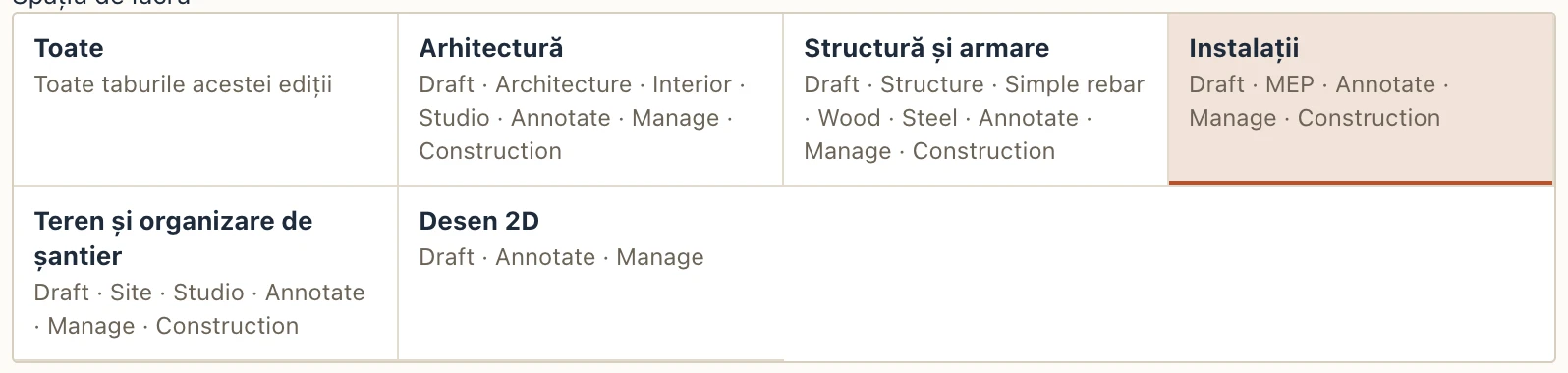
Spații de lucru
Un spațiu de lucru arată doar taburile panglicii de care ai nevoie, în ordinea în care lucrezi cu ele. Îl alegi din butonul de lângă Fișier, care arată spațiul de lucru în care ești, ori pe ecranul de start, sus în View → Interface… sau din Commands… (Workspace: …): Toate (toate taburile ediției tale), Arhitectură, Structură și armare, Instalații, Teren și organizare de șantier sau Desen 2D. Proiectul rămâne unul singur: uneltele unui tab ascuns sunt tot în Commands… și în scurtăturile de la tastatură, iar un model făcut într-un spațiu de lucru se deschide întreg în altul.
Când uneltele panglicii sunt mai late decât fereastra, rotița mouse-ului deasupra lor le derulează în lateral.
Taburile stau pe un singur rând. Când fereastra e prea îngustă pentru toate, ultimele trec sub Mai multe, la capătul rândului, iar tabul pe care ești rămâne mereu la vedere.
Taburile sunt grupate după lucrul pe care îl servesc. Interior cuprinde finisajele și mobilierul. Teren cuprinde terenul, amenajarea peisagistică și organizarea de șantier (schele și cofraje). Execuție cuprinde programul lucrărilor și devizul (4D și 5D).
Arată, ascunde sau mută un tab la Tabs, în același dialog, și alegerea devine Spațiul meu de lucru, păstrat pe acest calculator pentru data viitoare; celelalte spații de lucru rămân și poți trece oricând la ele. View rămâne mereu, pentru că Interface… e în el.
Trei moduri
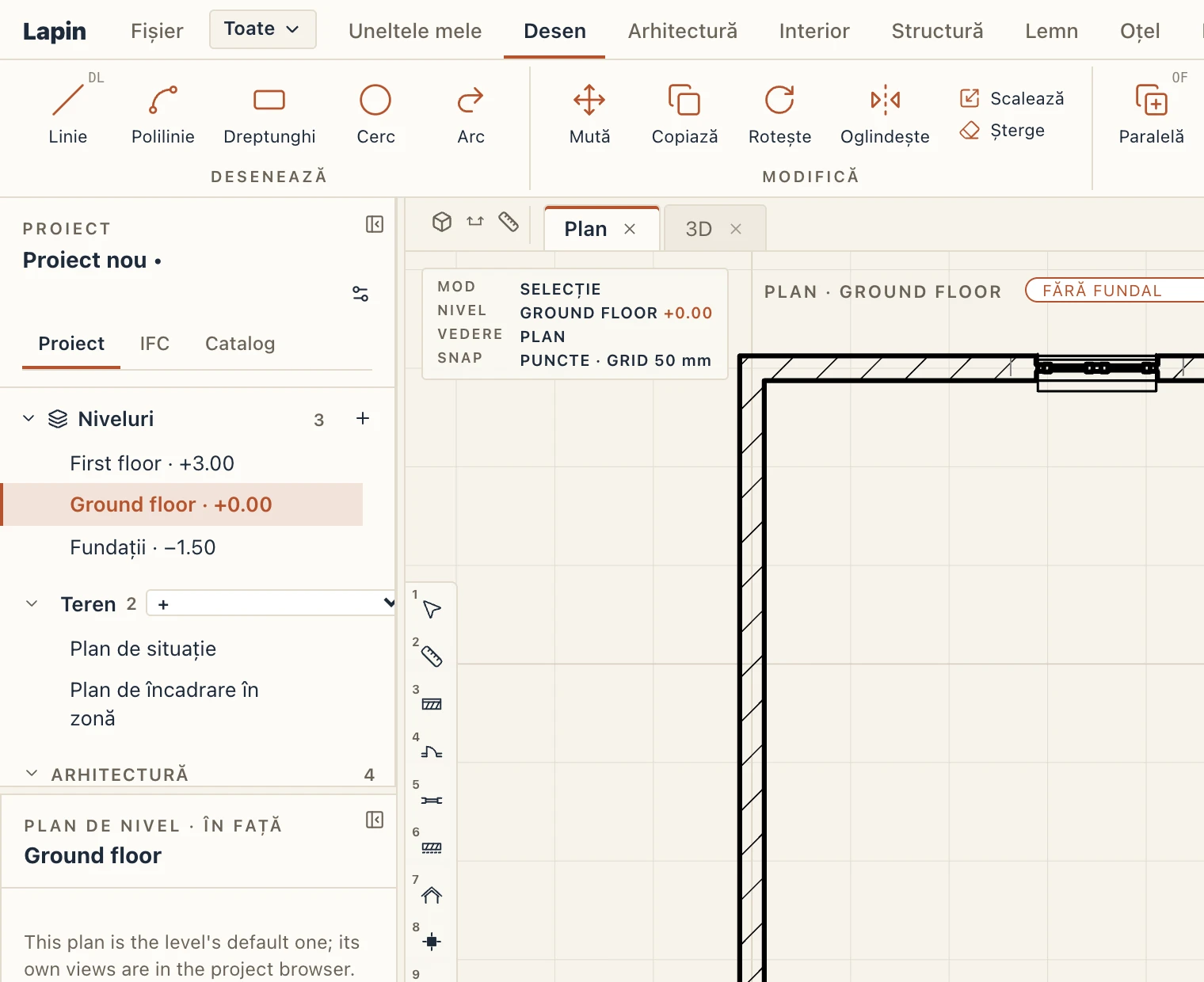
Vedere → Interfață… (Ctrl .) alege cât de multe stau în jurul vederii. Alege unul dintre cele trei moduri din capul dialogului; schimbarea se vede imediat.
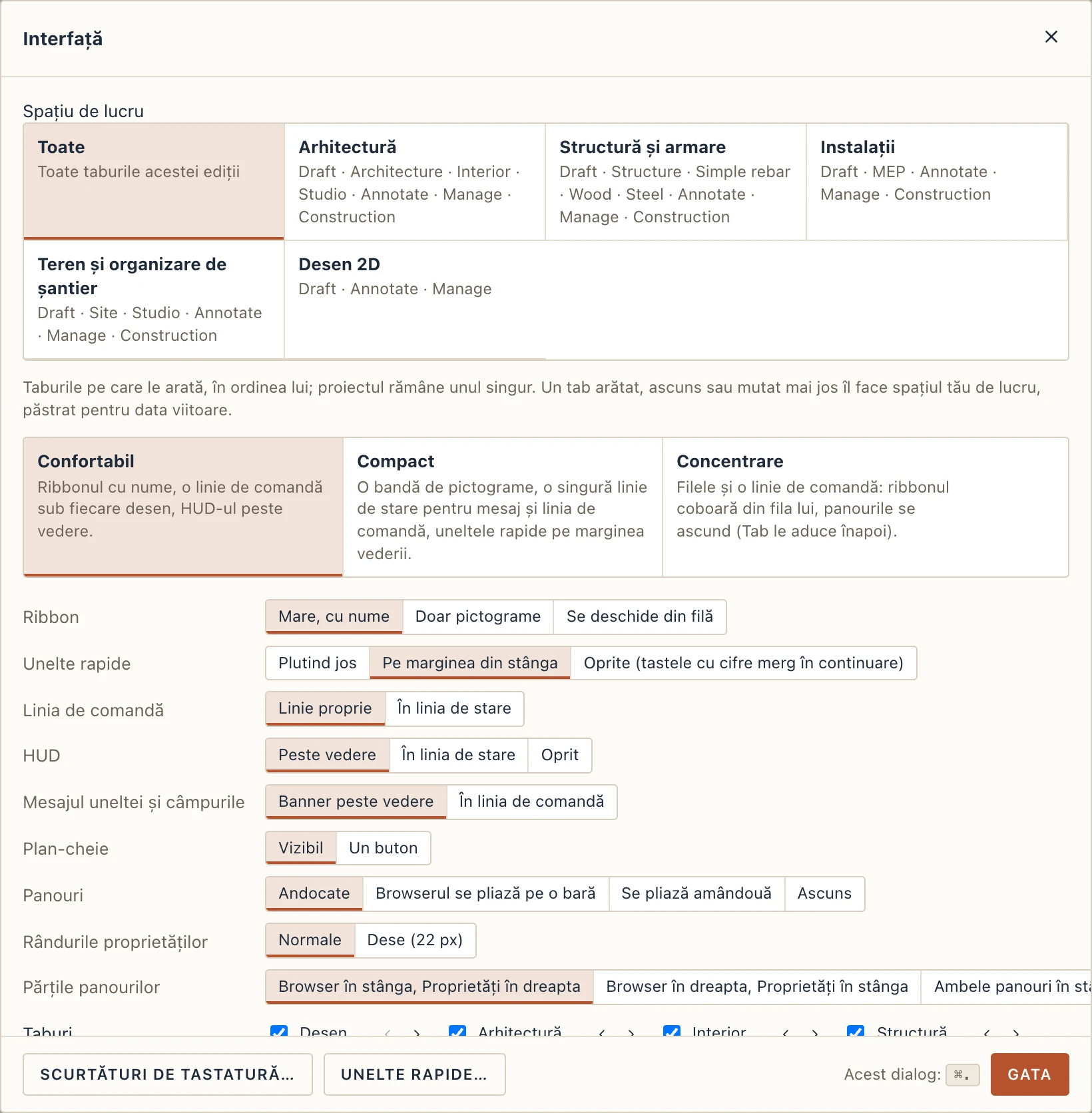
- Confortabil e fereastra așa cum o arată celelalte pagini: ribbonul cu unelte mari și numele lor, o linie de comandă sub fiecare desen, iar HUD-ul, indicația, câmpurile de lungime și unghi, planul-cheie și uneltele rapide peste vedere.
- Compact dă vederii cea mai mare parte din fereastră:
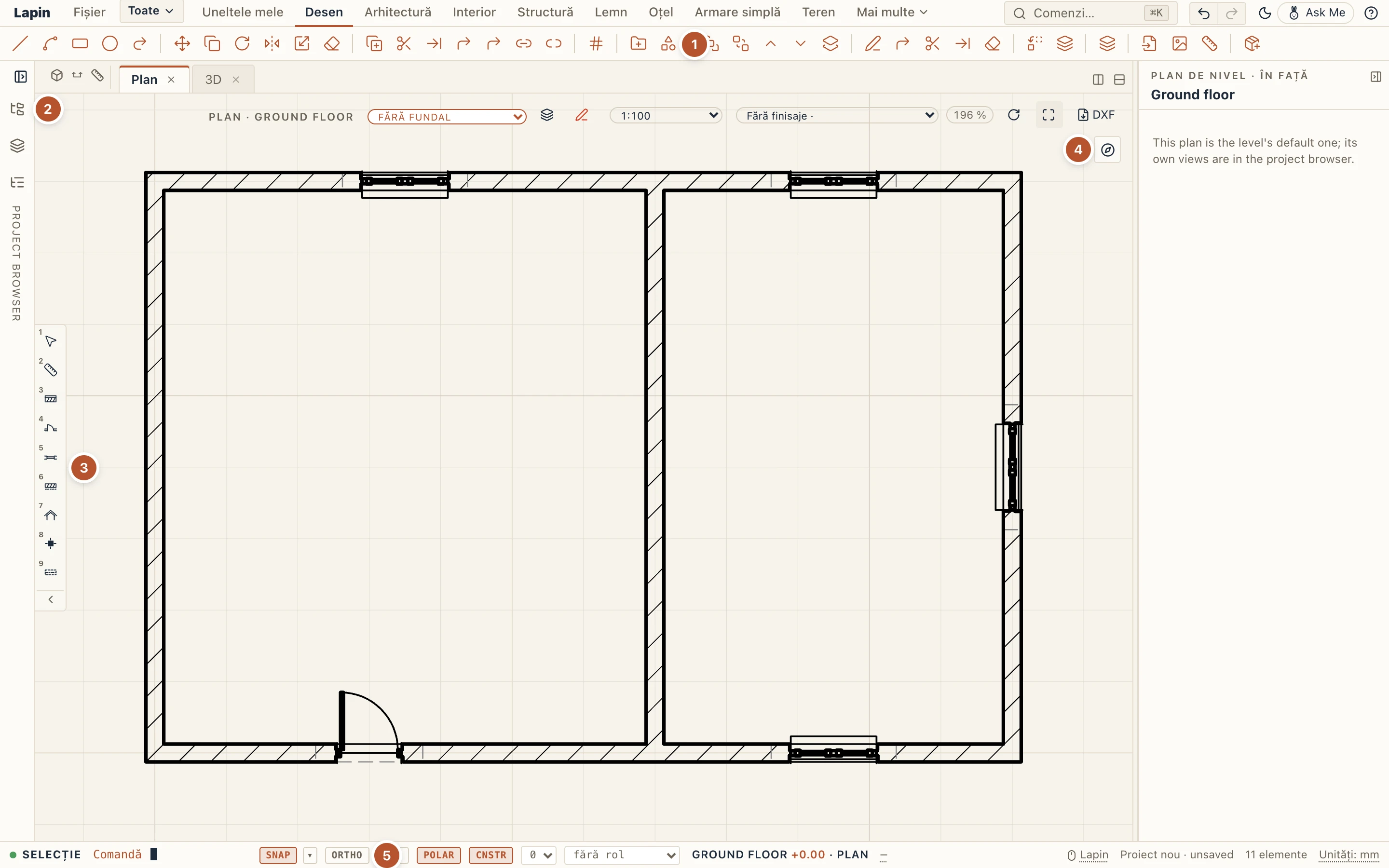
- Ribbonul e o singură bandă de pictograme. Linii subțiri despart grupurile. Ține mouse-ul pe o unealtă ca să-i vezi numele, tastele și grupul.
- Browserul proiectului se pliază pe o bară. Pictogramele ei deschid pentru o clipă, peste vedere, proiectul, nivelurile sau arborele IFC.
- Uneltele rapide 1–9 stau pe marginea din stânga a vederii.
- Planul-cheie e un buton. Apasă-l ca să deschizi harta, iar × o pliază la loc.
- O singură linie de stare ține numele uneltei și ce cere, ce tastezi, câmpurile de lungime și unghi cât desenezi, SNAP, ORTHO și POLAR, nivelul și vederea, apoi proiectul.
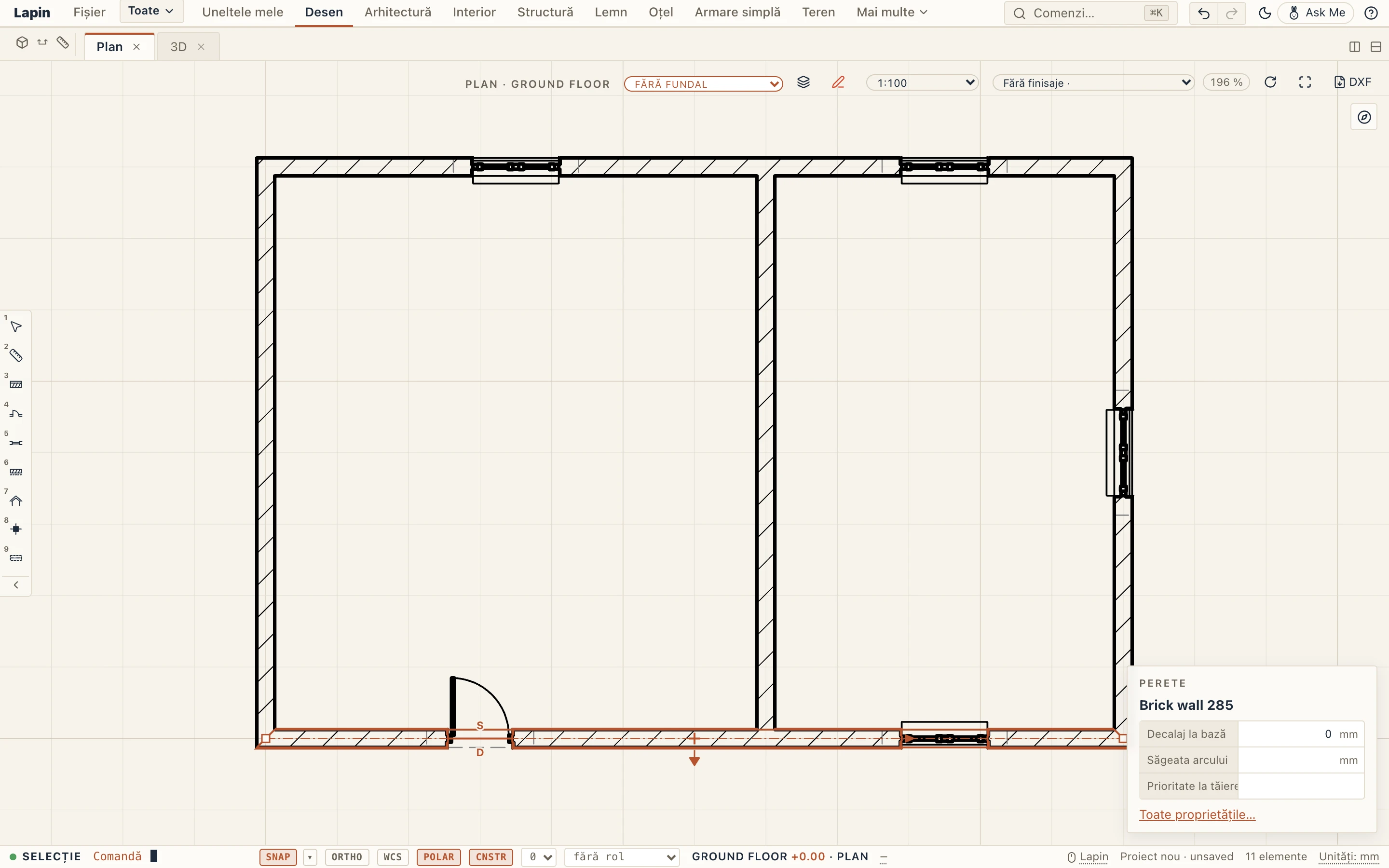
- Concentrare păstrează doar filele și o linie de comandă subțire. Apasă o filă și uneltele ei coboară peste vedere; banda se pliază la loc după ce alegi o unealtă, cu Esc sau cu un clic în altă parte. Panourile se ascund. Când e ceva selectat, o fișă mică arată ce e și primele lui proprietăți; Toate proprietățile… deschide panoul de proprietăți peste vedere. Tab aduce înapoi ambele panouri și le ascunde din nou.
În orice mod, bara de sus păstrează Anulează și Refă la capătul din dreapta: cu numele lor în Confortabil, ca două săgeți în Compact și Concentrare (Ctrl Z și Ctrl Y; indicația lor spune ce anulează).
Sub moduri, fiecare parte se poate alege separat: ribbonul, uneltele rapide (sau deloc: tastele cu cifre merg în continuare), linia de comandă, HUD-ul, mesajul și câmpurile uneltei, planul-cheie, panourile și înălțimea rândurilor de proprietăți. Când schimbi o parte, alegerea devine Personalizat.
Sub părți, Taburi: debifează taburile din ribbon de care nu ai nevoie (un arhitect poate ascunde Structure, Armare simplă și MEP, un inginer Architecture și Site). View rămâne mereu, pentru că acolo e Interfață…. Uneltele unui tab ascuns rămân în Comenzi… și în scurtăturile de la tastatură.
Lapin îți păstrează alegerea pe acest calculator, pentru tine. Aplicația desktop și browserul o țin separat. În browser, Lapin pornește în Compact când fereastra are sub 800 de pixeli înălțime, până alegi tu.
Uneltele rapide
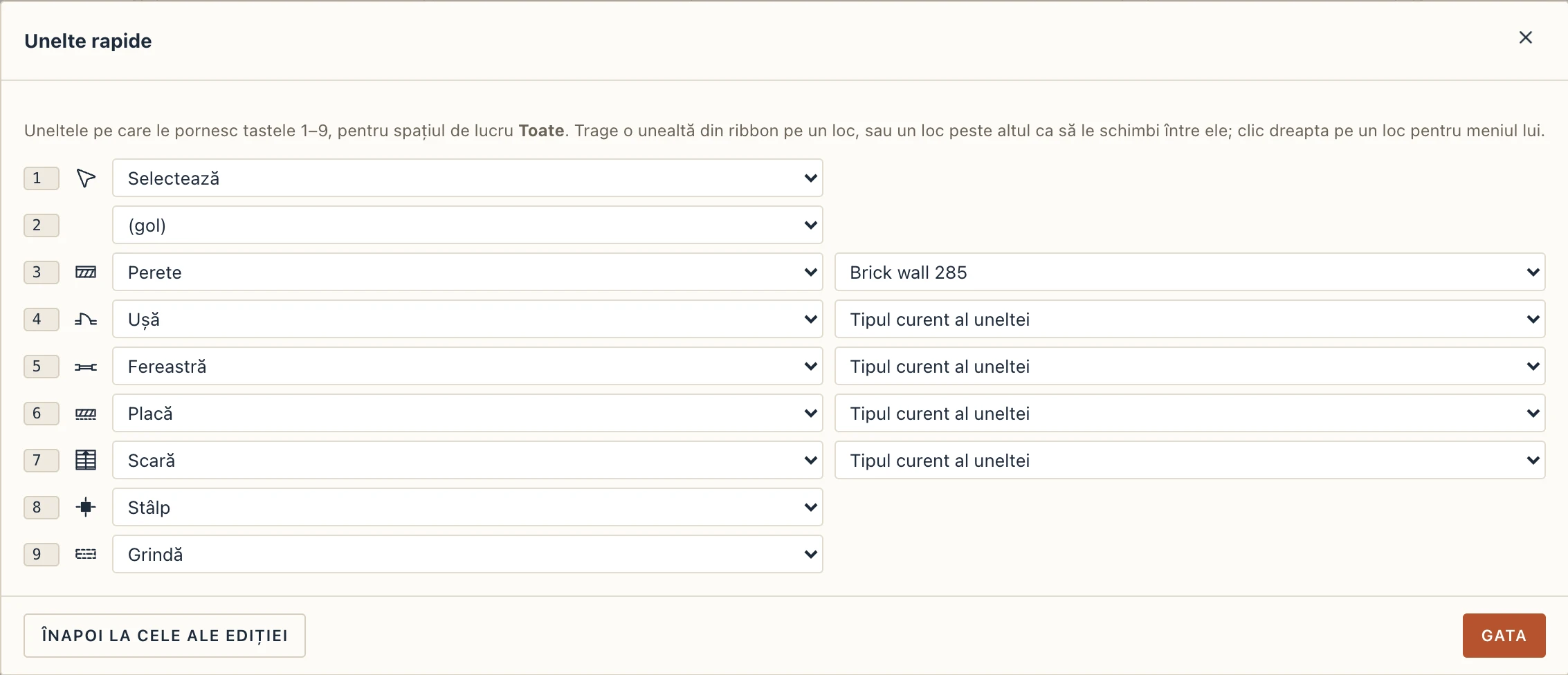
Uneltele rapide sunt locurile numerotate de pe marginea din stânga a vederii, lipite de browserul proiectului, așa că se mută odată cu el; sunt mici și semi-transparente până când vine cursorul peste ele (View → Interface… le poate pune și plutind jos în vedere); tastele 1–9 le pornesc. Fiecare spațiu de lucru are uneltele lui: pornesc așa cum le dă ediția ta, iar tu le alegi singur:
- trage o unealtă din panglică pe un loc. O unealtă stă într-un singur loc, așa că îl lasă pe cel în care era;
- trage un loc peste altul ca să le schimbi între ele;
- clic dreapta pe un loc: Alege o unealtă…, Golește acest loc sau Resetează uneltele rapide;
- View → Quick tools… stabilește cele nouă locuri din liste, iar Înapoi la cele ale ediției le aduce înapoi pe cele ale ediției tale.
- o unealtă care pune elemente de un tip (perete, ușă, placă, scară…) poate ține și unul dintre tipurile proiectului: îl alegi din meniul de clic dreapta al locului sau lângă unealtă în View → Quick tools…. Locul arată atunci numele tipului, iar apăsat pornește unealta cu tipul acela, așa că un loc poate ține pereții de cărămidă și altul compartimentările. Tipul e păstrat după nume: locul merge în orice proiect cu un tip cu acel nume, iar într-unul fără el unealta ia tipul ei curent.
Plutind jos, fiecare loc arată numele uneltei, iar un loc gol după ultimul așteaptă o unealtă. Lapin îți păstrează uneltele rapide pe acest calculator, pentru tine.
Săgeata de la capătul barei ascunde uneltele rapide; în locul lor rămâne un mâner mic, Unelte rapide, care le readuce. Se ascund separat în vederile modelului (planuri, 3D, secțiuni) și în planșe și extrase, așa că le poți ține ascunse pe documente și vizibile pe desene.

Uneltele mele
Uneltele mele e o filă de ribbon a ta, prima din rândul filelor: pui în ea doar uneltele pe care le folosești, luate din orice filă, în grupuri pe care le numești tu.
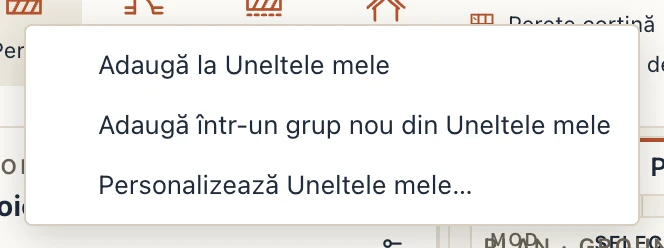
- Pune unelte în ea. Clic dreapta pe orice unealtă din ribbon → Adaugă la Uneltele mele, Adaugă la Uneltele mele în… un grup, sau Adaugă într-un grup nou din Uneltele mele. Sau trage o unealtă dintr-o altă filă pe fila Uneltele mele: ținută acolo o clipă, fila se deschide, iar tu lași unealta acolo unde o linie arată că va ajunge.
- Ordonează-le chiar în ribbon. Trage o unealtă înaintea sau după alta, în grupul ei sau într-un alt grup; trage un grup de numele lui ca să-l muți printre grupuri. O linie arată unde va ajunge, celelalte se dau la o parte, iar dacă lași în altă parte nu se schimbă nimic. Dublu clic pe numele unui grup ca să-l redenumești. Clic dreapta pe o unealtă pentru Fă-o mică sau Fă-o mare, Mută mai devreme, Mută mai târziu și Scoate din Uneltele mele; clic dreapta pe numele unui grup pentru Redenumește grupul, Șterge grupul, Grup nou și Anulează ultima schimbare. De la tastatură, Alt ← sau → mută unealta aflată în focus, iar Delete o scoate.
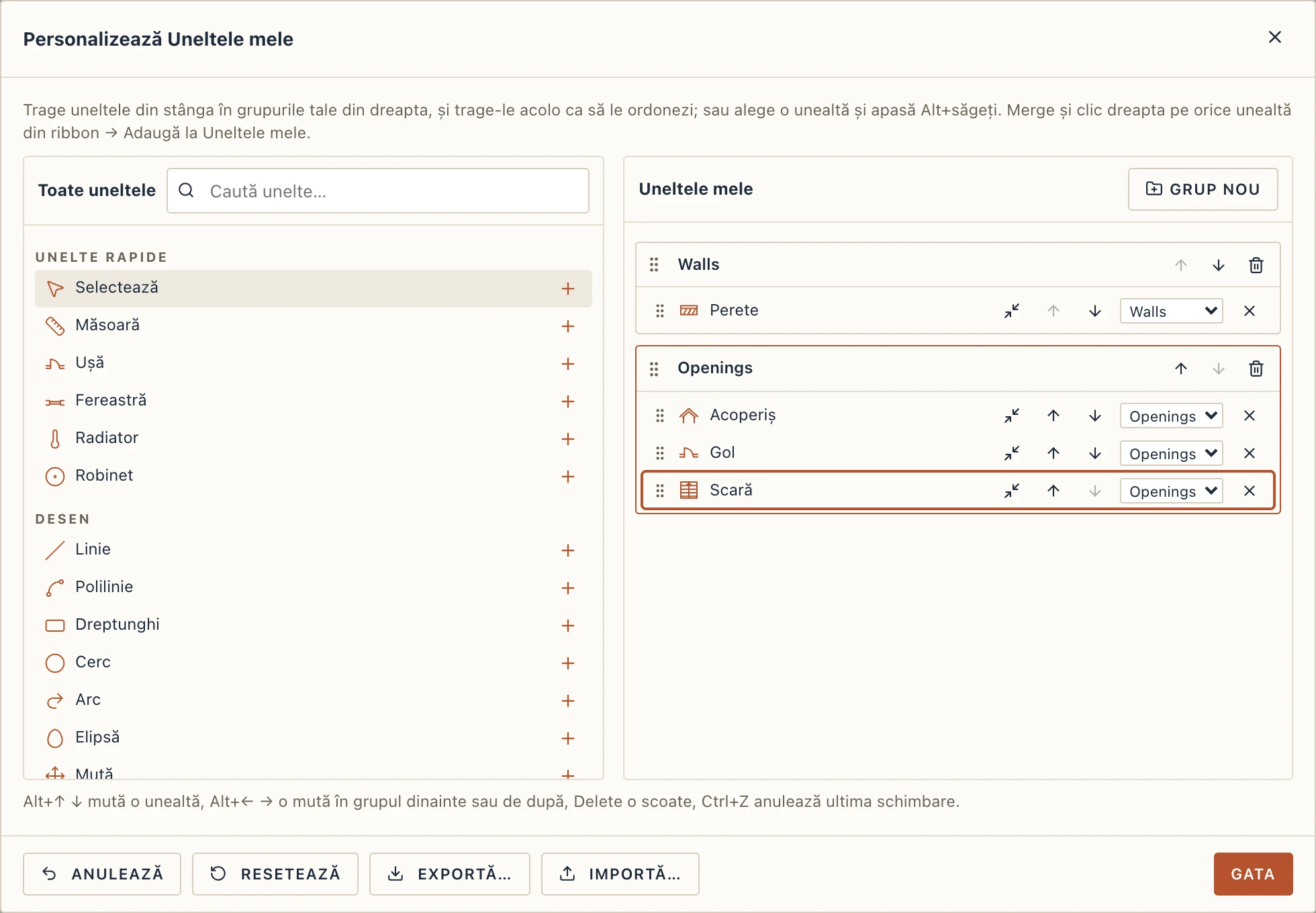
- Personalizează Uneltele mele… (rotița de la capătul filei, View → Interface, sau Commands…) arată în stânga toate uneltele aplicației, căutate și grupate pe file, iar în dreapta fila ta. Trage uneltele dintr-o parte în alta sau apasă + (ori Enter) ca să adaugi una; trage în partea dreaptă ca să le ordonezi; trage o unealtă înapoi în stânga ca s-o scoți. Fiecare rând are și butoane pentru a-l muta în sus sau în jos, pentru a-l arăta ca unealtă mare sau mică, o listă ca să-l muți în alt grup și × ca să-l scoți. De la tastatură, Alt ↑ ↓ mută unealta aflată în focus (și peste capetele grupului), Alt ← → o mută în grupul dinainte sau de după, Delete o scoate, iar Ctrl Z anulează ultima schimbare. Anulează și Resetează sunt jos, așa că o mutare greșită nu pierde nimic.
- Exportă… și Importă… salvează fila ca un fișier mic pe care îl poți duce pe alt calculator sau da unui coleg.
Lapin păstrează Uneltele mele pe acest calculator, pentru tine (aplicația desktop și browserul separat). O unealtă pe care ediția ta nu o are e ascunsă, nu pierdută: revine odată cu modulul ei.


Arhitectură → Gol e orice gol: prima alegere e ce pui, după gazdă (o ușă, o fereastră, un bovindou sau un gol de o formă într-un perete; un gol în placă; o fereastră de acoperiș sau o lucarnă), iar vechile unelte (Ușă, Fereastră, Bovindou, Gol în perete, Gol în placă, Fereastră de acoperiș, Lucarnă) o pornesc aleasă pe felul lor, cu literele lor. Îmbină pereții (JW) îmbină doi pereți; Îmbină, Taie și Prelungește de pe Desen lucrează pe liniile desenate, iar Îmbină liniile, Taie liniile și Prelungește liniile din grupul Linii pe liniile pe care o vedere le desenează din model.
Gestionare → Toate tipurile arată într-un singur loc dialogurile de tipuri ale tuturor taburilor (Tipuri de pereți, Tipuri de plăci, Uși și ferestre, Tipuri de structură, Tipuri de mobilier…); fiecare tab își păstrează grupul Tipuri.
Enter și Esc
O singură regulă în orice vedere, pentru orice unealtă și comandă:
- Enter termină: închide un contur (o placă, o încăpere, un gol în placă: trei puncte sau mai multe), termină o polilinie sau un traseu, termină un lanț (pereți, grinzi: bucățile desenate rămân), termină la alegerea elementului o unealtă care alege un element și apoi un punct și termină o comandă de desen.
- Esc anulează pasul în curs: punctele a ce nu e încă făcut pleacă, ce a făcut deja un lanț sau o comandă rămâne. Fără nimic în curs, Esc iese din unealtă; fără unealtă, lasă selecția.
Catalogul de pus
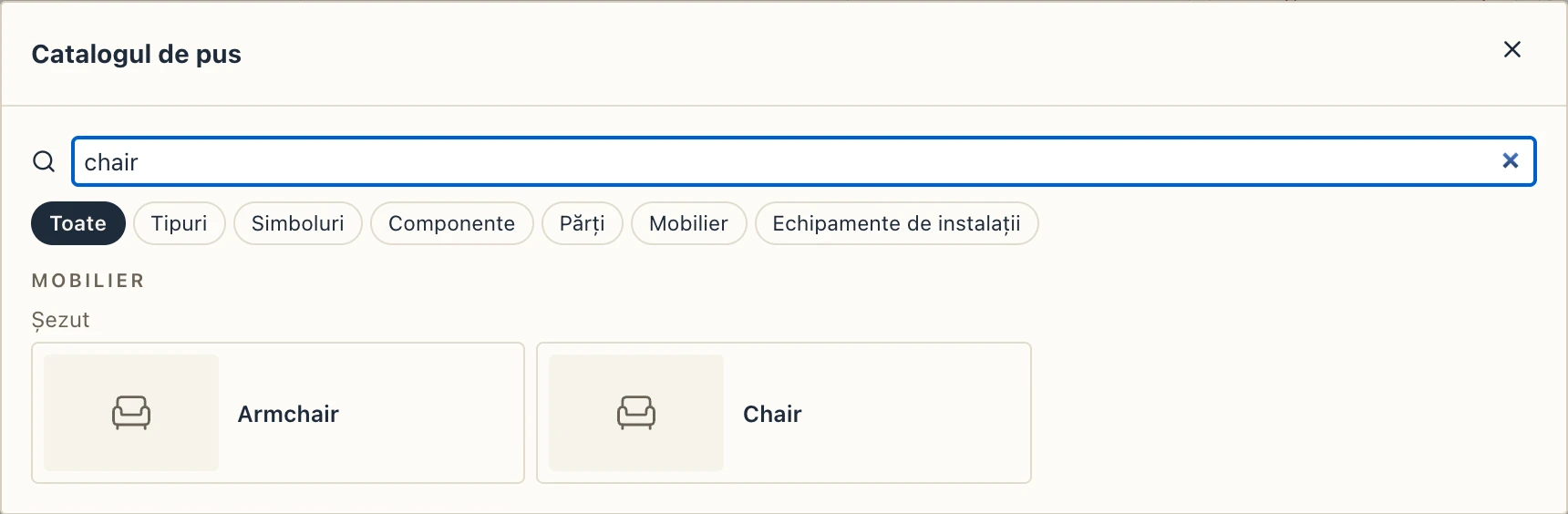
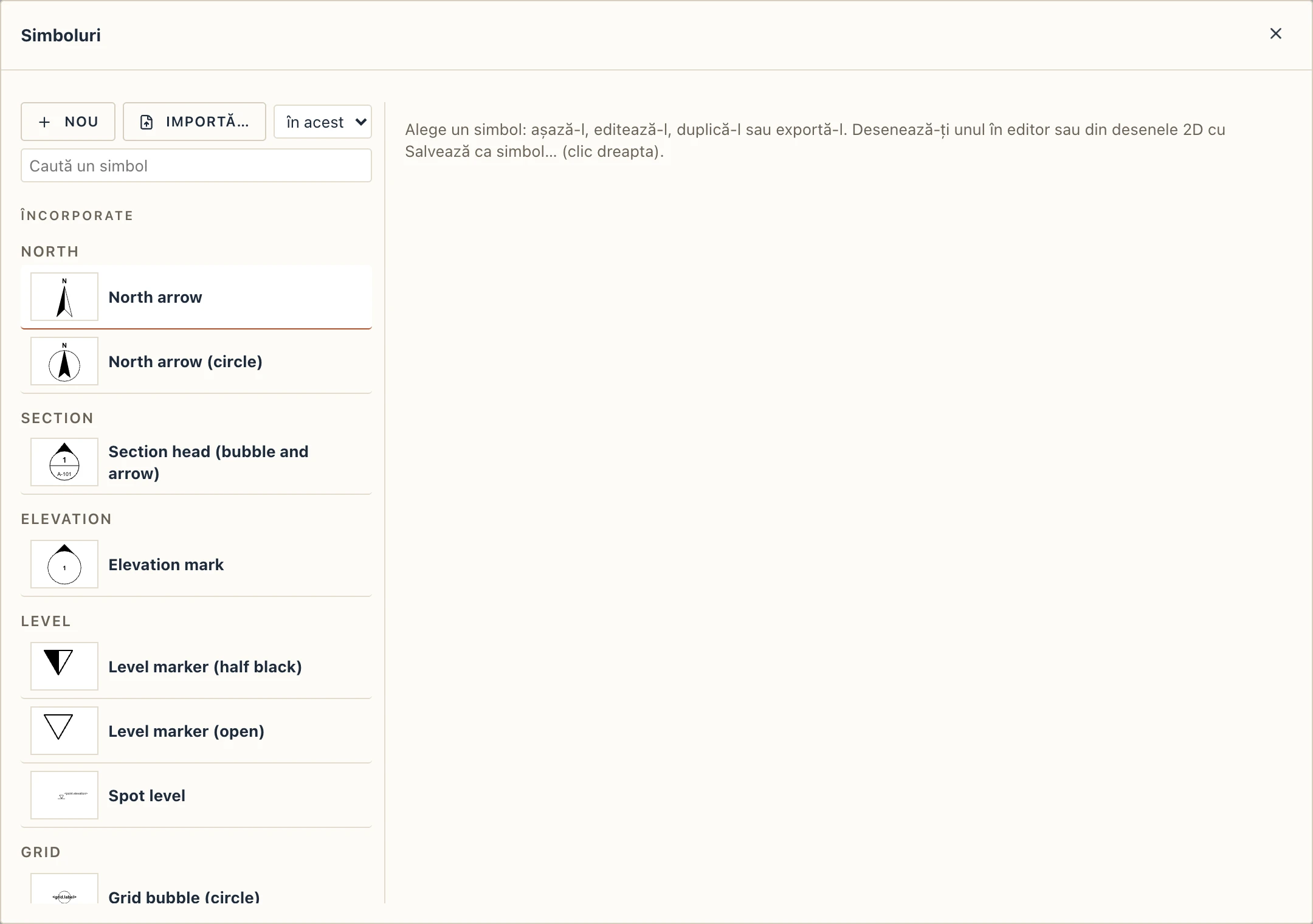
Gestionare → Pune din catalog… e o singură fereastră pentru tot ce se poate pune într-o vedere, din toate modulele ediției: Tipurile proiectului (ca în catalogul de mai jos), Simbolurile (ale Lapin, ale proiectului, cu blocurile aduse de un fișier DXF, ale acestui calculator), Componentele și tipurile de apartament, Piesele (cele din Studio, fostele familii), Mobilierul (tipurile proiectului, Mobilierul meu, felurile Lapin) și Echipamentele de instalații. O singură căutare, sus, le cercetează pe toate (fiecare cuvânt scris trebuie să fie în nume, în grup sau în descriere); butoanele de dedesubt arată o singură sursă. O carte pornește punerea, cu unealta ei. Simboluri… (Gestionare și Adnotări), Componente (Gestionare), Piese… (Studio) și Mobilierul meu… (Interior) deschid catalogul pe sursa lor; butonul din dreapta sus (Simboluri…, Componente…, Piese…, Mobilierul meu…) deschide dialogul care le face și le modifică.
Catalogul
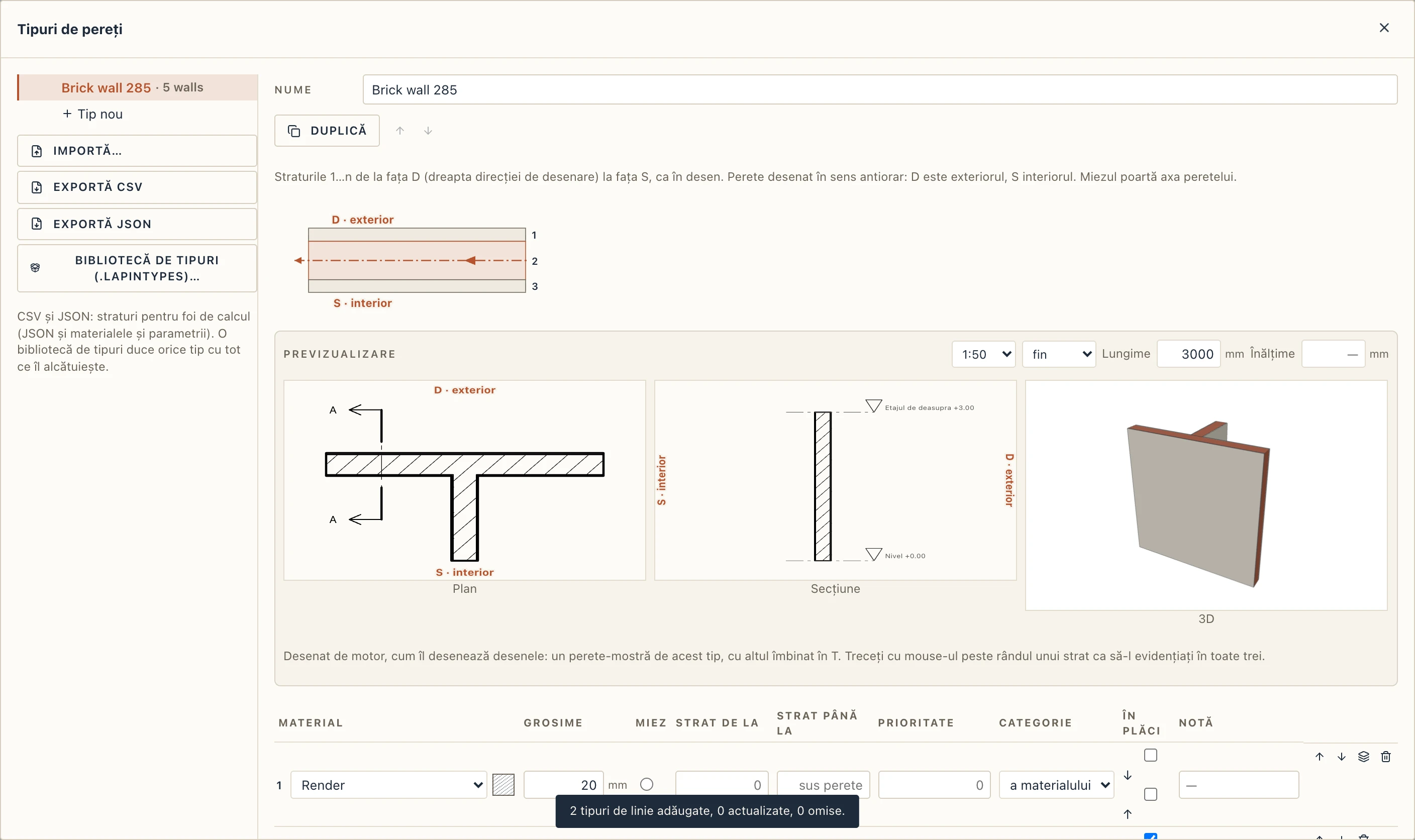
Fila Catalog din browserul proiectului arată tipurile proiectului pentru fiecare unealtă care pune elemente cu tip: pereți, uși, ferestre, plăci, pereți cortină, scări, rampe, tavane și plinte. Fiecare tip e desenat mic (straturile unui perete ca în secțiunea din plan, ale unei plăci în secțiune, vederea unei uși sau ferestre, profilul unei plinte), cu ce este în câteva cuvinte.
- un clic pe o carte pune elemente de acel tip: unealta pornește cu el;
- trage o carte pe un loc rapid ca să păstrezi acolo unealta cu acel tip;
- Editează tipurile… deschide dialogul în care se fac și se schimbă tipurile.
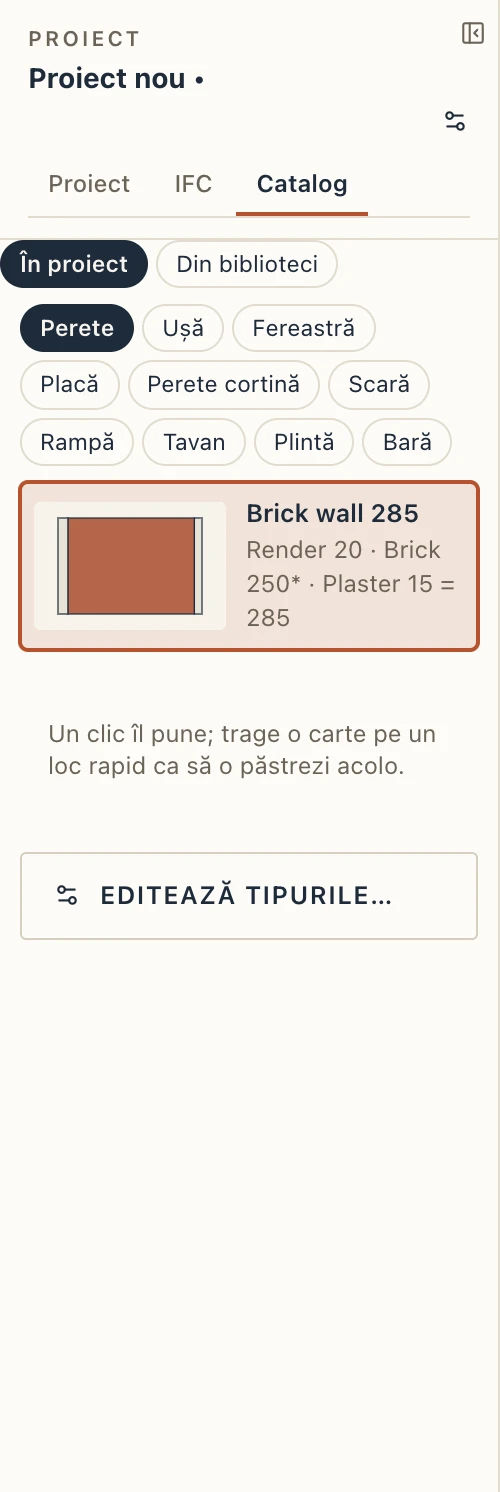
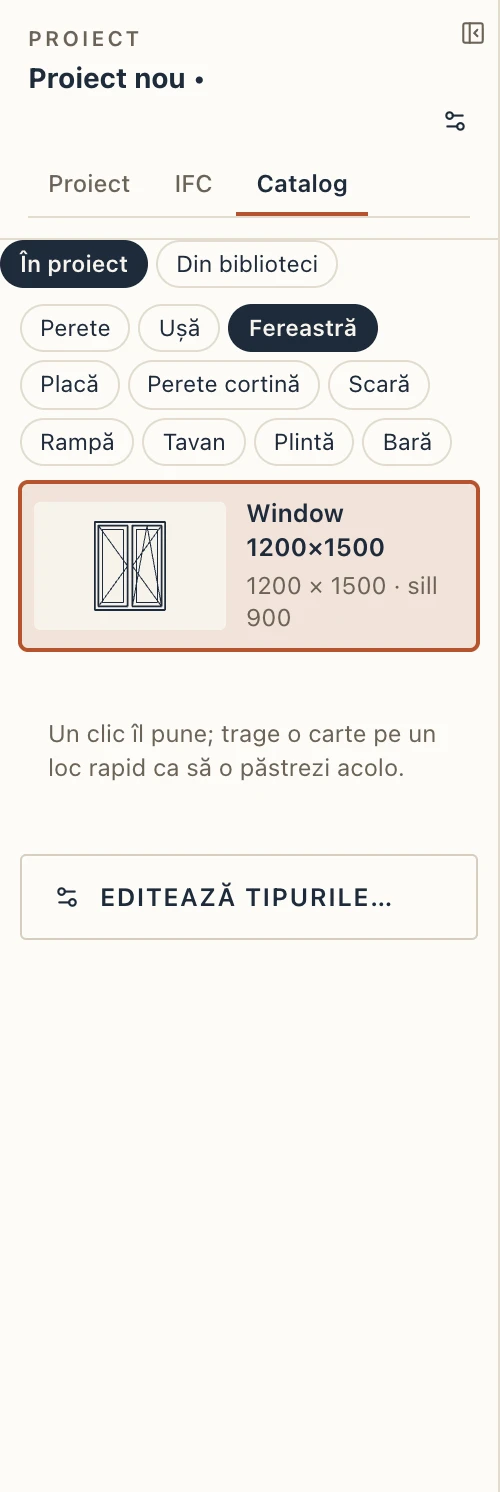
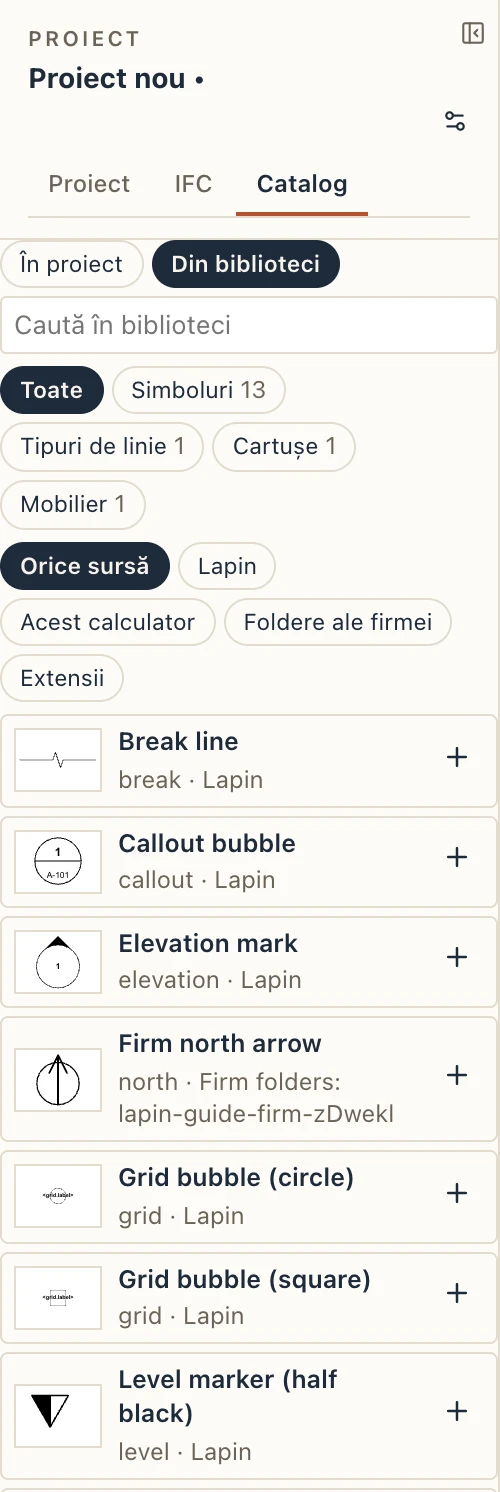
Din biblioteci, în capul filei, arată ce se poate adăuga în proiect din orice sursă: bibliotecile Lapin, Acest calculator, folderele firmei și extensiile instalate. Sunt intrări pentru tipuri, simboluri, tipuri de linie, standarde de desen, pachete de reguli, forme de bare, parametri comuni, hașuri și familii, cu căutare, filtru de fel și de sursă, simbolurile desenate mic și sursa și licența fiecărei intrări. Adaugă în proiect o aduce prin importul propriei biblioteci, într-un pas de anulat; un tip aduce și din ce e făcut (materiale, profile).
Folderele firmei în dialogurile bibliotecilor
Dialogul fiecărei biblioteci (Simboluri…, Pachete de tipuri…, Tipuri de linie din Standarde de desen, Standarde de desen, Reguli…, Forme de bare…, Parametri comuni, Materiale pentru fișierele .pat, Liste de prețuri…, Studio → Piese…, Gestionare → Cartușe… și Interior → Mobilierul meu…) are un bloc Folderele firmei cu fișierele de felul lui din folderele firmei. Un clic citește fișierul prin previzualizarea importului, cu aceleași alegeri ca la Importă… (vezi mai jos). Salvează în folderul firmei… scrie exportul propriu al bibliotecii într-un folder de scris, înlocuind un fișier cu același nume. Butonul mic cu disc păstrează o copie a fișierului pe acest calculator.
Importul unui fișier de bibliotecă: o singură previzualizare, aceleași alegeri
Orice fișier de bibliotecă intră la fel, oricare ar fi dialogul, folderul firmei sau intrarea din Catalog care îl aduce: simboluri, pachete de tipuri, JSON-ul tipurilor de pereți și plăci, standarde de desen, tipuri de linie .lin, hașuri .pat, pachete de reguli, parametri comuni, nume de câmpuri, cartușe, forme de bare, piese (și familiile mai vechi), și .lapinlib din Mobilierul meu. Când totul e nou pentru proiect, sau există deja la fel, intră direct. Când ceva există deja, dar făcut altfel, Previzualizarea importului arată fișierul element cu element: Nou, La fel, Același nume (alt element cu acel nume) sau Același element, schimbat (același stil, tip de linie, parametru, formă de bară sau intrare de mobilier, modificat între timp), cu ce diferă. Pentru fiecare care diferă alegi:
- Păstrează-le pe amândouă: cel din fișier intră lângă cel existent, cu (2) după nume (Bubble (2)). Implicit pentru un element cu același nume.
- Înlocuiește: cel existent ia pe loc forma celui din fișier; ce îl folosește îl urmează (simbolurile plasate, pereții unui tip, planșele unui cartuș). Implicit pentru același element schimbat.
- Sari peste: cel existent rămâne cum e.
Aplică la toate… pune aceeași alegere la fiecare element care o are (o formă de bară e numită după cod, deci e înlocuită sau sărită, niciodată păstrată de două ori; un material dintr-un pachet de tipuri îl păstrează implicit pe al proiectului). Importă aduce fișierul, într-un singur pas de anulat, iar o notă numără ce s-a adăugat, actualizat, păstrat și sărit, și ce a fost păstrat alături cu un nume nou.
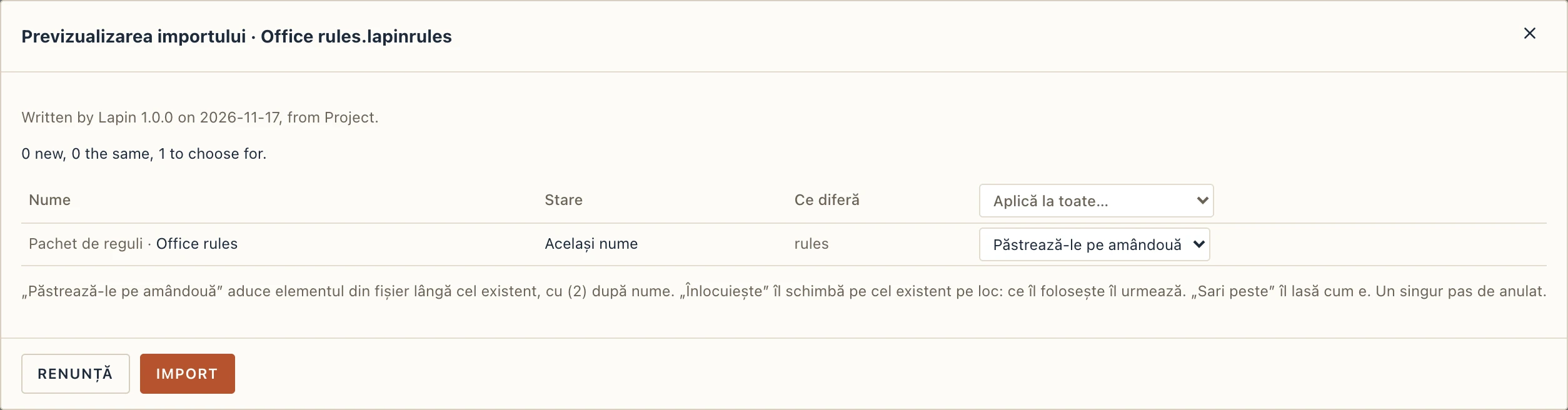
Un fișier scris de această versiune spune sus cine l-a scris: Scris de Lapin 0.1.1300 pe 2026-11-16, din Bloc P+4 (proiectul din care vine). Un fișier salvat înainte de această versiune nu are rândul acesta (Scris de o versiune mai veche de Lapin) și se citește ca întotdeauna. Un fișier dintr-un Lapin mai nou e refuzat cu o propoziție: actualizează Lapin ca să-l citești.
Salvează în bibliotecă la configuratorul unui tip
Dialogurile care fac tipuri (pereți, plăci, uși și ferestre, scări, pereți cortină, stâlpi și grinzi, oțel și mobilier) au Salvează în bibliotecă: tipul ales se scrie ca .lapintypes, cu straturile, materialele, profilele și parametrii lui, pe Acest calculator sau într-un folder al firmei care poate fi scris. Apoi apare în Catalog, gata de adăugat într-un alt proiect cu un clic.
Plierea panourilor laterale
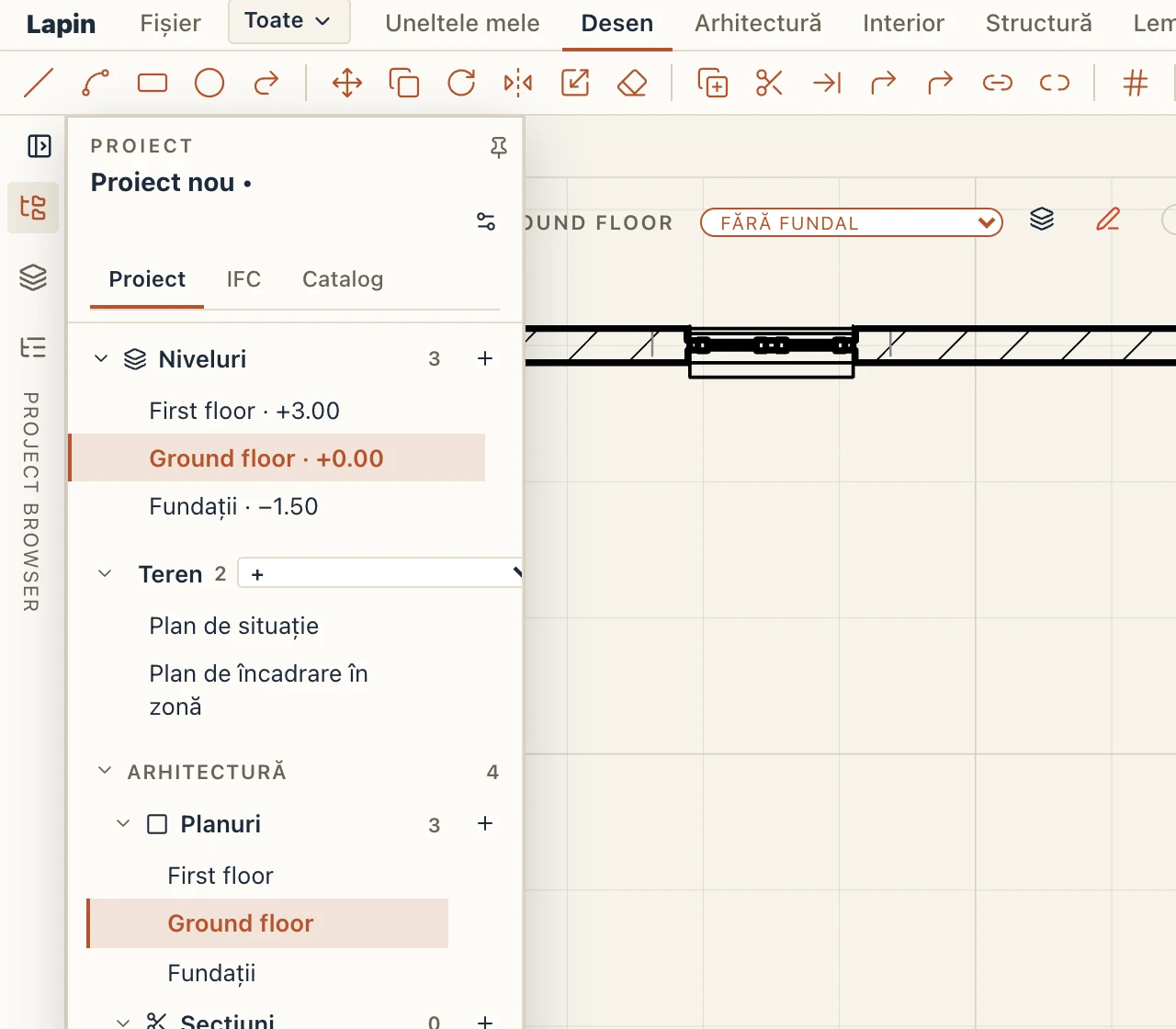
În orice mod, browserul proiectului și panoul de proprietăți se pliază pe o bară subțire, pe partea lor:
- butonul din dreapta sus al panoului îl pliază, iar săgeata de pe bară îl depliază;
- dublu-clic pe marginea dintre panou și vedere;
- Ctrl B pliază sau depliază browserul, Ctrl ⇧ B proprietățile, iar Tab pe amândouă.
Apasă o pictogramă de pe bara unui panou pliat ca să-l deschizi peste vedere fără să-l depliezi. Dispare cu Esc sau cu un clic în altă parte; pioneza îl ține deschis. Trage de marginea unui panou ca să-l lărgești; Lapin ține minte lățimea.
Panourile pe oricare parte
View → Panels pune browserul de proiect și panoul de proprietăți unde vrei, ca în Revit: Browser în stânga, Proprietăți în dreapta (implicit), Browser în dreapta, Proprietăți în stânga, Ambele panouri în stânga sau Ambele panouri în dreapta. Când sunt amândouă pe o parte, stau unul sub altul; trage separatorul dintre ele ca să împarți înălțimea (dublu clic îl pune la jumătate) și trage marginea părții ca să o lărgești. Fiecare panou se pliază în continuare singur: unul pliat e o bară subțire în coloană, sau o bandă laterală când sunt pliate ambele. Fila asistentului (desktop) rămâne cu proprietățile. Lapin ține minte aranjarea pe acest calculator. Aceleași patru alegeri sunt în View → Interface…, la Părțile panourilor, lângă celelalte părți ale interfeței.
Luminos și întunecat
Luna din capătul din dreapta al panglicii face interfața întunecată (grafit); soarele o face din nou luminoasă (hârtie). În tema întunecată planurile, secțiunile și fațadele stau pe fundalul întunecat, cu penițele negre în cerneală deschisă; planșele rămân hârtie. Desenele mici ale configuratoarelor (planul, secțiunea și fațada unei uși sau ferestre, ale unui acoperiș, balcon, lift, hale, scări…) și previzualizările etichetelor, cartușelor și materialelor se desenează pe un card de hârtie deschis în ambele teme, ca liniile, textele și cotele să se citească la fel ca pe un desen tipărit.
Tema se păstrează: Lapin pornește din nou în cea în care l-ai lăsat. Fișier → Preferințe… oferă și Ca sistemul, care urmează setarea de luminos sau întunecat a calculatorului.
Preferințe
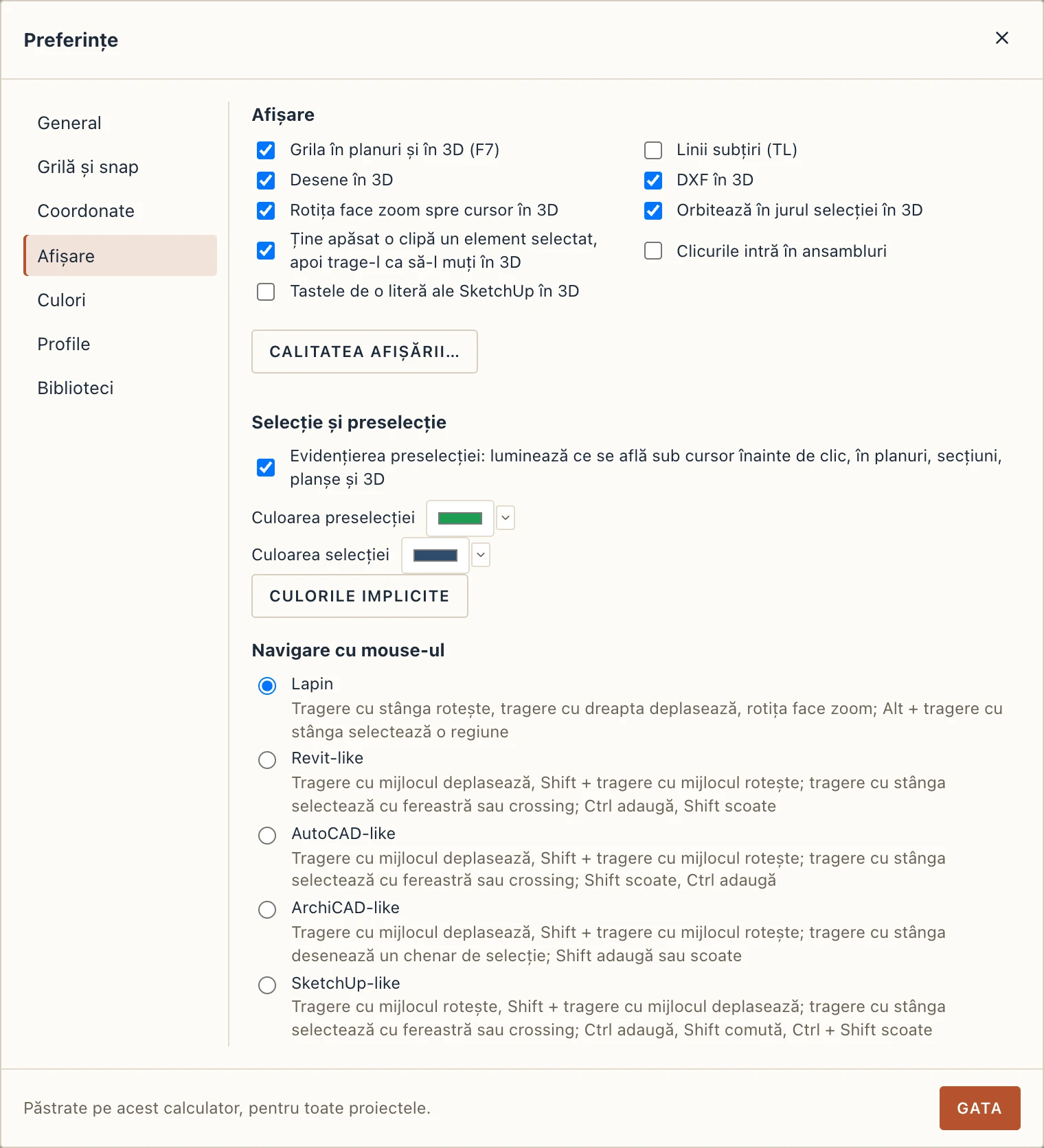
Fișier → Preferințe… (Ctrl+,, și în Vedere → Interfață) ține setările tale, păstrate pe acest calculator pentru toate proiectele și aplicate pe loc:
- General: tema (luminoasă, întunecată sau ca sistemul), limba și legături spre Interfață… și Scurtături de tastatură….
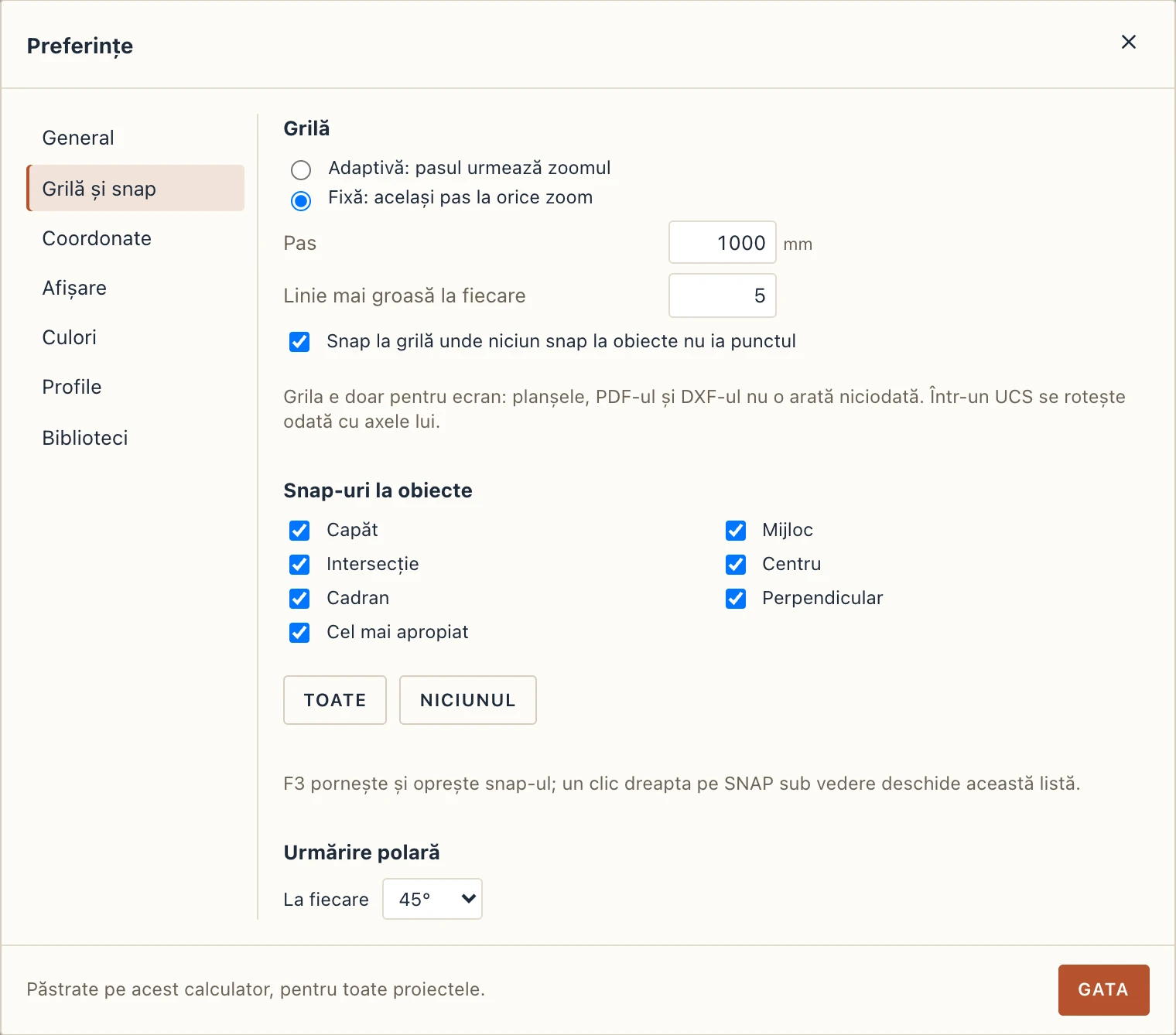
- Grilă și snap: grila planului, adaptivă sau fixă, snap la ea, ce snap-uri la obiecte ia cursorul și unghiul urmăririi polare (vezi Snap și ajutoare).
- Coordonate: ce citește bara de stare la cursor, dacă punctele proiectului se văd și UCS-ul (vezi Coordonate reale).
- Afișare: comutatoarele din Vedere → Grafică (grila, liniile subțiri, desenele și DXF-ul în 3D) și felul în care navighezi în vederea 3D, într-un singur loc. La Selecție și preselecție: Evidențierea preselecției luminează ce se află sub cursor înainte de clic, în planuri, secțiuni, planșe și 3D (și formele desenate, cotele, etichetele, simbolurile, vederile inserate și vederile din planșe; e oprită cât timp o unealtă așteaptă un punct), iar Culoarea preselecției și Culoarea selecției le alegi tu; Culori implicite le readuce pe ale temei.
- Culori: mostrele pe care le oferă câmpurile de culoare, mai jos.
- Profile: standardele de profile oferite de un proiect nou și cele arătate de alegătoare (vezi Biblioteci de profile).
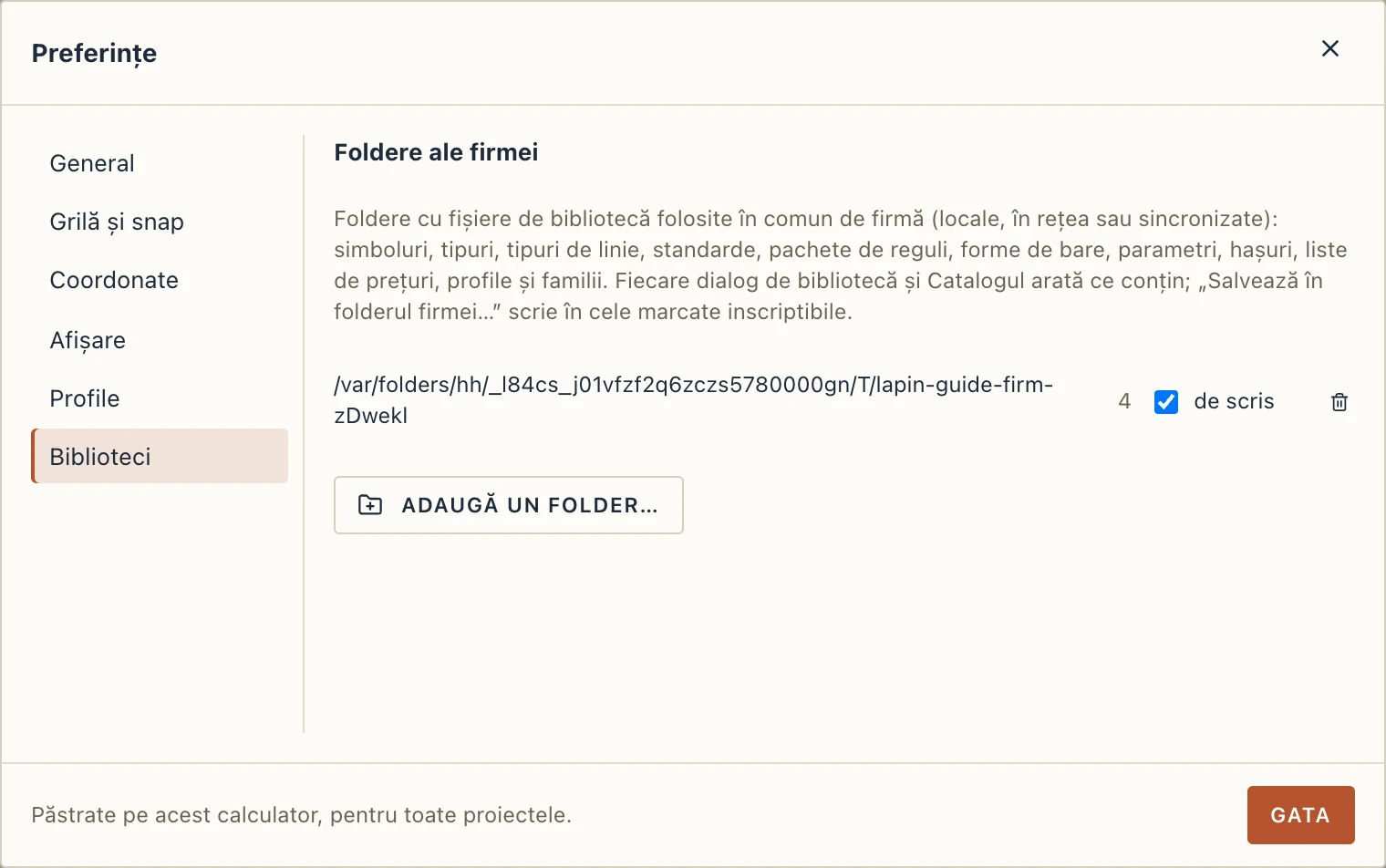
- Biblioteci (aplicația desktop): folderele firmei, oricâte foldere locale, din rețea sau sincronizate cu fișiere de bibliotecă (simboluri, tipuri, tipuri de linie, standarde, pachete de reguli, forme de bare, parametri, hașuri, liste de prețuri, profile, piese). Bifează de scris ca Lapin să poată salva într-un folder. Dialogurile bibliotecilor și Catalogul le citesc (mai jos).
Mostre de culoare
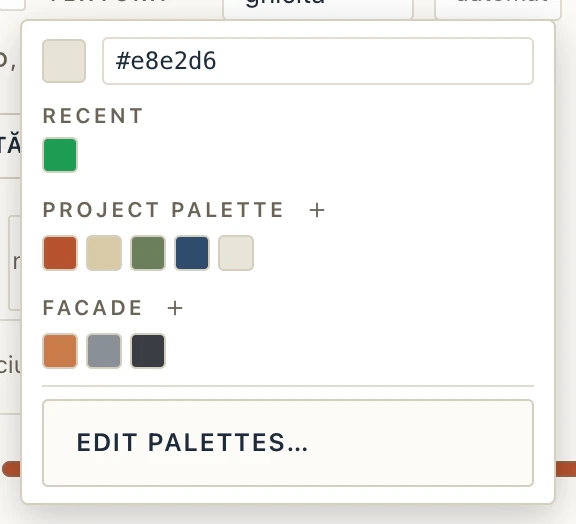
Fiecare câmp de culoare din Lapin (materiale, straturi, culorile camerelor, hașuri, umbrele vederilor, tabele…) e căsuța de culoare a sistemului cu o săgeată mică alături. Săgeata deschide mostrele: scrii o culoare hex sau alegi una din
- Recente: culorile alese de curând, păstrate automat pentru tine.
- Paleta proiectului: mostre păstrate în proiect, deci le vede oricine îl deschide. Fiecare schimbare e un singur pas de anulare.
- Paletele tale: oricâte, păstrate pe acest calculator pentru toate proiectele.
+ de lângă o paletă adaugă în ea culoarea din câmp. Editează paletele… (și Fișier → Preferințe → Culori) creează, redenumește, mută și șterge paletele tale, adaugă sau scoate o culoare dintr-o paletă și îi reordonează culorile (selectezi o mostră, apoi săgețile), iar Adaugă culorile materialelor folosite pune într-o paletă culorile tuturor materialelor folosite de proiect. Paletele tale nu fac parte din fișierul de standarde (.lapinstandards); ca să împarți un set de culori cu o echipă, pune-le în paleta proiectului.
Taburile vederilor și ferestrele
Trei butoane rapide stau înaintea tab-urilor: 3D deschide vederea 3D, Secțiune (SE) pornește unealta de secțiune, iar Măsoară (ME) unealta de măsurare, deci cele mai folosite vederi și unelte sunt la un clic distanță din orice vedere.
Fiecare vedere deschisă are un tab deasupra ei. Trage un tab ca să muți vederea în altă parte. Tras afară din fereastră, sau pe marginea ei, se deschide într-o fereastră separată acolo unde îl lași, pentru un al doilea ecran (aplicația desktop). Lăsat pe sfertul din dreapta sau de jos al unei vederi, o împarte și se deschide alături sau dedesubt. Lăsat pe celălalt panou, se deschide acolo. Cât timp tragi, locul în care ar ajunge e luminat și numit. Un clic pe tab doar îl deschide, ca înainte.
Ctrl Tab aduce în față tab-ul următor, iar Ctrl Shift Tab pe cel dinainte (și Ctrl Page Down și Page Up), trecând de la ultimul la primul; pe Mac e tasta Control, fiindcă ⌘ Tab e a sistemului. Nu fac nimic cât scrii într-un câmp. Sunt comenzi (Next view tab, Previous view tab) pe care le poți realoca în scurtături.
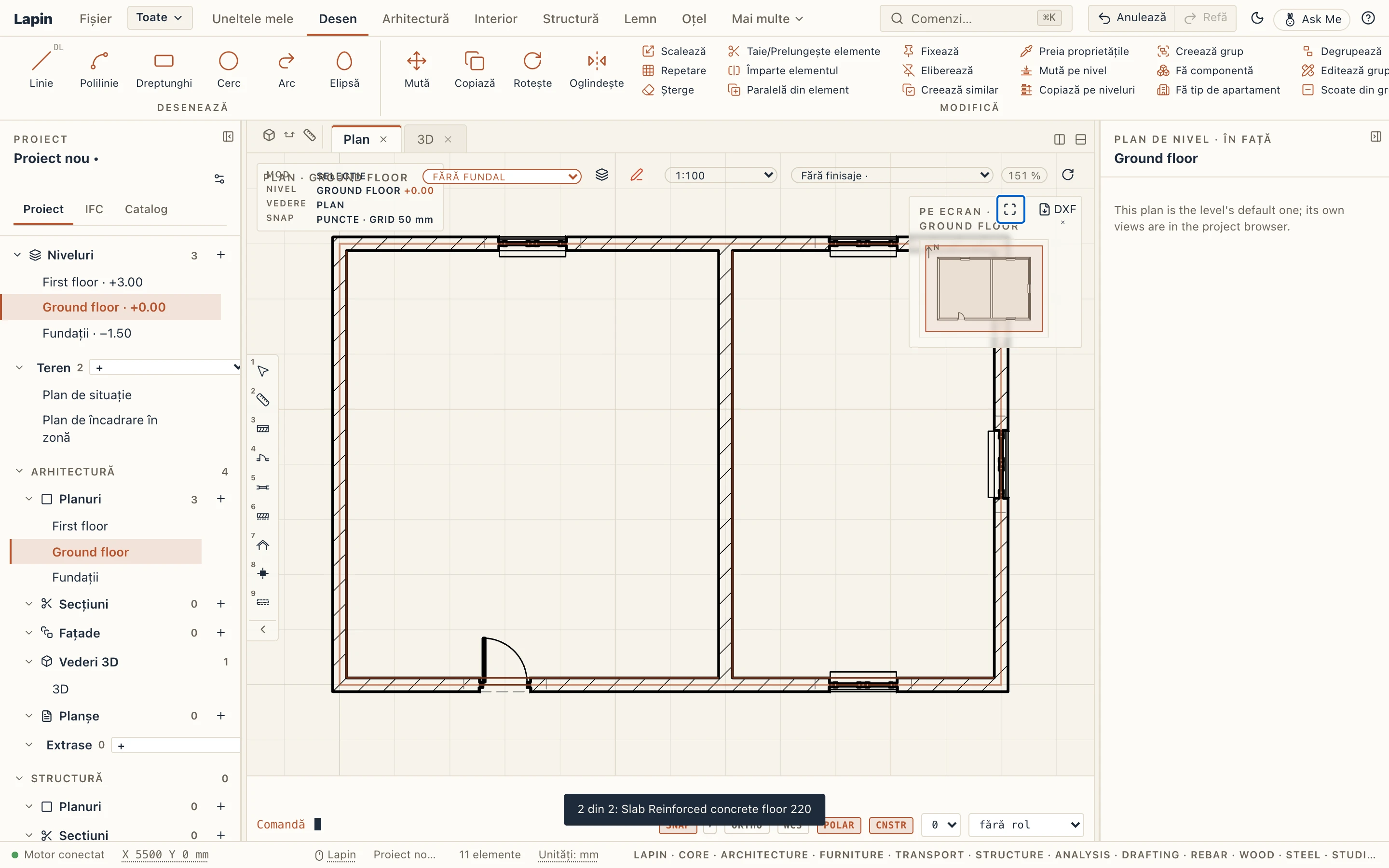
Tab peste elemente suprapuse. Într-un plan, o secțiune sau o fațadă, când sub cursor se află mai mult de un element (un perete peste o placă peste o încăpere), Tab luminează următorul, iar Shift Tab pe cel dinainte, în cerc; linia de stare spune care ("2 din 3: Placă Etaj 1"), iar un clic selectează elementul luminat. Mută cursorul și revine la alegerea a ceea ce e sub el. Cu niciun element sau unul singur sub cursor, sau cât rulează o unealtă sau o comandă, Tab își păstrează celelalte sensuri: pliază panourile, iar peste un mâner comun mai multor elemente trece prin ele. Light the previous element under the pointer este comanda de realocat dacă vrei altă tastă.
Un tab 3D își păstrează starea cât lucrezi în altă vedere: camera (de unde privește, perspectivă sau ortogonală) și caseta de secțiune, pornită sau oprită și unde ai lăsat-o, sunt ca atunci când te întorci dintr-un plan sau dintr-o planșă. Fiecare vedere 3D (3D-ul simplu și fiecare vedere salvată) o ține pe a ei cât timp proiectul e deschis; camera și caseta proprii ale unei vederi salvate o deschid când nu s-a păstrat încă nimic.
Un clic dreapta pe tab oferă același lucru: Deschide într-o fereastră nouă, Împarte: deschide alături, Împarte: deschide dedesubt (sau Deschide în celălalt panou când vederea e împărțită), Închide și Închide-le pe celelalte. Butonul de fereastră din dreapta taburilor și Vedere → Fereastră nouă deschid vederea din față într-o fereastră separată. Ferestrele împart modelul, selecția, nivelul și unealta; fiecare își păstrează zoomul.
Ce ia un clic
Ctrl+A (Selectează tot) selectează tot ce arată vederea din față și ar putea lua un clic: într-un plan, o secțiune, o fațadă sau o vedere desenată, tot ce ar lua o fereastră de selecție peste toată vederea; în 3D, elementele arătate (nu cele ascunse de vedere sau puse deoparte cu Ascunde / Izolează). Într-un câmp de text selectează, ca de obicei, textul câmpului.
Un clic, o fereastră de selecție sau un lasou iau doar ce arată vederea, în planuri, secțiuni, fațade, vederile de pe planșe și 3D. Un element pe care Vizibilitate / Grafică al vederii îl ascunde (categoria lui, o subcategorie, un filtru), unul pus deoparte cu Ascunde / Izolează sau de faza vederii, unul în afara domeniului sau a decupării vederii, pe un nivel, o legătură sau un grup care nu se arată, ori tăiat de o cutie de secțiune, e sărit: clicul ia ce e desenat sub el, iar elementul care se luminează sub cursor e unul pe care îl vezi. Cu Selecție pe niveluri de ansamblu pornit, un clic într-un întreg intră în continuare în părțile lui. Cu liniile de modelare arătate în locul desenului (butonul cu peniță din capul planului), tot ce e pe ecran se poate lua. Navigatorul proiectului, un tabel, o legătură din panoul de proprietăți și dependențele selectează în continuare un element după nume, ascuns sau nu; panoul de proprietăți spune atunci Nu se vede în această vedere.
Clic dreapta pe o selecție
Un clic dreapta pe un element selectat (într-un plan, un desen sau în 3D) oferă ce se potrivește:
- Selectează similare în această vedere și Selectează similare în tot proiectul selectează elementele din aceeași clasă și de același tip (din aceeași clasă, când elementul nu are tip). În vedere contează doar ce arată vederea, iar într-un plan doar nivelul pe care ești.
- Selectează tot ce are același… deschide o listă cu ce deosebește elementul: tipul, lățimea, materialul miezului, materialul, nivelul. Fiecare intrare arată valoarea elementului; alegând-o se selectează toate elementele clasei care o au la fel, oricum ar fi restul.
- Editează tipul… deschide dialogul de tipuri al tipului elementului (cel pe care îl deschide Editează tipurile…), cu acel tip curent.
- Selecții anterioare arată ultimele zece selecții, cea mai nouă prima. O selecție intră în listă când o golești sau alegi altceva; una reluată trece în față, iar elementele șterse dispar din ea. Dai clic pe una ca s-o selectezi din nou. Comanda Selectează selecția anterioară (Ctrl Alt Z, se schimbă în Scurtături de tastatură) o ia pe cea mai nouă, fără meniu.
- În 3D, Ascunde, Izolează și Arată tot (HH, HI, HR) merg ca în Revit, pe moment.
Mai multe elemente deodată
Selectează mai multe elemente (Shift-clic sau trage un dreptunghi), iar panoul de proprietăți îl arată pe ultimul ales, cu N selectate lângă clasa lui. O valoare pe care o au toate e afișată; una care diferă apare ca diferă. Schimbă un câmp și fiecare element selectat care îl are primește noua valoare, într-un singur pas pe care Anulează îl desface: înălțimea și decalajul bazei pereților, tipul fiecărui perete, ușă sau grindă selectată, parapetul ferestrelor, fazele fiecărui element selectat oricare i-ar fi clasa, stratul și culoarea liniilor desenate, stilul textelor. Ce e al fiecărui element rămâne al lui: numărul unei încăperi, lungimea unui perete, locul unei uși de-a lungul peretelui.
Ascunderea într-un plan sau o secțiune
Un clic dreapta într-un plan, o secțiune sau o fațadă, cu ceva selectat, oferă să-l pui deoparte:
- Ascunde în vedere ascunde selecția în această vedere de tot, ca Hide in view din Revit: se păstrează cu proiectul, iar planșele, PDF-ul și DXF-ul vederii o lasă și ele deoparte. Fiecare ascundere e un singur pas de anulare. Planul implicit al unui nivel devine vederea lui de plan când se ascunde ceva în el.
- Ascunde temporar (HH) și Izolează temporar (HI) ascund selecția, sau tot restul, doar în această vedere, până la Resetează ascunderea/izolarea temporară (HR). Nu se salvează și nu se anulează, și nu schimbă nimic la tipărire. Aceleași taste în 3D ascund și izolează în vederea 3D, ca până acum.
- Arată ascunsele desenează cu magenta ce ascunde vederea, ca să poată fi luat: selectează-l și alege Reafișează în vedere ca să-l arăți din nou. Alege iar Arată ascunsele ca s-o oprești.
Selecția rapidă
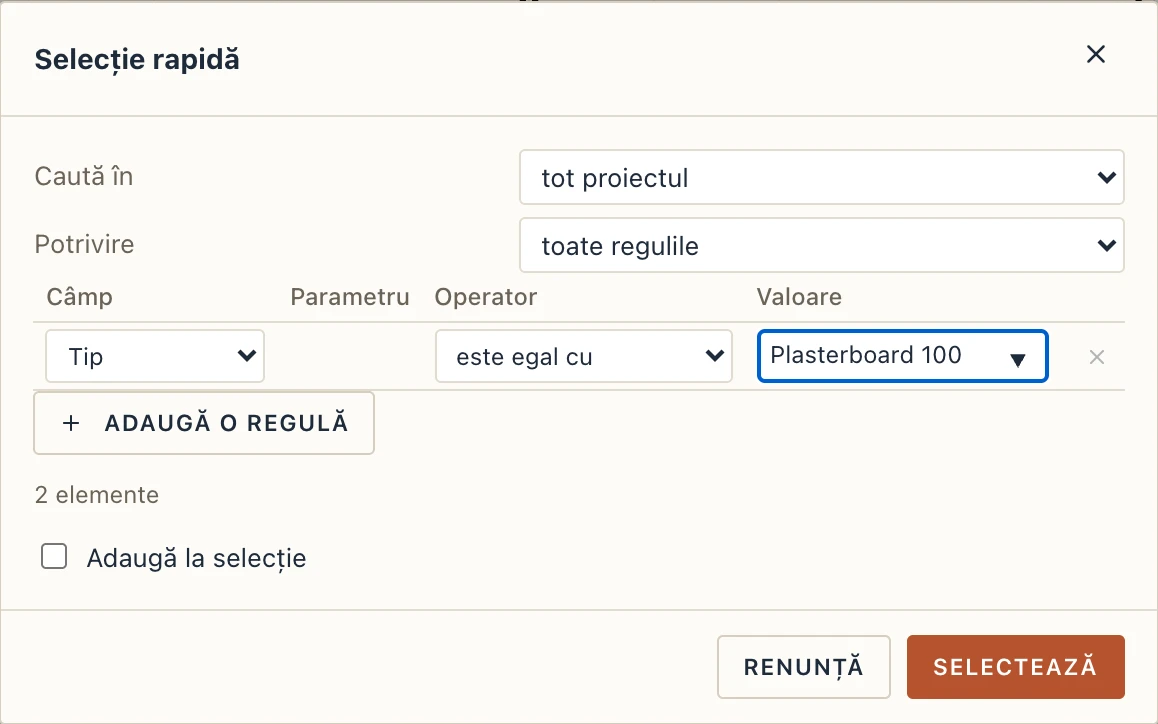
Selecție rapidă… (în meniul de clic dreapta al unei vederi, sau Vedere → Selectează → Selecție rapidă, QS) selectează elemente după reguli, cum fac QSELECT din AutoCAD și filtrele din Revit. Regulile ei se scriu în același editor ca filtrele vederilor, seturile de căutare ale coliziunilor, filtrul unui extras de câmpuri și regula unei sarcini: fiecare regulă alege un câmp (al elementului: Clasa IFC, Tipul, Nivelul, Materialul, Numele, Categoria, Grupul, Fișierul legat, Faza creării sau Faza demolării, Tipul predefinit, un Parametru (ca text) după nume, cum ar fi rezistența la foc, sau orice câmp al proiectului, cantitățile printre ele) și îl compară: este, nu este, conține, nu conține, începe cu, este mai mic decât, este cel mult, este mai mare decât, este cel puțin, este între (oricare capăt poate rămâne gol), este unul din, nu este niciunul din, are o valoare, nu are valoare. O listă își ia valorile despărțite prin virgule. Căsuța valorii sugerează valorile pe care le are modelul. Elementele trebuie să respecte toate regulile sau oricare dintre reguli. Caută în alege ce arată vederea din față (contează decuparea ei, ce ascunde și ce e ascuns temporar) sau tot proiectul. Numărul de elemente găsite se schimbă pe măsură ce scrii; Selectează le selectează, sau le adaugă la selecție cu Adaugă la selecție bifat.
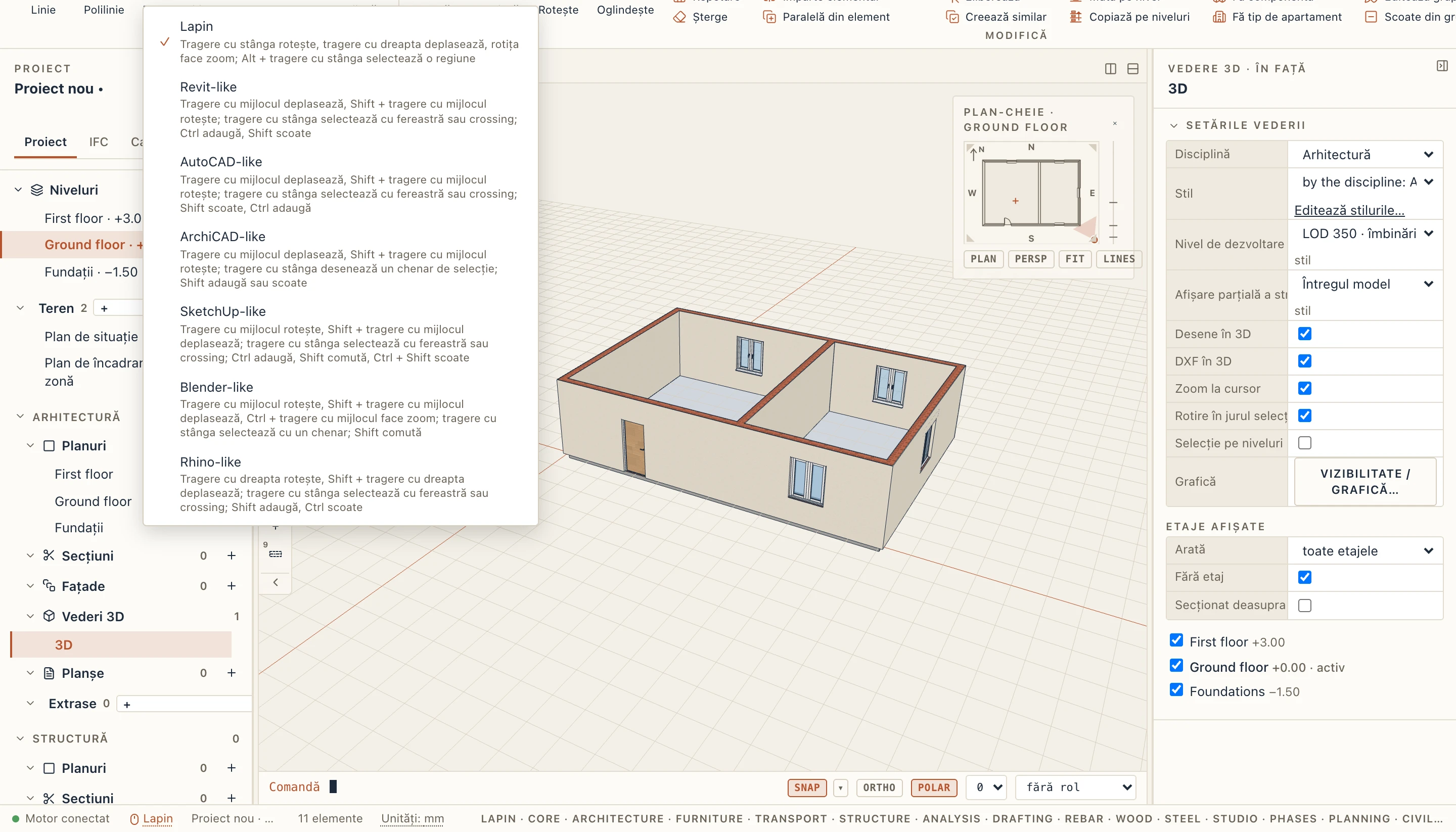
Stiluri de navigare cu mouse-ul
Bara de stare, jos, arată stilul de navigare cu mouse-ul în uz (la început Lapin). Dă clic pe el ca să alegi altul: Revit-like, AutoCAD-like, ArchiCAD-like, SketchUp-like, Blender-like sau Rhino-like, fiecare cu gesturile lui principale. Îl setează și Fișier → Preferințe → Afișare → Navigare cu mouse-ul. Se păstrează pentru tine, pe acest calculator, pentru toate proiectele, și se aplică deopotrivă vederii 3D și planurilor, secțiunilor, fațadelor și planșelor.
| Stil | Rotire (3D) | Deplasare | Zoom | Selecție | Regiune |
|---|---|---|---|---|---|
| Lapin | tragere cu stânga | tragere cu dreapta (și Shift sau Ctrl + stânga) | rotița; tragere cu mijlocul | clic; Shift comută; Ctrl ia partea | Alt + tragere cu stânga |
| Revit-like | Shift + tragere cu mijlocul | tragere cu mijlocul | rotița | Ctrl adaugă, Shift scoate | tragere cu stânga |
| AutoCAD-like | Shift + tragere cu mijlocul | tragere cu mijlocul | rotița | Shift scoate, Ctrl adaugă | tragere cu stânga |
| ArchiCAD-like | Shift + tragere cu mijlocul | tragere cu mijlocul | rotița | Shift adaugă sau scoate | tragere cu stânga |
| SketchUp-like | tragere cu mijlocul | Shift + tragere cu mijlocul | rotița | Ctrl adaugă, Shift comută, Ctrl + Shift scoate | tragere cu stânga |
| Blender-like | tragere cu mijlocul | Shift + tragere cu mijlocul | rotița (spre mijlocul vederii); Ctrl + tragere cu mijlocul | Shift comută | tragere cu stânga (un chenar) |
| Rhino-like | tragere cu dreapta | Shift + tragere cu dreapta | rotița | Shift adaugă, Ctrl scoate | tragere cu stânga |
Lapin e felul în care a lucrat mereu Lapin și rămâne cel implicit: nimic nu se schimbă până nu alegi altul. În celelalte, o tragere cu stânga care începe pe loc gol (sau pe un element neselectat) desenează în vederea 3D o regiune de selecție, ca în planuri: trasă spre dreapta, o fereastră (contur plin) ia elementele a căror geometrie vizibilă e toată înăuntru; trasă spre stânga, un crossing (punctat) ia orice element atinge. Blender-like ia mereu ce atinge chenarul, oricum e tras. Space în timp ce tragi face din chenar un lasou. Tastele din coloana Selecție spun cum se alătură regiunea selecției: cu Ctrl în Revit-like adaugă, cu Shift scoate; fără nicio tastă înlocuiește. Apăsarea pe un element selectat, o clipă de așteptare și tragerea îl mută în continuare, în orice stil. Contează doar ce arată vederea: un element ascuns, izolat în afară, tăiat de o cutie de secțiune sau dintr-o altă fază nu e luat niciodată, iar un grup sau un ansamblu e luat așa cum l-ar lua un clic.
Selectarea în planuri, desene și 3D. În stilul propriu al Lapin, Shift apăsat pe loc gol lasă selecția cum e (doar un clic simplu pe nimic o dă drumul), iar o regiune (un dreptunghi sau un laso) trasă cu Ctrl (⌘ pe Mac) scoate din selecție ce atinge, așa cum Shift adaugă la ea; un clic cu Ctrl alege tot partea. O apăsare care se mișcă doar câțiva pixeli e un clic în locul unde ai apăsat, nu un dreptunghi, iar un dreptunghi care nu ia nimic nu dă niciodată drumul selecției. În planuri și desene, elementul pe care l-ar alege un clic se luminează sub cursor, iar cursorul e o mână cu degetul întins; marcajul de agățare apare doar unde o comandă cere un punct. Esc oprește mai întâi ce rulează (o comandă, o unealtă); când nu rulează nimic, urcă un nivel dintr-o selecție în care ai intrat, apoi golește selecția.
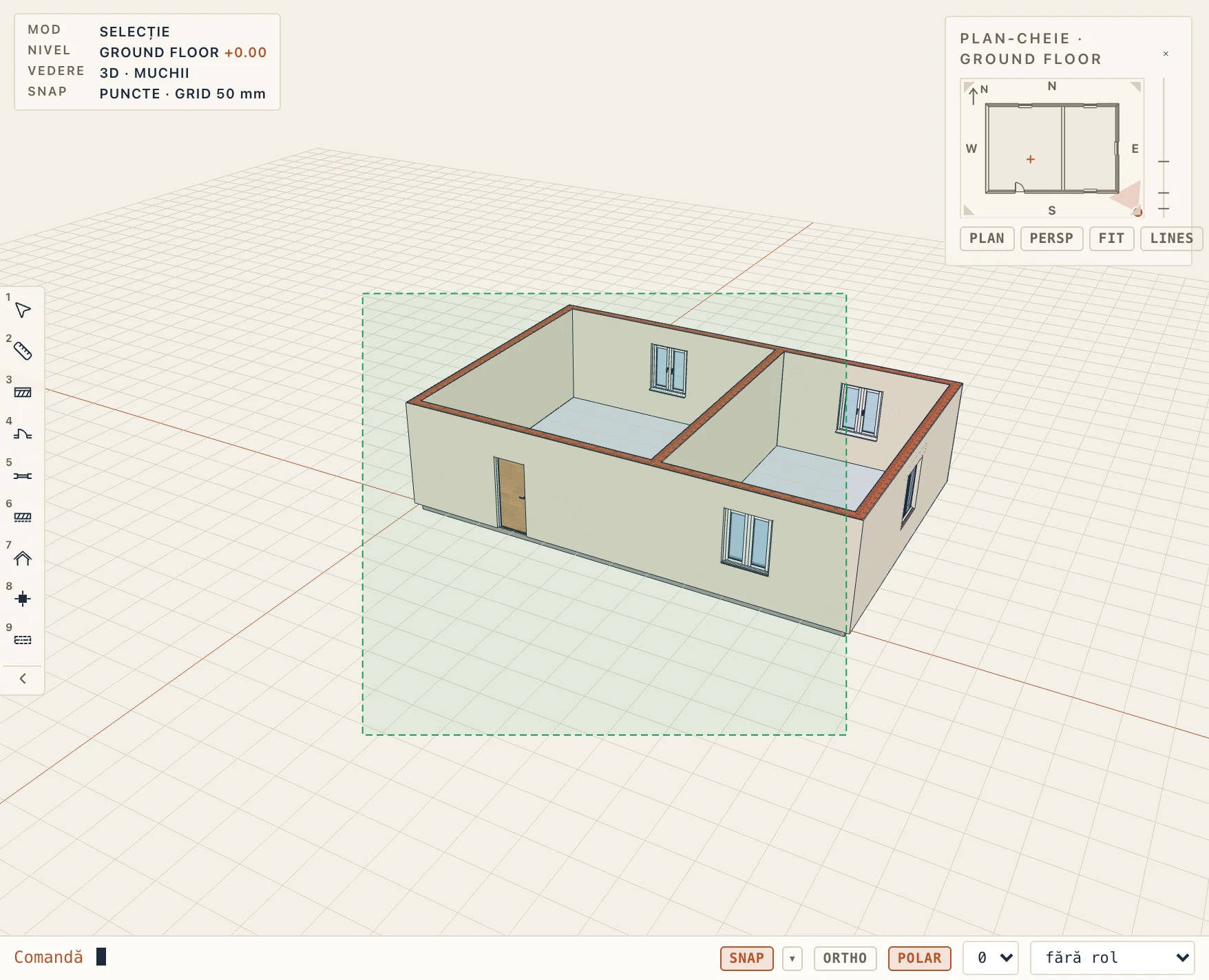
În planuri, secțiuni, fațade și planșe, stilul alege ce buton deplasează și ce taste adaugă la selecție sau scot din ea; tragerea cu stânga desenează în continuare o fereastră sau un crossing, iar butonul din mijloc apăsat de două ori potrivește în continuare vederea (și în 3D, în Revit-like și AutoCAD-like). Celelalte stiluri presupun un mouse cu trei butoane: pe un trackpad, fără buton din mijloc, rămâi la Lapin. Se împrumută doar comenzile: numele sunt simple etichete și nimic altceva din acele programe nu e imitat.
Modifică și Îmbinări pe fiecare tab
Grupul Modifică (Mută, Copiază, Rotește, Oglindește, Repetare, Șterge, Fixează, Creează similar, Preia proprietățile, uneltele de grupuri) e același pe Desen, Arhitectură, Interior, Structură, Oțel, Lemn, Studio, Amplasament și Instalații. Pe Desen și Studio se unește cu grupul acelor taburi care se numea deja Modifică, așa că fiecare buton apare o singură dată (Desen păstrează Scalează, Repetare și Șterge; Studio păstrează Mută 3D, Rotește 3D, Oglindește 3D și propria Repetare, care face repetarea parametrică a solidului). Creează similar merge pe orice pune o unealtă: pornește acea unealtă pregătită ca elementul selectat (tipul unui perete sau al unui stâlp, arcul unei grinzi, felul și tipul unei piese de mobilier, rolul unui nod de instalații, sistemul unui traseu, șablonul unui drum, forma unei bare, piesa și valorile unui obiect, valoarea unei încărcări). E gri până când selecția e ceva de la care poate porni.
Grupul Îmbinări (La 45°, Cap la cap, Inversează) e același pe Arhitectură și Structură și lucrează pe ce e selectat: colțurile pereților, grinzilor și fundațiilor continue selectate. La 45° și Încadrează ale Oțelului îmbină două elemente și rămân pe tabul Oțel.
O unealtă care erau mai multe butoane e acum una cu o alegere în bara liniei de comandă: Perete, Grindă, Fundație continuă și linia de separare a încăperilor au Linie / Arc; Traseu are Traseu / Drum; Plasează mobilier (Interior) și Plasează nod (Instalații) aleg felul piesei sau al nodului. Numele vechi (Perete curb, Drum, Sofa, Radiator…) merg în continuare ca locuri rapide, intrări în Uneltele mele, scurtături și în interfețele salvate: pornesc aceeași unealtă deja setată pe acea alegere.
Preia proprietățile
Modifică → Preia proprietățile (MA, sau MATCHPROP în linia de comandă, ca în AutoCAD; în Revit se numește Match Type) dă altor elemente ce are un element. Selectează elementul de la care copiezi, sau pornește comanda și dă clic întâi pe el; apoi dă clic pe fiecare element care trebuie să-i primească proprietățile. Elementul de sub cursor se luminează înainte de clic, în planuri, secțiuni și 3D. Fiecare clic e un pas pe care Anulează îl desface. Aplică selecției le dă deodată tuturor celorlalte elemente selectate. Apasă Enter sau Esc când ai terminat.
Rotița din bara liniei de comandă arată ce se preia, iar Lapin ține minte alegerea: Tip (unui element din aceeași clasă), Dimensiuni și setări (înălțime, decalaje, materiale, prioritatea la tăiere, stilul unui text, poziția tocului și parapetul unei uși sau ferestre; altei clase doar câmpurile pe care le are și ea), Parametri (ai tăi; ai unui set standard doar aceleiași clase), Faze, Strat, culoare și hașură (forme desenate) și Nume (oprit la început). Locul unui element, forma și GlobalId-ul lui nu se preiau niciodată. Un element fixat le primește totuși: fixarea ține elementul pe loc, nu setările lui.
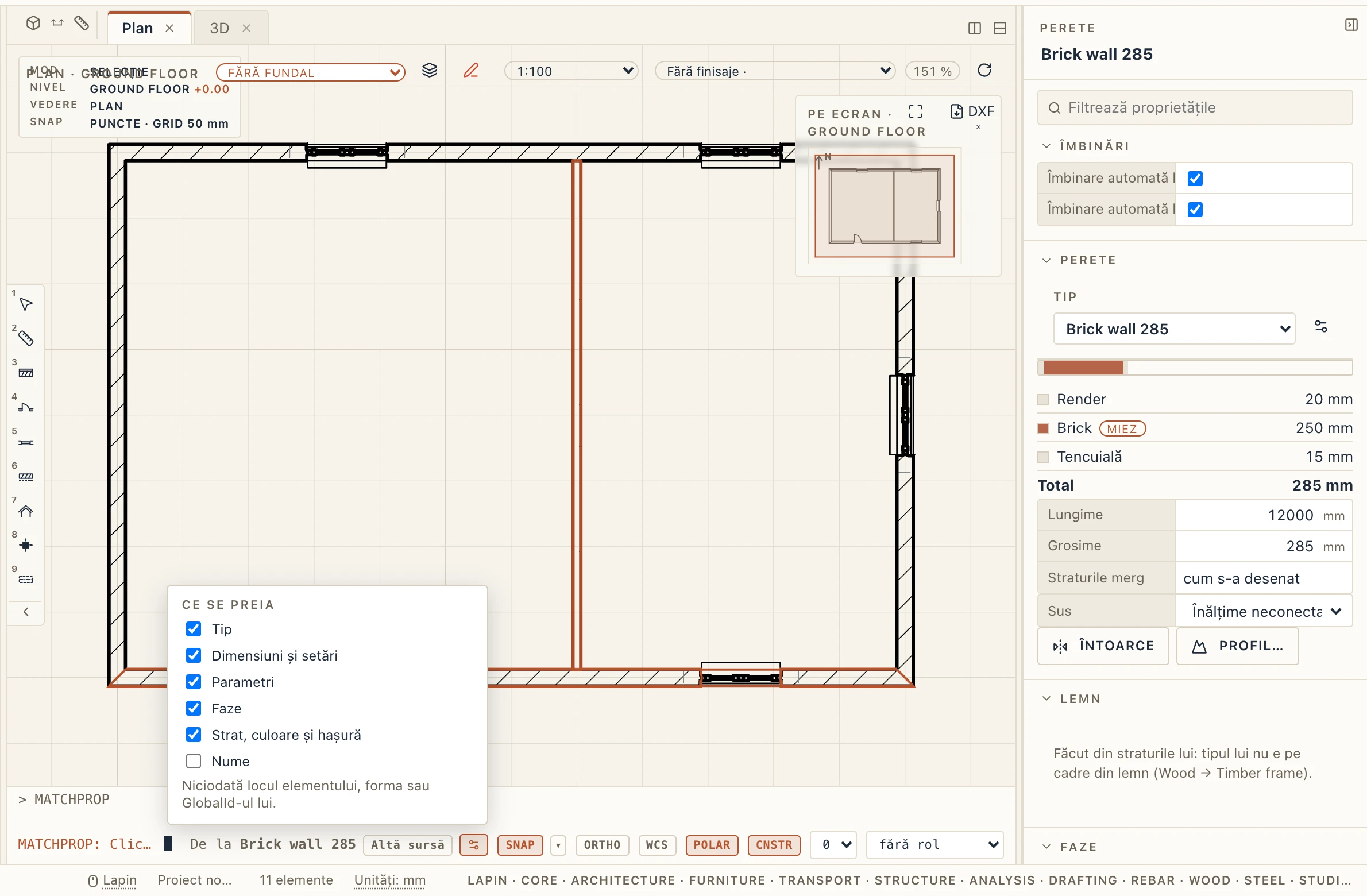
Ca să scoți un set de proprietăți întreg de pe un element sau de pe un tip, folosește butonul cu numele setului, sub parametri, în Proprietăți → Parametri (numele setului lângă un coș): toți parametrii din set pleacă într-un singur pas de anulare.
Parametri calculați prin formule
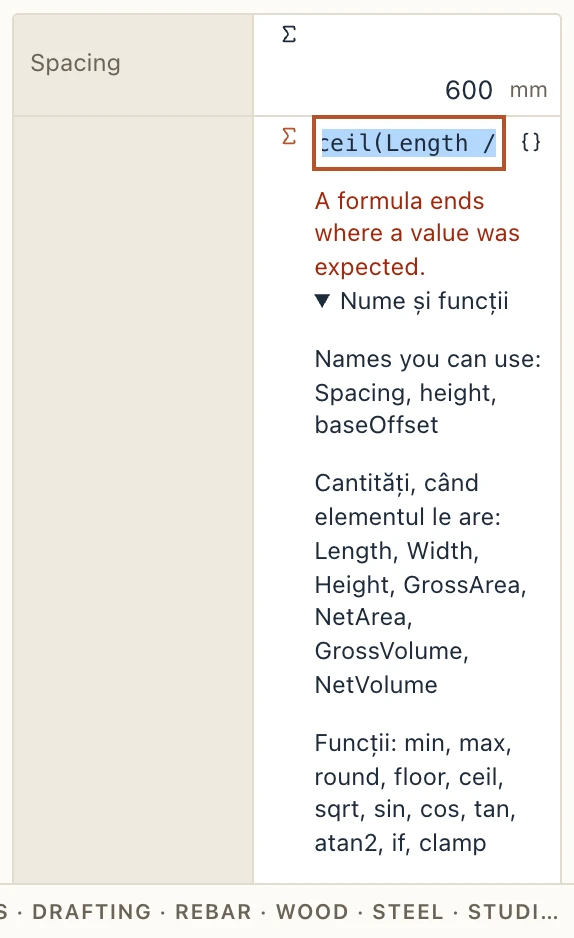
Un parametru al tău care e număr, lungime, arie, unghi, da/nu sau text (nu alegere) poate fi calculat în loc să fie scris. În Proprietăți → Parametri, apasă butonul Σ dinaintea valorii lui: valoarea devine un câmp de formulă. Scrie formula și apasă Enter (sau părăsește câmpul) ca s-o păstrezi. Sub câmp, Lapin arată ce dă formula, = 21, sau de ce nu se citește; o formulă care nu se citește nu se păstrează. Apasă Σ din nou ca să te întorci la o valoare: ultimul rezultat rămâne valoare.
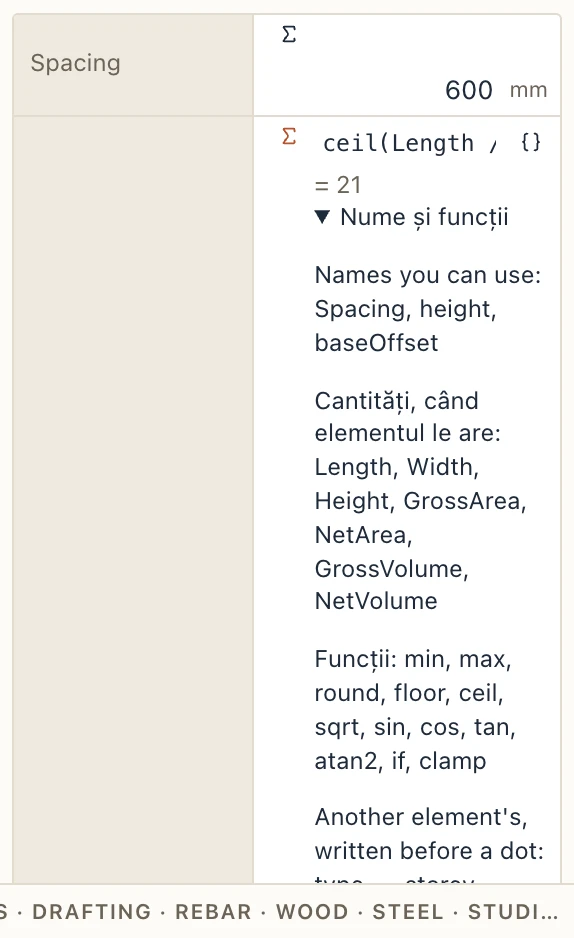
O formulă se păstrează cum e scrisă și se calculează la fiecare cerere, deci urmează elementul: schimbă lungimea peretelui sau Spacing și Studs se schimbă odată cu ele. Etichetele, extrasele și exportul IFC citesc rezultatul. Ce poate folosi o formulă:
- Nume: ceilalți parametri ai elementului și ai tipului lui, și numerele proprii ale elementului (Height, Width). Un nume cu spații poate fi scris fără ele: Fire rating sau FireRating. Un parametru poate folosi altul care e formulă.
- Cantități, când elementul le are: Length, Width, Height, GrossArea, NetArea, GrossVolume, NetVolume.
- Funcții: min, max, round, floor, ceil, sqrt, sin, cos, tan, atan2, if și clamp, cu + − × ÷ și paranteze. Zecimalele se scriu cu punct; argumentele se despart prin virgulă sau punct și virgulă.
Nume și funcții, sub câmp, enumeră numele pe care le oferă elementul. O formulă da/nu e da când rezultatul nu e zero (if(Height > 3, 1, 0)).
Același limbaj merge în textul viu al simbolurilor și etichetelor, scris {= attr.w * 2 | 0.00}.
Texte calculate
Formula unui parametru text dă un text. Scrie-o într-unul din două feluri:
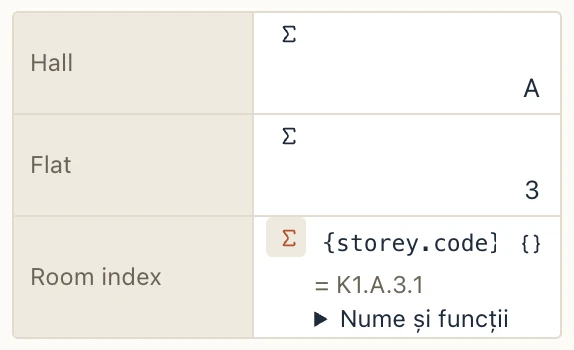
- Un text cu câmpuri între acolade, cum le scrie o etichetă:
{storey.code}.{Hall}.{Flat}.{number}dă K1.A.3.1 pentru o încăpere cu numărul 1, cu parametrii Hall = A și Flat = 3, pe un nivel al cărui code e K1. Ce e în afara acoladelor se scrie așa cum e. - O expresie cu texte: texte între ghilimele (
"K"sau'K'), unite cu&(storey.code & "." & number) sau cu concat (concat(storey.code; "."; number)).
Funcțiile pentru texte: text(x; "00") scrie un număr cum spune formatul (7 → 07; "0.00" cu două zecimale), pad(x; 3) îl completează la trei caractere cu zerouri în față, upper, lower, trim, left(x; n), right(x; n) și len. Două texte se compară ca texte, fără să conteze literele mari: if(storey.code == "K1"; "subsol"; "etaj"). O formulă dată unui parametru nou fără fel îl face text când dă un text.
Citirea altor elemente: nivelul, proiectul, gazda, încăperile
Un nume poate citi parametrul sau câmpul altui element, scris înainte de un punct:
storey.…nivelul pe care stă elementul (storey.code,storey.name,storey.elevation);building.…șisite.…deasupra lui;project.…datele proiectului (project.number,project.client) și parametrii lui proprii;type.…tipul elementului;group.…grupul din care face parte;assembly.…întregul al cărui parte este;host.…peretele unei uși sau ferestre (host.FireRating);room.…încăperea în care stă elementul (a unei uși sau ferestre: cea din partea interioară);fromRoom.…șitoRoom.…încăperile din partea exterioară și interioară a unei uși (își schimbă locul când ușa e întoarsă).
Parametrii proprii ai proiectului sunt globali. Adaugă-i în Gestionare → Datele proiectului…, la Parametrii proprii ai proiectului, jos (o cheie, o etichetă, un fel și o valoare): formula sau eticheta oricărui element citește unul doar prin cheia lui (zone) sau ca project.zone.
Nimic din toate acestea nu se păstrează pe element: se citește la fiecare cerere. Schimbă code al nivelului din K1 în K2 și formula fiecărei încăperi, eticheta ei, celelalte etichete, extrasul și exportul IFC spun K2 imediat. O formulă care se citește pe ea însăși, direct sau prin altele, nu dă nicio valoare și spune de ce.
Inspectorul de parametri
Ce nume poate citi un element? Proprietăți → Parametri → Inspector de parametri le arată pe toate, cu valoarea lor de acum: câmpurile pe care le are orice element ({name}, {mark}, {type}, {class}), atributele lui ({number} al unei încăperi, {height} al unui perete), ce calculează modulul lui ({finish.floor} al unei încăperi), cantitățile lui, parametrii lui proprii, proprietățile standard IFC ale clasei lui, parametrii proiectului după cheie și apoi, grup cu grup, ce citește prin nivelul, clădirea, amplasamentul lui, proiect, tipul, grupul, ansamblul, gazda și încăperile lui ({storey.code}, {project.number}, {room.name}, {host.FireRating}…). Scrie în Caută câmpurile ca să restrângi lista; ține mouse-ul pe un câmp ca să vezi ce este. Dă clic pe unul ca să-l copiezi, apoi lipește-l într-o etichetă, un cartuș, textul unui simbol sau o formulă.
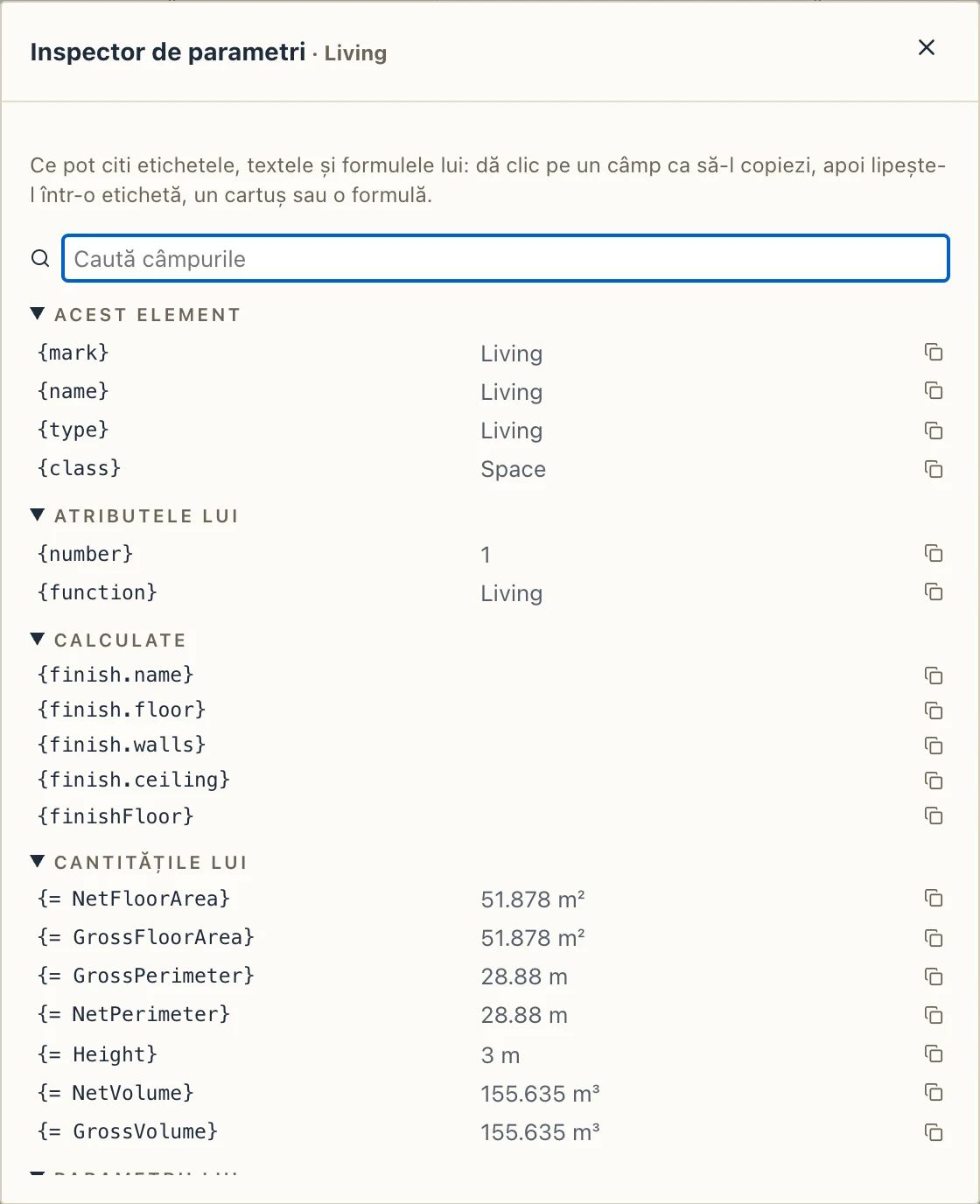
Cât timp o formulă e deschisă, butonul { } de lângă ea (Inserează câmp…) deschide aceeași listă sub ea: un clic pune câmpul unde e cursorul, {storey.code} într-un text cu câmpuri, numele simplu (storey.code, FireRating) într-o expresie. O cantitate e citită doar de formule: într-un text intră ca {= NetArea}.
Scurtăturile de tastatură
Vedere → Scurtături de tastatură… (KS) arată fiecare comandă la care ajunge tastatura, pe file. Fiecare rând arată scurtăturile comenzii.
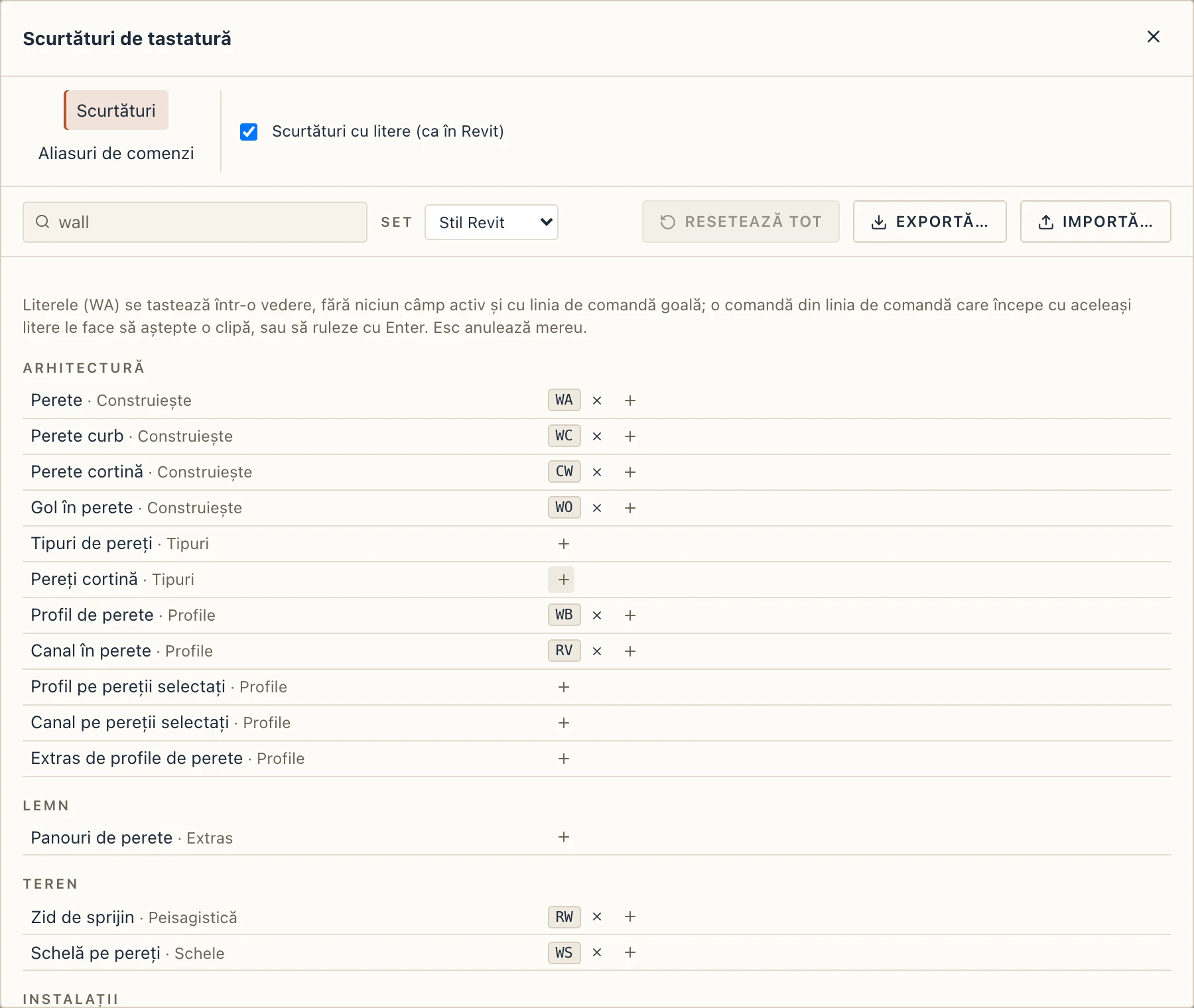
- Caută după numele comenzii sau după o tastă.
- + adaugă o scurtătură: apasă o combinație (Ctrl ⇧ W, F4) sau tastează până la trei litere și apasă Enter. Esc renunță.
- Dacă scurtătura e deja a altei comenzi, Lapin îți spune a cui. Mut-o o ia de la acea comandă, Păstrează-le pe amândouă o lasă amândurora (câștigă prima din listă), Renunță nu schimbă nimic.
- × scoate o scurtătură. Săgeata de la capătul rândului readuce comanda cum o are setul, iar Resetează tot face asta pentru toate comenzile.
- Set alege de la ce pornești: Stil Revit (implicit: literele obișnuite din Revit, unde Lapin are comanda) sau Lapin clasic (literele de dinainte ale lui Lapin).
- Exportă… îți scrie scurtăturile într-un fișier, iar Importă… citește unul, pentru alt calculator sau pentru un coleg.
Indicațiile, meniurile și paleta de comenzi (Ctrl K) arată mereu scurtăturile așa cum sunt acum.
Literele și linia de comandă
Sunt două feluri de a tasta o comandă. Literele ca WA merg când niciun câmp nu e activ și linia de comandă e goală: tastează-le peste vedere. Comanda pornește imediat. Când o comandă din linia de comandă începe cu aceleași litere (DI și DIMADD), Lapin așteaptă o clipă: tastează mai departe ca să scrii comanda lungă, sau apasă Enter ori Space ca s-o pornești acum pe cea scurtă. Cât o comandă cere un punct sau o valoare, literele și cifrele merg la ea. Comenzile din linia de comandă ca L, M sau TRIM urmate de Enter merg în orice set. Esc anulează mereu.
Când cele două se ciocnesc, alegi cum își împart tastatura:
- Scurtături cu litere (ca în Revit), în acest dialog și în Preferințe → General → Tastatură, e pornit implicit. Oprește-l ca să rămână doar linia de comandă: fiecare literă tastată merge la ea, iar Enter sau Space pornește o comandă, un alias al tău sau, când textul nu e niciuna, comanda ale cărei litere sunt (WA Enter pornește tot peretele). Acordurile (Ctrl + o tastă, tastele de funcții, Delete) și cifrele uneltelor rapide merg în continuare.
- Tasta ` (cea din stânga lui 1, găsită după locul ei pe orice tastatură, și o scurtătură ca celelalte: Linia de comandă: preia toată tastarea) dă liniei de comandă toată tastarea, cu literele pornite sau oprite. Linia de comandă e încadrată și spune asta; nicio literă nu pornește o unealtă, nicio cifră nu alege o unealtă rapidă. Enter pornește ce ai tastat și dă tastarea înapoi, afară de cazul în care o comandă cere apoi un punct sau o valoare: modul rămâne până se termină comanda. Esc sau aceeași tastă îl închide.
Aliasurile comenzilor
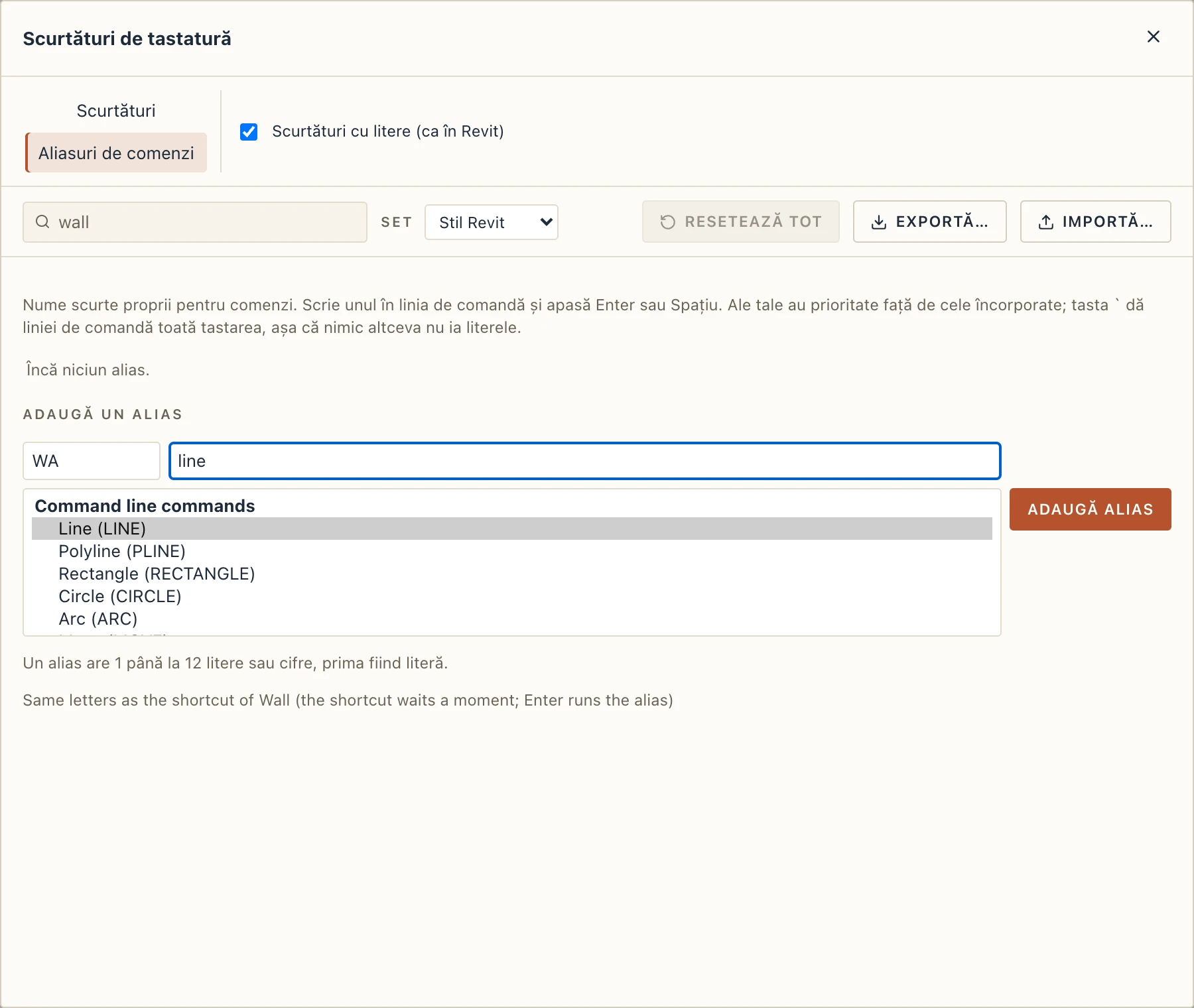
Pagina Aliasuri de comenzi a dialogului ține nume proprii pentru comenzi. Tastează 1 până la 12 litere sau cifre (prima literă), găsește comanda în listă (o comandă din linia de comandă, ca LINE, sau orice comandă din panglică ori din aplicație) și apasă Adaugă alias. Tastează aliasul în linia de comandă și apasă Enter sau Space. Ale tale au prioritate față de numele încorporate. Pagina spune ce înlocuiește un alias: un nume încorporat din linia de comandă, o scurtătură cu aceleași litere sau o scurtătură pe care o face să aștepte (cu literele pornite, o scurtătură care e alias, sau începutul unuia, așteaptă o clipă ca să poți tasta mai departe și apăsa Enter). Aliasurile se păstrează odată cu scurtăturile, și în Export… și Import….
Scurtăturile implicite
Acestea sunt scurtăturile în stil Revit, așa cum le are Lapin acum:
| Comandă | Taste |
|---|---|
| General | |
| Undo | Ctrl Z |
| Redo | Ctrl Y Ctrl ⇧ Z |
| New project | Ctrl N |
| Open… | Ctrl O |
| Save | Ctrl S |
| Save as… | Ctrl ⇧ S |
| Delete the selection | Del ⌫ |
| Select the previous selection | Ctrl Alt Z |
| Commands… | Ctrl K |
| Command line: take all typing | ` |
| Keyboard shortcuts… | KS |
| Interface… | Ctrl . |
| Preferences… | Ctrl , |
| Views | |
| Next view tab | Ctrl Tab Ctrl PageDown |
| Previous view tab | Ctrl ⇧ Tab Ctrl PageUp |
| Zoom in | + = |
| Zoom out | - ZO |
| Zoom to the selection | ⇧ Z |
| Zoom to fit | ZF ZE |
| Zoom region | ZR |
| Zoom before | ZP |
| Drawing aids | |
| Object snap | F3 |
| Ortho | F8 |
| Grid | F7 |
| Polar tracking | F10 |
| Panels | |
| Project browser: fold or unfold | Ctrl B |
| Properties: fold or unfold | Ctrl ⇧ B PP |
| Both panels: fold or unfold | Tab |
| Quick tools | |
| Measure | ME |
| Draft | |
| Line | DL |
| Scale | RE |
| Offset | OF |
| Trim | TR |
| Bring to front | Ctrl ⇧ ] |
| Send to back | Ctrl ⇧ [ |
| Bring forward | Ctrl ] |
| Send backward | Ctrl [ |
| Architecture | |
| Wall | WA |
| Door | DR |
| Window | WN |
| Floor | SB |
| Roof | RF |
| Curved wall | WC |
| Curtain wall | CW |
| Bay window | BW |
| Wall opening | WO |
| Floor opening | SH |
| Railing | RL |
| Sunshade | SN |
| Wall sweep | WB |
| Wall reveal | RV |
| Join | JW |
| Attach to roof | AR |
| Room | RM |
| Stair | ST |
| Ramp | RU |
| Balcony | BY |
| Elevator | LF |
| Move | MV |
| Copy | CO |
| Rotate | RO |
| Mirror | MM DM |
| Delete | DE |
| Unpin | UP |
| Create similar | CS |
| Match properties | MA |
| Create group | GP |
| Make component | CK |
| Make apartment type | CU |
| Ungroup | UG |
| Edit group | EG |
| Convert to native | NV |
| Interior | |
| Finish room | FR |
| Finish painter | FP |
| Ceiling | CG |
| Skirting in room | SK |
| Sofa | SO |
| Armchair | AC |
| Bed | BD |
| Wardrobe | WD |
| Table | TB |
| Kitchen | KT |
| Structure | |
| Column | CL |
| Beam | BM |
| Curved beam | BC |
| Strip footing | SF |
| Pad footing | PF |
| Curved strip footing | CF |
| Steel | |
| Member | SM |
| Simple rebar | |
| Section here | RH |
| Section across | SX |
| Inset view | IV |
| Straight bar | RB |
| Stirrup | RS |
| Bar in section | BS |
| Split bar | RC |
| Stirrups along | RR |
| Site | |
| Terrain from points | TP |
| Flat terrain | TF |
| Parcel | PC |
| Spot level | SP |
| Breakline from linework | BL |
| Platform | PD |
| Ditch | DH |
| Raise | SU |
| Lower | SL |
| Flatten | FN |
| Smooth | SS |
| Path | PA |
| Road | RD |
| Retaining wall | RW |
| Plant | PN |
| Planting zone | PZ |
| Corridor… | CR |
| Road from linework | LR |
| Double swing gate | GT |
| Entourage | EN |
| Entourage row | ER |
| Scaffold | FS |
| Scaffold on walls | WS |
| Formwork | FW |
| Formwork on face | FF |
| MEP | |
| Edit system | ES |
| Run | RN |
| Connect | CN |
| Detour | DU |
| Redraw path | RP |
| Cable tray | CT |
| Boiler | BO |
| Radiator | RA |
| Wall fan | VF |
| Gas main along… | GM |
| Service connection | GS |
| Smoke detector | SD |
| Heat detector | HD |
| Manual call point | MC |
| Internal hydrant | HY |
| Studio | |
| Coincident | CNC |
| Horizontal | CNH |
| Vertical | CNV |
| Dimension | CDI |
| Point on object | CNO |
| Parallel | CNL |
| Perpendicular | CNP |
| Tangent | CNT |
| Equal | CNE |
| Symmetric | CNS |
| Midpoint | CNM |
| Fix | CNF |
| Horizontal distance | CDX |
| Vertical distance | CDY |
| Radius | CDR |
| Diameter | CDD |
| Angle | CDA |
| Line | KL |
| Rectangle | KR |
| Circle | KC |
| 2-point arc | KA |
| Offset | KO |
| Sketch on face | KF |
| Finish sketch | KE |
| Look at plane | KP |
| Tape measure | KM |
| Follow Me | FM |
| Rectangle on face | FRE |
| Circle on face | FCI |
| Polygon on face | FPL |
| Push/Pull | PU |
| Fillet edge | FE |
| Chamfer edge | CE |
| Annotate | |
| Aligned | DI |
| Room dimensions | ID |
| Exterior dimensions | ED |
| Text | TX |
| Tag | TG |
| Grid axis | GR |
| Level | LL |
| View boundary | VB |
| Construction | |
| Add to task… | TA |
| Mark done | MD |
| Mark started | MS |
| View | |
| Section | SE |
| Jogged section | SJ |
| Curved section | SV |
| Section along | SA |
| Section box | BX |
| Visibility | VV |
| Thin lines | TL |
| Select region | SR |
| Hide | HH |
| Isolate | HI |
| Show all | HR |
| Quick select | QS |
| Graphics (VG) | VG |
Tastele cu cifre 1–9 aleg uneltele rapide.
Mutarea unui dialog
Orice dialog se mută de bara lui de titlu, ca o fereastră: apasă pe titlu și trage, cu mausul sau cu degetul. Rămâne în fereastră, se deschide din nou unde l-ai lăsat cât timp programul e deschis, iar dublu clic pe titlu îl aduce înapoi la mijloc. Așa poți muta un dialog de pe partea de model la care lucrezi sau poți vedea modelul din spatele lui.