Ghidul utilizatorului
Planșe, PDF și DXF
Așezi vederile pe planșe cu cartuș și le scoți în PDF sau DXF.
Cum faci o planșă
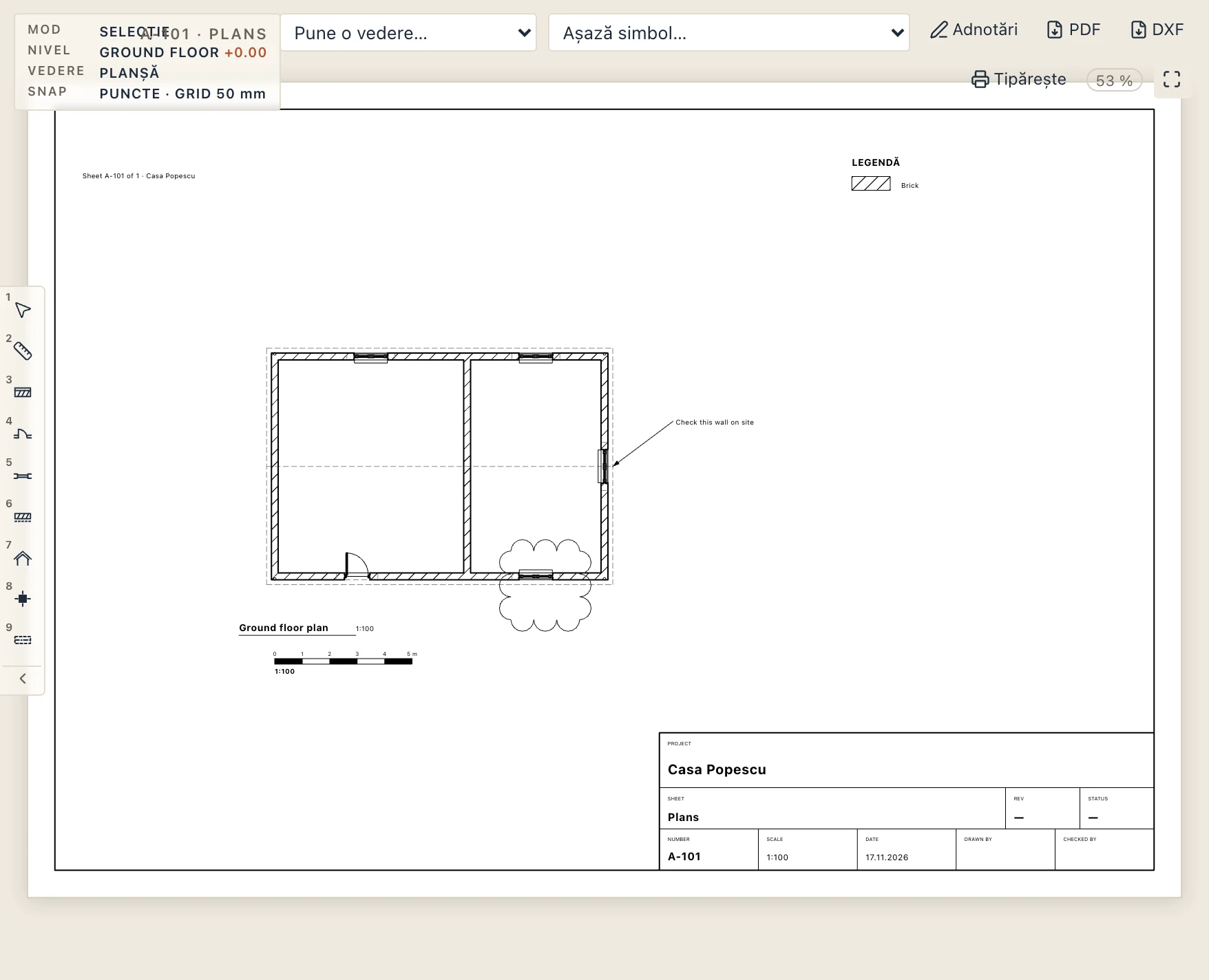
Apasă + lângă Planșe în navigatorul proiectului. Ca să pui o vedere, trage-o din navigator pe planșă sau alege-o în Pune o vedere… din bara planșei. Fiecare vedere își păstrează scara și rămâne legată de model, așa că planșa se schimbă odată cu modelul. Pe planșă, trage o vedere ca s-o muți: se mută doar ea, cu titlul ei, iar chenarul, cartușul și celelalte vederi rămân pe loc; se prinde de marginile și de mijlocul chenarului și de celelalte vederi, iar săgețile o împing cu 1 mm (10 mm cu Shift).
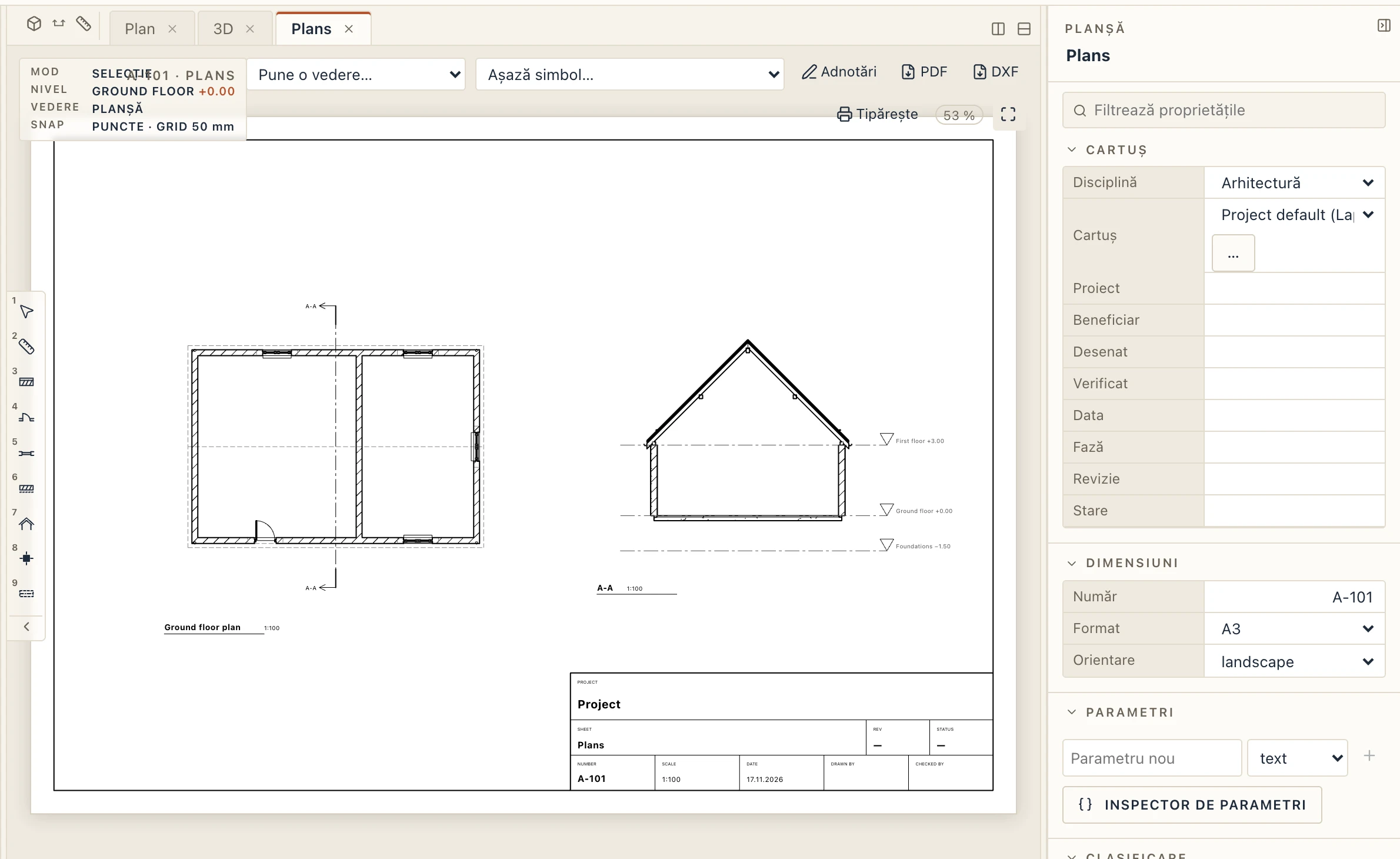
O vedere 3D salvată se pune pe planșă la fel. Se desenează în linii, ca o fațadă, din camera pe care o păstrează vederea (butonul cu cameră de lângă ea din navigatorul proiectului, Păstrează camera așa cum e acum, salvează camera așa cum e). O cameră ortografică arată tot modelul văzut din acea parte, o axonometrie la scara vederii (1:100 până alegi alta). O cameră în perspectivă arată ce îi cuprinde câmpul vizual, la mărimea reală acolo unde privește camera. Desenul ține cont de Vizibilitate / Grafică a vederii, de elementele ascunse în ea, de nivelurile pe care le arată și de cutia de secțiune, și iese la fel în PDF. O vedere 3D salvată fără cameră se vede dinspre sud-vest, de sus. Dă dublu clic pe ea pe planșă sau apasă ✎ ca s-o deschizi în 3D, cu camera ei.
Selectează planșa ca să-i completezi cartușul în panoul de proprietăți: proiectul, beneficiarul, cine a desenat, cine a verificat, data și revizia. Tot acolo se setează numărul, formatul și orientarea. Formatul e unul A (A0 până la A4), unul din formatele lungi ISO (A0×2, A1×3, A2×3, A3×3, A3×4, A4×3), unul nord-american (Letter, Tabloid, ARCH D, ARCH E) sau personalizat, cu Lățimea hârtiei și Înălțimea hârtiei în milimetri. Lăsat gol, câmpul proiectului arată numele proiectului: numele dat proiectului, altfel numele fișierului lui.
Ce arată o vedere
O vedere de pe planșă arată exact ce alegi, fără s-o tragi pe ghicite:
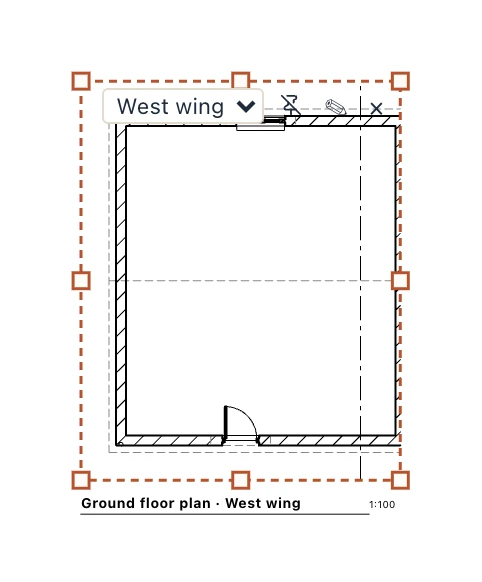
- Decupeaz-o pe planșă. Clic pe o vedere: apar mânere la colțuri și pe laturi. Le tragi și chenarul cuprinde mai mult sau mai puțin din vedere, iar desenul rămâne pe loc pe hârtie. Cu Shift-tras înăuntru deplasezi desenul în chenar.
- Desenează-i limita în vedere. Annotate → View boundary (VB): desenezi un dreptunghi pe un plan, o secțiune sau o fațadă și îi dai un nume, unic în proiect. În Place view… vederea apare apoi cu fiecare limită a ei („Ground floor plan › Aripa est”), iar o vedere pusă așa arată exact dreptunghiul acela și îl urmează când îl muți sau îl redimensionezi în vedere. Aceeași vedere poate sta pe mai multe planșe, câte o limită pe fiecare. O vedere pusă trece de la o limită la alta, sau la decupare liberă, din lista de pe chenarul ei. Limitele se văd doar pe ecran, niciodată pe hârtie.
- Fixeaz-o. Pioneza de pe chenarul vederii o ține pe loc: se selectează, dar nu se mută, nu se împinge și nu se decupează din greșeală.
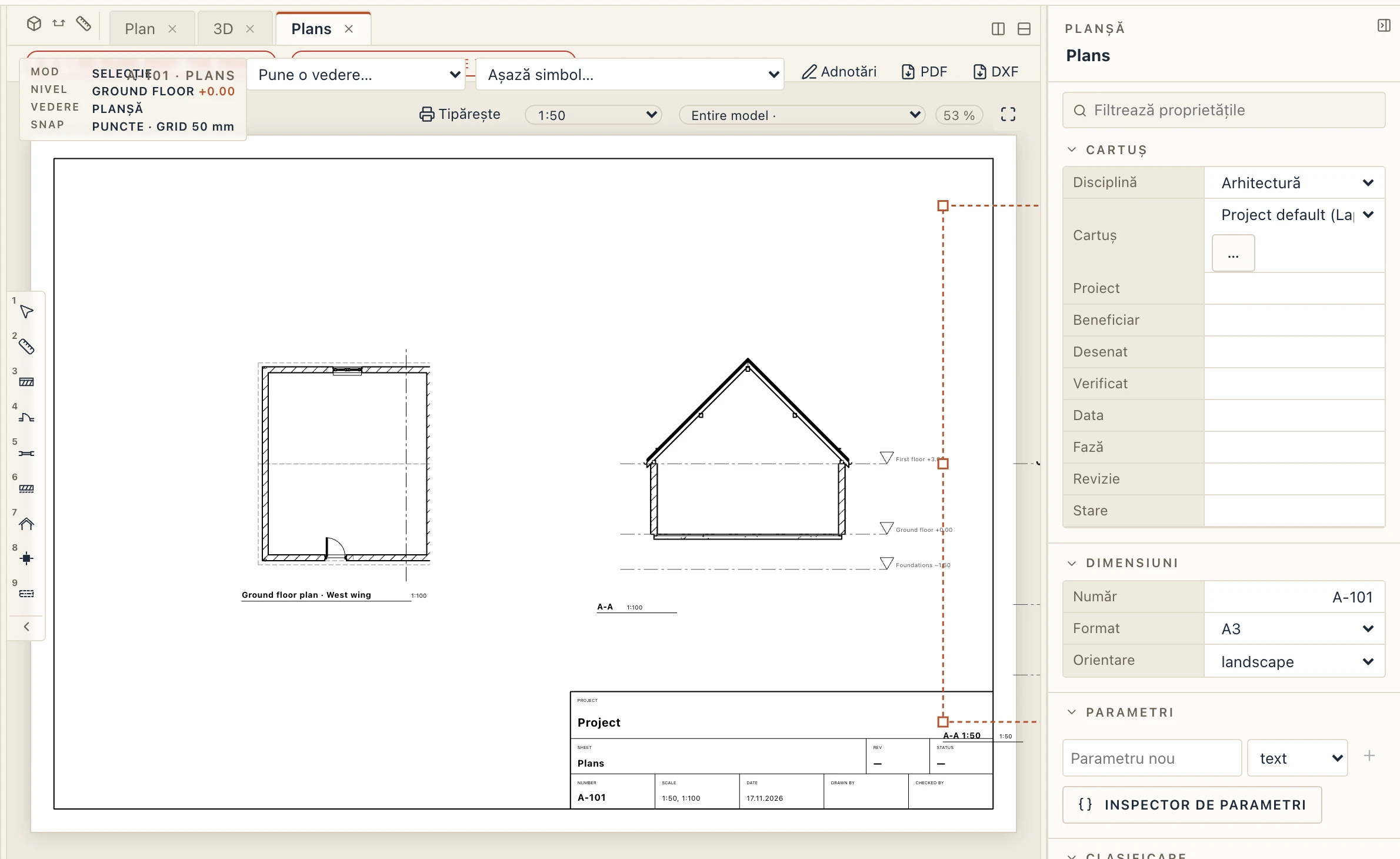
- Pune-o din nou la altă scară. Clic dreapta pe o vedere de pe planșă și alegi Plasează din nou la 1:25… (sunt oferite celelalte scări standard ale proiectului), apoi tragi un dreptunghi pe vedere în jurul părții de arătat, sau doar dai clic ca să iei vederea așa cum e decupată. Lapin duplică vederea cu adnotările ei, dă copiei scara aceea, o decupează la parte și o pune pe aceeași planșă lângă original, la dreapta dacă e loc (altfel la stânga, dedesubt sau deasupra), într-un singur pas de anulare: un plan la 1:100 și colțul lui la 1:25 pe aceeași planșă. Copia poartă numele vederii și scara („Parter 1:25”). În browserul proiectului, clic dreapta pe o vedere care e pe o planșă face la fel, cu vederea așa cum e decupată; planșa ei se deschide.
- Pune un detaliu. O vedere de detaliu făcută de o chemare (Vedere → Chemare de detaliu, vezi Vederi) se pune pe planșă ca orice vedere. Capătul chemării din vederea din care a fost chemată scrie atunci numărul detaliului pe planșă și numărul planșei („3 / A-501”), pe ecran și pe hârtie; înainte să fie pus arată „–”. Numărul lui e locul lui între vederile planșei; mutat pe altă planșă, capătul îl urmează.
- Scoate o vedere de pe planșă. Dă clic pe o vedere și apasă Delete (sau Backspace): vederea iese de pe planșă, doar ea; modelul, vederea însăși și planșa rămân. Cu Ctrl-clic (⌘-clic pe Mac) pe alte vederi le scoți pe mai multe odată, într-un singur pas de anulare. × de pe caseta unei vederi face același lucru pentru ea. Planșa se șterge din browserul de proiect: butonul ei cu coș, lângă numele planșei.
Un simbol pus cu Așază simbol… (vezi Desenare) se alege ca o vedere: se luminează sub cursor, un clic îl selectează și îi arată proprietățile, tragerea îl mută (un singur pas de anulare), iar Delete îl șterge.
Chenarul planșei și cartușul sunt ale hârtiei. Nu se selectează și nu se mută, iar un clic alege cea mai mică vedere de sub cursor, așa că o vedere pusă peste cartuș se poate selecta oricând.
Cartușul tău
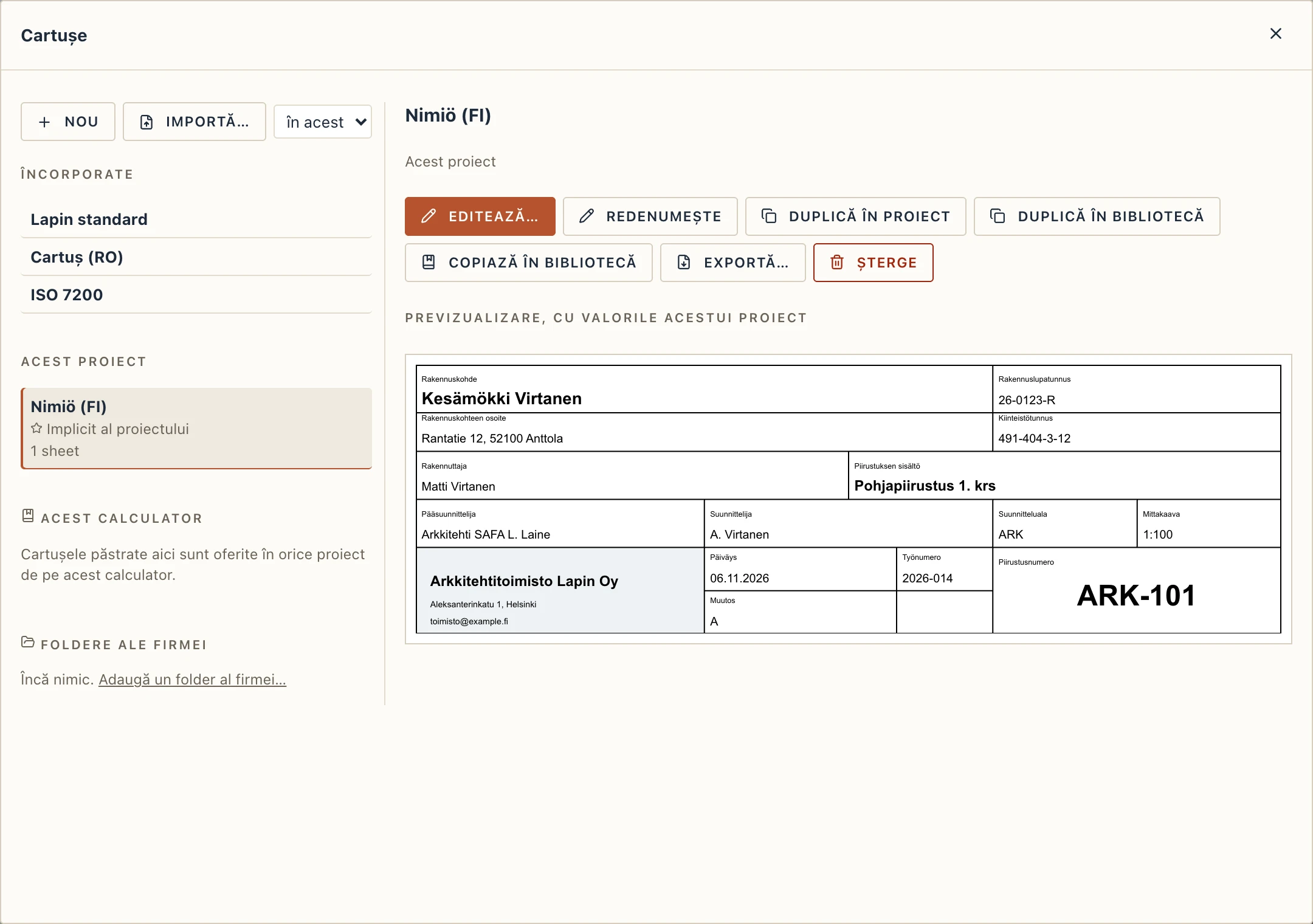
Gestionare → Cartușe… arată cartușele: ale lui Lapin (Lapin standard, cel pe care l-au avut toate planșele până acum, cartușul românesc și un cartuș ISO 7200), ale proiectului și cele din biblioteca acestui calculator, oferite în orice proiect de pe el. Dă clic pe unul ca să-l vezi cu valorile proiectului. Duplică în proiect face o copie pe care o poți edita, Nou unul gol; Fă-l implicit pentru proiect îl dă tuturor planșelor care nu își aleg unul, iar o planșă își alege cartușul la Cartuș în proprietățile ei.
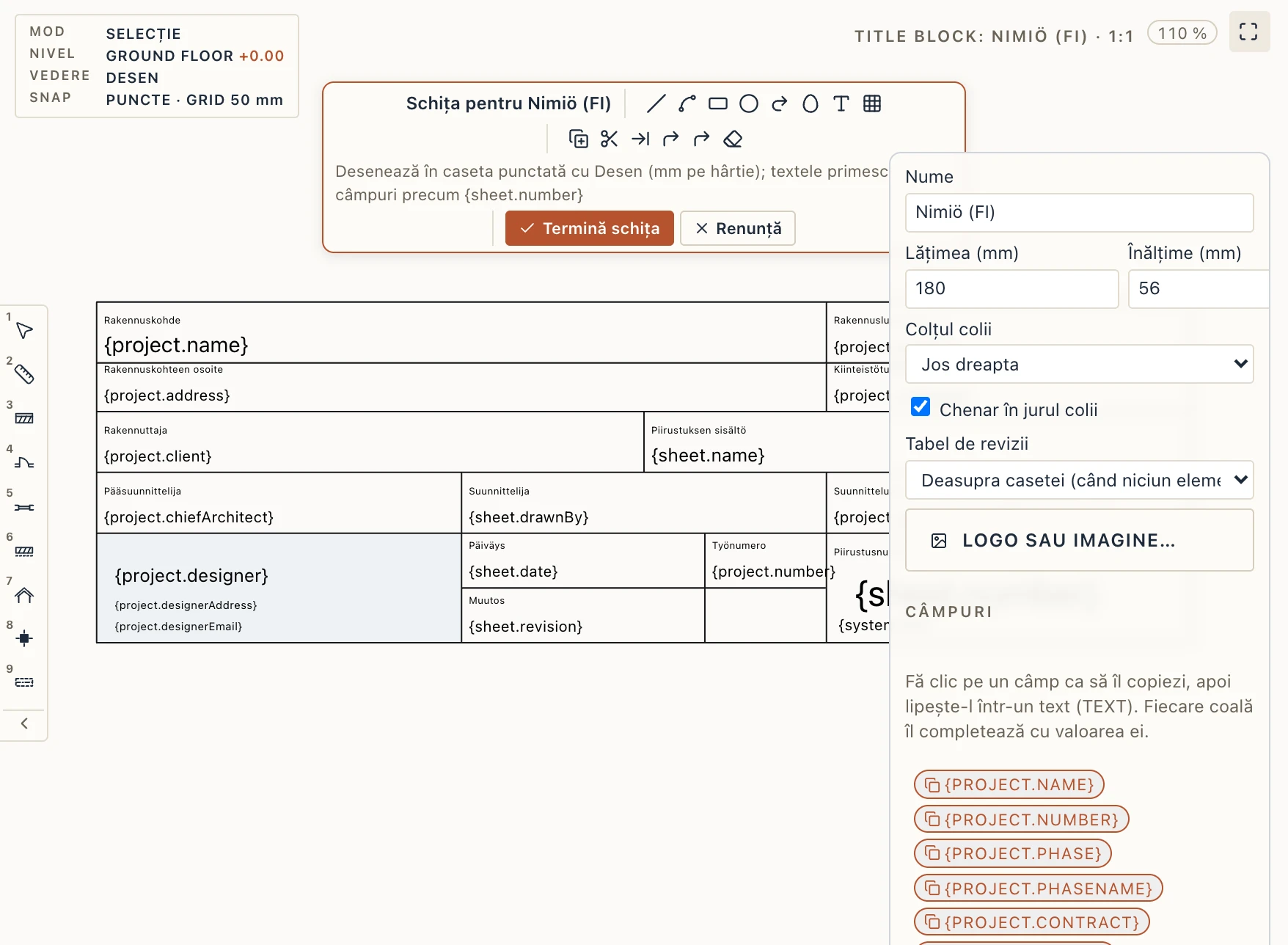
Editează… deschide cartușul pe o planșetă: o vedere de desen proprie, în milimetri de hârtie, cu dreptunghiul cartușului punctat. Cartușul e un dreptunghi într-un colț al chenarului, așa că același cartuș se potrivește de la A4 la A0, vertical sau orizontal. Îl desenezi cu aceleași unelte Desen ca pe orice vedere (linie, polilinie, dreptunghi, cerc, arc, text, hașură și uneltele de editare); prinderile și mânerele merg ca de obicei. Textele își păstrează câmpurile vii așa cum le-ai scris, {project.name}, {sheet.number}. Sigla e o imagine: Logo sau imagine… în panou sau Desen → Importă imagine. Tabelul de revizii apare ca dreptunghiul lui; mută-l sau redimensionează-l. Un panou alături are Nume, lățimea și înălțimea dreptunghiului (mm), colțul planșei, Chenar în jurul colii, locul tabelului de revizii și câmpurile de copiat. Termină schița scrie cartușul într-un singur pas de anulare, iar planșele lui îl urmează; neschimbat, rămâne exact cum era. Renunță abandonează editarea.
Lista Câmpuri are textul viu: al proiectului (nume, număr, beneficiar, amplasament, autorizație, proiectant, persoane și parametrii tăi), al planșei (număr, titlu, scară, format, revizie, stare, dată, desenat, verificat și aprobat, faza, planșa x din y) și al sistemului (data tipăririi, numele fișierului). Un clic copiază un câmp, ca să-l lipești într-un text scris cu Text; un text poate amesteca vorbe și câmpuri, Proiect: {project.name}. Un câmp pe care Lapin nu-l cunoaște se tipărește ca <câmp> și Gestionare → Verificare îl semnalează.
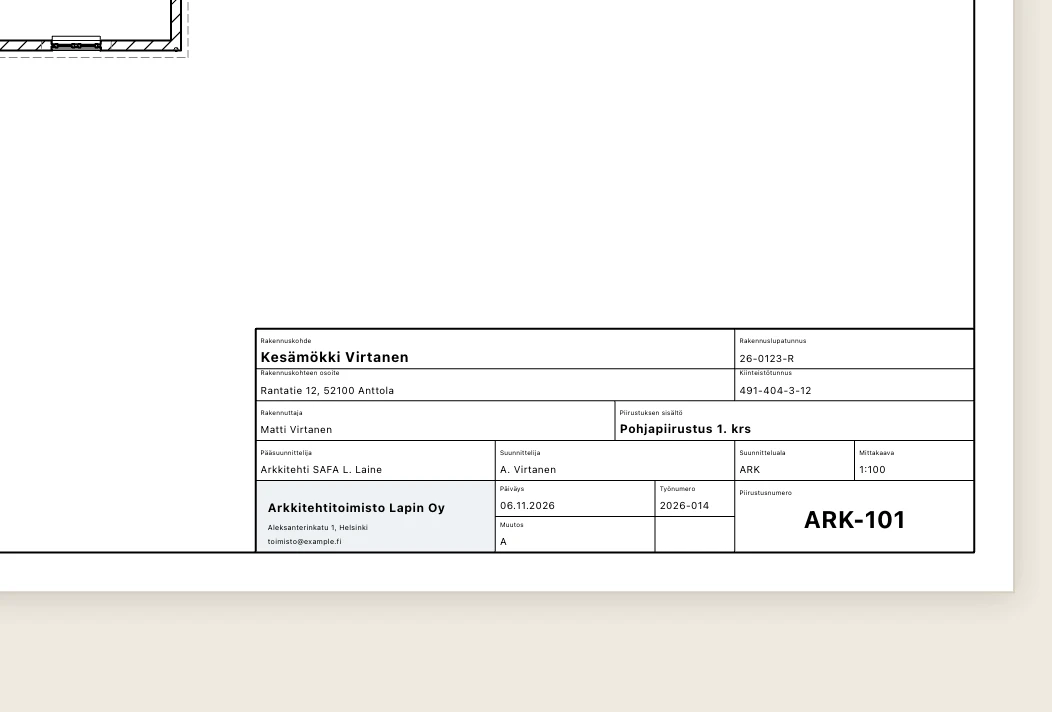
Planșele, PDF-ul lor, Tipărirea și emiterea îl desenează cu valorile fiecărei planșe. În DXF e un bloc cu atribute, câte unul pentru fiecare text viu (PROJECT_NAME, SHEET_NUMBER…), ca indicatoarele din AutoCAD. Exportă… salvează un cartuș ca fișier .json, cu imaginile lui, iar Importă… îl citește în proiect sau în bibliotecă, așa că un birou își mută cartușele de pe un calculator pe altul. Proiectele vechi păstrează Lapin standard și se desenează exact ca înainte.
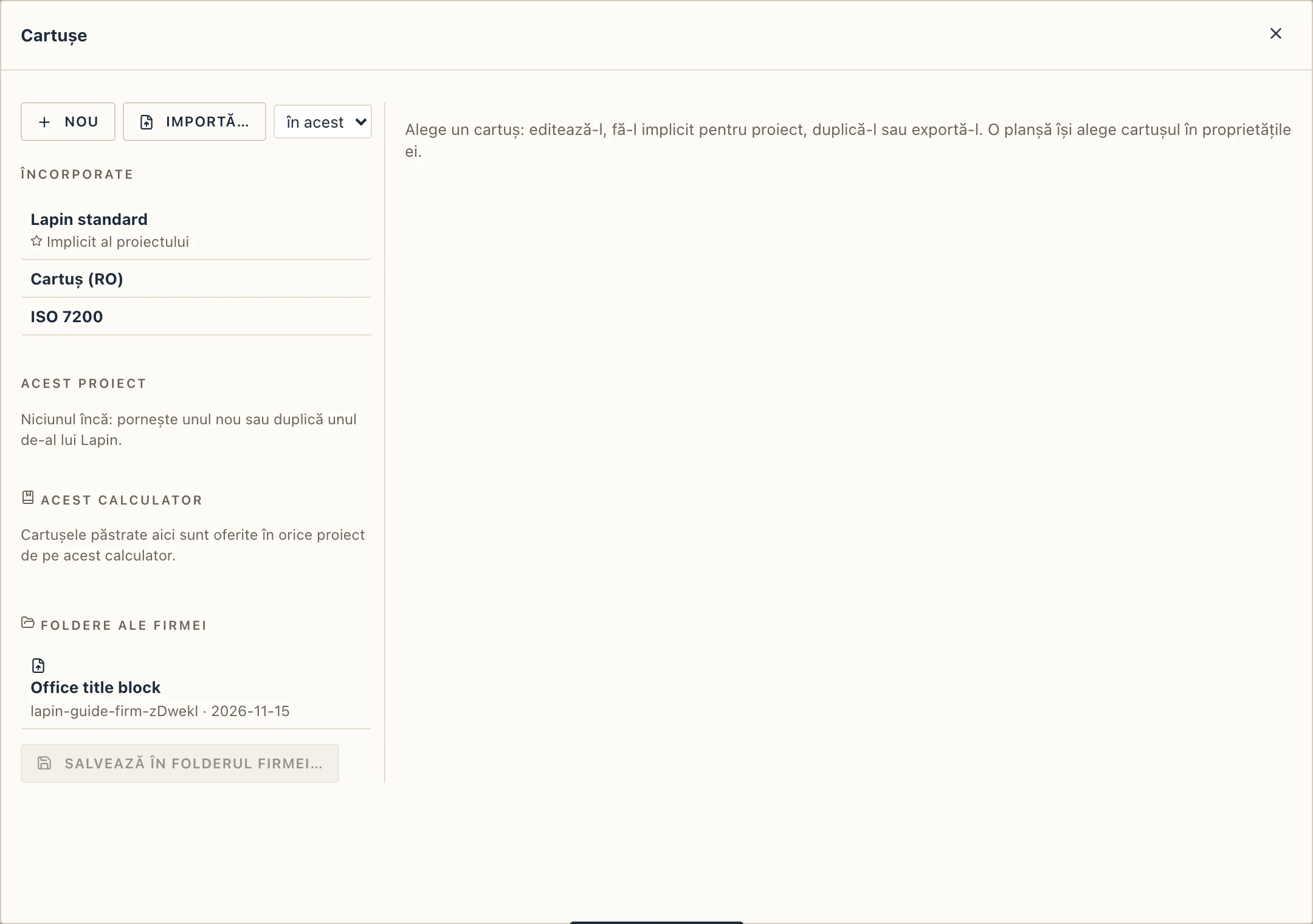
În aplicația desktop, Cartușe are și un bloc Folderele firmei: fișierele .lapintitleblock din folderele firmei, un clic adăugând un cartuș în proiect, iar Salvează în folderul firmei… scriind cartușul ales într-un folder care poate fi scris, ca toate proiectele biroului să pornească din aceleași cartușe.
Desenul pe planșă
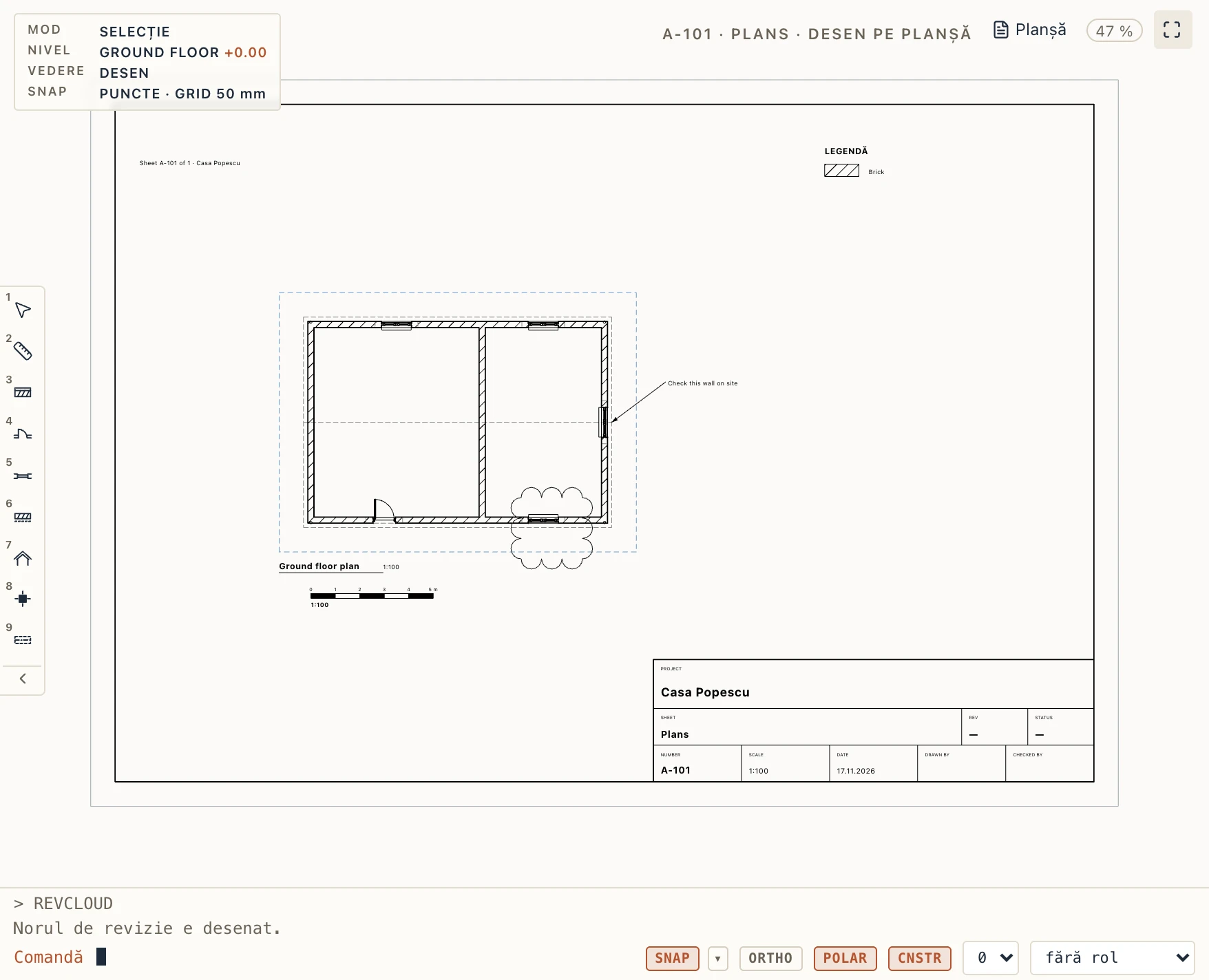
Notele, semnele și cheile care țin de planșă, nu de una dintre vederile ei, se desenează pe planșa însăși. Apasă Adnotări în bara planșei sau dă dublu clic pe hârtie în afara vederilor (Adnotări → Adnotează planșa face la fel). Planșa se deschide în panoul de desen ca hârtia ei, la 1:1, cu vederile, chenarul și cartușul dedesubt, iar bara spune desen pe planșă. Fiecare unealtă din Desen și Adnotări merge acolo ca pe o vedere, în milimetri de hârtie: scrii 50 și linia are 50 mm pe hârtie, iar înălțimea unui text e înălțimea lui pe hârtie. Punctele se prind de chenar, de cartuș, de casetele vederilor (albastru întrerupt) și de ce desenează vederile. Planșă din bară te duce înapoi la aranjarea vederilor.
- Textele pot avea câmpuri vii, ca ale unui cartuș:
Planșa {sheet.number} din {sheet.count},{project.name},{sheet.date}. Pe o vedere, un text rămâne cum l-ai scris. - Notă cu indicator (Adnotări → Text): dă clic unde arată săgeata, apoi unde stă textul, și scrie-l. Mutată, nota își ia săgeata cu ea; Linie de indicație → scoate din proprietăți scoate săgeata. Selectată, vârful săgeții și fiecare cot au mânerele lor: trage unul ca să-l muți singur.
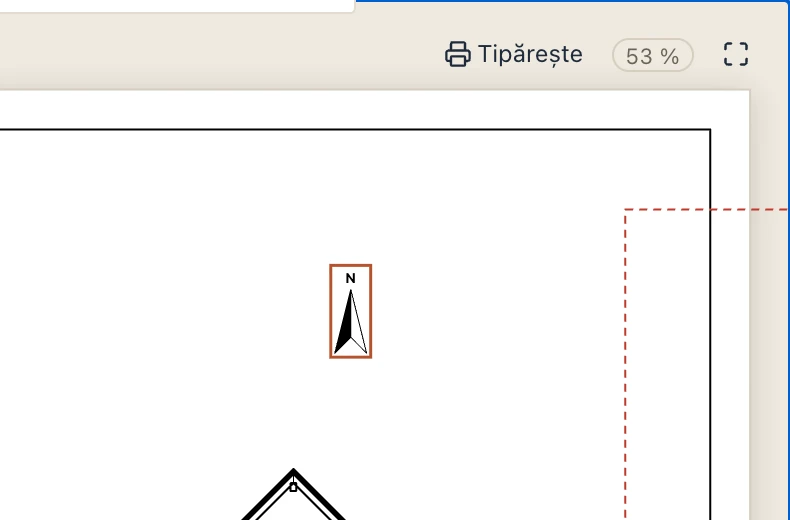
- Liniile, poliliniile, dreptunghiurile, cercurile, arcele, hașurile, simbolurile și imaginile sunt ale uneltelor din Desen, cu mânerele, straturile și uneltele lor de modificare. Săgeata nordului e unul dintre simbolurile lui Lapin (Adnotări → Simbol). Simbolurile puse cu Așază simbol… din bara planșei se aleg cu un clic și aici și se mută în milimetri de hârtie.
- Nor de revizie (Desen → Umplutură, Adnotări → Planșe sau REVCLOUD în linia de comandă): două colțuri, sau P pentru un poligon închis cu Enter. Nor de revizie din proprietățile oricărei polilinii închise sau ale unui cerc o face nor sau o readuce la loc și îi stabilește arcul pe hârtie.
- Legendă (Adnotări → Planșe): o listă vie a ce desenează vederile planșei: materialele cu care sunt hașurate și umplute tăieturile lor sau, cu Liste din proprietăți, liniile lor după rol, tip și grosime. Se schimbă odată cu vederile și cu modelul, iar titlul ei primește și el câmpuri. Cuvintele ei (titlul, rolurile și tipurile liniilor) sunt scrise în limba pe care o avea interfața când a fost pusă; Limba din proprietăți le schimbă.
- Scara grafică (Adnotări → Planșe): la scara primei vederi a planșei sau la scara dată în proprietăți, o lungime rotundă de circa 80 mm sau una aleasă de tine. Pe un plan, o secțiune sau o fațadă, scara grafică ia scara vederii.
Ce e desenat pe planșă se tipărește pe ea, peste vederi, exact cum se vede: în PDF, la Tipărire și în DXF. Ține de planșă: Duplică planșa (butonul ei din browserul de proiect) îl copiază, cu simbolurile puse pe planșă, iar ștergerea planșei îl șterge. Fiecare desen e un singur pas de anulare. Planșele făcute înainte nu au nimic desenat pe ele și se tipăresc ca până acum. O emitere îl numără și pe el: o planșă schimbată doar prin ce e desenat pe hârtia ei sau prin simbolurile ei e semnalată ca schimbată de la ultima emitere (Gestionare → Verificare, CDE).
Tipărirea
Butoanele PDF și DXF din bara planșei o exportă. Un PDF e gata de tipărit sau de trimis. Un DXF se deschide în AutoCAD și în alte programe CAD cu layerele, liniile și hașurile lui; cercurile, arcele și elipsele (desenate, sau laturile curbe ale planșeelor și ale altor contururi pe un plan) sunt scrise ca CIRCLE, ARC și ELLIPSE adevărate, nu ca linii scurte, și revin ca curbe când DXF-ul e importat din nou. Tipărește trimite planșa la imprimantă sau plotter la formatul ei, la 1:1, în linii vectoriale: alegi plotterul și hârtia în fereastra de tipărire. Pe o imprimantă mai mică, alegi încadrarea în pagină.