Guide de l’utilisateur
L’interface et les raccourcis
Les modes Confortable, Compact et Concentration, le repli des panneaux latéraux, et les raccourcis clavier que vous pouvez modifier.
Espaces de travail
Un espace de travail ne montre que les onglets du ruban dont votre travail a besoin, dans l’ordre où il s’en sert. Choisissez-le avec le bouton à côté de Fichier, qui nomme l’espace de travail où vous êtes, ou sur l’écran d’accueil, en haut de View → Interface… ou depuis Commands… (Workspace: …) : Tout (chaque onglet de votre édition), Architecture, Structure et ferraillage, Fluides, Site et installations de chantier ou Dessin 2D. Le projet reste un seul : les outils d’un onglet masqué restent dans Commands… et les raccourcis clavier, et un modèle fait dans un espace de travail s’ouvre entier dans un autre.
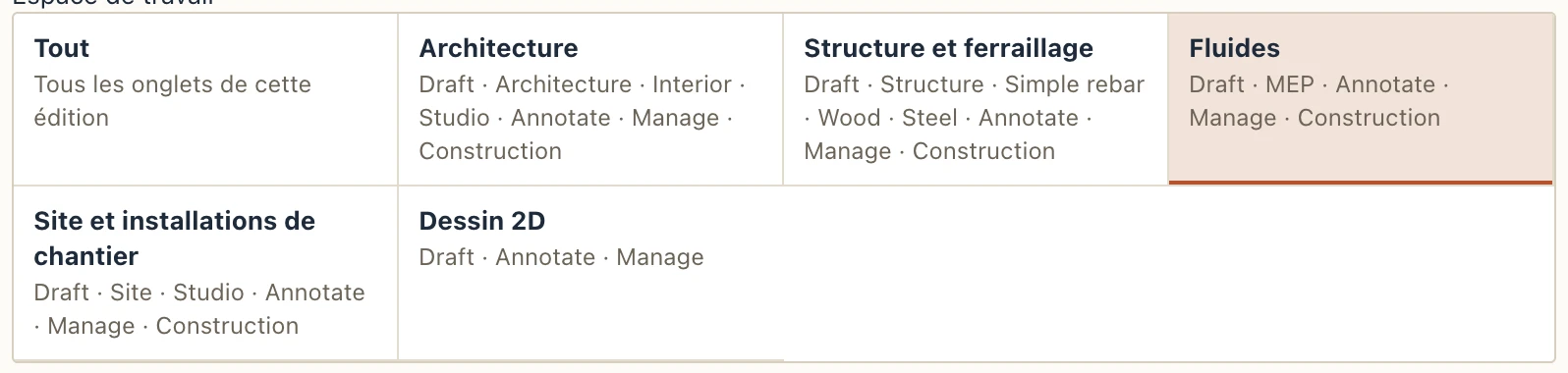
Quand les outils du ruban sont plus larges que la fenêtre, la molette de la souris au-dessus d’eux les fait défiler latéralement.
Les onglets restent sur une seule ligne. Quand la fenêtre est trop étroite pour tous, les derniers passent sous Plus, au bout de la ligne, et l’onglet où vous êtes reste toujours visible.
Les onglets sont regroupés selon le travail qu’ils servent. Intérieur réunit les finitions et le mobilier. Site réunit le terrain, l’aménagement paysager et les installations de chantier (échafaudages et coffrages). Exécution réunit le planning des travaux et le devis (4D et 5D).
Affichez, masquez ou déplacez un onglet sous Tabs, dans le même dialogue, et le choix devient Mon espace de travail, gardé sur cet ordinateur pour la prochaine fois ; les autres espaces de travail restent là pour y revenir. View reste toujours, puisque Interface… s’y trouve.
Trois modes
Vue → Interface… (Ctrl .) choisit ce qui entoure la vue. Choisissez l’un des trois modes en haut de la boîte de dialogue ; le changement s’applique aussitôt.
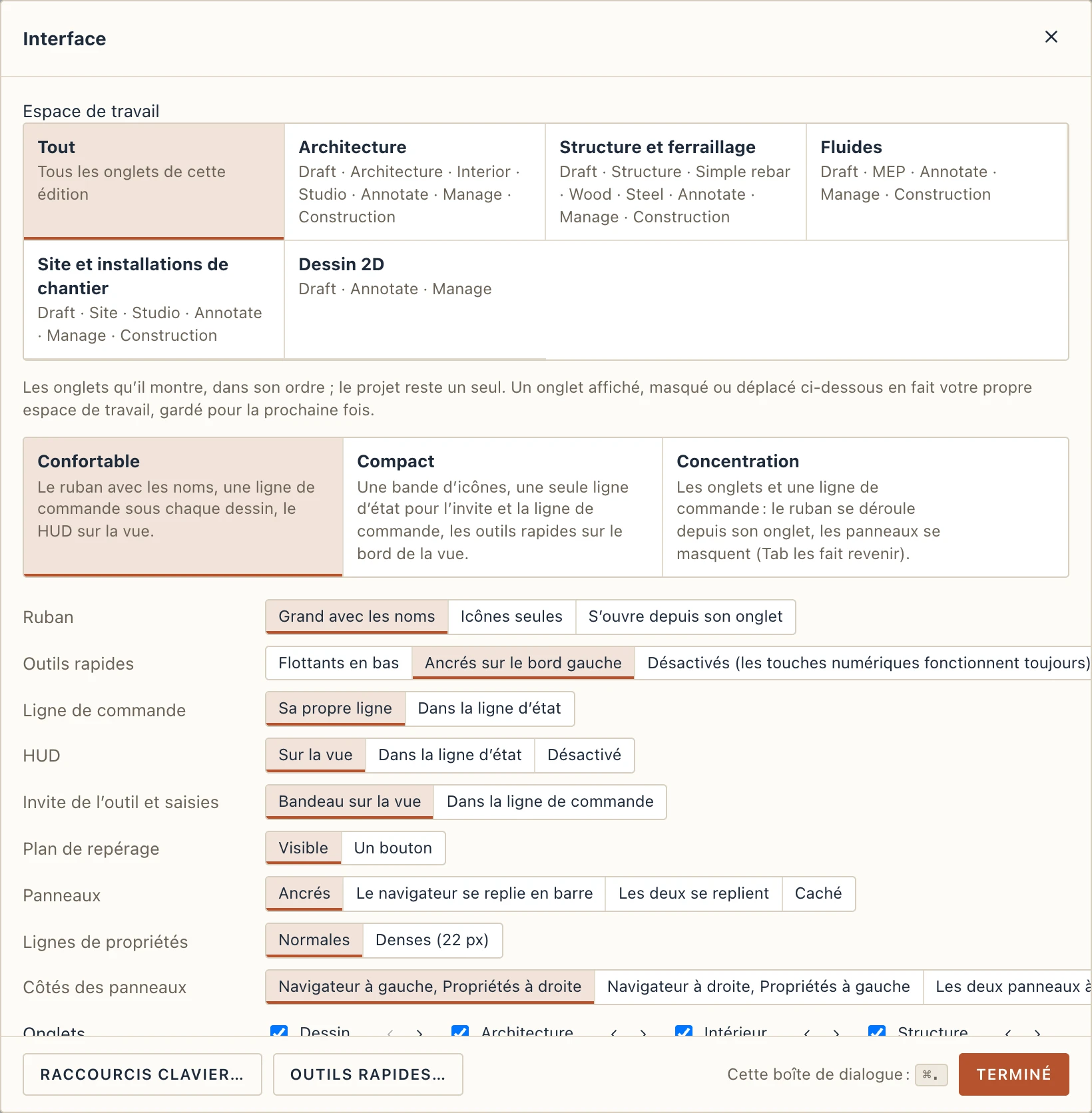
- Confortable est la fenêtre telle que les autres pages la montrent : le ruban avec de grands outils et leurs noms, une ligne de commande sous chaque dessin, et sur la vue le HUD, l’indication, les champs de longueur et d’angle, le plan de repérage et les outils rapides.
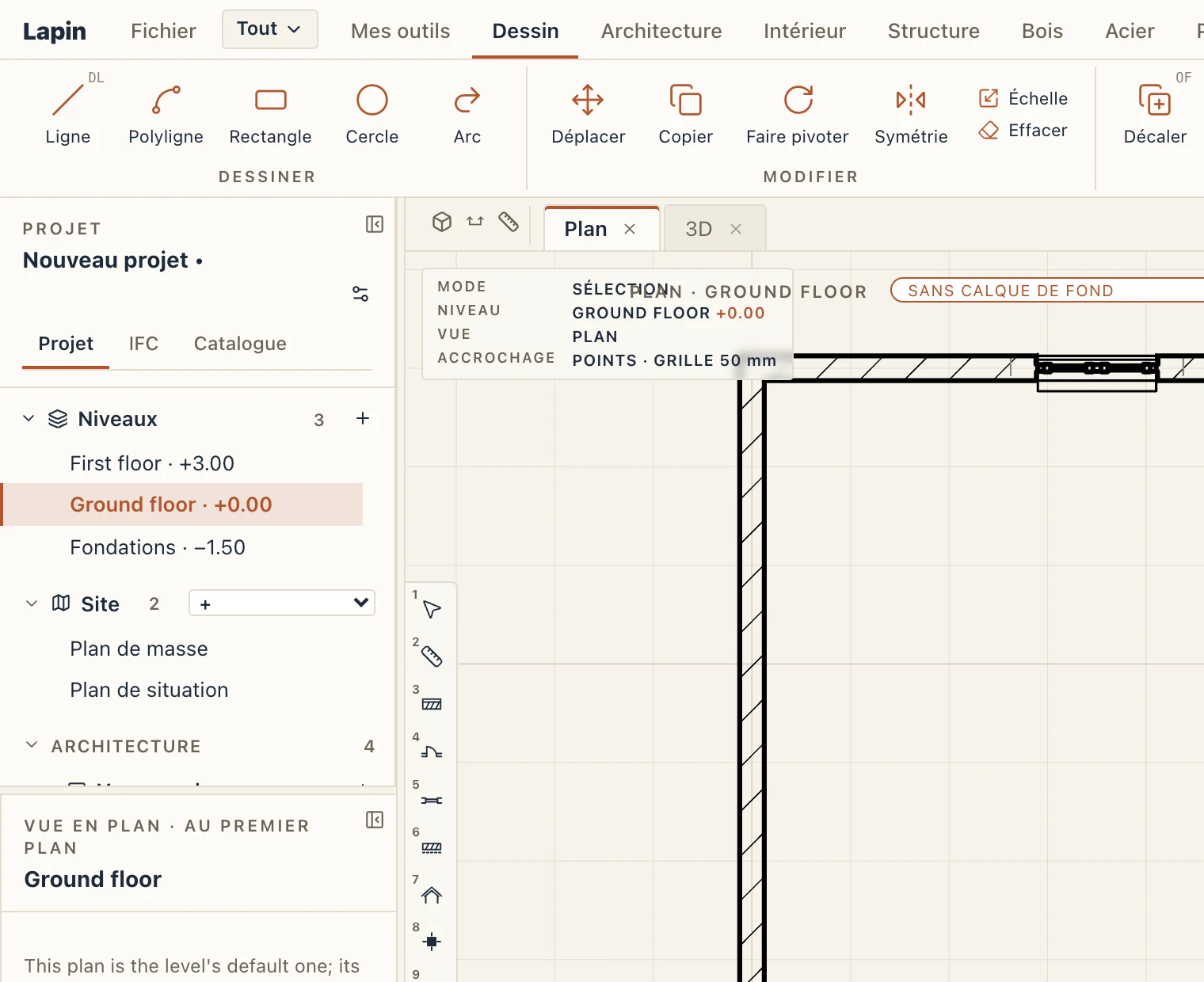
- Compact donne à la vue l’essentiel de la fenêtre :
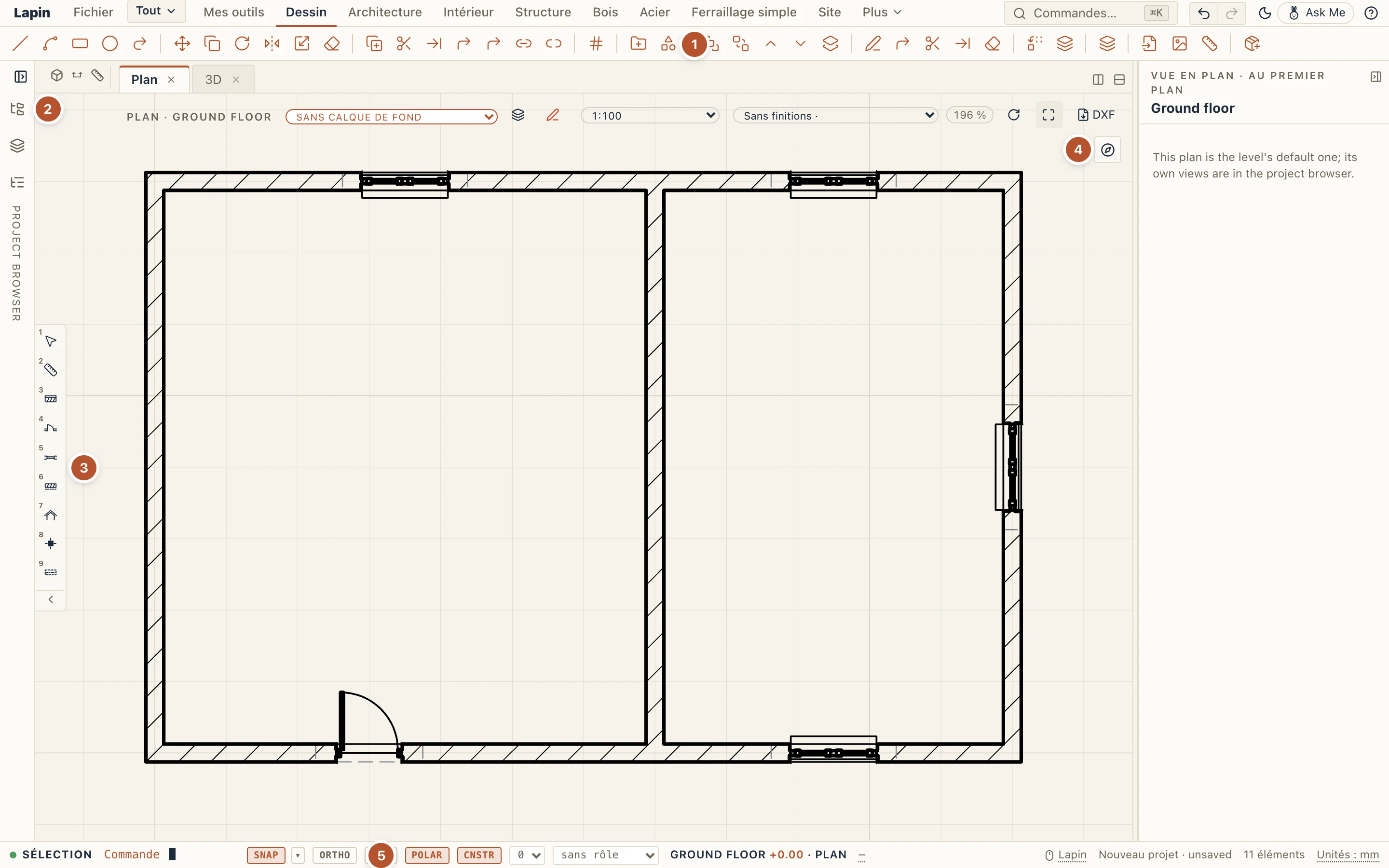
- Le ruban tient sur une seule bande d’icônes. De fins traits séparent les groupes. Survolez un outil pour voir son nom, ses touches et son groupe.
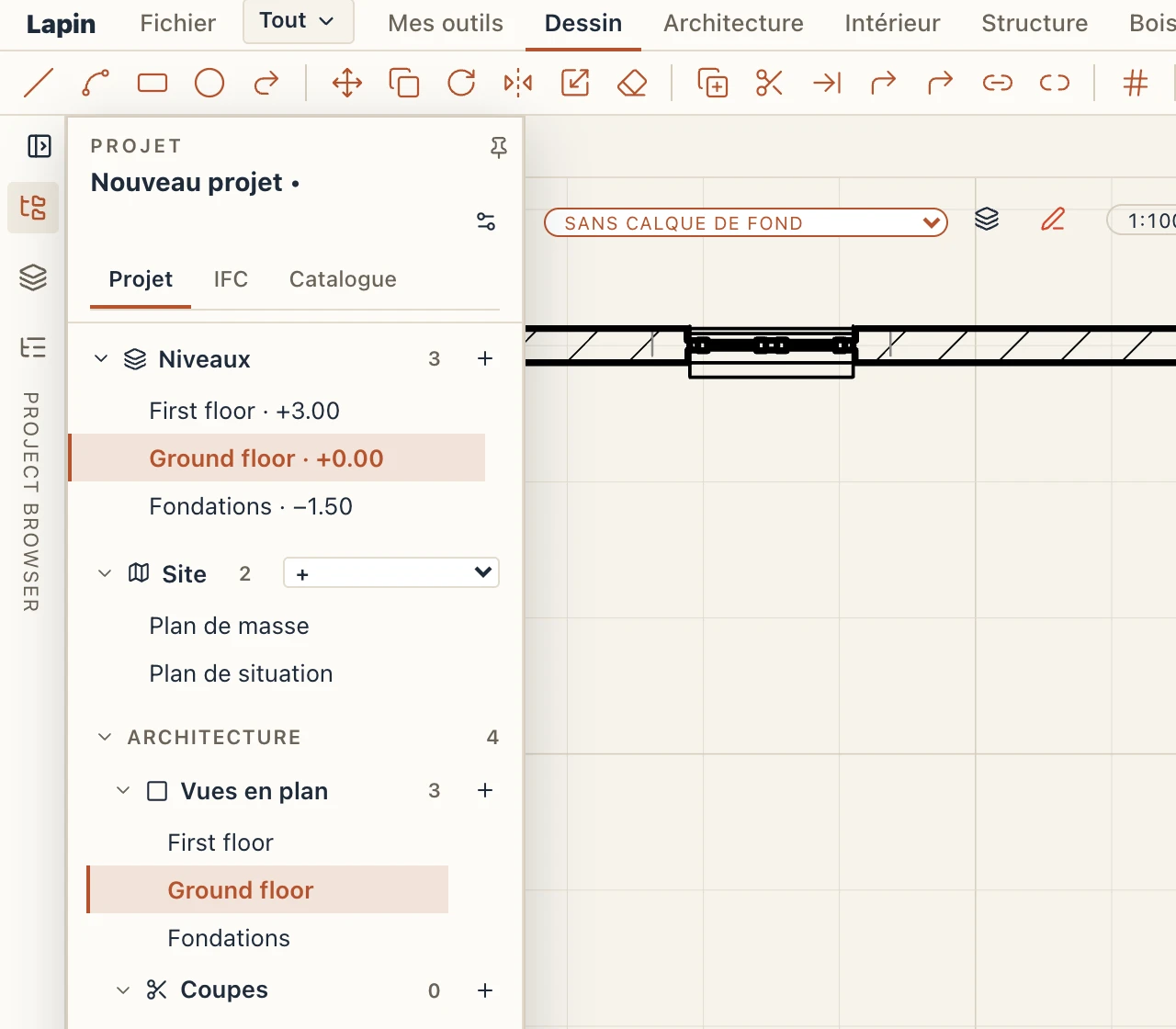
- L’arborescence du projet se replie en une barre. Ses icônes ouvrent un instant le projet, les niveaux ou l’arborescence IFC sur la vue.
- Les outils rapides 1–9 se placent sur le bord gauche de la vue.
- Le plan de repérage devient un bouton. Cliquez-le pour ouvrir la carte, et sur son × pour la replier.
- Une seule ligne d’état contient le nom de l’outil et ce qu’il demande, ce que vous tapez, les champs de longueur et d’angle pendant que vous dessinez, SNAP, ORTHO et POLAR, le niveau et la vue, puis le projet.
- Concentration ne garde que les onglets et une fine ligne de commande. Cliquez un onglet et ses outils se déroulent sur la vue ; la bande se replie dès que vous choisissez un outil, ou avec Esc ou un clic ailleurs. Les panneaux se masquent. Quand quelque chose est sélectionné, une petite carte indique ce que c’est et ses premières propriétés ; Toutes les propriétés… ouvre le panneau des propriétés sur la vue. Tab fait revenir les deux panneaux, et les masque à nouveau.
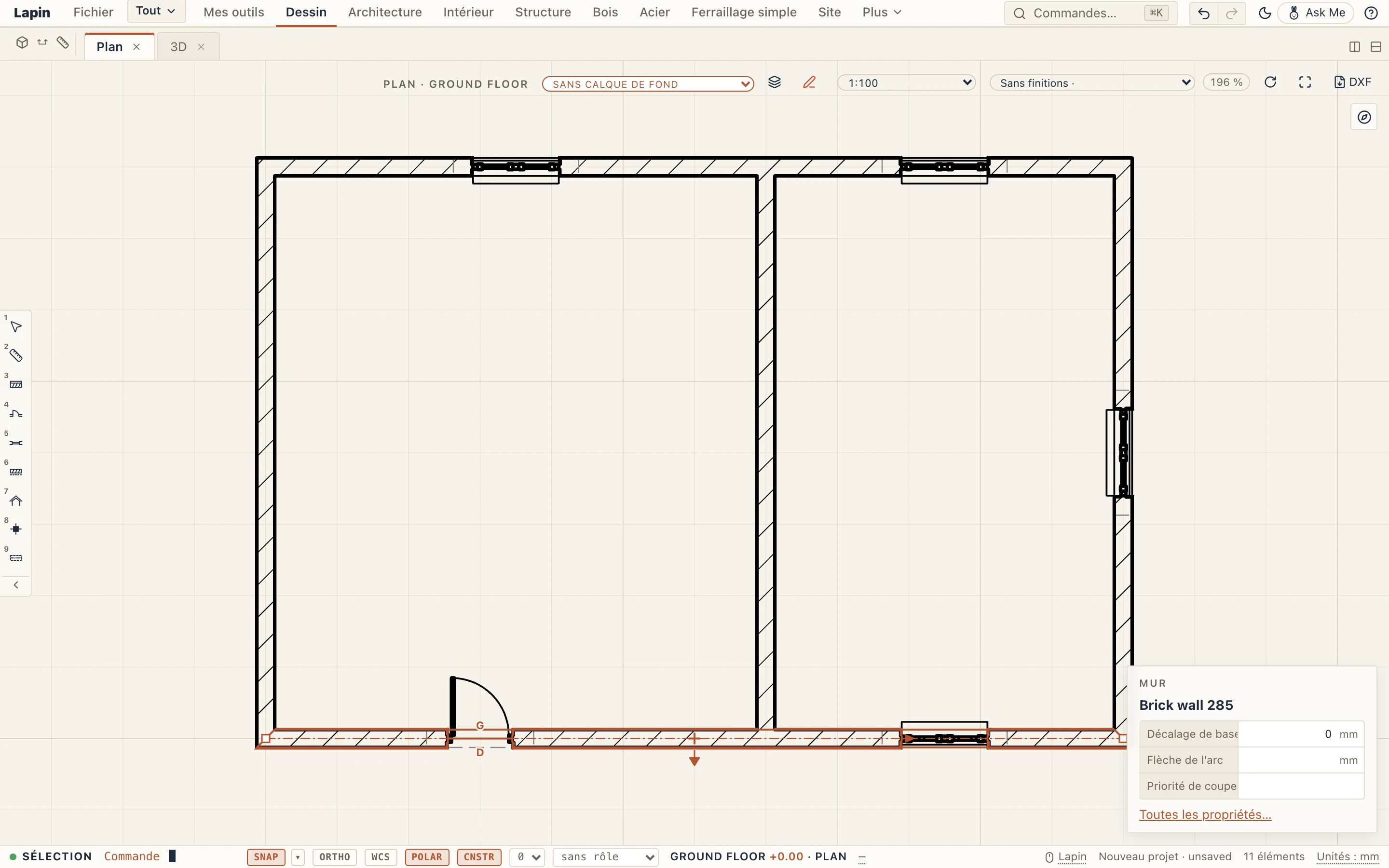
Dans tous les modes, la barre du haut garde Annuler et Rétablir à son extrémité droite : avec leurs noms en Confortable, sous forme de deux flèches en Compact et en Concentration (Ctrl Z et Ctrl Y ; leur info-bulle indique ce qu’ils annulent).
Sous les modes, chaque élément se règle séparément : le ruban, les outils rapides (ou aucun : les touches numériques fonctionnent toujours), la ligne de commande, le HUD, l’invite et les champs de l’outil, le plan de repérage, les panneaux et la hauteur des lignes de propriétés. Modifier un élément fait passer le choix à Personnalisé.
Sous les éléments, Onglets : décochez les onglets du ruban dont vous n’avez pas besoin (un architecte peut masquer Structure, Ferraillage simple et MEP, un ingénieur Architecture et Site). View reste toujours, puisque Interface… s’y trouve. Les outils d’un onglet masqué restent dans Commandes… et dans les raccourcis clavier.
Lapin garde votre choix sur cet ordinateur, pour vous. L’application de bureau et le navigateur gardent chacun le leur. Dans le navigateur, Lapin démarre en Compact quand la fenêtre fait moins de 800 pixels de haut, jusqu’à ce que vous choisissiez.
Outils rapides
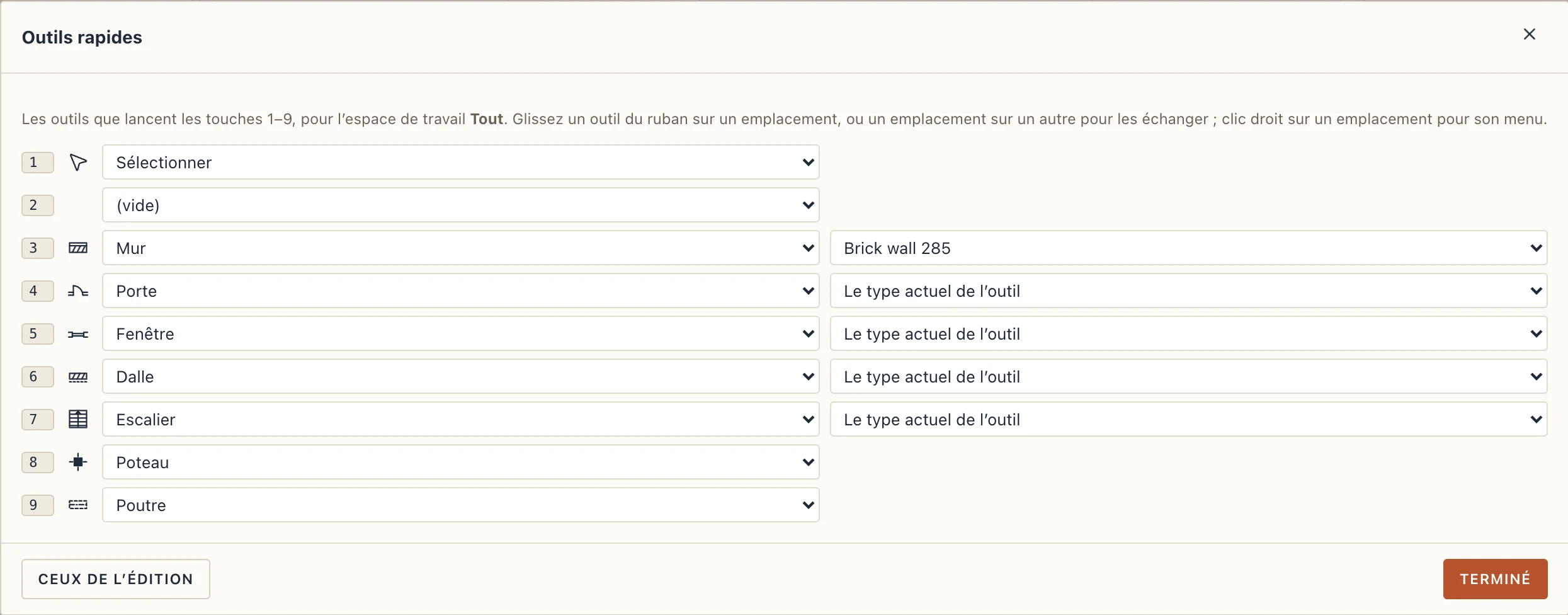
Les outils rapides sont les emplacements numérotés sur le bord gauche de la vue, contre le navigateur du projet, si bien qu’ils se déplacent avec lui ; petits et translucides jusqu’à ce que le pointeur arrive dessus (View → Interface… peut les faire flotter en bas de la vue à la place) ; les touches 1–9 les lancent. Chaque espace de travail a les siens : ils commencent tels que votre édition les donne, et vous les choisissez vous-même :
- glissez un outil du ruban sur un emplacement. Un outil n’occupe qu’un seul emplacement, il quitte donc celui où il était ;
- glissez un emplacement sur un autre pour les échanger ;
- clic droit sur un emplacement : Choisir un outil…, Vider cet emplacement ou Réinitialiser les outils rapides ;
- View → Quick tools… règle les neuf emplacements depuis des listes, et Ceux de l’édition remet ceux de votre édition.
- un outil qui pose des éléments d’un type (mur, porte, dalle, escalier…) peut garder l’un des types du projet : choisissez-le dans le menu contextuel de l’emplacement, ou à côté de l’outil dans View → Quick tools…. L’emplacement montre alors le nom du type et lance l’outil avec ce type, si bien qu’un emplacement peut garder les murs en brique et un autre les cloisons. Le type est gardé par son nom : l’emplacement marche dans tout projet ayant un type de ce nom, et dans un projet sans lui l’outil prend son type actuel.
Flottant en bas, chaque emplacement montre le nom de son outil, et un emplacement vide après le dernier attend un outil. Lapin garde vos outils rapides sur cet ordinateur, pour vous.
La flèche au bout de la barre masque les outils rapides ; une petite poignée Outils rapides reste à leur place et les fait revenir. Ils se masquent séparément dans les vues du modèle (plans, 3D, coupes) et dans les feuilles et les nomenclatures : vous pouvez les cacher sur les documents et les garder sur les dessins.

Mes outils
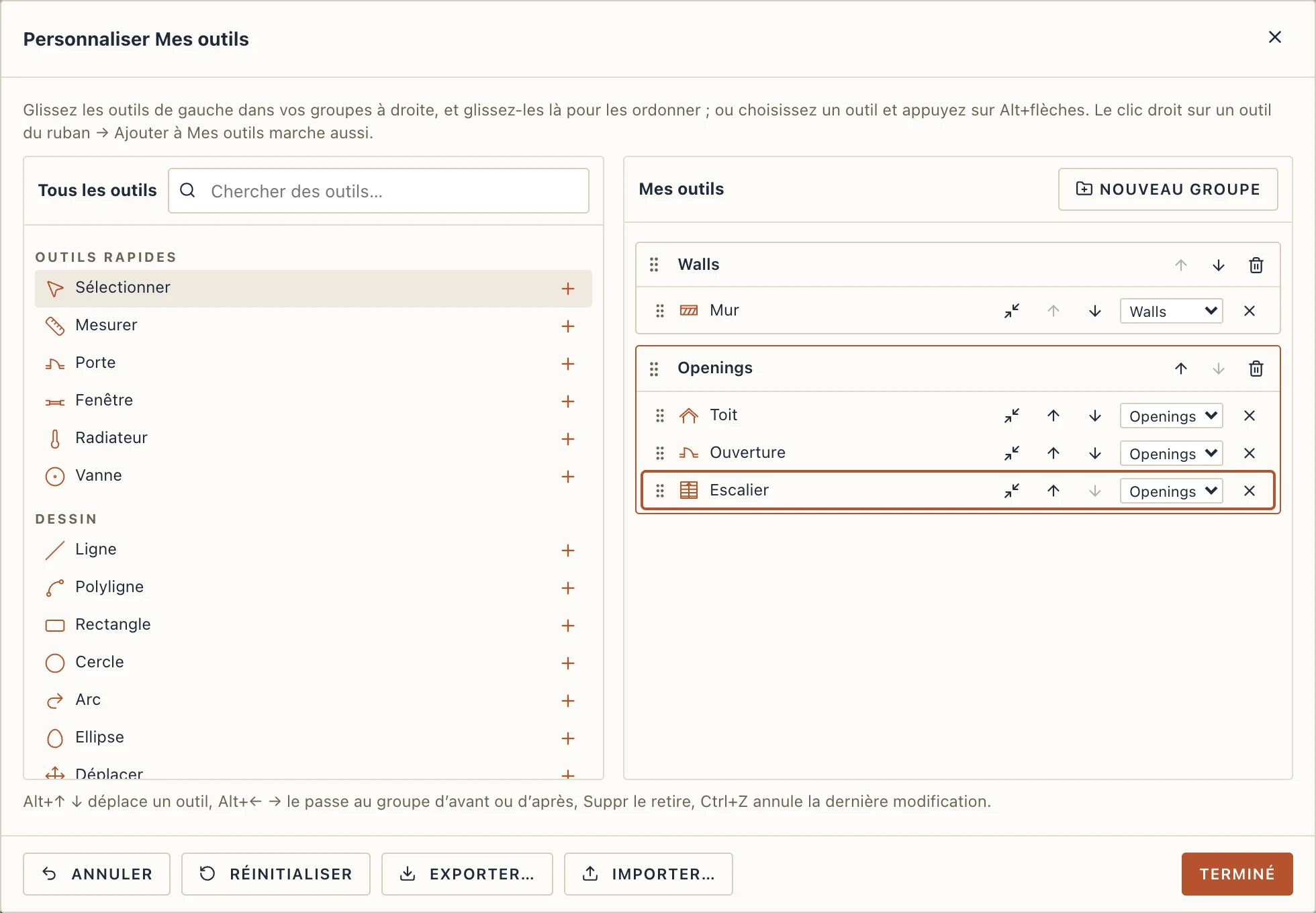
Mes outils est un onglet du ruban à vous, le premier de la rangée d’onglets : vous n’y mettez que les outils que vous utilisez, pris dans n’importe quel onglet, en groupes que vous nommez.
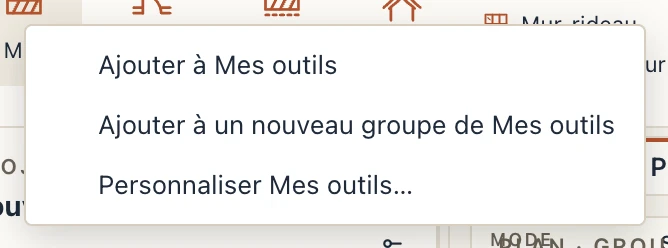
- Y mettre des outils. Clic droit sur un outil du ruban → Ajouter à Mes outils, Ajouter à Mes outils dans… un groupe, ou Ajouter à un nouveau groupe de Mes outils. Ou glissez un outil d’un autre onglet sur l’onglet Mes outils : maintenu un instant au-dessus, l’onglet s’ouvre et vous déposez l’outil là où un trait montre qu’il ira.
- Les ordonner dans le ruban même. Glissez un outil avant ou après un autre, dans son groupe ou dans un autre groupe ; glissez un groupe par son nom pour le déplacer parmi les groupes. Un trait montre où il ira, les autres s’écartent, et déposer ailleurs ne change rien. Double-clic sur le nom d’un groupe pour le renommer. Clic droit sur un outil : Rendre petit ou Rendre grand, Déplacer avant, Déplacer après et Retirer de Mes outils ; clic droit sur le nom d’un groupe : Renommer le groupe, Supprimer le groupe, Nouveau groupe et Annuler la dernière modification. Au clavier, Alt ← ou → déplace l’outil actif et Suppr le retire.
- Personnaliser Mes outils… (la roue dentée au bout de l’onglet, View → Interface, ou Commands…) montre à gauche tous les outils de l’application, avec recherche et groupés par onglet, et à droite votre onglet. Glissez des outils de l’un à l’autre, ou appuyez sur + (ou Enter) pour en ajouter un ; glissez dans la partie droite pour les ordonner ; glissez un outil vers la gauche pour le retirer. Chaque ligne a aussi des boutons pour la monter ou la descendre, pour l’afficher en grand ou en petit outil, une liste pour la passer dans un autre groupe et × pour la retirer. Au clavier, Alt ↑ ↓ déplacent l’outil actif (aussi au-delà des bouts de son groupe), Alt ← → le passent au groupe d’avant ou d’après, Suppr le retire et Ctrl Z annule la dernière modification. Annuler et Réinitialiser sont en bas : un mauvais dépôt ne fait rien perdre.
- Exporter… et Importer… enregistrent l’onglet dans un petit fichier que vous emportez sur un autre ordinateur ou donnez à un collègue.
Lapin garde Mes outils sur cet ordinateur, pour vous (l’application de bureau et le navigateur à part). Un outil que votre édition n’a pas est masqué, pas perdu : il revient avec son module.


Le catalogue
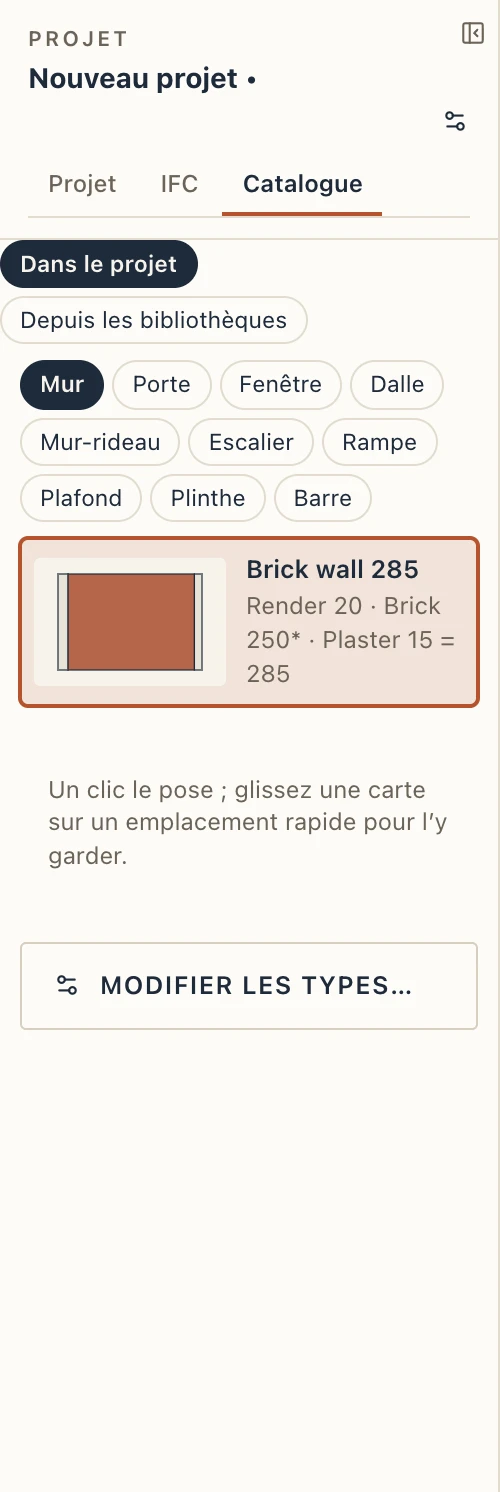
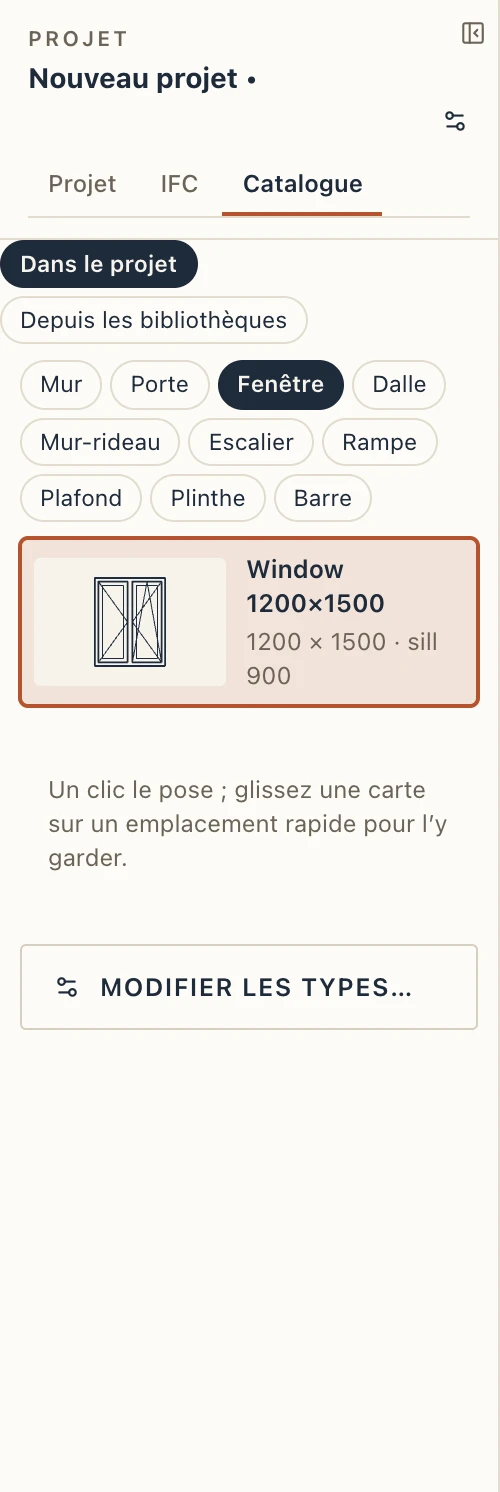
L’onglet Catalogue du navigateur de projet montre les types du projet pour chaque outil qui pose des éléments typés : murs, portes, fenêtres, dalles, murs-rideaux, escaliers, rampes, plafonds et plinthes. Chaque type est dessiné en petit (les couches d’un mur comme sa coupe en plan, celles d’une dalle en coupe, l’élévation d’une porte ou d’une fenêtre, le profil d’une plinthe), avec ce qu’il est en quelques mots.
- un clic sur une carte pose des éléments de ce type : l’outil démarre avec lui ;
- glissez une carte sur un emplacement rapide pour y garder l’outil avec ce type ;
- Modifier les types… ouvre la boîte de dialogue où ces types se créent et se modifient.
Replier les panneaux latéraux
Dans tous les modes, l’arborescence du projet et le panneau des propriétés se replient en une fine barre de leur côté :
- le bouton en haut à droite du panneau le replie, et la flèche sur sa barre le déplie ;
- double-cliquez la bordure entre le panneau et la vue ;
- Ctrl B replie ou déplie l’arborescence, Ctrl ⇧ B les propriétés, et Tab les deux.
Cliquez une icône sur la barre d’un panneau replié pour ouvrir le panneau sur la vue sans le déplier. Il disparaît avec Esc ou un clic ailleurs ; son épingle le garde ouvert. Faites glisser la bordure d’un panneau pour l’élargir ; Lapin retient la largeur.
Les panneaux de chaque côté
Affichage → Panneaux (View → Panels) place l'arborescence du projet et le panneau des propriétés où vous voulez, comme dans Revit : Navigateur à gauche, Propriétés à droite (par défaut), Navigateur à droite, Propriétés à gauche, Les deux panneaux à gauche ou Les deux panneaux à droite. Quand les deux sont du même côté, ils sont l'un sous l'autre ; faites glisser le séparateur entre eux pour partager la hauteur (double-clic pour la diviser en deux), et le bord du côté pour l'élargir. Chaque panneau se replie toujours seul : un panneau replié est une fine barre dans la pile, ou une barre latérale quand les deux le sont. L'onglet de l'assistant (bureau) reste avec les propriétés. Lapin retient la disposition sur cet ordinateur.
Clair et sombre
La lune au bout droit du ruban rend l’interface sombre (graphite) ; le soleil la rend de nouveau claire (papier). Dans le thème sombre, les plans, coupes et élévations reposent sur le fond sombre, leurs plumes noires en encre claire ; les feuilles restent du papier. Les petits dessins des configurateurs (le plan, la coupe et l’élévation d’une porte ou d’une fenêtre, d’un toit, d’un balcon, d’un ascenseur, d’une halle, d’un escalier…) et les aperçus des étiquettes, des cartouches et des matériaux sont dessinés sur une carte de papier claire dans les deux thèmes, pour que leurs lignes, textes et cotes se lisent comme sur un dessin imprimé.
Ce que prend un clic
Un clic, un cadre de sélection ou un lasso ne prennent que ce que la vue montre, dans les plans, coupes, élévations, les vues des feuilles et la 3D. Un élément que la Visibilité / Graphismes de la vue masque (sa catégorie, une sous-catégorie, un filtre), un élément mis de côté par Masquer / Isoler ou par la phase de la vue, hors de la plage ou du cadrage de la vue, sur un niveau, un lien ou un groupe non affiché, ou coupé par une boîte de coupe, est passé : le clic prend ce qui est dessiné dessous, et l’élément qui s’allume sous le curseur est un élément que vous voyez. Avec Sélection par niveaux d'assemblage activé, un clic dans un ensemble entre toujours dans ses parties. Avec les lignes de modélisation à la place du dessin (le bouton plume en haut du plan), tout ce qui est à l’écran peut être pris. L’arborescence du projet, une nomenclature, un lien du panneau des propriétés et les dépendances sélectionnent toujours un élément par son nom, masqué ou non ; le panneau des propriétés indique alors Non affiché dans cette vue.
Plusieurs éléments à la fois
Sélectionnez plusieurs éléments (Maj-clic ou un cadre) et le panneau des propriétés montre le dernier choisi, avec N sélectionnés à côté de sa classe. Une valeur qu’ils partagent est affichée ; une valeur qui diffère se lit variable. Changez un champ et chaque élément sélectionné qui l’a prend la nouvelle valeur, en une seule étape qu’Annuler reprend : la hauteur et le décalage de base des murs, le type de chaque mur, porte ou poutre sélectionné, l’allège des fenêtres, les phases de chaque élément sélectionné quelle que soit sa classe, le calque et la couleur des lignes dessinées, le style des textes. Ce qui est propre à chaque élément le reste : le numéro d’une pièce, la longueur d’un mur, la place d’une porte le long de son mur.
Appliquer les propriétés
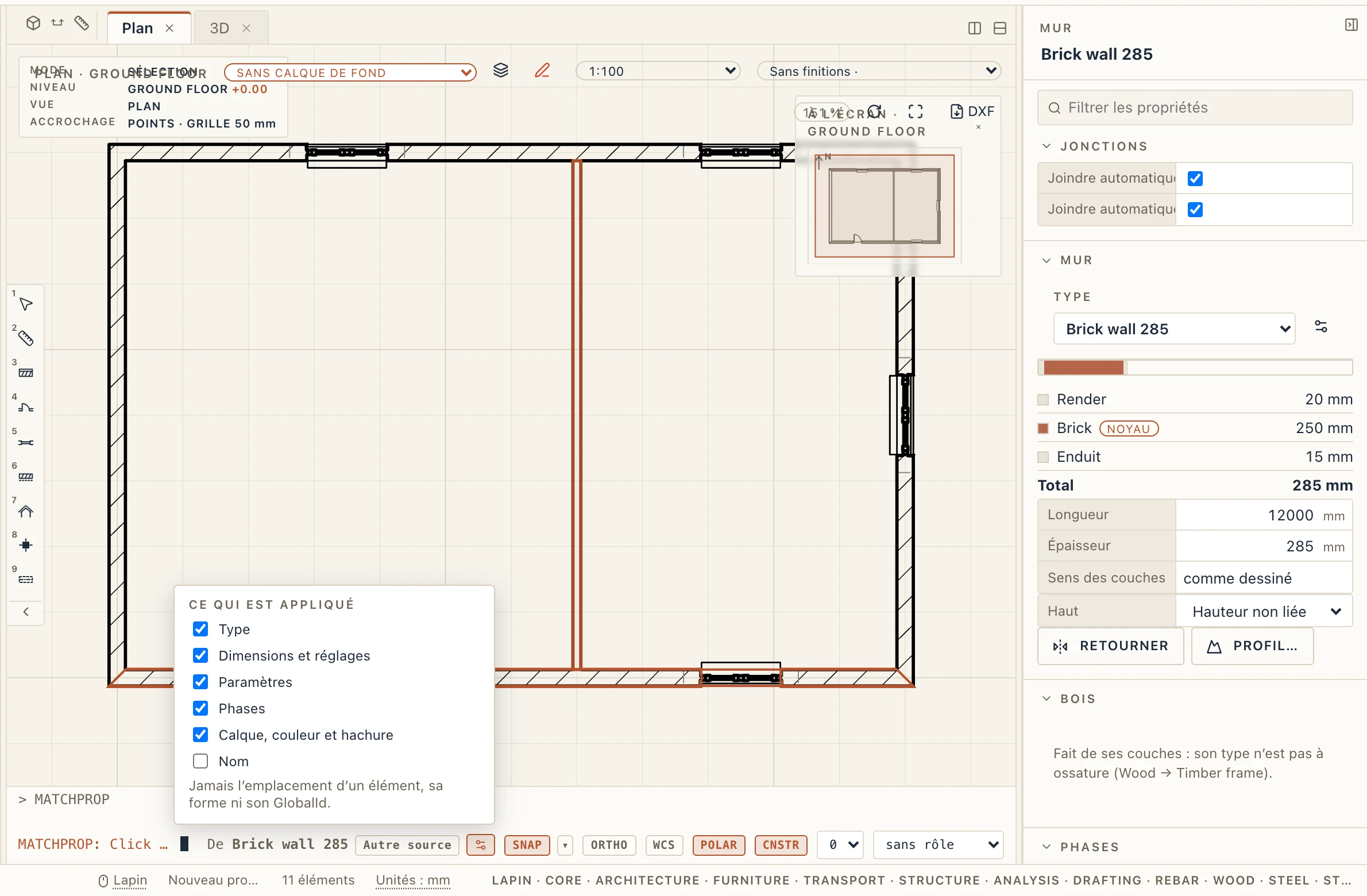
Modifier → Appliquer les propriétés (MA, ou MATCHPROP sur la ligne de commande comme dans AutoCAD ; Revit l’appelle Match Type) donne à d’autres éléments ce qu’a un élément. Sélectionnez l’élément à copier, ou lancez la commande et cliquez-le d’abord ; cliquez ensuite chaque élément qui doit prendre ses propriétés. L’élément sous le curseur s’allume avant le clic, en plan, en coupe et en 3D. Chaque clic est une étape qu’Annuler reprend. Appliquer à la sélection les donne d’un coup à tous les autres éléments sélectionnés. Appuyez sur Entrée ou Échap quand vous avez fini.
La roue dentée de la barre de la ligne de commande liste ce qui est appliqué, et Lapin retient votre choix : Type (à un élément de la même classe), Dimensions et réglages (hauteur, décalages, matériaux, priorité de coupe, le style d’un texte, la position du dormant et l’allège d’une porte ou d’une fenêtre ; à une autre classe seulement les champs qu’elle a aussi), Paramètres (les vôtres ; ceux d’un jeu standard seulement à la même classe), Phases, Calque, couleur et hachure (formes dessinées) et Nom (désactivé au départ). L’emplacement d’un élément, sa forme et son GlobalId ne sont jamais appliqués. Un élément épinglé les prend quand même : l’épingle garde un élément en place, pas ses réglages.
Raccourcis clavier
Vue → Raccourcis clavier… (KS) liste, par onglet, toutes les commandes accessibles au clavier. Chaque ligne affiche les raccourcis de la commande.
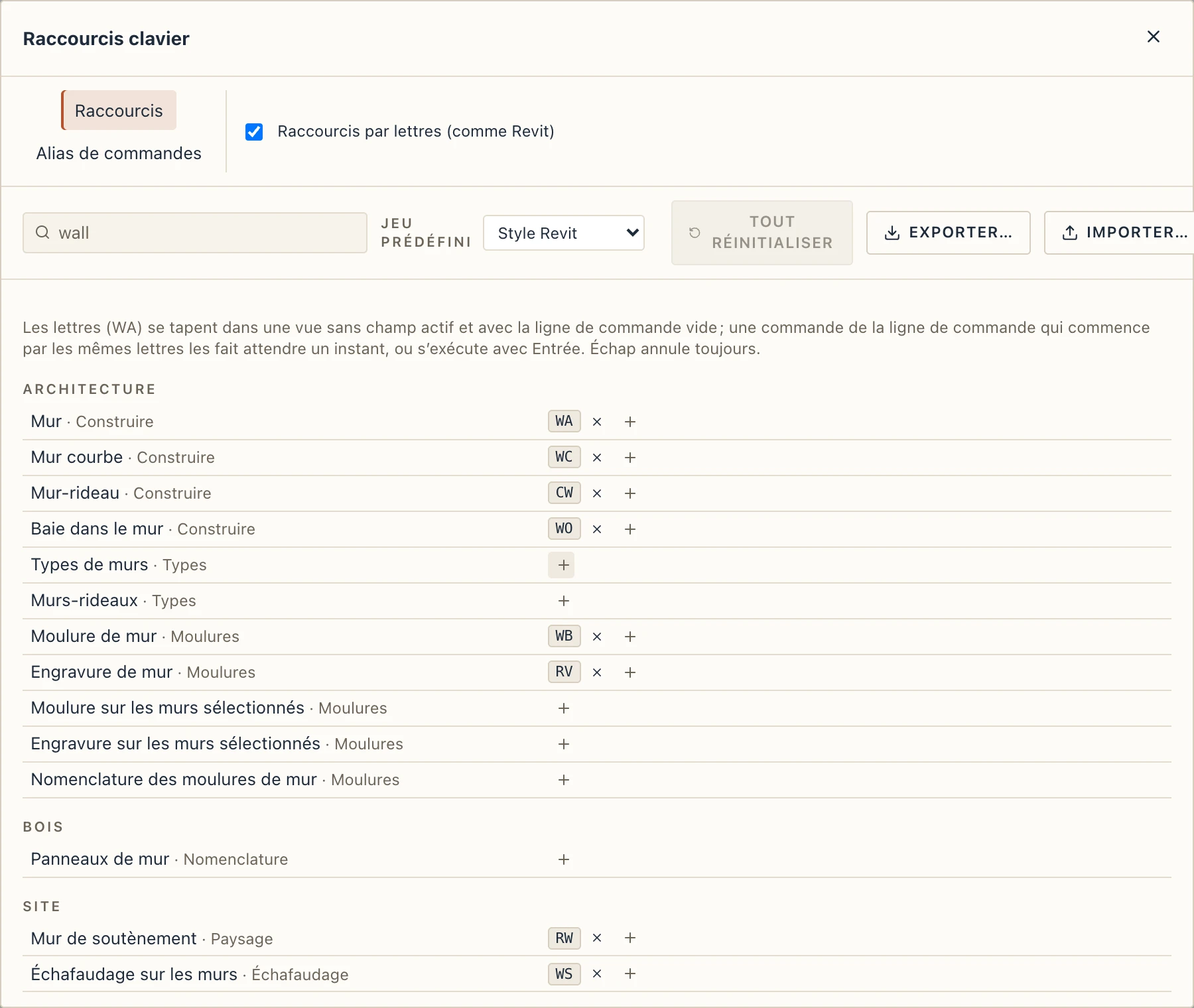
- Recherchez par le nom d’une commande ou par une touche.
- + ajoute un raccourci : appuyez sur une combinaison (Ctrl ⇧ W, F4), ou tapez jusqu’à trois lettres et appuyez sur Enter. Esc interrompt.
- Si une autre commande a déjà ce raccourci, Lapin indique laquelle. Réaffecter le lui retire, Garder les deux le laisse aux deux (la première de la liste l’emporte), Annuler ne change rien.
- × supprime un raccourci. La flèche au bout d’une ligne remet cette commande telle que le jeu prédéfini la définit, et Tout réinitialiser le fait pour toutes les commandes.
- Jeu prédéfini choisit l’ensemble de départ : Style Revit (par défaut : les lettres habituelles de Revit, là où Lapin a la commande) ou Lapin classique (les lettres propres à Lapin d’avant).
- Exporter… écrit vos raccourcis dans un fichier, et Importer… en lit un, pour un autre ordinateur ou un collègue.
Les info-bulles, les menus et la palette de commandes (Ctrl K) affichent toujours les raccourcis tels qu’ils sont actuellement.
Les lettres et la ligne de commande
Les lettres comme WA fonctionnent quand aucun champ n’a le focus et que la ligne de commande est vide : tapez-les sur la vue. La commande s’exécute aussitôt. Quand une commande de la ligne de commande commence par les mêmes lettres (DI et DIMADD), Lapin attend un instant : continuez à taper pour écrire la commande plus longue, ou appuyez sur Enter ou Space pour exécuter tout de suite la plus courte. Pendant qu’une commande demande un point ou une valeur, les lettres et les chiffres lui reviennent. Les commandes de la ligne de commande comme L, M ou TRIM suivies de Enter fonctionnent avec tous les jeux prédéfinis. Esc annule toujours.
Quand les deux se heurtent, vous choisissez comment ils se partagent le clavier :
- Raccourcis par lettres (comme Revit), dans ce dialogue et dans Préférences → Général → Clavier, est activé par défaut. Désactivez-le pour ne garder que la ligne de commande : chaque lettre y va, et Entrée ou Espace exécute une commande, un alias à vous ou, si le texte n'est ni l'un ni l'autre, la commande dont ce sont les lettres (WA Entrée lance toujours le mur). Les combinaisons (Ctrl + une touche, les touches de fonction, Suppr) et les chiffres des outils rapides continuent de fonctionner.
- La touche ` (celle à gauche de 1, trouvée par sa place sur n'importe quelle disposition, et un raccourci comme les autres : Ligne de commande : prend toute la saisie) donne toute la saisie à la ligne de commande, lettres activées ou non. La ligne est encadrée et le dit ; aucune lettre ne lance un outil, aucun chiffre ne choisit un outil rapide. Entrée exécute ce qui est tapé et rend la saisie, sauf si une commande demande ensuite un point ou une valeur : le mode reste alors jusqu'à la fin de la commande. Échap ou la même touche le quitte.
Alias de commandes
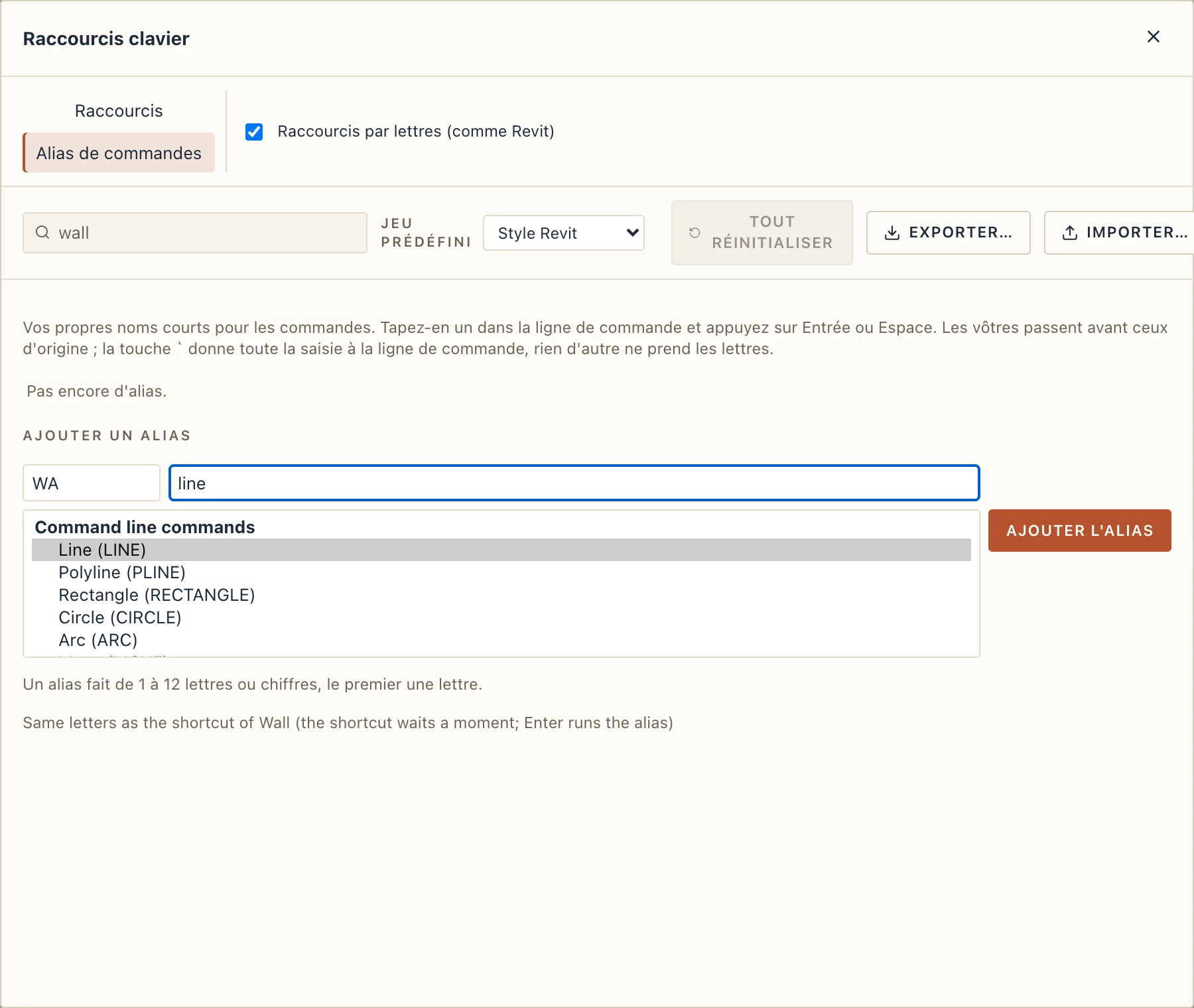
La page Alias de commandes du dialogue garde vos propres noms pour les commandes. Tapez 1 à 12 lettres ou chiffres (le premier une lettre), trouvez la commande dans la liste (une commande de la ligne de commande comme LINE ou n'importe quelle commande du ruban ou de l'application) et appuyez sur Ajouter l'alias. Tapez l'alias dans la ligne de commande et appuyez sur Entrée ou Espace. Les vôtres passent avant les noms d'origine. La page dit ce qu'un alias remplace : un nom d'origine de la ligne de commande, un raccourci aux mêmes lettres ou un raccourci qu'il fait attendre (lettres activées, un raccourci qui est un alias, ou le début d'un, attend un instant pour que vous puissiez continuer à taper et appuyer sur Entrée). Les alias sont gardés avec vos raccourcis, aussi dans Exporter… et Importer….
Les raccourcis par défaut
Voici les raccourcis Style Revit, tels que Lapin les a actuellement :
| Commande | Touches |
|---|---|
| General | |
| Undo | Ctrl Z |
| Redo | Ctrl Y Ctrl ⇧ Z |
| New project | Ctrl N |
| Open… | Ctrl O |
| Save | Ctrl S |
| Save as… | Ctrl ⇧ S |
| Delete the selection | Del ⌫ |
| Select the previous selection | Ctrl Alt Z |
| Commands… | Ctrl K |
| Command line: take all typing | ` |
| Keyboard shortcuts… | KS |
| Interface… | Ctrl . |
| Preferences… | Ctrl , |
| Views | |
| Next view tab | Ctrl Tab Ctrl PageDown |
| Previous view tab | Ctrl ⇧ Tab Ctrl PageUp |
| Zoom in | + = |
| Zoom out | - ZO |
| Zoom to the selection | ⇧ Z |
| Zoom to fit | ZF ZE |
| Zoom region | ZR |
| Zoom before | ZP |
| Drawing aids | |
| Object snap | F3 |
| Ortho | F8 |
| Grid | F7 |
| Polar tracking | F10 |
| Panels | |
| Project browser: fold or unfold | Ctrl B |
| Properties: fold or unfold | Ctrl ⇧ B PP |
| Both panels: fold or unfold | Tab |
| Quick tools | |
| Measure | ME |
| Draft | |
| Line | DL |
| Scale | RE |
| Offset | OF |
| Trim | TR |
| Bring to front | Ctrl ⇧ ] |
| Send to back | Ctrl ⇧ [ |
| Bring forward | Ctrl ] |
| Send backward | Ctrl [ |
| Architecture | |
| Wall | WA |
| Door | DR |
| Window | WN |
| Floor | SB |
| Roof | RF |
| Curved wall | WC |
| Curtain wall | CW |
| Bay window | BW |
| Wall opening | WO |
| Floor opening | SH |
| Railing | RL |
| Sunshade | SN |
| Wall sweep | WB |
| Wall reveal | RV |
| Join | JW |
| Attach to roof | AR |
| Room | RM |
| Stair | ST |
| Ramp | RU |
| Balcony | BY |
| Elevator | LF |
| Move | MV |
| Copy | CO |
| Rotate | RO |
| Mirror | MM DM |
| Delete | DE |
| Unpin | UP |
| Create similar | CS |
| Match properties | MA |
| Create group | GP |
| Make component | CK |
| Make apartment type | CU |
| Ungroup | UG |
| Edit group | EG |
| Convert to native | NV |
| Interior | |
| Finish room | FR |
| Finish painter | FP |
| Ceiling | CG |
| Skirting in room | SK |
| Sofa | SO |
| Armchair | AC |
| Bed | BD |
| Wardrobe | WD |
| Table | TB |
| Kitchen | KT |
| Structure | |
| Column | CL |
| Beam | BM |
| Curved beam | BC |
| Strip footing | SF |
| Pad footing | PF |
| Curved strip footing | CF |
| Steel | |
| Member | SM |
| Simple rebar | |
| Section here | RH |
| Section across | SX |
| Inset view | IV |
| Straight bar | RB |
| Stirrup | RS |
| Bar in section | BS |
| Split bar | RC |
| Stirrups along | RR |
| Site | |
| Terrain from points | TP |
| Flat terrain | TF |
| Parcel | PC |
| Spot level | SP |
| Breakline from linework | BL |
| Platform | PD |
| Ditch | DH |
| Raise | SU |
| Lower | SL |
| Flatten | FN |
| Smooth | SS |
| Path | PA |
| Road | RD |
| Retaining wall | RW |
| Plant | PN |
| Planting zone | PZ |
| Corridor… | CR |
| Road from linework | LR |
| Double swing gate | GT |
| Entourage | EN |
| Entourage row | ER |
| Scaffold | FS |
| Scaffold on walls | WS |
| Formwork | FW |
| Formwork on face | FF |
| MEP | |
| Edit system | ES |
| Run | RN |
| Connect | CN |
| Detour | DU |
| Redraw path | RP |
| Cable tray | CT |
| Boiler | BO |
| Radiator | RA |
| Wall fan | VF |
| Gas main along… | GM |
| Service connection | GS |
| Smoke detector | SD |
| Heat detector | HD |
| Manual call point | MC |
| Internal hydrant | HY |
| Studio | |
| Coincident | CNC |
| Horizontal | CNH |
| Vertical | CNV |
| Dimension | CDI |
| Point on object | CNO |
| Parallel | CNL |
| Perpendicular | CNP |
| Tangent | CNT |
| Equal | CNE |
| Symmetric | CNS |
| Midpoint | CNM |
| Fix | CNF |
| Horizontal distance | CDX |
| Vertical distance | CDY |
| Radius | CDR |
| Diameter | CDD |
| Angle | CDA |
| Line | KL |
| Rectangle | KR |
| Circle | KC |
| 2-point arc | KA |
| Offset | KO |
| Sketch on face | KF |
| Finish sketch | KE |
| Look at plane | KP |
| Tape measure | KM |
| Follow Me | FM |
| Rectangle on face | FRE |
| Circle on face | FCI |
| Polygon on face | FPL |
| Push/Pull | PU |
| Fillet edge | FE |
| Chamfer edge | CE |
| Annotate | |
| Aligned | DI |
| Room dimensions | ID |
| Exterior dimensions | ED |
| Text | TX |
| Tag | TG |
| Grid axis | GR |
| Level | LL |
| View boundary | VB |
| Construction | |
| Add to task… | TA |
| Mark done | MD |
| Mark started | MS |
| View | |
| Section | SE |
| Jogged section | SJ |
| Curved section | SV |
| Section along | SA |
| Section box | BX |
| Visibility | VV |
| Thin lines | TL |
| Select region | SR |
| Hide | HH |
| Isolate | HI |
| Show all | HR |
| Quick select | QS |
| Graphics (VG) | VG |
Les touches numériques 1–9 choisissent les outils rapides.
Déplacer une boîte de dialogue
Toute boîte de dialogue se déplace par sa barre de titre, comme une fenêtre : appuyez sur le titre et glissez, à la souris ou au doigt. Elle reste dans la fenêtre, se rouvre là où vous l'avez laissée tant que le programme est ouvert, et un double clic sur le titre la remet au milieu. Vous pouvez ainsi l'écarter de la partie du modèle sur laquelle vous travaillez ou voir le modèle derrière.