Guía del usuario
La interfaz y los métodos abreviados
Los modos Cómodo, Compacto y Enfoque, cómo plegar los paneles laterales y los métodos abreviados de teclado que puede cambiar.
Espacios de trabajo
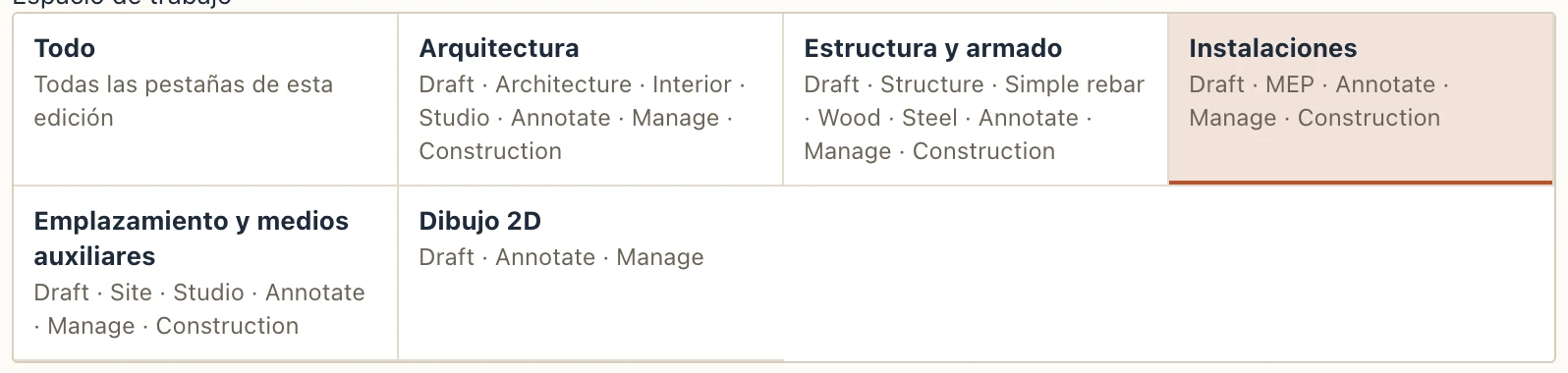
Un espacio de trabajo muestra solo las pestañas de la cinta que su trabajo necesita, en el orden en que las usa. Elíjalo con el botón junto a Archivo, que nombra el espacio de trabajo en el que está, o en la pantalla de inicio, arriba en View → Interface… o desde Commands… (Workspace: …): Todo (todas las pestañas de su edición), Arquitectura, Estructura y armado, Instalaciones, Emplazamiento y medios auxiliares o Dibujo 2D. El proyecto sigue siendo uno: las herramientas de una pestaña oculta siguen en Commands… y en los atajos de teclado, y un modelo hecho en un espacio de trabajo se abre completo en otro.
Cuando las herramientas de la cinta son más anchas que la ventana, la rueda del ratón sobre ellas las desplaza de lado.
Las pestañas se quedan en una sola línea. Cuando la ventana es demasiado estrecha para todas, las últimas pasan a Más, al final de la fila, y la pestaña en la que está siempre queda a la vista.
Las pestañas se agrupan por el trabajo al que sirven. Interiores reúne los acabados y el mobiliario. Emplazamiento reúne el terreno, el paisajismo y los medios auxiliares (andamios y encofrados). Ejecución reúne el programa de obra y el presupuesto (4D y 5D).
Muestre, oculte o mueva una pestaña en Tabs, en el mismo diálogo, y la elección pasa a ser Mi espacio de trabajo, guardado en este ordenador para la próxima vez; los demás espacios siguen ahí para cambiar a ellos. View se queda siempre, porque Interface… está en ella.
Tres modos
Vista → Interfaz… (Ctrl .) elige cuánto rodea a la vista. Elija uno de los tres modos en la parte superior del cuadro de diálogo; el cambio se ve al instante.
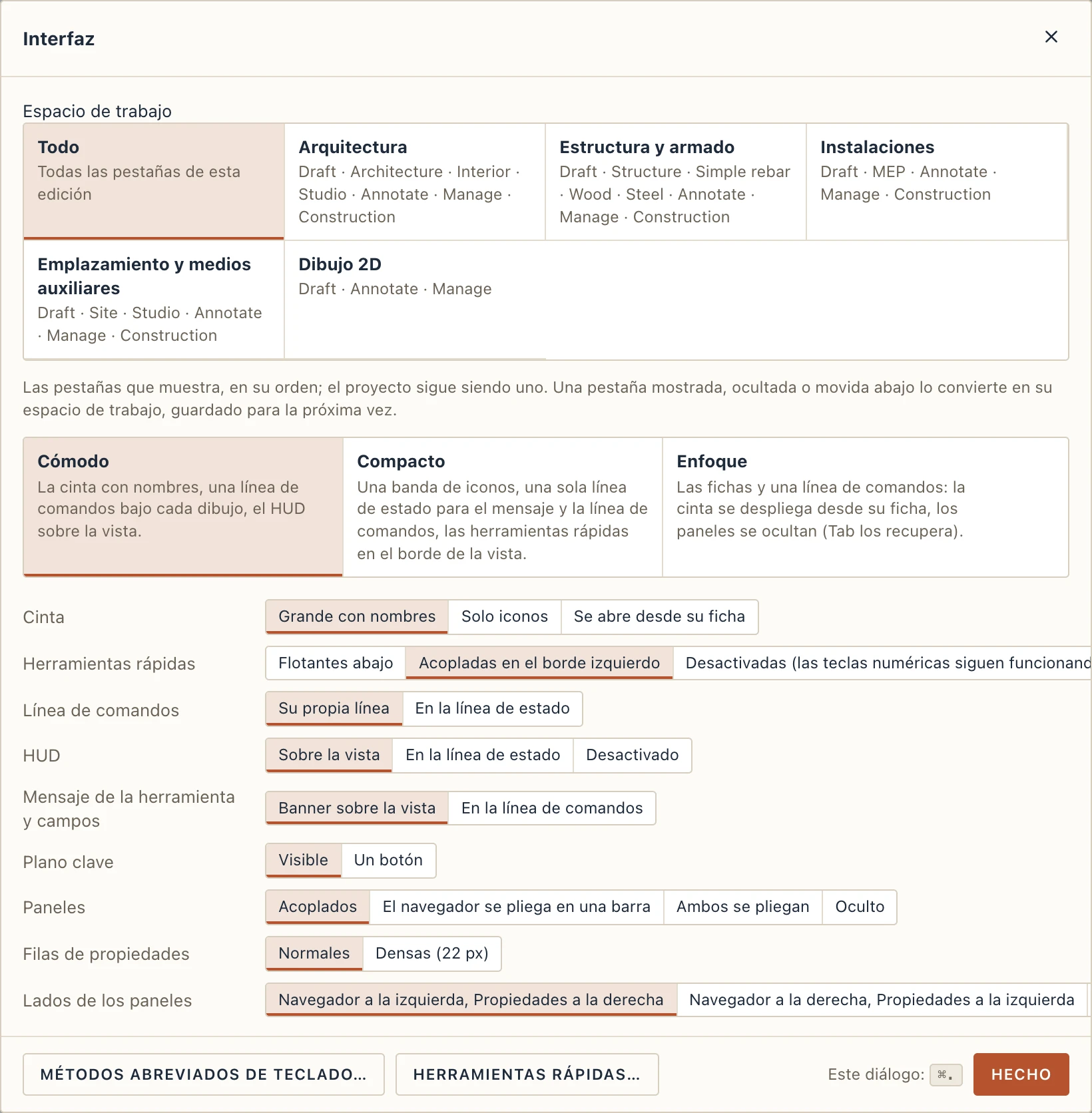
- Cómodo es la ventana tal como la muestran las demás páginas: la cinta con herramientas grandes y sus nombres, una línea de comandos bajo cada dibujo, y el HUD, la indicación, los campos de longitud y ángulo, el plano clave y las herramientas rápidas sobre la vista.
- Compacto da a la vista la mayor parte de la ventana:
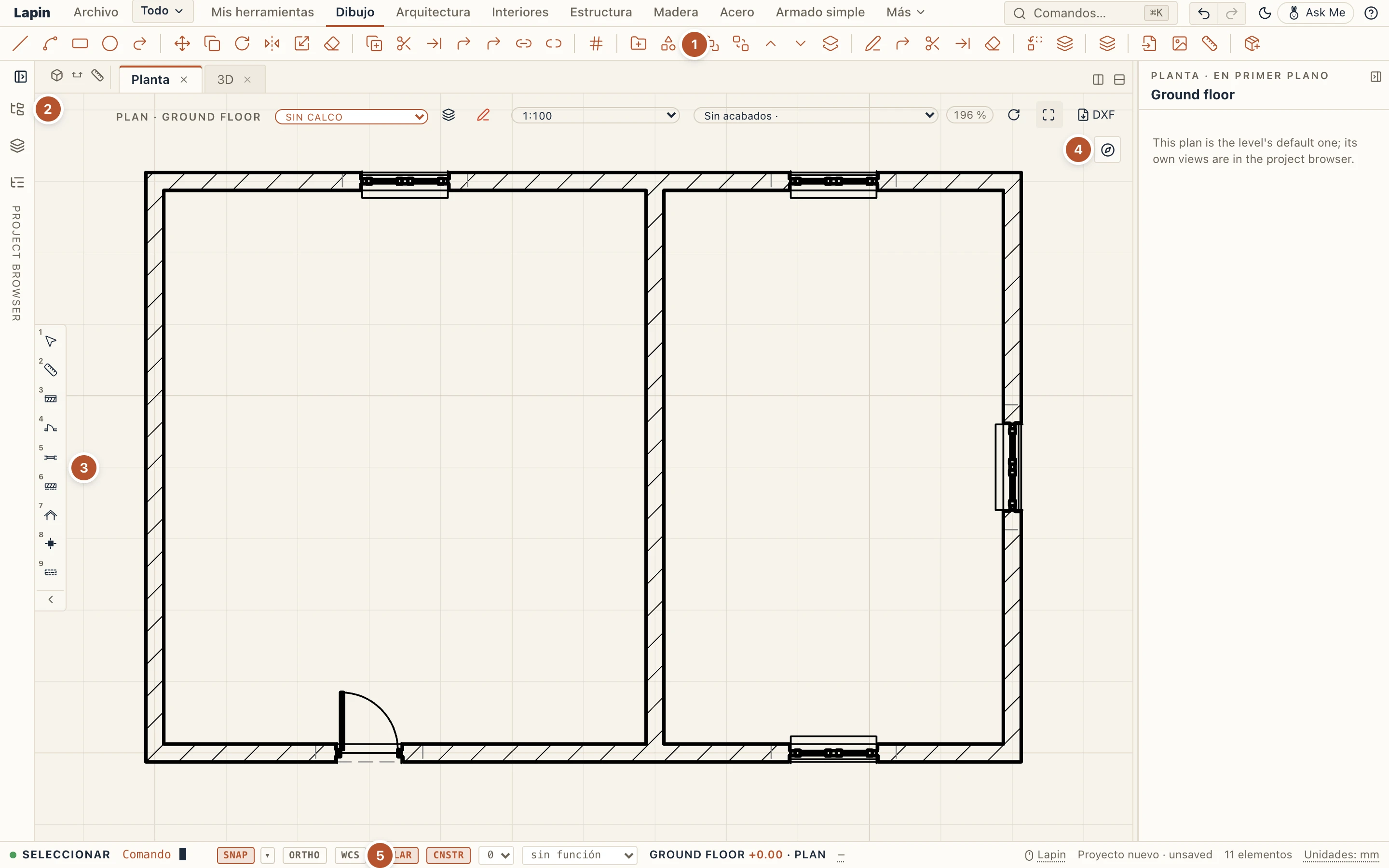
- La cinta es una sola banda de iconos. Unas líneas finas separan los grupos. Pase el ratón sobre una herramienta para ver su nombre, sus teclas y su grupo.
- El explorador del proyecto se pliega en un carril. Sus iconos abren por un momento el proyecto, los niveles o el árbol IFC sobre la vista.
- Las herramientas rápidas 1–9 se sitúan en el borde izquierdo de la vista.
- El plano clave es un botón. Haga clic en él para abrir el mapa, y en su × para plegarlo de nuevo.
- Una sola línea de estado contiene el nombre de la herramienta y lo que pide, lo que usted escribe, los campos de longitud y ángulo mientras dibuja, SNAP, ORTHO y POLAR, el nivel y la vista, y luego el proyecto.
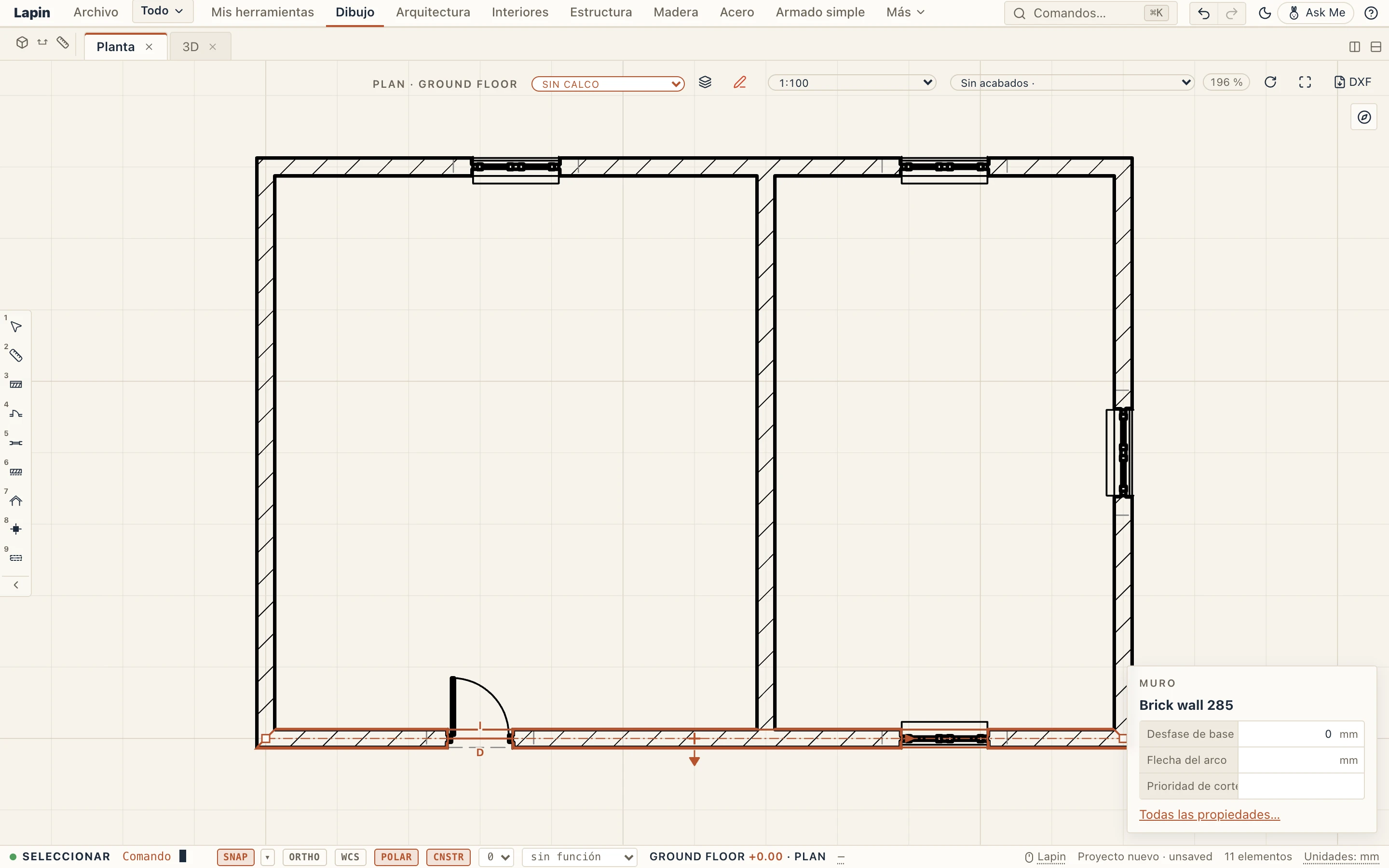
- Enfoque conserva solo las fichas y una línea de comandos fina. Haga clic en una ficha y sus herramientas se despliegan sobre la vista; la banda se pliega de nuevo cuando elige una herramienta, o con Esc o un clic en otro lugar. Los paneles se ocultan. Cuando hay algo seleccionado, una pequeña tarjeta muestra qué es y sus primeras propiedades; Todas las propiedades… abre el panel de propiedades sobre la vista. Tab recupera ambos paneles y los vuelve a ocultar.
En todos los modos, la barra superior mantiene Deshacer y Rehacer en su extremo derecho: con sus nombres en Cómodo, como dos flechas en Compacto y Enfoque (Ctrl Z y Ctrl Y; su información sobre herramientas indica qué deshacen).
Debajo de los modos, cada parte se puede configurar por separado: la cinta, las herramientas rápidas (o ninguna: las teclas numéricas siguen funcionando), la línea de comandos, el HUD, el mensaje y los campos de la herramienta, el plano clave, los paneles y la altura de las filas de propiedades. Cambiar una parte convierte la elección en Personalizado.
Debajo de las partes, Pestañas: desmarca las pestañas de la cinta que no necesitas (un arquitecto puede ocultar Structure, Armado simple y MEP; un ingeniero, Architecture y Site). View permanece siempre, porque ahí está Interfaz…. Las herramientas de una pestaña oculta siguen en Comandos… y en los atajos de teclado.
Lapin guarda su elección en este ordenador, para usted. La aplicación de escritorio y el navegador guardan la suya por separado. En el navegador, Lapin empieza en Compacto cuando la ventana mide menos de 800 píxeles de alto, hasta que usted elija.
Herramientas rápidas
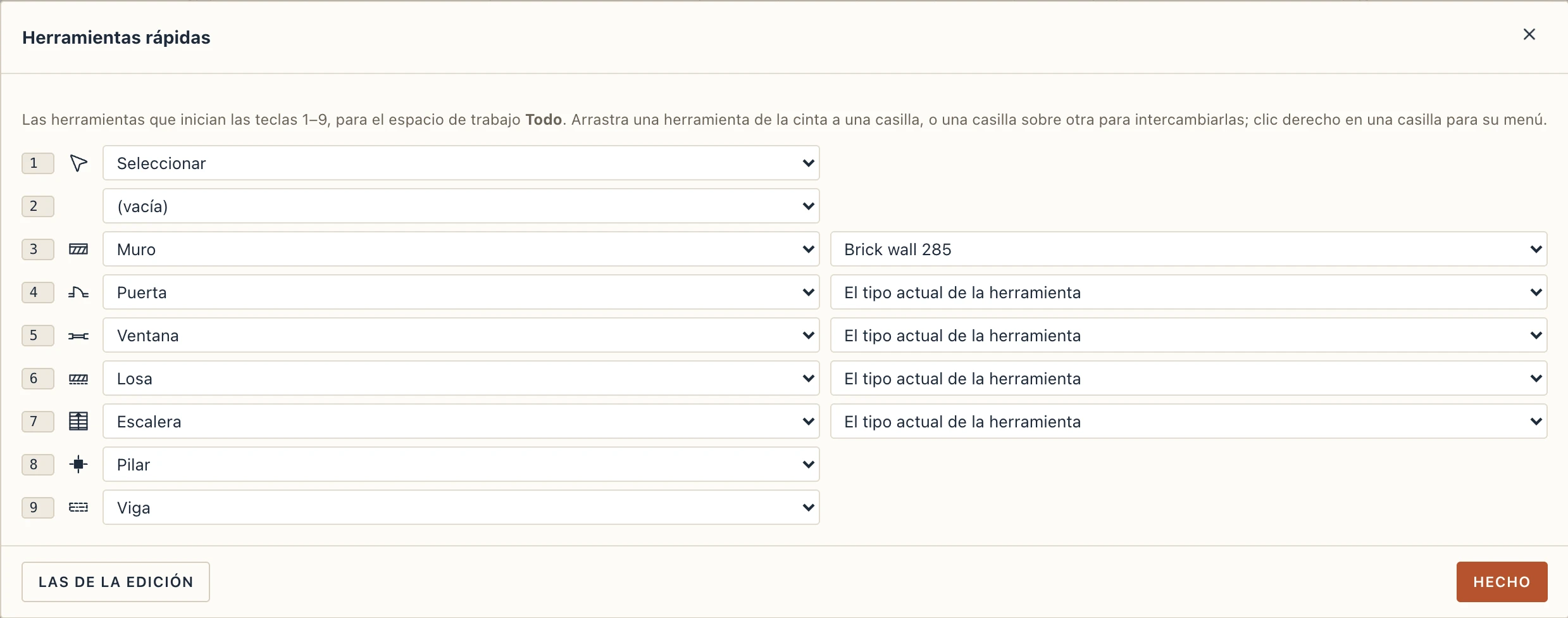
Las herramientas rápidas son las casillas numeradas en el borde izquierdo de la vista, junto al explorador del proyecto, de modo que se mueven con él; pequeñas y semitransparentes hasta que el puntero llega a ellas (View → Interface… puede, en cambio, dejarlas flotando al pie de la vista); las teclas 1–9 las inician. Cada espacio de trabajo tiene las suyas: empiezan como las da su edición, y usted las elige:
- arrastre una herramienta de la cinta a una casilla. Una herramienta está en una sola casilla, así que deja la que ocupaba;
- arrastre una casilla sobre otra para intercambiarlas;
- clic derecho en una casilla: Elegir una herramienta…, Vaciar esta casilla o Restablecer las herramientas rápidas;
- View → Quick tools… fija las nueve casillas desde listas, y Las de la edición devuelve las de su edición.
- una herramienta que coloca elementos de un tipo (muro, puerta, forjado, escalera…) puede llevar uno de los tipos del proyecto: elíjalo en el menú contextual de la casilla o junto a la herramienta en View → Quick tools…. La casilla muestra entonces el nombre del tipo y, al pulsarla, inicia la herramienta con ese tipo, de modo que una casilla puede llevar los muros de ladrillo y otra los tabiques. El tipo se guarda por su nombre: la casilla funciona en cualquier proyecto con un tipo de ese nombre, y en uno sin él la herramienta toma su tipo actual.
Flotando al pie, cada casilla muestra el nombre de su herramienta, y una casilla vacía tras la última espera una herramienta. Lapin guarda sus herramientas rápidas en este ordenador, para usted.
La flecha al final de la barra oculta las herramientas rápidas; en su lugar queda un pequeño tirador Herramientas rápidas que las devuelve. Se ocultan por separado en las vistas del modelo (plantas, 3D, secciones) y en los planos y las tablas, así que puedes tenerlas ocultas en los documentos y visibles en los dibujos.

Mis herramientas
Mis herramientas es una pestaña de la cinta que es solo tuya, la primera de la fila de pestañas: pones en ella solo las herramientas que usas, tomadas de cualquier pestaña, en grupos que nombras tú.
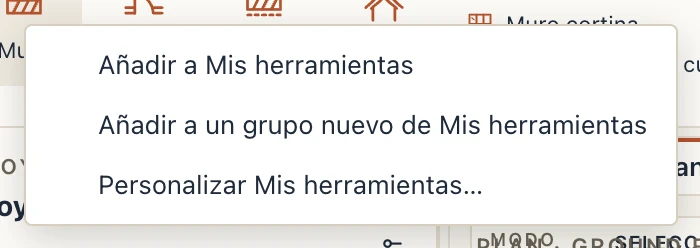
- Poner herramientas. Clic derecho en cualquier herramienta de la cinta → Añadir a Mis herramientas, Añadir a Mis herramientas en… un grupo, o Añadir a un grupo nuevo de Mis herramientas. O arrastra una herramienta de otra pestaña sobre la pestaña Mis herramientas: mantenida un momento encima, la pestaña se abre y sueltas la herramienta donde una línea muestra que quedará.
- Ordenarlas en la propia cinta. Arrastra una herramienta antes o después de otra, en su grupo o en otro grupo; arrastra un grupo por su nombre para moverlo entre los grupos. Una línea muestra dónde quedará, las demás se apartan, y soltar en cualquier otro sitio no cambia nada. Doble clic en el nombre de un grupo para renombrarlo. Clic derecho en una herramienta: Hacerla pequeña o Hacerla grande, Mover antes, Mover después y Quitar de Mis herramientas; clic derecho en el nombre de un grupo: Renombrar grupo, Eliminar grupo, Grupo nuevo y Deshacer el último cambio. Con el teclado, Alt ← o → mueve la herramienta enfocada y Supr la quita.
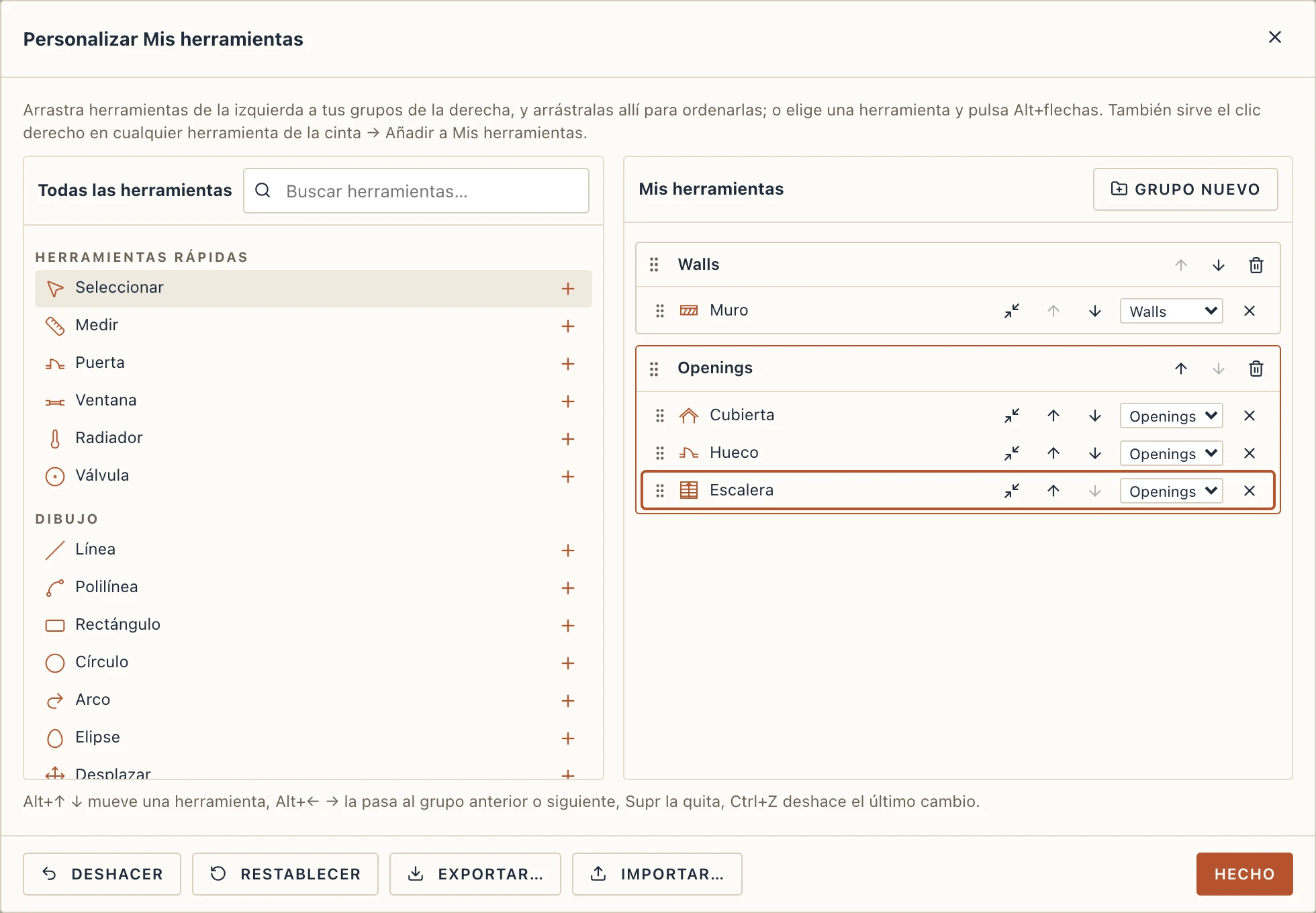
- Personalizar Mis herramientas… (el engranaje al final de la pestaña, View → Interface, o Commands…) muestra a la izquierda todas las herramientas de la aplicación, con búsqueda y agrupadas por pestaña, y a la derecha tu pestaña. Arrastra herramientas de un lado a otro, o pulsa + (o Enter) para añadir una; arrastra dentro de la derecha para ordenarlas; arrastra una herramienta de vuelta a la izquierda para quitarla. Cada fila tiene además botones para subirla o bajarla, para mostrarla como herramienta grande o pequeña, una lista para pasarla a otro grupo y × para quitarla. Con el teclado, Alt ↑ ↓ mueven la herramienta enfocada (también pasando los extremos de su grupo), Alt ← → la pasan al grupo anterior o siguiente, Supr la quita y Ctrl Z deshace el último cambio. Deshacer y Restablecer están abajo, así que un soltar equivocado no pierde nada.
- Exportar… e Importar… guardan la pestaña como un archivo pequeño que puedes llevar a otro ordenador o dar a un colega.
Lapin guarda Mis herramientas en este ordenador, para ti (la aplicación de escritorio y el navegador, por separado). Una herramienta que tu edición no tiene queda oculta, no perdida: vuelve con su módulo.


El catálogo
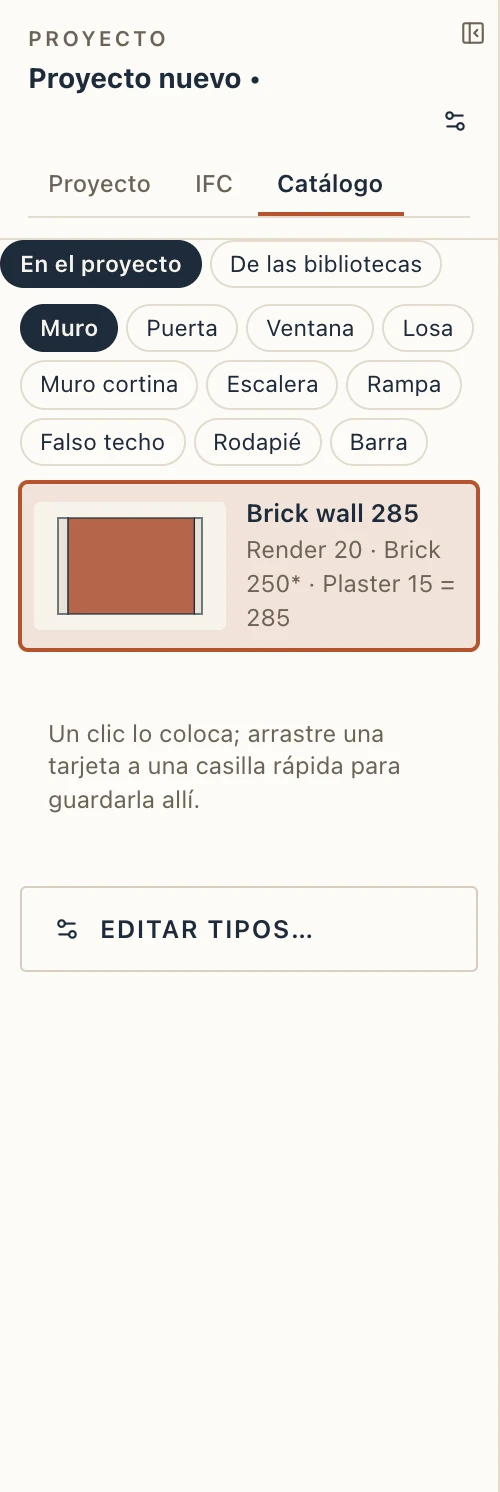
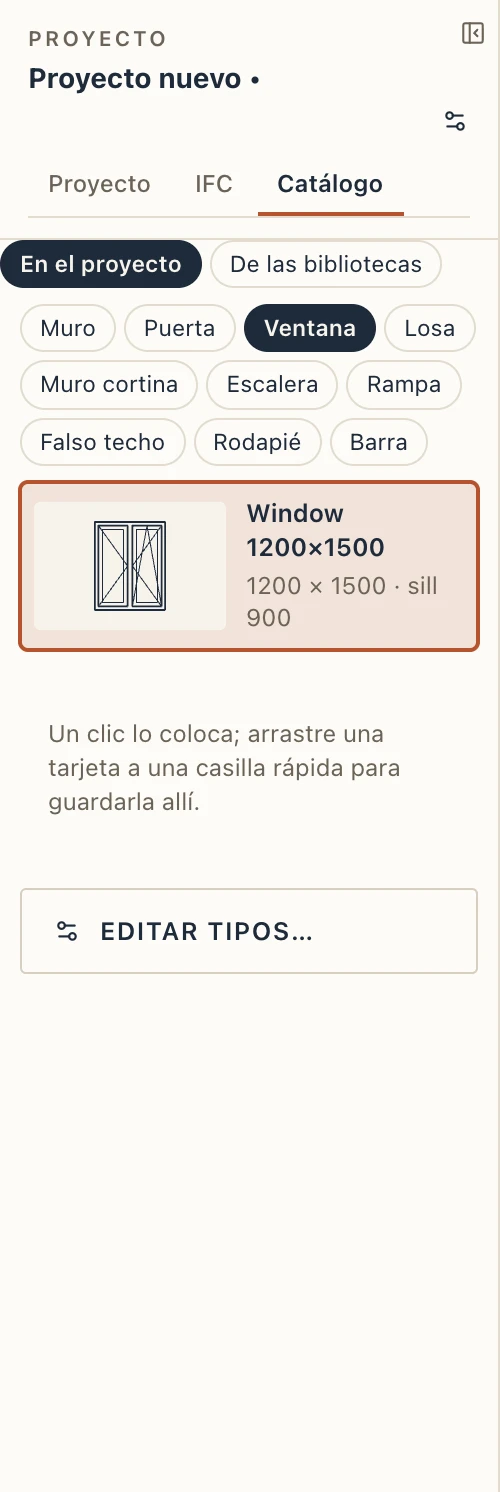
La pestaña Catálogo del navegador del proyecto muestra los tipos del proyecto para cada herramienta que coloca elementos con tipo: muros, puertas, ventanas, forjados, muros cortina, escaleras, rampas, techos y rodapiés. Cada tipo se dibuja en pequeño (las capas de un muro como su corte en planta, las de un forjado en sección, el alzado de una puerta o ventana, el perfil de un rodapié), con lo que es en pocas palabras.
- un clic en una tarjeta coloca elementos de ese tipo: la herramienta empieza con él;
- arrastre una tarjeta a una casilla rápida para guardar allí la herramienta con ese tipo;
- Editar tipos… abre el diálogo donde se crean y cambian esos tipos.
Plegar los paneles laterales
En todos los modos, el explorador del proyecto y el panel de propiedades se pliegan en un carril fino a su lado:
- el botón de arriba a la derecha del panel lo pliega, y la flecha de su carril lo despliega;
- haga doble clic en el borde entre el panel y la vista;
- Ctrl B pliega o despliega el explorador, Ctrl ⇧ B las propiedades, y Tab ambos.
Haga clic en un icono del carril de un panel plegado para abrir el panel sobre la vista sin desplegarlo. Desaparece con Esc o un clic en otro lugar; su chincheta lo mantiene abierto. Arrastre el borde de un panel para ensancharlo; Lapin recuerda el ancho.
Paneles a cada lado
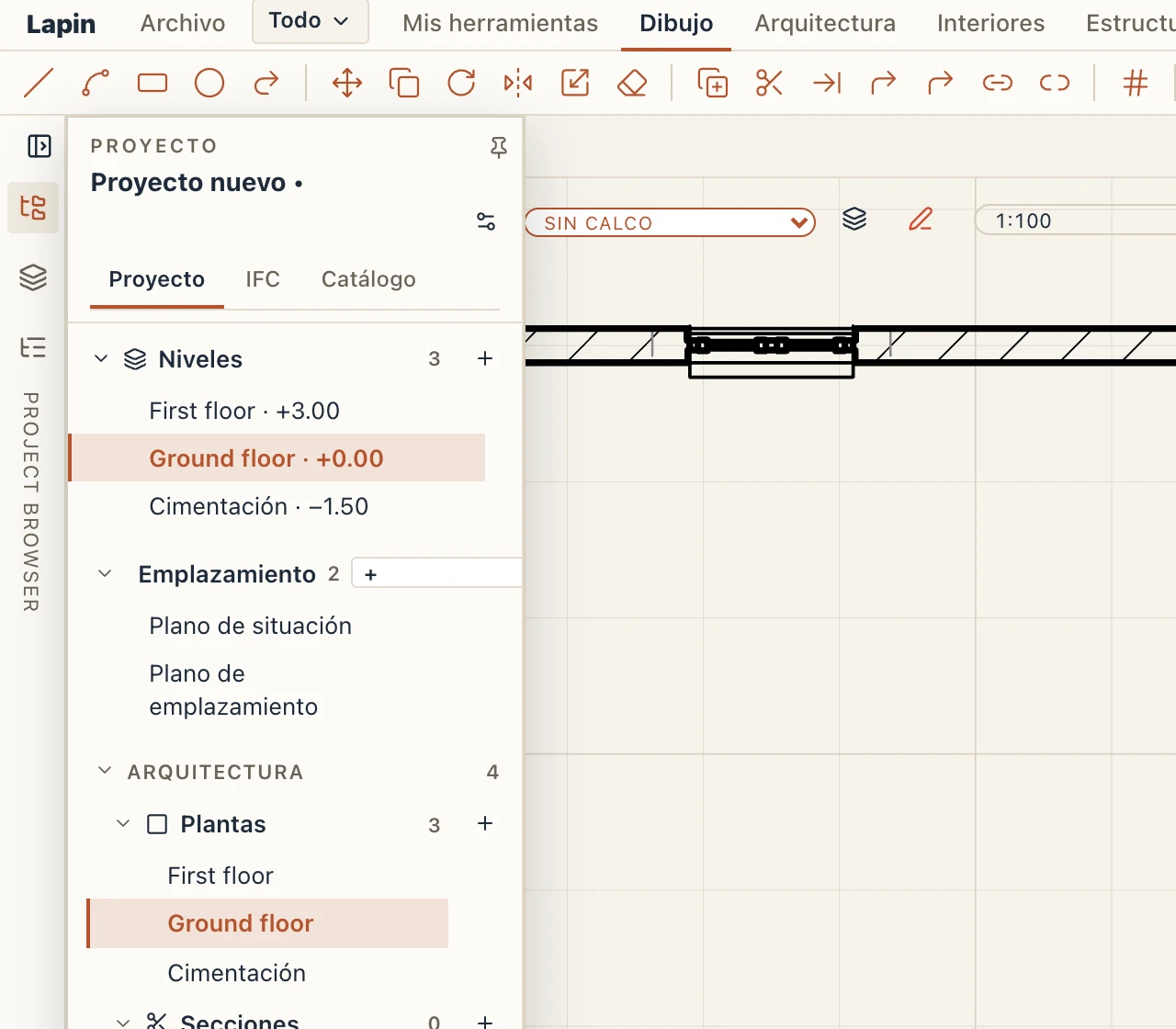
Vista → Paneles (View → Panels) coloca el explorador del proyecto y el panel de propiedades donde quieras, como en Revit: Navegador a la izquierda, Propiedades a la derecha (por defecto), Navegador a la derecha, Propiedades a la izquierda, Ambos paneles a la izquierda o Ambos paneles a la derecha. Con los dos en un lado quedan uno bajo el otro; arrastra el divisor entre ellos para repartir la altura (doble clic lo divide por la mitad) y arrastra el borde del lado para ensancharlo. Cada panel se sigue plegando por separado: uno plegado es una barra fina en la pila, o un carril cuando están plegados los dos. La pestaña del asistente (escritorio) se queda con las propiedades. Lapin recuerda la disposición en este equipo.
Claro y oscuro
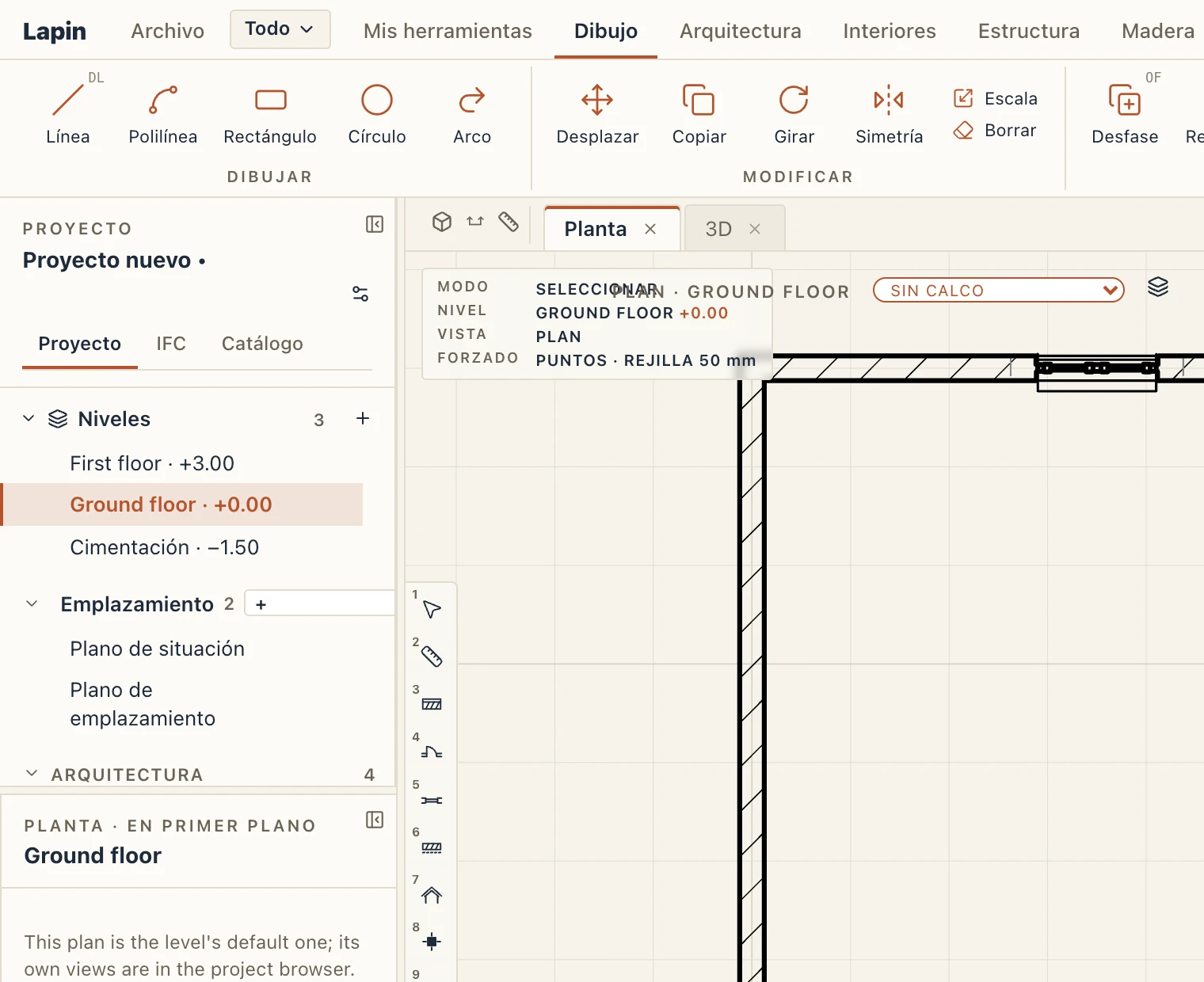
La luna en el extremo derecho de la cinta vuelve oscura la interfaz (grafito); el sol la vuelve clara otra vez (papel). En el tema oscuro las plantas, secciones y alzados quedan sobre el fondo oscuro, con sus plumas negras en tinta clara; las láminas siguen siendo papel. Los dibujos pequeños de los configuradores (la planta, la sección y el alzado de una puerta o ventana, de una cubierta, un balcón, un ascensor, una nave, una escalera…) y las vistas previas de etiquetas, cajetines y materiales se dibujan sobre una tarjeta de papel clara en ambos temas, para que sus líneas, textos y cotas se lean como en un plano impreso.
Qué toma un clic
Un clic, un recuadro de selección o un lazo toman solo lo que muestra la vista, en plantas, secciones, alzados, las vistas de los planos y 3D. Un elemento que la Visibilidad / Gráficos de la vista oculta (su categoría, una subcategoría, un filtro), uno apartado con Ocultar / Aislar o por la fase de la vista, uno fuera del rango o del recorte de la vista, en un nivel, un vínculo o un grupo que no se muestra, o cortado por una caja de sección, se salta: el clic toma lo que está dibujado debajo, y el elemento que se ilumina bajo el cursor es uno que se ve. Con Profundizar en conjuntos activado, un clic dentro de un conjunto sigue entrando en sus partes. Con las líneas de modelado en lugar del dibujo (el botón de la pluma arriba de la planta), todo lo que hay en la pantalla se puede tomar. El navegador del proyecto, una tabla, un enlace del panel de propiedades y las dependencias siguen seleccionando un elemento por su nombre, oculto o no; el panel de propiedades dice entonces No se ve en esta vista.
Varios elementos a la vez
Seleccione varios elementos (Mayús-clic o un recuadro) y el panel de propiedades muestra el último elegido, con N seleccionados junto a su clase. Un valor que comparten se muestra; uno que difiere aparece como varía. Cambie un campo y cada elemento seleccionado que lo tiene toma el nuevo valor, en un solo paso que Deshacer revierte: la altura y el desfase de base de los muros, el tipo de cada muro, puerta o viga seleccionado, el antepecho de las ventanas, las fases de cada elemento seleccionado sea cual sea su clase, la capa y el color de las líneas dibujadas, el estilo de los textos. Lo que es propio de cada elemento sigue siendo suyo: el número de un local, la longitud de un muro, el lugar de una puerta a lo largo de su muro.
Igualar propiedades
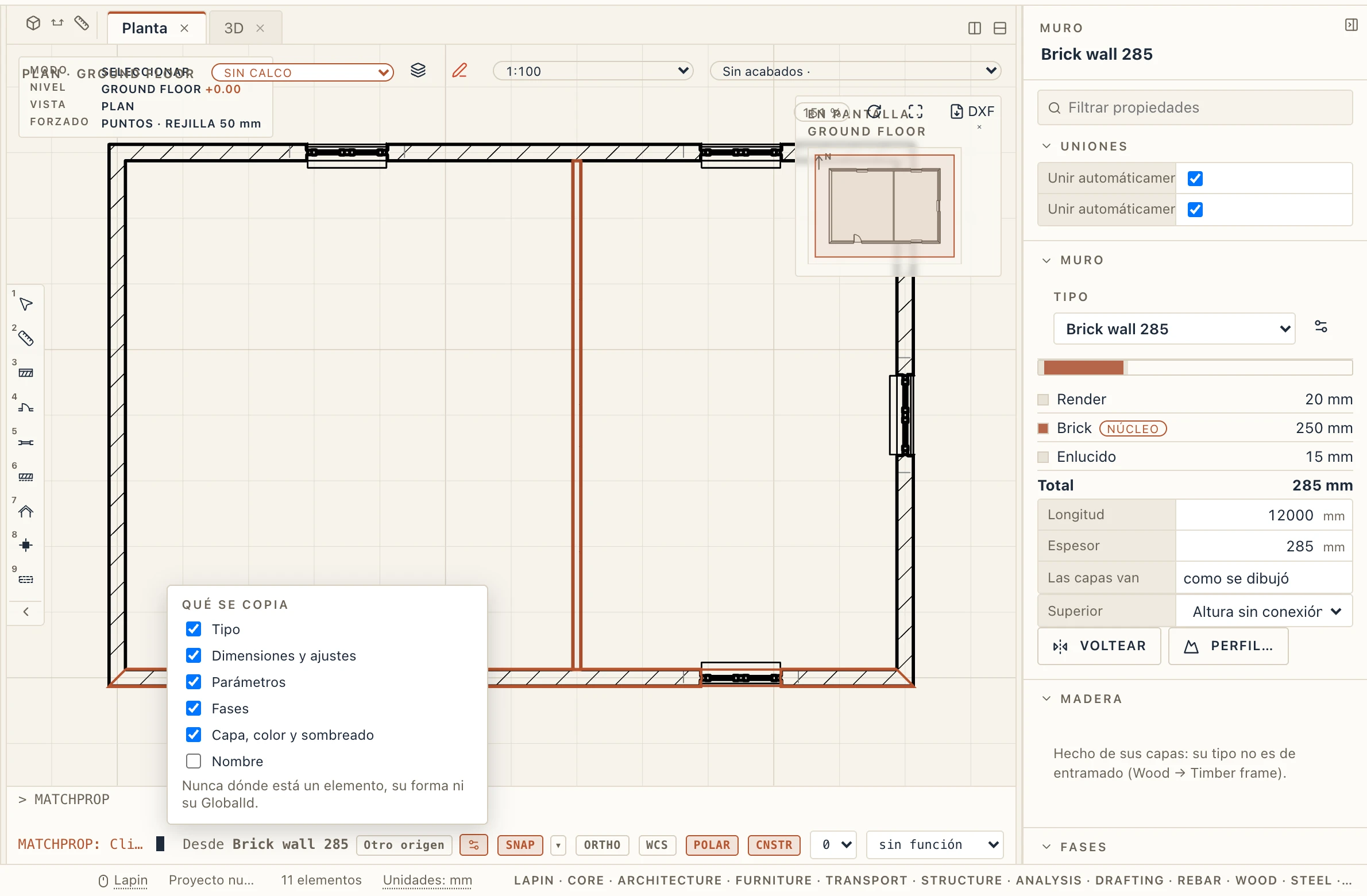
Modificar → Igualar propiedades (MA, o MATCHPROP en la línea de comandos como en AutoCAD; Revit lo llama Match Type) da a otros elementos lo que tiene un elemento. Seleccione el elemento del que se copia, o inicie el comando y haga clic primero en él; luego haga clic en cada elemento que deba tomar sus propiedades. El elemento bajo el cursor se ilumina antes del clic, en plantas, secciones y 3D. Cada clic es un paso que Deshacer revierte. Aplicar a la selección las da a la vez a todos los demás elementos seleccionados. Pulse Intro o Esc al terminar.
El engranaje de la barra de la línea de comandos indica qué se copia, y Lapin recuerda su elección: Tipo (a un elemento de la misma clase), Dimensiones y ajustes (altura, desfases, materiales, prioridad de corte, el estilo de un texto, la posición del marco y el antepecho de una puerta o ventana; a otra clase solo los campos que también tiene), Parámetros (los suyos; los de un conjunto estándar solo a la misma clase), Fases, Capa, color y sombreado (formas dibujadas) y Nombre (desactivado al principio). Dónde está un elemento, su forma y su GlobalId nunca se copian. Un elemento fijado también los toma: fijar mantiene un elemento en su sitio, no sus ajustes.
Métodos abreviados de teclado
Vista → Métodos abreviados de teclado… (KS) enumera todos los comandos a los que llega el teclado, por ficha. Cada fila muestra los métodos abreviados del comando.
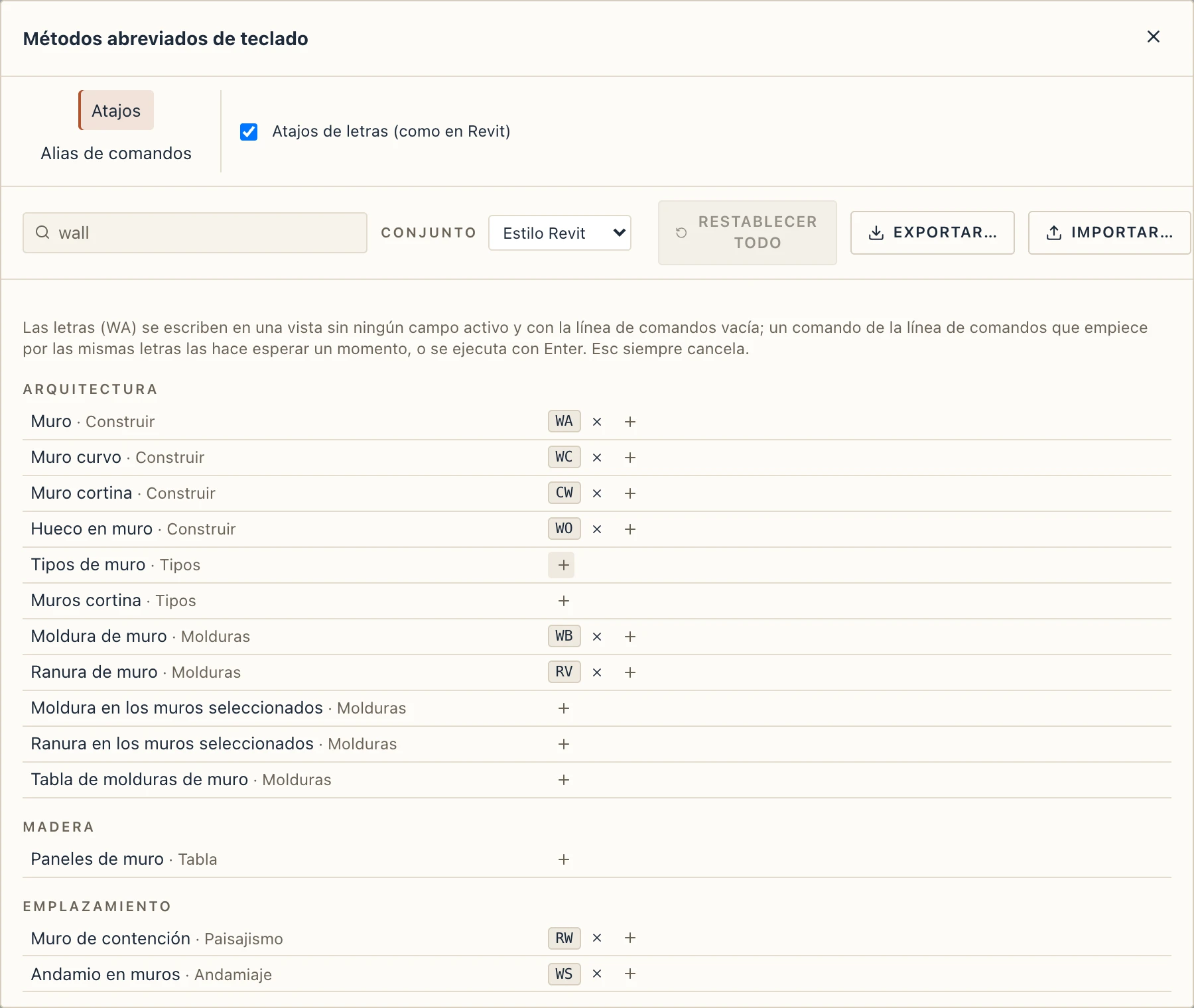
- Busque por el nombre de un comando o por una tecla.
- + añade un método abreviado: pulse una combinación (Ctrl ⇧ W, F4), o escriba hasta tres letras y pulse Enter. Esc detiene la captura.
- Si otro comando ya tiene ese método abreviado, Lapin le dice cuál. Reasignar se lo quita a ese comando, Mantener ambos lo deja a los dos (gana el primero de la lista), Cancelar no cambia nada.
- × elimina un método abreviado. La flecha al final de una fila devuelve ese comando a como lo tiene el conjunto, y Restablecer todo lo hace para todos los comandos.
- Conjunto elige el juego del que parte: Estilo Revit (el predeterminado: las letras habituales de Revit, donde Lapin tiene el comando) o Lapin clásico (las letras propias de Lapin de antes).
- Exportar… escribe sus métodos abreviados en un archivo, e Importar… lee uno, para otro ordenador o para un colega.
Las informaciones sobre herramientas, los menús y la paleta de comandos (Ctrl K) muestran siempre los métodos abreviados tal como están ahora.
Las letras y la línea de comandos
Las letras como WA funcionan cuando ningún campo tiene el foco y la línea de comandos está vacía: escríbalas sobre la vista. El comando se ejecuta al instante. Cuando un comando de la línea de comandos empieza por las mismas letras (DI y DIMADD), Lapin espera un momento: siga escribiendo para escribir el comando más largo, o pulse Enter o Space para ejecutar ahora el más corto. Mientras un comando pide un punto o un valor, las letras y los dígitos van a él. Los comandos de la línea de comandos como L, M o TRIM seguidos de Enter funcionan en todos los conjuntos. Esc siempre cancela.
Cuando los dos chocan, eliges cómo se reparten el teclado:
- Atajos de letras (como en Revit), en este diálogo y en Preferencias → General → Teclado, está activado por defecto. Desactívalo para quedarte solo con la línea de comandos: cada letra va a ella, e Intro o Espacio ejecuta un comando, un alias tuyo o, si el texto no es ninguno, el comando cuyas letras son (WA Intro sigue iniciando el muro). Los acordes (Ctrl + una tecla, las teclas de función, Supr) y las cifras de las herramientas rápidas siguen funcionando.
- La tecla ` (la de la izquierda de 1, hallada por su lugar en cualquier distribución, y un atajo como los demás: Línea de comandos: toma toda la escritura) da a la línea de comandos toda la escritura, con las letras activadas o no. La línea se enmarca y lo dice; ninguna letra inicia una herramienta, ninguna cifra elige una herramienta rápida. Intro ejecuta lo escrito y devuelve la escritura, salvo que un comando pida luego un punto o un valor: entonces el modo sigue hasta que el comando termina. Esc o la misma tecla lo deja.
Alias de comandos
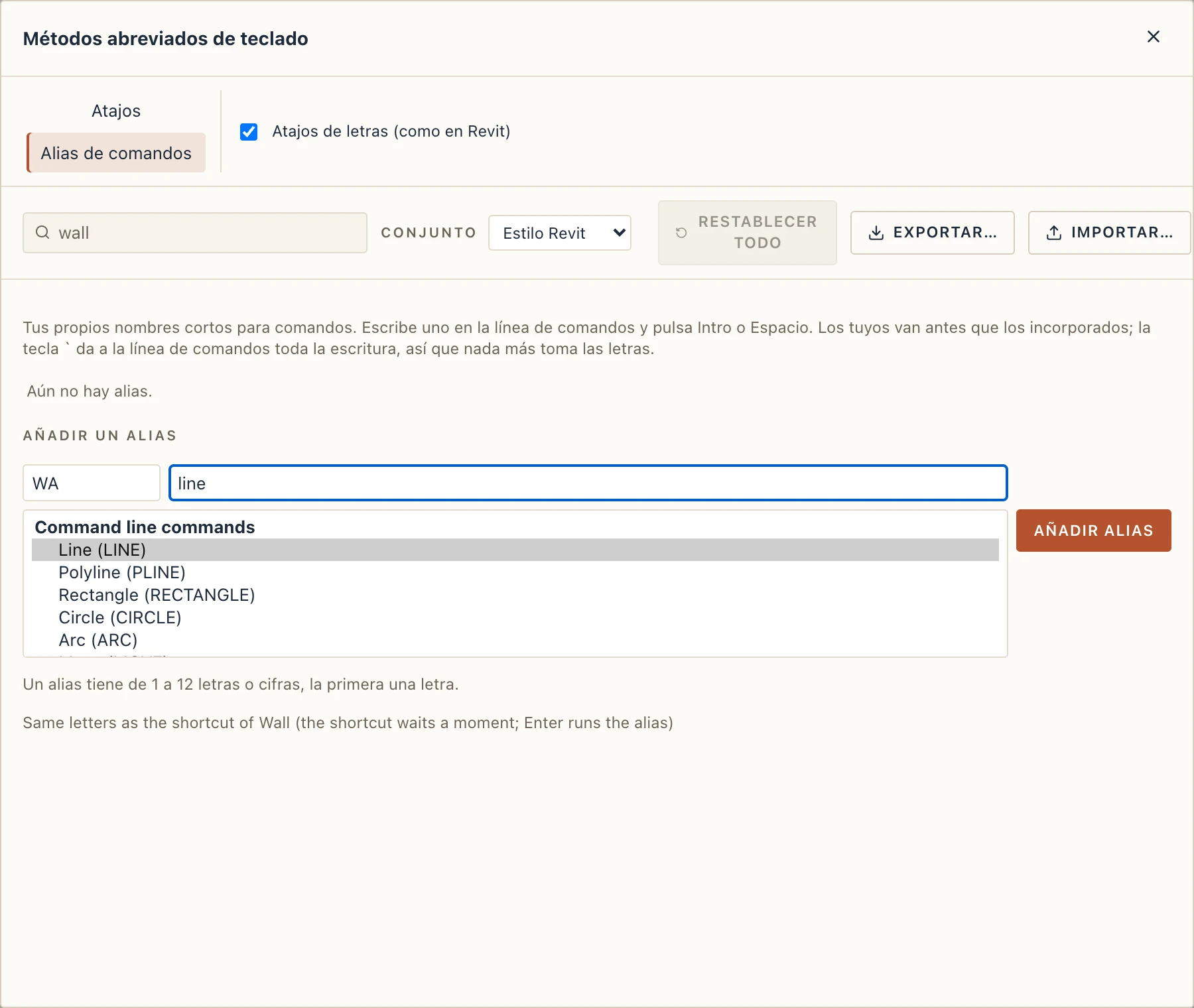
La página Alias de comandos del diálogo guarda nombres propios para comandos. Escribe de 1 a 12 letras o cifras (la primera una letra), busca el comando en la lista (un comando de la línea de comandos como LINE o cualquier comando de la cinta o de la aplicación) y pulsa Añadir alias. Escribe el alias en la línea de comandos y pulsa Intro o Espacio. Los tuyos van antes que los nombres incorporados. La página dice qué sustituye un alias: un nombre incorporado de la línea de comandos, un atajo con las mismas letras o un atajo al que hace esperar (con las letras activadas, un atajo que es un alias, o el comienzo de uno, espera un momento para que puedas seguir escribiendo y pulsar Intro). Los alias se guardan con tus atajos, también en Exportar… e Importar….
Los métodos abreviados predeterminados
Estos son los métodos abreviados de estilo Revit, tal como Lapin los tiene ahora:
| Comando | Teclas |
|---|---|
| General | |
| Undo | Ctrl Z |
| Redo | Ctrl Y Ctrl ⇧ Z |
| New project | Ctrl N |
| Open… | Ctrl O |
| Save | Ctrl S |
| Save as… | Ctrl ⇧ S |
| Delete the selection | Del ⌫ |
| Select the previous selection | Ctrl Alt Z |
| Commands… | Ctrl K |
| Command line: take all typing | ` |
| Keyboard shortcuts… | KS |
| Interface… | Ctrl . |
| Preferences… | Ctrl , |
| Views | |
| Next view tab | Ctrl Tab Ctrl PageDown |
| Previous view tab | Ctrl ⇧ Tab Ctrl PageUp |
| Zoom in | + = |
| Zoom out | - ZO |
| Zoom to the selection | ⇧ Z |
| Zoom to fit | ZF ZE |
| Zoom region | ZR |
| Zoom before | ZP |
| Drawing aids | |
| Object snap | F3 |
| Ortho | F8 |
| Grid | F7 |
| Polar tracking | F10 |
| Panels | |
| Project browser: fold or unfold | Ctrl B |
| Properties: fold or unfold | Ctrl ⇧ B PP |
| Both panels: fold or unfold | Tab |
| Quick tools | |
| Measure | ME |
| Draft | |
| Line | DL |
| Scale | RE |
| Offset | OF |
| Trim | TR |
| Bring to front | Ctrl ⇧ ] |
| Send to back | Ctrl ⇧ [ |
| Bring forward | Ctrl ] |
| Send backward | Ctrl [ |
| Architecture | |
| Wall | WA |
| Door | DR |
| Window | WN |
| Floor | SB |
| Roof | RF |
| Curved wall | WC |
| Curtain wall | CW |
| Bay window | BW |
| Wall opening | WO |
| Floor opening | SH |
| Railing | RL |
| Sunshade | SN |
| Wall sweep | WB |
| Wall reveal | RV |
| Join | JW |
| Attach to roof | AR |
| Room | RM |
| Stair | ST |
| Ramp | RU |
| Balcony | BY |
| Elevator | LF |
| Move | MV |
| Copy | CO |
| Rotate | RO |
| Mirror | MM DM |
| Delete | DE |
| Unpin | UP |
| Create similar | CS |
| Match properties | MA |
| Create group | GP |
| Make component | CK |
| Make apartment type | CU |
| Ungroup | UG |
| Edit group | EG |
| Convert to native | NV |
| Interior | |
| Finish room | FR |
| Finish painter | FP |
| Ceiling | CG |
| Skirting in room | SK |
| Sofa | SO |
| Armchair | AC |
| Bed | BD |
| Wardrobe | WD |
| Table | TB |
| Kitchen | KT |
| Structure | |
| Column | CL |
| Beam | BM |
| Curved beam | BC |
| Strip footing | SF |
| Pad footing | PF |
| Curved strip footing | CF |
| Steel | |
| Member | SM |
| Simple rebar | |
| Section here | RH |
| Section across | SX |
| Inset view | IV |
| Straight bar | RB |
| Stirrup | RS |
| Bar in section | BS |
| Split bar | RC |
| Stirrups along | RR |
| Site | |
| Terrain from points | TP |
| Flat terrain | TF |
| Parcel | PC |
| Spot level | SP |
| Breakline from linework | BL |
| Platform | PD |
| Ditch | DH |
| Raise | SU |
| Lower | SL |
| Flatten | FN |
| Smooth | SS |
| Path | PA |
| Road | RD |
| Retaining wall | RW |
| Plant | PN |
| Planting zone | PZ |
| Corridor… | CR |
| Road from linework | LR |
| Double swing gate | GT |
| Entourage | EN |
| Entourage row | ER |
| Scaffold | FS |
| Scaffold on walls | WS |
| Formwork | FW |
| Formwork on face | FF |
| MEP | |
| Edit system | ES |
| Run | RN |
| Connect | CN |
| Detour | DU |
| Redraw path | RP |
| Cable tray | CT |
| Boiler | BO |
| Radiator | RA |
| Wall fan | VF |
| Gas main along… | GM |
| Service connection | GS |
| Smoke detector | SD |
| Heat detector | HD |
| Manual call point | MC |
| Internal hydrant | HY |
| Studio | |
| Coincident | CNC |
| Horizontal | CNH |
| Vertical | CNV |
| Dimension | CDI |
| Point on object | CNO |
| Parallel | CNL |
| Perpendicular | CNP |
| Tangent | CNT |
| Equal | CNE |
| Symmetric | CNS |
| Midpoint | CNM |
| Fix | CNF |
| Horizontal distance | CDX |
| Vertical distance | CDY |
| Radius | CDR |
| Diameter | CDD |
| Angle | CDA |
| Line | KL |
| Rectangle | KR |
| Circle | KC |
| 2-point arc | KA |
| Offset | KO |
| Sketch on face | KF |
| Finish sketch | KE |
| Look at plane | KP |
| Tape measure | KM |
| Follow Me | FM |
| Rectangle on face | FRE |
| Circle on face | FCI |
| Polygon on face | FPL |
| Push/Pull | PU |
| Fillet edge | FE |
| Chamfer edge | CE |
| Annotate | |
| Aligned | DI |
| Room dimensions | ID |
| Exterior dimensions | ED |
| Text | TX |
| Tag | TG |
| Grid axis | GR |
| Level | LL |
| View boundary | VB |
| Construction | |
| Add to task… | TA |
| Mark done | MD |
| Mark started | MS |
| View | |
| Section | SE |
| Jogged section | SJ |
| Curved section | SV |
| Section along | SA |
| Section box | BX |
| Visibility | VV |
| Thin lines | TL |
| Select region | SR |
| Hide | HH |
| Isolate | HI |
| Show all | HR |
| Quick select | QS |
| Graphics (VG) | VG |
Las teclas numéricas 1–9 eligen las herramientas rápidas.
Mover un cuadro de diálogo
Todo cuadro de diálogo se mueve por su barra de título, como una ventana: pulsa sobre el título y arrastra, con el ratón o con el dedo. Se queda dentro de la ventana, vuelve a abrirse donde lo dejaste mientras el programa siga abierto, y un doble clic en el título lo devuelve al centro. Así puedes apartar un cuadro de la parte del modelo en la que trabajas o mirar el modelo que hay detrás.