Ghidul utilizatorului
Primii pași
Ecranul de start, un proiect nou, părțile ferestrei, cum te miști într-un desen și cum alegi unitățile.
Ecranul de start
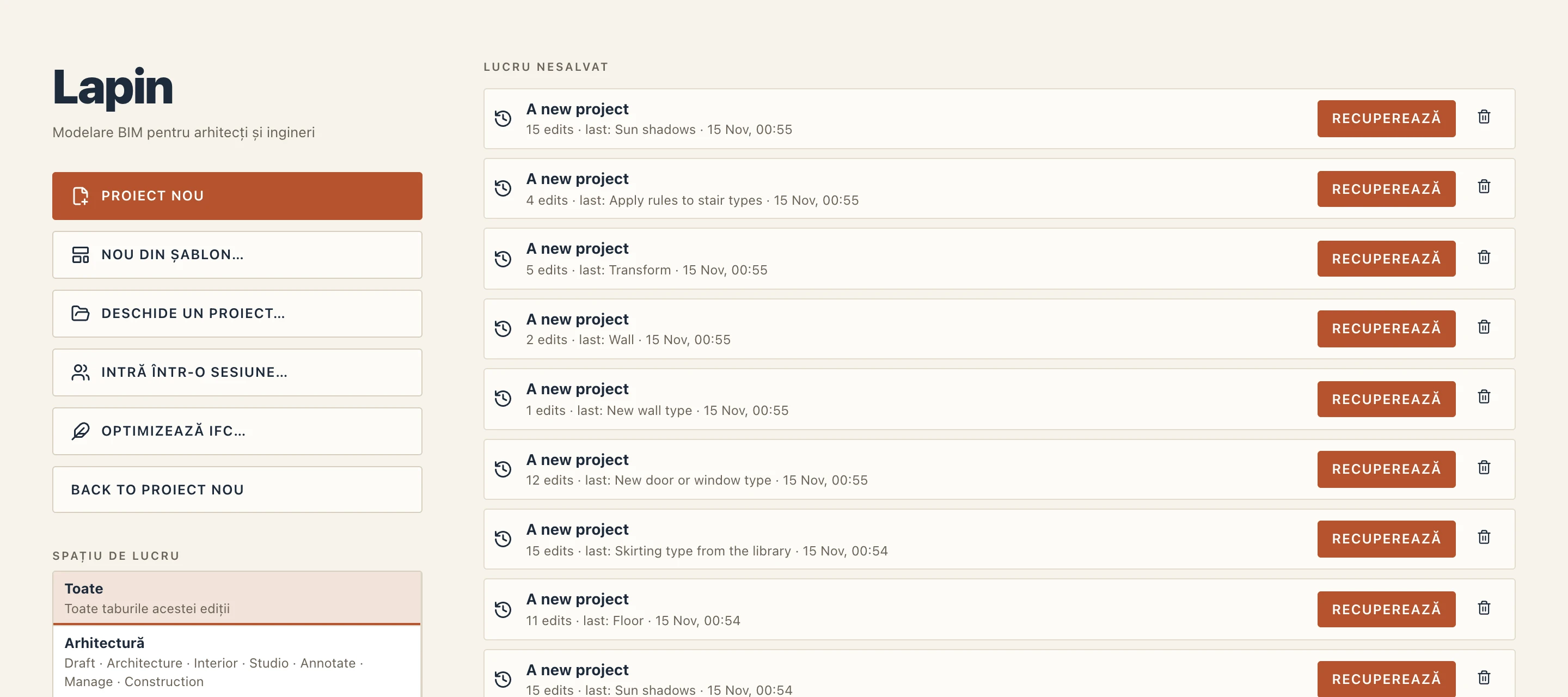
Când pornește, Lapin arată ecranul de start. Proiect nou începe o clădire goală. Deschide un proiect… deschide un fișier .lapin. Proiectele deschise înainte sunt sub Recente.
Pornește de la dă un proiect nou pregătit pentru lucrul lui: Casă parter (fundații și parter), Casă P+1 (și un etaj), Bloc de locuințe (parter și patru etaje), Hală sau structură (un nivel înalt de 6 m, în spațiul de lucru Structură și armare), Doar desen 2D (un nivel, în spațiul de lucru Desen 2D) și Pornește de la un IFC (un proiect nou, apoi fișierul IFC de importat). Fiecare își alege și spațiul de lucru; nivelurile se pot redenumi, adăuga sau șterge apoi, ca în orice proiect.
Nou din șablon… pornește dintr-un șablon de proiect al tău: tipurile, materialele, unitățile, stilurile, etajele și planșele pregătite o dată, fără niciun element. Șabloanele tale apar și sub Pornește de la, iar cel ales în Fișier → Preferințe… e cel din care pornește Proiect nou. Vezi Fișiere, versiuni și recuperare.
Un proiect nou are deja trei niveluri: Foundations (−1,50), Ground floor (±0,00) și First floor (+3,00). Le poți redenumi. Proiectul se deschide pe planul parterului, gata pentru primul perete.
Fereastra
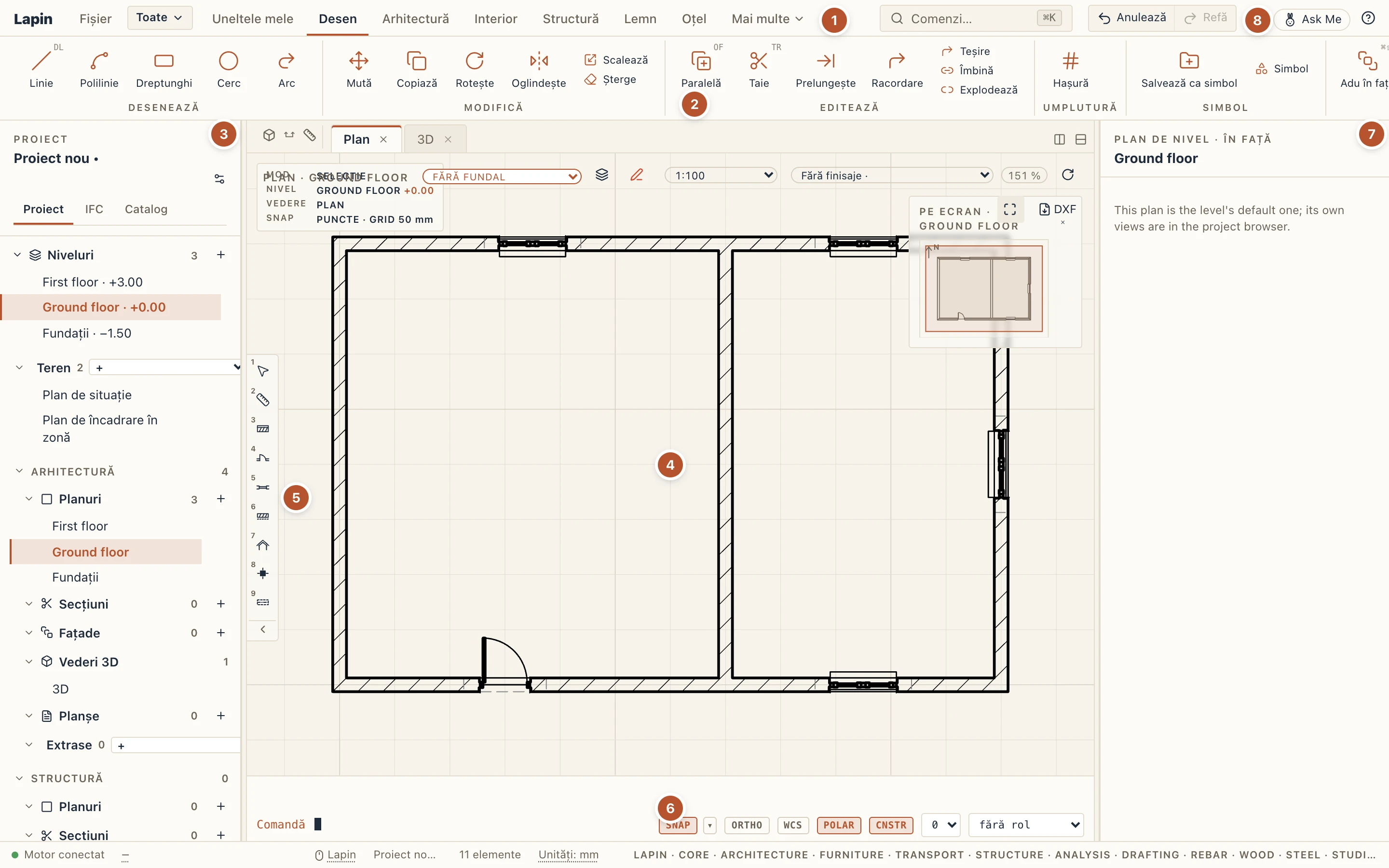
- Taburile panglicii. Desen, Arhitectură, Interior, Structură, Teren, Studio, Adnotări, Gestionare, Execuție și Vedere își grupează fiecare uneltele. Fișier deschide, salvează, importă și exportă. Anulează și Refă sunt la capătul din dreapta al aceleiași bare (Ctrl Z, Ctrl Y).
- Panglica. Are uneltele tabului curent. Ține mouse-ul peste o unealtă ca să vezi numele și literele ei de la tastatură.
- Navigatorul proiectului. Listează nivelurile, planurile, secțiunile, fațadele, vederile 3D, planșele și extrasele. Dublu clic pe una o deschide într-un tab. Un proiect se deschide pe planul parterului, cu vederea 3D într-un tab alături.
- Vederea. Aici desenezi: un plan, o secțiune, o vedere 3D sau o planșă. Poți deschide mai multe vederi alăturate cu cele două butoane din dreapta sus a vederii.
- Bara rapidă. Are uneltele cele mai folosite pe tastele 1–9.
- Linia de comandă. Scrie aici literele unei unelte și apasă Enter. Cât lucrează o unealtă, linia îți spune ce îi trebuie mai departe. Vezi Desen și linia de comandă.
- Panoul de proprietăți. Arată ce e selectat. Când nu e nimic selectat, arată vederea din față.
- Ask Me. Asistentul de ajutor al Lapin. Vezi Ajutor și feedback.
Vrei mai mult loc pentru desen? Vedere → Interfață… alege o fereastră mai compactă, iar panourile laterale se pliază. Vezi Interfața și scurtăturile.
Cum te miști
- Zoom. Rotița mouse-ului sau ciupit pe trackpad. Lapin face zoom unde e cursorul.
- Deplasare. Trage cu butonul din mijloc sau din dreapta, sau cu două degete pe trackpad.
- Rotire în 3D. Trage cu butonul stâng. Cu elemente selectate, vederea se rotește în jurul lor; altfel, în jurul punctului modelului de sub cursor. Ca să muți un element selectat trăgându-l, apasă și ține apăsat o clipă pe el, apoi trage; o tragere simplă rotește mereu vederea.
- Arată modelul. Butonul Încadrează sau dublu clic cu butonul din mijloc: vederea încadrează corpul principal al modelului, ca clădirea să o umple chiar dacă ceva stă departe (un punct topografic la kilometri distanță, un text lăsat de un desen importat în originea lui, o linie rătăcită). Ce rămâne afară e numărat într-un mesaj. ZE încadrează tot, inclusiv acele obiecte îndepărtate. Un plan se deschide încadrat la fel, la fel și vederea 3D.
Unitățile
Lapin lucrează în milimetri dacă nu alegi altceva. Ca să schimbi unitățile, deschide Gestionare → Standarde de desen → Proiect → Unități, sau apasă pe Unități în bara de stare de jos. Poți alege milimetri, centimetri, metri, picioare și țoli, sau țoli. Rotunjirea ariilor, pe același tab, rotunjește ariile încăperilor la 0,1, 0,5 sau 1 m² (Încăperi).
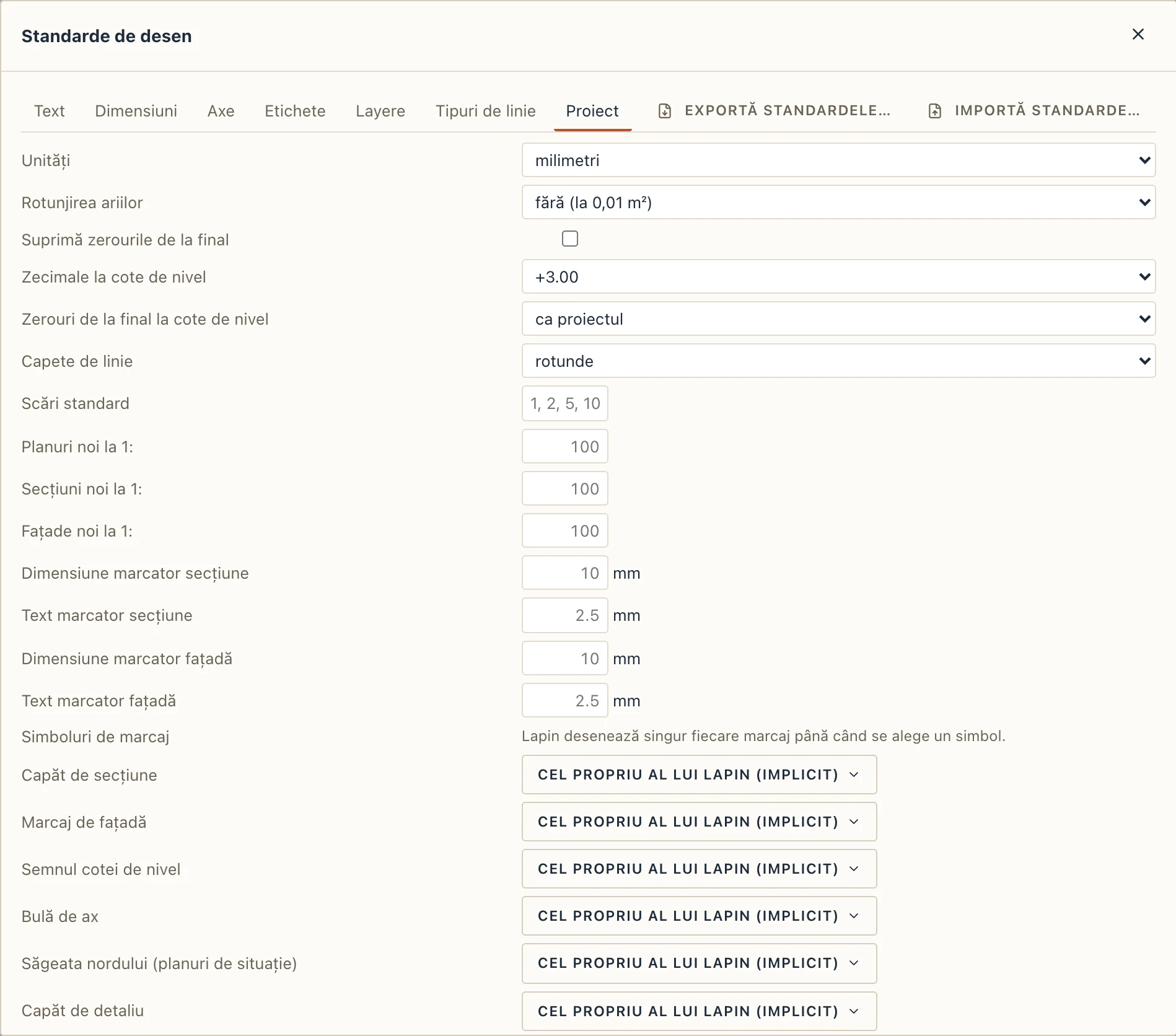
Toate lungimile urmează setarea: panourile, valorile pe care le scrii când desenezi, linia de comandă și cotele. Modelul în sine e ținut în metri, așa că schimbarea unităților nu-ți schimbă niciodată clădirea. Nivelurile și axele o urmează și ele.
În milimetri, centimetri și metri, lungimile sunt ținute și arătate la o zecime de milimetru: o placă de 12,5 mm rămâne 12.5 mm (1.25 cm), iar valorile întregi se scriu fără zecimale. Picioarele și țolii merg la cea mai apropiată 1/16". Cotele de pe desene se rotunjesc cum spune stilul lor de cotare.
Salvarea
Fișier → Salvează (Ctrl S) scrie un fișier .lapin. Vezi Fișiere, versiuni și recuperare.