Ghidul utilizatorului
Familii
Familiile sunt acum piese — obiecte proprii cu parametri, o masă, un dulap, o bancă — gestionate în Studio → Piese…, așezate ca orice element și exportate ca clasa IFC pe care o alegi.
Familiile sunt acum piese
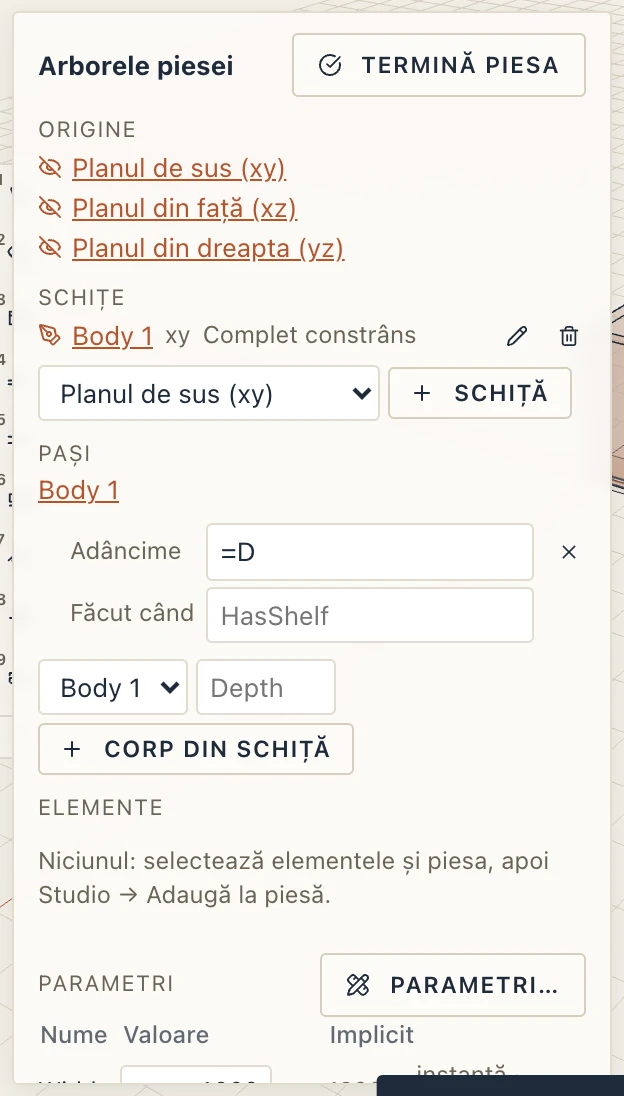
Ceea ce se numea familie este acum o piesă. Un proiect salvat cu familii le deschide ca piese, cu aceleași nume, valori și identificatori, iar obiectele așezate din ele rămân unde erau. Fiecare colț care era o formulă din parametri este o schiță proprie a piesei, cu dimensiunile ca restricții, așa că o piesă se editează pe loc: selectezi un obiect al ei și apeși Tab (vezi pagina Piese). Fișierele .lapinfamily mai vechi se citesc în continuare și intră ca piese.
O piesă este un obiect pe care îl definești o dată și îl așezi de câte ori ai nevoie. Are parametri (o lățime, o înălțime, un da/nu pentru un raft) și corpuri, fiecare o schiță închisă împinsă la o adâncime, și poate ține și elemente precum pereți sau mobilier (vezi Piese). Fiecare obiect așezat își păstrează valorile lui și urmează piesa când o schimbi. O piesă aparține proiectului; ca s-o folosești în alte proiecte, păstreaz-o într-o bibliotecă (mai jos).
Studio → Piese…
Studio → Piese… deschide catalogul de plasare pe piese, ca să plasezi una; butonul Piese… al lui deschide managerul: piesele proiectului, fiecare cu numărul de obiecte care o folosesc.
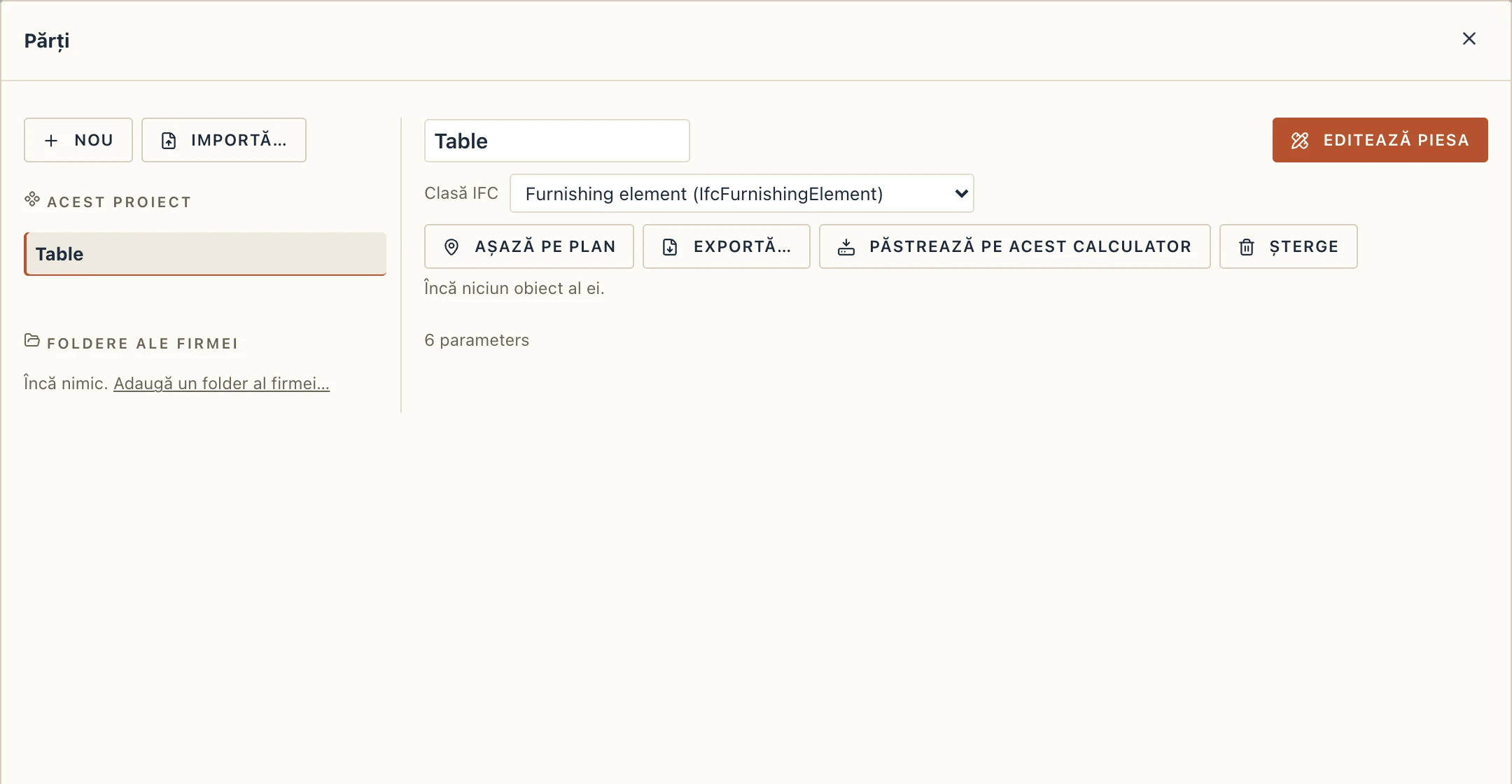
- Nou pornește o cutie cu parametrii W, H și D, gata de editat.
- Nume: scrie unul nou și apasă Enter. Clasa IFC este ce se exportă obiectul: Element generic de clădire (implicit), Element de mobilier, Stâlp, Grindă, Membru, Placă, Planșeu, Perete, Terminal de flux și altele. Restul definiției se păstrează.
- Editează piesa închide dialogul, trece în 3D și deschide modul de editare al piesei pe un obiect plasat, unde se editează schițele, pașii, parametrii și elementele ei. Dacă piesa nu are încă niciun obiect, se plasează unul în originea nivelului activ, iar o notificare spune asta.
- Plasează pe plan, Exportă…, Păstrează pe acest calculator și Șterge sunt dedesubt; ștergerea e refuzată cât timp în proiect stau obiecte ale piesei.
- Importă… citește un fișier
.lapinpartsau unul.lapinfamilymai vechi, prin previzualizarea importului.
Parametrii, corpurile și formulele lor nu se mai editează aici într-un tabel: sunt arborele piesei în modul ei de editare (vezi Piese). O celulă rămâne un număr sau o formulă din parametri, precum W - 0.04, H / 2 sau 2 * T, iar condiția Făcut când a unui corp îl oprește în continuare (HasShelf sau o comparație precum W > 1.2).
Așezarea obiectelor
Studio → Piesă așază un obiect: alegi piesa în bară, faci clic pe plan. R o rotește un sfert, M o oglindește, iar butoanele barei fac la fel. O fantomă a obiectului, desenată din linii, urmează cursorul pe plan, rotită și oglindită cum spune bara și la lățimea pe care o dau valorile din bară. Bara are și câte un câmp pentru fiecare parametru: scrie o valoare pentru următorul obiect sau lasă-l gol pentru cea a piesei. Editează… deschide piesa în manager. Plasează pe plan din manager pornește aceeași unealtă.
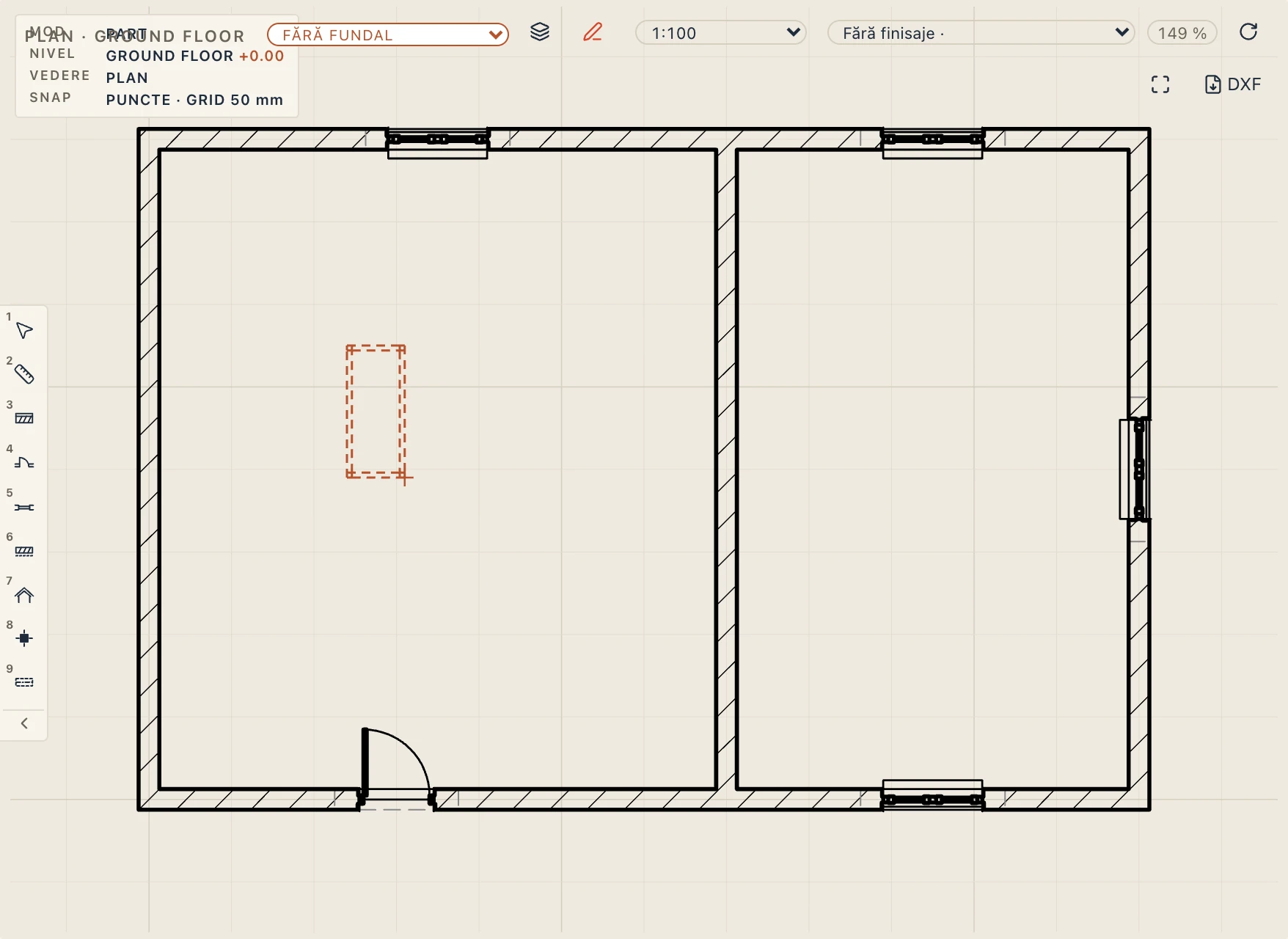

Un obiect se mută, se rotește, se oglindește, se copiază și se șterge ca orice element. Se păstrează pe nivelul unde l-ai așezat. Numele vechi ale uneltelor (Familie, Familii…) merg în continuare în scurtături, unelte rapide și interfețe salvate.
Proprietățile unui obiect
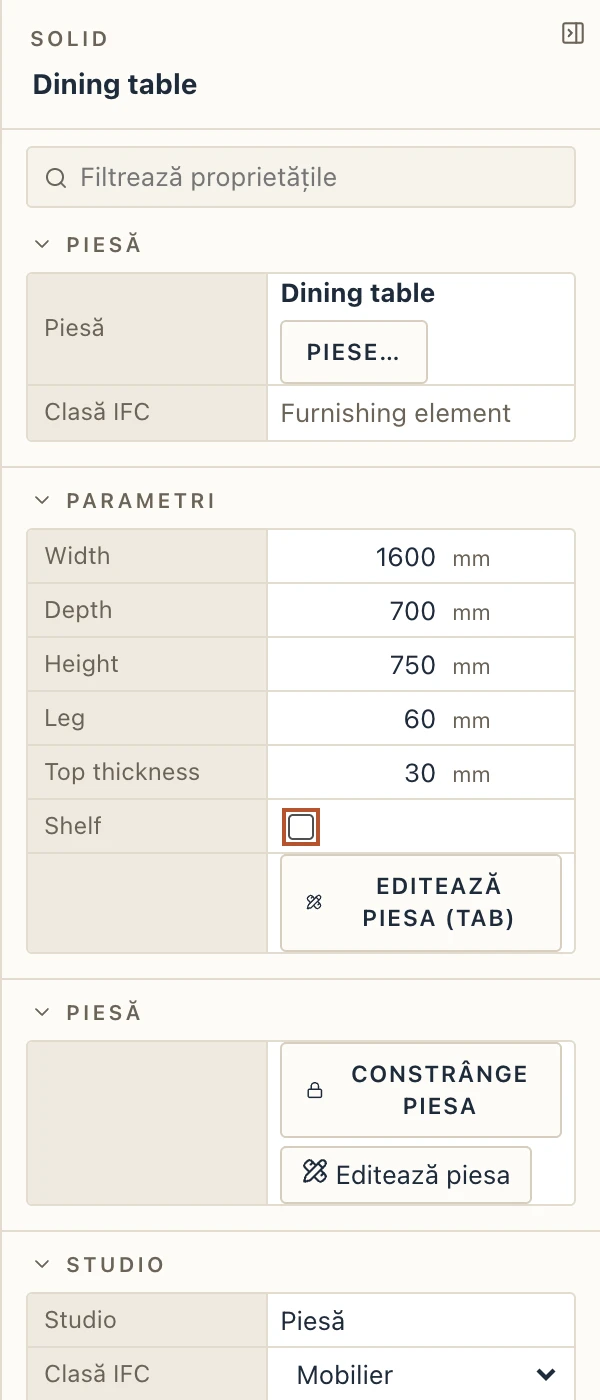
Selectează un obiect ca să vezi secțiunea Piesă din proprietăți. Arată piesa și clasa ei IFC, iar Piese… deschide managerul pe ea; butonul Editează piesa de mai jos (sau Tab) intră în modul de editare. Dedesubt, secțiunea Parametri listează doar parametrii pe care piesa îi publică: un parametru de instanță e un câmp pentru acest obiect (un câmp gol e valoarea piesei; scrie o valoare ca să dai obiectului una proprie, șterge-o ca să te întorci), un parametru de tip e doar de citit, unul derivat își arată formula. Cu mai multe obiecte ale unei piese selectate, o valoare se pune pe toate. Vezi Piese pentru configurarea parametrilor. Dedesubt, Rotire, Înălțime deasupra nivelului și Oglindit sunt câmpurile proprii ale obiectului.
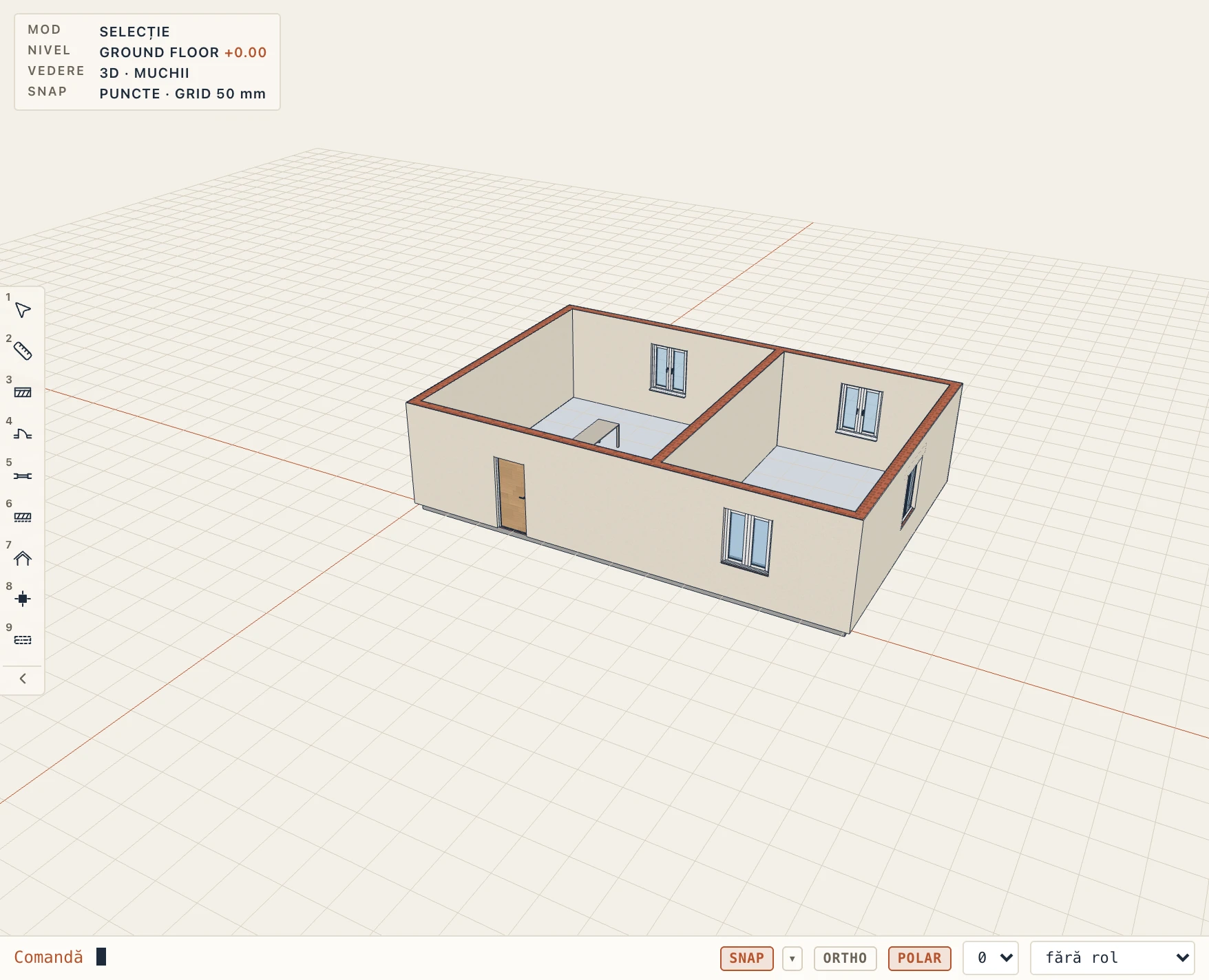
O piesă nu poate fi ștearsă cât timp în proiect stau obiecte ale ei: șterge întâi obiectele.
Fă piesă din schiță
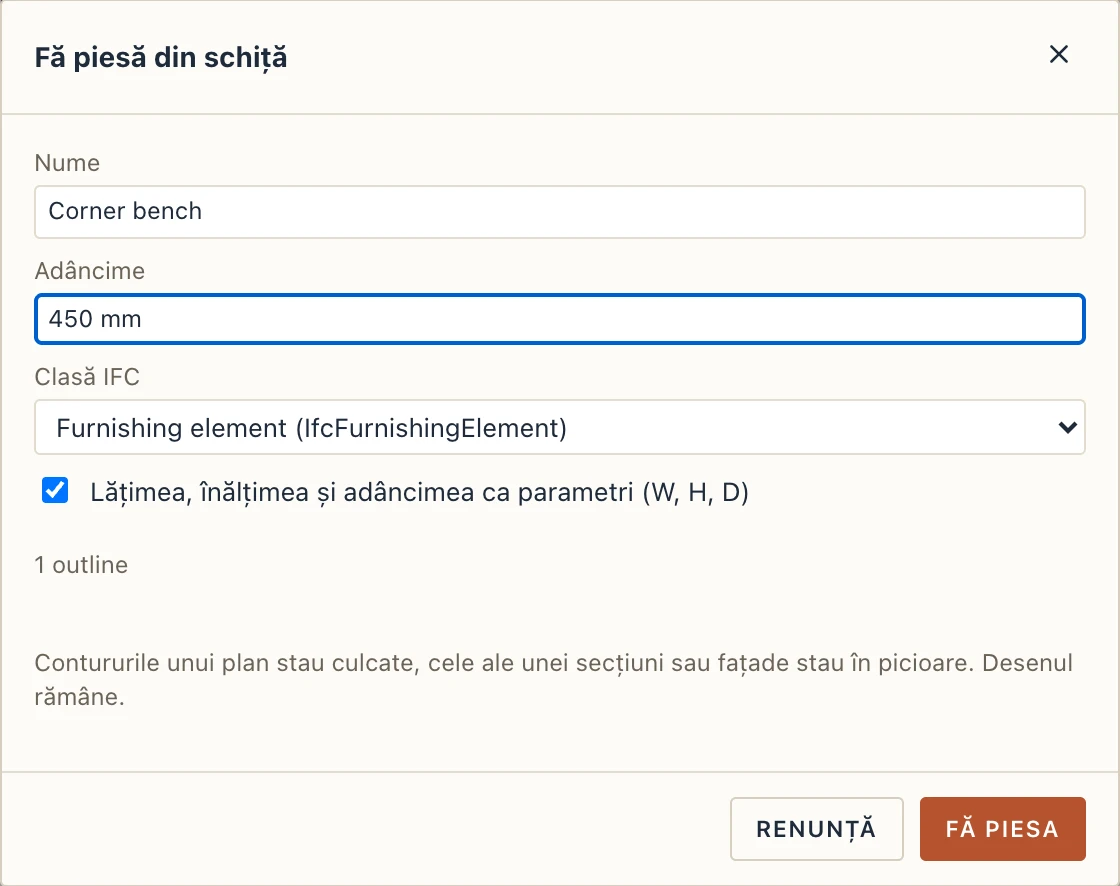
Desenează contururi închise pe un plan, o secțiune sau o fațadă cu uneltele Desen (polilinii închise, dreptunghiuri și cercuri), selectează-le și alege Fă piesă din schiță…, în grupul Piesă din fila Desen sau cu clic dreapta. Dialogul cere numele, adâncimea și clasa IFC. Contururile unui plan stau culcate, iar cele ale unei secțiuni sau fațade stau în picioare. Cu Lățimea, înălțimea și adâncimea ca parametri bifat, piesa are parametrii W, H și D, iar colțurile din dreapta și de sus ale conturului urmează W și H, deci se întinde. Desenul rămâne unde era. Piesa nouă e aleasă în manager; Editează piesa îi deschide schița, desenată din conturul tău și restricționată.
Fișiere și biblioteci
O piesă se exportă ca fișier .lapinpart (Exportă…) și se citește înapoi cu Importă…; un fișier .lapinfamily făcut de o versiune mai veche se citește și el. Păstrează pe acest calculator păstrează o copie pe care Catalogul o oferă în fiecare proiect. În aplicația desktop, Folderele firmei din dialog listează piesele din folderele firmei; un clic adaugă una în proiect, iar Salvează în folderul firmei… scrie piesa aleasă într-un folder scriptibil. Vezi Folderele firmei în dialogurile bibliotecilor în pagina Interfață.