Brugervejledning
Brugerfladen og genveje
Tilstandene Komfortabel, Kompakt og Fokus, sidepaneler der foldes ind, og de tastaturgenveje, du kan ændre.
Arbejdsområder
Et arbejdsområde viser kun de faner i båndet, dit arbejde har brug for, i den rækkefølge arbejdet bruger dem. Vælg det med knappen ved siden af Filer, som viser det arbejdsområde, du er i, eller på startskærmen, øverst i View → Interface… eller fra Commands… (Workspace: …): Alle (hver fane i din udgave), Arkitektur, Konstruktion og armering, Installationer, Grund og byggepladsindretning eller Tegning 2D. Projektet forbliver ét: en skjult fanes værktøjer er stadig i Commands… og tastaturgenvejene, og en model lavet i ét arbejdsområde åbner helt i et andet.
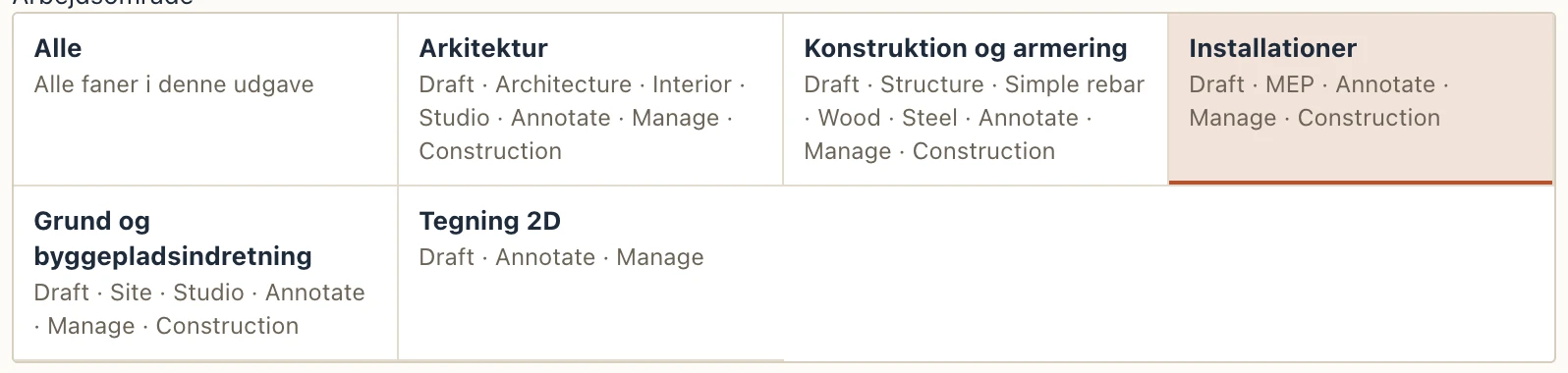
Når båndets værktøjer er bredere end vinduet, ruller musehjulet over dem dem sidelæns.
Fanerne bliver på én linje. Når vinduet er for smalt til dem alle, flytter de sidste ind under Mere for enden af linjen, og fanen, du er på, bliver altid synlig.
Fanerne er grupperet efter det arbejde, de tjener. Interiør samler overfladerne og møblerne. Grund samler terrænet, landskabet og byggepladsindretningen (stilladser og forskalling). Udførelse samler tidsplanen og overslaget (4D og 5D).
Vis, skjul eller flyt en fane under Tabs i samme dialog, og valget bliver Mit arbejdsområde, gemt på denne computer til næste gang; de andre arbejdsområder er der stadig at skifte til. View bliver altid, da Interface… ligger i den.
Tre tilstande
Vis → Brugerflade… (Ctrl .) vælger, hvor meget der står omkring visningen. Vælg en af de tre tilstande øverst i dialogen; ændringen ses med det samme.
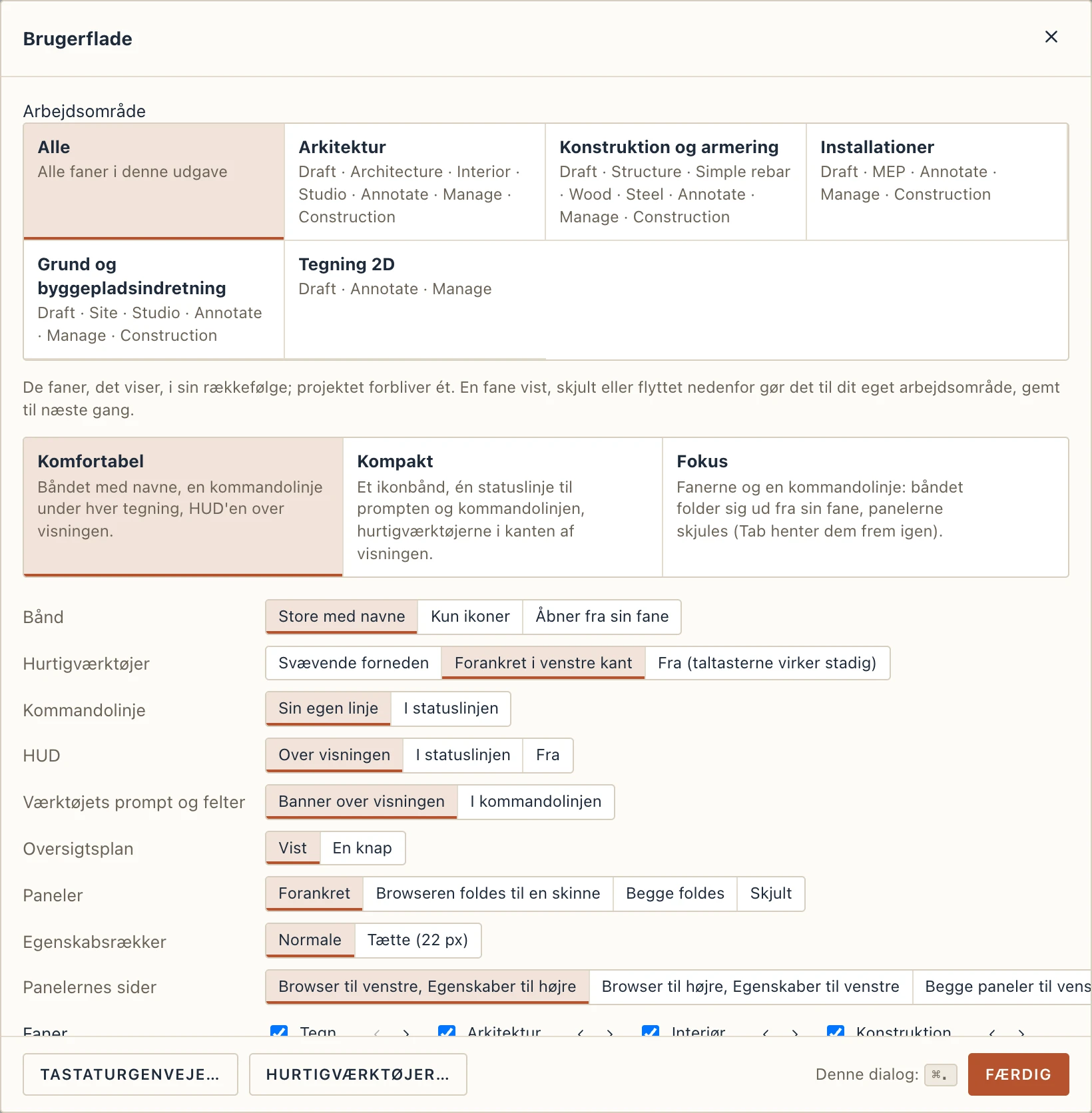
- Komfortabel er vinduet, som de andre sider viser det: båndet med store værktøjer og deres navne, en kommandolinje under hver tegning, og over visningen HUD'en, tippet, felterne for længde og vinkel, oversigtsplanen og hurtigværktøjerne.
- Kompakt giver visningen det meste af vinduet:
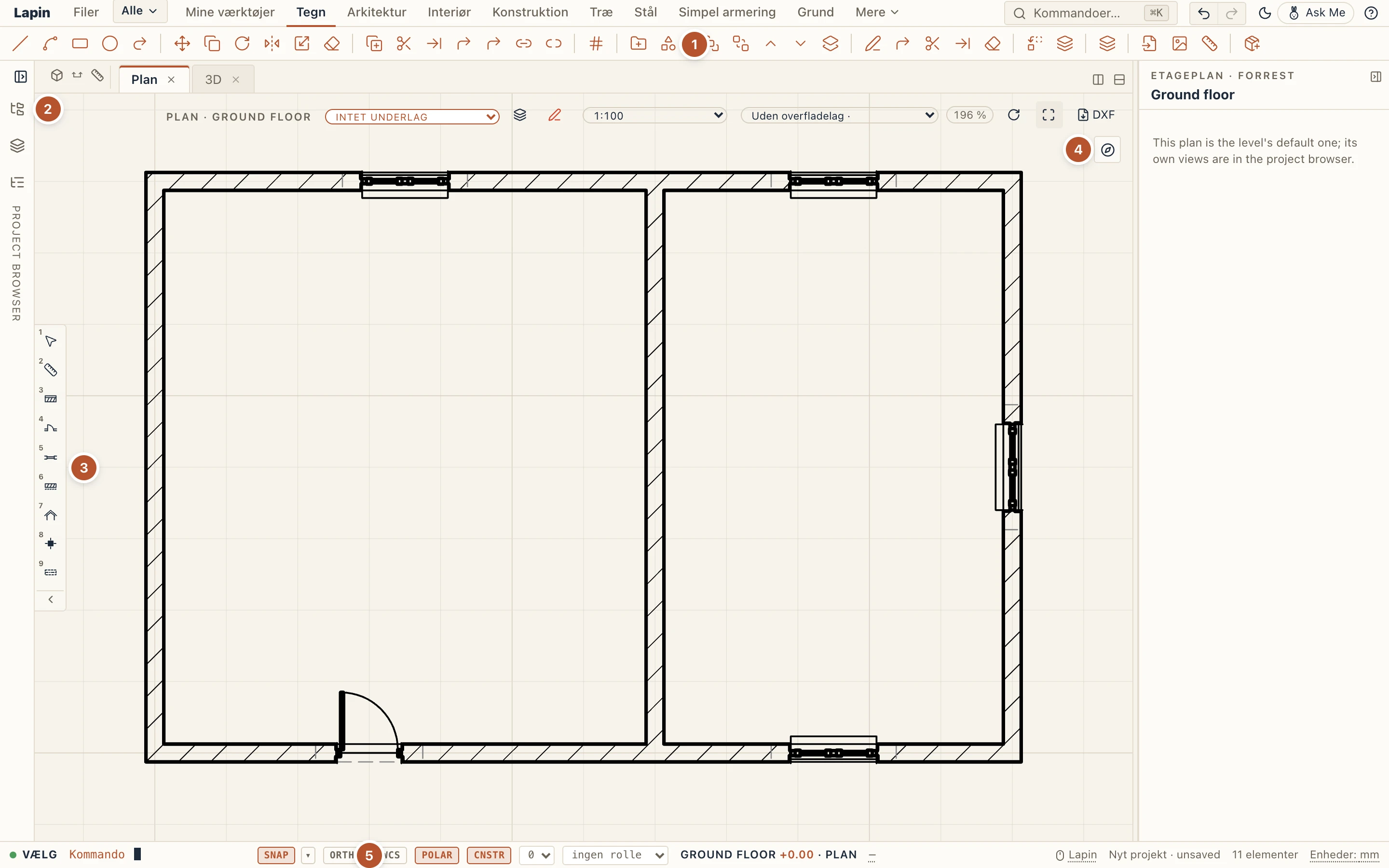
- Båndet er ét bånd af ikoner. Tynde streger adskiller grupperne. Hold musen over et værktøj for at se dets navn, dets taster og dets gruppe.
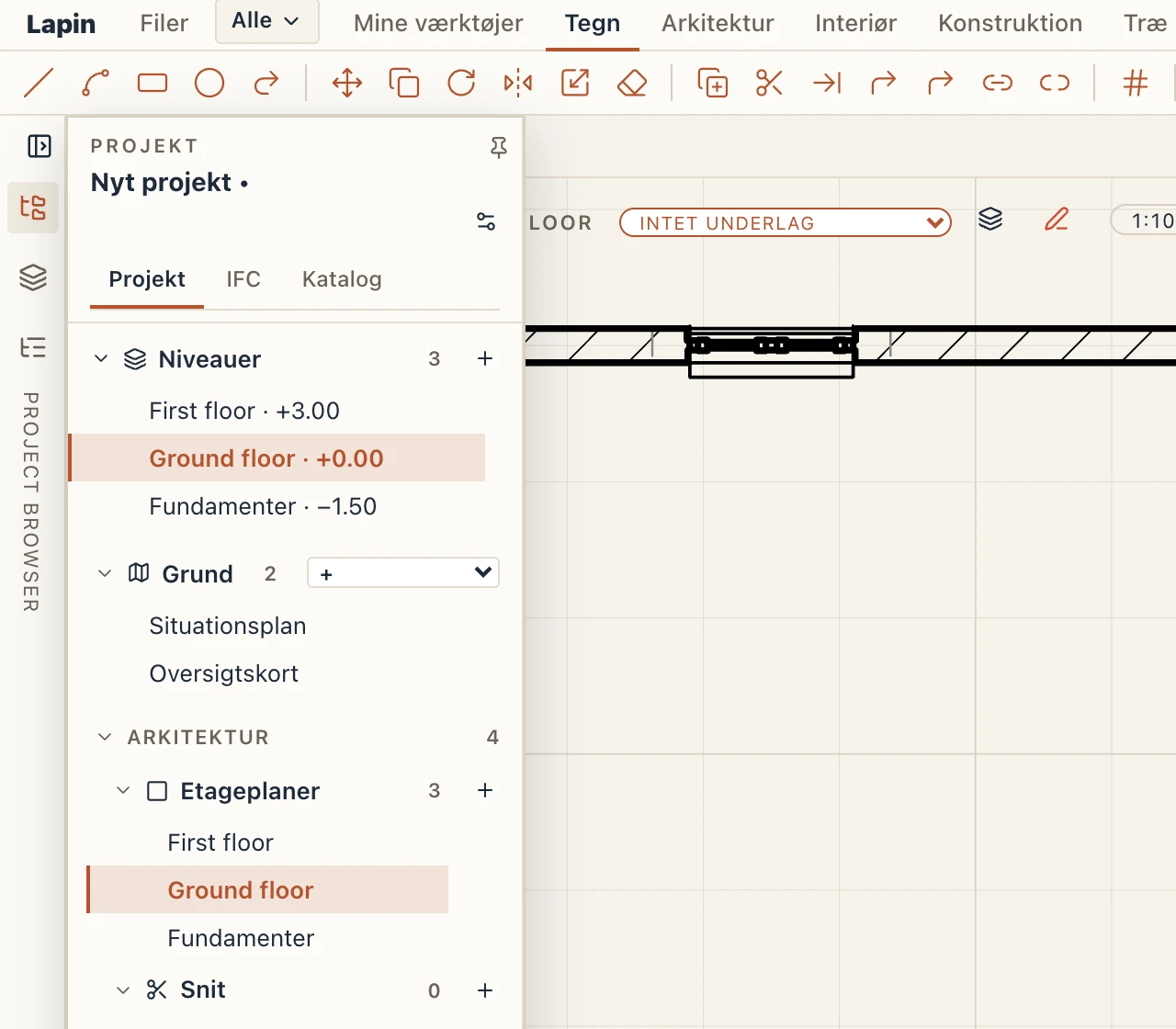
- Projektbrowseren foldes til en skinne. Dens ikoner åbner et øjeblik projektet, niveauerne eller IFC-træet over visningen.
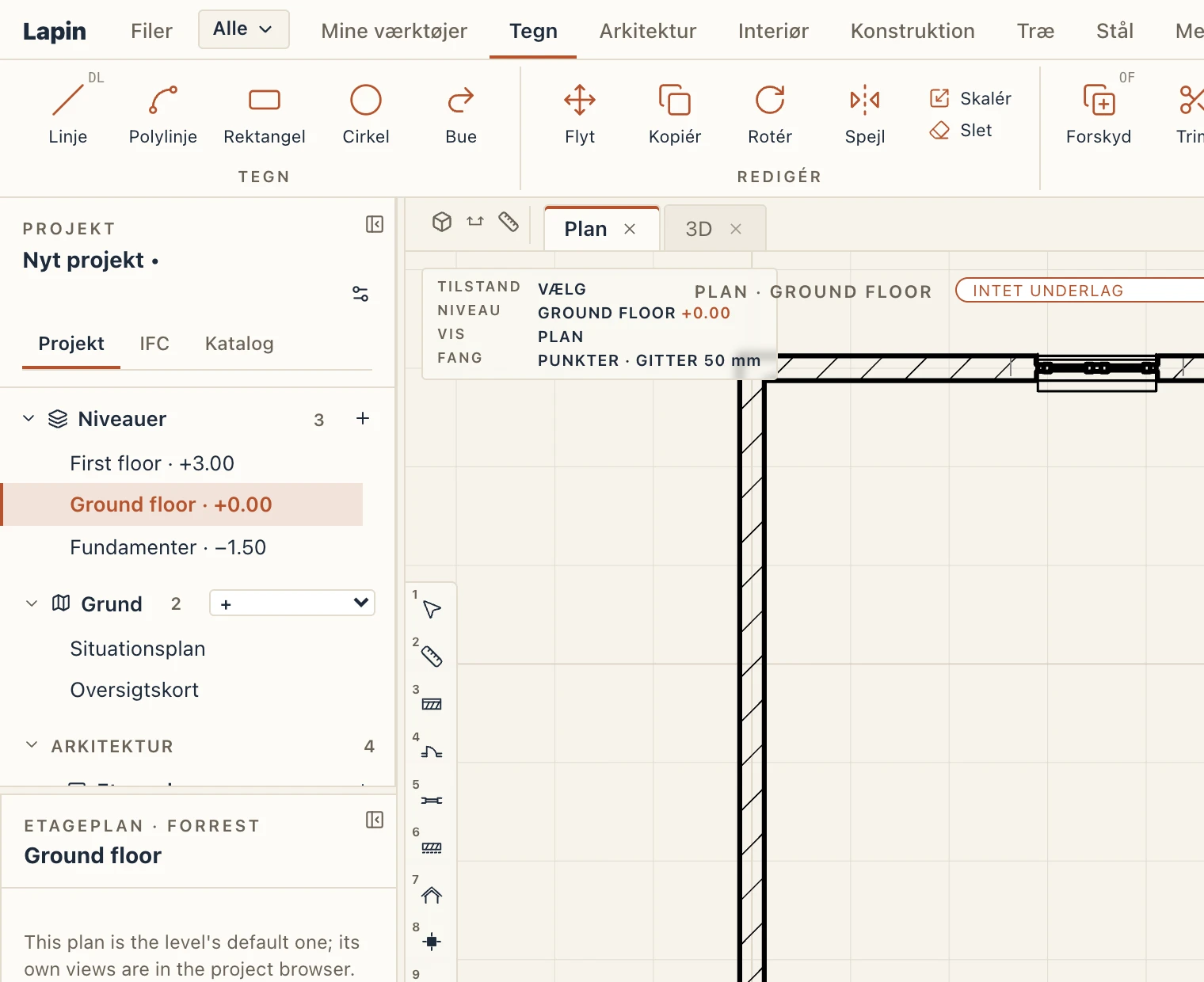
- Hurtigværktøjerne 1–9 står i visningens venstre kant.
- Oversigtsplanen er en knap. Klik på den for at åbne kortet, og på dens × for at folde det ind igen.
- Én statuslinje rummer værktøjets navn og hvad det beder om, det du skriver, felterne for længde og vinkel mens du tegner, Fang, Ortho og POLAR, niveauet og visningen og derefter projektet.
- Fokus beholder kun fanerne og en tynd kommandolinje. Klik på en fane, og dens værktøjer folder sig ud over visningen; båndet foldes ind igen, så snart du vælger et værktøj, eller med Esc eller et klik et andet sted. Panelerne skjules. Når noget er markeret, viser et lille kort, hvad det er, og dets første egenskaber; Alle egenskaber… åbner egenskabspanelet over visningen. Tab henter begge paneler frem igen og skjuler dem igen.
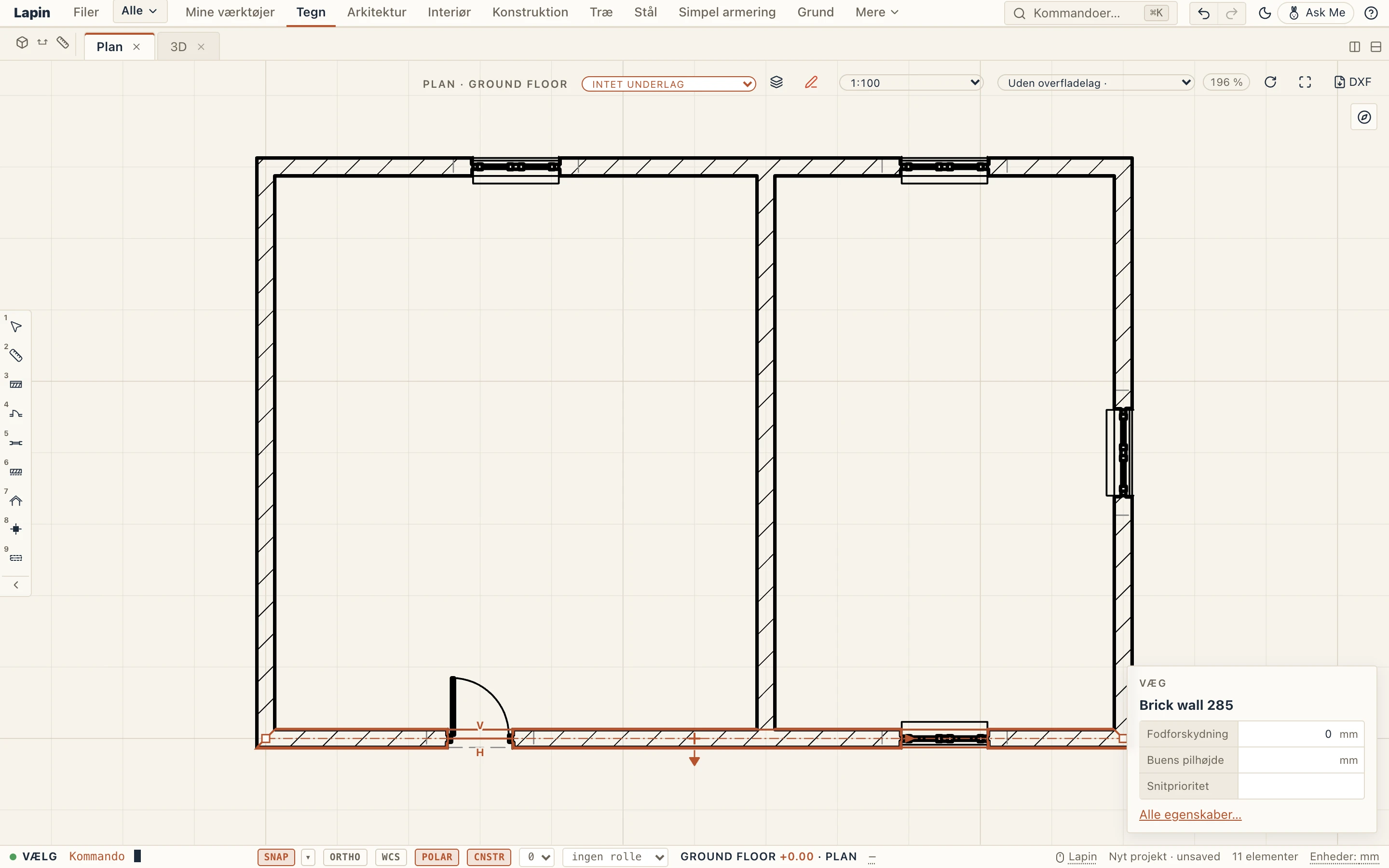
I alle tilstande har den øverste bjælke Fortryd og Annuller fortryd i sin højre ende: med deres navne i Komfortabel, som to pile i Kompakt og Fokus (Ctrl Z og Ctrl Y; deres værktøjstip siger, hvad de fortryder).
Under tilstandene kan hver del indstilles for sig: båndet, hurtigværktøjerne (eller ingen: taltasterne virker stadig), kommandolinjen, HUD'en, værktøjets prompt og felter, oversigtsplanen, panelerne og højden på egenskabsrækkerne. Ændrer du én del, bliver valget Tilpasset.
Under delene Faner: fjern fluebenet ved de faner i båndet, du ikke bruger (en arkitekt kan skjule Structure, Simpel armering og MEP, en ingeniør Architecture og Site). View bliver altid, for der ligger Grænseflade…. En skjult fanes værktøjer bliver i Kommandoer… og i tastaturgenvejene.
Lapin husker dit valg på denne computer, for dig. Skrivebordsprogrammet og browseren husker hver deres. I browseren starter Lapin i Kompakt, når vinduet er under 800 pixels højt, indtil du selv vælger.
Hurtigværktøjer
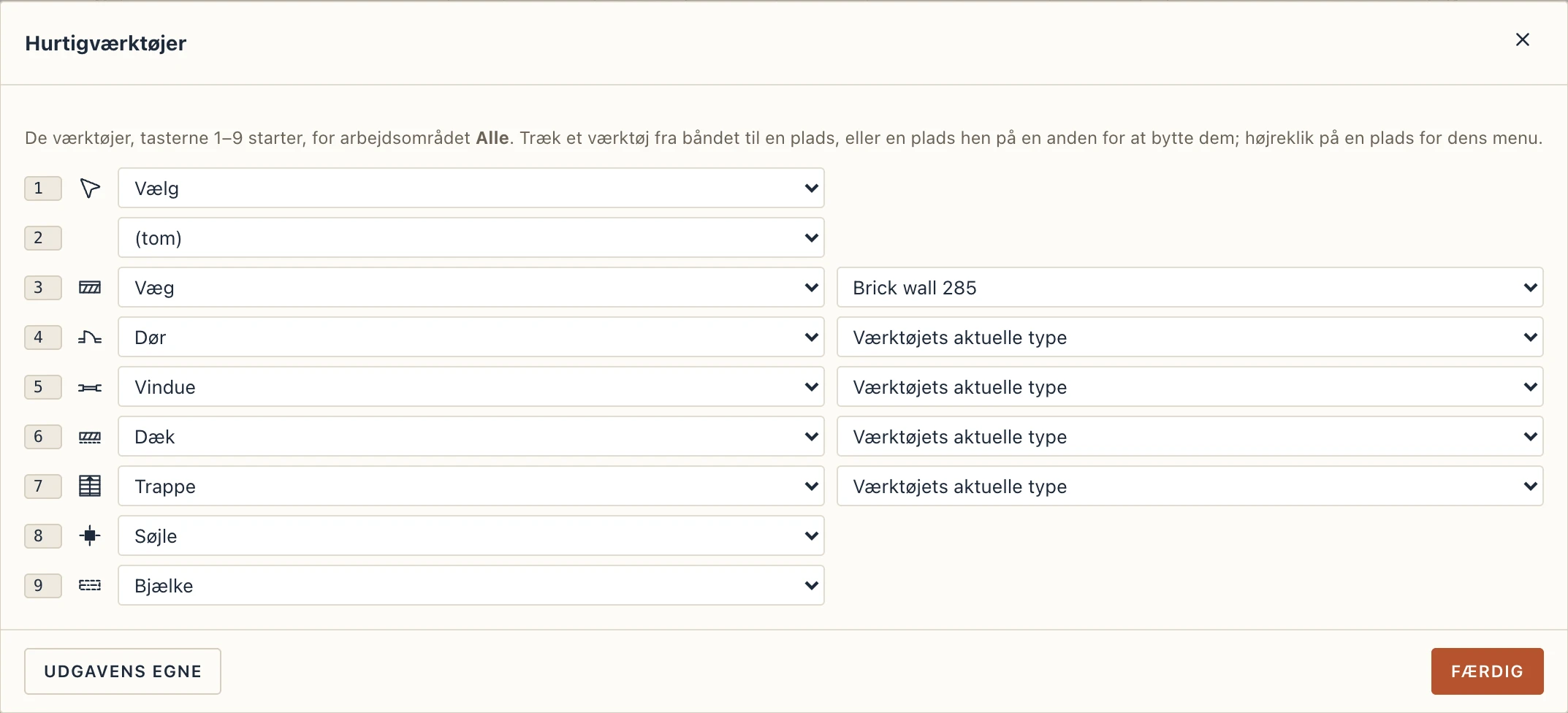
Hurtigværktøjerne er de nummererede pladser på visningens venstre kant, op ad projektbrowseren, så de flytter med den; små og gennemsigtige, indtil markøren kommer hen over dem (View → Interface… kan i stedet lade dem svæve nederst i visningen); tasterne 1–9 starter dem. Hvert arbejdsområde har sine egne: de begynder, som din udgave giver dem, og du vælger dem selv:
- træk et værktøj fra båndet til en plads. Et værktøj står kun på én plads, så det forlader den, det stod på;
- træk en plads hen på en anden for at bytte dem;
- højreklik på en plads: Vælg et værktøj…, Tøm denne plads eller Nulstil hurtigværktøjer;
- View → Quick tools… sætter de ni pladser fra lister, og Udgavens egne henter din udgaves egne tilbage.
- et værktøj, der sætter elementer af en type (væg, dør, dæk, trappe…), kan holde en af projektets typer: vælg den i pladsens højrekliksmenu eller ved siden af værktøjet i View → Quick tools…. Pladsen viser så typens navn og starter værktøjet med den type, så én plads kan holde murstensvæggene og en anden skillevæggene. Typen gemmes ved sit navn: pladsen virker i hvert projekt med en type af det navn, og i et uden den tager værktøjet sin aktuelle type.
Svævende nederst viser hver plads værktøjets navn, og en tom plads efter den sidste venter på et værktøj. Lapin gemmer dine hurtigværktøjer på denne computer, for dig.
Pilen for enden af bjælken skjuler hurtigværktøjerne; et lille Hurtigværktøjer-håndtag bliver tilbage og henter dem frem igen. De skjules hver for sig i modellens visninger (planer, 3D, snit) og i tegningsark og skemaer, så du kan have dem skjult på dokumenterne og fremme på tegningerne.

Mine værktøjer
Mine værktøjer er en fane i båndet, der er din egen, den første i fanerækken: du lægger kun de værktøjer i den, du bruger, taget fra en hvilken som helst fane, i grupper du selv navngiver.
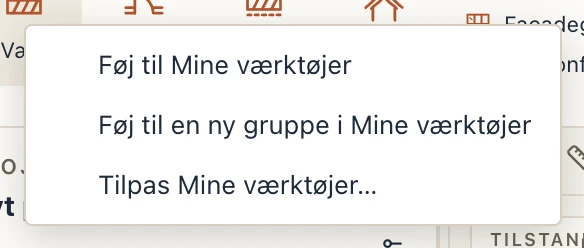
- Læg værktøjer i. Højreklik på et værktøj i båndet → Føj til Mine værktøjer, Føj til Mine værktøjer i… en gruppe, eller Føj til en ny gruppe i Mine værktøjer. Eller træk et værktøj fra en anden fane hen på fanen Mine værktøjer: holdt der et øjeblik åbner fanen sig, og du slipper værktøjet, hvor en streg viser, at det lander.
- Ordn dem i selve båndet. Træk et værktøj før eller efter et andet, i sin gruppe eller ind i en anden gruppe; træk en gruppe ved dens navn for at flytte den blandt grupperne. En streg viser, hvor det lander, de andre glider til side, og slipper du et andet sted, ændres intet. Dobbeltklik på en gruppes navn for at omdøbe den. Højreklik på et værktøj: Gør lille eller Gør stor, Flyt tidligere, Flyt senere og Fjern fra Mine værktøjer; højreklik på en gruppes navn: Omdøb gruppe, Slet gruppe, Ny gruppe og Fortryd den sidste ændring. Med tastaturet flytter Alt ← eller → det fokuserede værktøj, og Delete fjerner det.
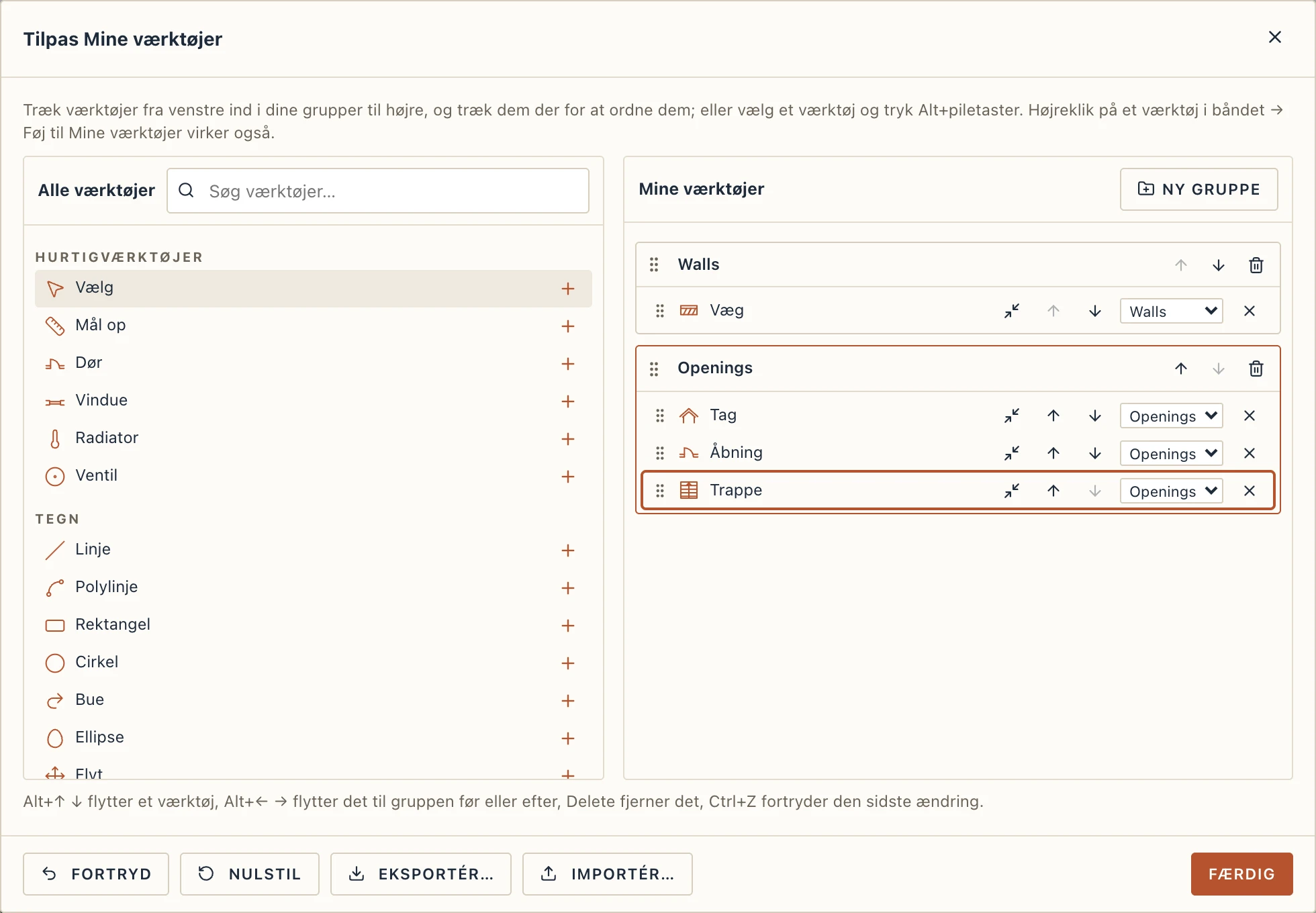
- Tilpas Mine værktøjer… (tandhjulet for enden af fanen, View → Interface eller Commands…) viser til venstre alle programmets værktøjer, søgbare og grupperet efter fane, og til højre din fane. Træk værktøjer over, eller tryk + (eller Enter) for at tilføje et; træk på højre side for at ordne; træk et værktøj tilbage til venstre for at tage det ud. Hver række har også knapper til at flytte den op eller ned, til at vise den som stort eller lille værktøj, en liste til at flytte den til en anden gruppe og × til at fjerne den. Med tastaturet flytter Alt ↑ ↓ det fokuserede værktøj (også over gruppens ender), Alt ← → flytter det til gruppen før eller efter, Delete fjerner det, og Ctrl Z fortryder den sidste ændring. Fortryd og Nulstil står nederst, så et forkert slip mister intet.
- Eksportér… og Importér… gemmer fanen som en lille fil, du kan tage med til en anden computer eller give til en kollega.
Lapin gemmer Mine værktøjer på denne computer, til dig (skrivebordsprogrammet og browseren hver for sig). Et værktøj, din udgave ikke har, er skjult, ikke tabt: det kommer tilbage med sit modul.


Kataloget
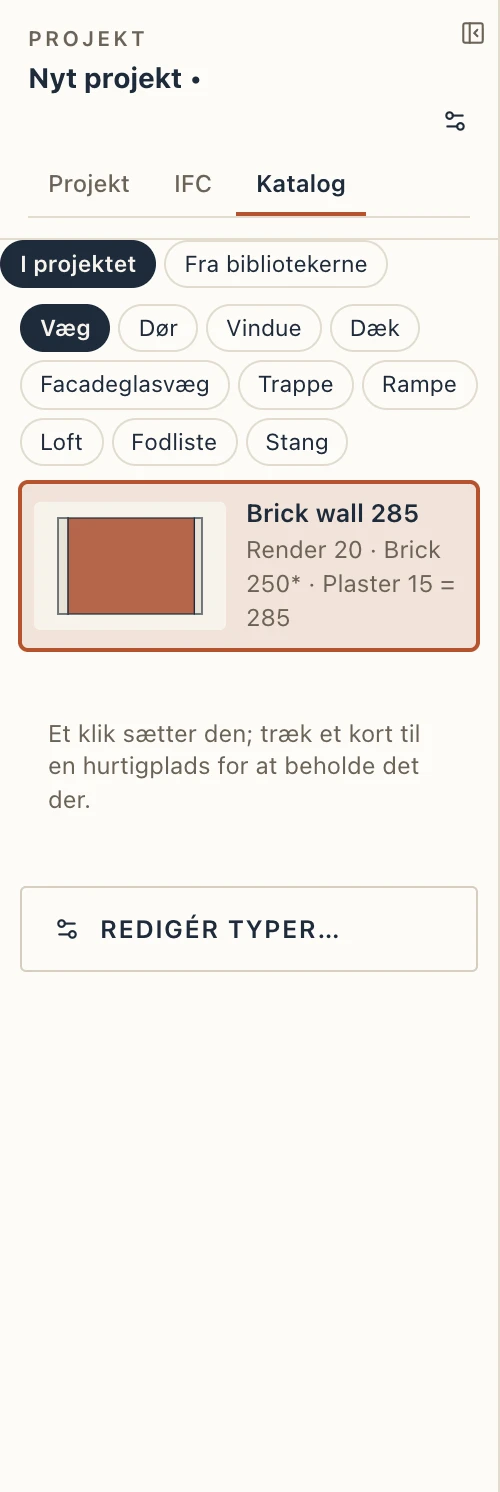
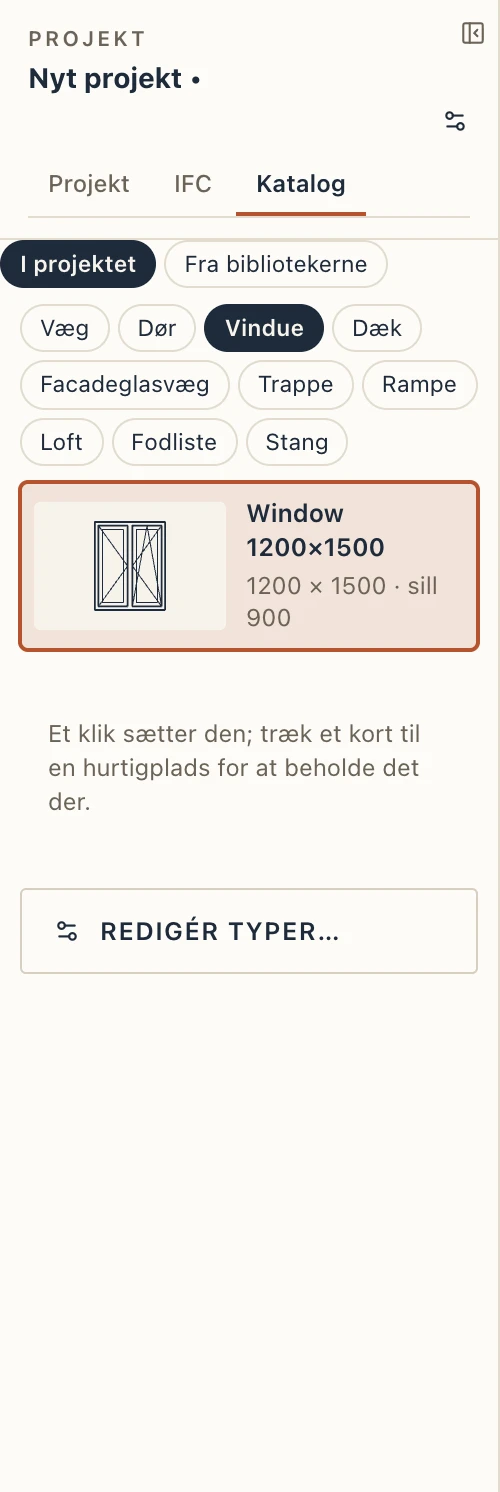
Fanen Katalog i projektbrowseren viser projektets typer for hvert værktøj, der sætter elementer med type: vægge, døre, vinduer, dæk, glasfacader, trapper, ramper, lofter og fodpaneler. Hver type er tegnet lille (en vægs lag som dens plansnit, et dæks i snit, en dørs eller et vindues opstalt, et fodpanels profil) med, hvad den er, i få ord.
- et klik på et kort sætter elementer af den type: værktøjet starter med den;
- træk et kort til en hurtigplads for at beholde værktøjet med den type der;
- Redigér typer… åbner dialogen, hvor typerne laves og ændres.
Sidepaneler der foldes ind
I alle tilstande kan projektbrowseren og egenskabspanelet foldes ind til en tynd skinne i deres side:
- knappen øverst til højre i panelet folder det ind, og pilen på dets skinne folder det ud;
- dobbeltklik på kanten mellem panelet og visningen;
- Ctrl B folder browseren ind eller ud, Ctrl ⇧ B egenskaberne, og Tab begge.
Klik på et ikon på et indfoldet panels skinne for at åbne panelet over visningen uden at folde det ud. Det forsvinder med Esc eller et klik et andet sted; dets nål holder det åbent. Træk i kanten af et panel for at gøre det bredere; Lapin husker bredden.
Paneler på begge sider
Vis → Paneler (View → Panels) placerer projektbrowseren og egenskabspanelet, hvor du vil, som i Revit: Browser til venstre, Egenskaber til højre (standard), Browser til højre, Egenskaber til venstre, Begge paneler til venstre eller Begge paneler til højre. Står begge på samme side, ligger de under hinanden; træk i skillelinjen mellem dem for at dele højden (dobbeltklik halverer), og i sidens kant for at gøre den bredere. Hvert panel kan stadig foldes for sig: et foldet panel er en tynd bjælke i stakken, eller en skinne, når begge er foldet. Assistentens fane (skrivebord) bliver ved egenskaberne. Lapin husker opstillingen på denne computer.
Lys og mørk
Månen yderst til højre på båndet gør brugerfladen mørk (grafit); solen gør den lys igen (papir). I det mørke tema ligger planer, snit og facader på den mørke baggrund med de sorte penne i lyst blæk; ark forbliver papir. Konfiguratorernes små tegninger (en dørs eller et vindues plan, snit og facade, et tags, en altans, en elevators, en hals, en trappes…) og forhåndsvisningerne af mærker, tegningshoveder og materialer tegnes på et lyst papirkort i begge temaer, så deres linjer, tekster og mål læses som på en udskrevet tegning.
Hvad et klik vælger
Et klik, en markeringsboks eller en lasso tager kun det, visningen viser, i planer, snit, facader, tegningsarkenes visninger og 3D. Et element, som visningens Synlighed / Grafik skjuler (dets kategori, en underkategori, et filter), et, der er lagt væk med Skjul / Isolér eller af visningens fase, et uden for visningens område eller beskæring, på en etage, et link eller en gruppe, der ikke vises, eller skåret væk af en snitboks, springes over: klikket tager det, der er tegnet under det, og elementet, der lyser op under markøren, er et, du kan se. Med Bor ned i samlinger slået til går et klik inde i en helhed stadig ned i dens dele. Med modellinjerne vist i stedet for tegningen (penneknappen øverst i planen) kan alt på skærmen vælges. Projektbrowseren, en liste, et link i egenskabspanelet og afhængighederne vælger stadig et element ved dets navn, skjult eller ej; egenskabspanelet siger så Vises ikke i denne visning.
Flere elementer på én gang
Vælg flere elementer (Skift-klik eller en ramme), og egenskabspanelet viser det sidst valgte, med N valgt ved siden af dets klasse. En værdi, de deler, vises; en, der er forskellig, står som varierer. Ændr et felt, og hvert valgt element, der har det, får den nye værdi, i ét trin, som Fortryd tager tilbage: højde og basisforskydning for vægge, typen for hver valgt væg, dør eller bjælke, brystningen for vinduer, faserne for hvert valgt element uanset klasse, lag og farve for tegnede linjer, stilen for tekster. Det, der er hvert elements eget, forbliver dets eget: et rums nummer, en vægs længde, en dørs plads langs dens væg.
Overfør egenskaber
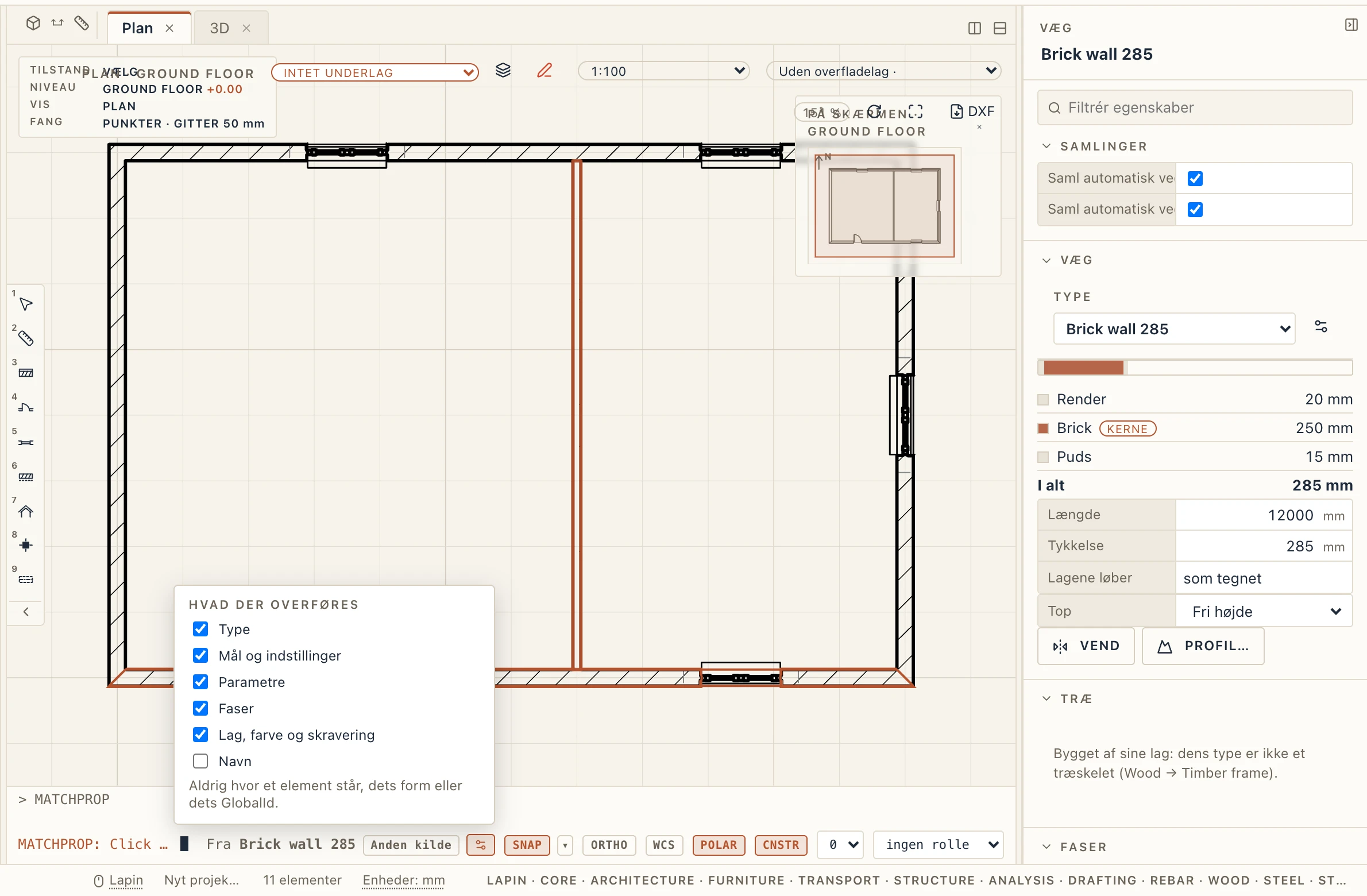
Redigér → Overfør egenskaber (MA, eller MATCHPROP på kommandolinjen som i AutoCAD; Revit kalder det Match Type) giver andre elementer det, ét element har. Vælg det element, der kopieres fra, eller start kommandoen og klik først på det; klik derefter på hvert element, der skal have dets egenskaber. Elementet under markøren lyser op før klikket, i planer, snit og 3D. Hvert klik er ét trin, som Fortryd tager tilbage. Anvend på markeringen giver dem til alle de andre valgte elementer på én gang. Tryk Enter eller Esc, når du er færdig.
Tandhjulet i kommandolinjens bjælke viser, hvad der overføres, og Lapin husker dit valg: Type (til et element af samme klasse), Mål og indstillinger (højde, forskydninger, materialer, snitprioritet, en teksts stil, en dørs eller et vindues karmplacering og brystning; til en anden klasse kun de felter, den også har), Parametre (dine egne; et standardsæts kun til samme klasse), Faser, Lag, farve og skravering (tegnede former) og Navn (slået fra til at begynde med). Hvor et element står, dets form og dets GlobalId overføres aldrig. Et fastgjort element får dem alligevel: en fastgørelse holder et element på plads, ikke dets indstillinger.
Tastaturgenveje
Vis → Tastaturgenveje… (KS) viser alle de kommandoer, tastaturet kan nå, fane for fane. Hver række viser kommandoens genveje.
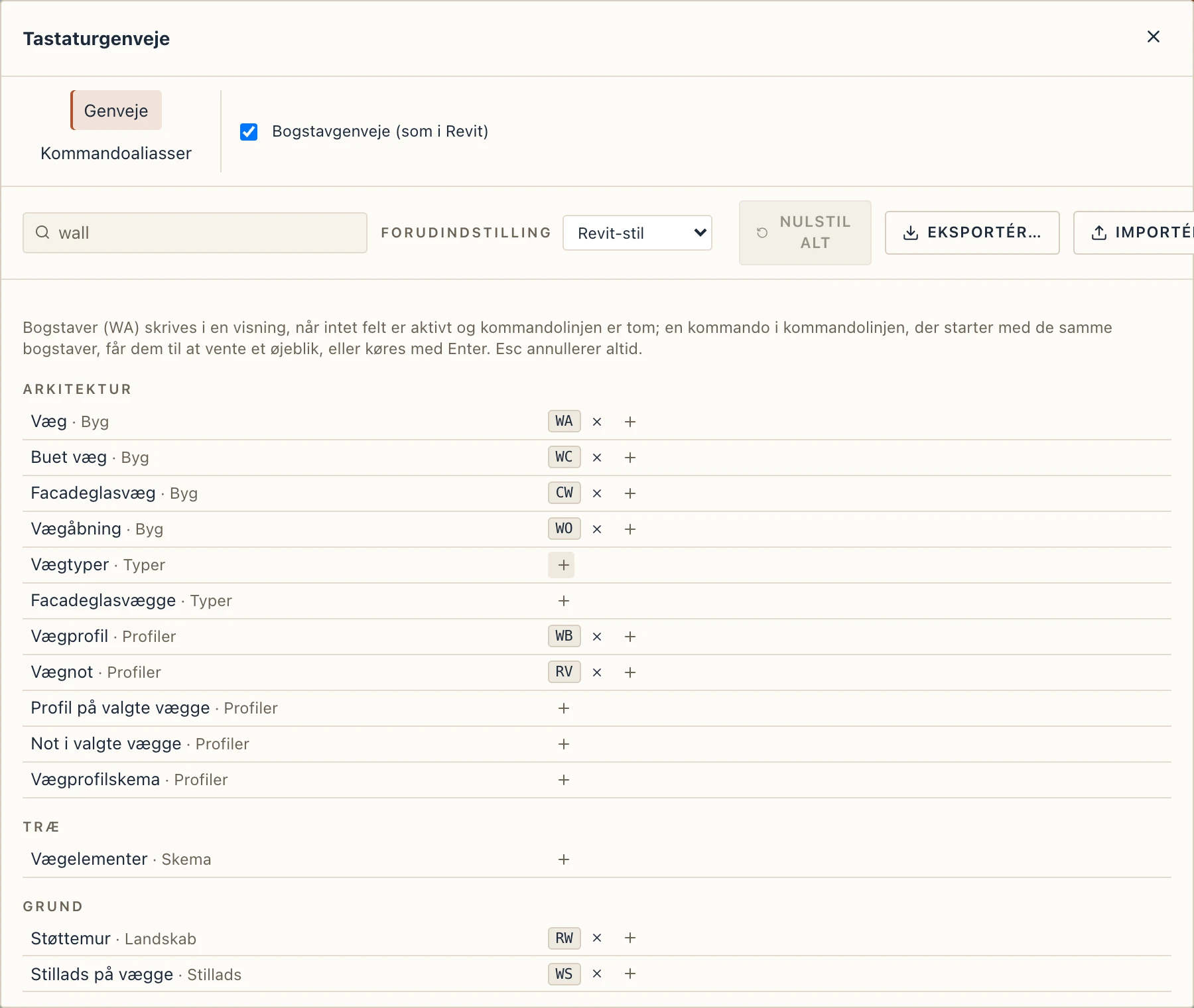
- Søg efter en kommandos navn eller efter en tast.
- + tilføjer en genvej: tryk på en kombination (Ctrl ⇧ W, F4), eller skriv op til tre bogstaver og tryk på Enter. Esc stopper.
- Hvis en anden kommando allerede har genvejen, siger Lapin hvilken. Flyt tager den fra den kommando, Behold begge lader begge beholde den (den første på listen vinder), Annuller ændrer ingenting.
- × fjerner en genvej. Pilen for enden af en række sætter kommandoen tilbage, som forudindstillingen har den, og Nulstil alt gør det for alle kommandoer.
- Forudindstilling vælger det sæt, du starter fra: Revit-stil (standard: Revits sædvanlige bogstaver, hvor Lapin har kommandoen) eller Lapin klassisk (Lapins egne bogstaver fra før).
- Eksportér… skriver dine genveje til en fil, og Importér… læser en, til en anden computer eller en kollega.
Værktøjstip, menuerne og kommandopaletten (Ctrl K) viser altid genvejene, som de er nu.
Bogstaver og kommandolinjen
Bogstaver som WA virker, når intet felt har fokus og kommandolinjen er tom: skriv dem over visningen. Kommandoen køres med det samme. Når en kommando i kommandolinjen starter med de samme bogstaver (DI og DIMADD), venter Lapin et øjeblik: skriv videre for at skrive den længere kommando, eller tryk på Enter eller Space for at køre den korte nu. Mens en kommando beder om et punkt eller en værdi, går bogstaver og cifre til den. Kommandoer i kommandolinjen som L, M eller TRIM efterfulgt af Enter virker i alle forudindstillinger. Esc annullerer altid.
Når de to støder sammen, vælger du, hvordan de deler tastaturet:
- Bogstavgenveje (som i Revit), i denne dialog og i Indstillinger → Generelt → Tastatur, er slået til som standard. Slå det fra for kun at beholde kommandolinjen: hvert bogstav går dertil, og Enter eller Mellemrum kører en kommando, et alias af dig eller, hvis teksten ikke er nogen af dem, den kommando, bogstaverne er (WA Enter starter stadig væggen). Akkorder (Ctrl + en tast, funktionstasterne, Delete) og de hurtige værktøjers taltaster virker stadig.
- Tasten ` (den til venstre for 1, fundet efter sin plads på ethvert layout og en genvej som de andre: Kommandolinje: tag al tastning) giver kommandolinjen al tastning, med bogstaverne slået til eller fra. Linjen får en ramme og siger det; intet bogstav starter et værktøj, intet tal vælger et hurtigt værktøj. Enter kører det skrevne og giver tastningen tilbage, medmindre en kommando derefter beder om et punkt eller en værdi: så består tilstanden, til kommandoen er slut. Esc eller samme tast forlader den.
Kommandoaliasser
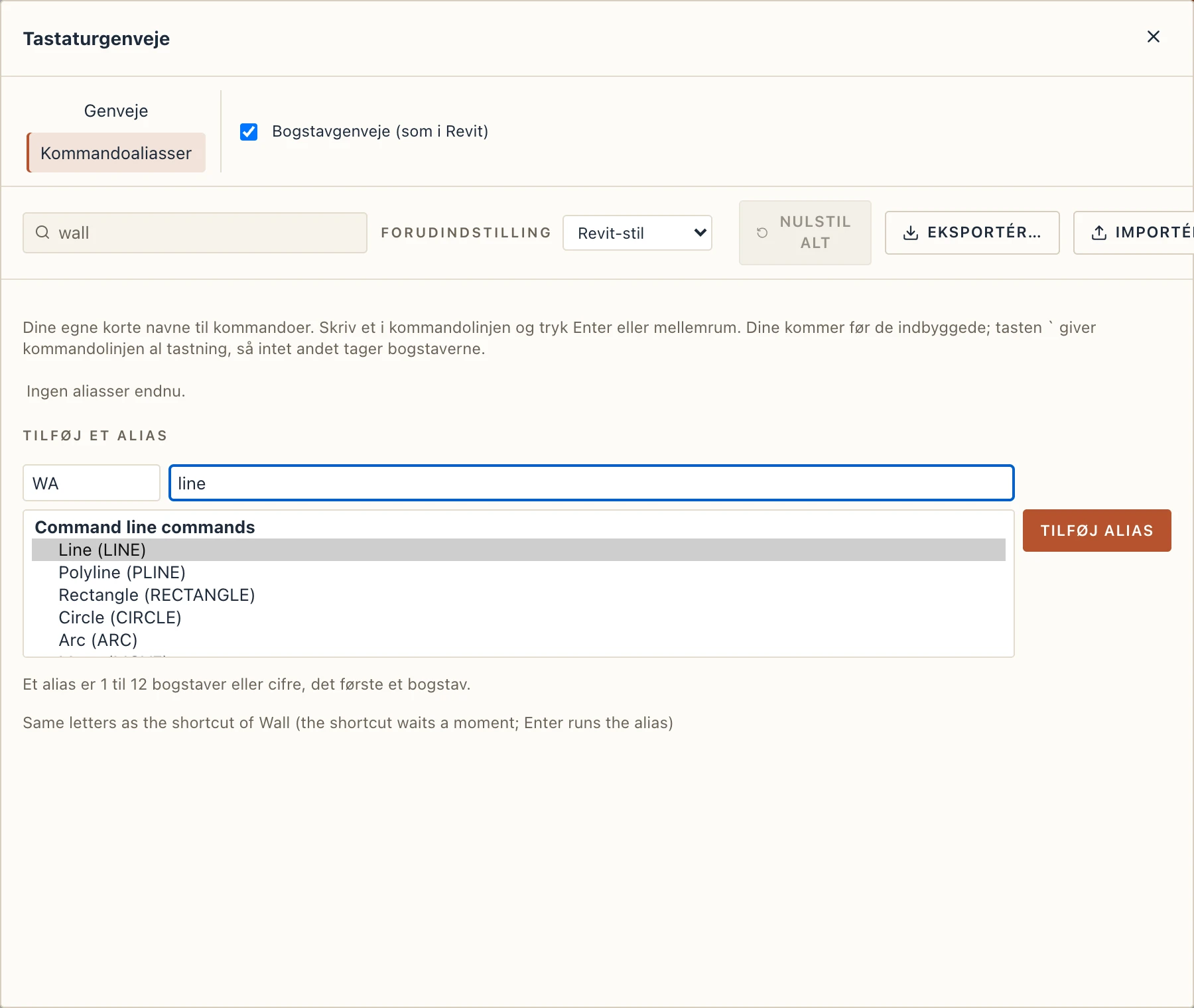
Siden Kommandoaliasser i dialogen rummer dine egne navne til kommandoer. Skriv 1 til 12 bogstaver eller cifre (det første et bogstav), find kommandoen på listen (en kommandolinjekommando som LINE eller en hvilken som helst kommando i båndet eller programmet), og tryk Tilføj alias. Skriv aliasset i kommandolinjen og tryk Enter eller Mellemrum. Dine kommer før de indbyggede navne. Siden siger, hvad et alias erstatter: et indbygget kommandolinjenavn, en genvej med de samme bogstaver eller en genvej, det får til at vente (med bogstaverne slået til venter en genvej, der er et alias eller begyndelsen på et, et øjeblik, så du kan skrive videre og trykke Enter). Aliasserne gemmes sammen med genvejene, også i Eksportér… og Importér….
Standardgenvejene
Dette er genvejene i Revit-stil, som Lapin har dem nu:
| Kommando | Taster |
|---|---|
| General | |
| Undo | Ctrl Z |
| Redo | Ctrl Y Ctrl ⇧ Z |
| New project | Ctrl N |
| Open… | Ctrl O |
| Save | Ctrl S |
| Save as… | Ctrl ⇧ S |
| Delete the selection | Del ⌫ |
| Select the previous selection | Ctrl Alt Z |
| Commands… | Ctrl K |
| Command line: take all typing | ` |
| Keyboard shortcuts… | KS |
| Interface… | Ctrl . |
| Preferences… | Ctrl , |
| Views | |
| Next view tab | Ctrl Tab Ctrl PageDown |
| Previous view tab | Ctrl ⇧ Tab Ctrl PageUp |
| Zoom in | + = |
| Zoom out | - ZO |
| Zoom to the selection | ⇧ Z |
| Zoom to fit | ZF ZE |
| Zoom region | ZR |
| Zoom before | ZP |
| Drawing aids | |
| Object snap | F3 |
| Ortho | F8 |
| Grid | F7 |
| Polar tracking | F10 |
| Panels | |
| Project browser: fold or unfold | Ctrl B |
| Properties: fold or unfold | Ctrl ⇧ B PP |
| Both panels: fold or unfold | Tab |
| Quick tools | |
| Measure | ME |
| Draft | |
| Line | DL |
| Scale | RE |
| Offset | OF |
| Trim | TR |
| Bring to front | Ctrl ⇧ ] |
| Send to back | Ctrl ⇧ [ |
| Bring forward | Ctrl ] |
| Send backward | Ctrl [ |
| Architecture | |
| Wall | WA |
| Door | DR |
| Window | WN |
| Floor | SB |
| Roof | RF |
| Curved wall | WC |
| Curtain wall | CW |
| Bay window | BW |
| Wall opening | WO |
| Floor opening | SH |
| Railing | RL |
| Sunshade | SN |
| Wall sweep | WB |
| Wall reveal | RV |
| Join | JW |
| Attach to roof | AR |
| Room | RM |
| Stair | ST |
| Ramp | RU |
| Balcony | BY |
| Elevator | LF |
| Move | MV |
| Copy | CO |
| Rotate | RO |
| Mirror | MM DM |
| Delete | DE |
| Unpin | UP |
| Create similar | CS |
| Match properties | MA |
| Create group | GP |
| Make component | CK |
| Make apartment type | CU |
| Ungroup | UG |
| Edit group | EG |
| Convert to native | NV |
| Interior | |
| Finish room | FR |
| Finish painter | FP |
| Ceiling | CG |
| Skirting in room | SK |
| Sofa | SO |
| Armchair | AC |
| Bed | BD |
| Wardrobe | WD |
| Table | TB |
| Kitchen | KT |
| Structure | |
| Column | CL |
| Beam | BM |
| Curved beam | BC |
| Strip footing | SF |
| Pad footing | PF |
| Curved strip footing | CF |
| Steel | |
| Member | SM |
| Simple rebar | |
| Section here | RH |
| Section across | SX |
| Inset view | IV |
| Straight bar | RB |
| Stirrup | RS |
| Bar in section | BS |
| Split bar | RC |
| Stirrups along | RR |
| Site | |
| Terrain from points | TP |
| Flat terrain | TF |
| Parcel | PC |
| Spot level | SP |
| Breakline from linework | BL |
| Platform | PD |
| Ditch | DH |
| Raise | SU |
| Lower | SL |
| Flatten | FN |
| Smooth | SS |
| Path | PA |
| Road | RD |
| Retaining wall | RW |
| Plant | PN |
| Planting zone | PZ |
| Corridor… | CR |
| Road from linework | LR |
| Double swing gate | GT |
| Entourage | EN |
| Entourage row | ER |
| Scaffold | FS |
| Scaffold on walls | WS |
| Formwork | FW |
| Formwork on face | FF |
| MEP | |
| Edit system | ES |
| Run | RN |
| Connect | CN |
| Detour | DU |
| Redraw path | RP |
| Cable tray | CT |
| Boiler | BO |
| Radiator | RA |
| Wall fan | VF |
| Gas main along… | GM |
| Service connection | GS |
| Smoke detector | SD |
| Heat detector | HD |
| Manual call point | MC |
| Internal hydrant | HY |
| Studio | |
| Coincident | CNC |
| Horizontal | CNH |
| Vertical | CNV |
| Dimension | CDI |
| Point on object | CNO |
| Parallel | CNL |
| Perpendicular | CNP |
| Tangent | CNT |
| Equal | CNE |
| Symmetric | CNS |
| Midpoint | CNM |
| Fix | CNF |
| Horizontal distance | CDX |
| Vertical distance | CDY |
| Radius | CDR |
| Diameter | CDD |
| Angle | CDA |
| Line | KL |
| Rectangle | KR |
| Circle | KC |
| 2-point arc | KA |
| Offset | KO |
| Sketch on face | KF |
| Finish sketch | KE |
| Look at plane | KP |
| Tape measure | KM |
| Follow Me | FM |
| Rectangle on face | FRE |
| Circle on face | FCI |
| Polygon on face | FPL |
| Push/Pull | PU |
| Fillet edge | FE |
| Chamfer edge | CE |
| Annotate | |
| Aligned | DI |
| Room dimensions | ID |
| Exterior dimensions | ED |
| Text | TX |
| Tag | TG |
| Grid axis | GR |
| Level | LL |
| View boundary | VB |
| Construction | |
| Add to task… | TA |
| Mark done | MD |
| Mark started | MS |
| View | |
| Section | SE |
| Jogged section | SJ |
| Curved section | SV |
| Section along | SA |
| Section box | BX |
| Visibility | VV |
| Thin lines | TL |
| Select region | SR |
| Hide | HH |
| Isolate | HI |
| Show all | HR |
| Quick select | QS |
| Graphics (VG) | VG |
Taltasterne 1–9 vælger hurtigværktøjerne.
Flytte en dialog
Enhver dialog flyttes ved sin titellinje, som et vindue: tryk på titlen og træk, med musen eller en finger. Den bliver inden for vinduet, åbner igen, hvor du lod den, så længe programmet er åbent, og et dobbeltklik på titlen sætter den tilbage i midten. Så kan du flytte en dialog væk fra den del af modellen, du arbejder på, eller se modellen bag den.