Ghidul utilizatorului
Desene de execuție
Faci planșa proprie a unui element într-o singură fereastră: vederile lui desenate după axele lui, cu cotele de gabarit și datele lui, mereu vii.
Ce este un desen de execuție
Un desen de execuție e desenul unui singur element: un profil de oțel, o piesă Studio, o placă. Are propria planșă cu cartuș, vederile pe care le-ai bifat, desenate după axele proprii ale elementului (X de-a lungul piesei, Y peste ea, Z în sus) și nu după cele ale proiectului, cotele de gabarit ale elementului și un tabel cu datele lui (nume, material, profil, greutate și altele) deasupra cartușului.
Desenul e mereu viu. Vederile sunt vederi ale modelului ca oricare altele, deci când schimbi elementul se schimbă și planșa; nimic nu e o copie.
Fă un desen
Selectează un singur element, apoi dă clic dreapta pe el și alege Fă desenul…, sau apasă Desen de execuție în fila Adnotări. Dacă nu e selectat nimic, sau sunt mai multe elemente, Lapin îți cere să alegi unul singur.
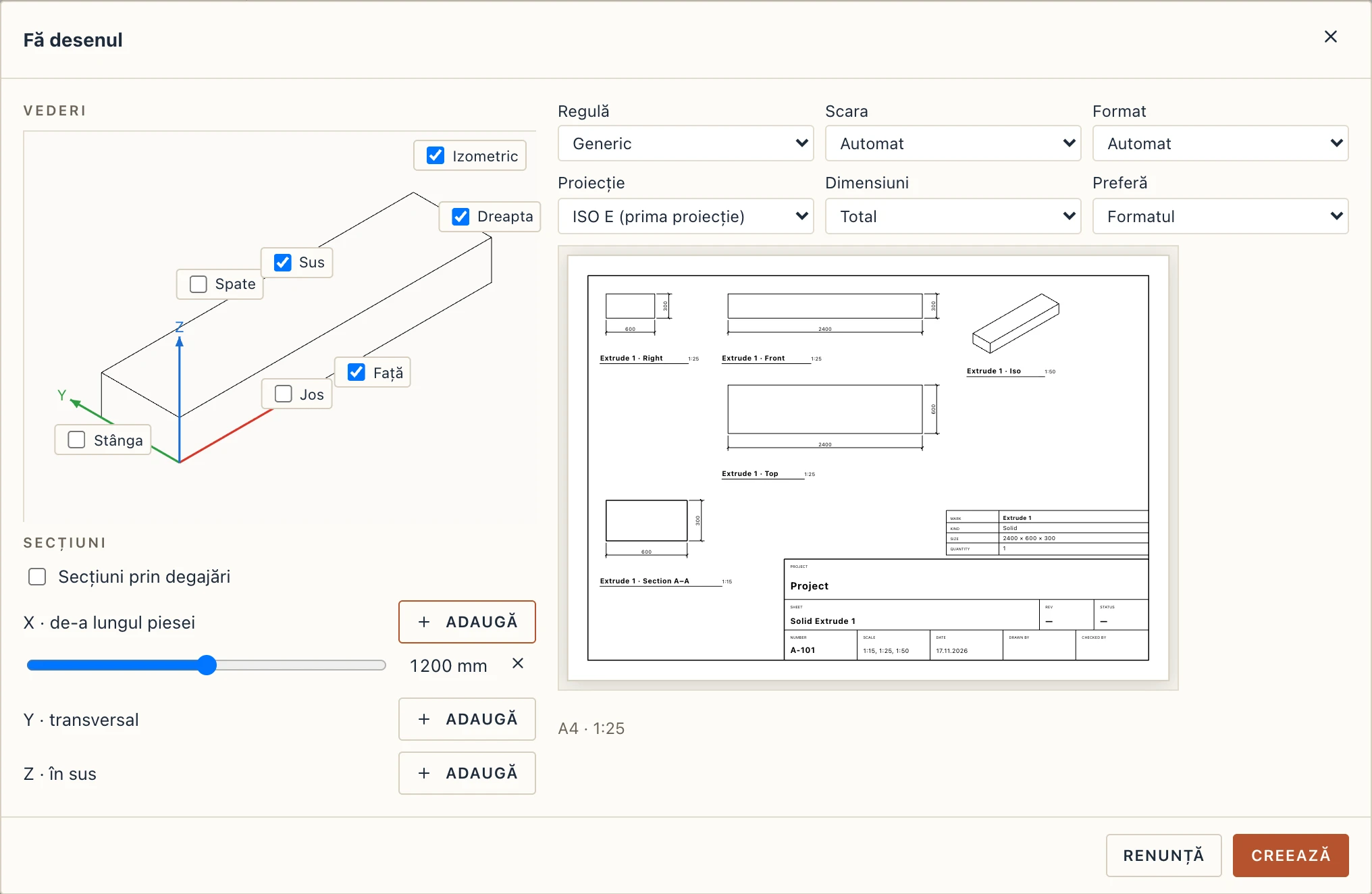
În stânga e elementul însuși, desenat de motor în izometrie, cu axele lui: X roșu, Y verde, Z albastru. Fiecare dintre cele șase fețe are o bifă: Față, Spate, Sus, Jos, Stânga și Dreapta. Bifează o față ca să pui pe planșă vederea ei. Bifa Izometric adaugă vederea izometrică.
Dedesubt, Secțiunile sunt tăieturi paralele cu fețele. Fiecare axă are un buton Adaugă, iar fiecare secțiune adăugată are un glisor pe axa ei, de la un capăt la celălalt al piesei, cu poziția în milimetri față de originea piesei. Adaugă câte ai nevoie; crucea de la capătul rândului scoate una.
În dreapta alegi cum se face planșa:
- Regulă: setul de vederi, cote și secțiuni de la care pornește felul elementului. Prima e regula felului lui; altă regulă umple din nou bifele.
- Scara: Automat, sau de la 1:1 la 1:100.
- Format: Automat, sau de la A4 la A0. Cu Automat, Lapin ia cel mai mic format pe care încap vederile.
- Proiecția: ISO E (prima proiecție) e felul european: vederea de sus se desenează sub vederea din față, cea din stânga la dreapta ei. A treia proiecție pune fiecare vedere pe partea dinspre care se vede. Proiecția proiectului e alegerea de pornire.
- Dimensiuni: Total dă lungimea, lățimea și înălțimea piesei pe vederi; Niciunul le lasă deoparte.
- Preferă: când nu se pot păstra amândouă, dacă primează formatul sau scara pe care le-ai ales.
Previzualizarea de sub alegeri e planșa adevărată, compusă de motor la fiecare schimbare. Dedesubt citești formatul și scara alese. Dacă vederile nu încap, un avertisment o spune: alege un format mai mare sau o scară mai mică.
Alegerile pornesc de la regulă, așa că de cele mai multe ori poți apăsa Creează de la început.
Planșa
Creează face desenul într-un singur pas și deschide planșa.
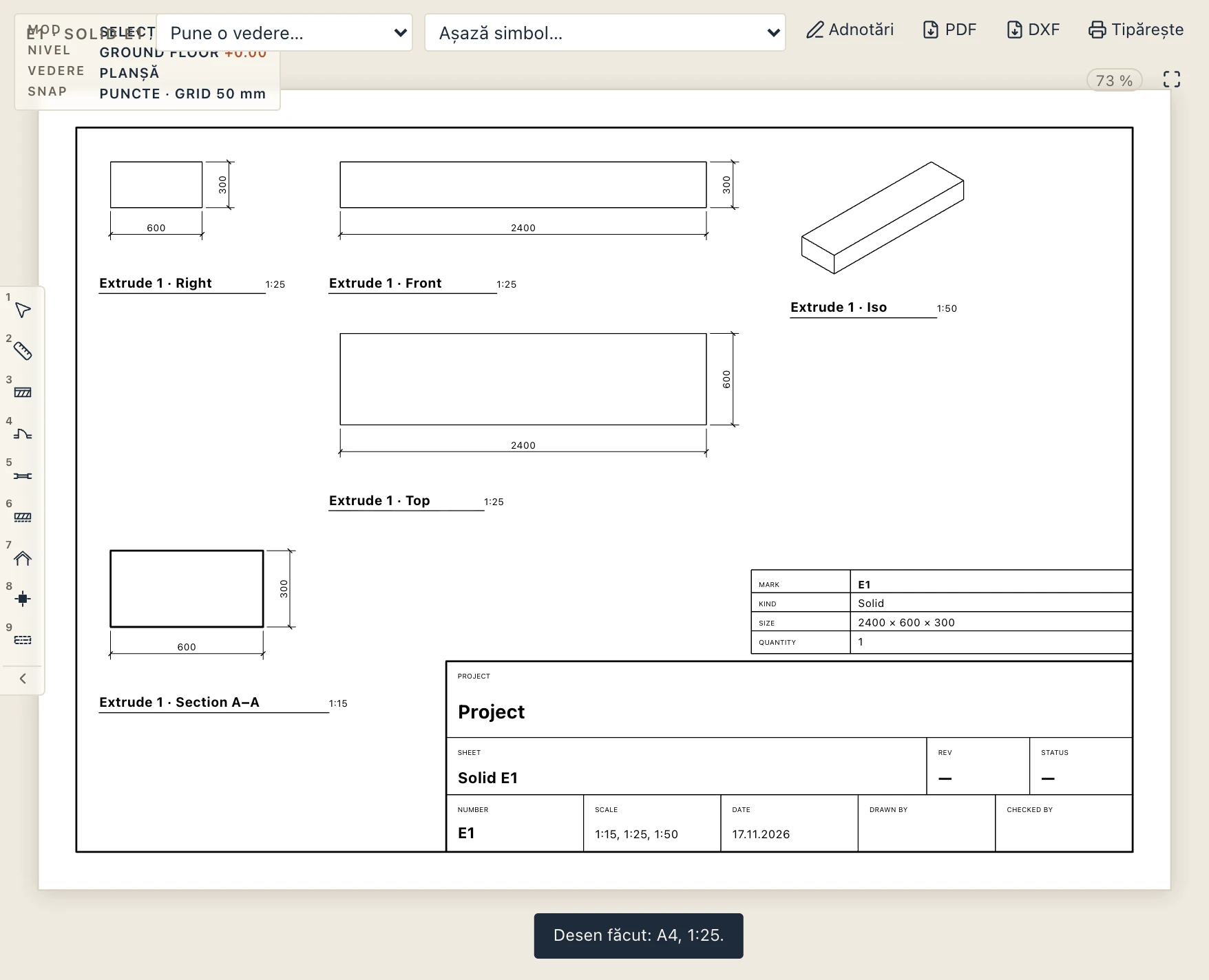
Vederile sunt vederi obișnuite pe o planșă obișnuită: mută-le, schimbă-le scara, completează cartușul. Vederile arată doar elementul lor: restul modelului nu se desenează în spatele lui.
Bare metalice: găuri, degajări și capete tăiate
O bară metalică (o bară, sau o grindă ori un stâlp din profil metalic) se desenează după regula Steel member: vederile din față și de sus, o izometrie, și elementele ei cotate. O placă metalică se desenează după regula Steel plate: fața și muchia ei.
- Găurile văzute din față se cotează pe șiruri: un lanț de la capătul barei, prin prima și ultima gaură a fiecărui șir, până la celălalt capăt, un șir cu pas egal scris 4×80 = 320; deasupra lui cotele de la origine ale fiecărei găuri, măsurate de la începutul barei; în stânga, unde sunt rândurile de găuri pe înălțime; lângă fiecare șir, numărul și diametrul găurilor (5× Ø22).
- O degajare (un capăt crestat) primește lungimea și adâncimea ei, iar Secțiuni prin degajări adaugă o secțiune prin mijlocul fiecăreia.
- Un capăt tăiat oblic își arată unghiul în vederea care îl vede: din față unghiul în plan vertical, de sus unghiul în plan.
Alege Dimensiuni → Elementele (găuri, degajări) pentru orice element; simplul Total dă doar lungimea și înălțimea. Găurile unei plăci și ale unei piese Studio se găsesc din corpul lor.
Găurile se dau pe șiruri cu comanda steel.addHoles (stația, numărul, pasul, diametrul, prin inimă sau printr-o talpă), din Python sau din asistent; găurile unui fișier SDNF vin odată cu barele.
Cotele se calculează la fiecare desenare a vederii, deci urmează bara: dă o gaură în alt loc, lungește bara, și planșa arată asta. Un șir de cote pe care l-ai mutat rămâne unde l-ai pus când bara se schimbă (drawing.moveDimension).
Mărci: piese identice
Piesele identice au aceeași marcă (P12, C3, PL4…), iar desenul spune câte sunt. Două piese sunt identice când au aceeași formă în axele lor, la jumătate de milimetru, același material și aceeași finisare, oricum ar sta în clădire: o copie rotită sau mutată, ori o bară desenată de la celălalt capăt, este aceeași piesă. O piesă în oglindă nu este: primește marca ei.
Adnotări → Numerotează piesele numerotează piesele metalice ale proiectului și fiecare piesă care are un desen de execuție; Fă desenul… își numerotează singur piesa. Numărul planșei este marca, numele ei felul piesei și marca, iar tabelul piesei arată marca și cantitatea. Etichetele, extrasele și filtrele le citesc drept câmpurile {mark} și {qty}.
Mărcile nu se mai mută odată date, ca id-urile pieselor:
- un fel nou de piesă ia următorul număr al prefixului său (piesele cele mai mari întâi);
- o piesă pe care o modifici își păstrează marca dacă era singura cu ea; dacă marca mai are piese, cea modificată primește o marcă nouă, iar celelalte o păstrează pe a lor;
- odată ce planșa unei piese a fost emisă, marca ei este înghețată: o piesă modificată primește o marcă nouă;
- o marcă ale cărei piese au fost toate șterse rămâne liberă până renumerotezi (comanda
marks.renumber, pe care doar gazda unei sesiuni partajate o poate rula).
Un proiect metalic numerotat prima dată păstrează mărcile pe care le arăta extrasul barelor metalice (C1, R1, P1…), în afară de cazul în care o marcă de acolo cuprindea piese în oglindă: a doua primește un număr nou.
Care latură a piesei este fața se deduce din piesă; ca s-o întorci pentru toate piesele mărcii ei folosește marks.setFrame (un sfert de tură în jurul înălțimii sau cu susul în jos). Se ține la marcă, niciodată pe piesă, deci o piesă dintr-un fișier IFC nu este scrisă niciodată.
Fă-l din nou
Deschide Fă desenul… pe același element și butonul se numește Actualizează. Actualizarea păstrează planșa și vederile ei, și modificările tale pe ele (o vedere redenumită, o linie sau o notă desenată pe o vedere, elemente ascunse în ea); vederile se așază din nou pe planșă. Un singur Anulează (Undo) scoate tot desenul: planșa, vederile și desenul însuși.