Ghidul utilizatorului
Încăperi și culorile lor
Pui încăperi cu un clic între pereți, le dai nume și numere și le colorezi sau hașurezi pe plan după funcțiune sau departament, cu o legendă.
Cum pui o încăpere
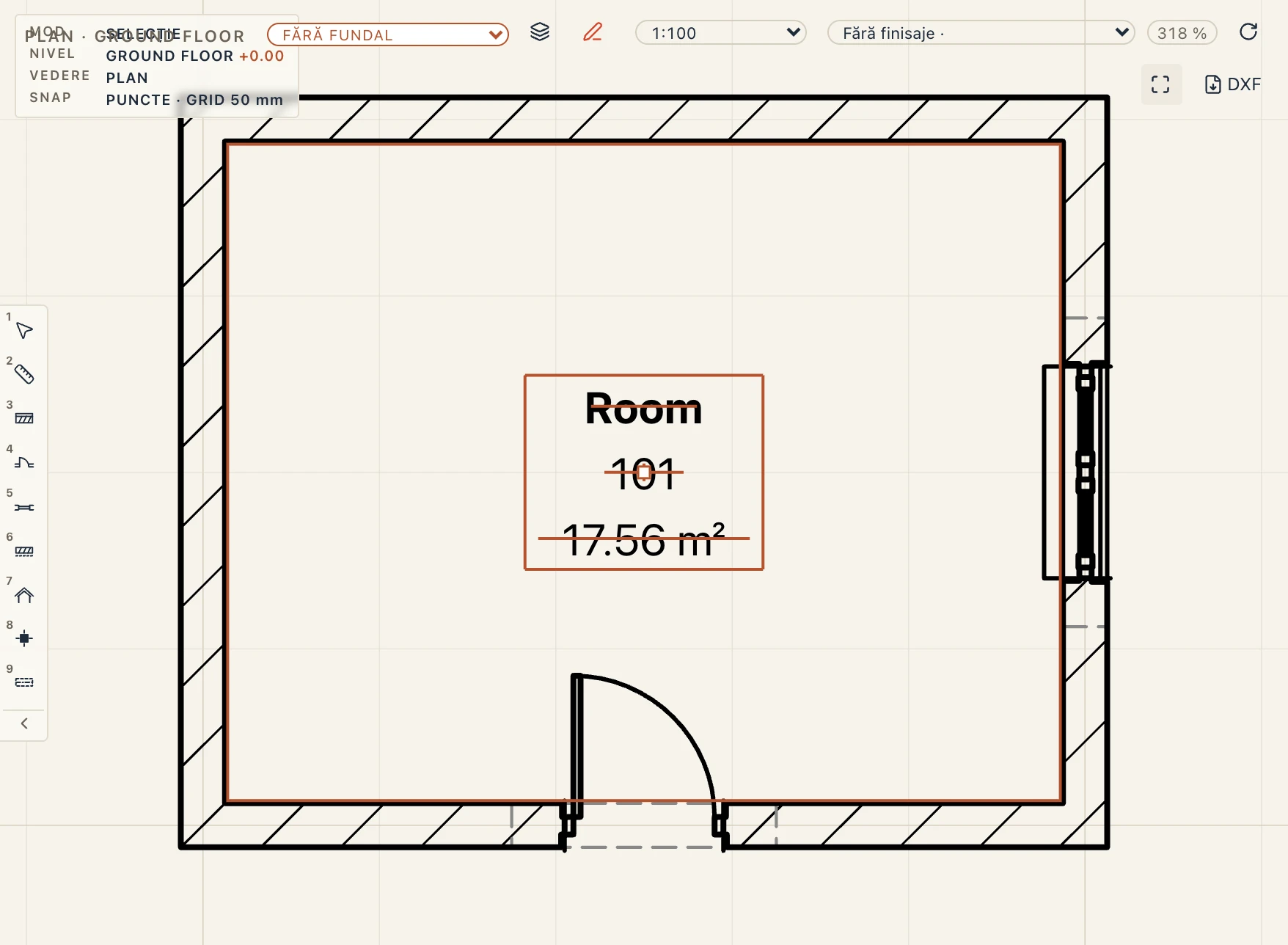
Alege Arhitectură → Încăpere (RM) și dă clic într-un spațiu închis de pereți. Lapin găsește conturul încăperii între fețele pereților, ale pereților cortină și ale stâlpilor din jurul punctului. Ușile nu deschid încăperea: conturul se închide peste ele. Un stâlp din încăpere nu intră în aria ei.
Încăperea se ține după pereți. Muți un perete și încăperea crește sau scade odată cu el. Dacă un perete e șters și încăperea nu mai e închisă de nimic, păstrează conturul pe care îl avea, iar eticheta ei se face roșie. Arhitectură → Actualizează încăperile salvează conturul pe care îl găsesc încăperile acum.
Pentru un spațiu care nu e închis de pereți peste tot, cum e o terasă sau un capăt al unui spațiu deschis, folosește Încăpere după contur și dă clic în colțurile lui. Încăperea aceasta păstrează conturul pe care îl desenezi.
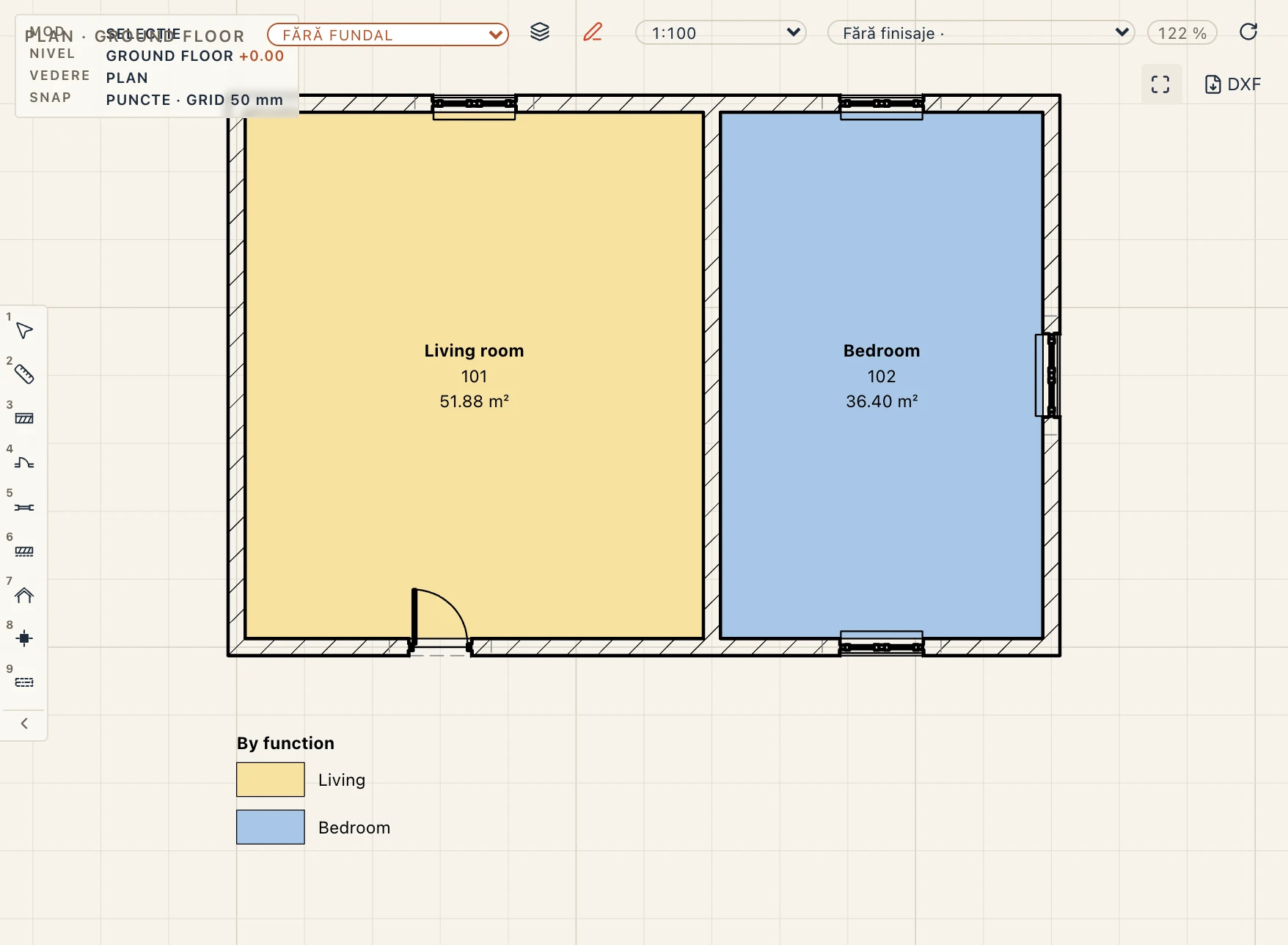
Laturile unei încăperi desenate pot fi curbe, ca ale unui planșeu: bara lui Room by outline desenează un Polygon ale cărui laturi pot fi arce (Arcs (Space)), un Rectangle sau un Circle, iar clicul dreapta pe încăperea selectată oferă Make arc, Make straight, Fillet corner… și Chamfer corner…. Aria și perimetrul ei se măsoară pe arcele adevărate, iar în IFC profilul spațiului este curba adevărată. O încăpere găsită din pereții ei îi urmează, așa că conturul ei nu se editează astfel.
Modifică → Împarte elementul taie o încăpere desenată în două după o linie de două puncte: partea pe care dai clic rămâne încăperea, cealaltă e o încăpere nouă cu următorul număr al nivelului, iar ariile lor fac cât încăperea. Modifică → Taie/Prelungește elemente o taie după o limită dreaptă. O încăpere găsită din pereții ei se împarte în schimb cu o linie de separare.
Linii de separare a încăperilor
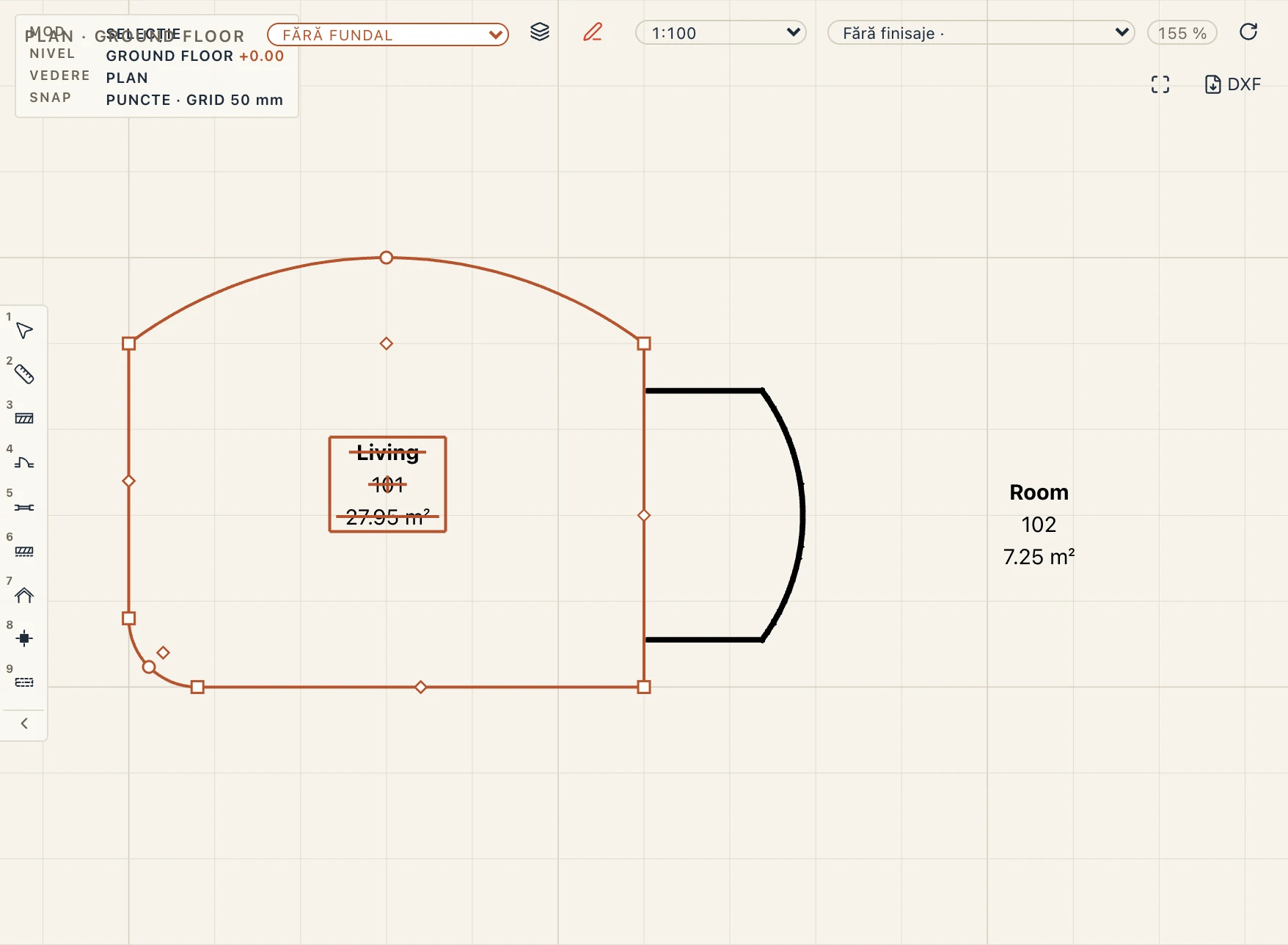
O bucătărie deschisă spre living, cele două capete ale unui hol, palierul unei galerii: spații fără perete între ele care trebuie totuși să fie încăperi separate. Arhitectură → Separare încăperi (LS pentru o linie) desenează o linie care mărginește încăperile cum ar face-o un perete, fără corp: o linie (înlănțuită, fiecare clic e începutul următoarei; cu Arc în bara liniei de comandă e un arc: începutul, sfârșitul, un punct prin care trece), o polilinie (colțurile ei, apoi Enter), un dreptunghi (două colțuri opuse: zona din interior devine o încăpere a ei) sau un cerc (centrul, un punct pe el). Desenează-o de la perete la perete; un capăt care se oprește la un fir de fața peretelui se închide totuși pe ea.
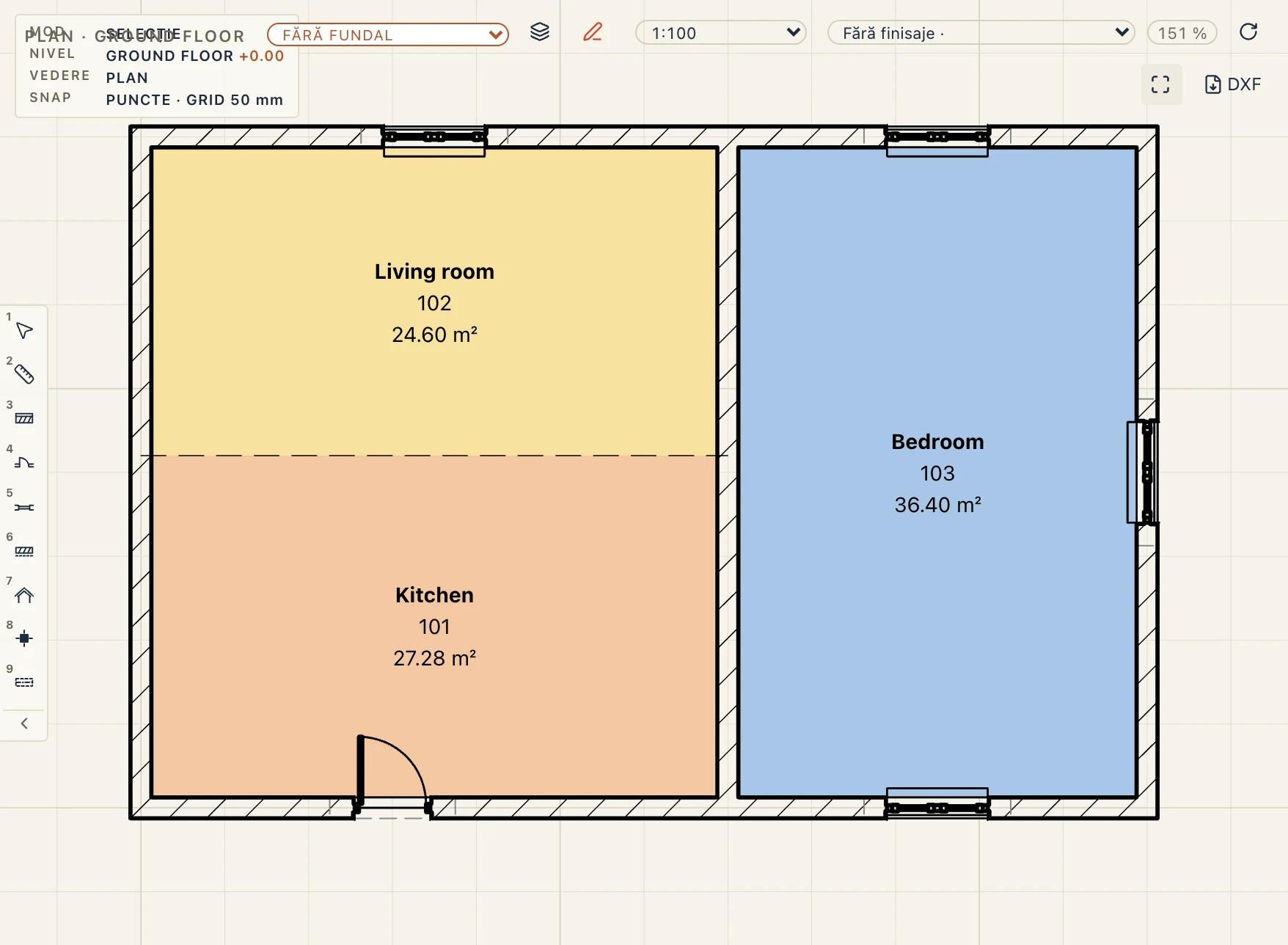
Încăperile din jur își găsesc imediat conturul din nou, fără Actualizează încăperile: o încăpere de 6 × 4 m tăiată de o linie pe mijloc devine două încăperi de 3 × 4 m, fiecare cu aria, eticheta și finisajul ei; pune o încăpere de cealaltă parte cu Încăpere. Muți linia (o desenezi din nou) sau o ștergi și încăperile urmează: ștearsă, încăperea e din nou întreagă. Încăperile de o parte și de alta se întâlnesc exact pe linie, așa că ariile lor se adună la încăperea întreagă. O linie care se oprește în mijlocul unei încăperi nu mărginește nimic și nu schimbă nimic.
În planurile nivelului ei se desenează ca o linie subțire întreruptă; nu are corp, așa că vederea 3D, secțiunile și cantitățile clădirii o lasă deoparte (lungimea ei e în cantitățile ei). Și desenul 2D devine linii de separare: Desen → Convertește → Convertește în…, Room separation lines. În IFC este un IfcVirtualElement (BOUNDARY în IFC 4.3) cu linia ca o curbă FootPrint, pe care Lapin o citește înapoi ca linie de separare.
Proprietățile unei încăperi
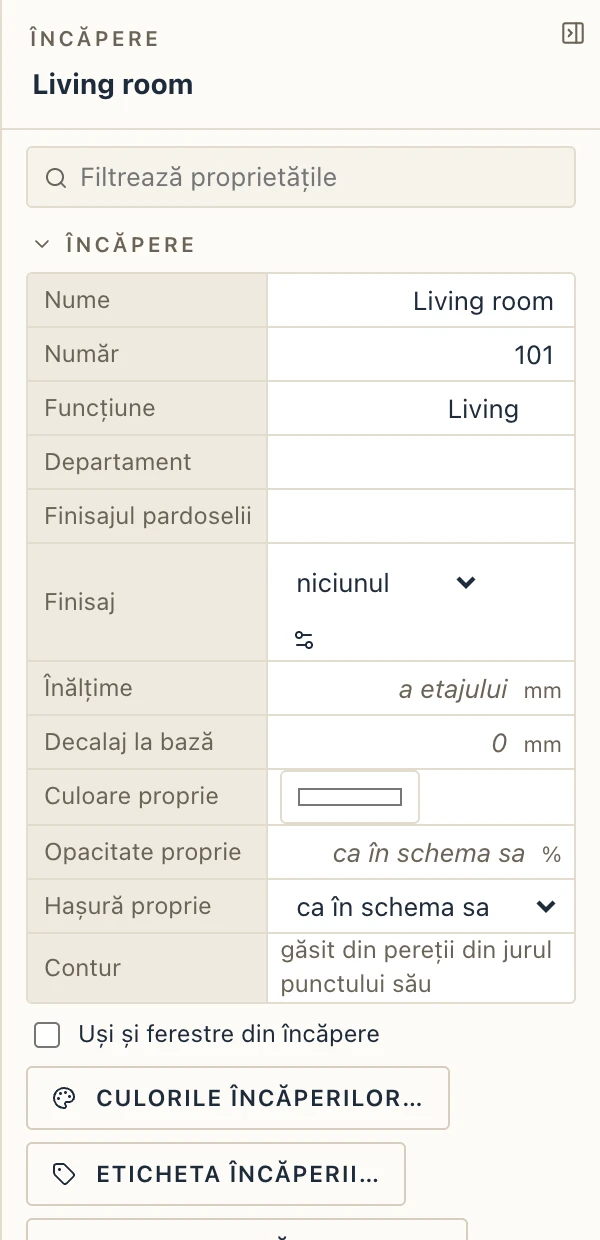
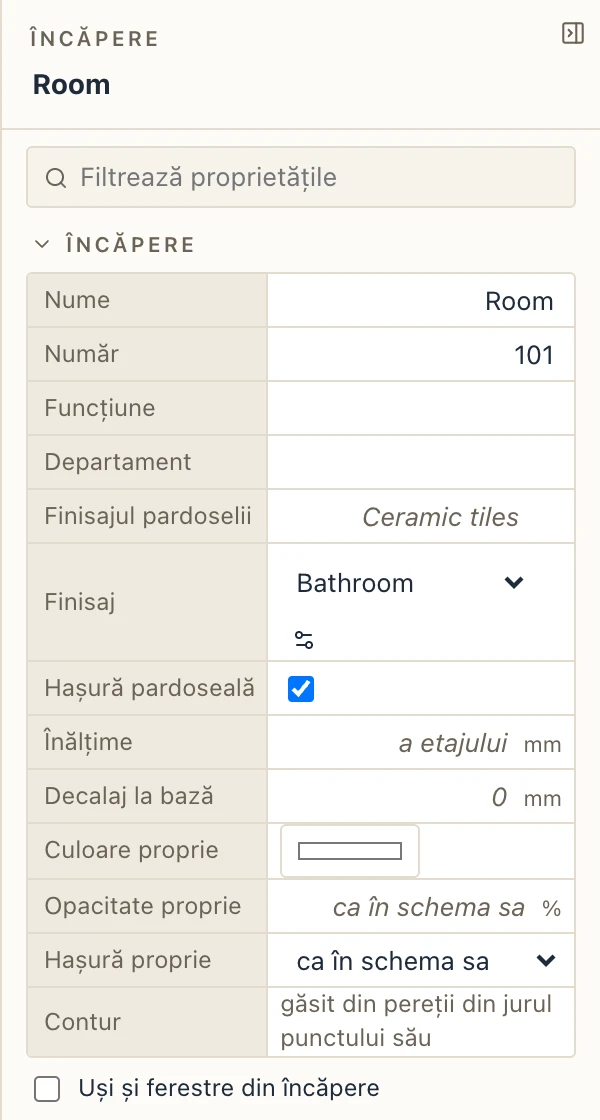
Selectezi o încăpere cu un clic pe eticheta ei sau oriunde în interiorul ei. În panoul de proprietăți:
- Nume și Număr. Încăperile noi sunt numerotate pe niveluri: 101, 102… la parter. Numele încăperii e cel al funcțiunii până îi dai unul al tău; golit, revine la funcțiune.
- Funcțiune, Departament și Finisajul pardoselii. Scrii ce vrei sau alegi o valoare pe care o au deja alte încăperi.
Lăsat gol, Finisajul pardoselii unei încăperi finisate este pardoseala finisajului ei (materialul stratului de sus, arătat estompat în câmp): eticheta, formulele și documentele ei citesc
{finishFloor}astfel până scrii unul al tău. - Înălțime. Gol înseamnă înălțimea nivelului.
- Culoare proprie și Hașură proprie înlocuiesc schema de culori doar pentru această încăpere, iar Opacitate proprie opacitatea culorii ei (gol: ca în schemă).
Cantitățile de dedesubt arată aria netă a încăperii (fără stâlpi; cu un finisaj, la finisaj: vezi Finisajele încăperilor), perimetrul și volumul ei. Ca să muți eticheta, trage de punctul de pe ea.
Uși și ferestre din încăpere
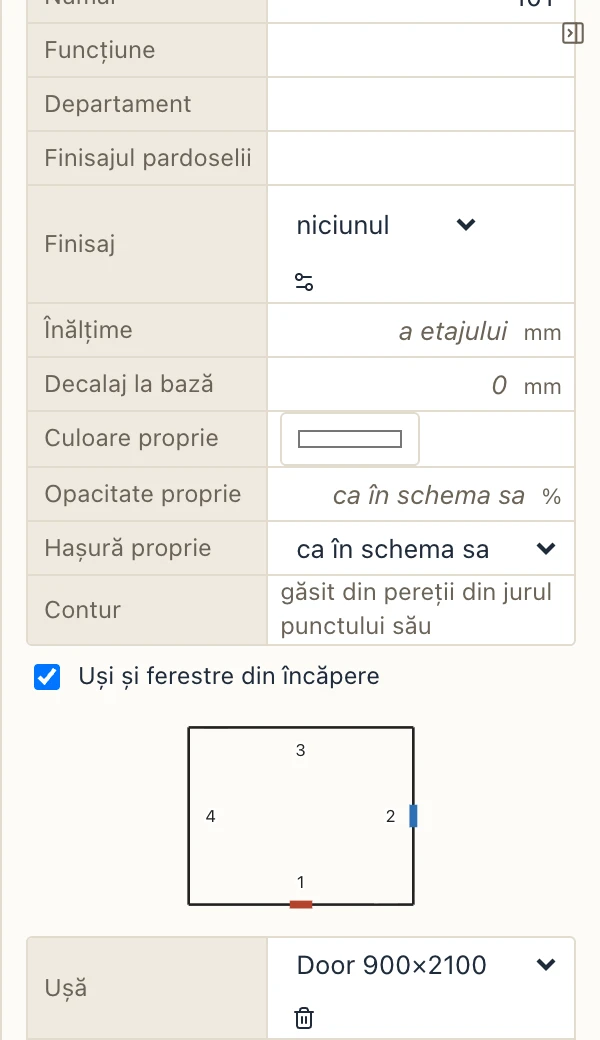
Poți alege ușile și ferestrele unei încăperi chiar din încăpere. Bifează Uși și ferestre din încăpere în proprietățile ei; implicit e oprită. Un plan mic numerotează laturile încăperii. Adaugă ușă sau Adaugă fereastră adaugă un rând în care alegi tipul, latura și Offset-ul față de mijlocul laturii, iar la fereastră și Parapetul.
Fiecare rând face o ușă sau o fereastră obișnuită în peretele de pe acea latură: se selectează, se întoarce, intră în extrase și se exportă ca oricare alta, iar așezarea ușilor pe pereți merge ca înainte. Ușa se deschide spre încăpere. Dacă debifezi opțiunea, încăperea își scoate ușile și ferestrele și păstrează lista; dacă o bifezi din nou, revin. Deocamdată merg doar pe pereți drepți.
Într-un tip de apartament, aceste uși și ferestre merg cu camera: fiecare instanță le are pe ale ei în peretele de pe latura aceea, fie că peretele ține de apartament, fie de clădire. Unde niciun perete nu poate primi una, rândul ei îți spune.
Eticheta încăperii
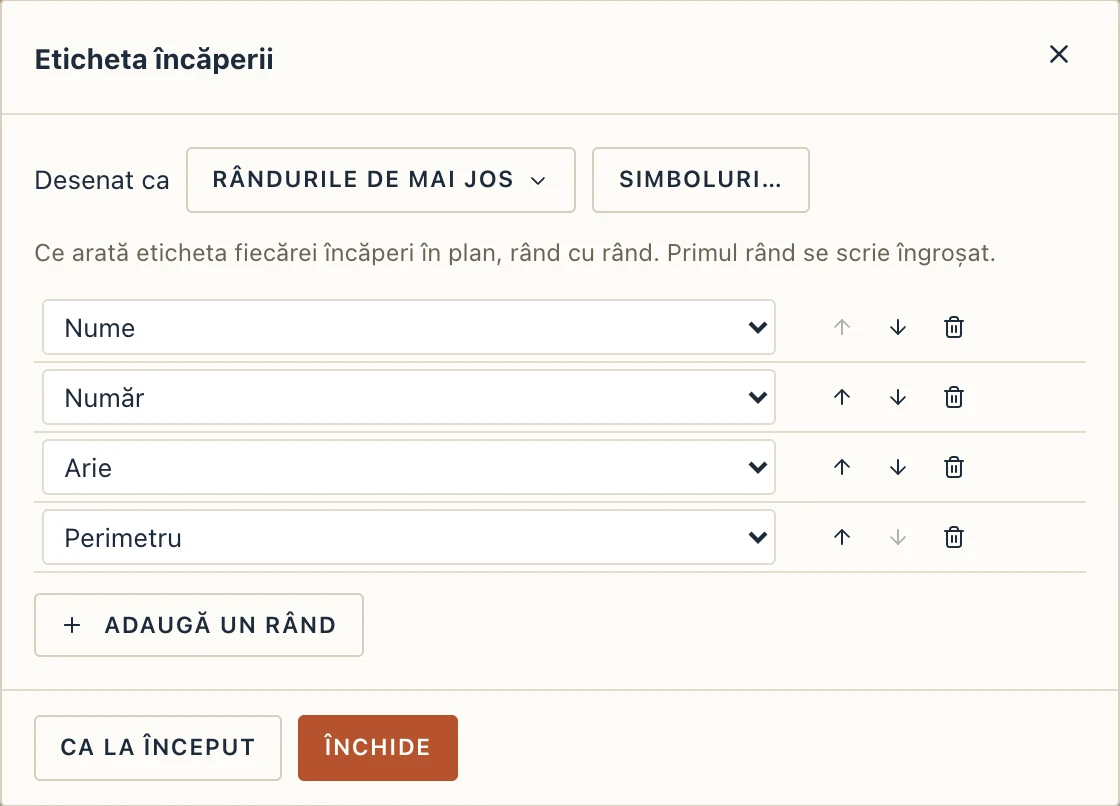
Arhitectură → Eticheta încăperii (sau Eticheta încăperii… în proprietățile unei încăperi) alege ce arată eticheta fiecărei încăperi în planuri, rând cu rând: numele, numărul, funcțiunea, departamentul, aria, aria brută, perimetrul, înălțimea, volumul sau finisajul pardoselii, ori un text al tău. Primul rând e îngroșat. Standarde de desen → Etichete arată aceeași etichetă ca text: {name}|{number}|{area}.
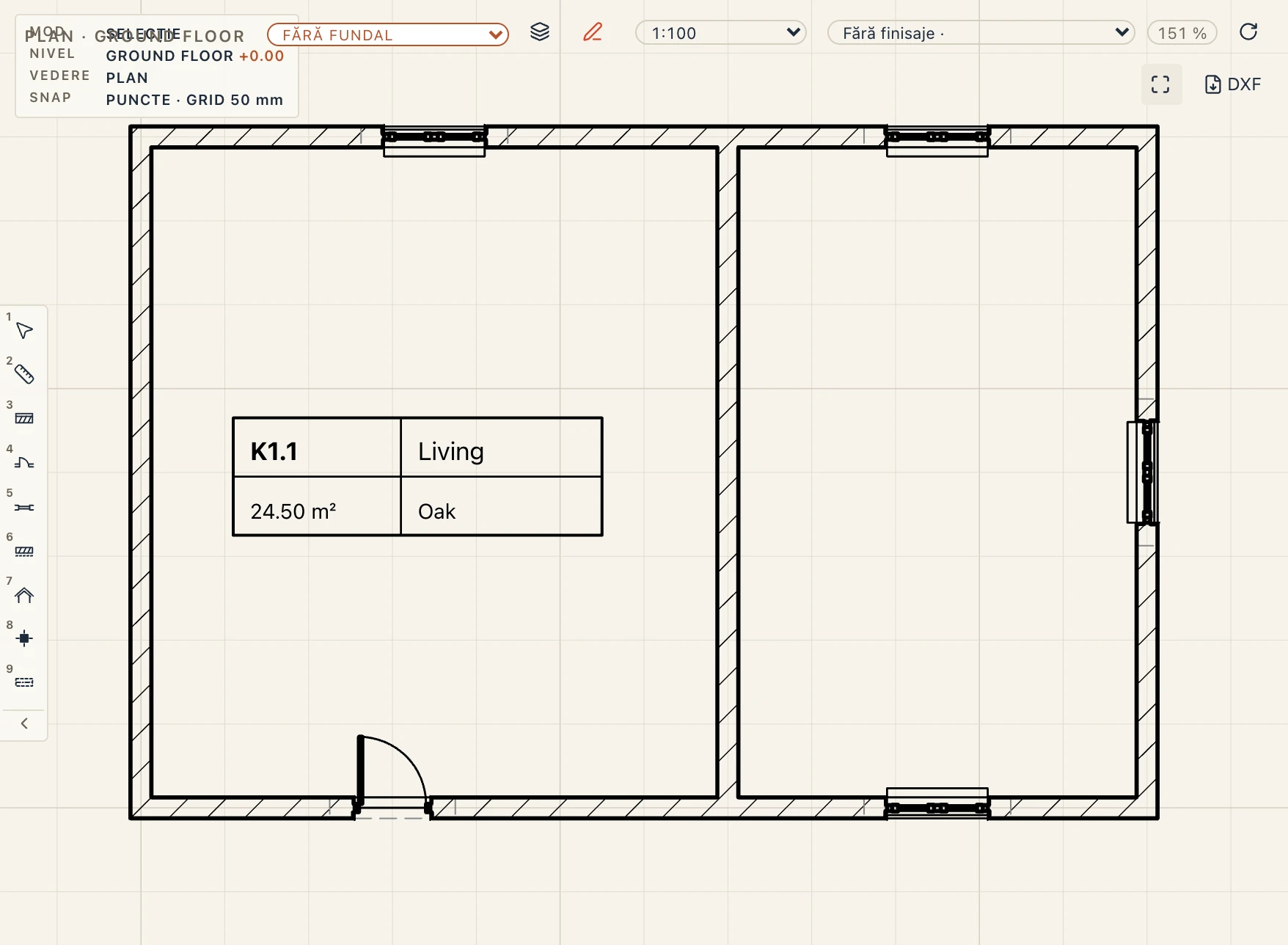
Un rând poate arăta și parametrii proprii ai încăperii, ai nivelului ei și ai proiectului: lista îi oferă la Parametri, Nivelul lui și Proiectul de îndată ce o încăpere îi are. Parametrul unui nivel e citit de toate încăperile de pe el: dă nivelului un parametru code = K1, iar rândul {storey.code}.{number} al unei încăperi scrie K1.1; schimbă-l în K2 și toate etichetele urmează. Un parametru al încăperii poate fi calculat dintr-o formulă din ele (Room index = {storey.code}.{Hall}.{Flat}.{number}), iar extrasul încăperilor are câte o coloană pentru fiecare parametru al încăperilor: vezi Parametri calculați prin formule.
Desenat ca un simbol al tău, eticheta arată cum ai desenat-o: casete, linii și texte care țin câmpurile ({storey.code}.{number}, {name}, {area}, {Floor finish}). Desenează-l în Simboluri…, apoi alege-l la Desenat ca; Rândurile de mai jos te întoarce la rânduri. Vezi O etichetă desenată ca simbol.
Rotunjirea ariilor
Încăperile își arată aria la sutimea de metru pătrat. Gestionare → Standarde de desen → Proiect → Rotunjirea ariilor o rotunjește în schimb la 0,1 m², 0,5 m² sau 1 m², jumătatea în sus, cum scriu țările nordice ariile încăperilor (12,27 m² devine 12,5 m² la 0,5 și 12 m² la 1). Se aplică oricărei arii de încăpere pe care o arată Lapin: etichetele din planuri și planșe, legenda culorilor și dialogul Culorile încăperilor, extrasul de încăperi, ariile de pardoseală din cantitățile unei încăperi și ariile pe care le completează un document. Fiecare încăpere se rotunjește separat, iar un total adună încăperile rotunjite, așa că coloana extrasului dă totalul ei. Modelul păstrează aria exactă: fișierul IFC, volumele și celelalte cantități nu se rotunjesc niciodată. Într-un proiect în picioare, pasul e în picioare pătrate.
Culorile încăperilor
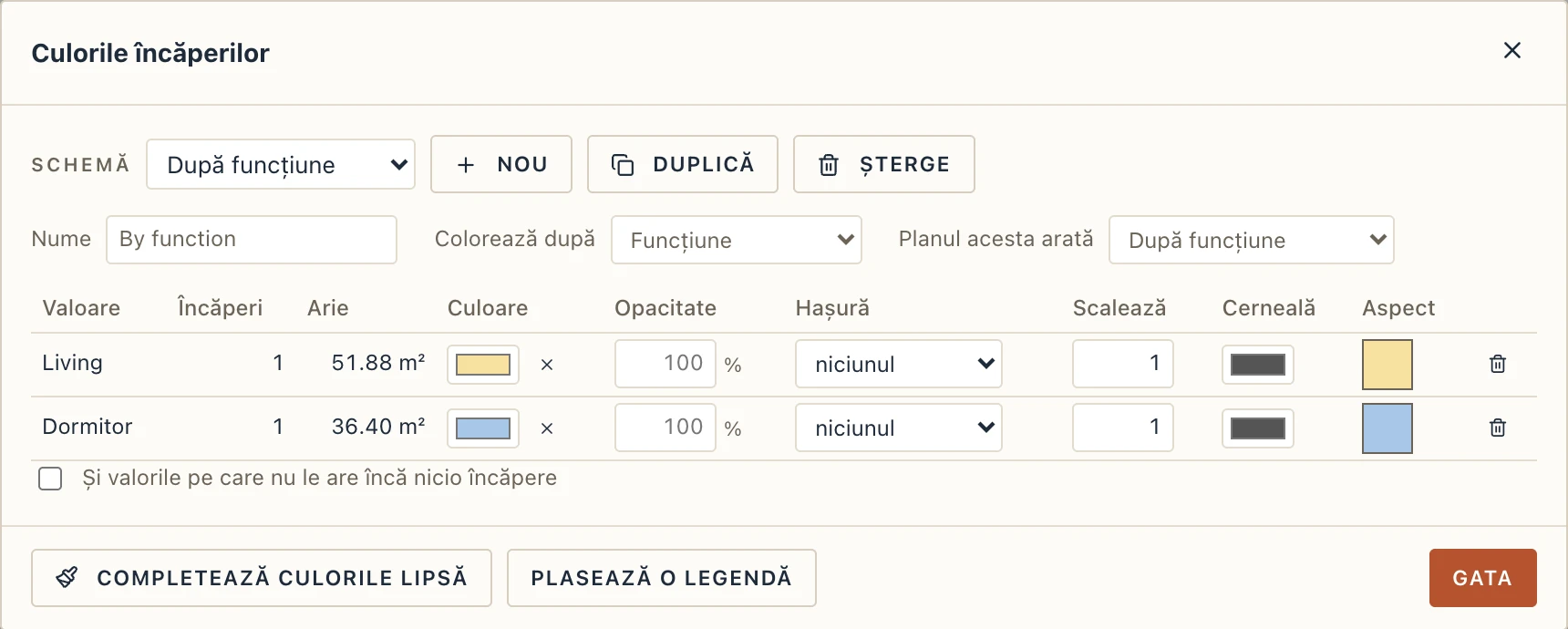
Vedere → Culorile încăperilor colorează încăperile unui plan. Alege o schemă, alege în Colorează după ce anume colorează (Funcțiune, Nume, Departament, Număr sau Finisajul pardoselii) și alege schema la Planul acesta arată. Fiecare valoare pe care o au încăperile primește un rând cu:
- o Culoare și Opacitatea ei (0–100 %; gol înseamnă opacă): sub 100 % liniile planului se văd prin ea, ceea ce ține planul ușor de citit pe fundalul întunecat al temei închise,
- o Hașură din modelele proiectului, cu scara ei (Scalează) și culoarea liniilor (Cerneală),
- și o previzualizare a felului în care arată.
Completează culorile lipsă dă fiecărei valori fără culoare una dintr-o paletă discretă. Nou și Duplică fac alte scheme, de exemplu una pentru prezentarea la client și una pe departamente.
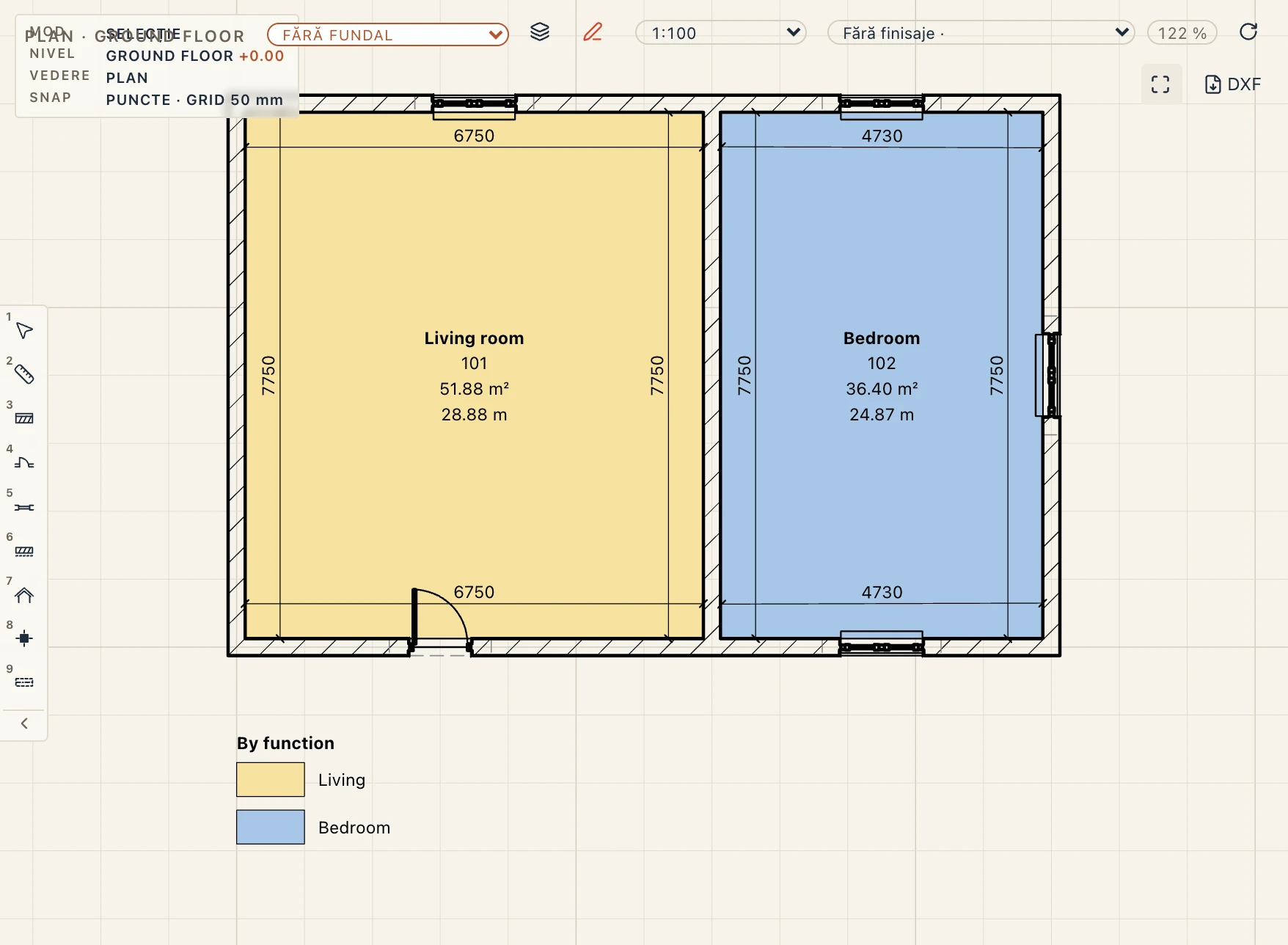
Culorile se desenează sub pereți, sub mobilier și sub deschiderile ușilor, așa că planul rămâne ușor de citit. Se tipăresc pe planșe și intră în exporturile PDF și DXF; PDF-ul le păstrează opacitatea, DXF-ul le desenează opace. Un plan nou nu arată culorile încăperilor până nu îi alegi o schemă, în Culorile încăperilor sau în proprietățile planului.
Legenda culorilor
Adnotări → Legenda culorilor: dă clic pe plan unde vrei legenda. Ea listează culorile pe care le folosesc încăperile planului, cu numele lor, și urmează orice schimbare a schemei. O muți cu Mută.
Cotele încăperilor
Annotate → Room dimensions (ID) cotează dintr-o dată interiorul încăperilor de pe un plan. Fiecare latură a unei încăperi primește un lanț de cote aliniat, chiar în interiorul ei. Lanțul are câte un punct la fiecare colț al laturii și la golurile fiecărei uși și ferestre din ea.
- Cu încăperi selectate, se cotează doar acelea. Fără selecție, se cotează toate încăperile nivelului planului.
- Cerută pe o planimetrie, care vede tot modelul de sus și nu taie niciun perete, cotarea se face pe planul nivelului. Înălțimea textului unei cote se poate da separat în Proprietăți (Text height, mm pe hârtie; gol: cea a stilului de cotare). Înălțimile textelor sunt pe hârtie, deci pe o planimetrie la 1:500 același text e de cinci ori mai mare în model decât pe un plan la 1:100.
- Punctele se țin de pereți, ca la orice cotă. Muți un perete și lanțurile îl urmează.
- Rulează din nou comanda pe o încăpere ca să-i refaci lanțurile, de exemplu după ce ai adăugat o ușă. Lanțurile vechi sunt înlocuite, nu dublate.
- Laturile foarte scurte, sub 30 cm, sunt lăsate deoparte. Orice lanț se editează sau se șterge ca unul desenat de mână.
- Ce lanțuri se fac, ordinea, distanța, spațierea și stilul lor se setează în Annotate → Dimension rules…; vezi Cote exterioare și reguli de cotare. Exteriorul clădirii are propria unealtă, Exterior dimensions.
Finisajele încăperilor
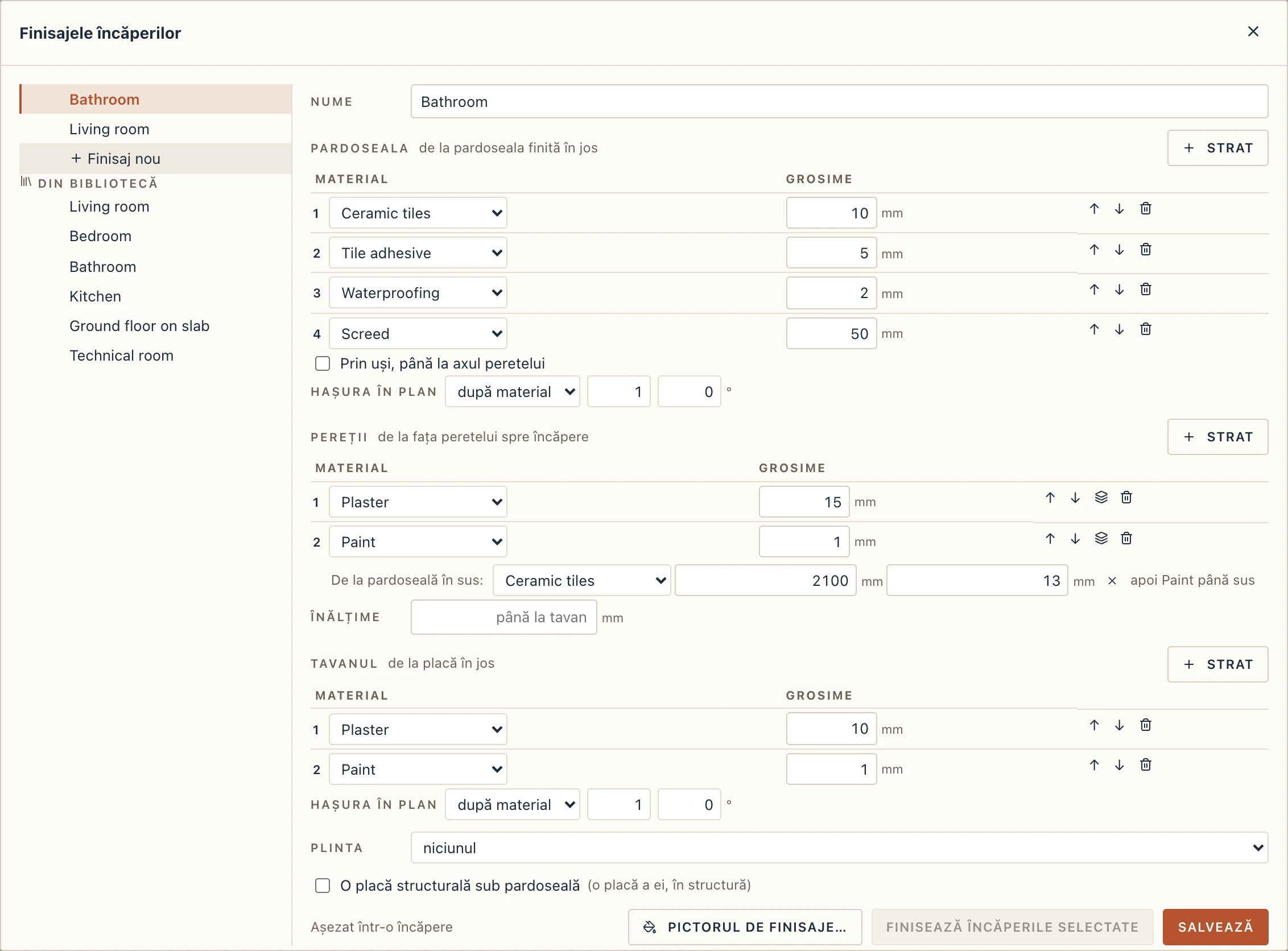
Interior → Finisează încăperea (FR) pune un finisaj în încăperea pe care dai clic: pardoseala, finisajul pereților și tavanul, fiecare urmând conturul încăperii, ca și încăperea. Muți un perete și finisajele merg cu el. Interior → Finisajele încăperilor editează finisajele; Din bibliotecă aduce unele gata făcute: Living, Dormitor, Baie, Bucătărie, Parter pe placă și Cameră tehnică. Cât unealta e pornită, panoul de proprietăți arată finisajul pe care îl pune, ca să-l alegi înainte de clic. Finisajul unei încăperi, în proprietățile ei, pune altul sau îl scoate.
Un finisaj are:
- Pardoseala, straturile ei de la cota pardoselii finite în jos (gresie, adeziv, șapă…). Golurile din placă din încăpere (o casă a scării) sunt scoase. Prin uși, până la axul peretelui duce pardoseala mai departe pe sub fiecare ușă, ca pardoseala încăperii de alături s-o întâlnească în axul peretelui.
- Pereții, straturile lor de la fața peretelui spre încăpere, și în jurul insulelor încăperii. Fiecare strat își poate schimba materialul pe înălțime, ca stratul unui tip de perete: la Baie, vopsea deasupra faianței până la 2100 (13 mm grosime, faianță și adeziv); la Bucătărie, o bandă de faianță de la 900 la 1500. O bucată fără material nu lasă nimic acolo. Ușile și ferestrele pereților din jurul încăperii sunt decupate, iar glafurile lor îmbrăcate cu aceleași straturi, de la fața camerei până la toc (la un gol fără toc, până la axul peretelui); la o fereastră și partea de jos, dacă nu o acoperă un glaf de pervaz pe partea camerei. Înălțimea: goală, până la tavan.
- Tavanul, straturile lui de la placa de deasupra încăperii în jos (de la înălțimea încăperii când nu e placă), cu golurile ei scoase.
- Plinta: un tip de plintă pus în jurul încăperii, întrerupt la uși (vezi Plintele, la Plăci și acoperișuri).
- O placă structurală sub pardoseală: o placă de beton armat a ei sub straturile pardoselii, cu grosimea ei și cât iese dincolo de conturul încăperii (sub pereți). E o placă ca oricare alta, în structură, și în extrasul ei.
Salvează schimbă finisajul, iar fiecare încăpere care îl are e refăcută. Finisează încăperile selectate îl pune în încăperile selectate.
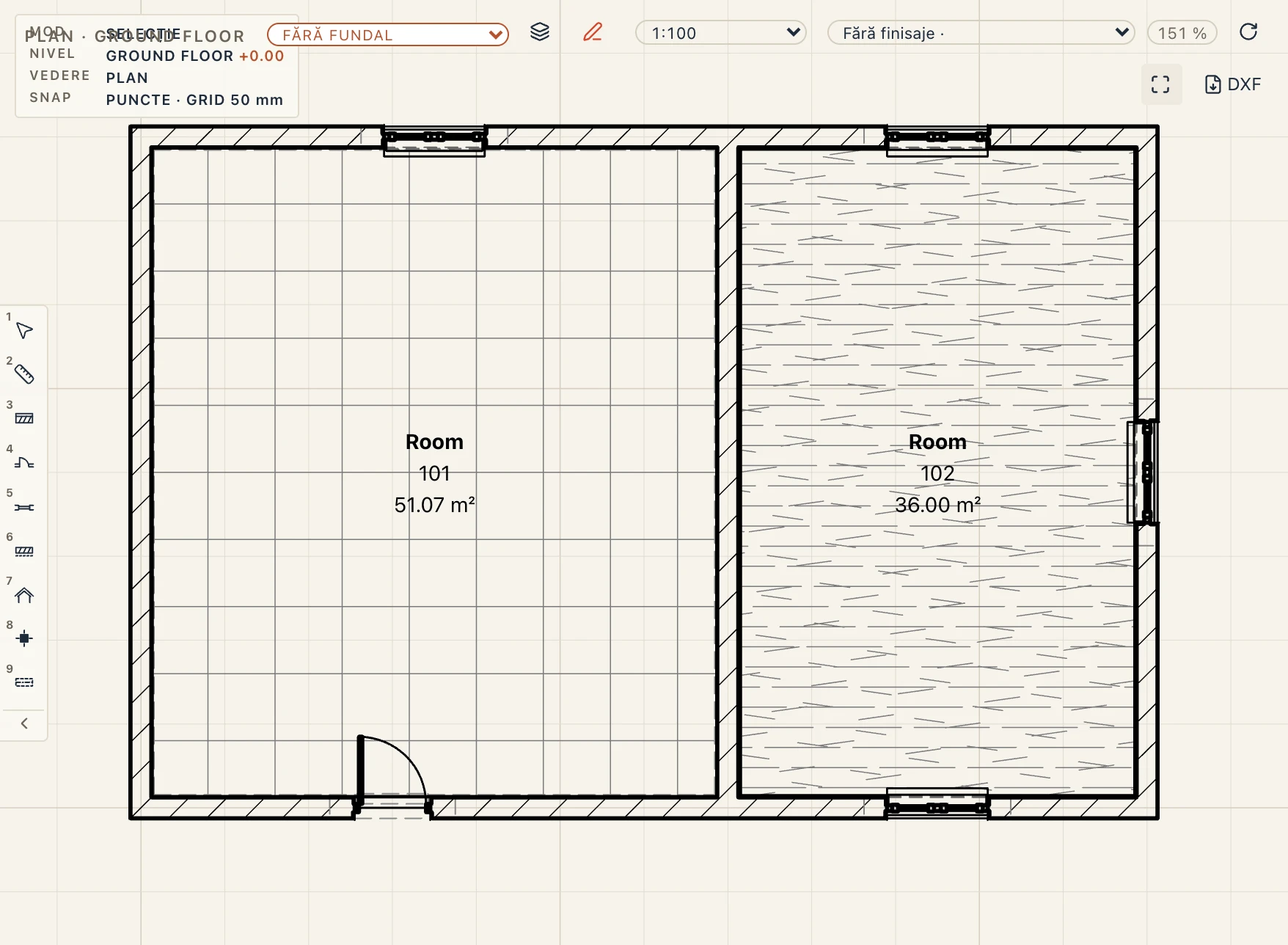
Hașura în plan. Pe planuri, pardoseala unei încăperi finisate e hașurată cum spune finisajul ei, sub pereți, deci planșele, PDF-ul și DXF-ul o tipăresc (layerul FINISH-HATCH). La Pardoseala finisajului, Hașura în plan alege după material (implicit: modelul de suprafață al stratului de deasupra, hașura lui pentru fațade, unde e văzut, din Gestionare → Materiale, altfel una sugerată de nume: plăci pentru gresie, scânduri pentru parchet și laminat, o rețea în cruce pentru mochetă, linii pentru vinil, puncte pentru o pardoseală turnată, altfel linii oblice), model propriu (orice model al proiectului, cu scara, unghiul și culoarea lui) sau fără hașură; scara și unghiul se aplică și modelului materialului. Un plan văzut de jos (un plan de tavan reflectat) hașurează în schimb tavanele, după Hașura în plan de la Tavanul finisajului, la fel. Hașură pardoseală, în proprietățile încăperii, o oprește pentru acea încăpere. Hașurile finisajelor de pardoseală ale unui stil de vedere (Vedere → Setările vederii, Gestionare → Stiluri de vedere) o opresc pentru vederi întregi: e pornită în Architectural, oprită în Structural, MEP și Coordination. Cu culorile încăperilor pe plan, culoarea umple încăperea și hașura se desenează peste ea.
Fiecare finisaj măsoară, pe material, suprafața brută (conturul încăperii, nimic scăzut: aria pardoselii, perimetrul pereților înmulțit cu înălțimea fiecărei bucăți) și cea netă (ce e construit: ușile, ferestrele și golurile din placă scoase, glafurile și pardoseala de sub uși adăugate; partea glafurilor e în cantități, ca RevealArea), și volumul. Interior → Extrasul finisajelor listează fiecare încăpere finisată pe parte și material, cu totalurile pe material la sfârșit; ca orice extras, face grafice, se exportă și merge pe o planșă. În IFC un finisaj e un IfcCovering: FLOORING, CLADDING sau CEILING.
Un finisaj îmbracă ce au deja pereții încăperii: dacă tipurile de pereți au tencuiala lor, dă pereților încăperii doar ce vine peste ea (vopsea, faianță), sau folosește tipuri de pereți doar cu miezul.
Câmpurile unei încăperi din finisajul ei. O etichetă, formula unui extras sau textul unui simbol citește ce arată finisajul încăperii: {finish.name} numele finisajului, {finish.floor} stratul de sus al pardoselii (Ceramic tiles), {finish.walls} și {finish.ceiling} stratul dinspre încăpere. Eticheta încăperii le oferă ca Finisaj, Finisaj: pardoseală, Finisaj: pereți și Finisaj: tavan. Se calculează de fiecare dată, nu se păstrează: pune alt finisaj și etichetele urmează. O ușă le citește pe ale încăperii ei prin {room.finish.floor}.
O încăpere finisată se măsoară la finisaje. Aria, perimetrul și volumul ei, în cantități, pe etichetă, în extrasul de încăperi, în legenda culorilor și în aria utilă a unui document, se măsoară la fața finisată a pereților: finisajul pereților de la pardoseală (faianța pe adeziv, de exemplu 1,5 cm) se scade pe fiecare latură, deci o încăpere de 4 × 5 m finisată așa are 3,97 × 4,97 m. Volumul merge până la tavanul finisat (straturile tavanului sub placa de deasupra, altfel sub înălțimea încăperii). Golurile ușilor nu sunt ale încăperii: fața finisată trece peste ele, chiar și când pardoseala trece prin uși. Măsurile la pereți rămân în cantități: aria brută a pardoselii, perimetrul și volumul brut. Schimbi finisajul sau îl scoți și aria încăperii urmează imediat, fără Actualizează încăperile.
Pictorul de finisaje
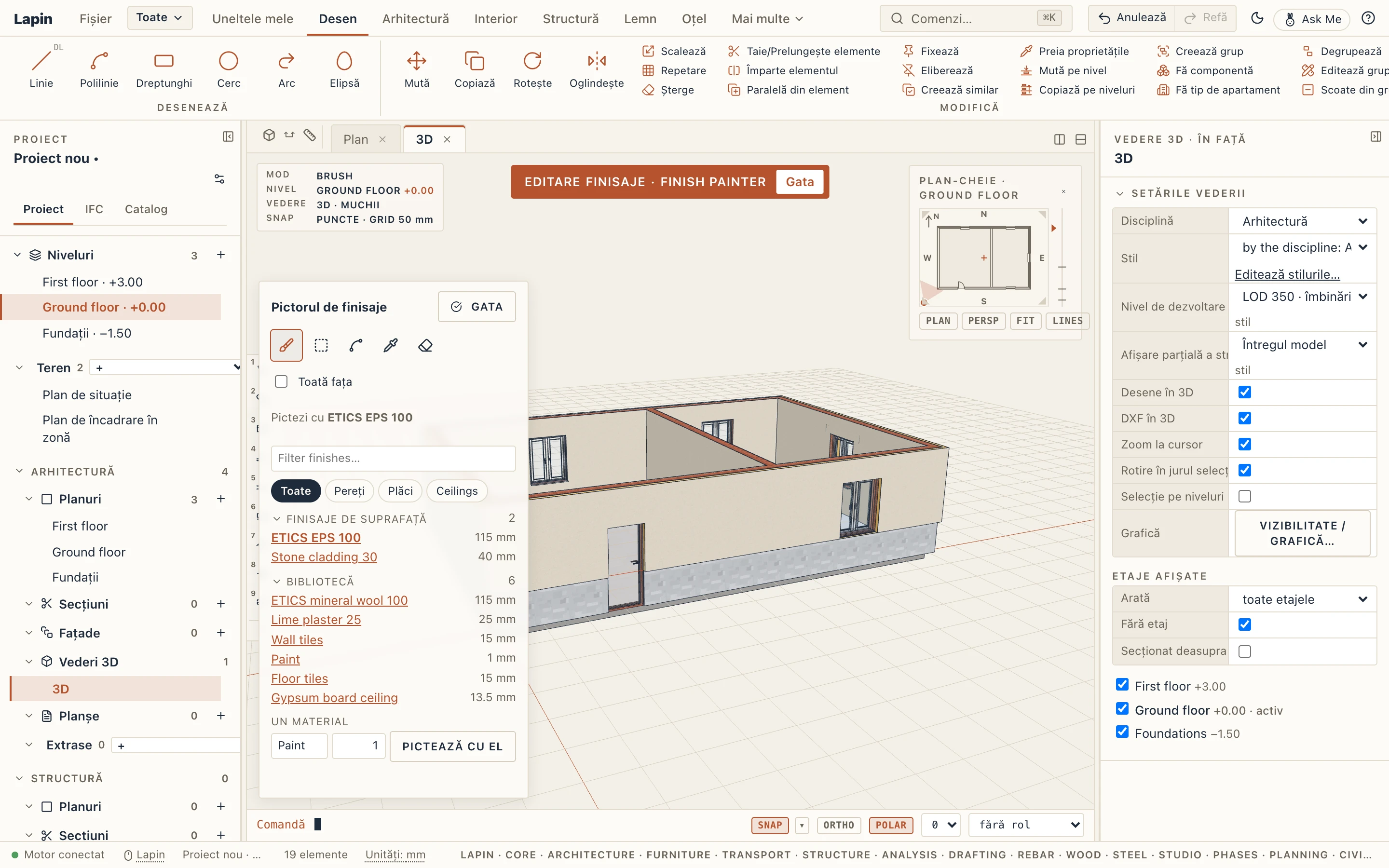
Finisajele încăperilor îmbracă încăperi întregi. Pictorul de finisaje pictează fețe: laturile unui perete, înăuntru și afară (termosistemul unei fațade, un soclu de piatră), fața de sus a unei plăci și cea de dedesubt (un tavan), muchiile unei plăci, laturile unui stâlp, fiecare întreagă sau pe părțile în care o împarți. Interior → Pictorul de finisaje (FP), sau Pictorul de finisaje… din Finisajele încăperilor, îl deschide ca mod de editare: pereții, plăcile, stâlpii, grinzile și ce e pictat rămân, restul se estompează, iar Gata (Esc) iese din el. Panoul lui are uneltele și paleta:
- Finisaje de suprafață: ale proiectului, fiecare cu straturile de la față spre exterior. Biblioteca (Bibliotecă) aduce unele gata făcute (alcătuiri orientative): ETICS EPS 100 (adeziv, 10 cm EPS, tencuială), ETICS vată minerală 100, Tencuială de var 25, Faianță, Placare cu piatră 30, Vopsea, Gresie, Tavan din gips-carton.
- Finisajele încăperilor: fiecare finisaj de încăpere al proiectului, împărțit în pereți, pardoseală și tavan (straturile pardoselii întoarse, de la placă în sus). Schimbi finisajul încăperii și fețele pictate cu el urmează. Bucățile pe înălțime (faianța până la 2100) nu se folosesc pe o față: împarte fața în locul lor.
- Un material: un material și o grosime în milimetri, Pictează cu el.
Uneltele:
- Pensulă: dai clic pe o față și regiunea de sub cursor se pictează cu finisajul ales; în 3D regiunea se luminează când treci cu cursorul peste ea. Cu Toată fața bifat, se pictează toată fața, în locul a ce era pe ea. Un clic pe un finisaj deja pictat pictează fața de sub el. Pe un plan, pensula pictează latura unui perete (cea mai apropiată de clic) sau fața de sus a unei plăci.
- Împarte cu dreptunghi, Împarte cu linie: desenezi direct pe o față, în 3D, ca Dreptunghiul și Linia din Studio (aceleași inferențe, o mărime tastată); fața se împarte după desen, iar fiecare parte se pictează separat. Un dreptunghi în interiorul unei fețe e un panou al lui, scos din partea din jur. O împărțire desenată după pictare împarte ce era pictat: regiunea de sub pensulă ia finisajul nou.
- Pipetă: dai clic pe o față și finisajul ei se alege în paletă.
- Șterge: dai clic pe o regiune și finisajul ei se scoate (cu Toată fața, al feței; împărțirile rămân).
Fiecare clic e un singur pas de anulare. Ce e pictat ține de față, păstrat în coordonatele feței: muți, lungești sau schimbi tipul peretelui și finisajele merg cu el; îl ștergi și pleacă și ele. Un perete întors își păstrează finisajele pe aceeași parte a clădirii.
Fiecare regiune pictată se construiește: straturile ei sunt corpuri din materialul lor, de la față spre exterior, cu ușile și ferestrele feței decupate, deci planurile și secțiunile le taie și le hașurează după material (un stil care scoate finisajele din planuri le scoate și pe acestea), fațadele și 3D-ul le arată, iar IFC-ul le exportă pe fiecare ca IfcCovering (CLADDING pe un perete, FLOORING pe fața de sus a unei plăci, CEILING sub ea) legat de elementul pe care îl acoperă (IfcRelCoversBldgElements). La un colț exterior al clădirii, straturile a două fațade se îmbină la 45° și se întâlnesc (colțuri în unghi drept). Fiecare se măsoară, pe strat și material: aria netă (fără goluri), aria brută și volumul; Interior → Extrasul finisajelor de suprafață le listează pe element, față și material, cu totalurile, iar devizul le ia ca finisaje.
O încăpere se măsoară în continuare la finisajul ei de încăpere: o față pictată în ea nu îi schimbă aria.
Încăperile în 3D și în IFC
Încăperile sunt ascunse în vederea 3D, ca să nu acopere clădirea. Vizibilitate / Grafică în vederea 3D le poate arăta.
La exportul IFC fiecare încăpere e un IfcSpace, cu numărul, numele, funcțiunea, ariile și volumul ei.
Încăperi dintr-un fișier IFC
Fișier → Importă IFC… aduce spațiile fișierului ca încăperi, oricare ar fi programul care le-a scris (Revit, ArchiCAD, Allplan, Bonsai…):
- fiecare ajunge pe nivelul ei, cel în care o pune fișierul;
- conturul ei vine din forma ei (o extrudare, un B-rep sau o rețea de fețe, ori amprenta desenată lângă ea); îl păstrează, nu urmează pereții;
- numele ei e numele lung al spațiului, iar numărul e numele lui (așa le scriu Revit și ArchiCAD); înălțimea și, când începe deasupra nivelului (o galerie, o pardoseală înălțată), decalajul la bază vin din forma ei;
- funcțiunea, departamentul și finisajul pardoselii vin din fișier, acolo unde el le spune (tipul obiectului sau categoria spațiului, o proprietate Department, pardoseala), așa că o schemă de culori după funcțiune sau după departament le colorează imediat;
- tot restul pe care spațiul îl avea în fișier, seturile de proprietăți și cantitățile lui (Pset_SpaceCommon, BaseQuantities, seturile proprii ale programului), se păstrează și e listat, needitabil, la Proprietăți IFC în proprietățile ei, cu un filtru când sunt multe.
Mesajul importului spune câte încăperi au intrat. Le găsești pe planurile nivelurilor lor (fiecare își arată eticheta), într-un extras Încăperi (+ de lângă Extrase în navigator) sau în tabul IFC al navigatorului; vederea 3D ascunde încăperile.
Un spațiu a cărui formă nu dă un contur intră totuși, cu numele și proprietățile lui, ca încăpere fără contur: apare în extras, dar nu se desenează nicăieri. Selectează-l (din tabul IFC al navigatorului), deschide planul nivelului lui, apoi Găsește printr-un clic (clic între pereții lui) sau Desenează conturul în proprietățile lui.