Ghidul utilizatorului
Niveluri și planuri
Adaugi niveluri, le setezi cotele și vezi alt nivel sub planul pe care desenezi.
Niveluri
Navigatorul proiectului listează nivelurile sus, cel mai înalt primul. + de lângă Niveluri adaugă un nivel peste cel mai înalt.
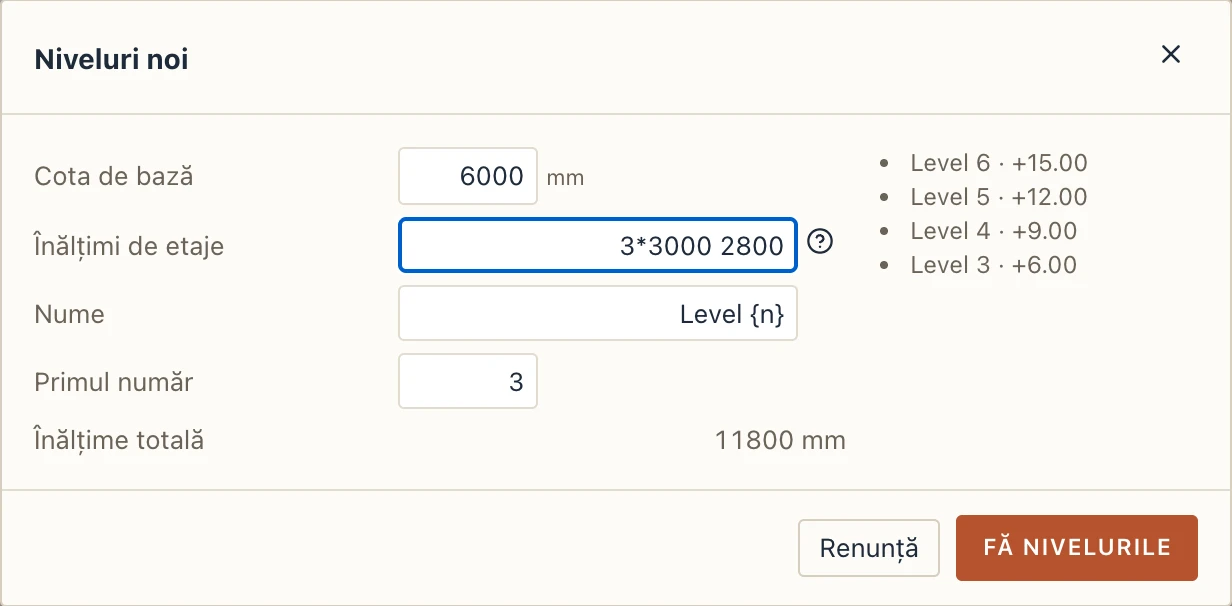
Mai multe niveluri deodată. Butonul de lângă + (sau Adnotări → Repere → Niveluri noi…) deschide Niveluri noi. Scrie Înălțimile de etaje de jos în sus, despărțite prin spații, cum se scriu distanțele în Rețea de axe: 3*3000 2800 face patru etaje, trei de 3000 și unul de 2800. Primul stă pe Cota de bază (partea de sus a celui mai înalt nivel, dacă nu scrii alta); fiecare următor stă pe cel de dedesubt. Nume e un model în care {n} e numărul, numărat de la Primul număr: Level {n} de la 3 dă Level 3, Level 4…. Lista de alături arată fiecare nivel nou cu cota lui. Nivelurile care există rămân cum sunt, iar cele noi sunt un singur pas de anulare.
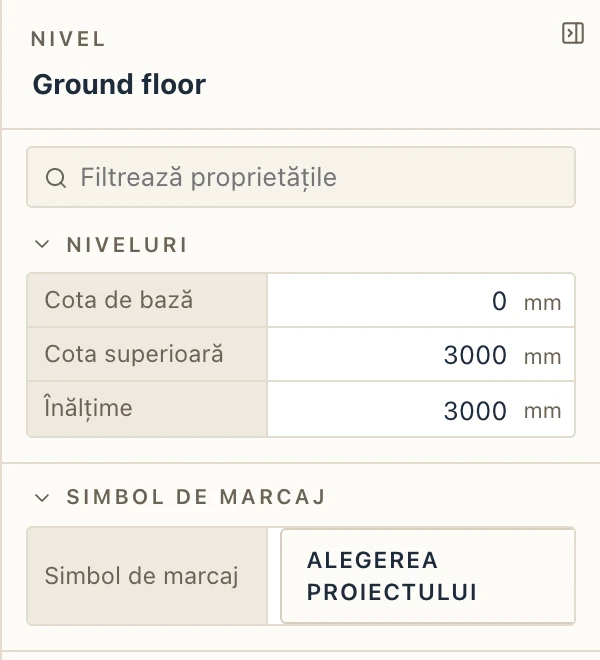
Selectează un nivel ca să vezi cota de bază și cota superioară. Oricare poate fi deasupra sau dedesubtul cotei ±0,00. Înălțimea nivelului e distanța dintre ele. Când muți baza, partea de sus rămâne pe loc. Un proiect nou începe cu Foundations, Ground floor și First floor. Un nivel are cel mult 100 m înălțime și stă în ±10 km față de ±0,00: o valoare scrisă în altă unitate e refuzată. O scară care ar urca mai mult de 50 m până la nivelul de deasupra se oprește acolo și spune de ce.
Fiecare nivel are planul lui sub Planuri. Dublu clic pe un plan ca să desenezi pe acel nivel. Nivelul pe care desenezi apare în caseta din stânga sus a vederii.
În secțiuni și fațade fiecare nivel e marcat în dreapta cu numele și cota lui. Gestionare → Stiluri de obiecte → Linii ascunse stabilește și semnul cotei de nivel: triunghi gol, triunghi cu jumătatea stângă neagră (cum îl desenează standardul românesc), triunghi negru sau liniuță, și mărimea lui pe hârtie.
Cotele de nivel se scriu în unitățile proiectului: în metri (+3.00) într-un proiect metric, cum le scriu planșele, și în picioare și țoli (+9'-10 1/8") într-unul imperial. Le urmează browserul, caseta din stânga sus a vederii, marcajele de nivel din secțiuni și fațade și cotele de nivel.
Nivelul de dedesubt
Ca să vezi alt nivel în timp ce desenezi, alege-l în lista Fundal din bara planului. Planul acelui nivel se desenează dedesubt, estompat și gri. Te poți prinde (snap) de el, dar nu-l poți selecta.
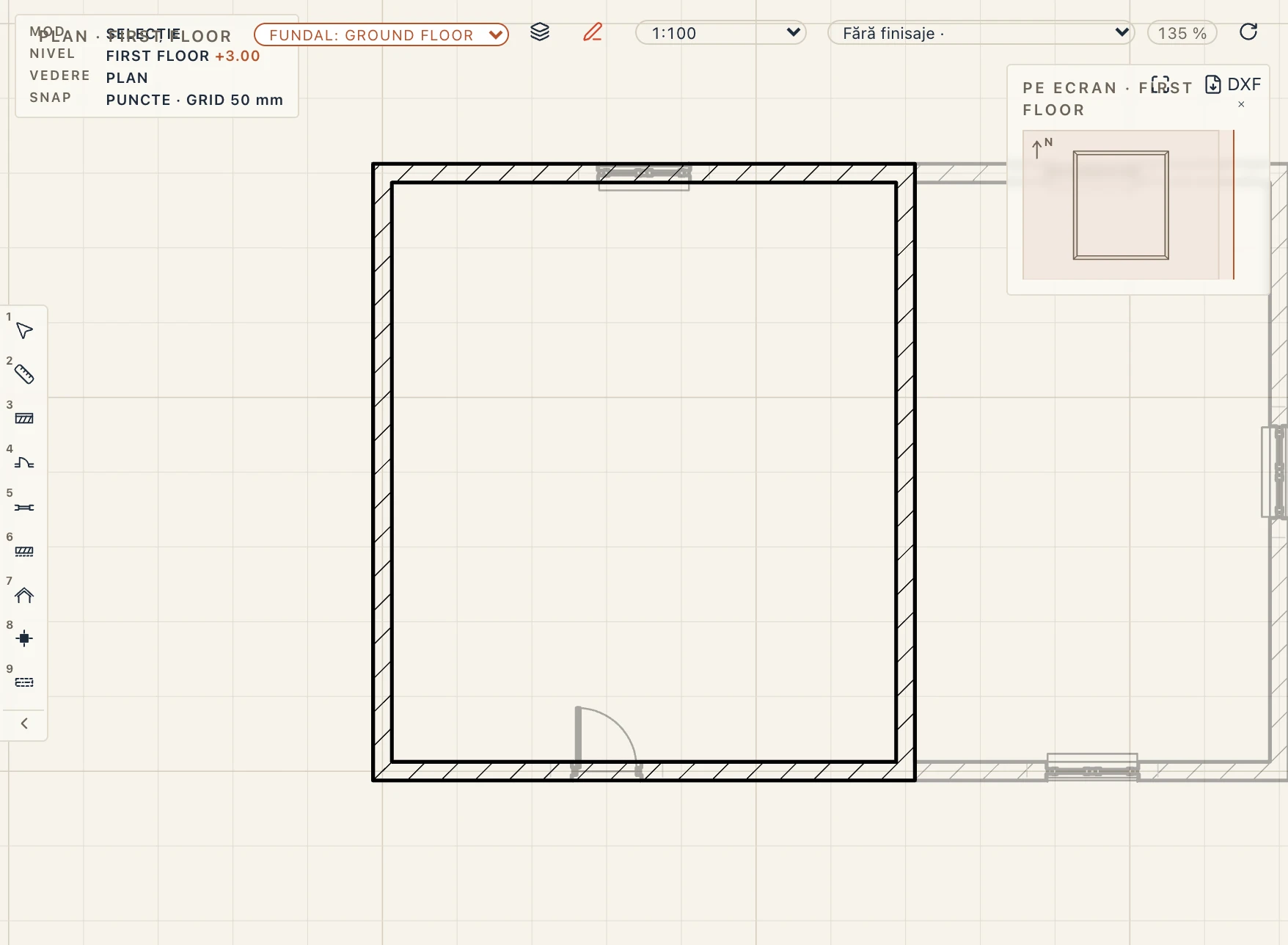
Fundalul doar te ajută să desenezi; nu se tipărește. Ca să tipărești pe un plan elementele altor niveluri, deschide proprietățile vederii de plan și alege-le în Etaje afișate. Poți arăta câteva niveluri sau pe toate, în halftone dacă vrei.
Copierea pe alte niveluri
Ca să repeți pereți, plăci sau un plan întreg pe alte niveluri, selectează-le (pereți cu ușile și ferestrele lor, plăci, încăperi, un grup…) și alege Modifică → Copiază pe niveluri. Poți și să scrii COPYSTOREY în linia de comandă sau să dai clic dreapta pe selecție într-un plan sau în vederea 3D. Bifează nivelurile pe care copiezi. Toate deasupra și Toate dedesubt bifează toate nivelurile de peste sau de sub nivelul selecției, iar Shift-clic bifează toate nivelurile dintre cel pe care dai clic și ultimul pe care ai dat clic. Nivelul pe care stă selecția nu se poate bifa.
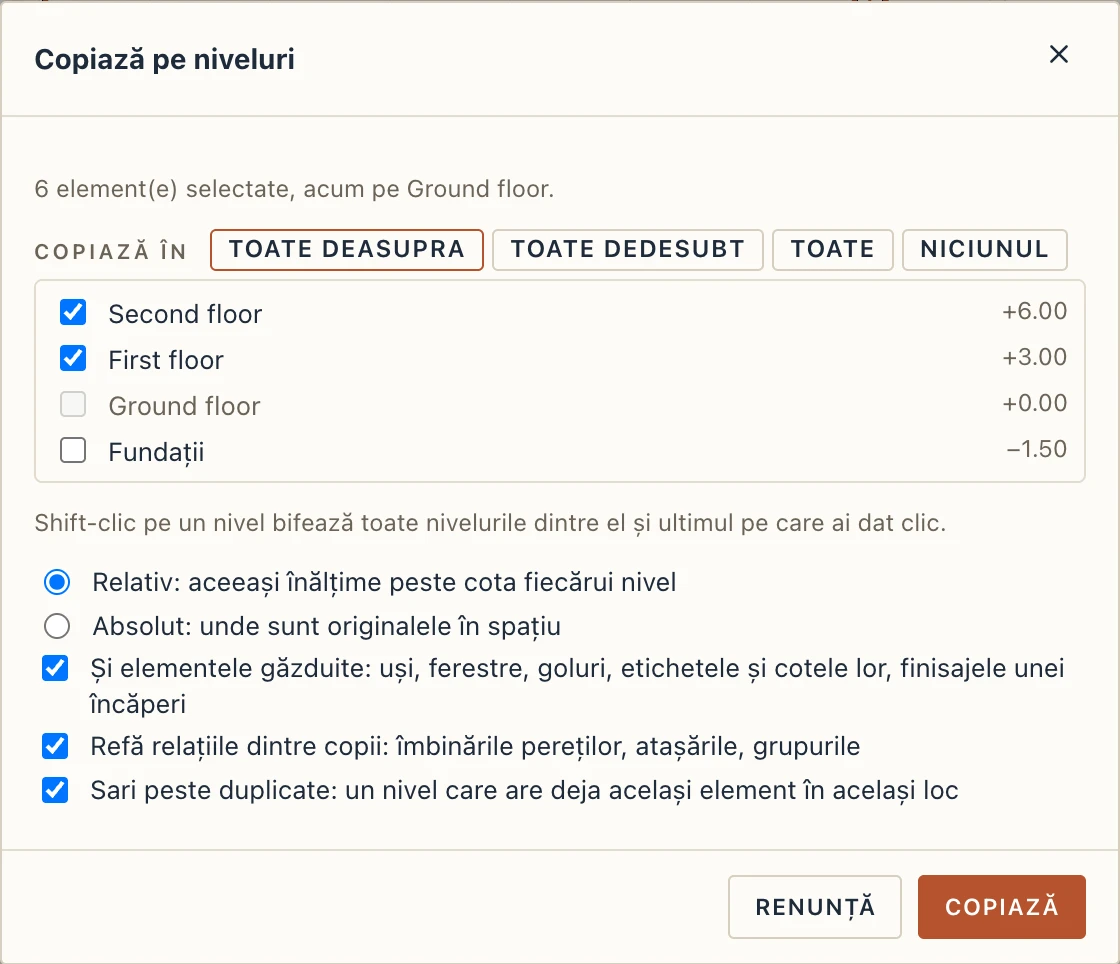
- Relativ (implicit): fiecare copie stă la aceeași înălțime peste nivelul ei nou ca originalul peste al lui. Un perete desenat la parter stă pe etaj.
- Absolut: fiecare copie rămâne unde e originalul în spațiu, pe nivelul nou. Decalajul bazei ei compensează diferența.
- Și elementele găzduite: ușile și ferestrele merg cu pereții lor, iar golurile cu ce taie. Etichetele și cotele elementelor copiate trec din planul nivelului lor în planul nivelului nou. O încăpere își ia finisajele, iar o scară spațiul de sub ea. Debifează opțiunea ca să copiezi pereții fără uși și ferestre.
- Refă relațiile dintre copii: pereții îmbinați într-un colț sau într-un T se îmbină la fel pe fiecare nivel nou. Un perete atașat de o placă sau de un acoperiș copiat împreună cu el se atașează de copia lui. Un grup devine un grup al copiilor, iar un ansamblu se copiază întreg. O scară urcă până la nivelul de deasupra celui nou și își face golul ei în placa de acolo.
- Sari peste duplicate: un nivel care are deja același element în același loc nu primește încă unul. Mesajul de jos spune câte au fost sărite.
Copiile folosesc aceleași tipuri ca originalele și primesc GlobalId-uri IFC noi. Toate copiile sunt un singur pas de anulare și rămân selectate după aceea, ca să le poți muta sau schimba împreună. Într-o sesiune comună, copiile unui invitat le anulează doar invitatul.
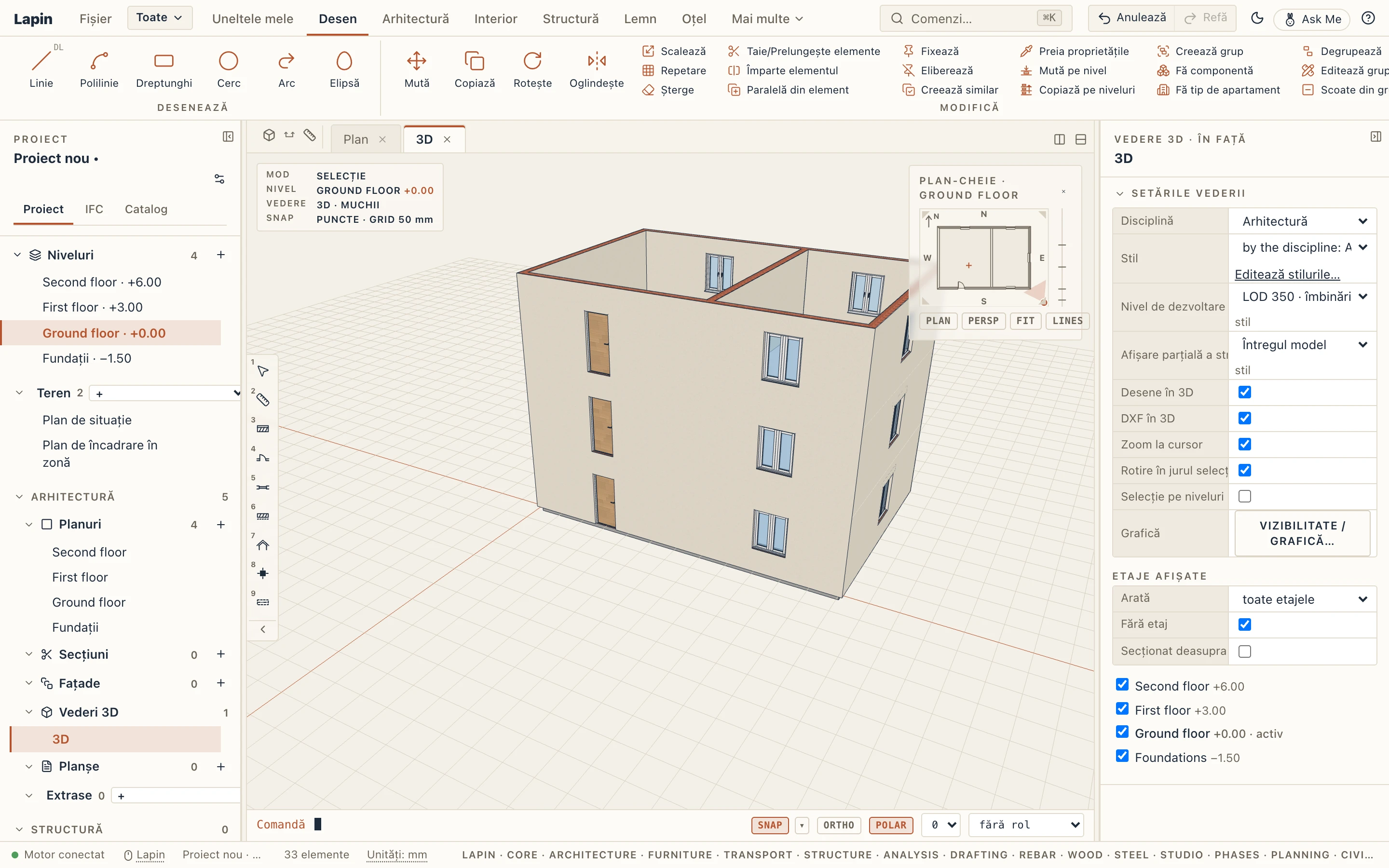
Ca să muți selecția pe alt nivel, alege Modifică → Mută pe nivel. Păstrează înălțimile elementelor peste nivelul nou sau le lasă unde sunt în spațiu.
Cota unui element
Un element de pe un nivel stă la cota nivelului și la un decalaj față de ea. Proprietăți → Amplasare arată Nivel, Decalaj față de nivel și Cotă față de ±0,00: baza unui perete sau stâlp, fața de sus a unei plăci sau grinzi (decalajul grinzii e față de fața de sus a nivelului), fața de jos a unei fundații (nivelul de jos al tipului ei sub nivel, plus decalajul). Scrie oricare dintre cifre și cealaltă o urmează: elementul se mută în toate vederile, într-un singur pas de anulare. Ca să pui un element pe alt nivel, schimbă-i Nivel. Ce desenezi într-un plan stă pe nivelul acelui plan.