Ghidul utilizatorului
Plăci și acoperișuri
Desenezi plăci și acoperișuri după contur, alegi forma și streașinile acoperișului și tai goluri.
Plăci
Alege Arhitectură → Placă (SB), apoi dă clic în colțurile conturului. Închide conturul pe primul punct sau apasă Enter. Și placa e făcută din straturi, setate în Arhitectură → Tipuri de plăci. Un strat al unui tip de placă poate avea grosimea 0 (o hidroizolație, vopseaua): nu construiește nimic, e desenat ca o linie în secțiuni și e măsurat pe suprafața plăcii.
În Tipuri de plăci, straturile merg de sus în jos. Săgețile de la capătul rândului unui strat îl mută cu un loc în sus sau în jos (sunt butoane, accesibile cu Tab), iar Inversează straturile pune toată alcătuirea în ordine inversă, deci stratul de sus ajunge dedesubt; întreabă mai întâi, fiindcă toate plăcile tipului se răstoarnă după ce tipul e salvat.
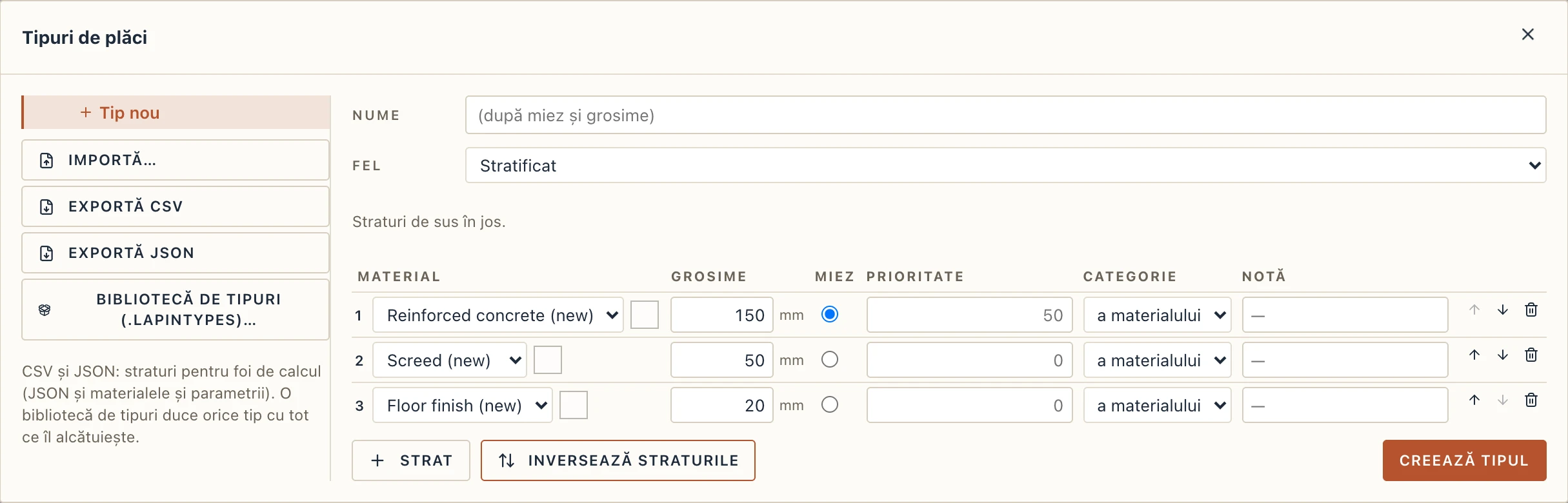
În Tipuri de plăci, fiecare strat are o Prioritate (0 la 100) și o Categorie, ca straturile unui tip de perete. Un strat de perete care coboară în placă (În plăci în Tipuri de pereți) trece prin straturile plăcii cu prioritate mai mică și se oprește pe primul cu prioritate cel puțin egală. Goală, prioritatea e a materialului din Gestionare → Ordinea de tăiere, altfel 50 pentru miez și 0 pentru celelalte straturi. Un strat marcat Finisaj dispare când o vedere lasă deoparte finisajele pardoselilor.
Ca să schimbi conturul, selectează placa și trage de colțuri. Ca să adaugi un colț, ține apăsat Ctrl/⌘ și dă clic pe romburile mici din mijlocul unei laturi, sau dă clic dreapta pe placa selectată lângă o latură și alege Adaugă colț aici: colțul nou apare unde ai dat clic. Ca să scoți unul, dă Ctrl/⌘-clic pe el sau clic dreapta pe el și alege Elimină colțul (un contur păstrează cel puțin trei colțuri). Fiecare e un singur pas de anulare, și la fel merge la goluri în placă, acoperișuri, camere și balcoane. Gol în placă (SH) taie o gaură în placă, pentru o scară sau un ghen.
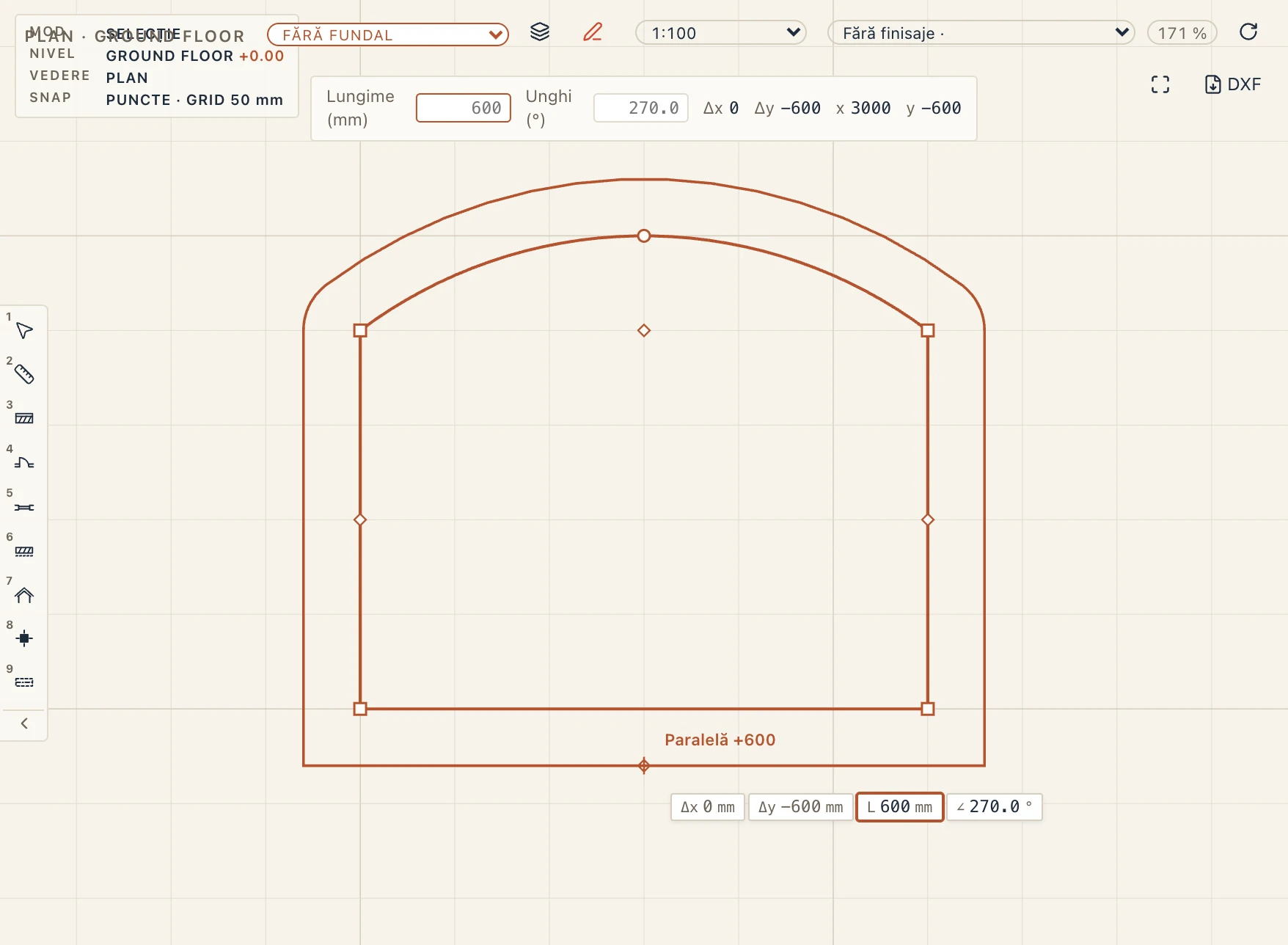
Ca să mărești sau să micșorezi tot conturul deodată, fiecare latură cu aceeași distanță (Offset all edges din Archicad), ține apăsat Shift și trage de rombul din mijlocul oricărei laturi: conturul urmează cursorul pe loc, în plan sau în 3D, iar distanța o poți scrie în timp ce tragi (Enter o pune). Sau dă clic dreapta pe placa selectată, alege Decalează conturul… și scrie distanța: pozitivă în afară, negativă înăuntru. Laturile drepte rămân paralele și se întâlnesc iar în colțurile lor; o latură curbă rămâne un arc în jurul aceluiași centru, iar unde un arc întâlnește altă latură într-un colț, la mărire colțul se rotunjește. Un decalaj care ar face să dispară o latură sau conturul să se intersecteze cu el însuși nu se lasă, iar motivul apare lângă cursor. Merge la plăci, goluri în placă, tavane false, acoperișuri (fiecare latură își păstrează regula de streașină sau fronton), camere și balcoane, și la mai multe selectate deodată; fiecare e un singur pas de anulare.
Laturi curbe, racordări și plăci rotunde
Bara uneltei Placă, din linia de comandă, desenează conturul ca Poligon (îi dai clic pe colțuri), Dreptunghi (două colțuri opuse), Cerc (centrul, apoi un punct pe el) sau În interiorul pereților (un clic în interiorul pereților care o închid; placa ajunge până la fețele lor). Într-un poligon, Linii (Spațiu) devine Arce (Spațiu): laturile următoare sunt arce, fiecare continuând tangent din latura dinainte, până apeși iar Spațiu. Gol în placă și Tavan au aceeași bară, fără În interiorul pereților.
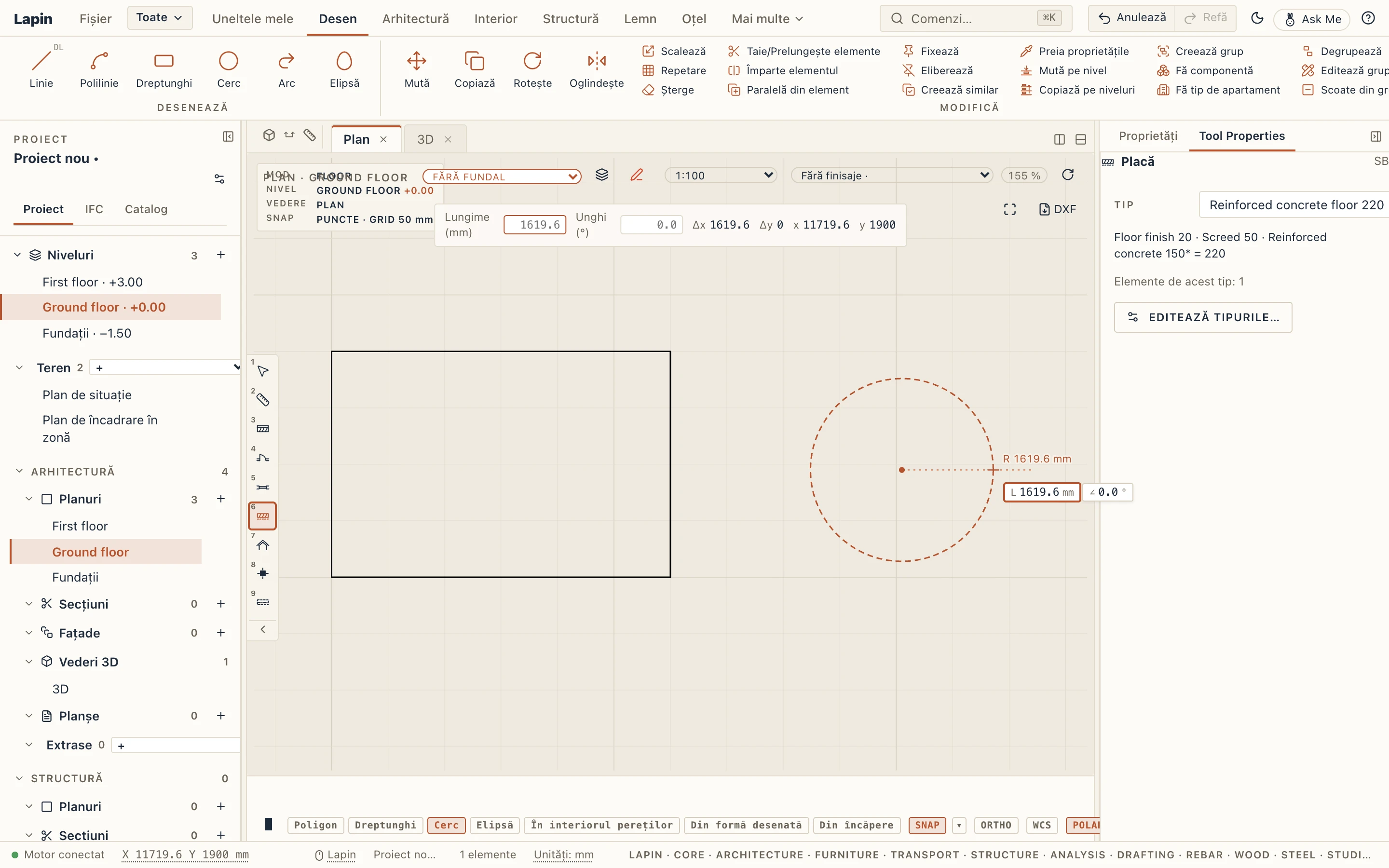
Aceeași bară servește toate uneltele cu contur (placă, gol în placă, tavan, gol în contur, încăpere și balcon după contur, platformă, parcelă), iar trei dintre alegeri iau tot conturul dintr-un clic: Inside walls (pereții care se închid în jurul punctului), From drawn shape (cea mai mică formă desenată închisă din jurul punctului: o polilinie închisă, un dreptunghi sau un cerc, cercul rămânând rotund) și From room (încăperea din jurul punctului, cu laturile ei curbe).

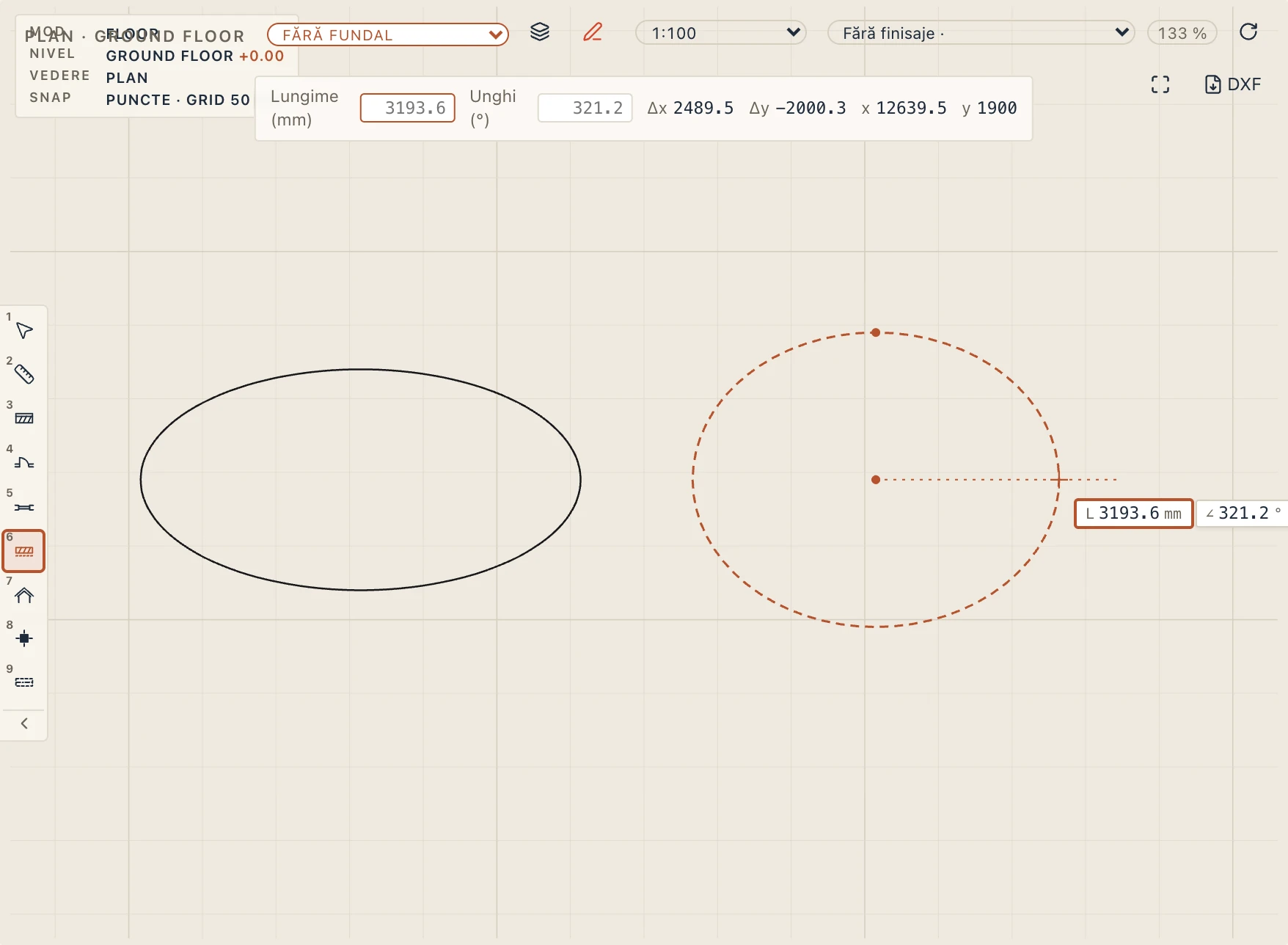
Pentru placă, gol în placă, tavan și încăpere după contur, bara oferă și Ellipse: centrul, capătul unei semiaxe, apoi cealaltă. Laturile conturului merg pe elipsa adevărată (patru sferturi), măsurate exact; un colț mutat de pe elipsă îi face cele două laturi drepte, iar un colț lângă o latură eliptică nu se racordează. IFC o duce ca IfcEllipse. From drawn shape ia la fel o elipsă desenată. Un gol propriu al plăcii sau al tavanului (Hole in the outline) ia și el o elipsă. Decalarea întregului contur (Shift-tragere, Offset outline…) face dintr-o latură eliptică curba adevărată de la acea distanță, din laturi drepte scurte (curba aflată la o distanță de o elipsă nu e o elipsă); spre interior se oprește înainte ca curba să se plieze la cea mai strânsă curbură a elipsei.
Un gol prin placă (o casă a scării, un ghene) e Arhitectură → Gol cu Gol în placă (SH): conturul lui desenat în placă, ca un poligon cu laturi care pot fi arce, un dreptunghi sau un cerc.
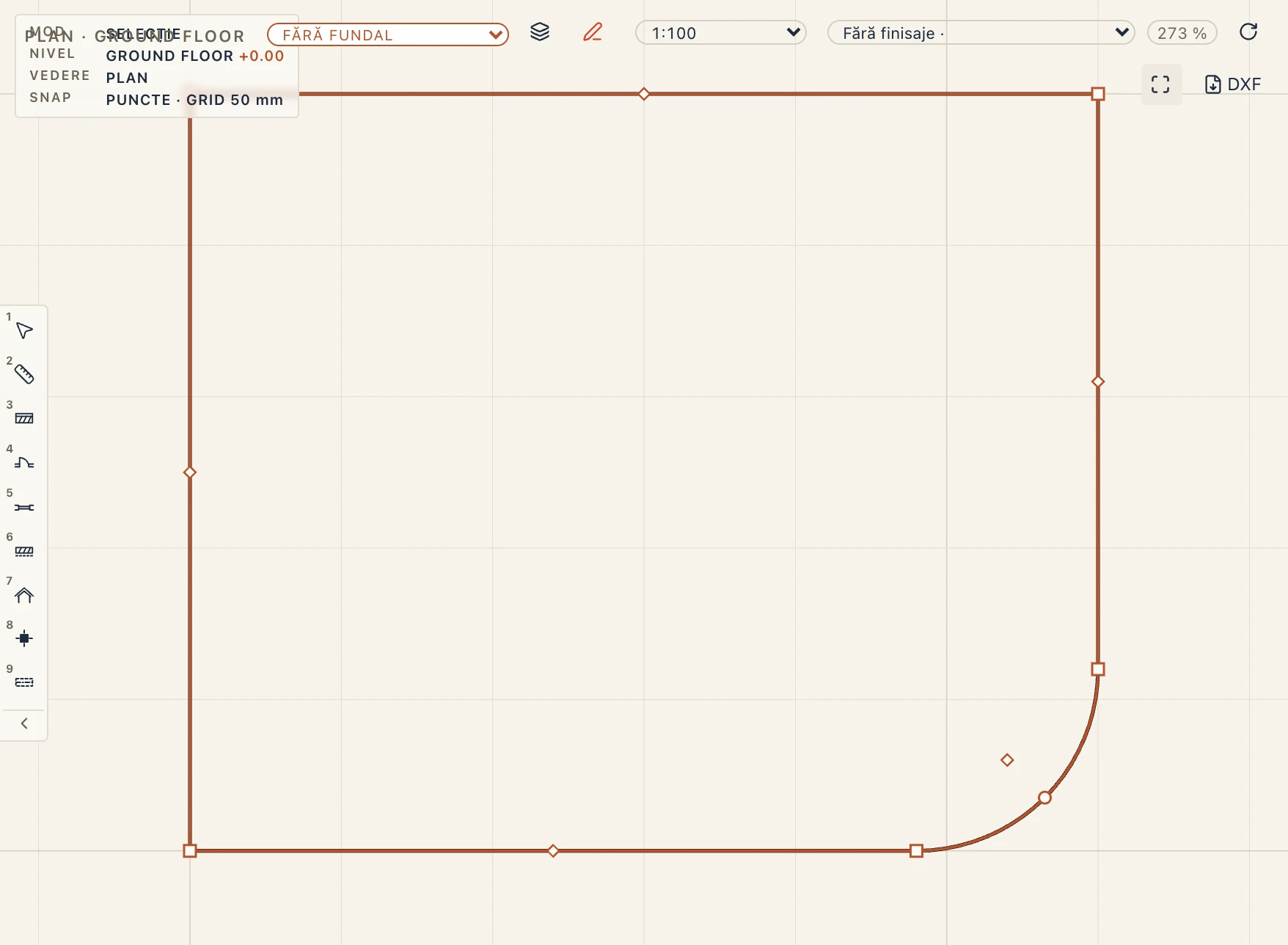
Orice latură a unei plăci, a unui gol în placă sau a unui tavan poate fi curbă. Dă clic dreapta pe placa selectată lângă o latură și alege Fă arc: latura se bombează în afară cu o optime din lungimea ei, iar la mijlocul arcului apare un mâner rotund. Trage de el ca să curbezi arcul prin punctul dorit (rombul, acum la mijlocul coardei, mută în continuare latura). Fă dreaptă o face din nou linie. Un colț între două laturi drepte poate fi rotunjit sau teșit: dă clic dreapta pe el și alege Racordează colțul… (tastezi raza) sau Teșește colțul… (tastezi cât se retrage pe fiecare latură). Colțul devine două, unde arcul sau teșitura întâlnește laturile; o rază prea mare pentru laturi e refuzată. Fiecare e un singur pas de anulare.
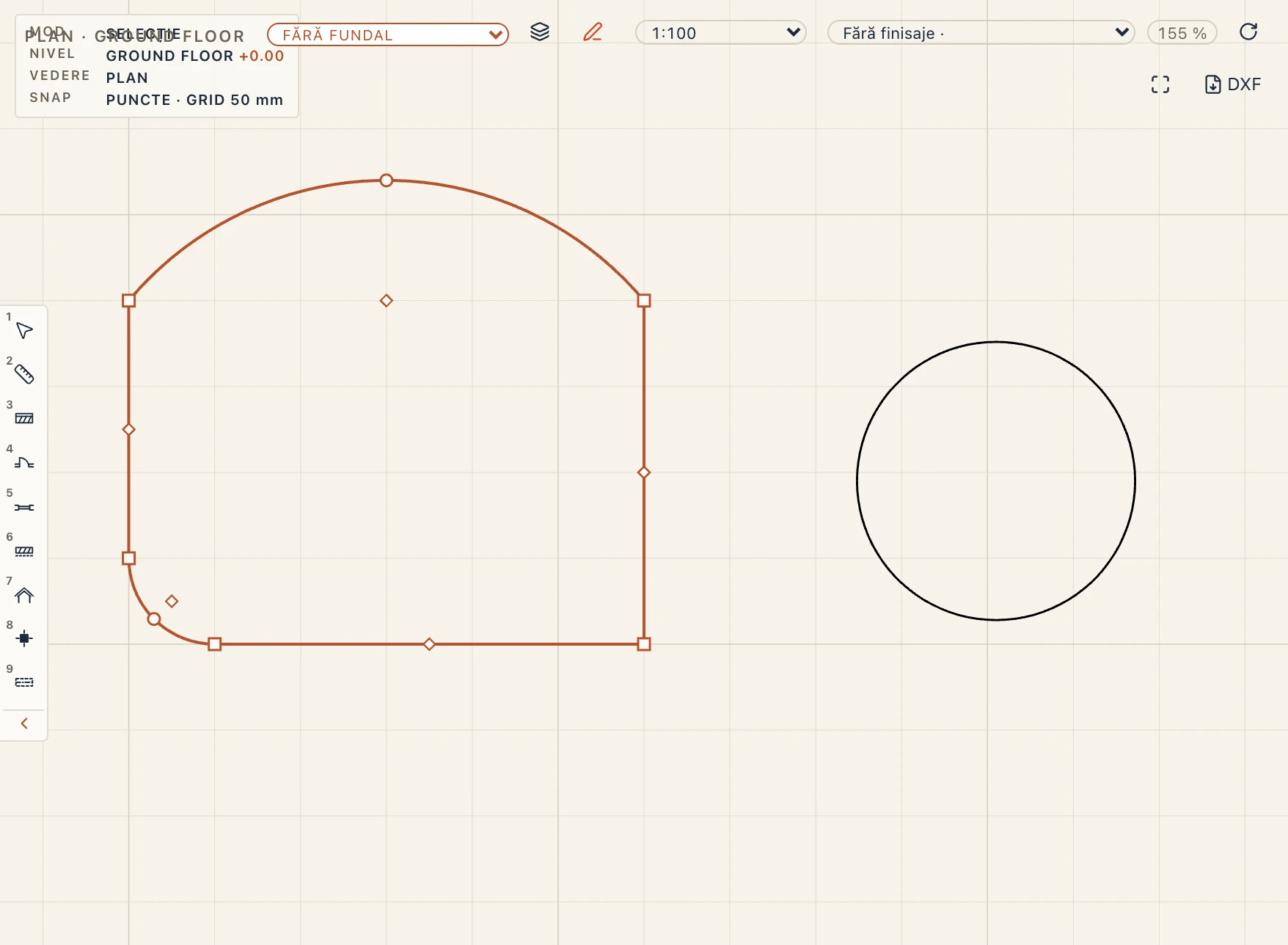
Placa e construită de-a lungul arcelor, nicio coardă mai departe de 1 mm de ele, în 3D, planuri și secțiuni; aria și perimetrul ei se măsoară pe arcele adevărate. Un strat care trece de o latură curbă (vezi Prelungirile straturilor) urmează arcul. Și un gol poate avea laturi curbe, iar o placă curbă poate avea goluri. În IFC placa își poartă conturul cu arcele adevărate ca amprentă (un IfcIndexedPolyCurve cu segmente de arc), pe lângă corpul ei. Acoperișurile păstrează laturi drepte, pentru că regulile laturilor unui acoperiș (streașină, fronton) se dau pe fiecare latură dreaptă.
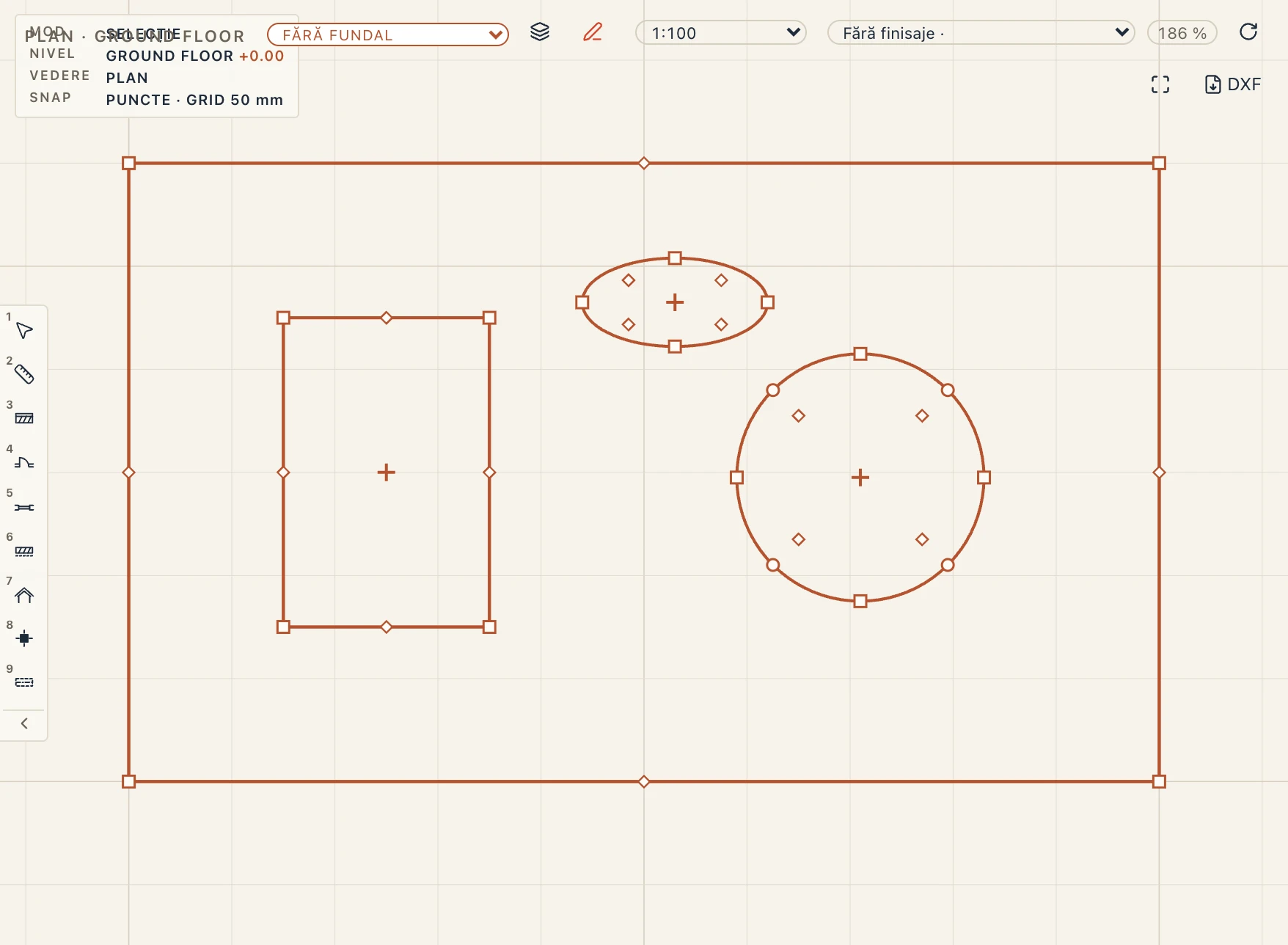
O placă sau un tavan poate avea goluri proprii: insule tăiate din contur, parte a elementului, nu goluri separate. Alege Hole in the outline în unealta Opening (la In a floor) și desenează-l în interiorul plăcii (sau al plăcii ori tavanului selectat) cu aceeași bară: un poligon ale cărui laturi pot fi arce, un dreptunghi sau un cerc. Selectată, placa arată colțurile și laturile fiecărui gol ca mânere, cu același clic dreapta (Make arc, Fillet corner…, Chamfer corner…); crucea din mijlocul golului îl mută, iar clicul dreapta pe ea oferă Remove hole. Placa se construiește în jurul golurilor, iar aria le lasă afară, măsurate pe arcele adevărate; un gol trebuie să stea în interiorul conturului, separat de celelalte, iar un contur schimbat astfel încât nu-l mai cuprinde e refuzat. În Edit sketch golurile sunt și ele bucle ale schiței: desenează altă buclă închisă înăuntru și Finish sketch o face gol (bucla cea mai mare e conturul). În IFC golurile sunt curbe în plus ale amprentei plăcii, citite înapoi ca goluri. O platformă (Site → Hole in platform) primește goluri la fel: terenul din interiorul golului își păstrează cotele.
Editează schița
Pentru mai mult decât un colț sau un arc, dă clic dreapta pe placa selectată (sau pe golul în placă, sau pe tavan) și alege Editează schița (și Studio → Editează schița). Conturul ei se deschide ca schiță pe un plan al ei, câte o linie sau un arc pe latură, cu colțurile ținute împreună, iar placa însăși e ascunsă acolo; o bară deasupra planului spune a cui e schița și ține uneltele din Desen și uneltele de constrângere (aceeași bară ca la orice schiță: a unei piese, pe o față). Desenează și schimbă cu ele sau cu fila Desen (Linie, Arc, Racordare, Taie, Prelungește, Paralelă…), constrânge și cotează cu Studio → Constrângeri (vezi Constrângerile schiței): schimbi o cotă și conturul o urmează. Termină schița o scrie înapoi în placă într-un singur pas de anulare, placa păstrându-și identitatea (GlobalId-ul); Renunță lasă placa așa cum era. Schița trebuie să fie un singur contur închis (laturile cap la cap, sau un cerc singur); altfel Termină spune ce e deschis.
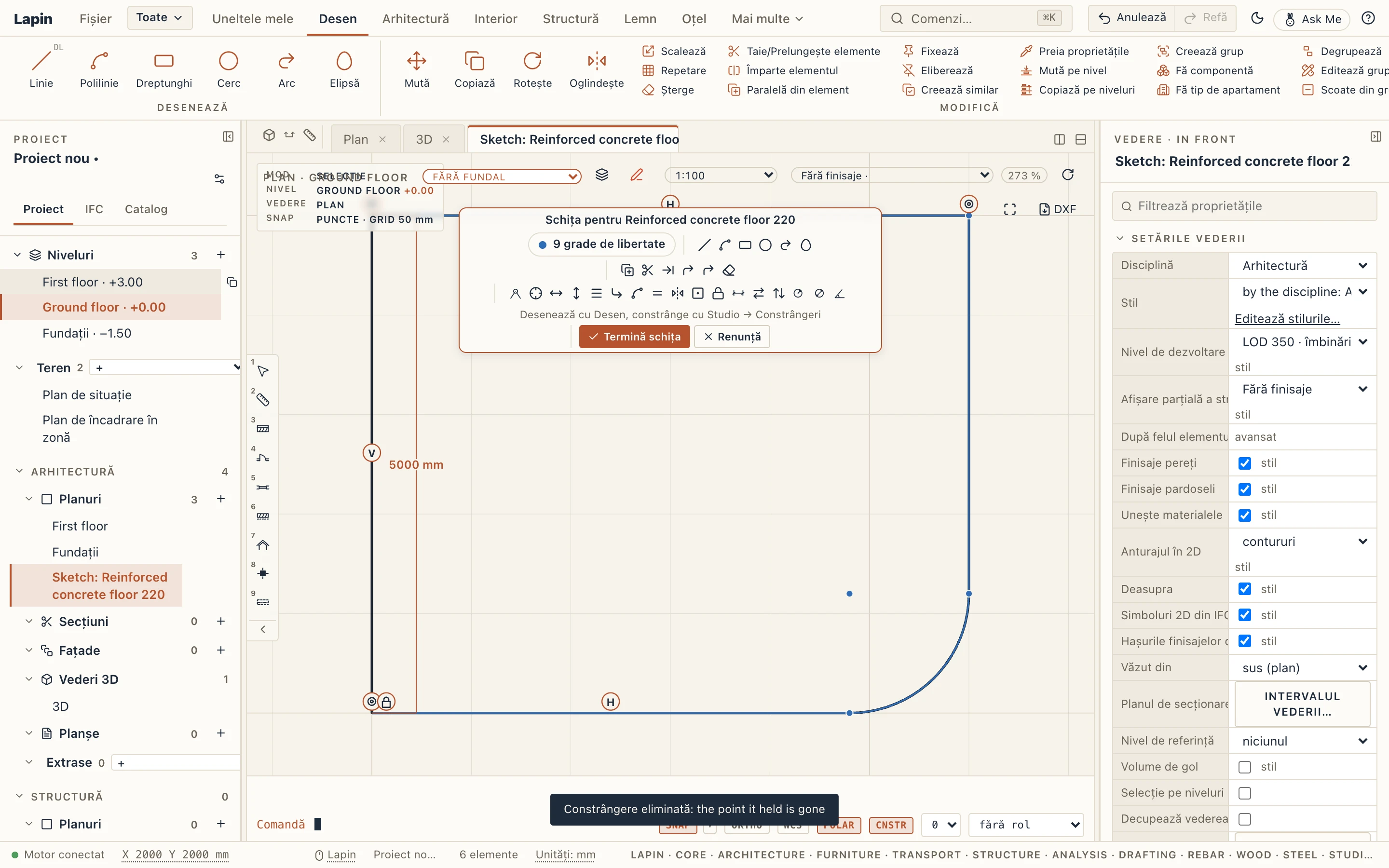
Schița, cu constrângerile și cotele ei, rămâne pe placă (merge în IFC cu intenția de proiectare a plăcii, în Lapin_Intent), așa că Editează schița o redeschide cum ai lăsat-o. Dacă între timp conturul a fost schimbat din mânere, schița pornește din nou de la contur, fără constrângeri. O placă recunoscută dintr-un fișier IFC primește o schiță doar când o editezi; una păstrată ca referință nu se editează așa.
O placă desenată în afara pereților, în fața unei uși, e o terasă. Pentru treptele până la ea, vezi Scări.
Un strat al plăcii poate și să treacă de contur, ori să se oprească înaintea lui, pe tot conturul sau la o latură, scris în proprietățile ei sau tras în plan ori în secțiune cu Editează straturile, iar un tip de placă le poate da plăcilor lui prelungirile: vezi Prelungirile straturilor. Acoperișurile nu au încă un set de straturi (învelitoarea, placa și șarpanta lor sunt părți proprii), deci nu au prelungiri de straturi.
Planșee din grinzi și blocuri
Un tip de placă poate fi din grinzi și blocuri în loc de straturi simple: grinzi prefabricate (de pildă POT) puse una lângă alta la o distanță, blocuri ceramice de umplutură (MIAKO) între ele și o suprabetonare turnată peste. În Tipuri de plăci, alege la Fel Grinzi și blocuri și completează:
- Presetare. Câteva sisteme de la care să pornești (POT + MIAKO 19/62.5, 19/50, 23/62.5, 25/50). Sunt orientative: verifică tabelele producătorului și schimbă orice dimensiune; după ce schimbi o dimensiune, presetarea arată Dimensiuni proprii.
- Grindă: Lățimea și Înălțimea tălpii, Lățimea inimii, Înălțimea grinzii, Distanța ax la ax și Materialul.
- Bloc de umplutură: Înălțimea, Lungimea de-a lungul grinzilor și Materialul. Lățimea lui e golul dintre tălpile grinzilor.
- Suprabetonare: Grosimea, Materialul și Plasa din ea (un nume, măsurată după aria plăcii; goală, fără plasă).
- Deschidere: grinzile merg pe latura scurtă a plăcii, după x, după y sau sub un unghi; Rezemarea e cât intră ele în reazeme dincolo de marginea plăcii (125 mm implicit), deci desenează placa până la fețele reazemelor.
Adâncimea se calculează: blocul și suprabetonarea. E miezul tipului, setat singur când salvezi tipul; straturile de deasupra (o șapă, un finisaj) rămân cum sunt. Lângă câmpuri, motorul așază o placă de probă cu un gol, în plan și în secțiune, cum o va construi pe a ta, și îi numără grinzile și blocurile.
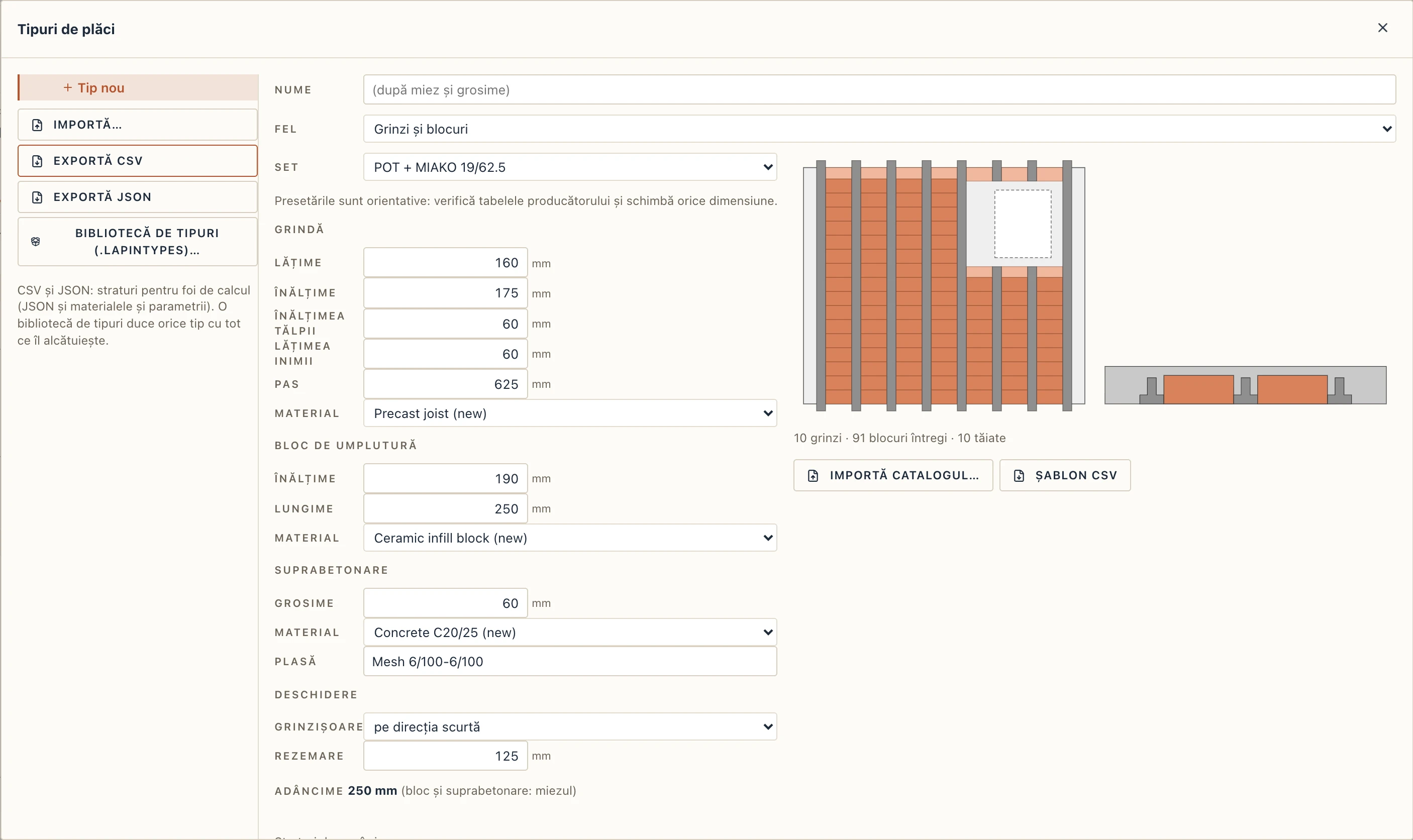
O placă de acest tip e construită din grinzile ei (fiecare de la o margine la alta și în reazeme), blocuri întregi de la începutul fiecărui rând și unul tăiat la capăt, și betonul turnat: suprabetonarea, nervurile peste tălpile grinzilor, fâșiile de pe margini și, în jurul unui gol, centurile care preiau grinzile oprite înaintea lui. Proprietățile ei au propria Direcție de descărcare: a tipului, sau perpendicular pe una dintre margini (marginea pe care reazemă grinzile). Planul desenează săgeata de descărcare și, într-un plan de detaliu, axul fiecărei grinzi; secțiunea taie grinzile, blocurile și betonul, fiecare hașurat după materialul lui.
Planșee din grinzi și blocuri din liste arată, pe placă, grinzile după lungimea comandată (rotunjită în sus la 250 mm), blocurile întregi și tăiate, betonul turnat și aria plasei; cantitățile plăcii le au și ele. IFC scrie placa ca IfcSlab cu părțile ei: grinzile (IfcBeam JOIST), blocurile și betonul (IfcBuildingElementPart), fiecare cu materialul lui; o parte își păstrează GlobalId-ul când placa e reconstruită.
Catalogul tău vine dintr-o foaie de calcul: Importă catalogul… citește un CSV (un rând un sistem, dimensiuni în milimetri; Șablon CSV dă coloanele) și face câte un tip de placă din fiecare rând, sau îl schimbă pe cel cu același nume, într-un singur pas de anulare.
Modifică → Împarte elementul pe o placă sau pe un plafon cere două puncte ale unei linii de tăiere: linia continuă dincolo de ele și trebuie să taie conturul exact de două ori. Placa devine două plăci; partea pe care ai apăsat păstrează id-ul (GlobalId-ul din IFC), arcele de pe margini rămân arce (un arc tăiat rămâne arc), iar golul din placă merge la partea în care se află. Un gol pe care îl taie linia refuză. Modifică → Taie/Prelungește elemente primește o limită dreaptă (un perete, o grindă sau o linie desenată) și taie placa sau plafonul acolo, păstrând partea pe care ai apăsat.
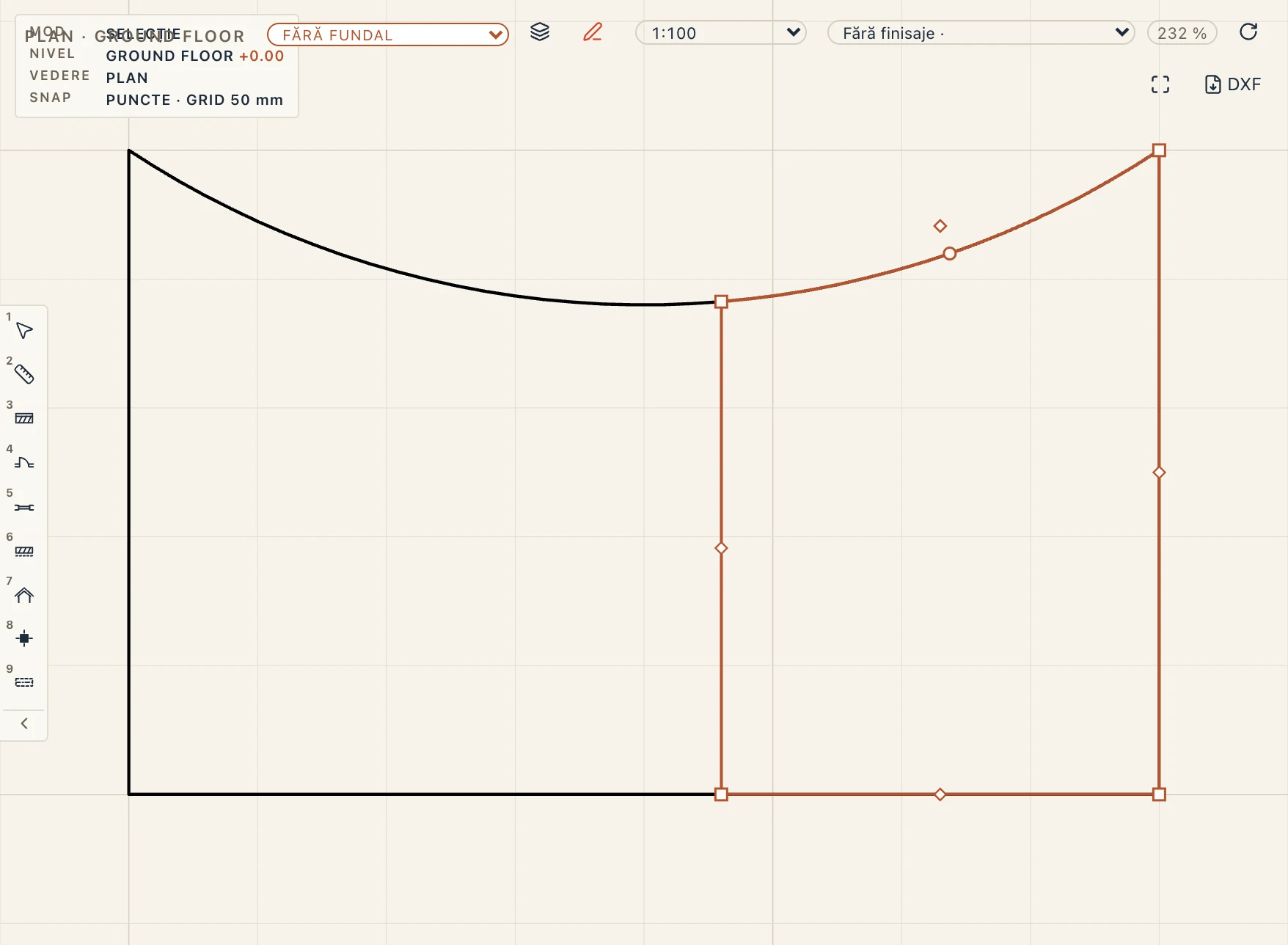
Golurile proprii ale unui planșeu merg la partea în care sunt; un strat care trece de o latură curbă continuă așa pe ambele părți; grila unui tavan fals rămâne unde era, fiecare corp de iluminat sau difuzor în partea în care îi cade celula. Un planșeu cu o latură eliptică nu se taie după o linie.
Un acoperiș se împarte și se taie la fel. Fiecare parte păstrează regulile laturilor ei (streașină sau fronton, pantă, consolă), iar tăietura devine un fronton fără consolă; tăietura e permisă doar unde lasă acoperișul cum era, cu pantele fiecărei părți unde erau ale acoperișului, ca peste coama unui acoperiș în două ape sau de-a lungul ei. În rest e refuzată (would change its slopes): pantele unei părți ar urca spre coame noi. Ferestrele de acoperiș, lucarnele și burlanele merg la partea lor. Un acoperiș în boltă nu se taie.
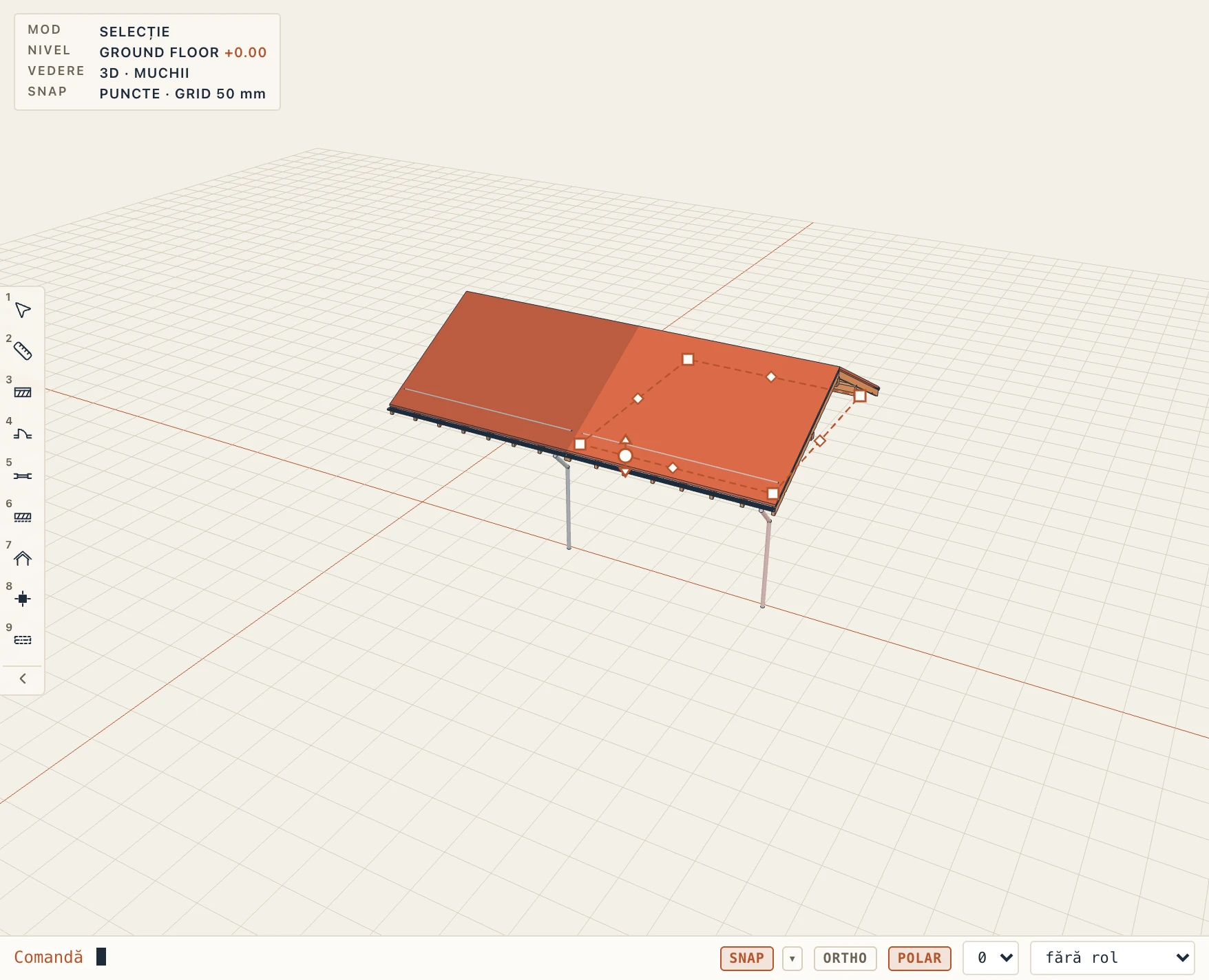
Acoperișuri
Alege Arhitectură → Acoperiș (RF) și dă clic pe conturul pereților de dedesubt. Lapin construiește acoperișul peste acel contur, la partea de sus a nivelului.
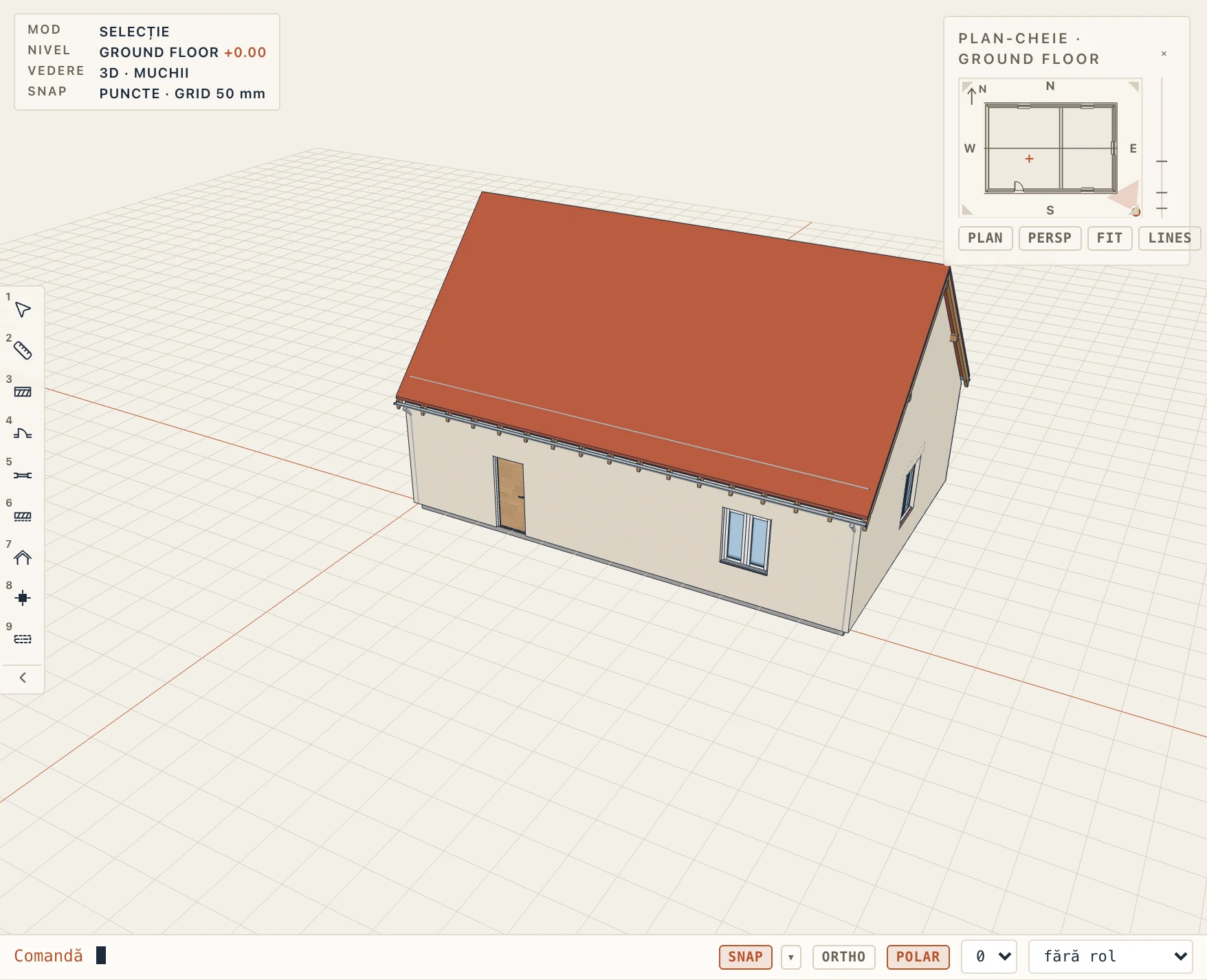
Selectează acoperișul ca să-l schimbi în panoul de proprietăți:
- Formă. În patru ape, în două ape, într-o apă, mansardă, boltit sau terasă. Acoperișul boltit e un arc între două frontoane; Boltă: săgeata la cheie spune cât urcă la mijloc, cel mult jumătate din deschidere.
- Panta și consola streașinii, pentru tot acoperișul.
- Direcția coamei (în două ape, într-o apă): auto, x sau y. La acoperișul într-o apă coama e latura de sus: pe x apa curge spre −y, pe y spre −x; Într-o apă: inversează panta o întoarce.
- Fiecare latură cu felul ei (streașină sau fronton), panta și consola ei. O mansardă cu laturi fronton dă un acoperiș frânt.
- Stil. Stilurile de acoperiș dau tot aspectul dintr-o alegere: învelitoarea, streașinile, jgheaburile și burlanele.
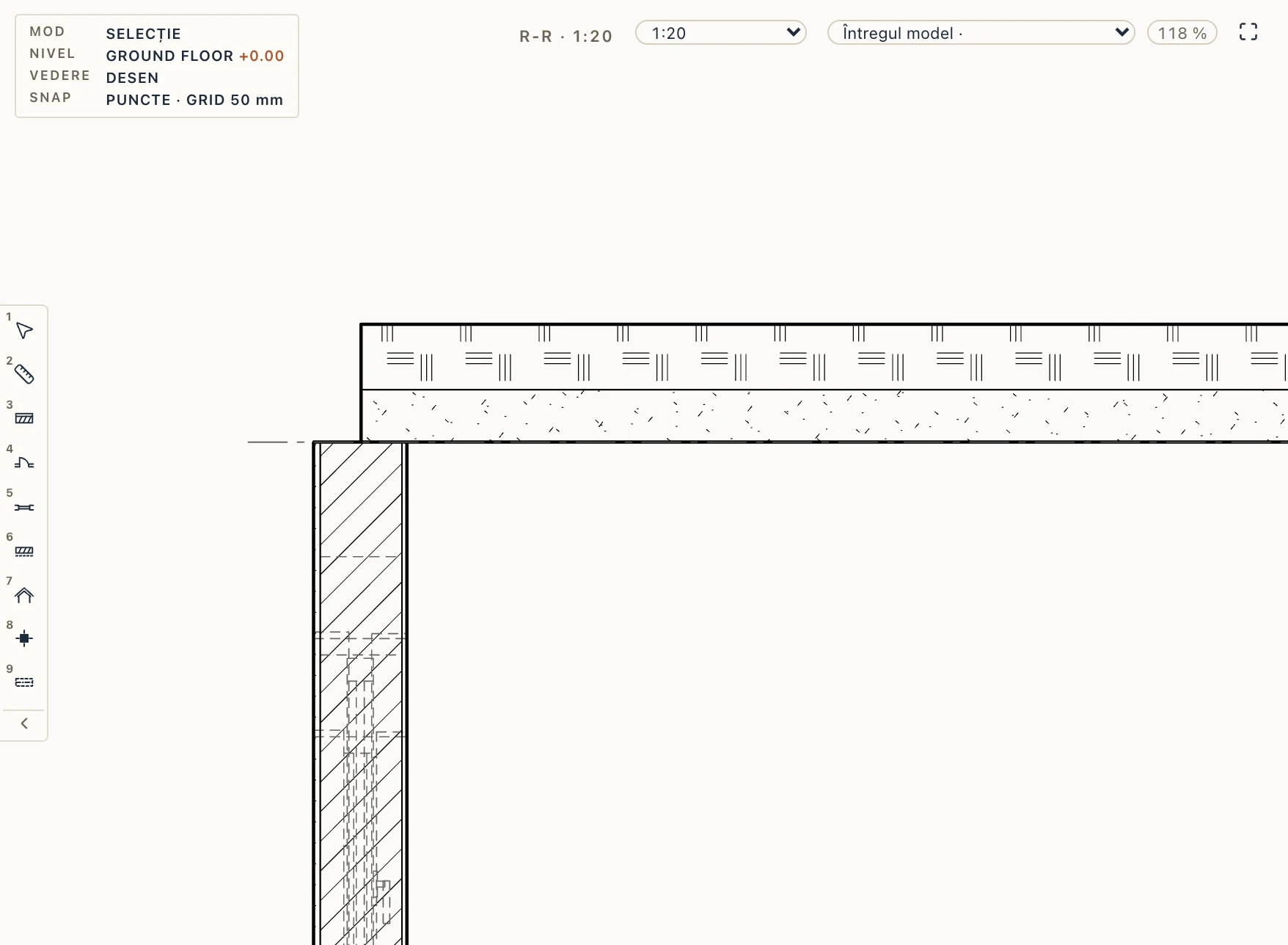
- Materialul învelitorii. Învelitoarea e făcută dintr-un material al proiectului, implicit cel al învelitorii alese (Clay tile, Metal sheet, Slate…), creat în culoarea învelitorii prima dată când un acoperiș are nevoie de el. Alegeți altul în proprietăți sau în Învelitoare și ape din configurator; schimbarea învelitorii îl schimbă și pe el, dacă nu ați ales unul. Fațadele și secțiunile hașurează învelitoarea după acest material (țigla, șindrila și ardezia în asize orizontale, tabla în fălțuiri verticale, dacă nu îi dați o hașură Elevation proprie), o secțiune desenează învelitoarea tăiată cu hașura de secțiune a materialului, iar IFC-ul, antemăsurătoarea și devizul trec învelitoarea sub materialul ei.
- Grosimea învelitorii. Goală, învelitoarea e groasă cât cea din catalog (membrană 2 cm, tablă 3 cm, țiglă 5 cm…); scrie una ca să aibă grosimea ei. Un acoperiș importat din alt program o păstrează pe cea din fișier.
- Placa. Un acoperiș plat, o boltă și un acoperiș cu Structure none au o placă sub învelitoare, o parte a lor: Materialul plăcii (implicit Reinforced concrete, creat prima dată când un acoperiș are nevoie de el) și Grosimea plăcii (implicit 16 cm), în proprietăți sau la Șarpantă în configurator. Învelitoarea stă pe ea, așa că acoperișul rămâne gros cât amândouă la un loc. O secțiune desenează două benzi, fiecare hașurată după materialul ei; ferestrele de acoperiș trec prin amândouă; un perete atașat de un acoperiș plat urcă până sub placă; IFC-ul scrie placa și învelitoarea ca două plăci de acoperiș din materialele lor, iar antemăsurătoarea și devizul măsoară placa (suprafață și volum) și învelitoarea (suprafață), fiecare sub materialul ei. Proprietățile arată aceste două câmpuri doar la un acoperiș fără șarpantă, iar câmpurile căpriorilor (secțiuni, interax, clasă, pane, capete) doar la unul cu șarpantă; un câmp care ține de o singură formă (al mansardei, săgeata bolții, întoarcerea pantei unice) apare doar la acea formă.
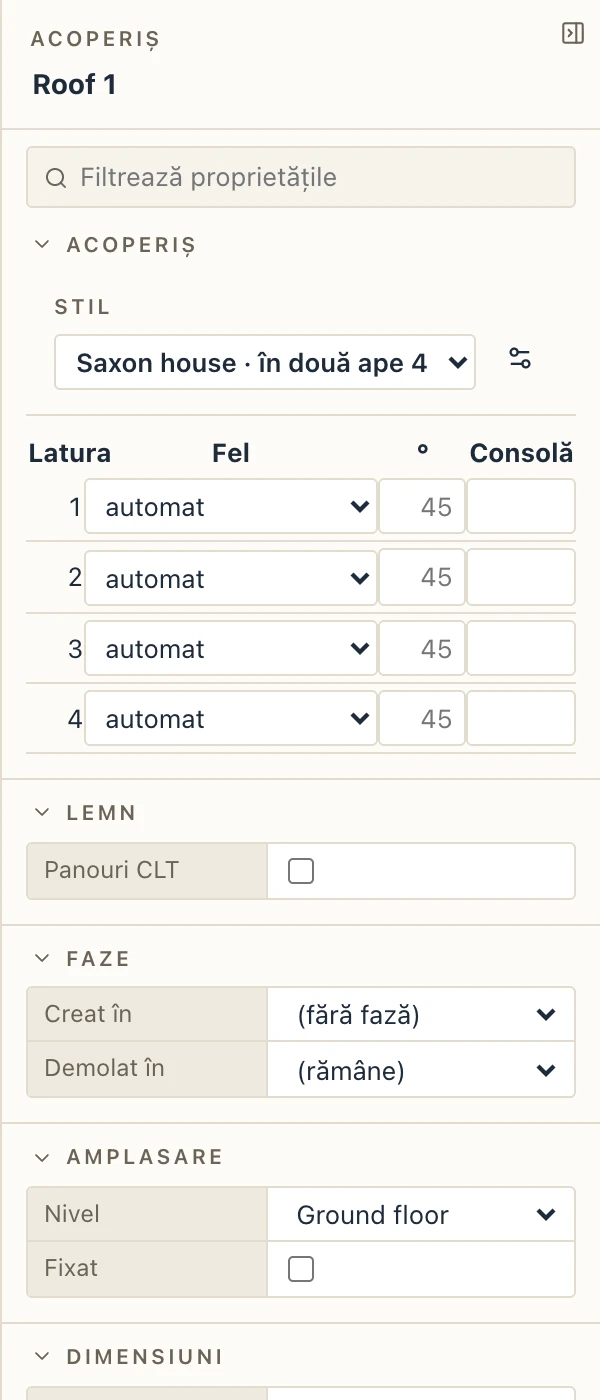
Configuratorul de acoperiș (butonul de lângă stil, sau Architecture → Roof configurator cu un acoperiș selectat) adună totul într-un loc: stilurile în stânga, apoi forma și laturile, învelitoarea și apele, șarpanta și golurile, deasupra unui plan al acoperișului (clic pe o latură o face auto, streașină sau fronton) și, la șarpantă, o secțiune peste coamă cu ferma sau perechea de căpriori de la mijloc. Pornești de la un stil și schimbi orice câmp de mână; Apply face totul un singur pas de Undo. Salvează ca stil… păstrează acoperișul așa cum e configurat ca stil al proiectului, listat la Project deasupra celor din catalog (și în lista din panoul de proprietăți), pentru alte acoperișuri și pentru cele noi; Actualizează stilul salvează din nou schimbările în el, iar toate acoperișurile stilului le preiau. Un stil al proiectului se poate redenumi sau șterge; acoperișurile lui rămân cum sunt.
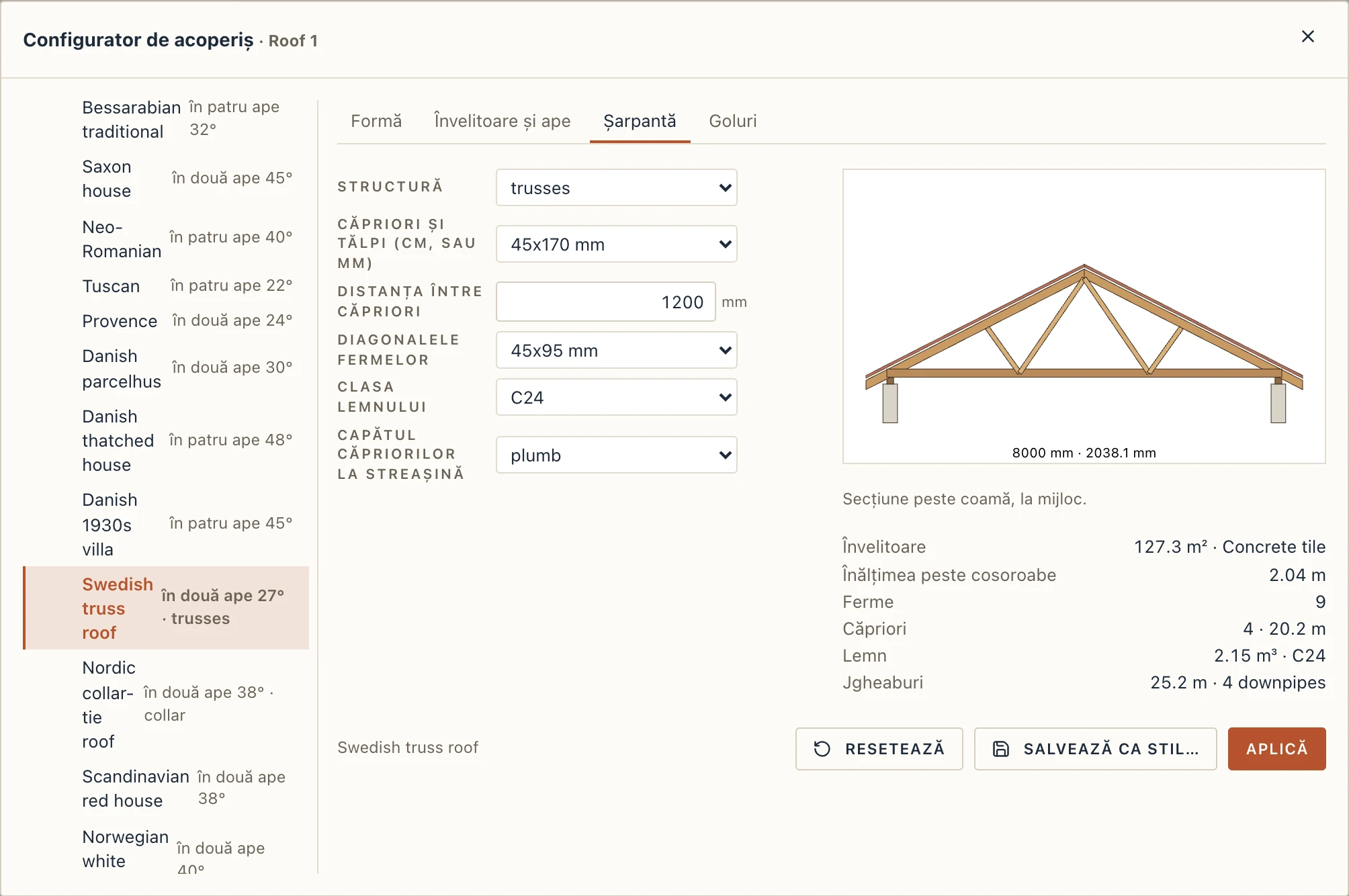
Jgheaburi și burlane. În Învelitoare și ape din configurator, jgheabul are mărimea, distanța în afara streșinii, coborârea sub învelitoare, panta spre guri (mm/m) și capacele de capăt; tabelul laturilor pornește sau oprește jgheabul fiecărei streșini. Burlanele pornesc ca ale acoperișului, câte unul la 10 m; Fă-le editabile le face elemente, iar Architecture → Downpipe adaugă unul cu un clic pe jgheab. Gripul unui burlan îl mută doar de-a lungul jgheabului; în proprietăți îi dai diametrul, cotul de la bază și traseul, un lanț de segmente, fiecare cu lungimea și unghiul lui față de verticală (spre perete), ultimul până la sol. În IFC jgheabul e IfcPipeSegment GUTTER, iar burlanul un segment rigid numit Downpipe.
Pereții de pe nivelul acoperișului se opresc singuri sub el și urcă la frontoane, și sub un acoperiș boltit. Un perete de pe alt nivel urmează acoperișul după Arhitectură → Atașează la acoperiș (AR): selectezi pereții, apoi dai clic pe acoperiș. Aceeași unealtă primește orice alt corp de deasupra pereților: un solid din Studio, o placă, o grindă, un element importat din IFC. Pereții urcă până la fața lui de jos și sunt tăiați după ea, oricare i-ar fi forma. Detașează de acoperiș anulează asta.
Arhitectură → Gol cu Fereastră de acoperiș sau Lucarnă adaugă un gol în acoperiș: dai clic pe o pantă. Ele țin de acoperiș. Selectezi acoperișul și fiecare își arată mânerele în plan. Tragi de mânerul din mijloc ca s-o muți pe acoperiș. Tragi de mânerele de pe marginile sau colțurile unei ferestre de acoperiș ca s-o redimensionezi pe pantă (marginea opusă rămâne pe loc; lungimea o poți scrie în timp ce tragi). Lățimea e de-a lungul streașinii, iar lungimea pe pantă, măsurată pe pantă. O lucarnă are câte un mâner pe fiecare latură pentru lățime. O schimbare care n-ar încăpea pe acoperiș nu se lasă. Ca s-o scoți, dai clic dreapta pe un mâner al ei și alegi Scoate fereastra de acoperiș (sau Scoate lucarna), apeși Delete cu cursorul deasupra mânerului sau dai Ctrl/⌘-clic pe mânerul din mijloc. Proprietățile acoperișului le listează și ele: acolo scrii lățimea și lungimea unei ferestre sau o scoți cu ×. Acoperișul unei lucarne e acoperit cu materialul învelitorii și măsurat cu ea: cantitățile acoperișului dau separat învelitoarea lucarnelor (aria pantelor ei, numărul lucarnelor), deci antemăsurătoarea după material, devizul și o sarcină de planificare pe învelitoare numără pantele acoperișului (fără decupajele lucarnelor) și acoperișurile lucarnelor, fiecare o dată.
Șarpanta din lemn
Structură spune cum e făcută șarpanta:
- rafters: căpriori pe pane, cu grindă de coamă.
- collar: perechi de căpriori cu un clește orizontal la Clești: partea din înălțimea acoperișului (implicit două treimi), fără pane.
- trusses: ferme prefabricate de-a lungul coamei principale, la Distanța între căpriori: tălpile superioare pe pante, talpa inferioară pe cosoroabe, diagonale în W (fermă într-o apă la acoperișul într-o apă). Capetele unui acoperiș în patru ape își păstrează căpriorii.
- none: o placă, fără lemn.
Căpriori și tălpi primește secțiunile vechi în cm sau pe cele nordice în mm (45×95 până la 45×245); alături, Diagonalele fermelor și Clasa lemnului (C14 până la C30, lemn lamelar). Căpriorii stau pe cosoroabă printr-o crestătură (Așezarea căpriorilor pe cosoroabă) și se termină la streașină vertical sau în echer (Capătul căpriorilor la streașină). Stilurile Swedish truss roof și Nordic collar-tie roof își aduc șarpanta cu ele.
Fiecare piesă e o parte a acoperișului: extrasul Roof timber le dă ca listă de debitare (piesa, secțiunea, clasa, lungimea, bucățile, volumul), iar în IFC fiecare e un IfcMember cu tipul lui, fiecare fermă un IfcElementAssembly.
Tavane false
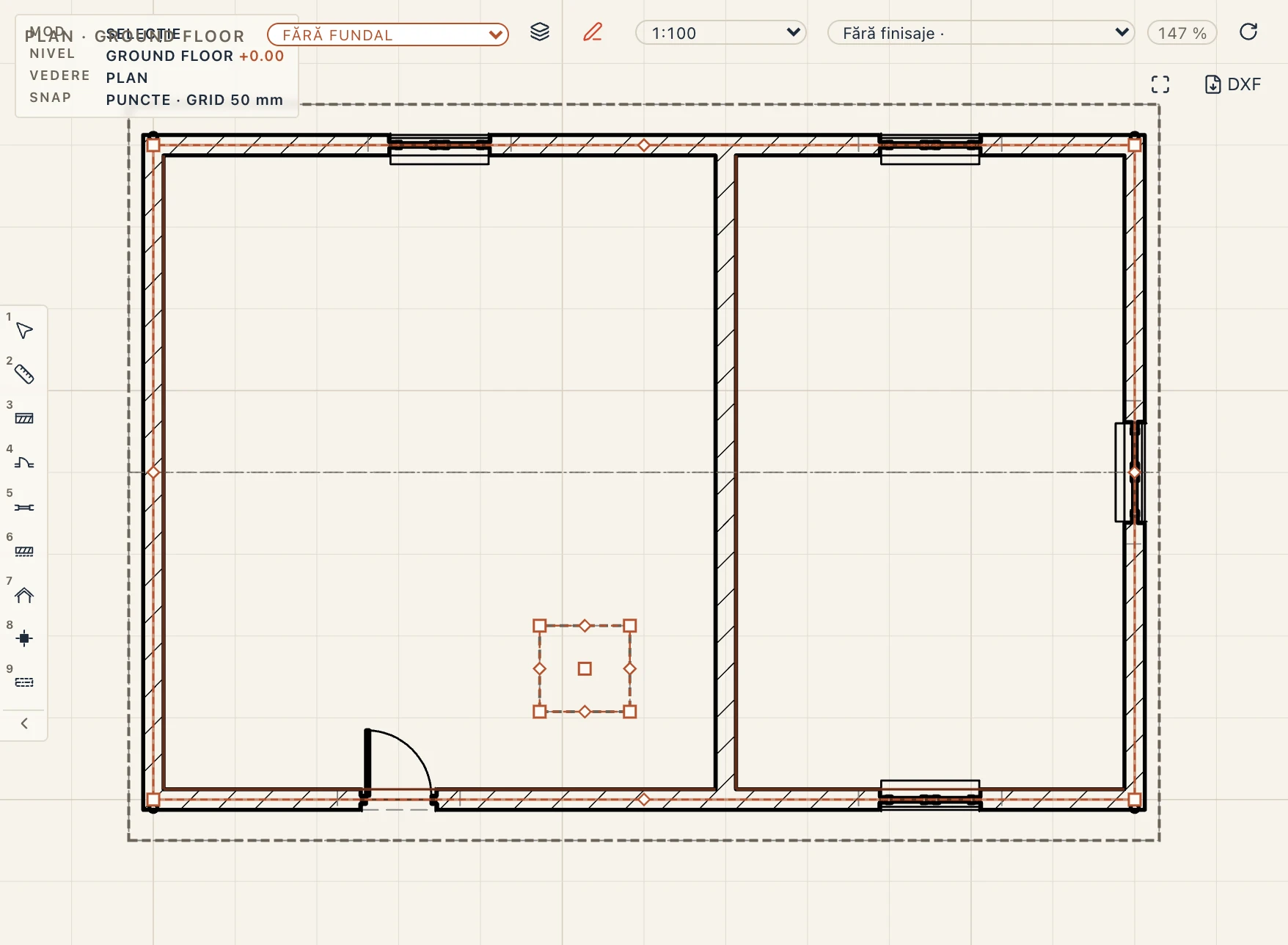
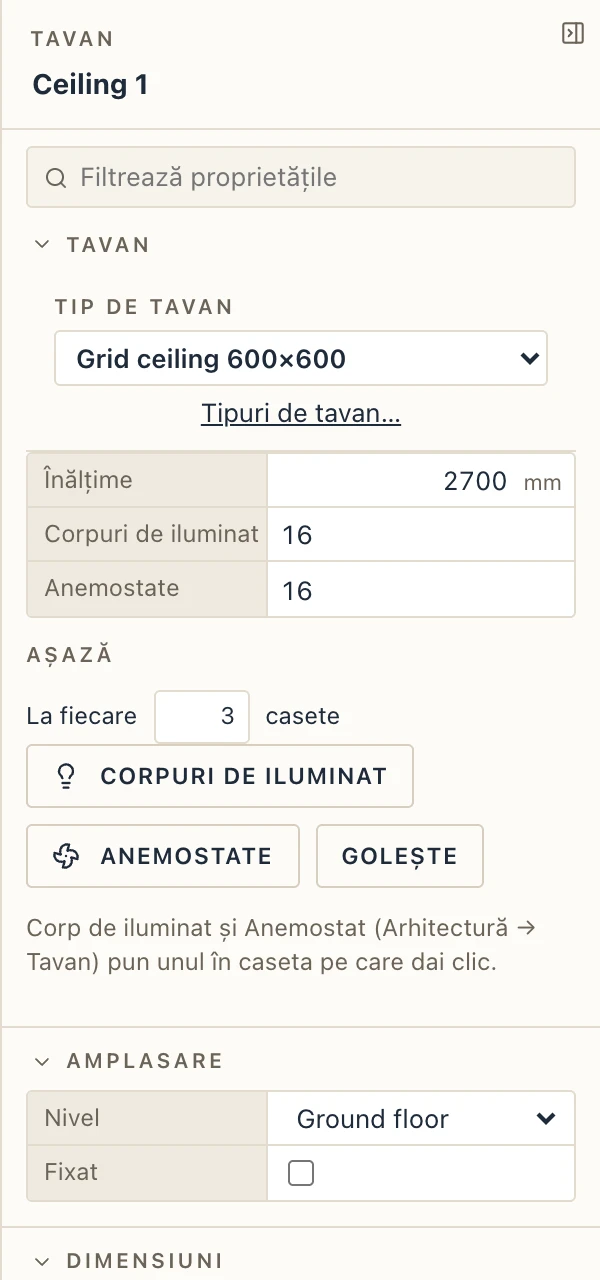
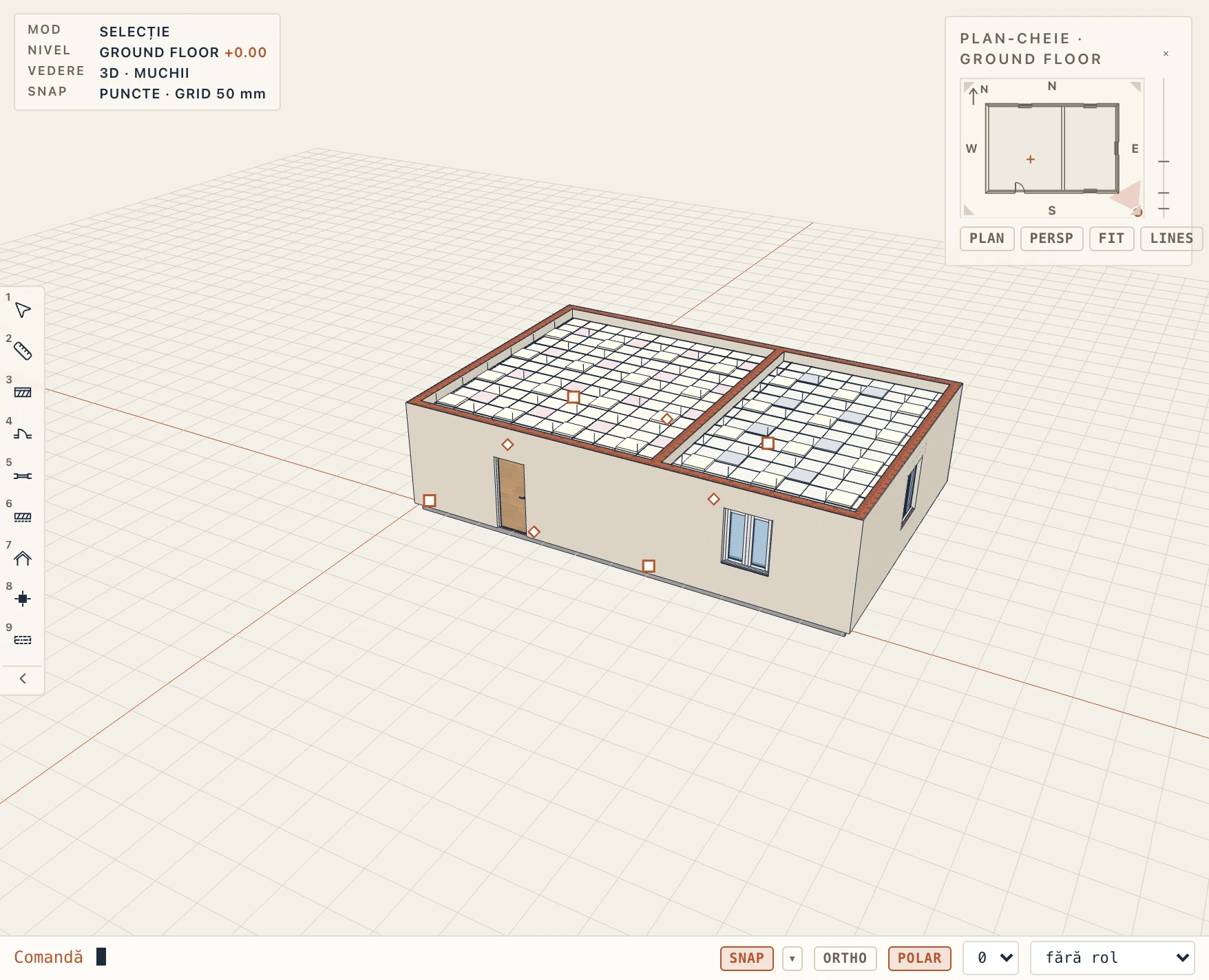
Interior → Tavan (CG) desenează un tavan fals pe un contur pe care îl dai prin clicuri; Tavan într-o cameră umple camera pe care dai clic, după conturul ei. Un tavan stă la Înălțimea lui peste etaj (2700 mm, dacă nu o schimbi în proprietăți).
Tipul lui, din Interior → Tipuri de tavan, alege Sistemul: Plăci pe structură aparentă (lățimea, lungimea și grosimea plăcii, lățimea vizibilă, adâncimea și rotirea structurii, tijele de suspendare până la structură și distanța dintre ele) sau Gips-carton, continuu. Structura e centrată pe tavan, așa că plăcile tăiate de la margini ies egale.
Corp de iluminat și Anemostat pun unul în caseta pe care dai clic; un clic pe aceeași casetă cu cealaltă unealtă îl schimbă. În panoul de proprietăți, Așază pune corpuri de iluminat sau anemostate la fiecare câteva casete, iar Golește le scoate. Extrasele numără plăcile întregi, corpurile de iluminat și anemostatele, iar tavanul iese în IFC ca IfcCovering de tip CEILING.
Plinte
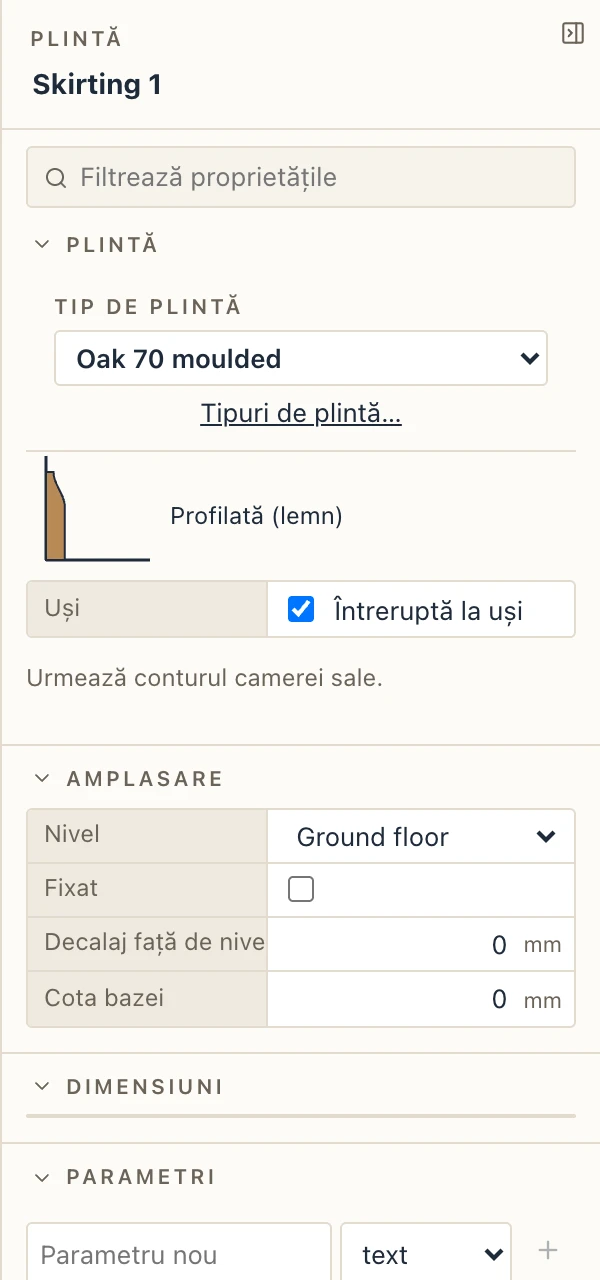
Interior → Plintă în cameră (SK) pune o plintă de jur împrejurul camerei pe care dai clic, pe fețele pereților, întreruptă la fiecare ușă (orice gol care coboară până la pardoseală); cu un clic între pereți fără cameră, îi urmează la fel. Plinta unei camere urmează camera: muți un perete sau o ușă și plinta merge după ei. Plintă desenează una de-a lungul unei linii pe care o dai prin clicuri pe fața unui perete (Enter termină); plinta se pune pe partea dinspre cameră, iar Schimbă partea din proprietăți o întoarce.
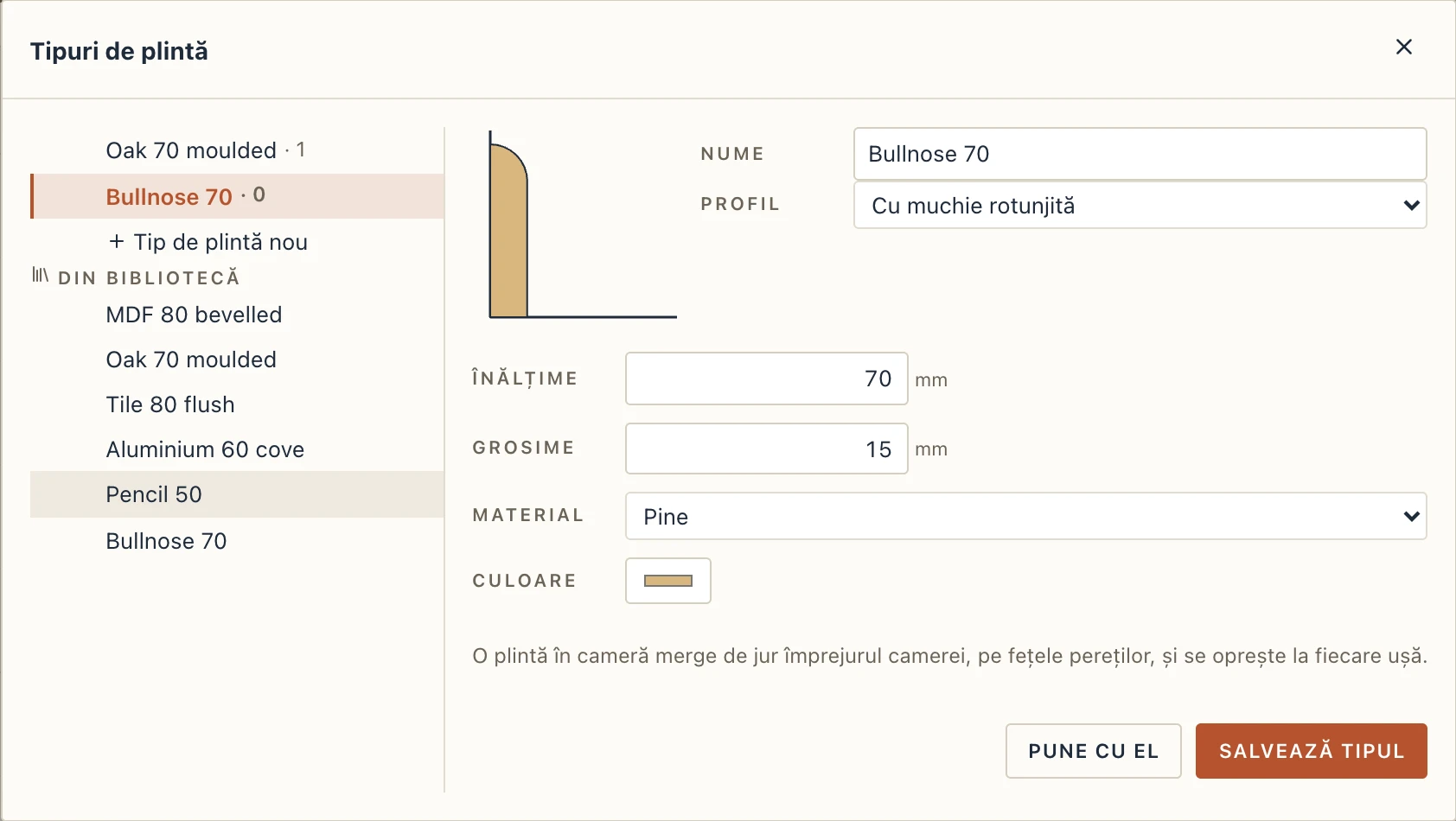
Tipul ei, din Interior → Tipuri de plintă, alege Profilul — Dreaptă (pătrată), Teșită (MDF), Profilată (lemn), Cu racord curb (metal), Rotunjită sus (creion) sau Cu muchie rotunjită, desenat alături la scară —, Înălțimea (40–300 mm), Grosimea (5–40 mm), Materialul și culoarea lui. Din bibliotecă aduce în proiect tipuri gata făcute: MDF 80 bevelled, Oak 70 moulded, Tile 80 flush, Aluminium 60 cove, Pencil 50 și Bullnose 70. Cât timp o unealtă de plintă e pornită, panoul de proprietăți arată tipul pe care îl pune, de ales înainte de clic.
În proprietăți, o plintă are tipul, un Decalaj la bază peste pardoseală și Întreruptă la uși (debifat, trece peste ele). Extras de plinte (sau Plinte în lista de extrase noi din browserul proiectului) le listează pe tipuri, cu bucățile și lungimea, fără golurile ușilor. Plinta e îmbinată la 45° la colțuri; planul îi desenează muchia din față, iar în IFC o plintă iese ca IfcCovering de tip SKIRTINGBOARD, al unui IfcCoveringType de același tip.