Benutzerhandbuch
Die Oberfläche und Tastenkürzel
Die Modi Komfortabel, Kompakt und Fokus, das Einklappen der Seitenbereiche und die Tastenkürzel, die Sie ändern können.
Arbeitsbereiche
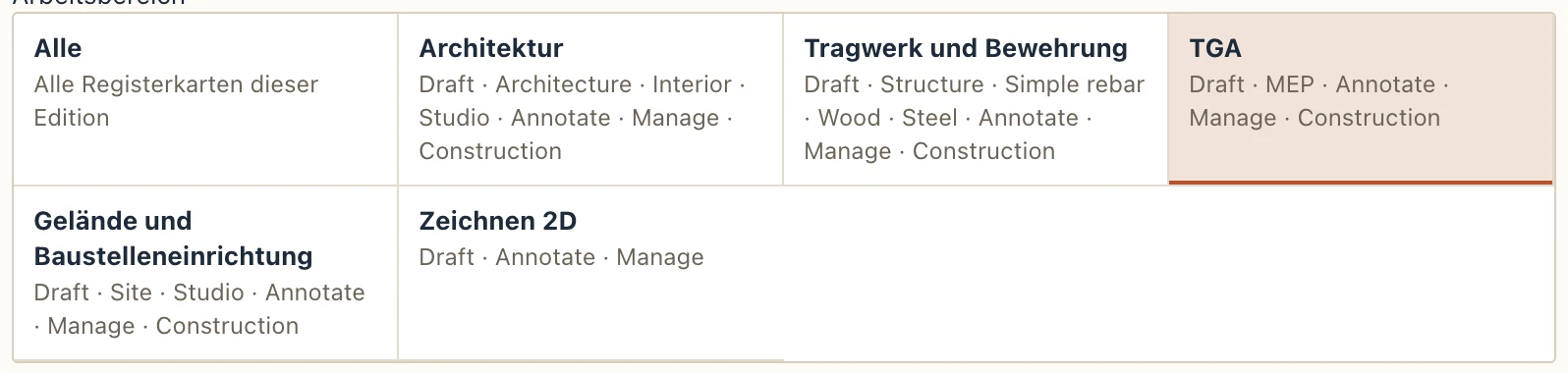
Ein Arbeitsbereich zeigt nur die Registerkarten des Menübands, die Ihre Arbeit braucht, in der Reihenfolge, in der sie sie braucht. Sie wählen ihn über die Schaltfläche neben Datei, die den Arbeitsbereich nennt, in dem Sie sind, oder auf dem Startbildschirm, oben in View → Interface… oder über Commands… (Workspace: …): Alle (jede Registerkarte Ihrer Edition), Architektur, Tragwerk und Bewehrung, TGA, Gelände und Baustelleneinrichtung oder Zeichnen 2D. Das Projekt bleibt eines: die Werkzeuge einer ausgeblendeten Registerkarte sind weiter in Commands… und den Tastenkürzeln, und ein Modell aus einem Arbeitsbereich öffnet sich vollständig in einem anderen.
Sind die Werkzeuge des Menübands breiter als das Fenster, scrollt das Mausrad über ihnen sie seitwärts.
Die Registerkarten bleiben in einer Zeile. Ist das Fenster für alle zu schmal, wandern die letzten unter Mehr am Ende der Zeile, und die Registerkarte, auf der Sie sind, bleibt immer sichtbar.
Die Registerkarten sind nach der Arbeit gruppiert, der sie dienen. Innenausbau enthält den Ausbau und die Möbel. Gelände enthält das Gelände, die Außenanlagen und die Baustelleneinrichtung (Gerüste und Schalung). Ausführung enthält die Terminplanung und die Kostenberechnung (4D und 5D).
Zeigen, verbergen oder verschieben Sie unter Tabs im selben Dialog eine Registerkarte, und die Wahl wird Mein Arbeitsbereich, auf diesem Computer für das nächste Mal gespeichert; die anderen Arbeitsbereiche bleiben zum Wechseln da. View bleibt immer, denn Interface… liegt darin.
Drei Modi
Ansicht → Oberfläche… (Strg .) legt fest, wie viel um die Ansicht herum steht. Wählen Sie oben im Dialog einen der drei Modi; die Änderung ist sofort zu sehen.
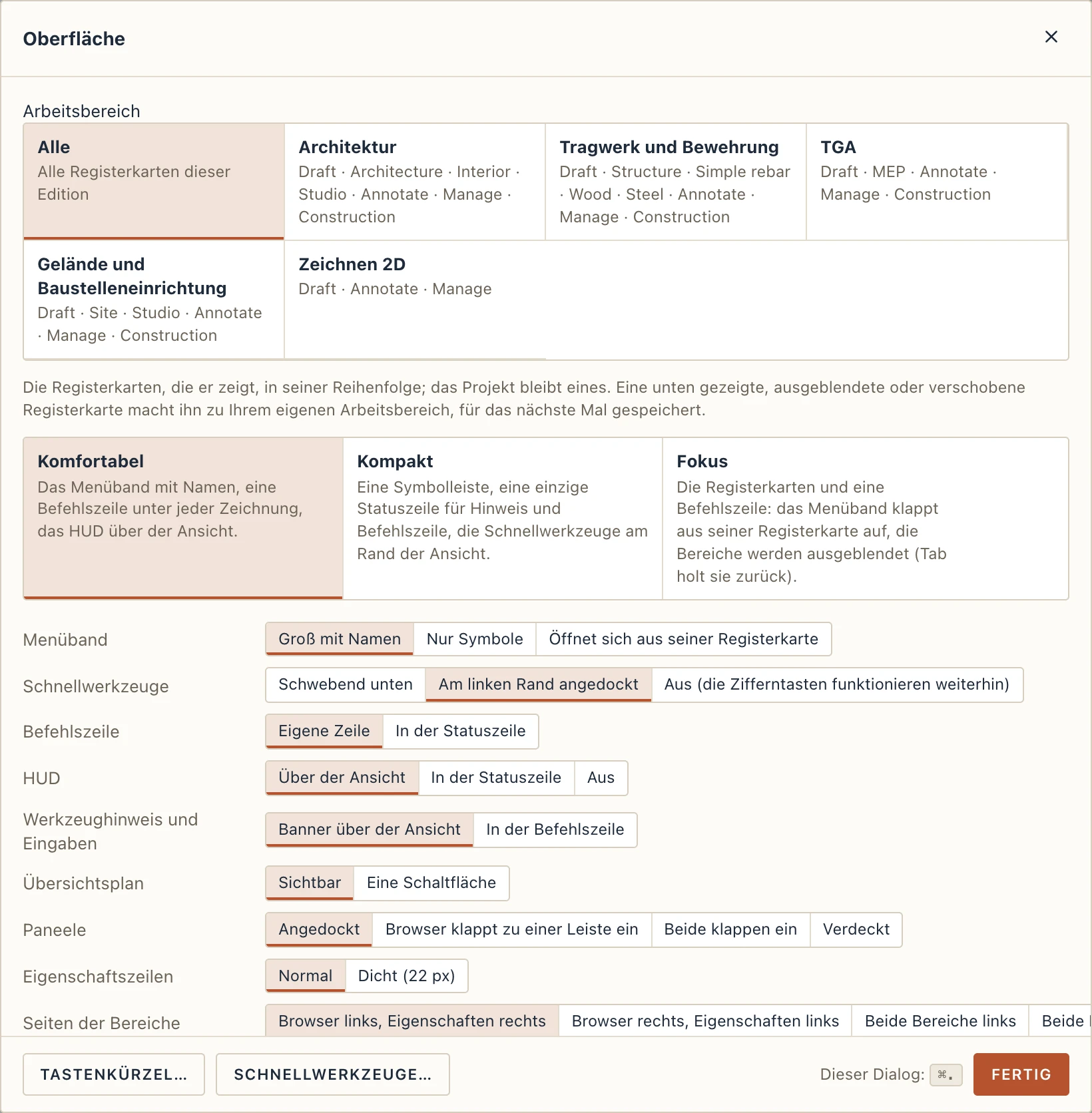
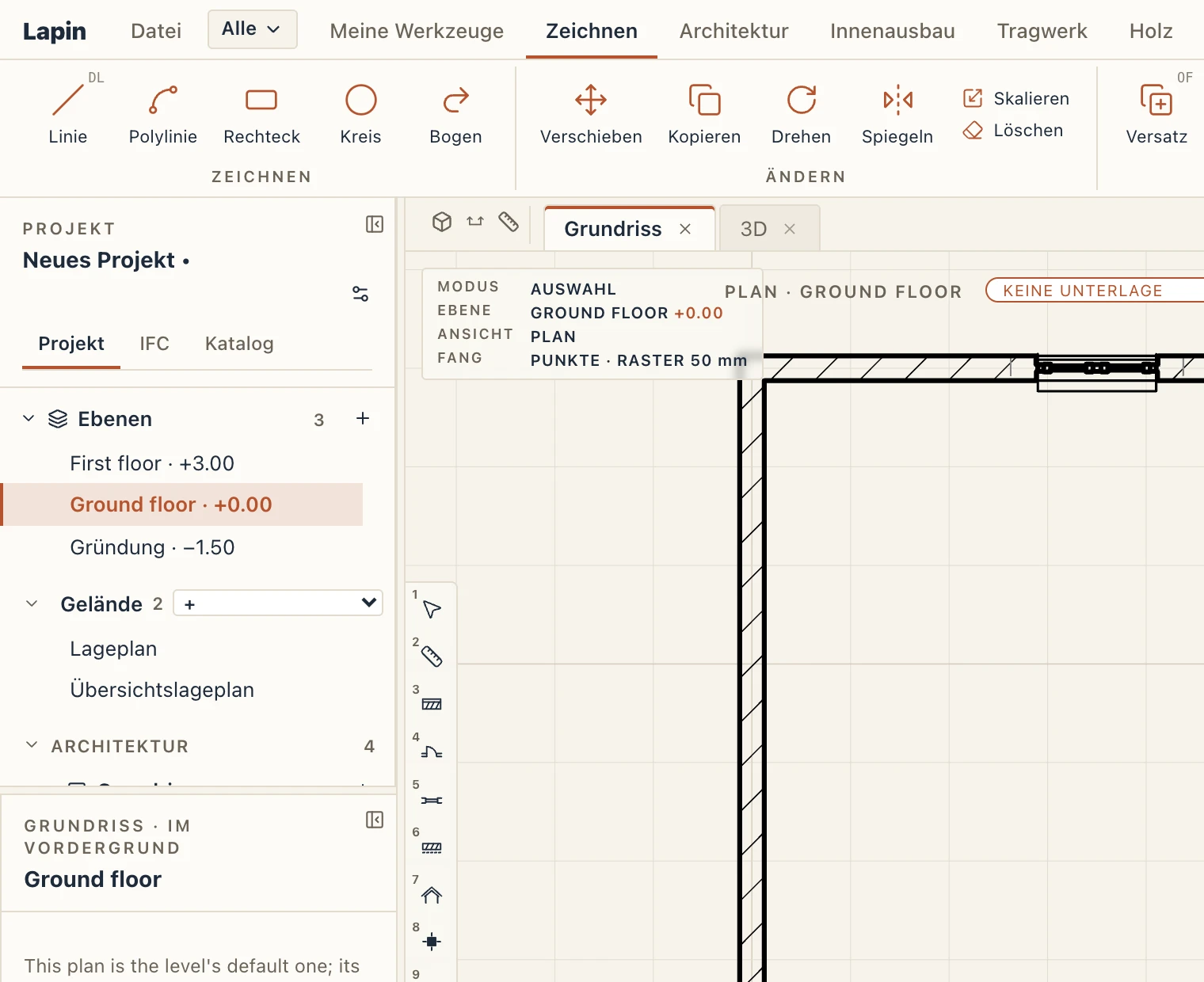
- Komfortabel ist das Fenster, wie es die anderen Seiten zeigen: das Menüband mit großen Werkzeugen und ihren Namen, eine Befehlszeile unter jeder Zeichnung sowie über der Ansicht das HUD, der Hinweis, die Felder für Länge und Winkel, der Übersichtsplan und die Schnellwerkzeuge.
- Kompakt überlässt den größten Teil des Fensters der Ansicht:
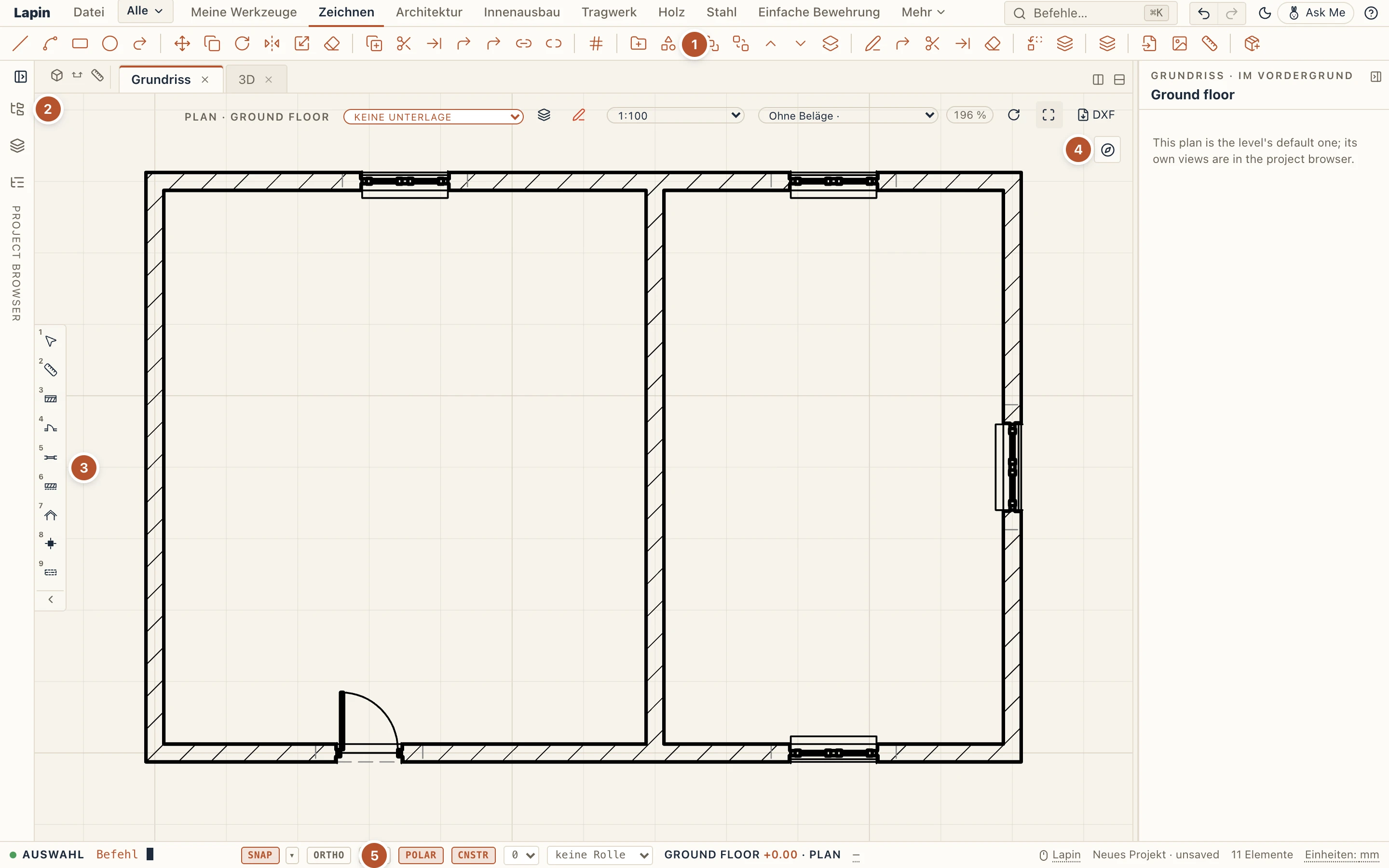
- Das Menüband ist eine einzige Symbolleiste. Dünne Linien trennen die Gruppen. Fahren Sie mit der Maus über ein Werkzeug, um seinen Namen, seine Tasten und seine Gruppe zu sehen.
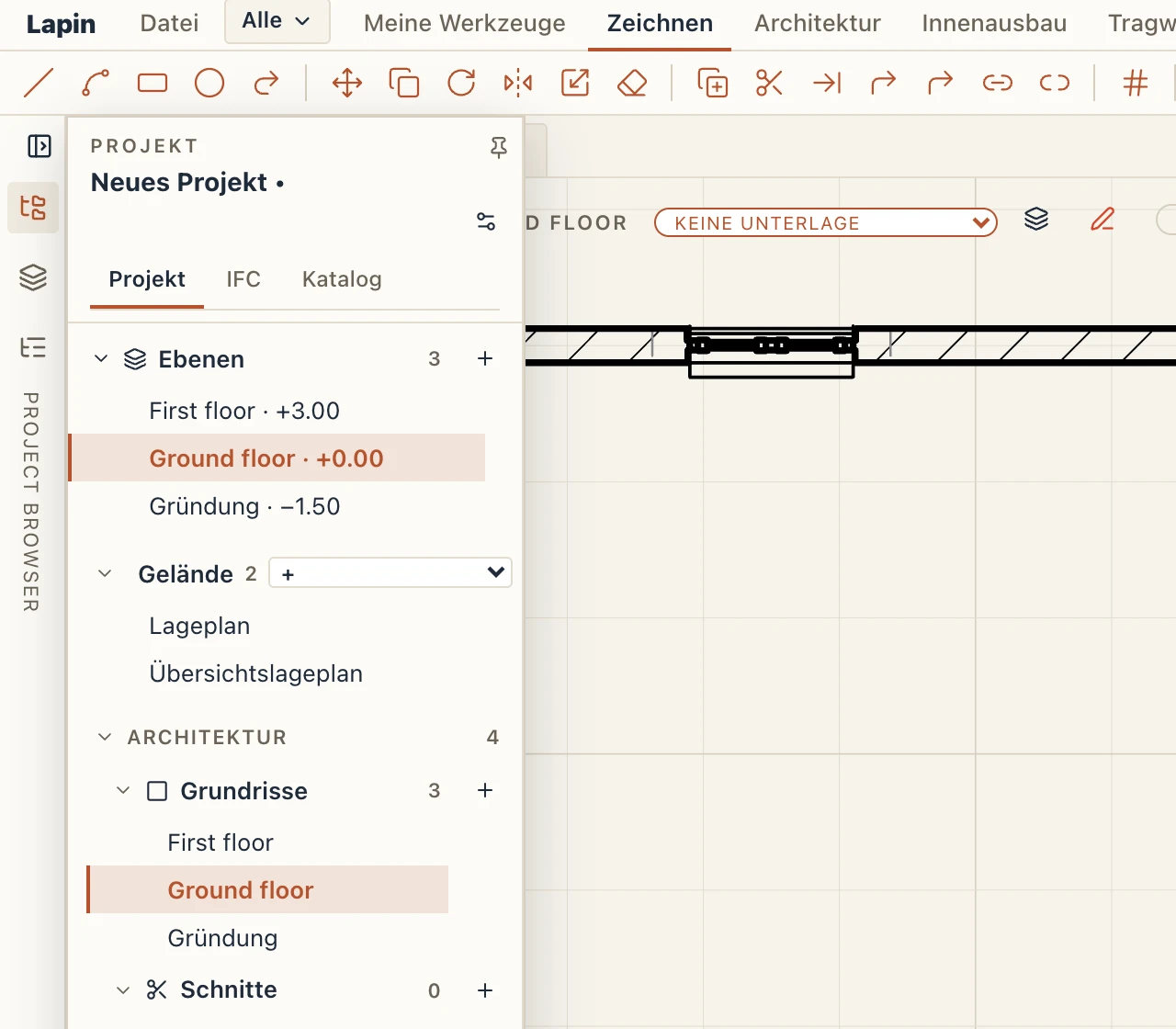
- Der Projektbrowser klappt zu einer Leiste ein. Ihre Symbole öffnen das Projekt, die Ebenen oder den IFC-Baum kurzzeitig über der Ansicht.
- Die Schnellwerkzeuge 1–9 stehen am linken Rand der Ansicht.
- Der Übersichtsplan ist eine Schaltfläche. Klicken Sie darauf, um die Karte zu öffnen, und auf ihr ×, um sie wieder einzuklappen.
- Eine einzige Statuszeile enthält den Namen des Werkzeugs und das, was es abfragt, das, was Sie eingeben, während des Zeichnens die Felder für Länge und Winkel, SNAP, ORTHO und POLAR, die Ebene und die Ansicht, dann das Projekt.
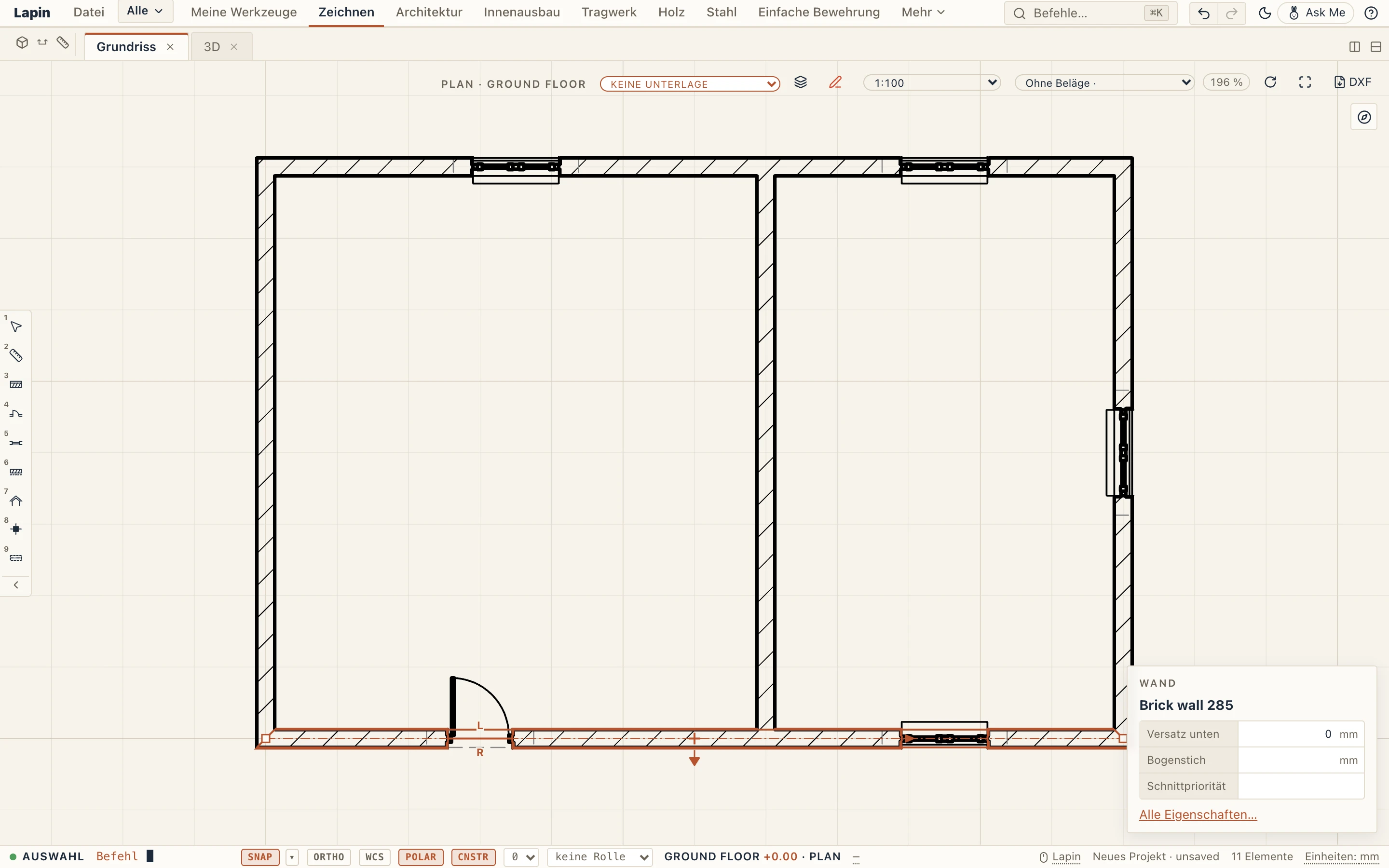
- Fokus behält nur die Registerkarten und eine schmale Befehlszeile. Klicken Sie auf eine Registerkarte, und ihre Werkzeuge klappen über der Ansicht auf; das Band klappt wieder ein, sobald Sie ein Werkzeug wählen, oder mit Esc oder einem Klick an eine andere Stelle. Die Bereiche werden ausgeblendet. Ist etwas ausgewählt, zeigt eine kleine Karte, was es ist, und seine ersten Eigenschaften; Alle Eigenschaften… öffnet den Eigenschaftenbereich über der Ansicht. Tab holt beide Bereiche zurück und blendet sie wieder aus.
In jedem Modus behält die obere Leiste Rückgängig und Wiederholen an ihrem rechten Ende: mit ihren Namen in Komfortabel, als zwei Pfeile in Kompakt und Fokus (Strg Z und Strg Y; ihre QuickInfo sagt, was sie rückgängig machen).
Unter den Modi lässt sich jeder Teil für sich einstellen: das Menüband, die Schnellwerkzeuge (oder keine: die Zifferntasten funktionieren weiterhin), die Befehlszeile, das HUD, der Hinweis und die Felder des Werkzeugs, der Übersichtsplan, die Bereiche und die Höhe der Eigenschaftszeilen. Wenn Sie einen Teil ändern, wird die Auswahl zu Benutzerdefiniert.
Unter den Teilen Registerkarten: Entfernen Sie das Häkchen bei den Registerkarten des Menübands, die Sie nicht brauchen (ein Architekt kann Structure, Einfache Bewehrung und MEP ausblenden, ein Ingenieur Architecture und Site). View bleibt immer, denn dort liegt Oberfläche…. Die Werkzeuge einer ausgeblendeten Registerkarte bleiben in Befehle… und in den Tastenkürzeln.
Lapin speichert Ihre Wahl auf diesem Computer, für Sie. Die Desktop-App und der Browser speichern ihre jeweils getrennt. Im Browser startet Lapin im Modus Kompakt, wenn das Fenster weniger als 800 Pixel hoch ist, bis Sie eine Wahl treffen.
Schnellwerkzeuge
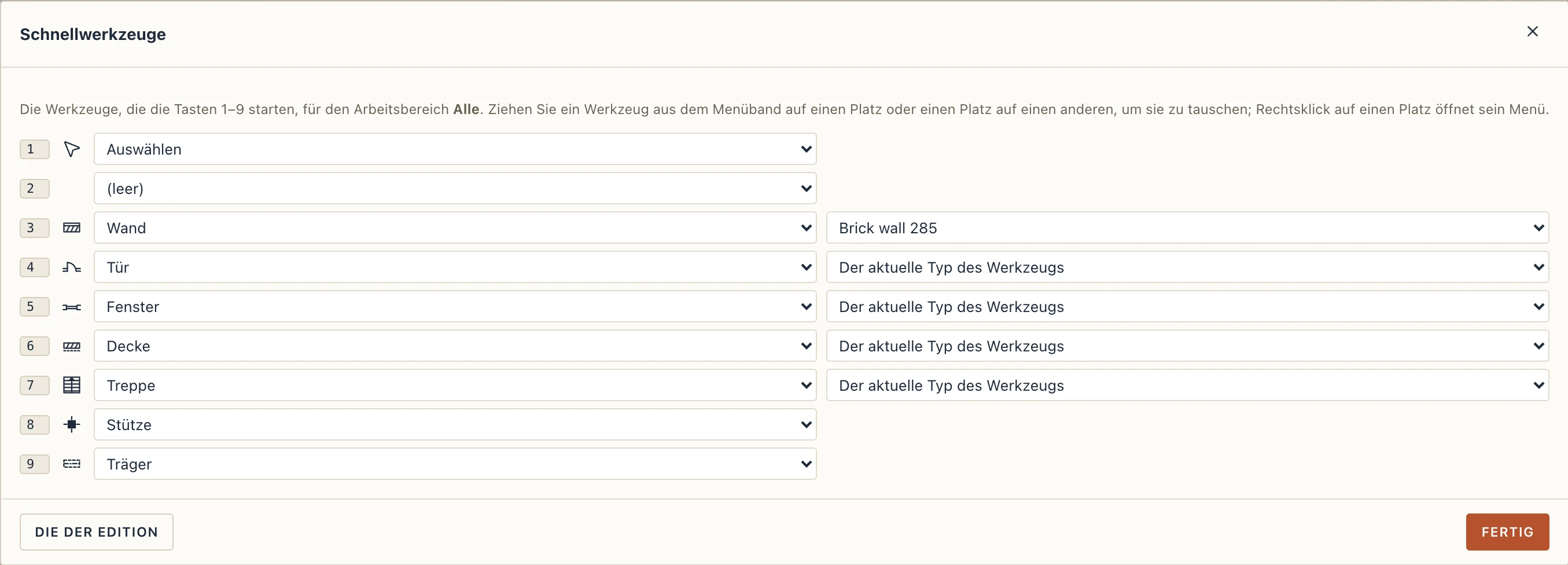
Die Schnellwerkzeuge sind die nummerierten Plätze am linken Rand der Ansicht, direkt am Projektbrowser, sodass sie mit ihm wandern; klein und durchscheinend, bis der Mauszeiger darüber kommt (View → Interface… kann sie stattdessen unten in der Ansicht schweben lassen); die Tasten 1–9 starten sie. Jeder Arbeitsbereich hat seine eigenen: Sie beginnen so, wie Ihre Edition sie mitbringt, und Sie wählen sie selbst:
- Ziehen Sie ein Werkzeug aus dem Menüband auf einen Platz. Ein Werkzeug steht nur auf einem Platz, also verlässt es den bisherigen;
- ziehen Sie einen Platz auf einen anderen, um sie zu tauschen;
- Rechtsklick auf einen Platz: Werkzeug wählen…, Diesen Platz leeren oder Schnellwerkzeuge zurücksetzen;
- View → Quick tools… legt die neun Plätze über Listen fest, und Die der Edition holt die Ihrer Edition zurück.
- ein Werkzeug, das Elemente eines Typs setzt (Wand, Tür, Decke, Treppe…), kann einen der Typen des Projekts mitnehmen: Wählen Sie ihn im Kontextmenü des Platzes oder neben dem Werkzeug in View → Quick tools…. Der Platz zeigt dann den Namen des Typs und startet das Werkzeug mit diesem Typ, sodass ein Platz die Ziegelwände und ein anderer die Trennwände halten kann. Der Typ wird über seinen Namen gemerkt: Der Platz funktioniert in jedem Projekt mit einem Typ dieses Namens, und in einem ohne ihn nimmt das Werkzeug seinen aktuellen Typ.
Unten schwebend zeigt jeder Platz den Namen seines Werkzeugs, und ein leerer Platz nach dem letzten wartet auf ein Werkzeug. Lapin speichert Ihre Schnellwerkzeuge auf diesem Computer, für Sie.
Der Pfeil am Ende der Leiste blendet die Schnellwerkzeuge aus; an ihrer Stelle bleibt ein kleiner Griff Schnellwerkzeuge, der sie zurückholt. Sie werden in den Modellansichten (Grundrisse, 3D, Schnitte) und in Plänen und Listen getrennt ausgeblendet, sodass sie bei den Dokumenten aus und bei den Zeichnungen an bleiben können.

Meine Werkzeuge
Meine Werkzeuge ist ein eigener Reiter des Menübands, der erste in der Reiterzeile: Du legst darin nur die Werkzeuge ab, die Du benutzt, aus beliebigen Reitern, in Gruppen mit Deinen Namen.
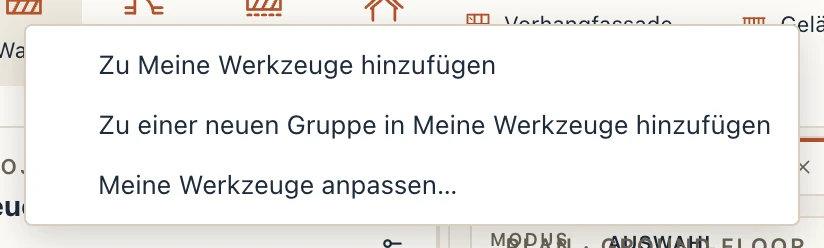
- Werkzeuge hineinlegen. Rechtsklick auf ein Werkzeug im Menüband → Zu Meine Werkzeuge hinzufügen, Zu Meine Werkzeuge hinzufügen in… eine Gruppe, oder Zu einer neuen Gruppe in Meine Werkzeuge hinzufügen. Oder ziehe ein Werkzeug aus einem anderen Reiter auf den Reiter Meine Werkzeuge: kurz darüber gehalten, öffnet er sich, und Du lässt das Werkzeug dort fallen, wo eine Linie zeigt, dass es landet.
- Im Menüband selbst ordnen. Ziehe ein Werkzeug vor oder hinter ein anderes, in seiner Gruppe oder in eine andere Gruppe; ziehe eine Gruppe an ihrem Namen, um sie zwischen den Gruppen zu verschieben. Eine Linie zeigt, wo es landet, die anderen rücken beiseite, und Ablegen an anderer Stelle ändert nichts. Doppelklick auf den Namen einer Gruppe benennt sie um. Rechtsklick auf ein Werkzeug: Klein machen oder Groß machen, Weiter nach vorn, Weiter nach hinten und Aus Meine Werkzeuge entfernen; Rechtsklick auf den Namen einer Gruppe: Gruppe umbenennen, Gruppe löschen, Neue Gruppe und Letzte Änderung rückgängig machen. Mit der Tastatur verschiebt Alt ← oder → das fokussierte Werkzeug, Entf entfernt es.
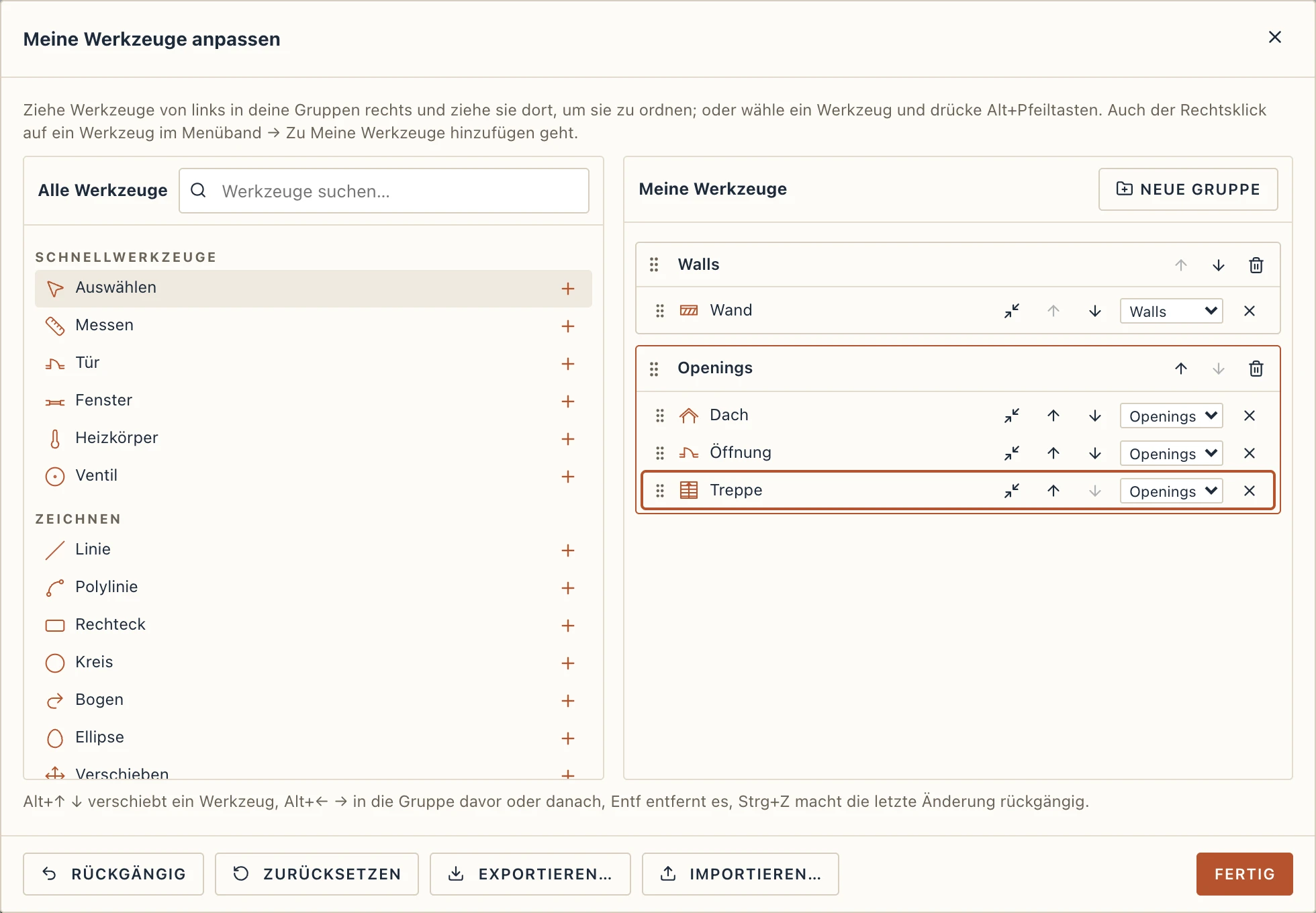
- Meine Werkzeuge anpassen… (das Zahnrad am Ende des Reiters, View → Interface oder Commands…) zeigt links alle Werkzeuge der Anwendung, durchsuchbar und nach Reitern gruppiert, rechts Deinen Reiter. Ziehe Werkzeuge hinüber oder drücke + (oder Enter), um eines hinzuzufügen; ziehe auf der rechten Seite, um zu ordnen; ziehe ein Werkzeug zurück nach links, um es herauszunehmen. Jede Zeile hat außerdem Schaltflächen zum Verschieben nach oben oder unten, zum Anzeigen als großes oder kleines Werkzeug, eine Liste zum Verschieben in eine andere Gruppe und × zum Entfernen. Mit der Tastatur verschieben Alt ↑ ↓ das fokussierte Werkzeug (auch über die Enden seiner Gruppe), Alt ← → in die Gruppe davor oder danach, Entf entfernt es und Strg Z macht die letzte Änderung rückgängig. Rückgängig und Zurücksetzen stehen unten, ein falsches Ablegen kostet also nichts.
- Exportieren… und Importieren… speichern den Reiter als kleine Datei, die Du auf einen anderen Rechner mitnehmen oder einem Kollegen geben kannst.
Lapin behält Meine Werkzeuge auf diesem Rechner, für Dich (Desktop-App und Browser getrennt). Ein Werkzeug, das Deine Edition nicht hat, ist ausgeblendet, nicht verloren: Es kommt mit seinem Modul zurück.


Der Katalog
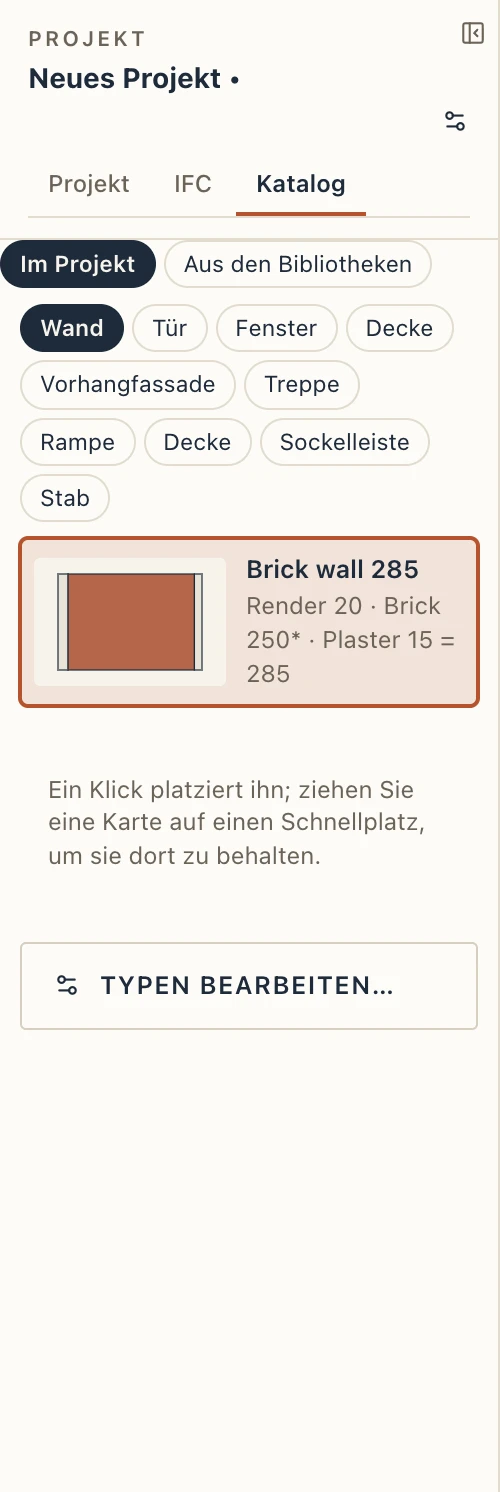
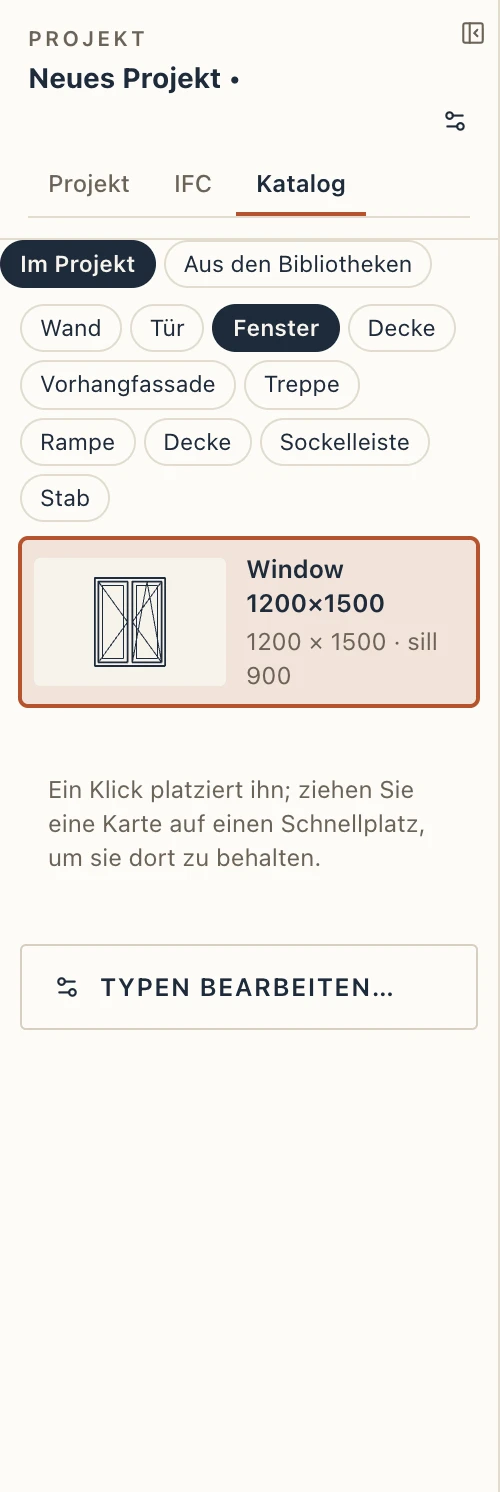
Die Registerkarte Katalog im Projektbrowser zeigt die Typen des Projekts für jedes Werkzeug, das Elemente mit Typ setzt: Wände, Türen, Fenster, Decken, Vorhangfassaden, Treppen, Rampen, Unterdecken und Sockelleisten. Jeder Typ ist klein gezeichnet (die Schichten einer Wand als Grundrissschnitt, die einer Decke im Schnitt, die Ansicht einer Tür oder eines Fensters, das Profil einer Sockelleiste), dazu in wenigen Worten, was er ist.
- Ein Klick auf eine Karte setzt Elemente dieses Typs: Das Werkzeug startet damit;
- ziehen Sie eine Karte auf einen Schnellplatz, um dort das Werkzeug mit diesem Typ zu behalten;
- Typen bearbeiten… öffnet den Dialog, in dem diese Typen angelegt und geändert werden.
Die Seitenbereiche einklappen
In jedem Modus klappen der Projektbrowser und der Eigenschaftenbereich zu einer schmalen Leiste an ihrer Seite ein:
- die Schaltfläche oben rechts im Bereich klappt ihn ein, und der Pfeil auf seiner Leiste klappt ihn aus;
- doppelklicken Sie auf den Rand zwischen dem Bereich und der Ansicht;
- Strg B klappt den Browser ein oder aus, Strg ⇧ B die Eigenschaften und Tab beide.
Klicken Sie auf ein Symbol auf der Leiste eines eingeklappten Bereichs, um den Bereich über der Ansicht zu öffnen, ohne ihn auszuklappen. Er verschwindet mit Esc oder einem Klick an eine andere Stelle; seine Pinnnadel hält ihn offen. Ziehen Sie am Rand eines Bereichs, um ihn breiter zu machen; Lapin merkt sich die Breite.
Bereiche auf beiden Seiten
Ansicht → Bereiche (View → Panels) stellt den Projektbrowser und das Eigenschaftenfenster dorthin, wo Sie sie wollen, wie in Revit: Browser links, Eigenschaften rechts (Standard), Browser rechts, Eigenschaften links, Beide Bereiche links oder Beide Bereiche rechts. Stehen beide auf einer Seite, liegen sie übereinander; ziehen Sie die Trennlinie dazwischen, um die Höhe zu teilen (Doppelklick halbiert), und den Rand der Seite, um sie zu verbreitern. Jeder Bereich lässt sich weiter einzeln einklappen: ein eingeklappter ist eine schmale Leiste im Stapel, oder eine Leiste an der Seite, wenn beide eingeklappt sind. Der Assistenten-Reiter (Desktop) bleibt bei den Eigenschaften. Lapin merkt sich die Anordnung auf diesem Rechner.
Hell und dunkel
Der Mond am rechten Ende des Menübands schaltet die Oberfläche dunkel (Graphit), die Sonne wieder hell (Papier). Im dunklen Thema liegen Grundrisse, Schnitte und Ansichten auf dem dunklen Hintergrund, ihre schwarzen Stifte in heller Tinte; Pläne bleiben Papier. Die kleinen Zeichnungen der Konfiguratoren (Grundriss, Schnitt und Ansicht einer Tür oder eines Fensters, eines Dachs, eines Balkons, eines Aufzugs, einer Halle, einer Treppe…) und die Vorschauen von Beschriftungen, Schriftfeldern und Materialien werden in beiden Themen auf einer hellen Papierkarte gezeichnet, sodass ihre Linien, Texte und Maße wie auf einer gedruckten Zeichnung lesbar sind.
Was ein Klick wählt
Ein Klick, ein Auswahlrahmen oder ein Lasso erfasst nur, was die Ansicht zeigt, in Grundrissen, Schnitten, Ansichten, den Ansichten auf Plänen und in 3D. Ein Element, das die Sichtbarkeit / Grafiken der Ansicht ausblendet (seine Kategorie, eine Unterkategorie, ein Filter), eines, das mit Ausblenden / Isolieren oder durch die Phase der Ansicht weggelegt ist, eines außerhalb des Ansichtsbereichs oder Zuschnitts, auf einem Geschoss, einer Verknüpfung oder einer Gruppe, die nicht gezeigt wird, oder von einem Schnittbereich weggeschnitten, wird übergangen: der Klick nimmt, was darunter gezeichnet ist, und das Element, das unter dem Cursor aufleuchtet, ist eines, das Sie sehen. Mit In Baugruppen eintauchen geht ein Klick in ein Ganzes weiterhin in seine Teile. Mit den Modelllinien statt der Zeichnung (die Stift-Schaltfläche oben im Grundriss) lässt sich alles auf dem Bildschirm wählen. Der Projektbrowser, eine Liste, ein Verweis im Eigenschaftenbereich und die Abhängigkeiten wählen ein Element weiterhin nach seinem Namen, ob ausgeblendet oder nicht; der Eigenschaftenbereich sagt dann In dieser Ansicht nicht sichtbar.
Mehrere Elemente auf einmal
Wählen Sie mehrere Elemente (Umschalt-Klick oder ein Rahmen), und das Eigenschaftenfenster zeigt das zuletzt gewählte, mit N ausgewählt neben seiner Klasse. Ein gemeinsamer Wert wird angezeigt; ein abweichender erscheint als variiert. Ändern Sie ein Feld, und jedes ausgewählte Element, das es hat, übernimmt den neuen Wert, in einem Schritt, den Rückgängig zurücknimmt: Höhe und Basisversatz von Wänden, der Typ jeder ausgewählten Wand, Tür oder jedes Trägers, die Brüstung von Fenstern, die Phasen jedes ausgewählten Elements gleich welcher Klasse, Layer und Farbe gezeichneter Linien, der Stil von Texten. Was einem Element allein gehört, bleibt seins: die Nummer eines Raums, die Länge einer Wand, der Platz einer Tür entlang ihrer Wand.
Eigenschaften übertragen
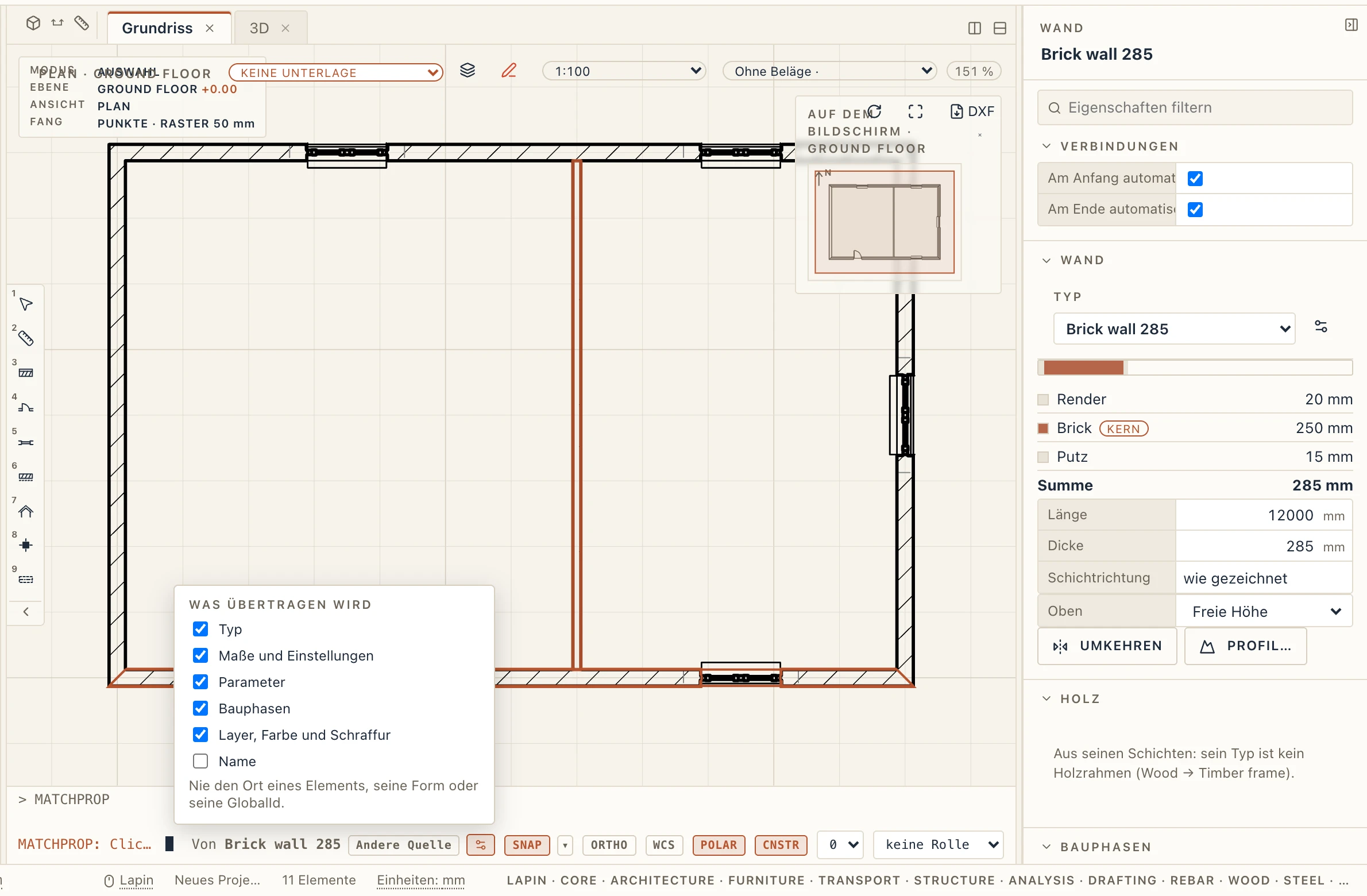
Ändern → Eigenschaften übertragen (MA, oder MATCHPROP in der Befehlszeile wie in AutoCAD; in Revit heißt es Match Type) gibt anderen Elementen, was ein Element hat. Wählen Sie das Element, von dem kopiert wird, oder starten Sie den Befehl und klicken Sie es zuerst an; klicken Sie dann jedes Element an, das seine Eigenschaften übernehmen soll. Das Element unter dem Cursor leuchtet vor dem Klick auf, in Grundrissen, Schnitten und 3D. Jeder Klick ist ein Schritt, den Rückgängig zurücknimmt. Auf die Auswahl anwenden gibt sie allen anderen ausgewählten Elementen auf einmal. Drücken Sie Enter oder Esc, wenn Sie fertig sind.
Das Zahnrad in der Leiste der Befehlszeile listet auf, was übertragen wird, und Lapin merkt sich Ihre Wahl: Typ (an ein Element derselben Klasse), Maße und Einstellungen (Höhe, Versätze, Materialien, Schnittpriorität, der Stil eines Textes, Rahmenlage und Brüstung einer Tür oder eines Fensters; an eine andere Klasse nur die Felder, die sie auch hat), Parameter (Ihre eigenen; die eines Standardsatzes nur an dieselbe Klasse), Phasen, Layer, Farbe und Schraffur (gezeichnete Formen) und Name (anfangs aus). Wo ein Element steht, seine Form und seine GlobalId werden nie übertragen. Ein fixiertes Element übernimmt sie trotzdem: Fixieren hält ein Element an seinem Platz, nicht seine Einstellungen.
Tastenkürzel
Ansicht → Tastenkürzel… (KS) listet jeden Befehl, den die Tastatur erreichen kann, nach Registerkarte. Jede Zeile zeigt die Tastenkürzel des Befehls.
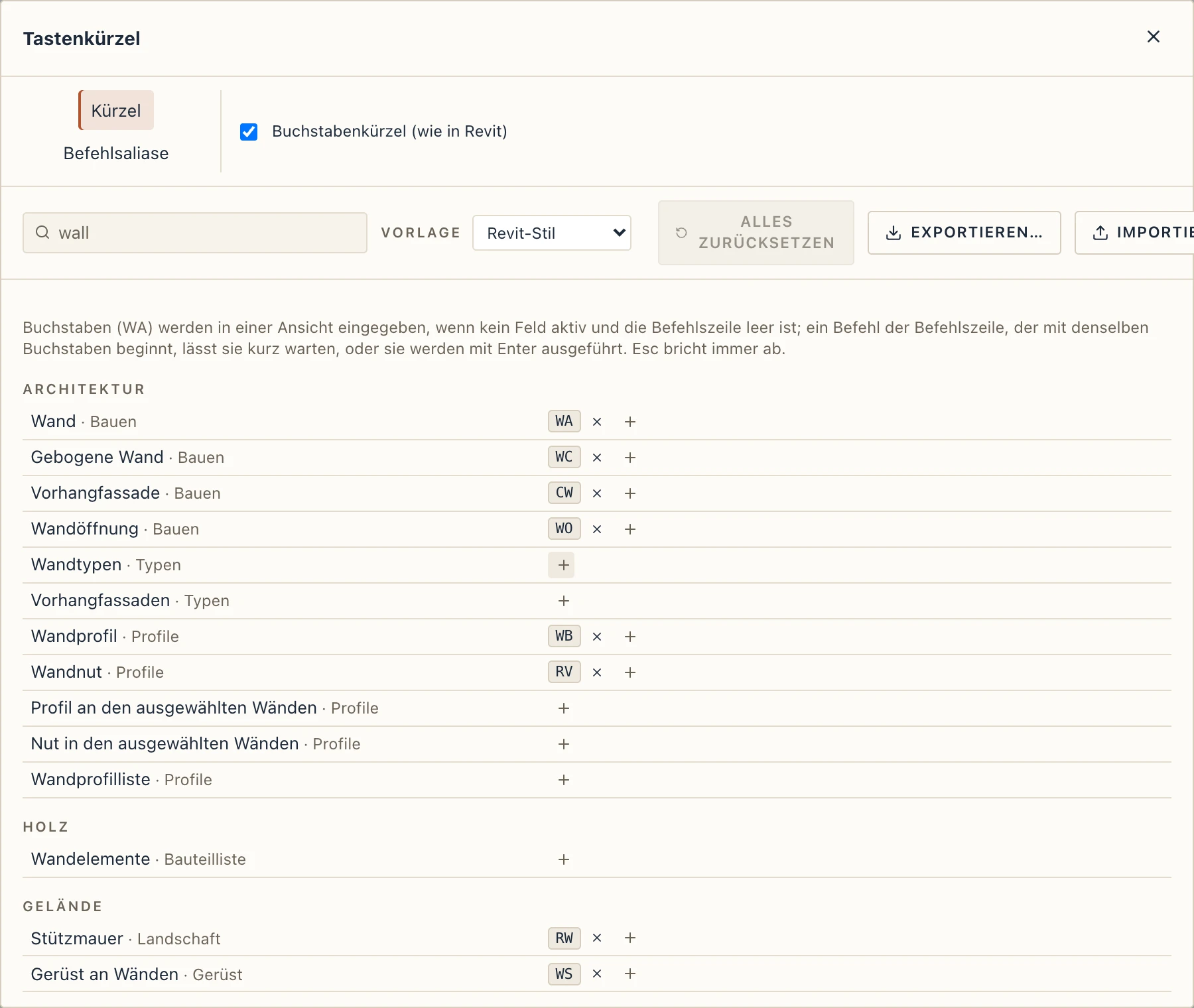
- Suchen Sie nach dem Namen eines Befehls oder nach einer Taste.
- + fügt ein Tastenkürzel hinzu: Drücken Sie eine Kombination (Strg ⇧ W, F4), oder geben Sie bis zu drei Buchstaben ein und drücken Sie Enter. Esc bricht ab.
- Hat ein anderer Befehl das Tastenkürzel bereits, sagt Lapin, welcher. Neu zuweisen nimmt es diesem Befehl weg, Beide behalten überlässt es beiden (der erste in der Liste gewinnt), Abbrechen ändert nichts.
- × entfernt ein Tastenkürzel. Der Pfeil am Ende einer Zeile setzt diesen Befehl so zurück, wie ihn die Vorlage hat, und Alles zurücksetzen tut das für jeden Befehl.
- Vorlage wählt den Satz, von dem Sie ausgehen: Revit-Stil (die Voreinstellung: die üblichen Buchstaben von Revit, wo Lapin den Befehl hat) oder Lapin klassisch (Lapins eigene Buchstaben von früher).
- Exportieren… schreibt Ihre Tastenkürzel in eine Datei, und Importieren… liest eine ein, für einen anderen Computer oder einen Kollegen.
QuickInfos, die Menüs und die Befehlspalette (Strg K) zeigen die Tastenkürzel immer so, wie sie gerade sind.
Buchstaben und die Befehlszeile
Buchstaben wie WA funktionieren, wenn kein Feld den Fokus hat und die Befehlszeile leer ist: Geben Sie sie über der Ansicht ein. Der Befehl wird sofort ausgeführt. Beginnt ein Befehl der Befehlszeile mit denselben Buchstaben (DI und DIMADD), wartet Lapin einen Moment: Tippen Sie weiter, um den längeren Befehl zu schreiben, oder drücken Sie Enter oder Leertaste, um den kürzeren sofort auszuführen. Während ein Befehl nach einem Punkt oder einem Wert fragt, gehen Buchstaben und Ziffern an ihn. Befehle der Befehlszeile wie L, M oder TRIM, gefolgt von Enter, funktionieren in jeder Vorlage. Esc bricht immer ab.
Wenn sich die beiden in die Quere kommen, wählen Sie, wie sie sich die Tastatur teilen:
- Buchstabenkürzel (wie in Revit), in diesem Dialog und unter Einstellungen → Allgemein → Tastatur, ist standardmäßig an. Schalten Sie es aus, bleibt nur die Befehlszeile: Jeder Buchstabe geht dorthin, und Enter oder Leertaste führt einen Befehl, einen Ihrer Aliase oder, wenn der Text keines von beiden ist, den Befehl mit diesen Buchstaben aus (WA Enter startet weiterhin die Wand). Tastenkombinationen (Strg + Taste, Funktionstasten, Entf) und die Zifferntasten der Schnellwerkzeuge funktionieren weiter.
- Die Taste ` (links von 1, an ihrem Platz erkannt, auf jedem Layout, und ein Kürzel wie die anderen: Befehlszeile: alle Eingaben übernehmen) gibt der Befehlszeile alle Eingaben, ob die Buchstaben an oder aus sind. Die Zeile wird umrandet und sagt es; kein Buchstabe startet ein Werkzeug, keine Ziffer wählt ein Schnellwerkzeug. Enter führt das Getippte aus und gibt die Eingabe zurück, außer ein Befehl fragt danach nach einem Punkt oder Wert: Dann bleibt der Modus, bis der Befehl endet. Esc oder dieselbe Taste verlässt ihn.
Befehlsaliase
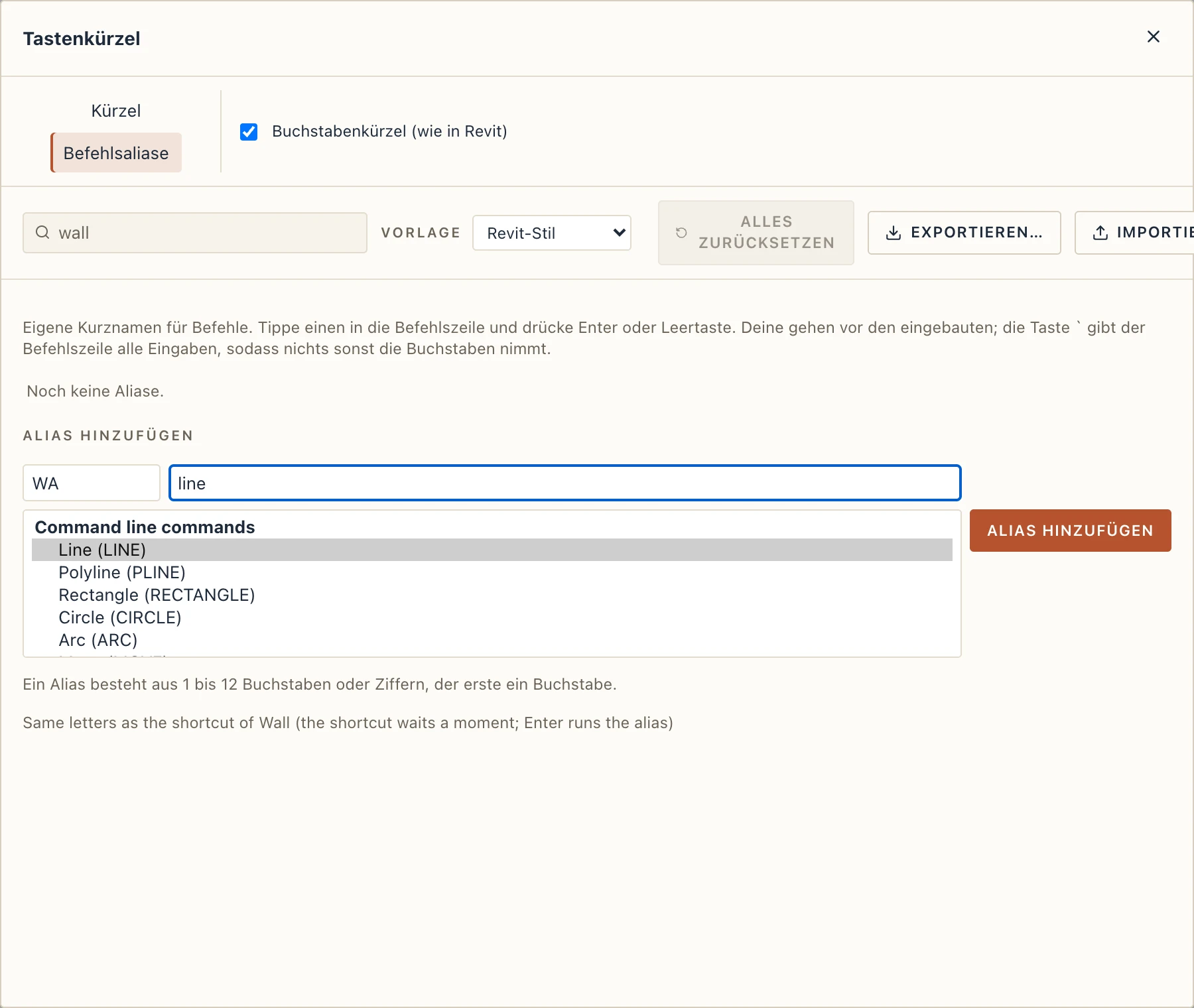
Die Seite Befehlsaliase des Dialogs enthält eigene Namen für Befehle. Tippen Sie 1 bis 12 Buchstaben oder Ziffern (der erste ein Buchstabe), suchen Sie den Befehl in der Liste (einen Befehl der Befehlszeile wie LINE oder irgendeinen Befehl des Menübands oder der App) und drücken Sie Alias hinzufügen. Tippen Sie den Alias in die Befehlszeile und drücken Sie Enter oder Leertaste. Ihre gehen den eingebauten Namen vor. Die Seite sagt, was ein Alias ersetzt: einen eingebauten Namen der Befehlszeile, ein Kürzel mit denselben Buchstaben oder ein Kürzel, das er warten lässt (bei eingeschalteten Buchstaben wartet ein Kürzel, das ein Alias oder der Anfang eines Alias ist, einen Moment, damit Sie weitertippen und Enter drücken können). Aliase werden mit Ihren Kürzeln gespeichert, auch in Exportieren… und Importieren….
Die Standard-Tastenkürzel
Dies sind die Tastenkürzel im Revit-Stil, wie Lapin sie jetzt hat:
| Befehl | Tasten |
|---|---|
| General | |
| Undo | Ctrl Z |
| Redo | Ctrl Y Ctrl ⇧ Z |
| New project | Ctrl N |
| Open… | Ctrl O |
| Save | Ctrl S |
| Save as… | Ctrl ⇧ S |
| Delete the selection | Del ⌫ |
| Select the previous selection | Ctrl Alt Z |
| Commands… | Ctrl K |
| Command line: take all typing | ` |
| Keyboard shortcuts… | KS |
| Interface… | Ctrl . |
| Preferences… | Ctrl , |
| Views | |
| Next view tab | Ctrl Tab Ctrl PageDown |
| Previous view tab | Ctrl ⇧ Tab Ctrl PageUp |
| Zoom in | + = |
| Zoom out | - ZO |
| Zoom to the selection | ⇧ Z |
| Zoom to fit | ZF ZE |
| Zoom region | ZR |
| Zoom before | ZP |
| Drawing aids | |
| Object snap | F3 |
| Ortho | F8 |
| Grid | F7 |
| Polar tracking | F10 |
| Panels | |
| Project browser: fold or unfold | Ctrl B |
| Properties: fold or unfold | Ctrl ⇧ B PP |
| Both panels: fold or unfold | Tab |
| Quick tools | |
| Measure | ME |
| Draft | |
| Line | DL |
| Scale | RE |
| Offset | OF |
| Trim | TR |
| Bring to front | Ctrl ⇧ ] |
| Send to back | Ctrl ⇧ [ |
| Bring forward | Ctrl ] |
| Send backward | Ctrl [ |
| Architecture | |
| Wall | WA |
| Door | DR |
| Window | WN |
| Floor | SB |
| Roof | RF |
| Curved wall | WC |
| Curtain wall | CW |
| Bay window | BW |
| Wall opening | WO |
| Floor opening | SH |
| Railing | RL |
| Sunshade | SN |
| Wall sweep | WB |
| Wall reveal | RV |
| Join | JW |
| Attach to roof | AR |
| Room | RM |
| Stair | ST |
| Ramp | RU |
| Balcony | BY |
| Elevator | LF |
| Move | MV |
| Copy | CO |
| Rotate | RO |
| Mirror | MM DM |
| Delete | DE |
| Unpin | UP |
| Create similar | CS |
| Match properties | MA |
| Create group | GP |
| Make component | CK |
| Make apartment type | CU |
| Ungroup | UG |
| Edit group | EG |
| Convert to native | NV |
| Interior | |
| Finish room | FR |
| Finish painter | FP |
| Ceiling | CG |
| Skirting in room | SK |
| Sofa | SO |
| Armchair | AC |
| Bed | BD |
| Wardrobe | WD |
| Table | TB |
| Kitchen | KT |
| Structure | |
| Column | CL |
| Beam | BM |
| Curved beam | BC |
| Strip footing | SF |
| Pad footing | PF |
| Curved strip footing | CF |
| Steel | |
| Member | SM |
| Simple rebar | |
| Section here | RH |
| Section across | SX |
| Inset view | IV |
| Straight bar | RB |
| Stirrup | RS |
| Bar in section | BS |
| Split bar | RC |
| Stirrups along | RR |
| Site | |
| Terrain from points | TP |
| Flat terrain | TF |
| Parcel | PC |
| Spot level | SP |
| Breakline from linework | BL |
| Platform | PD |
| Ditch | DH |
| Raise | SU |
| Lower | SL |
| Flatten | FN |
| Smooth | SS |
| Path | PA |
| Road | RD |
| Retaining wall | RW |
| Plant | PN |
| Planting zone | PZ |
| Corridor… | CR |
| Road from linework | LR |
| Double swing gate | GT |
| Entourage | EN |
| Entourage row | ER |
| Scaffold | FS |
| Scaffold on walls | WS |
| Formwork | FW |
| Formwork on face | FF |
| MEP | |
| Edit system | ES |
| Run | RN |
| Connect | CN |
| Detour | DU |
| Redraw path | RP |
| Cable tray | CT |
| Boiler | BO |
| Radiator | RA |
| Wall fan | VF |
| Gas main along… | GM |
| Service connection | GS |
| Smoke detector | SD |
| Heat detector | HD |
| Manual call point | MC |
| Internal hydrant | HY |
| Studio | |
| Coincident | CNC |
| Horizontal | CNH |
| Vertical | CNV |
| Dimension | CDI |
| Point on object | CNO |
| Parallel | CNL |
| Perpendicular | CNP |
| Tangent | CNT |
| Equal | CNE |
| Symmetric | CNS |
| Midpoint | CNM |
| Fix | CNF |
| Horizontal distance | CDX |
| Vertical distance | CDY |
| Radius | CDR |
| Diameter | CDD |
| Angle | CDA |
| Line | KL |
| Rectangle | KR |
| Circle | KC |
| 2-point arc | KA |
| Offset | KO |
| Sketch on face | KF |
| Finish sketch | KE |
| Look at plane | KP |
| Tape measure | KM |
| Follow Me | FM |
| Rectangle on face | FRE |
| Circle on face | FCI |
| Polygon on face | FPL |
| Push/Pull | PU |
| Fillet edge | FE |
| Chamfer edge | CE |
| Annotate | |
| Aligned | DI |
| Room dimensions | ID |
| Exterior dimensions | ED |
| Text | TX |
| Tag | TG |
| Grid axis | GR |
| Level | LL |
| View boundary | VB |
| Construction | |
| Add to task… | TA |
| Mark done | MD |
| Mark started | MS |
| View | |
| Section | SE |
| Jogged section | SJ |
| Curved section | SV |
| Section along | SA |
| Section box | BX |
| Visibility | VV |
| Thin lines | TL |
| Select region | SR |
| Hide | HH |
| Isolate | HI |
| Show all | HR |
| Quick select | QS |
| Graphics (VG) | VG |
Die Zifferntasten 1–9 wählen die Schnellwerkzeuge.
Einen Dialog verschieben
Jeder Dialog lässt sich an seiner Titelleiste verschieben wie ein Fenster: auf den Titel drücken und ziehen, mit der Maus oder dem Finger. Er bleibt im Fenster, öffnet sich wieder dort, wo man ihn gelassen hat, solange das Programm offen ist, und ein Doppelklick auf den Titel setzt ihn zurück in die Mitte. So lässt er sich vom bearbeiteten Teil des Modells wegschieben, oder man sieht das Modell dahinter.