Guia do usuário
A interface e os atalhos
Os modos Confortável, Compacta e Foco, como recolher os painéis laterais e os atalhos de teclado que você pode alterar.
Espaços de trabalho
Um espaço de trabalho mostra só as guias da faixa de opções de que o seu trabalho precisa, na ordem em que esse trabalho as usa. Escolha-o no botão ao lado de Arquivo, que mostra o espaço de trabalho em que você está, ou na tela inicial, no alto de Vista → Interface… ou em Comandos… (Espaço de trabalho: …): Tudo (todas as guias da sua edição), Arquitetura, Estrutura e armaduras, Instalações, Implantação e canteiro ou Desenho 2D. O projeto continua sendo um só: as ferramentas de uma guia oculta continuam em Comandos… e nos atalhos de teclado, e um modelo feito em um espaço de trabalho abre inteiro em outro.
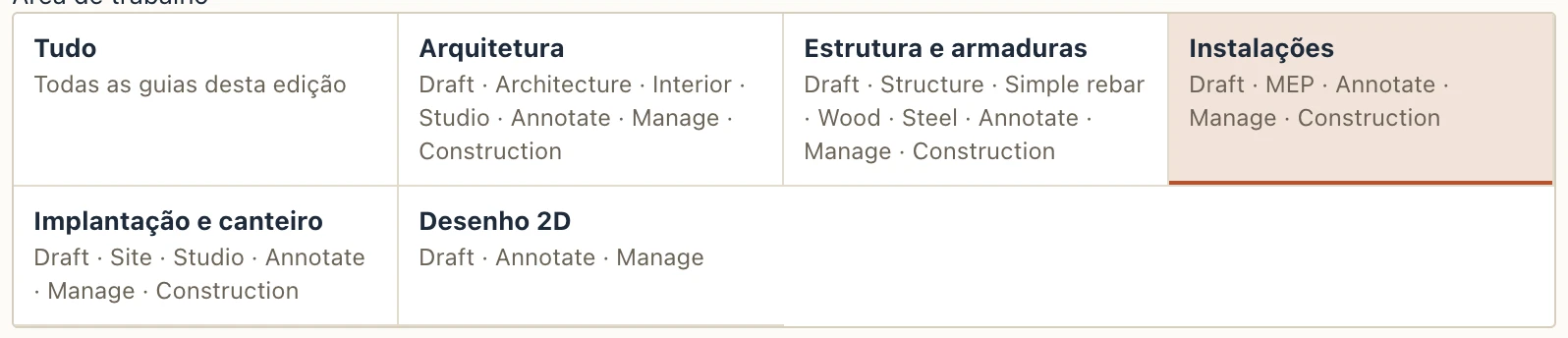
Quando as ferramentas da faixa de opções são mais largas que a janela, a roda do mouse sobre elas as rola para o lado.
As guias ficam numa só linha. Quando a janela é estreita demais para todas, as últimas passam para Mais, no fim da linha, e a guia em que você está fica sempre à vista.
As guias são agrupadas pelo trabalho a que servem. Interiores reúne os acabamentos e o mobiliário. Implantação reúne o terreno, o paisagismo e o canteiro de obras (andaimes e fôrmas). Execução reúne o cronograma da obra e o orçamento (4D e 5D).
Mostre, oculte ou mova uma guia em Guias na mesma caixa de diálogo, e a escolha passa a ser Minha área de trabalho, guardado neste computador para a próxima vez; os outros espaços de trabalho continuam lá para você trocar. Vista sempre fica, pois Interface… está nela.
Três modos
Vista → Interface… (Ctrl .) escolhe quanta coisa fica em volta da vista. Escolha um dos três modos no alto da caixa de diálogo; a mudança aparece na hora.
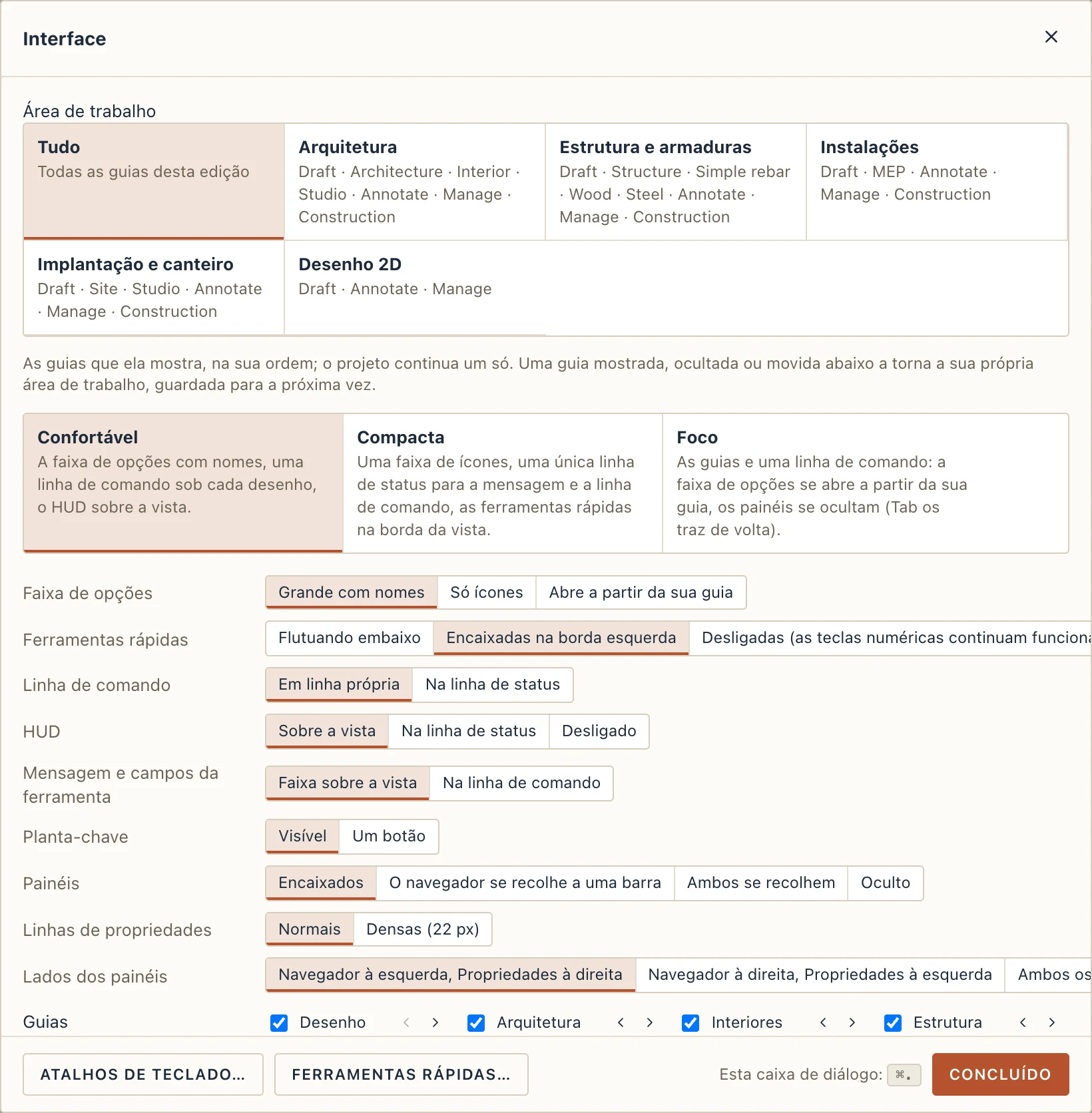
- Confortável é a janela como as outras páginas a mostram: a faixa de opções com ferramentas grandes e seus nomes, uma linha de comando sob cada desenho, e o HUD, a dica, os campos de comprimento e ângulo, a planta-chave e as ferramentas rápidas sobre a vista.
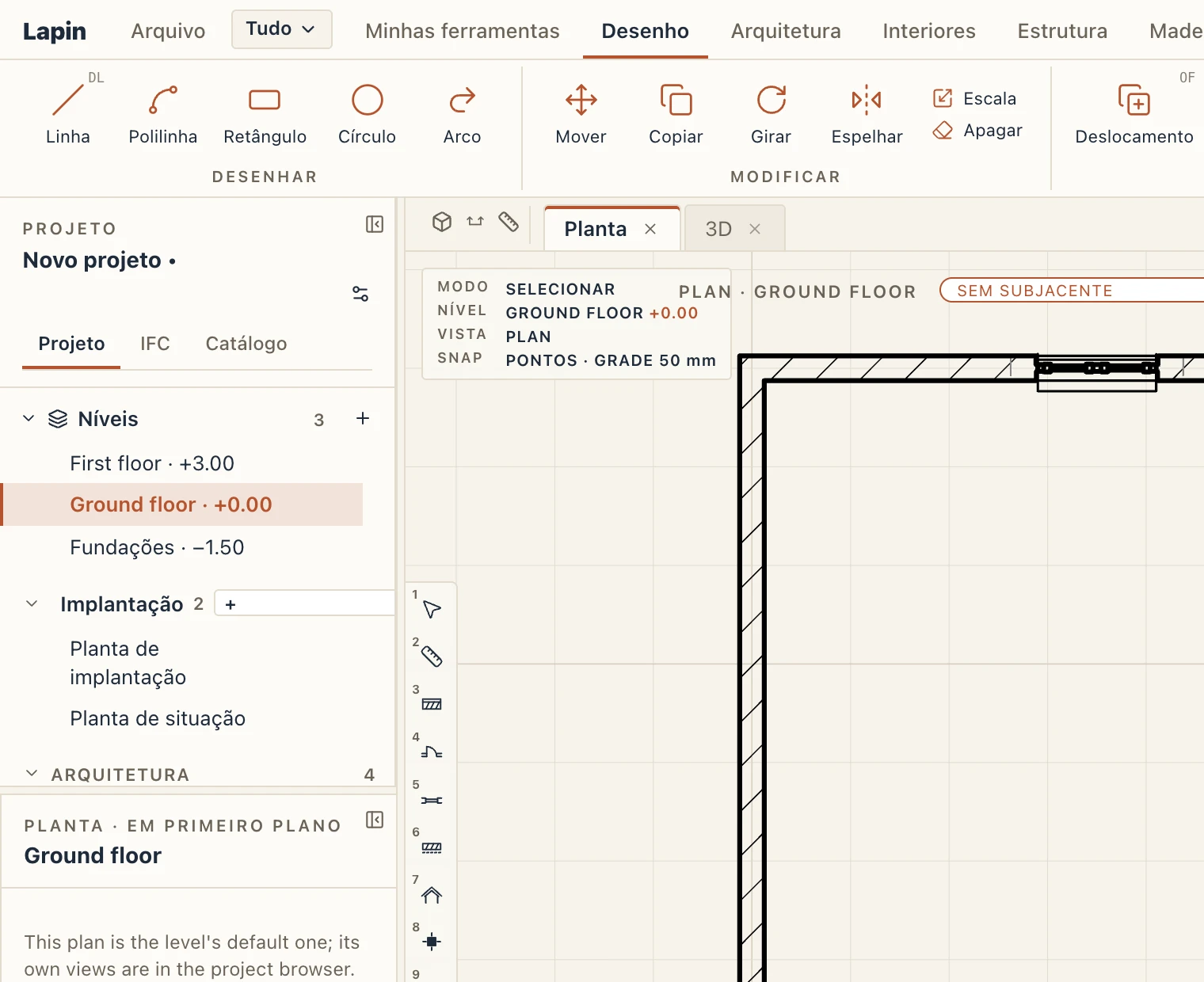
- Compacta dá à vista a maior parte da janela:
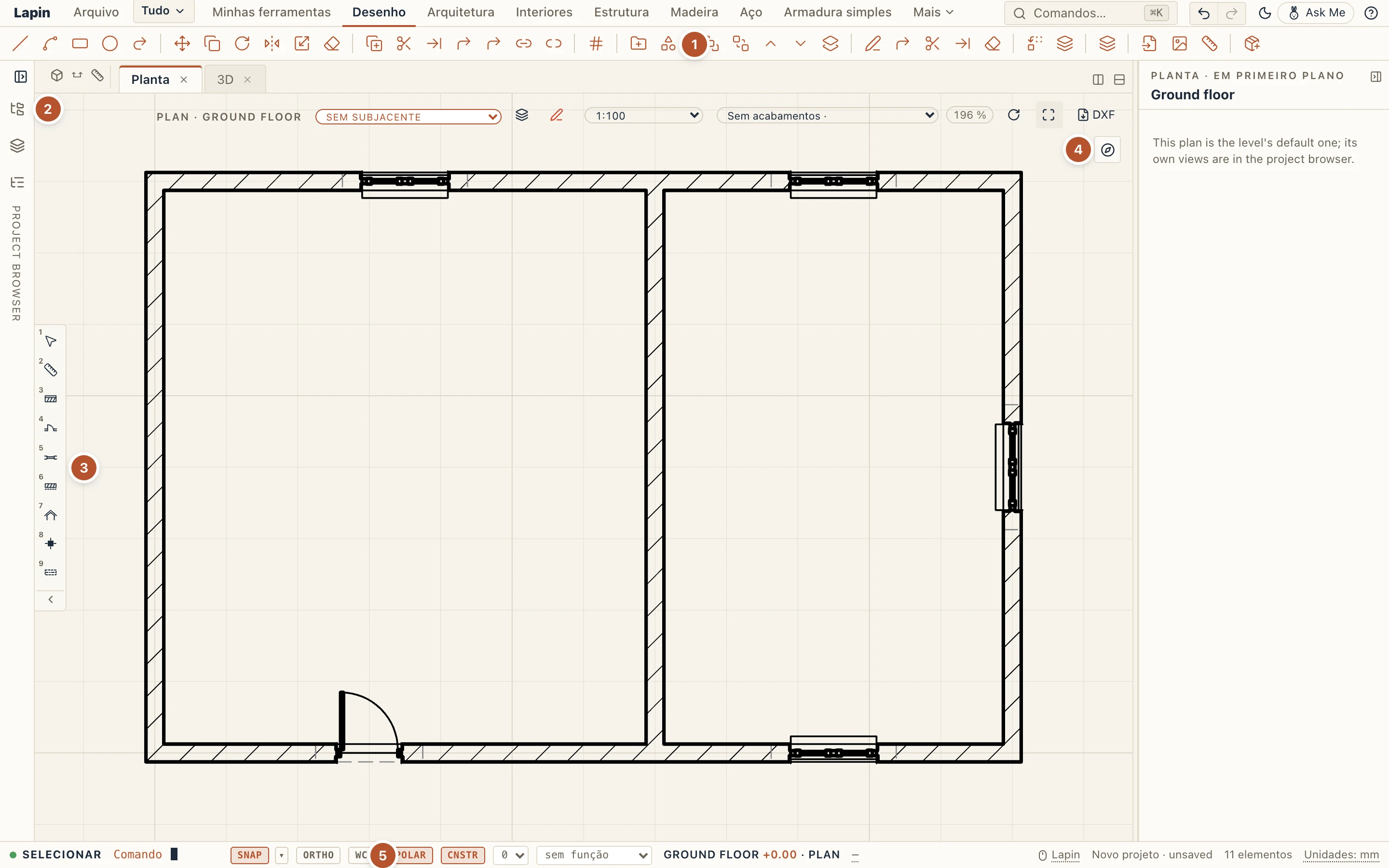
- A faixa de opções é uma única faixa de ícones. Linhas finas separam os grupos. Passe o mouse sobre uma ferramenta para ver o nome, as teclas e o grupo dela.
- O navegador de projeto se recolhe em uma barra. Os ícones dela abrem o projeto, os níveis ou a árvore IFC sobre a vista por um momento.
- As ferramentas rápidas 1–9 ficam na borda esquerda da vista.
- A planta-chave é um botão. Clique nele para abrir o mapa, e no × dele para recolhê-lo de novo.
- Uma linha de status reúne o nome da ferramenta e o que ela pede, o que você digita, os campos de comprimento e ângulo enquanto você desenha, SNAP, ORTHO e POLAR, o nível e a vista, e depois o projeto.
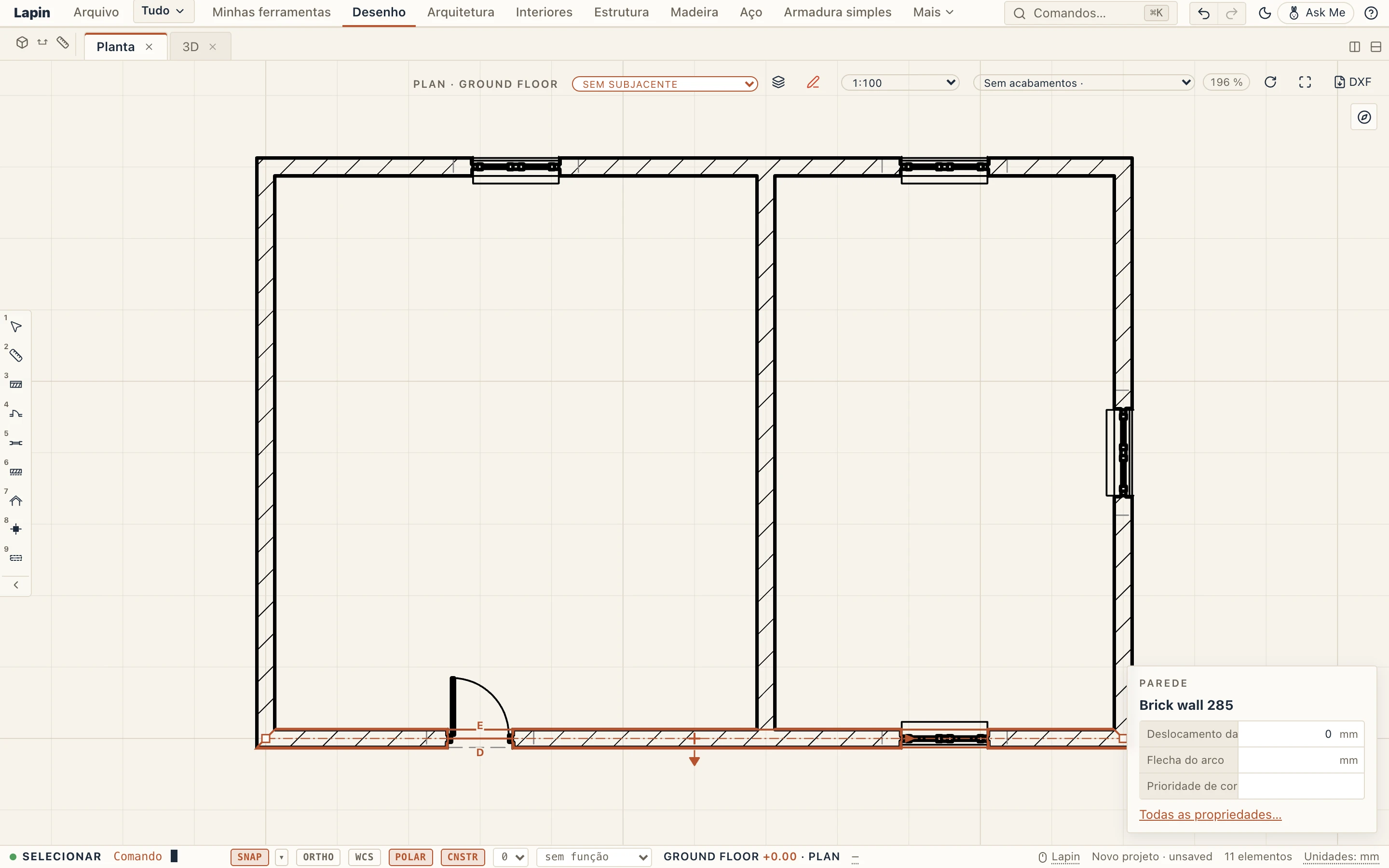
- Foco mantém só as guias e uma linha de comando fina. Clique em uma guia e as ferramentas dela descem sobre a vista; a faixa se recolhe de novo assim que você escolhe uma ferramenta, ou com Esc ou um clique em outro lugar. Os painéis ficam ocultos. Quando algo está selecionado, um pequeno cartão mostra o que é e as primeiras propriedades; Todas as propriedades… abre o painel Propriedades sobre a vista. Tab traz os dois painéis de volta e os oculta de novo.
Em todos os modos, a barra superior mantém Desfazer e Refazer na ponta direita: com os nomes no modo Confortável, como duas setas no modo Compacta e no Foco (Ctrl Z e Ctrl Y; a dica deles diz o que desfazem).
Abaixo dos modos, cada parte pode ser ajustada separadamente: a faixa de opções, as ferramentas rápidas (ou nenhuma: as teclas numéricas continuam funcionando), a linha de comando, o HUD, a solicitação e os campos da ferramenta, a planta-chave, os painéis e a altura das linhas de propriedades. Mudar uma parte torna a escolha Personalizado.
Abaixo das partes, Guias: desmarque as guias da faixa de opções que você não usa (um arquiteto pode ocultar Estrutura, Armadura simples e Instalações, um engenheiro Arquitetura e Implantação). Vista sempre fica, pois Interface… está nela. As ferramentas de uma guia oculta continuam em Comandos… e nos atalhos de teclado.
O Lapin guarda a sua escolha neste computador, para você. O aplicativo de desktop e o navegador guardam as suas separadamente. No navegador, o Lapin começa no modo Compacta quando a janela tem menos de 800 pixels de altura, até você escolher.
Ferramentas rápidas
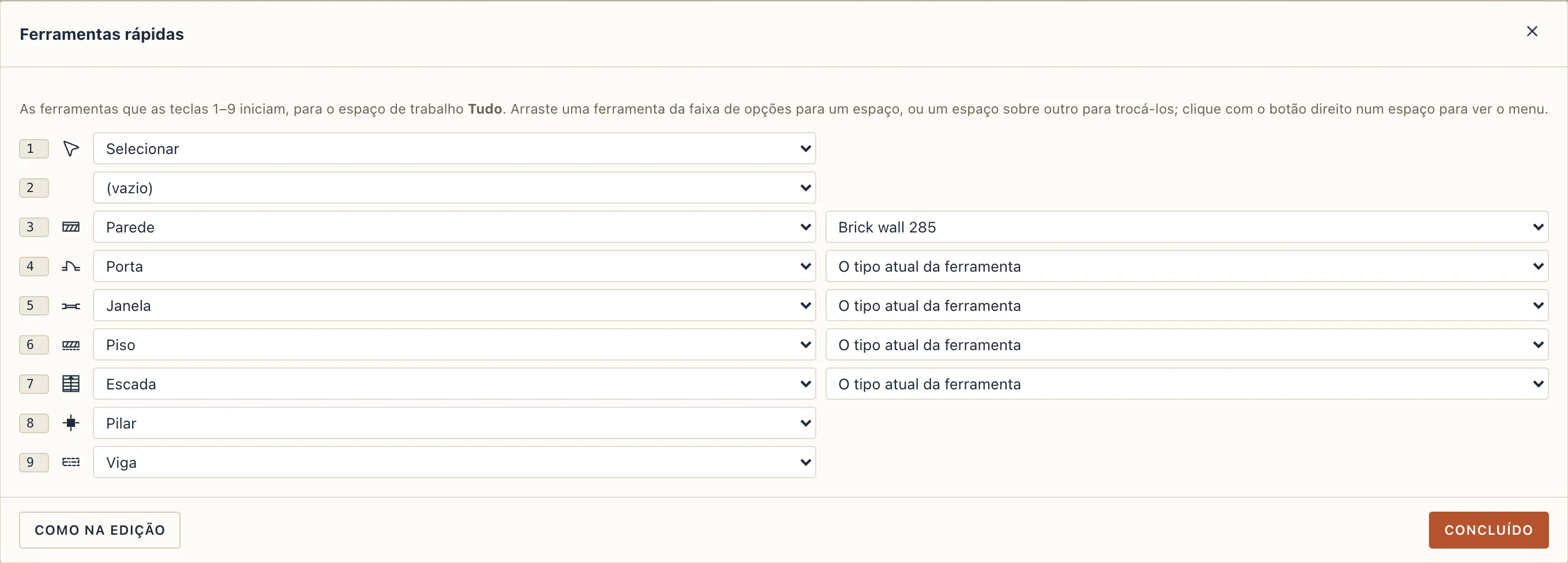
As ferramentas rápidas são os espaços numerados na borda esquerda da vista, junto ao navegador do projeto, de modo que se movem com ele; pequenas e semitransparentes até o ponteiro chegar a elas (View → Interface… pode, em vez disso, deixá-las flutuando no pé da vista); as teclas 1–9 as iniciam. Cada espaço de trabalho tem as suas: começam como sua edição as dá, e você as escolhe:
- arraste uma ferramenta da faixa de opções para um espaço. Uma ferramenta fica em um só espaço, então deixa aquele onde estava;
- arraste um espaço sobre outro para trocá-los;
- clique com o botão direito em um espaço: Escolha uma ferramenta…, Esvaziar este espaço ou Restaurar as ferramentas rápidas;
- Vista → Ferramentas rápidas… define os nove espaços em listas, e Como na edição traz de volta as da sua edição;
- uma ferramenta que coloca elementos de um tipo (parede, porta, laje, escada…) pode guardar um dos tipos do projeto: escolha-o no menu do espaço ou ao lado da ferramenta em Vista → Ferramentas rápidas…. O espaço mostra então o nome do tipo e inicia a ferramenta com ele. O tipo é guardado pelo nome: o espaço funciona em qualquer projeto com um tipo desse nome, e num projeto sem ele a ferramenta usa seu tipo atual.
No pé da vista, cada espaço mostra o nome da sua ferramenta, e um espaço vazio depois do último espera uma ferramenta. O Lapin guarda suas ferramentas rápidas neste computador, para você.
A seta no fim da barra oculta as ferramentas rápidas; fica no lugar delas uma pequena pega Ferramentas rápidas que as traz de volta. Ocultam-se à parte nas vistas do modelo (plantas, 3D, cortes) e nas folhas e mapas, por isso pode tê-las escondidas nos documentos e visíveis nos desenhos.

Minhas ferramentas
Minhas ferramentas é uma aba da faixa só sua, a primeira da fileira de abas: você coloca nela apenas as ferramentas que usa, tiradas de qualquer aba, em grupos que você mesmo nomeia.
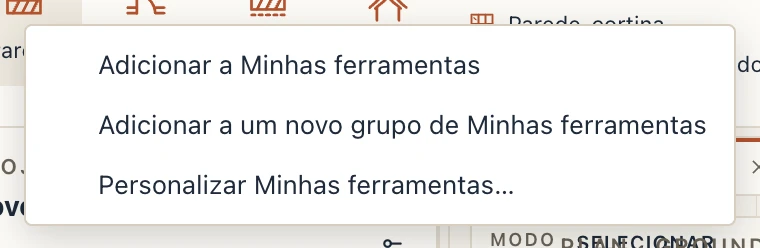
- Colocar ferramentas. Clique com o botão direito em uma ferramenta da faixa → Adicionar a Minhas ferramentas, Adicionar a Minhas ferramentas em… um grupo, ou Adicionar a um novo grupo de Minhas ferramentas. Ou arraste uma ferramenta de outra aba para a aba Minhas ferramentas: mantida um instante sobre ela, a aba se abre e você solta a ferramenta onde uma linha mostra que ela vai ficar.
- Ordená-las na própria faixa. Arraste uma ferramenta para antes ou depois de outra, no seu grupo ou em outro grupo; arraste um grupo pelo nome para movê-lo entre os grupos. Uma linha mostra onde vai ficar, as outras se afastam, e soltar em outro lugar não muda nada. Clique duas vezes no nome de um grupo para renomeá-lo. Botão direito em uma ferramenta: Tornar pequena ou Tornar grande, Mover para antes, Mover para depois e Remover de Minhas ferramentas; botão direito no nome de um grupo: Renomear grupo, Excluir grupo, Novo grupo e Desfazer a última alteração. Pelo teclado, Alt ← ou → move a ferramenta com o foco e Delete a remove.
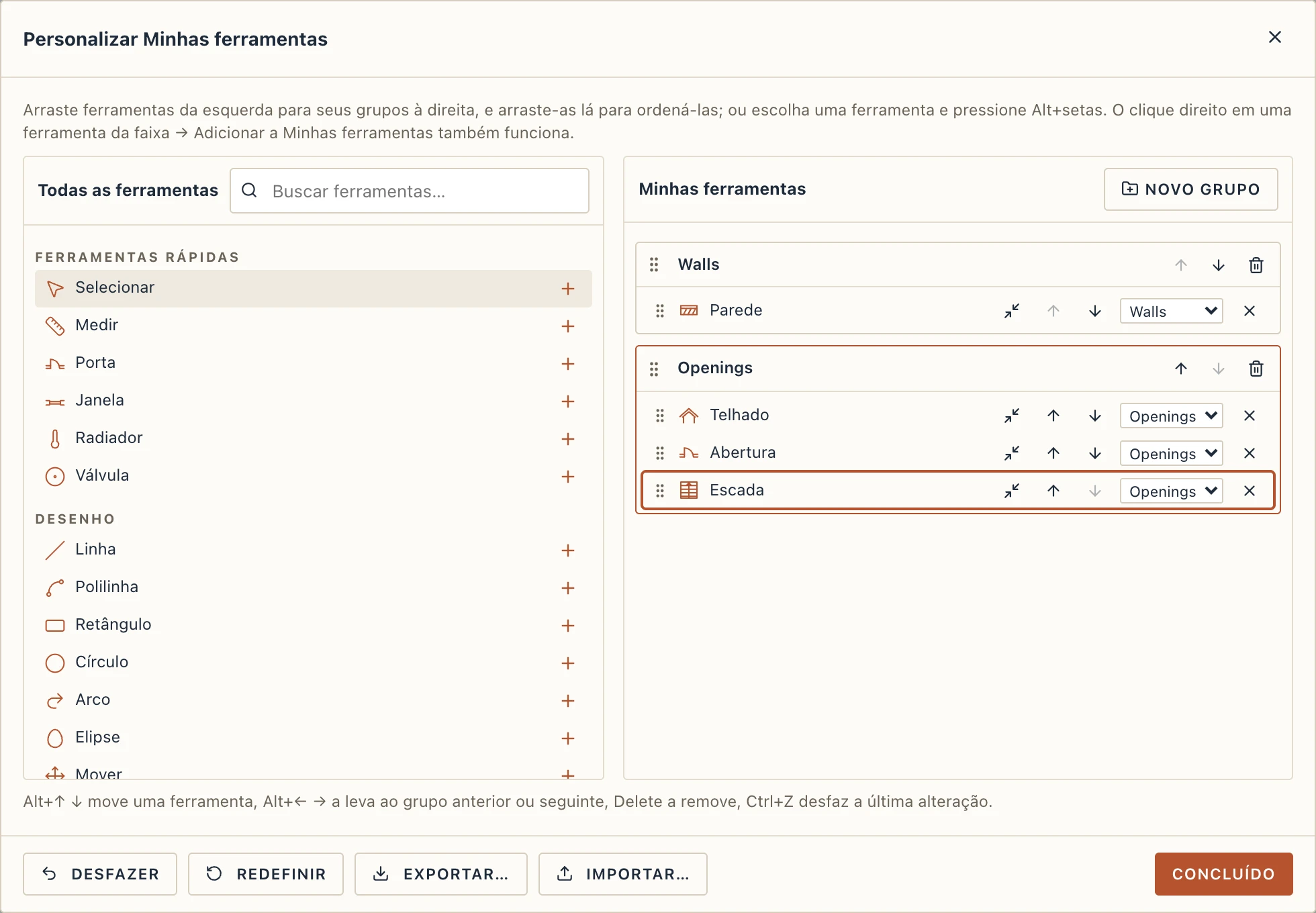
- Personalizar Minhas ferramentas… (a engrenagem no fim da aba, View → Interface ou Commands…) mostra à esquerda todas as ferramentas do aplicativo, com busca e agrupadas por aba, e à direita a sua aba. Arraste ferramentas de um lado para o outro, ou pressione + (ou Enter) para adicionar uma; arraste no lado direito para ordenar; arraste uma ferramenta de volta para a esquerda para tirá-la. Cada linha tem também botões para subir ou descer, para mostrá-la como ferramenta grande ou pequena, uma lista para movê-la a outro grupo e × para removê-la. Pelo teclado, Alt ↑ ↓ movem a ferramenta com o foco (também além das pontas do seu grupo), Alt ← → a levam ao grupo anterior ou seguinte, Delete a remove e Ctrl Z desfaz a última alteração. Desfazer e Redefinir ficam embaixo, então um soltar errado não perde nada.
- Exportar… e Importar… salvam a aba como um arquivo pequeno que você leva a outro computador ou dá a um colega.
O Lapin guarda Minhas ferramentas neste computador, para você (o aplicativo de desktop e o navegador separados). Uma ferramenta que a sua edição não tem fica oculta, não perdida: volta com o seu módulo.


O catálogo
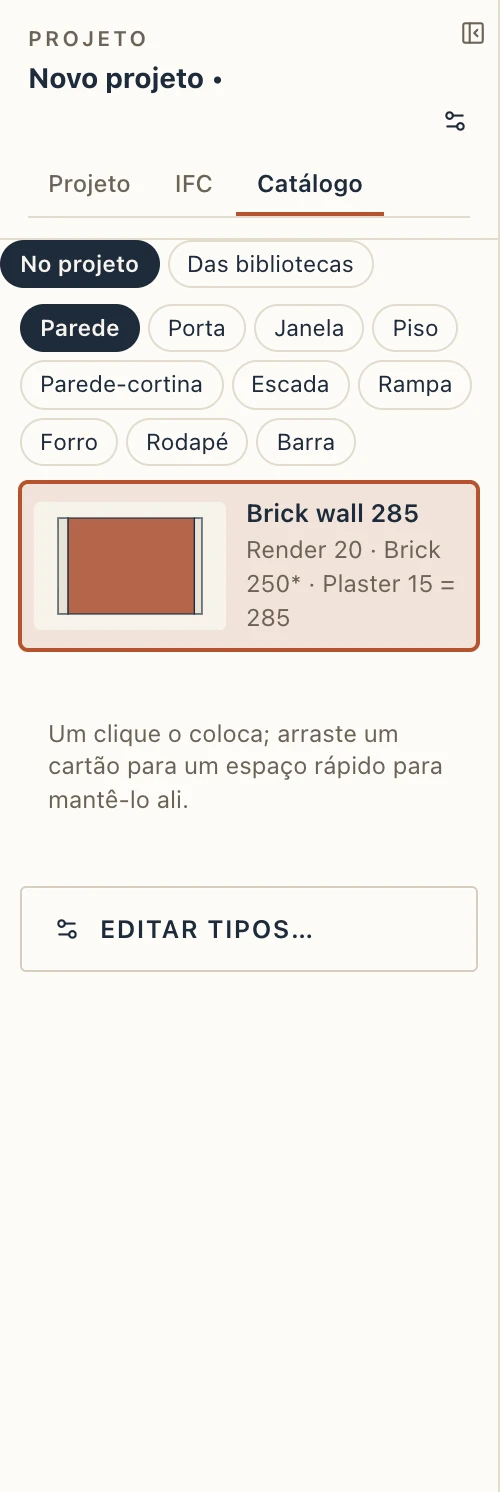
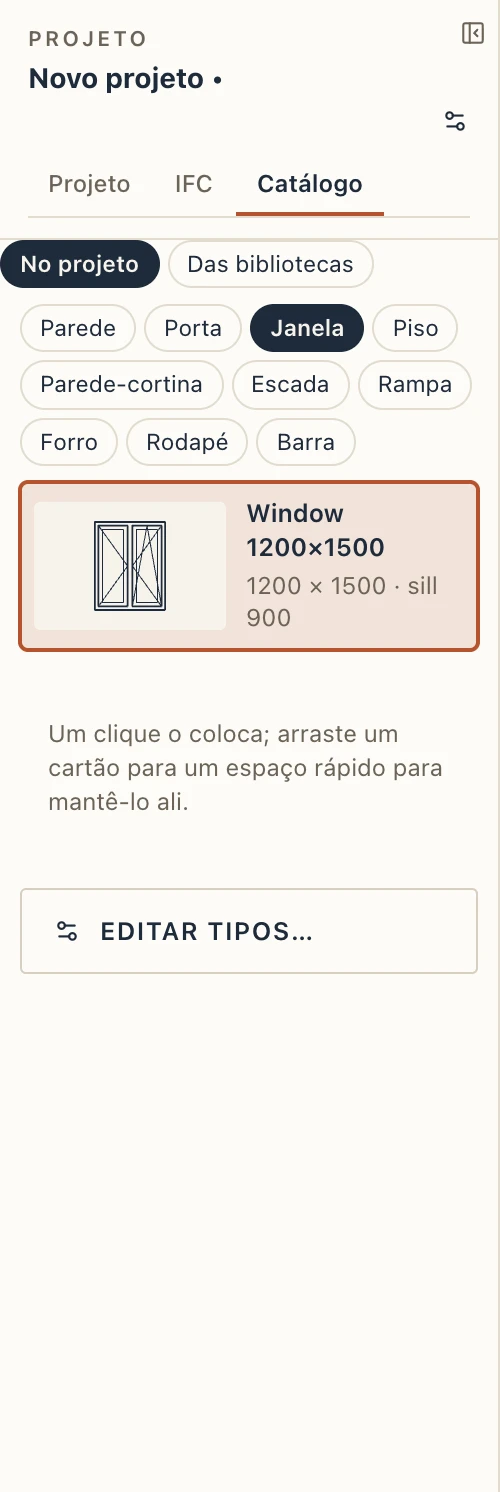
A guia Catálogo do navegador do projeto mostra os tipos do projeto para cada ferramenta que coloca elementos com tipo: paredes, portas, janelas, lajes, fachadas-cortina, escadas, rampas, forros e rodapés. Cada tipo é desenhado em pequeno (as camadas de uma parede como seu corte em planta, as de uma laje em corte, a elevação de uma porta ou janela, o perfil de um rodapé), com o que ele é em poucas palavras.
- um clique num cartão coloca elementos desse tipo: a ferramenta começa com ele;
- arraste um cartão para um espaço rápido para guardar ali a ferramenta com esse tipo;
- Editar tipos… abre o diálogo onde esses tipos são criados e alterados.
Recolher os painéis laterais
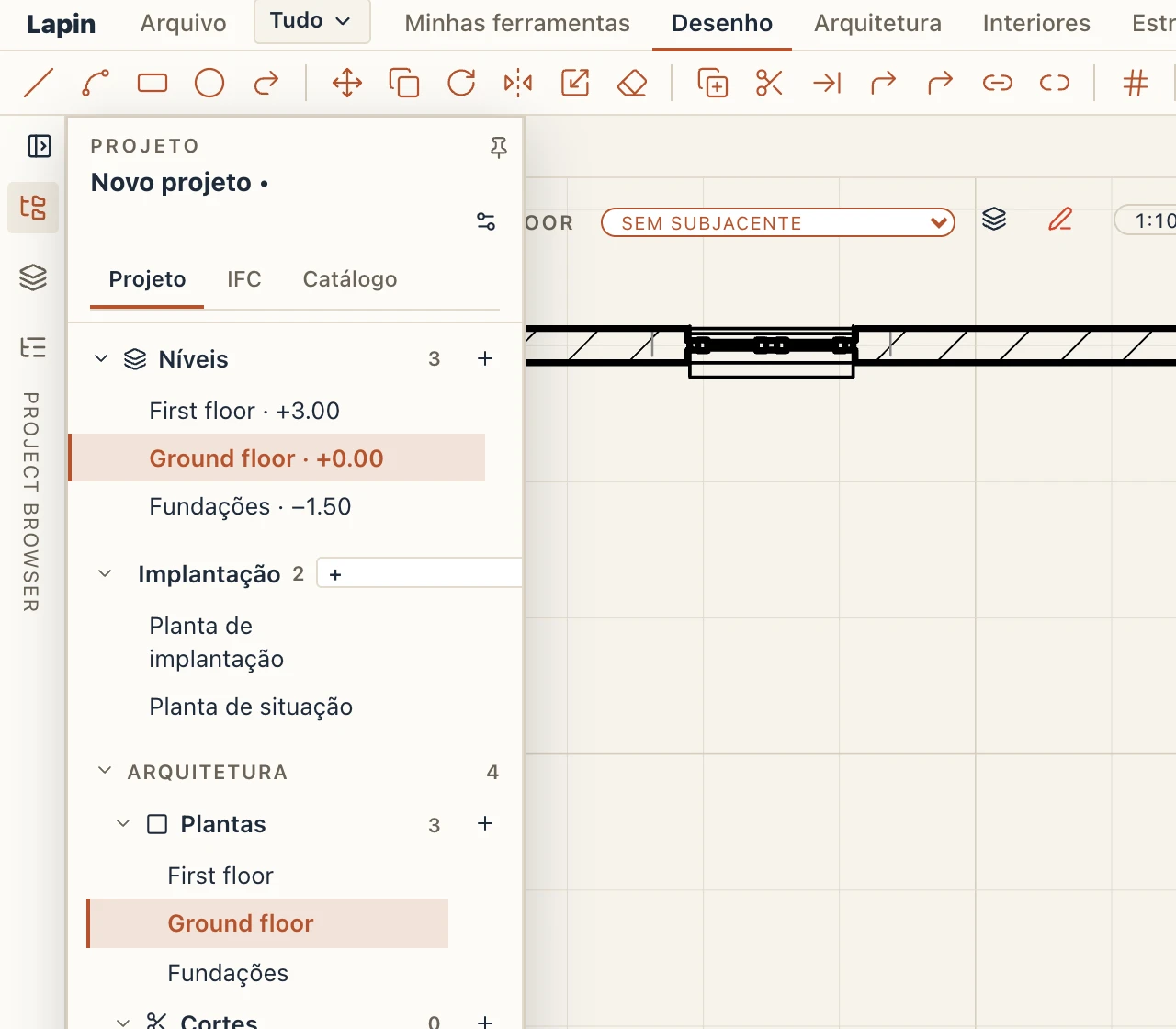
Em todos os modos, o navegador de projeto e o painel Propriedades se recolhem em uma barra fina do seu lado:
- o botão no canto superior direito do painel o recolhe, e a seta na barra dele o expande;
- dê um clique duplo na borda entre o painel e a vista;
- Ctrl B recolhe ou expande o navegador, Ctrl ⇧ B as propriedades, e Tab os dois.
Clique em um ícone na barra de um painel recolhido para abrir o painel sobre a vista sem expandi-lo. Ele some com Esc ou um clique em outro lugar; o alfinete o mantém aberto. Arraste a borda de um painel para deixá-lo mais largo; o Lapin lembra a largura.
Painéis de cada lado
Ver → Painéis (View → Panels) põe o navegador do projeto e o painel de propriedades onde quiser, como no Revit: Navegador à esquerda, Propriedades à direita (predefinição), Navegador à direita, Propriedades à esquerda, Ambos os painéis à esquerda ou Ambos os painéis à direita. Com os dois do mesmo lado, ficam um sob o outro; arraste o divisor entre eles para repartir a altura (clique duplo divide ao meio) e a margem do lado para o alargar. Cada painel continua a recolher-se sozinho: um recolhido é uma barra fina na pilha, ou uma barra lateral quando ambos estão recolhidos. O separador do assistente (desktop) fica com as propriedades. O Lapin lembra a disposição neste computador.
Claro e escuro
A lua na ponta direita da faixa de opções torna a interface escura (grafite); o sol torna-a clara de novo (papel). No tema escuro, plantas, cortes e alçados ficam sobre o fundo escuro, com as penas pretas em tinta clara; as folhas continuam papel. Os pequenos desenhos dos configuradores (a planta, o corte e o alçado de uma porta ou janela, de uma cobertura, uma varanda, um elevador, um pavilhão, uma escada…) e as pré-visualizações de etiquetas, carimbos e materiais são desenhados num cartão de papel claro nos dois temas, para que as suas linhas, textos e cotas se leiam como num desenho impresso.
O que um clique seleciona
Um clique, uma caixa de seleção ou um laço tomam só o que a vista mostra, em plantas, cortes, alçados, as vistas das folhas e 3D. Um elemento que a Visibilidade / Gráficos da vista oculta (a sua categoria, uma subcategoria, um filtro), um posto de lado com Ocultar / Isolar ou pela fase da vista, um fora do intervalo ou do recorte da vista, num piso, ligação ou grupo não mostrado, ou cortado por uma caixa de corte, é ignorado: o clique toma o que está desenhado por baixo, e o elemento que se ilumina sob o cursor é um que se vê. Com Selecionar por níveis de conjunto ligado, um clique dentro de um conjunto continua a entrar nas suas partes. Com as linhas de modelação em vez do desenho (o botão da caneta no topo da planta), tudo o que está no ecrã pode ser tomado. O navegador do projeto, uma tabela, uma ligação no painel de propriedades e as dependências continuam a selecionar um elemento pelo nome, oculto ou não; o painel de propriedades diz então Não visível nesta vista.
Vários elementos de uma vez
Selecione vários elementos (Shift-clique ou uma caixa) e o painel de propriedades mostra o último escolhido, com N selecionados ao lado da sua classe. Um valor que partilham é mostrado; um que difere aparece como varia. Mude um campo e cada elemento selecionado que o tem fica com o novo valor, num só passo que Desfazer reverte: a altura e o deslocamento da base das paredes, o tipo de cada parede, porta ou viga selecionada, o peitoril das janelas, as fases de cada elemento selecionado seja qual for a sua classe, a camada e a cor das linhas desenhadas, o estilo dos textos. O que é próprio de cada elemento continua seu: o número de um compartimento, o comprimento de uma parede, o lugar de uma porta ao longo da sua parede.
Corresponder propriedades
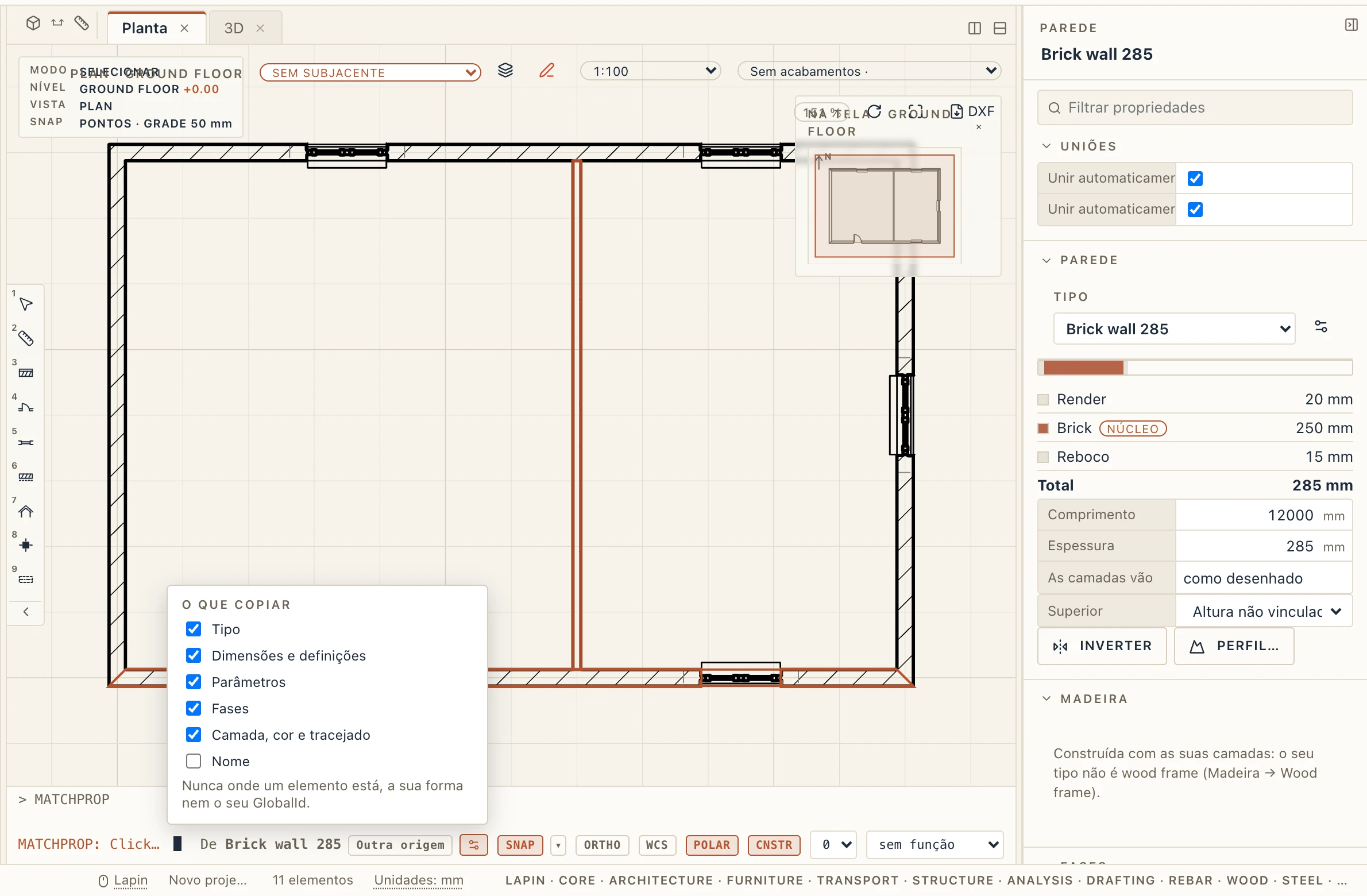
Modificar → Corresponder propriedades (MA, ou MATCHPROP na linha de comandos como no AutoCAD; o Revit chama-lhe Match Type) dá a outros elementos o que um elemento tem. Selecione o elemento de onde copiar, ou inicie o comando e clique primeiro nele; depois clique em cada elemento que deve ficar com as suas propriedades. O elemento sob o cursor acende antes do clique, em plantas, cortes e 3D. Cada clique é um passo que Desfazer reverte. Aplicar à seleção dá-as de uma vez a todos os outros elementos selecionados. Prima Enter ou Esc quando terminar.
A roda dentada na barra da linha de comandos lista o que é copiado, e o Lapin lembra a sua escolha: Tipo (para um elemento da mesma classe), Dimensões e definições (altura, deslocamentos, materiais, prioridade de corte, o estilo de um texto, a posição do aro e o peitoril de uma porta ou janela; para outra classe só os campos que ela também tem), Parâmetros (os seus; os de um conjunto padrão só para a mesma classe), Fases, Camada, cor e tracejado (formas desenhadas) e Nome (desligado de início). Onde um elemento está, a sua forma e o seu GlobalId nunca são copiados. Um elemento fixado também os recebe: fixar mantém um elemento no lugar, não as suas definições.
Atalhos de teclado
Vista → Atalhos de teclado… (KS) lista, por guia, todos os comandos que o teclado alcança. Cada linha mostra os atalhos do comando.
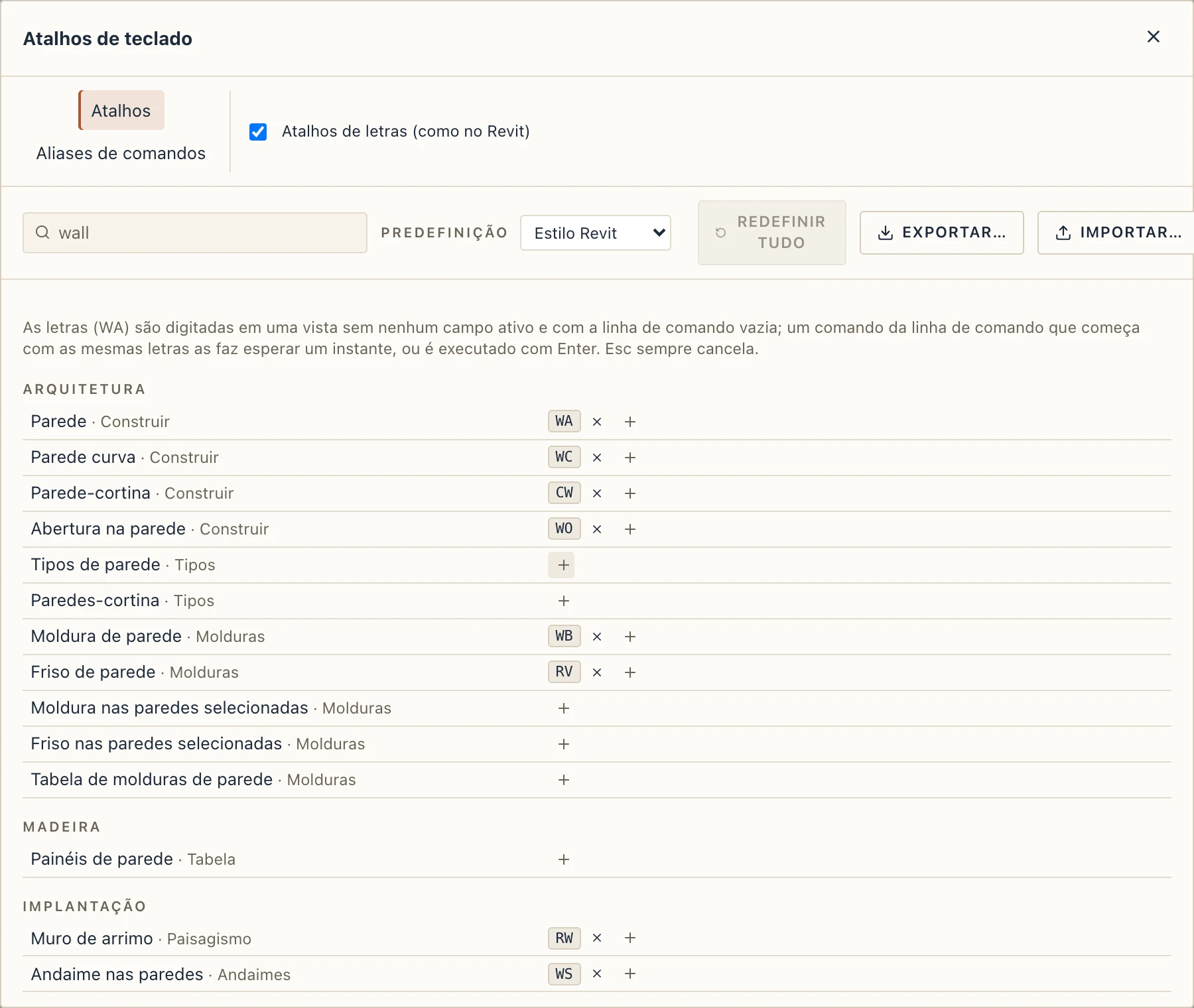
- Pesquisar pelo nome de um comando ou por uma tecla.
- + adiciona um atalho: pressione uma combinação (Ctrl ⇧ W, F4) ou digite até três letras e pressione Enter. Esc interrompe.
- Se outro comando já tem o atalho, o Lapin diz qual. Reatribuir o tira daquele comando, Manter ambos o deixa para os dois (vence o primeiro da lista), Cancelar não muda nada.
- × remove um atalho. A seta no fim de uma linha devolve aquele comando ao que a predefinição tem, e Redefinir tudo faz isso para todos os comandos.
- Predefinição escolhe o conjunto de partida: Estilo Revit (o padrão: as letras usuais do Revit, onde o Lapin tem o comando) ou Lapin clássico (as letras do próprio Lapin de antes).
- Exportar… grava os seus atalhos em um arquivo, e Importar… lê um, para outro computador ou um colega.
As dicas, os menus e a paleta de comandos (Ctrl K) sempre mostram os atalhos como estão agora.
Letras e a linha de comando
Letras como WA funcionam quando nenhum campo tem o foco e a linha de comando está vazia: digite-as sobre a vista. O comando é executado na hora. Quando um comando da linha de comando começa com as mesmas letras (DI e DIMADD), o Lapin espera um momento: continue digitando para escrever o comando mais longo, ou pressione Enter ou Space para executar o mais curto agora. Enquanto um comando pede um ponto ou um valor, letras e dígitos vão para ele. Comandos da linha de comando como L, M ou TRIM seguidos de Enter funcionam em todas as predefinições. Esc sempre cancela.
Quando os dois colidem, escolhe como partilham o teclado:
- Atalhos de letras (como no Revit), neste diálogo e em Preferências → Geral → Teclado, está ligado por predefinição. Desligue-o para ficar só com a linha de comando: cada letra vai para ela, e Enter ou Espaço executa um comando, um alias seu ou, se o texto não for nenhum deles, o comando cujas letras são (WA Enter continua a iniciar a parede). Os acordes (Ctrl + uma tecla, as teclas de função, Delete) e os números das ferramentas rápidas continuam a funcionar.
- A tecla ` (a da esquerda do 1, encontrada pelo seu lugar em qualquer disposição, e um atalho como os outros: Linha de comando: toma toda a digitação) dá à linha de comando toda a digitação, com as letras ligadas ou não. A linha fica contornada e di-lo; nenhuma letra inicia uma ferramenta, nenhum número escolhe uma ferramenta rápida. Enter executa o que escreveu e devolve a digitação, a não ser que um comando peça depois um ponto ou um valor: o modo fica até o comando acabar. Esc ou a mesma tecla sai dele.
Aliases de comandos
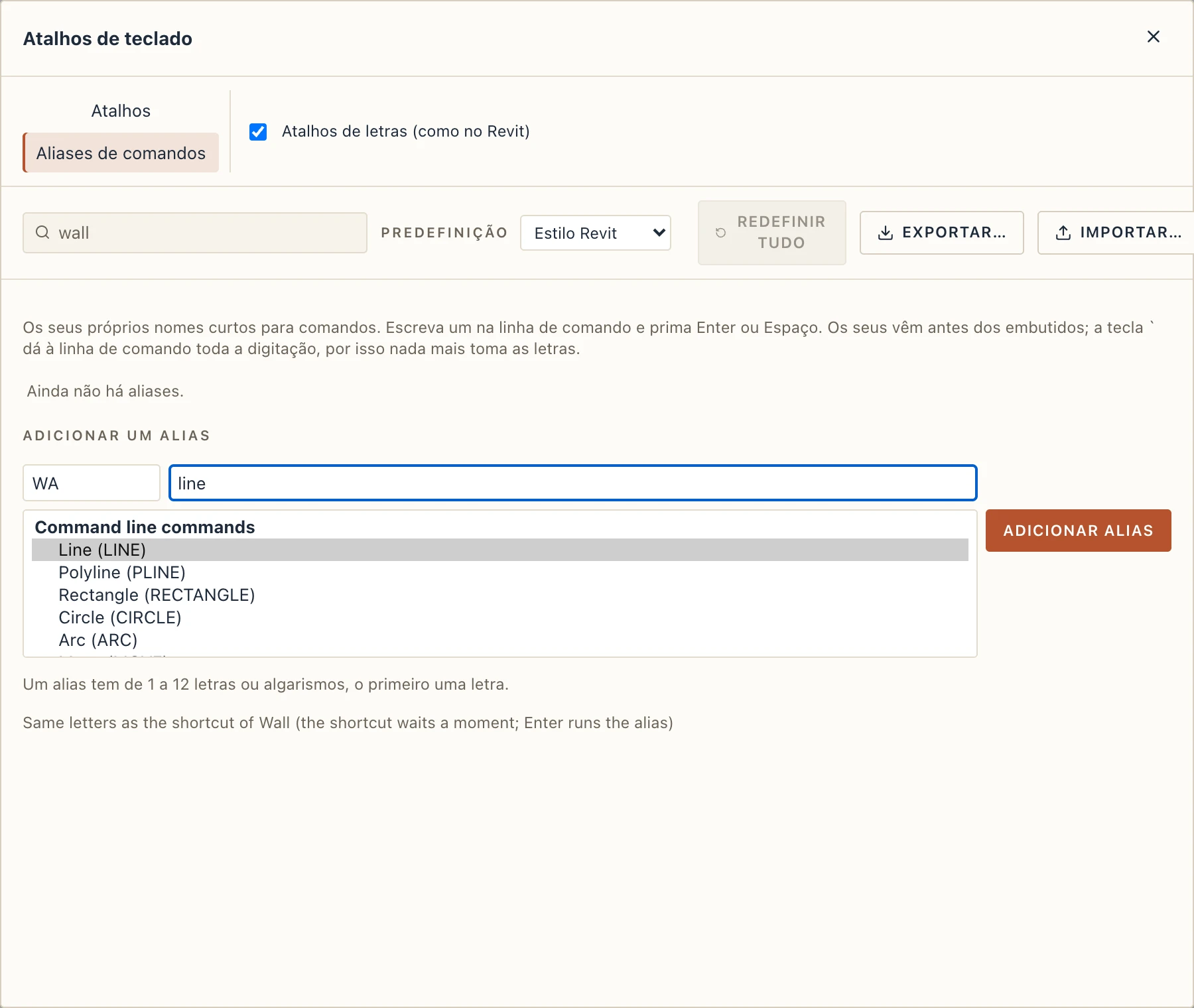
A página Aliases de comandos do diálogo guarda nomes próprios para comandos. Escreva de 1 a 12 letras ou algarismos (o primeiro uma letra), encontre o comando na lista (um comando da linha de comando como LINE ou qualquer comando da faixa ou da aplicação) e prima Adicionar alias. Escreva o alias na linha de comando e prima Enter ou Espaço. Os seus vêm antes dos nomes embutidos. A página diz o que um alias substitui: um nome embutido da linha de comando, um atalho com as mesmas letras ou um atalho que faz esperar (com as letras ligadas, um atalho que é um alias, ou o início de um, espera um momento para poder continuar a escrever e premir Enter). Os aliases guardam-se com os seus atalhos, também em Exportar… e Importar….
Os atalhos padrão
Estes são os atalhos no estilo Revit, como o Lapin os tem agora:
| Comando | Teclas |
|---|---|
| General | |
| Undo | Ctrl Z |
| Redo | Ctrl Y Ctrl ⇧ Z |
| New project | Ctrl N |
| Open… | Ctrl O |
| Save | Ctrl S |
| Save as… | Ctrl ⇧ S |
| Delete the selection | Del ⌫ |
| Select the previous selection | Ctrl Alt Z |
| Commands… | Ctrl K |
| Command line: take all typing | ` |
| Keyboard shortcuts… | KS |
| Interface… | Ctrl . |
| Preferences… | Ctrl , |
| Views | |
| Next view tab | Ctrl Tab Ctrl PageDown |
| Previous view tab | Ctrl ⇧ Tab Ctrl PageUp |
| Zoom in | + = |
| Zoom out | - ZO |
| Zoom to the selection | ⇧ Z |
| Zoom to fit | ZF ZE |
| Zoom region | ZR |
| Zoom before | ZP |
| Drawing aids | |
| Object snap | F3 |
| Ortho | F8 |
| Grid | F7 |
| Polar tracking | F10 |
| Panels | |
| Project browser: fold or unfold | Ctrl B |
| Properties: fold or unfold | Ctrl ⇧ B PP |
| Both panels: fold or unfold | Tab |
| Quick tools | |
| Measure | ME |
| Draft | |
| Line | DL |
| Scale | RE |
| Offset | OF |
| Trim | TR |
| Bring to front | Ctrl ⇧ ] |
| Send to back | Ctrl ⇧ [ |
| Bring forward | Ctrl ] |
| Send backward | Ctrl [ |
| Architecture | |
| Wall | WA |
| Door | DR |
| Window | WN |
| Floor | SB |
| Roof | RF |
| Curved wall | WC |
| Curtain wall | CW |
| Bay window | BW |
| Wall opening | WO |
| Floor opening | SH |
| Railing | RL |
| Sunshade | SN |
| Wall sweep | WB |
| Wall reveal | RV |
| Join | JW |
| Attach to roof | AR |
| Room | RM |
| Stair | ST |
| Ramp | RU |
| Balcony | BY |
| Elevator | LF |
| Move | MV |
| Copy | CO |
| Rotate | RO |
| Mirror | MM DM |
| Delete | DE |
| Unpin | UP |
| Create similar | CS |
| Match properties | MA |
| Create group | GP |
| Make component | CK |
| Make apartment type | CU |
| Ungroup | UG |
| Edit group | EG |
| Convert to native | NV |
| Interior | |
| Finish room | FR |
| Finish painter | FP |
| Ceiling | CG |
| Skirting in room | SK |
| Sofa | SO |
| Armchair | AC |
| Bed | BD |
| Wardrobe | WD |
| Table | TB |
| Kitchen | KT |
| Structure | |
| Column | CL |
| Beam | BM |
| Curved beam | BC |
| Strip footing | SF |
| Pad footing | PF |
| Curved strip footing | CF |
| Steel | |
| Member | SM |
| Simple rebar | |
| Section here | RH |
| Section across | SX |
| Inset view | IV |
| Straight bar | RB |
| Stirrup | RS |
| Bar in section | BS |
| Split bar | RC |
| Stirrups along | RR |
| Site | |
| Terrain from points | TP |
| Flat terrain | TF |
| Parcel | PC |
| Spot level | SP |
| Breakline from linework | BL |
| Platform | PD |
| Ditch | DH |
| Raise | SU |
| Lower | SL |
| Flatten | FN |
| Smooth | SS |
| Path | PA |
| Road | RD |
| Retaining wall | RW |
| Plant | PN |
| Planting zone | PZ |
| Corridor… | CR |
| Road from linework | LR |
| Double swing gate | GT |
| Entourage | EN |
| Entourage row | ER |
| Scaffold | FS |
| Scaffold on walls | WS |
| Formwork | FW |
| Formwork on face | FF |
| MEP | |
| Edit system | ES |
| Run | RN |
| Connect | CN |
| Detour | DU |
| Redraw path | RP |
| Cable tray | CT |
| Boiler | BO |
| Radiator | RA |
| Wall fan | VF |
| Gas main along… | GM |
| Service connection | GS |
| Smoke detector | SD |
| Heat detector | HD |
| Manual call point | MC |
| Internal hydrant | HY |
| Studio | |
| Coincident | CNC |
| Horizontal | CNH |
| Vertical | CNV |
| Dimension | CDI |
| Point on object | CNO |
| Parallel | CNL |
| Perpendicular | CNP |
| Tangent | CNT |
| Equal | CNE |
| Symmetric | CNS |
| Midpoint | CNM |
| Fix | CNF |
| Horizontal distance | CDX |
| Vertical distance | CDY |
| Radius | CDR |
| Diameter | CDD |
| Angle | CDA |
| Line | KL |
| Rectangle | KR |
| Circle | KC |
| 2-point arc | KA |
| Offset | KO |
| Sketch on face | KF |
| Finish sketch | KE |
| Look at plane | KP |
| Tape measure | KM |
| Follow Me | FM |
| Rectangle on face | FRE |
| Circle on face | FCI |
| Polygon on face | FPL |
| Push/Pull | PU |
| Fillet edge | FE |
| Chamfer edge | CE |
| Annotate | |
| Aligned | DI |
| Room dimensions | ID |
| Exterior dimensions | ED |
| Text | TX |
| Tag | TG |
| Grid axis | GR |
| Level | LL |
| View boundary | VB |
| Construction | |
| Add to task… | TA |
| Mark done | MD |
| Mark started | MS |
| View | |
| Section | SE |
| Jogged section | SJ |
| Curved section | SV |
| Section along | SA |
| Section box | BX |
| Visibility | VV |
| Thin lines | TL |
| Select region | SR |
| Hide | HH |
| Isolate | HI |
| Show all | HR |
| Quick select | QS |
| Graphics (VG) | VG |
As teclas numéricas 1–9 escolhem as ferramentas rápidas.
Mover uma caixa de diálogo
Toda caixa de diálogo move-se pela barra de título, como uma janela: prima o título e arraste, com o rato ou com o dedo. Fica dentro da janela, volta a abrir onde a deixou enquanto o programa estiver aberto, e um duplo clique no título leva-a de volta ao centro. Assim pode afastá-la da parte do modelo em que trabalha ou ver o modelo por trás.