Ghidul utilizatorului
Amplasamentul și datele lui
Adu ridicarea topo, parcela, vecinii și un ortofotoplan în coordonate reale, din DXF, CSV, GeoJSON, CityJSON și o imagine georeferențiată.
Fila Teren ține terenul pe care stă clădirea: suprafața terenului, parcela, clădirile vecine și o fotografie aeriană, fiecare acolo unde este în realitate. Grupul Import le aduce din fișierele pe care le predau topograful și cadastrul.

Coordonate reale
O ridicare topo vine în coordonate de hartă: estică și nordică, la sute de kilometri de zero. Lapin ține modelul lângă origine și îl leagă de hartă prin punctul de referință topo. Primul import într-un proiect face asta singur: punctul de referință ajunge în originea planului, pe primele coordonate din fișier rotunjite la metru, iar fiecare import următor cade în același loc.
Gestionare → Amplasament arată sistemul de coordonate în care sunt estica și nordica, și punctele de bază și de referință. Lapin cunoaște Stereo 70 (EPSG:3844, sistemul național al României), zonele UTM 34 și 35 (EPSG:32634, 32635), Web Mercator (EPSG:3857) și longitudinea și latitudinea (WGS 84, EPSG:4326). Un fișier în alt sistem dintre acestea se convertește la import: un GeoJSON în longitudine și latitudine ajunge pe planul în Stereo 70 acolo unde îi e locul. Lambert-93 (EPSG:2154, grila națională a Franței) e cunoscut și el.
Latitudine și longitudine. Punctul de bază poate primi și Latitudinea și Longitudinea lui (WGS 84, în grade). Cu un sistem de coordonate proiectat și fără punct topografic, ele leagă singure proiectul de hartă: Lapin calculează estul și nordul punctului de bază în acel sistem, iar planurile, cotele de coordonate, DXF-ul în coordonatele hărții și exporturile le folosesc ca pe ale unui punct topografic. Un punct topografic pus de tine are întâietate.
Pe hartă în alte programe. Exportul IFC scrie legătura proiectului cu harta așa cum cere ghidul buildingSMART de georeferențiere: un IfcProjectedCRS numit după codul EPSG (EPSG:3844…), cu datumul, proiecția, zona și metrul, și un IfcMapConversion cu estul, nordul și cota originii interne, rotirea spre nordul geografic și scara 1, așa că un program GIS, Bonsai sau un vizualizator așază modelul unde e. IfcSite poartă latitudinea, longitudinea și cota punctului de bază. Un proiect cu latitudine și longitudine, dar fără sistem proiectat, se scrie în zona UTM a locului lui, iar exportul spune asta; un proiect fără niciuna dintre ele nu scrie nimic despre hartă. Un IFC cu conversie de hartă (IFC4 și IFC4X3, sau ePSet_MapConversion și ePSet_ProjectedCRS din IFC2X3) leagă de hartă, la import, un proiect încă nelegat, iar latitudinea și longitudinea singure ale unui sit devin ale punctului de bază.
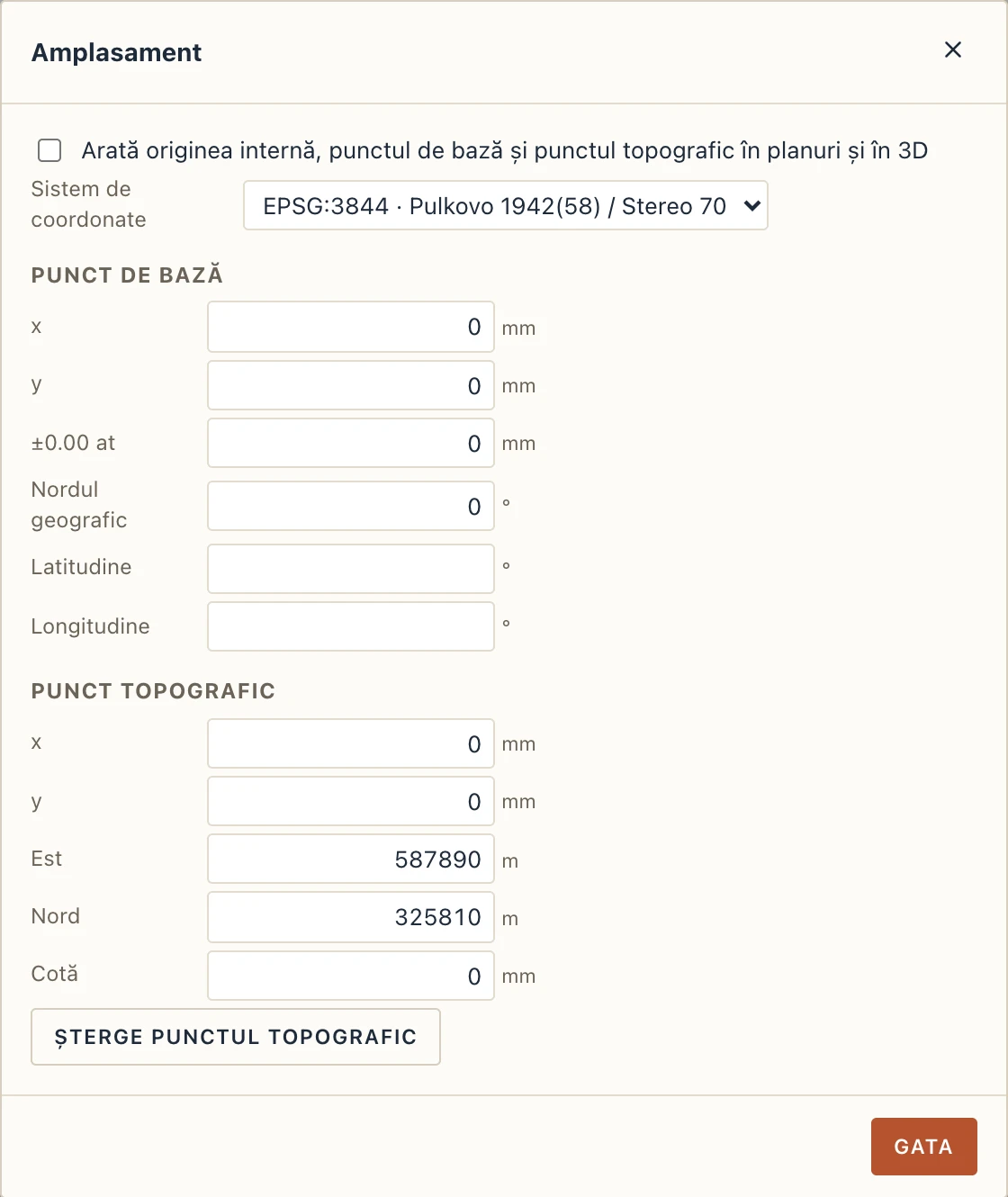
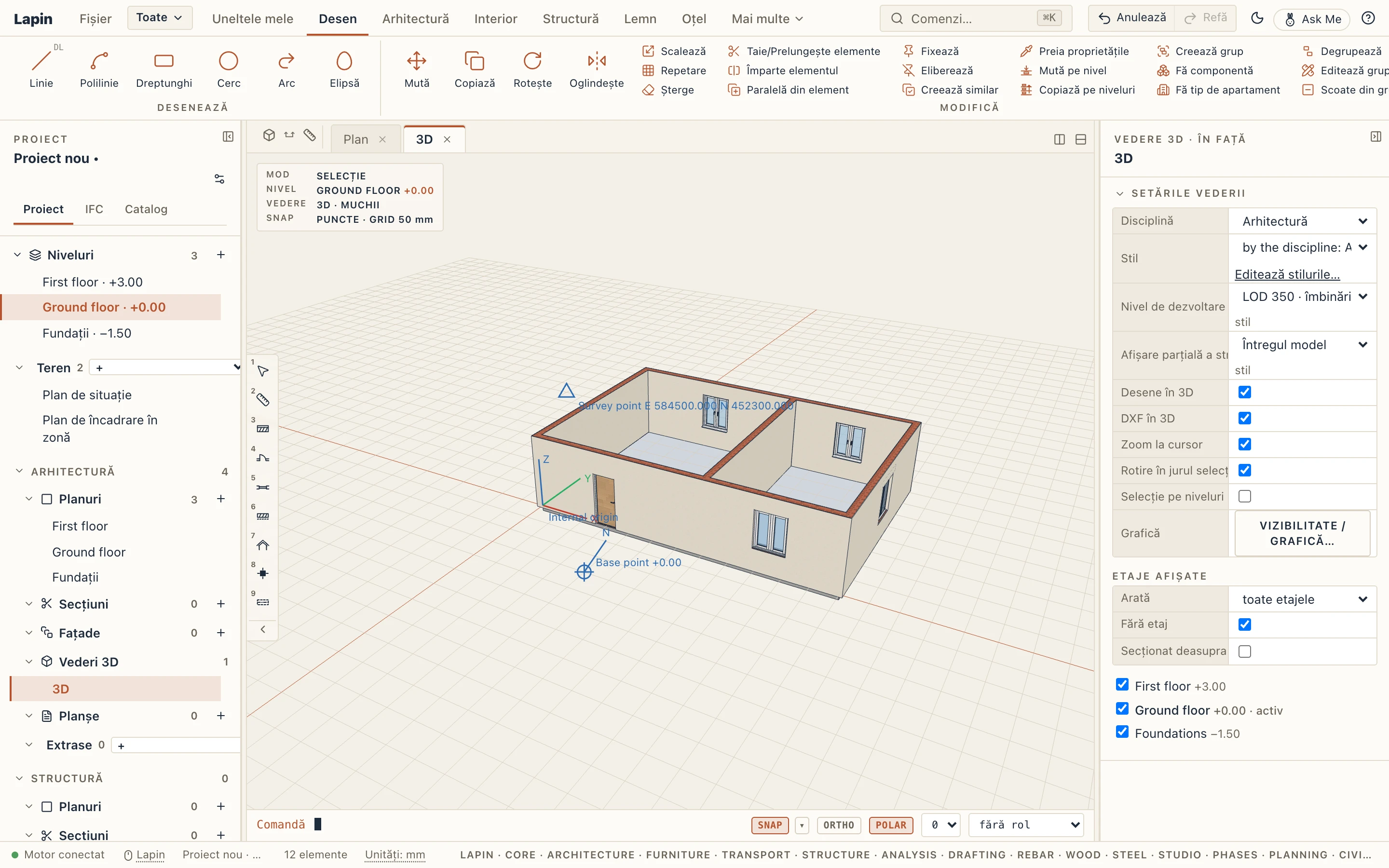
Punctele proiectului, ca în Revit. Vedere → Punctele de coordonate (sau Arată originea internă, punctul de bază și punctul topografic în planuri și în 3D din Gestionare → Amplasament) desenează trei puncte în planuri și în vederea 3D:
- originea internă, 0,0 al planului, care nu se mută niciodată: axa X cu roșu și axa Y cu verde (și Z cu albastru în 3D);
- punctul de bază al proiectului, un cerc cu o cruce: cota lui (unde stă ±0,00), coordonatele lui pe hartă când proiectul e legat de hartă și o săgeată spre nordul geografic, cu unghiul ei, când proiectul e rotit față de el (Nordul geografic din Gestionare → Amplasament);
- punctul topografic, un triunghi, cu estul, nordul și cota lui.
Un plan face snap la toate trei. Vederea 3D le desenează la locul lor, la orice zoom, deasupra modelului.
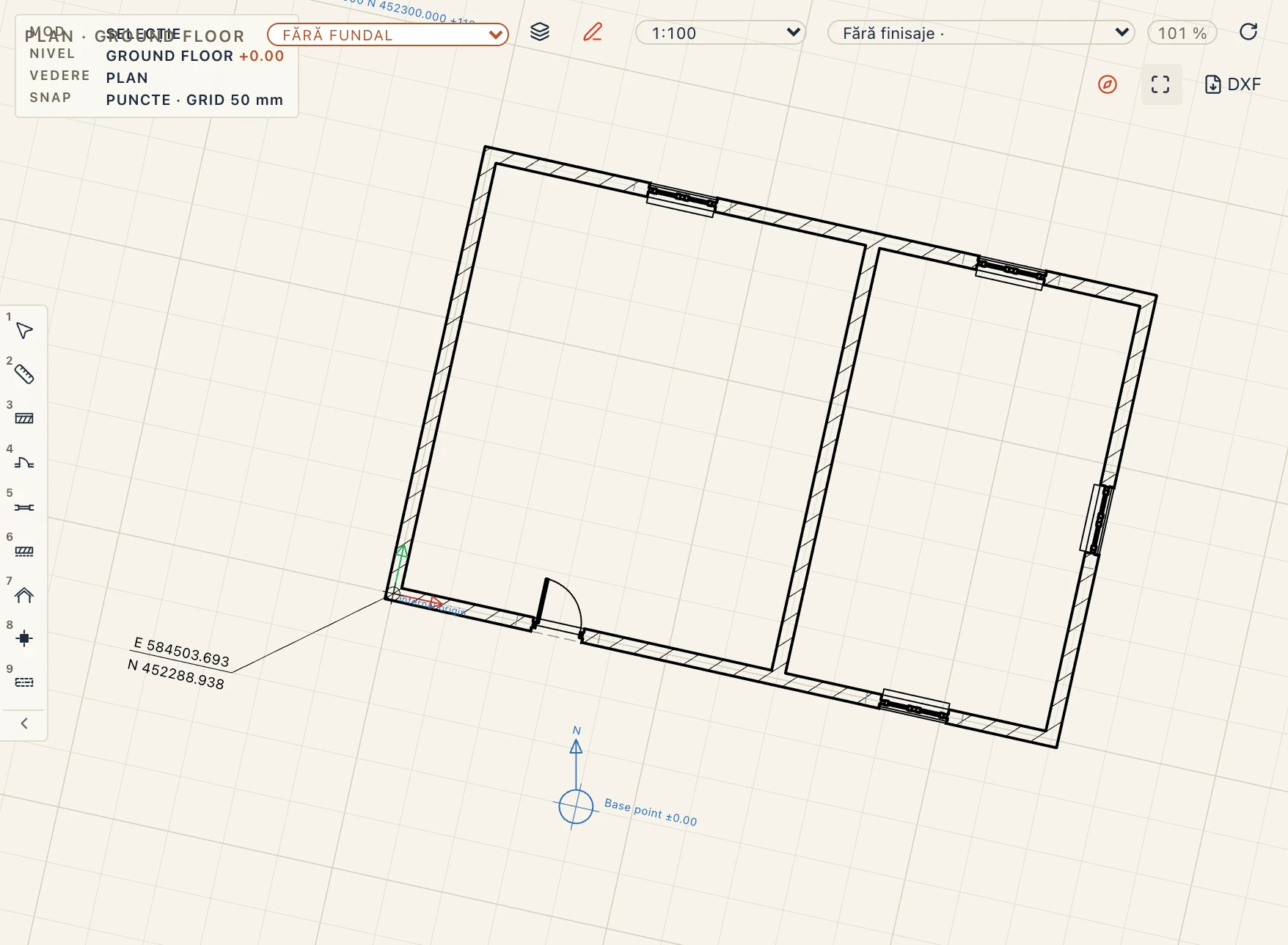
Coordonatele la cursor. Cât timp cursorul e într-un plan, bara de stare arată unde se află. Un clic pe coordonate alege față de ce se citesc: originea internă, punctul de bază al proiectului, punctul topografic (hartă) (est și nord, rotite spre nordul geografic, așa cum le scrie exportul IFC) sau UCS-ul (vezi Snap și ajutoare). Alegerea se păstrează în Fișier → Preferințe… → Coordonate.
Planurile unui proiect georeferențiat. Modelul se desenează în coordonatele lui, lângă originea internă; cele ale hărții se calculează din punctul topografic, așa că un plan rămâne la fel de precis și de rapid ca oricare altul. Trei lucruri îl pun pe hartă:
- Cote de coordonate. Adnotări → Cote, pusă pe Cotă de coordonate în bara ei (DIMCOORD): un clic pe punct, apoi unde se termină linia de indicație. Scrie E și N ale punctului, în metri, prin punctul topografic și rotite spre nordul geografic; fără punct topografic, X și Y față de punctul de bază al proiectului. Tastează întâi M, P sau I ca să alegi harta, punctul de bază sau originea planului. Valorile se calculează la fiecare desenare: mută punctul topografic și toate cotele de coordonate se rescriu.
- Un plan în coordonatele hărții. Butonul DXF din bara planului îl exportă în coordonatele planului (milimetri față de originea internă), față de punctul de bază al proiectului (milimetri) sau în coordonatele hărții (E și N în metri, rotite spre nordul geografic), ca desenul să se așeze peste planul cadastral sau peste DXF-ul topografului.
- Nordul geografic în sus. Când proiectul e rotit față de nordul geografic, butonul cu busola din bara planului rotește planul pe ecran ca nordul geografic să fie în sus, și înapoi. Desenul, snap-urile, grila și UCS-ul se rotesc cu el; alegerea se păstrează pentru fiecare plan, pe acest calculator. Planșele și PDF-ul rămân cu nordul proiectului în sus. Pentru un plan tipărit rotit, folosește în schimb Rotește vederea → Nordul geografic în sus (vezi Rotirea unui plan): orientarea ține de vedere, se păstrează cu proiectul, iar planșele o tipăresc cum se vede.
Importul
- Teren din puncte citește un fișier CSV sau text de la topograf: x y z, sau număr nordică estică cotă, câte un punct pe linie.
- Puncte din DXF citește un plan topografic: entități POINT cu cotele lor, blocuri inserate la o cotă sau care o au ca atribut, cote scrise lângă puncte („245.37” lângă cruciuliță) și curbe de nivel la cota lor. Când planul are puncte pe mai multe straturi, Lapin le arată cu câte puncte are fiecare, iar tu alegi ce iei. Punctele fac un teren. Un DXF nu numește niciun sistem, deci Lapin ia numerele de mărimea unei hărți după intervalul lor (Stereo 70, Lambert-93, UTM). Numerele unui sistem pe care nu-l cunoaște rămân cum sunt, iar Lapin spune asta: numește sistemul în Gestionare → Amplasament sau convertește mai întâi desenul.
- GeoJSON aduce parcele, linii și puncte. Un fișier cu un singur poligon dă parcela; unul cu mai multe dă suprafețe. Parcela devine și conturul parcelei terenului, cu aria ei. Fișierele de la cadastru, în Stereo 70, spun asta în fișier, iar Lapin citește; un fișier care nu spune nimic e în longitudine și latitudine, cum cere standardul GeoJSON.
- CityJSON aduce clădirile vecine cu suprafețele lor, la locul și la înălțimea lor. Sunt referințe care nu se editează; vor arunca umbre în studiul de însorire.
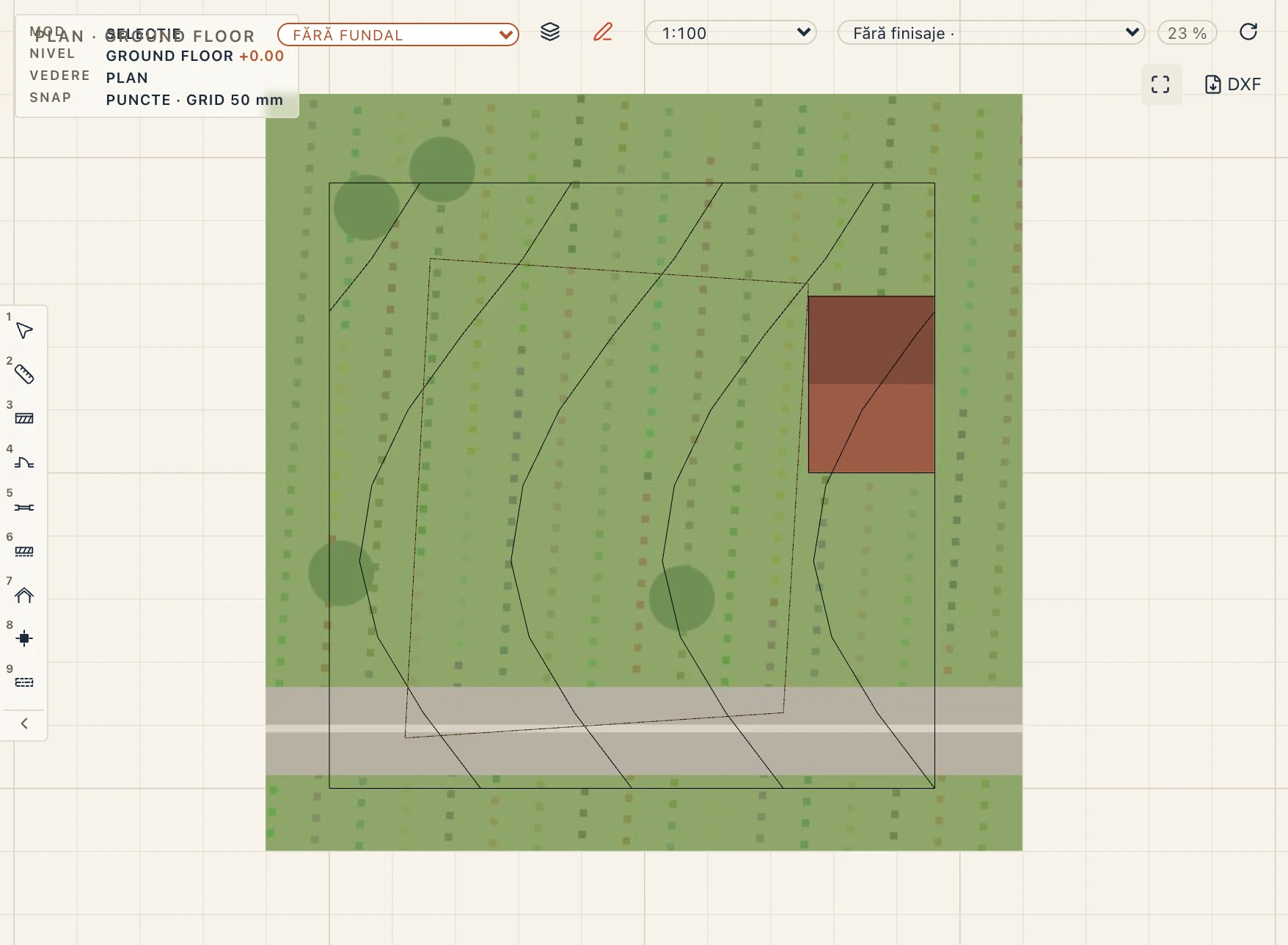
- Ortofotoplan pune o fotografie aeriană sub amplasament. Alege imaginea (JPEG sau PNG, cel mult 8 MB) împreună cu fișierul ei de georeferențiere (
.jgw,.pgwsau.wld): el spune unde stă imaginea. Fotografia se desenează sub plan și îmbracă terenul în 3D.
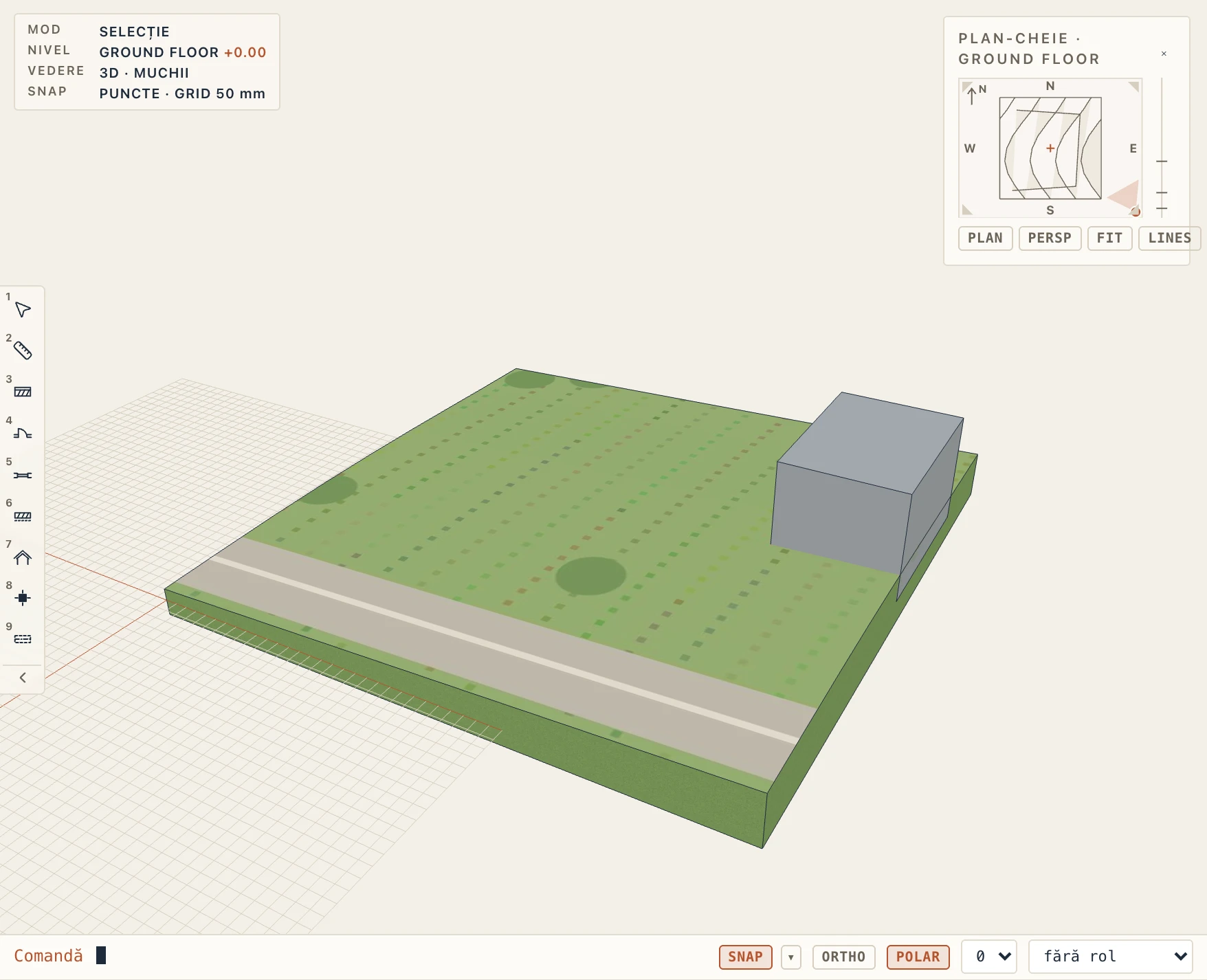
Tot ce importi se păstrează în fișierul proiectului. Un element își ia numele din fișier (numărul cadastral al parcelei, când fișierul îl are) și păstrează celelalte proprietăți din fișier; selectează-l ca să-i vezi aria sau lungimea.
Drumuri, curbe și liniatură
Un drum sau o alee își urmează axa. În Coridor… (CR), fila Curbe dă fiecărui vârf al axei o rază cu clotoidă la intrare și la ieșire, cum trasează un proiectant de drumuri o curbă; un vârf lăsat la 0 rămâne colț, iar curbele care nu încap între vecinele lor sunt refuzate, cu motivul. Kilometrajul, profilul longitudinal și profilurile transversale urmează axa curbă, iar IFC 4.3 o scrie ca aliniament.
Un drum sau o alee, un zid de sprijin sau un șanț se împart, se taie, se prelungesc și se copiază paralel cu uneltele pereților (Modifică → Împarte elementul, Modifică → Taie/Prelungește elemente, Paralelă). Pozițiile kilometrice continuă: a doua parte începe la poziția unde a fost tăietura, așa că profilul proiectat, secțiunile transversale și rosturile cerute la poziții rămân unde erau. Tăietura trebuie să cadă pe o porțiune dreaptă a axei, nu într-o curbă, iar fiecare vârf își păstrează curba. O axă importată ca segmente de aliniament IFC 4.3 nu se taie aici.
Liniatura CAD devine elemente de teren: Drum din desen CAD (LR) și Linie de rupere din desen CAD (BL) iau o linie sau o polilinie desenată sau adusă dintr-un DXF, urmează toate liniile de pe stratul ei care se leagă cap la cap și fac un drum de-a lungul ei sau o linie de rupere a terenului. Fiecare deschide Desen → Convertește în… pe ținta ei, cu linia aleasă (Conversia desenului în elemente), unde vezi lanțul înainte de conversie; acolo sunt și celelalte ținte ale terenului: un Teren prin curbe de nivel, o Platformă pe un contur închis, un Traseu. Când liniile au cote (liniile 3D ale unui DXF), ele dau profilul drumului sau cotele liniei de rupere. Asemenea linii se păstrează cu cotele lor și se pot arăta în 3D (categoria liniatură).
În 3D, Vizibilitate / Grafică ascunde potecile, drumurile, bordurile și pavajele unei vederi odată cu categoria Topografie, iar rețelele de axe se ascund și ele prin intrarea lor din Vizibilitate / Grafică; în planuri, în stilurile de obiecte și în seturile de grafică salvate, aceste elemente de amenajare urmează acum și ele categoria Topografie.
Platforme și parcela
Site → Platform (PD) nivelează terenul în interiorul unui contur la o cotă, cu săpătură și umplutură; Site → Parcel (PC) desenează limita proprietății, linie-punct, cu aria ei. Amândouă își desenează conturul cu aceeași bară ca un planșeu: un Polygon ale cărui laturi pot fi arce (Space), un Rectangle sau un Circle. Selectate, colțurile și laturile lor au mânere (ale parcelei, pe terenul ei), iar clicul dreapta oferă Make arc, Make straight, Fillet corner… și Chamfer corner…, fiecare un pas de anulare. Platforma nivelează terenul după arcele adevărate; aria și perimetrul parcelei se măsoară pe ele, iar inventarul de coordonate îi listează colțurile.
Modifică → Împarte elementul taie o platformă în două după o linie de două puncte (fiecare parte nivelată la aceeași cotă, golurile pe partea în care sunt, un gol tăiat de linie refuză), iar Modifică → Taie/Prelungește elemente taie o platformă sau parcela după o limită dreaptă, păstrând partea pe care dai clic. Un teren are o singură parcelă: se taie, nu se împarte.
Planul de situație și planul de încadrare
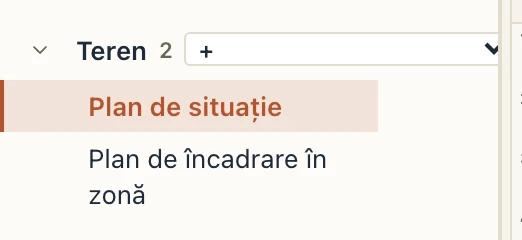
Browserul proiectului are, sub niveluri, Terenul (Site): desenele amplasamentului, care nu țin de niciun etaj. Un proiect nou pornește cu două:
- Planul de situație, la 1:500: tot modelul văzut de sus, toate etajele deodată, cu acoperișuri cu tot, cu terenul, aleile, plantele, parcela și vecinii. Ce stă în întregime sub ±0,00 (fundațiile) rămâne pe dinafară, nimic nu e secționat și nu se desenează linii ascunse. Colțurile parcelei sunt numerotate;
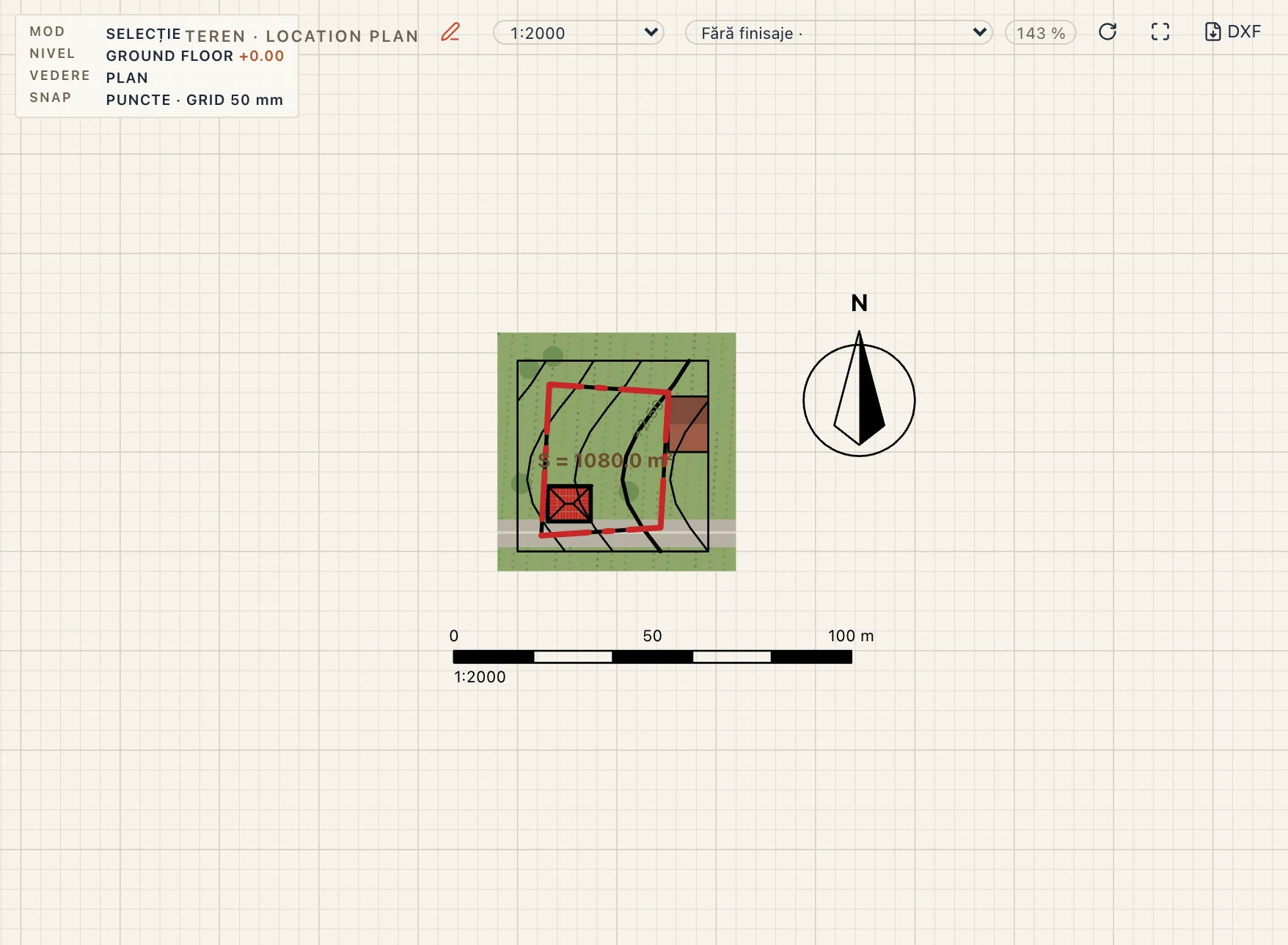
- Planul de încadrare în zonă, la 1:2000: același desen pentru amplasament în zona lui, peste ortofotoplan, fără numerele colțurilor; clădirile proiectului sunt umplute cu roșu și parcela e conturată cu roșu, ca amplasamentul să iasă în evidență față de vecini.
+ de lângă Teren face încă unul din oricare; butoanele de copiere le duplică. Amândouă au săgeata nordului, spre nordul geografic (Gestionare → Amplasament: unghiul față de nordul geografic), scara grafică și, când proiectul e legat de hartă, rețeaua de coordonate: cruci unde se întâlnesc valori rotunde ale coordonatelor E și N, din zecime în zecime de scară (50 m la 1:500, 200 m la 1:2000), cu valorile lor. Selectează vederea în browser și le alegi în proprietățile ei, la Setările vederii: ce este (plan de situație sau de încadrare), pasul rețelei (0: deloc), săgeata, scara și Evidențiază proiectul (umplerea și conturul roșu, pornite implicit în planul de încadrare, iar în planul de situație când le vrei).
Harta de dedesubt. Ortofotoplanul se desenează sub orice plan de situație și de încadrare, pe orice etaj ar fi fost importat, și se tipărește cu ele pe planșe și în PDF. Pentru planul cadastral sau desenul topografului, deschide planul de situație și folosește Importă DXF… cu Așezat: după coordonatele hărții. Lapin îți propune singur asta când coordonatele din fișier arată ca ale unei hărți, de exemplu Stereo 70: colțul din stânga jos al desenului la zeci de kilometri de zero, în unitatea fișierului sau în metri. Un plan al tău în milimetri e așezat după originea lui chiar și pe un plan de situație, în unitatea pe care o spune fișierul. Desenul ajunge atunci unde spun coordonatele lui E și N, prin punctul topografic al proiectului și unghiul lui față de nordul geografic. Dacă proiectul nu e încă legat de hartă, desenul îl leagă. Bifează Ca legătură ca să rămână doar în citire și să-l reîncarci când topograful trimite unul nou. Importă-l o dată în fiecare desen care are nevoie de el.
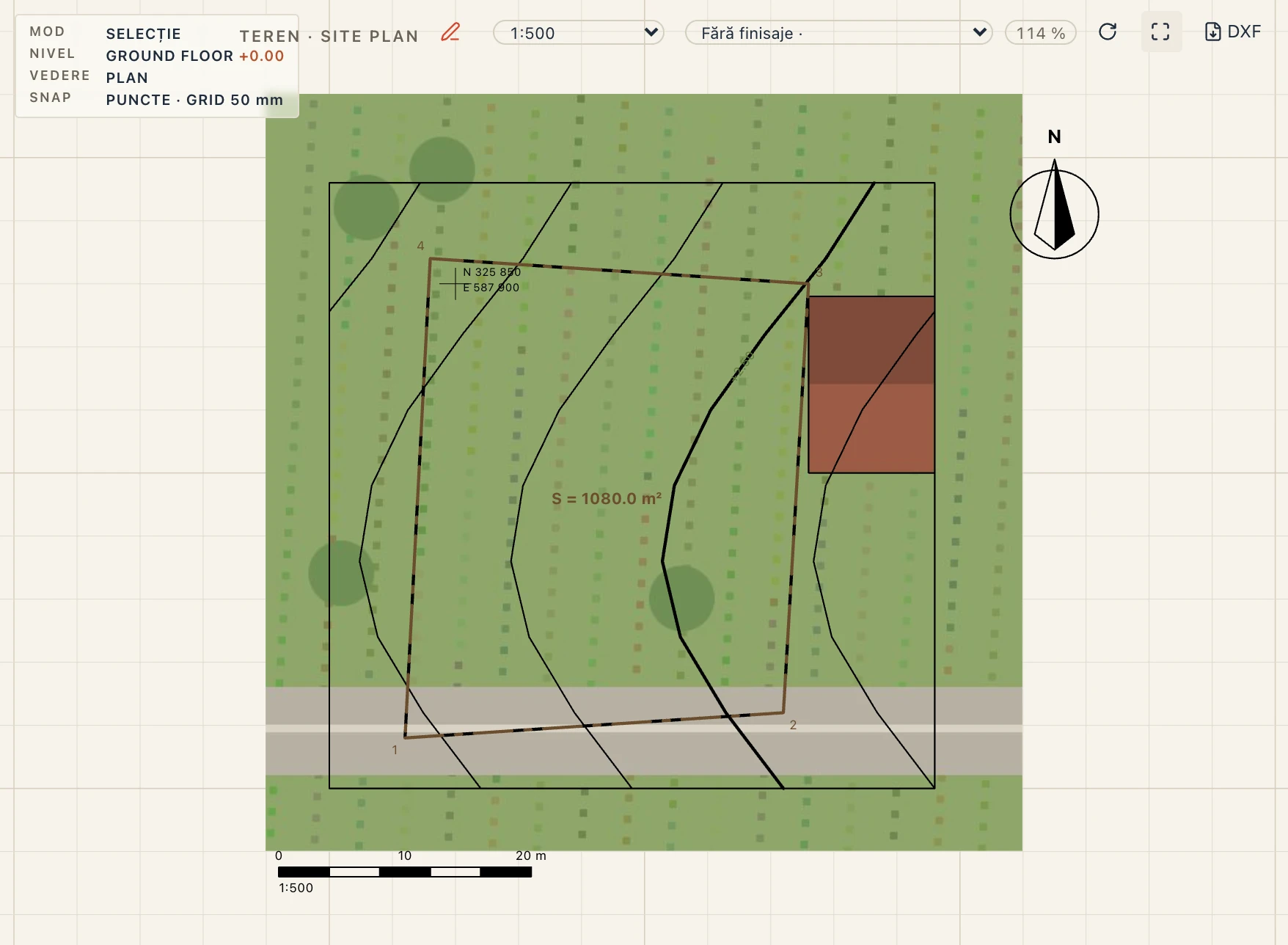
Extrasul Inventar de coordonate (Extrase → + → Inventar de coordonate) listează colțurile parcelei așa cum le numerotează planul de situație, cu coordonatele N și E în sistemul proiectului, latura până la colțul următor și aria. Ca orice extras, se pune pe planșă lângă planul de situație și se exportă CSV sau XLSX.
Arbori și arbuști
Plantă (PN) pune o plantă la un clic, Zonă de plantare (PZ) însămânțează un contur cu un amestec de specii la o densitate; selectează-le și alege speciile în proprietăți. Speciile vin dintr-o bibliotecă de plante native sau tradiționale în România, pe grupe: pomi fructiferi (măr, păr, prun, cireș, vișin, cais, gutui), conifere (brad, molid, pin silvestru, pin negru), foioase (nuc, tei, mesteacăn, arțar), arbuști (alun, corn, soc, măceș, liliac, cătină, coacăz, tuia, cimișir) și acoperire de sol. Fiecare are denumirea latină, înălțimea și coroana obișnuite și apare cu numele românesc când interfața e în română. Extrasul de plantare arată denumirile latină și românească lângă fiecare specie.
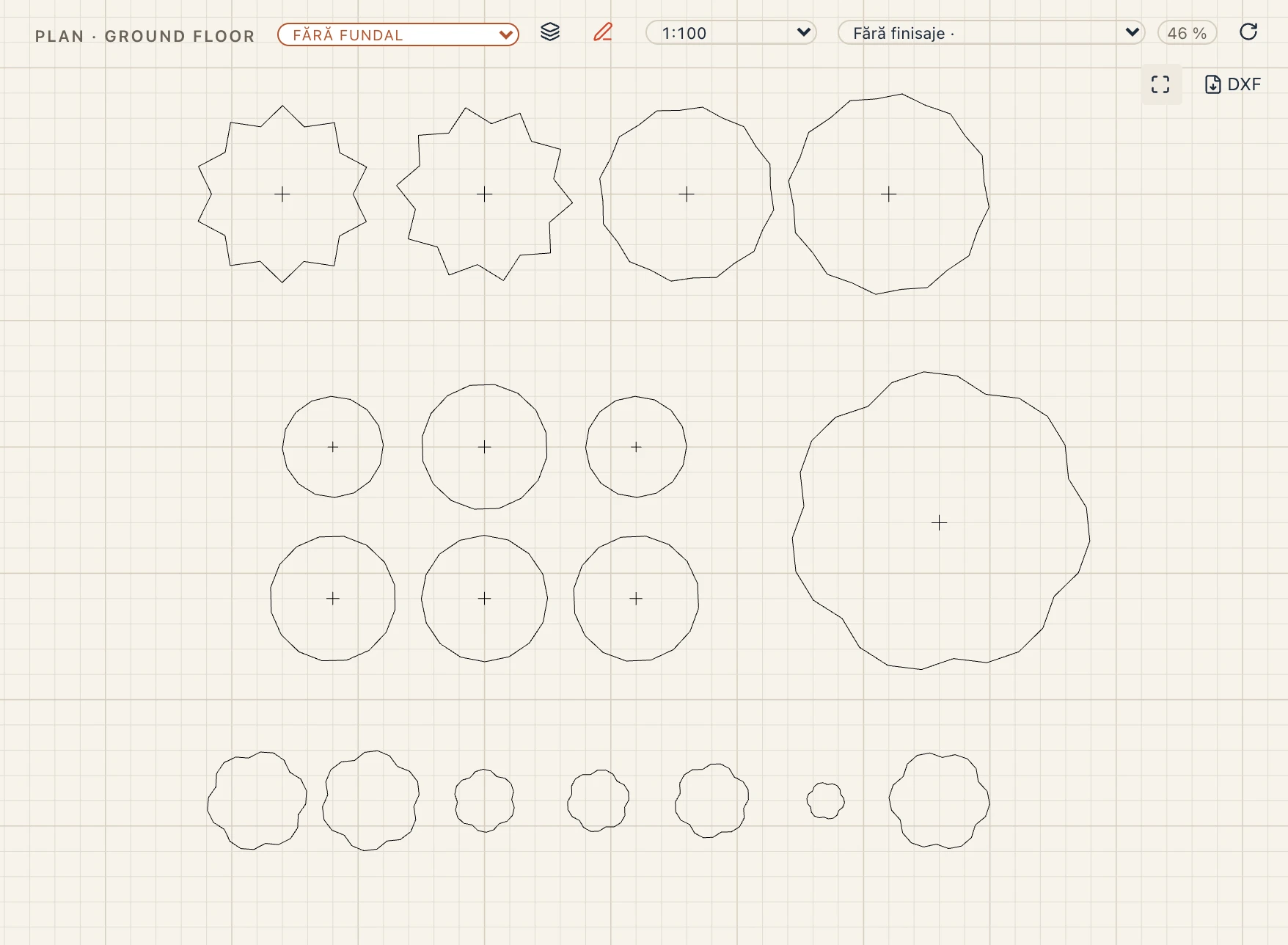
În plan fiecare plantă se desenează văzută de sus, cu o linie subțire, cât coroana ei, doar prin conturul ei: nucul sau teiul o coroană lobată moale, pomul fructifer un cerc, bradul și molidul o stea, pinul un inel zimțat, arbustul un mic nor, planta de gard viu tunsă un cerc, cu o cruciuliță la trunchiul unui arbore. Fațadele și secțiunile desenează fiecare plantă ca un singur contur: coroana unui arbore pe trunchiul lui, conul în trepte al unui conifer, cupola unui arbust. Câteva linii fiecare, așa că un plan de situație cu sute de arbori rămâne ușor. În 3D coniferele sunt conuri, ceilalți arbori au coroana rotunjită pe trunchi, iar arbuștii o cupolă joasă.
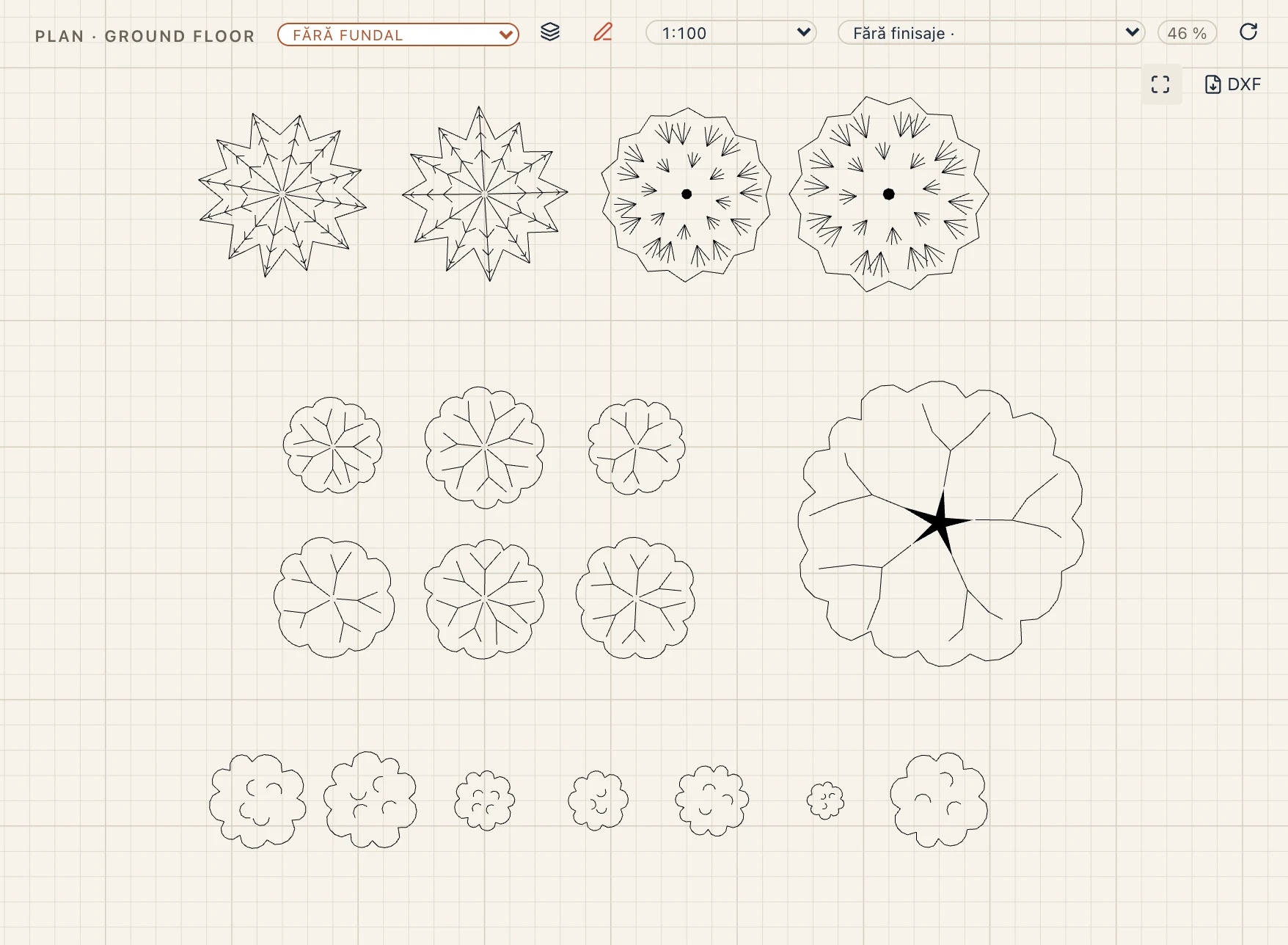
Pune Anturajul în 2D al stilului vederii pe detaliat pentru simbolurile unui plan de peisagistică, în negru: pomul fructifer o coroană lobată cu ramuri bifurcate, nucul sau teiul o coroană festonată în jurul unui miez închis, bradul și molidul o stea de ramuri cu ace, pinul un smoc rotund de ace, arbustul un mic nor. Lapin desenează singur fiecare simbol, așa că arborii vecini diferă puțin și o zonă nu arată ștampilată; la 1:1000 și mai mic (planul de încadrare) se desenează doar contururile coroanelor.
Oameni și mașini
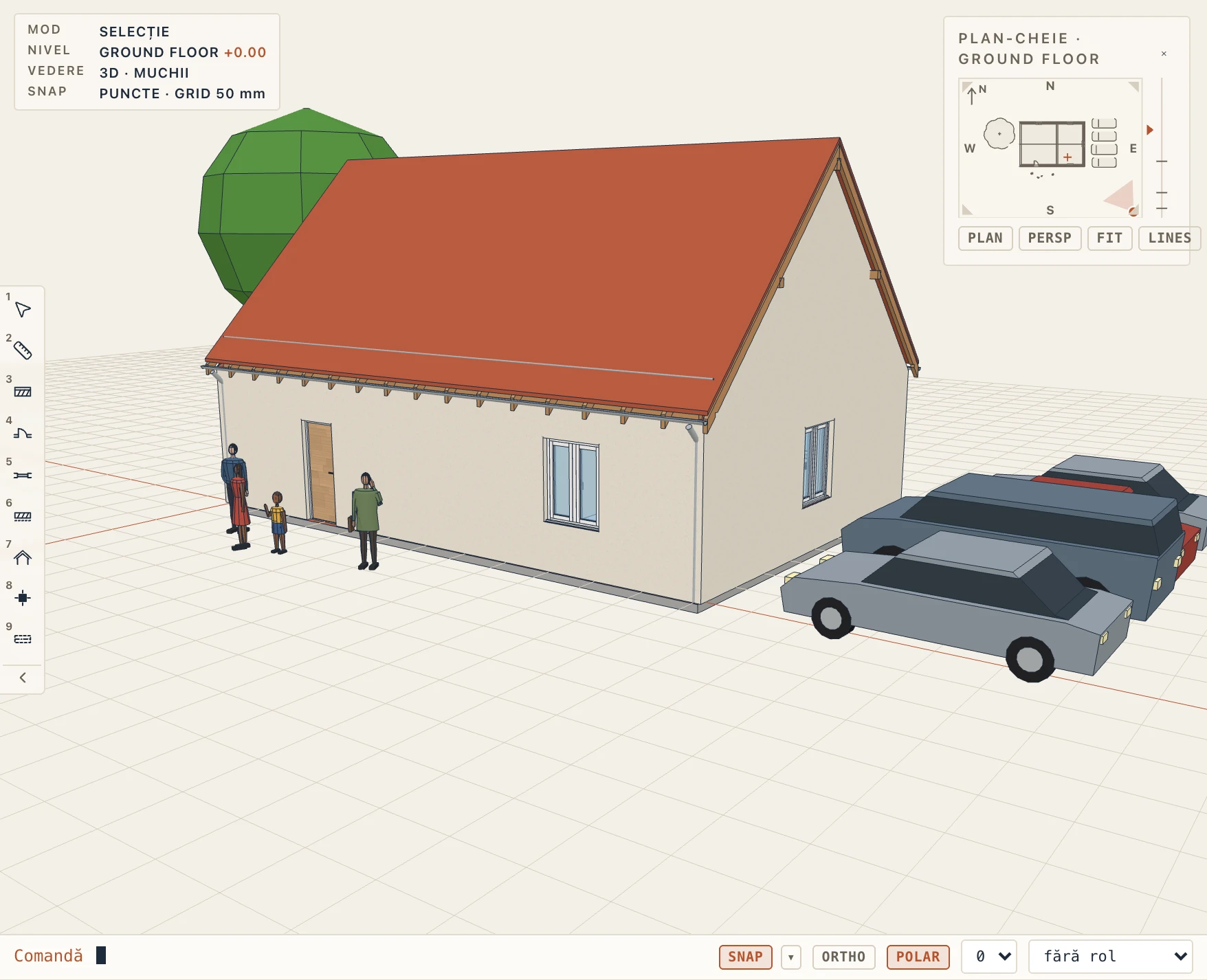
Anturaj (EN) pune un om sau o mașină la un clic; alegi ce în bara liniei de comandă cât timp unealta e pornită: un bărbat în picioare, o femeie mergând, un copil, o persoană la telefon, o mașină sau un SUV / dubă. Rând de anturaj (ER) pune un rând de-a lungul unei linii pe care o desenezi: mașini la 2,5 m, parcate una lângă alta de-a curmezișul ei, cu fața spre stânga liniei, oameni la 1,2 m, mergând de-a lungul ei. Fiecare stă pe terenul de sub el, sau pe pardoseala etajului lui unde nu e teren.
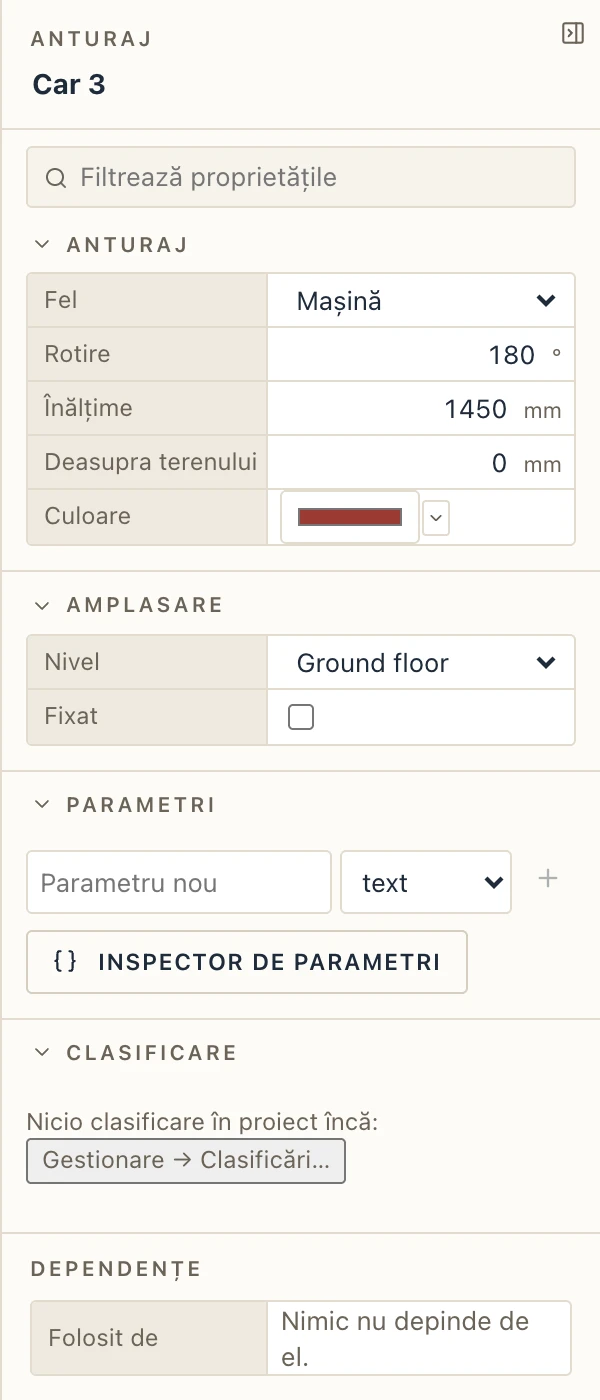
Selectează unul ca să-l schimbi în proprietăți: felul, rotația, înălțimea (implicit mărimea obișnuită a felului său), cât stă deasupra terenului (pe o terasă sau un balcon) și culoarea hainelor sau a caroseriei. Îl muți, rotești, oglindești și copiezi ca pe orice element.
În 3D sunt figuri simple: oameni cu membre, haine, păr și pantofi, mașini cu geamuri, roți și faruri. Desenele îi păstrează simpli, cum desenează un arhitect anturajul, cu o linie subțire: planurile și planurile de situație de sus, umerii și capul unui om, conturul unei mașini cu colțurile rotunjite și parbrizul ei; fațadele și secțiunile ca siluete, un singur contur fiecare, silueta unui om, latura sau fața unei mașini cum o vede vederea, niciodată liniile corpurilor lor.
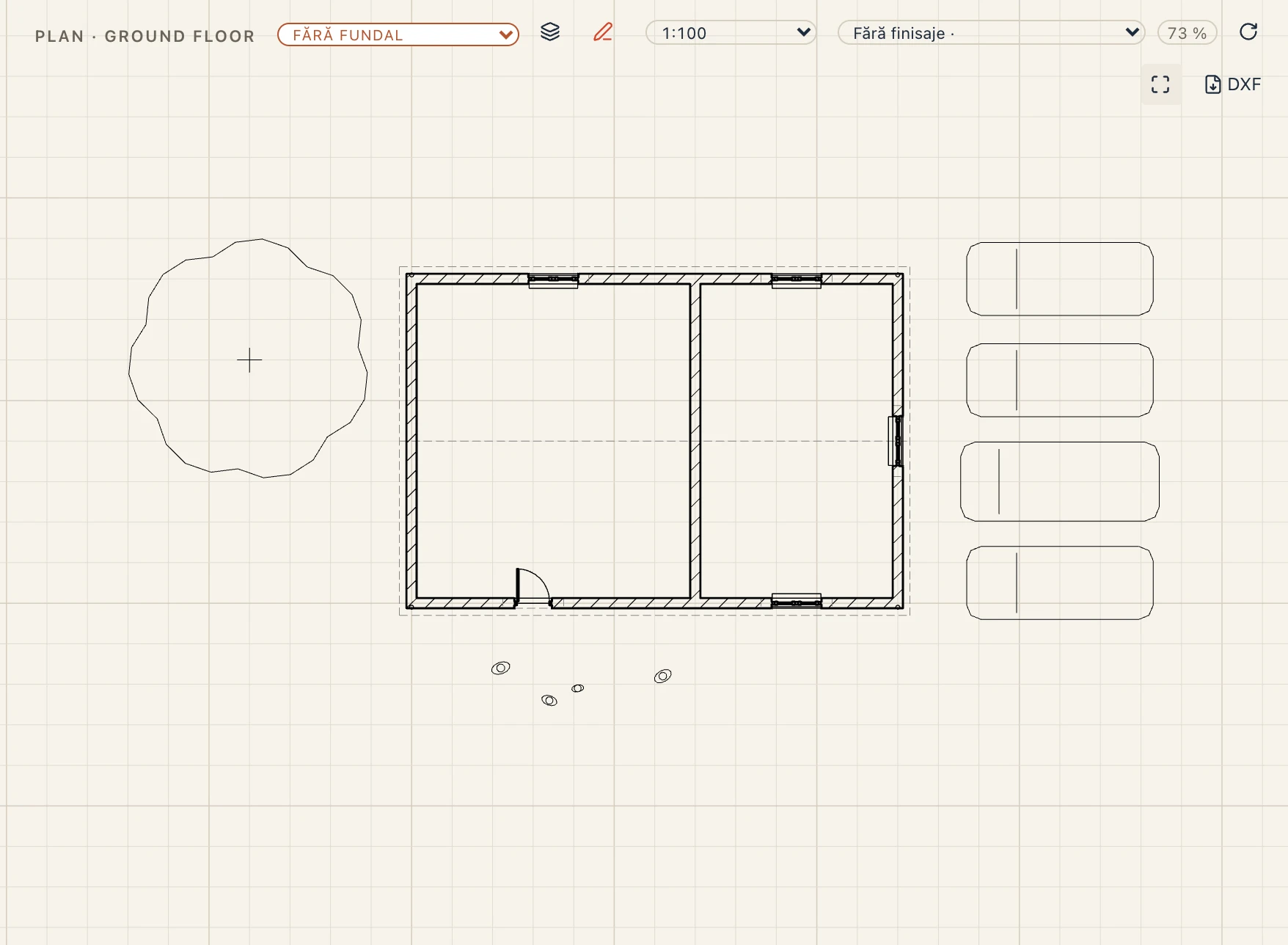
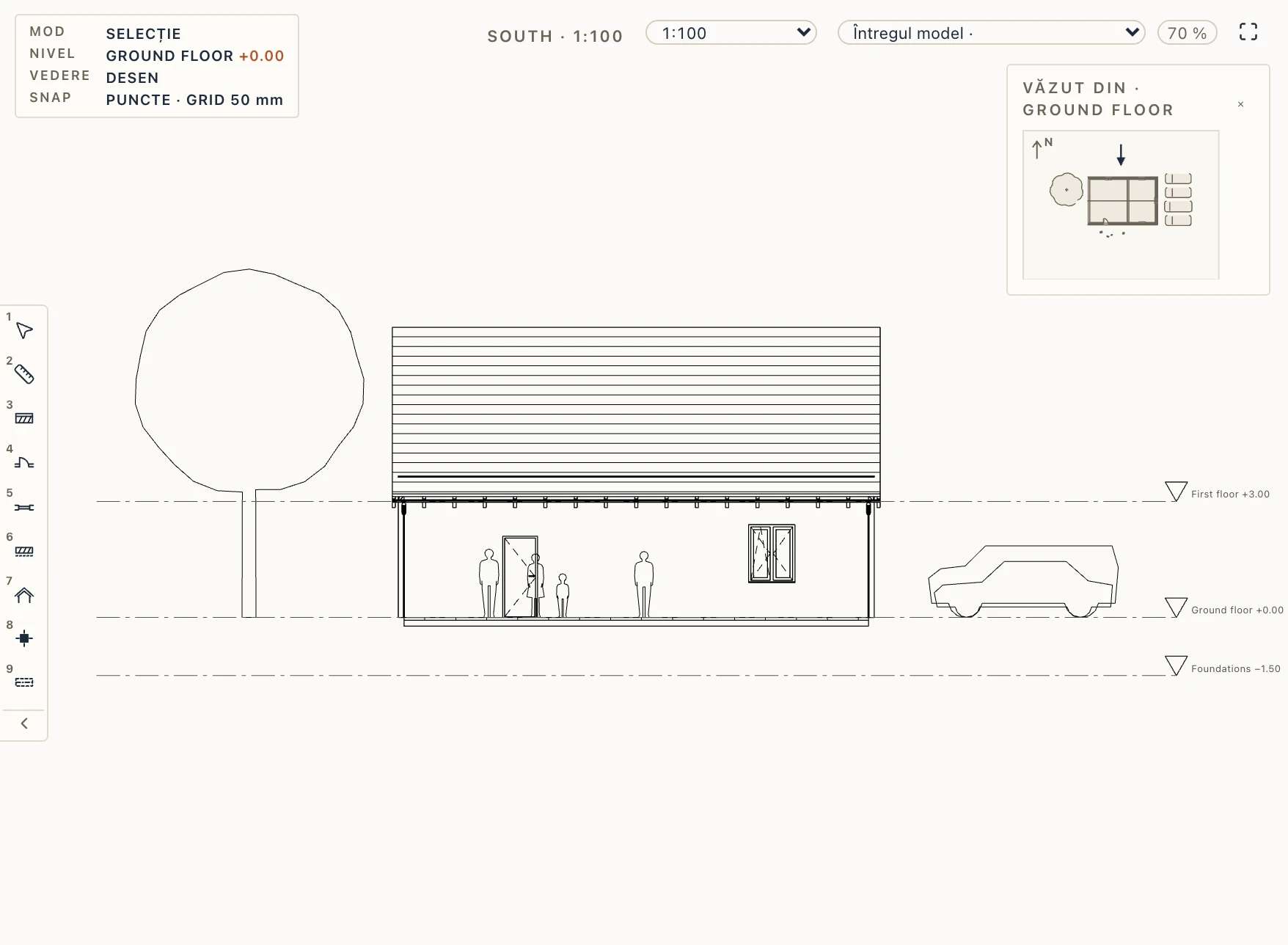
Cum se desenează în 2D oamenii, mașinile și plantele e o setare a stilului vederii, Anturajul în 2D (în proprietățile vederii sau Vedere → Setările vederii; pentru un stil întreg, Gestionare → Stiluri de vedere): contururi (implicit), abstract (un om un cerc în plan și un cap peste un corp într-o fațadă, o mașină o cutie rotunjită, un arbore un cerc cu trunchiul lui), detaliat (simbolurile de peisagistică ale plantelor și fiecare linie a corpurilor, cu umbrele de soare ale vederii, cum le desena Lapin înainte) sau nedesenat. Umplerea siluetelor umple siluetele din fațade și secțiuni cu gri deschis sau verde pal. Se desenează cu penița 2 (0,13 mm la 1:100), dacă Gestionare → Stiluri de obiecte nu dă alta categoriei Anturaj, iar Vizibilitate / Grafică ascunde categoria într-o vedere. Planșele, PDF-ul și DXF-ul îi tipăresc cum îi desenează vederea; corpurile lor 3D nu se schimbă niciodată. Proiectele făcute înainte îi desenează și ele ca contururi.
Dau desenelor și imaginilor scara, dar nu fac parte din clădire. Un export IFC sau Fragments (File → Export…) îi lasă afară dacă nu bifezi Anturaj în lista de feluri; IFC îi scrie ca IfcBuildingElementProxy „Entourage”. Exporturile 3D (glTF, USD, COLLADA) îi iau. Testele de coliziuni îi lasă afară.
Imaginile tale
Feluri de anturaj… (în grupul Anturaj) face feluri ale proiectului din imagini: Adaugă o imagine… ia un PNG sau un JPEG (cel mult 8 MB; unul mai mare de 2048 de pixeli e micșorat) și face din el un fel, cu numele fișierului, înalt de 1,75 m și lat cât spune proporția imaginii. Numele, înălțimea, lățimea și grupul se schimbă în listă (în unitățile proiectului): un fel din grupul Mașini stă într-un rând de anturaj la 2,5 m, ca mașinile. Felurile apar apoi la Imagini în bara liniei de comandă și în proprietățile unei figuri.
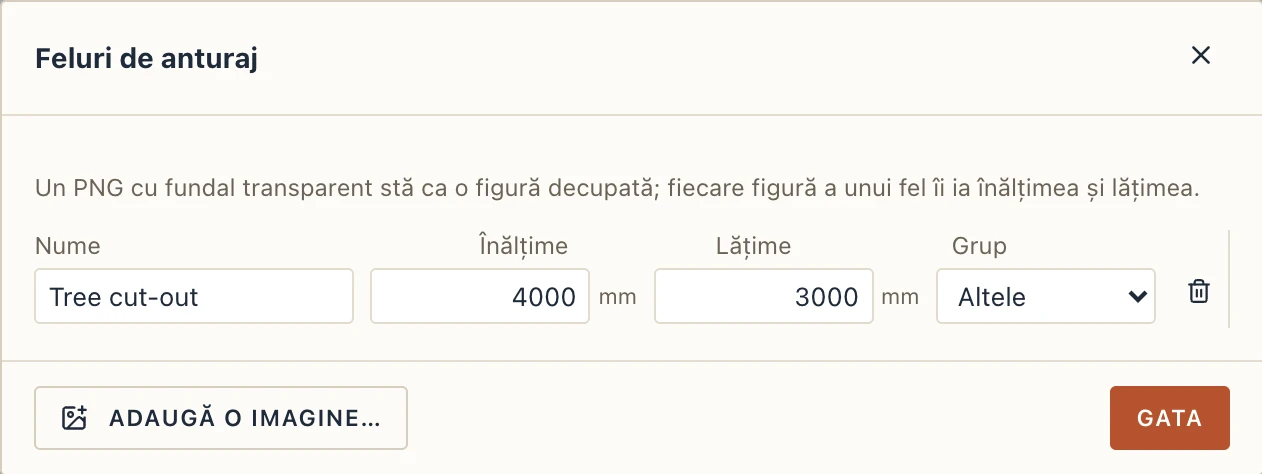
O figură dintr-un fel cu imagine stă ca un carton subțire, cu imaginea pe ambele fețe în 3D; pixelii transparenți ai unui PNG sunt decupați, și din umbră, așa că un om sau un arbore decupat stă singur. Desenele o arată ca pe felurile încorporate: conturul cartonului în plan, un dreptunghi cât imaginea de lat și de înalt în fațade și secțiuni, nimic când Anturajul în 2D e nedesenat. O figură dintr-un fel cu imagine ia înălțimea felului, dacă nu-i dai una proprie; culoarea nu i se aplică.
Imaginile și felurile se păstrează în proiect (salvate, anulate, în versiuni) și nu se scriu niciodată într-un IFC; figurile se exportă ca restul anturajului. Un fel folosit de figuri nu se șterge: Lapin spune câte îl folosesc, așa că dă-le întâi alt fel. Un fel șters își ia imaginea cu el, dacă nu o mai folosește un material sau alt fel.
Figurile urmează oamenii și mașinile din BimGo de Aussie BIM Guru (MIT-0): proporțiile, pozițiile și profilele lor.
Porți
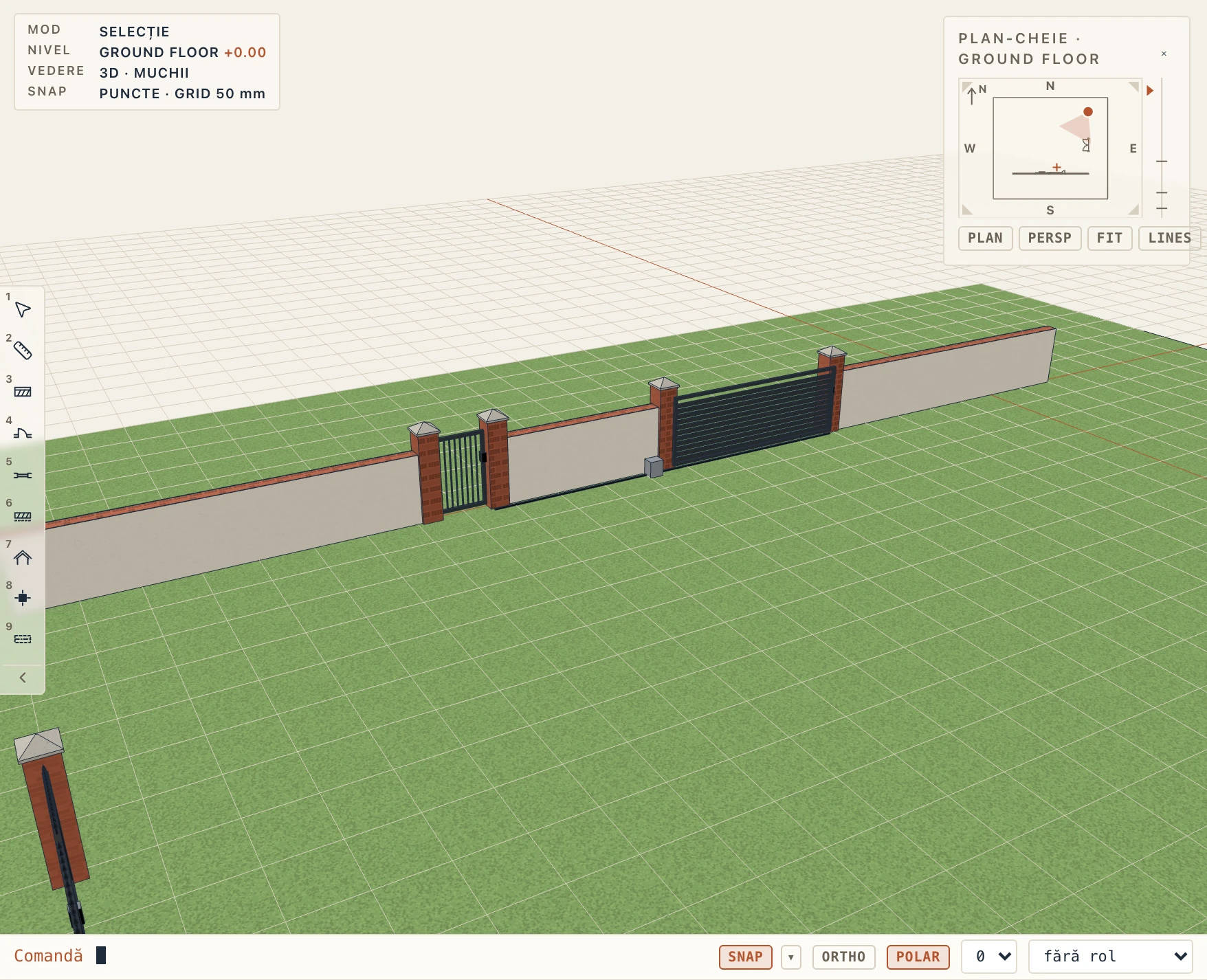
Grupul Porți din fila Teren pune porți cu stâlpii lor: Poartă batantă, Poartă batantă dublă (GT), Poartă culisantă, Poartă autoportantă, Portiță, Poartă cu portiță alăturată și Poartă pliantă. Lapin nu are gard propriu: desenează gardul ca perete (unul scund, de tipul dorit) sau lasă stâlpii porții să stea pe linia parcelei.
Dă clic pe cele două capete ale porții. Cu Pe linii pornit în bară (implicit), mijlocul porții se pune pe axul celui mai apropiat perete sau pe linia desenată cea mai apropiată, până la 1,5 m (un perete, latura parcelei, o linie desenată), de-a lungul ei; oprit, poarta stă între cele două puncte. Bara alege și tipul pe care îl pune unealta, dintre stilurile proiectului sau cele incluse în Lapin.
O poartă pusă pe un perete îl taie de la fețele exterioare ale stâlpilor, pe toată înălțimea, deci zidul gardului se oprește la stâlpi.
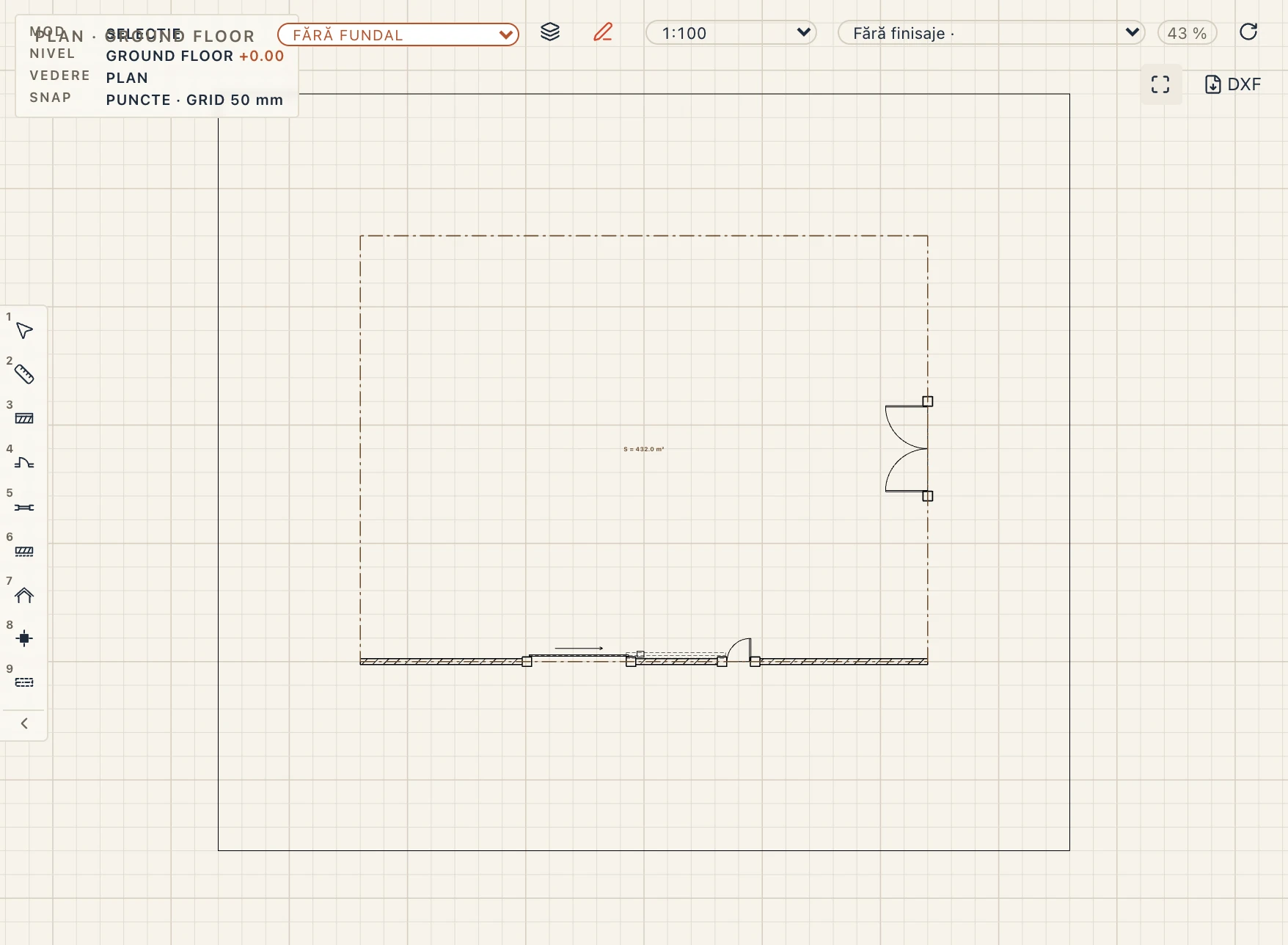
Planurile desenează stâlpii secționați, canatele deschise după unghiul lor de deschidere, cu arcul lor, panourile unei porți pliante împăturite; o poartă culisantă închisă, cu o săgeată în sensul în care se deschide, șina ei și zona în care parchează punctată, cât canatul de lungă (canatul unei porți autoportante e mai lung decât deschiderea cu coada de contragreutate, cam 45%). Fațadele, secțiunile și 3D-ul desenează corpurile.
Configuratorul
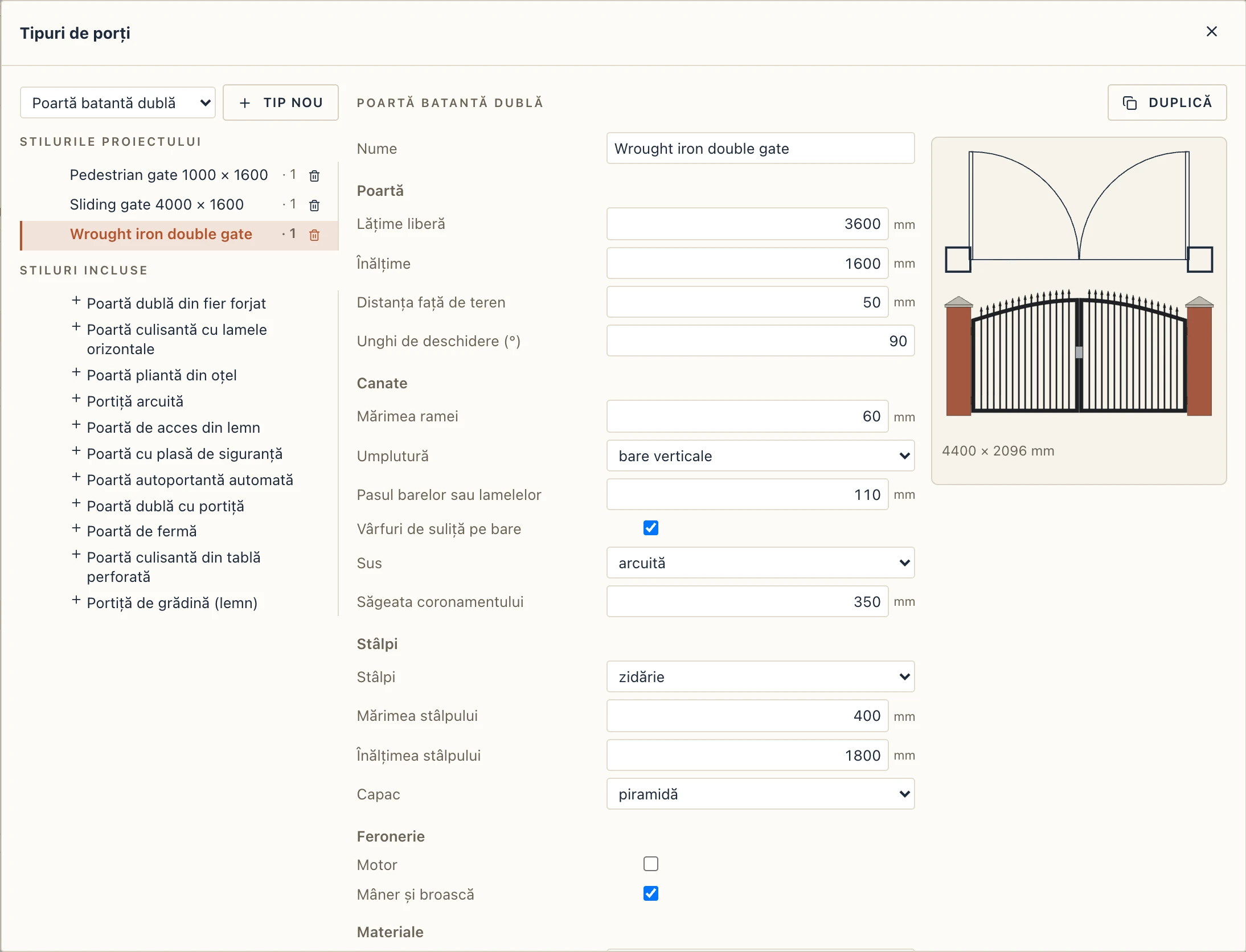
Tipuri de porți deschide configuratorul: stilurile proiectului și cele incluse în Lapin, de adăugat cu un clic (o poartă dublă din fier forjat, una culisantă cu lamele orizontale, una pliantă din oțel, o portiță arcuită, o poartă de acces din lemn, una cu plasă de siguranță, una autoportantă automată, una dublă cu portiță, o poartă de fermă, una culisantă din tablă perforată, o portiță de grădină din lemn). Un tip stabilește, pe grupe, doar ce ia felul lui:
- Poarta: lățimea liberă și înălțimea, distanța față de teren, lățimea portiței, panourile unei porți pliante pe fiecare parte, unghiul de deschidere;
- Canatele: mărimea ramei, umplutura (bare verticale, lamele orizontale, panou plin, plasă sau tablă perforată), pasul barelor sau lamelelor, vârfuri de suliță pe bare, coronamentul (drept, arcuit sau ascuțit) și săgeata lui;
- Stâlpii: din zidărie, din oțel sau fără, mărimea și înălțimea lor, căciula unui stâlp de zidărie (dreaptă sau piramidă);
- Feroneria: un motor (un braț pe canatele unei porți batante, o cutie lângă șina unei porți culisante) și mâner cu broască;
- Materialele pe roluri: ramă, umplutură, stâlpi, căciuli, feronerie și motor. Un material numit aici pe care proiectul nu-l are se creează.
Previzualizarea e a motorului: planul cu arcul sau zona de parcare sus, fațada jos. Fiecare poartă de un tip urmează o schimbare.
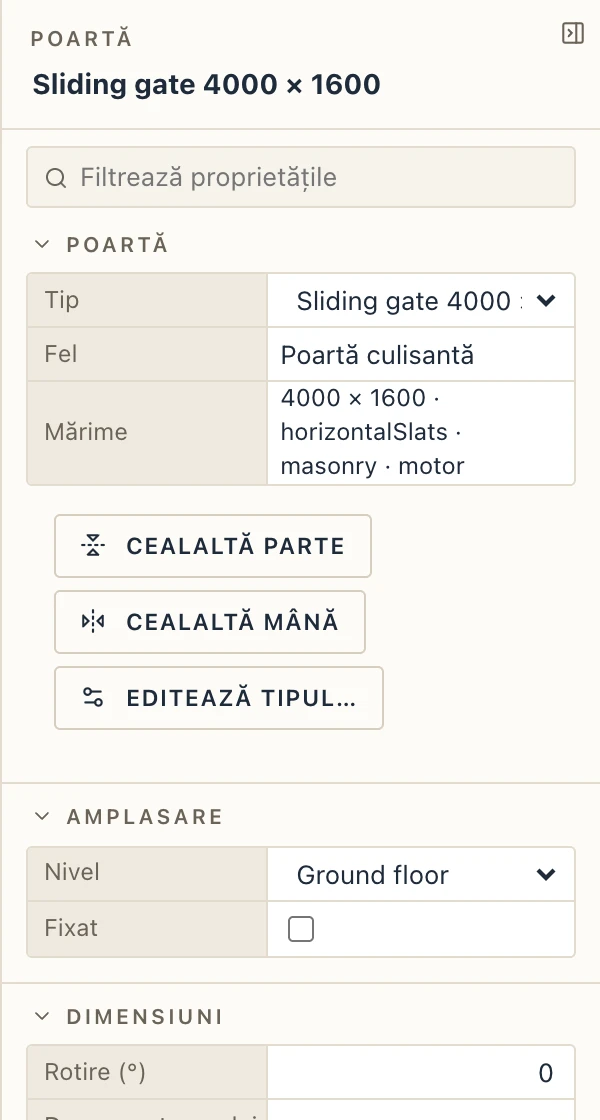
Selectează o poartă ca să-i schimbi tipul, rotația, cât stă deasupra terenului, spre ce parte se deschid canatele, pe ce mână sunt balamalele (sau unde parchează o poartă culisantă) și cât e desenată deschisă (0: închisă). Cealaltă parte și Cealaltă mână din proprietăți, sau săgețile de lângă ea în plan, le întorc. Modify → Mirror îi dă cealaltă mână.
Extras, cost și IFC
Extrasul de porți arată porțile pe tipuri: felul, deschiderea liberă, canatele, umplutura, coronamentul, stâlpii, motorul și câte sunt. Un tip nou are articolele de deviz LAP-GATE și, cu motor, LAP-GATEMOT, numărate pe bucată.
IFC scrie o poartă ca IfcDoor cu PredefinedType GATE, a unui IfcDoorType cu felul ei de deschidere (DOUBLE_DOOR_SINGLE_SWING, SLIDING_TO_LEFT, DOUBLE_DOOR_FOLDING…; una cu portiță USERDEFINED), lățimea și înălțimea liberă ca OverallWidth și OverallHeight și Pset_DoorCommon. Stâlpii fac parte din corpul porții, deci un singur element poartă poarta așa cum a fost configurată, iar Lapin o citește înapoi ca poarta lui.
Reglementări urbanistice și însorire (Lapin Urban)
Ediția Lapin Urban adaugă în această filă grupul Urbanism: reglementările parcelei (POT, CUT, înălțimile maxime, retragerile față de stradă, laterale, limita posterioară și axul drumului), volumul construibil pe care îl lasă, indicatorii pe care îi atinge modelul față de ele și studiul de însorire: soarele și umbrele lui în 3D pentru orice zi și oră în locul proiectului, și planuri de umbre pentru echinocțiu și solstiții.