Ghidul utilizatorului
Folderul proiectului și emiterile
Emiți planșele și modelul așa cum cere ISO 19650, păstrate în fișierul proiectului și, când ai unul, într-un folder al proiectului, denumite după convenție, cu borderou de transmitere, după verificările pe care le face un birou de proiectare.
Folderul proiectului
Manage → Project folder alege folderul în care proiectul se și emite: un folder de pe calculatorul tău, un share de rețea sau un folder SharePoint ori OneDrive sincronizat pe disc. Folderul e opțional: fiecare emitere și fișierele ei se păstrează chiar în fișierul proiectului, deci un proiect fără folder emite la fel, în aplicația desktop și în browser. Lapin nu cere niciun cont și nu vorbește cu niciun server: scrie fișiere, iar ce sincronizează folderul e treaba biroului tău. Calea se păstrează în proiect, deci călătorește cu fișierul; un folder care nu e pe acest calculator e un avertisment, nu o eroare. Alegerea folderului cere aplicația desktop.
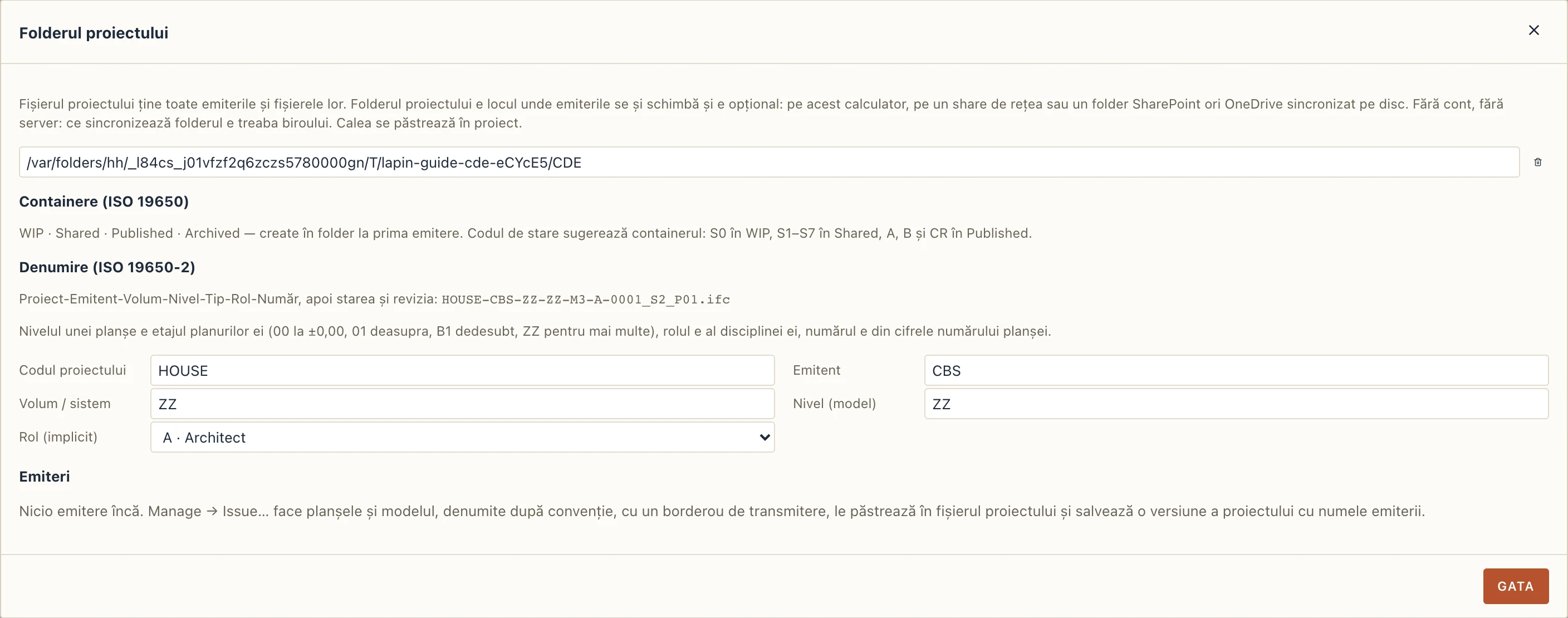
În folder Lapin creează, la prima emitere, cele patru containere ISO 19650: WIP, Shared, Published și Archived. Codul de stare sugerează containerul: S0 merge în WIP, S1–S7 în Shared, A, B și CR în Published.
Denumirea
Fișierele se denumesc după ISO 19650-2: Proiect-Emitent-Volum-Nivel-Tip-Rol-Număr, apoi starea și revizia, de exemplu PRJ-ORG-ZZ-00-DR-A-0101_S2_P01.pdf. În dialogul Project folder stabilești codul proiectului, emitentul (biroul tău), volumul și nivelul și rolul implicite. Restul vine din proiect:
- nivelul unei planșe e etajul pe care îl desenează planurile ei (
00la ±0,00,01deasupra,B1dedesubt,ZZcând desenează mai multe sau niciunul); - rolul e al disciplinei ei (arhitectură A, structură S, MEP M, civil C);
- numărul e din cifrele numărului planșei (
A-101devine0101); - modelul e
M3, borderoulIE.
Verificări
Manage → Check rulează, pe tot proiectul, regulile pe care un birou de proiectare le verifică din ochi înainte de o emitere. O constatare blocantă oprește emiterea; un avertisment poate fi trecut cu vederea. Click pe o constatare te duce la planșă, la vedere sau la element.
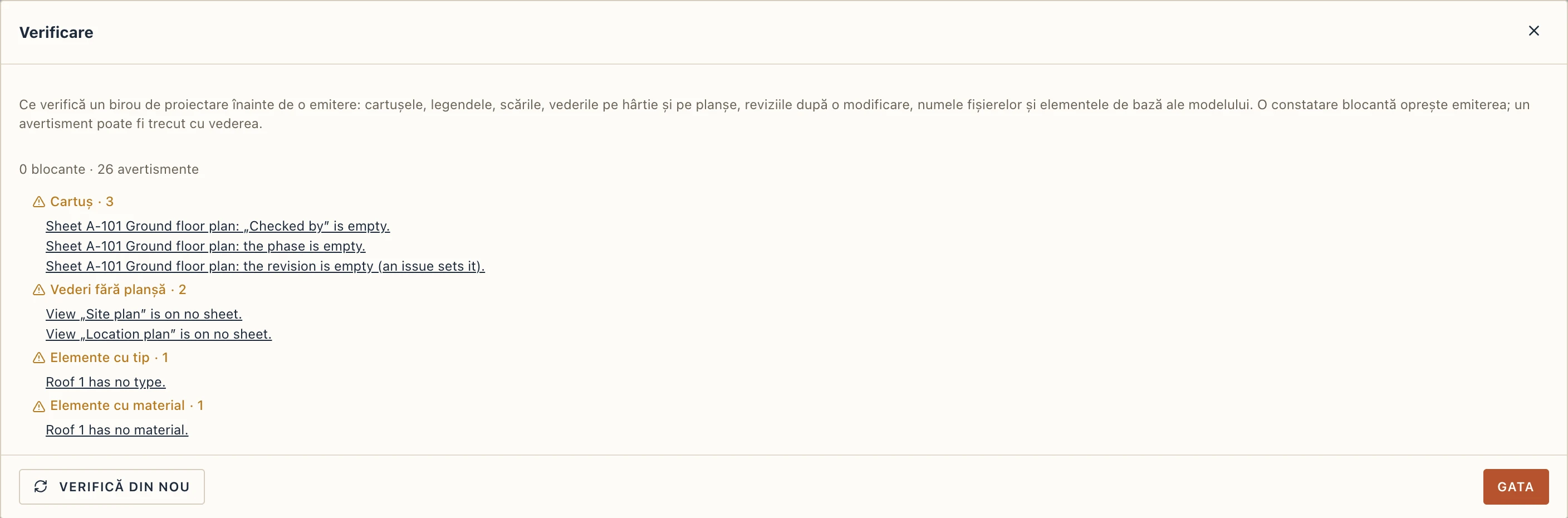
Blocante: un cartuș fără număr, fără titlu sau fără cine a desenat; o vedere fără scară; o vedere în afara chenarului sau peste cartuș; o planșă schimbată de la ultima emitere, dar rămasă la aceeași revizie; un număr de planșă din care nu iese un număr de fișier. Avertismente: cine a verificat, data și faza lăsate goale; un plan colorat după o schemă de încăperi, sau cu multe hașuri, fără legendă; un plan, o secțiune sau o fațadă pe nicio planșă; un plan de situație fără săgeata nordului; elemente fără etaj, fără tip sau fără material; uși și ferestre fără etichetă; încăperi fără număr; proprietățile IFC obligatorii (IsExternal, LoadBearing, FireRating la uși) lăsate goale; un strat a cărui grosime nu e una din grosimile din catalogul materialului lui.
Emiterea
Manage → Issue… face o emitere, păstrată în fișierul proiectului și, când proiectul are un folder pe acest calculator, scrisă și în containerul lui:
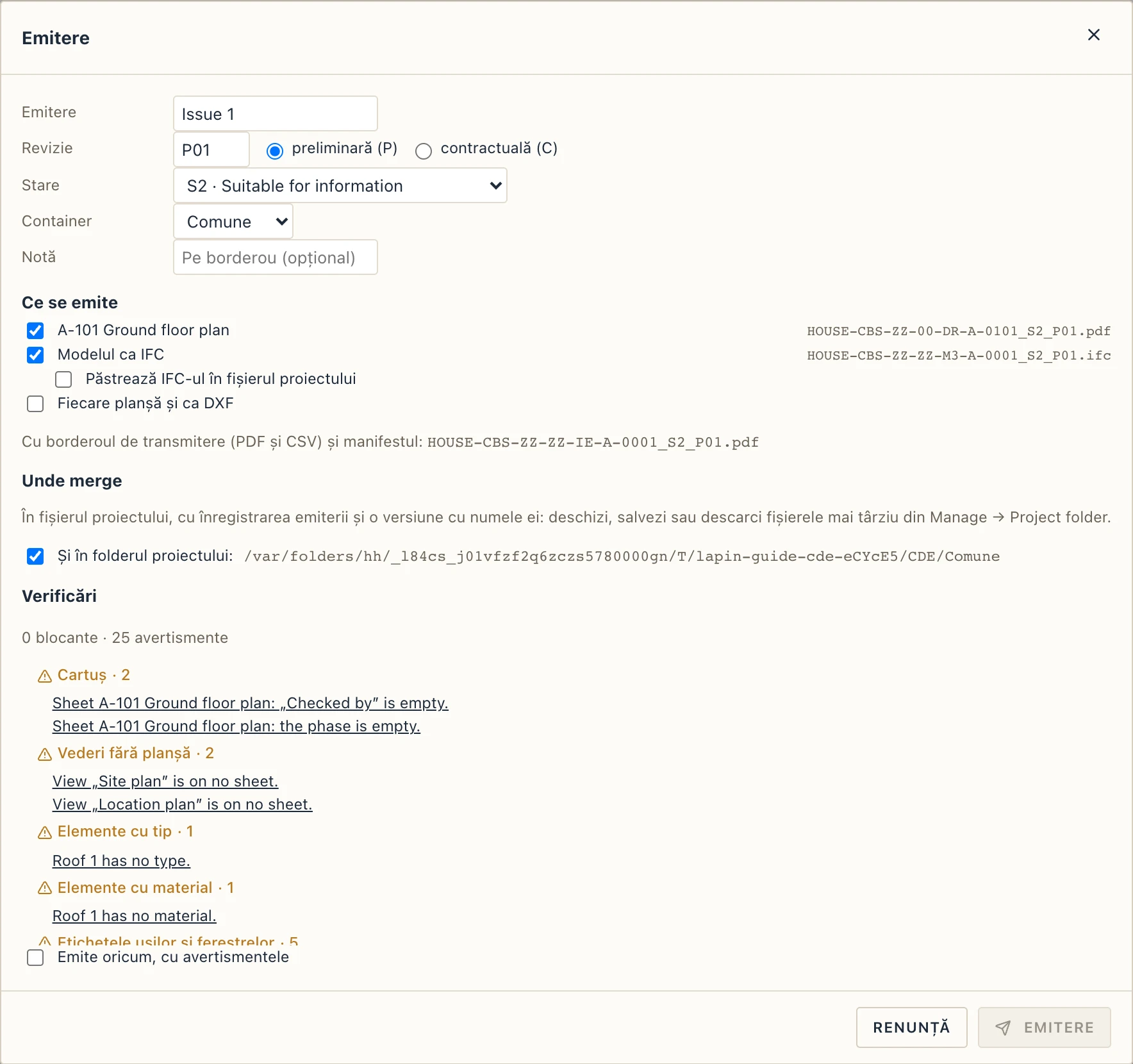
- Dă emiterii un nume, revizia (
P01,P02… cât e preliminară,C01… odată contractuală; următoarea e propusă din ultima emitere), starea (S0–S7,A1–A9,B1–B9,CR) și containerul. - Bifează planșele care merg, modelul ca IFC, fiecare planșă și ca DXF, sau toate planșele și într-un singur PDF. Numele fiecărui fișier se vede așa cum va fi scris. IFC-ul se păstrează în fișierul proiectului doar când bifezi Păstrează IFC-ul în fișierul proiectului (un model mare are zeci de MB la fiecare emitere); nebifat, merge în folderul proiectului, iar fișierul proiectului îi păstrează numele și hash-ul. Și în folderul proiectului scrie fișierele și în container (bifat implicit când proiectul are folder). Merg și documentele scrise ale proiectului, fiecare ca PDF și, la cerere, ca DOCX (vezi Documente).
- Verificările rulează pe măsură ce alegi. Cu o constatare blocantă emiterea nu poate pleca; doar cu avertismente, bifează Emite oricum.
- Emite face fiecare planșă ca PDF, IFC-ul și restul, denumite după convenție, calculează hash-ul (SHA-256) fiecărui fișier, face borderoul de transmitere (un PDF și un CSV: proiectul, emiterea, data, revizia, starea, fișierele) și un manifest (JSON, cu toate hash-urile), le păstrează pe toate în fișierul proiectului și înregistrează emiterea în proiect. Fiecare planșă tipărită poartă în cartuș revizia și starea emiterii, iar în tabelul de revizii rândul emiterii, așa cum a fost emisă.
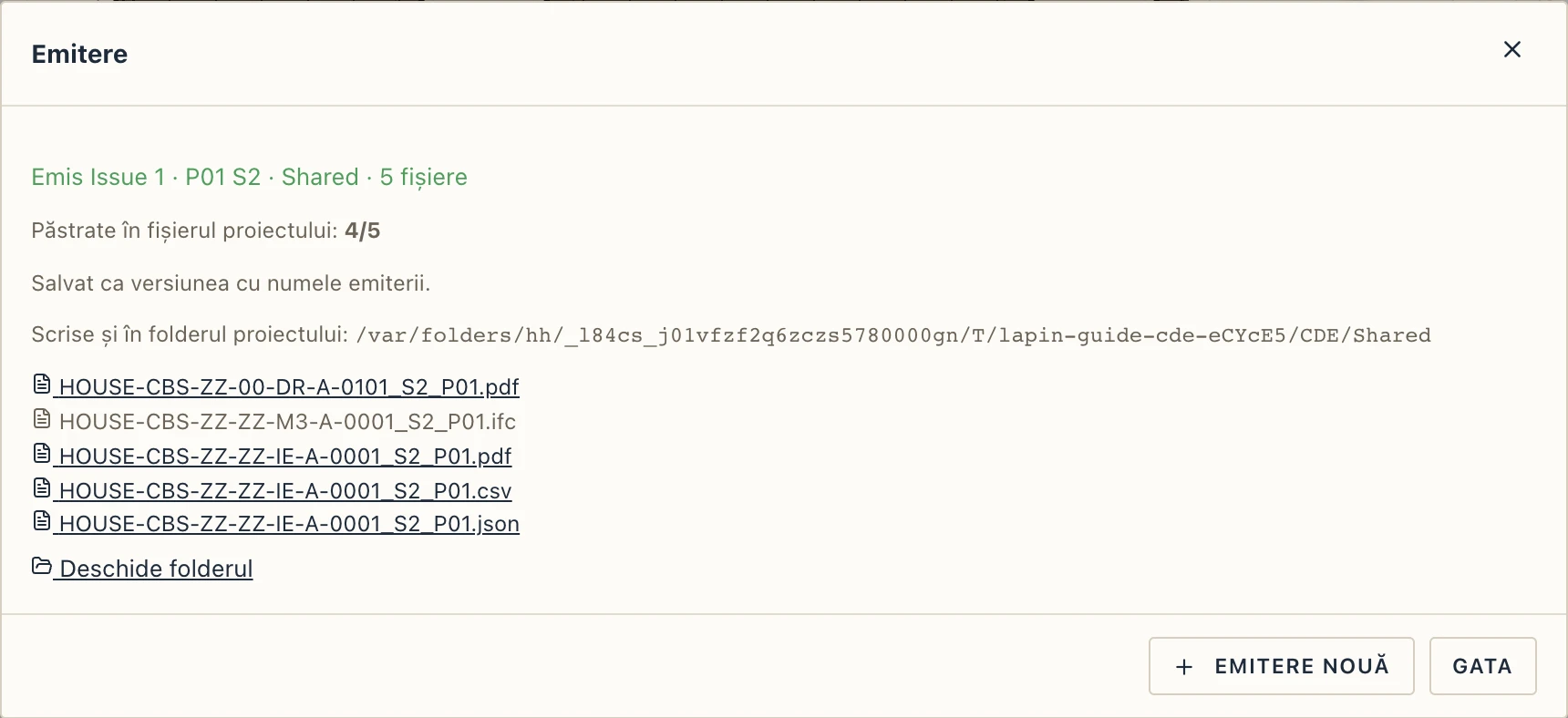
- În același pas proiectul se salvează ca versiune cu numele emiterii (vezi Fișiere, versiuni și recuperare), ca o emitere să poată fi redeschisă, restaurată sau comparată cu proiectul de acum, iar proiectul rămâne salvat, fără modificări nesalvate. Dialogul arată apoi emiterea așa cum a plecat — numele, revizia și fișierele ei, fiecare de deschis — până îl închizi sau începi o Emitere nouă.
Emiterile în fișierul proiectului
Emiterile sunt listate în josul dialogului Project folder, cu cât ocupă în fișierul proiectului (fișierele identice se păstrează o singură dată, oricâte emiteri le împart). Click pe o emitere îi arată fișierele:
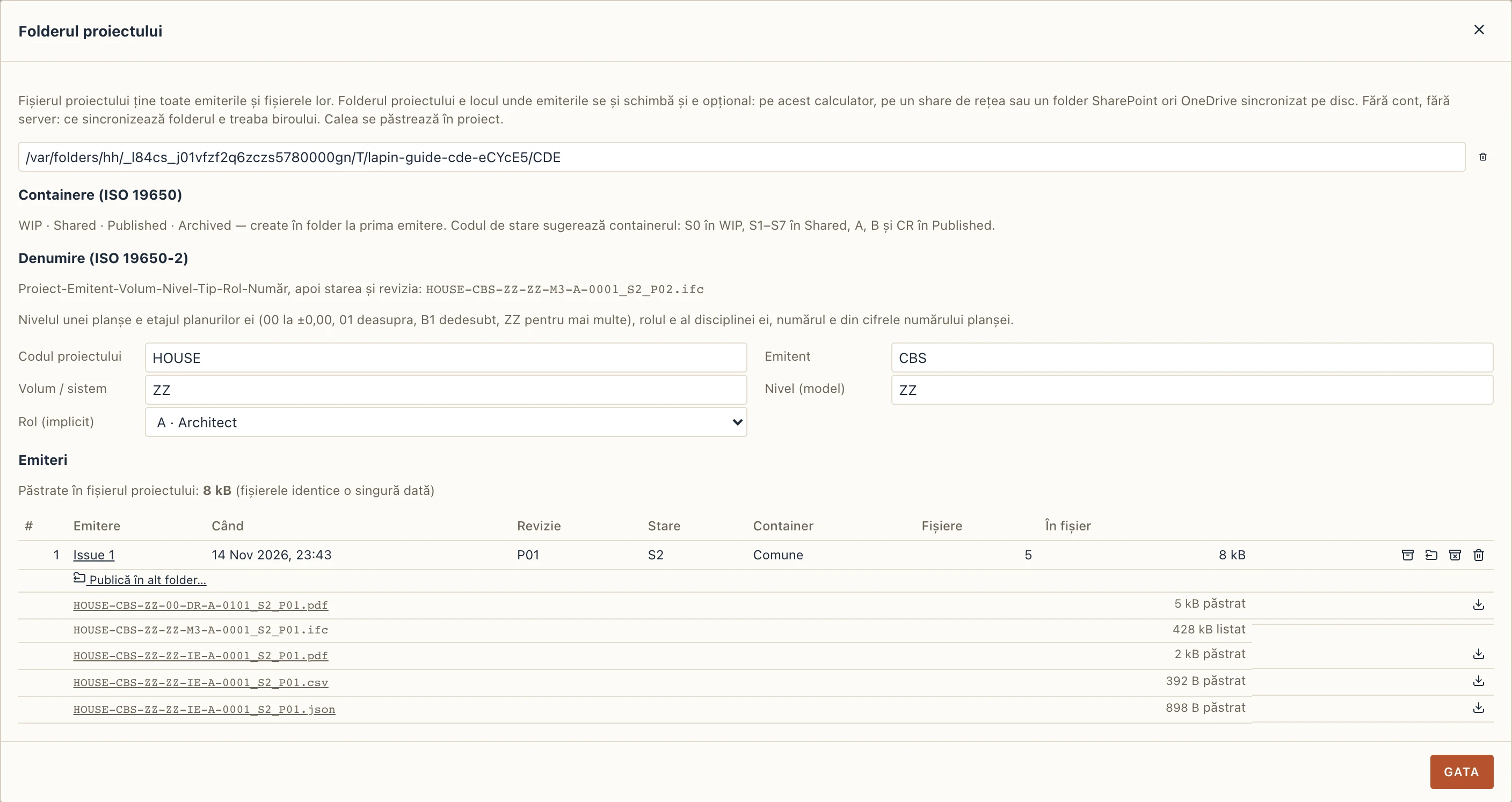
- click pe un fișier îl deschide din fișierul proiectului (desktopul îl deschide cu programul lui; browserul îl descarcă), sau Salvează o copie…;
- Descarcă ca zip dă toate fișierele păstrate ale unei emiteri într-un zip, cu numele borderoului: ce trimiți când nu există un folder comun;
- Publică în folder… (aplicația desktop) scrie o emitere făcută mai devreme în containerul folderului proiectului sau în orice folder alegi: emiți întâi, alegi folderul mai târziu;
- Șterge fișierele păstrate scoate fișierele unei emiteri vechi din fișierul proiectului la următoarea salvare, ca fișierul să rămână mic; înregistrarea emiterii, numele fișierelor și hash-urile lor rămân;
- Deschide folderul arată containerul în care a fost scrisă emiterea.
În browser
CDE-ul merge și în browser: Verificare, Emitere, fișierele emiterilor (deschise, Descarcă ca zip) și ambele feluri de observații. Fișierul proiectului ține totul și îți revine ca fișierul pe care îl salvezi. Folderul proiectului, publicarea în el și scanarea lui cer aplicația desktop.
Observații (BCF)
Manage → Observații pe model… păstrează observațiile făcute pe model — ale tale și ale unui verificator — ca subiecte BCF (formatul BIM Collaboration Format pe care îl schimbă BIMcollab, Solibri, Navisworks și Revit), în proiect, niciodată în IFC. O observație are un titlu, o descriere, un tip, o stare (Open, In progress, Resolved, Closed), o prioritate, un responsabil, un termen și etichete; comentariile ei; și punctele ei de vedere — camera 3D, elementele selectate, cutia de secțiune ca planuri de tăiere și o captură.
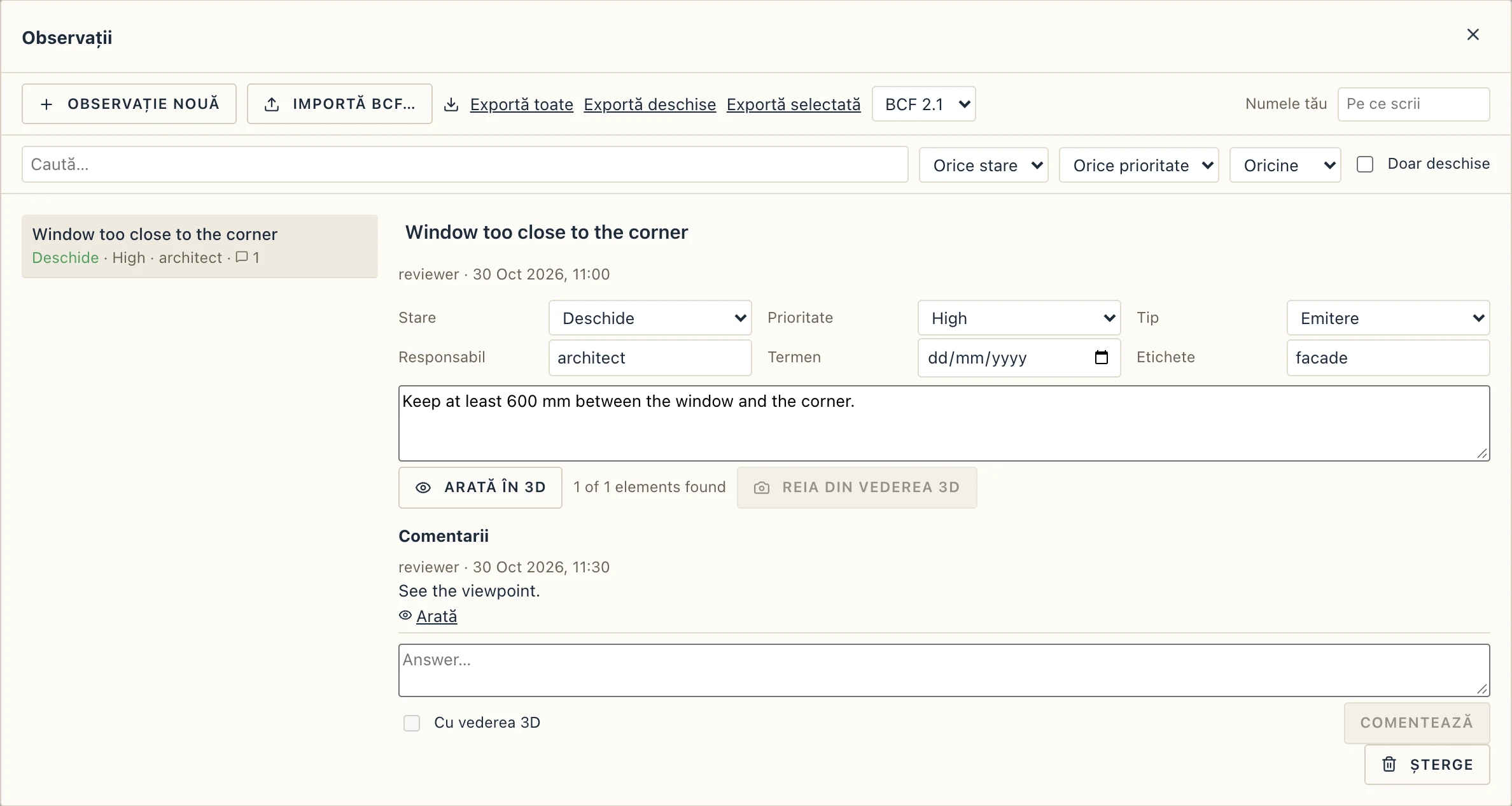
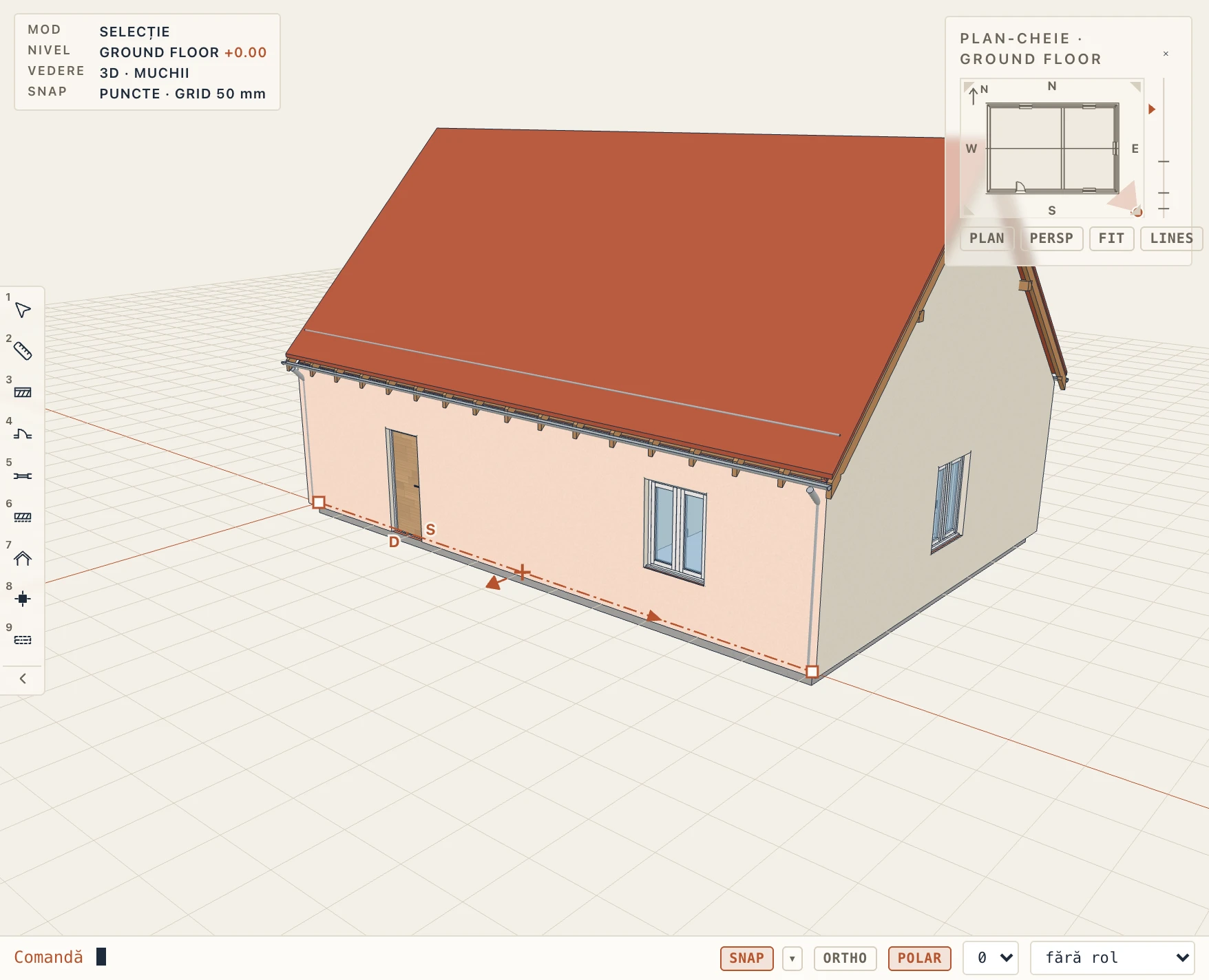
- Observație nouă face una din vederea 3D din față: camera așa cum e, elementele selectate, cutia de secțiune și o imagine luată din vedere. Completezi câmpurile și Creează.
- Lista se filtrează după un text, o stare, o prioritate, responsabil și Doar deschise. Alegi o observație ca să-i vezi și să-i schimbi câmpurile, să-i citești comentariile și să răspunzi în casetă (Comentează; bifezi Cu vederea 3D ca răspunsul să ia vederea așa cum e).
- Arată în 3D deschide punctul de vedere al observației: vederea 3D merge la camera ei, elementele ei sunt selectate (cele pe care proiectul le are, după GlobalId-ul IFC), iar planurile ei de tăiere devin cutia de secțiune. Un comentariu cu vederea lui are Arată lângă el.
- Reia din vederea 3D înlocuiește punctul de vedere al observației cu vederea așa cum e acum.
- Importă BCF… citește un fișier
.bcfzip(BCF 2.1) sau.bcf(BCF 3.0): un subiect pe care proiectul îl are deja (același GUID) se actualizează — câmpurile fișierului câștigă, iar comentariile făcute aici pe care fișierul nu le are rămân — celelalte se adaugă. Exportă toate, Exportă deschise sau Exportă selectată scriu un fișier BCF, 2.1 dacă nu alegi 3.0, de dat verificatorului sau de pus în containerul Shared al folderului proiectului. Subiectele își păstrează GUID-urile, deci un drum dus-întors printr-un alt program se întoarce la aceleași observații.
Numele tău pe ce scrii se pune în caseta Numele tău a dialogului (se păstrează pe acest calculator).
Observații pe planșe
Un verificator deschide un PDF emis în Acrobat, Bluebeam, Preview sau Drawboard și îl marchează: note lipite, text, evidențieri și tăieri, trasee cu creionul, dreptunghiuri, cercuri, săgeți, nori, ștampile, măsurători, răspunsuri. Manage → Observații pe planșe… citește aceste marcaje înapoi în proiect, ca observații pe planșă:
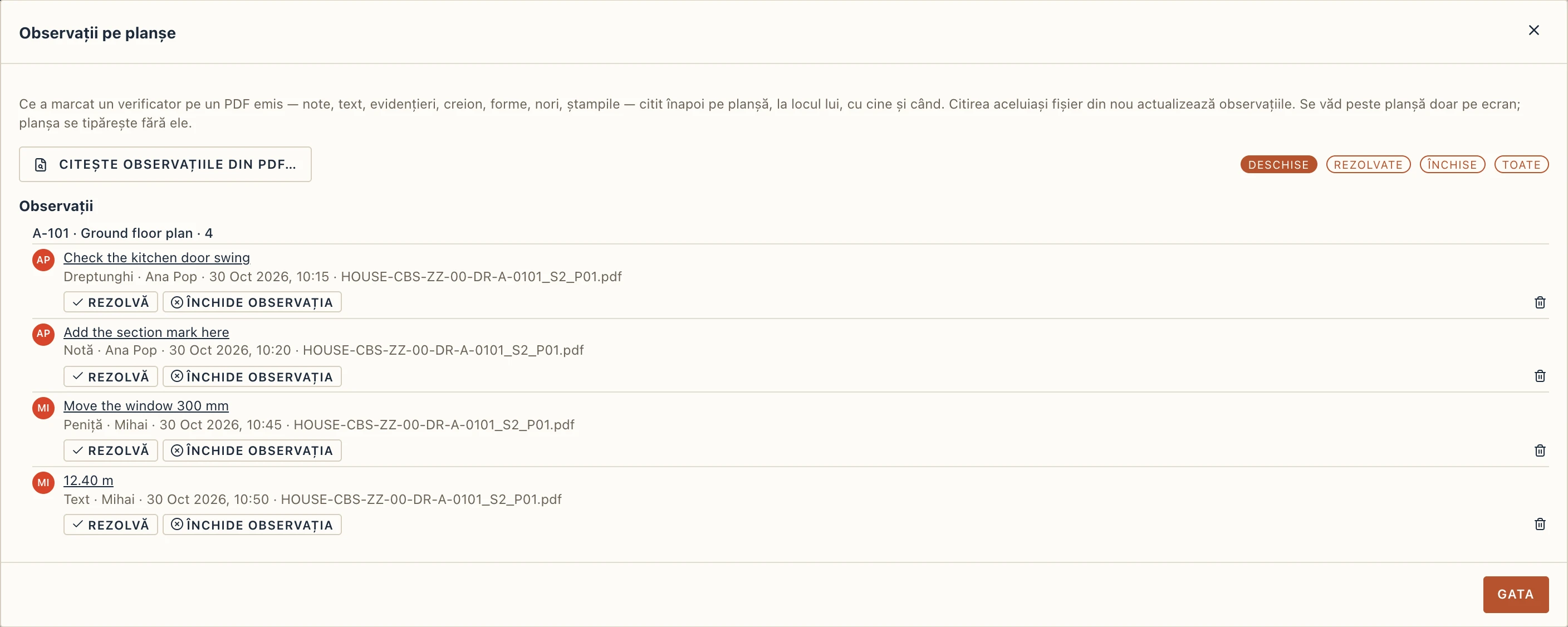
- Citește observațiile din PDF… alege fișierul. Planșa căreia îi aparține vine din emitere (manifestul de lângă fișier sau emiterile înregistrate în proiect), altfel din convenția de denumire a fișierului; când nimic nu se potrivește, alegi tu planșa. Paginile unui set PDF merg pe planșele lui, în ordine. Ce s-a găsit e arătat — pagini, adnotări, cum s-a potrivit planșa, eventualele avertismente — iar Import aduce observațiile. Citirea aceluiași fișier din nou actualizează observațiile în loc să le dubleze; o observație pe care ai rezolvat-o rămâne rezolvată. Un fișier redenumit pe drum se potrivește totuși: octeții emiși sunt cei cu care începe fișierul verificatorului.
- Scanează folderul proiectului (aplicația desktop) listează PDF-urile emise din Shared și Published, care dintre ele s-au schimbat după emitere și dacă observațiile lor au fost citite de atunci.
- Lista e grupată pe planșe și filtrată după stare: deschise, rezolvate, închise. Un click deschide planșa cu observația în față. Fiecare observație poate fi rezolvată, închisă, redeschisă sau ștearsă; starea „Completed” sau „Accepted” pusă de verificator sosește ca rezolvată.
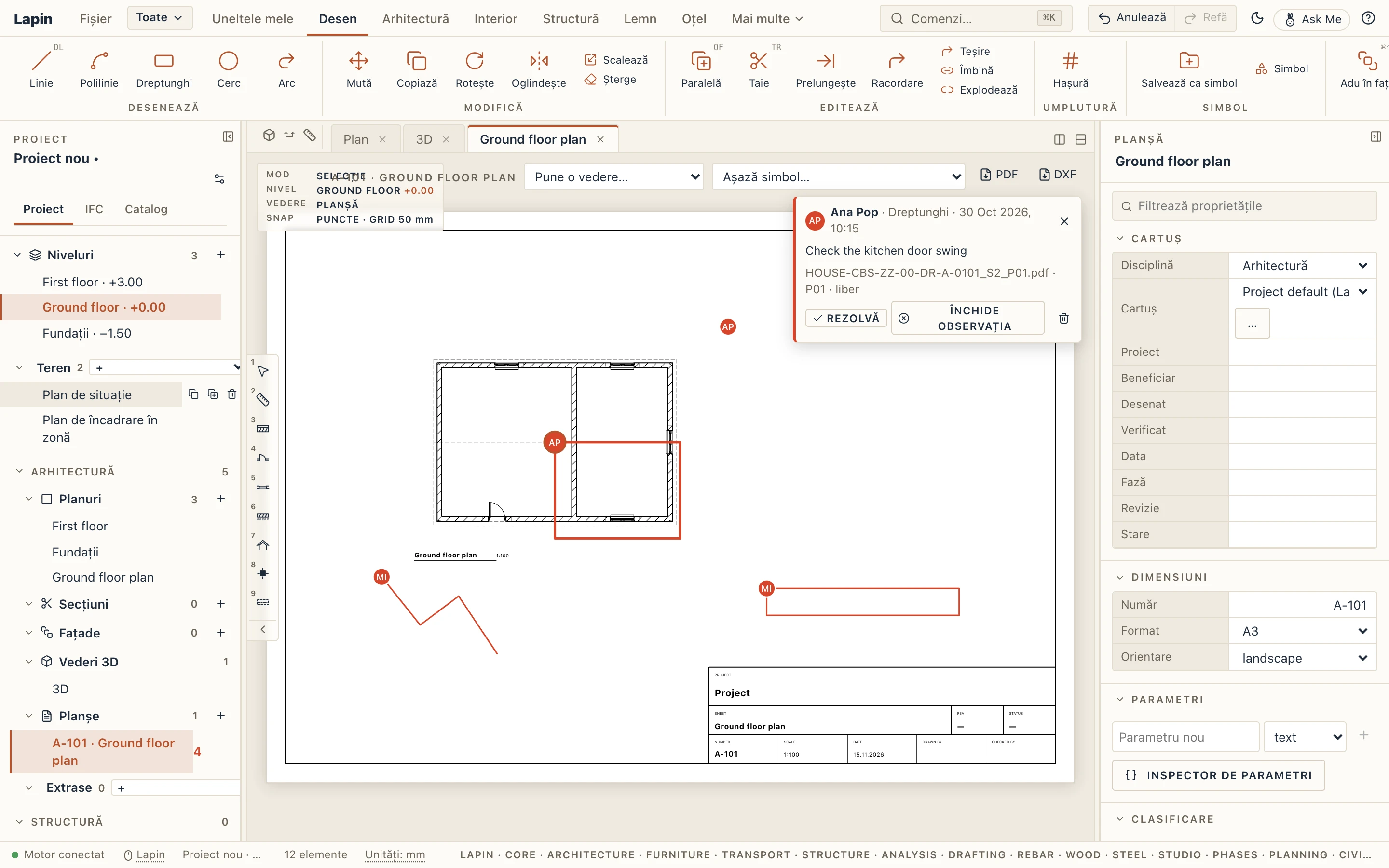
Pe planșă, observațiile sunt desenate peste hârtie la locul lor: conturul în culoarea de revizuire, un marcaj cu inițialele autorului, textul într-un tooltip; cea din față are cardul ei cu textul, cine și când, răspunsurile și starea. Butonul din bara planșei le ascunde sau le arată, iar browserul proiectului numără observațiile deschise lângă planșă. Sunt o suprapunere doar pentru ecran: planșa se tipărește și se emite fără observații.
Lapin citește PDF-ul singur, fără alt program: fișiere clasice și fișiere salvate cu fluxuri de referințe încrucișate, salvări incrementale (ce adaugă programul verificatorului), text în orice codificare. Un fișier pe care nu-l poate citi întreg dă ce se poate, cu un avertisment. Lapin nu scrie niciodată în PDF.