Ghidul utilizatorului
Materiale, texturi și hașuri
Setezi culoarea, hașurile și rosturile fiecărui material, pui pe el o imagine proprie și îți aduci propriile hașuri .pat.
Gestionare → Materiale listează materialele proiectului. Alege unul ca să-l modifici.
Aspect: cum se randează un material
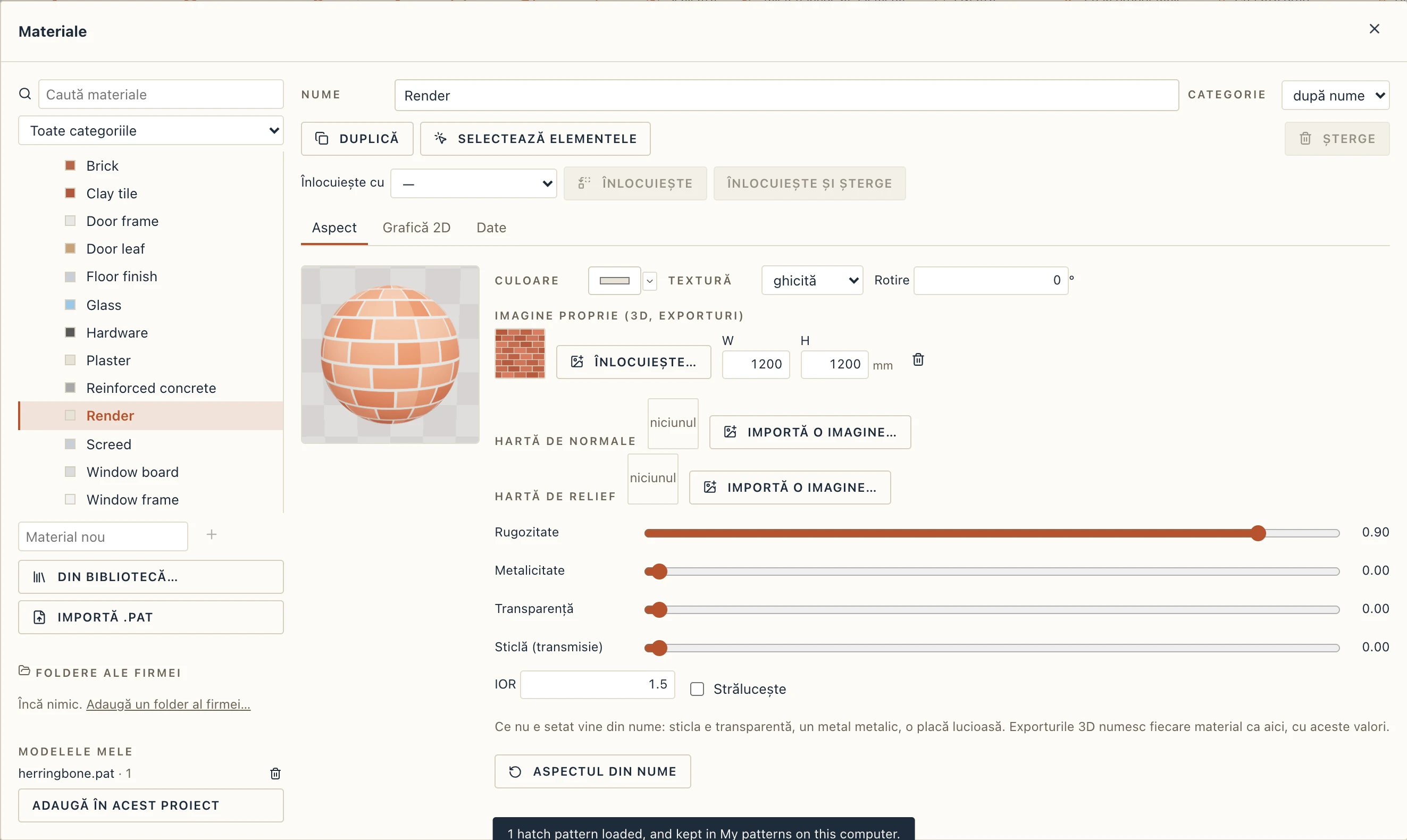
Fila Aspect setează cum arată materialul în 3D și în programele de randare în care exporți. Fila Grafică 2D păstrează hașurile și penițele, ca înainte.
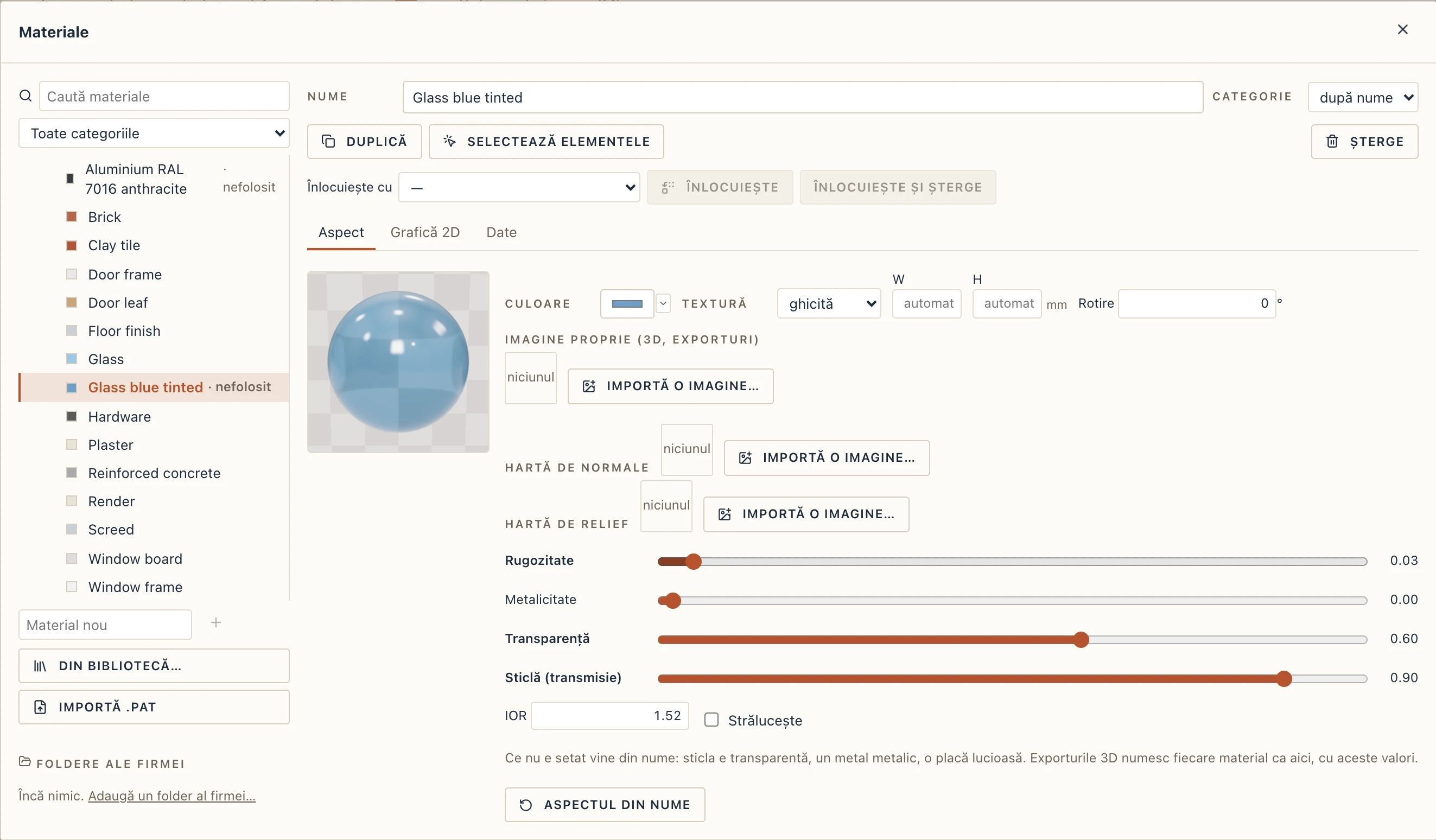
- Culoare și Textură: o textură desenată (cărămidă, scânduri de lemn, plăci…) sau imaginea ta. Săgeata de lângă culoare deschide mostrele: culori recente, paleta proiectului și ale tale, cu Adaugă culorile materialelor folosite (vezi Mostre de culoare). W și H spun cât de mare stă o placă pe model, în metri; Rotirea o întoarce.
- Rugozitate: 0 e o oglindă, 1 e cretă. Metalicitate: 1 pentru metal neacoperit (aluminiu eloxat, oțel, crom), 0 pentru tot ce e vopsit sau vopsit în câmp electrostatic, lemn și piatră.
- Transparență: cât se vede prin el. Sticlă (transmisie) și IOR (1,52 pentru sticlă) fac sticla să refracte într-un program de randare.
- Strălucește emite lumină, ca difuzorul unei lămpi.
Sfera arată rezultatul imediat. Ce nu setezi vine din nume: un material numit sticlă e transparent, oțel e metalic, parchet și laminat sunt scânduri de lemn. Aspectul din nume scoate din nou valorile tale.
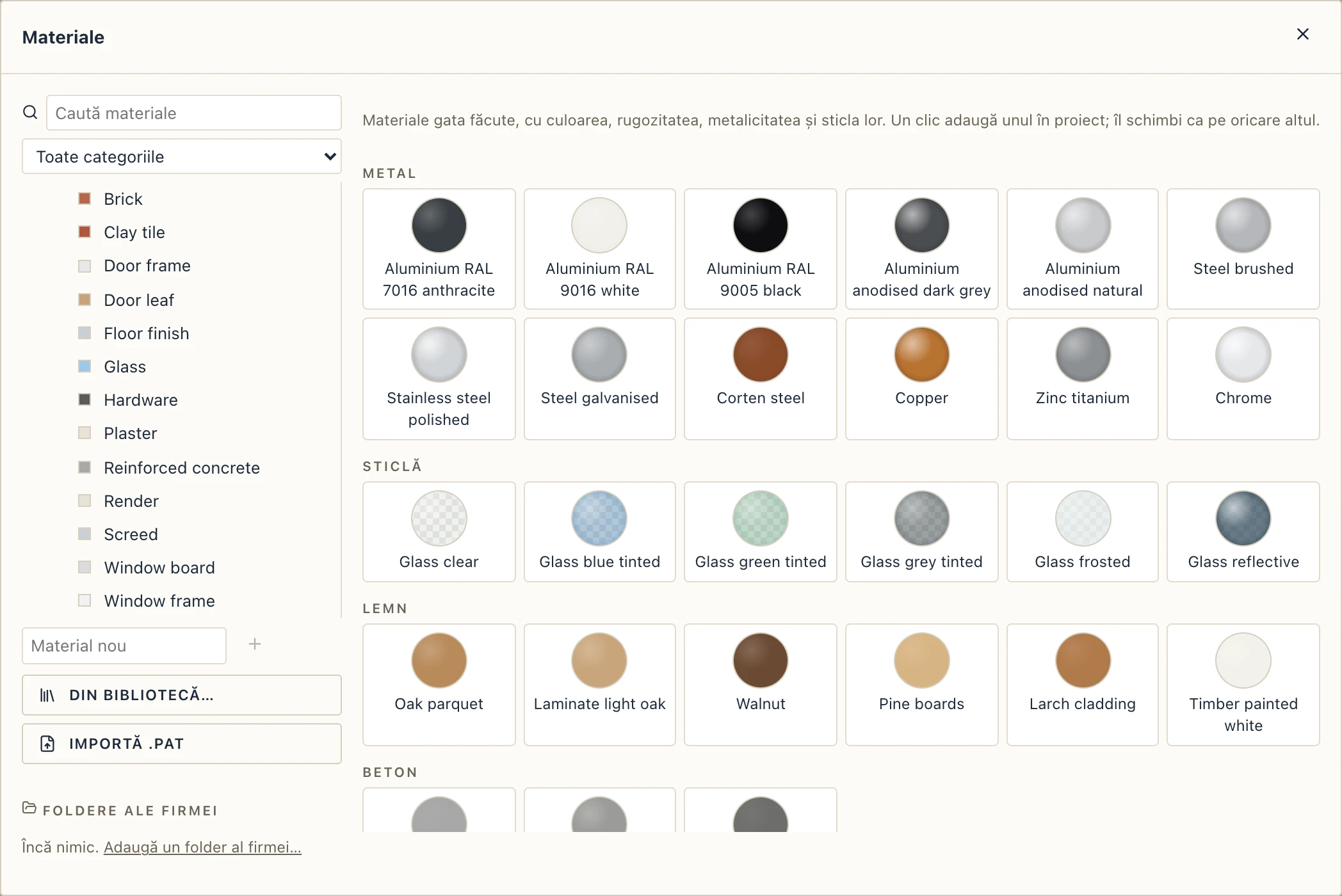
Din bibliotecă
Din bibliotecă… oferă materiale gata făcute: metale (aluminiu RAL 7016 antracit, eloxat, oțel, cupru…), sticlă (clară, albastră, verde, gri, mată, reflectorizantă), lemn în scânduri, beton, cărămidă, tencuială și vopsea, plăci și piatră, plastic și textile. Un clic adaugă unul în proiect; îl schimbi ca pe oricare altul.
Date: descriere, parametri, cum se măsoară
Tabul Date ține ce spune materialul despre el. Îl scrii o dată; îl citește fiecare tip în care e materialul: eticheta de stratificație, antemăsurătoarea, devizul, exportul IFC.
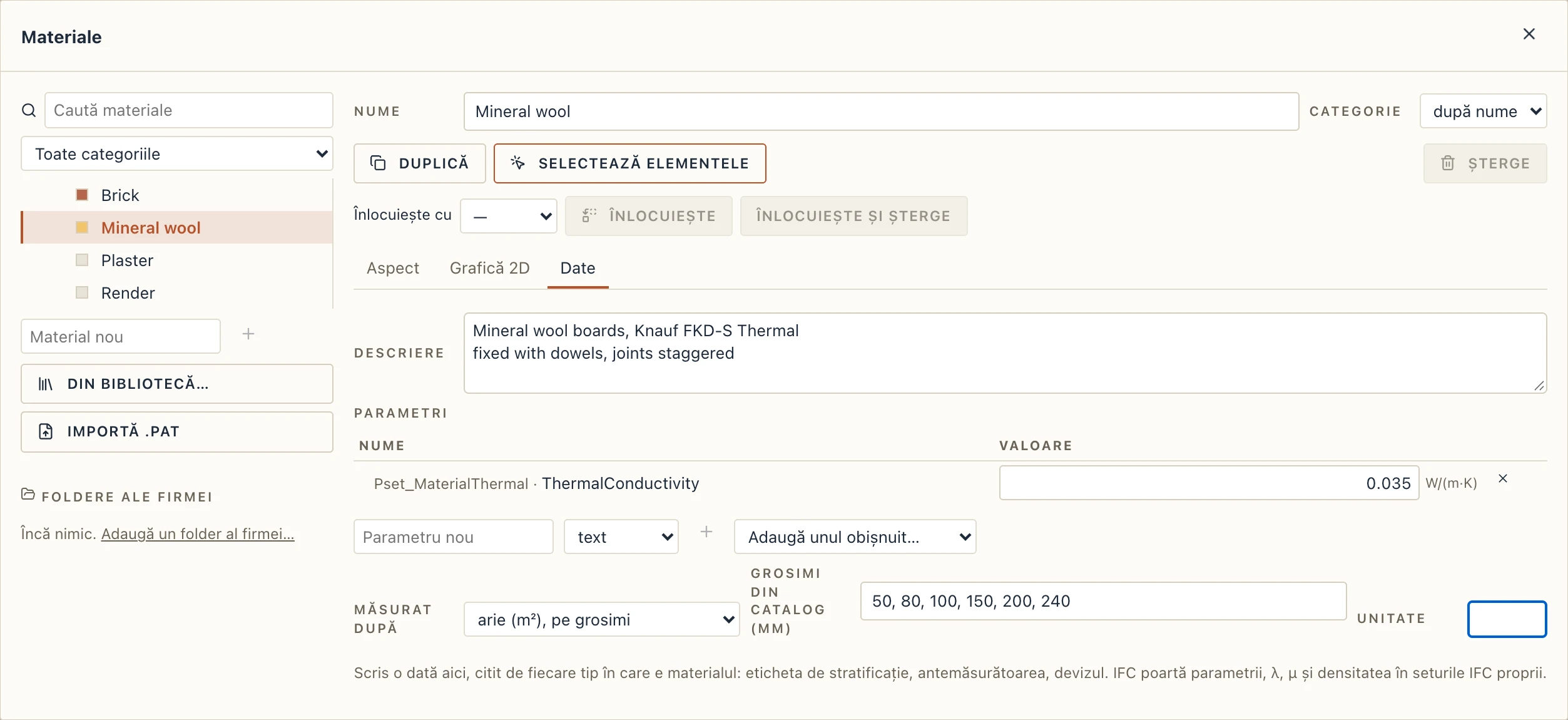
- Descriere: textul de specificație, pe mai multe rânduri (Plăci de vată minerală, λ = 0,035 W/mK, prinse cu dibluri). O etichetă de stratificație îl scrie în locul numelui.
- Parametri: un nume, un fel și o valoare, ca la elemente. Adaugă unul obișnuit… oferă Conductivitate termică λ, Rezistență la vapori μ și Densitate, care merg în IFC cu numele lor standard (Pset_MaterialThermal.ThermalConductivity, Pset_MaterialHygroscopic.UpperVaporResistanceFactor, Pset_MaterialCommon.MassDensity, în unități SI), și Reacția la foc și Rezistență la compresiune, care rămân ale tale. Parametrii tăi merg în IFC ca Lapin_Material.
- Măsurat după spune cum îl numără Execuție → Antemăsurătoare (pe material) și devizul: arie (m², un rând pe grosime: plăci, termoizolații, membrane), volum (m³: beton, balast, șapă), masă (kg, din densitate) sau bucăți (plăci de mărimea pe care o dai). Lăsat gol, se măsoară cum se măsoară elementele lui.
- Grosimi din catalog (mm): grosimile în care îl face producătorul, de exemplu 50, 80, 100, 150, 200, 240. Tabelele de straturi din Tipuri de pereți și Tipuri de plăci le oferă lângă grosime (poți scrie și alta), iar un strat de altă grosime e marcat cu un semn de avertizare.
Exportul IFC scrie descrierea ca Description a materialului și parametrii ca seturile lui de proprietăți; importul le citește înapoi, și din fișierul altui program.
Un singur material pentru toate tocurile și toată sticla
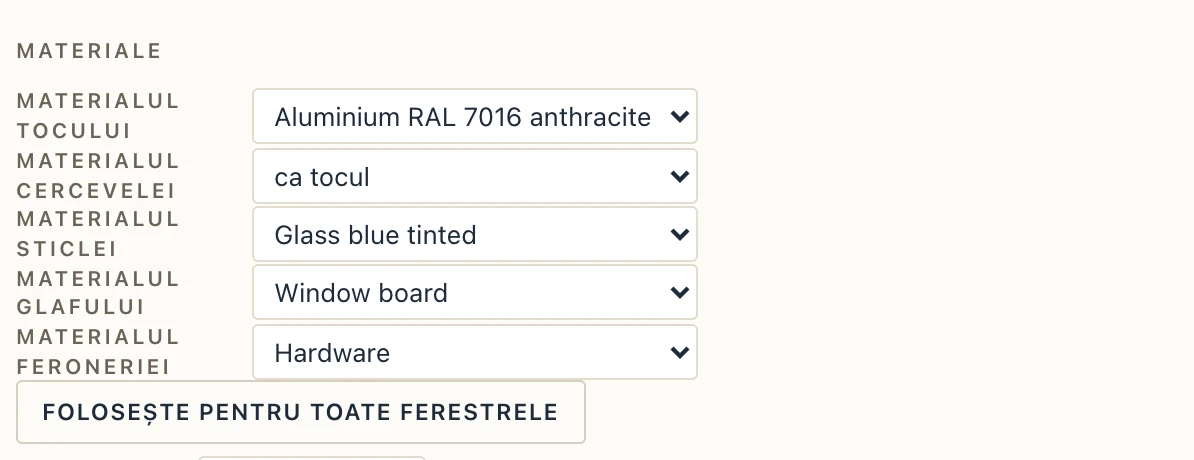
Ușile și ferestrele noi sunt făcute din materiale comune, parte cu parte: Window frame, Door frame, Glass, Door leaf, Window board și Hardware. Schimbi Window frame o dată și se schimbă tocul tuturor ferestrelor.
Ca să folosești alte materiale, deschide Arhitectură → Uși și ferestre, alege Materialul tocului, Materialul sticlei și celelalte pentru un tip și apasă Folosește pentru toate ferestrele (sau Folosește pentru toate ușile). Toate tipurile de acel fel le primesc, într-un singur pas de anulare. Pereții cortină au și ei un material de cadru și unul de sticlă.
Duplică, înlocuiește, selectează
- Duplică copiază un material sub un nume nou.
- Înlocuiește cu un material, apoi Înlocuiește: fiecare strat, tip, ușă, fereastră și element care îl folosea pe primul îl folosește acum pe al doilea, într-un singur pas de anulare. Înlocuiește și șterge îl scoate și pe primul. Altfel, un material folosit nu se poate șterge.
- Selectează elementele selectează toate elementele care au o parte din acel material.
- Caută materiale și lista categoriilor filtrează lista.
Materiale pentru randare
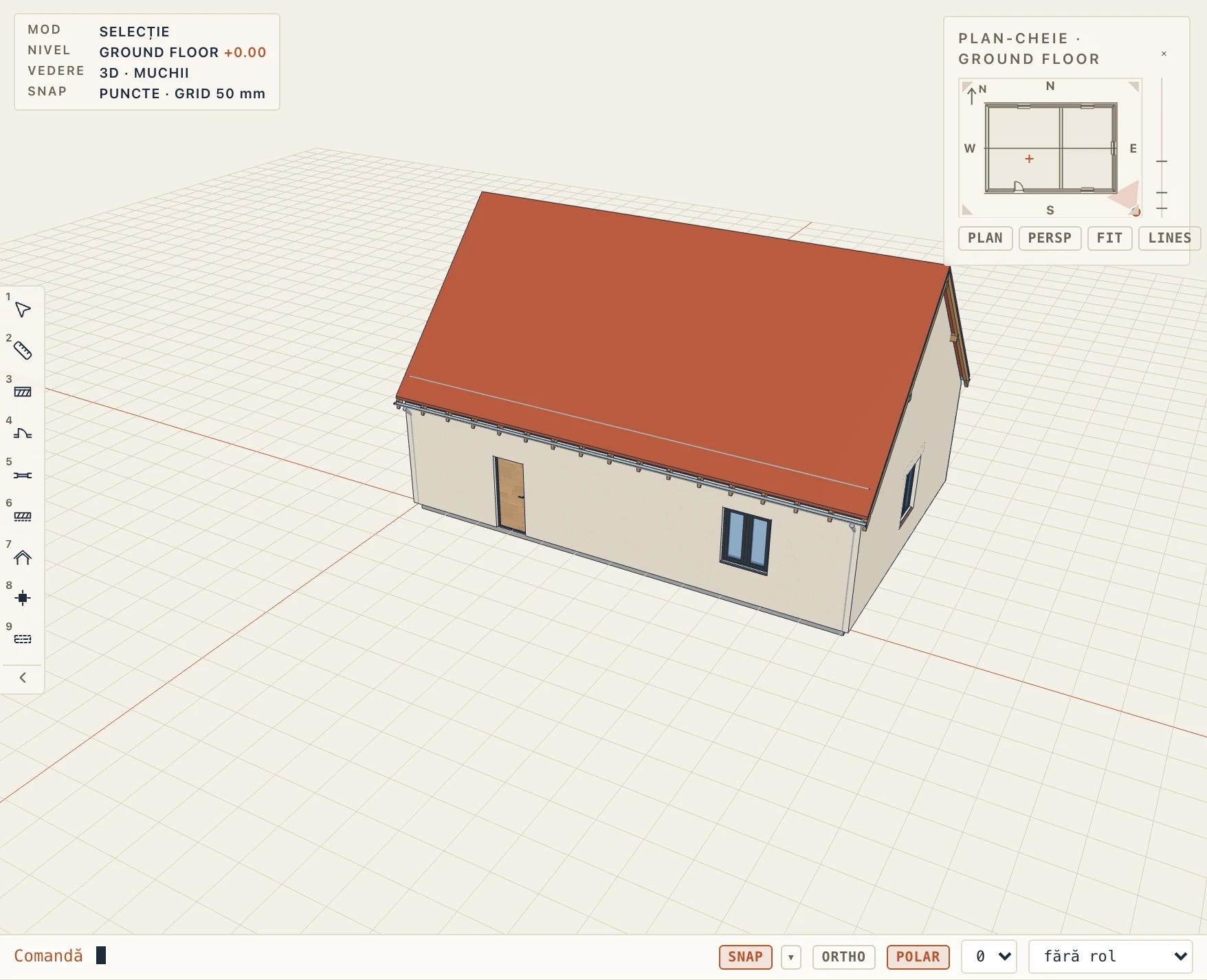
Twinmotion, Lumion, Enscape, Blender și alte programe de randare înlocuiesc materialele după nume. Lapin scrie fiecare material o singură dată, sub numele lui, cu culoarea, textura, rugozitatea, metalicitatea și sticla lui, și împarte plasa fiecărui element pe materiale.
- Numește materialele cum le vrei în programul de randare, de exemplu Aluminium RAL 7016 anthracite pentru toate tocurile și Glass blue tinted pentru toată sticla.
- Fișier → Export 3D (glTF, USD, DAE)… și alege GLB (recomandat: un fișier cu texturile, numele exacte și sticla), USDZ sau OBJ + MTL (un .zip cu texturile; spațiile din nume devin liniuțe jos).
- Importă fișierul în programul de randare. Toate tocurile au acolo un singur material; îl înlocuiești o dată cu metalul programului și se schimbă toate.
Și exportul IFC numește stilul de suprafață al fiecărui material după el, cu transparența și felul în care reflectă. Ușile și ferestrele duc și materialul fiecărei părți: un set de constituenți de material numiți Frame (tocul), Sash (cerceveaua), Glazing (sticla), Panel (foaia), Board (glaful) și Hardware (feroneria), pe fiecare ușă și fereastră și pe tipul ei, așa că un vizualizator sau un program de randare care citește IFC-ul găsește metalul tocului și sticla pe părți. Când imporți un astfel de fișier (din Lapin sau din alt program care scrie Lining, Framing și Glazing din IFC4), tipurile de uși și ferestre primesc din nou acele materiale.
Un fișier IFC din alt program își aduce sticla transparentă: transparența stilului de suprafață al unui material, sau a stilului de pe un corp, devine Transparența materialului (stilul unui corp dă părții lui un material numit după stil). Fișierul importat nu se schimbă niciodată.
Ce setează un material
- Culoare (3D) și fețele desenate pe el în 3D. Lapin le ghicește din nume, de exemplu rândurile unei cărămizi sau rosturile unei plăci de faianță. Capete și Sus și jos pot arăta altfel decât fețele.
- Hașura pentru fiecare loc în care se desenează: secționat într-o secțiune, secționat într-un plan, și văzut într-o fațadă. Fiecare are scara, unghiul, alinierea, umplutura și penița ei. O hașură SOLID umple în culoarea umpluturii ei (Umplutură → culoare…, de exemplu galben pentru izolație), în planuri, secțiuni, planșe și tăietura din 3D; fără umplutură e neagră. Până nu i-o dai, o tăietură ia modelul pe care îl sugerează numele ei, ca materialele implicite din Revit: cărămidă, zidărie și piatră linii la 45° (MASONRY), blocuri de beton și beton celular o hașură încrucișată în diagonală (BLOCK), beton, turnat pe loc sau armat, punctat (CONCRETE), izolație rigidă (EPS, XPS, PIR) o grilă fină pătrată (RIGID), vată minerală BATT, gips și tencuială un punctat (GYPSUM), nisip unul des (SAND), lemn WOOD, placaj, OSB și CLT WOODCROSS, oțel STEEL, pământ EARTH, pietriș GRAVEL, plăcile și țiglele TILES; sticlă, aer, vopsea, membrane și orice alt nume nimic. Rândurile cărămizii sunt ale unei fațade. Un proiect făcut înainte păstrează hașurile pe care le avea. O fațadă sau o secțiune hașurează fețele pe care le vede cu hașura de fațadă, unde nimic mai apropiat nu le ascunde (Vederi, Hașurile suprafețelor); până nu i-o dai, numele îi propune una (cărămidă BRICK, piatră STONE, lemn BOARDS, placare metalică VERTICAL), niciodată BATT-ul izolației.
- Categoria, de exemplu finisaj, izolație sau structură. Stilurile de vedere o folosesc ca să lase finisajele afară dintr-o vedere de structură.
- Membrană desenează un strat subțire ca linie întreruptă în loc de bandă.
- Desenează rosturile. Implicit, un material trece de la un element la următorul fără linie, ca doi pereți în prelungire sau o tencuială peste două etaje. Bifează ca să se deseneze rostul.
- Se îmbină cu alte elemente. Bifat implicit: elementele din acest material se îmbină unde întâlnesc altele. Pereții se îmbină la colțuri și grinzile în stâlpi, ordinea de tăiere lasă un element să taie altul (un stâlp printr-o grindă, o grindă în capul unui perete), iar un desen unește într-o singură suprafață tăieturile elementelor alăturate din același material. Debifează pentru elementele care trebuie să-și păstreze forma, ca grinzile de oțel sau fermele de lemn. Elementele lor nu se mai îmbină automat, nimic nu le taie și nu taie nimic, iar planurile și secțiunile desenează conturul fiecăruia. O grindă se oprește la fețele stâlpilor în care stau capetele ei, dar trece întreagă printr-un stâlp pe care îl traversează. Debifarea scoate îmbinările pereților, grinzilor și fundațiilor continue făcute în principal din acest material; bifarea din nou le îmbină cu ce întâlnesc. Le poți anula pe oricare într-un singur pas. Materialele de oțel și lemn din bibliotecă se îmbină implicit, ca până acum.
O imagine proprie pe un material
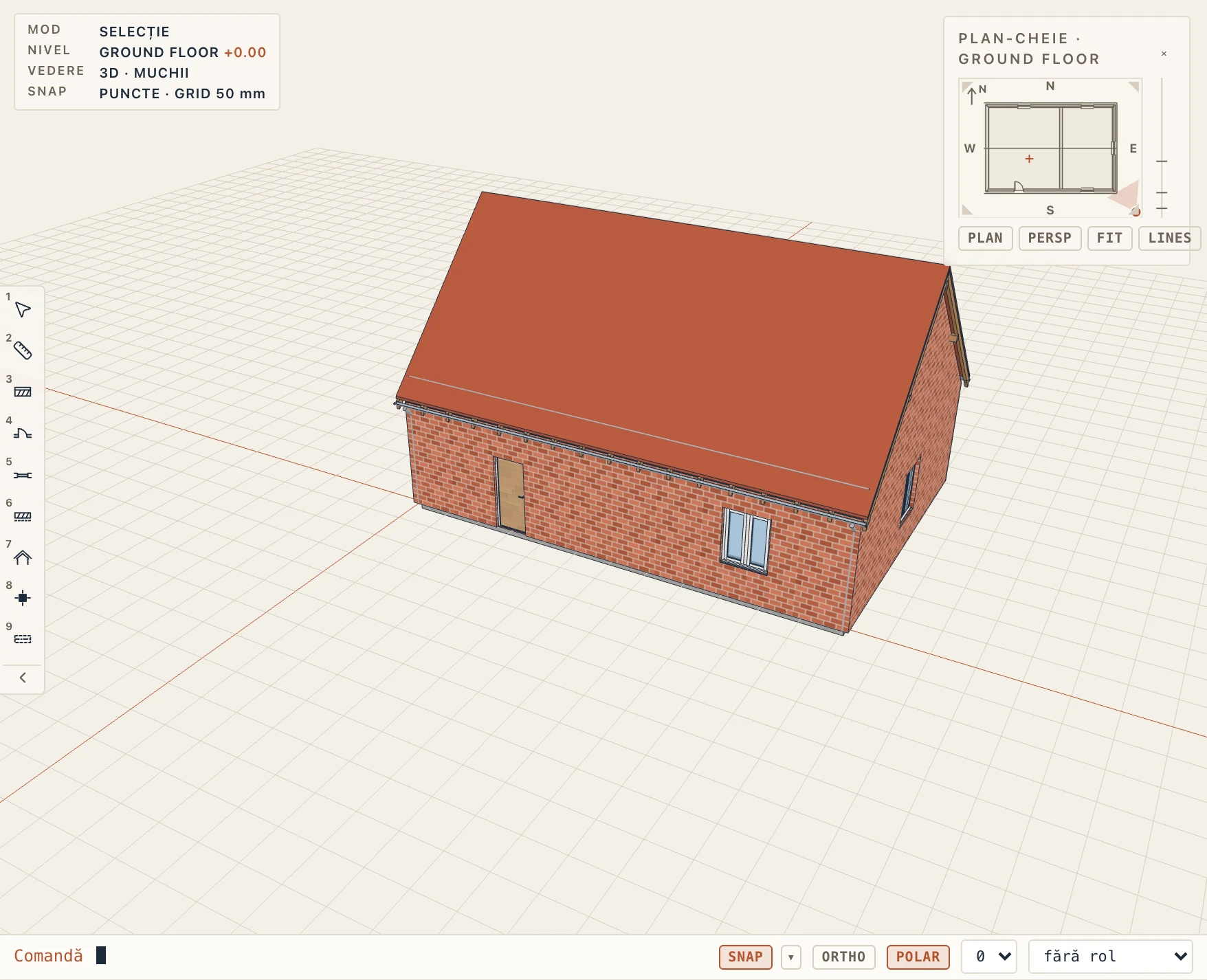
Un material poate purta o imagine a ta: o fotografie a cărămizii, a lemnului sau a pietrei adevărate.
- Alege materialul și apasă Imagine proprie → Importă o imagine…. Alege un fișier PNG sau JPEG.
- Setează W și H: cât de lată și cât de înaltă, în metri, stă o copie a imaginii pe model. Imaginea se repetă pe fețe.

Imaginea se vede în vederea 3D și e salvată în fișierul proiectului. Merge și în exporturile 3D: GLB, glTF și USDZ o duc cu ele. DAE și USDA sunt fișiere unice, fără loc pentru imagini, așa că păstrează culoarea materialului.
Imaginile mai mari de 2048 de pixeli se micșorează la această mărime când le imporți. Butonul cu coș de gunoi scoate imaginea de pe material.
Hărți de normale și de relief
Sub imaginea proprie, un material poate primi două hărți de relief, fiecare un PNG sau JPEG al tău:
- Hartă de normale: imaginea mov-albăstruie pe care programele de randare și site-urile de texturi o dau cu un material (spațiul tangent, verde în sus, cum o citește glTF). Fețele se umbresc ca și cum ar avea relieful ei: rosturile unei cărămizi, fibra unui lemn, asperitățile unei pietre.
- Hartă de relief: o imagine gri, albul sus și negrul jos. Fețele se umbresc ca și cum ar fi ridicate unde e deschisă.
Apasă Importă o imagine… lângă una și alege fișierul. Amândouă stau pe model ca imaginea proprie, la W × H și rotite cu Rotire; prima hartă de relief pe un material fără mărime îi dă una de 1 m lățime, înaltă cât proporția imaginii. Intensitate spune cât de tare se vede relieful: 1 cum spune imaginea, 0 plat, până la 10. Sfera de previzualizare și vederea 3D le arată pe amândouă, iar butonul cu coș de gunoi scoate una.
În exporturi:
- GLB și glTF duc harta de normale ca textura de normale a materialului, la intensitatea ei.
- USDZ împachetează harta de normale lângă model și o leagă de normala suprafeței.
- OBJ + MTL scrie harta de normale ca
normși harta de relief camap_Bumpcu intensitatea ei (-bm). Un material cu hartă de normale și fără hartă de relief scrie harta de normale și camap_Bump, unde o citesc Blender și majoritatea programelor de randare. - glTF nu are hartă de relief, așa că GLB, glTF și USD o lasă afară; DAE și USDA nu duc deloc imagini, așa că acolo nu merge niciuna.
Hașurile tale (.pat)
Importă .pat citește un fișier de hașuri AutoCAD. Fiecare model din el intră în proiect, gata să fie ales ca hașură a unui material.
Lapin păstrează fișierul și în Modelele mele, pe calculatorul tău. În orice alt proiect, Adaugă în acest proiect aduce din nou acele modele. Un proiect își păstrează modelele folosite, așa că se deschide la fel pe alt calculator.