Ghidul utilizatorului
Pereți
Desenezi pereții colț cu colț, îi modifici în panoul de proprietăți și îți faci tipuri de pereți cu straturile lor.
Desenarea pereților
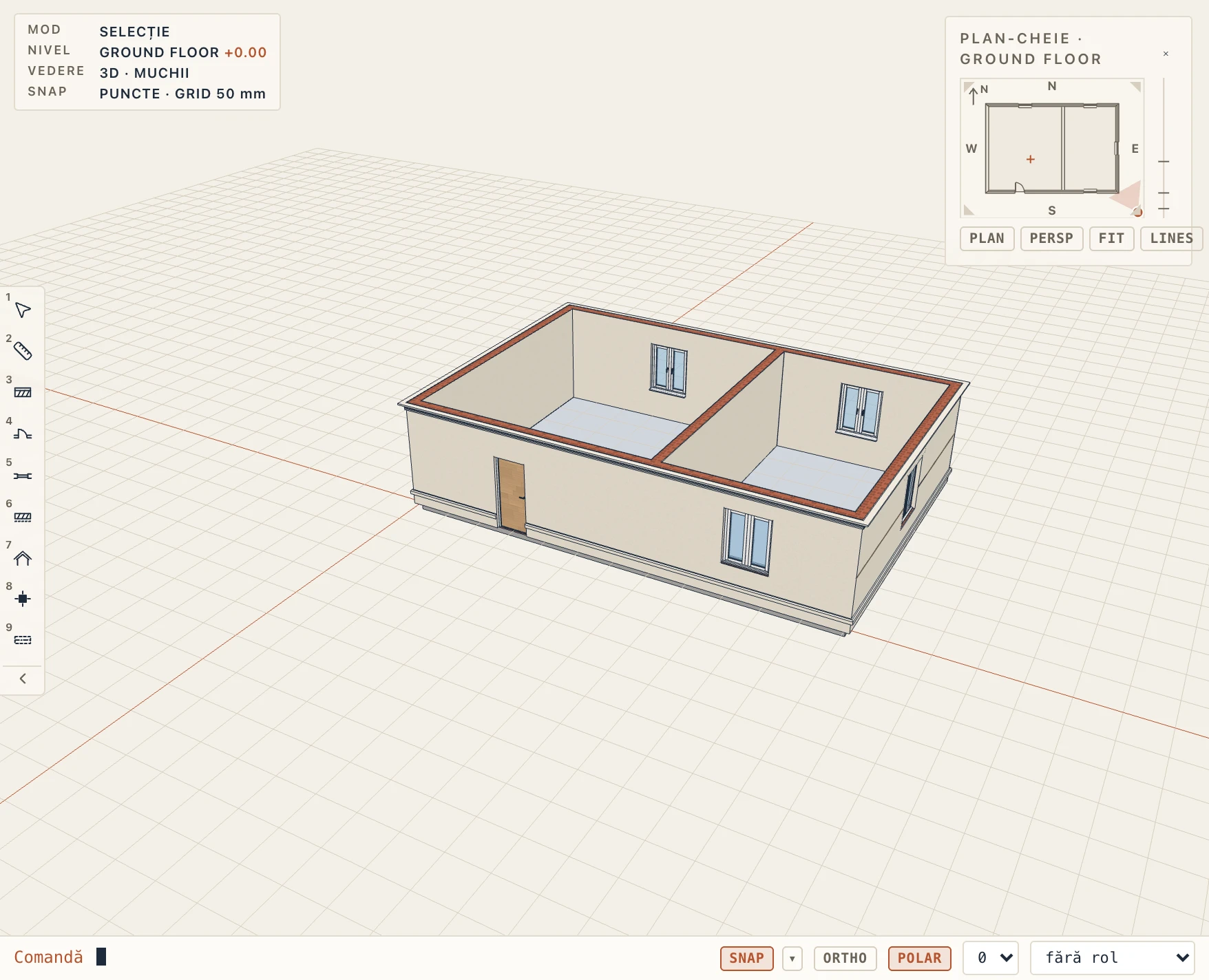
Deschide tabul Arhitectură și alege Perete, sau scrie WA.
Cât timp unealta e activă, panoul de proprietăți arată Element nou: tipul cu care se desenează pereții. Alege altul acolo înainte de primul clic și vezi straturile lui, grosimea și câți pereți îl folosesc deja; Editează tipurile… deschide Wall types. Ușa, fereastra, placa, tavanul și peretele cortină își arată tipurile la fel.

Dă clic unde începe peretele, apoi la fiecare colț. Peretele următor urmează mouse-ul. În timp ce desenezi, poți scrie o lungime și un unghi în căsuțele de deasupra vederii în loc să dai clic. Enter termină lanțul (pereții desenați rămân; următorul clic începe altul), iar Esc renunță la peretele în curs; un al doilea Esc iese din unealtă (vezi Enter și Esc).
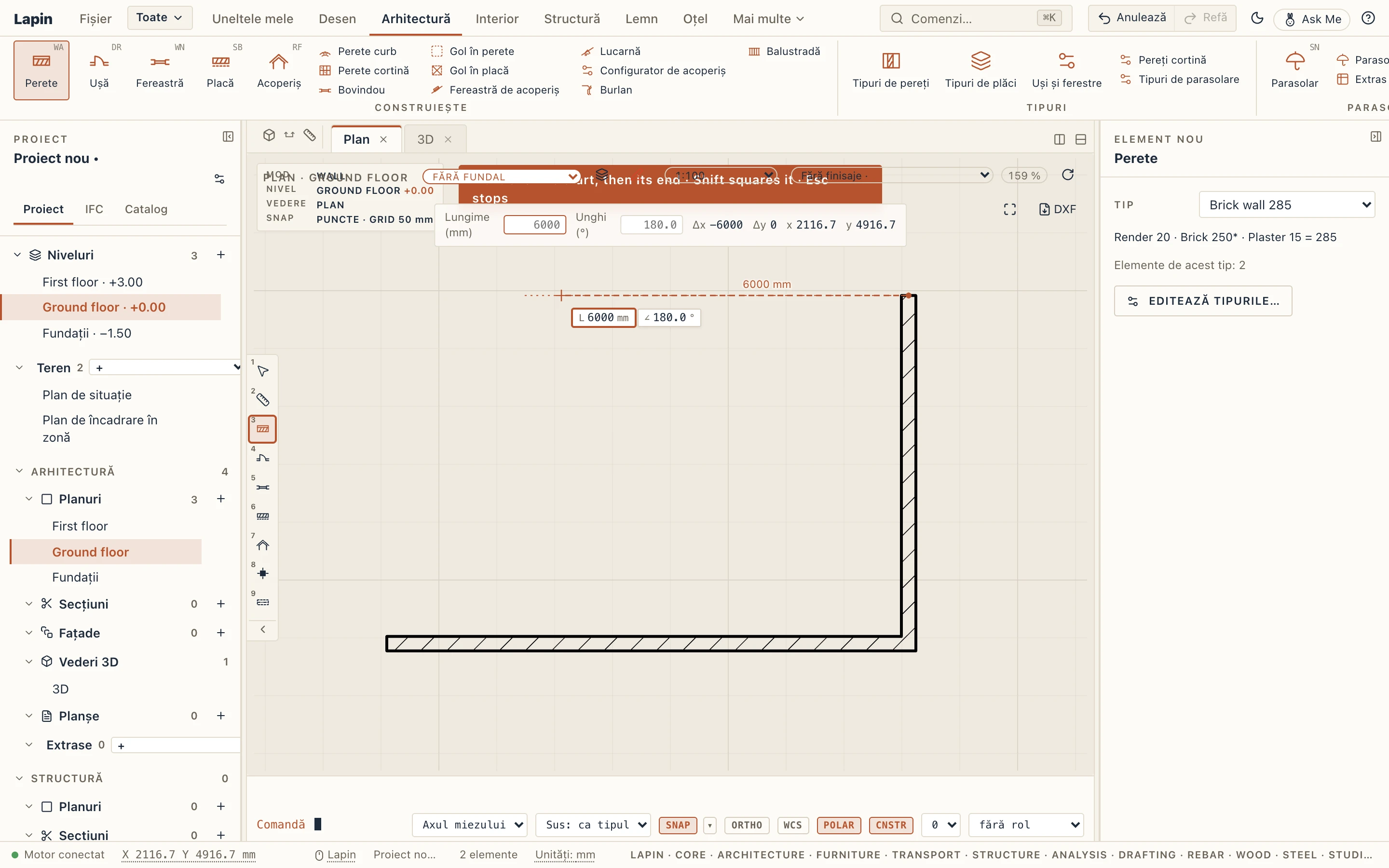
Unde se întâlnesc doi pereți, Lapin îi îmbină singur. Straturile lor intră unele în altele așa cum s-ar construi.
- Perete desenează piese drepte, fiecare pornind de unde s-a oprit precedenta. Bara liniei de comandă are alegerea Linie / Arc: cu Arc dai clic pe început, pe sfârșit, apoi pe un punct prin care trece arcul. Perete curb (WC) pornește unealta Perete deja pe Arc.
- Perete cortină (CW) desenează un perete vitrat cu montanți și panouri; tipul lui le poate lua forma reală dintr-o bibliotecă de profile.
- Pereții se îmbină singuri unde se întâlnesc: un colț la 45°, un perete care se termină pe altul în T, unul care îl traversează pe altul în X. La un T sau un X straturile intră unul în altul cum se construiesc: miezul peretelui care se termină trece prin finisajele celuilalt până la miezul lui, iar finisajele lui se opresc la fața celuilalt, unde își întâlnesc perechea, așa că planul arată o singură alcătuire, fără linie prin ea. Îmbină pereții (JW), La 45° și Cap la cap schimbă felul în care se întâlnesc doi pereți când nu e ce vrei; Colțuri noi la 45° face cap la cap implicitul pe acest calculator. În ambele cazuri, fiecare strat întoarce colțul singur: finisajele se întâlnesc cu finisajele și merg continuu, iar miezurile se întâlnesc pe diagonală (la 45°) sau un miez merge până la fața exterioară a celuilalt (cap la cap), așa că planul pereților cu straturi arată colțuri curate. Fiecare strat intră în celălalt perete prin straturile lui cu Prioritate mai mică și se oprește la primul cu prioritate egală sau mai mare (vezi Tipurile de pereți mai jos), așa că implicit miezurile se întâlnesc cu miezuri și finisajele se opresc la fețe; la un colț, un miez cu prioritate mai mare trece prin celălalt, la 45° sau cap la cap. Prioritatea la tăiere a unui perete nu-l mai face să intre într-un perete cu care e îmbinat: între pereți îmbinați decide doar care miez trece când ambele miezuri au aceeași prioritate (la un colț cap la cap sau la o încrucișare). Un perete pe care îl muți, îl rotești, îl oglindești, îl copiezi sau îl multiplici se îmbină la fel cu ce întâlnește acolo, în același pas de anulare, iar o îmbinare pe care o părăsește dispare; pereții mutați sau copiați împreună își păstrează îmbinările dintre ei cum erau, la fel elementele unei matrice (se îmbină cu ce întâlnesc, nu între ele). Un perete recunoscut dintr-un IFC importat își păstrează îmbinările din fișier când îl muți; o copie a lui e peretele tău și se îmbină.
- La 45°, Cap la cap și Inversează (grupul Îmbinări, comun cu grinzile și fundațiile) schimbă cum se întâlnesc colțurile pereților selectați; Inversează schimbă care dintre cei doi pereți trece prin colț.
- Îmbinare automată la început și Îmbinare automată la sfârșit, în proprietățile unui perete (și ale unei grinzi sau ale unei fundații continue), spun dacă fiecare capăt se îmbină singur cu ce întâlnește; se aplică tuturor pereților selectați. Un capăt oprit își păstrează îmbinările pe care le are (Îmbină pereții face încă una acolo, iar uneltele de îmbinare o scot), nu face alta nouă și niciun capăt al altui perete nu e adus la el, așa că peretele își păstrează lungimea și capetele orice s-ar desena sau modifica în jurul lui. Clic dreapta pe grip-ul unui capăt al peretelui selectat dă Nu îmbina la acest capăt (sau Îmbină automat la acest capăt, care îl îmbină pe loc cu ce întâlnește acolo). Capetele pereților importați dintr-un fișier IFC pornesc oprite: rămân cum le are fișierul când le schimbi înălțimea, tipul sau lungimea, iar ușile și ferestrele lor rămân pe loc în plan când li se mută începutul.
Linia pe care desenezi. Cât timp unealta Wall e activă, lista din bara liniei de comandă alege linia pe care dai clic: Axul miezului (axa, ca până acum), Miez, fața exterioară, Miez, fața interioară, Fața exterioară sau Fața interioară. Exteriorul e dreapta peretelui în sensul desenării (desenează în jurul clădirii în sens invers acelor de ceasornic ca să fie în afară). Axa peretelui rămâne pe miez, decalată față de linie, iar pereții desenați unul după altul pe aceeași față se întâlnesc în colțul acelei fețe.
Un perete stratificat din solide
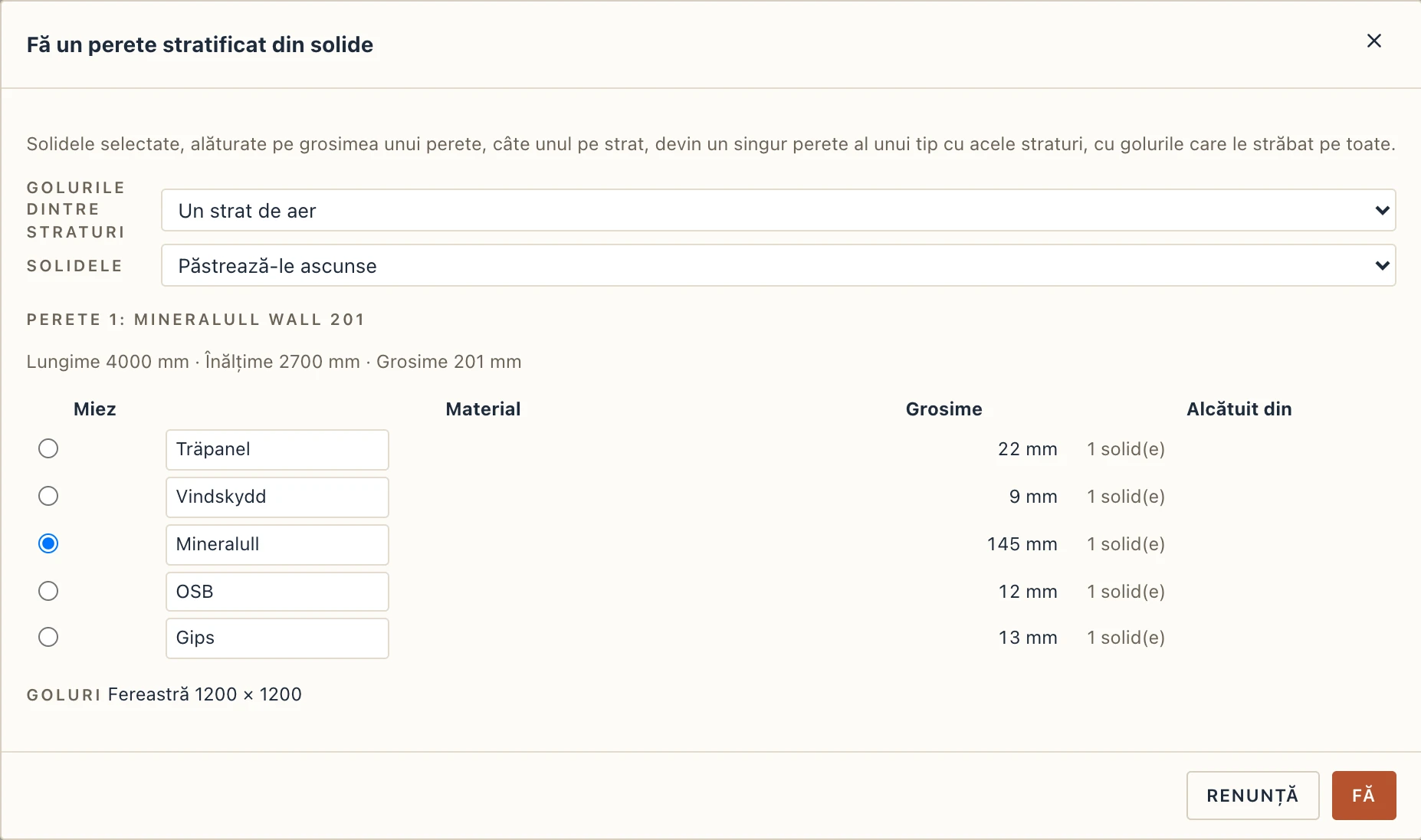
Un perete pe care alt program l-a modelat ca solide separate, câte unul pe strat (un perete pe cadre din lemn desenat în SketchUp ca placaj, șipci, plăci, izolație cu montanții ei și gips-carton), devine un singur perete Lapin cu Arhitectură → Perete din solide (WFS), sau cu Fă un perete stratificat… la clic dreapta pe solidele selectate. Selectează-le întâi: referințe aduse de un import IFC, SKP, OBJ, glTF sau DAE, solide Studio, sau un grup care le conține. Lapin le citește din triunghiuri: solidele orientate la fel, care se suprapun pe lungime și pe înălțime, alăturate pe grosime cu cel mult 10 cm între ele, sunt un perete, iar fiecare alt set e alt perete. Pe grosimea fiecărui perete, solidele care ocupă aceeași fâșie din grosime sunt un strat, în ordinea în care stau.
Înainte să se facă ceva, dialogul arată fiecare perete găsit: lungimea, înălțimea și grosimea, straturile cu materialele și grosimile lor (rotunjite la milimetru), golurile, și ce diferă de solide cu mai mult de 1 mm sau 0,5 % din volumul unui strat, cum măsoară un import; un clic pe un nume selectează acel solid. Alegi:
- Golurile dintre straturi: Un strat de aer cât golul, sau În vecinul mai gros.
- Materialul fiecărui strat: materialul solidului, altfel numele lui (Gips 2 se citește Gips); un strat marcat cu portocaliu nu numește niciunul, așa că scrie unul.
- Miezul, pe care merge axa peretelui și care se îmbină: stratul de rezistență după nume (beton, cărămidă, cadru din lemn…), stratul cu montanți, altfel cel mai gros.
- Strat cu cadru din lemn (cu modulul lemn): montanții găsiți într-un strat (7 × Regel în el) îl fac miez și cadru din lemn cu secțiunea și interaxul lor (45x145 mm la 600); fără el, stratul e din materialul izolației, iar montanții sunt doar raportați.
- Solidele: Păstrează-le ascunse (nicio vedere nu le desenează și niciun export nu le scrie cât timp peretele există; proprietățile peretelui oferă Arată solidele originale, iar ștergerea peretelui le aduce înapoi), Șterge-le sau Păstrează-le.
Fă face un tip de perete cu acele straturi (fără buiandrugi: ce au solidele, nimic în plus) și peretele pe axa lui, cât de lung și de înalt sunt solidele miezului, pe etajul și în grupul lor. Un gol găsit în fiecare strat care trece pe lângă el devine golul peretelui, cât cel mai mic dintre ele; solidul unei uși sau ferestre care stă în el (un IfcDoor sau IfcWindow, sau unul numit așa) devine ușă sau fereastră de acea mărime. Un gol doar în unele straturi e listat, iar peretele rămâne plin acolo. Pereții făcuți împreună se îmbină unde se întâlnesc. Totul e un singur pas de anulare. Nimic nu se face singur la import: fișierul intră cum e, iar peretele se face doar când ceri.
Modificarea unui perete
Dă clic pe un perete ca să-l selectezi. Apar mânerele lui. Trage de capete ca să-l lungești sau să-l scurtezi, sau de crucea din mijloc ca să-l muți.
În vederea 3D, un perete selectat are încă trei mânere: unul pe vârf, ca să-i tragi înălțimea (sau decalajul vârfului, când vârful merge la un nivel), și câte unul pe fiecare față, ca să-l muți lateral (raza, la un perete curb). Vezi Mânere și componente în 3D.
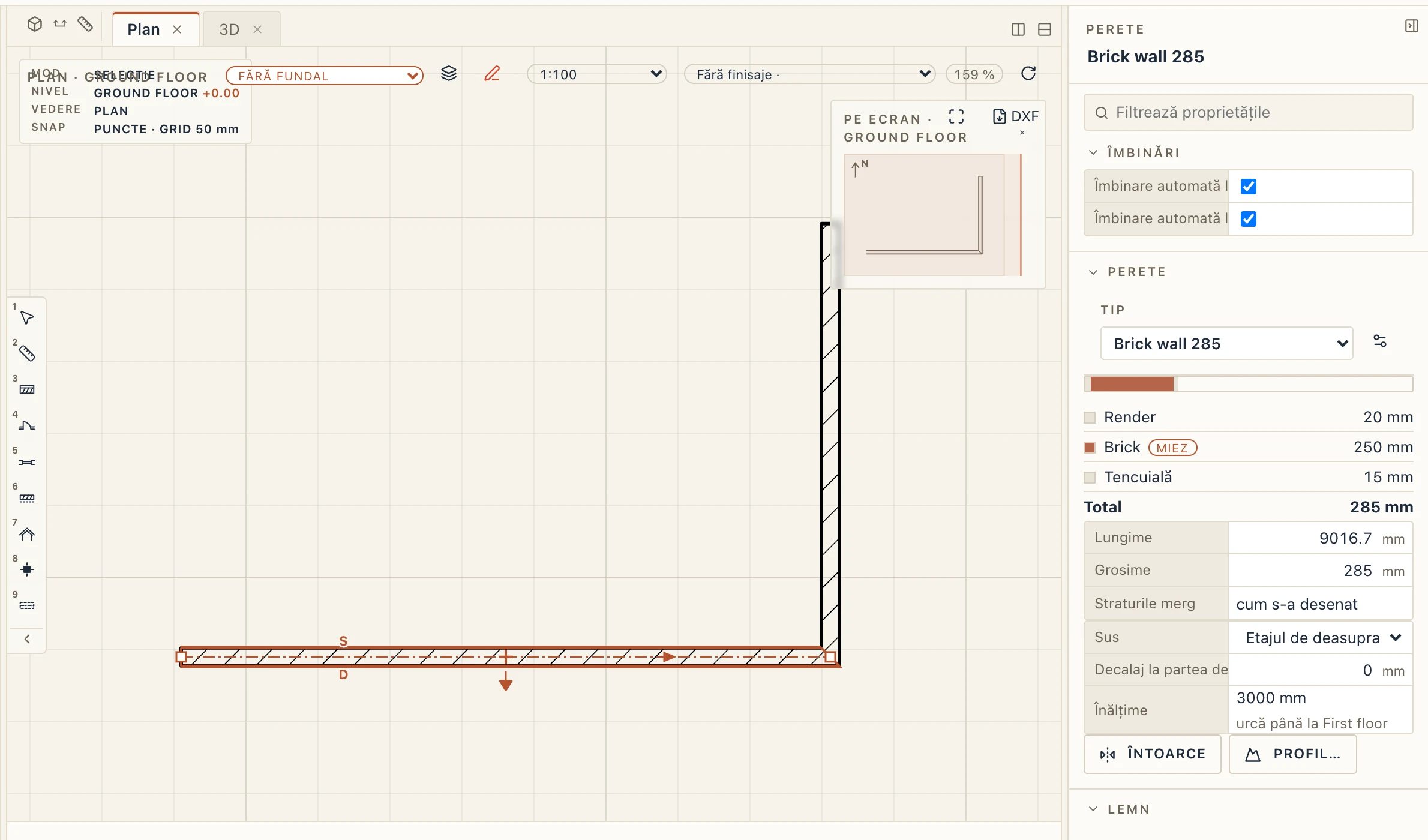
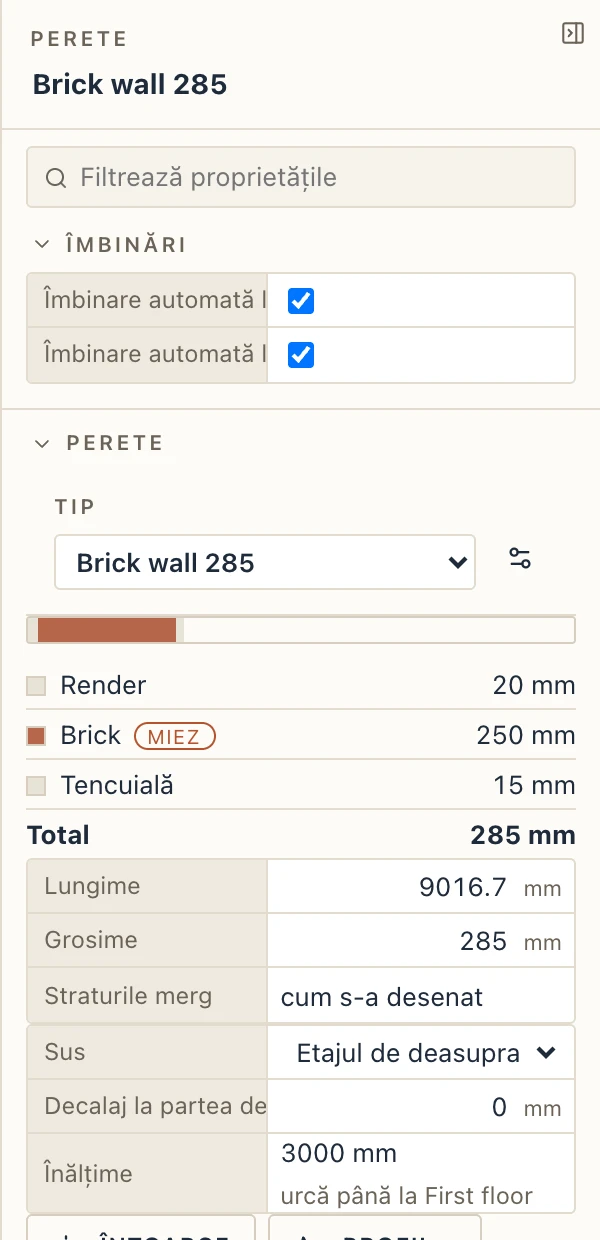
Panoul de proprietăți arată peretele selectat. Sus sunt tipul și straturile lui. Dedesubt sunt lungimea, înălțimea, decalajul la bază, nivelul și faza. Schimbi orice valoare, și modelul o urmează. Valorile fiecărui perete sunt ale lui. Grosimea (Thickness) vine din straturile tipului său: scrie una nouă și pereții selectați primesc tipul cu aceeași alcătuire și acea grosime, miezul redimensionat și finisajele păstrate. Lapin folosește tipul proiectului dacă unul are exact acea alcătuire, altfel face unul numit după al lor (Partition wall 130mm devine Partition wall 150mm). Ceilalți pereți ai tipului vechi rămân cum sunt, iar Ctrl Z anulează totul într-un pas.
Racordarea sau teșirea unui colț
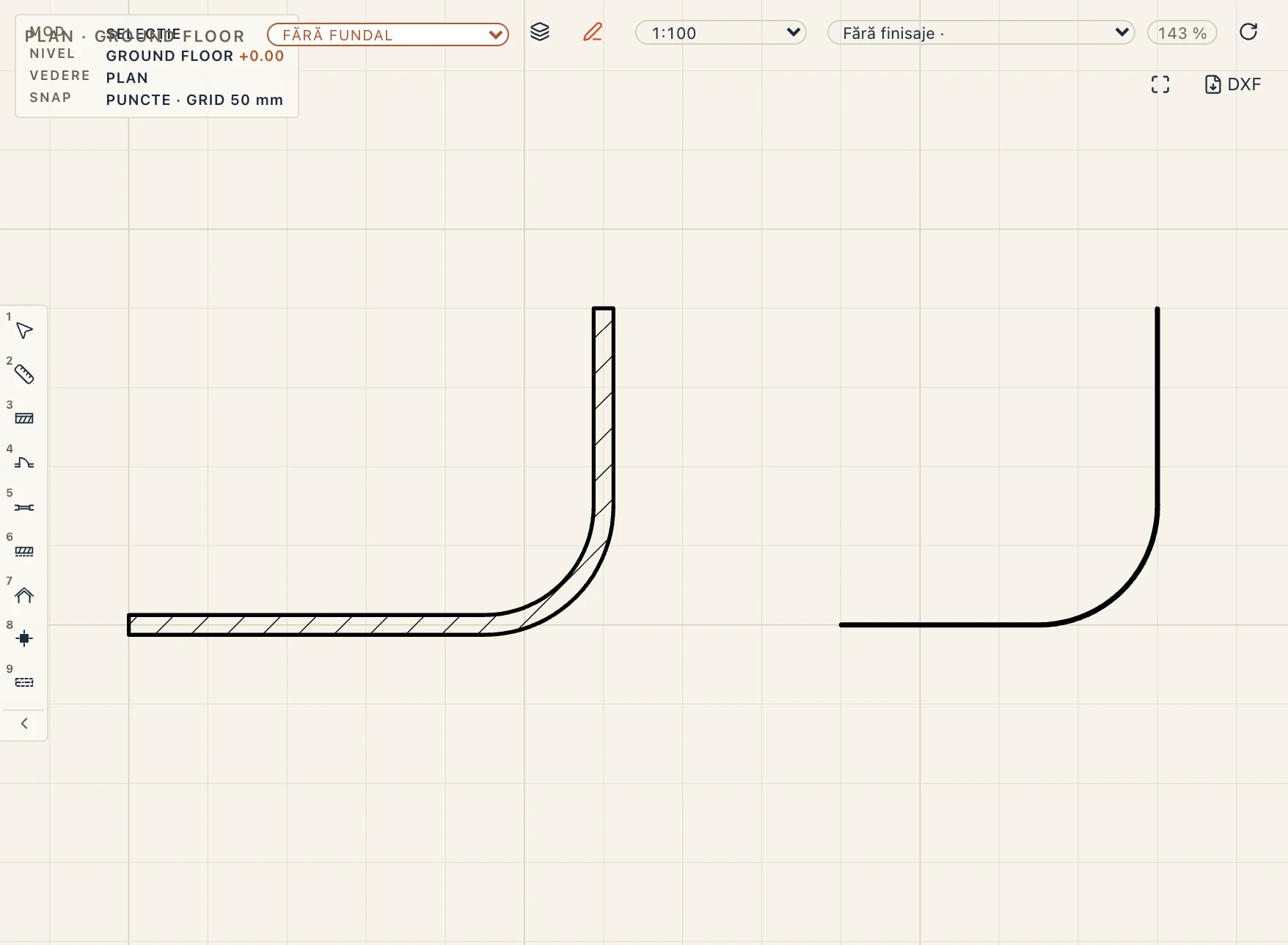
Architecture → Fillet (FILLET în linia de comandă, F) rotunjește colțul dintre doi pereți cu un perete curb: scrie raza (Enter o păstrează pe ultima), apoi dă clic pe primul perete și pe al doilea. Amândoi sunt scurtați până unde îi atinge arcul, sau prelungiți până la el când încă nu ajung la colț, cum face racordarea din CAD cu două linii. Peretele curb este din nou primul perete (tipul, înălțimea, baza, partea de sus și straturile lui, pe aceeași parte) și e îmbinat cu amândoi. Dă clic pe fiecare perete pe partea de păstrat: unde doi pereți se încrucișează, celelalte părți dispar. O rază 0 face un colț ascuțit, amândoi pereții prelungiți până se întâlnesc. Architecture → Chamfer (CHAMFER) taie colțul cu un perete drept, distanța măsurată pe fiecare perete de la colț. Clic dreapta pe mânerul de capăt al unui perete selectat, unde întâlnește alt perete, pentru Racordează colțul… și Teșește colțul…, cu raza sau distanța scrisă. Fiecare e un singur pas de anulare.
Raza este a axei pereților, mijlocul miezului lor. Scrie I (Inside, interior) sau O (Outside, exterior) înainte de a alege pereții pentru raza feței interioare sau exterioare a curbei; A revine la axă. Cei doi pereți își păstrează id-urile (GlobalId-urile din IFC), iar ușile, ferestrele și golurile lor rămân unde sunt în plan; unul care ar cădea în partea tăiată refuză racordarea (o rază mai mică, sau mută-l întâi). Pereții de tipuri, înălțimi sau baze diferite sunt racordați numai dacă răspunzi Yes pentru a lua valorile primului perete. Pereții curbi și pereții cu profil propriu nu se racordează.
Partea de sus a peretelui
Un perete urcă singur până la nivelul de deasupra. Sus (Top), în proprietățile lui, spune până unde:
- Etajul de deasupra (implicit pentru un perete nou): până la nivelul etajului de deasupra celui propriu. Pe ultimul etaj, până sus la acel etaj (nivelul și înălțimea lui).
- un etaj al proiectului: până la nivelul acelui etaj, de pildă două etaje mai sus pentru un perete dintr-un hol cu dublă înălțime.
- Înălțime neconectată: până la o înălțime proprie, Înălțimea pe care o scrii.
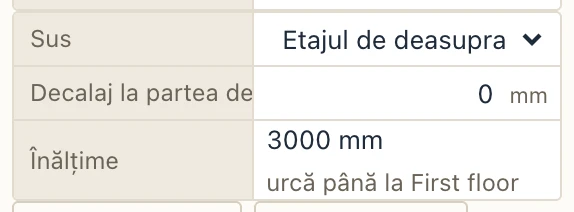
Decalajul la partea de sus se adaugă la nivelul până la care urcă: −300 oprește peretele sub structura plăcii, +900 ridică un parapet peste nivelul acoperișului. Înălțimea arătată dedesubt se calculează de fiecare dată din etaje, așa că ridicarea sau coborârea unui etaj (Nivelul de bază în proprietățile lui) mută partea de sus a pereților care urcă la el, iar coborârea etajului pe care stă un perete îi coboară baza și îi păstrează partea de sus. Îmbinările, straturile care se opresc la o înălțime, ușile și ferestrele, profilele, cantitățile, tabelele, desenele și exportul IFC urmează toate. O schimbare ajunge la toți pereții selectați, într-un singur pas.
O parte de sus care ar ajunge la baza peretelui sau sub ea e refuzată; una care ajunge așa mai târziu (etajul de deasupra coborât până la cel al peretelui) lasă peretele la înălțimea lui proprie, iar Probleme spune asta. Ștergerea unui etaj lasă pereții care urcau la el neconectați, la înălțimea pe care o aveau. Copy to storeys trimite copia cu tot atâtea etaje mai sus cât urca originalul. O înălțime scrisă în proprietățile peretelui îl face neconectat. Atașează la acoperiș duce în continuare peretele până la fața de jos a acoperișului, oriunde i-ar fi partea de sus.
Cât e pornită unealta Perete, lista de după cea a liniei, în bara liniei de comandă, alege partea de sus a pereților pe care îi desenezi: ca tipul, etajul de deasupra sau un etaj cu un decalaj, ori înălțime neconectată cu o înălțime. Și un tip de perete dă pereților lui o parte de sus: Partea de sus a peretelui în Tipuri de pereți, sub buiandrugi, e etajul de deasupra cu un decalaj (−450 pentru pereții de sub grinzi) sau o înălțime neconectată (1100 pentru un tip de parapet). Pereții desenați înainte de asta rămân la înălțimea pe care o aveau (neconectați); pereții dintr-un fișier IFC stau cum spune fișierul, iar fișierele IFC ale Lapin își aduc înapoi părțile de sus.
Mai jos, Dependențe arată ce e construit din perete și din ce e construit peretele. Folosit de enumeră elementele care se schimbă când se schimbă peretele: pereții cu care se îmbină, ușile și ferestrele lui, un perete atașat de el. Dai clic pe un nume ca să selectezi elementul. Construit din enumeră elementele de care depinde peretele, apoi tipul și materialele lui. Când ștergi un element de care depind altele, un mesaj le numește pe cele reconstruite; Ctrl Z le aduce pe toate înapoi.
Întoarce mută straturile peretelui pe partea cealaltă. Poți da clic și pe săgețile mici de lângă un perete selectat în plan.
Un perete recunoscut dintr-un IFC importat al cărui capăt e tăiat oblic în fișier păstrează tăietura: Unghiul tăieturii la început și Unghiul tăieturii la sfârșit în proprietățile lui, în grade față de capătul drept. O îmbinare la acel capăt ia locul tăieturii.
Alinierea hașurii stabilește cum se hașurează în plan straturile acestui perete. material urmează setarea fiecărui material. axis așază hașura fiecărui strat de-a lungul axului peretelui, pornind de la începutul axului, așa că un zid de cărămidă sub un unghi își arată rândurile de-a lungul lui, continuate de la un strat la altul. view pornește fiecare hașură de la originea vederii, fără rotire.
Un perete după profilul lui
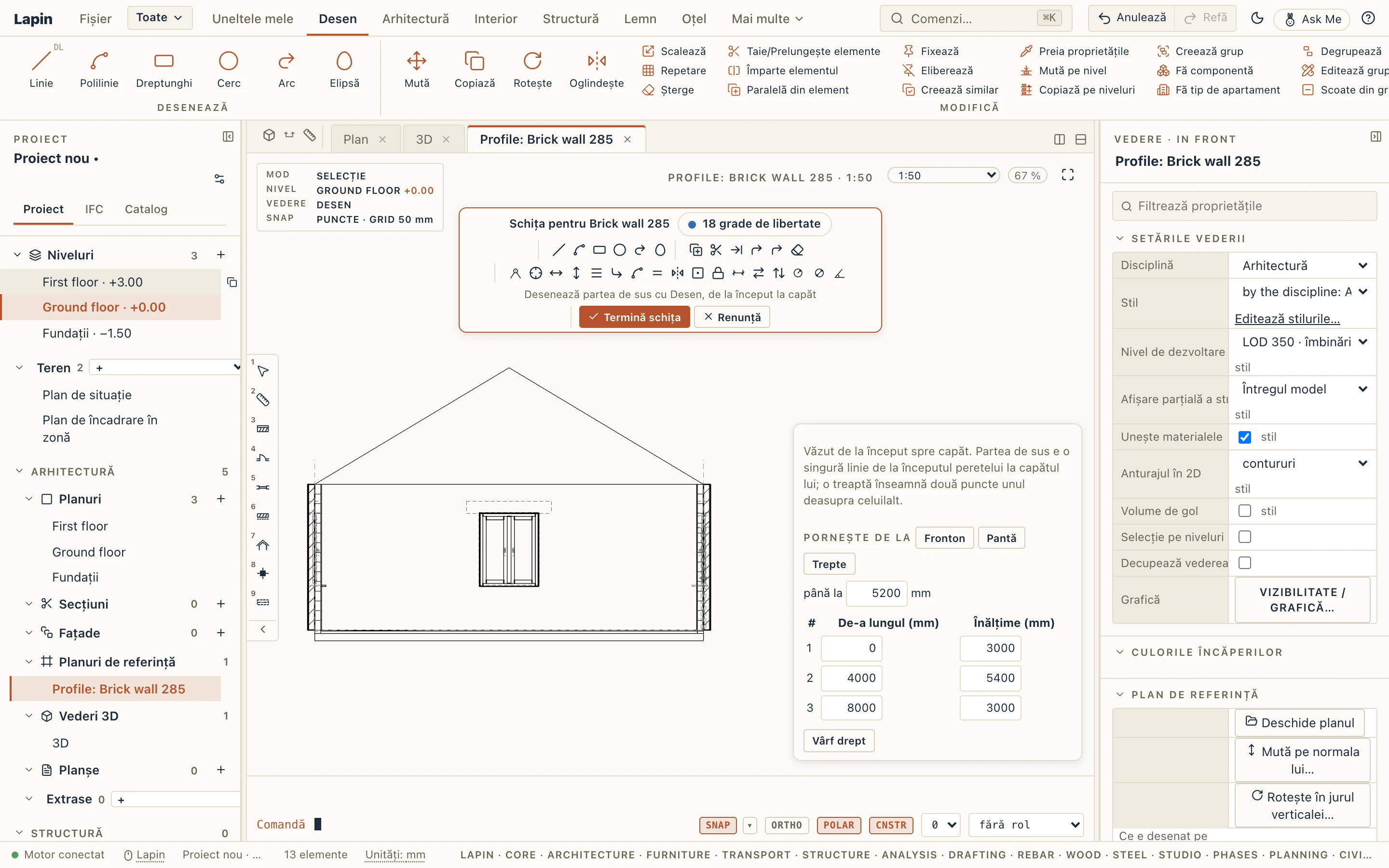
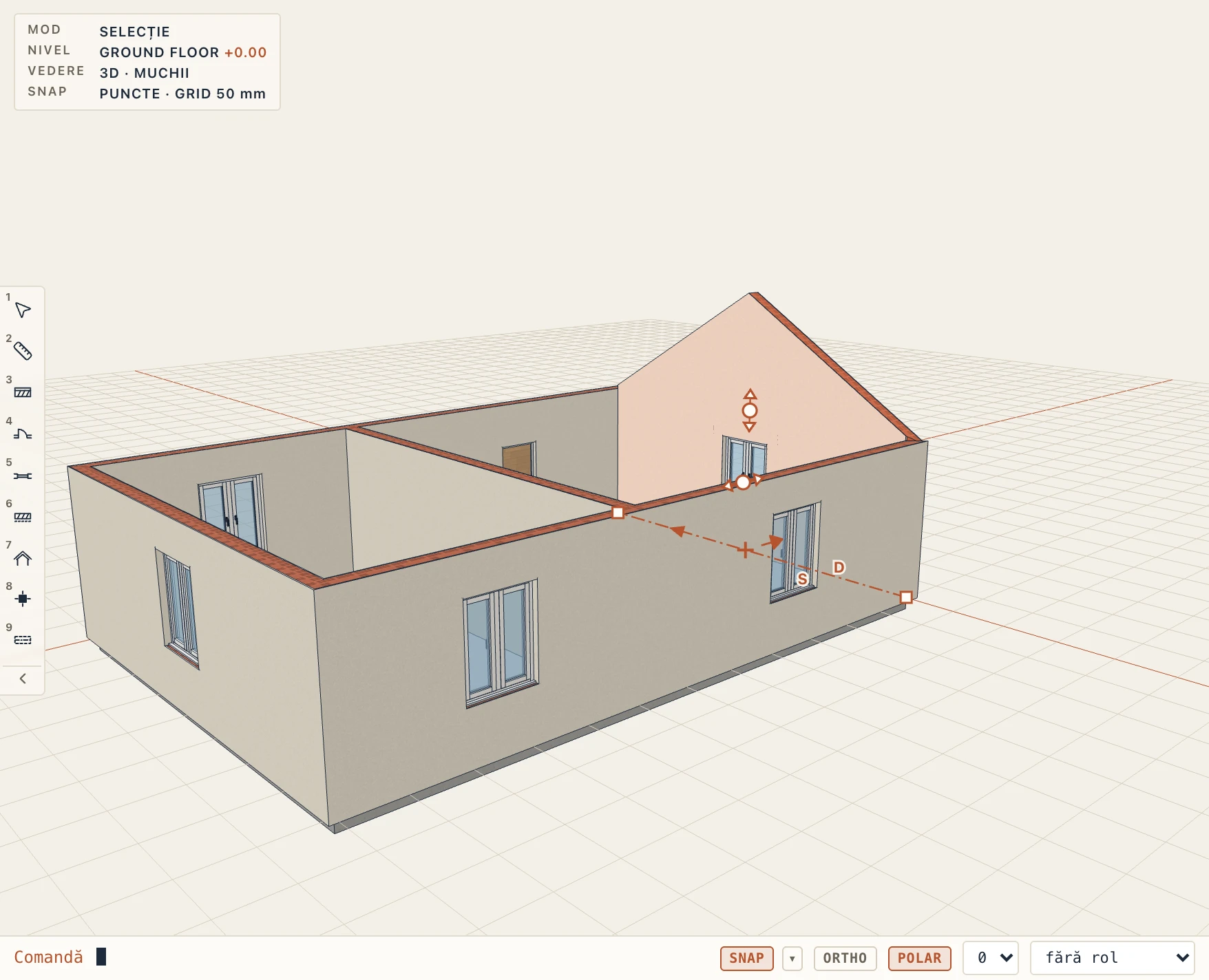
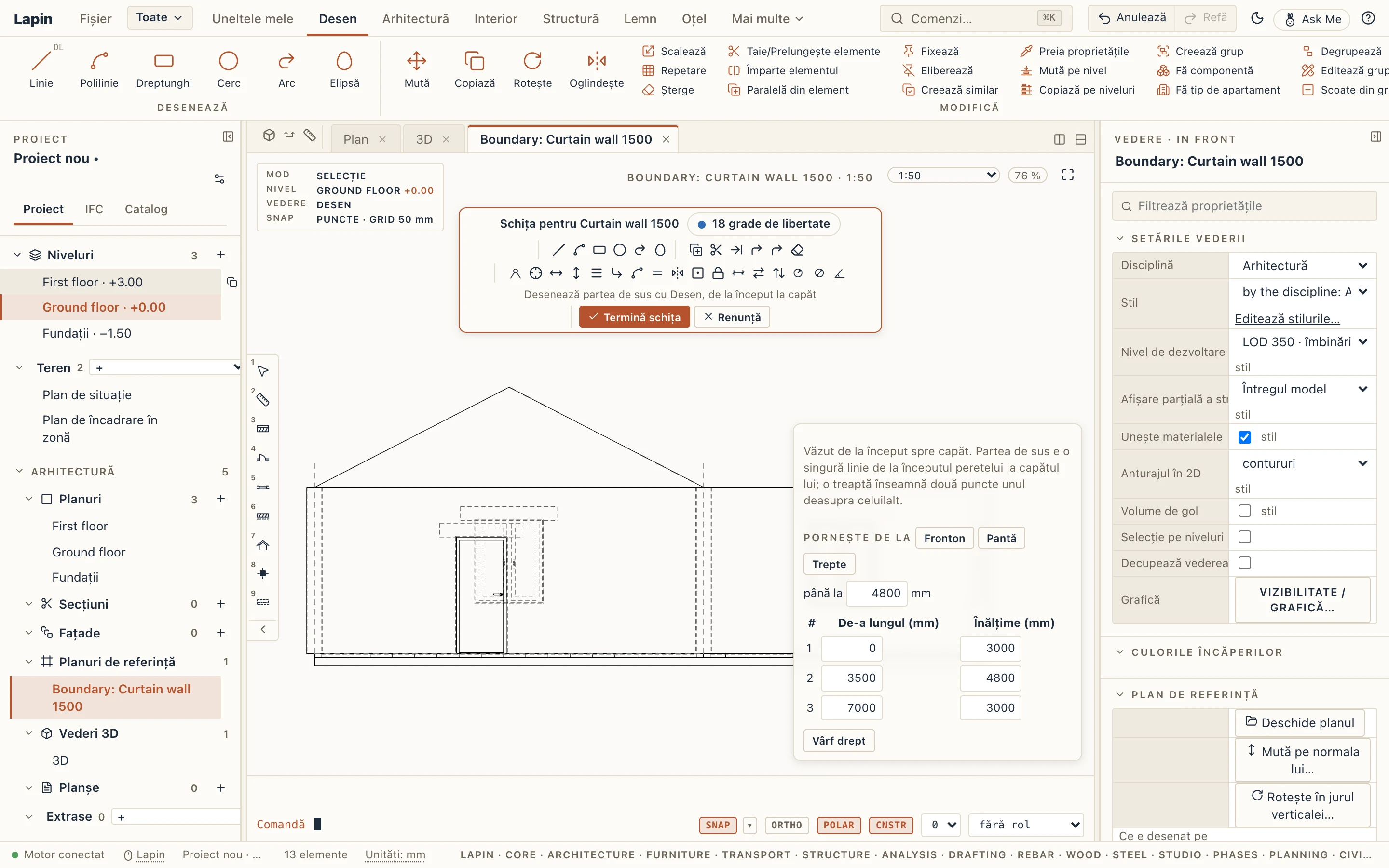
Profil… din proprietățile unui perete deschide vârful lui pe pânza de schiță: o vedere proprie, așezată pe axa peretelui, văzută de la început spre sfârșit, cu peretele ascuns acolo și cu baza și capetele lui desenate ca linii de construcție. Vârful e o singură linie de la început la sfârșit: un fronton, o pantă, trepte, un perete care urmează o scară. Desenează-l cu uneltele din Desen de pe bară (Linie, Polilinie, Arc, Taie, Prelungește, Racordare…), mută-i punctele de mânere, agață-te de nivelurile și de ceilalți pereți din vedere și ține-l cu constrângeri și cote ca orice schiță. Formularul lateral de lângă ea pornește de la un Fronton, o Pantă sau Trepte până la înălțimea pe care o scrii, listează punctele vârfului în milimetri ca să le rescrii și are Vârf drept. O treaptă înseamnă două puncte unul deasupra celuilalt; un arc e așezat din bucăți drepte scurte. Termină schița dă peretelui forma, într-un singur pas de anulare; un vârf care se întoarce, e în bucăți sau trece de capetele peretelui e refuzat cu motivul, iar schița rămâne deschisă. Renunță lasă peretele cum era.
Peretele rămâne perete: grosimea, straturile, îmbinările, ușile și ferestrele lui sunt cum erau, iar în IFC se exportă cu forma lui.
Conturul și barele unui perete cortină
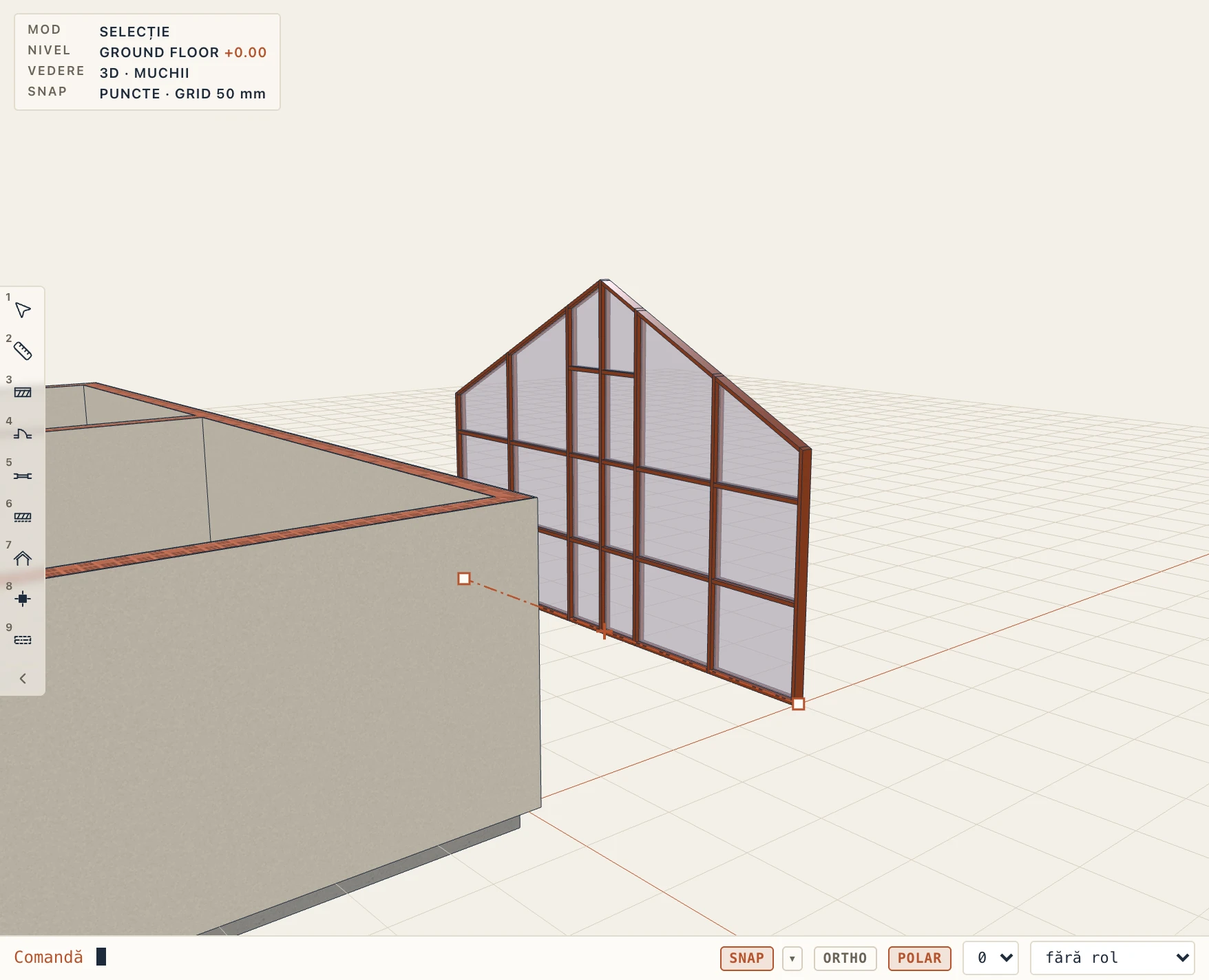
Profil… din proprietățile unui perete cortină îi desenează conturul în același fel, pe o schiță proprie: un fronton, o pantă, trepte sau orice contur, cu același formular lateral (un perete cortină curb păstrează dialogul de profil, cu puncte de tras și un tabel în milimetri). Peretele urcă până la cel mai înalt punct. Grila lui primește o linie unde se frânge conturul (o frângere la mai puțin de un montant și jumătate de o linie a grilei e mutată pe ea); fiecare travee păstrează traversele care încap sub punctul ei cel mai de jos; panoul de deasupra ultimei umple până la contur, iar o bară de margine îi urmează linia, înclinată; montanții sunt tăiați după el. Setările tipului rămân, iar Profil… deschide din nou conturul ca să-l schimbi, fără reconstruire; Vârf drept dă dreptunghiul înapoi. Se vede în 3D, fațade și secțiuni, extrasele măsoară panourile și barele așa cum sunt desenate, iar IFC-ul le poartă ca piese.
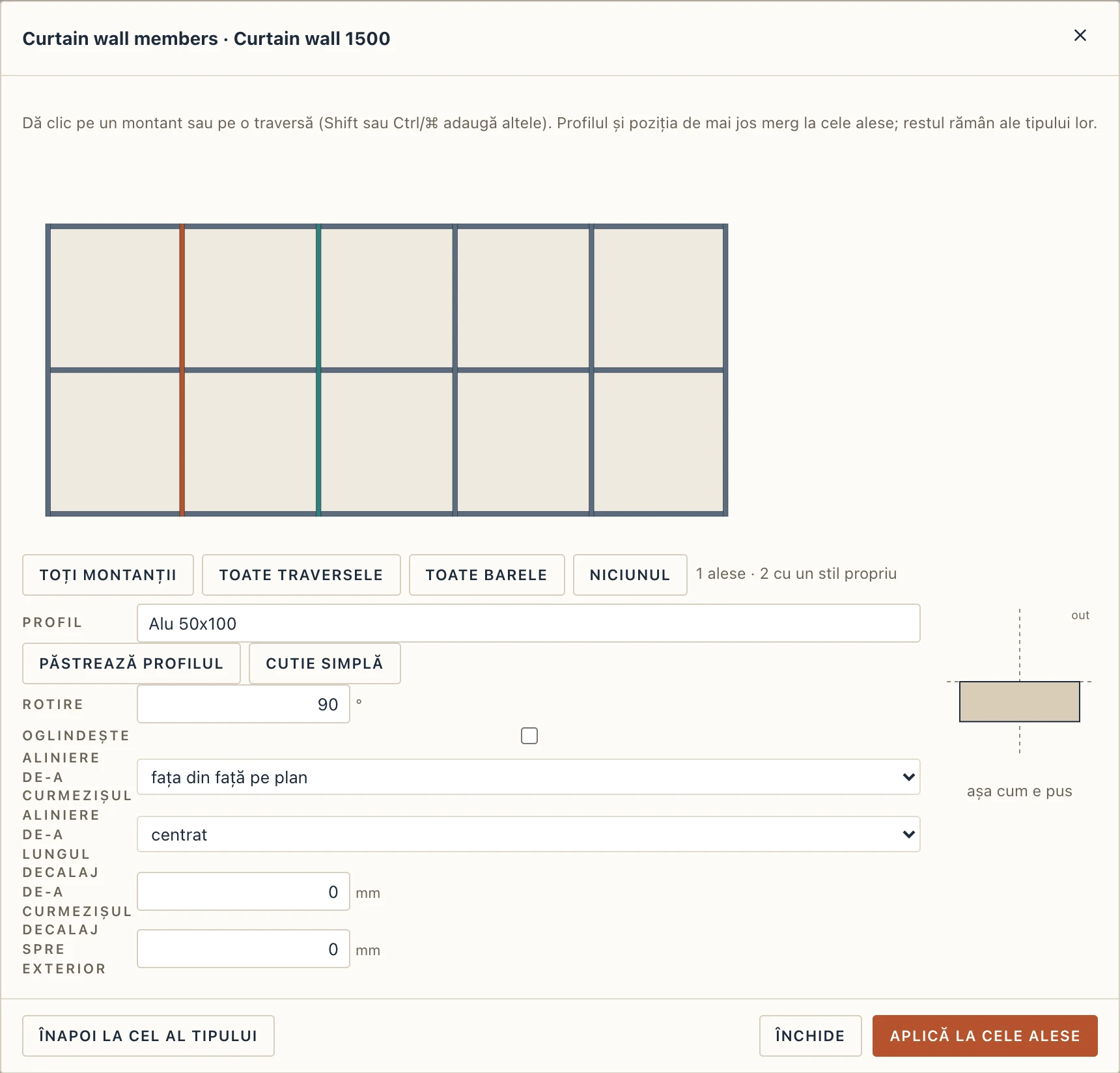
Bare… dă unor montanți și traverse alese un profil propriu. Elevația peretelui arată fiecare bară: dă clic pe una (Shift sau Ctrl/⌘ adaugă altele, sau ia toți montanții ori toate traversele), alege un profil din bibliotecile de profile sau o cutie simplă, Rotirea și Oglindirea lui, alinierea de-a curmezișul barei (fața din față sau din spate pe planul ei) și de-a lungul ei (muchia de început sau de sfârșit pe linia grilei sau pe nivel) și decalajele de-a curmezișul și spre exteriorul clădirii; imaginea alăturată arată secțiunea așa cum stă. Aplică la cele alese le dă stilul, Înapoi la cel al tipului îl ia. Profilul propriu al unui tip are aceleași câmpuri de poziție în Pereți cortină…, pentru fiecare perete al tipului. Profilul rămâne o copie în proiect: Actualizează din bibliotecă schimbă fiecare bară făcută din el, în acest perete și în altele.
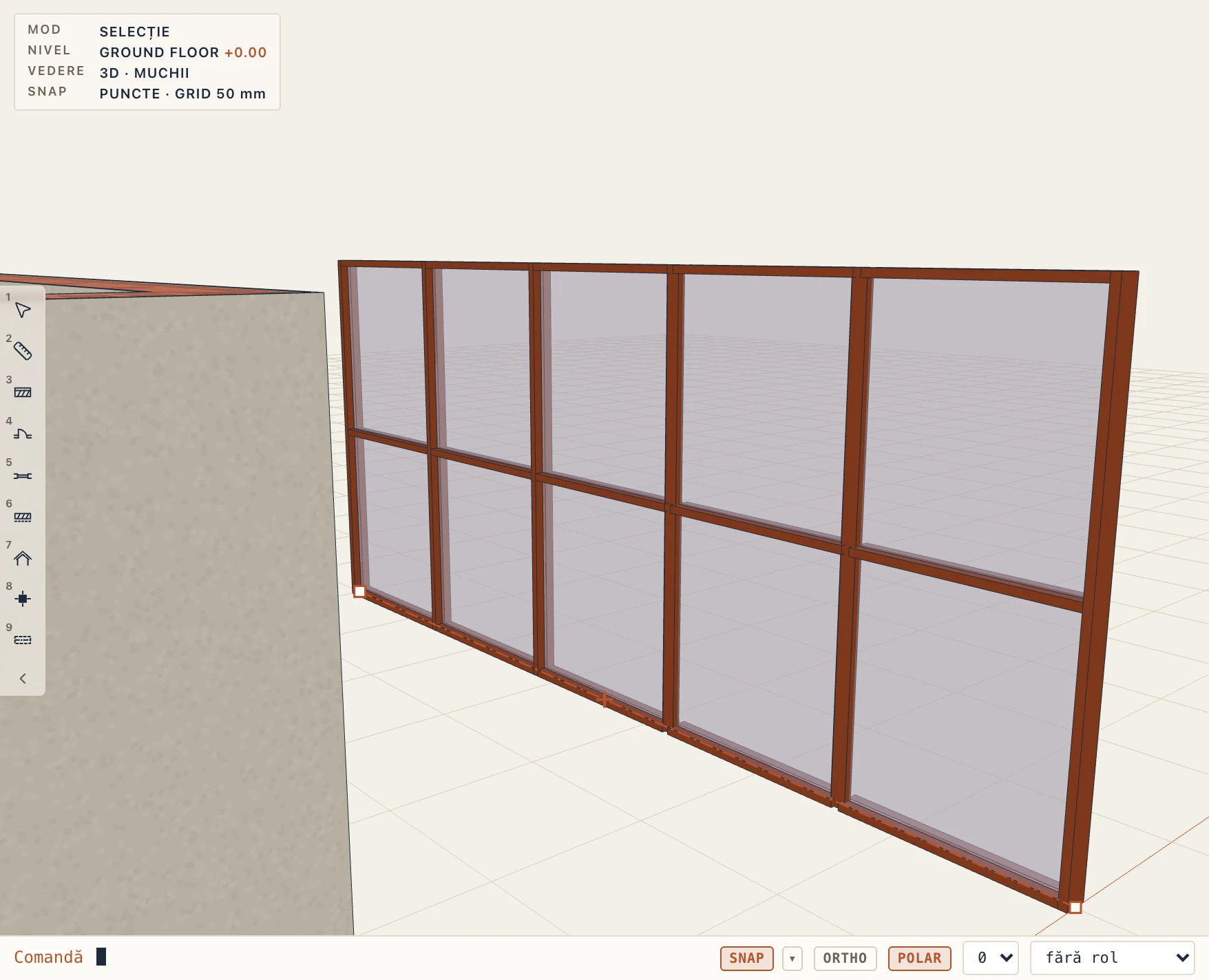
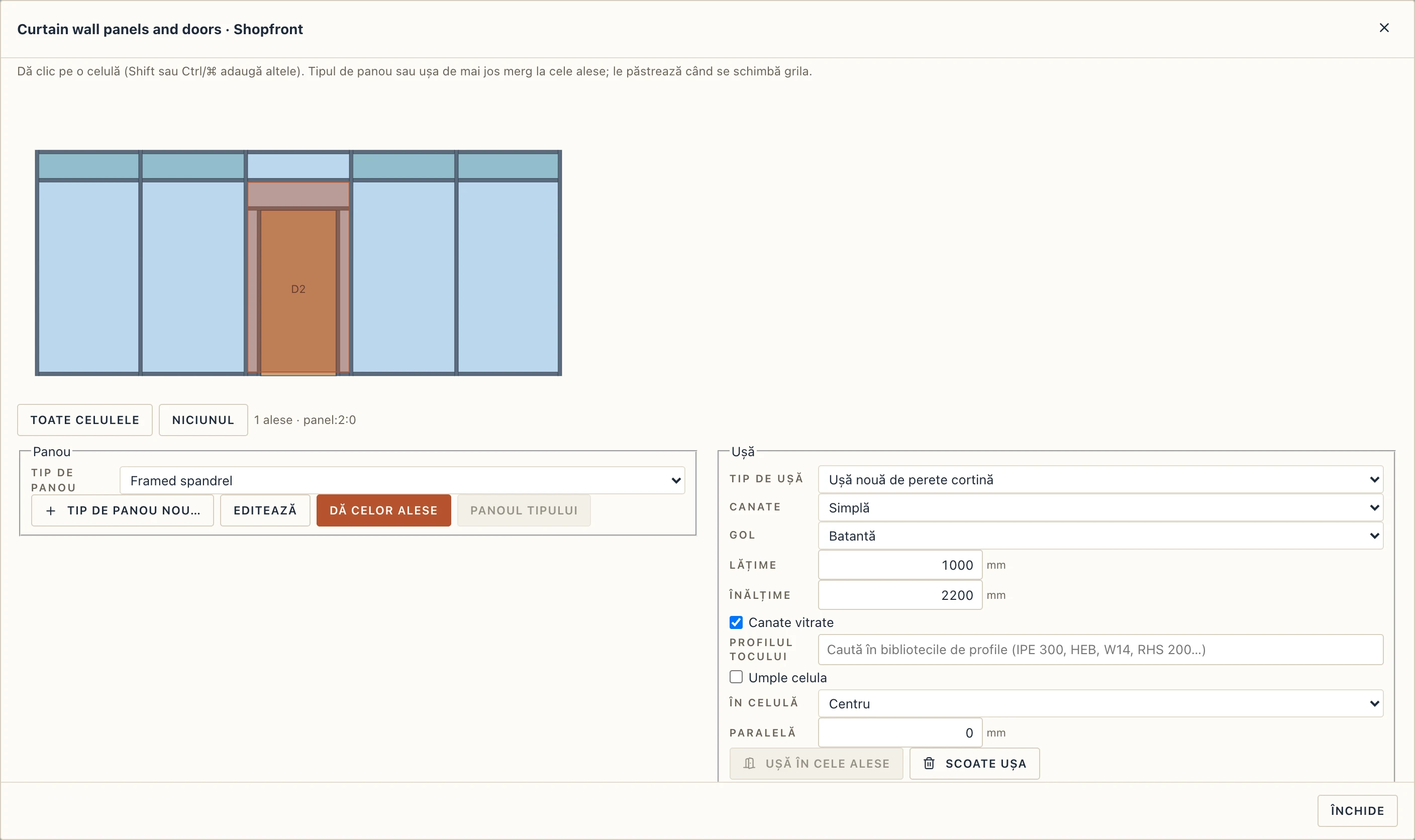
Panouri și uși… dă celulelor alese un panou propriu sau o ușă. Elevația peretelui arată fiecare celulă așa cum o construiește motorul: dă clic pe una (Shift sau Ctrl/⌘ adaugă altele). Un tip de panou se salvează o dată în proiect și se dă celulelor oricărui perete cortină: sticlă, plin, o umplutură în ramă (o ramă de lățimea și adâncimea ei în jurul celulei, umplutura de sticlă sau plină retrasă față de fața ei exterioară cu retragerea) sau deschisă (fără panou); grosimea, decalajul față de axă și materialele lui (ale tipului de perete cortină când nu e ales niciunul). Dă celor alese îl aplică, Panoul tipului îl scoate; un tip de panou modificat schimbă fiecare celulă a lui. Ușă în cele alese înlocuiește fiecare celulă aleasă cu o ușă: o ușă nouă de perete cortină (simplă sau dublă, batantă sau glisantă, lățimea și înălțimea ei, canate vitrate sau pline, profilul tocului din bibliotecile de profile) sau orice tip de ușă din proiect. Umple celula o face de mărimea celulei; altfel își păstrează mărimea tipului, stă la stânga, la centru sau la dreapta în celulă cu un decalaj și primește o traversă deasupra și un montant alături unde rămâne sticlă, vitrate cu panoul celulei. Pe rândul de jos ușa stă pe pardoseală, iar traversa de jos e tăiată sub ea. Setările se păstrează pe celulă, deci urmează grila când se schimbă: o ușă care umple celula crește sau scade odată cu ea, iar una a cărei celulă a dispărut spune asta și revine odată cu ea. Ușa e o ușă: selecteaz-o ca să-i schimbi mâna sau partea, tipul, sau ca s-o muți în altă celulă (Mută de-a lungul peretelui); etichetele, tabelele de uși (la mărimea la care stă) și exportul IFC (un IfcDoor parte a IfcCurtainWall-ului ei) o numără.
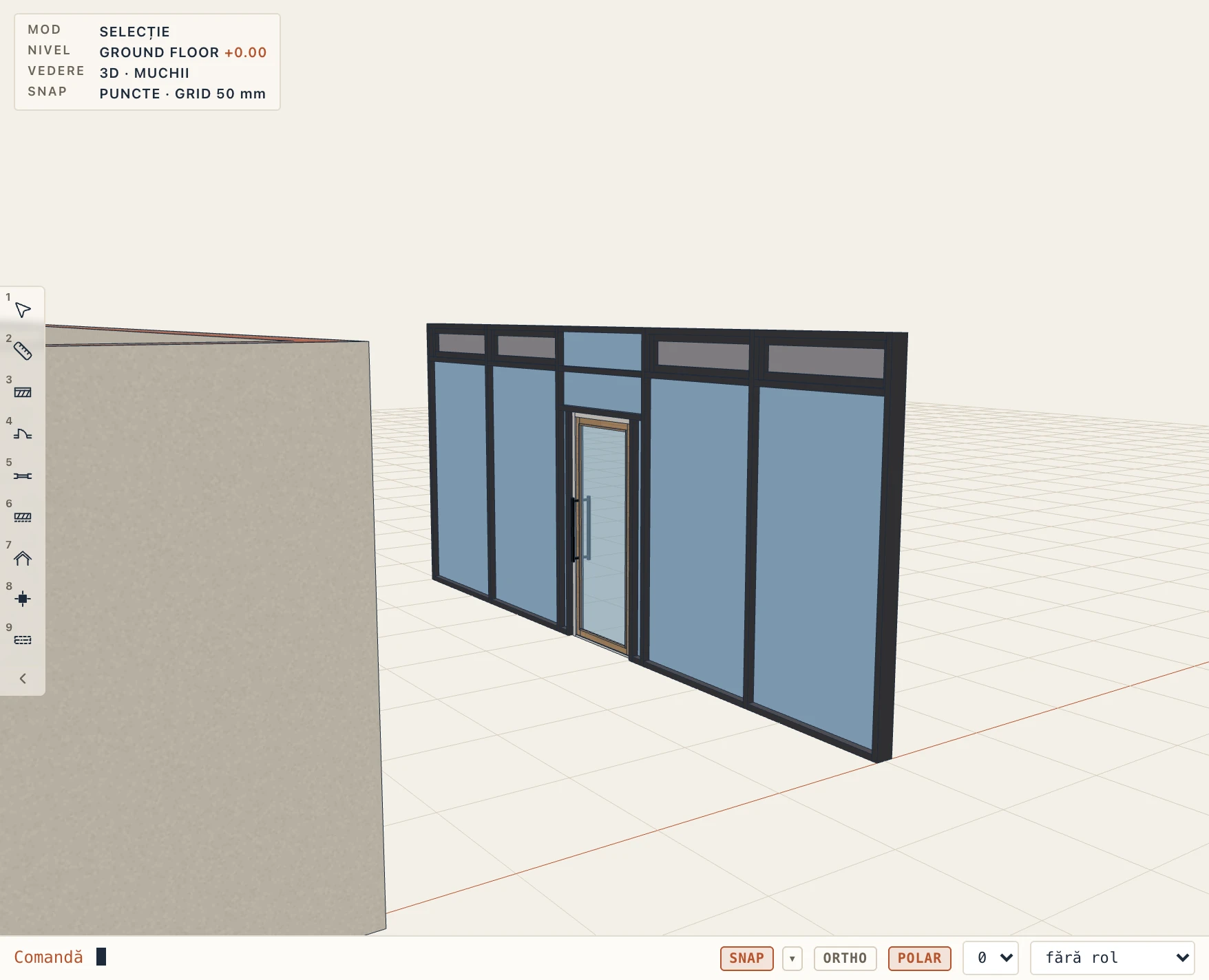
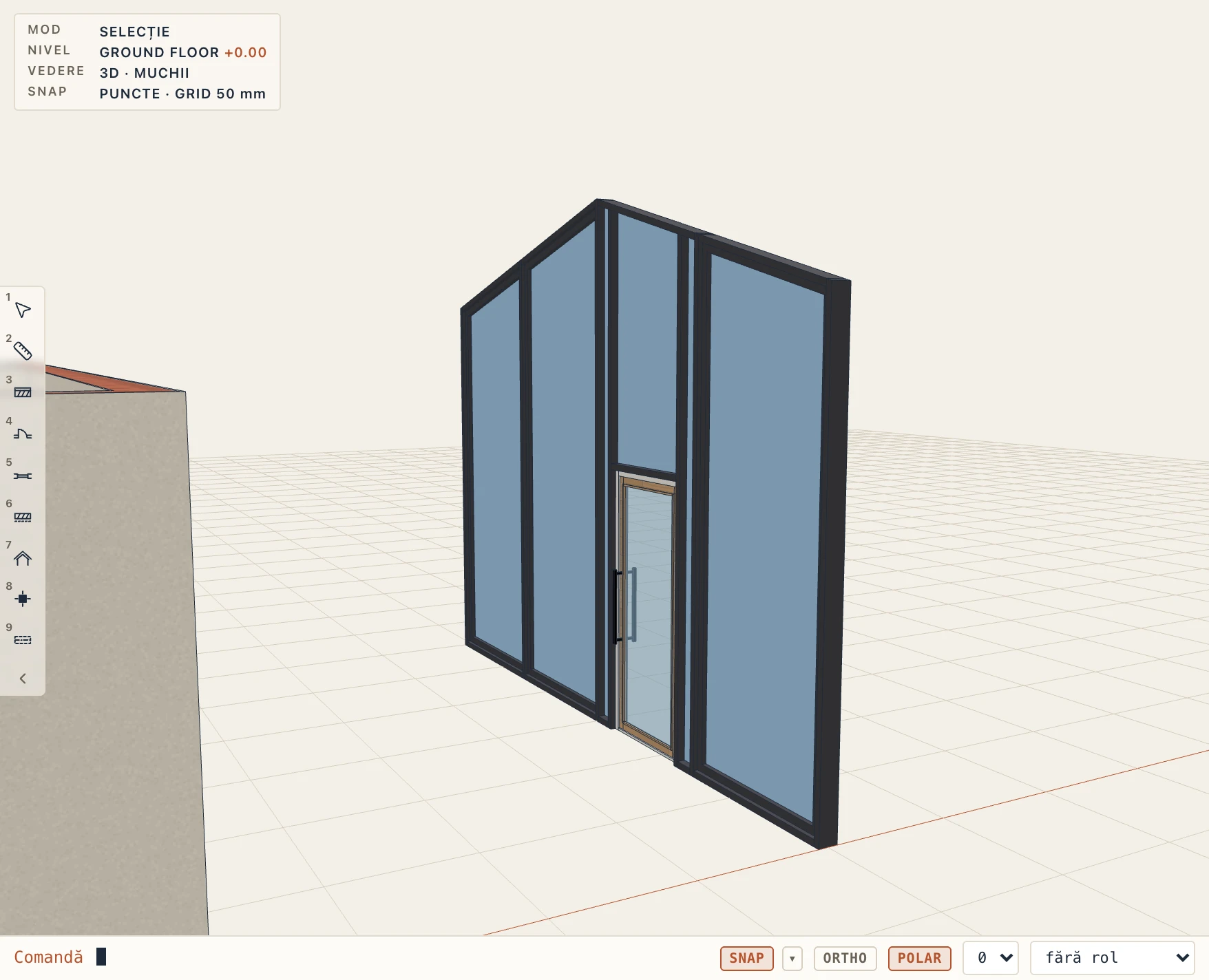
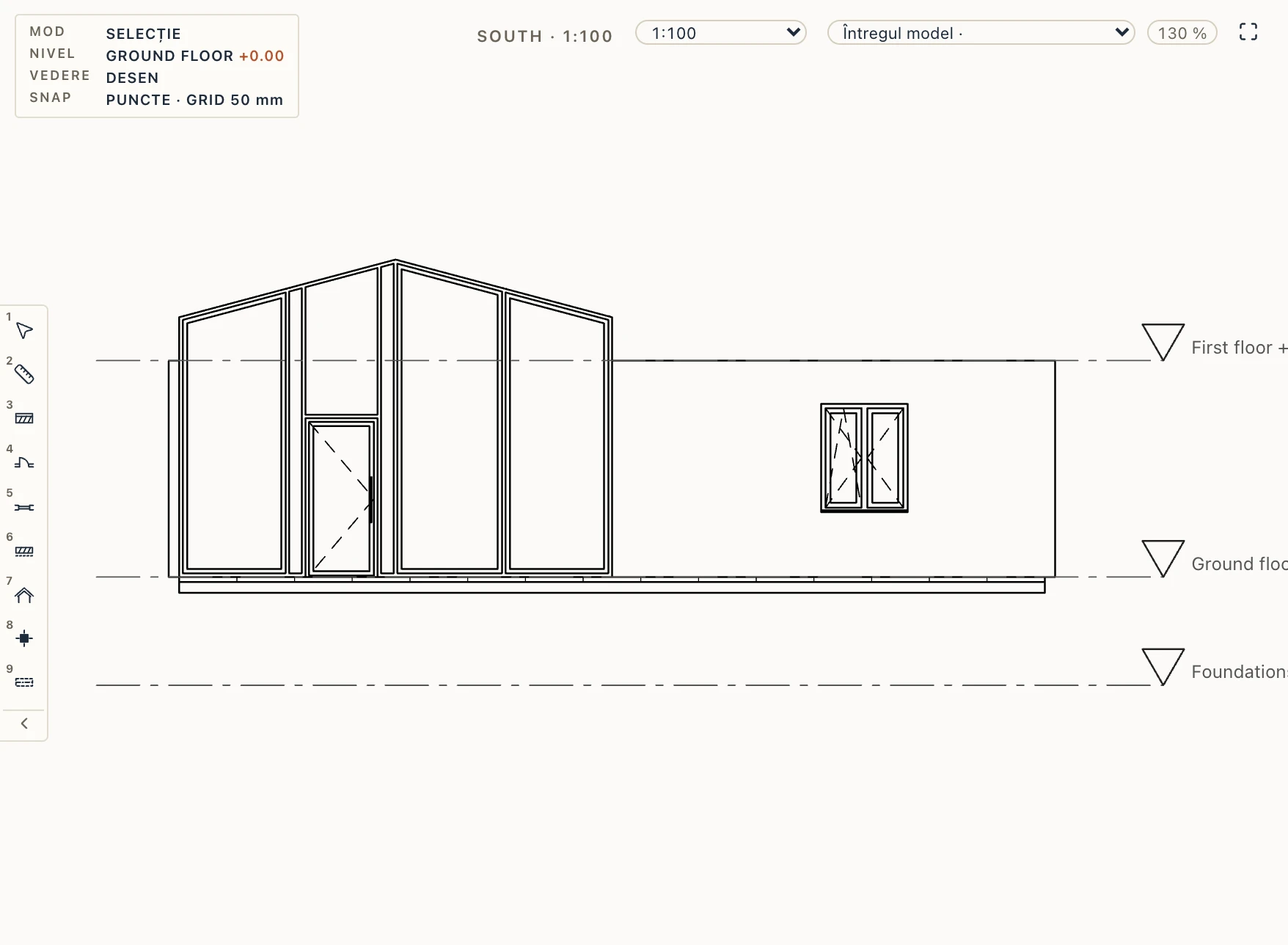
Sub un contur desenat cu Profil…, o ușă intră într-o celulă tăiată de contur oriunde dreptunghiul ei încape sub el: montanții de lângă ea urcă până la contur, ochiurile de lângă ei se umplu până la el, o traversă trece peste capul ei, iar sticla de deasupra urmează panta. Când umple o asemenea celulă, capul ei se oprește cu o traversă sub latura mai joasă a conturului. Unde nu încape, Lapin spune cu cât și ce e de făcut (coboar-o, mut-o spre latura mai înaltă sau alege o celulă mai înaltă). Un panou cu ramă într-o celulă tăiată are rama pe tot conturul, și pe latura înclinată. O fațadă spre exteriorul ușii îi desenează simbolurile de deschidere, punctat, ca la orice ușă sau fereastră.
Prelungirile straturilor
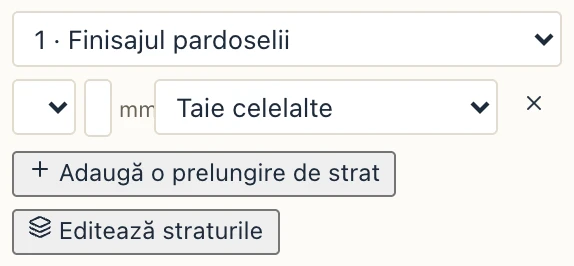
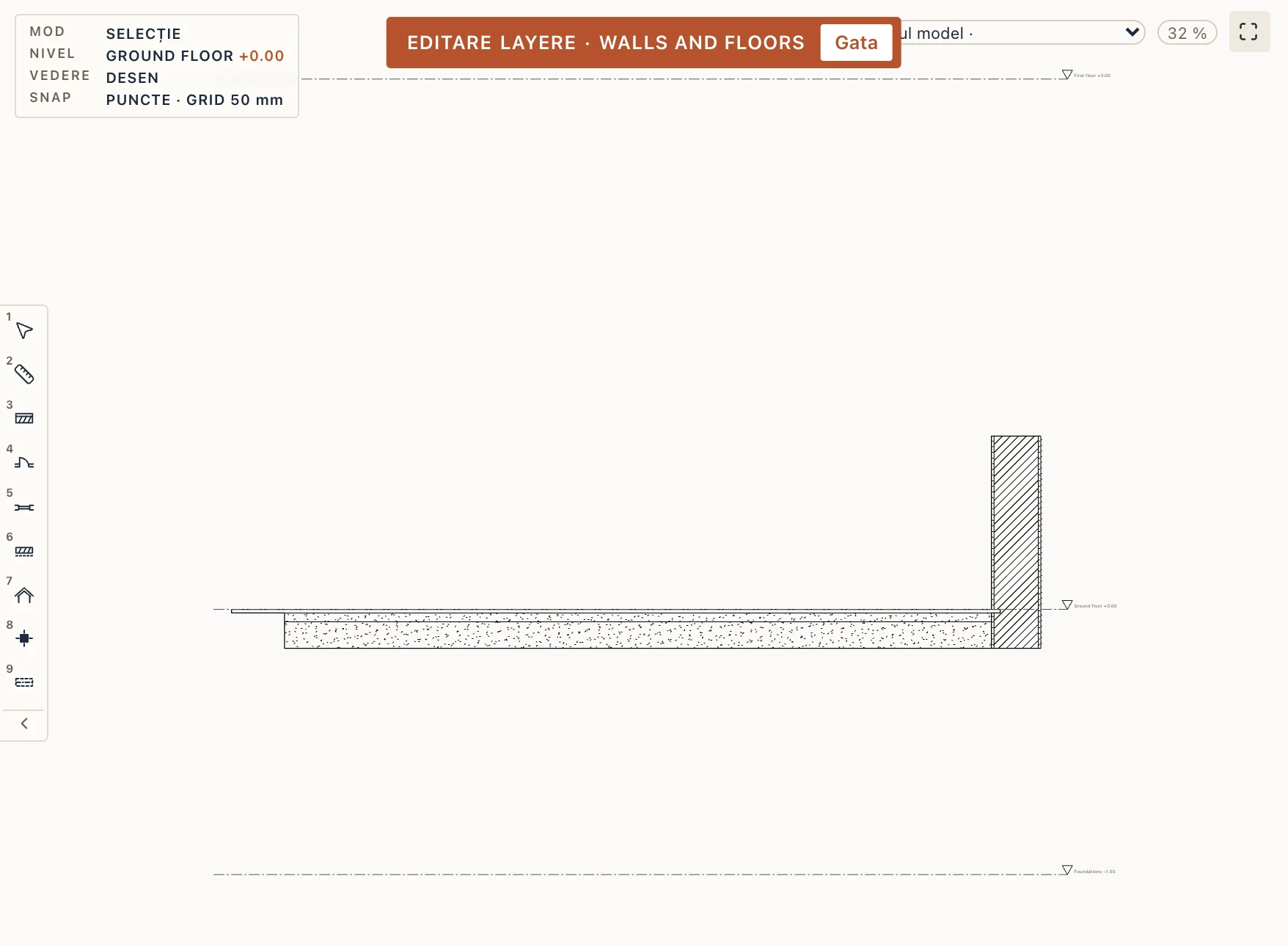
Un strat al unui perete sau al unei plăci poate trece de marginea elementului, ori se poate opri înaintea ei, fără ca elementul să fie împărțit: un finisaj de pardoseală care intră 2 cm sub peretele până la care a fost desenată placa, o tencuială care coboară sub baza peretelui, în finisajul plăcii, o tencuială exterioară care se oprește cu 10 cm sub capul peretelui. Selectează peretele sau placa și deschide Prelungirile straturilor în proprietățile lui. Adaugă o prelungire de strat adaugă un rând: alege Stratul (numerotat ca în tipul lui), Latura și Distanța, pozitivă dincolo de margine, negativă înaintea ei (cel mult 1 m în orice sens). Marginile unui perete sunt Început, Sfârșit, Jos și Sus, drept sau curb (dincolo de capătul unui perete curb stratul merge mai departe pe tangenta de la capăt, cum face și peretele dincolo de axa lui); ale unei plăci, Pe tot conturul sau o latură a conturului, numerotată de la primul lui colț (prelungirea unei laturi o înlocuiește pe cea de pe tot conturul). × scoate prelungirea; o distanță 0 face la fel. Fiecare schimbare e un pas de anulare.
Ultima alegere a rândului spune ce face partea trecută de margine acolo unde întâlnește alt element: Se suprapune (cele două se suprapun și fiecare își păstrează volumul), Taie celelalte (e scoasă din peretele, placa, stâlpul, grinda sau fundația pe care o întâlnește: peretele pierde cei 2 cm pe care îi ia finisajul plăcii) sau După ordinea de tăiere (taie doar elementele înaintea cărora vine elementul ei în Gestionare → Ordinea de tăiere: finisajul plăcii taie peretele, tencuiala unui perete care coboară lasă placa întreagă). Planurile, secțiunile, vederea 3D, cantitățile și exportul IFC arată elementul cum e construit, cu seturile de straturi păstrate; prelungirile merg în setul de proprietăți al lui Lapin (Lapin_Intent), deci un fișier IFC scris de Lapin le aduce înapoi. Când muți un colț al plăcii, prelungirea unei laturi o urmează; pleacă odată cu o latură pe care o scoți. Referințele dintr-un fișier IFC nu au prelungiri de straturi: corpurile lor sunt ale fișierului.
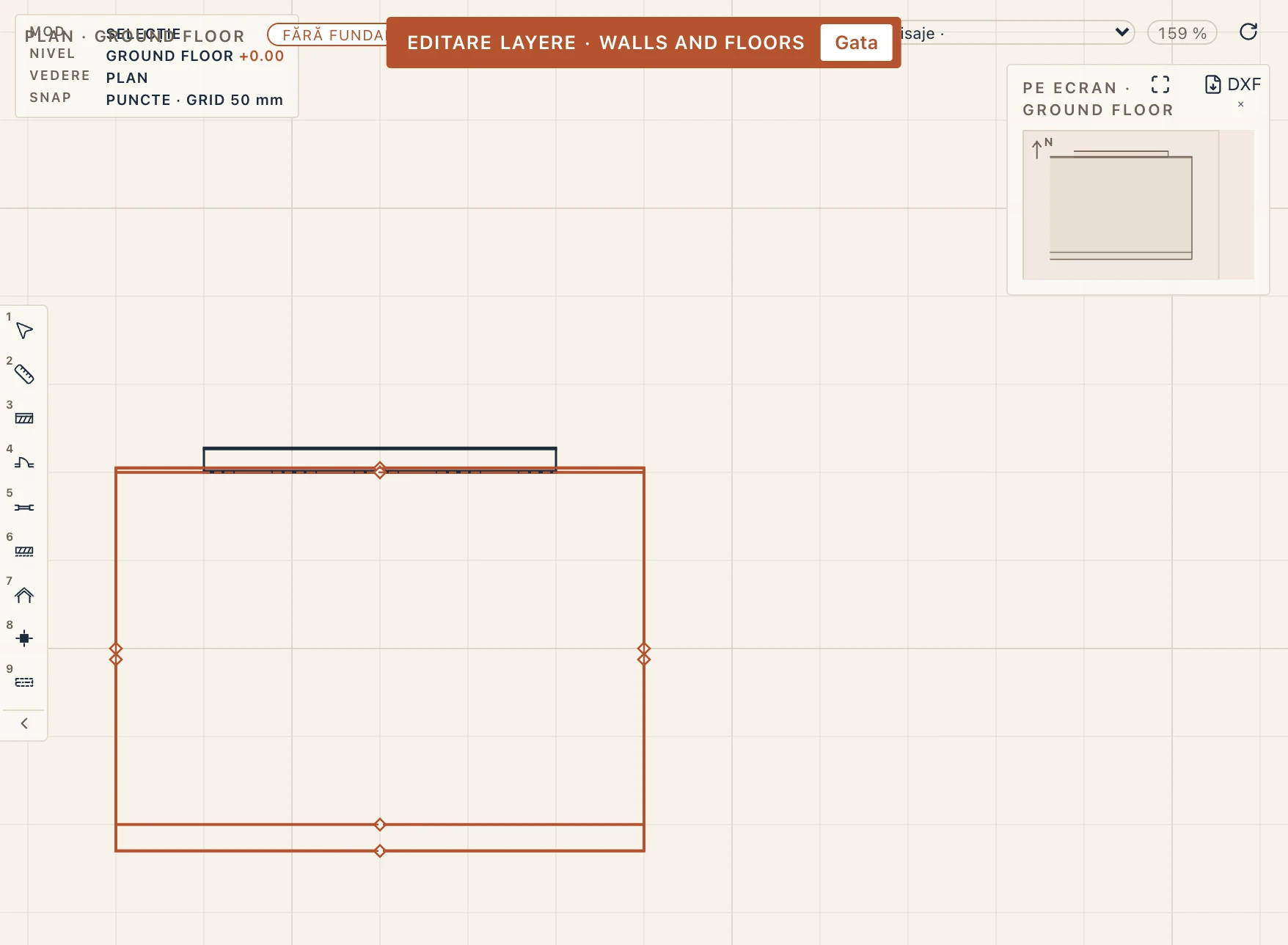
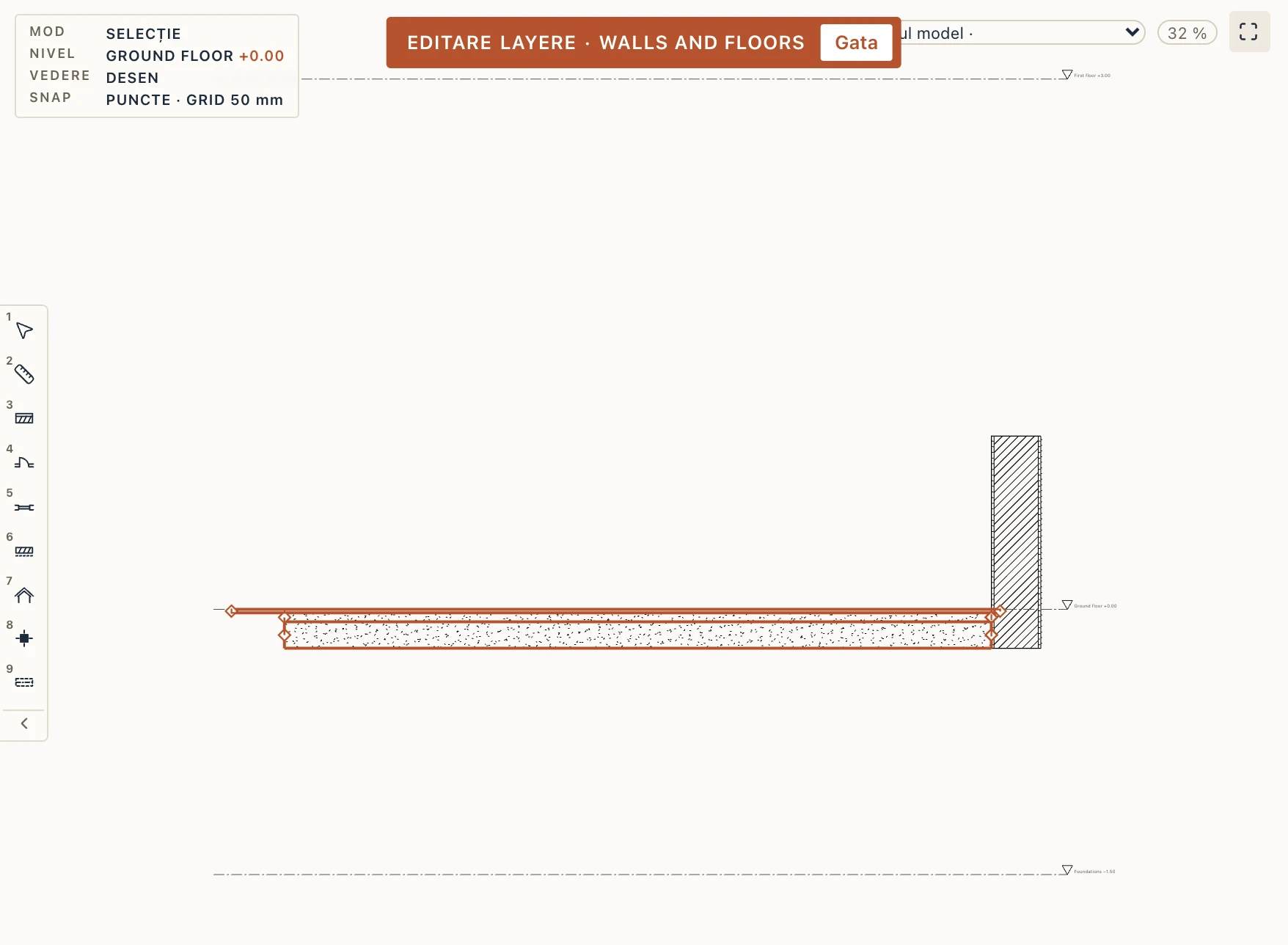
Editează straturile (butonul de sub rânduri, sau Arhitectură → Editează straturile) trage marginile în loc să le scrii. În acest mod un perete sau o placă selectată își arată conturul fiecărui strat, punctat, și câte un mâner pe fiecare margine: în plan capetele peretelui și laturile plăcii, într-o secțiune marginile pe care le traversează tăietura (baza și capul peretelui, laturile plăcii; capetele peretelui când secțiunea merge de-a lungul lui). Trage un mâner în afara elementului sau spre interior: se prinde ca orice mâner, iar cât tragi poți scrie distanța. Fiecare lăsare e un pas de anulare. Realizat (sau Esc) iese din mod.
Sub un acoperiș straturile peretelui urcă până la acoperiș; o prelungire Sus mută stratul de-a lungul liniei acoperișului, cu 10 cm sub el sau 5 cm în el, restul peretelui fiind tăiat tot de acoperiș. Un tip de perete sau de placă poate avea și el prelungiri (selectează tipul în browserul proiectului, Prelungirile straturilor în proprietățile lui): fiecare perete sau placă de acel tip pornește cu ele, pe tot conturul pentru un tip de placă. Un element arată rândurile tipului marcate Din tip; schimbat acolo, rândul devine al elementului, care are prioritate (un 0 al lui păstrează stratul la margine), iar ↺ dă locul înapoi tipului.
Tăierea, prelungirea, împărțirea și paralela pereților
Modifică → Taie/Prelungește elemente (TRIMEXTEND sau TE în linia de comandă) funcționează ca în Revit. Alegi mai întâi limita: un perete, o grindă sau o fundație continuă (axa lor, sau fața: răspunde N pentru fața apropiată ori F pentru cea îndepărtată, A revine la axă), ori o linie desenată, un segment de polilinie, un arc sau un cerc. Apoi dai clic pe pereți unul după altul, fiecare pe partea de păstrat: capătul de dincolo de limită este tăiat, iar la un perete care nu ajunge, capătul mai apropiat este prelungit până la limită. Un perete curb continuă pe cercul lui. Un perete adus pe axa altui perete este îmbinat cu acesta acolo. Ușile, ferestrele și golurile rămân la locul lor în plan; cel care ar nimeri în partea tăiată refuză. Enter termină, Esc anulează. Fiecare perete este un pas de anulare. TRIM și EXTEND din linia de comandă primesc și un perete cu clic într-un plan.
Modifică → Împarte elementul (SPLITELEMENT sau SPLIT) taie un perete unde dai clic: rezultă doi pereți. Primul păstrează id-ul (GlobalId-ul din IFC) și partea de la începutul peretelui; al doilea este o copie a lui (tip, nivel, straturi, proprietăți, grupuri) și preia îmbinările de la capătul îndepărtat. Cei doi se întâlnesc într-o îmbinare în prelungire. Ușile, ferestrele și golurile merg la partea în care se află; unul peste tăietură refuză (lies across the cut). Scrie I (Intersecție) ca să alegi peretele și apoi ce îl intersectează, un alt element sau o linie ori un arc desenat, și să tai acolo; P revine la Punct.
Modifică → Paralelă din element (comanda OFFSET din linia de comandă, care acceptă acum elemente): scrie distanța în unitatea proiectului, dă clic pe un perete într-un plan, apoi pe partea unde vine copia. Copia este paralelă cu peretele, concentrică la un perete curb, cu același tip, aceleași straturi și goluri. A (Axă, implicit) măsoară de la axă, F (Fețe) de la fața peretelui, astfel încât fața copiei să fie la distanța dată de a lui; T (Prin) ia un punct prin care trece copia.
Ce stă pe perete merge la partea pe care cade. Un finisaj vopsit pe fața unui perete drept rămâne unde era pe față; unul a cărui zonă continuă peste tăietură vopsește și cealaltă parte, dacă nu o oprește o linie de împărțire a feței, iar unul vopsit pe toată fața le acoperă pe toate. Un parasolar de-a lungul peretelui merge la partea pe care o urmează (unul peste tăietură refuză, ca o ușă); un balcon merge la partea pe care îi cade mijlocul, sau rămâne liber unde este când partea lui e tăiată. Armăturile desenate în perete sunt găzduite de partea pe care le cade punctul, cofrajul cofrează fiecare parte, iar montanții proprii ai unui perete pe cadre de lemn (vezi Lemn) merg cu partea lor. Finisajele unui perete curb rămân pe prima parte.
Tipurile de pereți
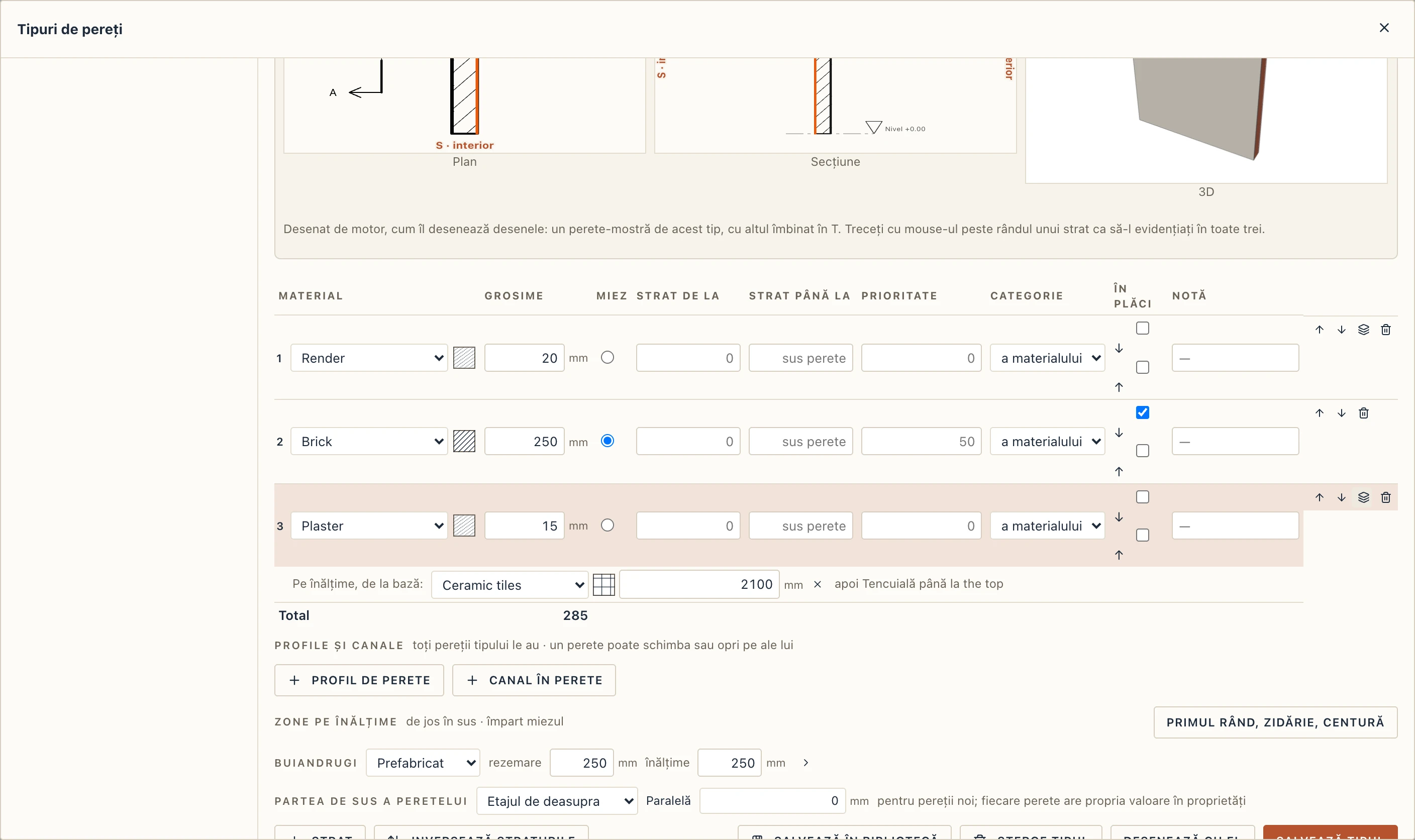
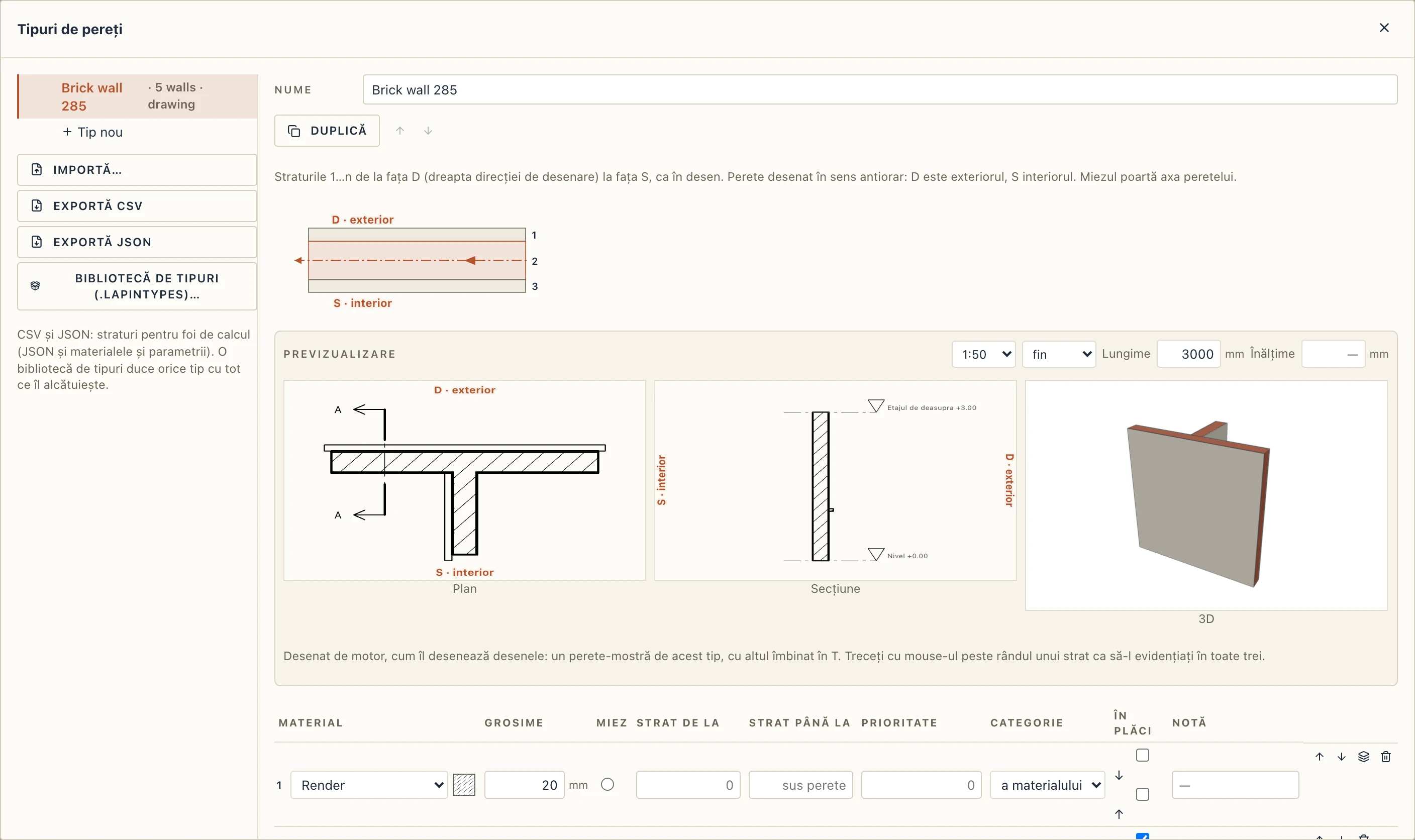
Un tip de perete e un set de straturi, de la fața din dreapta sensului în care e desenat peretele (exteriorul, când desenezi în jurul clădirii în sens trigonometric) la fața din stânga. Fiecare strat are un material și o grosime, iar unul dintre ele e miezul. Linia peretelui merge pe miez. Ca să editezi tipurile, alege Arhitectură → Tipuri de pereți. Un strat altul decât miezul poate avea înălțimea lui: Strat de la și Strat până la spun cât de sus merge stratul peste baza peretelui (nu e înălțimea peretelui: locul gol arată sus perete, adică până la capătul de sus al peretelui; un placaj de faianță până la 1500, un placaj de fațadă de la 300 în sus); gol, merge pe toată înălțimea.
Duplicare și ordine. Fiecare dialog de tipuri (pereți, planșee, uși și ferestre, scări și rampe, stâlpi, grinzi și fundații) are Duplică lângă numele tipului: face un tip nou, al lui, cu aceleași straturi și setări, numit „Nume 2” (apoi „Nume 3”…; „Cărămidă 25 (2)” când numele se termină cu un număr, ca numărul să nu pară parte din el), pus în listă imediat după original, gata de modificat fără să atingă primul. ↑ și ↓ de lângă el mută tipul în sus sau în jos în lista lui; toate listele și selectoarele acelor tipuri (tipul din panoul de proprietăți, Element nou al uneltei, dialogurile) le arată în ordinea aceasta, pe care o ține proiectul. Tipurile nemutate rămân în ordinea în care au fost făcute; un tip nou vine la sfârșit. Fiecare e un singur pas de anulare.
Coloana Prioritate (de la 0 la 100) spune cum întâlnește stratul straturile altui perete unde pereții se îmbină: trece prin straturile celuilalt cu prioritate mai mică și se oprește la primul cu prioritate egală sau mai mare. Goală, stratul ia prioritatea materialului său din Gestionare → Ordinea de tăiere, altfel 50 pentru miez și 0 pentru celelalte straturi (numărul arătat estompat). Astfel un miez de beton cu 100 nu e întrerupt de un miez de montanți cu 99 și trece prin peretele de gips-carton, iar o tencuială dură cu 60 oprește miezul unui perete care se termină în ea. Exportul IFC o scrie ca Priority a stratului, iar importul o citește înapoi.
Coloana Notă spune cum e pus stratul în acest tip (în strat continuu, Baumit SupraFix): ține de tip, nu de material, iar o etichetă de stratificație o scrie după strat; IFC o poartă ca Description a stratului. Când materialul stratului are grosimi în catalog (Gestionare → Materiale → Date), săgeata mică de lângă grosime le oferă, iar un semn de avertizare marchează un strat de altă grosime.
Un strat altul decât miezul poate și să-și schimbe materialul pe înălțime: butonul straturi de la capătul rândului lui adaugă o bucată (faianță, 2100 implicit), de la baza stratului în sus; mai adaugi pentru o bandă (vopsea până la 900, faianță până la 1500), iar deasupra ultimei bucăți stratul continuă în materialul lui până sus. Fiecare bucată e desenată, tăiată în plan și secțiuni și măsurată în materialul ei.
Un strat altul decât miezul poate avea grosimea 0, pentru un material prea subțire ca să fie modelat, dar care trebuie măsurat: o hidroizolație, o barieră de vapori, vopseaua. Nu face niciun solid; planurile și secțiunile îl desenează ca o linie groasă întreruptă acolo unde stă între două straturi (pe o față, linia feței e chiar a lui), desenul din Alcătuirile tipurilor îl numește ca pe celelalte, iar măsurătoarea lui e pe suprafață: fața stratului pe care stă, fără goluri, în cantitățile peretelui și în antemăsurătoarea pe materiale.
Coloana Categorie spune ce este stratul în acest tip: Structură, Finisaj, Izolație, Membrană sau Altele. Goală (a materialului), stratul ia categoria materialului (Gestionare → Materiale). Un stil de vedere lasă deoparte finisajele după ea, așa că o placă de ciment marcată Finisaj pleacă odată cu tencuiala, iar o tencuială marcată Altele rămâne (vezi Vederi). IFC o duce ca Category a stratului.
Coloana În plăci lasă un strat să continue în straturile plăcilor, ca la îmbinarea pereților. Cu ↓ bifat, stratul coboară de la baza peretelui prin straturile plăcii pe care stă peretele care au prioritate mai mică, până la fața de sus a primului strat cu prioritate cel puțin egală. Implicit, miezul de cărămidă (50) trece prin pardoseală și șapă (0) și stă pe placa de beton (50). Cu ↑ bifat, stratul urcă prin straturile de jos ale plăcii de deasupra (o tencuială de tavan) până la fața de jos a primului strat cu prioritate cel puțin egală. Placa pierde ce ia peretele, iar cantitățile amândurora urmează. Prioritatea unui strat de placă se dă în Tipuri de plăci. Ca o tencuială să coboare până la șapă, dă-i o prioritate mai mare decât a pardoselii și mai mică decât a șapei (de exemplu tencuiala 10, pardoseala 0 și șapa 20). Miezul unui tip nou de perete coboară implicit, la fel ca la tipul de perete implicit pe care îl face un proiect nou pentru primul său perete, așa că acesta stă pe placa structurală. Tipurile făcute înainte rămân cum erau până bifezi căsuțele. Doar pereții drepți intră în plăci; cei curbi stau pe placă ca înainte. Exportul IFC scrie corpurile cum sunt construite, păstrează seturile de straturi și marchează fiecare astfel de strat (Lapin_LayerJoins: ExtendToFloorBelow, ExtendToFloorAbove). Importul citește marcajele înapoi.
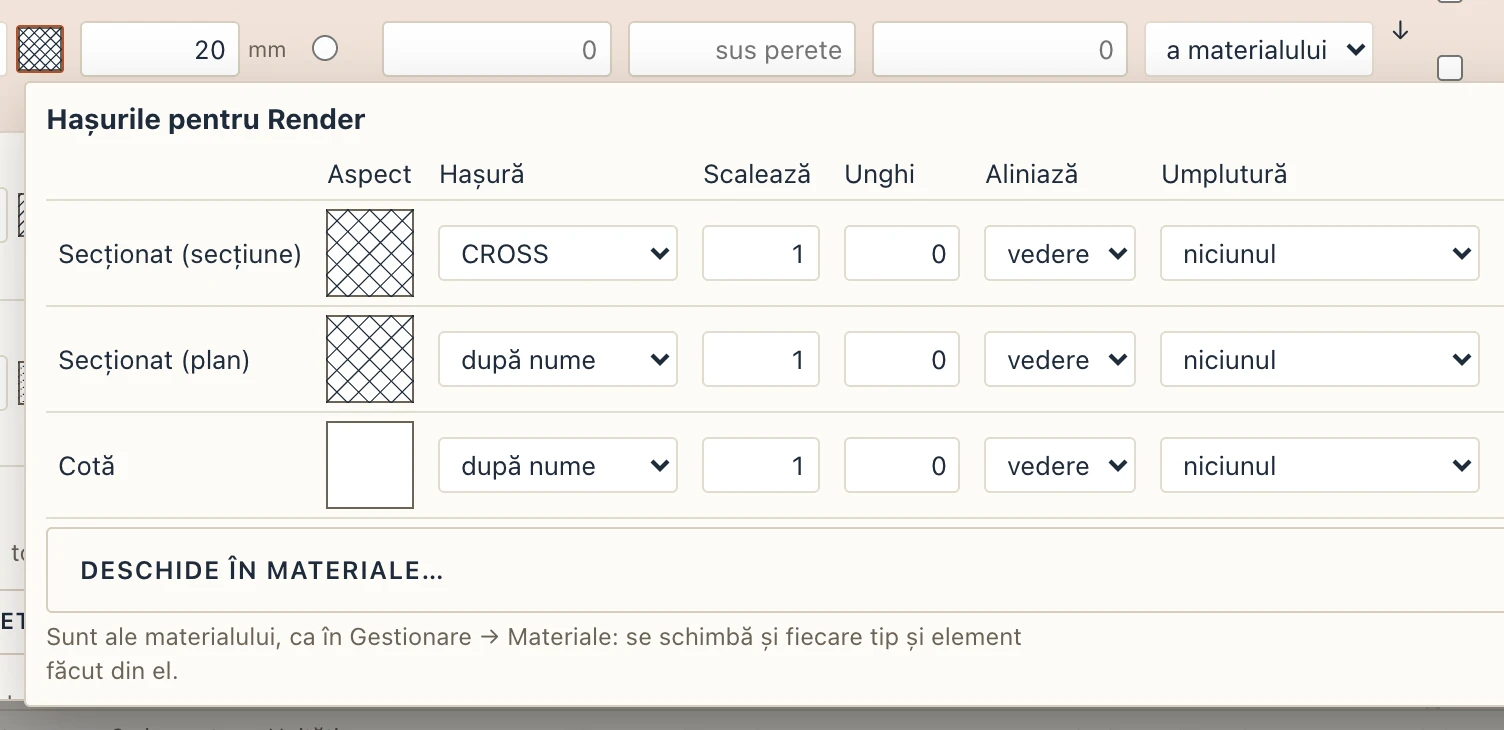
Hașurile la îndemână. Lângă materialul fiecărui strat, o mostră arată cum e hașurat materialul acolo unde e secționat. Clic pe ea ca să-i setezi hașurile chiar acolo, fără să mergi în Gestionare → Materiale: hașura lui unde îl taie o secțiune, unde îl taie un plan și unde îl vede o fațadă, fiecare cu scara, unghiul, alinierea, umplerea și penița ei, ca în fila Grafică 2D din Materiale. Sunt ale materialului, așa că se schimbă și fiecare tip și element făcut din el, iar fiecare schimbare e un pas de anulare. Tipurile de plăci au aceeași mostră. Un clic în afara ei sau Esc o închide. Deschide în Materiale…, la baza panoului mostrei, deschide Gestionare → Materiale pe fila Grafică 2D a materialului; ce ai scris în Tipuri de pereți (sau de plăci) și nu ai salvat încă se păstrează, iar Înapoi la Tipuri de pereți, sus în Materiale, te întoarce acolo cum ai lăsat.
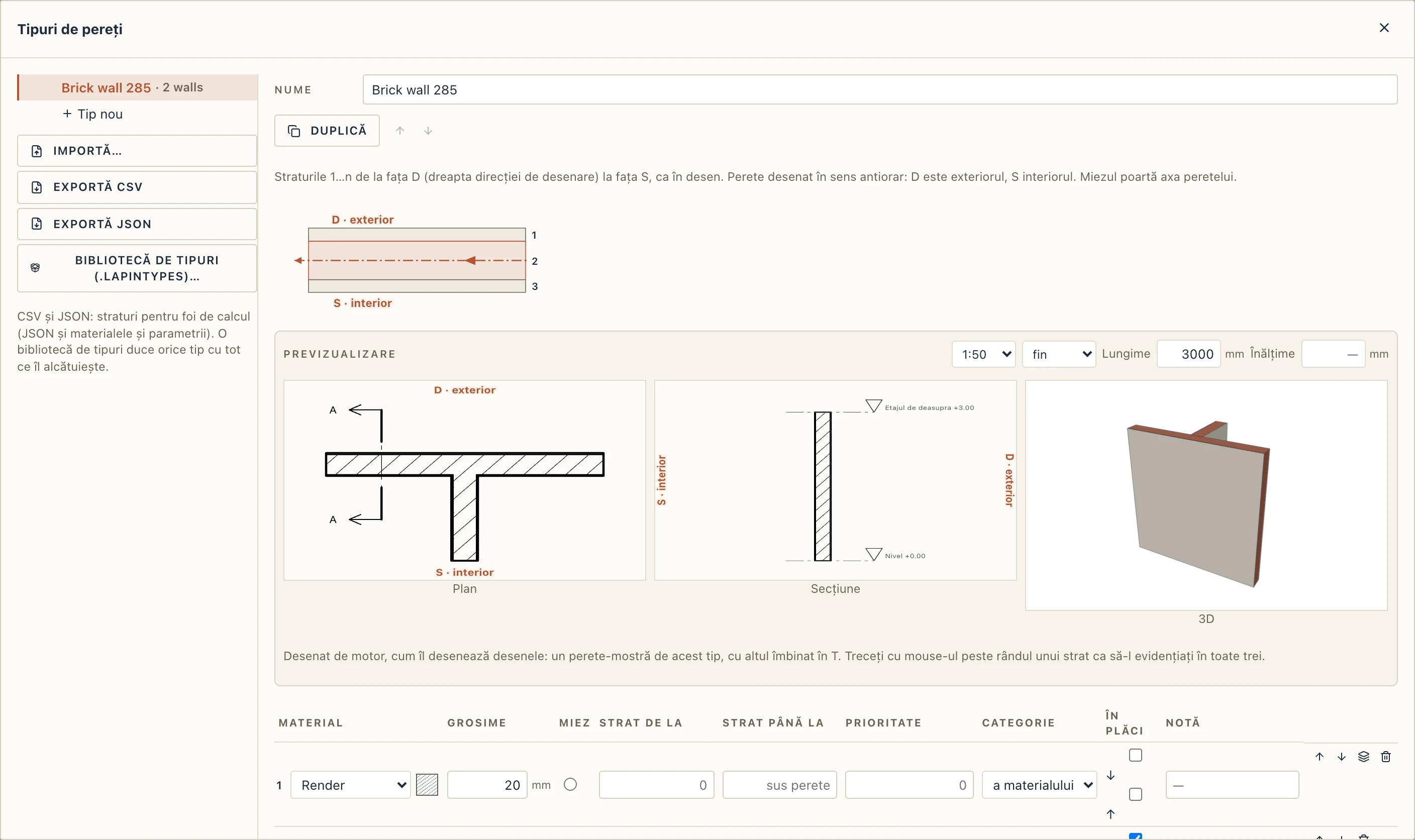
Legenda de deasupra straturilor arată peretele în plan, într-o secțiune prin el, așa cum îl arată un perete selectat: axa întreruptă cu o săgeată în sensul în care a fost desenat, D · exterior sus și S · interior jos. Straturile merg ca rândurile tabelului, de sus în jos: stratul 1 sus, pe fața D, până la ultimul, pe fața S, cu aceleași numere; miezul, pe care merge linia peretelui, e evidențiat. D e fața din dreapta sensului de desenare (unde merge stratul 1) și e exteriorul când peretele e desenat în sens trigonometric în jurul clădirii, cum desenează Lapin; la un perete desenat invers, fețele se schimbă. Inversează straturile, lângă + Strat, pune rândurile în ordine inversă (stratul de pe D trece pe S); Lapin te întreabă mai întâi, fiindcă după salvarea tipului toți pereții lui își schimbă fețele: ce era exterior devine interior. Un perete întors cu Întoarce are straturile invers, de la S la D. Mesajul unei salvări refuzate dispare imediat ce schimbi din nou tipul.
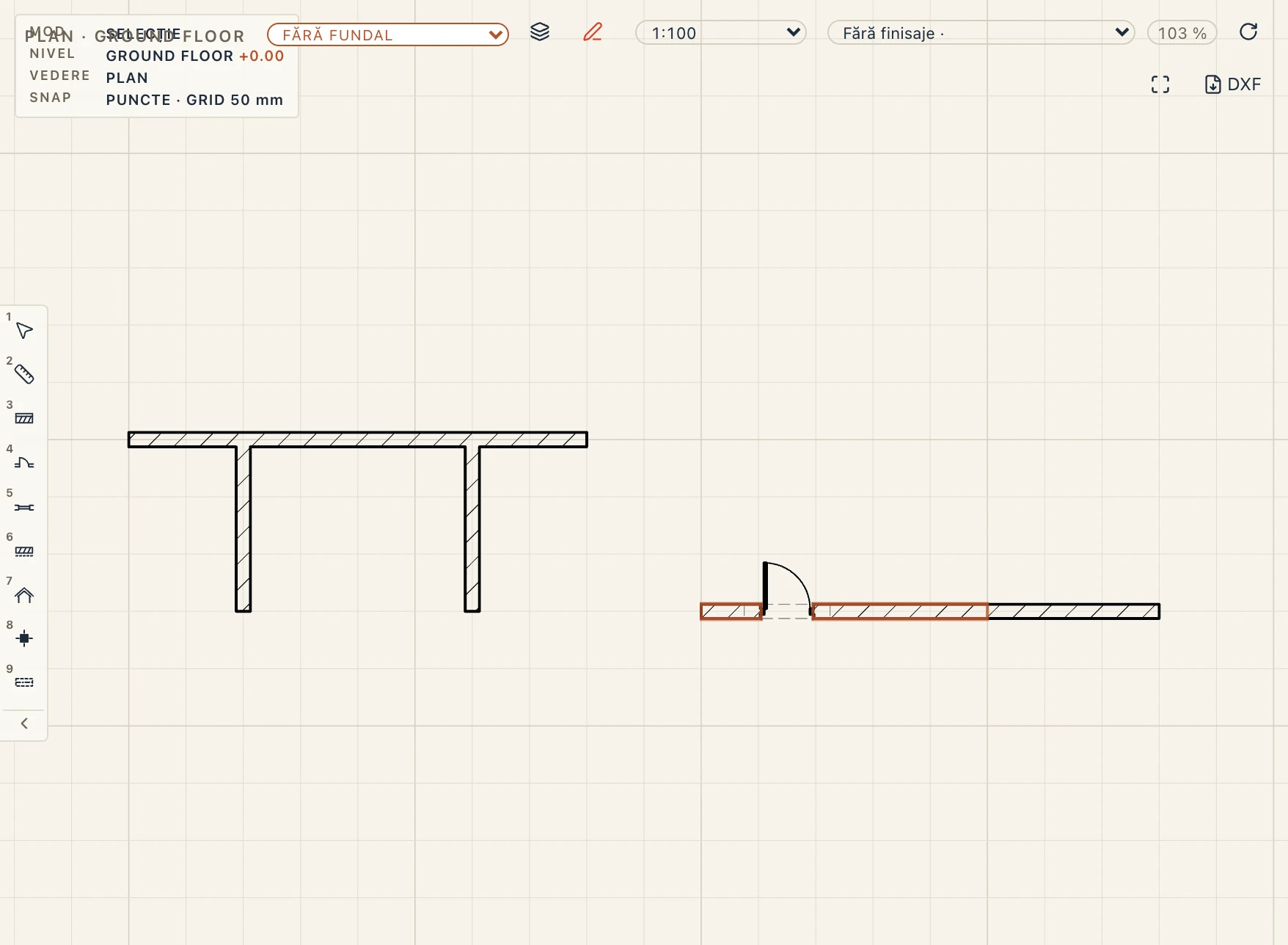
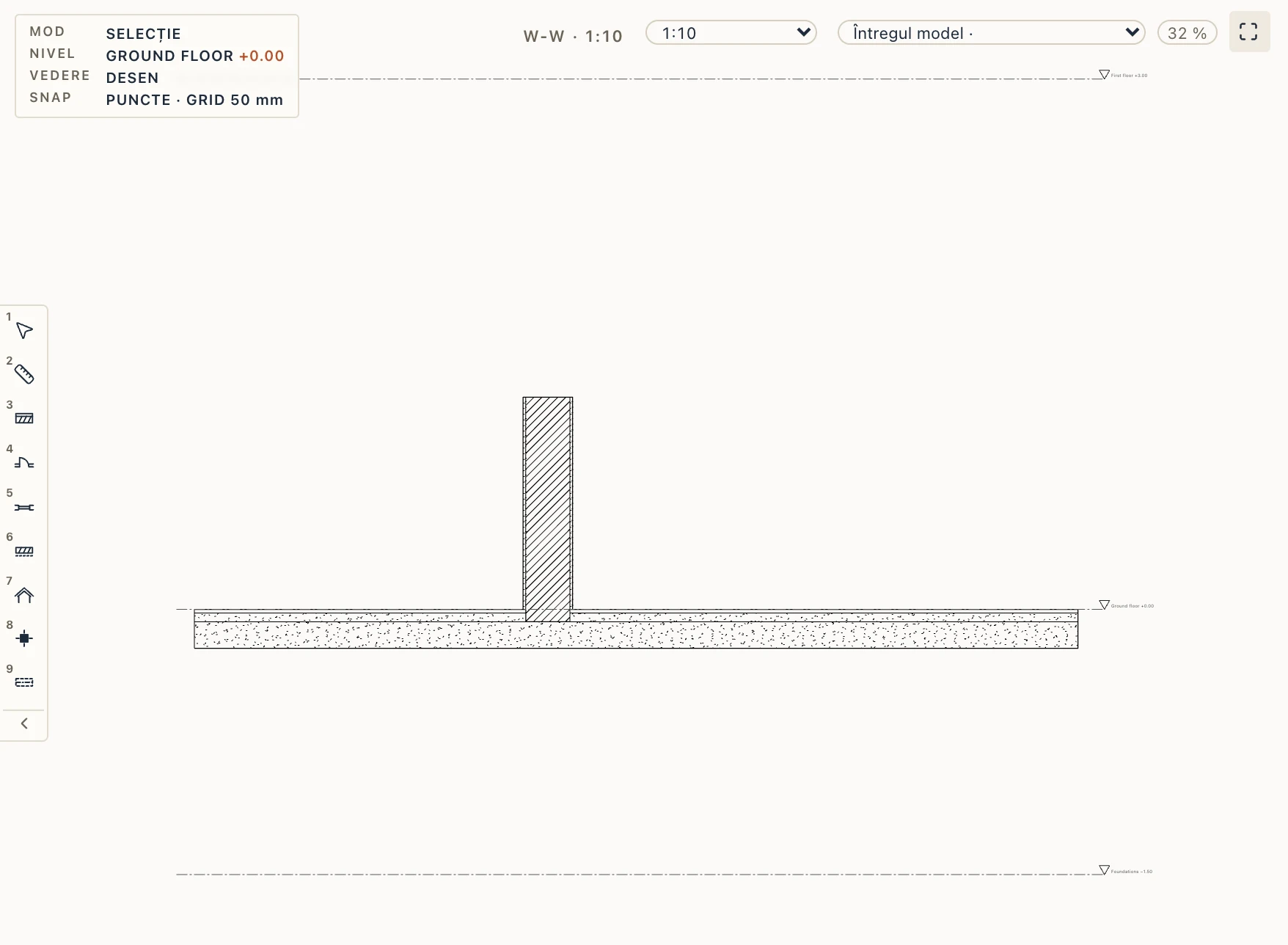
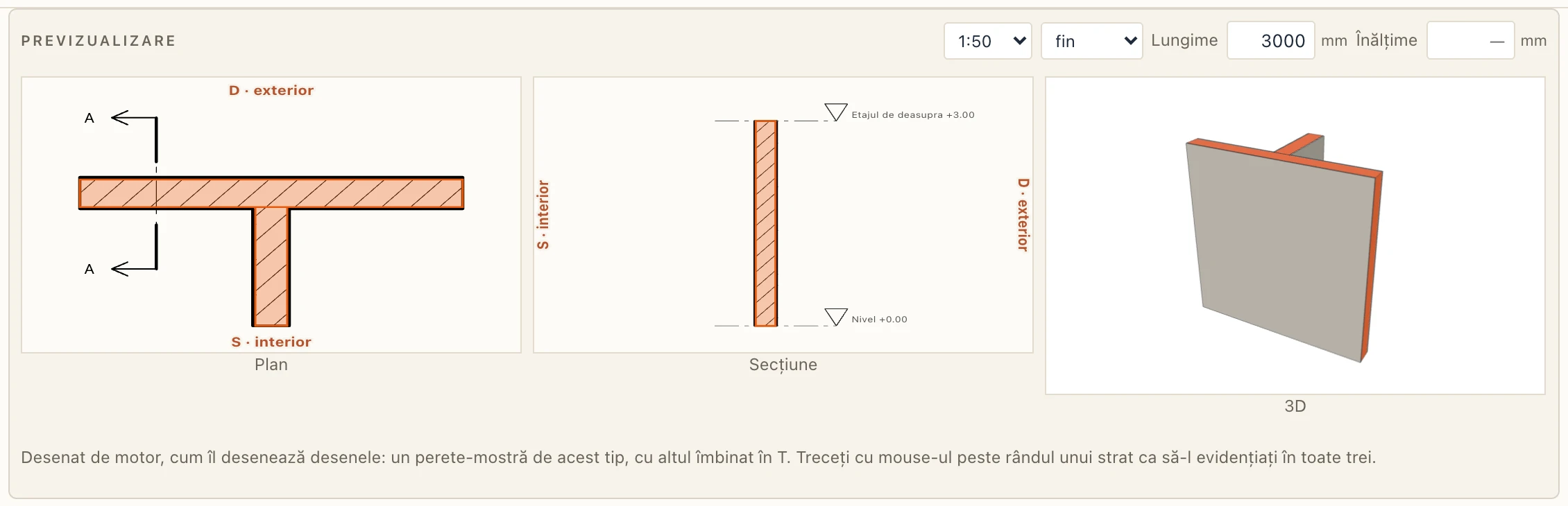
Previzualizare. Sub legendă, Previzualizare arată tipul pe măsură ce îl editezi, înainte să-l salvezi, cum îl vor arăta desenele: un perete-mostră de acest tip, lung de 3 m, cu un perete mai scurt de același tip îmbinat în T la mijlocul lui, în Plan, Secțiune și 3D, unul lângă altul (câte unul, cu file, când dialogul e îngust). Lapin construiește mostra cum construiește orice perete, cu îmbinări și priorități ale straturilor, și desenează planul și secțiunea cum desenează o vedere: cu hașurile, penițele și stilurile de vedere ale proiectului, la Scara vederii (1:20, 1:50 sau 1:100) și la Nivelul de detaliu (grosier, mediu, fin) alese deasupra panourilor. În plan, D · exterior e sus, ca stratul 1 în tabel; în secțiune, D e în dreapta. Treci cu mouse-ul peste rândul unui strat și stratul se evidențiază în toate trei. Lungime și Înălțime dau mărimea mostrei; fără înălțime, mostra urcă până la etajul de deasupra sau cum spune Partea de sus a peretelui a tipului. 3D-ul se rotește cu mouse-ul și se mărește cu rotița. Previzualizarea se face separat de proiect: nu i se adaugă nimic și nu e nimic de anulat.
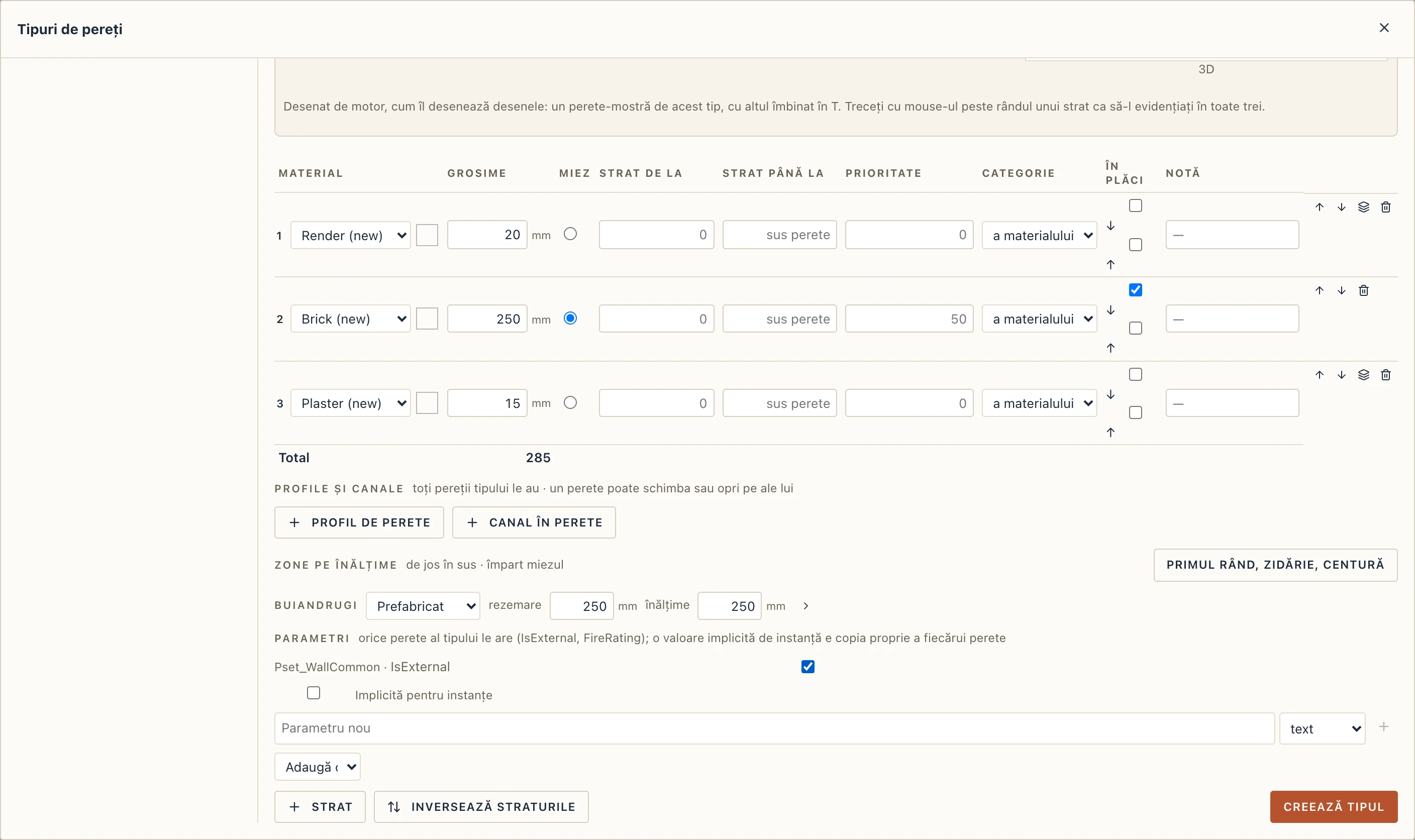
- + Layer adaugă un strat. Săgețile mută un strat în sus sau în jos.
- Zone pe înălțime împarte miezul de jos în sus, de exemplu un prim rând, zidăria și o centură.
- Buiandrugi alege buiandrugii puși peste uși și ferestre: prefabricați sau turnați pe loc, cu rezemarea și înălțimea lor. Un buiandrug prefabricat poate fi un tip de grindă din Tipuri structurale, cu secțiunea, lungimile, materialul și rezemarea luate de la el (vezi Tipuri de grinzi ca buiandrugi).
- Desenează cu el închide fereastra și începe desenarea pereților de acest tip.
O schimbare a tipului schimbă toți pereții de acel tip.
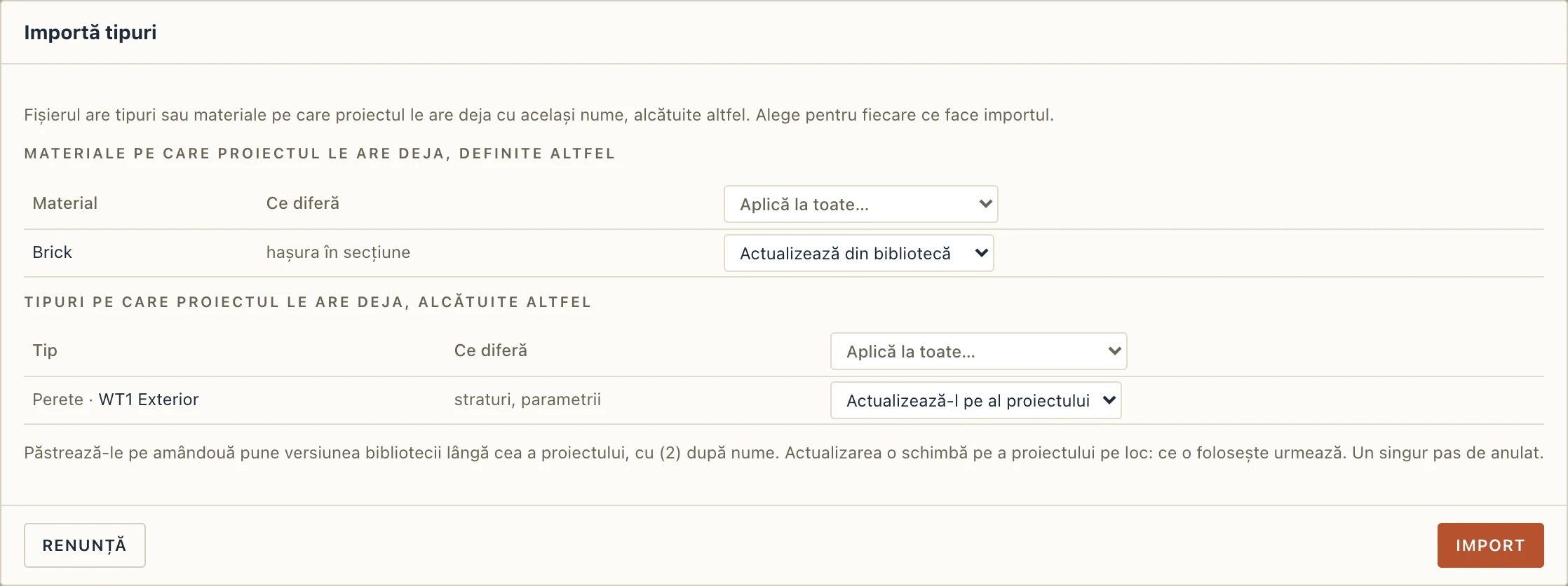
Import…, Export CSV și Export JSON, sub lista de tipuri, scot tipurile de pereți și de plăci dintr-un proiect și le duc în altul, sau într-un tabel Excel și înapoi: CSV-ul are câte un rând pe strat (Kind, Type, Mark, Layer, Material, Thickness (mm), Core, From, To), rândurile unui tip unul după altul, iar punctul și virgula și virgula zecimală ale Excelului se citesc și ele. La import, un tip cu același nume primește straturile din fișier, iar celelalte se creează, într-un singur pas de anulat; un material pe care proiectul nu-l are se creează după nume. JSON-ul duce mai mult decât straturile: parametrii fiecărui tip (proprietățile lui IFC, ca Pset_WallCommon.FireRating și IsExternal, și seturile tale) și definiția întreagă a fiecărui material folosit de straturi (culoarea, hașurile în secțiune, în plan și în fațadă cu scara, unghiul, alinierea, umplerea și penița lor), așa că celălalt proiect le face cum erau. Când fișierul are un material sau un tip pe care proiectul îl are deja cu același nume, definit altfel, Lapin le arată înainte de import, cu ce diferă (hașura în secțiune, culoarea, straturile, parametrii…), și alegi pentru fiecare: la un material Păstrează-l pe al proiectului (implicit), Actualizează din bibliotecă (schimbat pe loc: tot ce îl folosește urmează) sau Păstrează-le pe amândouă (cel din fișier se creează ca Nume (2) și tipurile importate îl folosesc); la un tip Actualizează-l pe al proiectului (implicit: pereții lui urmează), Păstrează-le pe amândouă sau Sari peste. Aplică la toate… dă o alegere întregii coloane. Ce a făcut importul (tipuri create, schimbate, sărite; materiale create, actualizate, păstrate) apare sub butoane, iar o eroare se arată întotdeauna. Importul într-un proiect fără niciun tip de perete merge la fel, iar primul tip adus se deschide în editor. CSV-ul rămâne al unui tabel: doar straturi. Bibliotecă de tipuri (.lapintypes)… deschide Gestionare → Pachete de tipuri…, pentru o bibliotecă de orice fel de tipuri (pereți, plăci, acoperișuri, uși, ferestre, stâlpi, grinzi…) cu tot ce le alcătuiește: vezi Extensii.
Parametrii unui tip sunt în proprietățile lui (selectezi un element al tipului: Parametrii tipului) și în Tipuri de pereți, la Parametri. Un tip nou îi primește înainte să fie făcut: adaugă-i la Parametri (un nume și felul lui, sau Adaugă o proprietate standard…, ca Pset_WallCommon · IsExternal), dă-le valorile, iar Creează tipul face tipul cu ei într-un singur pas de anulat, așa că orice perete desenat cu el îi are de la început.
Un parametru pe care tipul îl are pentru el însuși, ca rezistența la foc, e comun tuturor elementelor lui și merge în IFC pe tip. Bifează Implicită pentru instanțe la unul pe care fiecare element trebuie să-l aibă al lui, ca starea de renovare (nou, existent, de demolat) sau folosința unei încăperi: fiecare element căruia i se dă tipul de atunci încolo (desenat cu el sau schimbat pe el) primește o copie în același pas de anulat, pe care o poți schimba apoi pe element, iar IFC-ul o scrie pe elemente, nu pe tip. Elementele puse înainte rămân cum erau până apeși Aplică valorile implicite elementelor acestui tip, care îi dă fiecăruia ce îi lipsește (valoarea proprie a unui element rămâne). Fazele dau și ele în IFC Status-ul fiecărui element (NEW, EXISTING, DEMOLISH, TEMPORARY) în setul lui comun de proprietăți, dacă nu-l completezi tu.
Extrasul Alcătuirile tipurilor (Schedules → + → Type assemblies) arată fiecare tip de perete și de placă cu marca, grosimea totală, câte elemente îl folosesc și straturile lui în ordine.
Profile și canale în pereți
Arhitectură → Profil de perete (WB) duce un profil de-a lungul feței unui perete: o cornișă, un brâu, un soclu, un glaf. Canal în perete (RV) îl taie în perete: un canal, un rost de umbră. Alegi profilul și înălțimea în bara liniei de comandă, apoi dai clic pe fața peretelui. În 3D profilul se pune la înălțimea pe care dai clic; în plan, la înălțimea tastată, pe partea pe care dai clic. de sus măsoară înălțimea în jos de la vârful peretelui, pentru o cornișă sub streașină. Profil pe pereții selectați și Canal pe pereții selectați pun același lucru pe fiecare perete selectat, pe fața lui exterioară.
Un profil merge pe toată lungimea feței și se oprește la ușile și ferestrele peste care ar trece. Acolo unde doi pereți se întâlnesc într-un colț și amândoi au un profil de același fel, la aceeași înălțime, pe fețele care se întâlnesc, cele două se taie pe bisectoare una în alta, ca o singură cornișă care întoarce colțul. Selectezi un profil ca să-l schimbi în Proprietăți: profilul, materialul, fața (Schimbă partea), înălțimea, distanța de la față, unde începe și unde se termină de-a lungul peretelui și dacă se oprește la goluri. Proprietățile unui perete arată profilele și canalele pe care le are.
Profilele și canalele merg cu peretele lor când e copiat, mutat pe alt nivel sau șters. Se măsoară pe lungime și pe volum (la un canal, volumul scos). În IFC un profil e un IfcCovering MOLDING, iar un canal un IfcOpeningElement RECESS în peretele lui; amândouă se întorc la import cum erau.
Profile pe tipul de perete
Un profil pe care trebuie să-l aibă toți pereții unui tip (un brâu de soclu, o cornișă, un rost de umbră) ține de tip. În Arhitectură → Tipuri de pereți, sub straturi, Profile și canale le arată, câte un rând fiecare: profilul, Profil de perete sau Canal în perete, fața (D, fața primului strat al tipului, sau S, cum le numește legenda), înălțimea peste baza peretelui (sau sub vârful lui, cu De sus), distanța în afară de la față, materialul unui profil și întoarcerile lui. Profil de perete și Canal în perete de sub tabel adaugă un rând. Salvezi tipul: toți pereții lui le primesc, la fel și un perete desenat cu tipul sau schimbat pe el. Sunt profile ca celelalte: măsurate, în extrasul de profile de perete, tăiate pe bisectoare la colțurile unde se întâlnesc pereți ai tipului, scrise în IFC. Profilele unui perete întors își schimbă fața odată cu straturile lui. Exportă JSON de sub lista tipurilor le duce cu el, cu conturul profilelor și materialele după nume (CSV-ul are doar straturile).
Selectezi unul pe un perete: Proprietăți scrie Din tip. Îi schimbi înălțimea, distanța sau alt câmp și câmpul acela devine al peretelui (Proprii: înălțime): schimbările de mai târziu ale tipului nu-l mai ating. Înapoi la tip îi dă din nou valorile tipului. Oprește pe acest perete, sau ștergerea lui, lasă profilul tipului oprit pe peretele acela; Repornește profilele tipului, în Profile și canale ale peretelui, le aduce înapoi.
Întoarceri
Un profil care ajunge la un capăt liber al peretelui (fără alt perete îmbinat acolo) se întoarce: tăiat pe bisectoare la capăt, profilul lui ocolește colțul pe capătul peretelui și se oprește în planul feței, așa că ornamentul e închis, nu își arată tăietura. Întoarceri la capete libere din Proprietăți alege ambele (implicit pentru un profil), la început, la sfârșit sau niciuna, pentru capete drepte. Un canal nu se întoarce niciodată. La un colț îmbinat cu alt perete profilul nu se întoarce: merge până la colț sau intră în profilul la fel de pe celălalt perete. La uși și ferestre se oprește drept; bifezi Întoarceri la goluri ca să se întoarcă și în jurul glafurilor. Retras de la început și Retras de la sfârșit îl opresc înainte de capetele feței (drept acolo), iar Profil răsturnat îi întoarce profilul cu susul în jos.
Mutarea și copierea unui profil
Selectezi un profil și folosești MOVE sau COPY ca pentru orice element; peretele rămâne pe loc. Ce merge mutarea de-a lungul peretelui deplasează profilul pe el (un profil pe toată fața primește atunci un început și un sfârșit ale lui); ce merge peste perete e lăsat deoparte. Mutat în sus sau în jos într-o fațadă sau o secțiune, își schimbă înălțimea. O copie ajunge pe același perete, deplasată, sau pe alt perete când ajunge în el, pe fața pe care ajunge. ROTATE și MIRROR îl țin pe peretele lui: oglindit față de axa peretelui, trece pe cealaltă față. Un profil al tipului pe care îl muți își păstrează noul loc ca al lui; mutat pe alt perete, devine profilul propriu al acelui perete, iar al tipului rămâne oprit pe primul.
Profile
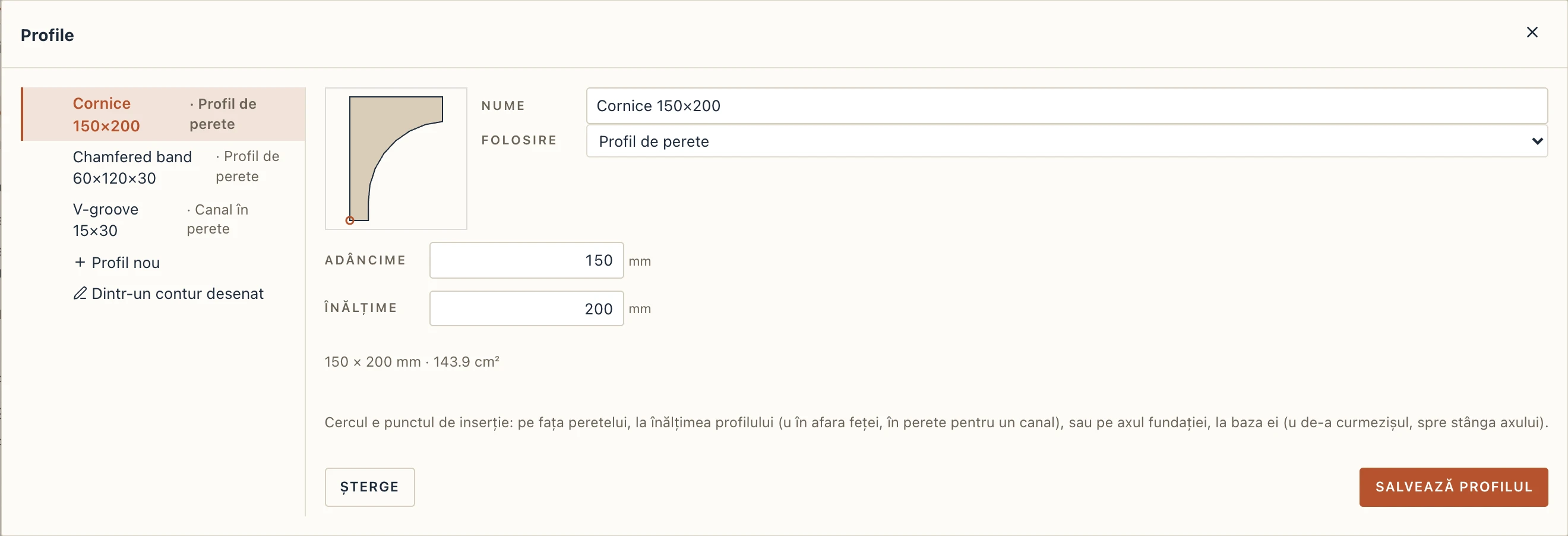
Gestionare → Profile ține profilele proiectului, contururile după care se extrudează profilele de perete, canalele și fundațiile continue. Profil nou pornește din catalog, cu dimensiunile lui: un dreptunghi, un brâu teșit, o cornișă, un semirotund, un nas de glaf, un brâu cu lăcrimar; un canal în V, un canal dreptunghiular sau rotund; pentru fundații, dreptunghiulară, în 2 sau 3 trepte, cu fața de sus înclinată, excentrică, cu elevație. Sau alegi Colțuri tastate: fiecare colț u v în milimetri, cu punct și virgulă între ele, iar un al treilea număr face din latura care pleacă din colț un arc. Dintr-un contur desenat citește o polilinie închisă sau un dreptunghi desenat cu Desen și selectat în vederea lui. Cercul din previzualizare e punctul de inserție: la un profil de perete stă pe fața peretelui, la înălțimea profilului, cu u spre exteriorul feței (spre interiorul peretelui la un canal). Când schimbi un profil, tot ce îl folosește se schimbă cu el.
Placaje
Placajele se modelează cu straturile peretelui, nu cu profile. Adaugi un strat de finisaj pe exteriorul tipului de perete (piatră, lambriu, plăci fibrociment, un termosistem), cu grosimea și materialul lui. Strat de la și Strat până la îi dau o înălțime proprie (un soclu de piatră până la 600, tencuială deasupra), iar butonul straturi al stratului îi schimbă materialul în benzi pe înălțime. Pentru un placaj care stă separat de perete, desenezi un perete al lui pe față (opțiunea de linie Fața exterioară a uneltei de pereți), cu un tip făcut din straturile placajului. Placajul pus scândură cu scândură (scânduri verticale sau orizontale, șipci) nu se modelează încă.
Pereți sub acoperiș
Pereții de pe același nivel cu un acoperiș se opresc singuri sub el și urcă până la frontoanele lui. Pentru un perete de pe alt nivel, selectează-l și alege Arhitectură → Atașează la acoperiș (AR), apoi dă clic pe acoperiș, sau pe orice alt corp până la care trebuie să urce peretele: un solid din Studio, un element importat. Vezi Plăci și acoperișuri.