Ghidul utilizatorului
Grupuri și curățare
Ține elementele împreună într-un grup, deschide un grup ca să-l editezi, selectează cu o regiune sau un lasou în 3D și ascunde ce îți stă în cale.
Grupuri
Un grup ține elementele împreună. Selectează-le și apasă Modifică → Creează grup (GP). Un clic pe oricare membru selectează apoi tot grupul, în planuri și în 3D. Grupul se mută, se copiază, se rotește, se oglindește și se șterge ca un întreg, iar o copie e un grup al ei. În IFC un grup e un IfcGroup, așa că îl văd și alte programe.
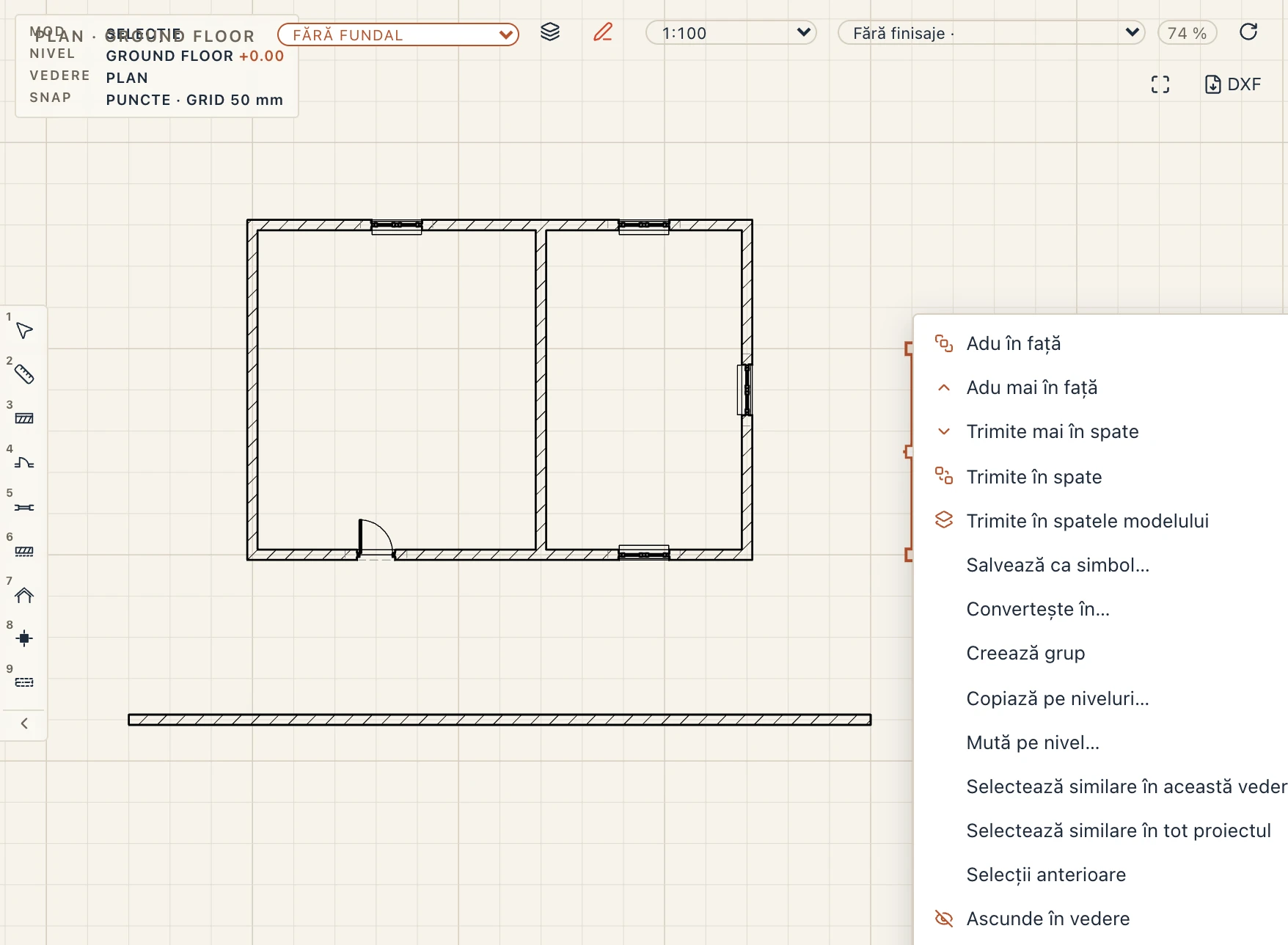
Meniul de clic dreapta dintr-un plan, o secțiune sau o fațadă are aceleași comenzi: Creează grup pentru selecție, iar pe un grup Degrupează și Editează grupul. Se grupează și liniile, textele și hașurile desenate pe o vedere, printre ele liniile unui plan DXF importat, așa că un desen întreg se mută dintr-o bucată.
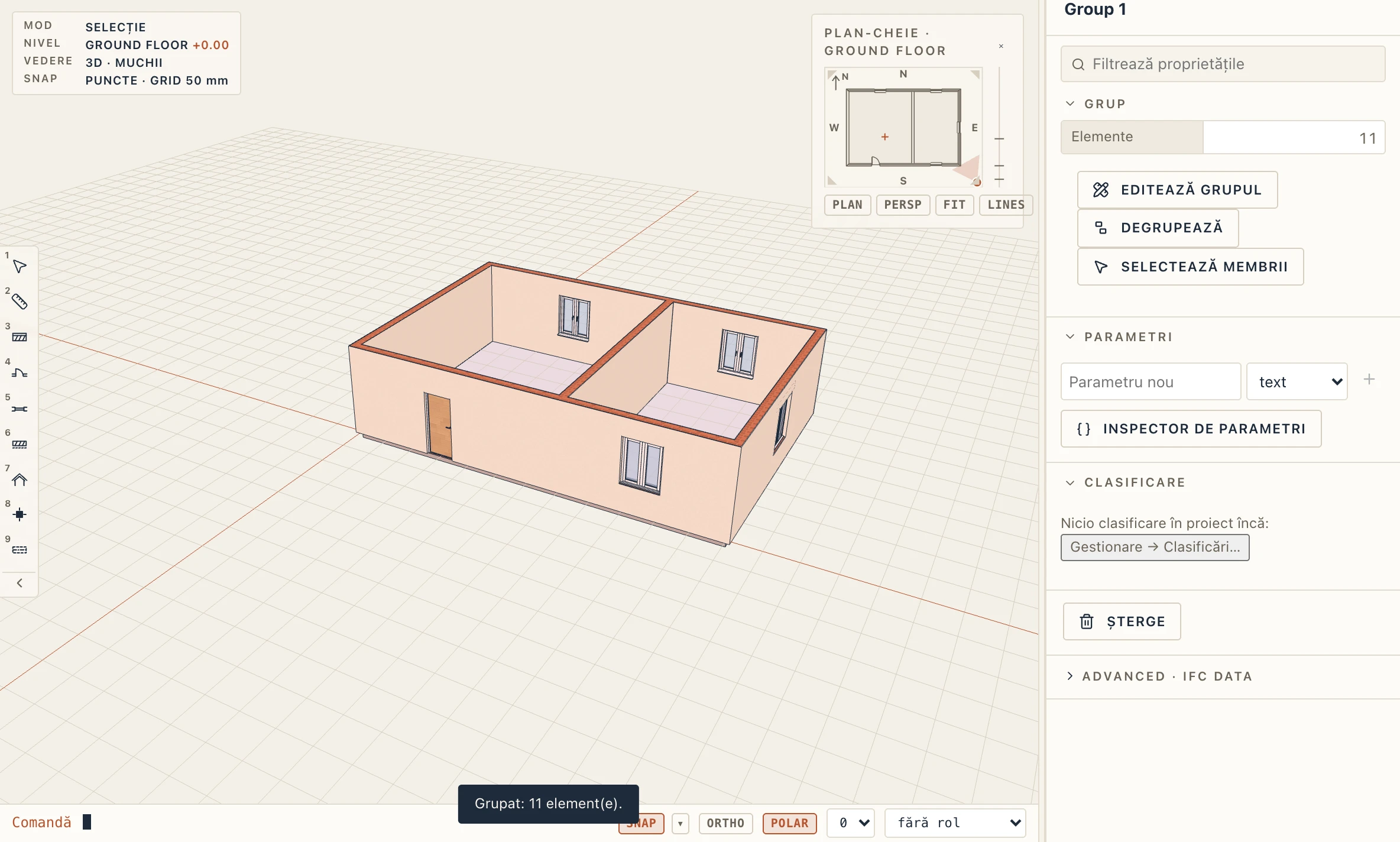
Proprietățile unui grup selectat arată câte elemente are, cu trei butoane: Editează grupul, Degrupează și Selectează membrii.
Editarea unui grup
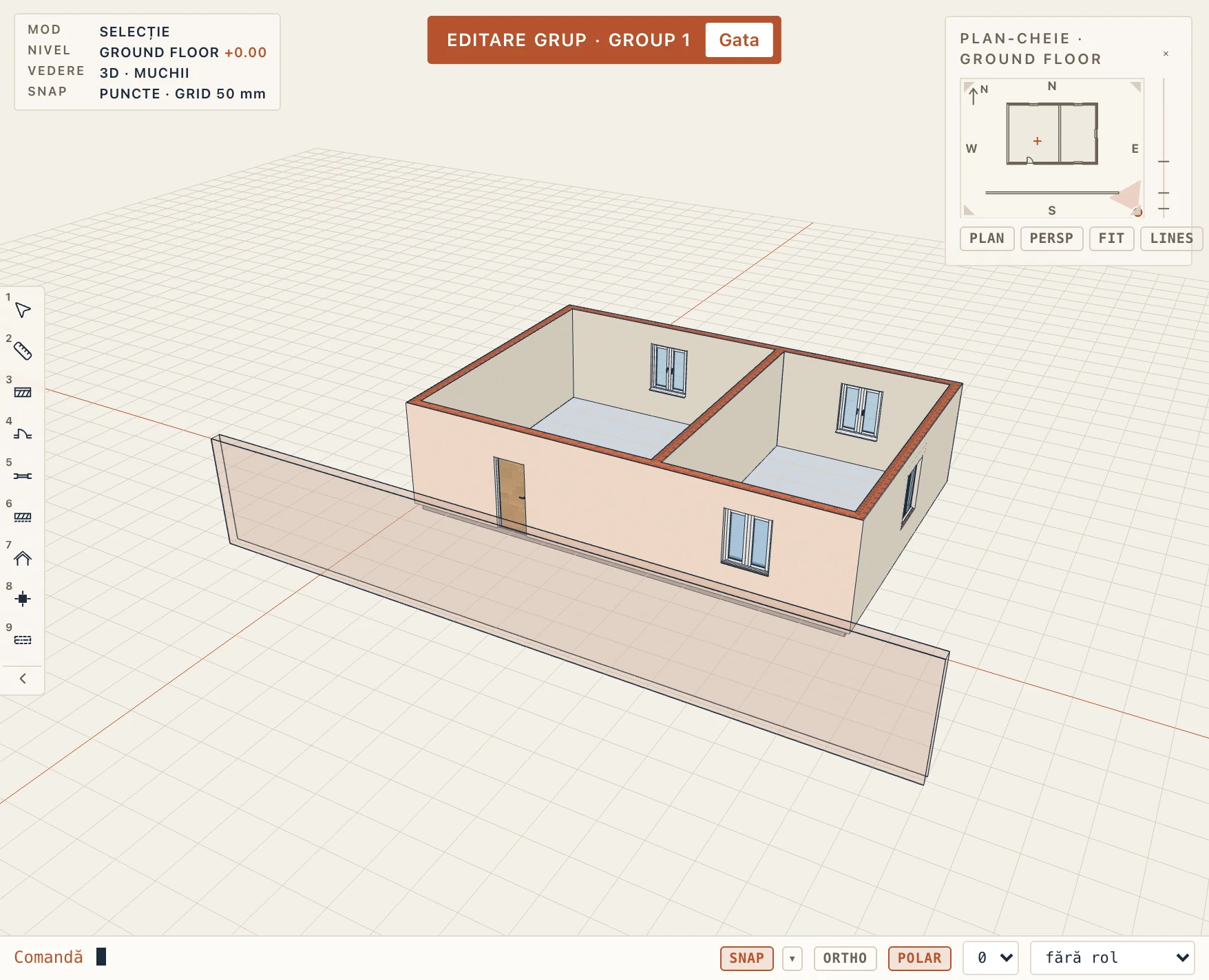
Dă dublu-clic pe un membru sau apasă Editează grupul (EG). Restul modelului se desenează estompat și nu se poate selecta, iar un clic selectează câte un membru. Șterge, mută sau schimbă membrii ca de obicei. Scoate din grup scoate membrii selectați. Gata sau Esc închide grupul. Un grup dispare când i se șterge ultimul membru.
Componente
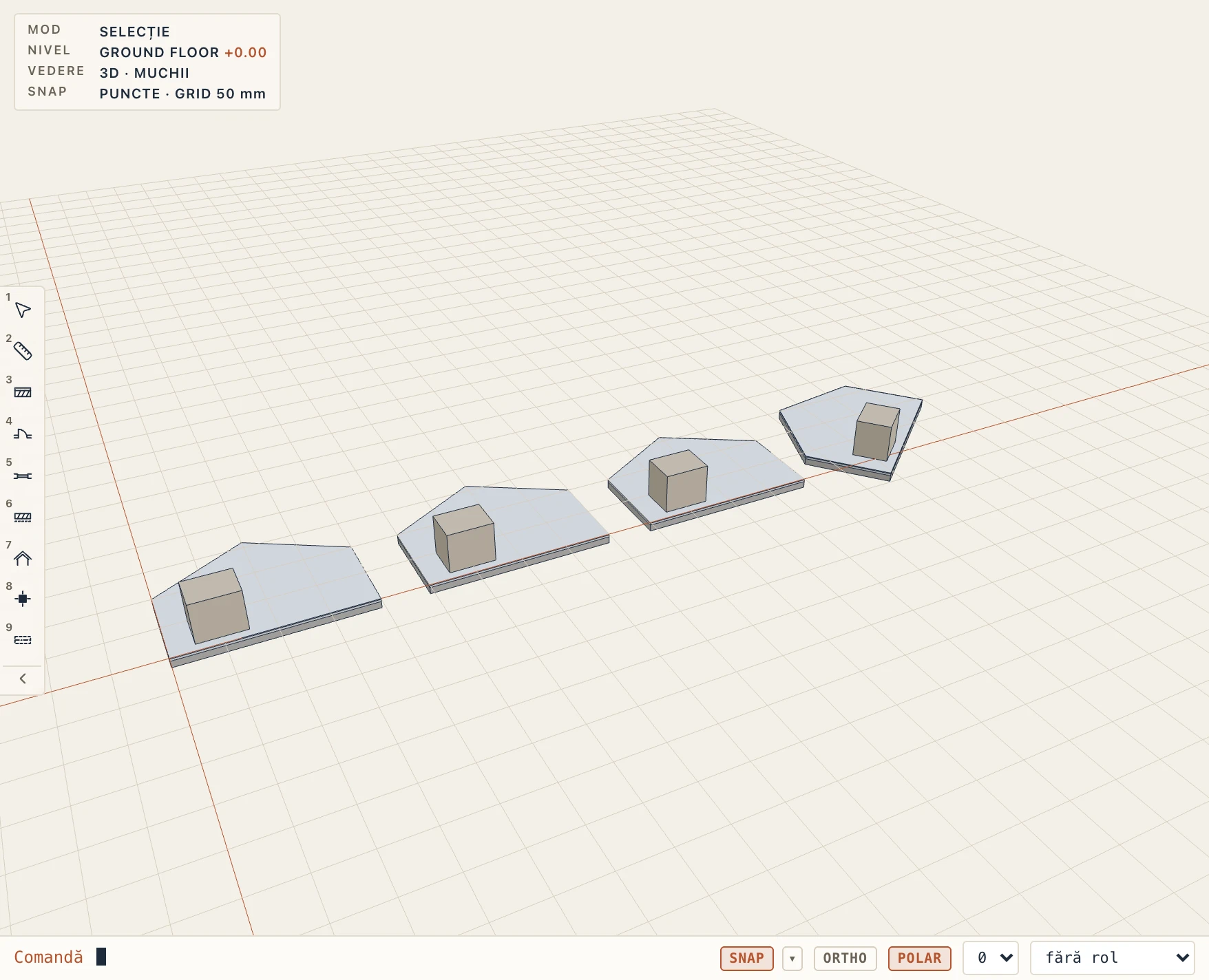
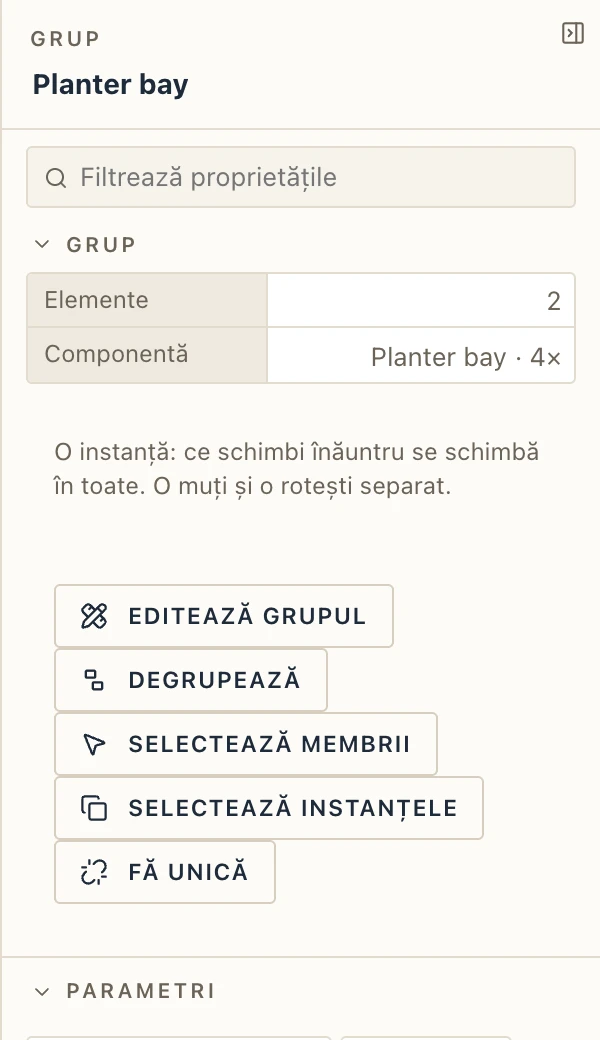
O componentă e un grup ale cărui copii rămân la fel, ca în SketchUp: schimbi una și se schimbă toate. Se potrivește pentru ce repeți de multe ori: o jardinieră, o travee de copertină, o insulă de bucătărie, un luminator, placa unei încăperi tip. Primește solide Studio, plăci și încăperi; pereții nu pot face parte dintr-una, pentru că îmbinările și ușile unui perete depind de vecinii lui.
Selectează elementele și alege Modifică → Fă componentă (CK). Apoi o copiezi ca pe orice: Copy, Rotate, Copy to storeys. Fiecare copie e o instanță.
- Dublu clic pe o instanță o deschide, ca pe un grup. Ce schimbi înăuntru (un contur, o înălțime, un push/pull, un element nou sau șters) se schimbă în toate instanțele, într-un singur pas de undo.
- Muți și rotești o instanță separat: celelalte rămân unde sunt, iar o modificare ajunge rotită la o instanță rotită.
- Fă unică, din proprietăți, lasă o instanță să o ia pe drumul ei. Selectează instanțele le selectează pe toate.
- Mirror o păstrează instanță, cu mâna schimbată: ce modifici în oricare ajunge oglindit în cealaltă.
Tipuri de apartament
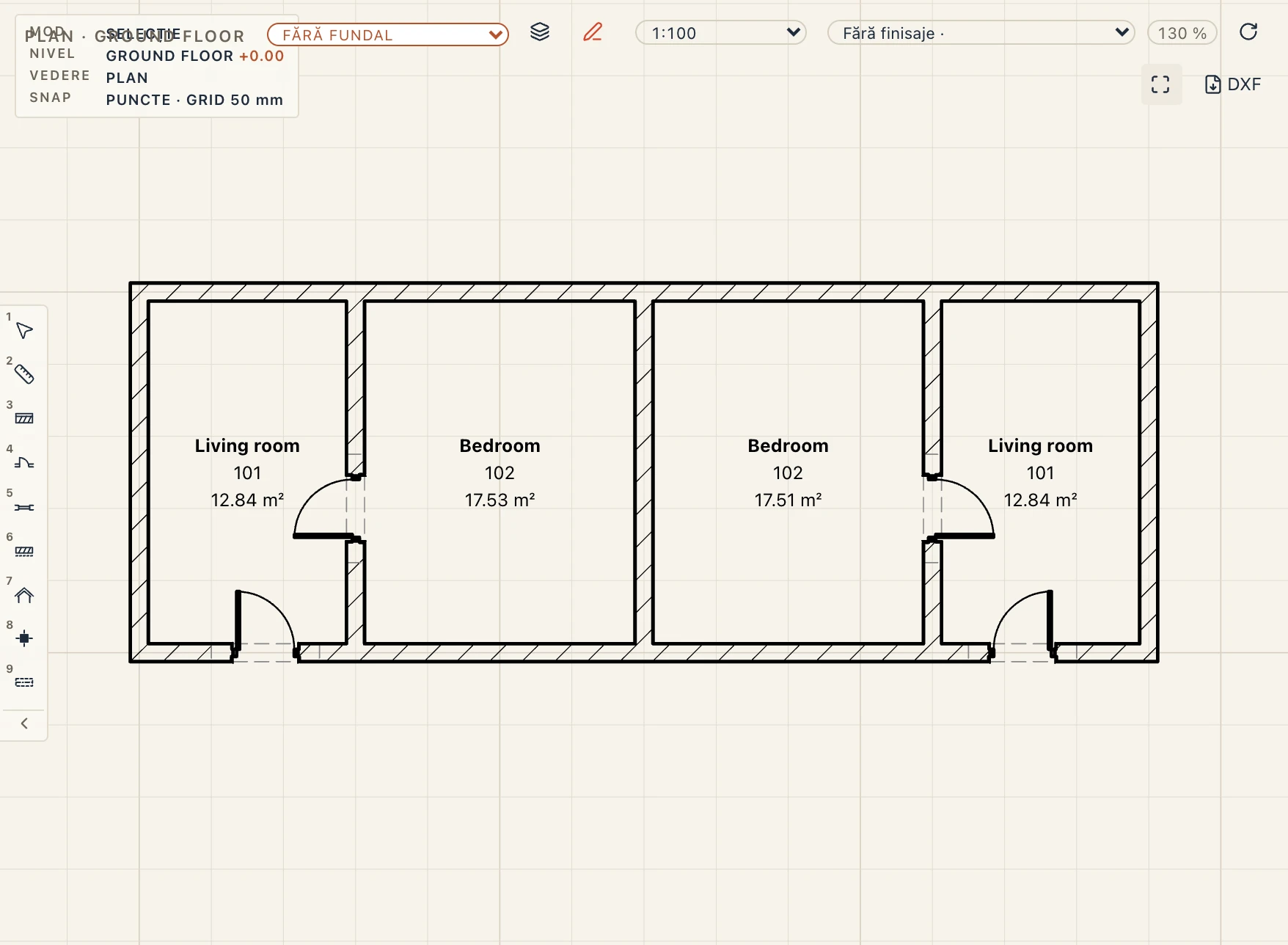
O componentă nu poate conține pereți, dar un tip de apartament poate. Selectează pereții, încăperile și mobilierul unui apartament și alege Modificare → Fă tip de apartament (CU). Ușile și ferestrele din acei pereți vin cu ei. Copiază-l, rotește-l sau oglindește-l cu Mirror, ca apartamentul de pe cealaltă parte a casei scării: o schimbare într-unul ajunge în celelalte, oglindită acolo unde sunt oglindite, iar fiecare element își păstrează identitatea în IFC.
Tipul de apartament ține pereții interiori, ușile dintre camere, camerele și mobilierul. Clădirea ține fațada, pereții dintre apartamente și coridorul. Locul unde se întâlnesc ține de fiecare instanță:
- Un perete interior se oprește în peretele clădirii la care ajunge: capătul lui se taie la fața acelui perete, iar peretele clădirii rămâne cum e. Oprirea se caută din nou de fiecare dată când așezi, muți sau oglindești o instanță și când desenezi sau muți un perete al clădirii în apropiere. Dacă muți un perete al clădirii, se schimbă doar apartamentul care îl atinge.
- Ușile de intrare și ferestrele de pe fațadă țin de cameră, nu de perete: le alegi în proprietățile camerei (vezi Uși și ferestre din încăpere). Fiecare instanță are atunci ușa ei în peretele clădirii de pe latura aceea, cu mâna inversă într-o instanță oglindită. Dacă muți sau întorci de mână o astfel de ușă ori îi schimbi tipul, schimbarea apare în toate instanțele. Unde niciun perete nu o poate primi, îți spun proprietățile camerei.
Un tip de apartament are dimensiuni fixe: nu se întinde după un loc mai lat sau mai îngust.
Copiază pe niveluri face din copie altă instanță, care se oprește în pereții acelui nivel. În IFC o instanță e un grup de elemente obișnuite, cu setul de proprietăți Lapin_Unit; importă fișierul din nou cu Ca un singur grup nebifat și e din nou o instanță; cu opțiunea bifată, cum e implicit, elementele lui rămân membri obișnuiți ai grupului fișierului.
Gestionare → Componente deschide catalogul de pus pe componente: o carte copiază o instanță de la un punct de bază. Butonul lui Componente… listează componentele proiectului și câte instanțe are fiecare. Acolo le redenumești sau le selectezi instanțele. Instanțele sunt elemente obișnuite în planuri, secțiuni, liste, cantități și exporturi, fiecare cu GlobalId-ul ei.
Repetări
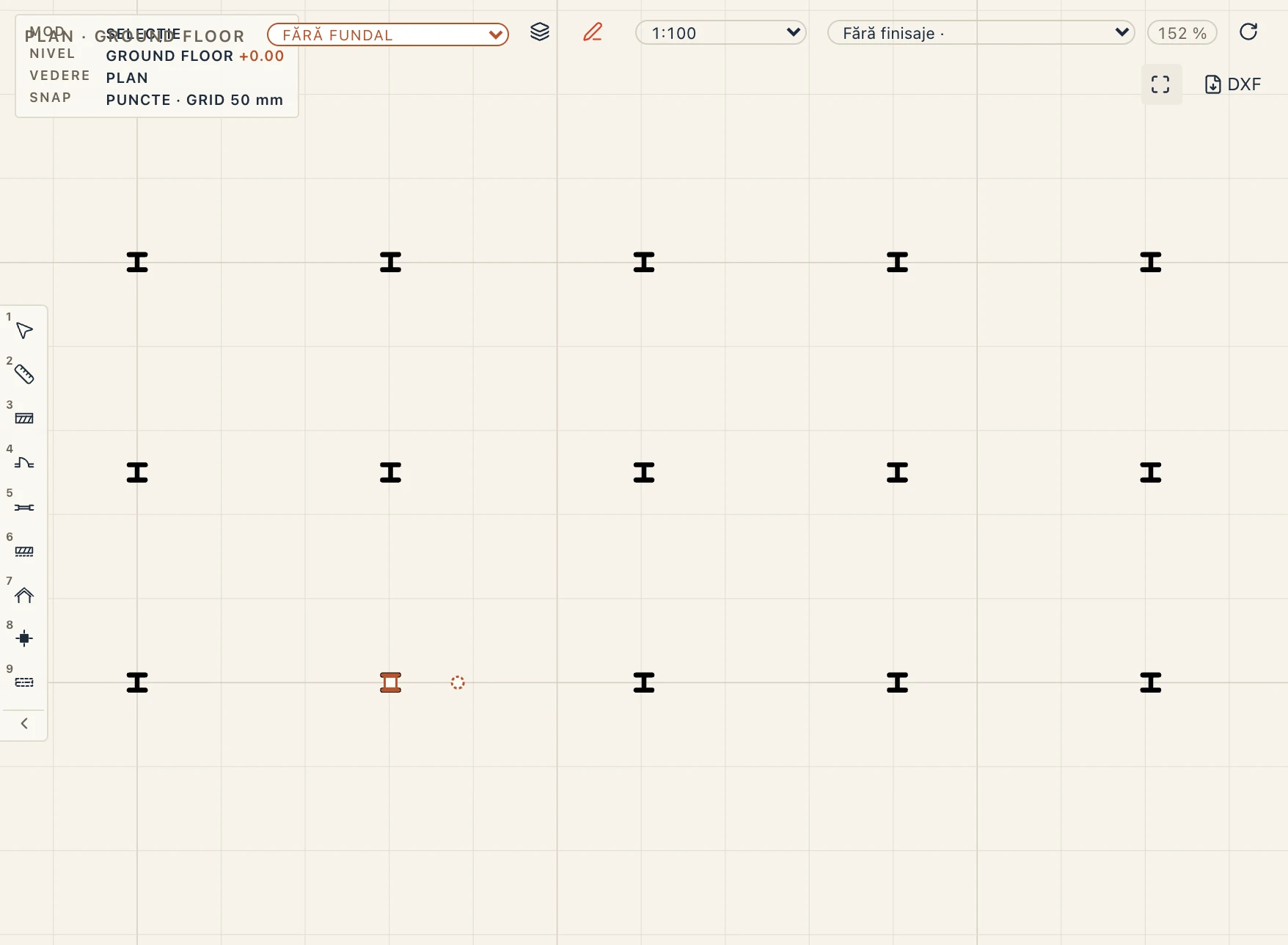
Modificare → Repetare face copii ale selecției, orice element sau grup, în patru feluri. Pe un șir cere un pas pe x, y și z. În rețea cere coloane × rânduri (și niveluri, dacă vrei mai multe): pasul x, y, z merge de la o coloană la următoarea, pasul între rânduri de la un rând la următorul, iar pasul între niveluri ridică fiecare nivel. În jurul unui centru cere unghiul pe care îl umplu copiile și centrul (360° le împarte pe un cerc întreg). Pe un traseu le pune de-a lungul unei linii pe care dai clic.
Pentru un șir sau o rețea, Pasul dat prin alege cum vine pasul: tastat sau prin clic pe două puncte într-un plan. Cu clic: dai primul punct, apoi al doilea, pasul până la copia următoare (în rețea, până la coloana următoare). Tastează o distanță în locul celui de-al doilea clic, de pildă 100 mm, și pasul merge atât pe direcția cursorului. Într-o rețea cu mai multe rânduri, un al treilea punct dă pasul până la rândul următor, pornind din primul punct. Cât timp muți cursorul, selecția e desenată în fiecare loc pe care îl vor lua copiile.
Pentru un traseu, fereastra cere:
- Copii (cu prima) și Pas. Doar numărul de copii le împarte egal de la începutul traseului până la capăt. Doar pasul pune câte încap. Cu amândouă, obții atâtea copii la acel pas.
- Distanță de început și Distanță de sfârșit lasă liberă atâta parte din capetele traseului.
- Decalaj față de traseu: o valoare pozitivă merge în stânga direcției traseului.
- Orientare: Pe direcția traseului întoarce fiecare copie odată cu direcția traseului, față de primul loc; Fixă păstrează fiecare copie ca originalul. Întoarce inversează direcția.
Apoi dai clic pe traseu, într-un plan. Poate fi o linie, o polilinie, un arc sau un cerc desenat de tine, axa unui perete sau a unei grinzi, linia unui drum, a unei alei, a unui șanț sau a unui zid de sprijin din Civil, ori o linie caracteristică a terenului. O umbră arată traseul și unde va sta fiecare copie cât timp muți cursorul. Apoi dai clic pe punctul selecției care ajunge pe traseu sau apeși Enter ca să lași selecția unde e: copiile păstrează atunci decalajul ei față de începutul traseului.
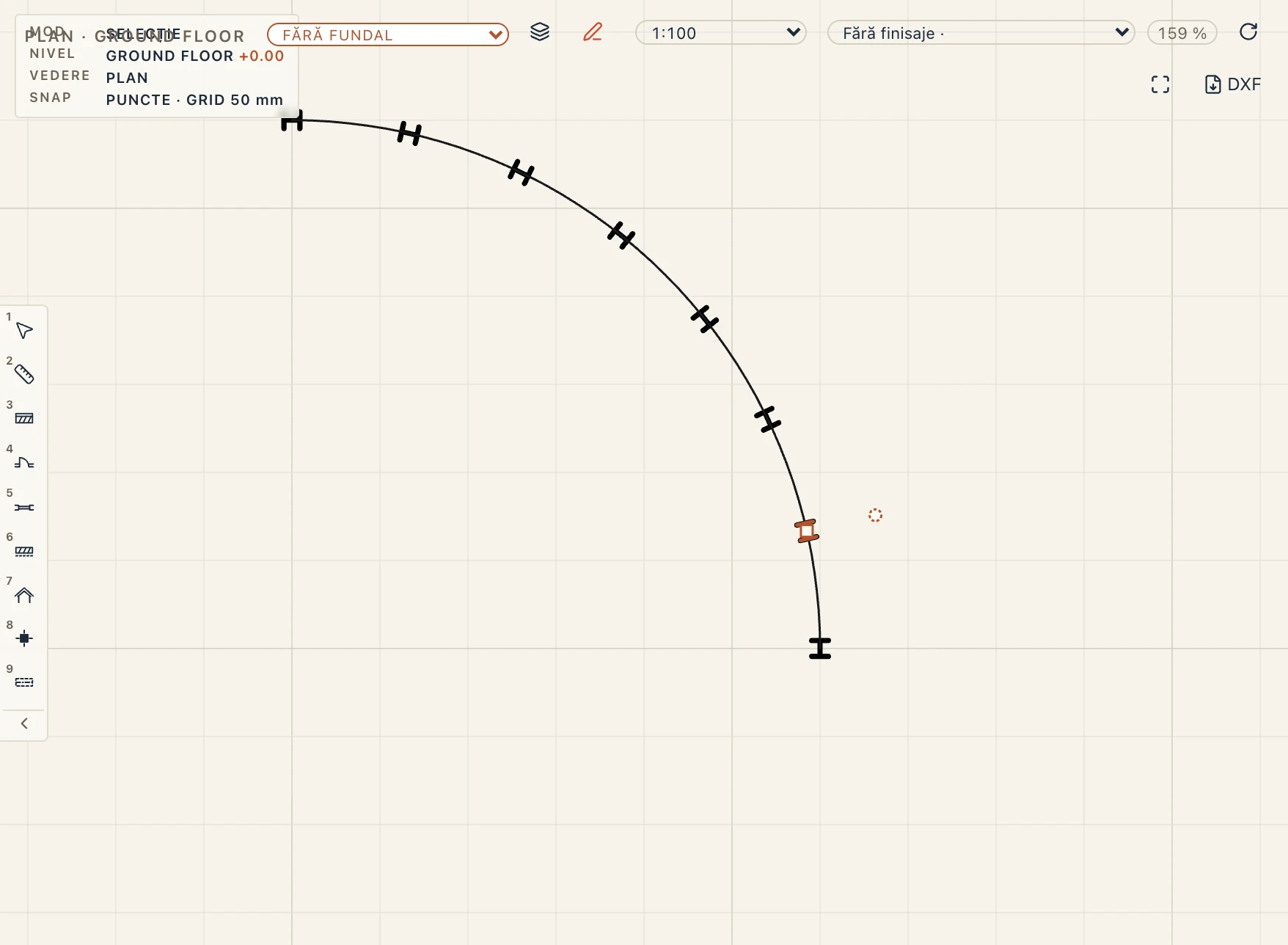
O repetare rămâne o aranjare. Selectează orice copie și proprietățile arată o secțiune Repetare: felul ei, numărul de copii și regula (pasul, coloanele, rândurile și nivelurile unei rețele cu pașii lor, unghiul și centrul, sau pasul, începutul, sfârșitul, decalajul, orientarea și numele traseului). Schimbă numărul și se adaugă sau se șterg copii (într-o rețea, o coloană în plus adaugă câte una pe fiecare rând, iar fiecare copie își păstrează locul); schimbă pasul sau decalajul și copiile se mută. Copiile își păstrează identificatorii, deci ce se referă la ele continuă să funcționeze. Modifică traseul și copiile îl urmează. O copie mutată de mână își păstrează decalajul față de locul ei când regula se schimbă, iar una ștearsă rămâne un gol. Selectează matricea selectează toate copiile, iar Explodează încheie aranjarea: copiile rămân elemente obișnuite.
Repetări ale desenului
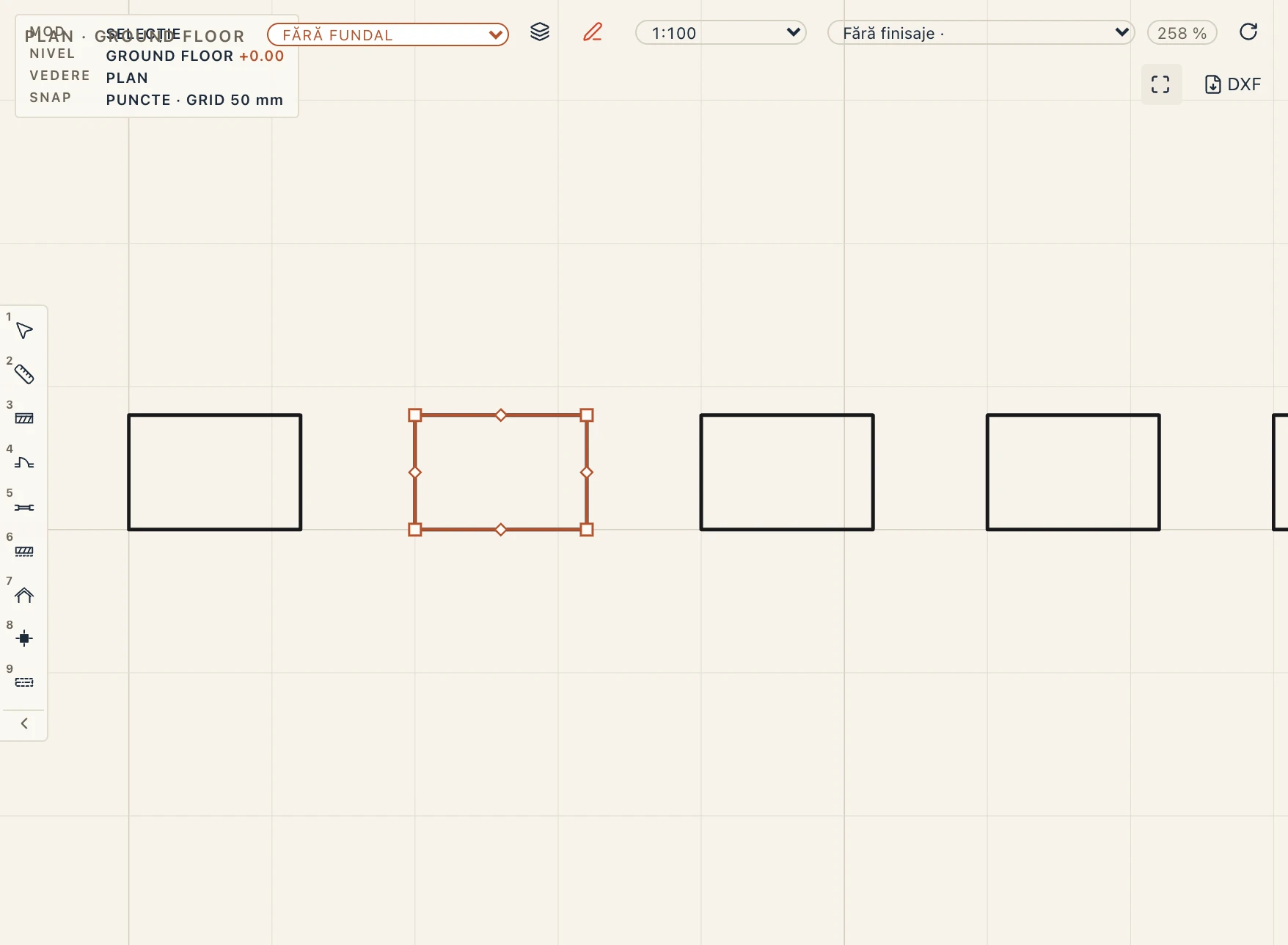
Repetarea merge și pe desen: linii, polilinii, dreptunghiuri, cercuri, arce și hașuri desenate, texte și simboluri, într-un plan, o secțiune, o fațadă sau o vedere de desen. Selectează-le și alege Modificare → Repetare, sau Desen → Modificare → Repetare, ori tastează ARRAY. Cele patru feluri sunt aceleași, în coordonatele vederii: pasul dat prin clic se dă în vedere, centrul e un punct al ei, iar traseul poate fi o linie, o polilinie sau un arc desenat pe ea. Copiile rămân o aranjare ca ale unui element, cu aceeași secțiune Repetare în proprietăți, iar toată repetarea e un singur pas de anulare.
Într-un plan, elementele și desenul selectate împreună se repetă împreună, fiindcă au aceleași x și y ale modelului. Într-o secțiune, o fațadă sau o vedere de desen se repetă doar desenul (elementele se repetă într-un plan sau în 3D), iar în vederea 3D doar elementele. Cotele și etichetele rămân deoparte, fiindcă măsoară sau numesc elementele lor. Lapin spune ce a lăsat deoparte.
Selecția pe niveluri de ansamblu
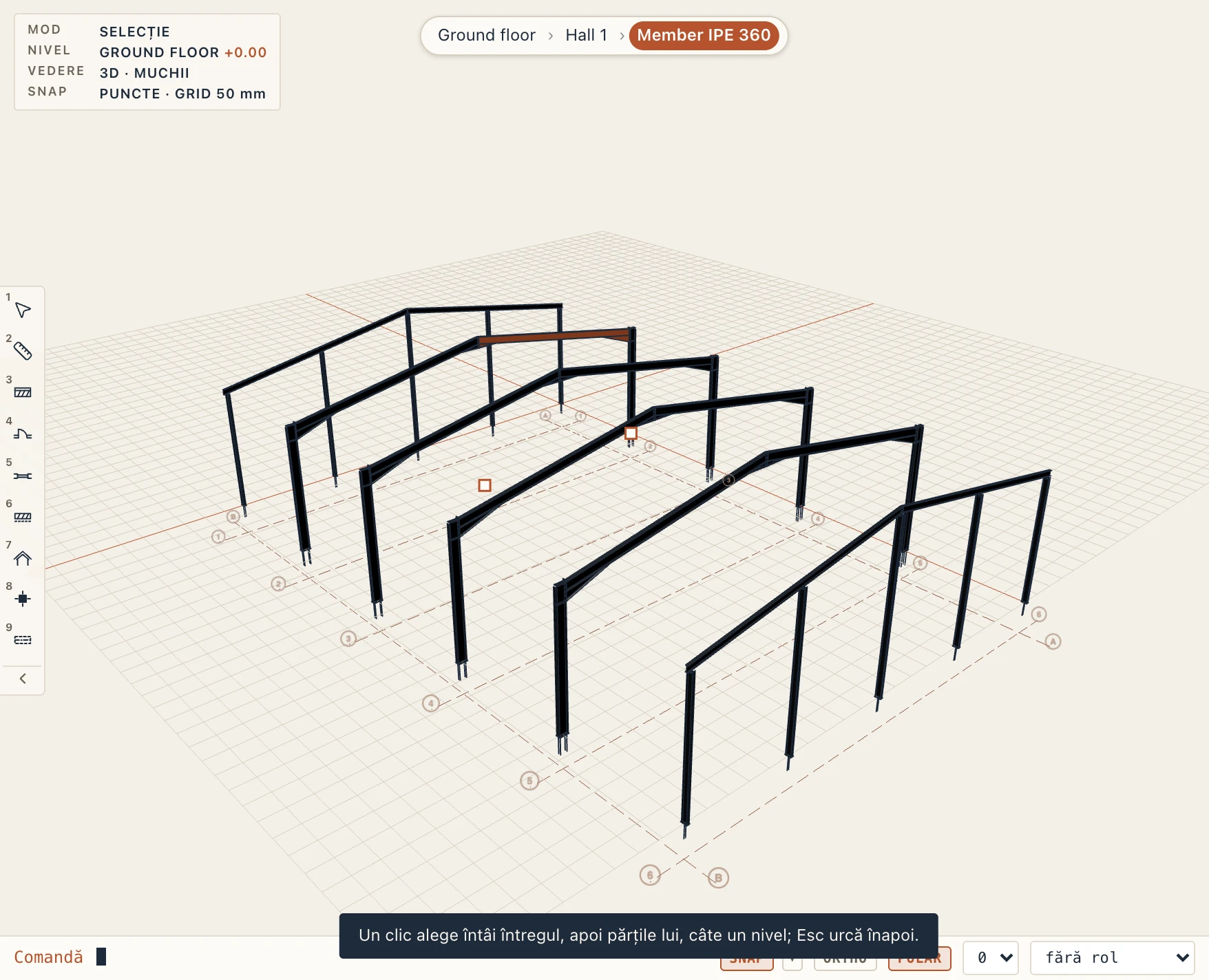
Unele elemente sunt părți ale unui întreg: stâlpii, riglele și panele unei hale metalice, părțile unui ansamblu (o cutie din Studio, un ansamblu citit dintr-un fișier IFC) și membrii unui grup. Vedere → Selecție pe niveluri de ansamblu, oprită la început, le alege așa cum e construit întregul. Primul clic pe o parte selectează întregul de sus: grupul sau hala. Cât timp e selectat, un clic în interiorul lui selectează partea cu un nivel mai jos, pe drumul spre ce ai atins, iar fiecare clic următor coboară încă un nivel, până la elementul însuși. Un clic pe altă parte a aceluiași întreg o selectează la același nivel. Esc urcă un nivel, iar sus renunță la selecție; și un clic în gol renunță. Ctrl+clic (Cmd+clic pe Mac) selectează direct elementul, iar Shift adaugă la selecție întregul de sus. Deasupra vederii, un șir de niveluri le numește, de la etaj la selecție: un clic pe unul îl selectează. Cât timp e selectată o parte dintr-un întreg, restul modelului se desenează ușor estompat. Funcționează la fel în 3D, în planuri, secțiuni și fațade. Un dreptunghi sau un lasou de selecție ia întregurile de sus. Dublu-clicul deschide în continuare un grup pentru editare; în interiorul lui, coborârea pornește de sub grup. Alegerea se păstrează pe acest calculator și se află și în Vedere → Setările vederii.
Fișierele importate
Fiecare fișier IFC, Fragments sau rețea pe care îl imporți intră ca un singur grup, cu numele fișierului. Debifează Ca un singur grup la importul IFC ca să aduci elementele libere. Un fișier legat nu se grupează: e deja o legătură, doar pentru citire (vezi Import și export). Elementele citite dintr-un fișier ca referințe (dintr-un IFC, dintr-o rețea) se mută, se rotesc, se oglindesc și se copiază împreună cu grupul lor ca orice element; forma lor rămâne cea din fișier.
Selectarea unei regiuni în 3D
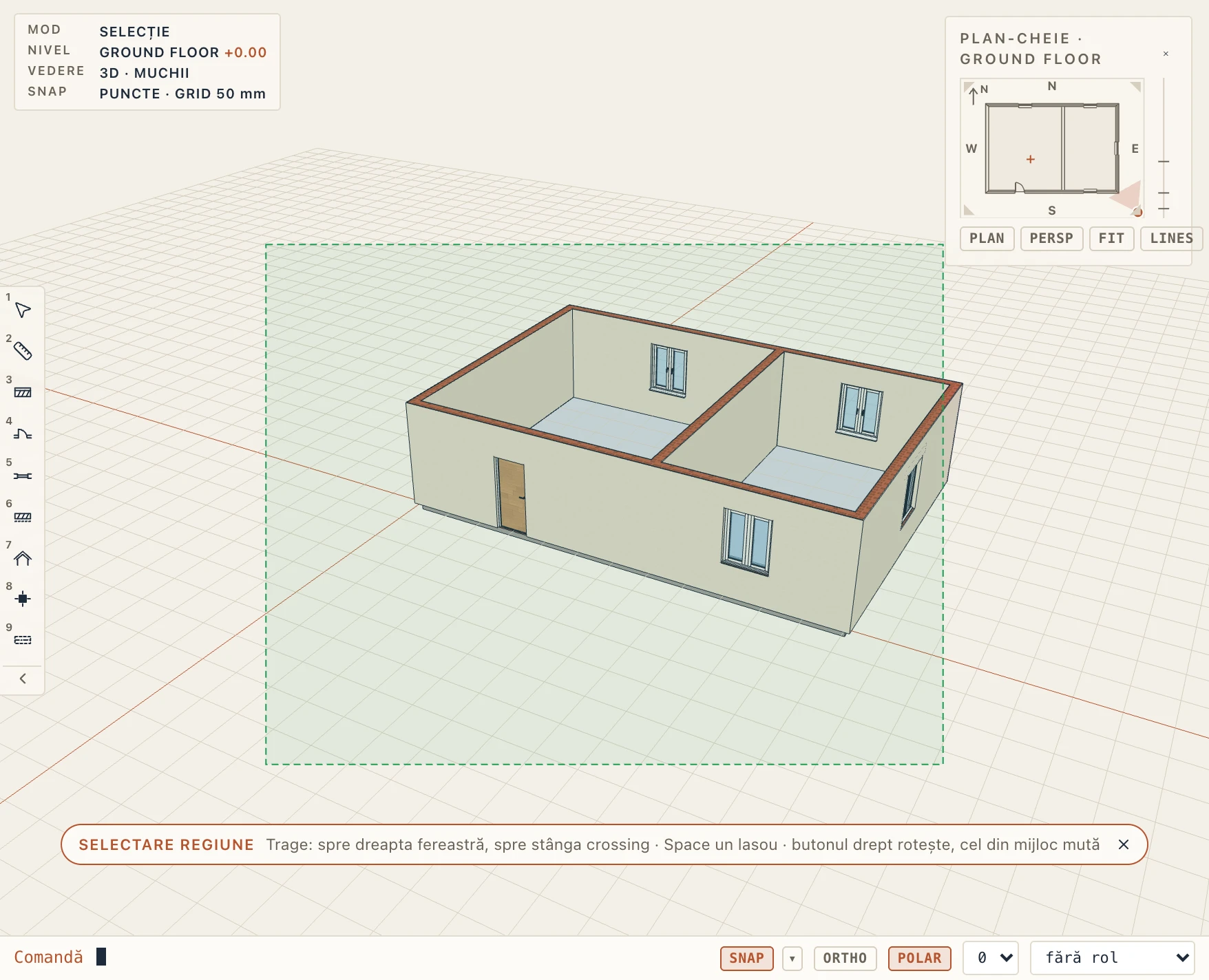
Vedere → Selectare regiune (SR) face din tragerea cu butonul stâng în 3D o selecție, ca în planuri. Trasă spre dreapta, o fereastră ia ce e cuprins în întregime în ea. Trasă spre stânga, un crossing ia tot ce atinge. Apasă Space în timp ce tragi ca să desenezi un lasou, și Shift ca să adaugi la selecție. Cât e pornită, butonul drept rotește vederea, iar cel din mijloc o mută. × de pe eticheta ei, sau din nou SR, o oprește.
În stilul de navigare al Lapin, Alt + tragere cu stânga desenează aceeași regiune, fără un mod de pornit; în stilurile Revit-like, AutoCAD-like, ArchiCAD-like, SketchUp-like, Blender-like și Rhino-like o face o simplă tragere cu stânga (vezi Stiluri de navigare cu mouse-ul în Interfața și scurtăturile).
Ascunderea temporară
Vedere → Ascunde (HH) ascunde selecția în vederea 3D. Izolează (HI) ascunde tot restul. Arată tot (HR), sau × de pe etichetă, aduce totul înapoi. Nimic nu se salvează și nu se șterge: e un mod de a ajunge la ce e în interiorul unui model importat cât timp îl cureți. Clic dreapta în vederea 3D oferă aceleași intrări (Ascunde, Izolează și, cât timp ceva e ascuns, Arată tot): ce e sub cursor se selectează întâi, dacă nu e deja selectat.