Ghidul utilizatorului
Documente
Piesele scrise ale proiectului — memoriul tehnic, caietul de sarcini, borderoul — făcute din șabloane, completate din model, editate pe pagină, în stilul firmei tale, și exportate în DOCX, ODT și PDF fără niciun alt program.
Ce e un document
Un proiect nu înseamnă doar planșe: are și piese scrise, un memoriu tehnic, un caiet de sarcini, un borderou. În Lapin acestea sunt documente: fiecare pornește dintr-un șablon și se completează din proiect — datele lui, suprafețele, nivelurile și încăperile, tipurile de perete, extrasele și planșele. Ce știi doar tu (structura, securitatea la incendiu, organizarea de șantier) scrii în intrările documentului. Documentul urmează modelul: schimbi un tip de perete sau adaugi o încăpere, iar documentul o spune data viitoare când îl deschizi.
Lapin scrie singur fișierele, în DOCX, ODT și PDF, fără Word sau LibreOffice pe calculator, în aplicația desktop și în browser.
Datele proiectului
Gestionare → Datele proiectului… păstrează ce cer documentele de la proiect: numele, numărul și faza, beneficiarul și adresa lui, adresa amplasamentului, numărul cadastral și cartea funciară, proiectantul și adresa lui, arhitectul șef, cine a desenat și cine a verificat. Le scrii o singură dată: toate documentele le citesc, iar cartușele planșelor iau de aici cine a desenat și cine a verificat când planșa nu spune. Fiecare câmp se salvează când îl părăsești.
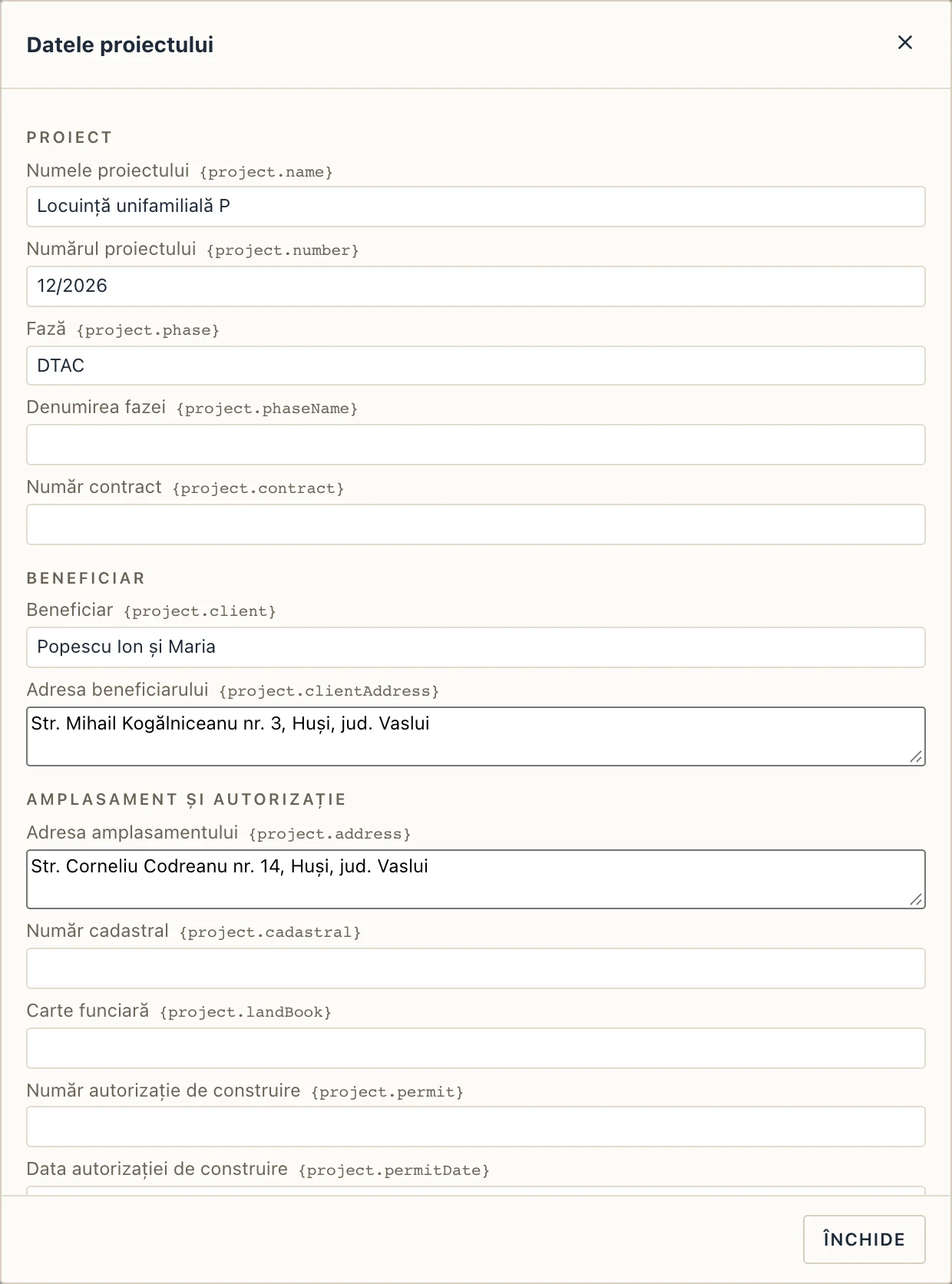
Aceleași câmpuri sunt în tabul Datele proiectului al dialogului Documente.
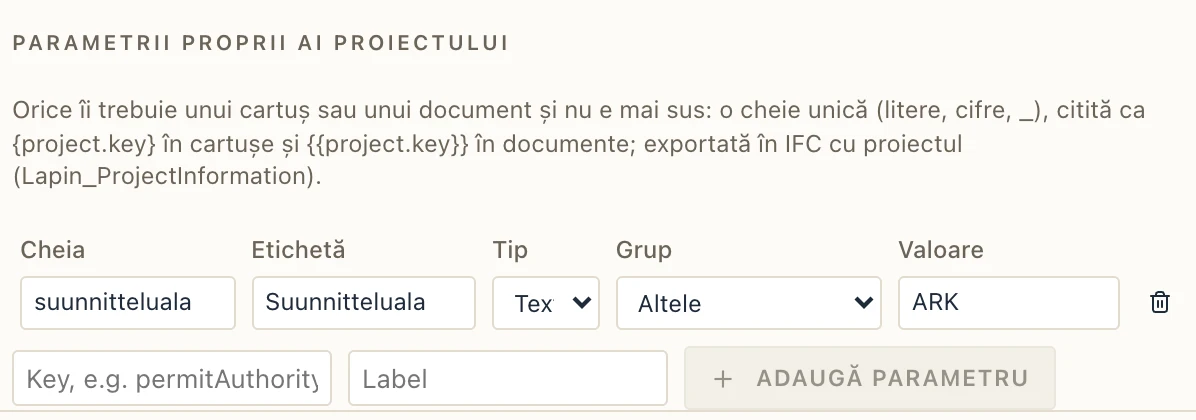
Pentru că un cartuș cere mai mult decât un document, câmpurile sunt grupate — proiectul, beneficiarul, amplasamentul și autorizația de construire, proiectantul (firma, adresa, numărul de înregistrare, telefonul, e-mailul) și persoanele care semnează (șeful de proiect, arhitectul șef, inginerii de structură și de instalații, desenat, verificat și aprobat). Ce mai lipsește intră la Parametrii proprii ai proiectului: o cheie unică, o etichetă, un tip (text, număr sau dată), un grup și o valoare. Un cartuș îl citește ca {project.cheie}, un document ca {{project.cheie}}, iar IFC-ul le exportă pe toate cu proiectul, în setul de proprietăți Lapin_ProjectInformation (și le citește înapoi).
Un document nou
Gestionare → Documente… (sau + de lângă Documente în browserul proiectului) deschide documentele proiectului. În stânga sunt documentele făcute deja și, sub Nou din șablon, șabloanele; un clic pe unul face documentul nou și îl completează pe loc.
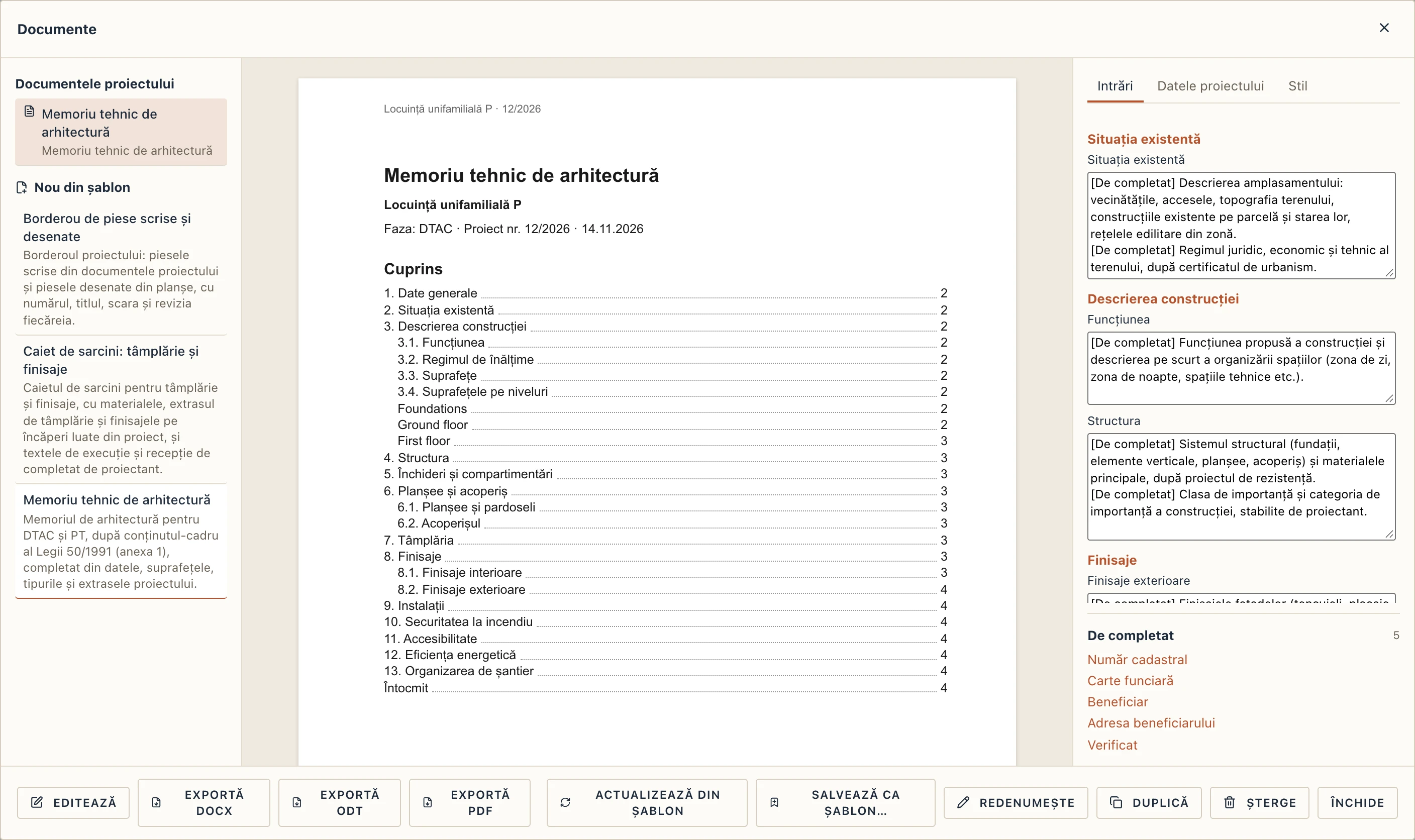
La mijloc e documentul așa cum se tipărește, pagină cu pagină, cu cuprinsul, tabelele și cifrele lui. Un câmp pe care proiectul nu-l are încă e marcat acolo unde stă. Browserul proiectului arată documentele sub Documente; un clic deschide dialogul pe unul dintre ele.
Intrările
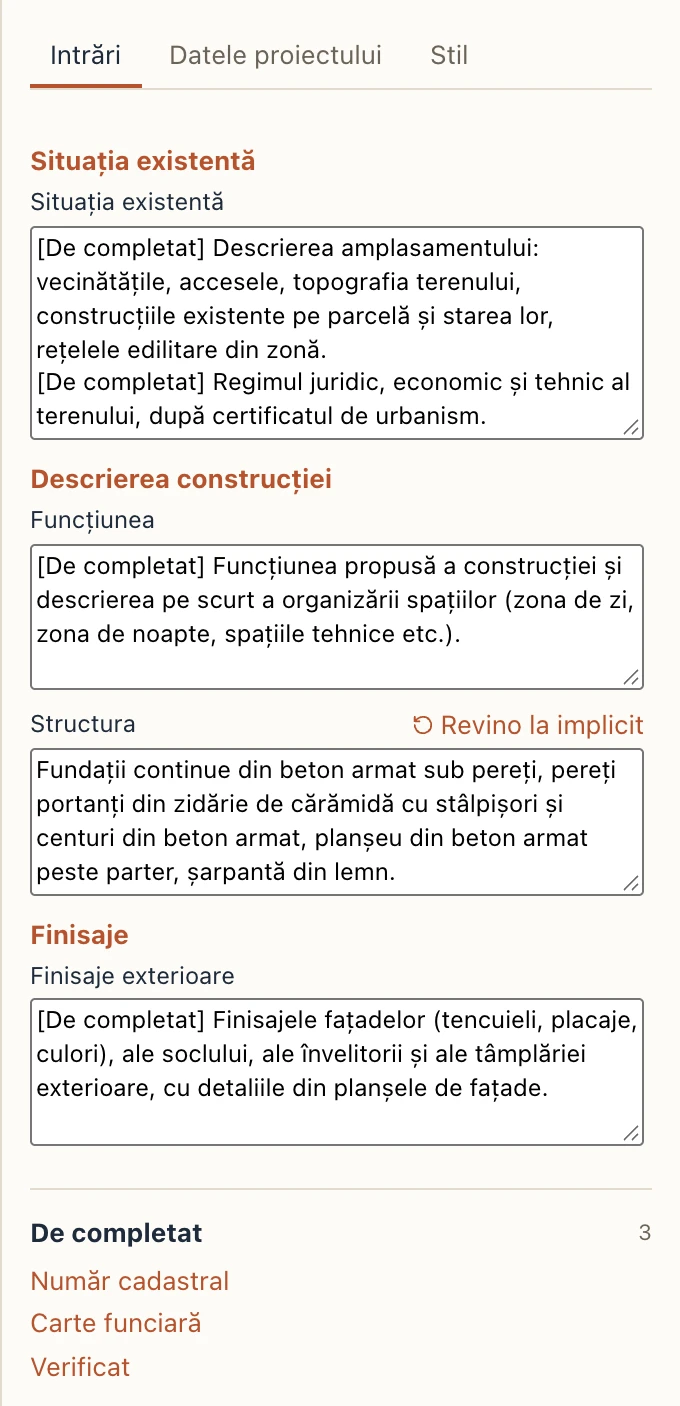
Tabul Intrări are textele pe care doar proiectantul le poate scrie, grupate pe capitolele documentului. În șabloanele în română fiecare începe cu o indicație marcată [De completat], care spune ce se scrie acolo. Scrii peste ea: previzualizarea urmează la o clipă după ce te oprești din scris. Revino la implicit aduce înapoi textul șablonului.
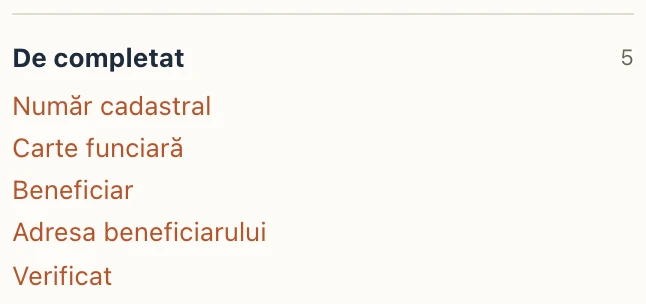
De completat
De completat arată ce îi lipsește încă documentului: un câmp al proiectului lăsat gol, o valoare pe care modelul nu o are. Un clic pe unul arată unde e în document și duce la câmpul care îl completează (un câmp al proiectului deschide tabul Datele proiectului). Lista se golește pe măsură ce o completezi.
Actualizare, redenumire, copiere
- Actualizează din șablon ia din nou textul și așezarea șablonului, pentru un document făcut înainte ca șablonul să se schimbe. Intrările tale se păstrează.
- Redenumește, Duplică și Șterge lucrează pe documentul afișat. O ștergere e un singur pas de anulare.
Editarea unui document
Editează, jos în dialogul Documente, face din pagina din mijloc un editor al textului propriu al documentului; Previzualizare îl arată din nou pe paginile lui. Ce schimbi ține doar de acest document: șablonul rămâne cum era (Salvează ca șablon…, mai jos, îți păstrează schimbările ca șablon).
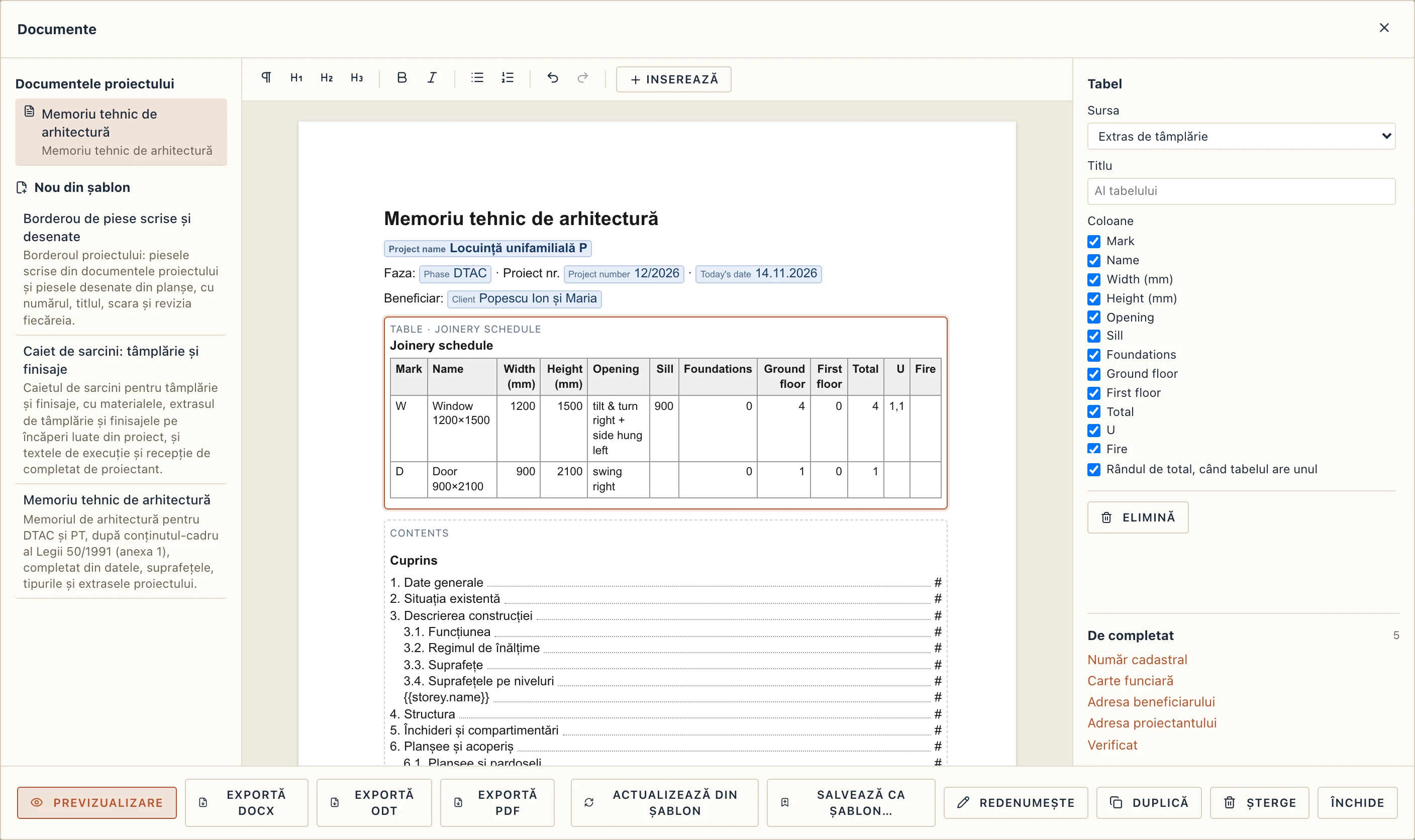
- Bara de sus are stilurile textului: Paragraf, Titlu 1–3, îngroșat, cursiv, liste cu buline și numerotate, anulare și refacere. Merg și tastele obișnuite (Ctrl+B, Ctrl+I, Ctrl+Z în editor).
- Câmpurile apar ca etichete cu numele și valoarea lor de acum, de exemplu beneficiarul, „Popescu Ion și Maria”. Un câmp pe care proiectul nu-l completează încă e portocaliu.
- Blocurile proiectului — un tabel, o imagine, cuprinsul — sunt desenate cu conținutul lor real. Un clic pe unul îl selectează: setările lui apar în dreapta, în locul taburilor.
Salvarea e automată: la o clipă după ce te oprești din scris și când treci înapoi la Previzualizare, fiecare schimbare fiind un pas de anulare al proiectului.
Inserează
Inserează pune la cursor:
Câmp…: un câmp al proiectului, căutat după nume; lista arată valoarea fiecăruia. Într-o repetare sunt oferite și câmpurile elementelor ei (numele unui nivel, aria unei încăperi).
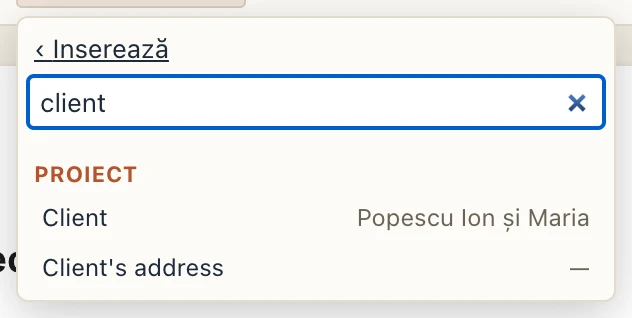
Inserează → Câmp…: „client” căutat, câmpurile cu valorile lor Tabel din proiect…: un extras sau o listă a proiectului (extrasul de tâmplărie, încăperile, materialele…). În setările lui: Sursa, Titlu, coloanele afișate și rândul de total.
Imaginea unei vederi…: un plan, o secțiune, o fațadă sau o vedere 3D. În setările ei: Scara 1: sau Lățimea (mm) (niciodată mai lată decât textul) și Legenda.
Câmpuri cheie–valoare: un tabel pe două coloane, cu etichete și valori; o valoare poate conține câmpuri, ca
{{project.name}}.Repetă pentru…: textul dinăuntru se scrie o dată pentru fiecare element al unei colecții: nivelurile, încăperile, acoperișurile, materialele, planșele, documentele… O bandă deasupra spune Pentru fiecare și câte elemente sunt; săgețile ei ‹ › schimbă elementul pe care editorul îl arată cât scrii. În setări, Doar elementele unde le păstrează doar pe unele, iar Text când nu există niciunul adaugă ce se scrie atunci când nu e niciunul.
Condiție…: textul dinăuntru se scrie doar când un câmp are o valoare (sau, bifat, doar când e gol). Altfel: text când nu se îndeplinește adaugă o a doua parte, scrisă în locul lui.
Text de completat…: o intrare nouă, cu eticheta, grupul și textul ei implicit; textul îl scrii în tabul Intrări, în previzualizare.
Cuprins și Salt de pagină.
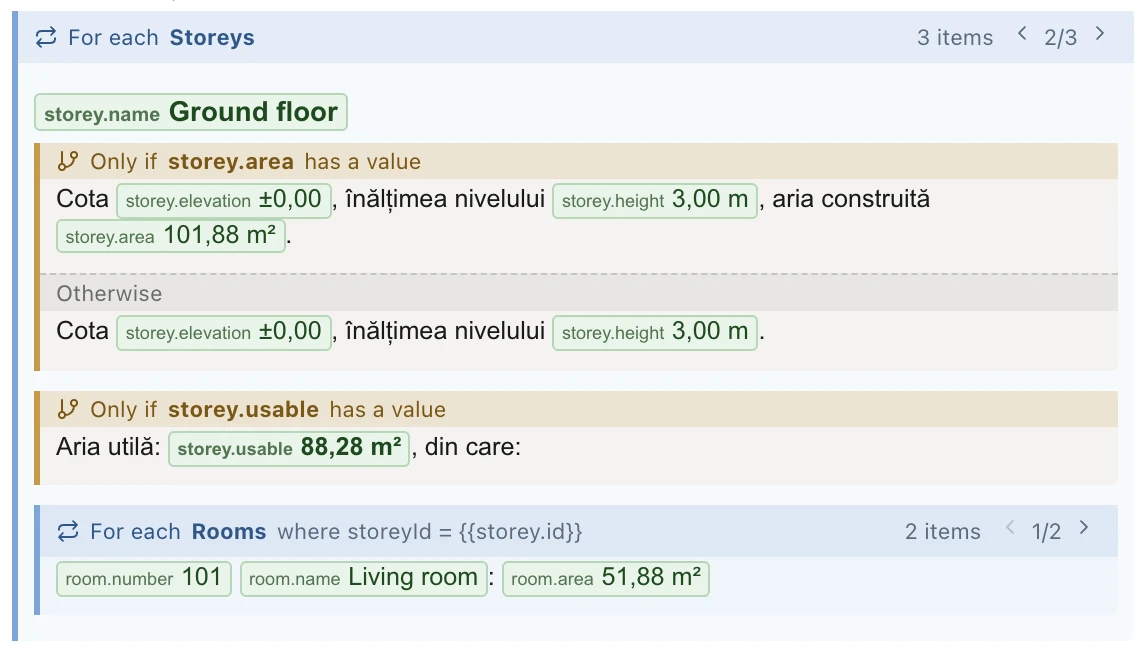
În setările unui bloc, Elimină îl scoate; la o repetare sau o condiție, Păstrează doar conținutul scoate banda și păstrează ce e în ea.
Șabloanele tale
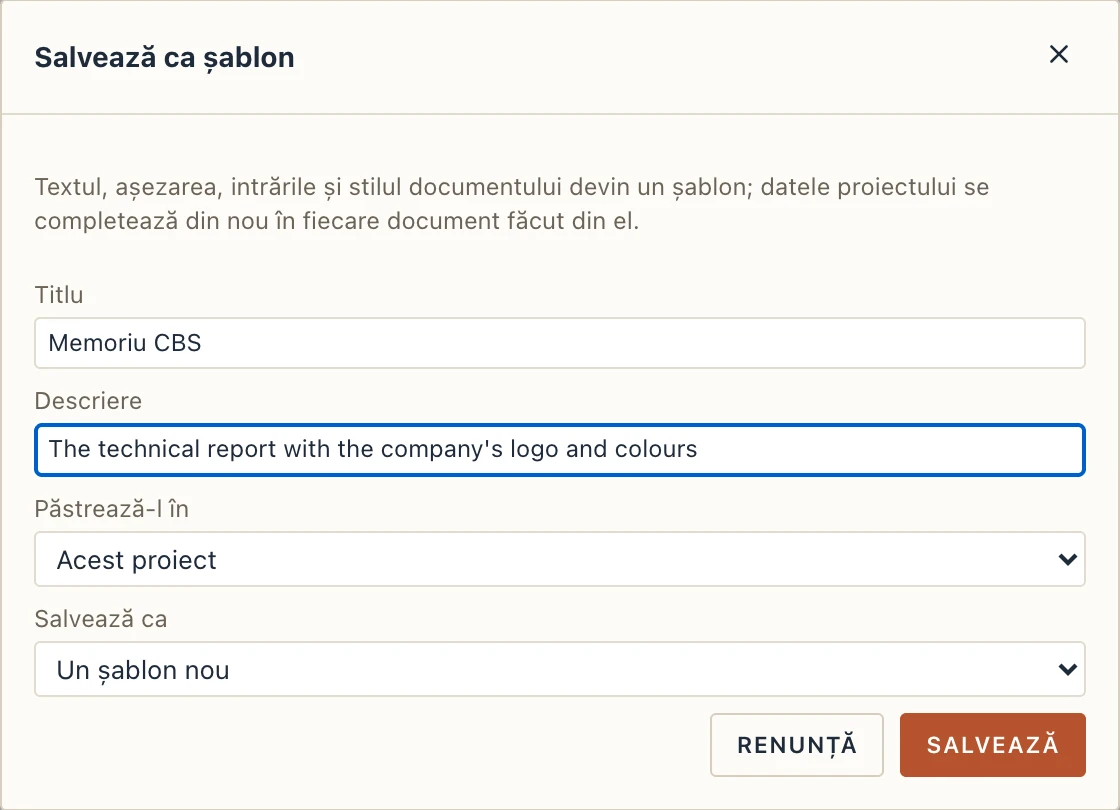
Salvează ca șablon… păstrează textul, așezarea, intrările și stilul documentului ca șablon. Îi dai un titlu și o descriere și alegi unde îl păstrezi:
- Acest proiect: merge cu fișierul proiectului, la oricine îl deschide.
- Biblioteca acestui calculator: îl oferă orice proiect de pe acest calculator.
- Amândouă.
Salvează ca poate înlocui un șablon salvat înainte; documentele făcute deja din el își păstrează textul până la Actualizează din șablon. Șablonul nou apare imediat sub Nou din șablon.
Gestionare → Șabloane de documente… arată șabloanele în trei grupuri: Încorporate (ale lui Lapin), Acest proiect și Acest calculator. Pentru cel ales:
- Redenumește și Șterge (ștergerea unui șablon al proiectului e un pas de anulare; documentele făcute din el își păstrează textul).
- Duplică în proiect sau Duplică în bibliotecă: un șablon încorporat se schimbă doar printr-o copie.
- Copiază în bibliotecă sau Copiază în proiect, ca să-l muți dintr-un loc în altul.
- Exportă… scrie șablonul ca fișier
.json; Importă… citește unul în acest proiect sau în biblioteca acestui calculator. Așa își dau colegii unei firme șabloanele.
Stilul firmei
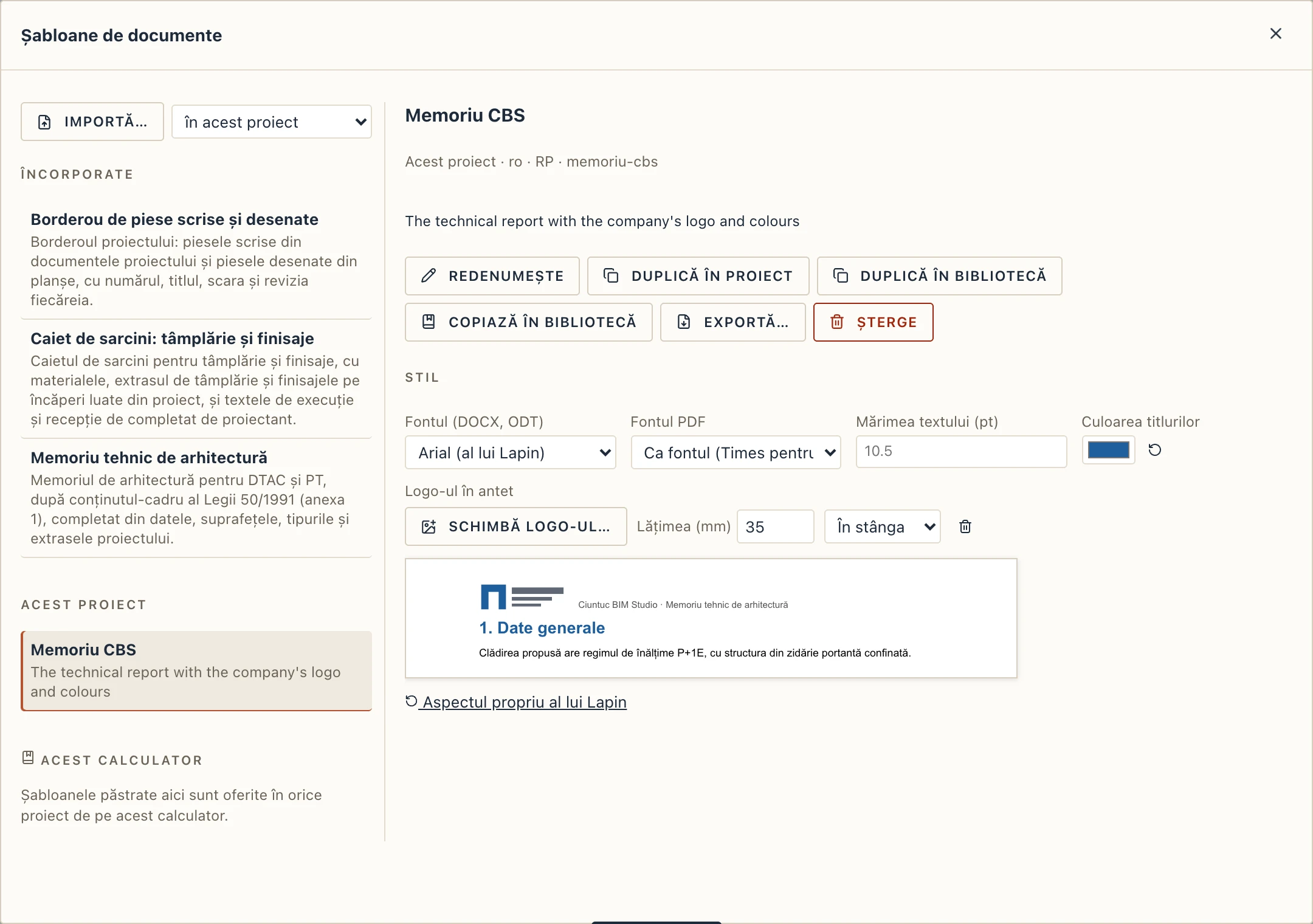
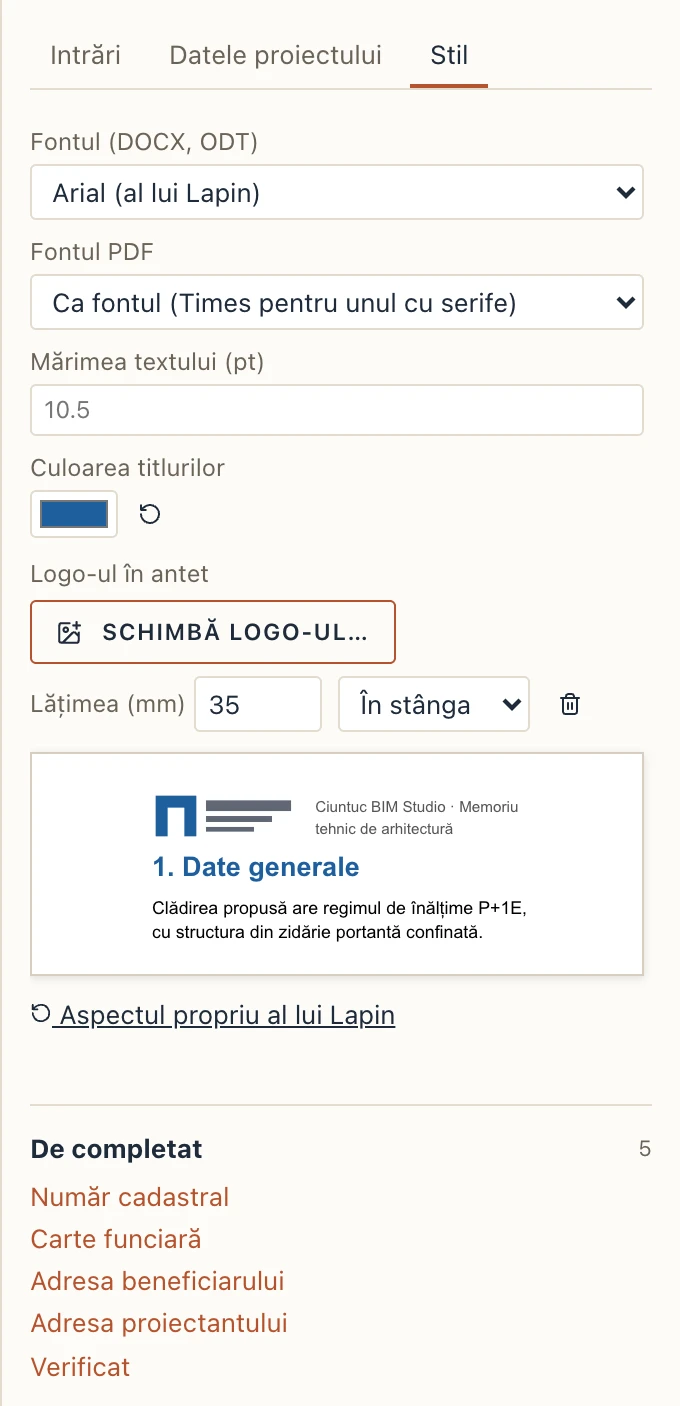
Un document, ca și un șablon al proiectului sau al bibliotecii, are stilul lui: tabul Stil din dialogul Documente pentru documentul afișat, partea Stil din Gestionare → Șabloane de documente… pentru un șablon. Șabloanele încorporate păstrează aspectul lui Lapin: duplică unul ca să-i dai stilul tău.
- Fontul (DOCX, ODT): Arial (al lui Lapin), Calibri, Times New Roman, Georgia, Verdana sau Liberation Sans.
- Fontul PDF: Helvetica sau Times, fonturile proprii ale PDF-ului; implicit cel mai apropiat de fontul de mai sus.
- Mărimea textului (pt): mărimea textului curent, între 6 și 24 pt.
- Culoarea titlurilor.
- Logo-ul în antet: Alege logo-ul… ia un PNG sau JPEG (sub 1 MB); îi stabilești Lățimea (mm) și dacă stă În stânga sau În dreapta. Se scrie la fel în DOCX, ODT și PDF.
O mostră sub câmpuri arată partea de sus a paginii așa cum o vor arăta fișierele. Aspectul propriu al lui Lapin scoate stilul. Fiecare schimbare e un pas de anulare.
Exportul
- Exportă DOCX și Exportă ODT scriu un fișier pe care îl deschizi și îl editezi în Word sau LibreOffice, cu titlurile ca stilurile programului, cuprinsul și numerotarea paginilor ca câmpuri, și imaginile proiectului.
- Exportă PDF scrie documentul așezat în pagină de Lapin, gata de tipărit sau de trimis.
Un câmp încă gol rămâne gol în fișiere, așa că verifică De completat înainte de export.
Emiterea documentelor
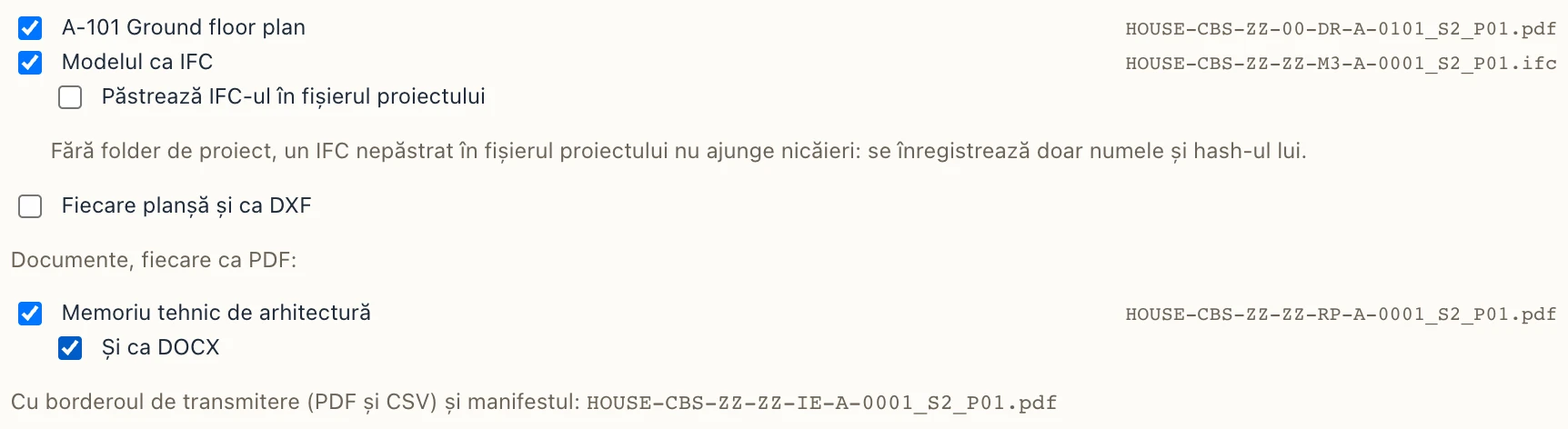
Gestionare → Emite… ia documentele împreună cu planșele și modelul (vezi Folderul proiectului și emiterile). Sub Documente, fiecare ca PDF: fiecare document e bifat de la început; bifează Și ca DOCX pentru o copie editabilă. Fiecare fișier e denumit după convenția ISO 19650 (RP pentru un memoriu, SP pentru un caiet de sarcini), are hash-ul calculat și apare în borderoul de transmitere, iar documentul primește revizia și starea emiterii.
Șabloanele
Lapin vine cu trei șabloane, deocamdată în română:
- Memoriu tehnic de arhitectură (după conținutul-cadru al Legii 50/1991): datele generale din Datele proiectului; regimul de înălțime (de exemplu
P+1E) și înălțimea maximă; suprafețele — construită, desfășurată, utilă și a subsolului — în total și pe niveluri; încăperile fiecărui nivel, cu ariile lor; pereții pe tipuri, cu straturile lor; planșeele și acoperișurile; extrasul de tâmplărie; finisajele încăperilor; intrări pentru situația existentă, funcțiune, structură, fațade, instalații, securitatea la incendiu, accesibilitate, eficiența energetică și organizarea de șantier. - Caiet de sarcini: tâmplărie și finisaje: materialele proiectului pe categorii, extrasul de tâmplărie cu numărul bucăților, finisajele încăpere cu încăpere și intrări pentru generalități, cerințe, execuție și recepție, cu texte implicite de adaptat.
- Borderou de piese scrise și desenate: documentele și planșele proiectului, cu numărul, titlul, scara și revizia fiecăreia.
Pornește de la unul dintre ele, schimbă-l în editor, apoi Salvează ca șablon… ca să ai propriul șablon.
Pentru asistenții AI
Un asistent conectat prin bridge-ul MCP al lui Lapin poate face un document, îi poate scrie intrările și îl poate exporta cu lapin_document_export: vezi Lapin și agenții AI (în engleză).