Ghidul utilizatorului
Secțiuni, fațade și 3D
Faci secțiuni și fațade, deschizi vederi 3D și setezi ce arată fiecare vedere și cum.
Toate vederile sunt în navigatorul proiectului, puse sub disciplina lor: Arhitectură, Structură sau Instalații. Dublu clic pe o vedere o deschide într-un tab.
Secțiuni
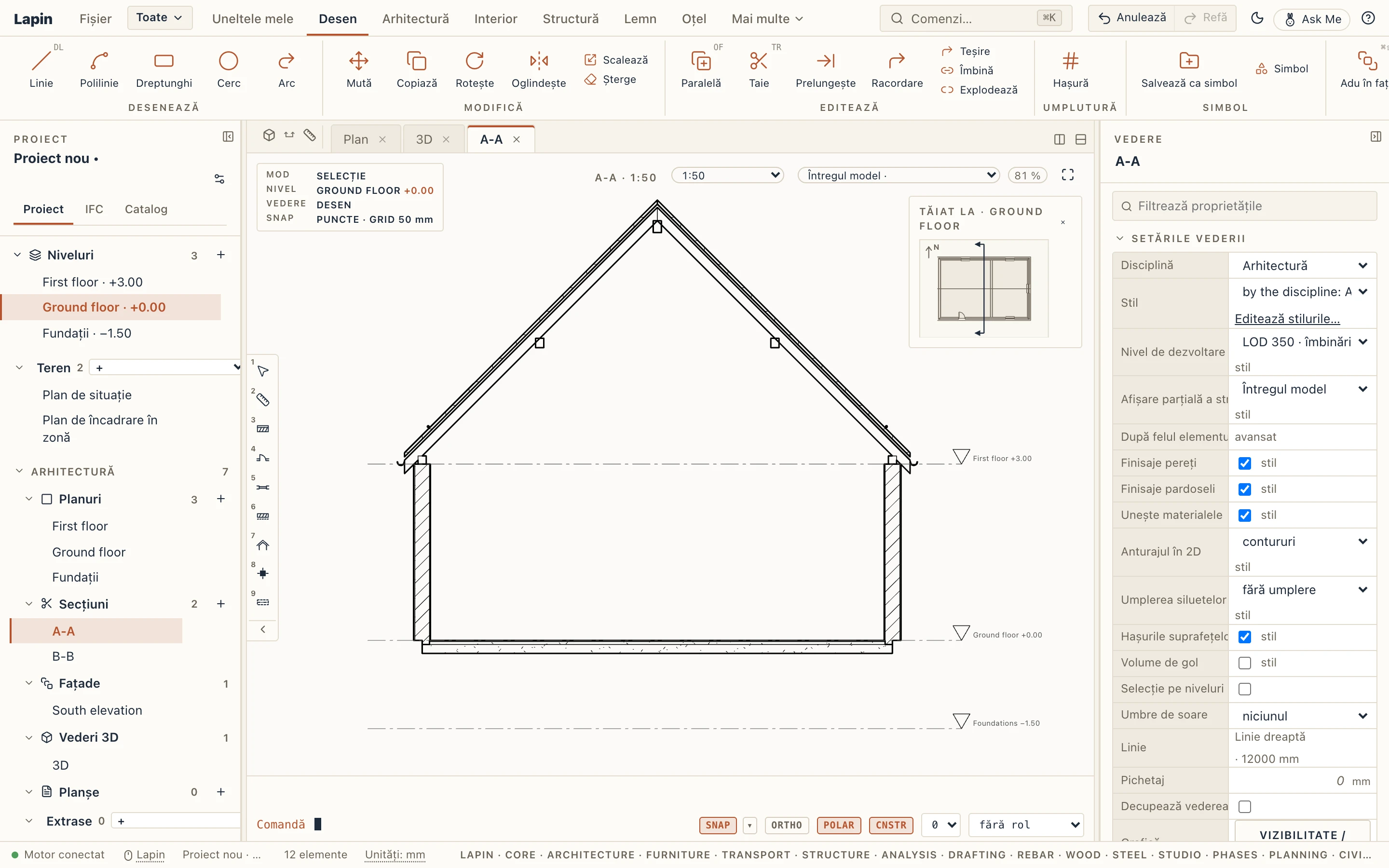
Alege Vedere → Secțiune (SE) sau apasă + lângă Secțiuni în navigator. Apoi desenează linia de secționare într-un plan cu două clicuri, și dă un al treilea clic pe partea spre care privește secțiunea. Secțiunea e desenată din model și rămâne la zi pe măsură ce îl schimbi.
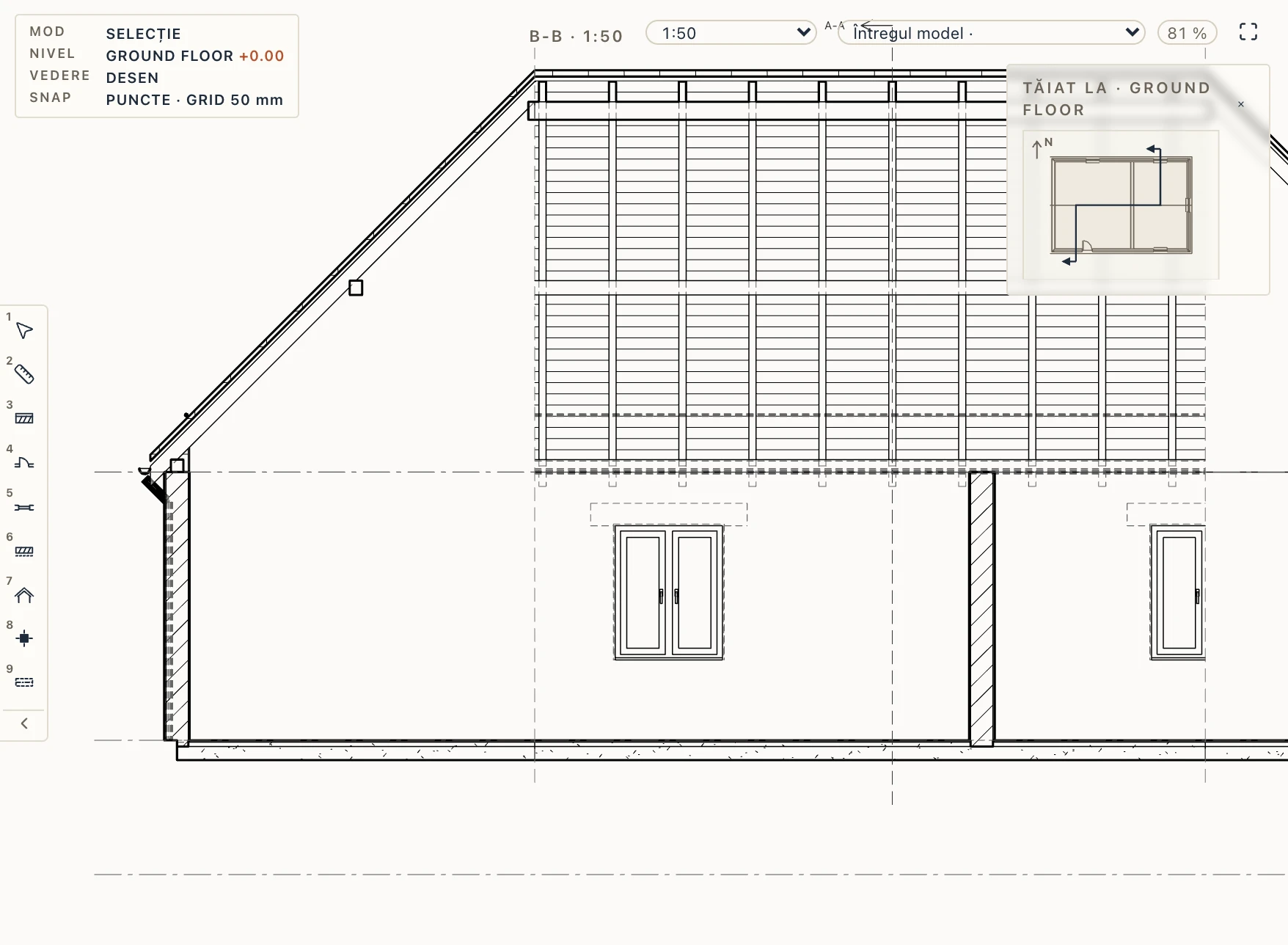
O secțiune nu trebuie să fie o singură linie dreaptă. Secțiune în trepte (SJ) o desenează ca polilinie, clic după clic, iar Enter încheie. Implicit e desenată proiectată, ca în Revit: bucățile paralele cu prima taie modelul, fiecare văzând doar porțiunea ei, treptele dintre ele nu taie nimic și nu adaugă lățime, iar totul se desenează într-un singur cadru, pe prima bucată, așa că o axă sau un stâlp stă în secțiune exact unde îl taie în plan. O bucată la cel mult 1° de prima contează ca paralelă; orice altă bucată e o treaptă, iar unde treapta e oblică tăietura trece de la o bucată paralelă la următoarea la mijlocul ei. Pune În trepte pe Desfășurată în setările vederii ca să taie pe fiecare bucată, și pe trepte, fiecare văzând doar între capetele ei, desenate una lângă alta la lungimile lor reale, cu o linie subțire întreruptă la fiecare treaptă (o linie care se întoarce peste ea însăși e desenată mereu desfășurată). Secțiune curbă (SV) desenează un arc prin trei puncte (începutul, sfârșitul, un punct de pe el) și îl desfășoară la fel, ca o fațadă curbă să se citească la lungimea ei adevărată. Secțiune pe lungul (SA) alege un element cu o linie în plan, un drum sau o alee, un șanț, un zid de sprijin, un perete, o grindă, o fundație sau o polilinie desenată, și îl urmărește așa cum e acum; scrie pichetajul jos (0+020, din zecime în zecime de scară, sau pasul pe care îl pui la Pichetaj în setările vederii). În plan, punctele unei secțiuni sunt grip-uri: trage unul, trage mijlocul unei bucăți ca să adaugi o treaptă, Ctrl/⌘-clic pe un punct ca să-l scoți. Arătată în 3D, o secțiune în trepte sau desfășurată taie modelul pe prima ei bucată și își așază desenul bucată cu bucată, fiecare pe planul ei.
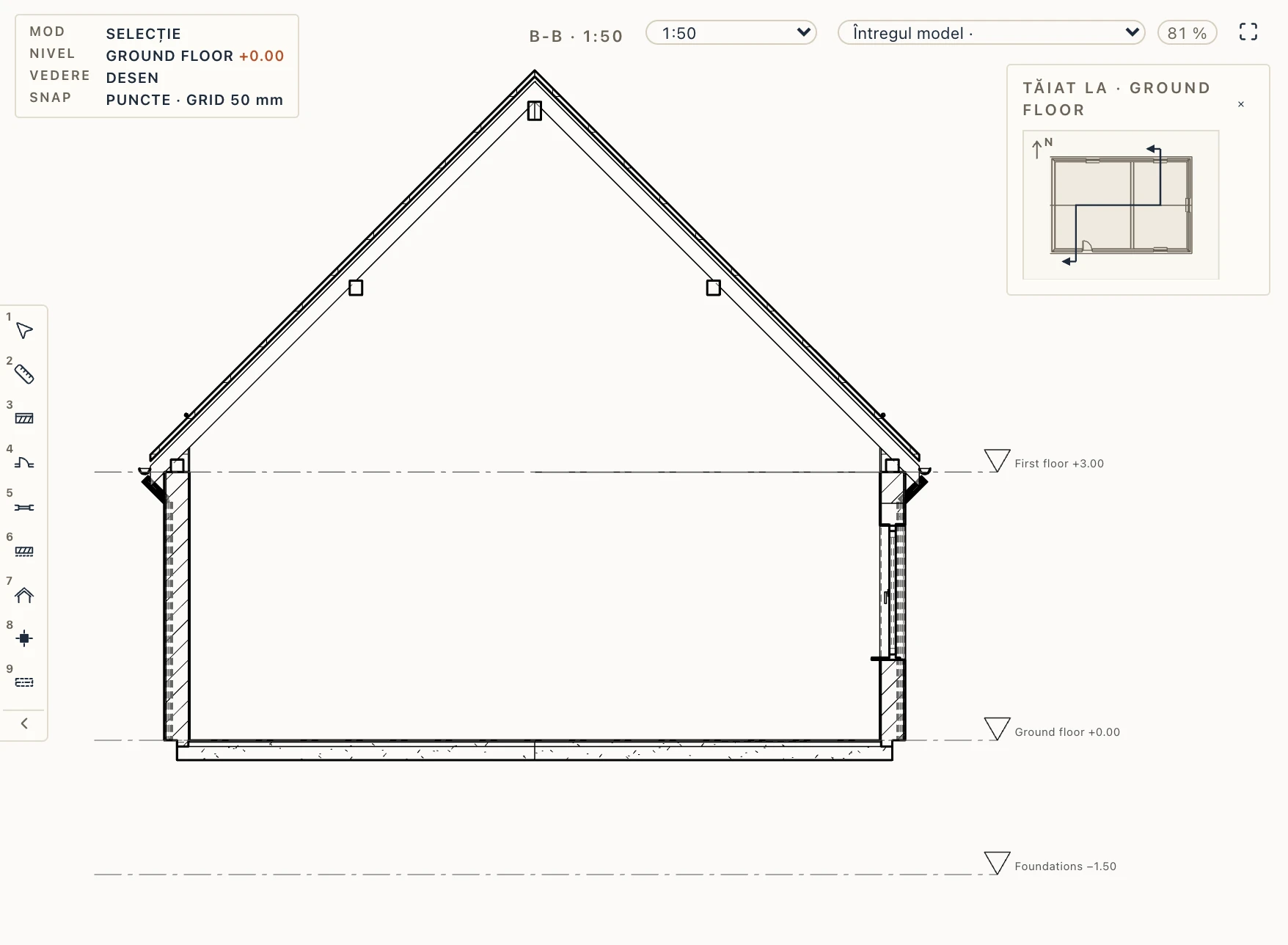
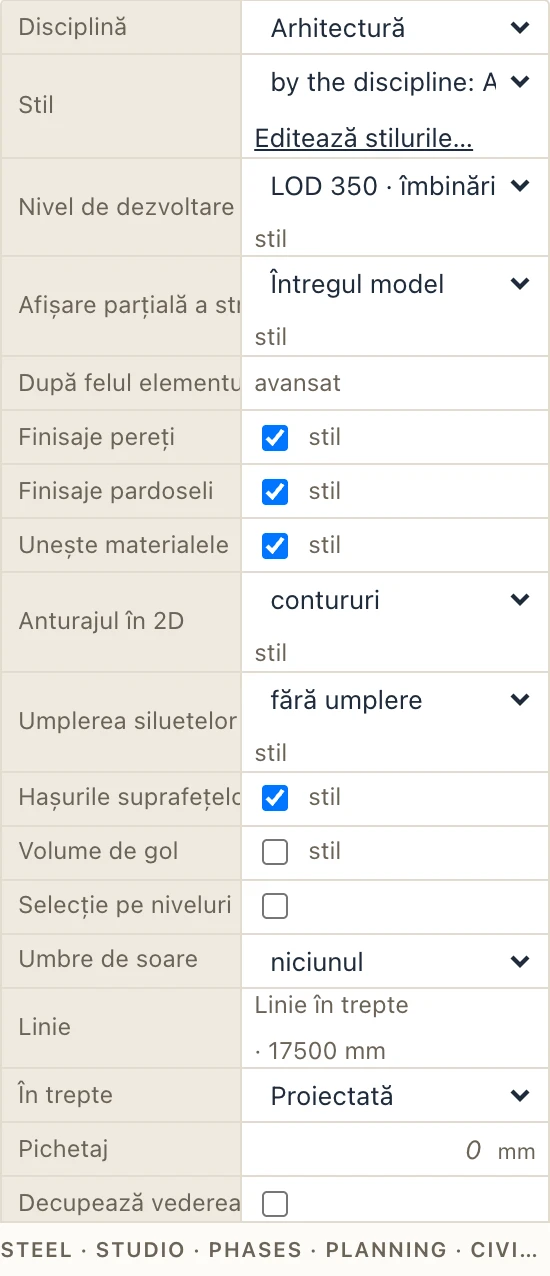
Selectează secțiunea în navigator ca să-i setezi scara, adâncimea, disciplina și stilul în panoul de proprietăți.
Scara vederii. În capul unui plan, al unei secțiuni sau al unei fațade, lângă zoom (cât de mare se vede pe ecran față de hârtie), alegerea scării arată scara vederii și o schimbă: una dintre scările standard ale proiectului, sau Alta… pentru una a ta (1:75), într-un singur pas de anulare. Pe o planșă, alege o vedere și scara ei apare acolo; schimbată, se schimbă vederea, pe fiecare planșă care o arată. Scări implicite… deschide Gestionare → Standarde de desen → Proiect: Scări standard sunt scările pe care le oferă alegerea, iar Planuri noi la 1:, Secțiuni noi la 1: și Fațade noi la 1: scara pe care o ia fiecare vedere nouă (gol: 1:100). Planul unui nivel fără vedere proprie se desenează la scara planurilor.

Unde se marchează o secțiune
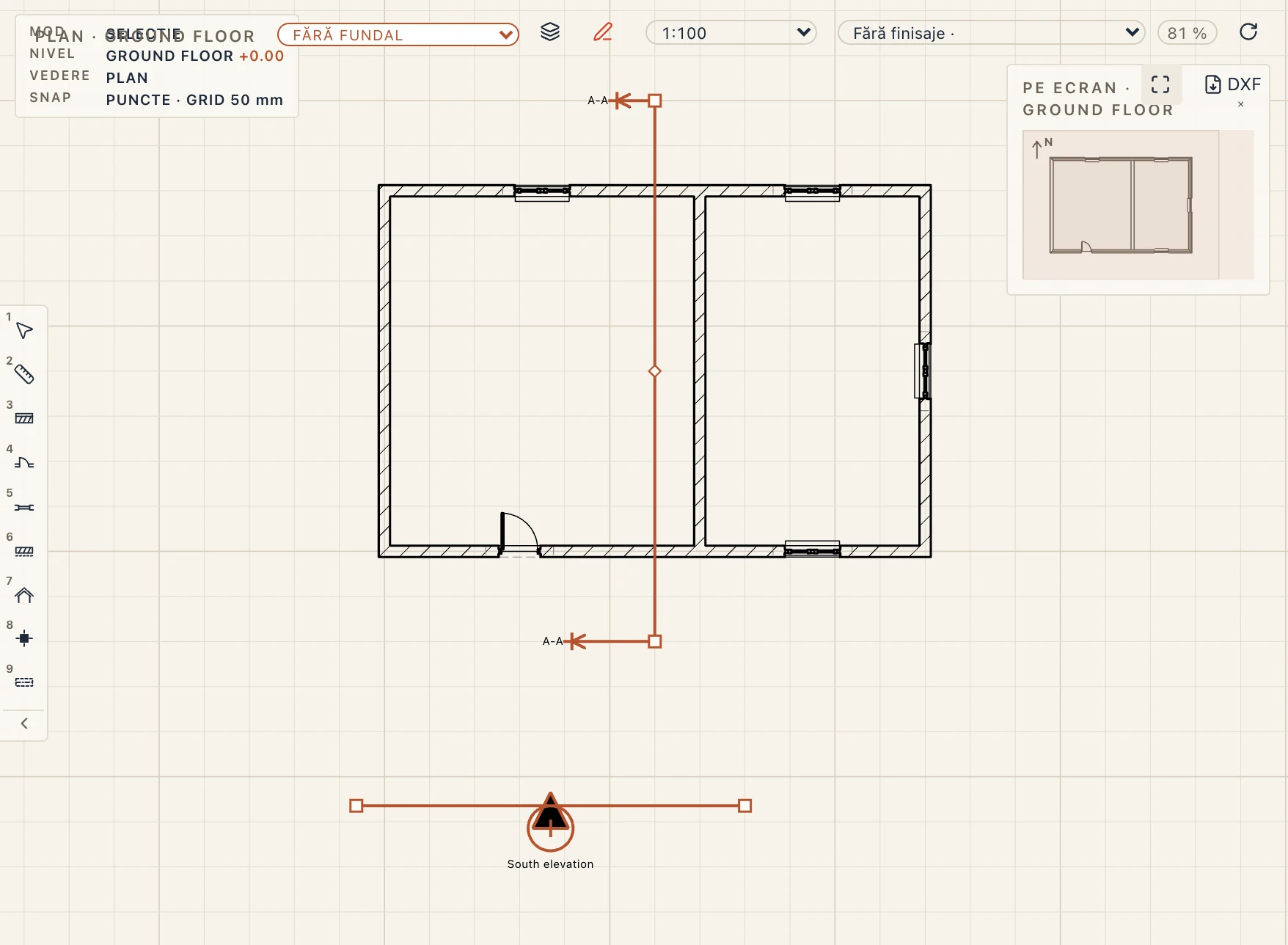
Linia unei secțiuni se desenează în fiecare plan, iar secțiunea se marchează în fiecare altă secțiune și fațadă pe care o taie planul ei: o linie subțire întreruptă acolo unde planul taie vederea, cu numele secțiunii și o săgeată care privește încotro privește secțiunea, sus, la aceeași mărime pe hârtie ca în plan. O secțiune nu se marchează niciodată în ea însăși. Clic pe un marcator selectează secțiunea, dublu-clic o deschide.
Dimensiunea marcatorilor. Gestionare → Standarde de desen → Proiect stabilește cât de mari se desenează marcatorii, în milimetri pe hârtie, separat pentru secțiuni și fațade: Dimensiune marcator secțiune (săgețile unei secțiuni au 0,7 din ea) și Text marcator secțiune, Dimensiune marcator fațadă (diametrul cercului fațadei) și Text marcator fațadă; 10 mm și înălțimea stilului de text standard până nu le stabilești. Un proiect care avea o singură dimensiune a marcatorilor o păstrează pentru amândouă. O secțiune sau o fațadă cu mărime proprie are Dimensiune marcator (mm) și Text marcator (mm) în proprietăți; goale, ia valorile proiectului. Motorul desenează marcatorii, așa că planurile, secțiunile pe care le taie, planșele, PDF-ul și DXF-ul îi urmează.
Mutarea unei secțiuni. Selectează secțiunea într-un plan și mut-o cu Mută (sau trage-o de linia ei): ca în Revit, taie unde o pui, iar rotită sau oglindită privește în sensul rotit sau oglindit. Fiecare cap (săgeata și numele ei) are propriul grip: trage-l ca să muți capul de la capătul liniei, de exemplu ca să nu stea peste o cotă, iar o linie de legătură subțire îl unește la loc; secțiunea taie la fel. Ctrl/⌘-clic pe grip pune capul înapoi. O secțiune de-a curmezișul sau de-a lungul unui element urmează elementul și se mută odată cu el.
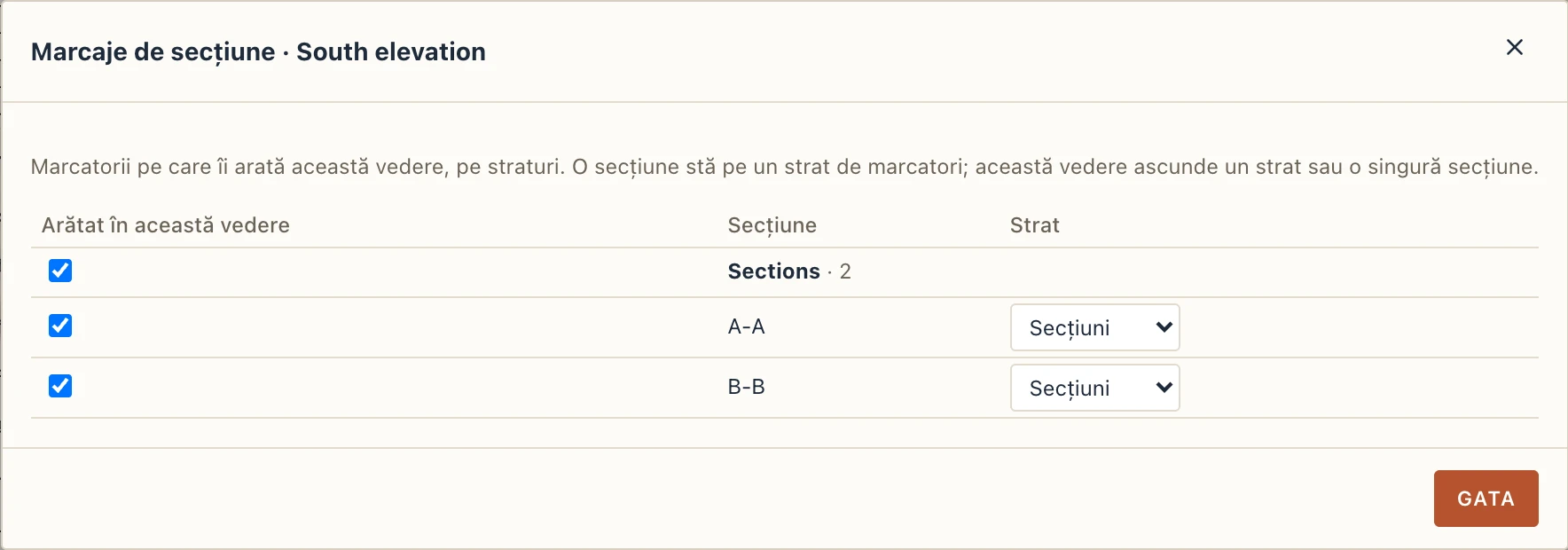
Fiecare secțiune stă pe un strat de marcatori (Sections la început; Strat de marcator din proprietățile secțiunii îl schimbă), iar fiecare vedere alege ce marchează. Vedere → Secțiuni… listează secțiunile proiectului pe straturi, pentru vederea din față, cu o bifă pe strat și pe secțiune doar pentru această vedere, stratul fiecărei secțiuni (unul existent sau Strat nou…) și în câte vederi e ascunsă fiecare. O planșă marchează ce marchează vederile ei.
O secțiune tăiată transversal printr-o grindă sau un stâlp (Secțiune aici, Secțiune transversală din tabul Armare simplă) are și ea grip-uri în plan: trage oricare capăt de-a lungul liniei ca să dai părții aceleia mai multă sau mai puțină margine, trage mijlocul de-a lungul elementului ca să muți stația la care taie. Fereastra secțiunii urmează.
Fațade
+ lângă Fațade face dintr-o dată cele patru fațade ale clădirii.
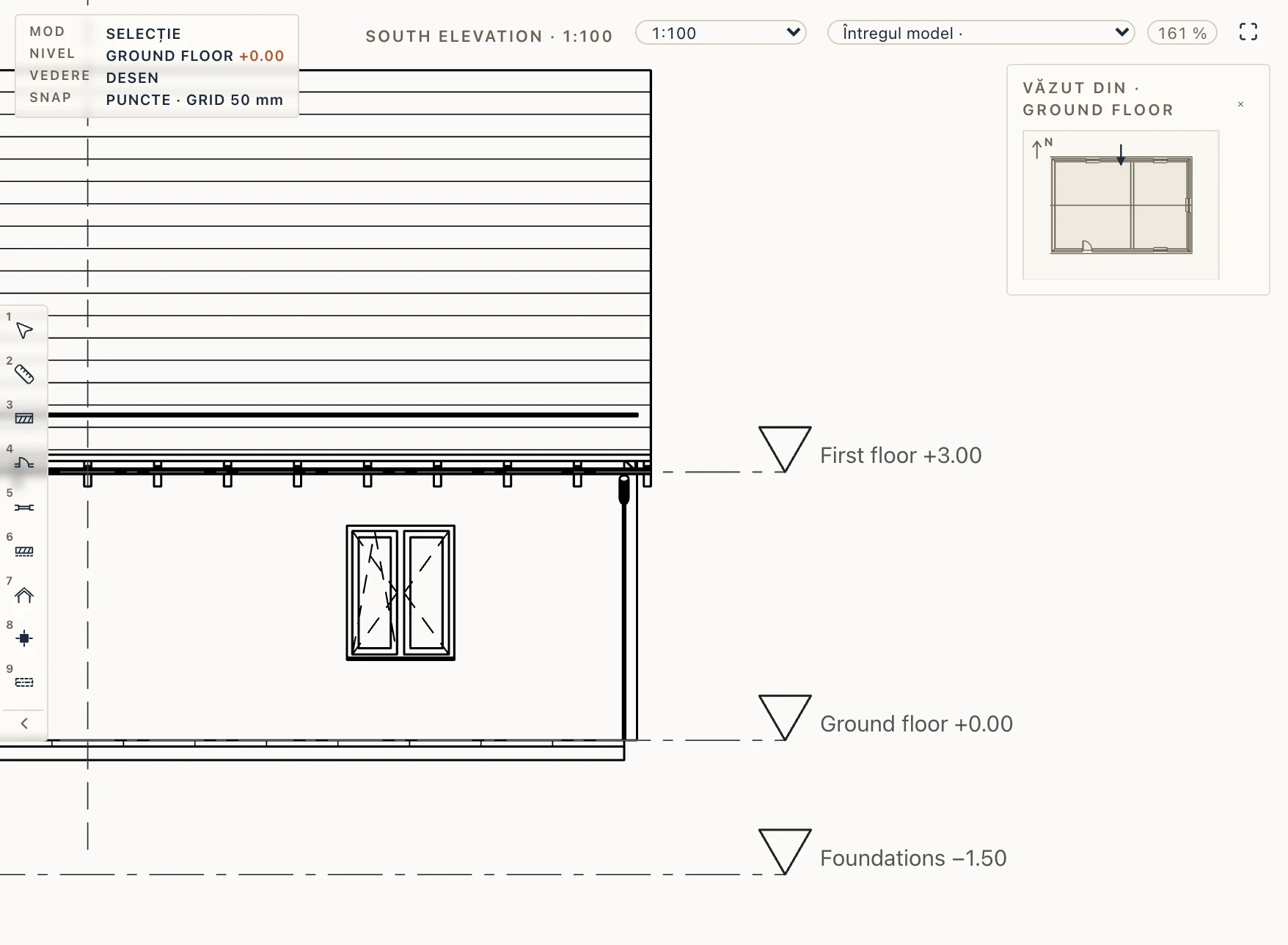
Fiecare plan marchează fiecare fațadă din fața clădirii, ferit de capetele secțiunilor de acolo: o linie subțire punct-linie de-a curmezișul direcției în care privește și, în mijlocul ei, un cerc a cărui săgeată neagră arată spre clădire, cu numele fațadei în spatele ei. Clic pe marcator selectează fațada, dublu-clic o deschide. Marcaje de fațadă din Vizibilitate / Grafică (VV) le ascunde într-o vedere.
Cât de departe ajunge o fațadă. Selectează fațada într-un plan: linia ei are câte un grip la fiecare capăt. Trage unul de-a lungul liniei ca să lungești sau să scurtezi fațada pe partea aceea; fațada desenează atunci doar ce se află între cele două capete, iar planșele ei și PDF-ul urmează. Fiecare tragere este un pas de anulare. Până nu le tragi, linia cuprinde toată clădirea și crește odată cu ea.
Mutarea marcajului unei fațade. Trage gripul cercului sau selectează fațada și folosește Mută: marcajul merge unde îl pui, mai departe de clădire sau de-a lungul liniei lui, într-un singur pas de anulare. Ca în Revit, linia marcajului este locul de unde fațada începe să vadă. Lăsată în exteriorul clădirii, unde stă marcajul unei fațade noi, vede toată clădirea. Mutată în clădire, arată doar ce se află dincolo de linia ei, iar ce taie linia se desenează tăiat, cu hașurile de tăiere ale materialelor, ca într-o secțiune: o fațadă interioară. Întinderea ei de-a lungul liniei își păstrează gripurile proprii. O fațadă privește spre nord, sud, est sau vest, deci nu se rotește și nu se oglindește. O fațadă sau o secțiune fixată (Modifică → Fixează) nu se mută până nu e eliberată.
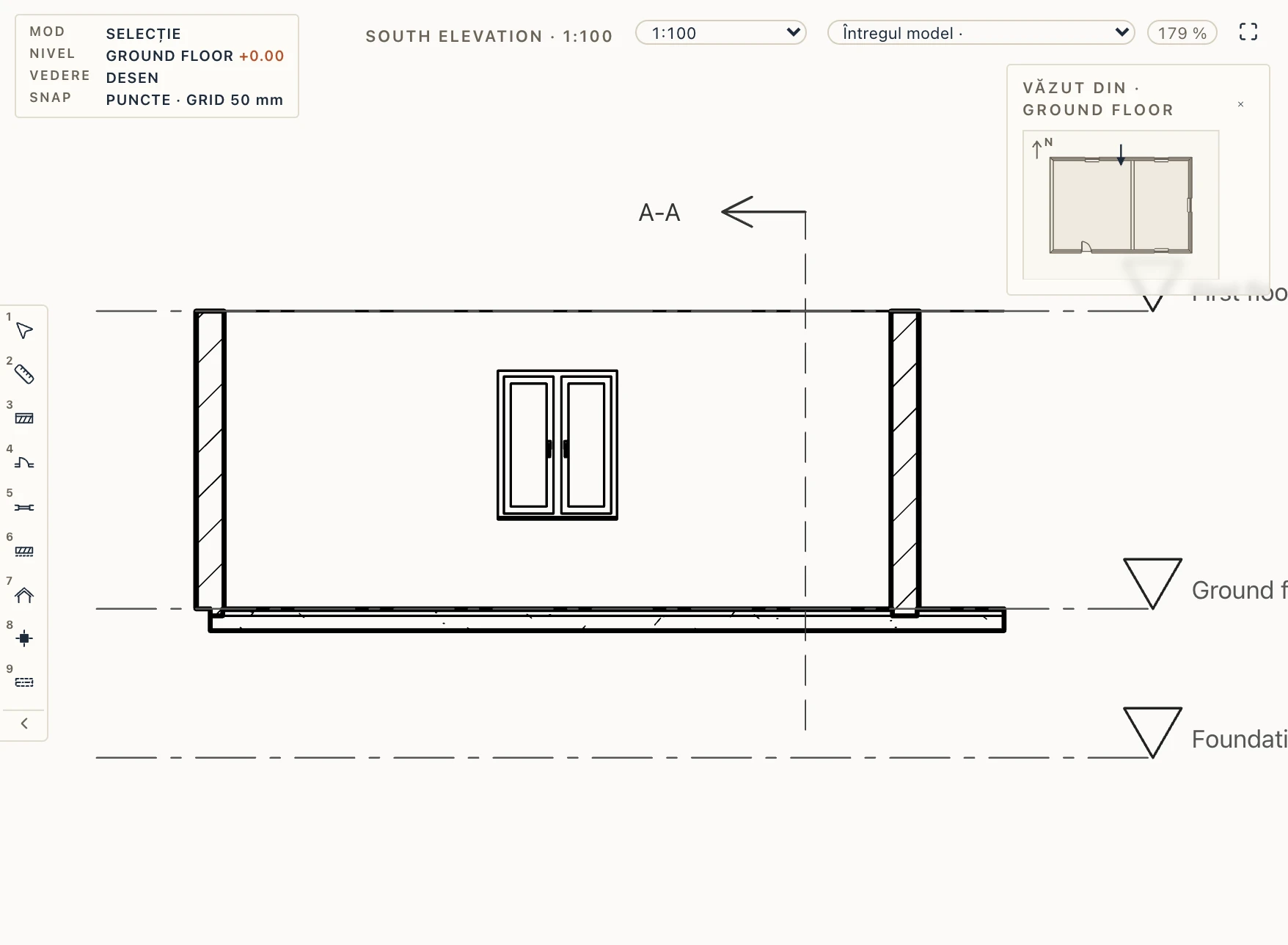
Umbre de soare
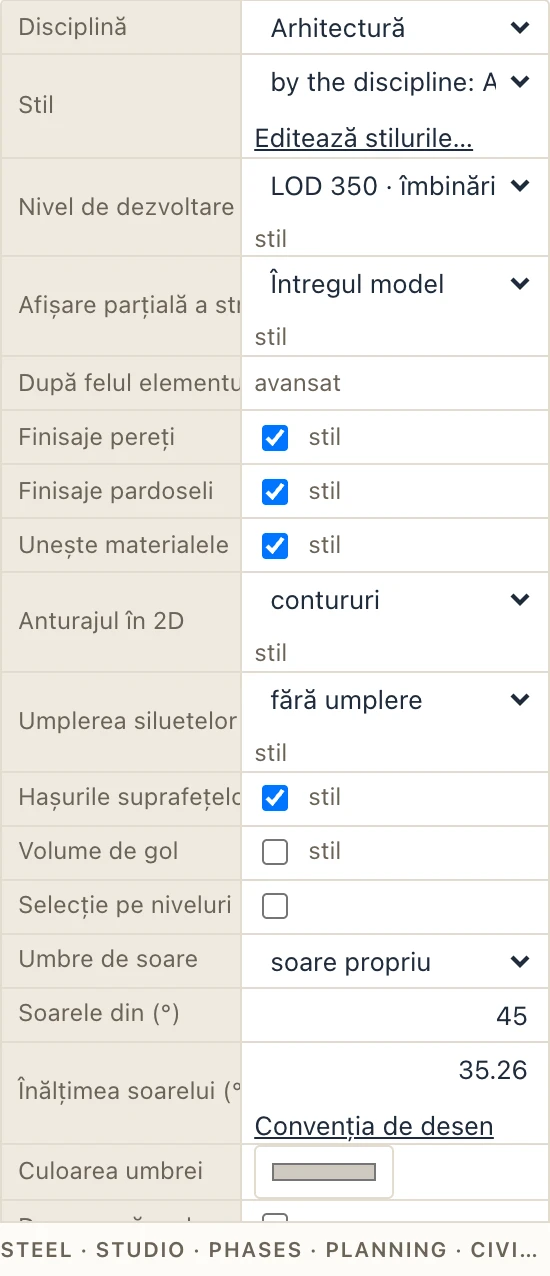
O fațadă, o secțiune sau un plan de situație pot desena umbrele pe care soarele le aruncă pe ce văd, pline sub liniile lor, așa că se tipăresc pe planșe, în PDF și DXF. Le alegi în proprietățile vederii, la Umbre de soare:
- soare propriu: un soare al vederii. Implicit convenția de desen: soarele peste umărul stâng, cu razele pe diagonala unui cub (din 45°, la 35,26° înălțime), deci o umbră e cât de adânc iese ce o aruncă. Soarele din și Înălțimea soarelui îl rotesc; Convenția de desen îl readuce.
- soarele proiectului: soarele locului proiectului (Gestionare → Amplasament) într-o zi și la o oră ale vederii. Ca în Soare și umbre ia ziua și ora din Vedere → Soare și umbre.
O secțiune aruncă și primește umbre doar din ce e dincolo de tăietura ei. Un plan de nivel nu desenează umbre: pereții lui, tăiați la înălțimea planului, le-ar arunca prea scurte.
Hașurile suprafețelor
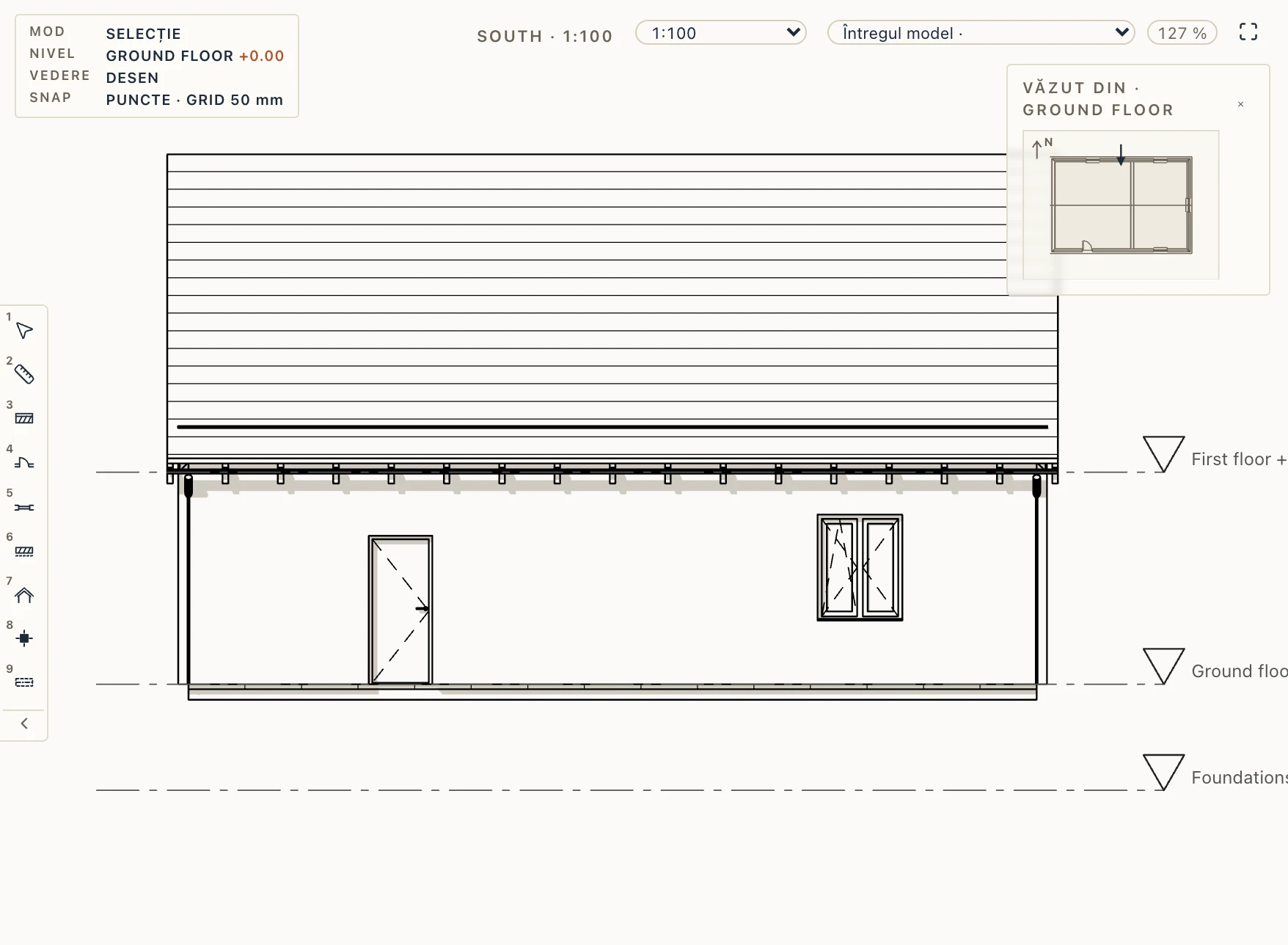
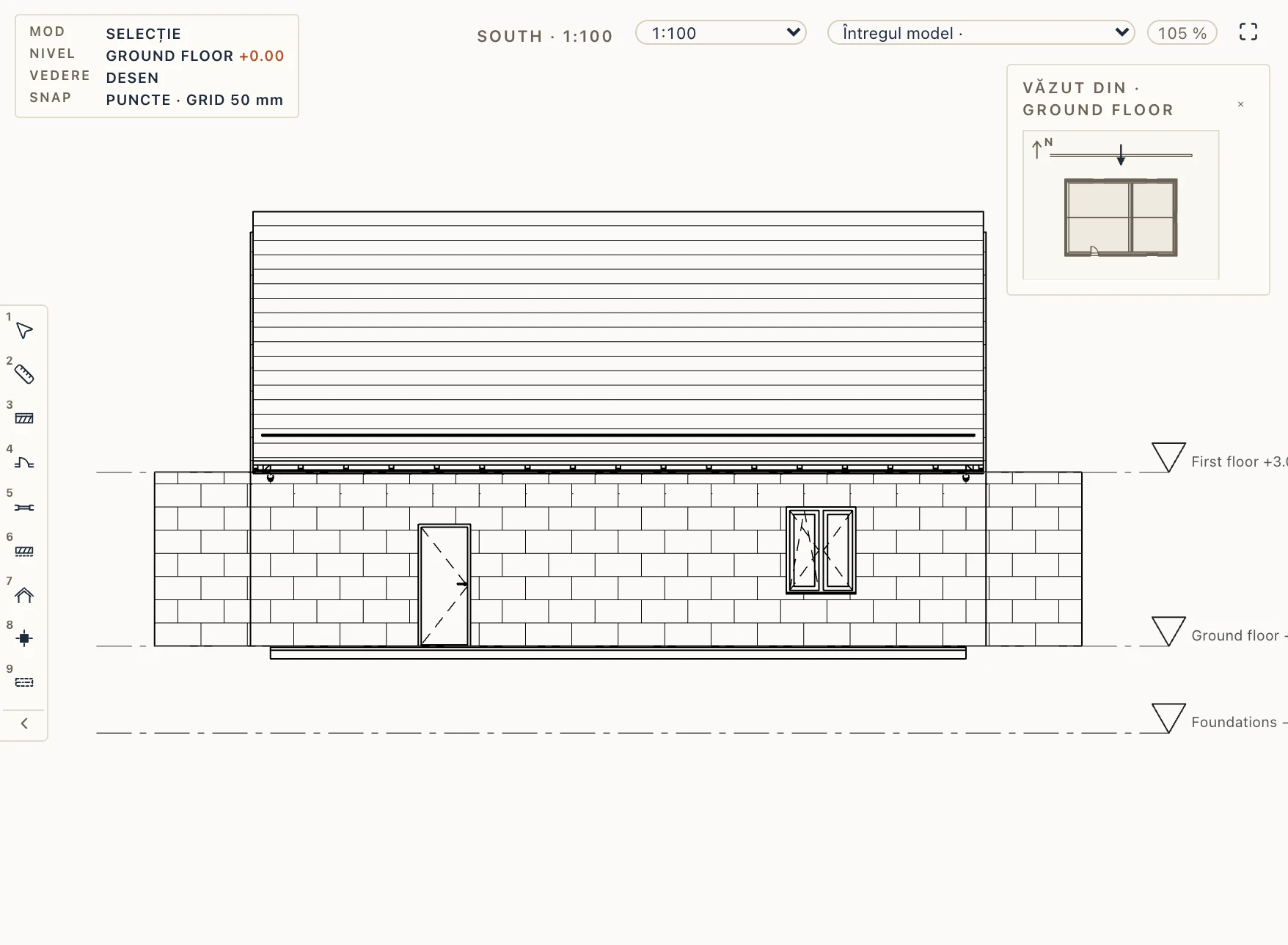
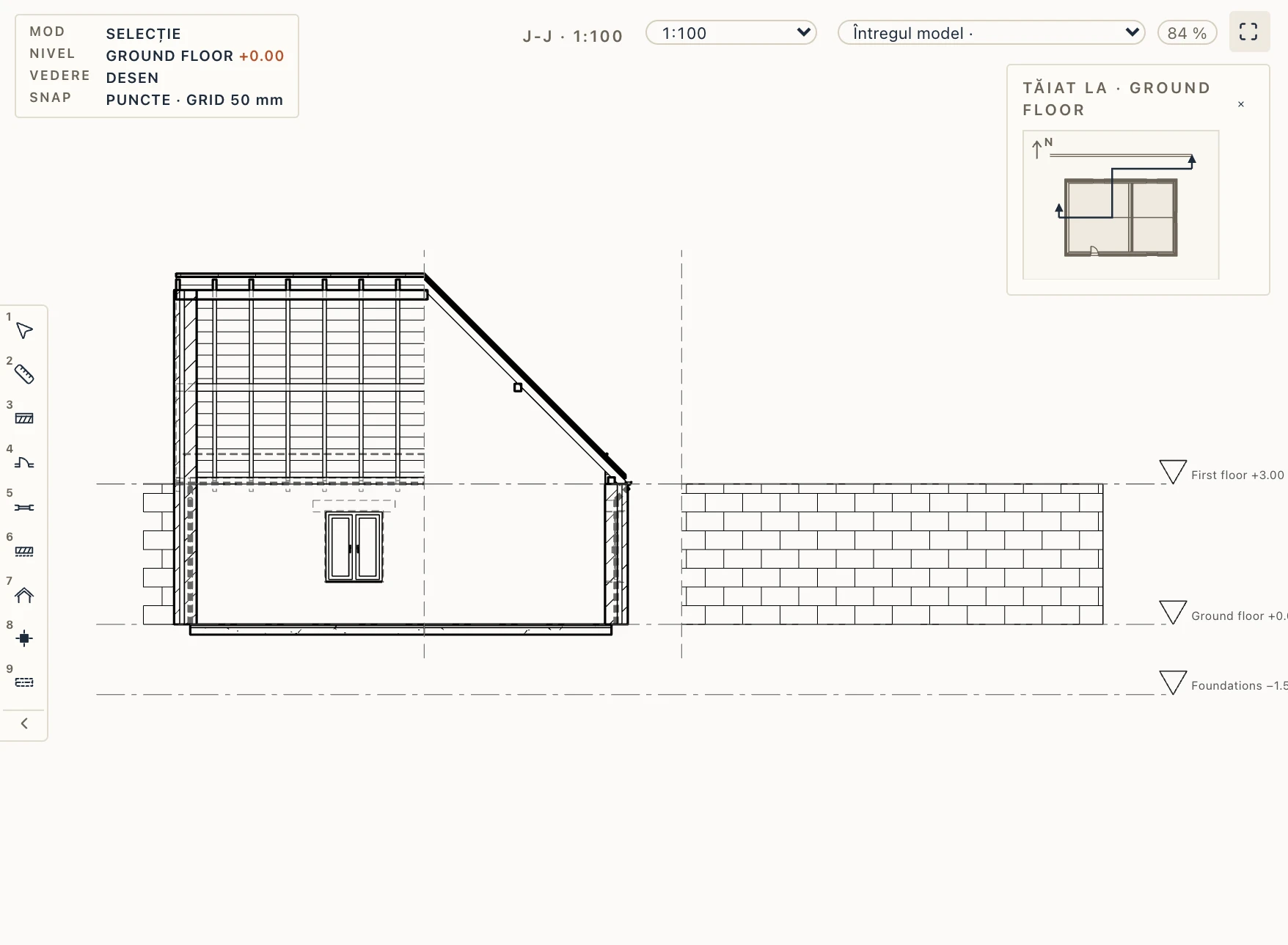
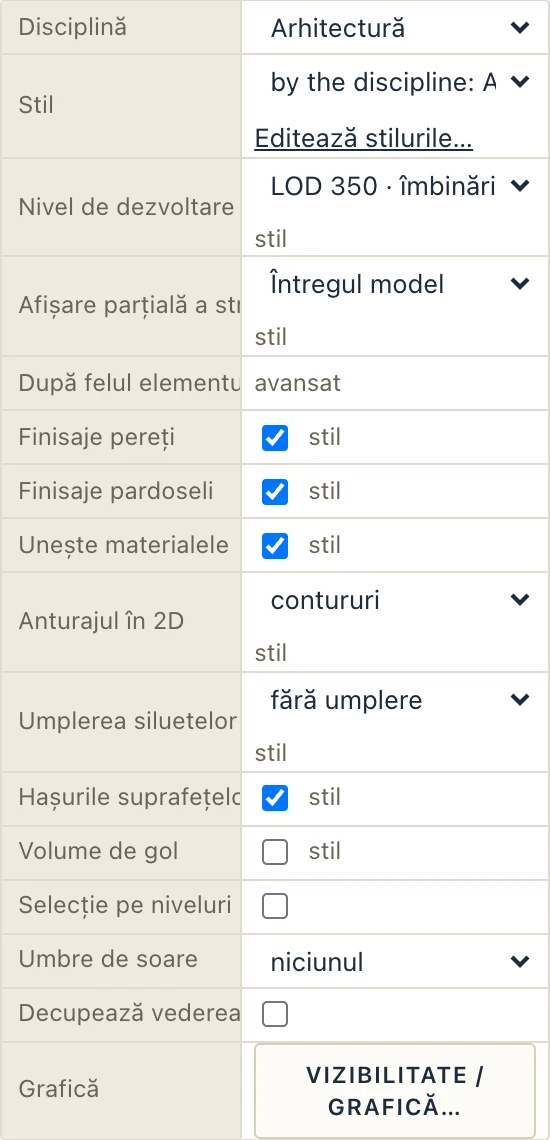
O fațadă sau o secțiune hașurează fiecare față pe care o vede cu hașura Elevation a materialului ei (Gestionare → Materiale, fila 2D graphics): modelul, scara, unghiul, penița și umplerea. Se hașurează doar partea feței pe care nu o ascunde un element mai apropiat, deci tencuiala sau cărămida unei fațade se vede în jurul ușilor și ferestrelor, iar o secțiune hașurează ce vede dincolo de tăietură, nu în spatele elementelor pe care le taie. Un perete stratificat arată materialul stratului lui exterior. Hașura se desenează sub linii, deci se tipărește pe planșe, în PDF și în DXF (layerele SURFACE-HATCH și SURFACE-FILL).
Cu Alignment view modelul continuă de la o față la alta; cu layer stă pe față, de-a lungul orizontalei ei, din colțul ei de jos, iar o față văzută oblic îl arată scurtat. Un material care continuă în același plan peste mai multe elemente se hașurează ca unul singur, dacă Join materials din stilul vederii e pornit.
Până alegi una, hașura de fațadă a unui material vine după nume, ca hașura lui de secțiune, iar Gestionare → Materials arată care (după nume (BRICK)): cărămida și zidăria BRICK, piatra STONE, lemnul BOARDS, placările metalice VERTICAL, țigla, șindrila și ardezia HORIZONTAL, plăcile ceramice TILES, pietrișul și pământul ca în secțiuni. Izolația, membranele, tencuiala, vopseaua și betonul nu primesc niciuna: BATT-ul izolației e o hașură de secțiune, nu se propune niciodată pentru o suprafață (aleasă de mână, se desenează). Alege none ca să nu se deseneze nimic. O secțiune în trepte, curbă sau după un element hașurează fiecare bucată a ei între capetele bucății și îi desenează la fel umbrele de soare. Surface hatches din stilul vederii (Vedere → View settings, Gestionare → View styles) le oprește pentru vederi întregi: pornit în Architectural, oprit în Structural, MEP și Coordination. Planurile își păstrează hașurile lor de secțiune și de plan. Învelitoarea unui acoperiș se hașurează după materialul ei, deci un acoperiș de țiglă își arată asizele pe pantele pe care vederea le vede și niciuna pe cele întoarse.
Vederi 3D
Dublu clic pe 3D deschide vederea 3D. Trage cu butonul stâng ca să te rotești în jurul modelului. Planul-cheie din dreapta sus arată de unde privești. Plan, Persp și Încadrează schimbă camera. Ca să păstrezi o cameră, duplică vederea 3D.
Rotița mouse-ului face zoom spre punctul modelului de sub cursor, care rămâne pe loc pe ecran; zoomul se oprește chiar înainte de punct și nu trece niciodată prin el. O tragere cu butonul stâng rotește vederea în jurul mijlocului elementelor selectate, care rămâne pe loc pe ecran, ca să le vezi din toate părțile; fără nimic selectat se rotește în jurul punctului modelului de sub cursor de unde începe tragerea, iar în jurul mijlocului vederii dacă sub cursor nu e nimic. Vedere → Zoom la cursor și Vedere → Rotire în jurul selecției le opresc pe fiecare (rotița face atunci zoom spre mijlocul vederii, iar vederea se rotește în jurul mijlocului ei), la fel și casetele din proprietățile unei vederi 3D. Alegerea se păstrează pe acest calculator.
Raze X, sau o vedere transparentă
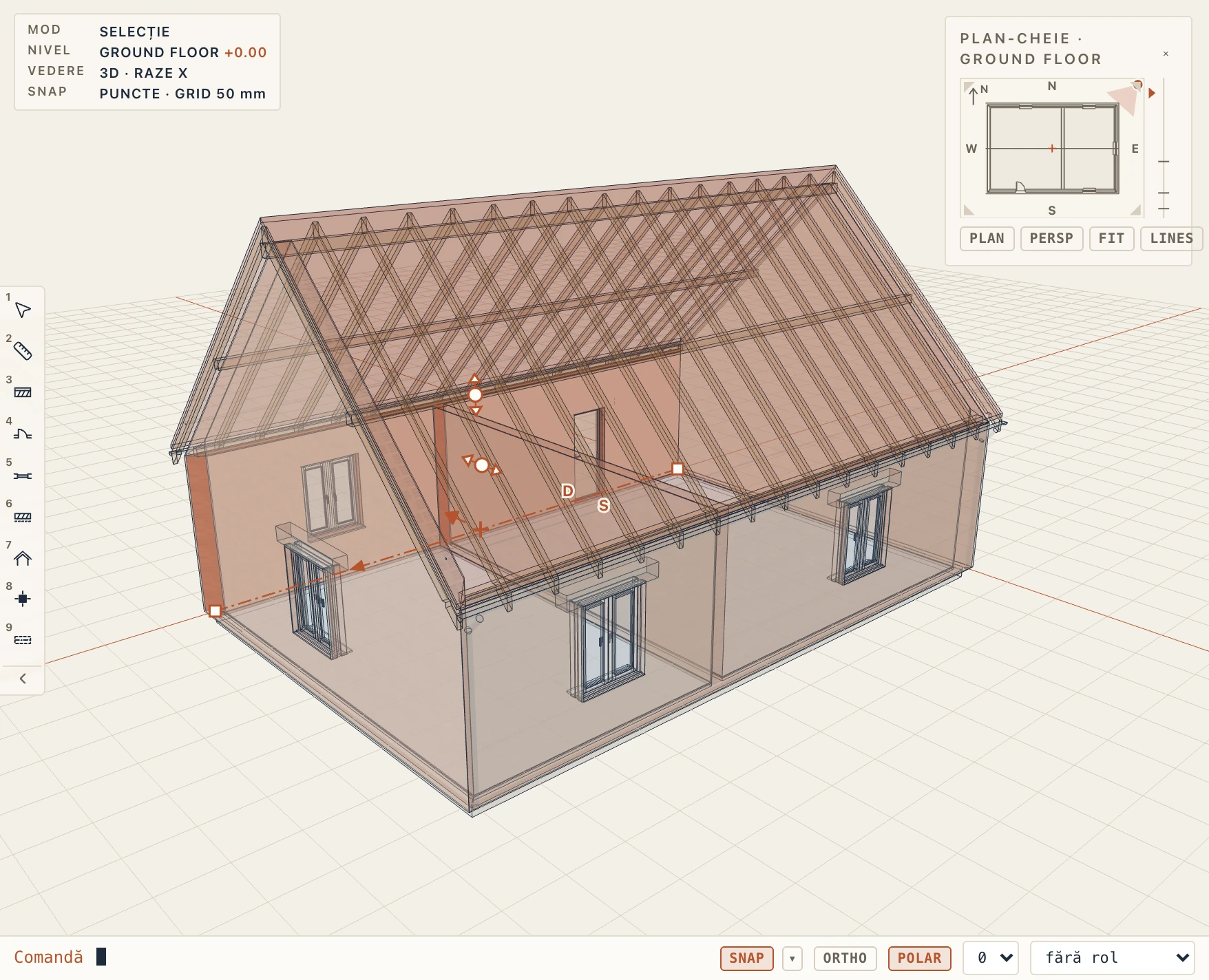
View → Visual style trece pe rând prin umbrit, umbrit cu muchii, X-ray și wireframe; View → X-ray pornește și oprește direct raze X. În X-ray toate suprafețele modelului sunt desenate transparent, cu muchiile păstrate, deci vezi prin pereți și planșee ce e în spatele lor. Ce e selectat rămâne opac și evidențiat, iar un clic alege tot elementul de sub cursor. Stilul e al vederii 3D, doar pentru privit: nu schimbă nimic în model, în desene sau în exporturi. Ca să faci transparente doar anumite categorii (acoperișul, planșeele, pereții), setează transparența pe categorii în Visibility / Graphics (VV); aceea ajunge și în planșe și în exporturi.
O secțiune în 3D
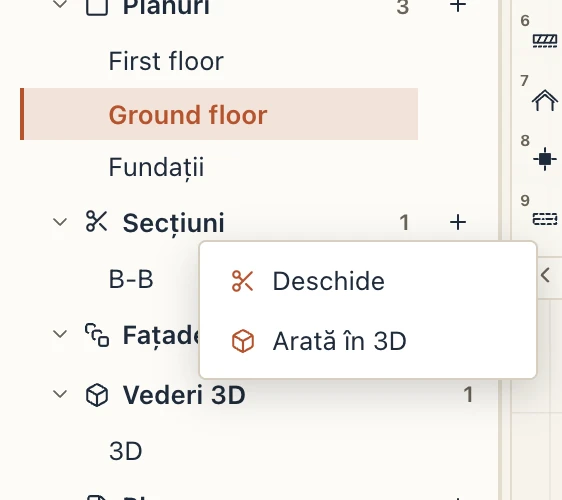
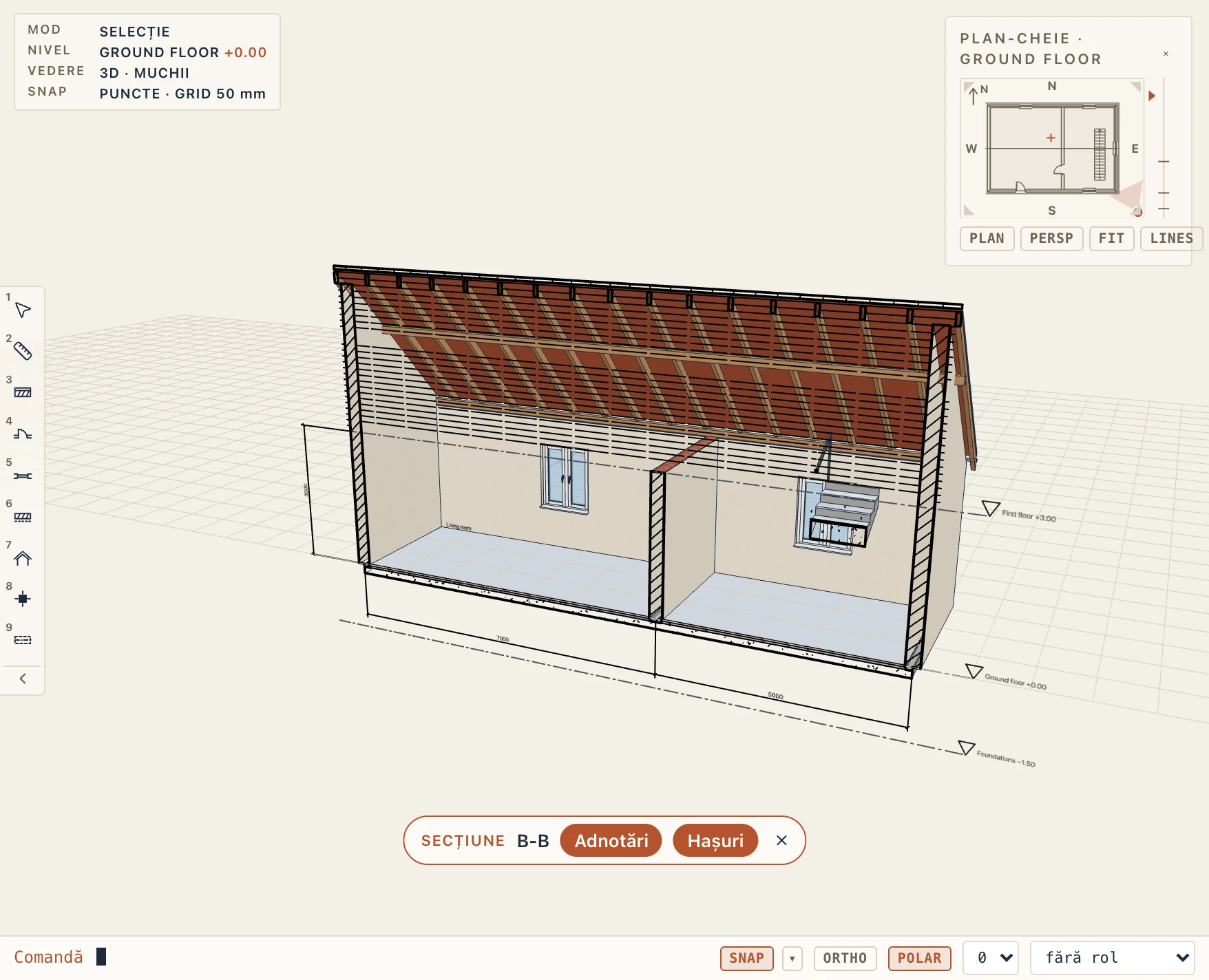
Clic dreapta pe o secțiune în navigator și alege Arată în 3D. Vederea 3D taie modelul după linia secțiunii. Păstrează partea spre care privește secțiunea, până la adâncimea ei, dacă are una. Fiecare element tăiat e închis acolo unde e tăiat, strat cu strat, fiecare strat în materialul lui: un perete își arată miezul de cărămidă și tencuielile, plin, cum e peretele. Hașuri, pe eticheta din josul vederii 3D, pune în schimb pe tăietură desenul secțiunii, cu umpluturile și hașurile de secțiune pe care le tipărește o planșă. Cotele, semnele de nivel, etichetele și textele ei stau în același plan, la fel de mari și în același loc ca în secțiune. Liniile își păstrează grosimea peniței și modelul complet de linie întreruptă. Cele desenate lângă clădire stau în aer, lângă tăietură. Adnotări, pe eticheta din josul vederii 3D, le ascunde sau le arată din nou. La o fațadă, Arată în 3D întoarce camera să privească în direcția fațadei.
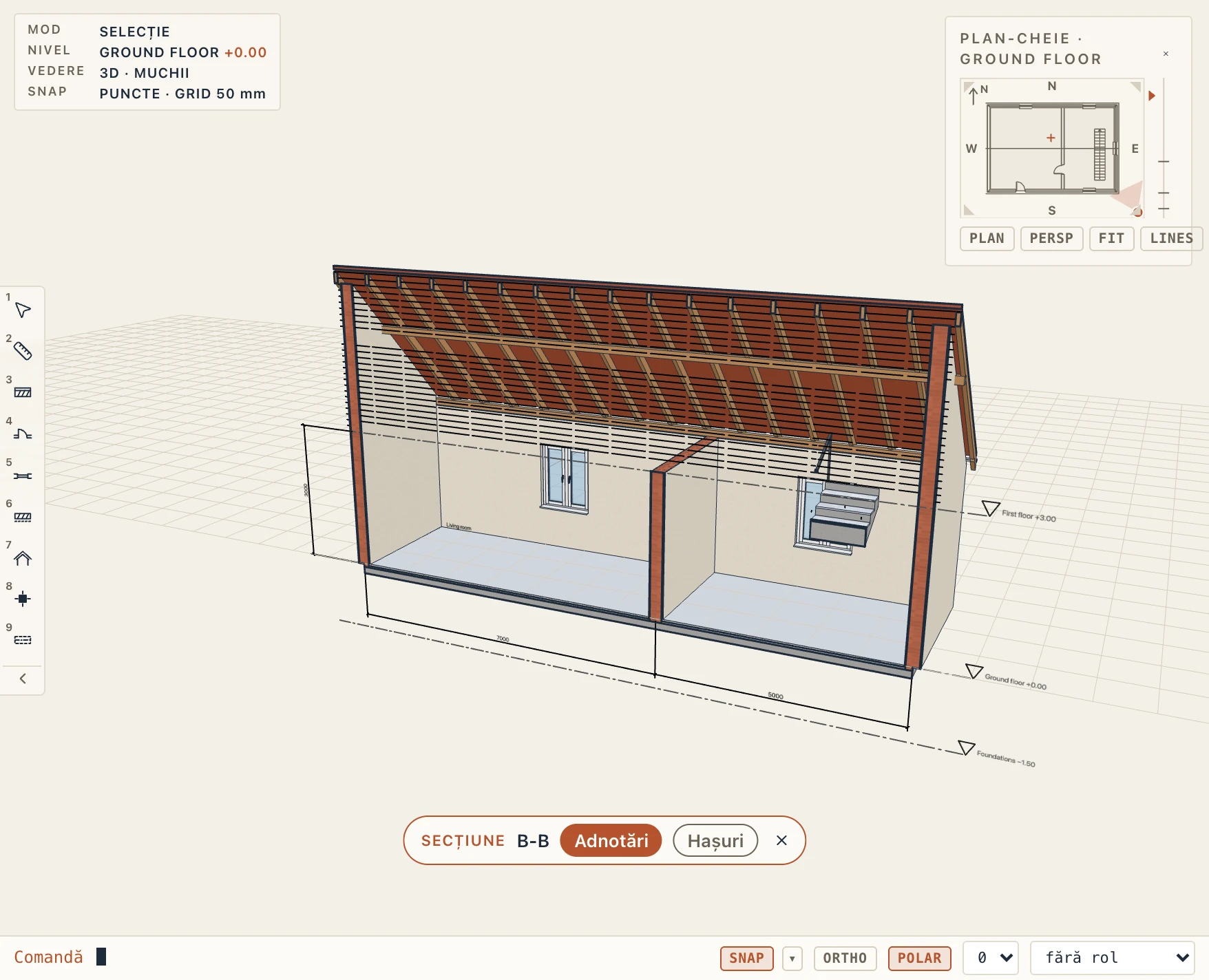
Ca să vezi din nou tot modelul, apasă × pe eticheta Secțiune din josul vederii 3D sau alege din nou Arată în 3D.
Cutia de secțiune
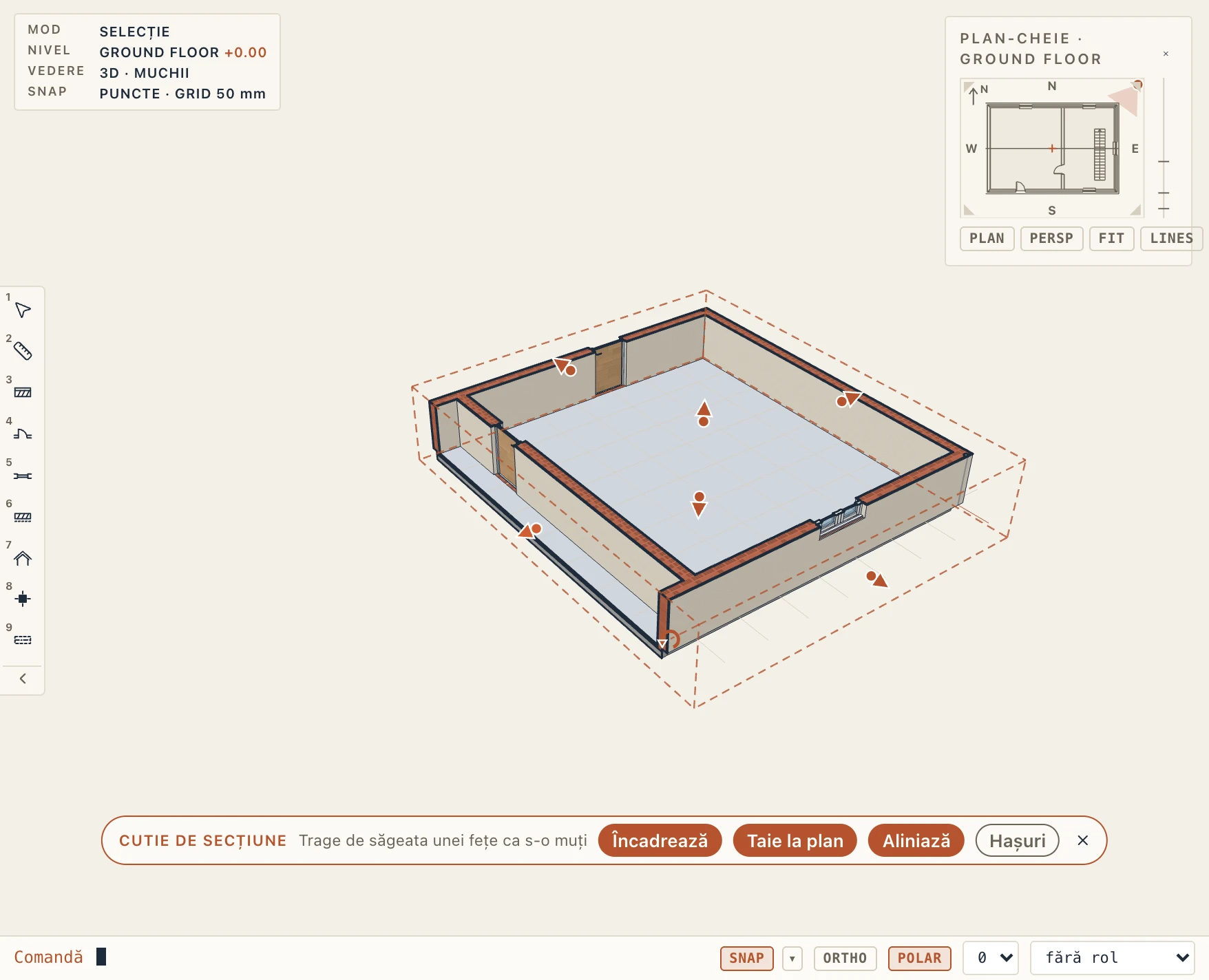
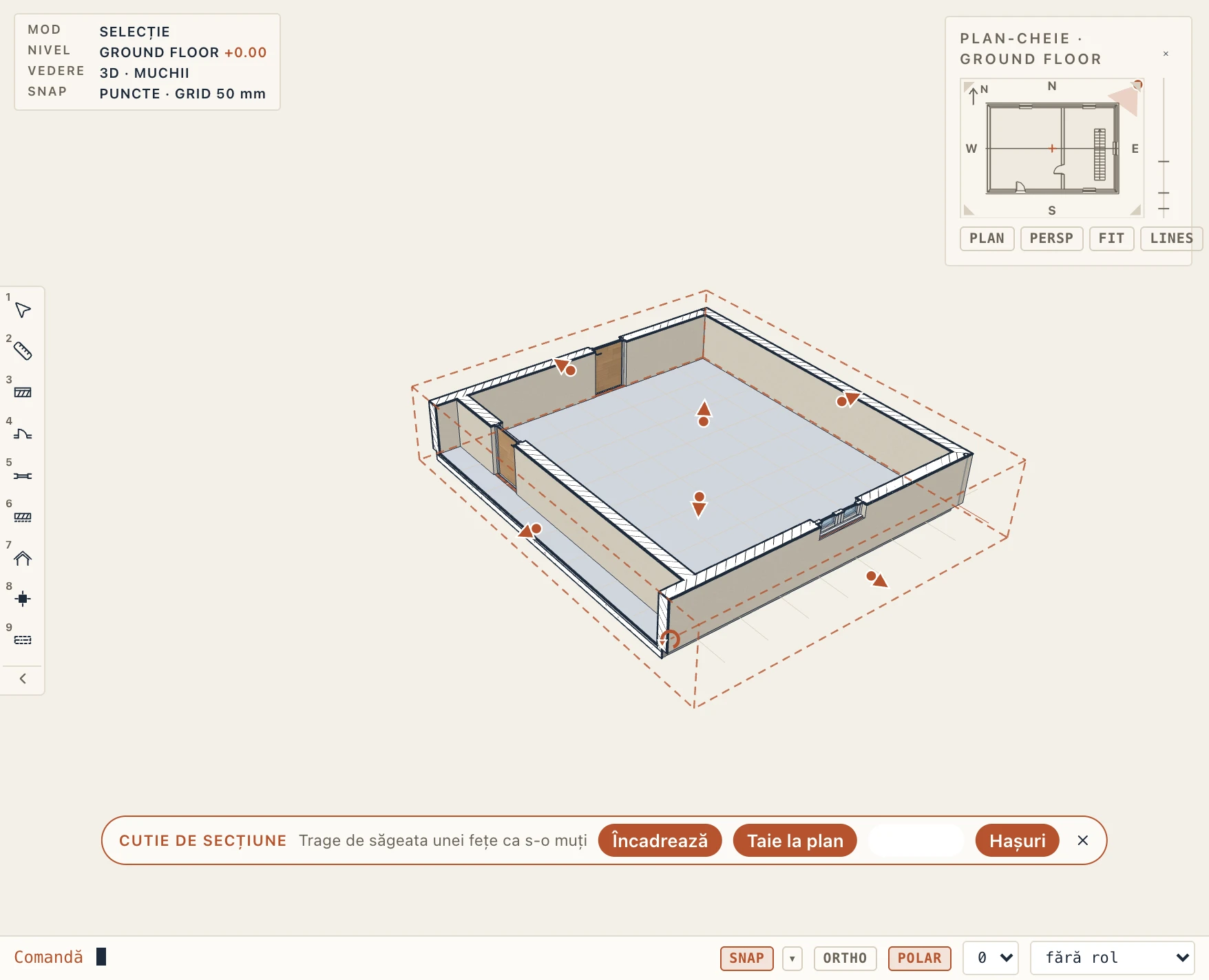
Vedere → Cutie de secțiune (scurtătura BX) taie vederea 3D după o cutie. Cutia pornește în jurul întregului model. Fiecare față are o săgeată la mijloc: trage de ea ca să muți fața. Fiecare element tăiat de cutie e închis pe fața aceea, strat cu strat, în materialele lui, iar fețele se întâlnesc curat la muchiile cutiei. Taie la plan pune capacul cutiei la tăietura planului nivelului activ (din domeniul lui de vedere), ca nivelul să se citească în 3D cum îl taie planul. Încadrează pune cutia din nou în jurul întregului model. Ca să rotești cutia, trage de mânerul rotund de lângă colțul ei de sus (din grad în grad; cu Shift, din 15° în 15°), sau selectează un perete și apasă Aliniază: cutia se rotește pe direcția peretelui. Hașuri desenează tăieturile cutiei ca pe planșă, fiecare material cu umplutura și hașura lui de secțiune, în locul materialelor. O vedere 3D salvată își păstrează cutia de secțiune: salvează vederea cu cutia pornită, sau deschide o vedere salvată și pune-i cutia, iar cutia e acolo de fiecare dată când deschizi vederea. Ascunde cutia, pe eticheta Cutie de secțiune, ascunde cadrul și mânerele cutiei ca să nu stea în cadru, iar tăietura rămâne activă; Arată cutia le readuce (alegerea nu se salvează cu vederea). × pe etichetă oprește cutia.
Câte un etaj
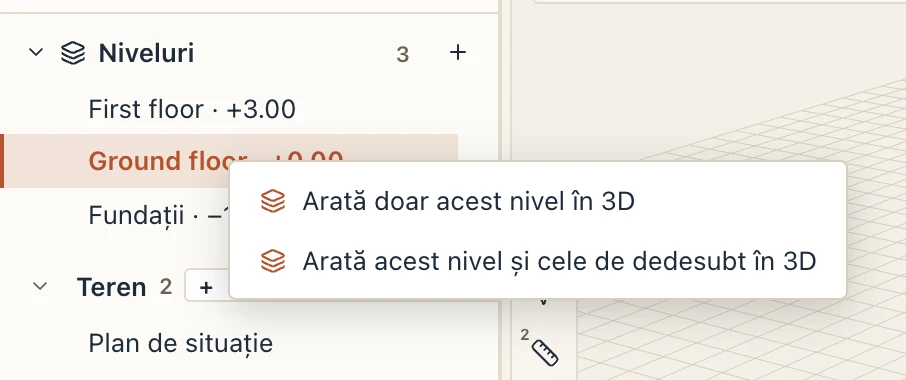
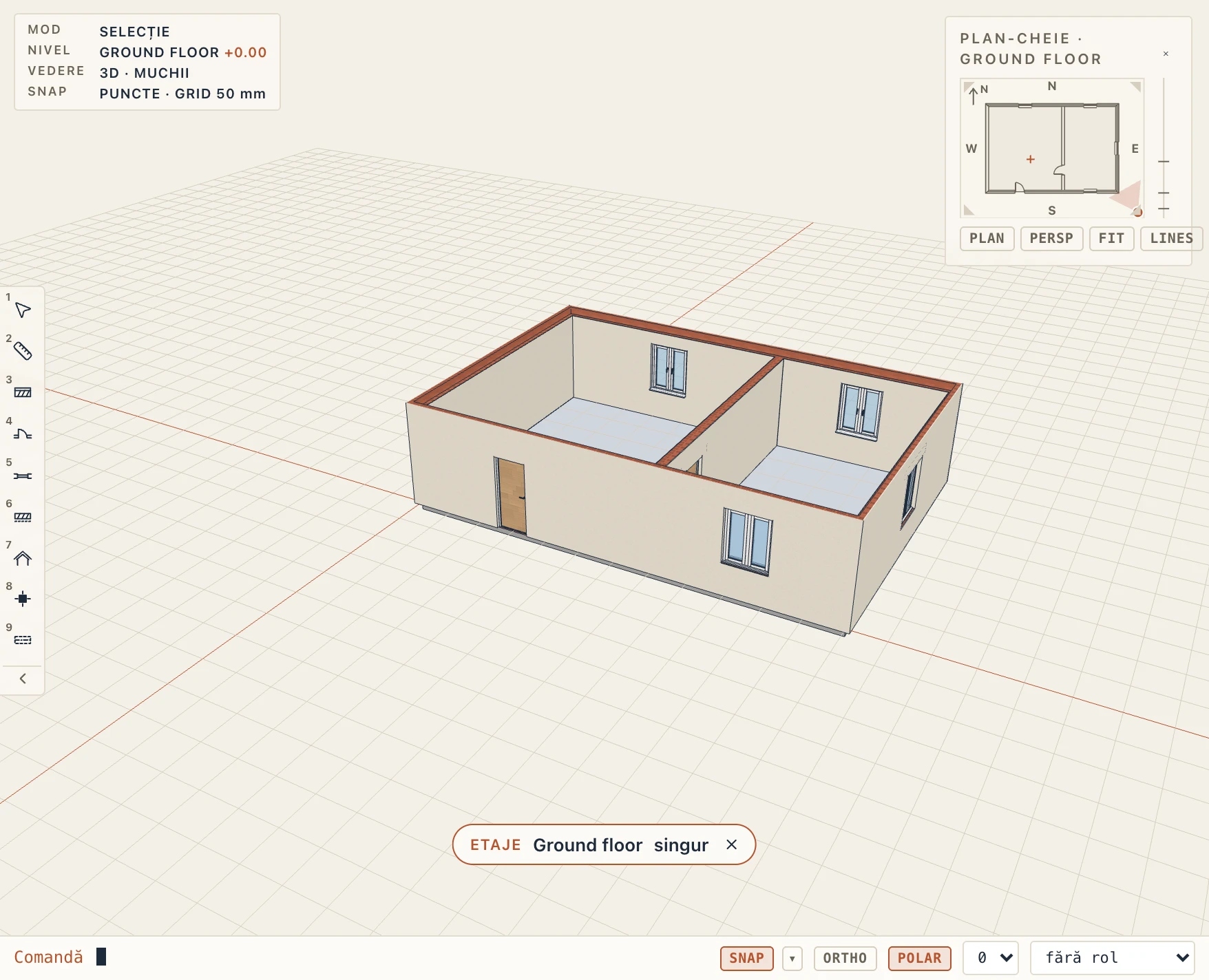
Ca să te uiți în interiorul clădirii, arată doar unele dintre etajele ei. Clic dreapta pe un nivel în navigator și alege Arată doar acest nivel în 3D sau Arată acest nivel și cele de dedesubt în 3D, ca să vezi clădirea tăiată la acel nivel. Nivelul devine cel activ, iar vederea 3D urmează nivelul activ: dă clic pe alt nivel în navigator ca să urci sau să cobori un etaj.
Vedere → Etaje afișate sau proprietățile vederii 3D stabilesc restul:
- Arată: toate etajele, etajele bifate, doar etajul activ sau etajul activ și cele de dedesubt.
- Fără etaj: ce nu stă pe niciun etaj (amplasamentul, terenul, fișierele legate) se arată sau se ascunde.
- Secționat deasupra nivelului: modelul e tăiat la atât deasupra celui mai înalt etaj afișat, la început 1,20 m, cum îl taie un plan. Fiecare element tăiat acolo e închis pe tăietură, strat cu strat, în materialele lui, ca o secțiune arătată în 3D.
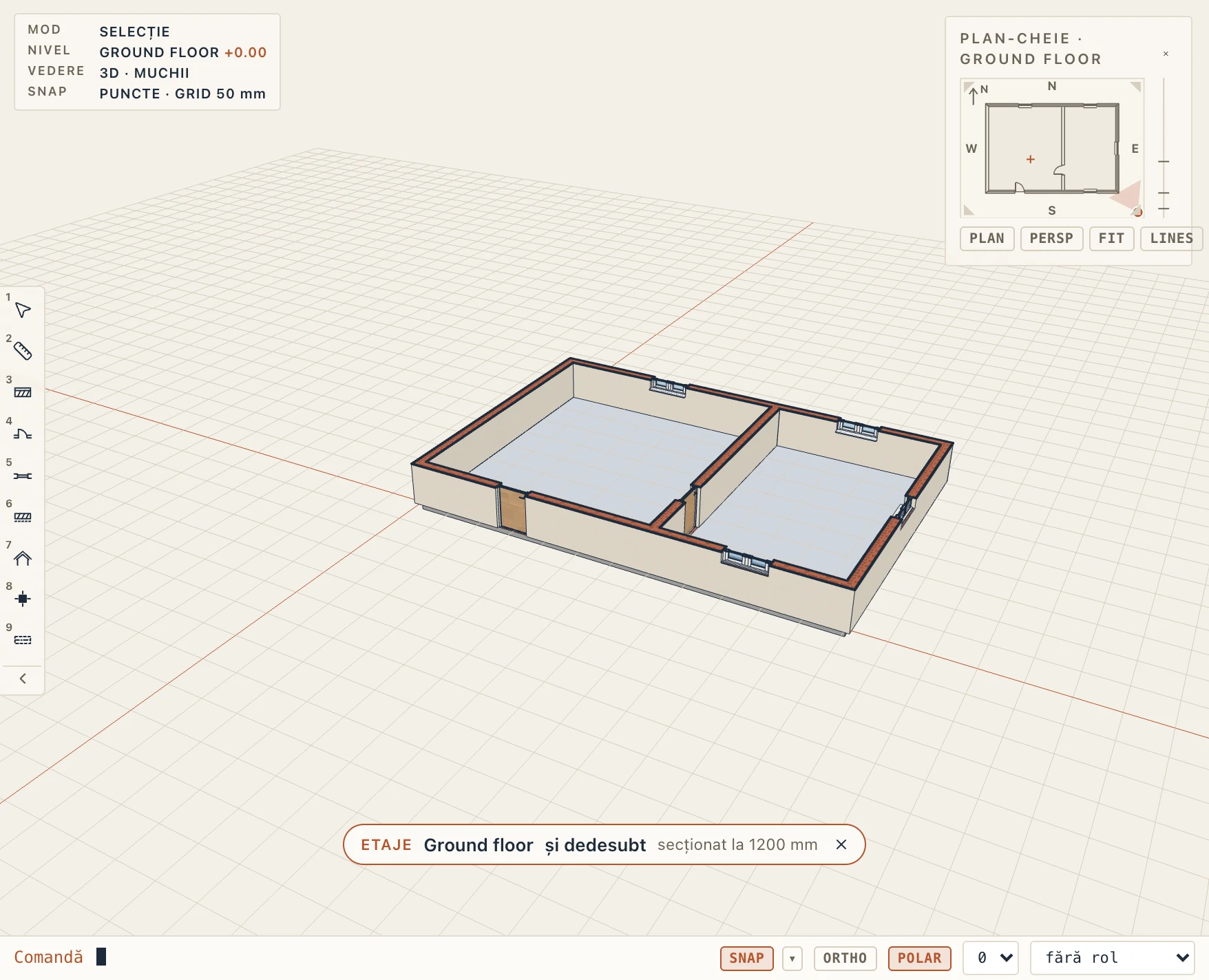
Etajele ascunse nu se desenează și nu le poți selecta, încadra sau călca pe ele. Ce taie o tăietură (cea de deasupra etajelor afișate, o secțiune arătată în 3D, cutia de secțiune) nu mai e nici în calea plimbării: treci pe lângă partea de sus a unui perete pe care tăietura a înlăturat-o, iar capacele de pe tăietură închid ce deschide ea. Fișier → Exportă 3D… ia vederea 3D așa cum o arată (vezi Import și export). O vedere 3D salvată își păstrează propria alegere. Eticheta Etaje din josul vederii 3D spune ce se vede; × de pe ea arată din nou toate etajele.
Fără finisaje sau doar miezurile
O vedere 3D poate arăta doar structura clădirii, cum o arată un plan de structură. În proprietățile vederii 3D (fără nimic selectat) sau în Vedere → Setările vederii cu vederea 3D în față, câmpul Afișare parțială a structurii arată:
- Întregul model: pereții, planșeele și fundațiile cum sunt construite;
- Fără finisaje: fără straturile din materiale de finisaj (tencuială, vopsea, faianță, gresie, rigips, pardoseli sau un material cu categoria Finish în Manage → Materials); izolația rămâne;
- Doar miezul: doar stratul marcat ca miez (zidăria, placa de beton);
- Doar miezul elementelor portante: miezurile elementelor portante, și numai ele (vezi Afișare parțială a structurii).
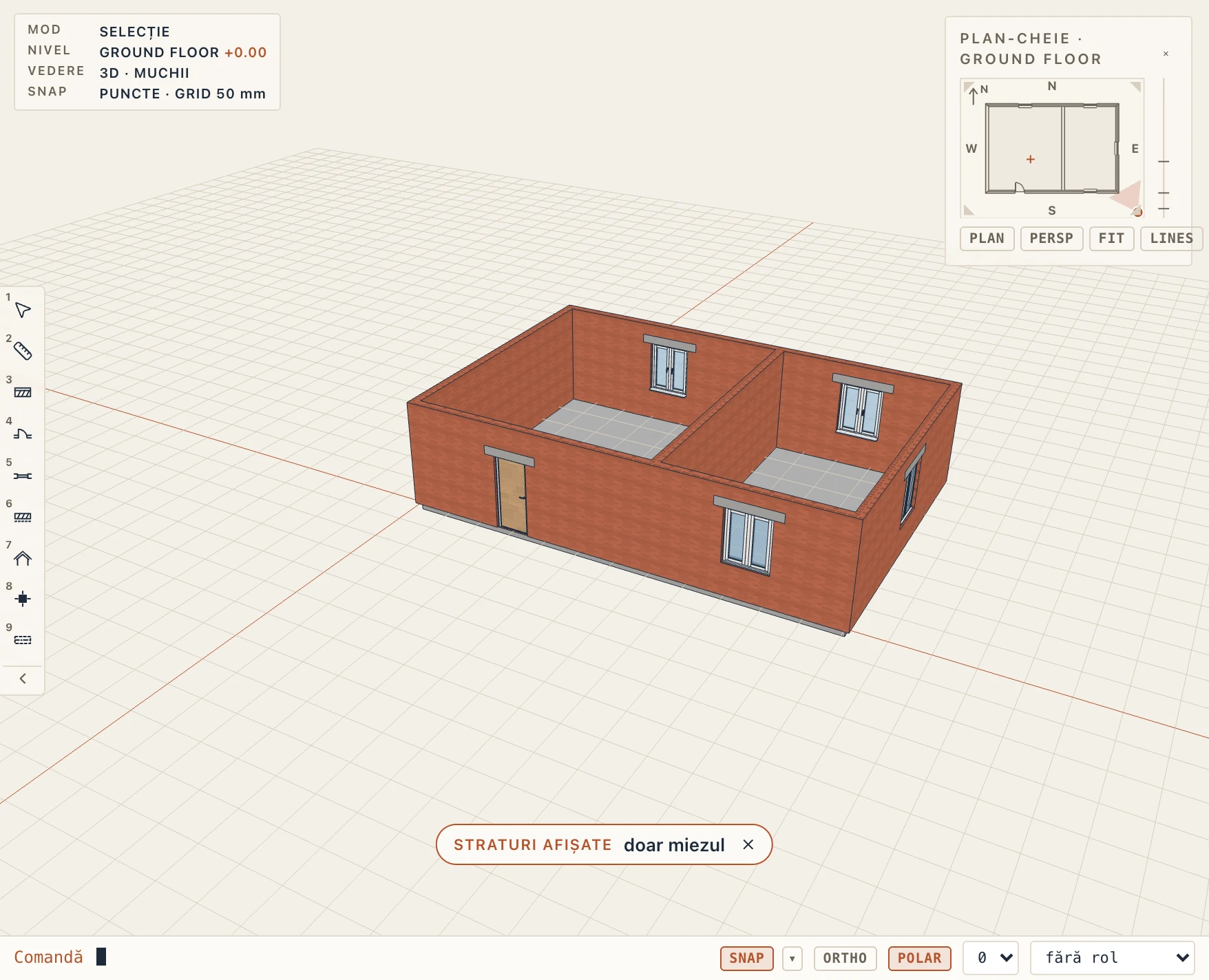
Fiecare strat păstrat rămâne un solid închis, în materialul lui, așa că o tăietură sau cutia de secțiune îl închide ca înainte. Ușile și ferestrele rămân în golurile lor; un șpalet finisat dispare odată cu finisajele peretelui. O vedere 3D își ia straturile din stilul ei, ca un plan: cu Disciplina Structure arată doar miezurile; din Afișare parțială a structurii alegi altfel, iar butonul de lângă câmp o întoarce la stil. Eticheta Straturi afișate din josul vederii 3D spune ce lipsește; × de pe ea arată din nou toate straturile. Straturile ascunse nu se selectează și nu te opresc la plimbare, iar Fișier → Exportă 3D… cum o arată vederea exportă aceleași straturi.
Plimbare printr-o încăpere
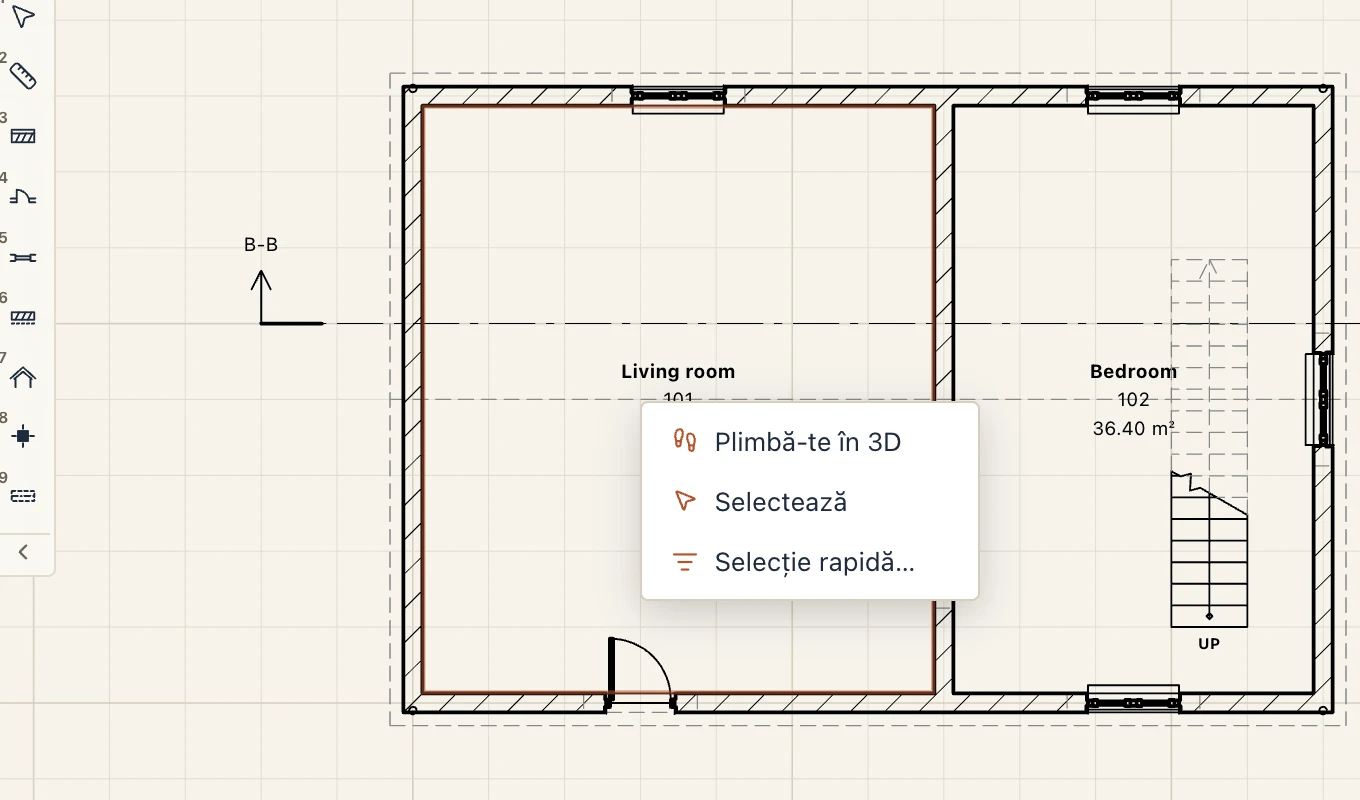
Într-un plan, clic dreapta într-o încăpere și alege Plimbă-te în 3D. Vederea 3D te pune în încăpere, la 1,60 m deasupra pardoselii, privind de-a lungul laturii ei celei mai lungi.
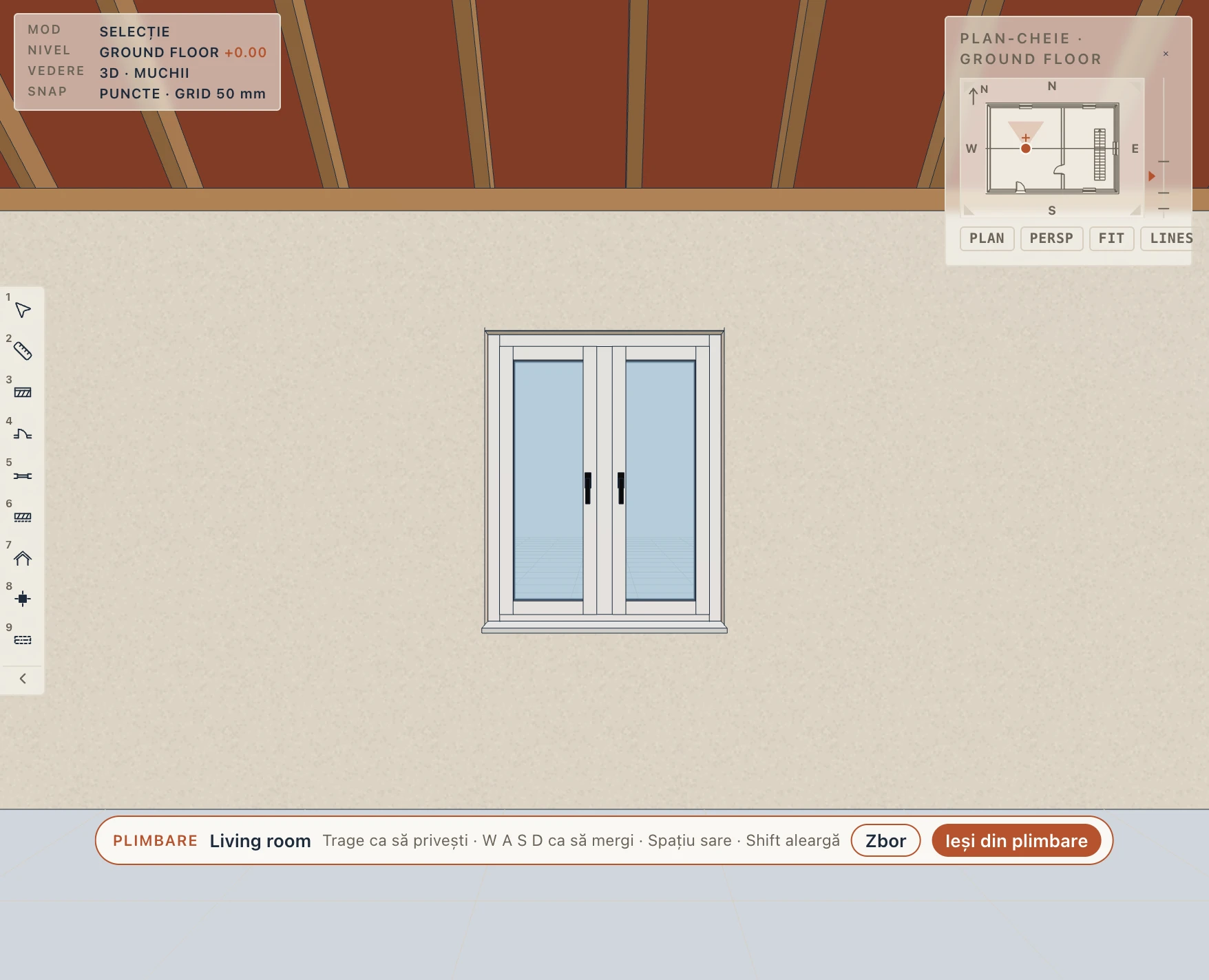
- Trage cu butonul stâng ca să privești în jur.
- W A S D sau săgețile te poartă înainte, înapoi și în lateral. Ține Shift ca să alergi. Spațiu sare.
- Rotița mouse-ului face un pas înainte sau înapoi.
Mergi cum ar merge un om. Pereții, stâlpii, mobilierul și ferestrele închise te opresc, iar tu aluneci de-a lungul lor. Stai pe pardoseli, urci și cobori scări și rampe și cazi dacă pășești peste o margine. Ușile îți sunt deschise: treci prin golurile lor. Te oprește doar ce desenează vederea 3D: elementele ascunse, etajele pe care nu le arată și ce taie tăieturile ei nu-ți stau în cale.
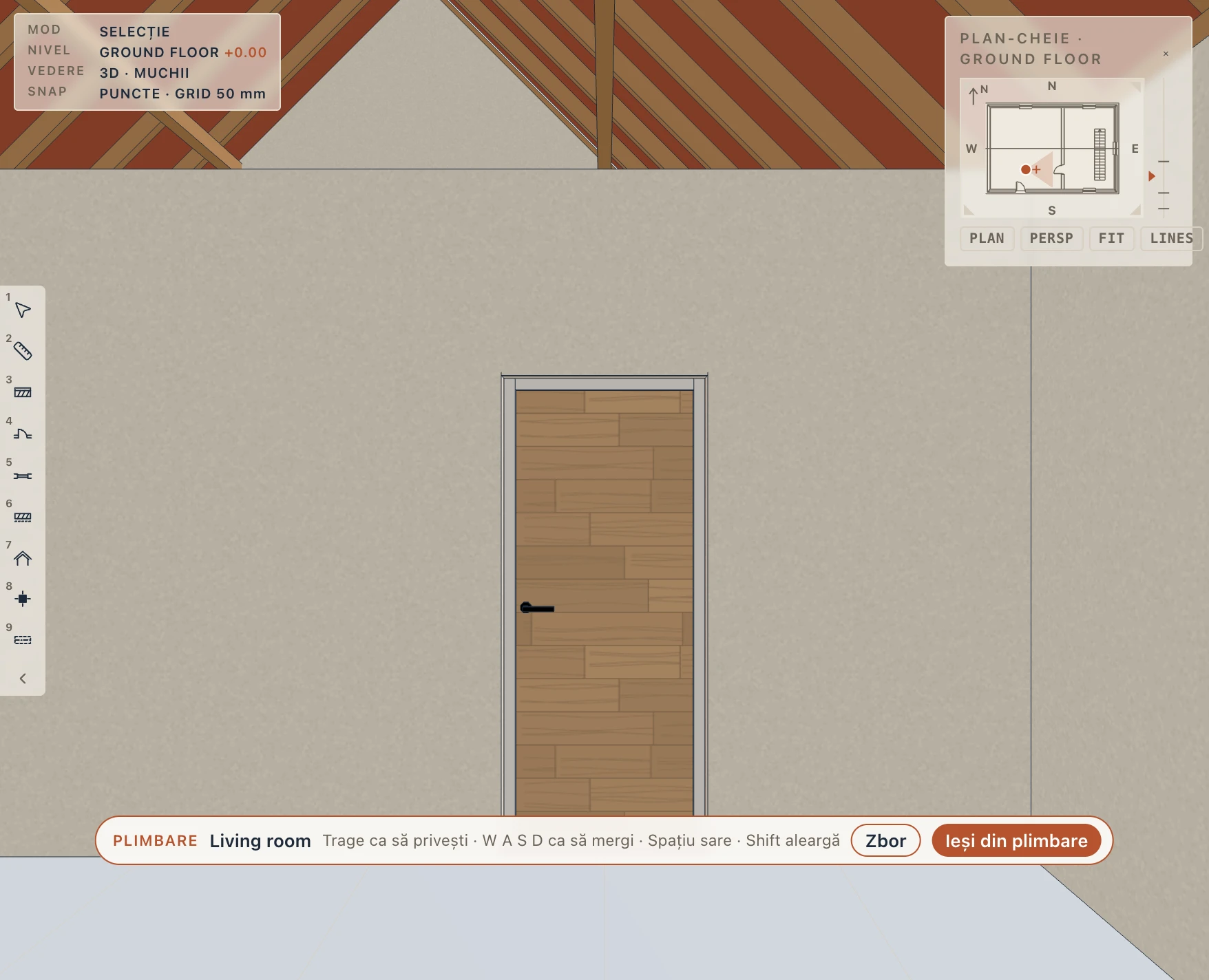
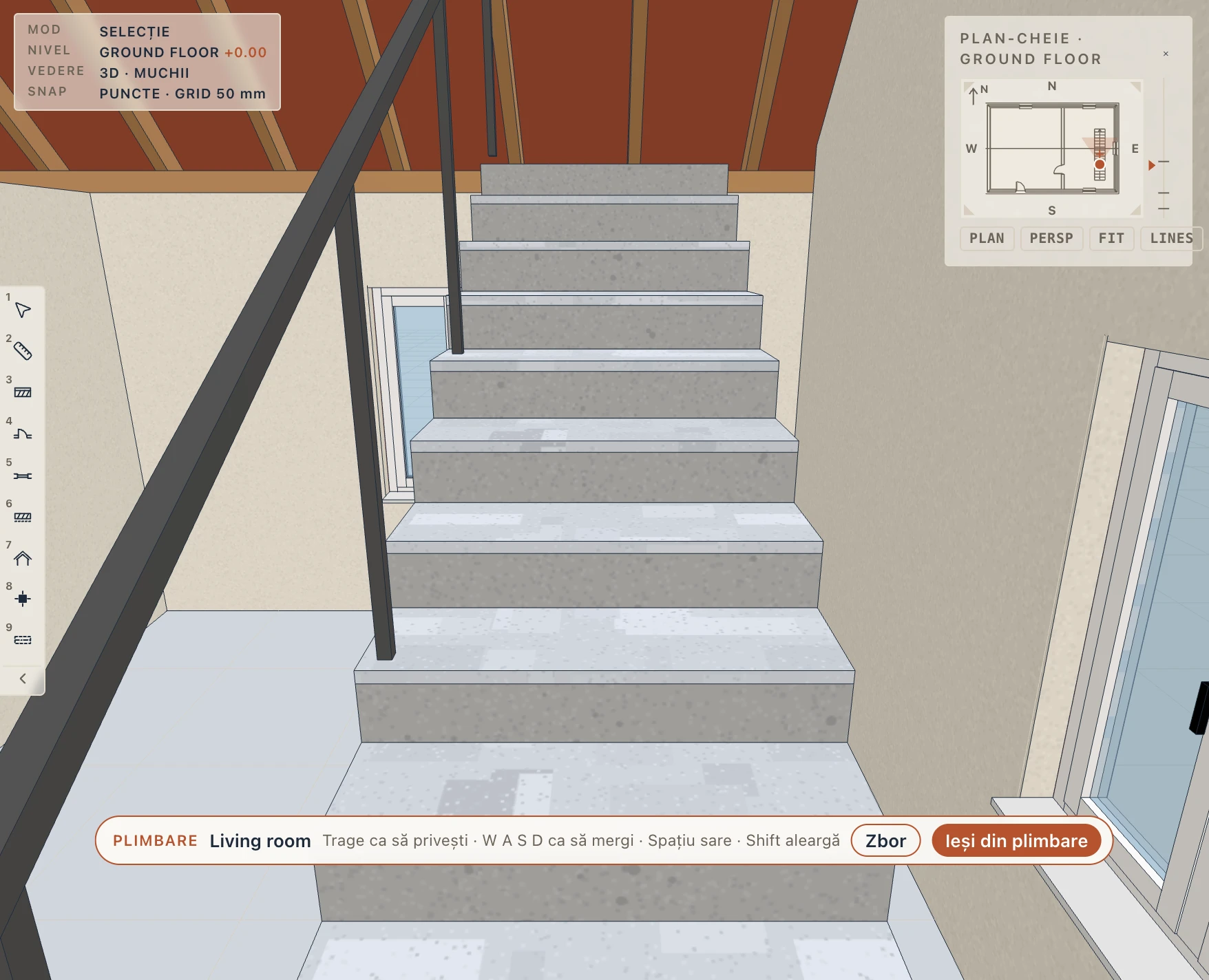
Zbor din eticheta plimbării, sau F, te lasă să zbori: fără gravitație, treci prin pereți și planșee. E și Q urcă și coboară. Apasă din nou F ca să mergi; cobori pe pardoseala de sub tine.
Esc sau Ieși din plimbare aduce înapoi camera pe care o aveai.
Realist, cu soarele
Vedere → Calitate afișare stabilește cum se desenează vederea 3D, pe acest calculator:
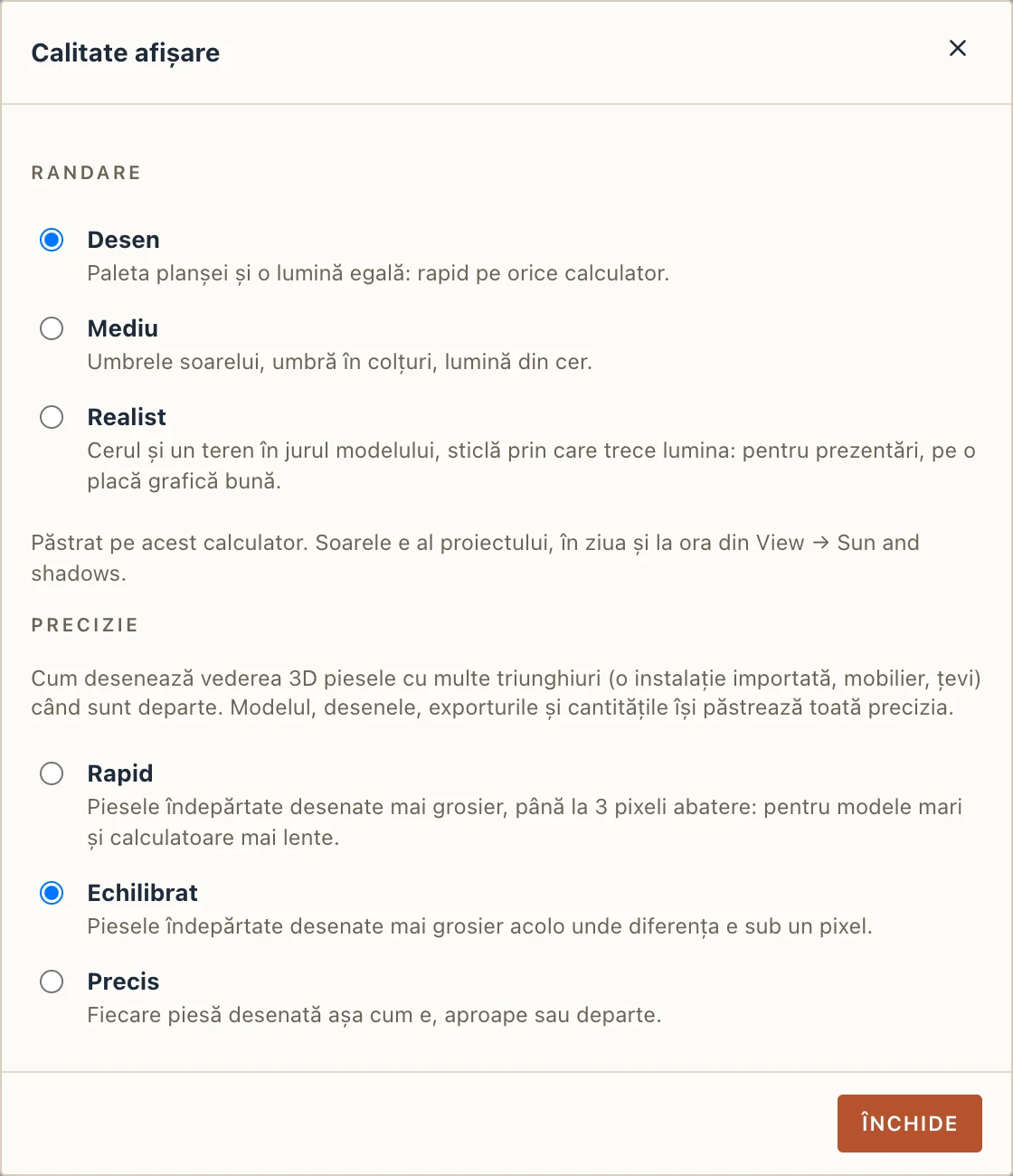
- Desen: paleta planșei și o lumină egală, cum a desenat Lapin dintotdeauna. Rapid pe orice calculator.
- Mediu: umbrele soarelui, umbră în colțurile unde se întâlnesc fețele și lumină din cer.
- Realist: cerul în spatele modelului și un teren sub el (unde proiectul nu are teren), și sticlă prin care trece lumina. Pentru prezentări, pe o placă grafică bună.
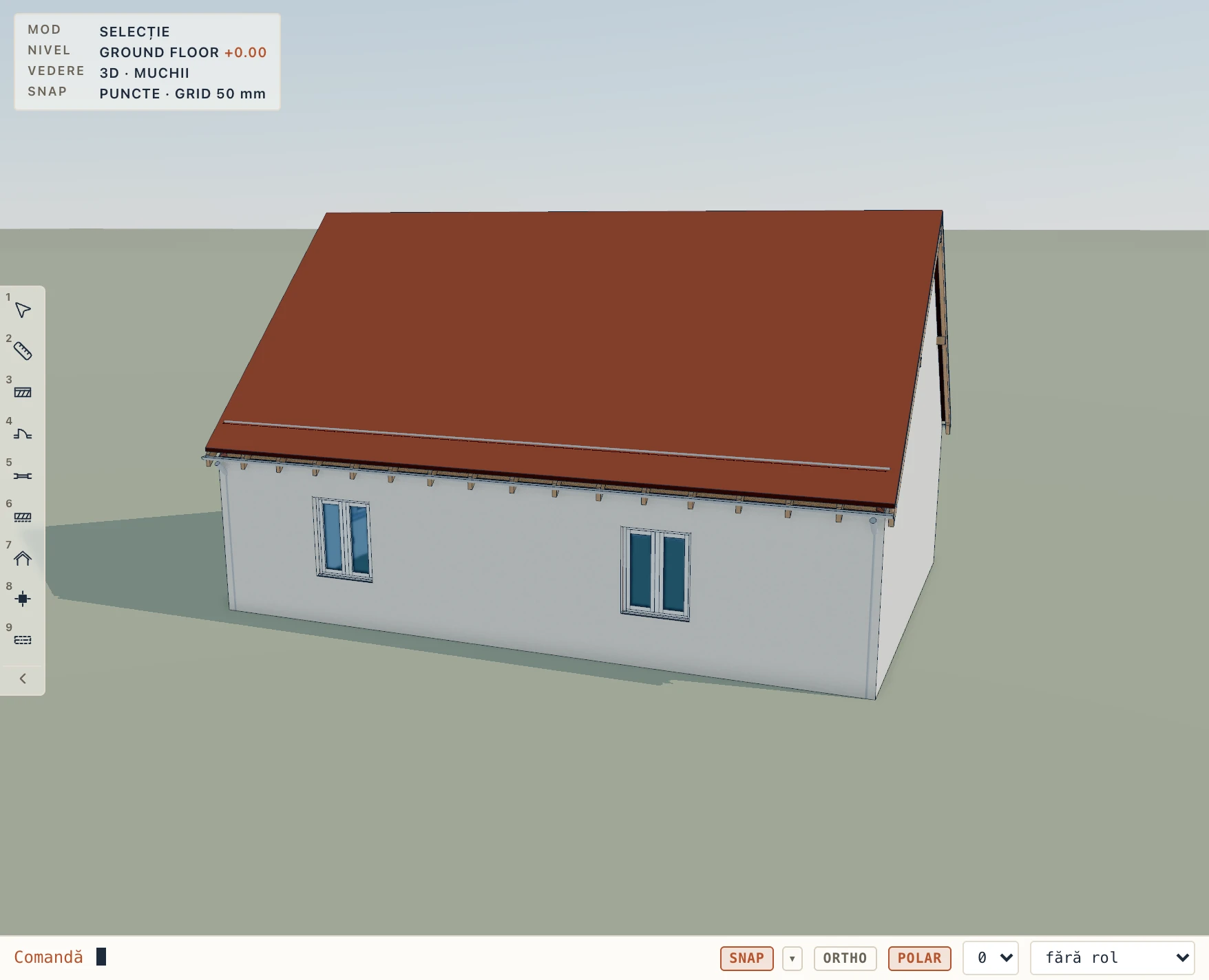
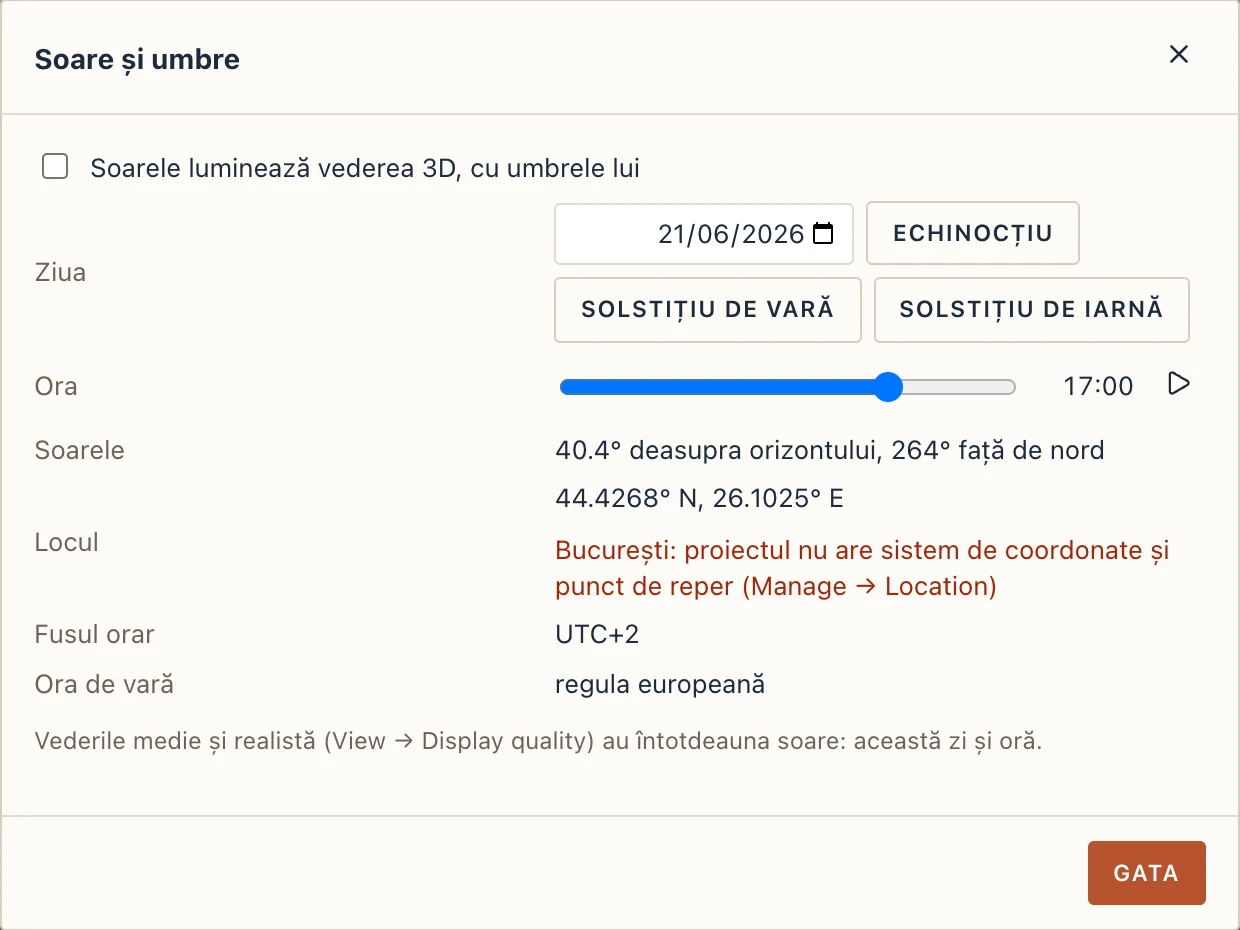
Soarele e al proiectului: unde stă pentru locul proiectului (Gestionare → Amplasament) într-o zi, la o oră. Vedere → Soare și umbre stabilește ziua (echinocțiul și solstițiile sunt la un clic) și ora, rulează ziua și aprinde soarele și în vederea de desen. Fără sistem de coordonate și punct de reper, locul e Bucureștiul. Fusul orar urmează longitudinea locului, cu ora de vară europeană în Europa.
Vederea realistă își ia câteva cifre (umbra din colțuri, calitatea umbrelor, culoarea soarelui) din BimGo, de Aussie BIM Guru (MIT-0).
Modelare în 3D
Vederea 3D e un loc în care modelezi, nu doar privești: elementele se mută și se copiază acolo ca în plan, prinse de colțurile, muchiile și fețele celorlalte elemente.
Mutare și copiere în 3D
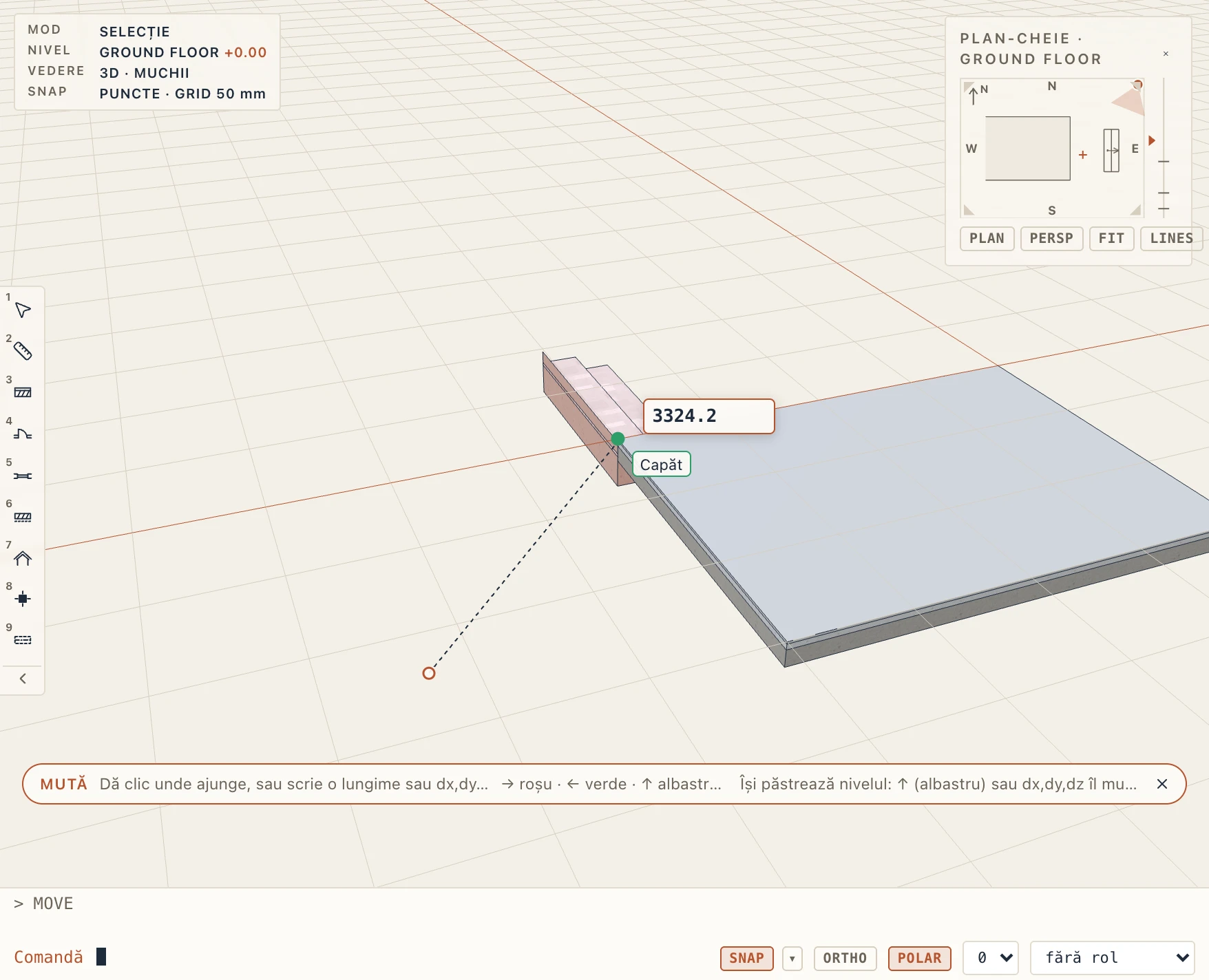
Selectează elementele, apoi Move (M) sau Copy (CO) cu vederea 3D în față. Dă clic pe punctul de bază: un colț, o muchie sau o față a ceea ce muți. Cursorul spune de ce se prinde: Endpoint (capăt), Midpoint (mijloc), On edge (pe muchie), On face (pe față), sau On level (pe nivel) în gol; ce stă în spatele feței de sub cursor nu e luat. Liniile unui DXF importat, arătate în 3D, prind și ele. Apoi dă clic unde ajunge, de exemplu pe colțul unei plăci: selecția urmează cursorul în 3D, și în sus și în jos, și e pusă acolo. Din punctul de bază se deduc axele roșie, verde și albastră când cursorul merge de-a lungul uneia; → ← ↑ blochează axa roșie, verde sau albastră (aceeași tastă eliberează), iar Shift ține axa dedusă. Cu o axă blocată, un colț peste care treci e adus pe axă, ca mutarea să se alinieze cu el fără să ajungă acolo.
Scrie o valoare oricând, fără să dai clic într-o căsuță: o lungime merge pe direcția cursorului (1200), iar dx,dy sau dx,dy,dz e chiar deplasarea (0,0,450 ridică cu 450 mm). Enter o aplică, Esc anulează. Copy copiază mai departe din același punct de bază până la Enter sau Esc.
Ce are o cotă proprie urcă sau coboară cu mutarea: baza unui perete, a unui stâlp sau a unui obiect, baza și vârful unei scări (urcarea ei rămâne), vârful unei grinzi, decalajul de sus al unei plăci, cosoroaba unui acoperiș; un solid Studio primește un pas de mutare. O ușă sau o fereastră alunecă de-a lungul peretelui ei.
Ce stă pe nivelul lui (un perete, o scară, un stâlp, o placă, o grindă, o balustradă, un acoperiș, o piesă de mobilier, o ușă sau o fereastră) își păstrează nivelul când mutarea se prinde de la un punct la altul: ajunge acolo doar în plan, așa că o scară mutată de colțul ei de sus pe colțul unei plăci nu urcă cei câțiva centimetri dintre structura scării și finisajul plăcii (vârful scării ajunge deja la fața finisajului nivelului la care urcă). Ca s-o muți în sus sau în jos, urmează sau blochează axa albastră (↑), ori scrie dx,dy,dz; eticheta spune când nivelul e păstrat. Fără nimic selectat, Move și Copy cer elementele: dă clic pe ele în 3D, apoi Enter.
O tragere în 3D rotește întotdeauna vederea, chiar și când cursorul e pe un element. Ca să muți un element selectat trăgându-l, apasă pe el și ține-l pe loc o clipă (cursorul devine cursor de mutare), apoi trage: se mută la fel, din punctul apăsat, prins, și rămâne unde îl eliberezi. View → Drag to move in 3D oprește asta, ca o tragere pe selecție să rotească vederea chiar și după așteptare.
Elemente puse în 3D
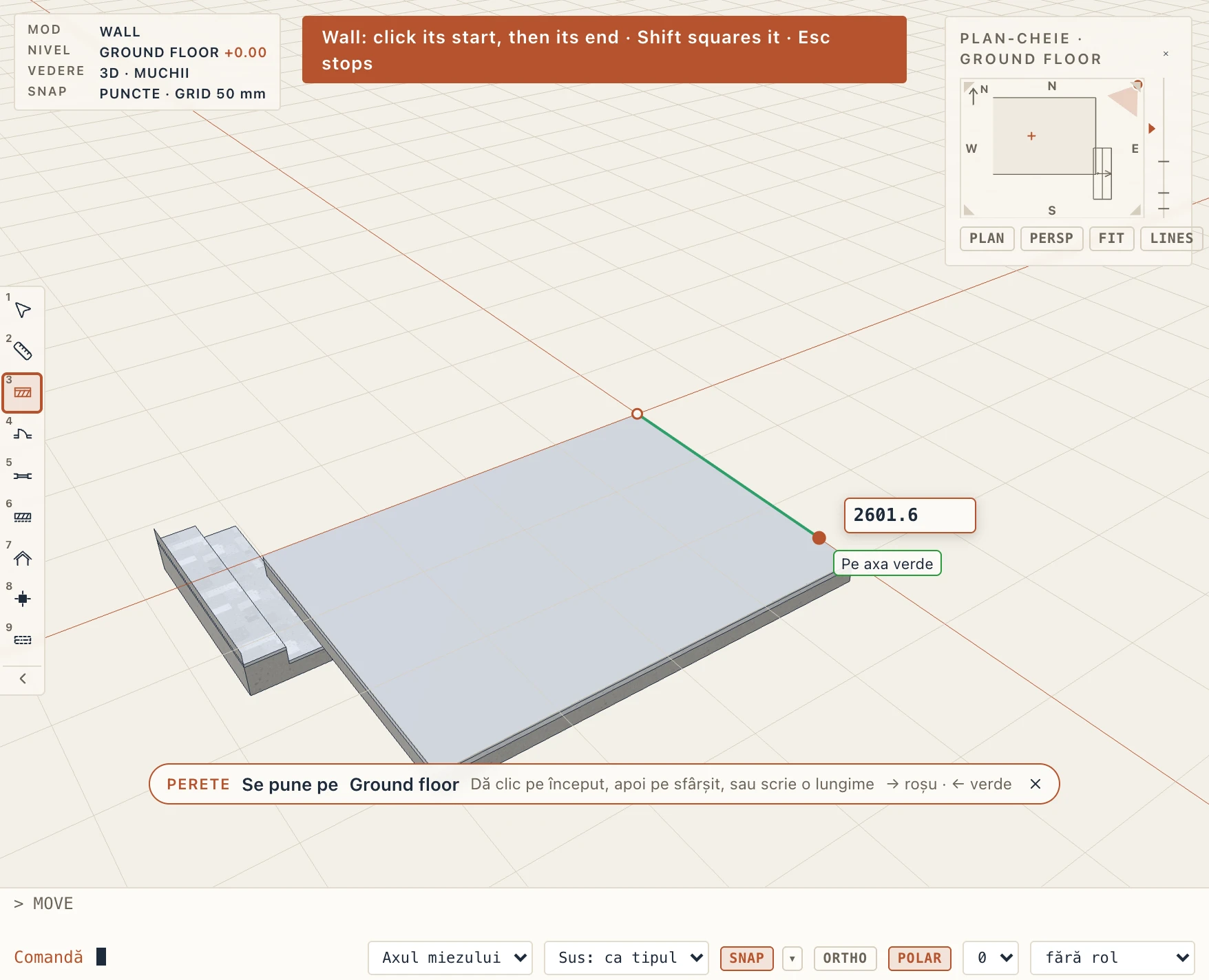
Orice unealtă care ia puncte în plan merge și în vederea 3D: pereți, pereți cortină, plăci, acoperișuri, tavane, goluri în placă, camere, stâlpi, grinzi, fundații, balustrade, plinte, mobilier, lifturi, drumuri, plante și celelalte. Punctele merg pe nivelul activ: cursorul se prinde de model ca la mutare (colțul unei plăci, capătul unei grinzi, mijlocul unei muchii, liniile unui DXF), iar punctul e luat drept dedesubt, pe nivel; o linie punctată arată unde, când prinderea e mai sus sau mai jos. Punctele și conturul lor se desenează pe nivel pe măsură ce lucrezi: linia unui perete, conturul unei plăci care se închide înapoi pe primul punct, un arc prin al treilea punct. Din ultimul punct se deduc axele roșie și verde; → și ← le blochează.
Scrie o valoare oricând: o lungime pleacă din ultimul punct pe direcția cursorului (3000, sau 3000<30 cu un unghi), lățime,înălțime a unui dreptunghi din primul colț. Enter o aplică, închide o placă sau termină o balustradă; Backspace ia ultimul punct înapoi; Esc renunță la puncte, iar a doua oară oprește unealta. O tragere rotește în continuare vederea, deci poți să te învârți în jurul modelului între două clicuri. Cipul de jos spune pe ce nivel merg punctele.
Ușile și ferestrele se pun unde dai clic pe fața unui perete în 3D, în locul de-a lungul peretelui pe care l-ai ales.
Mânere și componente în 3D
Mânerele unui element selectat (capetele unui perete, colțurile unei plăci) se trag în 3D ca în plan și se prind ca la Move: întâi un colț, apoi un mijloc, apoi o muchie la îndemână, apoi axele roșie și verde prin punctul de unde pleacă mânerul, apoi o față. Punctul e marcat și numit lângă cursor și luat la înălțimea mânerului. Scrie o lungime sau un unghi în timp ce tragi, ca în plan; Enter pune mânerul acolo.
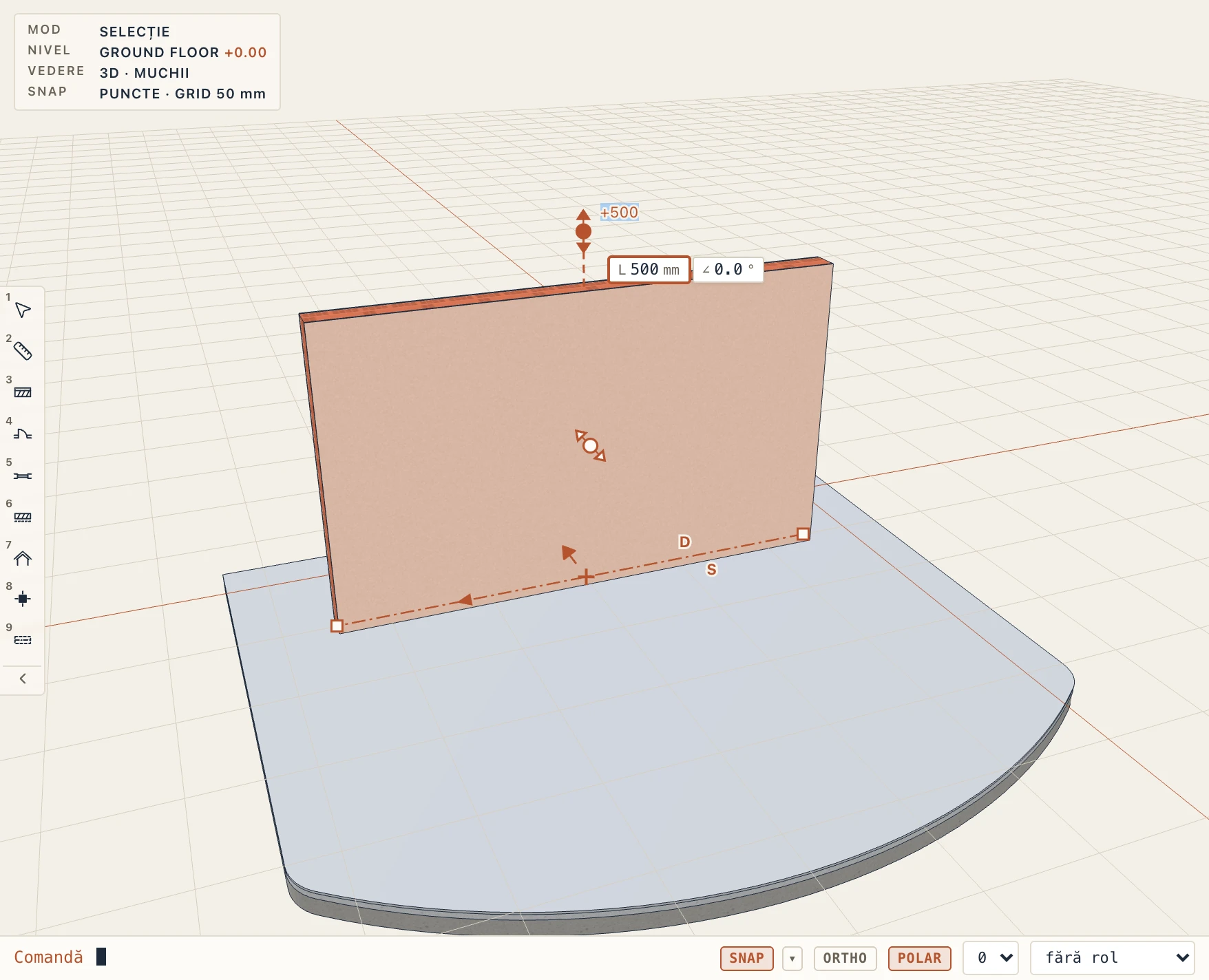
Unele mânere există doar în 3D, fiecare cu o săgeată dublă mică ce arată încotro se mișcă:
- vârful unui perete selectat (la mijlocul muchiei de sus): trage-l în sus sau în jos. Un perete al cărui vârf merge la un nivel își schimbă Decalajul vârfului; un perete neconectat își schimbă înălțimea.
- cele două fețe ale unui perete selectat (la jumătatea înălțimii, pe fiecare parte): trage transversal ca să muți peretele lateral; pereții îmbinați cu el îl urmează. La un perete curb, mânerul feței schimbă raza și păstrează centrul.
- fața de sus a unei plăci selectate: trage în sus sau în jos ca să-i schimbi decalajul față de nivel (grosimea vine din tipul ei).
- streașina unui acoperiș selectat: trage în sus sau în jos ca să schimbi cosoroaba deasupra vârfului nivelului.
Mânerele acestea se prind de colțurile, mijloacele și muchiile altor elemente, iar cele ale fețelor și de fețele lor, așa că vârful unui perete poate fi dus la înălțimea altui element, iar fața lui aliniată cu altă față. În timp ce tragi, scrie o distanță și apasă Enter; când dai drumul, e un singur pas de anulare. Trage cu Shift de mijlocul unei laturi de contur ca să decalezi tot conturul (vezi Plăci).
Trage o carte din Catalog sau o unealtă din ribbon pe vederea 3D: unealta pornește cu acel tip. O unealtă pusă printr-un clic (un stâlp, o fundație izolată, mobilier, un lift, o plantă) e pusă imediat unde o lași, prinsă de model. Lăsată, sau pusă cu un clic, pe placa altui nivel, elementul merge pe acel nivel: o masă pusă pe placa etajului ține de etaj, oricare ar fi nivelul activ.
Rotirea unui plan
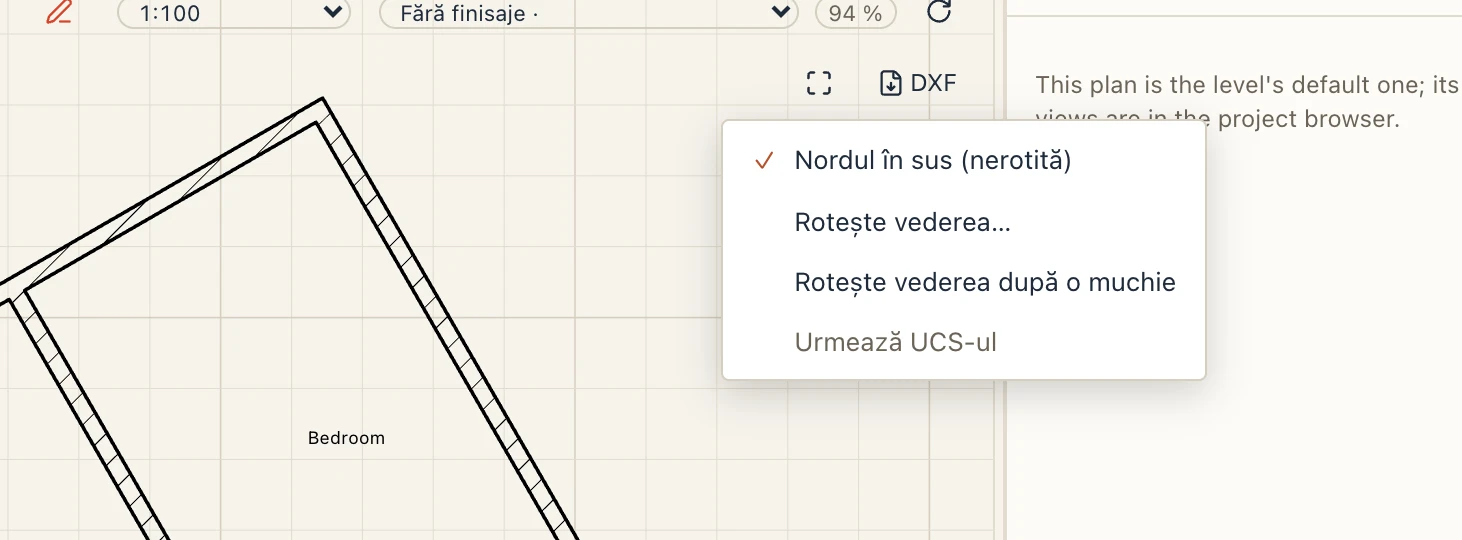
Un plan poate fi rotit astfel încât un perete pus oblic să stea de-a lungul ecranului, cum fac PLAN din AutoCAD, decuparea rotită din Revit și Set Orientation din ArchiCAD. Butonul Rotește vederea din bara planului (săgeata care se întoarce) oferă:
- Nordul în sus (nerotită): planul cum e desenat, cu axa X spre dreapta.
- Rotește vederea…: direcția de arătat orizontal, în grade față de axa X (30 aduce orizontal un perete desenat la 30°).
- Rotește vederea după o muchie: dai clic pe două puncte, de exemplu cele două colțuri ale unui perete; direcția lor devine orizontală, iar planul se rotește cu cel mult 90°.
- Urmează UCS-ul: orizontala planului e axa X a UCS-ului și o urmează când UCS-ul se schimbă (vezi Snap și ajutoare).
- Nordul geografic în sus, când proiectul e rotit față de nordul geografic.
În linia de comandă, PLAN cere Current UCS (Enter), World (din nou nordul în sus), Angle, Edge sau True north. Fiecare schimbare e un singur pas de anulare. Planul implicit al unui nivel devine vederea lui de plan când e rotit, cu ce era desenat pe el.
Orientarea ține de vedere: se păstrează cu proiectul, iar planșele vederii, PDF-ul și DXF-ul ei (în coordonatele planului) o tipăresc cum o arată ecranul. DXF-ul față de punctul de bază sau în coordonatele hărții rămâne în acele sisteme. Tot restul merge și rotit: panoramarea și zoomul, mânerele, snap-urile, fereastra și selecția prin traversare, cotele temporare, planul de reper (care arată ecranul rotit pe o hartă cu nordul în sus) și săgeata nordului. Ortho, urmărirea polară și grila urmează axele ecranului, sau ale UCS-ului când e setat unul; coordonatele tastate rămân în UCS. Textele, etichetele, cotele și numele încăperilor se rotesc cu planul și rămân lizibile: un text care s-ar citi cu susul în jos e întors pe loc, cum cere desenul tehnic (drept în limitele a ±90°). Hașurile se rotesc așa cum le desenează desenul.
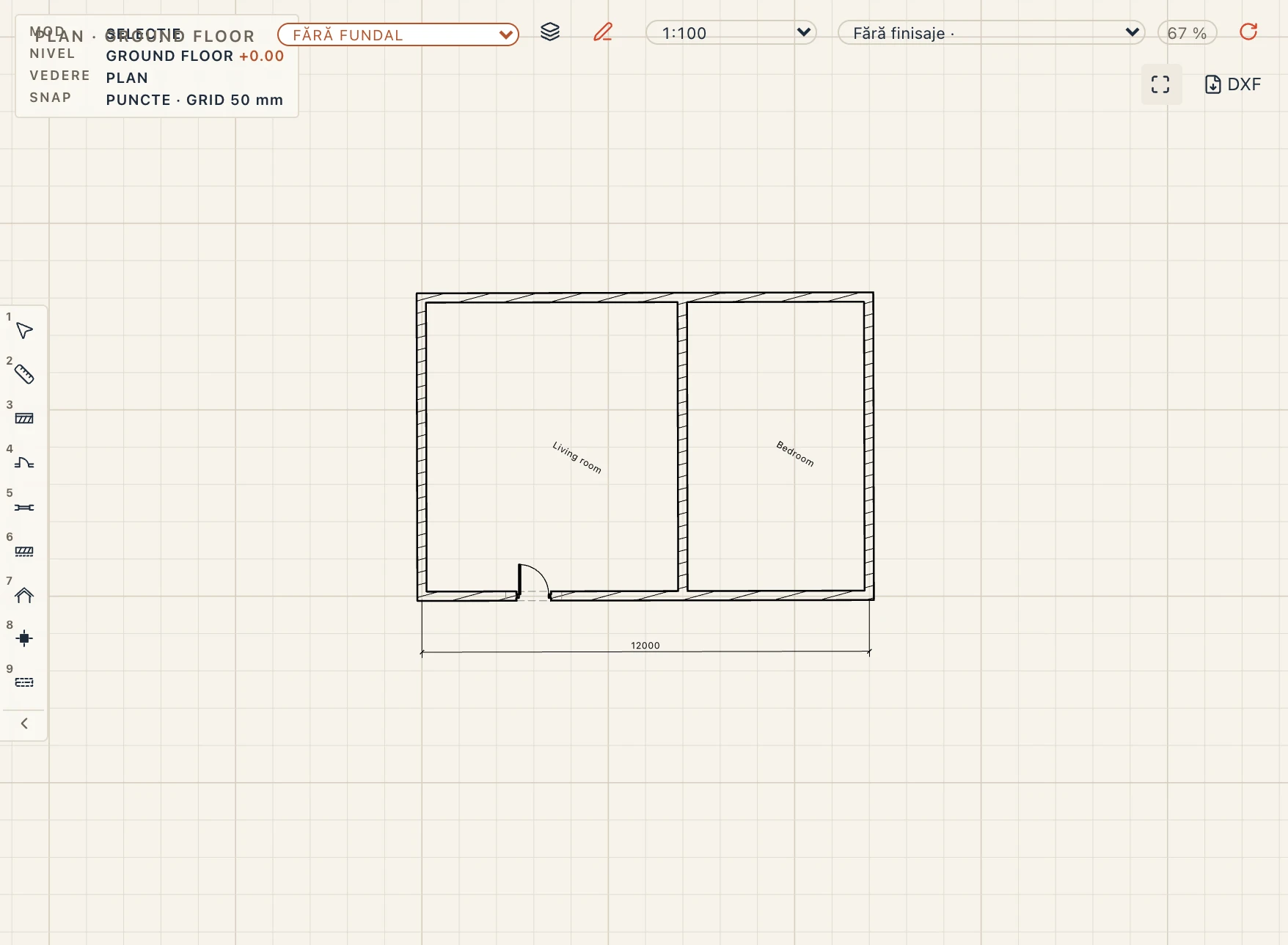
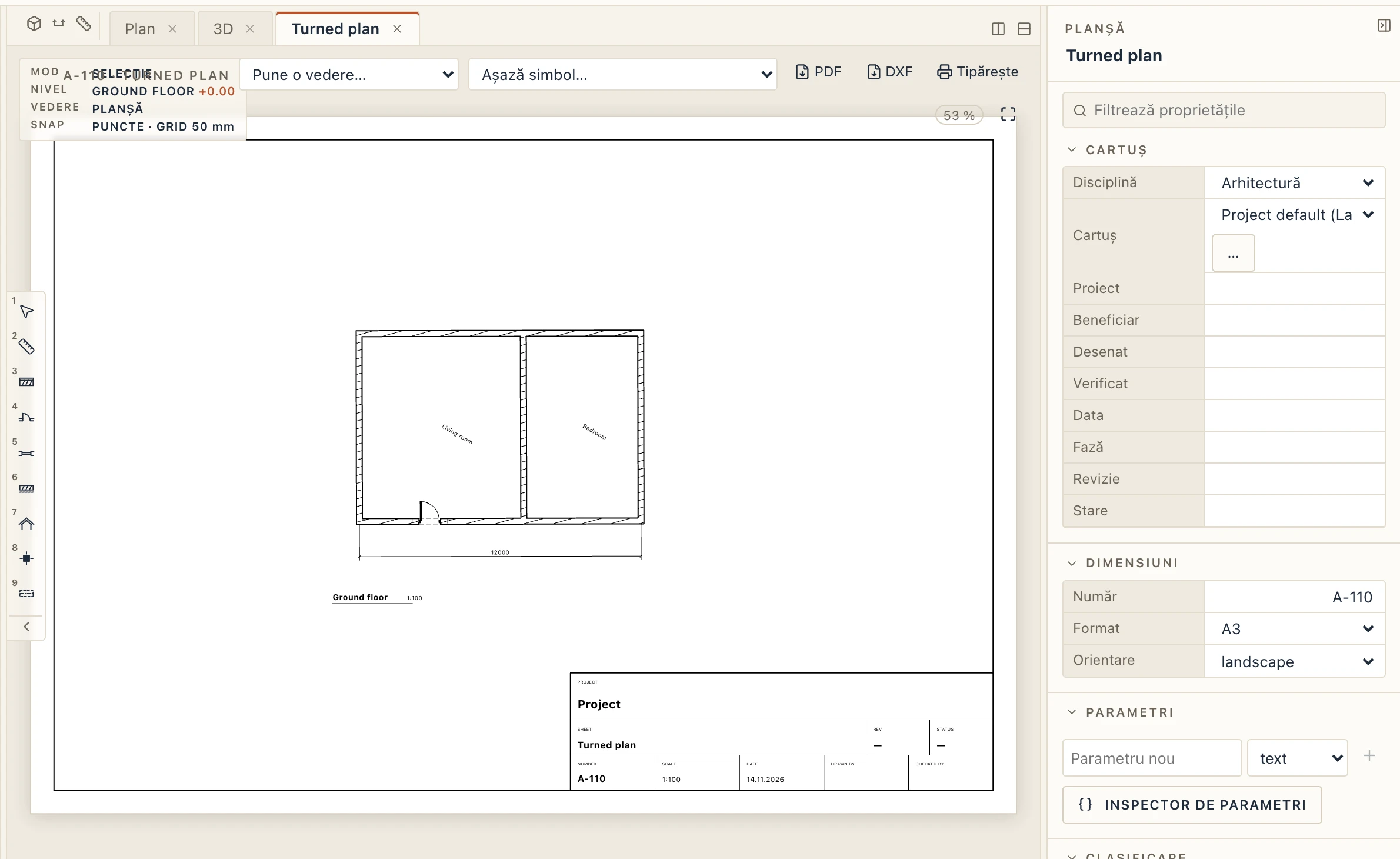
Doar planurile se rotesc (planuri de nivel, de tavan, de fundații, de situație și de încadrare); o secțiune sau o fațadă privește unde spun linia sau latura ei. O limită a vederii rămâne paralelă cu axele planului: pe o planșă, un plan rotit cu alt unghi decât un sfert de tură arată chenarul din jurul ei, iar limita se decupează în vedere.
Regiunea de decupare
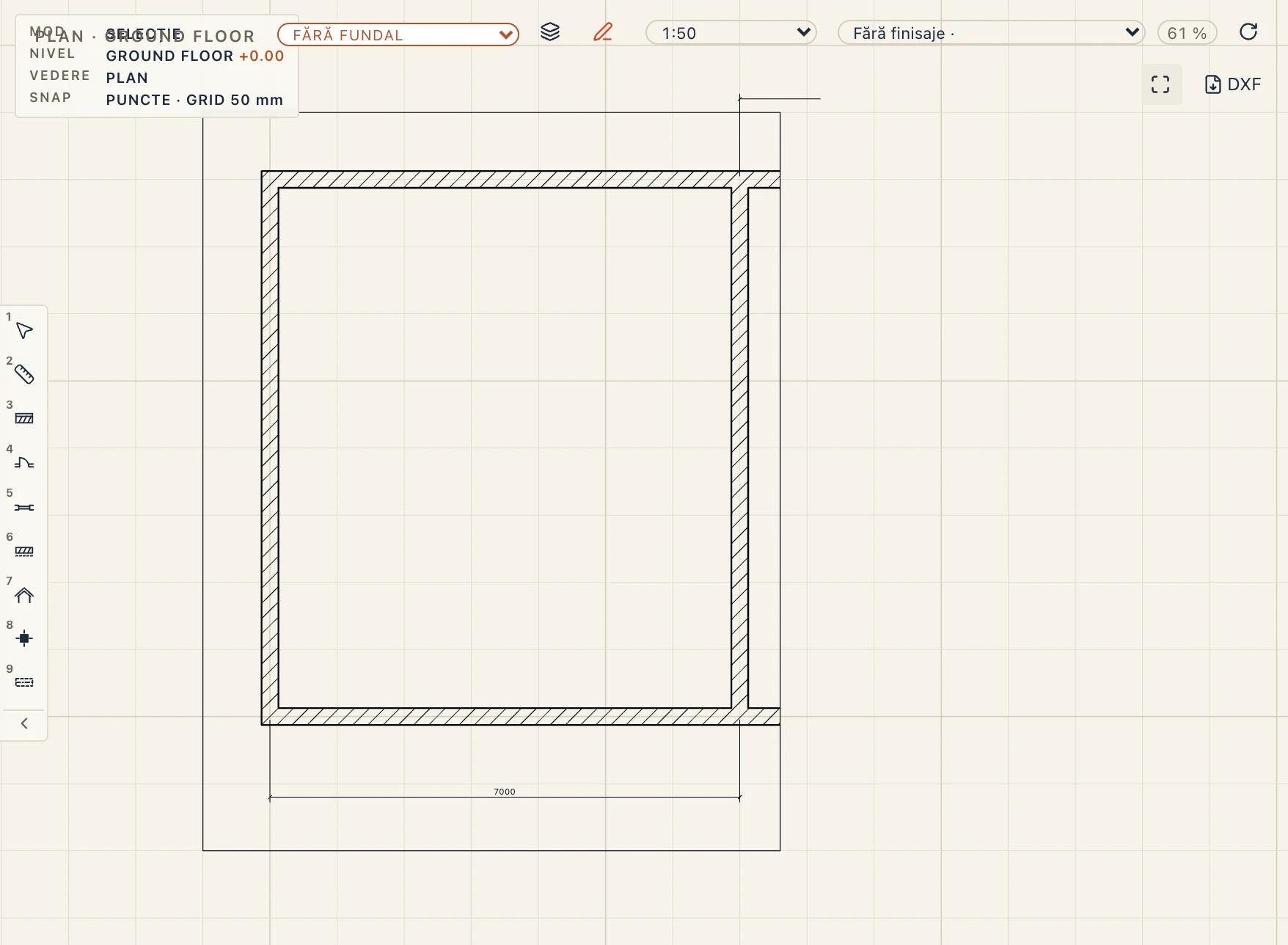
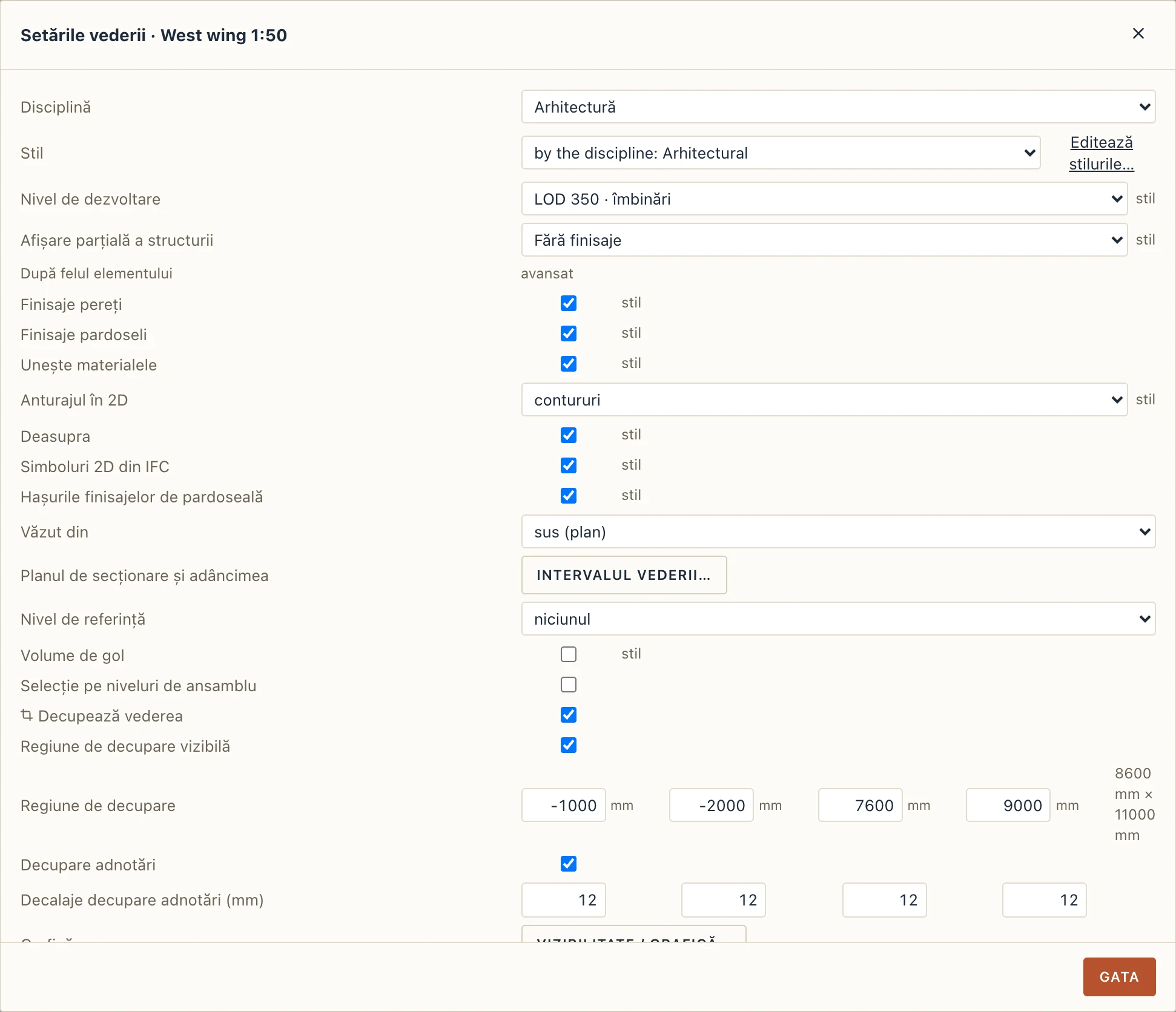
Un plan, o secțiune, o fațadă sau un plan de referință pot fi tăiate la un dreptunghi, cum face Crop view din Revit. În Setările vederii (în proprietățile ei sau din Vedere → Setările vederii):
- Decupează vederea pornește sau oprește decuparea. Pornită prima dată, regiunea se trage în jurul a ce arată vederea, cu o jumătate de metru în plus. Se desenează doar ce se află înăuntru, liniile și hașurile pereților și planșeelor tăiate la marginea ei; oprită, vederea desenează iar tot și păstrează regiunea pentru data viitoare.
- Regiune de decupare vizibilă desenează cadrul regiunii, pe ecran și pe planșe. Dă clic pe cadru ca să selectezi vederea: colțurile și laturile lui au mânere de tras, iar mijlocul îl mută întreg. Ascuns, cadrul nu se desenează și nu se tipărește, iar vederea rămâne decupată.
- Regiune de decupare îi arată colțurile (stânga, jos, dreapta, sus), ca să le scrii exact, și mărimea.
- Decupare adnotări adaugă un al doilea dreptunghi în jurul regiunii, mai larg cu Decalajele decupării adnotărilor (milimetri pe hârtie: stânga, jos, dreapta, sus; câte 10 mm implicit). O adnotare (o cotă, o etichetă, un text, un simbol) aflată cu totul în afara lui nu se desenează; una care îi trece marginea se taie acolo. Fără ea, adnotările se desenează oriunde ar fi.
Fiecare schimbare e un singur pas de anulare. Planul implicit al unui nivel devine vederea lui de plan când e decupat, cu ce s-a desenat pe el. Motorul taie desenul, așa că planșele vederii, PDF-ul și DXF-ul ei tipăresc ce arată ecranul; pe o planșă, fereastra vederii este regiunea de decupare (decuparea adnotărilor, când e pornită), fără margine. Regiunea unui plan rotit rămâne dreaptă față de ecran. Vederea 3D își păstrează în schimb cutia de secțiune.
Vederi inserate
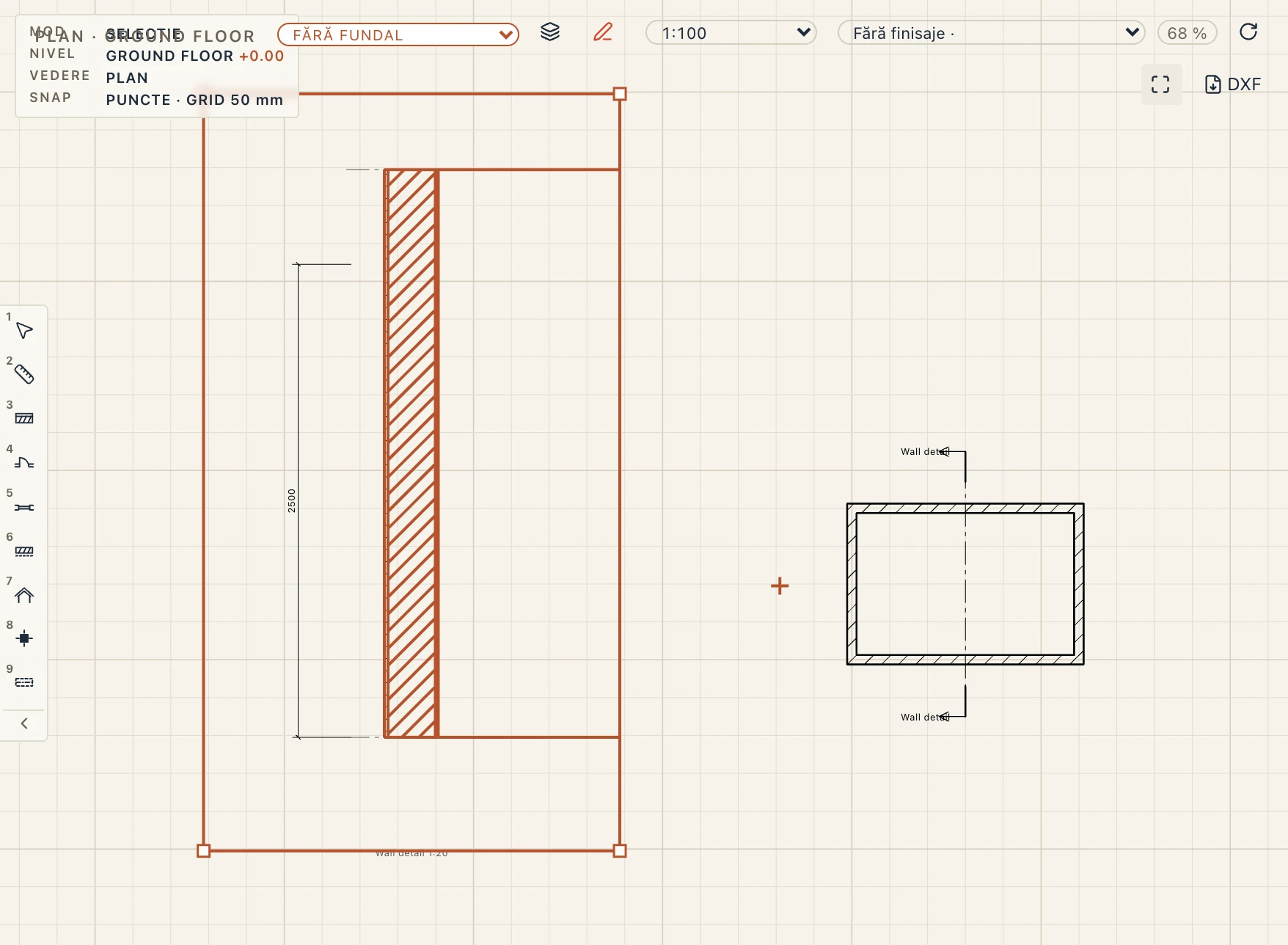
Un detaliu are adesea nevoie de altă vedere lângă el, la scara ei: secțiunea unui perete lângă plan, un nod la 1:5 într-o secțiune la 1:50, planul unei scări în secțiunea ei. Vedere → Vedere inserată (sau tastezi IV) desenează orice altă vedere în cea în care ești, vie: apeși unde vine, apoi alegi vederea din listă (orice plan, secțiune, fațadă și vedere a unui plan de referință, și planul propriu al fiecărui nivel). Se desenează acolo, în jurul punctului apăsat, la scara proprie a vederii arătate, deci la mărimea pe care o are pe planșa ei, într-un chenar subțire cu numele și scara ei dedesubt.
- Urmărește modelul. Inserarea este cealaltă vedere desenată așa cum e acum: schimbi un perete și se schimbă amândouă vederile. O inserare nu arată inserările vederii pe care o arată.
- Desenezi peste ea, și intră în acea vedere. O cotă, un text, o linie, un dreptunghi sau o bară desenate peste o inserare se pun pe vederea pe care o arată, în coordonatele ei, deci se potrivesc cu ce e desenat acolo și se văd și în acea vedere. Într-un plan fac asta uneltele de adnotare (Desen, Adnotare, Armare simplă); uneltele modelului (pereți, plăci) rămân pe plan.
- Editezi prin ea. Ce e desenat pe vederea arătată se selectează prin inserare; gripurile lui stau unde le arată inserarea, iar tras de unul, sau de forma însăși, se schimbă pe vederea lui, la mărimea lui.
- O muți de gripul ei (punctul ei) sau cu Mută.
- Proprietățile ei (selectezi chenarul): Vederea arătată schimbă vederea; Scara 1: îi dă o scară proprie (gol: a vederii arătate); Cu chenar desenează sau ascunde chenarul și titlul; Grosimea peniței, Culoarea liniei și Tip de linie desenează chenarul cum alegi (oricare dintre tipurile de linie ale proiectului, și unul linie-punct; implicit e cel al proiectului, vezi mai jos); Decupaj o taie la o parte din vederea arătată: tragi colțurile decupajului în vedere. Regiunea de decupare a vederii arătate se păstrează și ea.
Fiecare schimbare e un singur pas de anulare. Motorul desenează inserarea împreună cu vederea, așa că planșele, PDF-ul și DXF-ul o tipăresc cum o arată ecranul, cu liniile tăiate la decupajul ei, iar ce păstrează vederea arătată doar pentru ecran (planurile ei de referință) lipsește pe hârtie. Vizibilitate / Grafică arată sau ascunde inserările împreună cu chemările de detaliu.
Chemări de detaliu
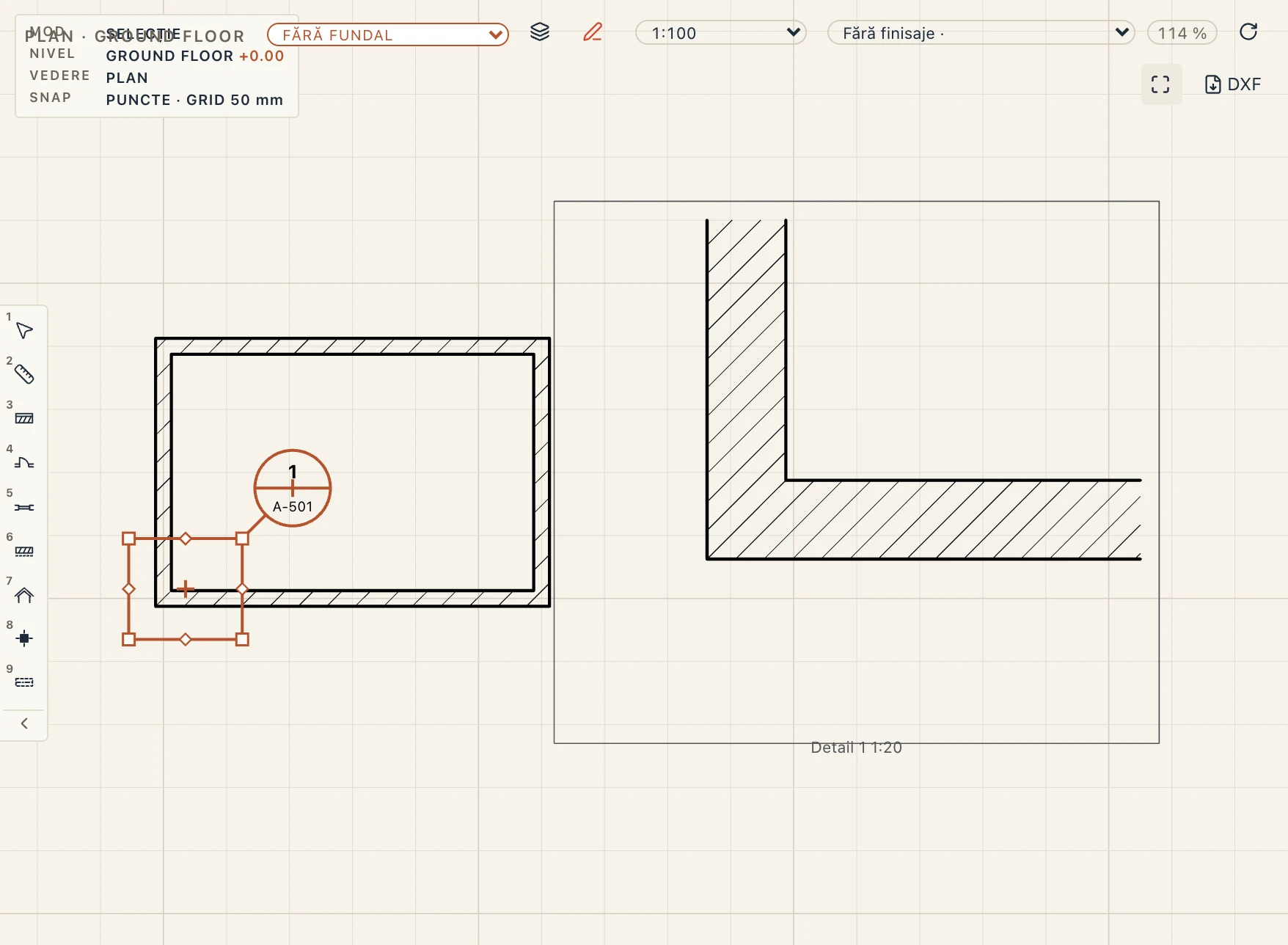
O fundație, o streașină, buiandrugul unei ferestre: unele părți trebuie desenate din nou mai mare, cu toate cotele și notele lor. Vedere → Chemare de detaliu (sau tastezi DC) cheamă o zonă dintr-un plan, o secțiune sau o fațadă, cum fac chemările din Revit și ArchiCAD: desenezi un dreptunghi în jurul ei (două colțuri opuse). Bara uneltei desenează în loc un Cerc (centrul, apoi un punct pe el) sau un Poligon (colțurile, apoi Enter).
Lapin face din ea o vedere de detaliu: o vedere de același fel, cu setările vederii din care a fost chemată, decupată la zonă, la o scară mai mare (1:20 sau următoarea scară standard a proiectului sub a vederii; alegi alta în bară) și la cel mai fin nivel de dezvoltare. Apare în browserul proiectului la Detalii, cu numele Detail 1, Detail 2 și așa mai departe (o redenumești ca pe orice vedere).
- E o vedere adevărată. Cotele, textele, etichetele, liniile desenate și hașurile din ea rămân în ea, iar Vizibilitate / Grafică e a ei. Modelul din ea rămâne viu: schimbi un perete și detaliul îl arată. Când vederea din care a fost chemată își schimbă tăietura, domeniul sau linia (o secțiune mutată), detaliul o urmează; scara, decuparea și grafica rămân ale lui.
- Marcajul chemării. Vederea în care ai desenat arată conturul, o linie de indicație și un capăt cu numărul detaliului și planșa lui: „3 / A-501” după ce detaliul e pus pe o planșă, „–” înainte. Se schimbă singur când detaliul e pus, mutat pe altă planșă sau renumerotat. Îți alegi propriul capăt la Simbolul marcajului (locul Capăt de detaliu, și pentru tot proiectul în Standardele de desenare); Bula de detaliu a lui Lapin scrie numărul deasupra planșei.
- Deschizi detaliul. Dublu clic pe chemare, sau o selectezi și clic dreapta → Deschide vederea, sau Deschide vederea în proprietățile ei.
- Îi schimbi forma. Selectezi chemarea: îi tragi colțurile, laturile sau mijlocul (centrul și raza unui cerc, colțurile unui poligon), iar detaliul se decupează din nou; îi tragi capătul ca să-l muți de pe contur. Dacă schimbi decuparea detaliului în Setările vederii lui, o chemare dreptunghiulară se mută odată cu ea.
- Trimiți la o vedere care există. Alegi o vedere din lista Trimite la a barei (o vedere de desen, alt detaliu) înainte să desenezi, sau în proprietățile chemării: chemarea trimite la ea și nu face nicio vedere, ca chemările de referință din Revit. Capătul scrie numărul și planșa acelei vederi.
- O ștergi. Când ștergi o chemare, ești întrebat dacă vederea ei de detaliu se șterge și ea sau rămâne. Dacă ștergi vederea de detaliu din browserul proiectului, chemările ei pleacă odată cu ea.
- Linia conturului. În proprietățile chemării, Grosimea peniței, Culoarea liniei și Tip de linie desenează conturul cum alegi: o peniță de 0.5, roșu, linie-punct, sau unul dintre tipurile de linie ale proiectului (Standarde de desen → Tipuri de linie). implicit îl ia pe al proiectului.
Implicitul proiectului pentru amândouă e în Gestionare → Standarde de desen → Proiect: Conturul chemării de detaliu și Chenarul vederii inserate, fiecare cu grosimea peniței, culoarea și tipul de linie. Un câmp lăsat gol acolo e al lui Lapin: conturul unei chemări 0.35 negru (gri și întrerupt cât timp nu trimite la nicio vedere), chenarul unei vederi inserate 0.18 gri. Alegerea proprie a unei chemări sau a unei vederi inserate are întâietate față de a proiectului; capătul, linia lui de legătură și titlul vederii inserate își păstrează culoarea. Un fișier de standarde (.lapinstandards) poartă implicitele, aduse împreună cu opțiunile proiectului.
Fiecare schimbare e un singur pas de anulare: desenarea unei chemări face chemarea și vederea ei de detaliu într-unul singur. Motorul desenează marcajul împreună cu vederea, așa că planșele, PDF-ul și DXF-ul îl tipăresc cum îl arată ecranul; Vizibilitate / Grafică îl arată sau îl ascunde împreună cu Detaliile. Un cerc sau un poligon decupează detaliul la dreptunghiul din jurul lui.
Ce arată o vedere
Tabul Vedere setează ce arată vederea din față și cum arată.
Grid (F7) ascunde sau arată grila de fundal a planului, iar Linii subțiri (TL) desenează toate liniile de un pixel, ca să citești un desen încărcat. Amândouă sunt doar pentru ecran: planșele, PDF-ul și DXF-ul își păstrează peniţele, iar prinderea pe grilă rămâne. Grila de la sol din vederea 3D urmează același comutator.

- Setările vederii. Disciplina și stilul vederii, intervalul ei (cota de secționare și adâncimea) și grafica.
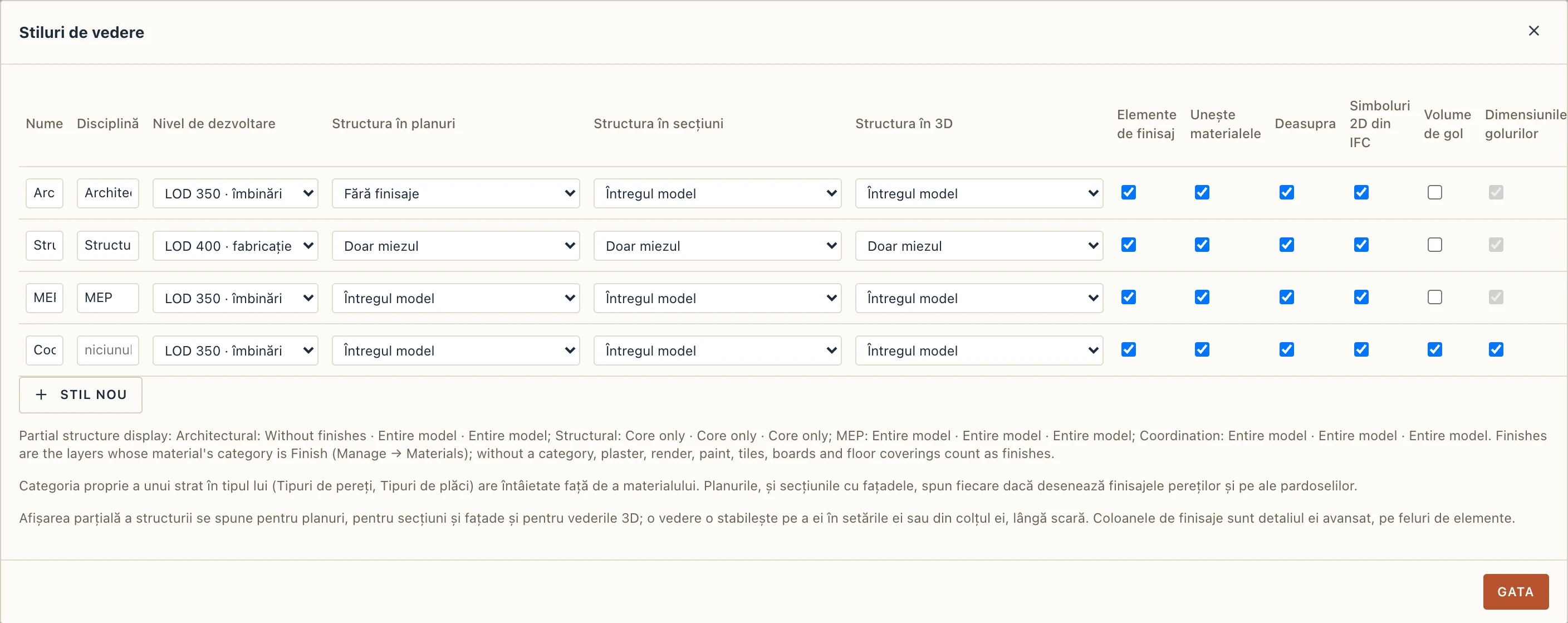
- Stiluri de vedere. Arhitectural, Structural (doar miezurile), Instalații sau al tău. Fiecare stil alege straturile desenate (afișarea lor parțială a structurii, separat pentru planuri, secțiuni și vederi 3D) și cum se unesc materialele.
- Vizibilitate (VV) și Grafică (VG). Arată sau ascund categorii și le setează penițele, tipurile de linie și umpluturile.
- Împarte și Fereastră. Arată două vederi alăturate sau deschid o vedere într-o fereastră separată.
- Calitate afișare. Cum se desenează vederea 3D (Desen, Mediu sau Realist, păstrat pe acest calculator: vezi Realist, cu soarele) și cum desenează vederea 3D piesele cu multe triunghiuri (o instalație importată, mobilier, țevi) când sunt departe. Echilibrat desenează mai grosier o piesă îndepărtată doar unde diferența e sub un pixel. Rapid o lasă să se abată până la 3 pixeli, pentru modele mari și calculatoare mai lente. Precis desenează fiecare piesă așa cum e. Precizia ține de proiect. Modelul, desenele, exporturile și cantitățile nu devin niciodată mai grosiere: o curbă e făcută din bucăți drepte care se abat de la ea cel mult un milimetru.
- Soare și umbre. Soarele proiectului într-o zi, la o oră, luminând vederea 3D cu umbrele lui (vezi Realist, cu soarele).
Afișare parțială a structurii
Fiecare vedere spune ce straturi de pereți, planșee și acoperișuri desenează, ca afișarea parțială a structurii din ArchiCAD. Afișare parțială a structurii are patru preseturi:
- Întregul model: toate straturile, cum sunt construite;
- Fără finisaje: straturile de finisaj lăsate la o parte (tencuieli, glet, finisaje de pardoseală și șape a căror Categorie e Finisaj), și odată cu ele finisajele puse ca elemente de sine stătătoare: finisajele de pardoseală, de perete și de plafon ale unei încăperi, plintele, un placaj care e pardoseală, fațadă sau plafon și un element legat făcut în întregime dintr-un material de finisaj; izolația, membranele și structura se desenează;
- Doar miezul: doar miezurile, între limitele lor; izolația dispare și ea, la fel ca un element făcut în întregime din izolație sau dintr-o membrană;
- Doar miezul elementelor portante: doar miezurile elementelor portante. Un element care nu poartă sarcini (un perete despărțitor, un placaj, finisajele unei încăperi) nu se desenează deloc, iar ușile, ferestrele și golurile unui perete lăsat la o parte pleacă odată cu el. Un perete e portant dacă LoadBearing nu e debifat în proprietățile lui (Pset_WallCommon), pe el sau pe tipul lui, sau dacă tipul lui IFC nu e un perete despărțitor (PARTITIONING): așadar un perete care nu spune nimic se desenează, iar presetul e de folos înainte ca fiecare perete să fie marcat. Debifați LoadBearing pe tipurile voastre de pereți despărțitori. Stâlpii, grinzile, fundațiile, planșeele și acoperișurile sunt portante dacă nu spun că nu sunt. Analiza structurală își păstrează propria regulă: acolo un perete e portant doar când LoadBearing e bifat, iar celelalte sunt pereți despărțitori a căror greutate trece pe planșee (vezi Încărcări).
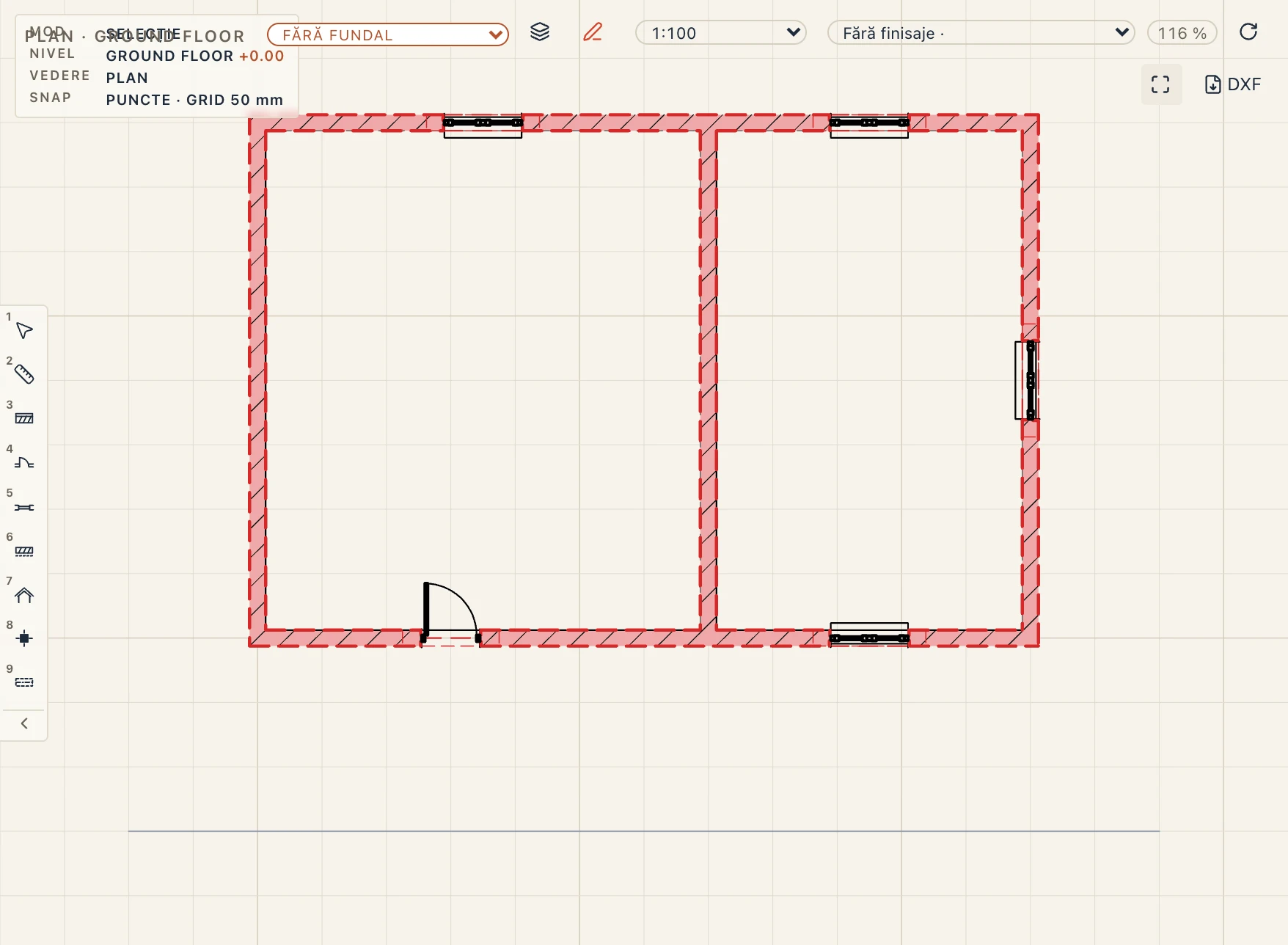
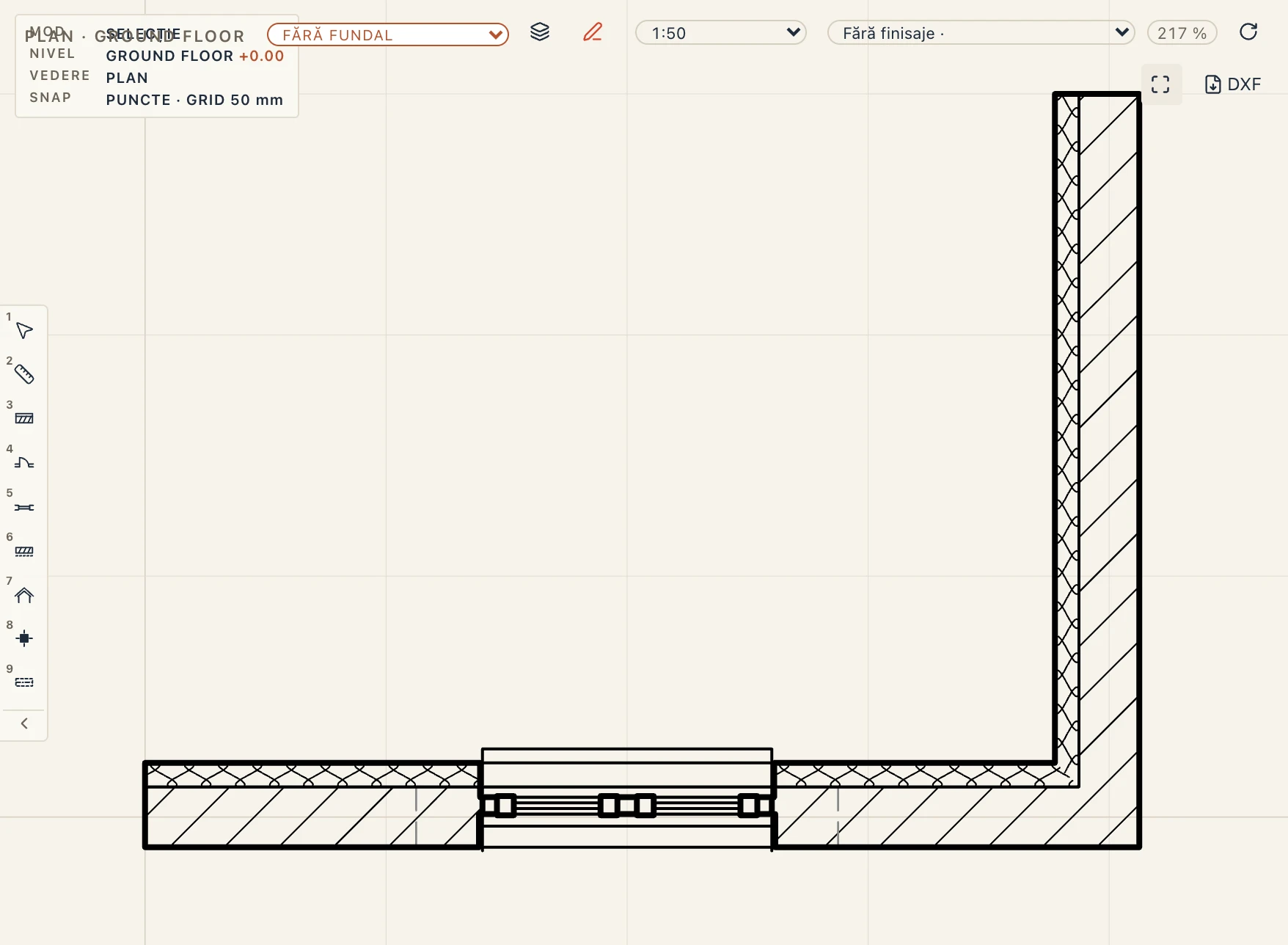
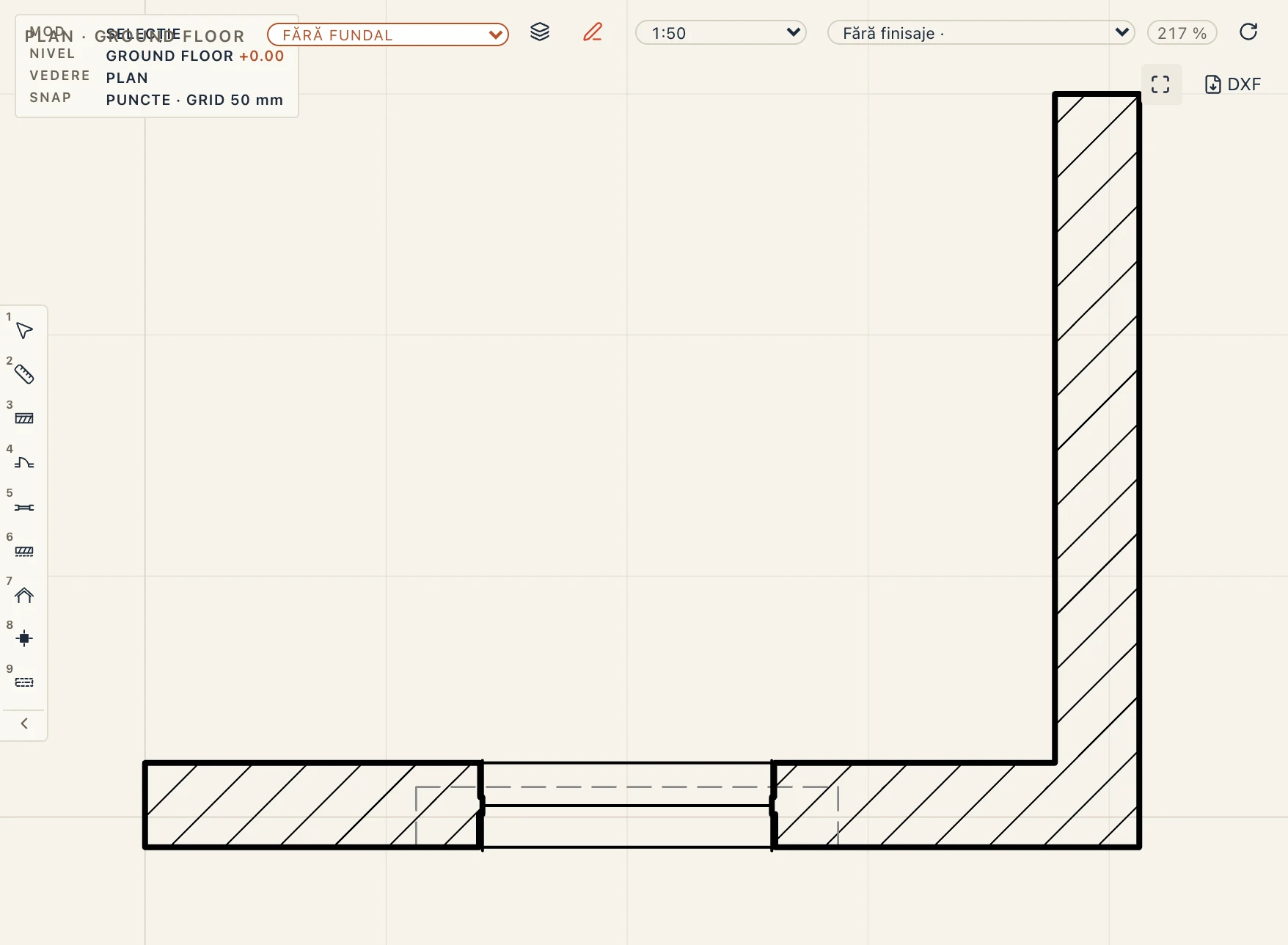
Un finisaj e un strat a cărui Categorie proprie în tipul lui e Finisaj, altfel al cărui material are această categorie (Gestionare → Materiale). Într-un proiect nou, planurile se desenează fără finisaje, iar secțiunile, fațadele și vederile 3D arată întregul model, setul clasic pentru planșele de arhitectură: tencuielile lipsesc din planuri, dar termoizolația se vede, iar secțiunile și detaliile arată totul. Un proiect făcut înainte se desenează ca până acum.
Gestionare → Stiluri de vedere o setează pentru fiecare stil în parte: Structura în planuri, Structura în secțiuni (secțiuni și fațade) și Structura în 3D (vederile 3D și restul), așa că toate vederile stilului o urmează. O vedere își setează propria alegere în Setările vederii, iar butonul de lângă ea o întoarce la stil. Se găsește și sus, într-un plan, o secțiune sau o fațadă, lângă scară: alegi acolo alt preset, cu un singur pas de anulare. Pe o planșă, alegi un desen pus și presetul lui apare tot acolo, așa că fiecare desen de pe planșă își spune propria alegere. Planul unui nivel fără vedere proprie devine, odată cu ea, vederea de plan a nivelului.
Un plan o aplică la ce taie planul lui de tăiere: un planșeu văzut sub tăietură se arată așa cum e, cu finisajul lui deasupra, la fel ca finisajul de pardoseală al unei încăperi și plintele ei, în timp ce finisajele de perete ale încăperilor pe care le taie planul sunt lăsate la o parte. Planșele, PDF-ul, DXF-ul și snap-urile urmează ce e desenat: un plan fără finisajele pereților face snap pe fețele miezurilor. Modelul nu se schimbă: cantitățile și IFC păstrează toate straturile și toate finisajele. Un proiect făcut înainte își desenează finisajele încăperilor și plintele ca până acum: bifați Elemente de finisaj în Gestionare → Stiluri de vedere ca să fie lăsate la o parte odată cu straturile de finisaj, ca într-un proiect nou.

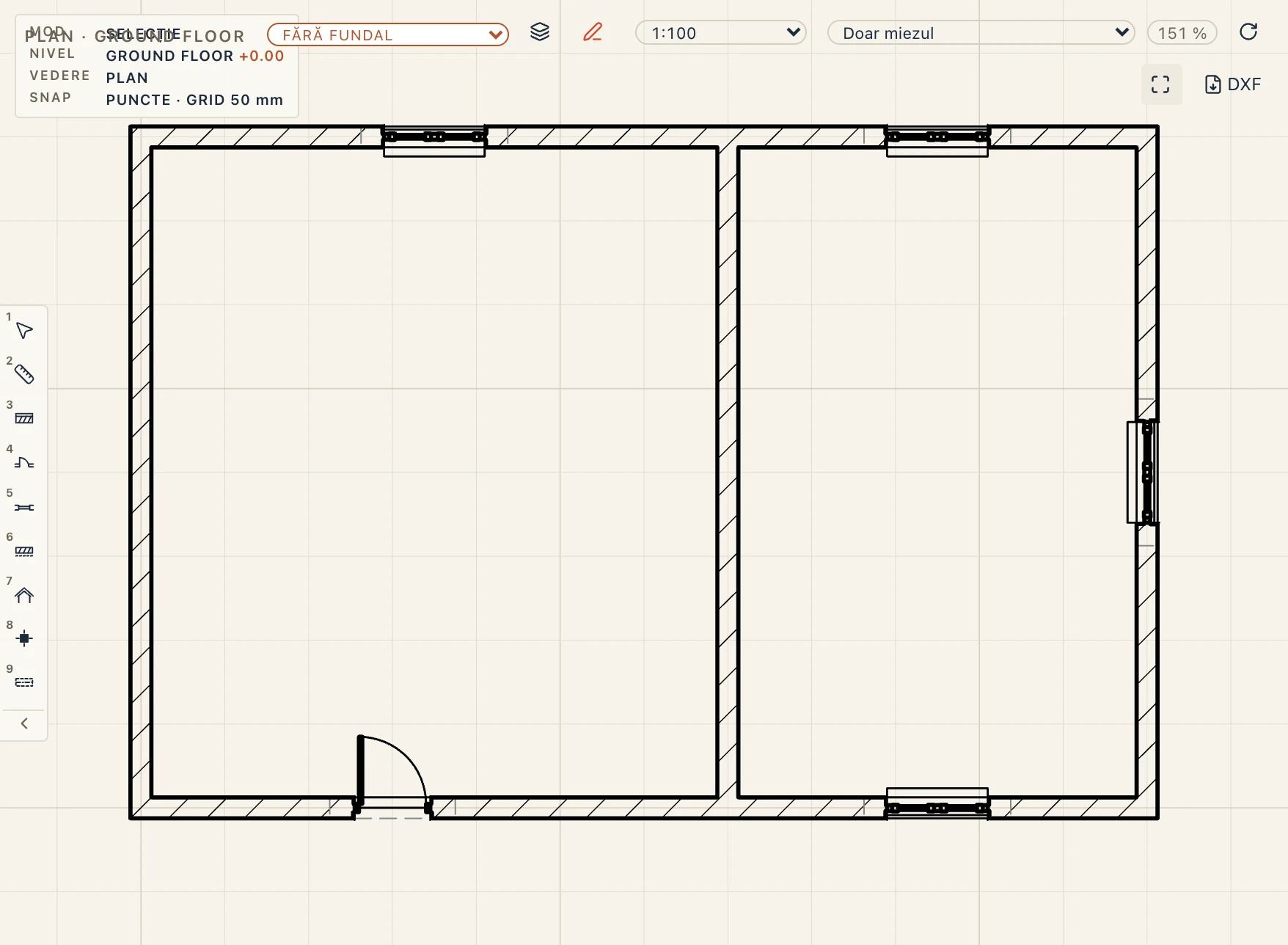
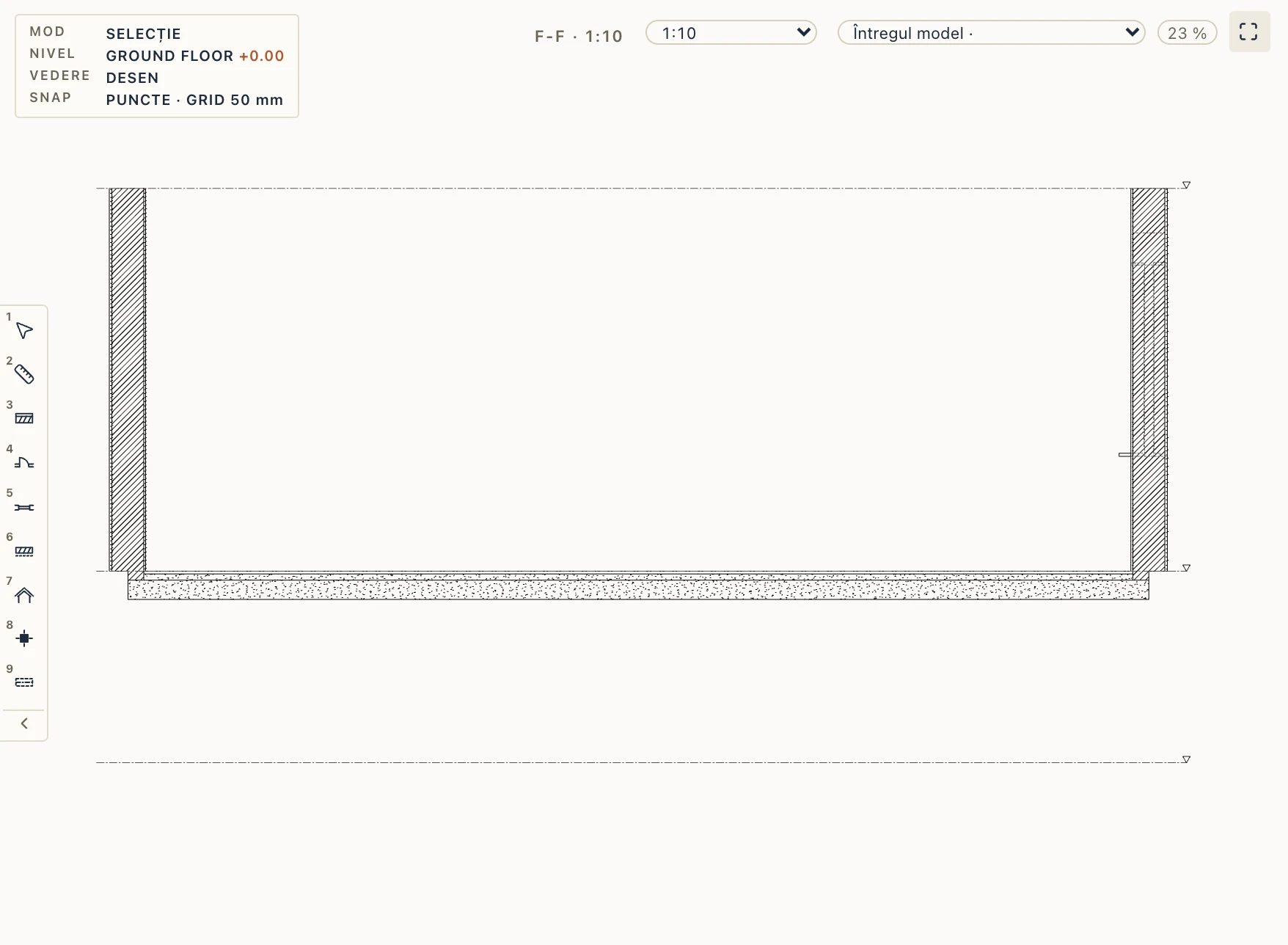
După felul elementului. Sub preset, Setările vederii unui plan, ale unei secțiuni sau ale unei fațade au Finisaje pereți și Finisaje pardoseli, iar Gestionare → Stiluri de vedere are Finisaje pereți în planuri, Finisaje pardoseli în planuri, Finisaje pereți în secțiuni și Finisaje pardoseli în secțiuni: debifate, vederea lasă la o parte și straturile de finisaj ale pereților sau ale planșeelor (și finisajele de perete sau de pardoseală ale încăperilor), oricare ar fi presetul. Toate sunt bifate implicit. Planșele poloneze, de exemplu, se tipăresc cu planuri fără niciun finisaj și cu secțiuni cu finisajele pardoselilor, dar fără ale pereților: planuri cu Fără finisaje, secțiuni cu Întregul model și Finisaje pereți în secțiuni debifat.
Vizibilitate / Grafică
Vizibilitate (VV) sau Grafică (VG) deschide Vizibilitate / Grafică pentru vederea din față: un plan, o secțiune, o fațadă sau o vedere 3D. Ce ascunde se ascunde și pe planșele vederii, în PDF și DXF, și la exportul 3D.
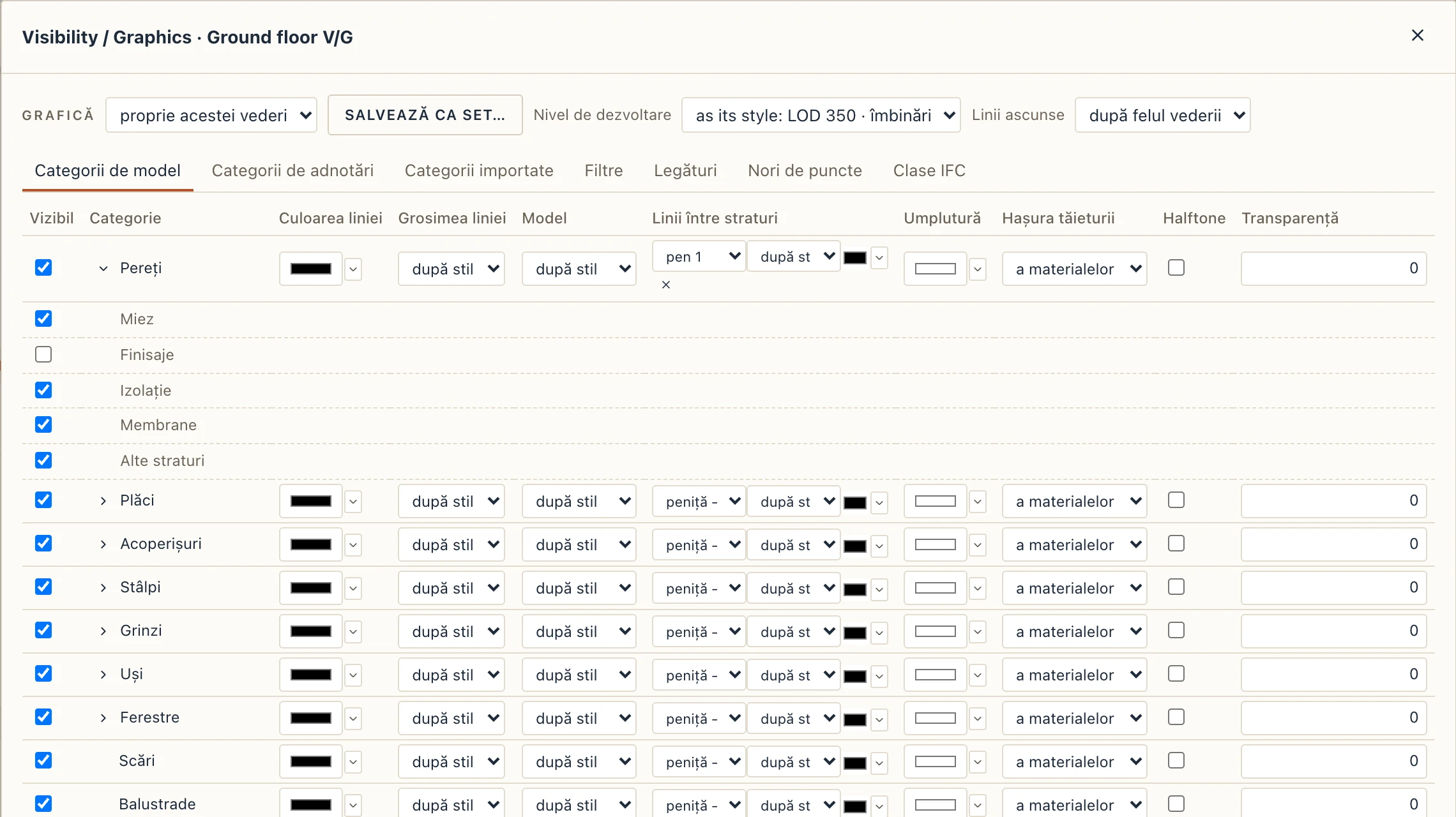
- Categorii de model. Fiecare categorie se arată sau se ascunde, cu culoarea și grosimea liniei, umplutura și hașura de secțiune. Săgeata de lângă o categorie îi deschide subcategoriile: Miez, Finisaje, Izolație, Membrane și Alte straturi ale unui perete, planșeu sau acoperiș (după materialul fiecărui strat și categoria lui din Gestionare → Materiale), Șpaleții unei uși sau ferestre. Debifează Finisaje sub Pereți și tencuiala dispare, cărămida rămâne. Armăturile, finisajele de încăpere, cofrajele, schelele, instalațiile, îmbinările metalice, lifturile și parasolarele sunt categorii proprii.
- Linii între straturi. Liniile desenate între straturile unui element secționat (tencuiala și cărămida unui perete, șapa și placa unui planșeu) au peniță proprie (din tabelul de penițe), tip de linie și culoare, în coloana Linii între straturi a unei categorii; conturul păstrează liniile de secțiune. Lăsate goale, se desenează ca înainte: mai subțiri decât conturul, sau ca liniile de secțiune ale categoriei când acelea sunt setate (× le readuce așa). Pentru tot proiectul, Gestionare → Stiluri de obiecte are o coloană Linii între straturi lângă Tăietură; setarea vederii o întrece.
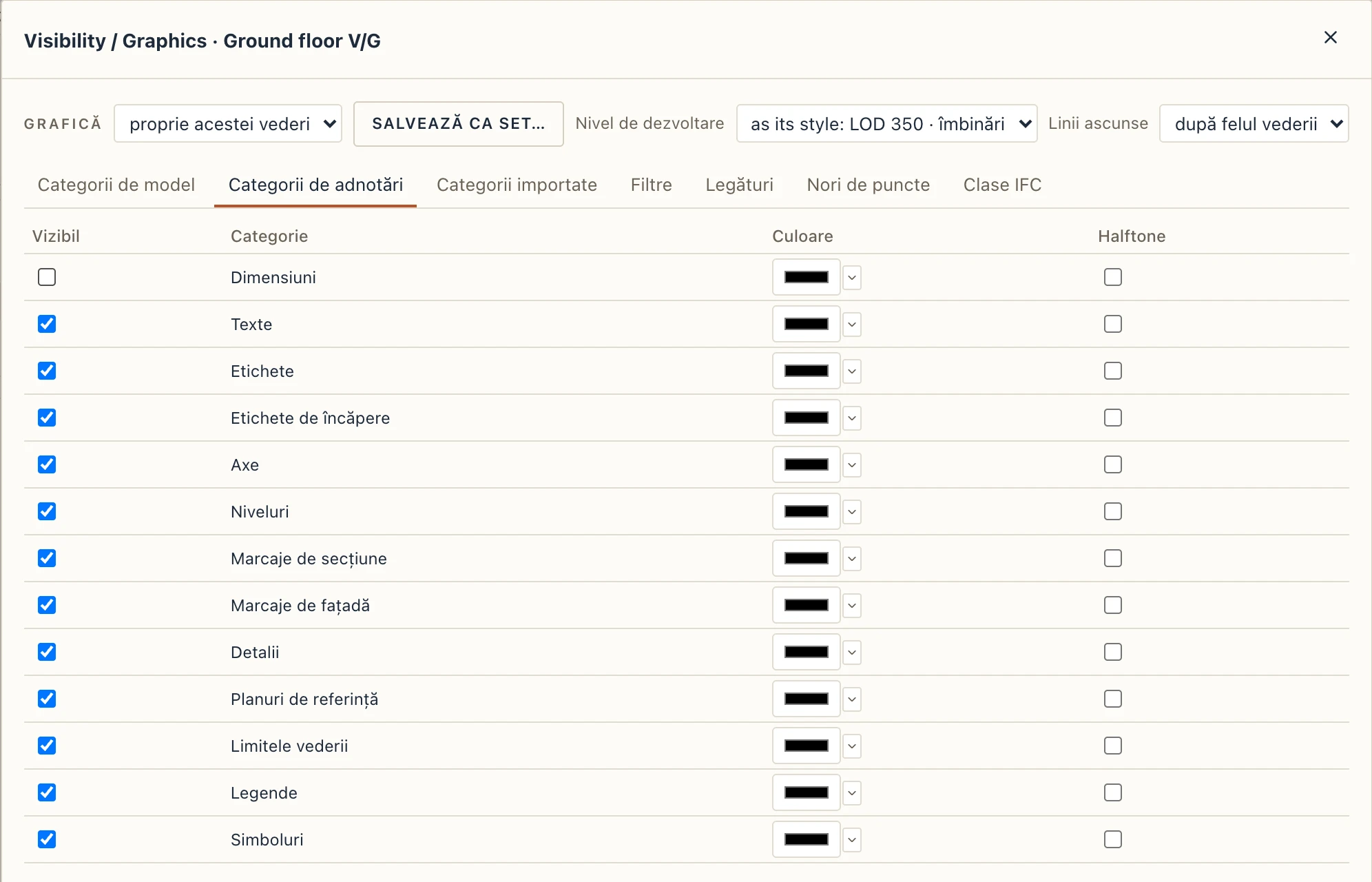
- Categorii de adnotări. Cotele, textele, etichetele, etichetele de încăpere, axele, nivelurile, marcajele de secțiune și de fațadă, detaliile, planurile de referință, limitele vederii și legendele, fiecare arătată sau ascunsă în această vedere.
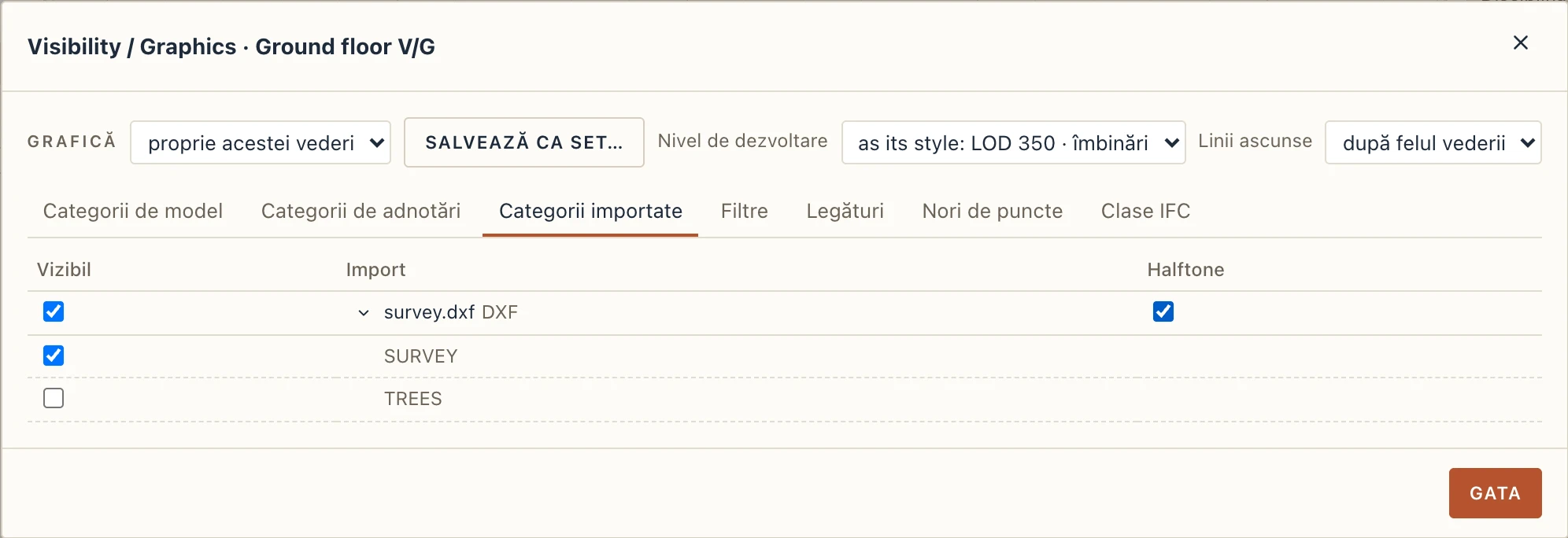
- Categorii importate. Fiecare DXF importat în vedere, după fișierul lui: vizibil, halftone, și straturile lui unul câte unul (săgeata de lângă el). Un PDF sau o imagine de calchiat peste vedere se arată sau se ascunde tot aici.
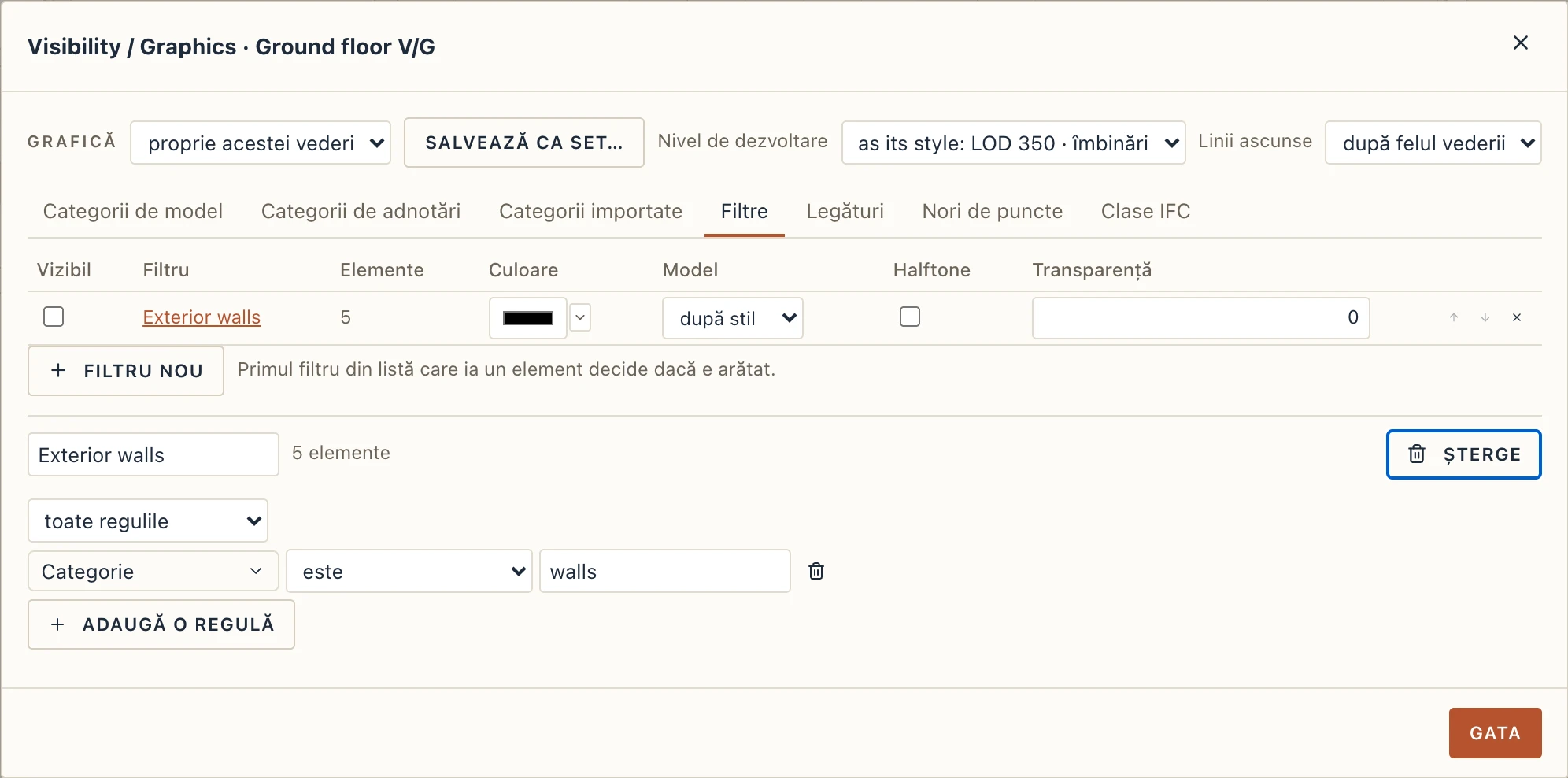
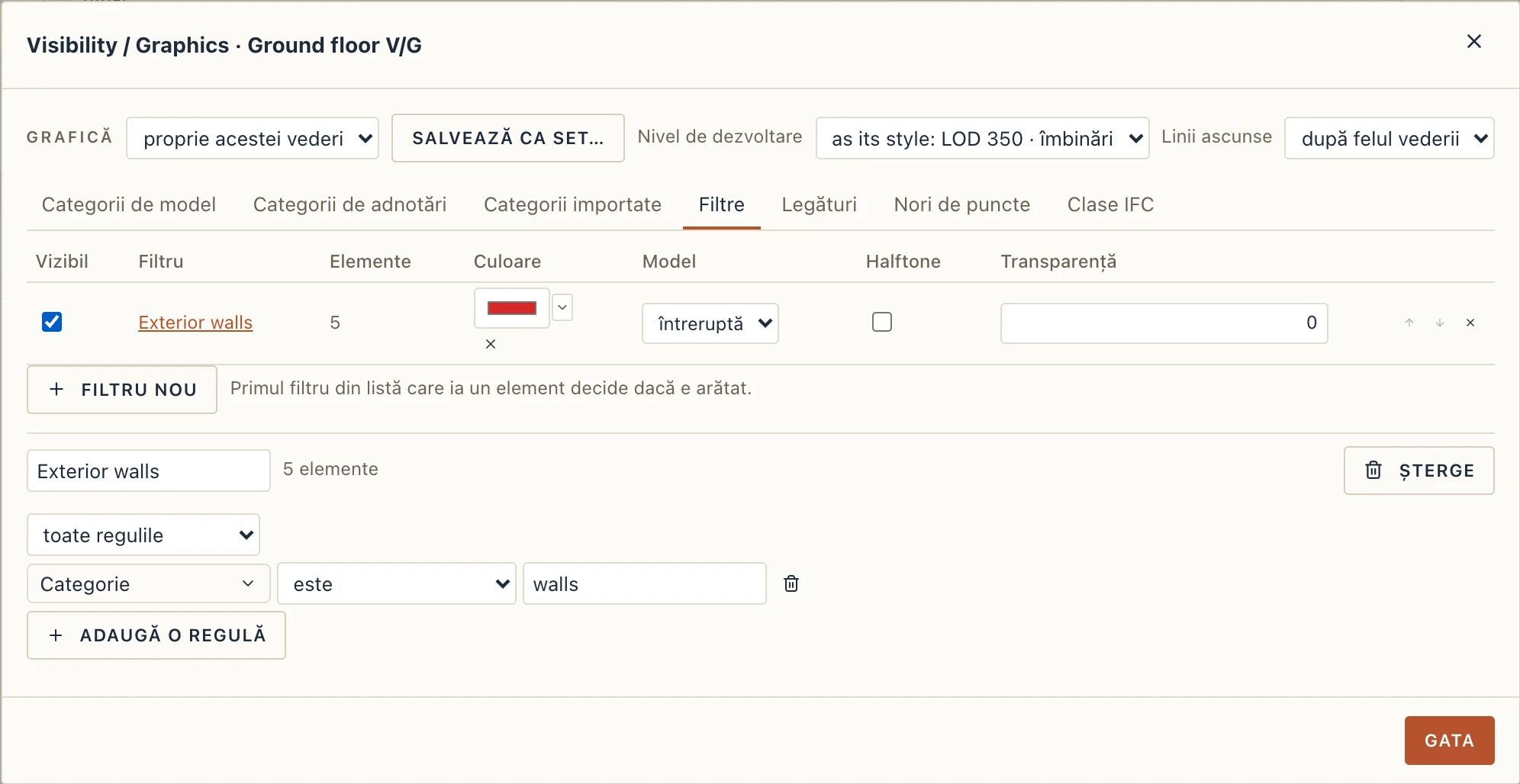
- Filtre. Pe reguli, ca în Revit: Filtru nou, apoi regulile lui, în editorul pe care îl folosește Selecția rapidă (vezi Selecție rapidă): clasa IFC a elementului, categoria, tipul, numele, materialul, nivelul, grupul, fișierul legat, faza creării sau a demolării, tipul predefinit, un parametru ca text, ca Rezistență la foc sau Pset_WallCommon.IsExternal, sau orice câmp al proiectului; este, conține, începe cu, este mai mare decât, este între, este unul din, are o valoare…; toate sau oricare. Vederea folosește filtrele din lista ei, în ordine; primul care ia un element decide dacă e arătat. Gestionare → Filtre de vedere deschide această filă.
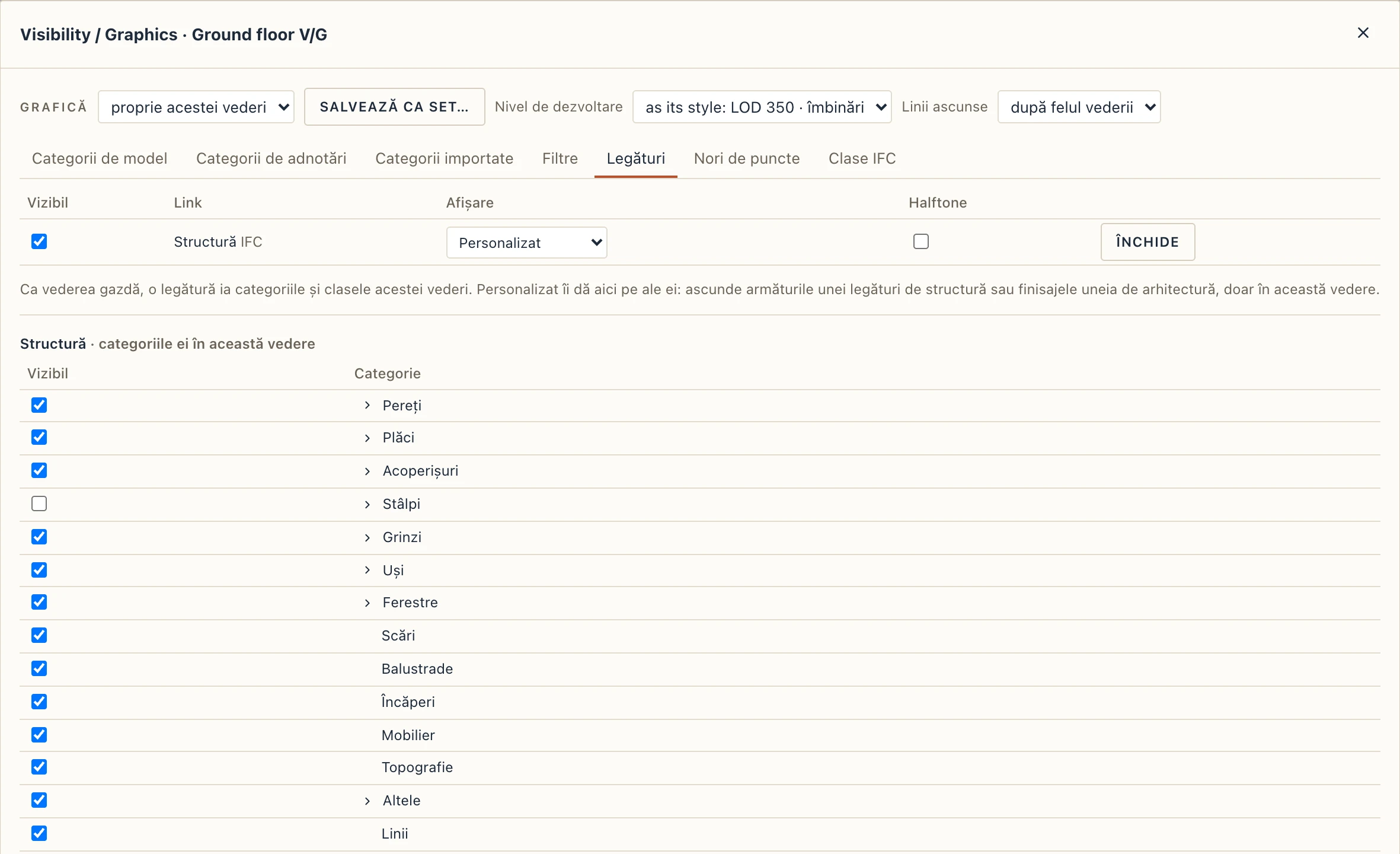
- Legături. Fiecare fișier legat, cu Vizibil și Halftone doar pentru această vedere. Afișare e Ca vederea gazdă (legătura ia categoriile vederii) sau Personalizat: atunci Categorii… îi dă legăturii categoriile, subcategoriile și clasele IFC ale ei în această vedere. Planul arhitectului ascunde armăturile legăturii de structură; al inginerului, finisajele legăturii de arhitectură.
- Clase IFC. Clasele elementelor proiectului, arătate sau ascunse.
- Suprascrieri grafice. O categorie ia și un Model de linie pentru liniile ei secționate și văzute, Halftone și o Transparență (în 3D, de la 0 opac la 95); o categorie de adnotări o Culoare și Halftone; un filtru o Culoare, un Model, Halftone și o Transparență pentru ce ia, primul filtru din listă dând fiecare câmp. Nivel de detaliu (grosier, mediu, fin) spune cât desenează simbolurile unui plan, altfel după scară.
- Nivelul de dezvoltare. Un fel de a privi modelul, niciodată luat din scară: o vedere desenează la nivelul pe care i-l dă stilul ei (Gestionare → Stiluri de vedere: 350, un stil de structură 400) sau la al ei (Vedere → Setările vederii, ori capul dialogului Vizibilitate / Grafică, și pentru o vedere 3D). LOD 100 (volume) desenează pereții, planșeele și acoperișurile ca un singur contur hașurat ca miezul, elementele metalice ca o singură linie pe axa lor, iar o ușă sau o fereastră ca golul și deschiderea ei; LOD 200 (straturi) adaugă straturile, iar tocurile și cercevelele ușilor și ferestrelor simplificate (fără baghete, fără feronerie); LOD 300 (detalii) profilele lor întregi și detaliile (glafuri, solbancuri, ancadramente, praguri, pervazuri, feronerie, obloane, grilaje) și căptușelile golurilor; LOD 350 (îmbinări) plăcile, șuruburile și ancorele îmbinărilor metalice; LOD 400 (fabricație) barele de armătură ale unui model de structură legat și secțiunea reală a barelor metalice: racordări, raze la vârfuri, tălpi înclinate. Un proiect făcut înainte își păstrează desenele: fiecare vedere primește nivelul pe care i-l dădea scara (1:50 LOD 400, 1:100 LOD 200, 1:200 LOD 100), o vedere 3D LOD 400. Pereții și planșeele unui IFC legat sau importat se împart după seturile de straturi pe care i le dă fișierul, așa că Finisajele, Izolația și Miezul lor se ascund ca la un perete nativ, iar desenul doar cu miezuri al stilului Structural ajunge și la ele; tencuiala unui perete adusă ca piesă separată sau un finisaj dintr-un singur material merge cu Finisajele. Orice vedere 3D lasă deoparte Armăturile până le arăți.
Setările sunt ale vederii sau ale unui set cu nume, comun mai multor vederi (Salvează ca set…). Un stil de vedere poate numi un set (Gestionare → Stiluri de vedere): o vedere fără setări proprii ia setul stilului ei, ca șabloanele de vedere din Revit; Fă-le ale acestei vederi pornește setările ei de la el.
Norii de puncte în vederi
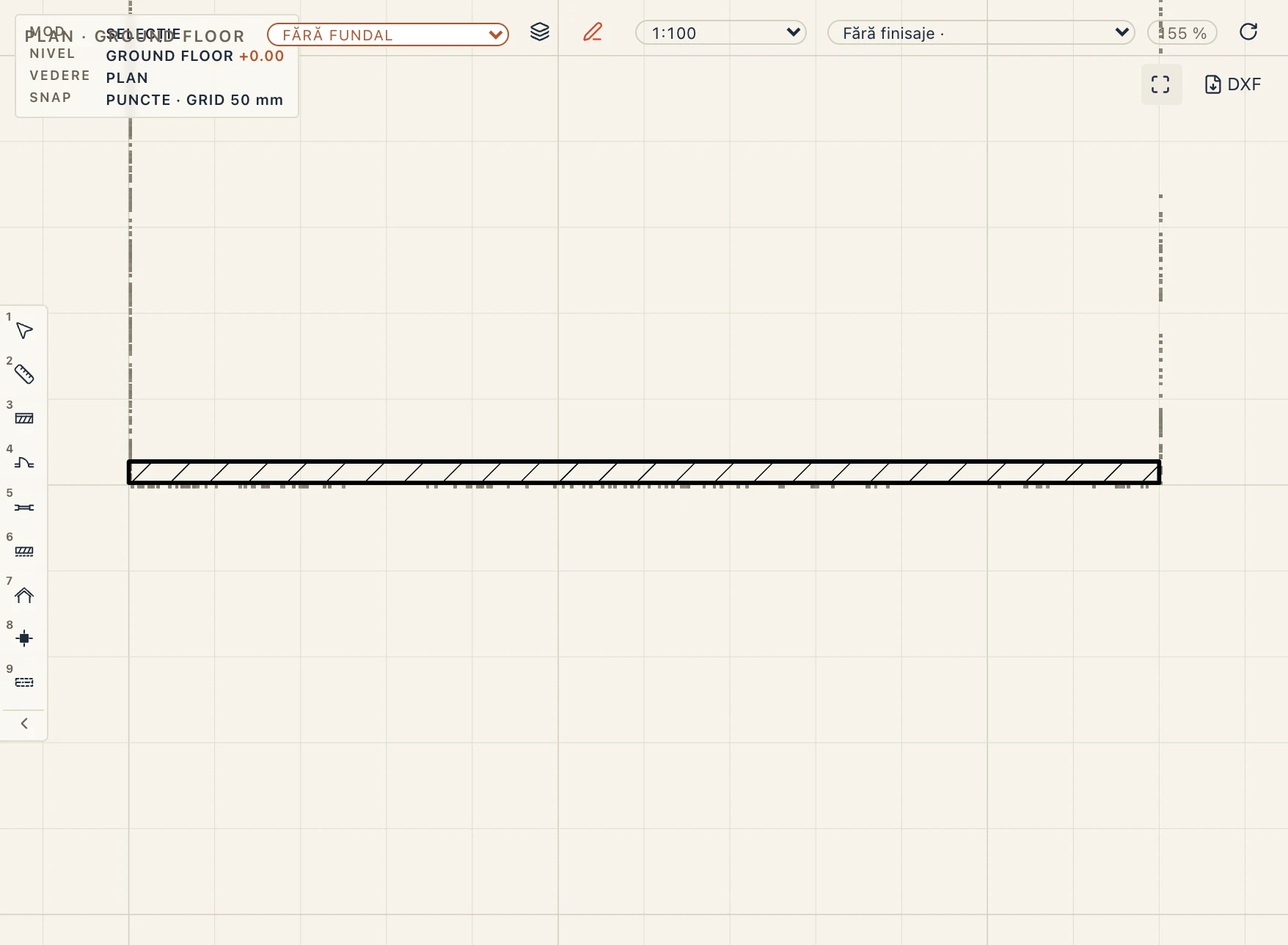
Un nor de puncte legat (Import și export, Nori de puncte) se vede în toate vederile. Un plan desenează felia pe care o ia tăietura lui, 10 cm în jurul planului de tăiere, ca puncte sub pereți; o secțiune felia de imediat din spatele planului ei; o fațadă toate punctele spre care privește, cele mai apropiate în față. Punctele au culorile scanării, întunecate ca să se citească pe hârtie, și se tipăresc pe planșe și în PDF cum le arată ecranul. Punctele lor sunt puncte de snap: pereții desenați peste felia unei scanări ajung pe fețele ei. În vederea 3D uneltele de așezare și Move fac snap pe punctele norului ca pe colțuri. Un plan nou se deschide încadrat pe model, sau pe felia norului când nu are altceva; se desenează doar partea feliei aflată pe ecran, așa că scanarea unui cartier întreg rămâne rapidă cu zoom pe o singură clădire.
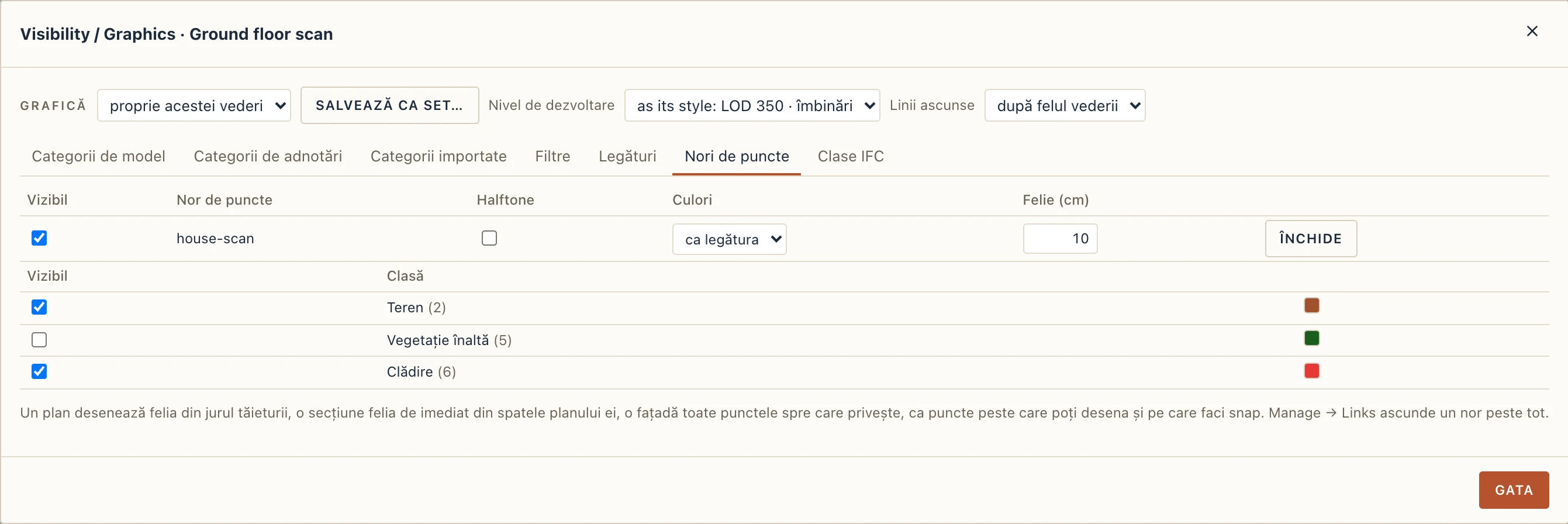
Visibility / Graphics (VV) are o filă Point clouds: pentru fiecare nor, doar în această vedere, Shown, Halftone, Colours (ca legătura, RGB, intensitate, cotă sau clasificare), Slice, felia pe care o desenează un plan sau o secțiune (cm, până la 100 m: fațadele dintr-o scanare aeriană cer o felie groasă), și Classes…: clasele ASPRS pe care le au punctele (teren, vegetație, clădire, zgomot…), fiecare vizibilă sau ascunsă. Fila unei vederi 3D hotărăște ce desenează 3D-ul. Export 3D… ia un eșantion din norii vizibili (cel mult 5 milioane de puncte) ca puncte în GLB și glTF când e bifat Point clouds; niciun alt export nu îi duce.