Ghidul utilizatorului
Constrângerile schiței
Ține împreună formele unei schițe cu constrângeri (orizontală, tangentă, egală, fixă…) și cote, vezi cât de liberă mai este și lasă o cotă schimbată să miște solidul construit din ea.
Ce sunt constrângerile
O schiță este mulțimea formelor desenate pe o vedere: un plan, o secțiune, o fațadă sau un plan de referință. O constrângere este o regulă despre acele forme, care rămâne adevărată cât le editezi: latura asta e orizontală, astea două sunt egale, punctul acesta stă pe cercul acela. O cotă este o constrângere cu un număr: latura asta are 4 m. Motorul rezolvă schița la fiecare schimbare, așa că ce leagă regulile se mișcă laolaltă, iar un solid, o baleiere sau o piesă construite din schiță o urmează.
Constrângerile aparțin schiței și se salvează cu proiectul. Nu se scriu în IFC; se scriu formele, așa cum au fost rezolvate.
Uneltele Constrângeri
Studio → Constrângeri (al doilea grup din fila Studio) are câte o unealtă pentru fiecare fel, în două liste: Geometrice ▾ și Dimensiuni ▾; literele lor (CNC, CNH…) le pornesc ca înainte. Fiecare cere în vedere ce îi trebuie: clic pe un punct, o muchie, un cerc sau un arc. Partea de sub cursor se luminează și își spune numele (vertex, start, end, centru, muchie, curbă) și se prinde ca la desenare. Când alegerile sunt complete, constrângerea se face, iar unealta rămâne pornită pentru următoarea; Esc o oprește.

| Unealta | Alegi | Rezultat |
|---|---|---|
| Coincidentă | două puncte | un singur punct |
| Punct pe obiect | un punct, apoi o dreaptă, un cerc sau un arc | punctul rămâne pe el |
| Orizontală, Verticală | o dreaptă sau două puncte | la nivel, la plumb |
| Paralelă, Perpendiculară | două drepte | |
| Tangentă | o dreaptă și un arc, două arce sau două capete | se ating, nu se taie |
| Egală | două drepte sau două cercuri ori arce | aceeași lungime sau rază |
| Simetrică | două puncte, apoi o dreaptă sau un punct | oglindite față de ea |
| Mijloc | un punct, apoi o dreaptă | la mijlocul ei |
| Fixează | un punct, o dreaptă, un cerc sau o polilinie întreagă | ținut unde este |
Dacă a doua alegere se poate lua în mai multe feluri (două forme se întâlnesc într-un colț), clicul înseamnă prima parte a primei forme care se potrivește; clic din nou pe cealaltă ca s-o iei pe ea. O alegere care nu poate face constrângerea e refuzată în linia de comandă, cu ce primește unealta.
Merge și tastând comanda: CNHORIZONTAL, CNFIX, CDIM… sunt în indiciul fiecărei unelte.
Cotele
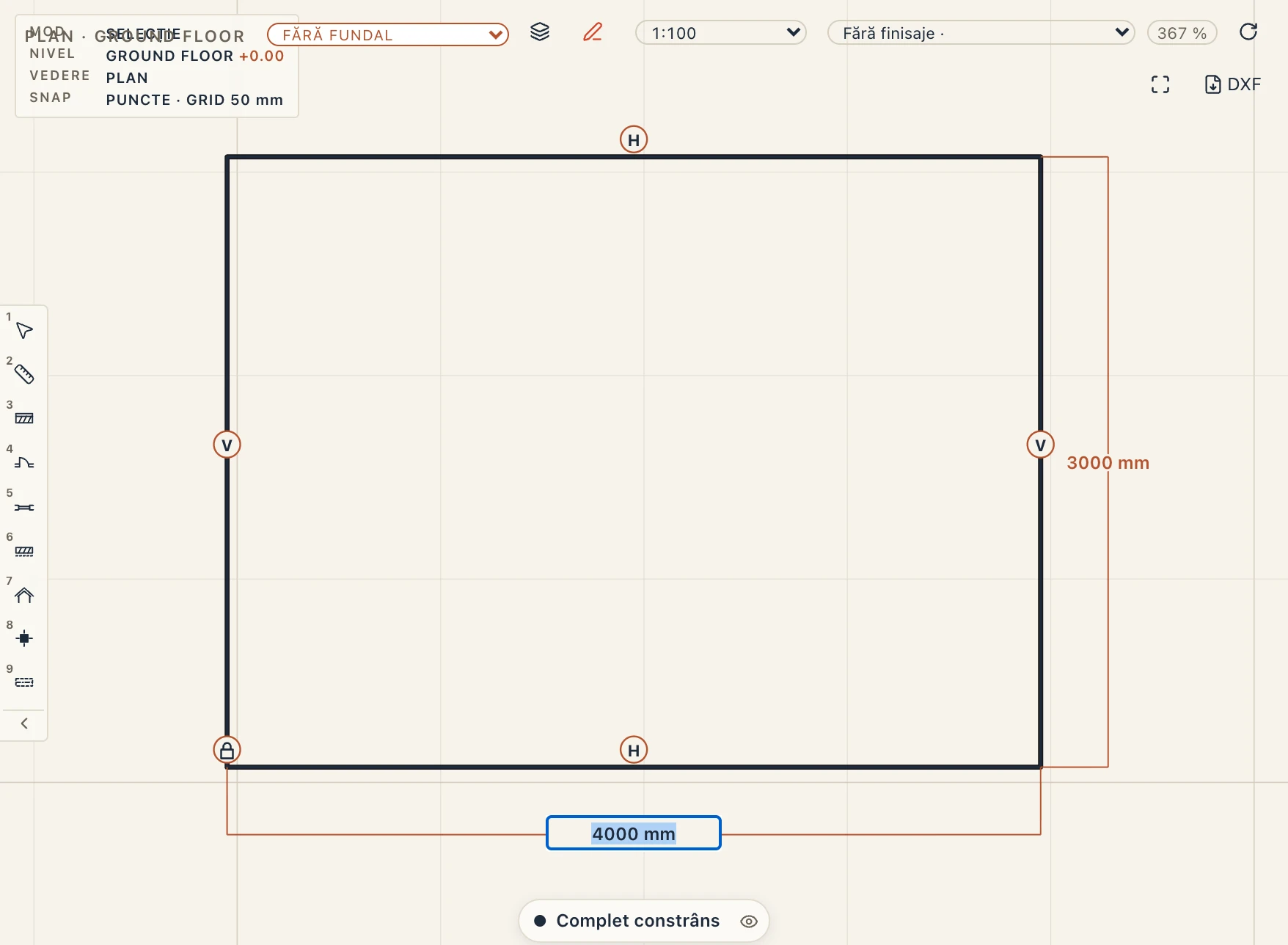
Cotă este unealta deșteaptă: ce alegi spune ce măsoară. Două puncte, sau un punct și o dreaptă: distanța. O dreaptă: lungimea ei (apeși Enter), sau o a doua dreaptă pentru unghiul dintre ele. Un cerc sau un arc: raza. Apoi tastezi valoarea:
- un număr, cu unitatea dacă vrei (
4 m,250 mm,45°); =formulă, în parametrii piesei a cărei rețetă folosește schița (=W / 2);- Enter ca să păstrezi mărimea pe care o are forma acum;
Driven, pentru o referință: măsoară și nu conduce.
Cuvintele-cheie după o alegere schimbă felul: X și Y pentru distanța orizontală sau verticală, D pentru diametru. Distanță orizontală, Distanță verticală, Rază, Diametru și Unghi sunt aceeași unealtă pentru câte un fel.
O cotă se desenează ca o cotă de desen, cu valoarea ei. Una condusă de alta (referință) e în paranteze și punctată. Cota cu formulă își arată valoarea, iar formula când treci cu cursorul peste ea. Unghiurile au semn, antiorar, în grade.
Simboluri, selectare și editare
Fiecare altă constrângere are un simbol mic lângă ce ține: H, V, ∥, ⊥, un lacăt pentru fix și desene pentru coincidentă, punct pe obiect, tangentă și simetrică. Simbolurile aflate împreună se desfac în evantai ca să nu se ascundă unul pe altul.
- Clic pe un simbol sau pe o cotă o selectează (Shift adaugă); Delete șterge selecția, ca un singur pas de anulare.
- Dublu clic pe o cotă îi editează valoarea pe loc, în câmpul care se deschide: un număr sau
=formulă. O cotă de referință devine conducătoare când îi dai o valoare, dacă prin asta schița nu e supra-constrânsă. - Trage o cotă de valoare sau de linie ca s-o așezi: urmează cursorul și rămâne unde îi dai drumul, ca un singur pas de anulare. O cotă pe care n-ai așezat-o stă în afara formelor ei, de partea dinspre exterior. Una așezată își păstrează locul față de ce măsoară și se mută, se rotește și se oglindește cu formele ei.
- O cotă pe care ai așezat-o poate reveni: selecteaz-o și apasă A, sau fă clic pe butonul mic A de lângă valoare (Poziție automată); stă din nou în afara formelor ei, ca un singur pas de anulare.
- Ochiul de pe insigna de jos ascunde constrângerile în această vedere și le arată din nou. Se ține minte pentru vedere.
Cât de liberă e schița
O insignă în josul vederii spune ce a găsit rezolvitorul, cât timp vederea are constrângeri sau o unealtă de constrângeri e pornită:
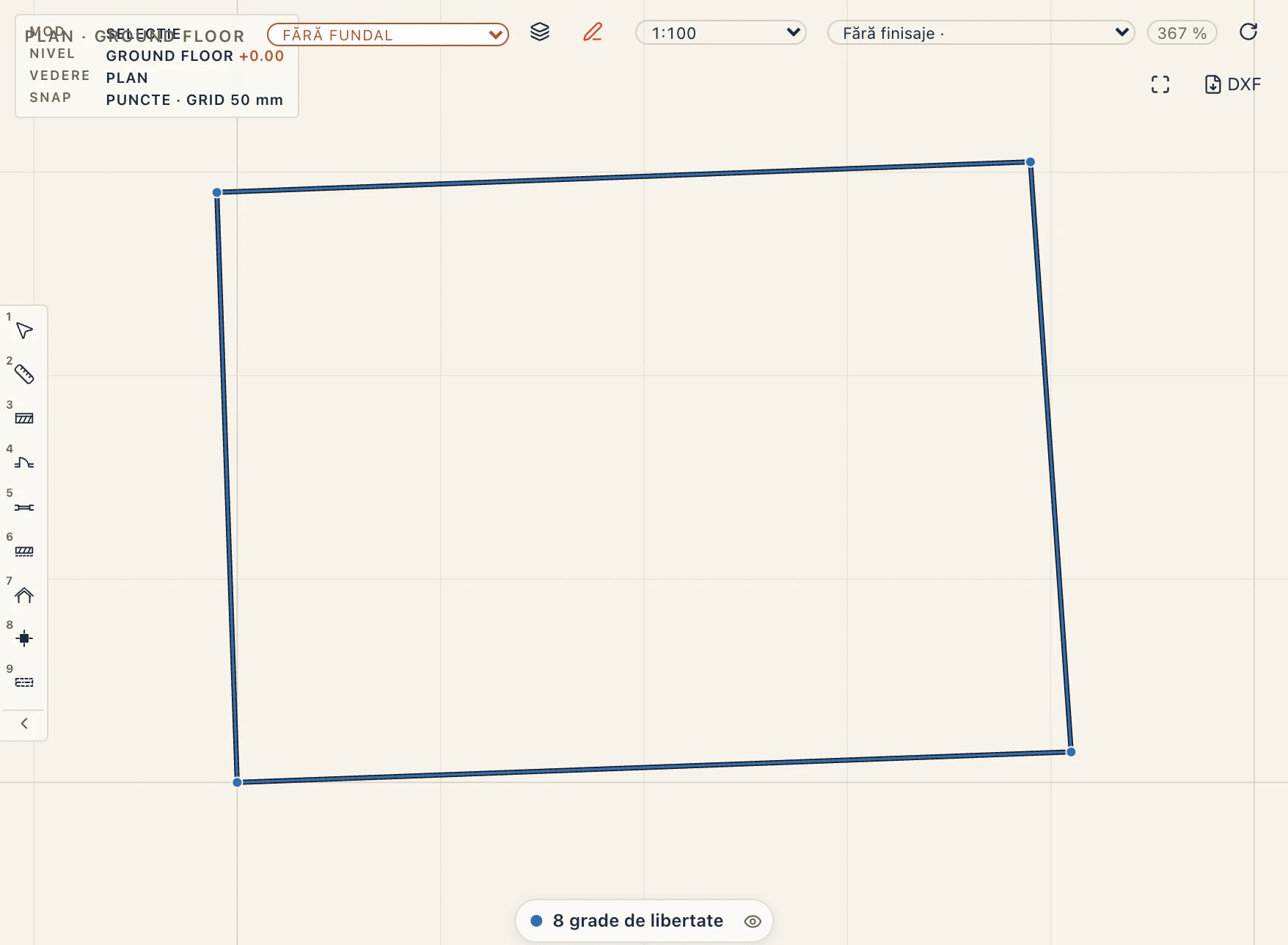
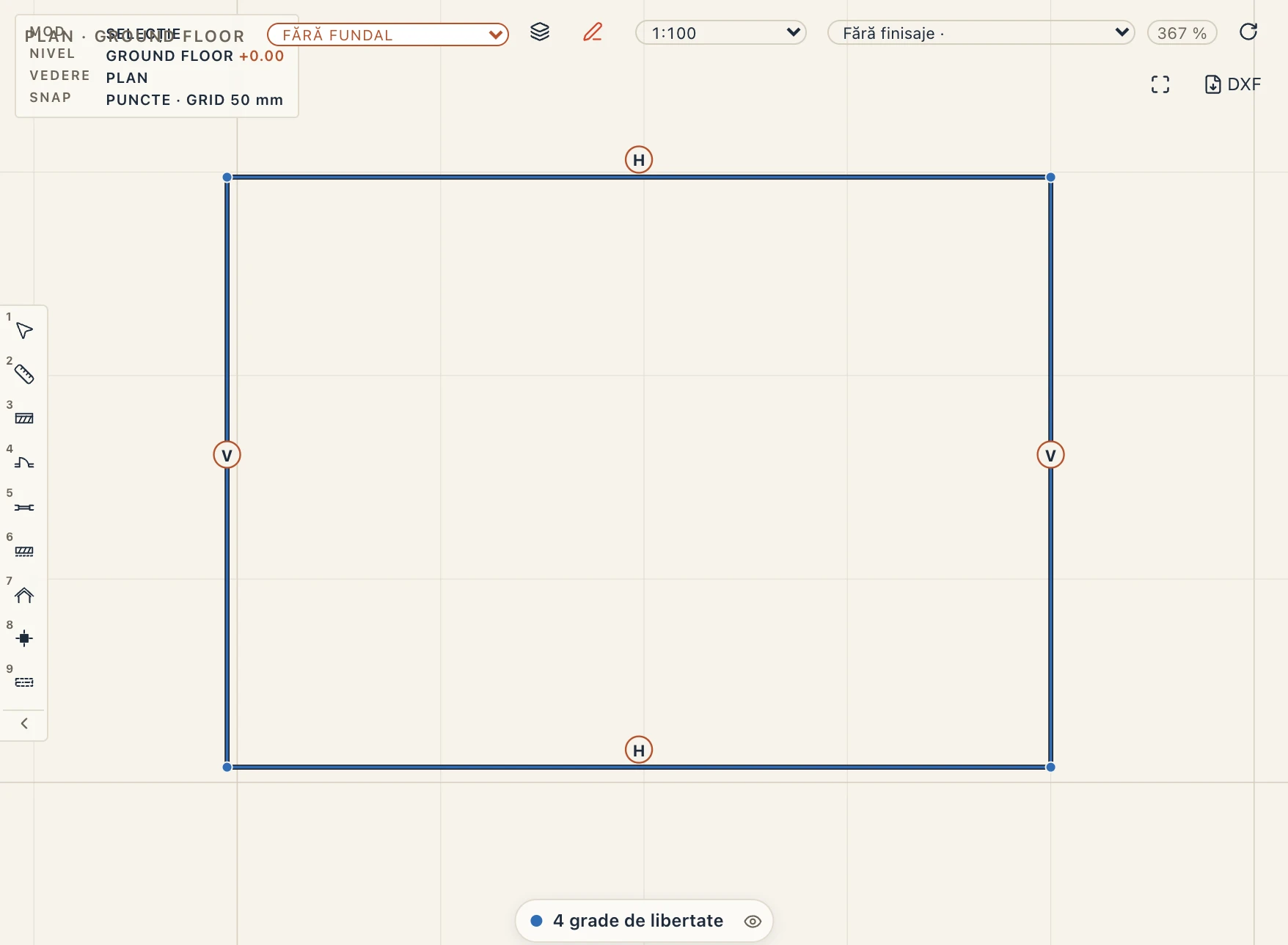
- N grade de libertate: schița se mai poate mișca sau schimba în N feluri. Formele care se mai pot mișca sunt albastre, iar punctele lor libere au câte un punct albastru.
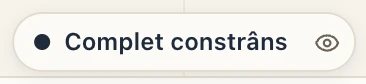
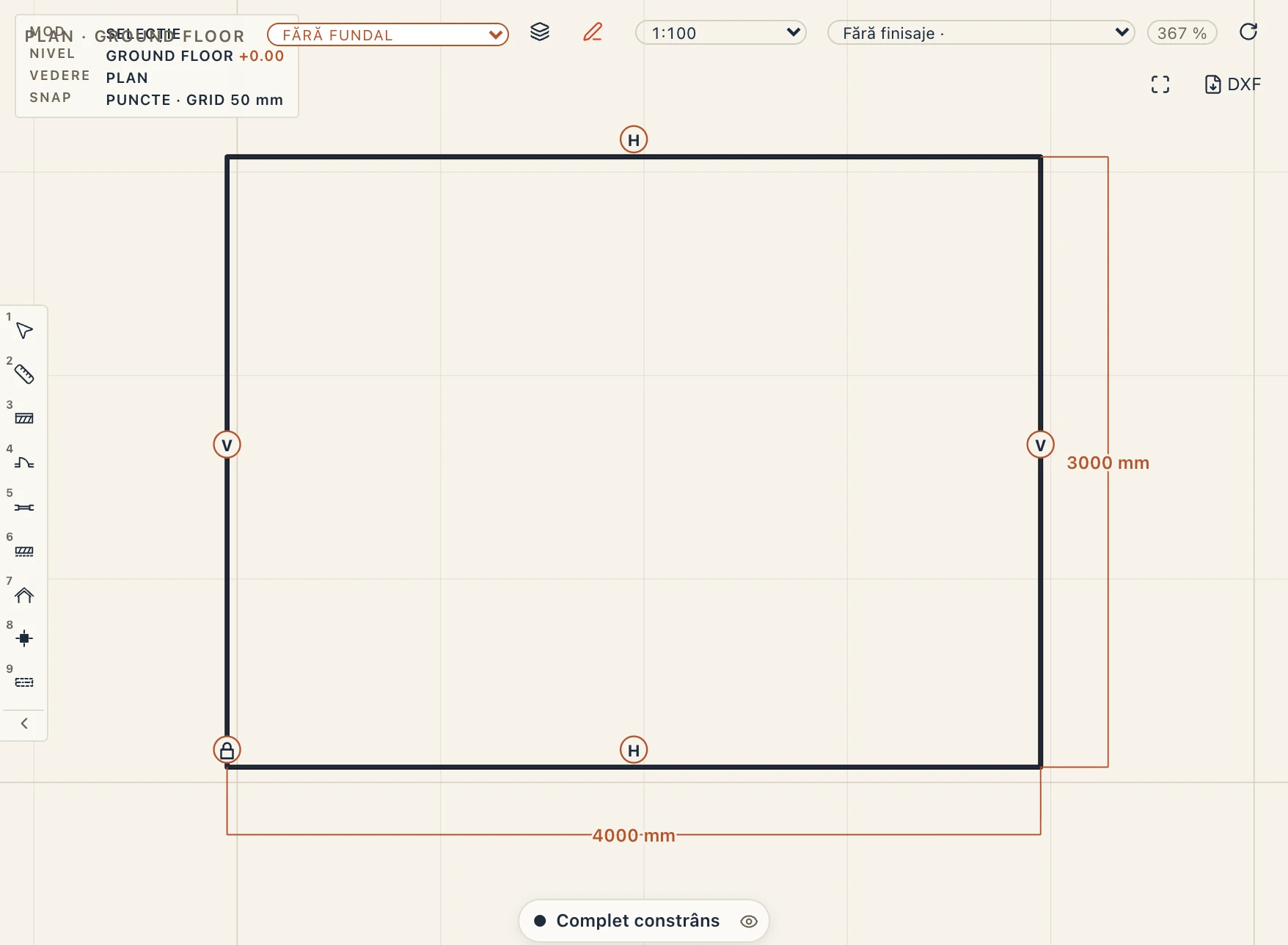
- Complet constrâns: nimic nu se mai mișcă. Formele sunt desenate cu cerneală.
- Constrângeri în conflict: două reguli nu pot fi adevărate amândouă. Formele și simbolurile implicate sunt roșii, iar ultima constrângere încercată a fost refuzată cu un mesaj care le numește.
- Constrângeri redundante: o regulă pe care alta o face deja adevărată; simbolul ei e chihlimbar. Nu strică și poate fi ștearsă.
În arborele piesei (Studio → Părți → Editează piesa), fiecare schiță arată numărul ei de constrângeri și aceleași cuvinte.
O cotă conduce solidul
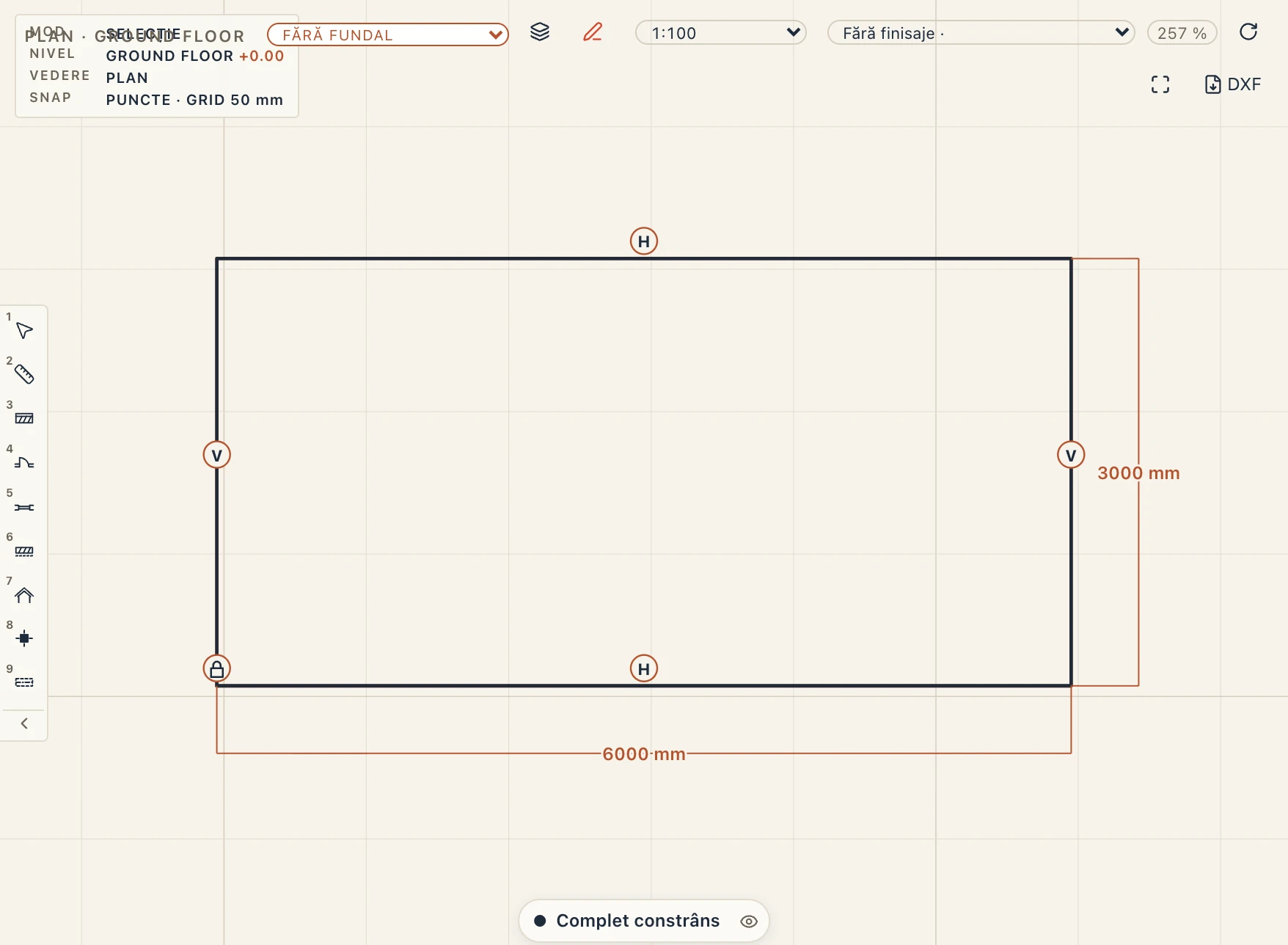
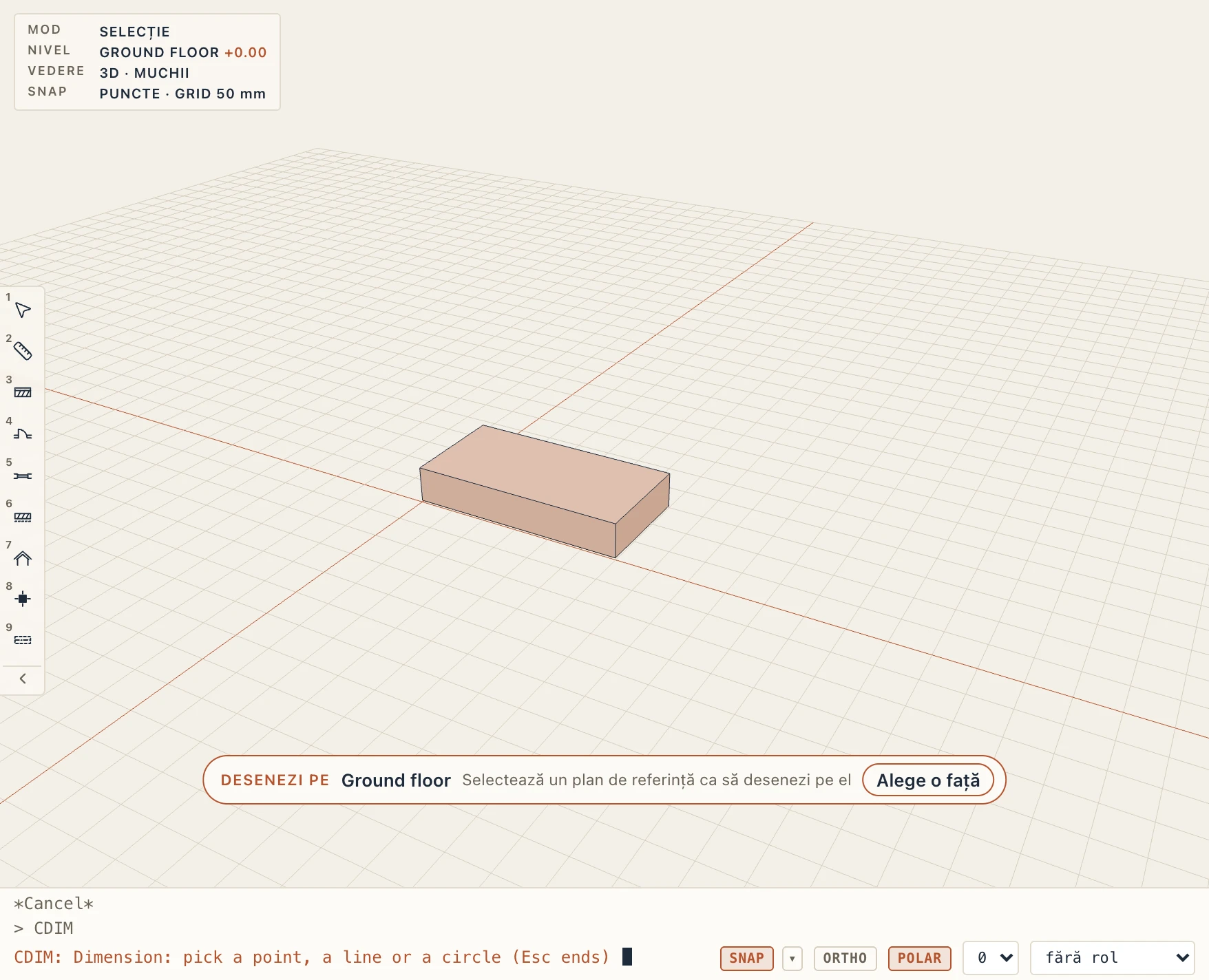
Schimbi o cotă și schița o urmează, la fel tot ce e construit din ea: aici lățimea trece de la 4 m la 6 m, iar blocul extrudat odată cu ea.
Tragerea
Trage un punct al unei forme constrânse de mânerul lui: restul schiței urmează regulile cât muți, arătat pe măsură ce tragi, iar rezultatul este un singur pas de anulare la eliberare. Dacă regulile nu lasă punctul acolo (un punct fix, o cotă care s-ar strica), tragerea se arată în roșu cu motivul și e refuzată. Celelalte editări (mutare, tăiere, prelungire, decalare, racordare) se rezolvă la fel. O regulă care nu poate urma o editare (forma ei a fost tăiată) se scoate cu o notificare care spune care și de ce; nu rămâne niciodată greșită.
Constrângeri în timp ce desenezi
Într-o schiță (o vedere ale cărei forme construiesc un solid Studio, o vedere care are deja constrângeri sau când desenezi cu un rol, de pildă profile), ce găsește inferența pe măsură ce faci clic se păstrează ca restricții, implicit pornit:
- o prindere de capăt sau de centru face punctul coincident cu el; o prindere de mijloc îl face mijlocul acelei muchii; pe muchie, cadran și intersecție pun punctul pe obiect; perpendicular îl pune pe muchie și face latura perpendiculară pe ea;
- o latură trasă pe linia ortho sau pe una polară este orizontală sau verticală;
- o linie trasă lângă o altă linie desenată, într-o direcție la câteva grade de a ei, se fixează pe ea și arată indiciul Paralelă: cele două laturi devin paralele. O linie începută pe un arc sau pe un cerc și trasă pe tangenta lui, sau care se termină unde ar atinge doar cercul, arată indiciul Tangentă și devine tangentă la el (capăt la capăt când începe la un capăt al arcului). Niciuna nu se oferă cu ortho pornit;
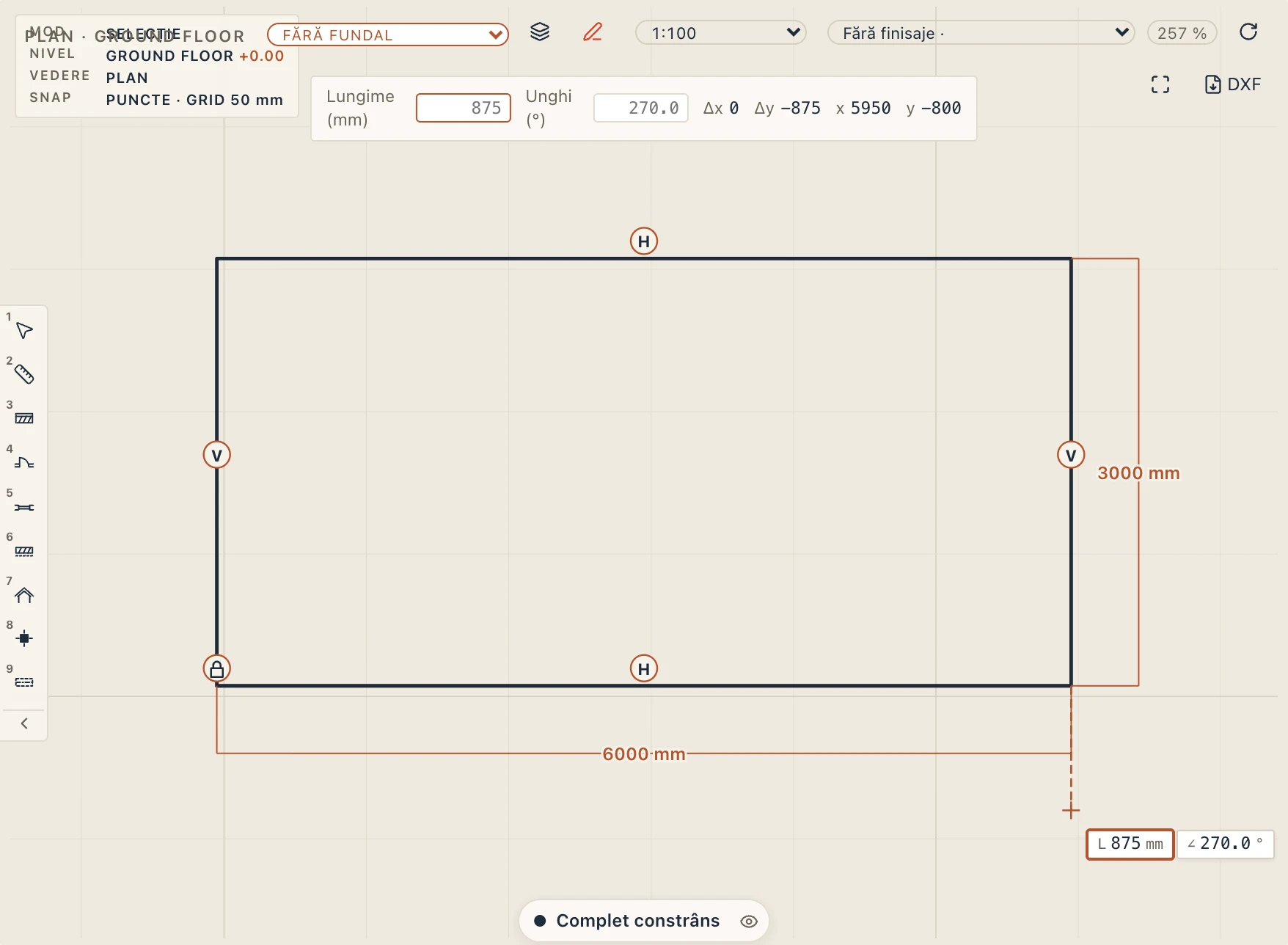
- o lungime sau un unghi tastat devine o cotă conducătoare; o rază tastată, o rază; un dreptunghi tastat ca
@lățime,înălțimepăstrează ambele dimensiuni ca distanțe conducătoare; - Arc → Tangent (sau Enter la primul mesaj) continuă din capătul ultimei linii sau ultimului arc desenat: se alege doar punctul final, se arată tangenta pe care pornește, iar îmbinarea devine coincidentă și tangentă capăt la capăt;
- o regulă pe care rezolvitorul o refuză cât desenezi rămâne în afara desenului, nu desenul însuși, iar o notificare spune care și de ce (2 constrângeri lăsate deoparte: horizontal — …);
- un dreptunghi are două laturi orizontale și două verticale, iar o linie începută unde s-a sfârșit precedenta se leagă de ea.
Ține apăsat Ctrl (⌘ pe Mac) la clic ca să pui punctul acela fără constrângeri. Comutatorul CNSTR din linia de comandă pornește și oprește totul. Forma și constrângerile ei sunt un singur pas: un Undo le scoate pe amândouă. O constrângere care ar intra în conflict cu schița e lăsată deoparte; forma se desenează oricum.
Mai departe
Pagina Piese spune cum devine o schiță o piesă cu parametri, pe care îi folosesc formulele din cote.