Ghidul utilizatorului
Extrase și grafice
Listezi uși, ferestre, buiandrugi, încăperi și tot ce numără un modul; adaugi rânduri și coloane proprii, scrii peste valorile modelului și faci un grafic din tabel.
Cum scoți cantitățile
Tot ce modelează Lapin e măsurat din geometrie: lungimea, înălțimea, aria laterală brută și netă și volumul unui perete, aria și volumul fiecărui strat, ariile și volumul unei plăci, aria și perimetrul unei încăperi, numărul ușilor. Ai trei căi:
- Un singur element. Selectează-l: secțiunea Cantități din panoul Proprietăți arată ce măsoară, apoi fiecare strat sau parte a lui.
- Tot modelul. Execuție → Antemăsurătoare face (sau deschide) antemăsurătoarea: toate elementele pe care le măsoară modelul, adunate rând cu rând, cu numărul, lungimea, aria brută și netă, volumul brut și net și masa. Bara ei alege ce se adună la un loc: Pe tip de element și tip (implicit: pereții fiecărui tip de perete, plăcile fiecărui tip de placă…), Pe material (fiecare strat la materialul lui: cărămida, tencuiala și izolația pereților separat, betonul buiandrugilor), pe nivel sau combinate. Toate elementele alege ce tipuri de elemente listează (doar pereți și plăci, de exemplu). Antemăsurătoarea urmează modelul ca orice extras și primește rânduri și coloane proprii (o rezervă, un preț unitar).
- Orice altă listă. Execuție → Extrase… face orice extras oferă ediția: încăperi, finisaje, tâmplărie, alcătuiri de tipuri, lemn, armături, cofraje, oțel… Aceeași listă e la + lângă Extrase în navigatorul proiectului.
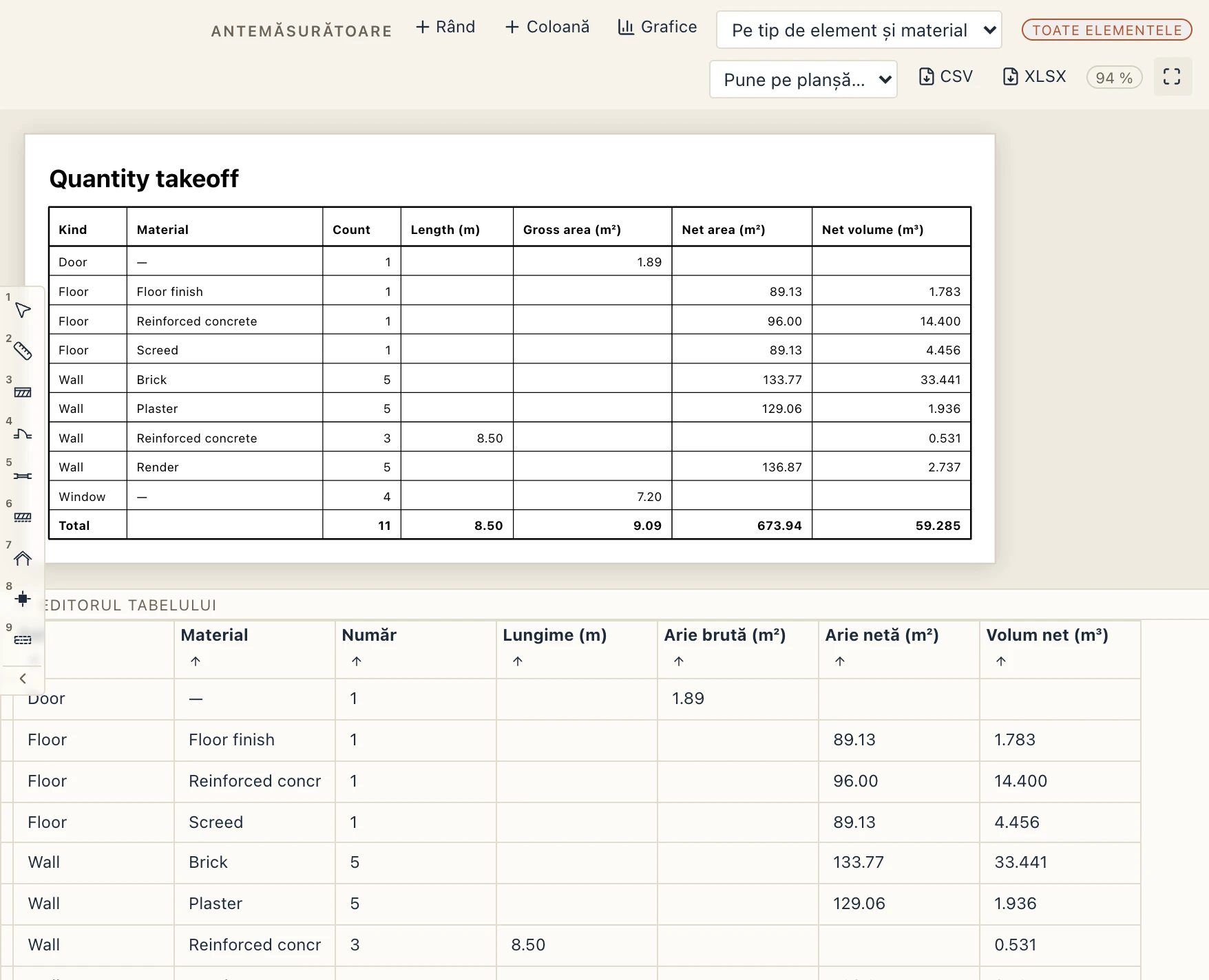
Pe material, un material măsurat după arie (vezi Materiale) are câte un rând pentru fiecare grosime în care e pus, cu o coloană Grosime (mm): Vată minerală 150 mm: 84,20 m², Vată minerală 200 mm: 31,00 m². Unul măsurat după volum are doar m³, după masă kg, după bucăți Bucăți. O coloană Notă spune când un strat nu are o grosime din catalogul materialului. Devizul face la fel: un articol pe un material se măsoară cum spune materialul, câte un rând pe grosime. Un material fără regulă se măsoară ca înainte.
Execuție → Export XLSX salvează direct antemăsurătoarea ca registru de calcul (în browser se descarcă).
Cantitățile elementelor importate
Un element importat ca referință (din IFC, Fragments sau BIM Open Schema) păstrează corpul dat de fișierul lui, nu axa și straturile Lapin, așa că nu se măsoară ca un perete sau o placă nativă. Primește în schimb cantitățile fișierului: seturile de cantități date de fișier (Qto_WallBaseQuantities, Qto_DoorBaseQuantities…), aduse din unitățile fișierului în metri, metri pătrați și metri cubi. Ce nu dă fișierul se măsoară pe corp: volumul, când corpul e închis, și numărul. Nimic altceva nu e inventat: o referință al cărei fișier nu are lungimi sau arii nu are nici în antemăsurătoare. Tipul ei e cel dat de fișier, așa că antemăsurătoarea o listează sub numele acelui tip, iar un articol de deviz pus pe acel tip o evaluează (vezi Devizul). Un proiect importat înainte de asta a venit fără cantitățile fișierului: importă din nou fișierul ca să le ai.
Cantitățile pe planșă
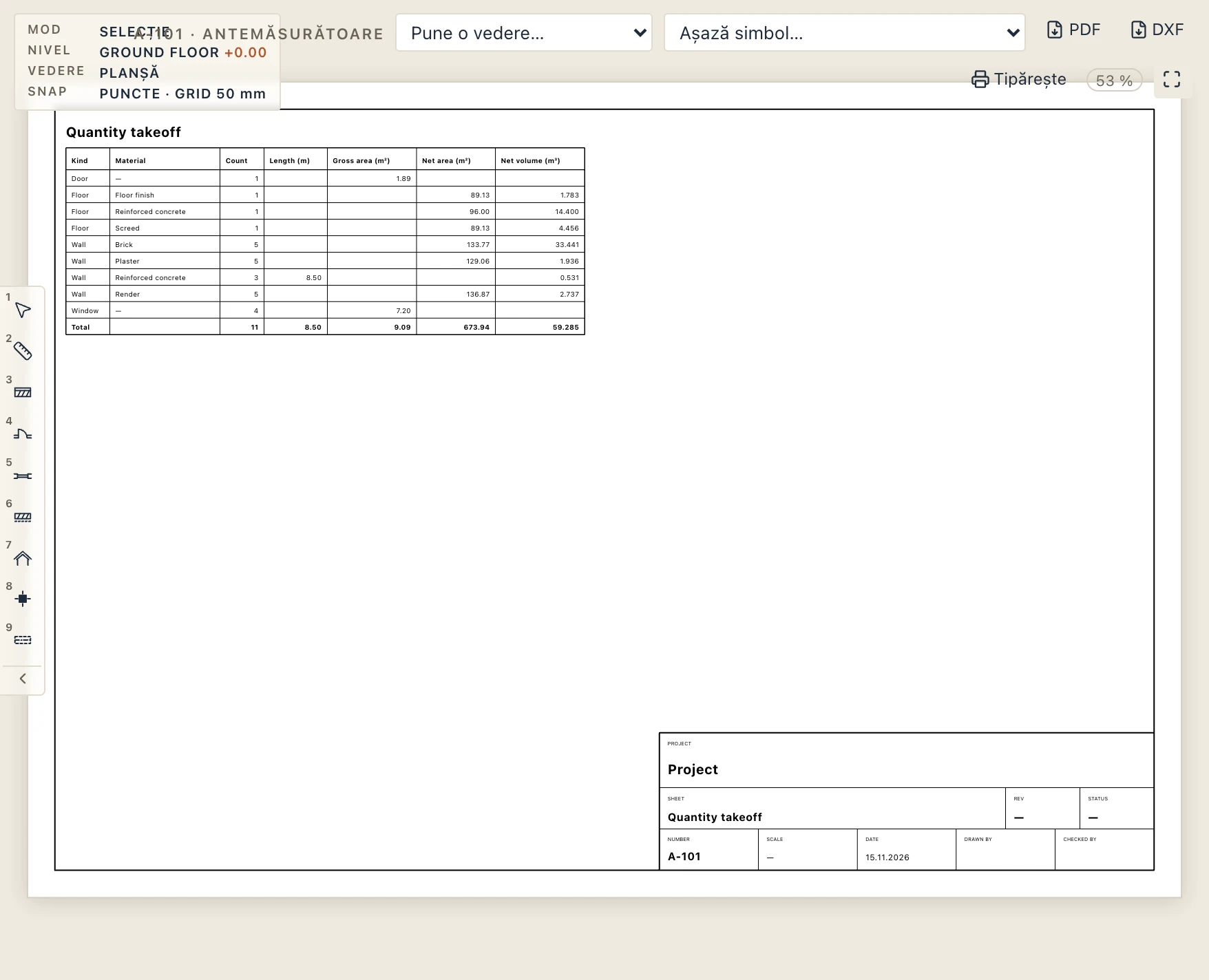
Un extras se pune pe planșă ca o vedere și e desenat acolo cu toate rândurile și valorile, totalurile și graficele lui:
- Pune pe planșă… din bara extrasului: Planșă nouă face o planșă A3 cu tabelul pe ea și o deschide, sau alege o planșă pe care o ai.
- Sau trage extrasul din navigatorul proiectului pe o planșă deschisă: ajunge unde îl lași. Planurile, secțiunile și fațadele se trag la fel.
- Sau Pune o vedere… din bara planșei.
Pe planșă, trage tabelul ca să-l muți; un tabel mai lung decât chenarul continuă pe alte pagini (planșa îți spune, iar pune-l pe o planșă nouă îl continuă). Tabelul urmează modelul: adaugi un perete și cifrele de pe planșă se schimbă. Se tipărește cu Tipărește și intră în PDF-ul și DXF-ul planșei exact cum e desenat.
Cum faci un extras
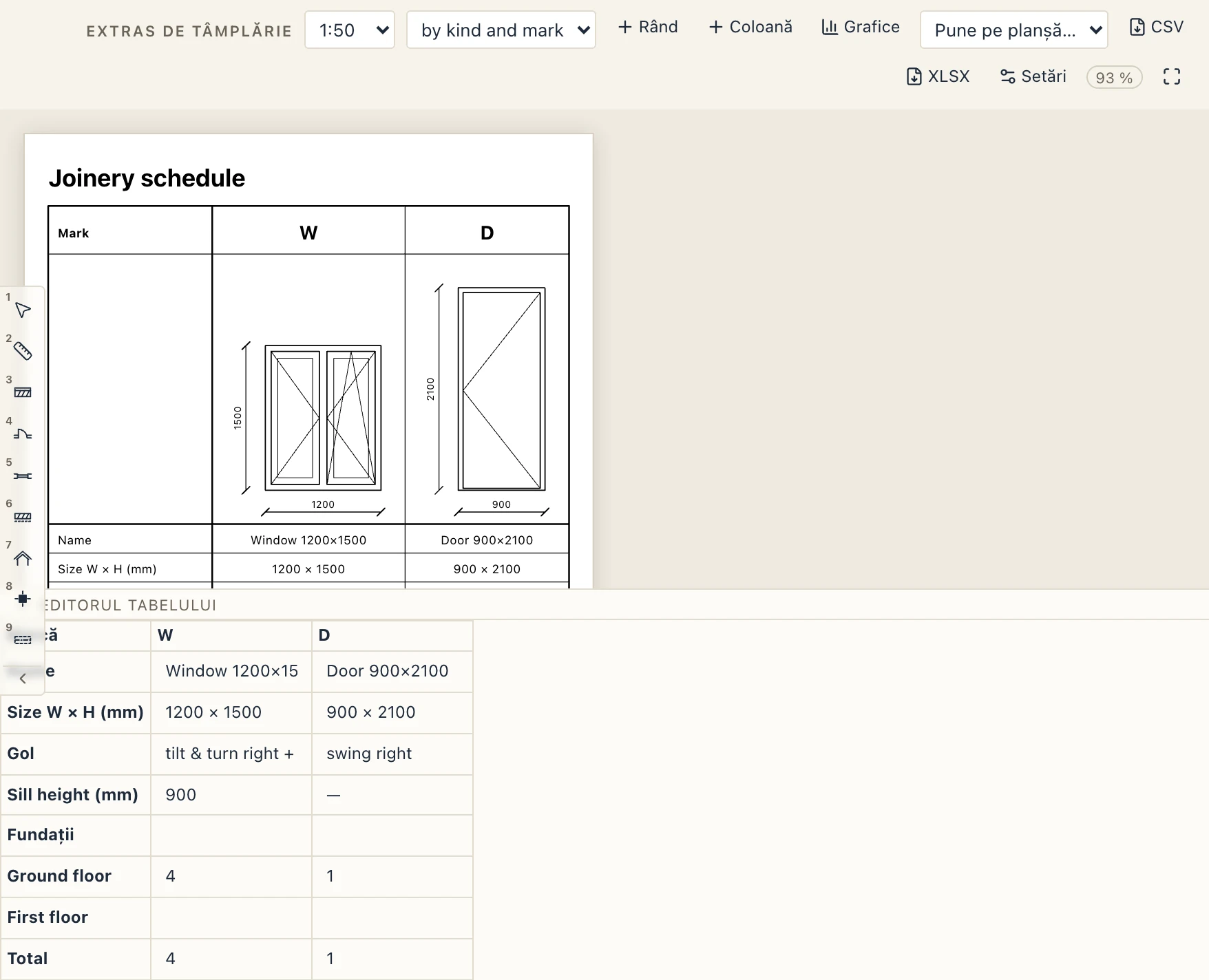
Un extras e un tabel pe care îl umple modelul: uși și ferestre, buiandrugi, încăperi, armături, lemn, cofraje și altele. Dă clic pe + de lângă Extrase în navigator și alege ce listează, sau folosește unealta unui modul (Lemn → Extras de lemn, Teren → Extras de cofraje…). Dă dublu clic pe el în navigator ca să-l deschizi într-un tab. Extrasul urmează modelul: muți un perete, adaugi o fereastră, și tabelul se schimbă odată cu ele.
Extrasele de tâmplărie, de uși, de ferestre și de buiandrugi arată o fișă pentru fiecare tip, cu desenul lui (implicit vederea interioară) și valorile lui rând cu rând. Celelalte extrase sunt un tabel simplu, un rând pe element și un rând de totaluri la sfârșit.
O ușă sau o fereastră întoarsă pe cealaltă mână a tipului ei (Balamale sau o singură săgeată de întoarcere; întoarsă pe ambele axe, e doar rotită) e imaginea în oglindă a tipului și primește o fișă a ei: marca se termină în -M (D-M), numele în „(mirrored)”, iar rândul Opening, desenul și numărătoarea sunt ale celeilalte mâini. Întoarce-o la loc și revine pe fișa tipului ei. Rândul Opening al unei uși îi numește deschiderea așa cum o arată planul: privind de la mâner spre balamale, o foaie care se deschide la stânga e swing left, una care se deschide la dreapta swing right; o pereche de foi e double swing. Stânga și dreapta unei ferestre se văd din interior, partea spre care se deschid canatele: Batant dreapta (balamale în stânga) în configurator, a cărui grilă se vede din exterior. IFC scrie aceeași fereastră ca stânga. Desenele arată fiecare ușă așa cum stă în model, văzută din interior, partea spre care se deschide. O notă sub fișe spune asta.
Rezistență la foc, producători și alți parametri
Parametrii unei uși sau ai unei ferestre intră singuri în extrasul de tâmplărie:
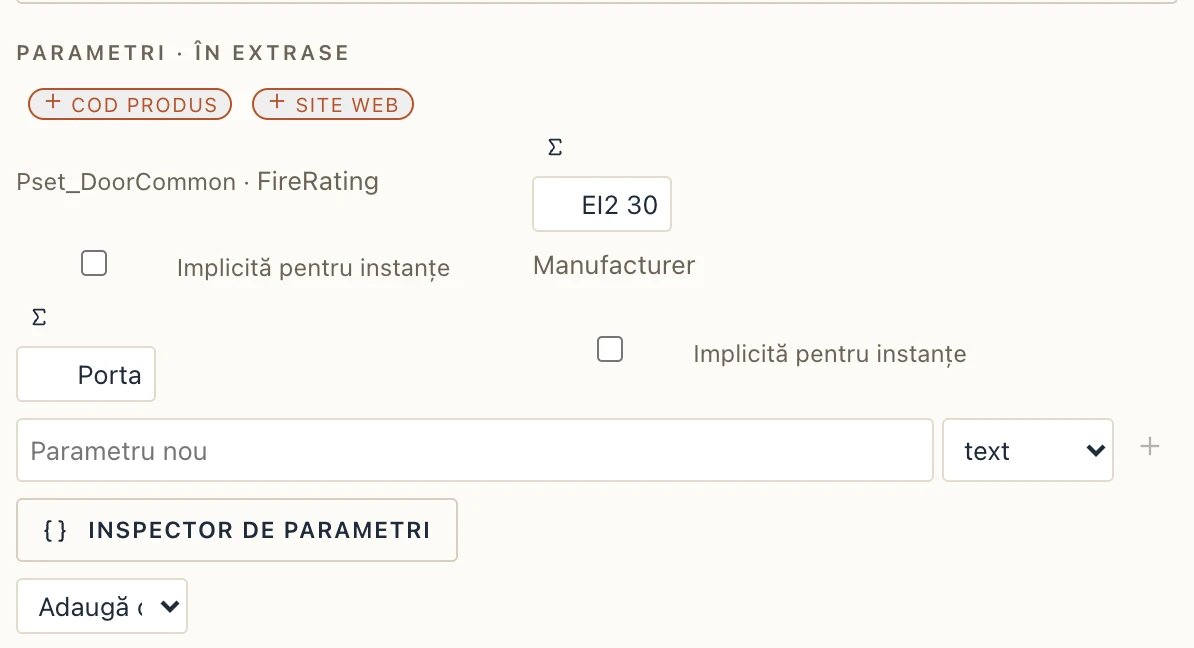
- Rezistența la foc. Rândul Rezistență la foc citește un parametru numit Fire rating, Fire Rated, FireRating sau Fire resistance. Pune-l pe tip, ca toate ușile tipului să-l aibă. În Arhitectură → Uși și ferestre, Parametri · în extrase → + Rezistență la foc adaugă FireRating-ul tipului în Pset_DoorCommon (Pset_WindowCommon la o fereastră), unde îl ține IFC. Se vede și un parametru pe care îl adaugi tu unei singure uși, în proprietățile ei.
- Orice alt parametru. + Producător, + Cod produs, + Site web sau un parametru al tău devine un rând separat în fiecare extras de tâmplărie. Valoarea proprie a unei uși apare lângă cea a tipului, când ușile unui tip diferă.
- Scris în extras. O valoare scrisă în rândul unui parametru (cu italice) intră în tip, și toate ușile tipului o urmează. Golește-o ca să scoți parametrul de pe tip.
Tipuri nefolosite. Un tip pe care nu-l folosește nicio ușă sau fereastră din model e lăsat afară din extras. Tipuri nefolosite din bara extrasului le arată din nou, cu numărul lor.
Rânduri și coloane proprii
Orice extras poate fi completat de mână, ca un tabel de calcul:
- Rând adaugă un rând al tău. Într-un extras de tâmplărie are o etichetă, și îi scrii valoarea pentru fiecare tip (Furnizor, Data livrării…). În orice alt extras e un rând întreg, scris celulă cu celulă (o terasă nemodelată, o rezervă); stă deasupra rândului de totaluri.
- Coloană adaugă o coloană a ta. Într-un extras de tâmplărie e o fișă fără niciun tip în spate, cu toate valorile scrise (o ușă de garaj comandată separat). În orice alt extras e o coloană după cele ale modelului (Finisajul pardoselii, Observații…).
- Orice celulă din tabelul de sub desen poate fi scrisă peste. O valoare scrisă peste cea a modelului e marcată; ↺ aduce înapoi valoarea modelului. Ce scrii rămâne la rândul lui: observațiile unei încăperi o urmează când lista e sortată sau încăperea e redenumită. Într-un tabel Rooms, un număr, nume, funcțiune, departament, finisaj al pardoselii sau o înălțime scrise pe rândul unei încăperi intră în încăperea însăși, ca și cum ar fi scrise în proprietățile ei; eticheta din plan și celelalte tabele le urmează.
- × de lângă un rând sau o coloană a ta o scoate, cu tot ce era scris în ea.
- Săgețile din capul unui tabel îi sortează rândurile după acea coloană: o dată crescător, încă o dată descrescător, a treia oară în ordinea modelului. Rândul de totaluri rămâne ultimul.
Toate se tipăresc: pe o planșă, în PDF și DXF, și în exporturile CSV și XLSX.
Grafice
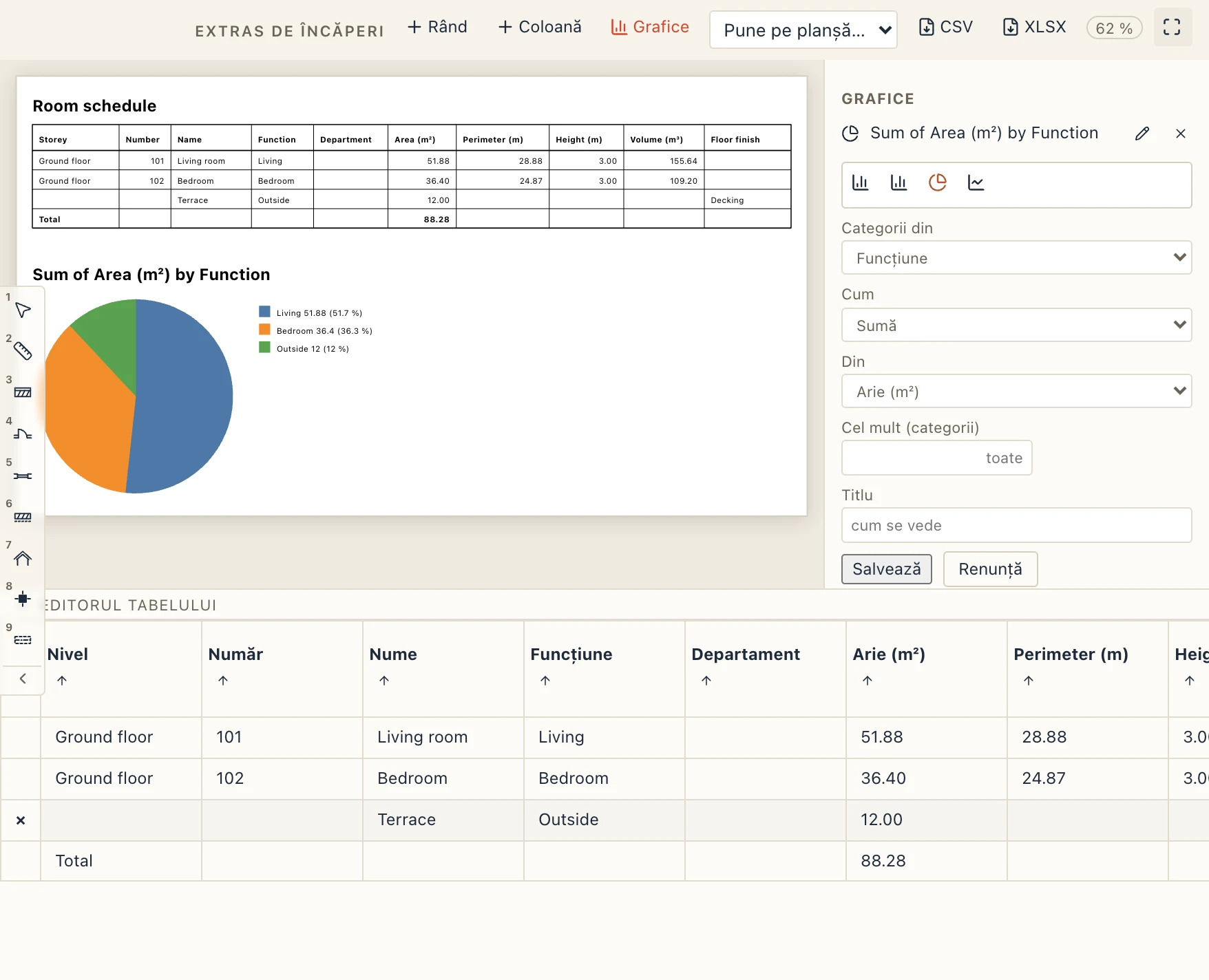
Grafice din bara extrasului deschide graficele lângă tabel. Grafic nou face unul din tabel:
- Coloane, Bare, Sectoare sau Linie.
- Categorii din: coloana care dă numele fiecărei bare sau fiecărui sector (Funcțiune, Nume, Marcă, Nivel…).
- Cum: Sumă, Medie, Minim sau Maxim dintr-o coloană (Arie, Total, Volum…), sau Număr de rânduri.
- Cel mult: păstrează doar categoriile cele mai mari și le adună pe celelalte la Altele.
- Titlu: un titlu al lui, sau cel pe care îl face singur (Suma Ariei după Funcțiune).
Motorul desenează fiecare grafic după tabele, așa că apare în extras, pe o planșă care pune extrasul și în PDF, exact la fel. Urmează modelul și ce ai scris: schimbi aria unei încăperi sau adaugi un rând al tău, și graficul se schimbă odată cu ele. ✎ schimbă un grafic, × îl scoate.
Alcătuirile tipurilor
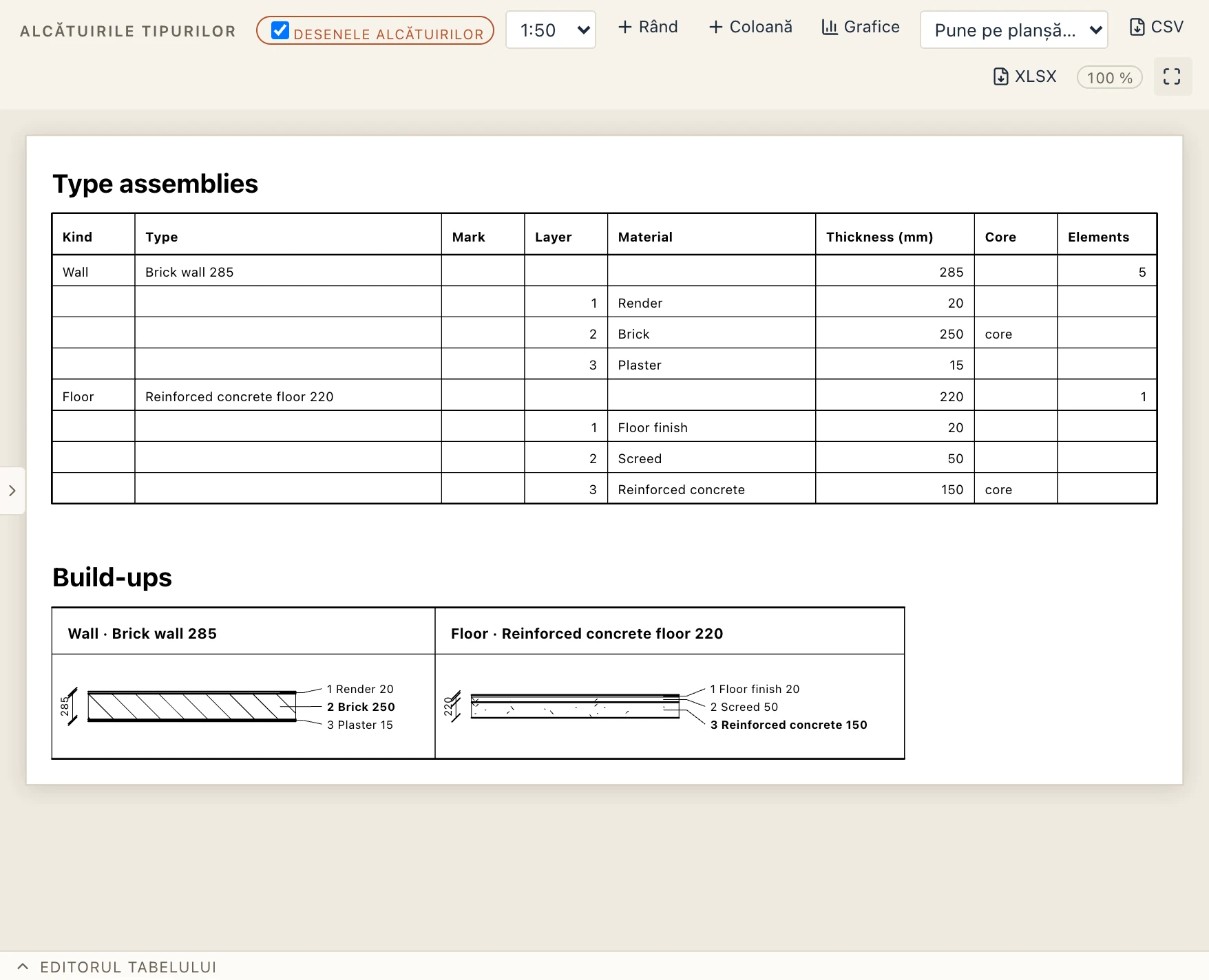
Extrasul Alcătuirile tipurilor (+ → Alcătuirile tipurilor) listează fiecare tip de perete și de placă: marca, grosimea totală, câte elemente îl folosesc, apoi straturile lui în ordine, cu materialele și grosimile lor.
Desenele alcătuirilor, în bara extrasului, desenează fiecare tip după tabel, secționat prin straturile lui la scara extrasului (1:50 dacă nu alegi alta): peretele așa cum îl taie un plan, placa așa cum o taie o secțiune, stratul 1 sus. Fiecare strat e umplut și hașurat ca materialul lui în secțiuni, fețele miezului se desenează mai groase, grosimea totală e cotată, iar fiecare strat e numit alături așa cum îl numește tabelul. Desenele se tipăresc cu tabelul, pe planșă și în PDF. Un extras nou de alcătuiri le desenează; debifează Desenele alcătuirilor ca să rămână doar tabelul.
Desenele Pe fiecare fișă (vedere din interior, vedere din exterior, plan, secțiune), din Setări, țin de fișele extraselor de tâmplărie; un tabel simplu nu are fișe, așa că acolo nu sunt oferite.
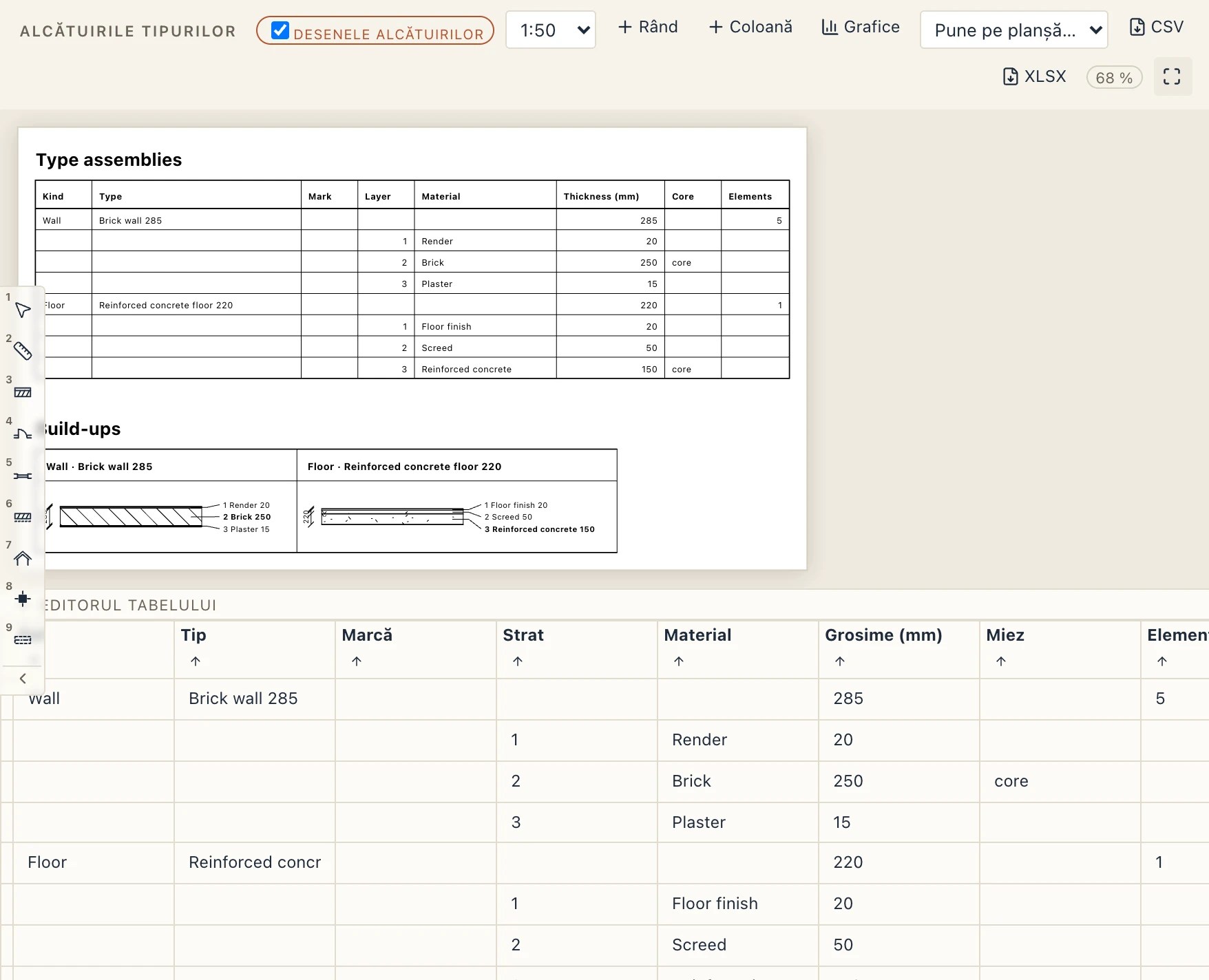
Când vrei doar rezultatul, apasă Editorul tabelului deasupra tabelului de editare de sub extras: se strânge într-o bară subțire jos, iar extrasul ocupă toată vederea. Un clic pe bară îl deschide din nou. Lapin ține minte alegerea pe acest calculator. Săgeata de la capătul uneltelor rapide le ascunde și peste planșe și extrase (vezi Interfața).
Profile de perete
Extrasul Profile de perete (Arhitectură → Extras de profile de perete, sau Execuție → Extrase… → Profile de perete) adună profilele și canalele din pereții proiectului pe profil, fel și material: câte sunt, bucățile lor (un profil tăiat de goluri e mai multe), lungimea de-a lungul fețelor și volumul; la un canal, volumul scos din perete. Un total pentru profile și unul pentru canale încheie tabelul. Bara lui le adună întâi pe profil, pe nivel sau pe tip de perete. Întoarcerile intră în volum, nu în lungime.
Extrase după orice câmp
Un Extras de câmpuri listează orice câmp al elementelor: pe cele ale modelului (nume, tip, nivel, lungime, arie…), cantitățile și proprietățile aduse de un fișier (o proprietate Pset_ dintr-un IFC, Fragments sau BOS importat) și parametrii tăi. Apasă + lângă Extrase în browserul proiectului și alege Extras de câmpuri (sau Execuție → Extrase…); se deschide editorul lui. Configurează… din bara extrasului îl deschide din nou.
- Rânduri. Un rând pentru fiecare element sau pentru fiecare piesă a elementelor: plantele plantărilor, elementele de lemn ale acoperișurilor pe structură, ale pereților pe cadre din lemn și ale planșeelor pe grinzi, panourile CLT (cu modulul Lemn), barele metalice și plăcile, șuruburile, ancorele și sudurile îmbinărilor (Oțel), barele de armătură desenate pe vederi sau puse de tipuri (Armare). O piesă are câmpurile ei (specia unei plante, secțiunea, clasa și lungimea unui element de lemn) și citește orice alt câmp din elementul ei (numele, nivelul).
- Care elemente. Restrânge după fel, tip, nivel, material, grup sau fază (scrie o valoare sau alege una din cele ale proiectului), apoi Adaugă o regulă, în editorul pe care îl folosesc Selecția rapidă și filtrele vederilor (vezi Selecție rapidă): un câmp (unul al proiectului, sau tipul, nivelul, materialul elementului și celelalte), un operator (este, conține, începe cu, este mai mare decât, este între, este unul din, are o valoare…) și o valoare; toate regulile sau oricare dintre ele, și Adaugă un grup pentru reguli proprii înăuntru. Alegătorul de câmpuri se poate căuta și arată, la fiecare câmp, câte elemente îl au și câteva valori, în grupurile modelului: câmpurile Lapin, ale tipului, cantități, parametri, fiecare set de proprietăți al fișierelor și numele tale de câmpuri.
- Grupează după. Unul sau mai multe câmpuri, în ordine: un rând pentru fiecare valoare diferită (fiecare nivel, fiecare etapă). Fără nimic, un rând pentru fiecare element. Debifează Arată câmpurile de grupare ca primele coloane ca să vezi doar coloanele, valoarea grupului într-o coloană adunată ca prima.
- Coloane. Un câmp sau o formulă (=, de pildă
NetSideArea * 1.1), cu titlu propriu, o agregare (sumă, medie, minim, maxim, număr, număr de valori diferite, prima, lista valorilor, număr de elemente; implicit suma pentru numere și lista pentru texte), o unitate (m, cm, mm, m², m³, l, kg, t… convertite pentru tine) și zecimalele, sau un Format în locul lor (0.##: cel mult două zecimale;0.00: mereu două). Coloanele se mută în sus și în jos și se șterg. - Sortează după. Câmpurile după care se ordonează rândurile, fiecare crescător sau descrescător; rândurile egale după ele rămân în ordinea modelului. Fără nimic, rândurile merg după celulele lor, de la stânga la dreapta.
- Subtotaluri după. Un rând de totaluri pentru fiecare valoare a acestor câmpuri, după rânduri (fiecare secțiune și clasă de lemn, de pildă).
- Rândul de total și coloana de număr se pot opri; Rând de total și sub un singur rând îl păstrează și când e un singur rând.
Aplică schimbă extrasul dintr-un singur pas (o anulare). Extrasul urmărește modelul ca oricare altul: graficele, planșa, CSV și XLSX merg la fel.
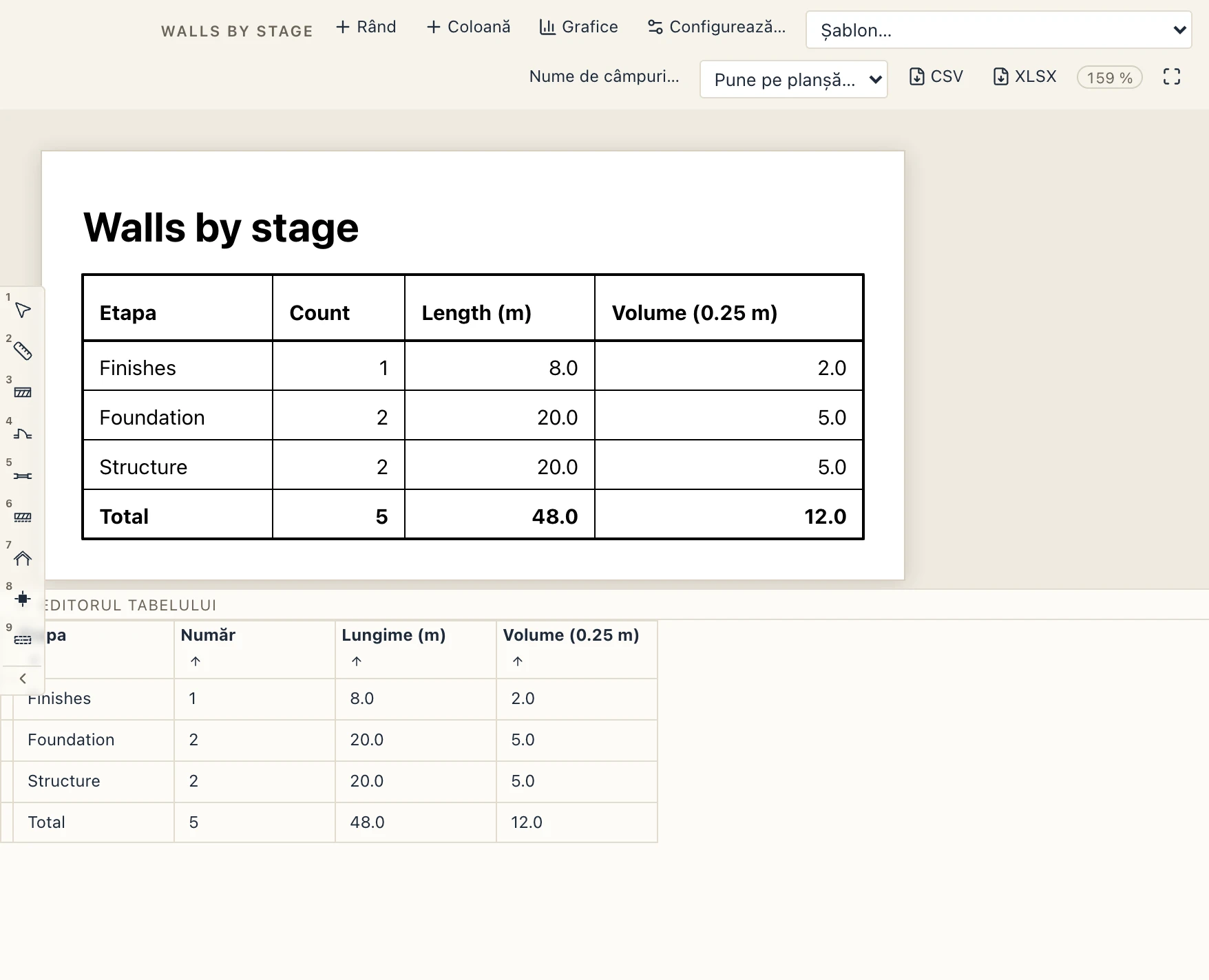
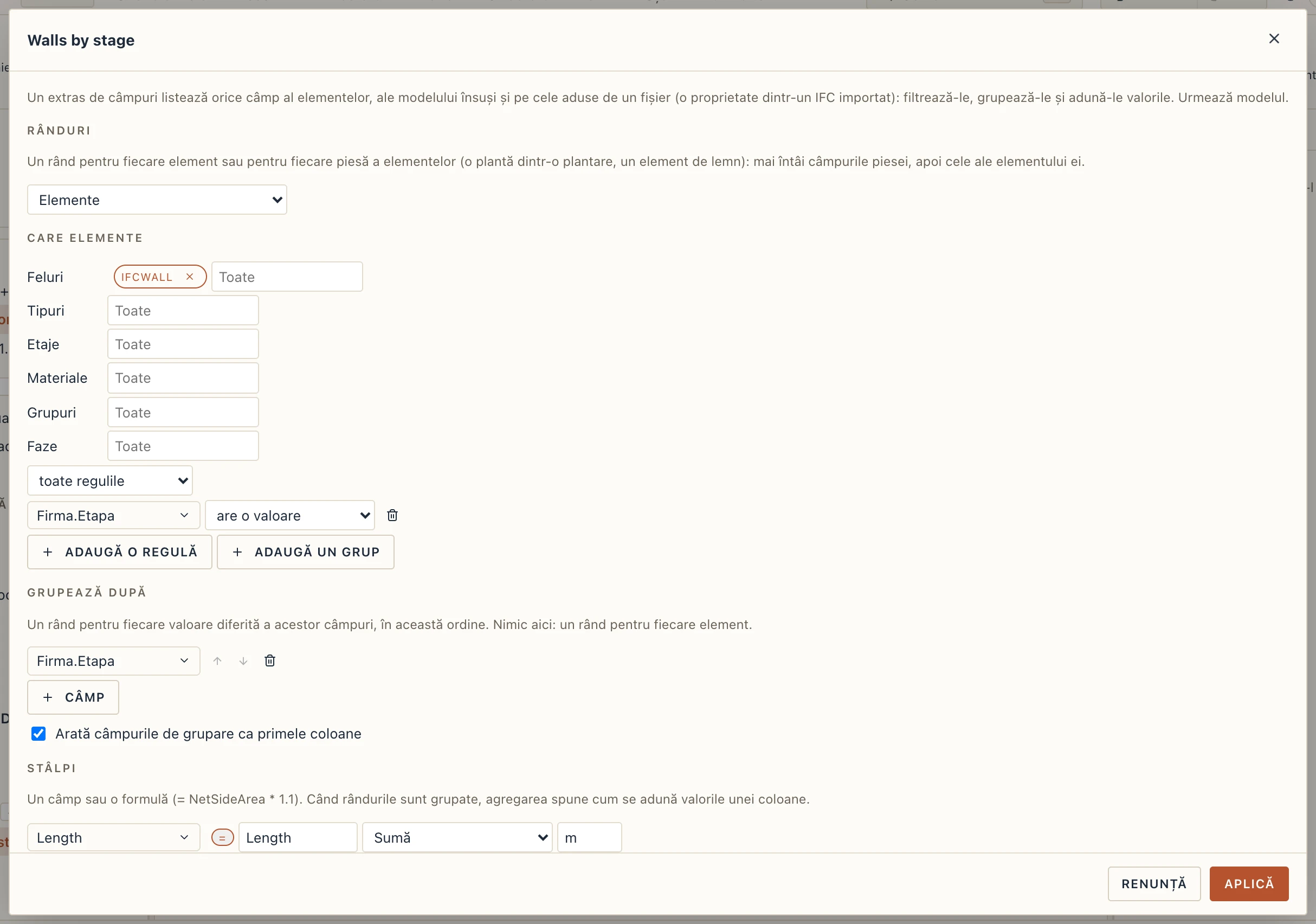
Ca să aduni un IFC importat după una din proprietățile lui, fă un extras de câmpuri, adaugă condiția Pset_Firma.Etapa există, grupează după acel câmp și adaugă coloana Length (sau NetSideArea) ca sumă. Numerele sunt în metri, metri pătrați, metri cubi și kilograme; coloana Unitate le convertește pentru afișare.
Antemăsurătoarea poate grupa și ea după orice câmp: în bara ei, lista de grupări se încheie cu Alt câmp….
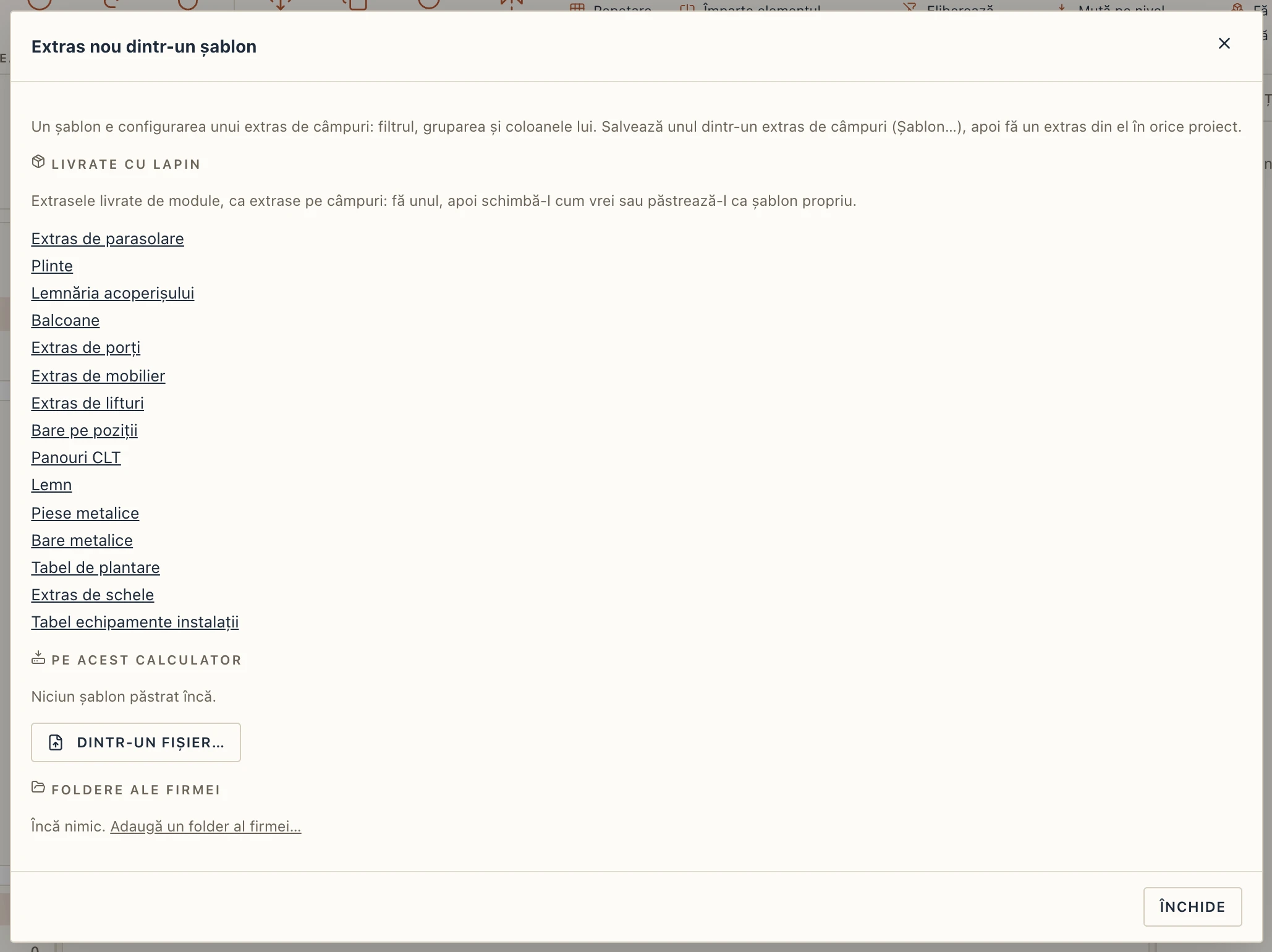
Șabloane. Șablon… din bara unui extras de câmpuri îi păstrează configurarea (filtrul, gruparea, coloanele) într-un fișier .lapinschedule sau în biblioteca acestui calculator. Din șablon… din lista + (sau din Execuție → Extrase…) face un extras dintr-unul păstrat pe acest calculator, dintr-un fișier sau din folderele firmei (vezi Interfața). Un șablon numește tipurile, nivelurile, materialele, grupurile și fazele, nu id-urile, așa că merge în alt proiect. Când proiectul are deja un extras pe câmpuri cu numele șablonului, configurat altfel, Previzualizarea importului întreabă, ca la orice fișier de bibliotecă: le păstrezi pe amândouă (cel nou „Nume (2)”), îl înlocuiești (filtrul, coloanele și graficele lui actualizate pe loc) sau sari peste; unul configurat la fel doar se deschide.
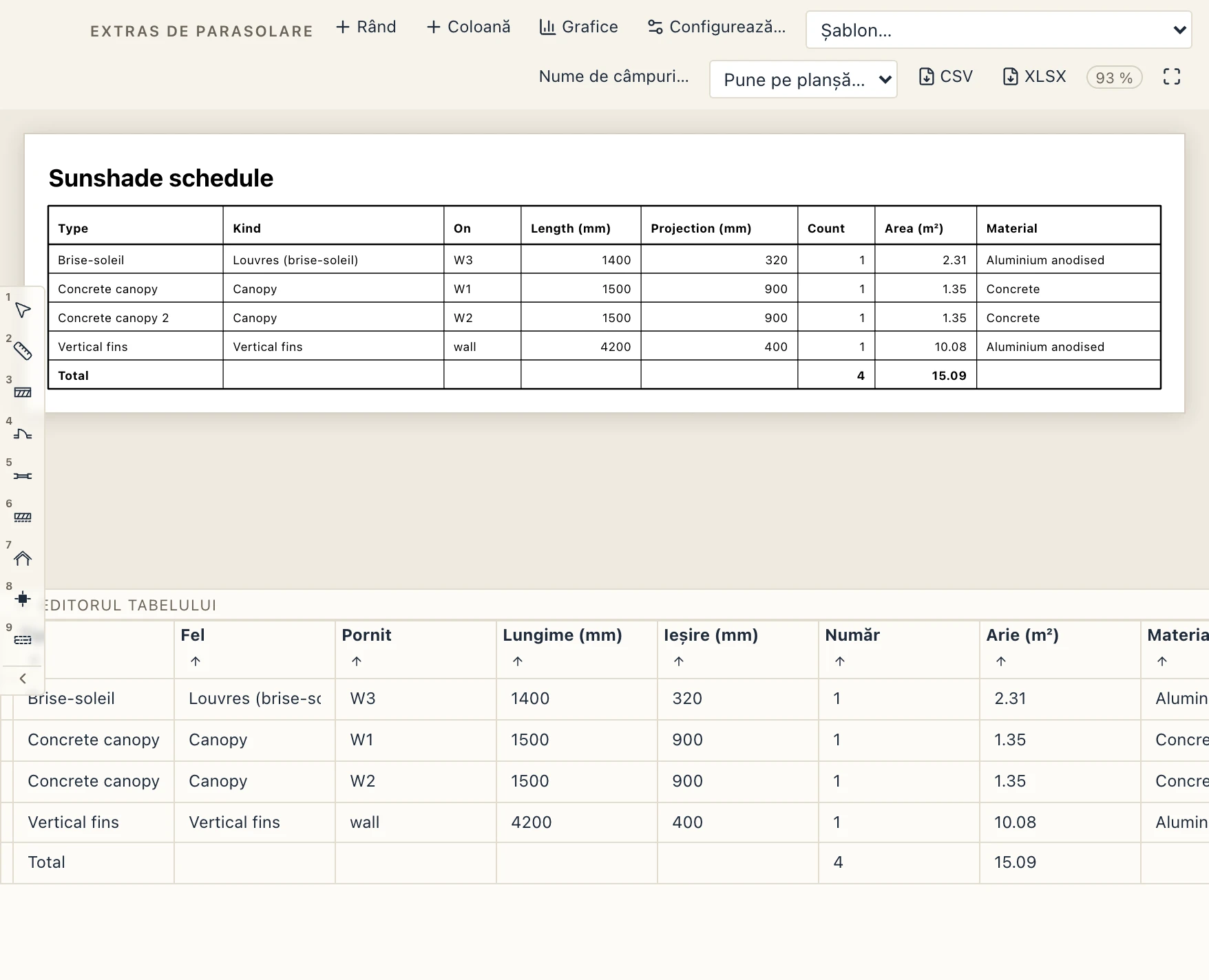
Șabloane livrate. Extrasele modulelor care listează un rând pe element sau pe piesă sunt extrase de câmpuri făcute din șabloane livrate cu Lapin: parasolare, porți, balcoane, plinte, lifturi, mobilier, echipamente MEP, schele, plantări, lemnul acoperișurilor, lemnul și panourile CLT. Butoanele lor din panglică (Extras de parasolare, Extras de porți, Extras de lemn…) și lista + fac extrasul de câmpuri, cu aceleași coloane, ordine și totaluri ca înainte; Configurează… îl schimbă apoi ca pe oricare altul, iar Șablon… îți păstrează varianta ca șablon propriu. Din șablon… le arată la Livrate cu Lapin. Extrasele făcute de o versiune mai veche se deschid la fel ca înainte. Încă trei șabloane sunt oferite alături de extrase care rămân cum sunt: Bare metalice (lista fixă pune un total sub fiecare hală), Piese metalice (linia de totaluri numără și sudurile) și Bare pe poziții (rândurile extrasului de armătură, cu o linie de totaluri pe diametru; extrasul fix își păstrează notele și coloana partițiilor). Cartelele de tâmplărie, extrasul de armătură, cofrajele și formularele de deviz rămân cum sunt.
Numele de câmpuri ale biroului
Birourile numesc diferit același lucru: Faza poate fi Pset_Firma.Etapa într-un fișier și ArchiCADProperties.Faza în altul. Gestionare → Nume de câmpuri… (sau Nume de câmpuri… din bara unui extras de câmpuri) ține numele biroului tău: fiecare are un nume, sursele lui în ordine și o descriere. Un nume citește prima sursă pe care o are elementul, deci un extras, o etichetă, o formulă sau un filtru cere Phase și primește proprietatea potrivită din orice fișier vine elementul. Un nume care e și o cantitate standard (Length, NetSideArea…) completează acea cantitate pentru elementele importate al căror fișier n-o are, deci o văd antemăsurătoarea și devizul.
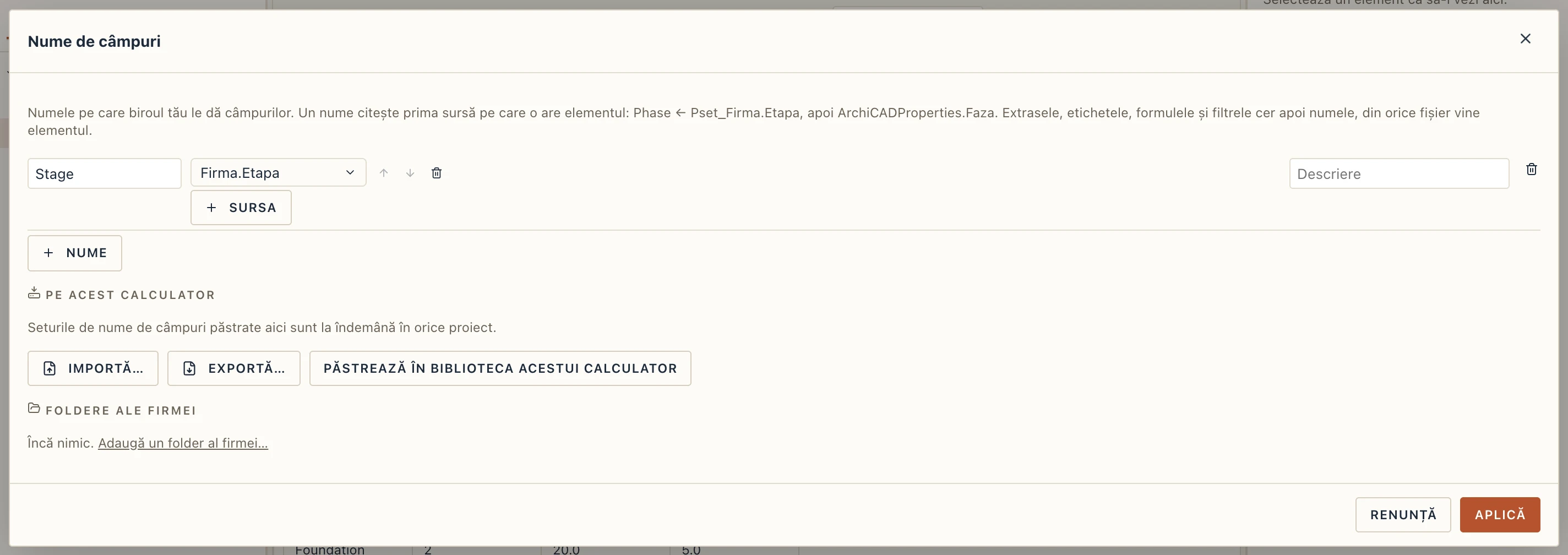
Aplică înlocuiește tabelul dintr-un singur pas. Importă… și Exportă… citesc și scriu un fișier .lapinaliases; Păstrează în biblioteca acestui calculator păstrează setul pentru alte proiecte, iar dialogul citește și scrie și folderele firmei.
Exportul
CSV și XLSX din bară exportă extrasul ca tabel de calcul (un XLSX are câte o foaie pentru fiecare tabel). În aplicația desktop, Lapin te întreabă unde să salveze fișierul și propune numele extrasului; în browser fișierul se descarcă. Tipurile de pereți și de plăci exportate se salvează la fel.