Podręcznik użytkownika
Interfejs i skróty
Tryby Wygodny, Kompaktowy i Skupienie, zwijanie paneli bocznych oraz skróty klawiaturowe, które możesz zmieniać.
Obszary robocze
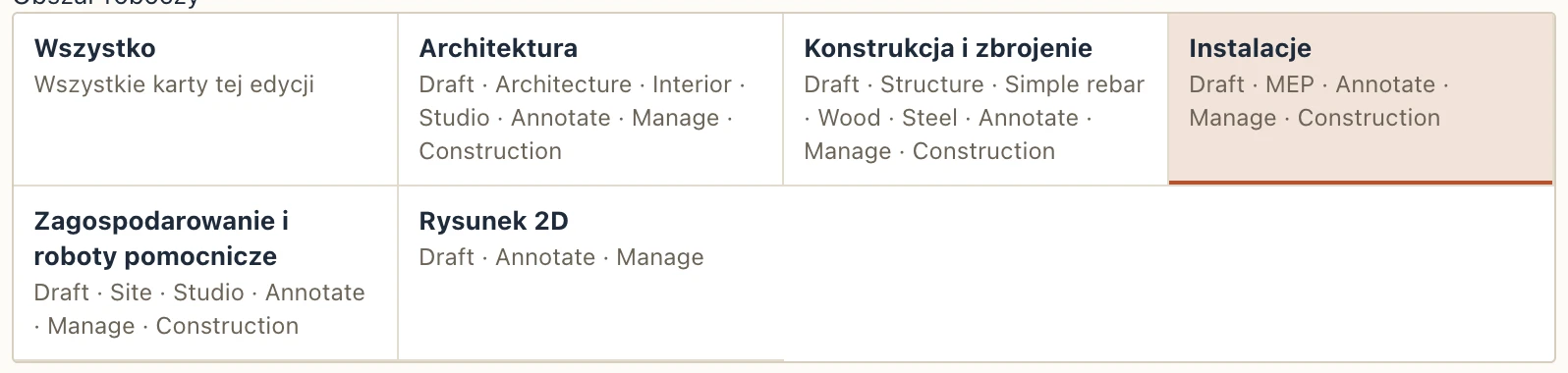
Obszar roboczy pokazuje tylko te karty wstążki, których potrzebuje twoja praca, w kolejności, w jakiej z nich korzystasz. Wybierz go przyciskiem obok Plik, który pokazuje obszar roboczy, w którym jesteś, albo na ekranie startowym, u góry okna Widok → Interfejs… albo z Polecenia… (Obszar roboczy: …): Wszystko (każda karta twojej edycji), Architektura, Konstrukcja i zbrojenie, Instalacje, Zagospodarowanie i roboty pomocnicze lub Rysunek 2D. Projekt pozostaje jeden: narzędzia ukrytej karty są nadal dostępne w Polecenia… i w skrótach klawiszowych, a model wykonany w jednym obszarze roboczym otwiera się w całości w innym.
Gdy narzędzia wstążki są szersze niż okno, kółko myszy nad nimi przewija je w bok.
Karty mieszczą się w jednym wierszu. Gdy okno jest za wąskie na wszystkie, ostatnie trafiają pod Więcej na końcu wiersza, a karta, na której jesteś, zawsze pozostaje widoczna.
Karty są pogrupowane według pracy, której służą. Wnętrza obejmują wykończenia i meble. Zagospodarowanie obejmuje teren, zieleń i roboty pomocnicze (rusztowania i deskowania). Realizacja obejmuje harmonogram robót i kosztorys (4D i 5D).
Pokaż, ukryj lub przesuń kartę w sekcji Karty tego samego okna dialogowego, a wybór staje się układem Mój obszar roboczy, zapamiętanym na tym komputerze na następny raz; pozostałe obszary robocze nadal są dostępne do przełączenia. Karta Widok zostaje zawsze, bo znajduje się w niej Interfejs….
Trzy tryby
Widok → Interfejs… (Ctrl .) określa, ile elementów otacza widok. Wybierz jeden z trzech trybów u góry okna dialogowego; zmiana widoczna jest od razu.
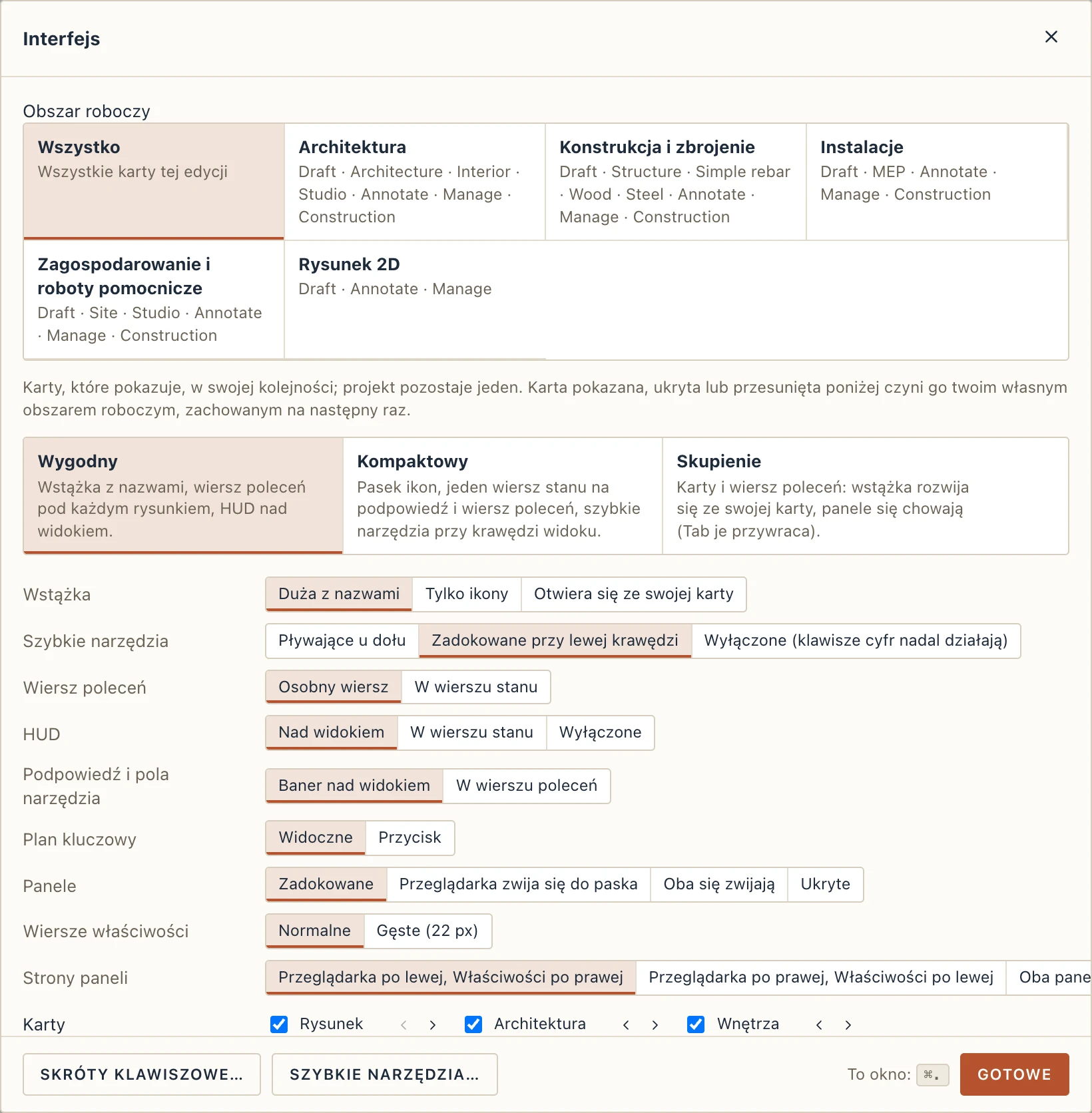
- Wygodny to okno takie, jak pokazują je inne strony: wstążka z dużymi narzędziami i ich nazwami, wiersz poleceń pod każdym rysunkiem, a nad widokiem HUD, podpowiedź, pola długości i kąta, plan kluczowy i szybkie narzędzia.
- Kompaktowy oddaje widokowi większość okna:
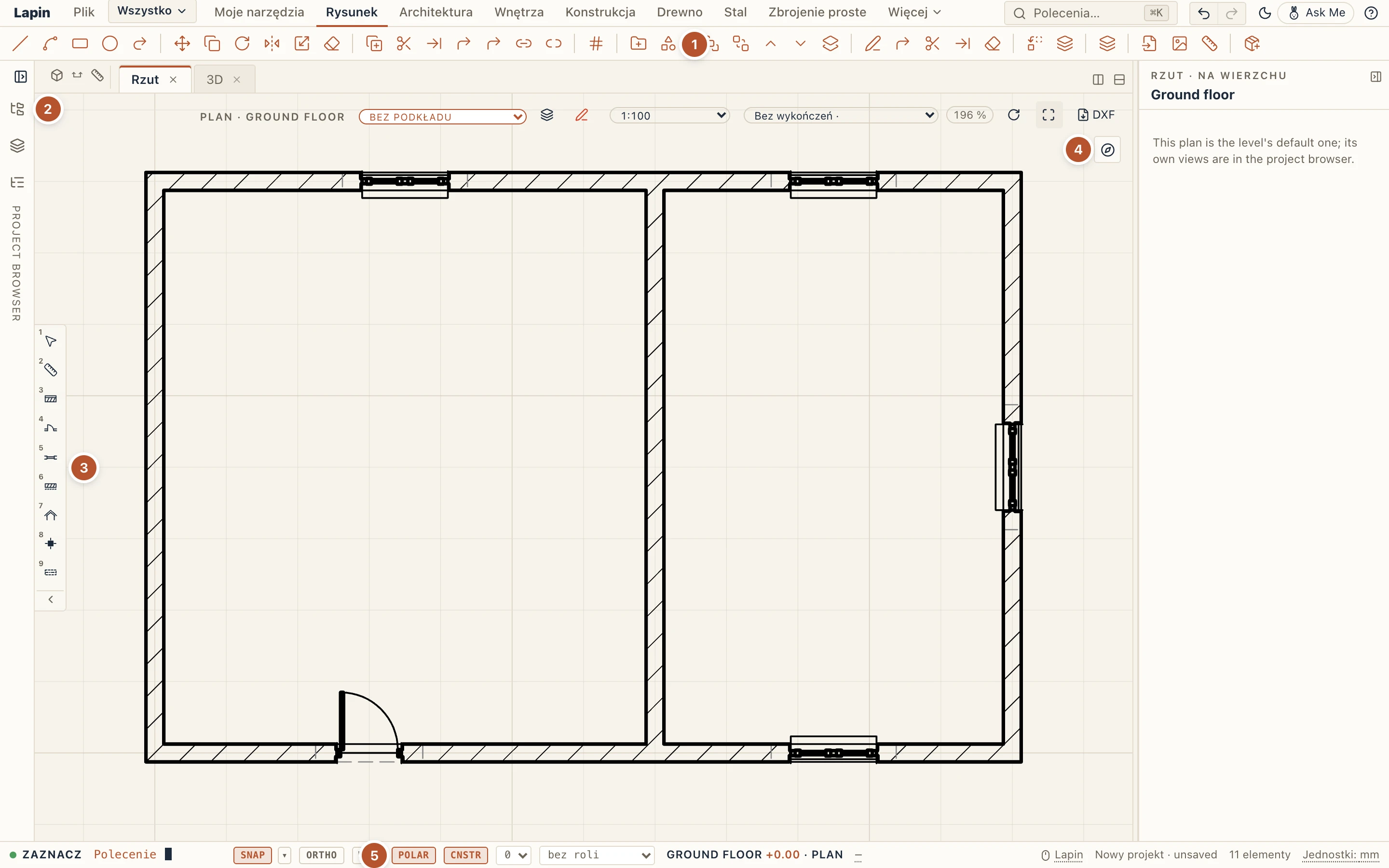
- Wstążka to jeden pas ikon. Cienkie linie oddzielają grupy. Najedź na narzędzie, aby zobaczyć jego nazwę, klawisze i grupę.
- Przeglądarka projektu zwija się do wąskiego paska. Jego ikony otwierają na chwilę nad widokiem projekt, poziomy lub drzewo IFC.
- Szybkie narzędzia 1–9 stoją przy lewej krawędzi widoku.
- Plan kluczowy jest przyciskiem. Kliknij go, aby otworzyć mapę, a jej ×, aby ją znów zwinąć.
- Jeden wiersz stanu zawiera nazwę narzędzia i to, o co prosi, to, co wpisujesz, pola długości i kąta podczas rysowania, SNAP, ORTHO i POLAR, poziom i widok, a na końcu projekt.
- Skupienie zostawia tylko karty i cienki wiersz poleceń. Kliknij kartę, a jej narzędzia rozwiną się nad widokiem; pas zwija się znowu, gdy wybierzesz narzędzie, po naciśnięciu Esc lub kliknięciu gdzie indziej. Panele się chowają. Gdy coś jest zaznaczone, mała karta pokazuje, co to jest, i jego pierwsze właściwości; Wszystkie właściwości… otwiera panel Właściwości nad widokiem. Tab przywraca oba panele i znów je chowa.
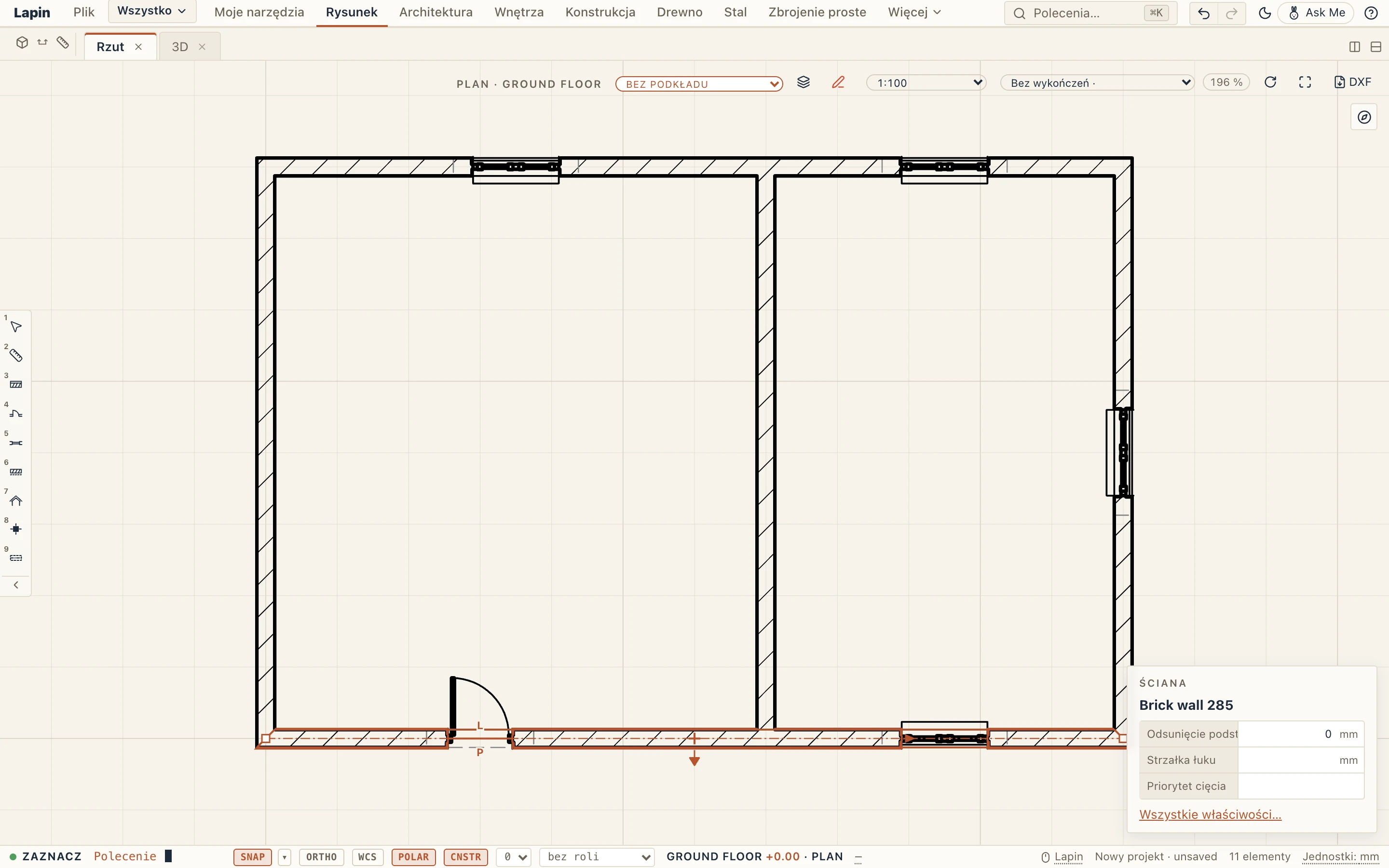
W każdym trybie górny pasek ma na prawym końcu Cofnij i Ponów: z nazwami w trybie Wygodnym, jako dwie strzałki w trybach Kompaktowym i Skupienie (Ctrl Z i Ctrl Y; ich podpowiedź mówi, co cofają).
Pod trybami każdą część można ustawić osobno: wstążkę, szybkie narzędzia (lub ich brak: klawisze cyfr nadal działają), wiersz poleceń, HUD, monit narzędzia i jego pola, plan kluczowy, panele i wysokość wierszy właściwości. Zmiana jednej części sprawia, że wybór staje się Własny.
Pod częściami znajdują się Karty: odznacz karty wstążki, bez których się obywasz (architekt może ukryć Konstrukcję, Zbrojenie proste i Instalacje, inżynier Architekturę i Zagospodarowanie). Widok zostaje zawsze, bo jest w nim Interfejs…. Narzędzia ukrytej karty są nadal dostępne w Polecenia… i w skrótach klawiszowych.
Lapin zapamiętuje twój wybór na tym komputerze, dla ciebie. Aplikacja desktopowa i przeglądarka zapamiętują swoje wybory osobno. W przeglądarce Lapin uruchamia się w trybie Kompaktowym, gdy okno ma mniej niż 800 pikseli wysokości, dopóki sam nie wybierzesz.
Szybkie narzędzia
Szybkie narzędzia to ponumerowane miejsca przy lewej krawędzi widoku, tuż przy przeglądarce projektu, więc przesuwają się razem z nią; małe i półprzezroczyste, dopóki nie najedzie na nie kursor (View → Interface… może zamiast tego umieścić je na dole widoku); uruchamiają je klawisze 1–9. Każdy obszar roboczy ma własne: na początku takie, jakie daje Twoja edycja, a potem wybierasz je sam:
- przeciągnij narzędzie ze wstążki na miejsce. Narzędzie stoi tylko w jednym miejscu, więc opuszcza poprzednie;
- przeciągnij jedno miejsce na drugie, aby je zamienić;
- kliknij miejsce prawym przyciskiem: Wybierz narzędzie…, Opróżnij to miejsce lub Przywróć szybkie narzędzia;
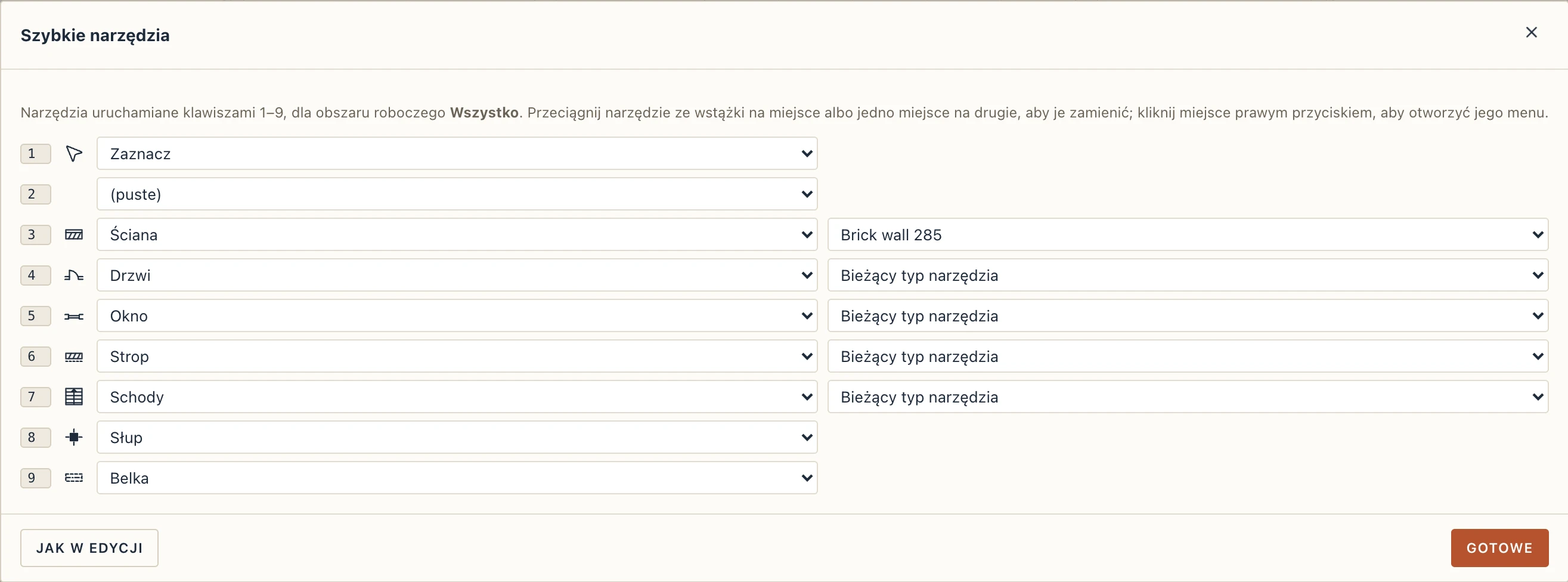
- Widok → Szybkie narzędzia… ustawia dziewięć miejsc z list, a Jak w edycji przywraca te z Twojej edycji;
- narzędzie, które wstawia elementy danego typu (ściana, drzwi, strop, schody…), może trzymać jeden z typów projektu: wybierz go w menu miejsca lub obok narzędzia w Widok → Szybkie narzędzia…. Miejsce pokazuje wtedy nazwę typu i uruchamia narzędzie z tym typem. Typ jest zapamiętany po nazwie: miejsce działa w każdym projekcie z typem o tej nazwie, a w projekcie bez niego narzędzie bierze swój bieżący typ.
Na dole każde miejsce pokazuje nazwę swojego narzędzia, a puste miejsce za ostatnim czeka na narzędzie. Lapin zapamiętuje Twoje szybkie narzędzia na tym komputerze.
Strzałka na końcu paska ukrywa szybkie narzędzia; w ich miejscu zostaje mały uchwyt Szybkie narzędzia, który je przywraca. Ukrywają się osobno w widokach modelu (rzuty, 3D, przekroje) oraz na arkuszach i w zestawieniach, więc możesz je schować na dokumentach i zostawić na rysunkach.

Moje narzędzia
Moje narzędzia to Twoja własna karta wstążki, pierwsza w rzędzie kart: wkładasz do niej tylko narzędzia, których używasz, wzięte z dowolnej karty, w grupach, które sam nazywasz.
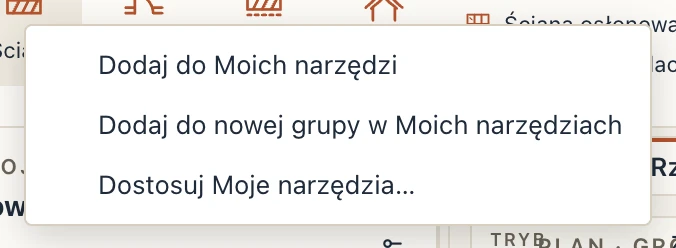
- Dodawanie narzędzi. Kliknij prawym przyciskiem narzędzie na wstążce → Dodaj do Moich narzędzi, Dodaj do Moich narzędzi w… grupie, albo Dodaj do nowej grupy w Moich narzędziach. Możesz też przeciągnąć narzędzie z innej karty na kartę Moje narzędzia: przytrzymane chwilę nad nią, karta się otwiera, a Ty upuszczasz narzędzie tam, gdzie linia pokazuje, że wyląduje.
- Porządkowanie w samej wstążce. Przeciągnij narzędzie przed lub za inne, w jego grupie albo do innej grupy; przeciągnij grupę za jej nazwę, aby przenieść ją między grupami. Linia pokazuje, gdzie wyląduje, pozostałe się odsuwają, a upuszczenie gdzie indziej nic nie zmienia. Dwukrotne kliknięcie nazwy grupy zmienia jej nazwę. Prawy przycisk na narzędziu: Zrób małe lub Zrób duże, Przesuń wcześniej, Przesuń później i Usuń z Moich narzędzi; prawy przycisk na nazwie grupy: Zmień nazwę grupy, Usuń grupę, Nowa grupa i Cofnij ostatnią zmianę. Z klawiatury Alt ← lub → przesuwa narzędzie z fokusem, a Delete je usuwa.
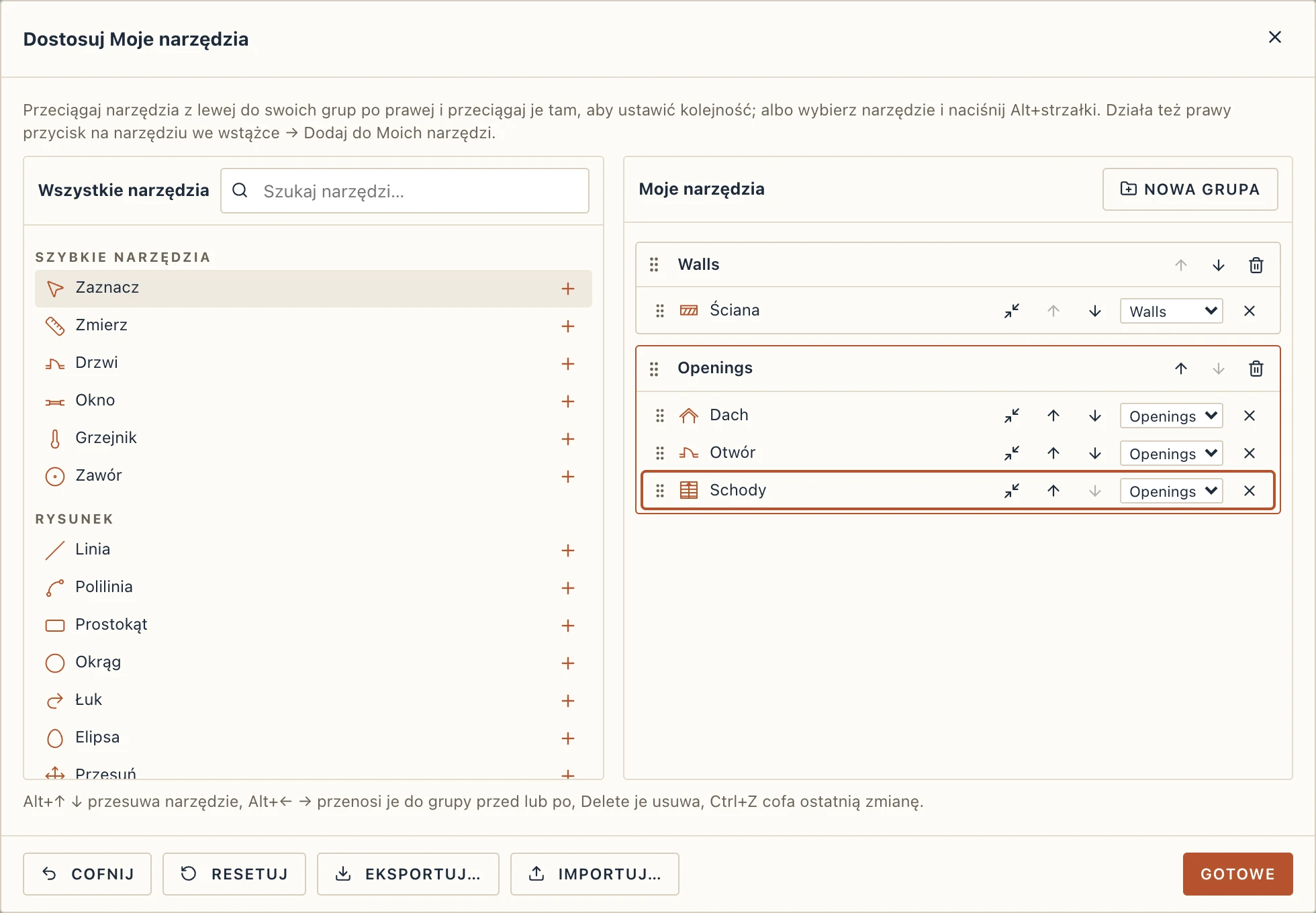
- Dostosuj Moje narzędzia… (koło zębate na końcu karty, View → Interface lub Commands…) pokazuje po lewej wszystkie narzędzia aplikacji, z wyszukiwaniem i pogrupowane według kart, a po prawej Twoją kartę. Przeciągaj narzędzia na drugą stronę albo naciśnij + (lub Enter), aby dodać jedno; przeciągaj po prawej stronie, aby ustawić kolejność; przeciągnij narzędzie z powrotem w lewo, aby je wyjąć. Każdy wiersz ma też przyciski przesuwania w górę lub w dół, pokazywania jako duże lub małe narzędzie, listę do przeniesienia do innej grupy i × do usunięcia. Z klawiatury Alt ↑ ↓ przesuwają narzędzie z fokusem (także poza końce jego grupy), Alt ← → przenoszą je do grupy przed lub po, Delete je usuwa, a Ctrl Z cofa ostatnią zmianę. Cofnij i Resetuj są na dole, więc błędne upuszczenie niczego nie traci.
- Eksportuj… i Importuj… zapisują kartę jako mały plik, który możesz zabrać na inny komputer lub dać koledze.
Lapin trzyma Moje narzędzia na tym komputerze, dla Ciebie (aplikacja desktopowa i przeglądarka osobno). Narzędzie, którego nie ma Twoja edycja, jest ukryte, nie utracone: wraca wraz ze swoim modułem.


Katalog
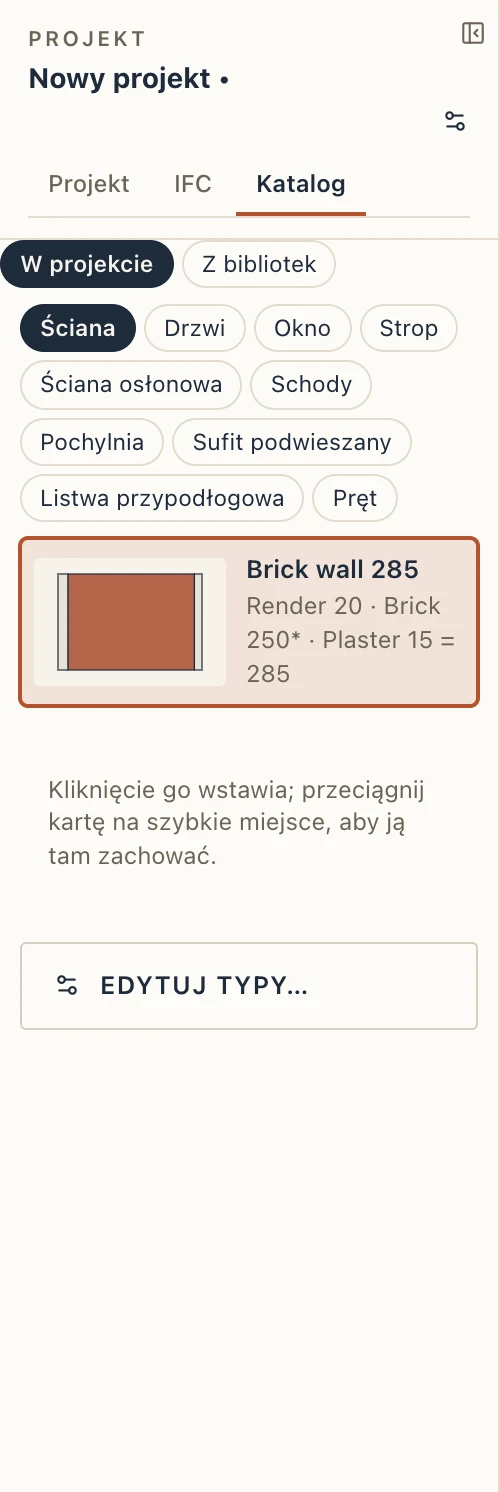
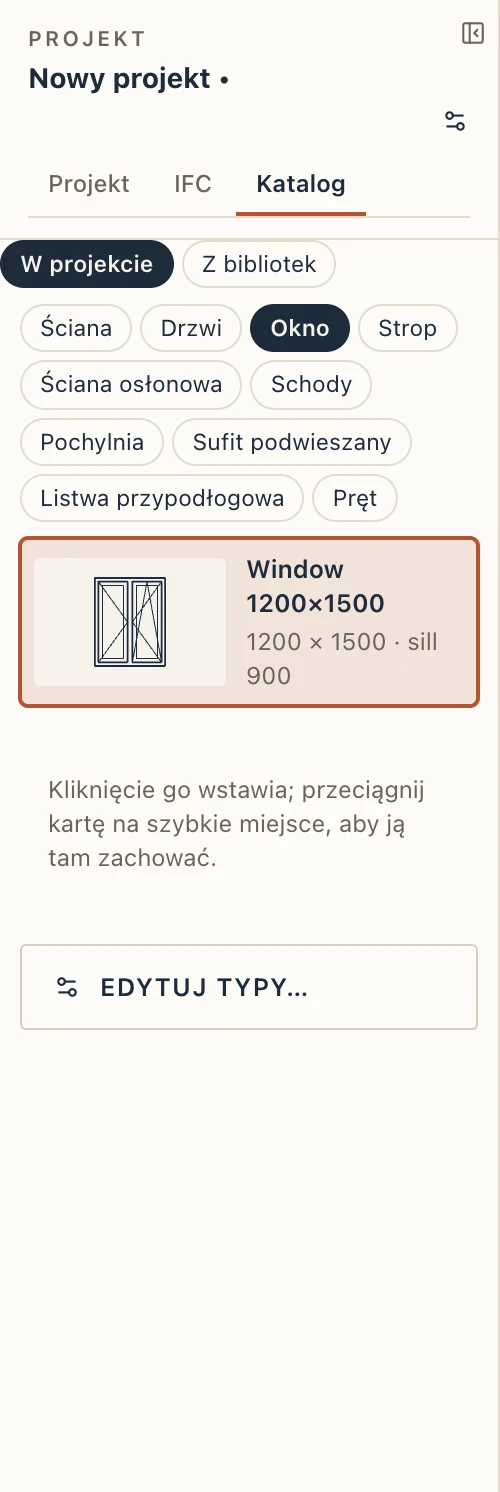
Karta Katalog w przeglądarce projektu pokazuje typy projektu dla każdego narzędzia, które wstawia elementy z typem: ściany, drzwi, okna, stropy, ściany osłonowe, schody, rampy, sufity i listwy przypodłogowe. Każdy typ jest narysowany w małej skali (warstwy ściany jak w przekroju rzutu, stropu w przekroju, widok drzwi lub okna, profil listwy), z krótkim opisem.
- kliknięcie karty wstawia elementy tego typu: narzędzie startuje z nim;
- przeciągnij kartę na szybkie miejsce, aby zachować tam narzędzie z tym typem;
- Edytuj typy… otwiera okno, w którym te typy się tworzy i zmienia.
Zwijanie paneli bocznych
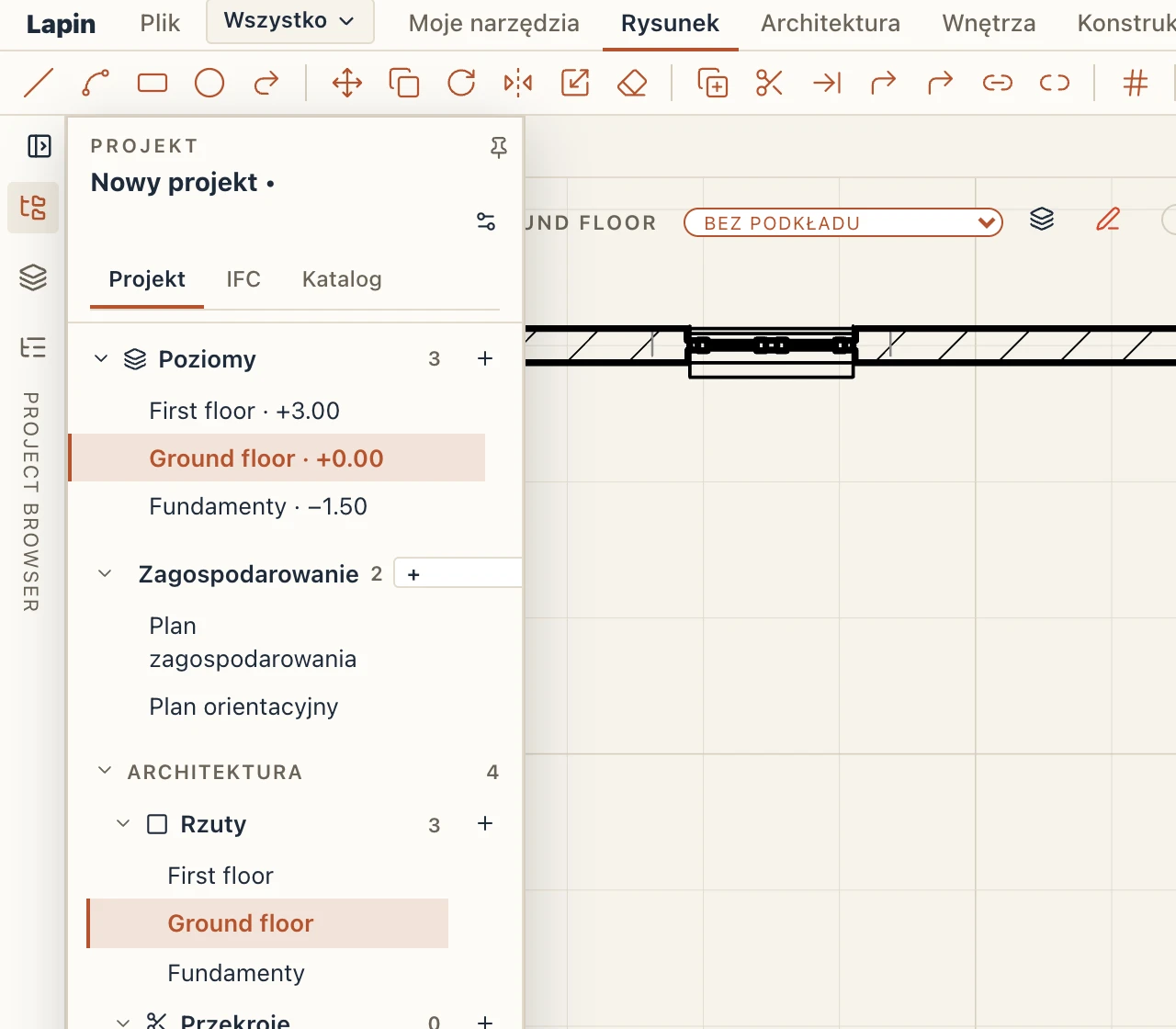
W każdym trybie przeglądarka projektu i panel Właściwości zwijają się do wąskiego paska po swojej stronie:
- przycisk w prawym górnym rogu panelu go zwija, a strzałka na jego pasku go rozwija;
- kliknij dwukrotnie krawędź między panelem a widokiem;
- Ctrl B zwija lub rozwija przeglądarkę, Ctrl ⇧ B właściwości, a Tab oba panele.
Kliknij ikonę na pasku zwiniętego panelu, aby otworzyć panel nad widokiem bez rozwijania go. Znika po naciśnięciu Esc lub kliknięciu gdzie indziej; pinezka utrzymuje go otwartym. Przeciągnij krawędź panelu, aby go poszerzyć; Lapin zapamiętuje szerokość.
Panele po obu stronach
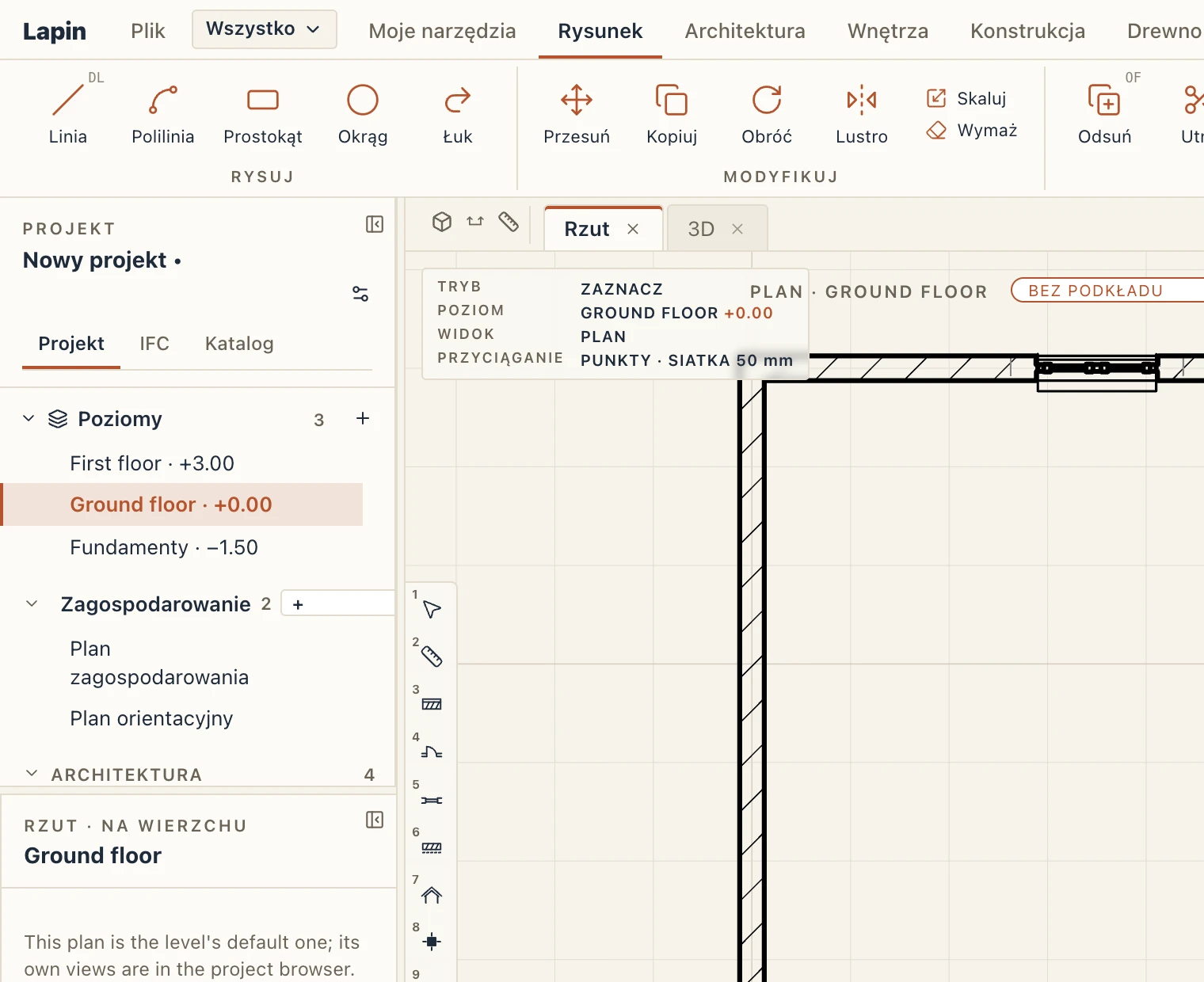
Widok → Panele (View → Panels) ustawia przeglądarkę projektu i panel właściwości, gdzie chcesz, jak w Revicie: Przeglądarka po lewej, Właściwości po prawej (domyślnie), Przeglądarka po prawej, Właściwości po lewej, Oba panele po lewej lub Oba panele po prawej. Gdy oba są po jednej stronie, leżą jeden pod drugim; przeciągnij separator między nimi, aby podzielić wysokość (dwuklik dzieli na pół), a krawędź strony, aby ją poszerzyć. Każdy panel nadal zwija się osobno: zwinięty to wąski pasek w stosie albo szyna, gdy zwinięte są oba. Karta asystenta (komputer) zostaje przy właściwościach. Lapin zapamiętuje układ na tym komputerze.
Jasny i ciemny
Księżyc na prawym końcu wstążki przełącza interfejs na ciemny (grafit); słońce z powrotem na jasny (papier). W ciemnym motywie rzuty, przekroje i elewacje leżą na ciemnym tle, a ich czarne pióra rysują jasnym tuszem; arkusze pozostają papierem. Małe rysunki konfiguratorów (rzut, przekrój i elewacja drzwi lub okna, dachu, balkonu, windy, hali, schodów…) oraz podglądy etykiet, tabliczek rysunkowych i materiałów są rysowane na jasnej karcie papieru w obu motywach, aby ich linie, teksty i wymiary czytały się jak na wydrukowanym rysunku.
Co zaznacza kliknięcie
Kliknięcie, ramka zaznaczenia lub lasso biorą tylko to, co pokazuje widok, w rzutach, przekrojach, elewacjach, widokach na arkuszach i w 3D. Element, który Widoczność / Grafika widoku ukrywa (jego kategoria, podkategoria, filtr), odłożony przez Ukryj / Izoluj lub przez fazę widoku, poza zakresem lub kadrem widoku, na kondygnacji, w łączu lub grupie, które nie są pokazane, albo odcięty przez skrzynkę przekroju, jest pomijany: kliknięcie bierze to, co narysowane pod nim, a element podświetlony pod kursorem to taki, który widać. Z włączonym Wybór według poziomów zespołu kliknięcie w całości nadal wchodzi w jej części. Z liniami modelowania zamiast rysunku (przycisk pióra u góry rzutu) można wziąć wszystko na ekranie. Przeglądarka projektu, zestawienie, łącze w panelu właściwości i zależności nadal zaznaczają element po nazwie, ukryty czy nie; panel właściwości mówi wtedy Niewidoczny w tym widoku.
Kilka elementów naraz
Zaznacz kilka elementów (Shift-klik lub ramka), a panel właściwości pokaże ostatnio wybrany, z N zaznaczonych obok jego klasy. Wspólna wartość jest pokazana; różniąca się ma postać różne. Zmień pole, a każdy zaznaczony element, który je ma, przyjmie nową wartość, w jednym kroku cofanym przez Cofnij: wysokość i odsunięcie podstawy ścian, typ każdej zaznaczonej ściany, drzwi lub belki, parapet okien, fazy każdego zaznaczonego elementu bez względu na klasę, warstwę i kolor rysowanych linii, styl tekstów. To, co należy do danego elementu, pozostaje jego: numer pomieszczenia, długość ściany, miejsce drzwi wzdłuż ich ściany.
Dopasuj właściwości
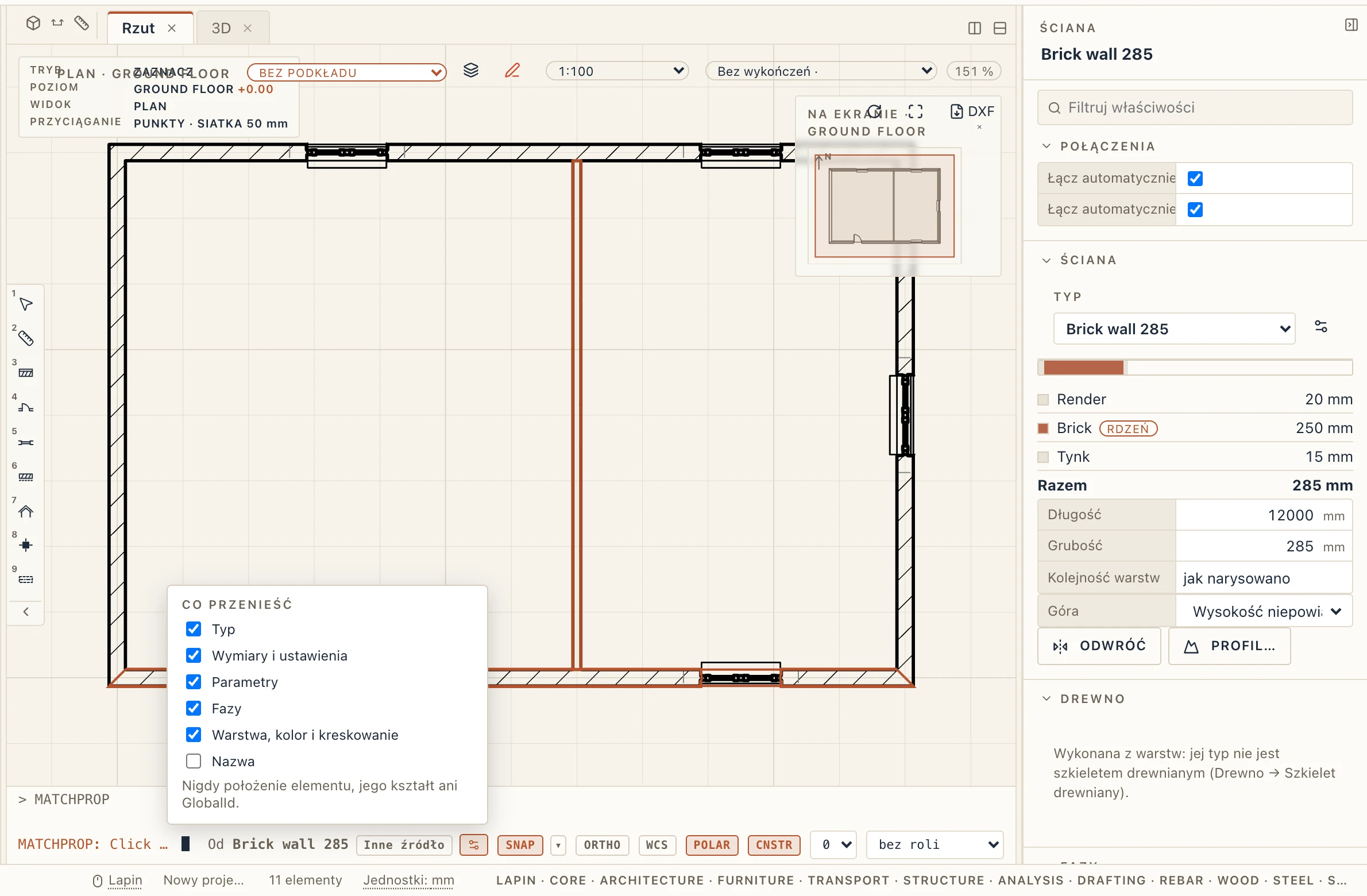
Modyfikuj → Dopasuj właściwości (MA lub MATCHPROP w wierszu poleceń, jak w AutoCAD; w Revit to Match Type) daje innym elementom to, co ma jeden element. Zaznacz element, z którego kopiujesz, albo uruchom polecenie i najpierw go kliknij; potem klikaj każdy element, który ma przejąć jego właściwości. Element pod kursorem podświetla się przed kliknięciem, na rzutach, w przekrojach i w 3D. Każde kliknięcie to krok cofany przez Cofnij. Zastosuj do zaznaczenia daje je naraz wszystkim pozostałym zaznaczonym elementom. Naciśnij Enter lub Esc, gdy skończysz.
Koło zębate na pasku wiersza poleceń pokazuje, co jest przenoszone, a Lapin zapamiętuje wybór: Typ (do elementu tej samej klasy), Wymiary i ustawienia (wysokość, odsunięcia, materiały, priorytet cięcia, styl tekstu, położenie ościeżnicy i parapet drzwi lub okna; do innej klasy tylko pola, które też ma), Parametry (twoje; z zestawu standardowego tylko do tej samej klasy), Fazy, Warstwa, kolor i kreskowanie (rysowane kształty) oraz Nazwa (na początku wyłączona). Położenie elementu, jego kształt i GlobalId nigdy nie są przenoszone. Przypięty element też je przyjmuje: przypięcie trzyma element w miejscu, nie jego ustawienia.
Skróty klawiszowe
Widok → Skróty klawiszowe… (KS) wyświetla, według kart, każde polecenie dostępne z klawiatury. Każdy wiersz pokazuje skróty polecenia.
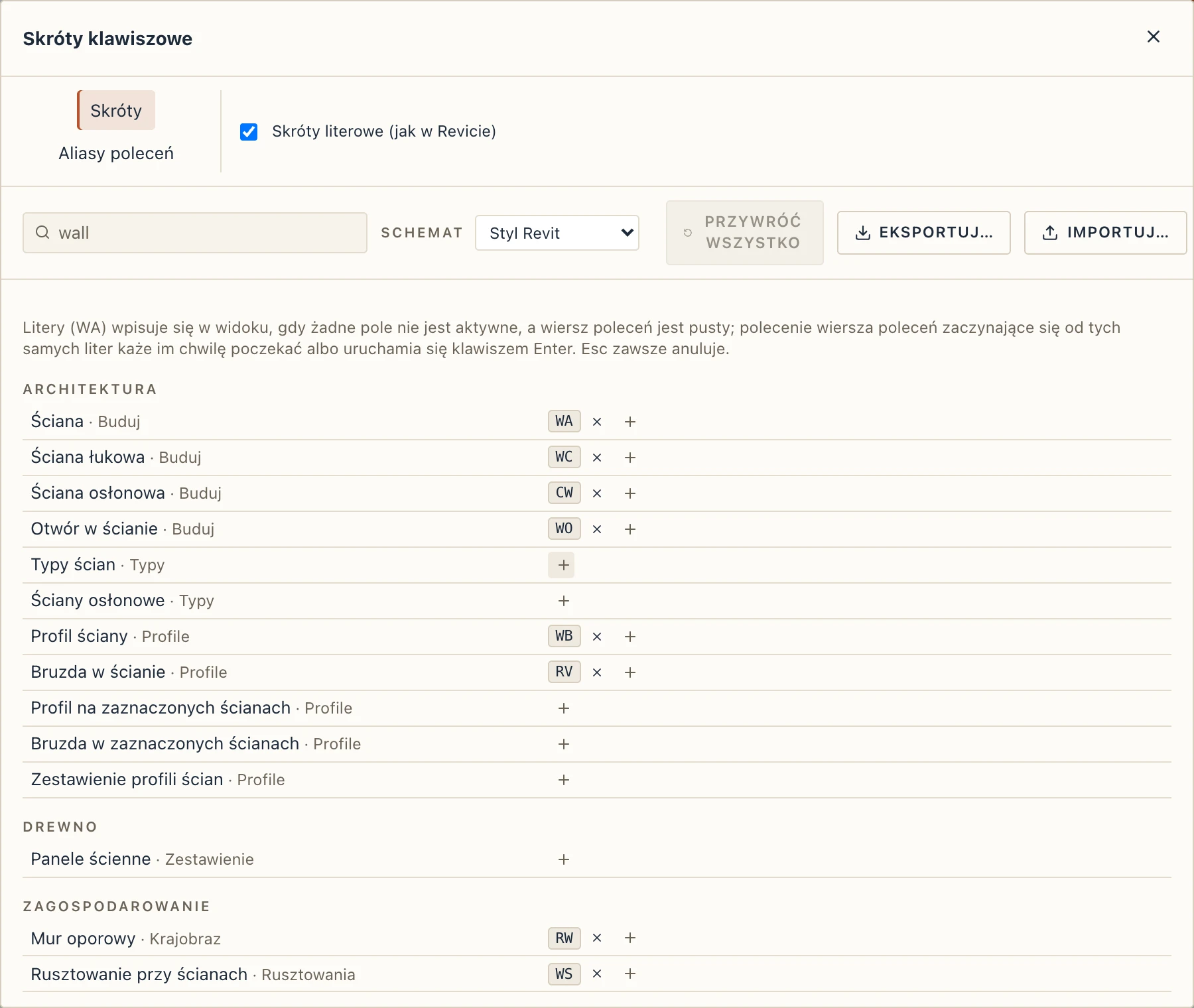
- Szukaj po nazwie polecenia lub po klawiszu.
- + dodaje skrót: naciśnij kombinację (Ctrl ⇧ W, F4) albo wpisz do trzech liter i naciśnij Enter. Esc przerywa.
- Jeśli inne polecenie ma już ten skrót, Lapin mówi które. Przypisz ponownie odbiera go tamtemu poleceniu, Zachowaj oba zostawia go obu (wygrywa pierwsze na liście), Anuluj niczego nie zmienia.
- × usuwa skrót. Strzałka na końcu wiersza przywraca temu poleceniu ustawienie z zestawu, a Przywróć wszystko robi to dla każdego polecenia.
- Schemat wybiera zestaw, od którego zaczynasz: Styl Revit (domyślny: typowe litery Revita, tam gdzie Lapin ma to polecenie) lub Lapin klasyczny (dawne litery Lapina).
- Eksportuj… zapisuje twoje skróty do pliku, a Importuj… wczytuje plik, na inny komputer lub dla kolegi.
Podpowiedzi, menu i paleta poleceń (Ctrl K) zawsze pokazują skróty w ich obecnej postaci.
Litery i wiersz poleceń
Litery takie jak WA działają, gdy żadne pole nie ma fokusu, a wiersz poleceń jest pusty: wpisz je nad widokiem. Polecenie uruchamia się od razu. Gdy jakieś polecenie wiersza poleceń zaczyna się od tych samych liter (DI i DIMADD), Lapin chwilę czeka: pisz dalej, aby wpisać dłuższe polecenie, albo naciśnij Enter lub Space, aby od razu uruchomić krótsze. Gdy polecenie prosi o punkt lub wartość, litery i cyfry trafiają do niego. Polecenia wiersza poleceń, takie jak L, M czy TRIM, zakończone Enter działają w każdym zestawie. Esc zawsze anuluje.
Gdy te dwa się zderzają, wybierasz, jak dzielą klawiaturę:
- Skróty literowe (jak w Revicie), w tym oknie i w Preferencje → Ogólne → Klawiatura, jest domyślnie włączone. Wyłącz, aby zostawić tylko wiersz poleceń: każda litera trafia do niego, a Enter lub Spacja uruchamia polecenie, Twój alias albo, gdy tekst nie jest żadnym z nich, polecenie o tych literach (WA Enter nadal uruchamia ścianę). Kombinacje (Ctrl + klawisz, klawisze funkcyjne, Delete) i cyfry szybkich narzędzi działają dalej.
- Klawisz ` (na lewo od 1, rozpoznawany po miejscu na każdym układzie, i skrót jak inne: Wiersz poleceń: przejmuje całe pisanie) oddaje wierszowi poleceń całe pisanie, przy włączonych lub wyłączonych literach. Wiersz dostaje ramkę i o tym mówi; żadna litera nie uruchamia narzędzia, żadna cyfra nie wybiera szybkiego narzędzia. Enter uruchamia wpisane i oddaje pisanie, chyba że polecenie prosi potem o punkt lub wartość: tryb trwa wtedy do końca polecenia. Esc lub ten sam klawisz go opuszcza.
Aliasy poleceń
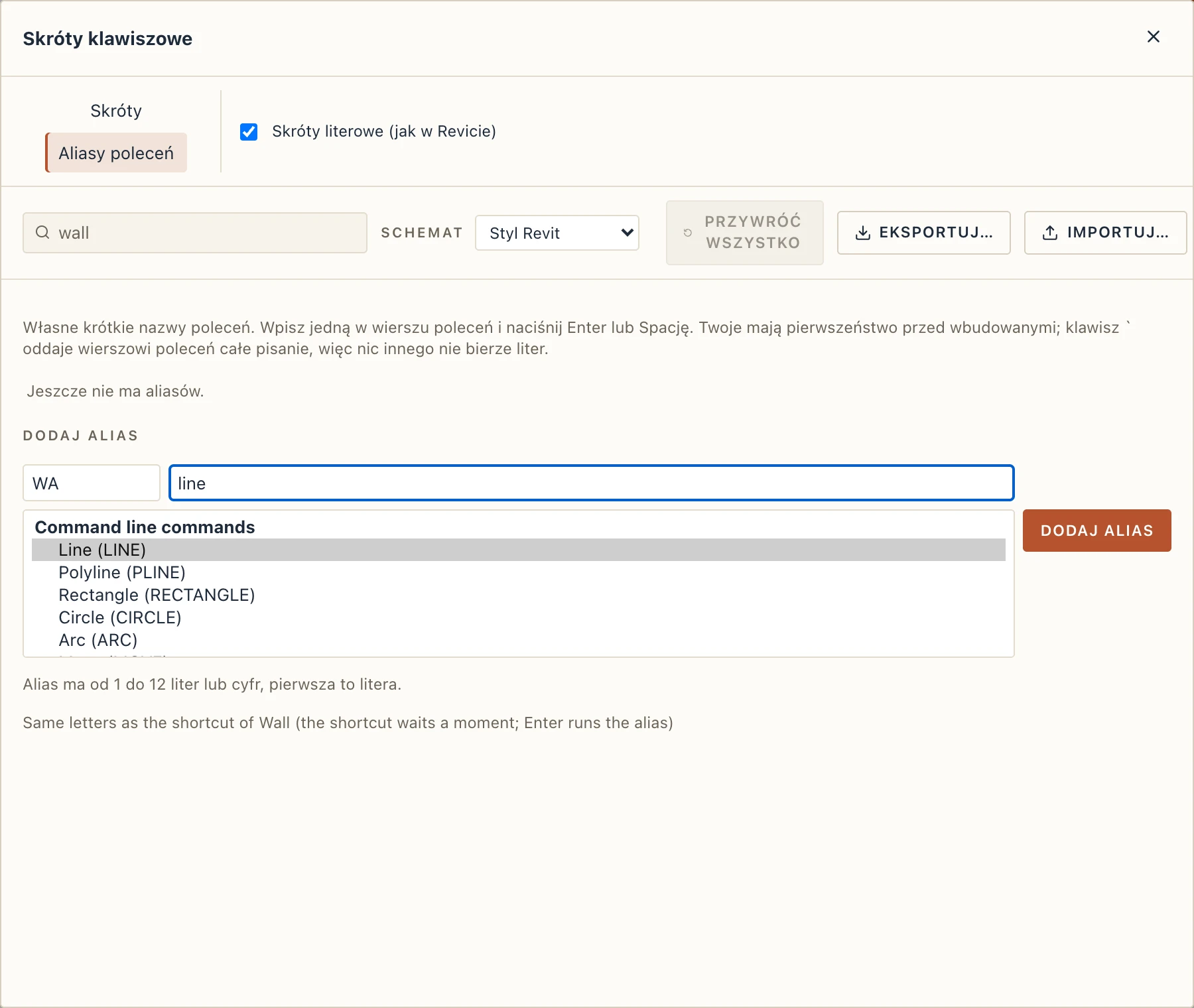
Strona Aliasy poleceń w oknie trzyma Twoje własne nazwy poleceń. Wpisz od 1 do 12 liter lub cyfr (pierwsza to litera), znajdź polecenie na liście (polecenie wiersza poleceń, np. LINE, albo dowolne polecenie wstążki lub aplikacji) i naciśnij Dodaj alias. Wpisz alias w wierszu poleceń i naciśnij Enter lub Spację. Twoje mają pierwszeństwo przed wbudowanymi nazwami. Strona mówi, co alias zastępuje: wbudowaną nazwę wiersza poleceń, skrót o tych samych literach lub skrót, który każe czekać (przy włączonych literach skrót będący aliasem lub początkiem aliasu czeka chwilę, byś mógł pisać dalej i nacisnąć Enter). Aliasy zapisują się razem ze skrótami, także w Eksportuj… i Importuj….
Domyślne skróty
Oto skróty w stylu Revit, w obecnej postaci w Lapinie:
| Polecenie | Klawisze |
|---|---|
| General | |
| Undo | Ctrl Z |
| Redo | Ctrl Y Ctrl ⇧ Z |
| New project | Ctrl N |
| Open… | Ctrl O |
| Save | Ctrl S |
| Save as… | Ctrl ⇧ S |
| Delete the selection | Del ⌫ |
| Select the previous selection | Ctrl Alt Z |
| Commands… | Ctrl K |
| Command line: take all typing | ` |
| Keyboard shortcuts… | KS |
| Interface… | Ctrl . |
| Preferences… | Ctrl , |
| Views | |
| Next view tab | Ctrl Tab Ctrl PageDown |
| Previous view tab | Ctrl ⇧ Tab Ctrl PageUp |
| Zoom in | + = |
| Zoom out | - ZO |
| Zoom to the selection | ⇧ Z |
| Zoom to fit | ZF ZE |
| Zoom region | ZR |
| Zoom before | ZP |
| Drawing aids | |
| Object snap | F3 |
| Ortho | F8 |
| Grid | F7 |
| Polar tracking | F10 |
| Panels | |
| Project browser: fold or unfold | Ctrl B |
| Properties: fold or unfold | Ctrl ⇧ B PP |
| Both panels: fold or unfold | Tab |
| Quick tools | |
| Measure | ME |
| Draft | |
| Line | DL |
| Scale | RE |
| Offset | OF |
| Trim | TR |
| Bring to front | Ctrl ⇧ ] |
| Send to back | Ctrl ⇧ [ |
| Bring forward | Ctrl ] |
| Send backward | Ctrl [ |
| Architecture | |
| Wall | WA |
| Door | DR |
| Window | WN |
| Floor | SB |
| Roof | RF |
| Curved wall | WC |
| Curtain wall | CW |
| Bay window | BW |
| Wall opening | WO |
| Floor opening | SH |
| Railing | RL |
| Sunshade | SN |
| Wall sweep | WB |
| Wall reveal | RV |
| Join | JW |
| Attach to roof | AR |
| Room | RM |
| Stair | ST |
| Ramp | RU |
| Balcony | BY |
| Elevator | LF |
| Move | MV |
| Copy | CO |
| Rotate | RO |
| Mirror | MM DM |
| Delete | DE |
| Unpin | UP |
| Create similar | CS |
| Match properties | MA |
| Create group | GP |
| Make component | CK |
| Make apartment type | CU |
| Ungroup | UG |
| Edit group | EG |
| Convert to native | NV |
| Interior | |
| Finish room | FR |
| Finish painter | FP |
| Ceiling | CG |
| Skirting in room | SK |
| Sofa | SO |
| Armchair | AC |
| Bed | BD |
| Wardrobe | WD |
| Table | TB |
| Kitchen | KT |
| Structure | |
| Column | CL |
| Beam | BM |
| Curved beam | BC |
| Strip footing | SF |
| Pad footing | PF |
| Curved strip footing | CF |
| Steel | |
| Member | SM |
| Simple rebar | |
| Section here | RH |
| Section across | SX |
| Inset view | IV |
| Straight bar | RB |
| Stirrup | RS |
| Bar in section | BS |
| Split bar | RC |
| Stirrups along | RR |
| Site | |
| Terrain from points | TP |
| Flat terrain | TF |
| Parcel | PC |
| Spot level | SP |
| Breakline from linework | BL |
| Platform | PD |
| Ditch | DH |
| Raise | SU |
| Lower | SL |
| Flatten | FN |
| Smooth | SS |
| Path | PA |
| Road | RD |
| Retaining wall | RW |
| Plant | PN |
| Planting zone | PZ |
| Corridor… | CR |
| Road from linework | LR |
| Double swing gate | GT |
| Entourage | EN |
| Entourage row | ER |
| Scaffold | FS |
| Scaffold on walls | WS |
| Formwork | FW |
| Formwork on face | FF |
| MEP | |
| Edit system | ES |
| Run | RN |
| Connect | CN |
| Detour | DU |
| Redraw path | RP |
| Cable tray | CT |
| Boiler | BO |
| Radiator | RA |
| Wall fan | VF |
| Gas main along… | GM |
| Service connection | GS |
| Smoke detector | SD |
| Heat detector | HD |
| Manual call point | MC |
| Internal hydrant | HY |
| Studio | |
| Coincident | CNC |
| Horizontal | CNH |
| Vertical | CNV |
| Dimension | CDI |
| Point on object | CNO |
| Parallel | CNL |
| Perpendicular | CNP |
| Tangent | CNT |
| Equal | CNE |
| Symmetric | CNS |
| Midpoint | CNM |
| Fix | CNF |
| Horizontal distance | CDX |
| Vertical distance | CDY |
| Radius | CDR |
| Diameter | CDD |
| Angle | CDA |
| Line | KL |
| Rectangle | KR |
| Circle | KC |
| 2-point arc | KA |
| Offset | KO |
| Sketch on face | KF |
| Finish sketch | KE |
| Look at plane | KP |
| Tape measure | KM |
| Follow Me | FM |
| Rectangle on face | FRE |
| Circle on face | FCI |
| Polygon on face | FPL |
| Push/Pull | PU |
| Fillet edge | FE |
| Chamfer edge | CE |
| Annotate | |
| Aligned | DI |
| Room dimensions | ID |
| Exterior dimensions | ED |
| Text | TX |
| Tag | TG |
| Grid axis | GR |
| Level | LL |
| View boundary | VB |
| Construction | |
| Add to task… | TA |
| Mark done | MD |
| Mark started | MS |
| View | |
| Section | SE |
| Jogged section | SJ |
| Curved section | SV |
| Section along | SA |
| Section box | BX |
| Visibility | VV |
| Thin lines | TL |
| Select region | SR |
| Hide | HH |
| Isolate | HI |
| Show all | HR |
| Quick select | QS |
| Graphics (VG) | VG |
Klawisze cyfr 1–9 wybierają szybkie narzędzia.
Przesuwanie okna dialogowego
Każde okno dialogowe przesuwa się za pasek tytułu, jak okno: naciśnij tytuł i przeciągnij myszą lub palcem. Zostaje w obrębie okna, otwiera się ponownie tam, gdzie je zostawiono, dopóki program jest otwarty, a dwukrotne kliknięcie tytułu przywraca je na środek. Dzięki temu można odsunąć okno od fragmentu modelu, nad którym się pracuje, albo zobaczyć model za nim.