Ghidul utilizatorului
Import și export
Schimbi modelul ca IFC, aduci desene DXF, legi fișiere și exporți modele 3D pentru randare și AR.
Tot ce intră sau iese e în meniul Fișier.
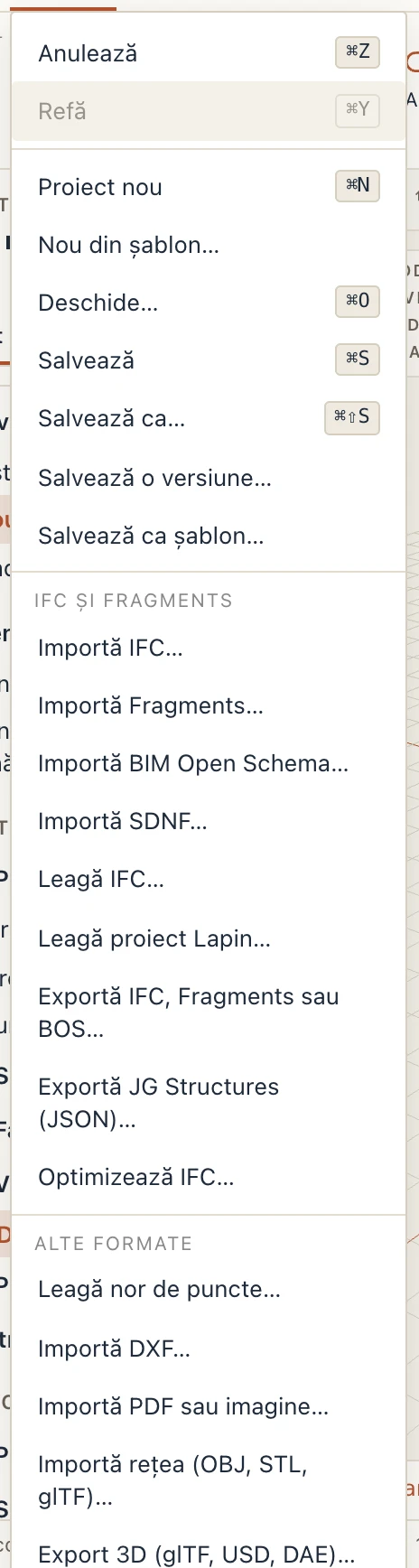
IFC și Fragments
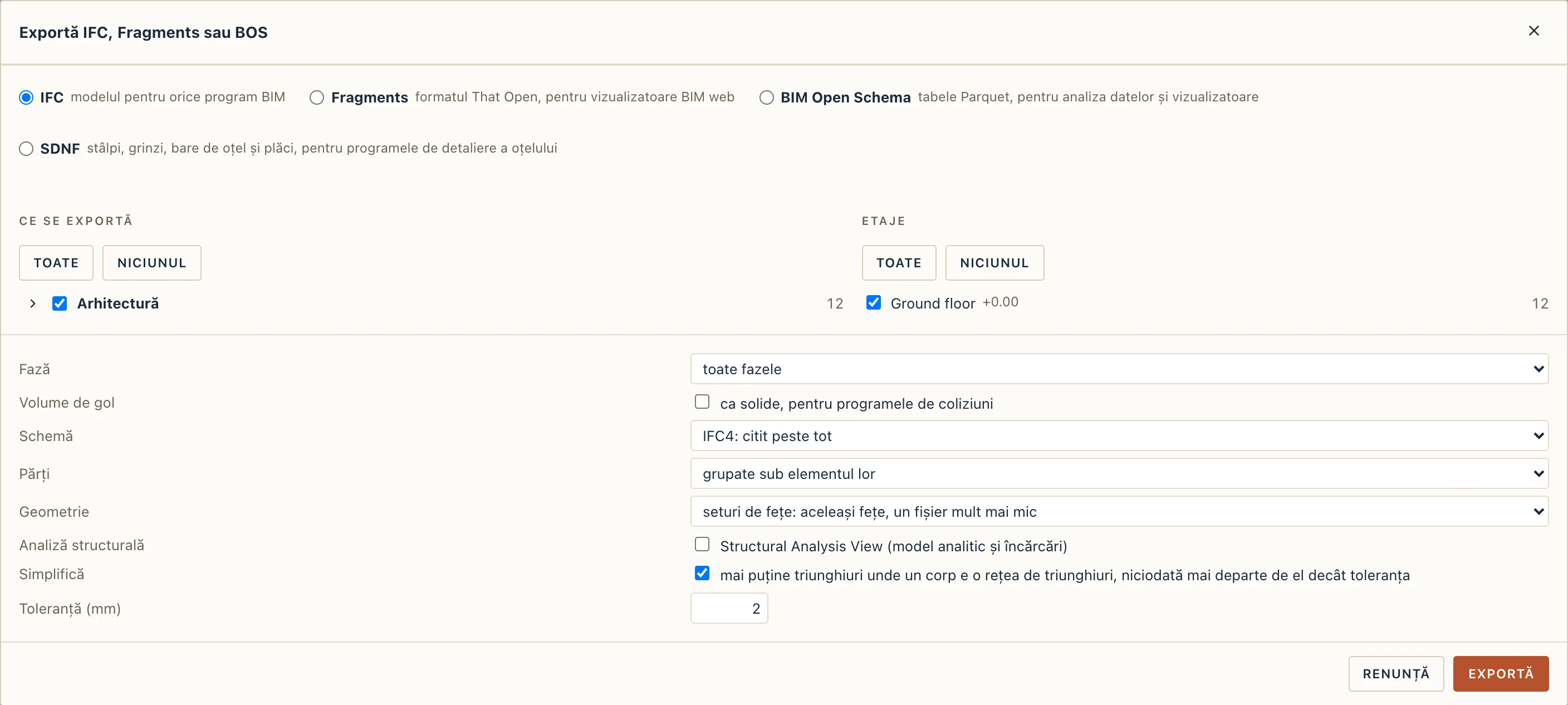
Exportă IFC, Fragments sau BOS… scrie modelul ca IFC. Fiecare perete, placă, ușă și acoperiș e un element IFC adevărat, cu straturile, tipul și proprietățile lui, așa că fișierul se deschide ca model în alte programe BIM. Ușile și ferestrele spun cum se deschid: mâna fiecărei foi și cercevele, în ce parte se deschid și panourile, cum le definește IFC, așa că alte programe desenează aceleași deschideri. Fiecare ușă și fereastră duce și materialul fiecărei părți (Frame, Sash, Glazing, Panel…), iar fiecare material stilul lui de randare sub numele lui (vezi Materiale); sticla dintr-un IFC importat rămâne transparentă.
Parametrii tăi își păstrează tipurile IFC în orice set de proprietăți, standard sau al tău: da sau nu ca IfcBoolean, o lungime ca IfcLengthMeasure în metri, o arie ca IfcAreaMeasure, un unghi ca IfcPlaneAngleMeasure în radiani (unitatea de unghi a fișierului; Lapin arată grade), un număr ca IfcReal, un text ca etichetă sau text. Parametrii unui tip merg pe tip, pe care cititoarele IFC le dau elementelor lui; valorile implicite pentru instanțe ale unui tip merg în schimb pe fiecare element (vezi Pereți). Un element cu faze își primește Status-ul în setul lui comun (Pset_WallCommon și celelalte): NEW, EXISTING (creat într-o fază existentă sau înaintea fazei exportate), DEMOLISH sau TEMPORARY (construit și desființat în aceeași fază); un Status completat de tine are întâietate.
Unele programe citesc doar elementul, nu și tipul lui (CYPECAD MEP ia un perete fără IsExternal pe peretele însuși drept parte din anvelopa exterioară). Pentru ele, bifează Proprietățile tipului: Scrie proprietățile tipului și pe fiecare instanță în Exportă IFC, Fragments sau BOS…: fiecare proprietate a unui tip (Pset_WallCommon.IsExternal, seturile tale, Lapin_Parameters) se scrie atunci și pe fiecare element al lui, în setul cu același nume, iar valoarea pe care elementul o are a lui are întâietate față de a tipului. Tipul își păstrează seturile ca înainte. Nebifată (implicit), fișierul e ca întotdeauna.
Ce scrie un da/nu nebifat. Un parametru da/nu adăugat în proprietăți sau într-un tip pornește nebifat, iar nebifat e o valoare: exportul îl scrie ca IfcBoolean .F. (fals), iar bifat ca .T. (adevărat). E la fel pentru un tip și pentru un element: parametrul unui tip se scrie .F. pe tip (și pe elementele lui când e bifată Scrie proprietățile tipului și pe fiecare instanță), al unui element pe element, iar valoarea implicită pentru instanțe a unui tip pe fiecare element. Doar un parametru fără nicio valoare nu scrie nimic, de pildă unul pus de un script fără valoare sau o formulă care nu dă nimic. Ca să nu spui nimic despre IsExternal, șterge parametrul (cu ×-ul lui) în loc să-l debifezi.
Cu Părți pe grupate sub elementul lor, un perete ale cărui straturi sunt tăiate de un buiandrug, o zonă sau o centură iese ca perete peste părțile lui (IfcBuildingElementPart, IfcBeam LINTEL), iar peretele își păstrează și un corp al lui, făcut din fețele părților, ca programele care colorează sau măsoară peretele însuși să-l găsească întreg. Cantitățile lui se scriu o singură dată, iar Lapin citește înapoi un asemenea fișier fără nimic de două ori: pereții lui se refac sau, ca referințe, se iau din părțile lor.
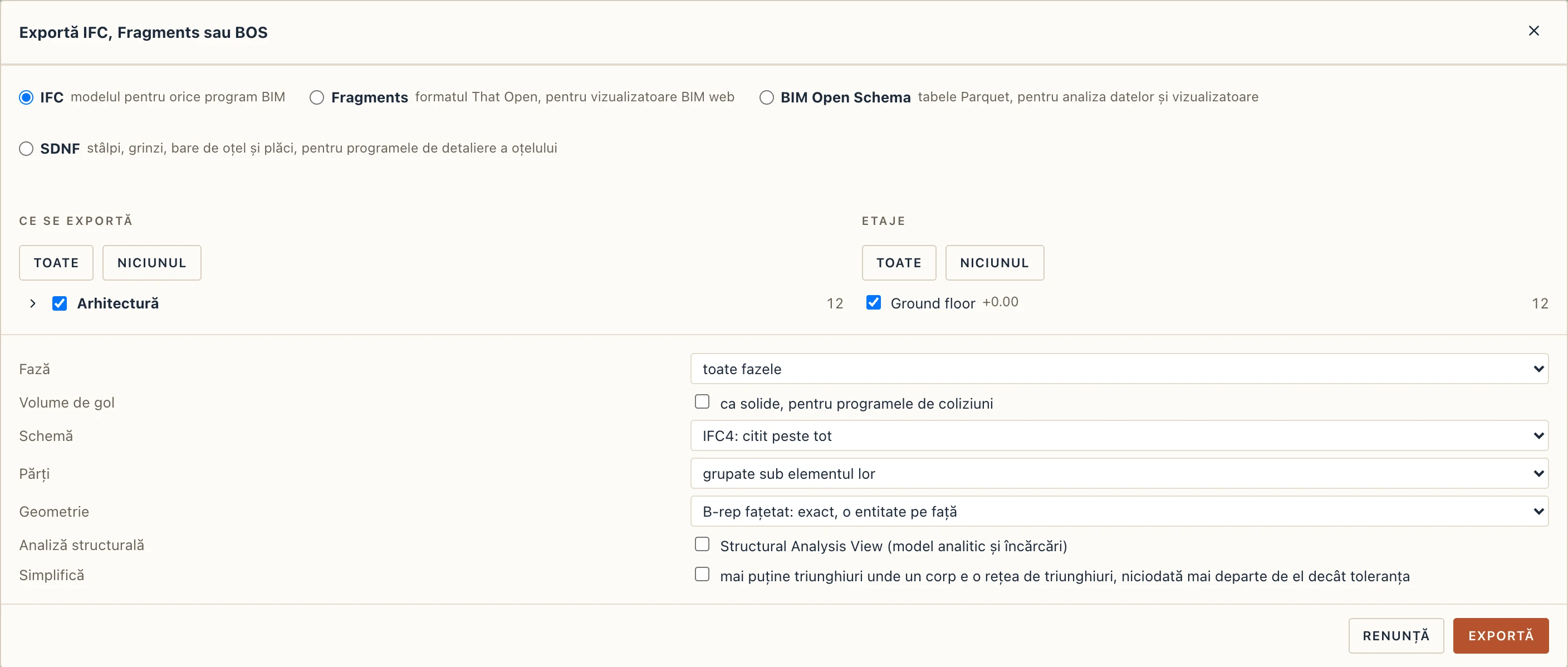
Exportul întreabă schema (IFC4, citit peste tot, sau IFC4X3), detaliul (piesele ca elemente de sine stătătoare sau un corp pe element), faza și cum se scriu corpurile. Geometrie e B-rep fațetat (exact, ce așteaptă cel mai des alte programe) sau seturi de fețe: aceleași fețe, într-un fișier mult mai mic. Simplifică scrie mai puține triunghiuri unde un corp e o rețea fină, cum sunt tubulaturile și țevile din fișierul altui program, niciodată mai departe de el decât toleranța pe care o scrii (2 mm la început). Corpurile pe care le construiește Lapin (pereți, plăci, uși) își păstrează fețele exacte, iar simplificarea schimbă doar forma corpului, niciodată proprietățile lui.
Grinzile, stâlpii și barele metalice se scriu prin profilul lor parametric, cu nume și cu valorile mecanice (Biblioteci de profile).
Importă IFC… citește IFC-ul altui program. Înainte să intre ceva, Lapin citește fișierul și îți arată ce conține: elementele pe discipline (arhitectură, structură, instalații, mobilier și echipamente, sit), fiecare disciplină pe tipuri, cu câte sunt din fiecare, și etajele, cu câte elemente stau pe fiecare. Debifează ce nu-ți trebuie, de exemplu instalațiile și mobilierul când lucrezi la structură, sau păstrează doar etajele la care lucrezi. Cum aduce elementele recunoscute ca elemente Lapin, pe toate ca referințe sau legate. Cât timp fișierul se citește și se importă, Lapin arată ce face și cât a mai rămas; un fișier mare durează.
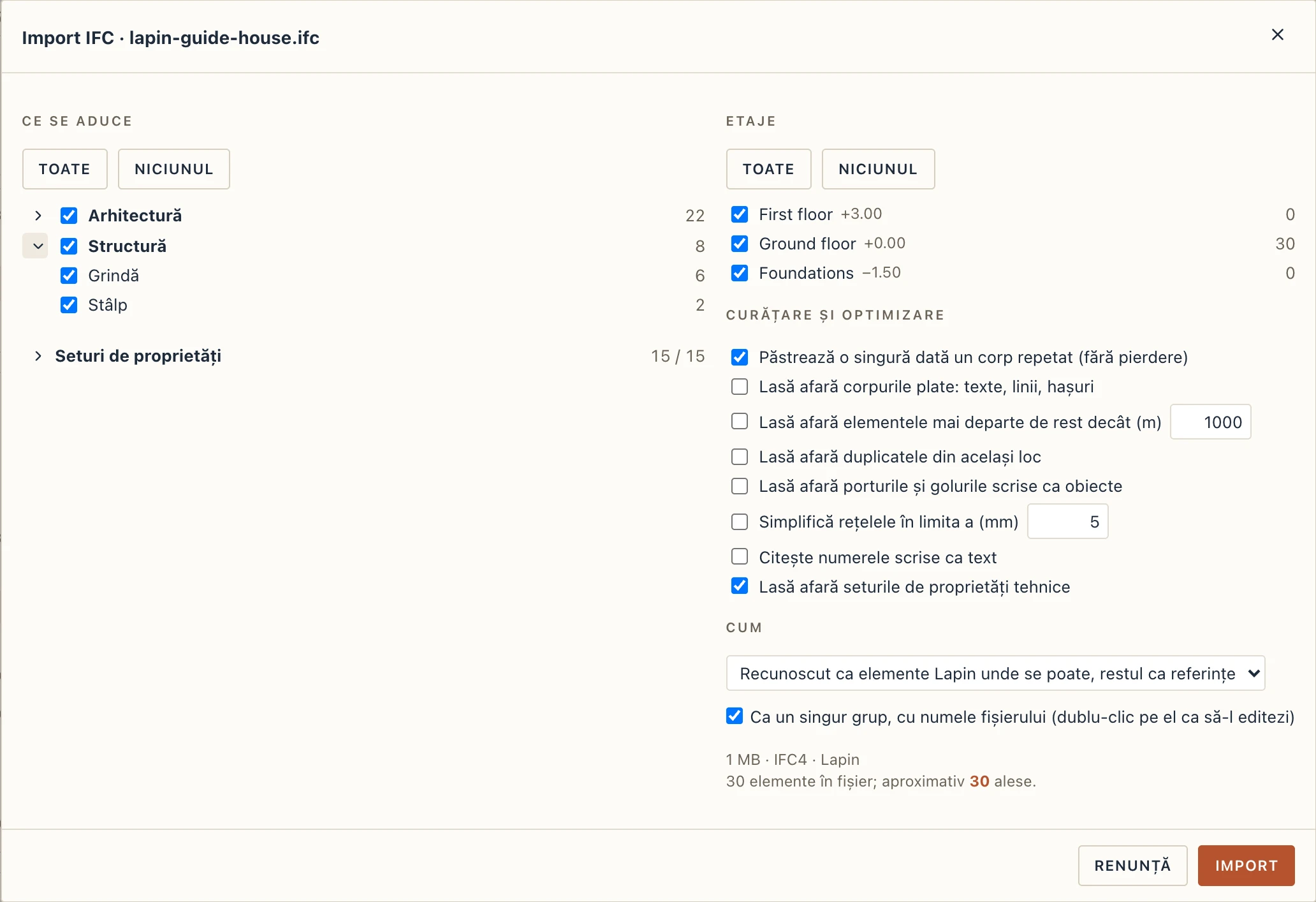
Unele fișiere au și 2D pe lângă model: simboluri de plan, amprente, hașuri și texte desenate pentru un element, sau elemente desenate doar în 2D (linii, texte, simboluri fără corp). Când un fișier le are, dialogul le numără la Desenat în 2D. Debifează 2D-ul propriu al elementelor și planul desenează acele elemente prin secțiunea lor, ca pe ale lui Lapin; debifează elementele desenate doar în 2D și ele rămân afară. Ambele intră dacă nu le debifezi.

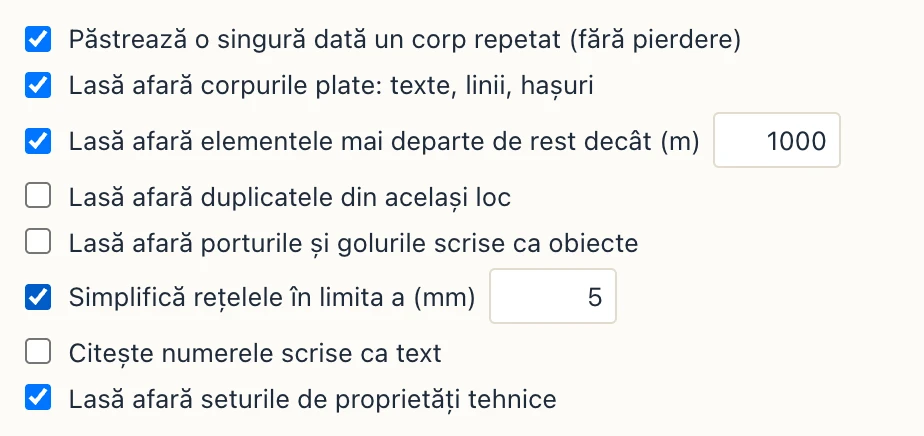
Curățare și optimizare ține regulile importului, aceleași pentru orice fișier, păstrate ca ale tale pentru importul următor. Păstrează o singură dată un corp repetat (bifat, dacă nu-l debifezi) păstrează o dată un corp pe care fișierul îl repetă sub alte nume (un șurub, o flanșă, un suport), elementele lui împărțindu-l, fără nicio pierdere. Celelalte lasă afară, când le bifezi, ce a adus alt program cu el: corpurile plate (texte, linii și hașuri făcute triunghiuri), elementele mai departe de rest decât distanța pe care o scrii (textele unui desen, un cartuș), duplicatele din același loc și porturile și golurile scrise ca obiecte. Simplifică rețelele scrie mai puține triunghiuri în limita toleranței pe care o scrii; citește numerele scrise ca text face din DoubleLength:0,01 0,01 m și din 1.15395 kg o masă (un număr întreg singur, un cod, rămâne text). La Ce se aduce, Seturi de proprietăți arată seturile fișierului, cu câte elemente are fiecare; cele tehnice (transformarea din Navisworks, id-uri interne, statistici de geometrie) rămân afară dacă nu le bifezi. Mesajul importului spune ce a făcut fiecare regulă.
Ce pune fișierul intră ca un singur grup, cu numele lui, pe care îl poți deschide și curăța, sau îl aduci liber debifând Ca un singur grup (vezi Grupuri și curățare).
Etajele. Etajele unui import sunt ale fișierului: ele le înlocuiesc pe ale proiectului tău. Fiecare etaj al fișierului intră cu numele lui, cu GlobalId-ul lui și cu cota pe care i-o dă fișierul, citită în unitatea fișierului (milimetri sau metri). Un etaj al proiectului tău aflat la cota unui etaj al fișierului (cu o abatere de cel mult 5 cm) se contopește cu acesta: elementele lui rămân unde sunt, iar vederile, planul lui și ce e desenat pe el trec pe etajul fișierului, care își păstrează numele din fișier. Un etaj al tău care nu se află la nicio cotă a fișierului e șters când nu conține nimic (niciun element, nimic desenat pe planul lui), iar vederile lui trec pe cel mai apropiat etaj al fișierului; unul care conține ceva rămâne, iar mesajul importului spune care. Așa, Fundațiile, Parterul și Etajul 1 ale unui proiect nou lasă locul etajelor fișierului. Totul e un singur pas de anulare, împreună cu importul. Un fișier legat își păstrează etajele pentru el și nu le schimbă pe ale tale. La sfârșitul importului, vederea 3D încadrează modelul, dacă nu ai mutat camera cât timp intra.
Totul editabil, o alegere din Cum, merge mai departe decât recunoașterea: ce rămâne referință devine un solid Studio din propriile triunghiuri, același element, cu clasa, proprietățile, etajul și grupul lui, pe care merg imediat împinge/trage, racordările și operațiile booleene (vezi Studio). Un corp de peste 5.000 de triunghiuri, cum ar fi o pompă sau un fiting cu rețea fină, rămâne referință, iar mesajul importului spune câte și de ce. Importă Fragments… are același Cum: un fișier Fragments are doar triunghiuri, totuși pereții lui (cu ușile și ferestrele), plăcile și stâlpii se recunosc din ele ca elemente Lapin, restul rămâne referință sau, cu Totul editabil, devine solid Studio. Elementele unui IFC pe care recunoașterea nu le-a putut citi din fișier (un perete cu golurile tăiate în corp) se încearcă și din triunghiuri. Importă rețea întreabă Ca: editabile. Referințele aduse înainte se convertesc cu Modifică → Convertește la nativ (NV): recunoscute unde se poate, restul solide Studio; un grup selectat înseamnă membrii lui. O referință adusă înainte se face editabilă una câte una, cu Studio → Fă solid Studio, care o păstrează în grupul și pe etajul ei.
Lapin recunoaște pereții, plăcile, stâlpii, grinzile, fundațiile, ușile și ferestrele și le face elemente Lapin pe care le poți edita. Ce nu poate recunoaște intră ca referință, desenată așa cum o dă fișierul: forma ei nu se poate edita, dar se mută, se rotește, se oglindește, se copiază și se repetă ca orice element. Un element devine element Lapin doar când e chiar al fișierului: Lapin îl măsoară pe fiecare recunoscut față de corpul pe care i-l dă fișierul, iar unul care diferă cu mai mult de 1 mm sau 0,5 % din volum (un stâlp cu vârful înclinat în fișier, un capăt de perete în trepte, pe care un element Lapin le-ar face drepte) intră ca referința care era; mesajul importului spune câte și de ce. Ușile și ferestrele intră deschizându-se cum spune fișierul: mâna, partea în care se deschid și, la ferestre, cum se deschide fiecare panou. Un acoperiș plat din alt program devine acoperiș Lapin când IfcRoof-ul lui e făcut din două sau mai multe plăci puse una peste alta, sau dintr-un singur corp cu un set de straturi: placa (sau stratul) de sus e învelitoarea, cu materialul și grosimea ei, cele de dedesubt placa acoperișului, din materialul celei mai groase; conturul e al plăcii, fără streașină, la fața ei de jos. Un acoperiș în pante, sau unul dintr-o singură placă fără straturi, rămâne cum a venit. Elementele recunoscute primesc doar ce are fișierul: fără buiandrugi, glafuri, pervaze sau praguri ale lui Lapin, iar fiecare gol are mărimea din fișier; le poți porni din tipurile elementelor, dacă le vrei.
Finisajele pe care alt program le-a exportat ca pereți separați (o tencuială de 2,5 cm pe fațadă, o tencuială interioară) devin strat al peretelui pe care stau, când sunt lipite de fața lui, la fel de înalte și de-a lungul lui. Peretele primește un tip cu acel strat (Masonry 350 + Lime render), straturile lui rămân unde erau, iar mesajul importului spune câte au fost. Un finisaj care stă la distanță de perete, sau care acoperă doar o parte din el, rămâne perete subțire. Un stâlp pe care fișierul îl dă ca un corp tăiat la vârf de o pantă (sub o grindă sau un acoperiș înclinat) intră ca stâlp cu secțiunea lui, până la punctul cel mai înalt. Un perete pe care alt program l-a modelat ca solide separate, câte unul pe strat (cum se face de obicei în SketchUp), rămâne acele solide, referințe sau solide Studio; selectează-le și alege Arhitectură → Perete din solide (WFS) ca să faci din ele un singur perete stratificat, cu golurile, ușile și ferestrele lui (vezi Un perete stratificat din solide). Importul nu face asta singur.
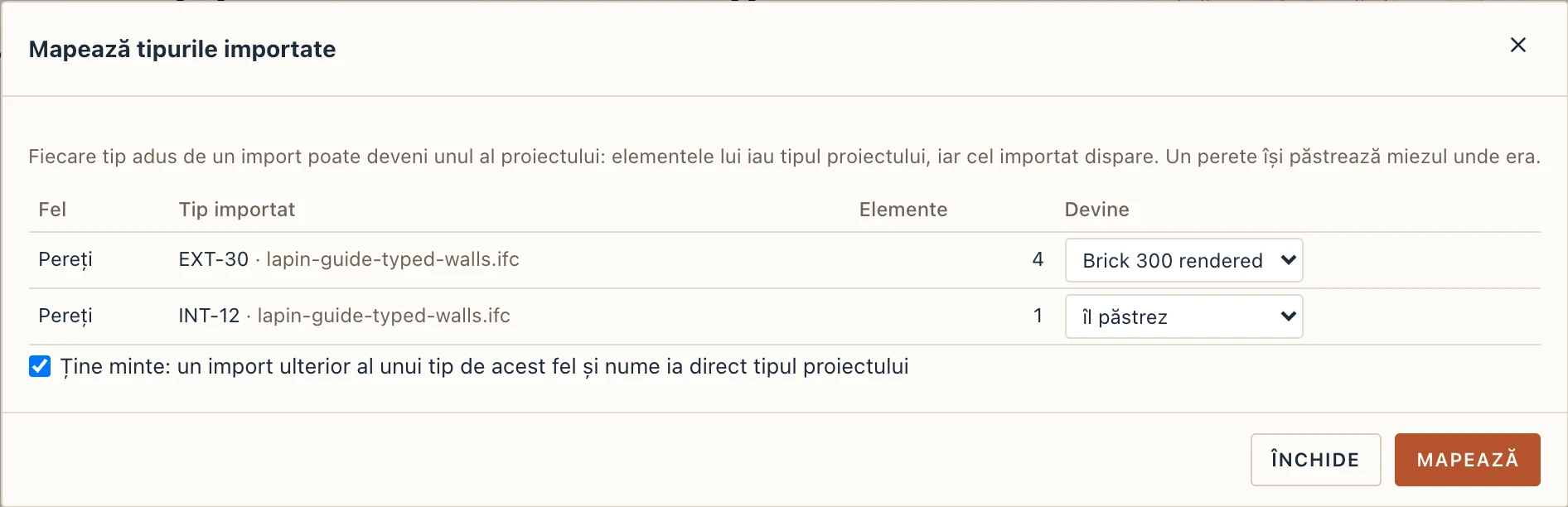
Mapează tipurile importate (Gestionează) arată tipurile făcute de import (de pereți, plăci, uși, ferestre, stâlpi, grinzi și fundații), fiecare cu fișierul lui și numărul de elemente. Alege la Devine un tip al proiectului de același fel și apasă Mapează: elementele lui iau tipul proiectului, un perete își păstrează miezul unde era, iar tipul importat dispare. Cu Ține minte bifat, un import ulterior al unui tip de acest fel și nume ia direct tipul proiectului, iar mesajul lui o spune. Alegerile ținute minte apar în dialog, fiecare cu Uită.
Spațiile fișierului (din Revit, ArchiCAD și altele) intră ca încăperi Lapin, fiecare pe nivelul ei, cu conturul, numărul, numele, înălțimea, funcțiunea, departamentul și finisajul pardoselii. Tot ce avea în fișier un element importat (seturile de proprietăți și cantitățile) se păstrează și apare la Proprietăți IFC în proprietățile lui. Încăperile se văd în planurile nivelurilor lor (eticheta; o schemă de culori din Vedere → Culorile încăperilor le umple); în 3D sunt ascunse până le arată Vizibilitate / Grafică. O referință iese din Exportă IFC… cum a intrat: cu același GlobalId, aceeași clasă și aceleași atribute (descriere, tag, tip predefinit), cu seturile de proprietăți și cantitățile, fiecare valoare cu tipul din fișier, și cu tipul, materialul, porturile, conexiunile și sistemul ei, fiecare cu GlobalId-ul lui. Dacă aduci doar instalațiile dintr-un fișier și le exporți, fișierul nou le are întregi.
Importă Fragments… deschide același panou pentru un fișier .frag That Open: elementele lui pe discipline și tipuri, etajele lui și Ca un singur grup. Un fișier exportat chiar din acest proiect nu aduce nimic nou când îl imporți înapoi în el: elementele lui sunt deja aici.
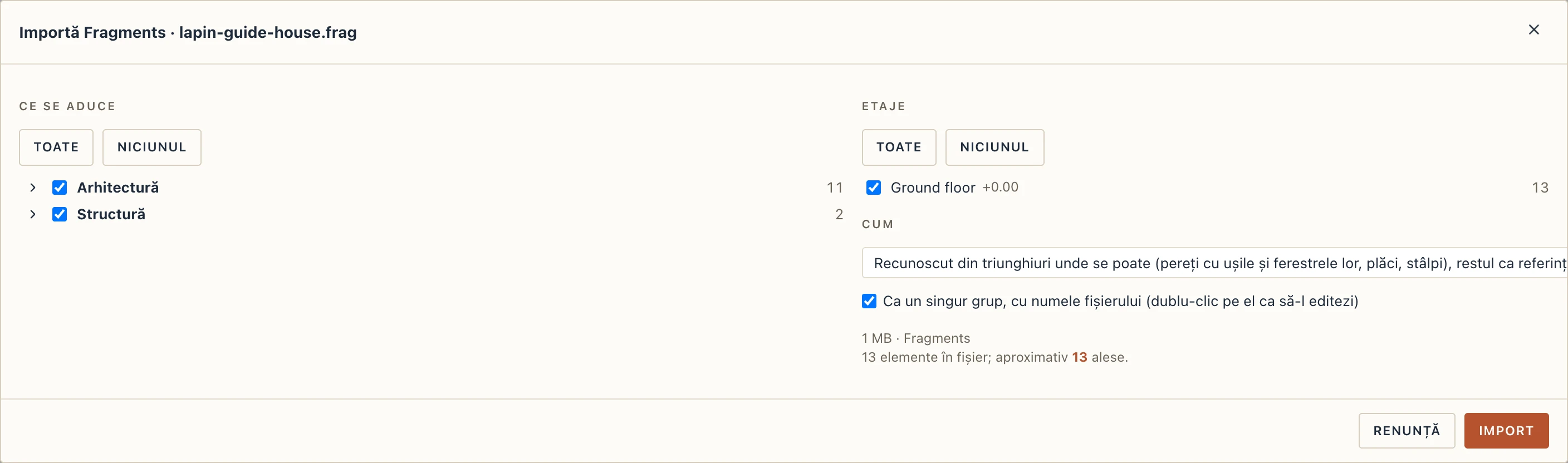
Importă Fragments… aduce un fișier .frag: fiecare element cu geometrie devine o referință desenată din corpul lui, în clasa pe care o spune fișierul, pe nivelul pe care îl pune fișierul (etajele fișierului le înlocuiesc pe ale tale: vezi Etajele mai sus), cu atributele fișierului la Proprietăți IFC. Elementele cu același corp (aceeași formă, așezată în mai multe locuri) îl împart. Importat din nou, același fișier actualizează ce a adus înainte. Ce se recunoaște din triunghiurile lui alegi la Cum, ca mai sus. Seturile de proprietăți și de cantități, tipul și materialele vin împreună cu atributele; sticla rămâne transparentă; un fișier făcut de convertorul That Open ajunge unde l-ar pune IFC-ul lui, iar fețele cu goluri (un perete în jurul ferestrei) le păstrează.
Exportă IFC, Fragments sau BOS… scrie modelul ca IFC, ca Fragments sau ca BIM Open Schema, ales la fel ca un import: elementele pe discipline și tipuri, etajele, faza și doar ce arată vederea 3D. IFC iese în IFC4 sau IFC4X3, cu părțile unui element stratificat sub el sau câte un corp fiecare; Fragments de la punctul de bază al proiectului, de la originea internă sau de la punctul de topografie. Un fișier Fragments poartă ce arată un vizualizator IFC: tipul fiecărui element, cantitățile, parametrii tăi, materialele și coordonatele pe hartă, cum le scrie convertorul That Open. Un proiect legat de hartă (un punct topografic, sau latitudinea și longitudinea punctului de bază din Gestionare → Amplasament) iese georeferențiat: IFC scrie IfcMapConversion și IfcProjectedCRS (EPSG:3844…) și latitudinea și longitudinea sitului, așa că un program GIS așază modelul unde e (vezi Coordonate reale).
O referință își păstrează golurile pe care i le-a tăiat fișierul ei, cu ușile și ferestrele care le umplu: Exportă IFC, Fragments sau BOS… le scrie înapoi cu GlobalId-urile fișierului, iar o referință mutată, rotită, oglindită sau copiată își ia ușile și ferestrele cu ea (o copie primește goluri proprii, umplute de copii ale lor). Ștergerea unei referințe șterge ușile și ferestrele din ea, ca la un perete Lapin; o ușă ștearsă singură, sau mutată în altă parte, lasă golul gol.
Pe desktop, Stiluri de desen Bonsai scrie lângă IFC o foaie de stil (nume.css) și hașurile ei (nume-patterns.svg) pentru Bonsai (BlenderBIM), ale cărui desene se stilizează cu CSS: hașura secțiunii, umplerea și hașura de fațadă ale fiecărui material, liniile de secțiune și de proiecție din stilurile de obiect și textul din standardele de desen. IFC-ul numește ambele fișiere, deci un desen pe care îl faceți în Bonsai din el le ia.
BIM Open Schema
BIM Open Schema (.bos) e un format deschis al Ara 3D: o arhivă zip cu tabele Apache Parquet (entitățile, parametrii și relațiile lor, plus triunghiurile așezate prin instanțe), ușor de interogat cu instrumente de date precum DuckDB, pandas sau Power BI și citit de vizualizatoarele web ale Ara 3D.
Importă BIM Open Schema… deschide același panou ca importul IFC sau Fragments: elementele pe discipline și tipuri, etajele, Cum și Ca un singur grup. Fiecare element cu geometrie vizibilă devine o referință desenată din corpul lui, în clasa IFC pe care o numește categoria lui (o categorie Revit precum Walls sau Doors se citește drept clasa ei IFC), pe etajul lui (cel în care e conținut sau, pentru un fișier din Revit, nivelul lui), etajele fișierului înlocuindu-le pe ale tale (vezi Etajele mai sus). Parametrii lui vin ca seturi de proprietăți (atributele IFC la Attributes, tipul și materialele împreună cu ele); elementele cu aceeași formă împart un corp; sticla rămâne transparentă. Încăperile și tot ce fișierul marchează ascuns rămân pe dinafară. Importat din nou, același fișier actualizează ce a adus înainte.
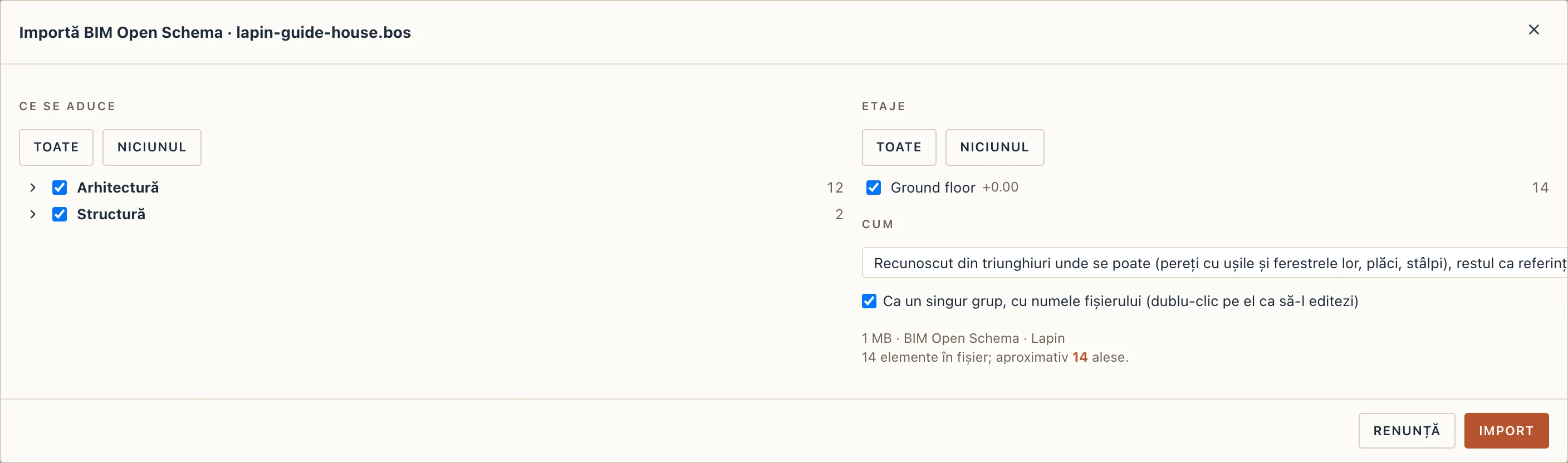
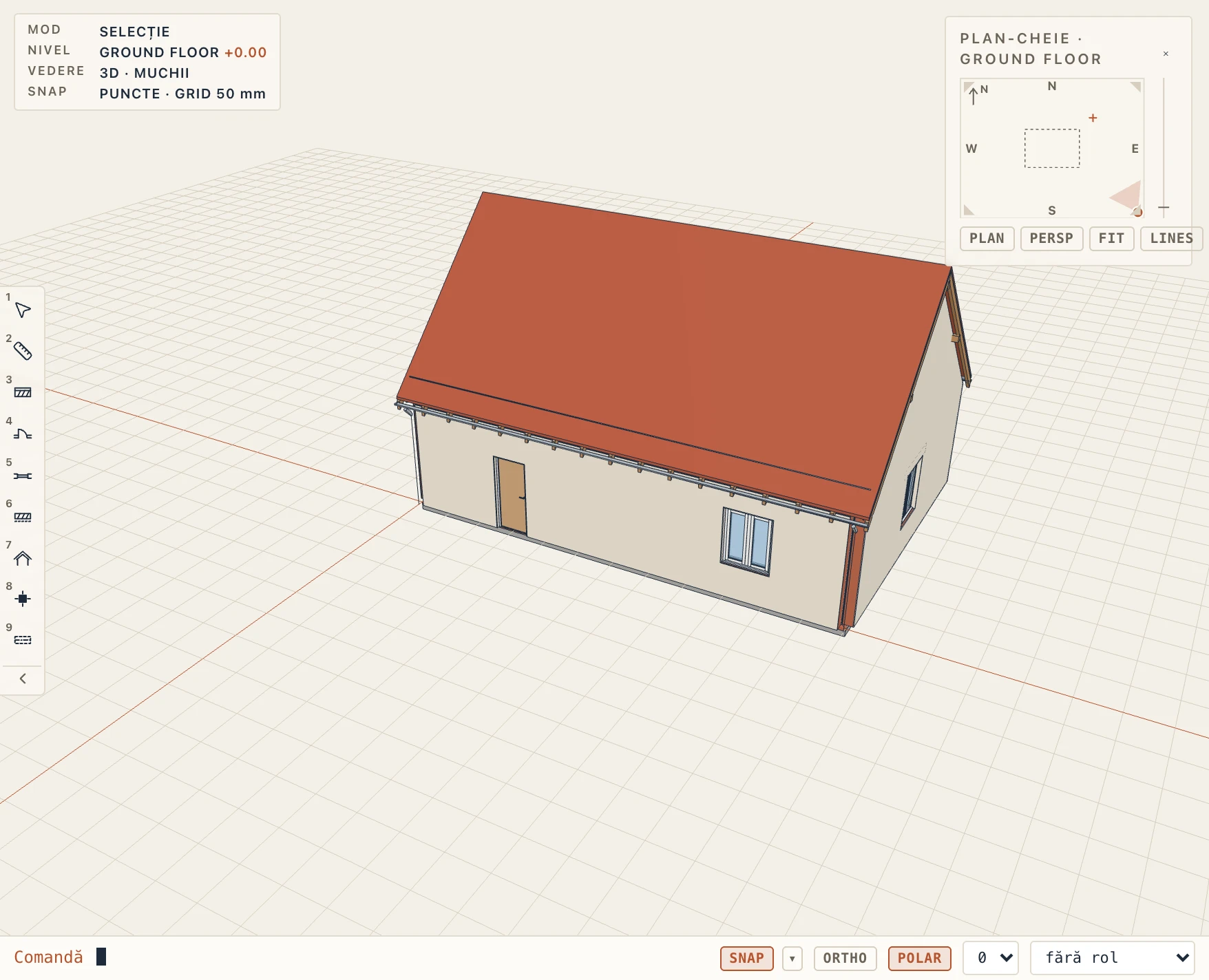
Exportă IFC, Fragments sau BOS… cu BIM Open Schema bifat scrie modelul cum scrie un fișier convertorul IFC al Ara 3D: proiectul, situl, clădirea și etajele, fiecare element sub clasa lui IFC, cu GlobalId-ul, tipul, materialele, atributele IFC, seturile de proprietăți și de cantități și parametrii tăi, conținut în etajul lui; triunghiurile în zecimi de milimetru, o formă folosită de mai multe ori (un tip de stâlp, o fereastră) păstrată o singură dată. Golurile ies cum le scrie convertorul: câte un element gol pentru fiecare ușă, fereastră și gol simplu, care taie peretele și e umplut de ușa sau fereastra lui, cu dimensiunile lui. Corpul lui e ascuns în vizualizatoare, dar rămâne pentru verificarea coliziunilor. Norii de puncte nu fac parte din format și rămân pe dinafară.
SDNF (detalierea structurilor din oțel)
SDNF, Steel Detailing Neutral File, e formatul text în care programele de detaliere a oțelului își transmit o structură (Tekla Structures, Advance Steel, SDS2, ProStructures, E3D): fiecare bară o linie cu profilul, marca oțelului, punctul secțiunii prin care trece linia și rotirea ei; plăci; axe. Lapin scrie versiunea 3.0 și citește 3.0 și 2.0, în edițiile cu modulul de oțel.
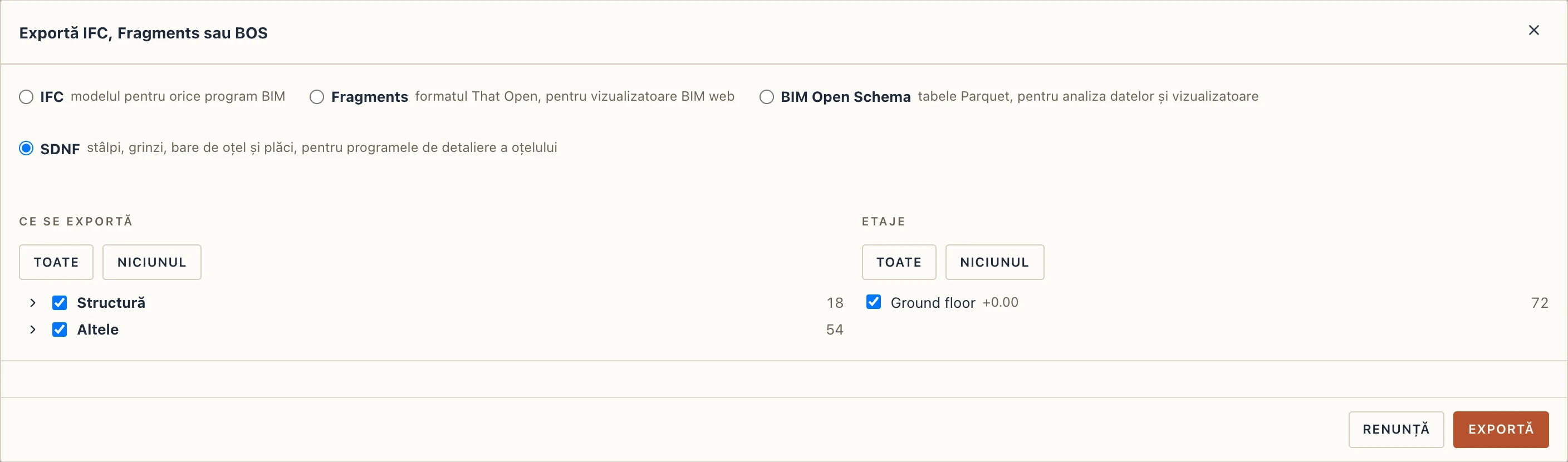
Exportă IFC, Fragments sau BOS… cu SDNF bifat scrie stâlpii și grinzile (din orice material) și barele de oțel de pe etajele și tipurile alese, plăcile îmbinărilor lor și axele, în milimetri. Fiecare bară își păstrează numele profilului (IPE 300, HEA 240, un profil din biblioteca ta), marca și un număr legat de id-ul ei, ca fișierul să se poată întoarce. Grinzile curbe pleacă drept bare curbe, iar găurile plăcilor și barelor drept găuri, printre ele cele ale șuruburilor și ancorelor îmbinărilor.
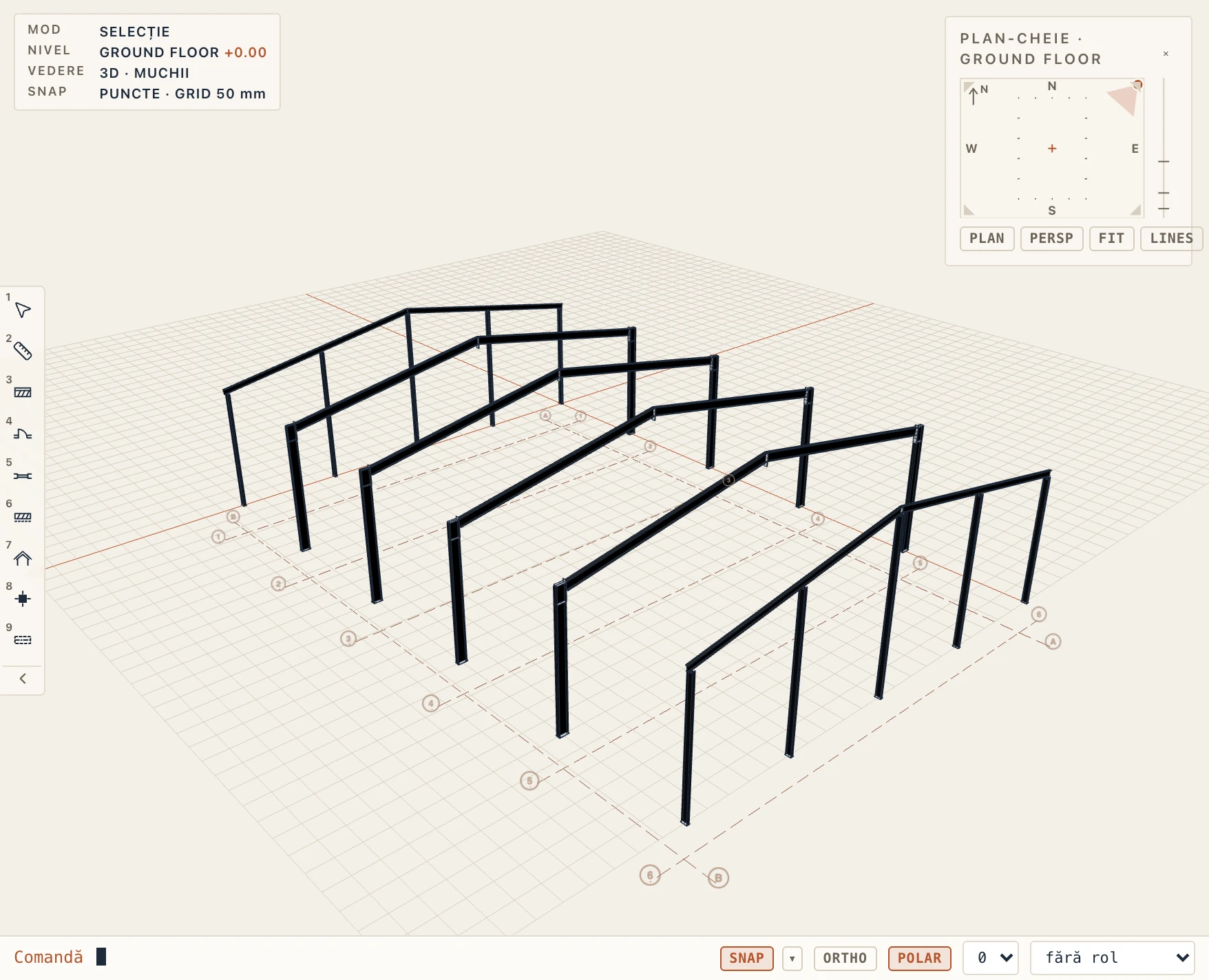
Importă SDNF… aduce un fișier ca elemente Lapin, într-un singur pas pe care îl poți anula: un stâlp vertical ca stâlp, o grindă orizontală ca grindă, orice altceva (o contravântuire, un căprior, o bară înclinată) ca bară de oțel, fiecare pe etajul lui, cu profilul luat din profilele proiectului și din biblioteca Lapin; vin și plăcile și axele. Un profil pe care nu-l are nicio bibliotecă (W12X50, când nu ai un tabel AISC) își păstrează numele pe o secțiune provizorie și e listat, până îi dai tipului un profil. Un fișier scris de Lapin, sau același fișier importat din nou după ce l-a schimbat detaliatorul, actualizează elementele din care a venit în loc să adauge altele noi. O bară curbă orizontală vine ca grindă curbă (una arcuită în alt plan e lăsată deoparte și spusă); găurile se taie în plăcile și barele prin care trec și, la un nou import al fișierului, le înlocuiesc pe cele de dinainte în loc să se dubleze. SDNF nu poartă șuruburi, așa că vin doar găurile lor; eliberările de la capete și încărcările nu se aduc.
Cât timp vine un fișier, o fereastră arată ce face Lapin (citește fișierul, aduce barele, plăcile, găurile, construiește modelul), cât a făcut și cât timp a trecut; Renunță îl oprește cât citește fișierul și face elementele, și nu rămâne nimic din fișier. O structură de zece mii de bare vine în mult sub un minut. La sfârșit, fereastra Import SDNF e protocolul lui: ce a venit, fiecare pachet al fișierului cu câte elemente are și câte s-au importat, ce a fost lăsat deoparte și de ce (o bară mai scurtă de un milimetru, una de două ori în fișier, o bară curbă pe care Lapin n-o poate face, o adâncitură, o gaură care nu numește nicio placă), fiecare cu numărul și linia ei din fișier, ce s-a schimbat, profilele pe care nu le are nicio bibliotecă, notele și durata. 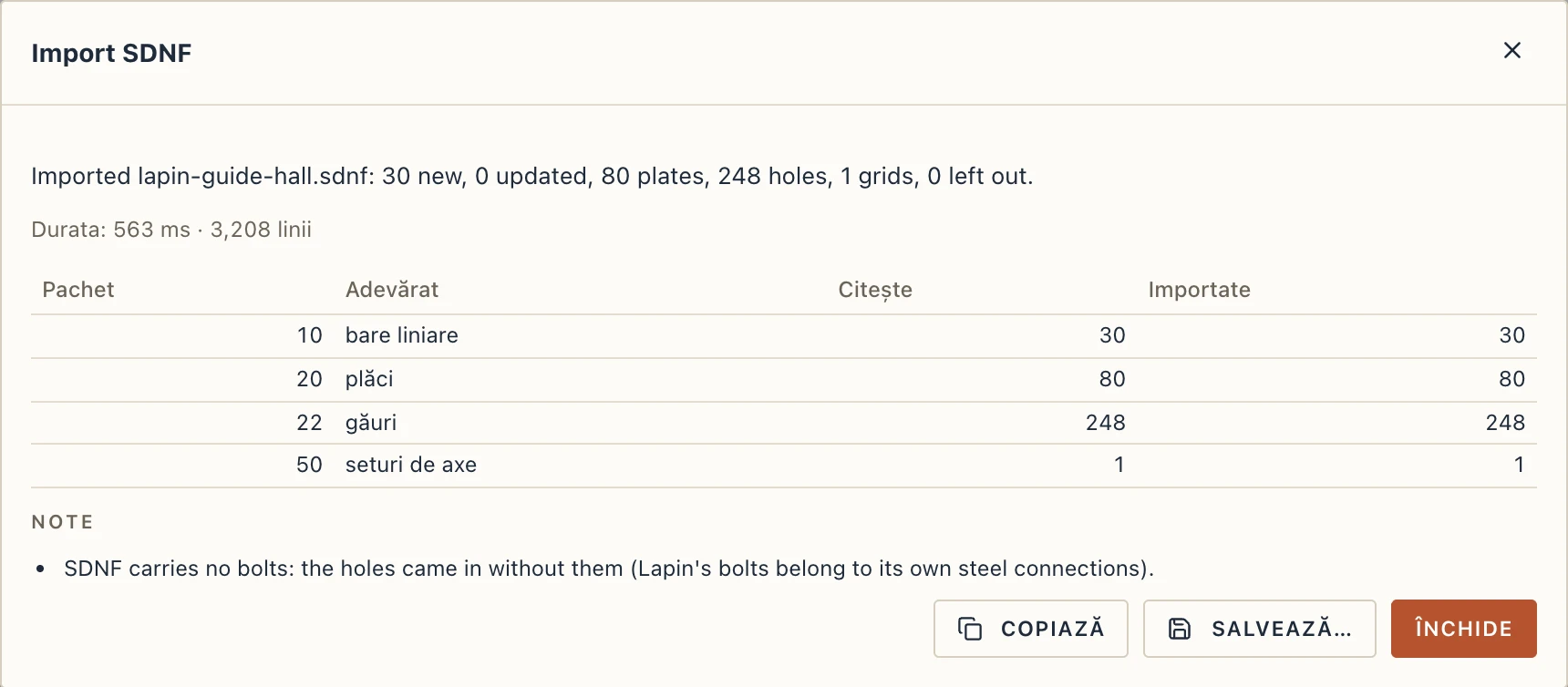
Copiază pune protocolul în clipboard ca text, iar Salvează… îl scrie într-un fișier, de trimis celui care a făcut SDNF-ul. Un fișier pe care Lapin nu-l poate citi nu se importă deloc: fereastra spune de ce și unde, de exemplu Line 1234, packet 10, member 57 of 3000: its start's x is „12,5”, not a number (linia 1234, pachetul 10, bara 57 din 3000: x-ul începutului nu e un număr).
JG Structures (calcul structural)
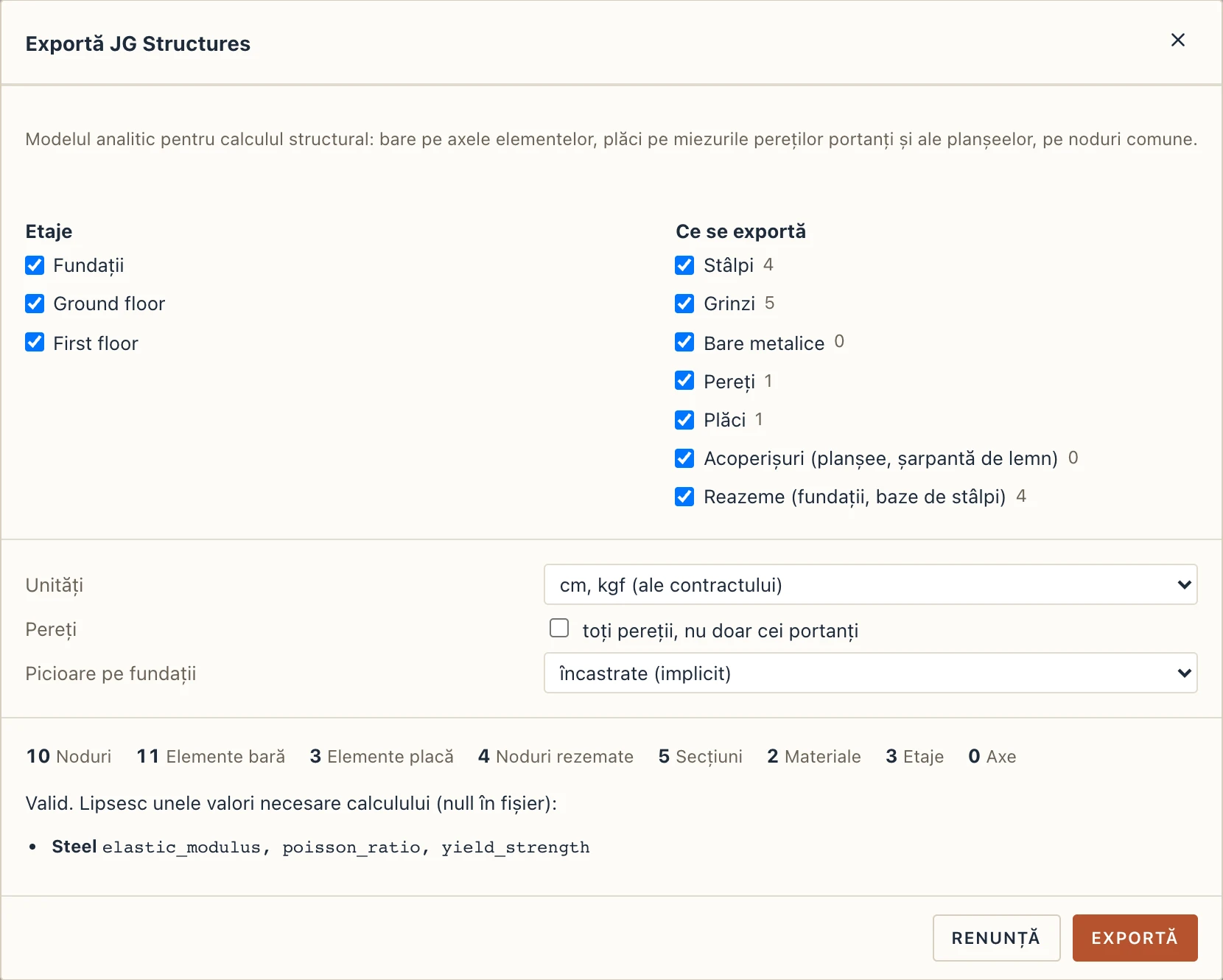
Exportă JG Structures (JSON)… scrie modelul analitic al proiectului în fișierul de schimb al lui JG Structures, un program de calcul structural: un fișier JSON după contractul lui (versiunea 1.0.0). Lapin face modelul din ce ai desenat. Stâlpii, grinzile și barele de oțel devin bare pe axele lor; pereții portanți (Pset_WallCommon.LoadBearing pe perete sau pe tipul lui) și planșeele devin plăci pe mijlocul stratului lor de rezistență, fără finisaje. Ele au noduri comune: o grindă care poartă un planșeu stă în planul median al planșeului, capetele stâlpilor și ale pereților ajung la grinda sau planșeul de la cap și de la bază, colțurile unui planșeu trec pe stâlpii și pereții de sub el, iar planșeul se împarte de-a lungul grinzilor care îl traversează. Bazele stâlpilor și ale pereților de pe o fundație sunt încastrate; baza unui stâlp de oțel e articulată sau încastrată, cum spune îmbinarea ei.
Alegi etajele, tipurile de elemente și unitățile: centimetrii și kilogramforța contractului, sau SI (metri și kilonewtoni). Materialele își iau valorile din datele lor (Gestionare → Materiale, Pset_MaterialMechanical în pascali) sau din clasa de rezistență din nume, C25/30 sau S355, după Eurocoduri; aria, momentele de inerție, modulele de rezistență și constanta de torsiune ale unei secțiuni se calculează din geometria ei. Ce nu știe Lapin rămâne gol (null) în fișier, niciodată zero. Înainte de export, raportul numără ce intră, verifică fișierul după regulile contractului și arată ce îi mai lipsește calculului: un material fără clasă, un stâlp care nu stă pe nimic.
Unde elementele nu se întâlnesc pe axe (o pană pe o grindă de cadru, o riglă pe un stâlp, o contravântuire pe guseul ei, căpriorii pe cosoroabă), Lapin pune nodul pe elementul care le susține și păstrează distanța ca decalaj la capătul barei, așa că și elementele secundare ale unei hale sunt legate. Pereții își păstrează ușile, ferestrele și golurile, iar planșeele golurile lor: plăcile contractului nu au goluri, așa că se împart în bucăți în jurul lor, iar un planșeu în L se împarte în bucăți convexe de-a lungul grinzilor de sub el. Un perete de sub acoperiș urcă până la el, iar acoperișul se exportă și el: placa lui ca plăci, sau căpriorii, panele și cosoroabele unei șarpante de lemn ca bare din clasa lemnului (C24 după EN 338). Cornierele și celelalte secțiuni nesimetrice se dau după axele lor principale. Picioare pe fundații alege cum sunt rezemate picioarele stâlpilor și pereților de pe o fundație: încastrate (implicit) sau articulate. Baza unui stâlp de oțel își păstrează îmbinarea ei.
Optimizarea unui fișier IFC
Optimizează IFC… (în Fișier, sau pe ecranul de start: nu trebuie să fie deschis niciun proiect) face o copie mai ușoară a unuia sau mai multor fișiere IFC, fără să schimbe ce spun ele. Copia păstrează fiecare GlobalId, nume, set de proprietăți, cantitate, tip, material și relație exact cum le-a scris fișierul, și antetul lui; nu se adaugă nimic de-al lui Lapin. Se schimbă doar geometria: mesh-urile (seturi de fețe, B-rep-uri fațetate cu fețe plane) sunt curățate (vârfurile duplicate sudate, triunghiurile degenerate și repetate și coordonatele nefolosite eliminate) și simplificate, niciodată mai departe de original decât Precizia (Rapid 5 mm, Echilibrat 1 mm, Precis 0,1 mm sau a ta), măsurată în ambele sensuri; corpurile identice se scriu o singură dată și sunt partajate de produsele lor; iar ce nu e referit de nimic (puncte, stiluri nefolosite, reprezentări goale) dispare. Extrudările, operațiile booleene și celelalte corpuri exacte rămân cum sunt. Rotunjirea coordonatelor, B-rep-urile scrise ca seturi de fețe (doar IFC4 și IFC4X3) și un .ifczip arhivat sunt acolo când le vrei.
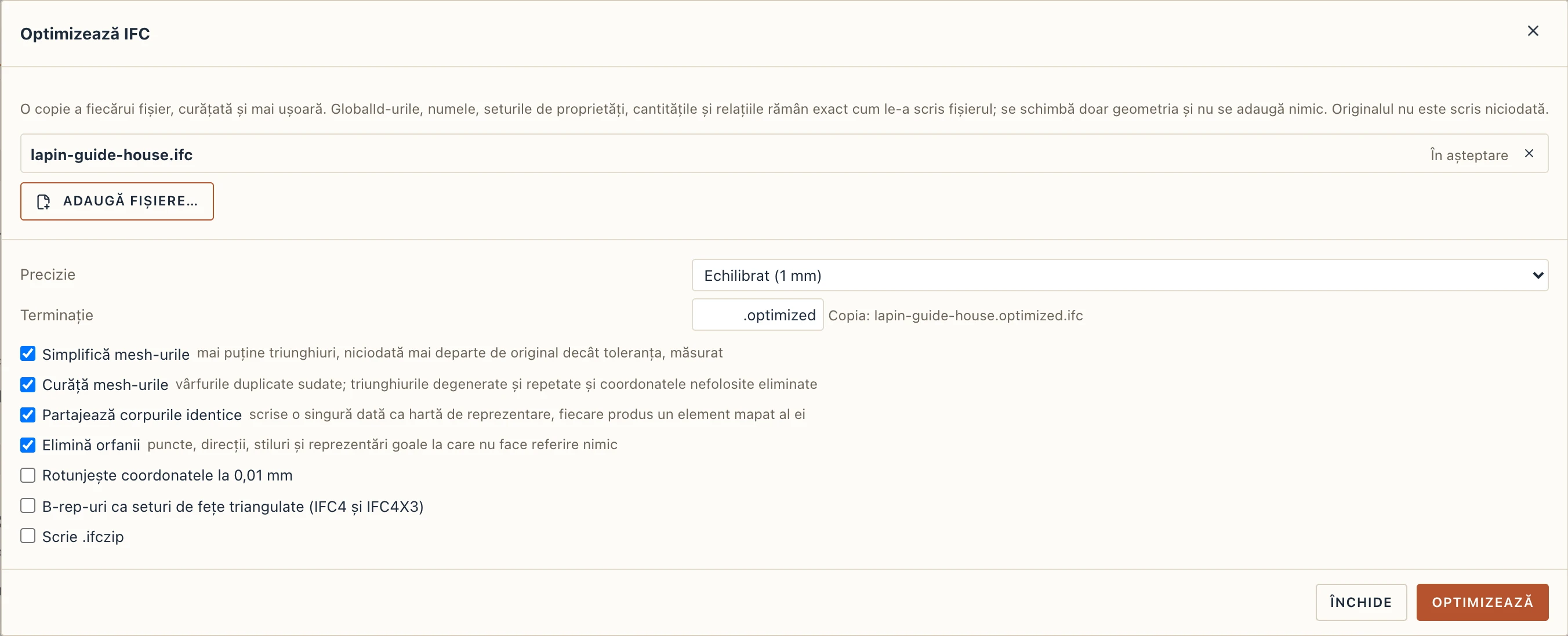
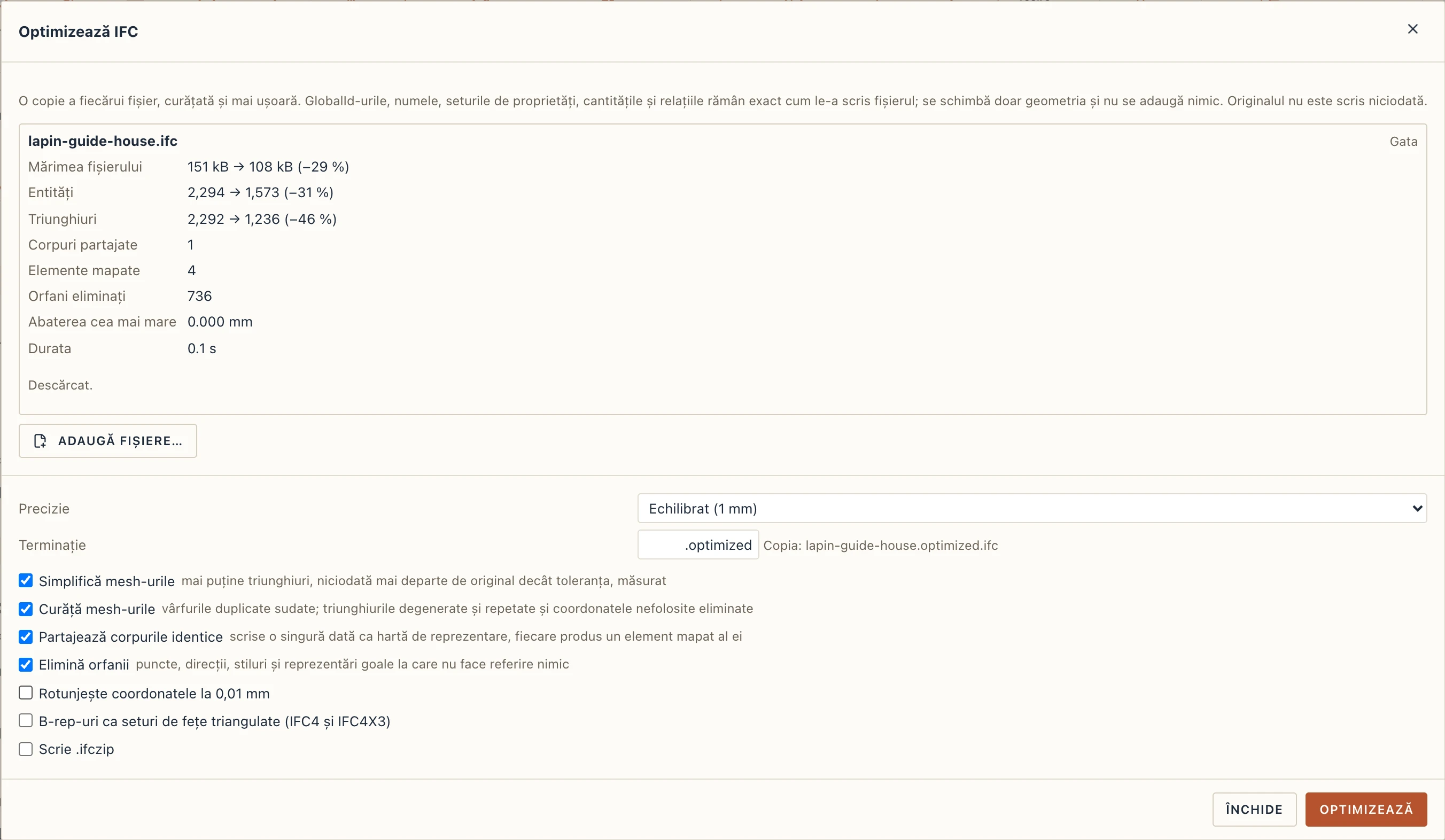
Copia se scrie lângă original, sau într-un folder ales de tine, cu numele originalului și o Terminație (la început .optimized): din casa.ifc iese casa.optimized.ifc. Originalul nu este scris niciodată, iar dacă copia există deja Lapin întreabă înainte s-o înlocuiască. Pentru fiecare fișier raportul dă mărimea, entitățile și triunghiurile înainte și după, corpurile partajate, orfanii eliminați, abaterea cea mai mare măsurată și durata; Deschide folderul arată copia, iar Deschide în Lapin o deschide în altă fereastră. În browser copia se descarcă. Un fișier deja adus în proiect își păstrează drumul înapoi: Optimizează fișierul sursă… pe grupul unui IFC importat (în proprietățile lui) sau pe o legătură (Gestionare → Legături) face același lucru cu fișierul din care a venit, cât timp acesta e încă pe disc.
DXF și DWG
Importă DXF… aduce un desen CAD în vederea din față, cu layerele, hașurile, textele și cotele lui. Intră ca desen de care te poți prinde și pe care îl poți edita. Ca să folosești un DWG, salvează-l întâi ca DXF din programul tău CAD (AutoCAD, BricsCAD sau DraftSight: Save As → DXF). Un PDF sau o imagine intră pentru calchiat cu Fișier → Importă PDF sau imagine… sau Desen → PDF sau imagine: liniile unui PDF vectorial ca desen, la scara la care a fost desenat, iar pozele lui și orice PNG sau JPEG ca imagini translucide (vezi Desen). Într-un plan, Așezat: după coordonatele hărții pune un desen în coordonate reale (un plan cadastral în Stereo 70) unde îl pune harta (vezi Amplasamentul și datele lui).
Blocurile unui DXF pot intra ca simboluri (Blocuri → păstrează ca simboluri) în loc de linii descompuse, iar convertește layerele în elemente… transformă layerele lui în pereți, stâlpi sau bare imediat după import: vezi Desen și Conversia desenului în elemente.
Desenul stă și în vederea 3D, pe planul vederii în care a intrat: pe un plan la cota nivelului, pe o secțiune sau fațadă pe planul acelei vederi, în culorile layerelor lui, cu hașurile estompate, ca linii subțiri care nu ascund niciodată modelul. Un layer stins în Desen → Layere rămâne stins și în 3D. Vedere → DXF în 3D (și în Vedere → Setările vederii ale unei vederi 3D) arată sau ascunde toate importurile; un import anume se comută din În 3D în proprietățile oricărei forme a lui, un DXF legat din coloana 3D din Gestionare → Legături. Desenul în 3D pe acel nivel, cu uneltele din Desen sau cu Schița din Studio, face snap pe liniile lui, așa că îl poți calchia în 3D ca pe plan. Liniile cărora fișierul le-a dat cote stau în spațiu la acele cote, ca înainte.
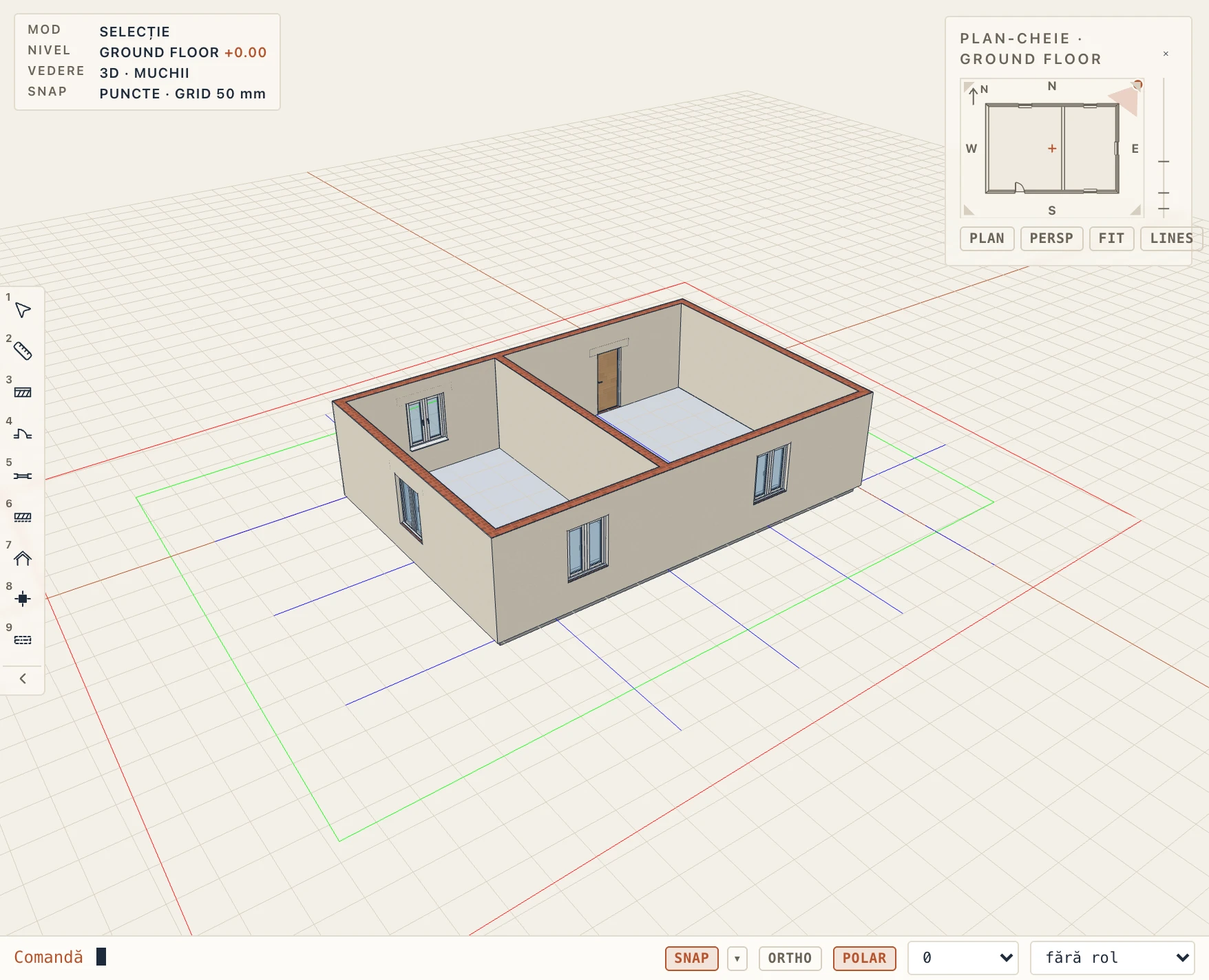
Un DXF importat face parte din proiect: File → Save îl păstrează în fișierul .lapin cu straturile, hașurile, textele și orice grup făcut din el, iar la redeschiderea proiectului e acolo, pe planul nivelului. Vederea de plan în care a intrat e de atunci planul nivelului, cea listată în browserul proiectului, iar ce era desenat înainte pe nivel trece pe ea. Lapin întreabă dacă salvezi înainte să se închidă cu modificări nesalvate. Ca desenul să rămână un fișier separat, bifează As a link în dialogul de import: rămâne legat, needitabil, iar Manage → Links îl reîncarcă atunci când fișierul se schimbă.
Tabele
Încărcările, cazurile de încărcare, parametrii elementelor și codurile de clasificare intră dintr-un fișier CSV sau Excel, ori din celule lipite dintr-un tabel, cu Gestionare → Importă tabel…: coloanele sunt ghicite, unitățile citite, fiecare rând arătat înainte de import, iar importul este un singur pas de anulat. Vezi Importul tabelelor.
Legături
Leagă IFC… ține alt fișier legat în loc să-l importe. E doar pentru citire și se reîncarcă atunci când se schimbă. Merge și pentru un DXF. Gestionare → Legături arată, reîncarcă, convertește sau scoate legăturile. Un DXF legat stă în 3D ca unul importat; bifa 3D din Gestionare → Legături îl scoate de acolo. Vizibilitate / Grafică (VV) ascunde o legătură, o estompează sau îi dă categoriile ei doar într-o vedere (Secțiuni, fațade și 3D, Vizibilitate / Grafică).
Un IFC legat păstrează ce spune fișierul despre materialele elementelor lui. Pereții, planșeele și acoperișurile cu seturi de straturi se desenează în straturile lor chiar ca referințe, așa că un inginer ascunde finisajele legăturii de arhitectură (Pereți ▸ Finisaje, Plăci ▸ Finisaje), iar un stil de vedere de structură le desenează doar miezurile; barele unui model de structură legat sunt în categoria Armături, pe care orice vedere 3D o lasă deoparte până o arăți. O legătură făcută cu o versiune mai veche își primește straturile pereților când e reîncărcată (ale planșeelor imediat).
Legarea altui proiect Lapin
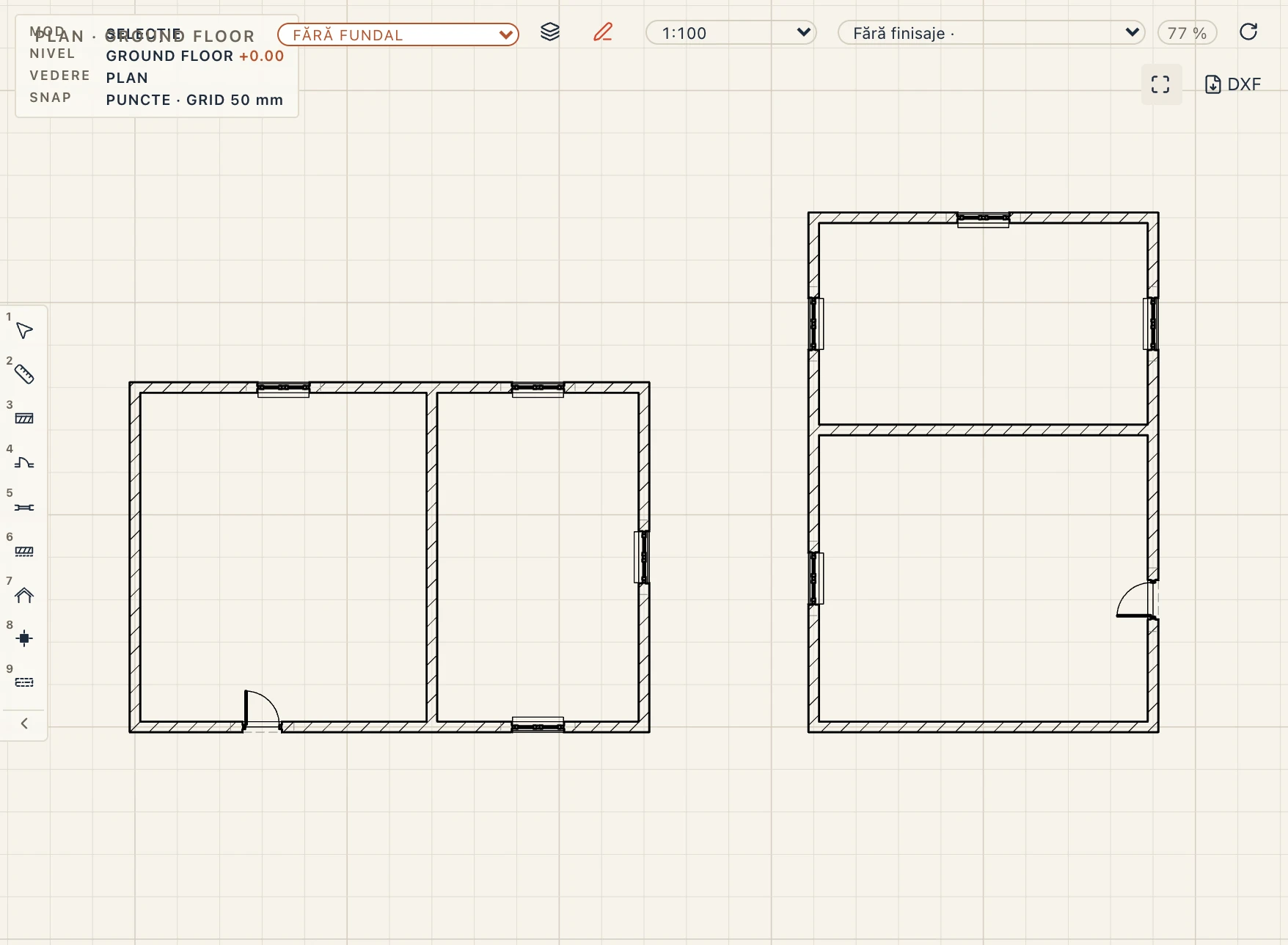
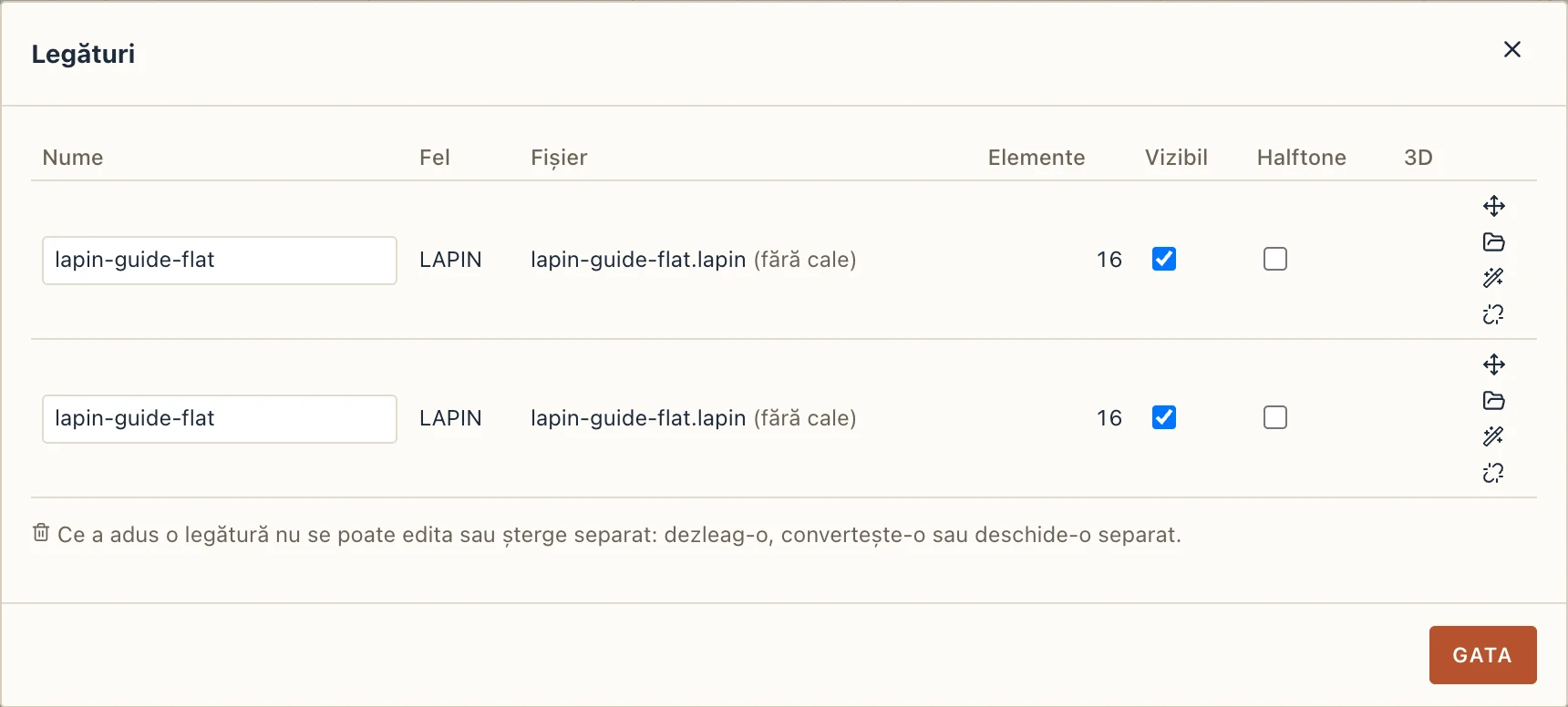
Fișier → Leagă proiect Lapin… pune alt fișier .lapin în acest proiect ca modul doar pentru citire, cum face un hotlink în ArchiCAD. Spui unde stă (Plasat la x, Plasat la y, Rotit) și dacă e Oglindit, cu stânga și dreapta schimbate, ca apartamentul de pe cealaltă parte a casei scării. Pereții, ușile și plăcile lui vin ca elemente Lapin, cu simbolurile lor în plan, iar același proiect se poate lega de câte ori vrei, fiecare așezare separat: un apartament tip sau un bloc repetat, desenat într-un singur fișier.
Ca să-l schimbi, editezi fișierul lui: Deschide separat din Gestionare → Legături îl deschide în altă fereastră. Când fișierul se schimbă, Lapin îți spune la întoarcere, iar Gestionare → Legături arată Sursa s-a schimbat: citește din nou; un clic aduce versiunea nouă, în aceleași locuri. Butonul de mutare de acolo așază legătura în altă parte sau o oglindește, fără s-o refaci. Restul uneltelor merg ca la orice legătură: afișare, halftone, conversie la nativ, dezlegare. În browser pagina nu are calea fișierului, așa că recitirea sau reașezarea îți cer fișierul. Ce leagă sursa la rândul ei vine și se mută împreună cu ea, în afară de ce e ascuns acolo, la fel și referințele aduse din alte fișiere.
Nori de puncte
File → Link point cloud… leagă o scanare laser sau un nor din fotogrammetrie, numai în formate deschise: LAS (1.0–1.4, toate formatele de punct), LAZ (LAS comprimat), E57, PLY (ASCII și binar) și puncte ca text, XYZ, PTS și CSV. Formatele proprietare (RCP și RCS din Autodesk ReCap, FLS de la FARO, LGS de la Leica) nu se citesc: exportă întâi scanarea din programul ei ca E57 sau LAS.
Lapin întreabă unde stă norul și în ce unitate:
- după coordonatele de hartă ale proiectului: x și y din fișier sunt est și nord, așezate prin punctul de survey și unghiul față de nord din Manage → Location, cotele peste cota punctului de survey. Lapin îl propune când fișierul își numește sistemul de coordonate sau coordonatele lui sunt departe de zero și proiectul are o localizare;
- origine pe origine: originea fișierului pe a proiectului;
- centrat pe originea proiectului: mijlocul lui pe origine, punctul cel mai de jos la ±0.00;
- unitatea lui: cum spune fișierul (LAS și E57 o spun), altfel metri; se oferă și centimetri, milimetri, picioare, picioare US survey și inci. Când norul iese nepotrivit pentru o clădire sau un teren (sub 20 cm sau peste 50 km), ori fișierul spune altă unitate, Lapin avertizează.
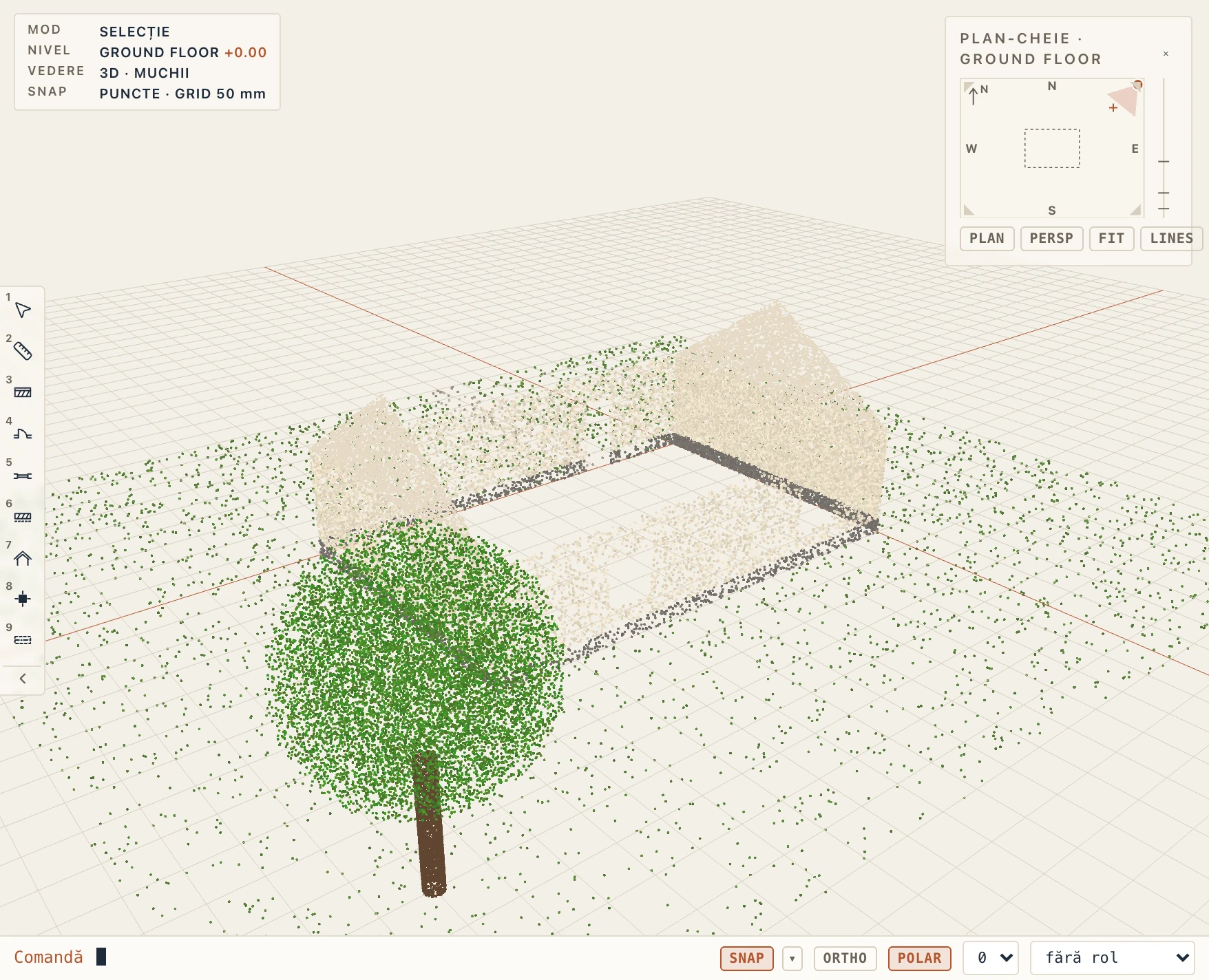
Norul rămâne în fișierul lui. Nu se copiază în proiect: proiectul păstrează doar legătura (calea fișierului, unde stă norul, cum se desenează). Lapin îl indexează o dată, în fundal, într-un octree de bucăți în folderul lui de pe acest calculator (nu lângă proiect), iar Manage → Links arată cât a avansat. Apoi vederea 3D aduce bucățile de care camera are nevoie, întâi pe cele apropiate și tot mai fine pe măsură ce te apropii, într-un buget de puncte dat de View → Display quality (1,5, 3 sau 6 milioane de puncte desenate deodată), așa că o scanare de o sută de milioane de puncte se rotește la fel de lin ca una mică.
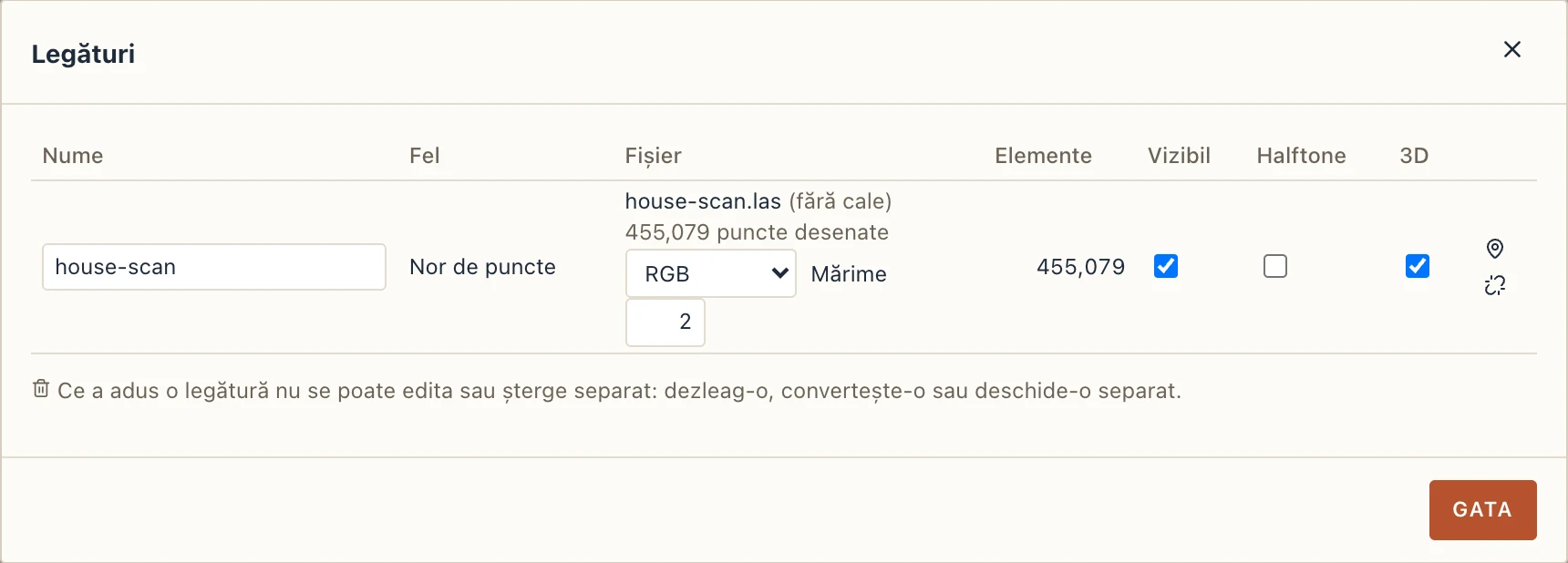
În Manage → Links un nor are rândul lui: punctele, cât a avansat indexul, Shown, Halftone, 3D, ce colorează punctele (RGB, Intensity, Elevation sau Classification, după clasele ASPRS: teren, vegetație, clădire, apă…) și Size, mărimea unui punct în pixeli. Butonul cu pin îl reașază (după hartă, origine pe origine sau centrat, unitatea, mutat pe x, y și z, rotit); butonul de reîncărcare recitește fișierul și îl reindexează doar dacă s-a schimbat. Unlink scoate legătura; indexul rămâne în folderul lui Lapin și servește norul din nou dacă e legat din nou.
Un nor nu se exportă cu modelul: IFC și Fragments duc modelul, nu scanarea, iar Export 3D… ia un eșantion din el ca puncte în GLB și glTF doar la cerere. Planurile, secțiunile și fațadele îl desenează și ele (Secțiuni, fațade și 3D, Norii de puncte în vederi). În browser se poate lega un nor de cel mult 160 MB; e indexat în pagină și trebuie legat din nou după reîncărcarea paginii. Norii mai mari cer aplicația desktop.
Modele 3D
Export 3D (glTF, USD, DAE)… scrie modelul ca suprafețe pentru randare, vizualizare și realitate augmentată (AR):
| Format | Pentru |
|---|---|
| GLB, glTF | Blender, three.js, vizualizatoare web. Imaginile proprii ale materialelor sunt incluse. |
| USDZ | AR Quick Look de la Apple, Reality Composer, Omniverse. Imagini incluse. |
| USDA | OpenUSD ca text, un singur fișier. |
| DAE | COLLADA, pentru SketchUp și programe mai vechi. |
| OBJ + MTL | Un .zip pentru Twinmotion, Lumion, 3ds Max și orice program de randare. Cu imaginile. |
Importă rețea (OBJ, STL, glTF)… aduce o rețea dintr-un alt program 3D (OBJ, STL, glTF sau GLB) ca referințe pe nivelul activ. glTF își spune unitatea și care axă e în sus; pentru OBJ și STL, Lapin întreabă. O piesă de mobilier sau de decor adusă așa se așază ca orice element: Mută, Copiază, Rotește, Oglindește și Repetare în Modifică, Mută 3D în Studio pentru înălțime. Copiile ei împart triunghiurile, deci un șir de scaune cântărește cât unul. Fă solid Studio din Studio face forma unei referințe editabilă (vezi Studio).
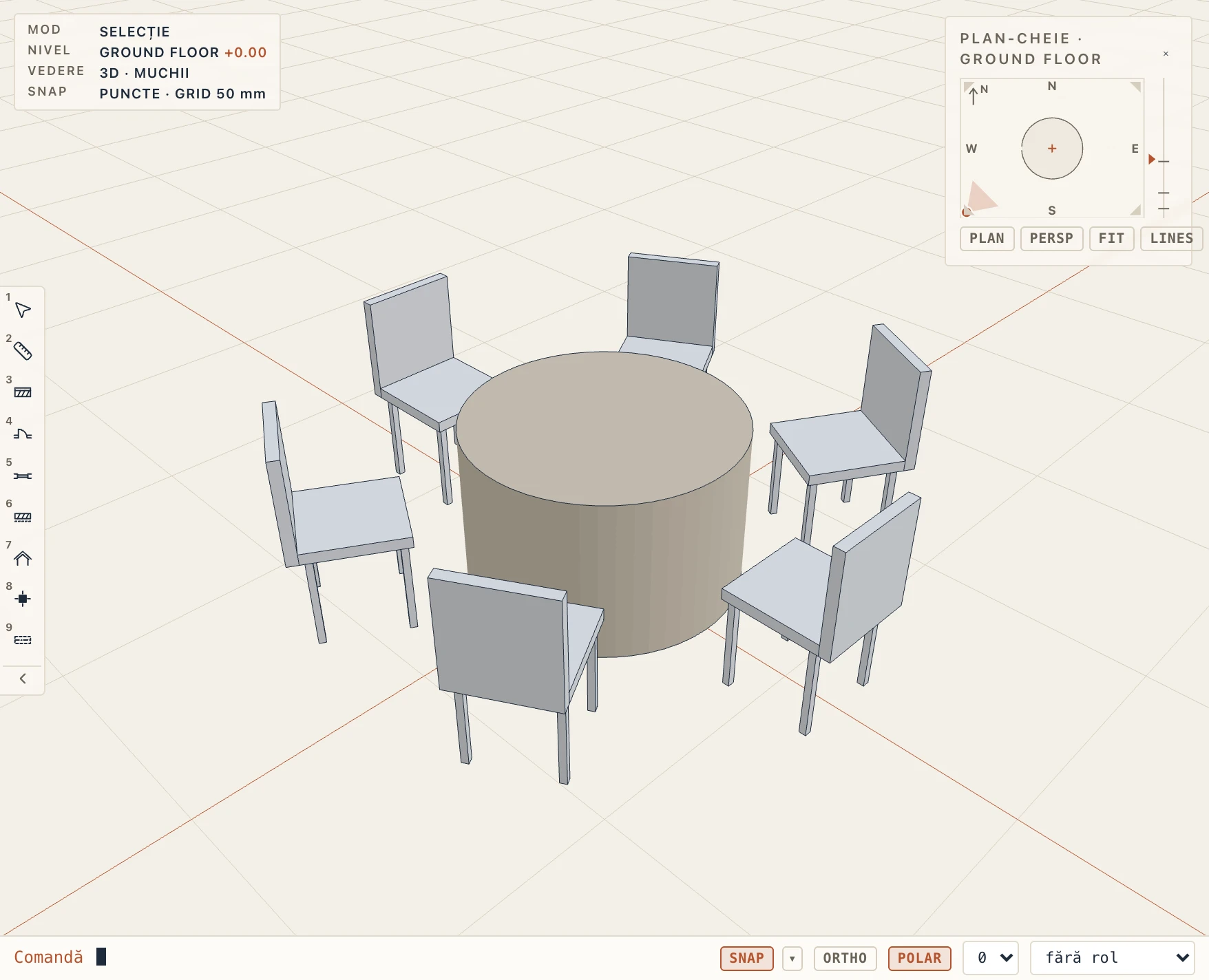
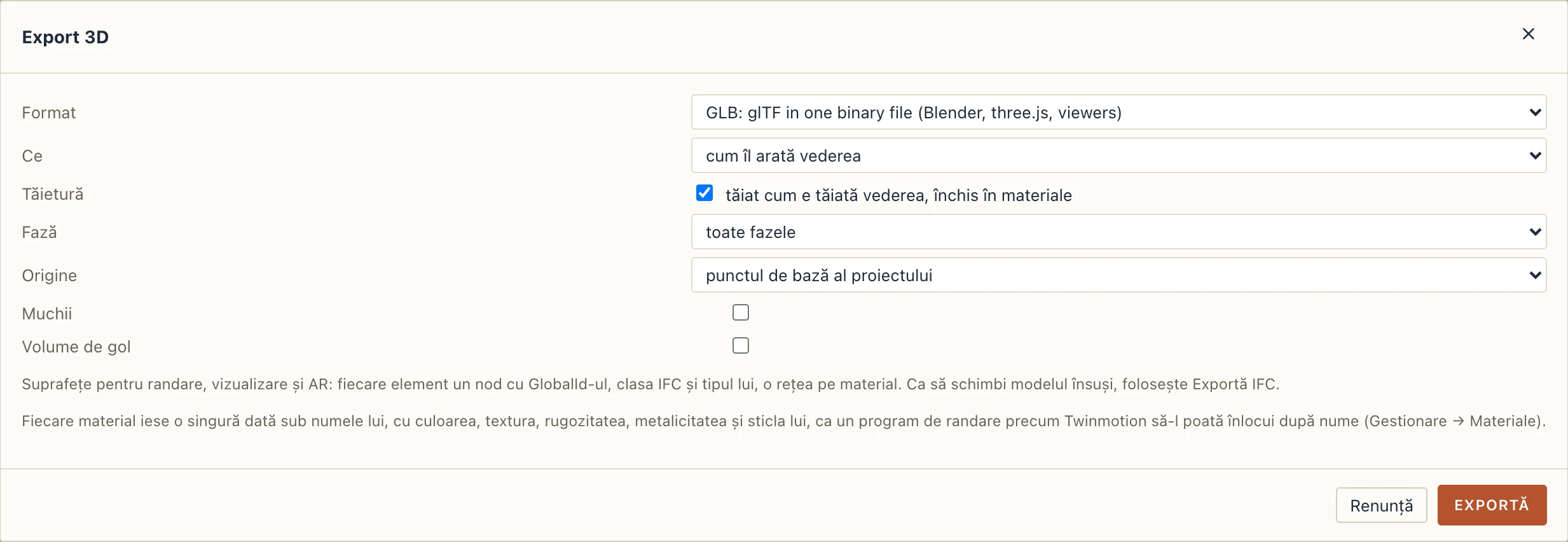
Alegi ce exporți, ce fază și originea. Ce este tot, sau modelul cum îl arată vederea: vederea 3D din față, fără elementele și categoriile ei ascunse și fără etajele pe care nu le arată, cu straturile pe care le arată (fără finisaje sau doar miezurile). Când vederea e tăiată (tăietura de deasupra etajelor afișate, o secțiune arătată în 3D, cutia de secțiune), Tăietură taie și exportul acolo și închide fiecare tăietură în materialele ei, ca fișierul să arate ca ecranul. O vedere 3D care lasă ceva deoparte se exportă cum o arată, dacă nu alegi altfel. Fiecare element își păstrează clasa IFC, tipul și GlobalId-ul. Ca să schimbi modelul în sine, nu suprafețele lui, folosește Exportă IFC.
Lapin pentru browser
Fișier → Lapin pentru browser (.html)… scrie proiectul ca o pagină web, un singur fișier .html pe care îl poți trimite oricui. Se deschide cu dublu clic în orice browser (Chrome, Edge, Safari, Firefox), pe orice calculator, fără internet și fără nimic de instalat:
- 3D: modelul așa cum îl arată vederea 3D. Trage ca să-l rotești, trage cu butonul din dreapta ca să-l deplasezi, rotița ca să mărești; Încadrează îl arată întreg. Alege un etaj singur sau împreună cu cele de dedesubt; fă clic pe un element ca să-l selectezi (Shift adaugă la selecție), apoi Izolează-l sau Ascunde-l; Arată tot aduce totul înapoi.
- Desene: planurile, secțiunile, fațadele și planșele pe care le-ai bifat, desenate cum le tipărește Lapin, clare la orice mărire. Trage ca să deplasezi, rotița ca să mărești, Tipărește ca să tipărești desenul afișat. Fă clic pe un element dintr-un desen ca să-l selectezi: e același element și în 3D.
- Deviz, când proiectul are unul: capitolele și liniile lui, totalurile, marcate orientativ când folosește valorile aproximative ale Lapin. Fă clic pe titlul unei coloane ca să sortezi, scrie în Filtru ca să găsești o linie, fă clic pe o linie ca să-i selectezi elementele.
- Proprietăți: ce e selectat, cu clasa, tipul, nivelul, materialul, proprietățile și cantitățile lui.
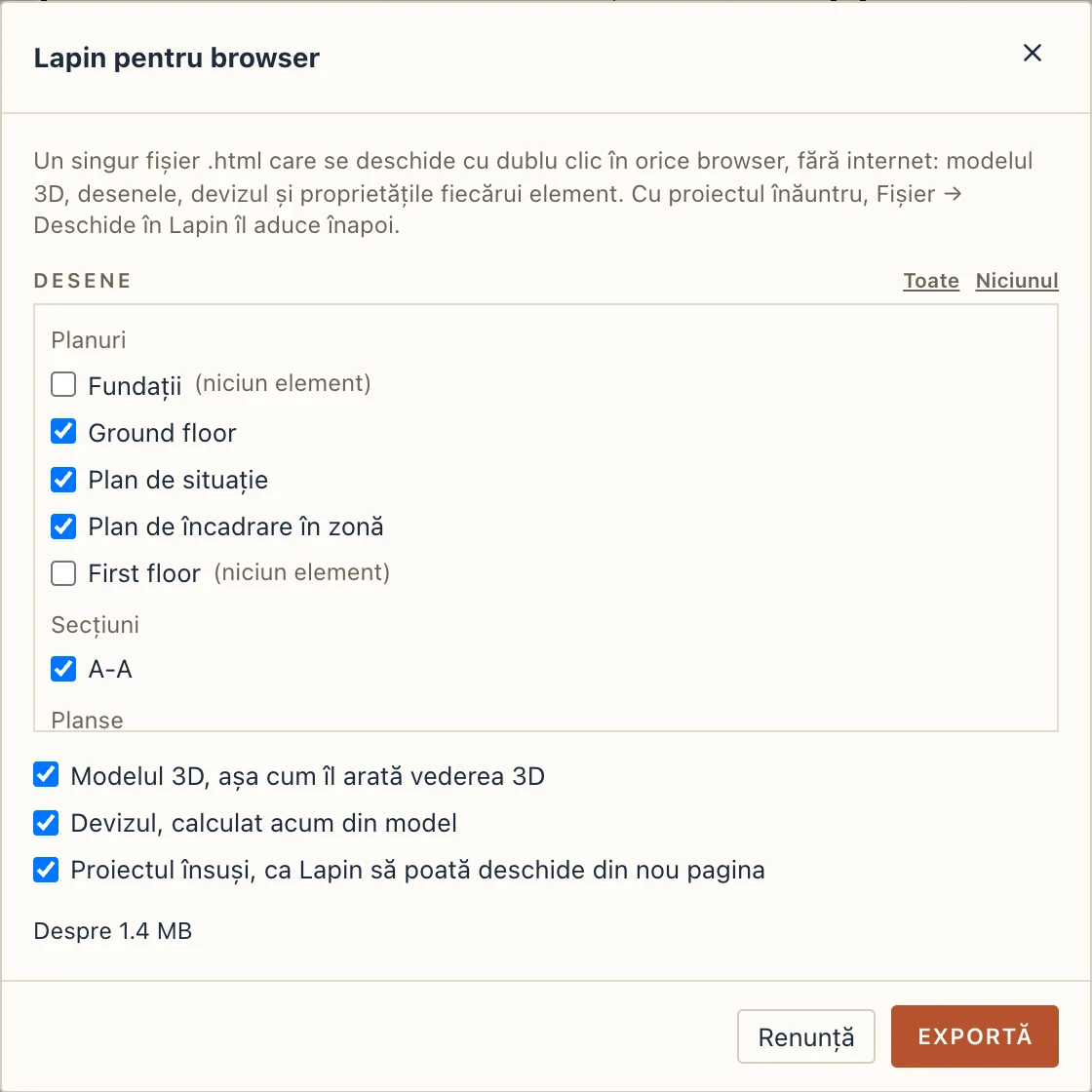
În dialog alegi ce desene intră (implicit fiecare desen care arată un element al modelului; un plan doar cu axe sau marcaje e în listă nebifat, cu (niciun element), și intră dacă îl bifezi), modelul 3D, devizul și proiectul însuși. Pagina arată mărimea ei înainte de a fi scrisă. Pagina vorbește limba pe care o vorbește Lapin când o exporți.
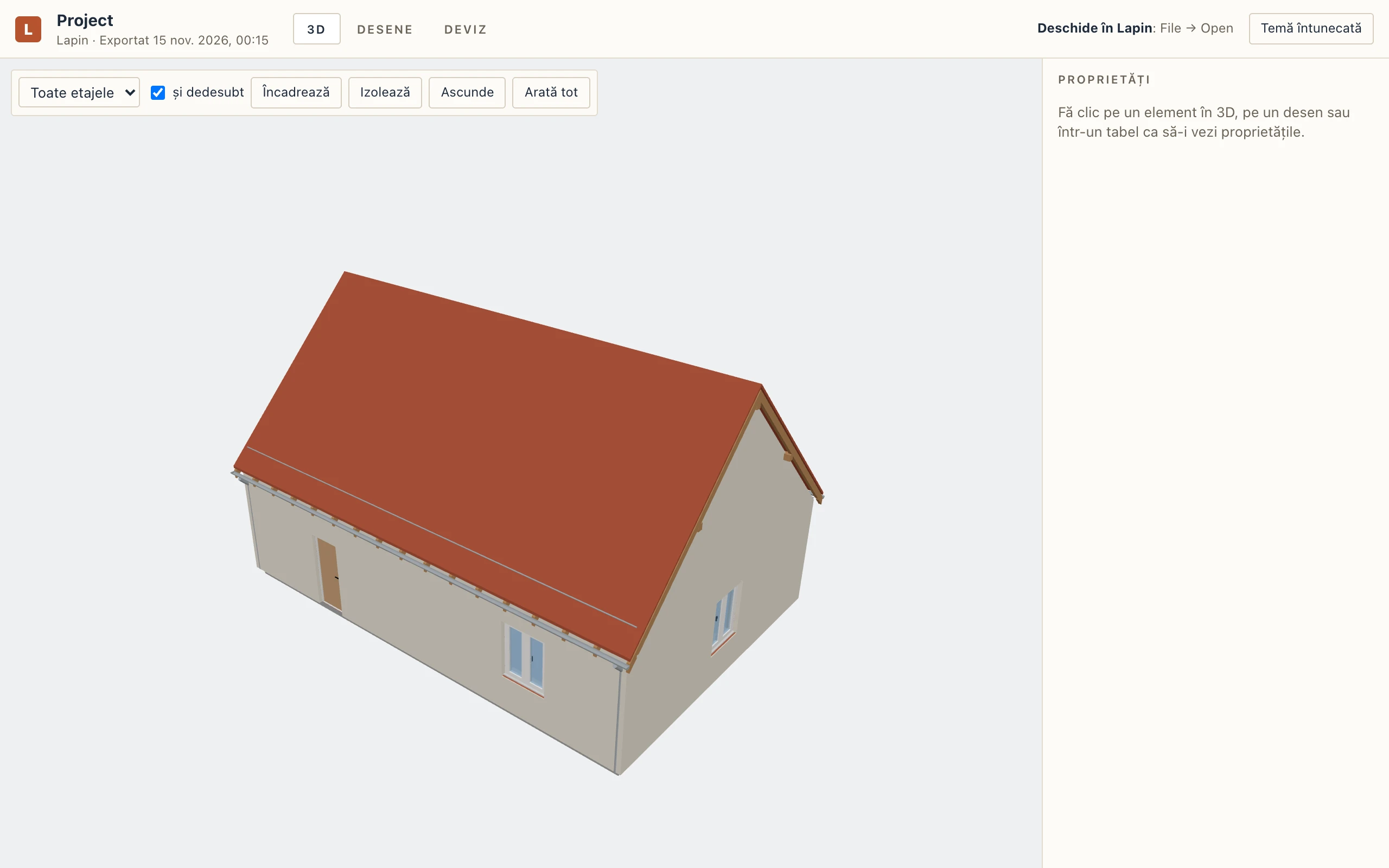
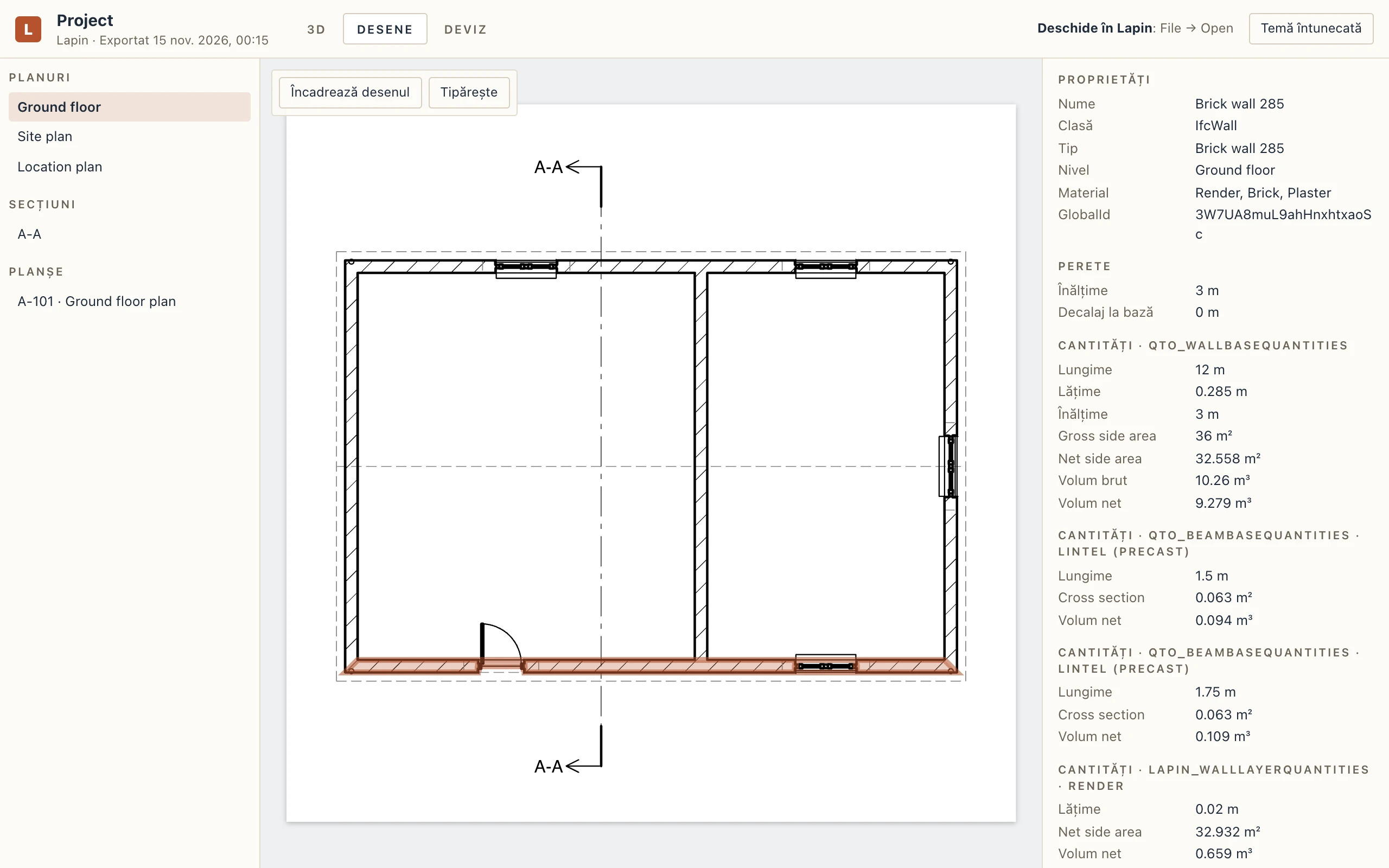
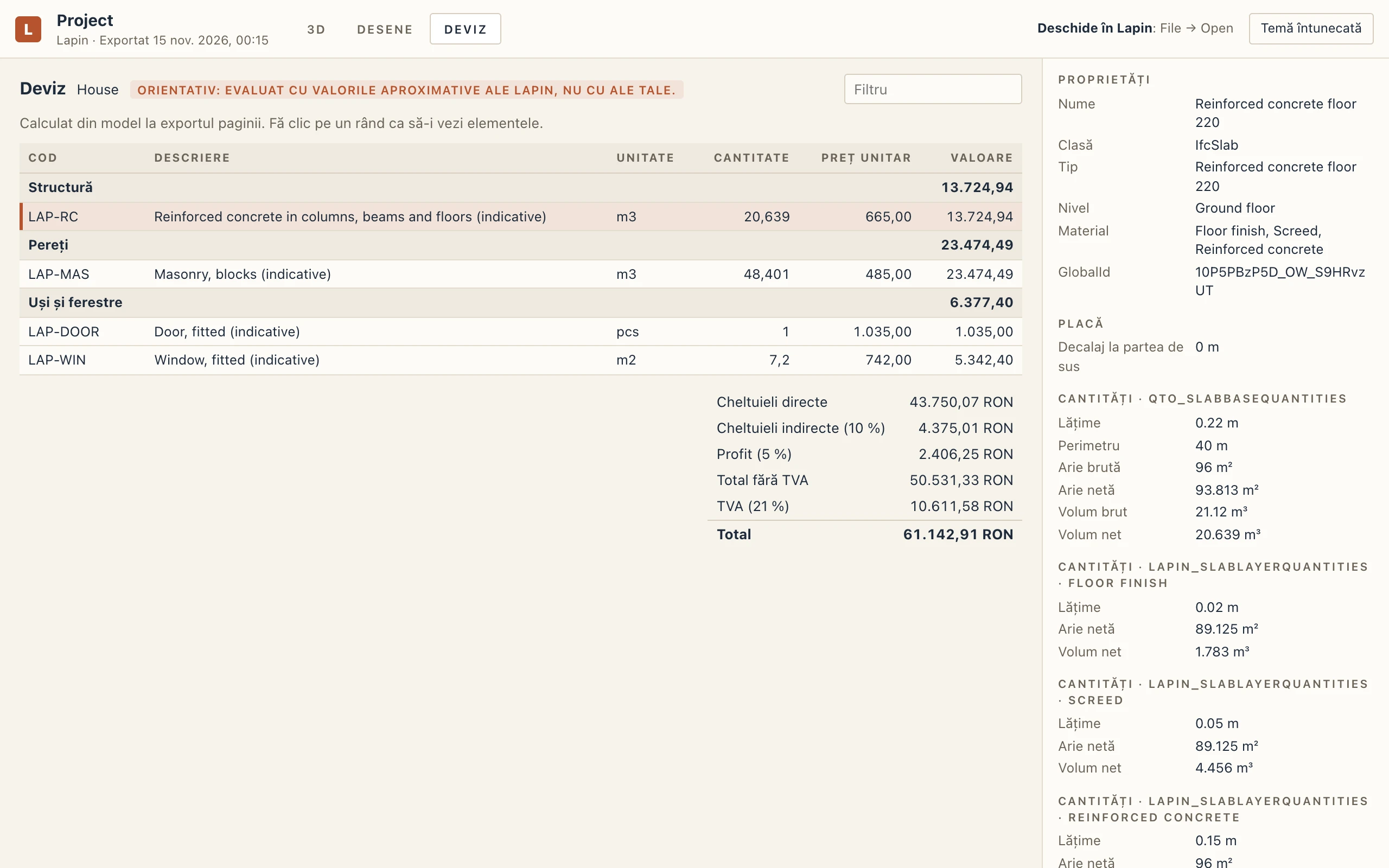
Cu proiectul înăuntru, pagina este și proiectul: Fișier → Deschide în Lapin ia fișierul .html și deschide proiectul pe care îl conține, nesalvat; Salvează întreabă unde să-l păstrezi ca .lapin și nu scrie niciodată peste pagină. Fără proiect, pagina arată doar modelul, iar Lapin nu o deschide. O pagină web scrisă de altcineva decât Lapin este refuzată.
Pagina este o instantanee: ce arată este proiectul de la momentul exportului, iar nimic din ce face un cititor în ea nu schimbă proiectul. Este cât părțile ei: proiectul, modelul 3D (cam cât un export GLB) și desenele, plus cam 0,6 MB pentru vizualizatorul în sine.