Benutzerhandbuch
Gruppen und Aufräumen
Halten Sie Elemente als Gruppe zusammen, öffnen Sie eine Gruppe zum Bearbeiten, wählen Sie in 3D mit einem Bereich oder Lasso aus und blenden Sie aus, was im Weg ist.
Gruppen
Eine Gruppe hält Elemente zusammen. Wählen Sie sie aus und klicken Sie auf Ändern → Gruppe erstellen (GP). Ein Klick auf ein beliebiges Mitglied wählt dann die ganze Gruppe, in Grundrissen und in 3D. Die Gruppe wird als Ganzes verschoben, kopiert, gedreht, gespiegelt und gelöscht, und eine Kopie ist eine eigene Gruppe. In IFC ist eine Gruppe eine IfcGroup, sodass auch andere Programme sie sehen.
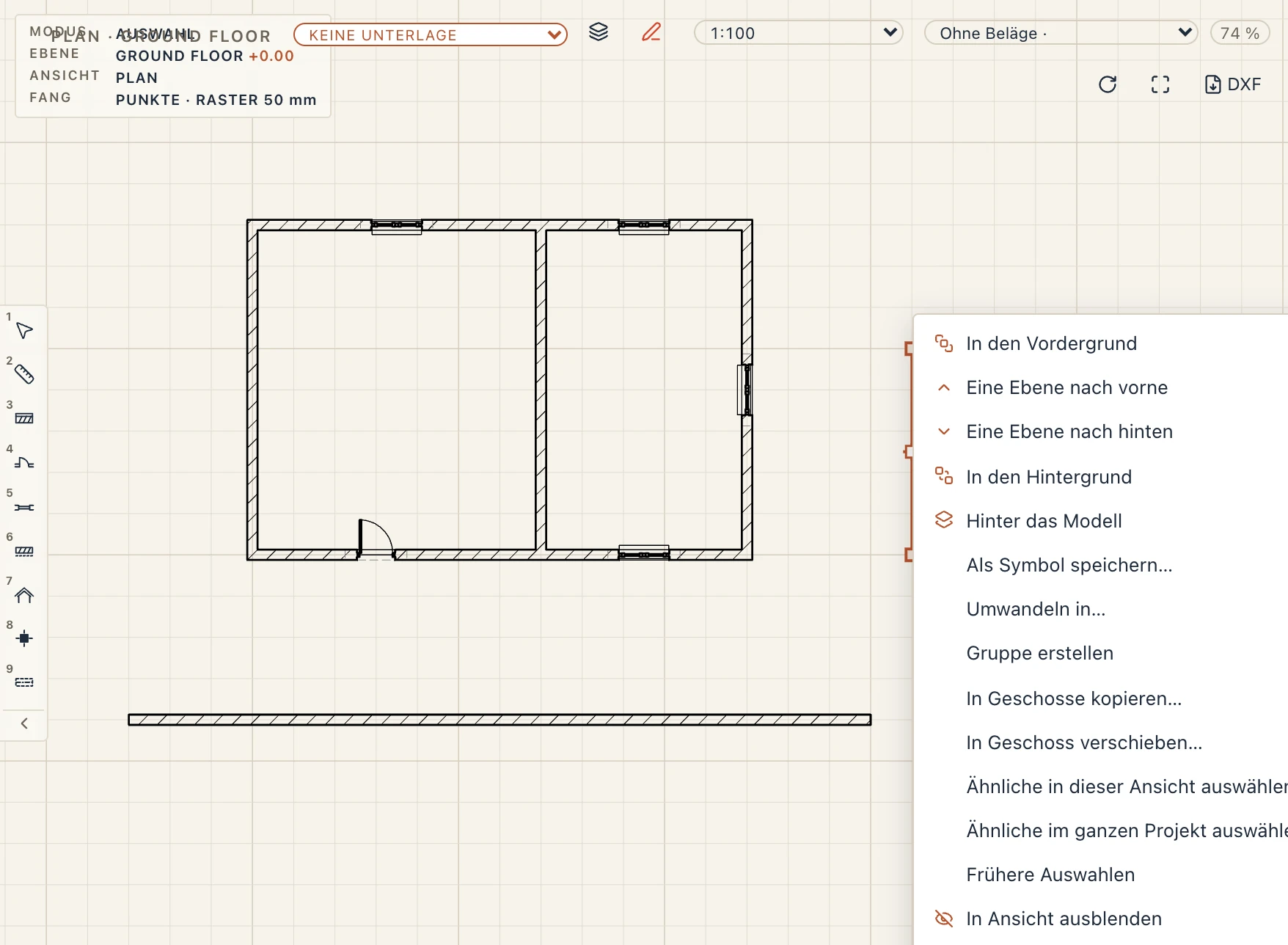
Das Kontextmenü (Rechtsklick) in einem Grundriss, Schnitt oder einer Ansicht hat dieselben Befehle: Gruppe erstellen für die Auswahl, und auf einer Gruppe Gruppierung aufheben und Gruppe bearbeiten. Auch Linien, Texte und Schraffuren, die auf einer Ansicht gezeichnet sind, lassen sich gruppieren, darunter die Linien eines importierten DXF-Plans, sodass eine ganze Zeichnung als Ganzes verschoben wird.
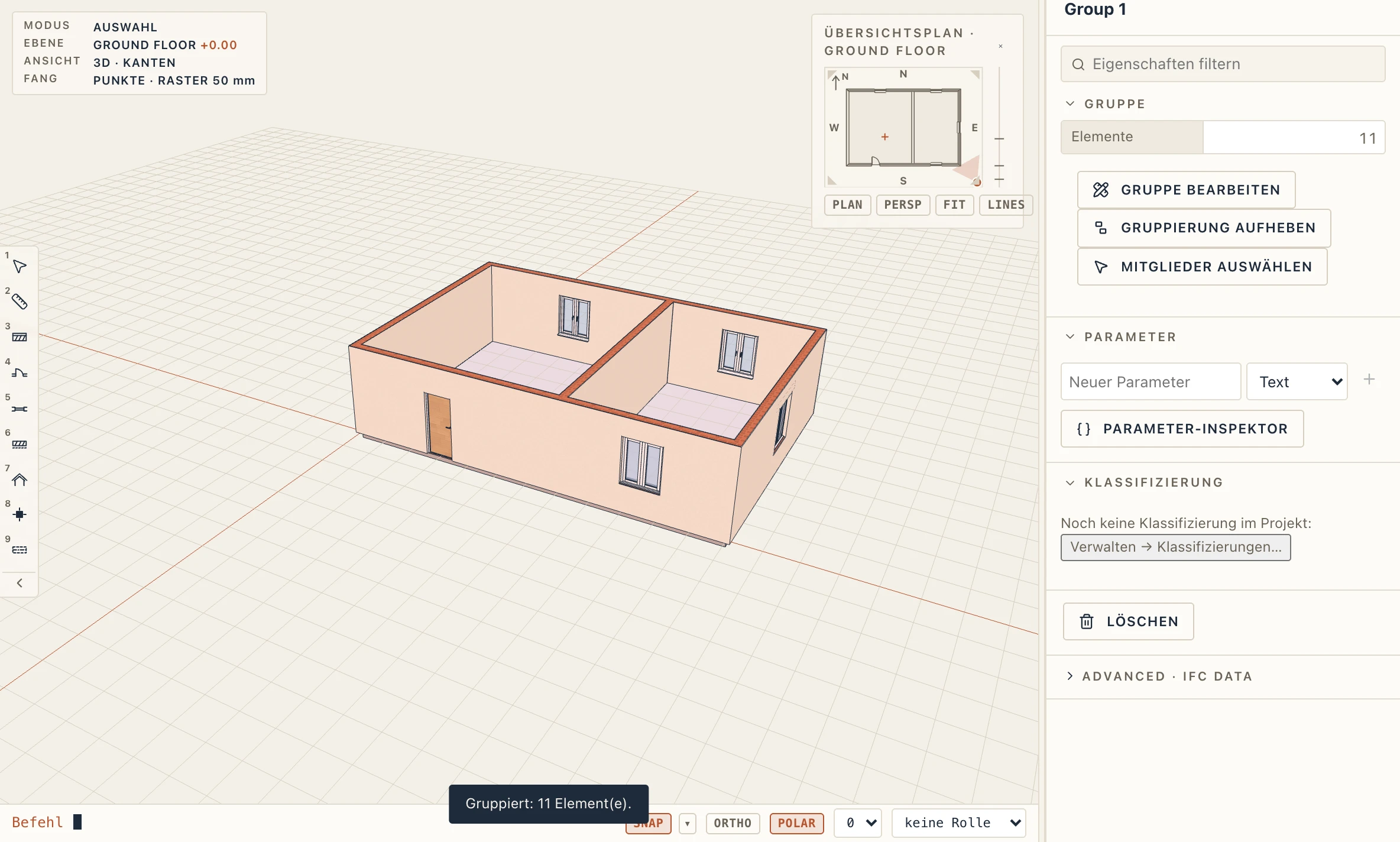
Die Eigenschaften einer gewählten Gruppe zeigen, wie viele Elemente sie hat, mit drei Schaltflächen: Gruppe bearbeiten, Gruppierung aufheben und Mitglieder auswählen.
Eine Gruppe bearbeiten
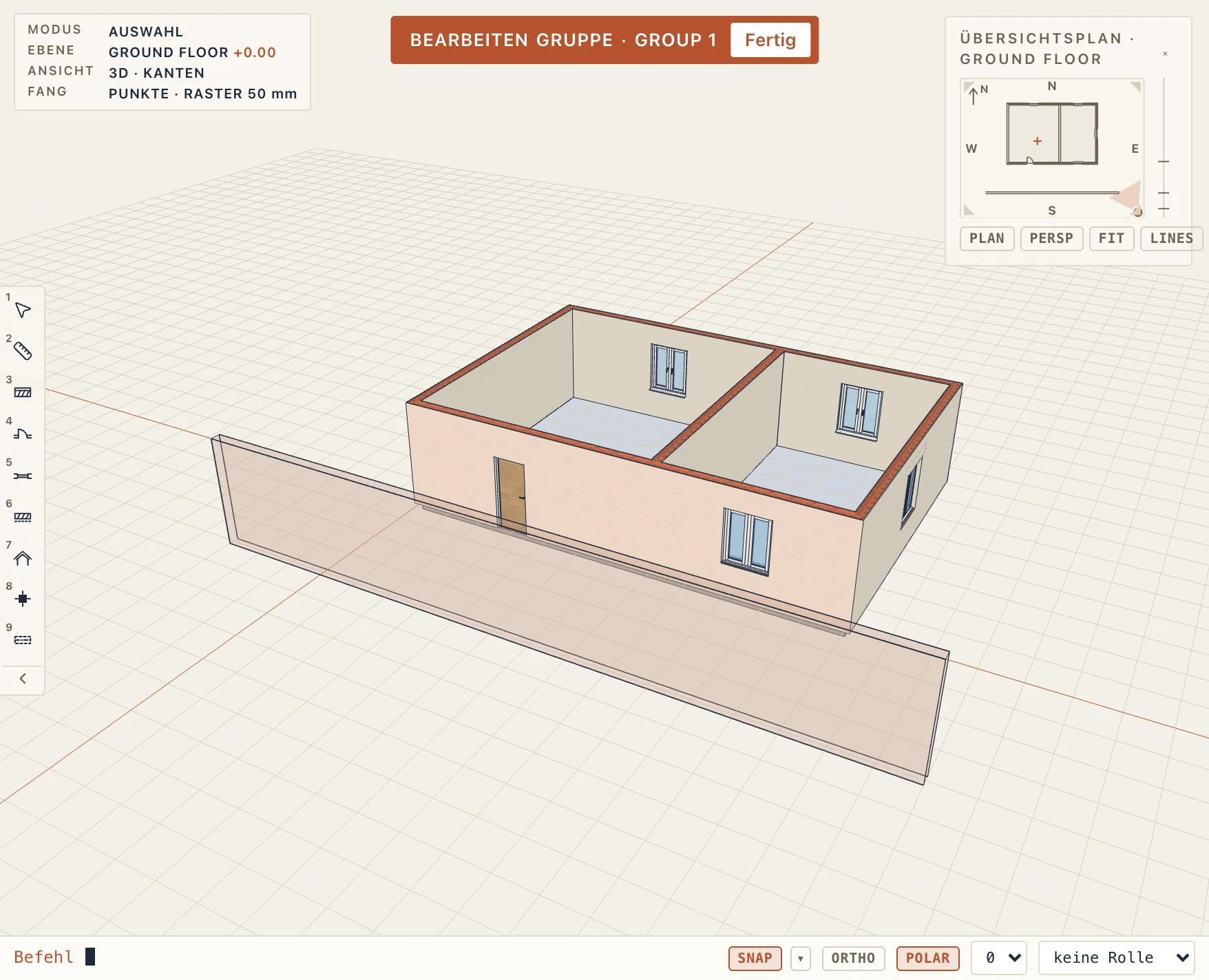
Doppelklicken Sie auf ein Mitglied oder klicken Sie auf Gruppe bearbeiten (EG). Der Rest des Modells wird blass gezeichnet und lässt sich nicht wählen, und ein Klick wählt jeweils ein Mitglied. Löschen, verschieben oder ändern Sie Mitglieder wie gewohnt. Aus Gruppe entfernen nimmt die gewählten Mitglieder heraus. Fertig oder Esc schließt die Gruppe. Eine Gruppe verschwindet, wenn ihr letztes Mitglied gelöscht wird.
In Baugruppen eintauchen
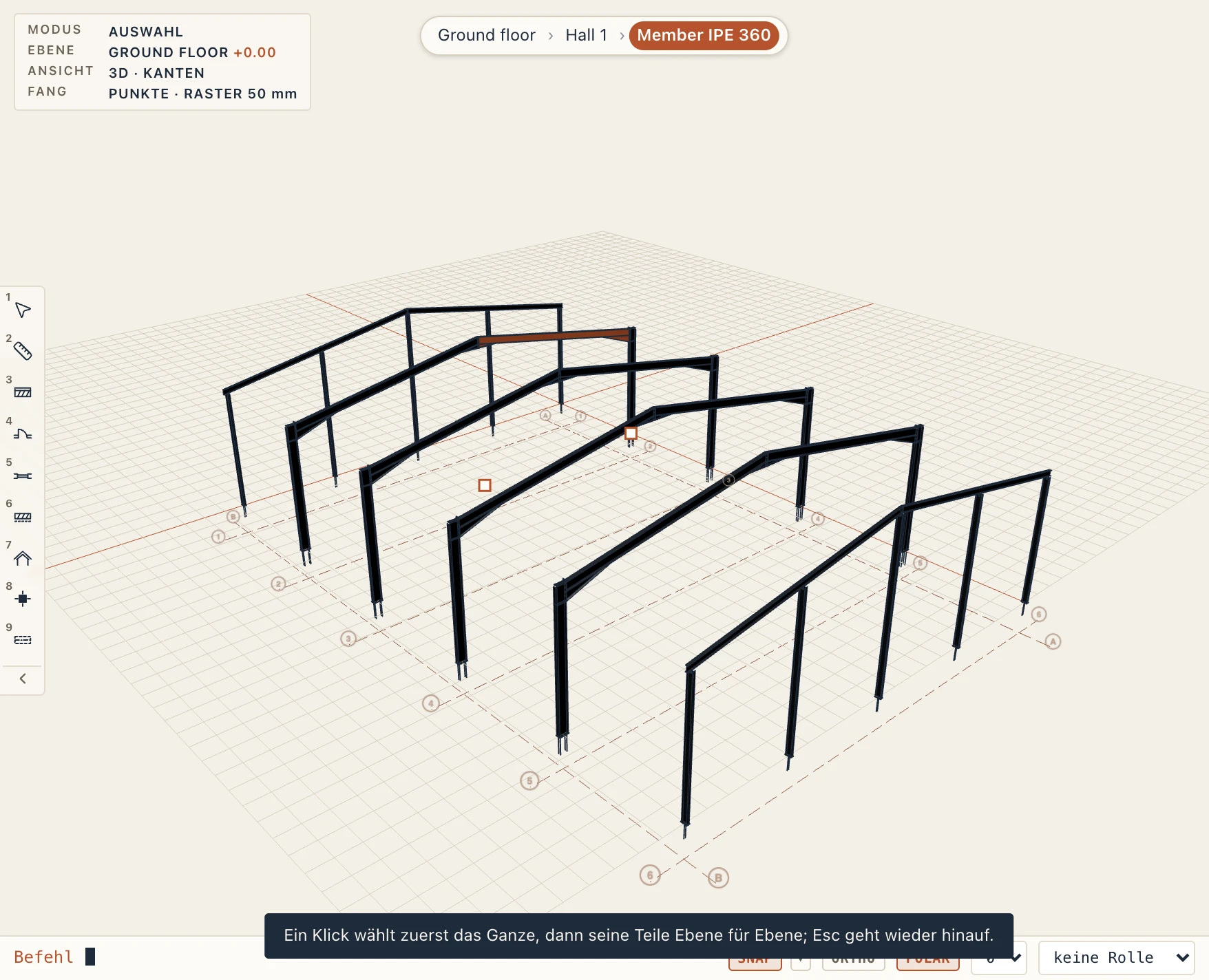
Manche Elemente sind Teile eines Ganzen: die Stützen, Riegel und Pfetten einer Stahlhalle, die Teile einer Baugruppe (eine Studio-Box, eine aus einer IFC-Datei gelesene Baugruppe) und die Mitglieder einer Gruppe. Ansicht → In Baugruppen eintauchen, anfangs aus, wählt sie so, wie das Ganze aufgebaut ist. Der erste Klick auf ein Teil wählt das oberste Ganze: die Gruppe oder die Halle. Solange es gewählt ist, wählt ein Klick darin das Teil eine Ebene tiefer auf dem Weg zum angeklickten, und jeder weitere Klick geht eine Ebene tiefer, bis zum Element selbst. Ein Klick auf ein anderes Teil desselben Ganzen wählt dieses auf derselben Ebene. Esc geht eine Ebene hinauf und gibt oben die Auswahl frei; ein Klick ins Leere gibt sie ebenfalls frei. Strg+Klick (Cmd+Klick auf dem Mac) wählt das Element sofort selbst, und Umschalt fügt das oberste Ganze der Auswahl hinzu. Eine Pfadleiste über der Ansicht nennt die Ebenen, vom Geschoss bis zur Auswahl: ein Klick auf eine wählt sie. Solange ein Teil innerhalb eines Ganzen gewählt ist, wird der Rest des Modells leicht blass gezeichnet. Es wirkt gleich in 3D, Grundrissen, Schnitten und Ansichten. Ein Auswahlrahmen oder ein Lasso nimmt die obersten Ganzen. Ein Doppelklick öffnet weiterhin eine Gruppe zum Bearbeiten; darin beginnt das Eintauchen unterhalb der Gruppe. Die Wahl bleibt auf diesem Computer und steht auch in Ansicht → Ansichtseinstellungen.
Importierte Dateien
Jede IFC-, Fragments- oder Netzdatei, die Sie importieren, kommt als eine Gruppe mit dem Namen der Datei. Entfernen Sie beim IFC-Import das Häkchen bei Als eine Gruppe, um die Elemente lose zu holen. Eine verknüpfte Datei wird nicht gruppiert: Sie ist bereits eine Verknüpfung, schreibgeschützt (siehe Import und Export). Elemente, die als Referenzen aus einer Datei gelesen werden (aus einer IFC-Datei, aus einem Netz), lassen sich mit ihrer Gruppe wie jedes Element verschieben, drehen, spiegeln und kopieren; ihre Form bleibt die der Datei.
Einen Bereich in 3D auswählen
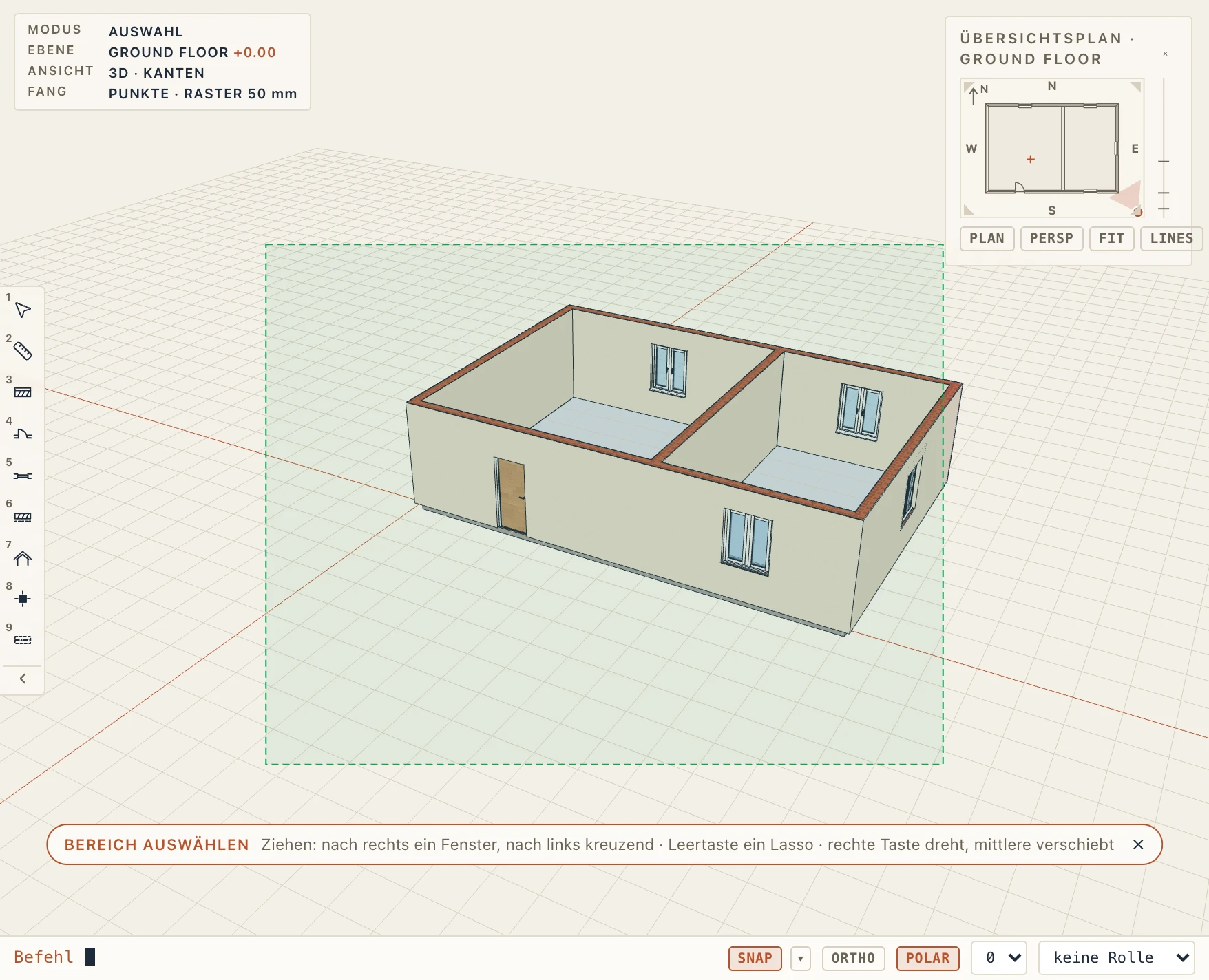
Ansicht → Bereich auswählen (SR) macht aus einem Ziehen mit der linken Taste in der 3D-Ansicht eine Auswahl, wie in Grundrissen. Nach rechts gezogen nimmt ein Fenster, was ganz darin liegt. Nach links gezogen nimmt eine Kreuzung, was sie berührt. Drücken Sie beim Ziehen die Leertaste für ein Lasso und Umschalt, um zur Auswahl hinzuzufügen. Solange er an ist, dreht die rechte Taste die Ansicht und die mittlere verschiebt sie. Das × auf seinem Chip, oder erneut SR, schaltet ihn aus.
Vorübergehend ausblenden
Ansicht → Ausblenden (HH) blendet die Auswahl in der 3D-Ansicht aus. Isolieren (HI) blendet alles andere aus. Alles zeigen (HR), oder das × auf dem Chip, bringt alles zurück. Nichts wird gespeichert oder gelöscht: So erreichen Sie, was in einem importierten Modell innen liegt, während Sie es aufräumen. Ein Rechtsklick in der 3D-Ansicht bietet dieselben Einträge (Ausblenden, Isolieren und, solange etwas ausgeblendet ist, Alles zeigen): Was unter dem Cursor liegt, wird zuerst ausgewählt, wenn es noch nicht ausgewählt ist.