Guida utente
Gruppi e pulizia
Tieni insieme gli elementi in un gruppo, apri un gruppo per modificarlo, seleziona per regione o con il lazo in 3D e nascondi ciò che è d’intralcio.
Gruppi
Un gruppo tiene insieme degli elementi. Selezionali e fai clic su Modifica → Crea gruppo (GP). Da quel momento un clic su qualsiasi membro seleziona l’intero gruppo, nelle piante e in 3D. Il gruppo si sposta, si copia, si ruota, si specchia e si elimina come un tutt’uno, e una copia è un gruppo a sé. In IFC un gruppo è un IfcGroup, quindi lo vedono anche gli altri programmi.
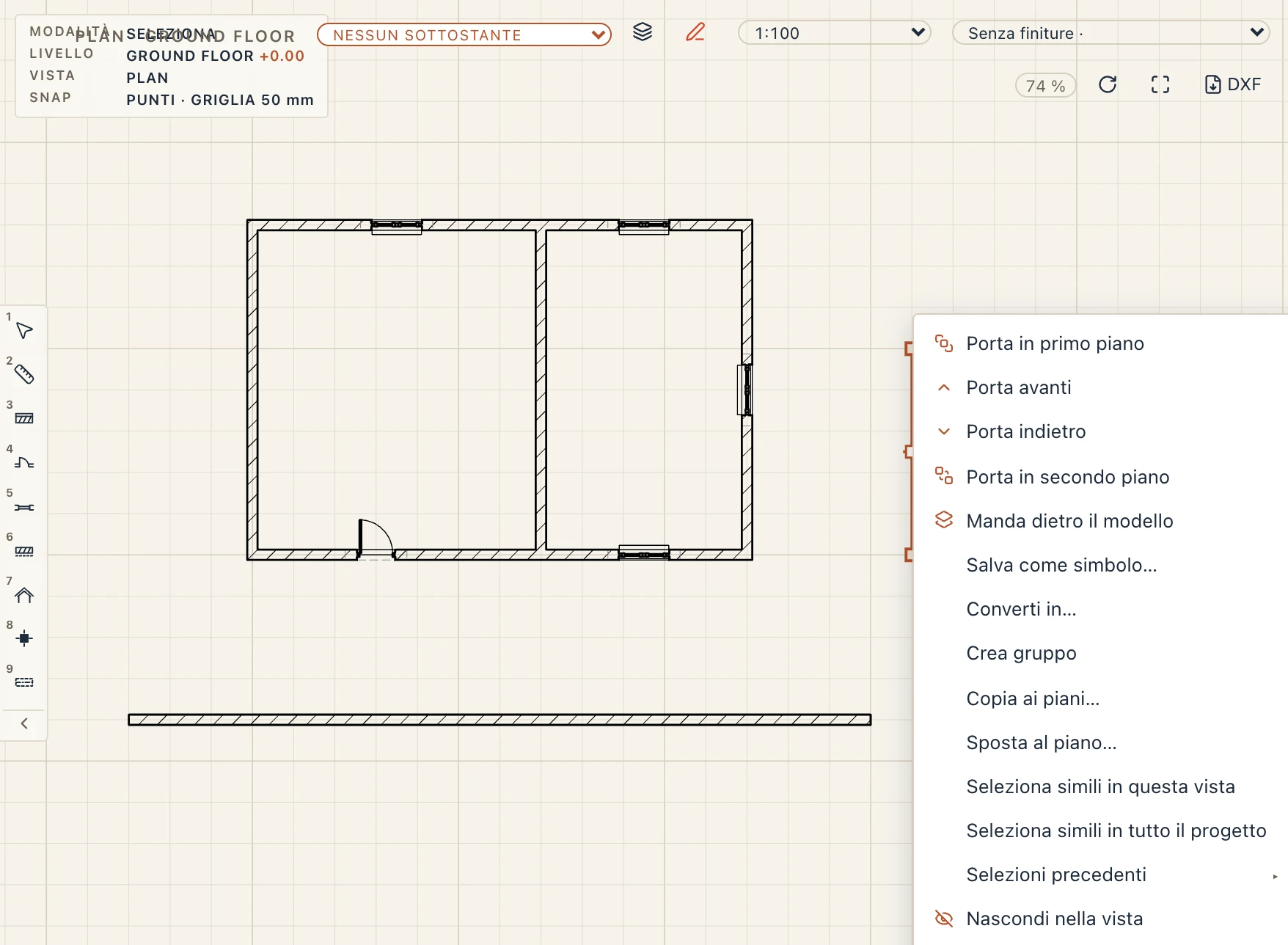
Il menu del clic destro in una pianta, una sezione o un prospetto ha gli stessi comandi: Crea gruppo per la selezione e, su un gruppo, Separa gruppo e Modifica gruppo. Si raggruppano anche linee, testi e retini disegnati su una vista, tra cui le linee di una pianta DXF importata, così un disegno intero si sposta come un tutt’uno.
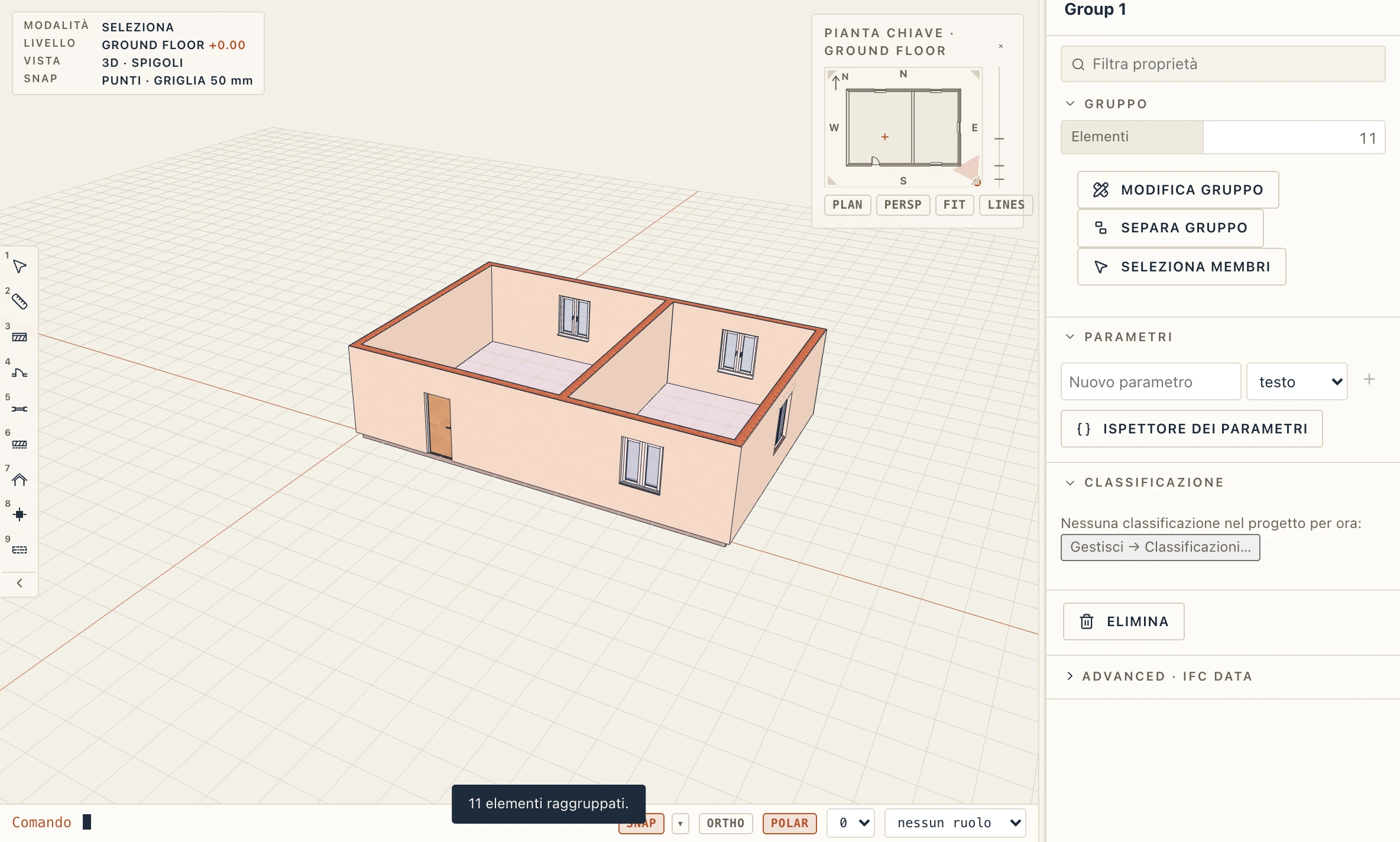
Le proprietà di un gruppo selezionato indicano il numero di elementi che contiene, con tre pulsanti: Modifica gruppo, Separa gruppo e Seleziona membri.
Modificare un gruppo
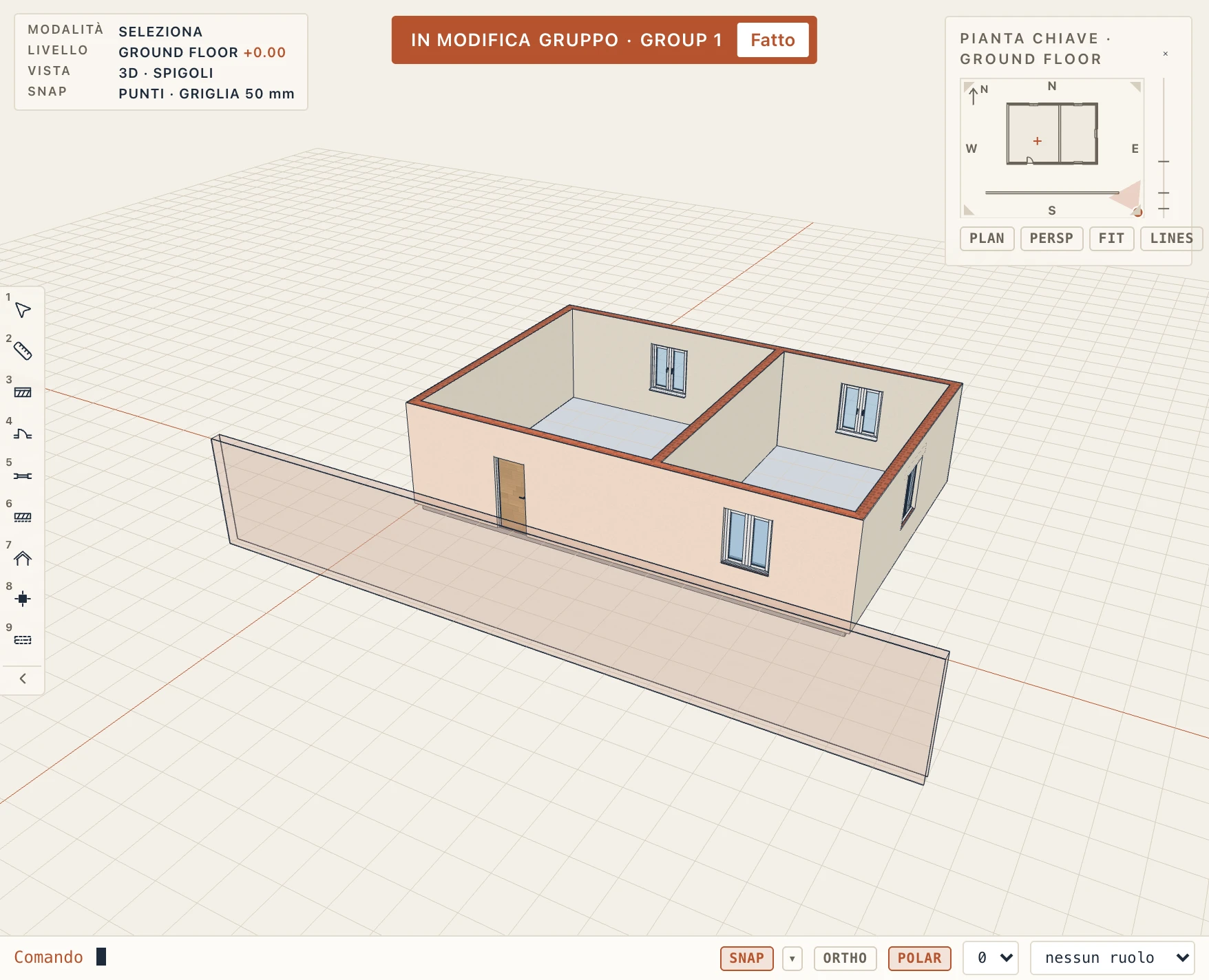
Fai doppio clic su un membro, oppure fai clic su Modifica gruppo (EG). Il resto del modello viene disegnato sbiadito e non si può selezionare, e un clic seleziona un membro alla volta. Elimina, sposta o modifica i membri come al solito. Rimuovi dal gruppo toglie dal gruppo i membri selezionati. Fatto, oppure Esc, chiude il gruppo. Un gruppo scompare quando viene eliminato il suo ultimo membro.
Selezione per livelli di assieme
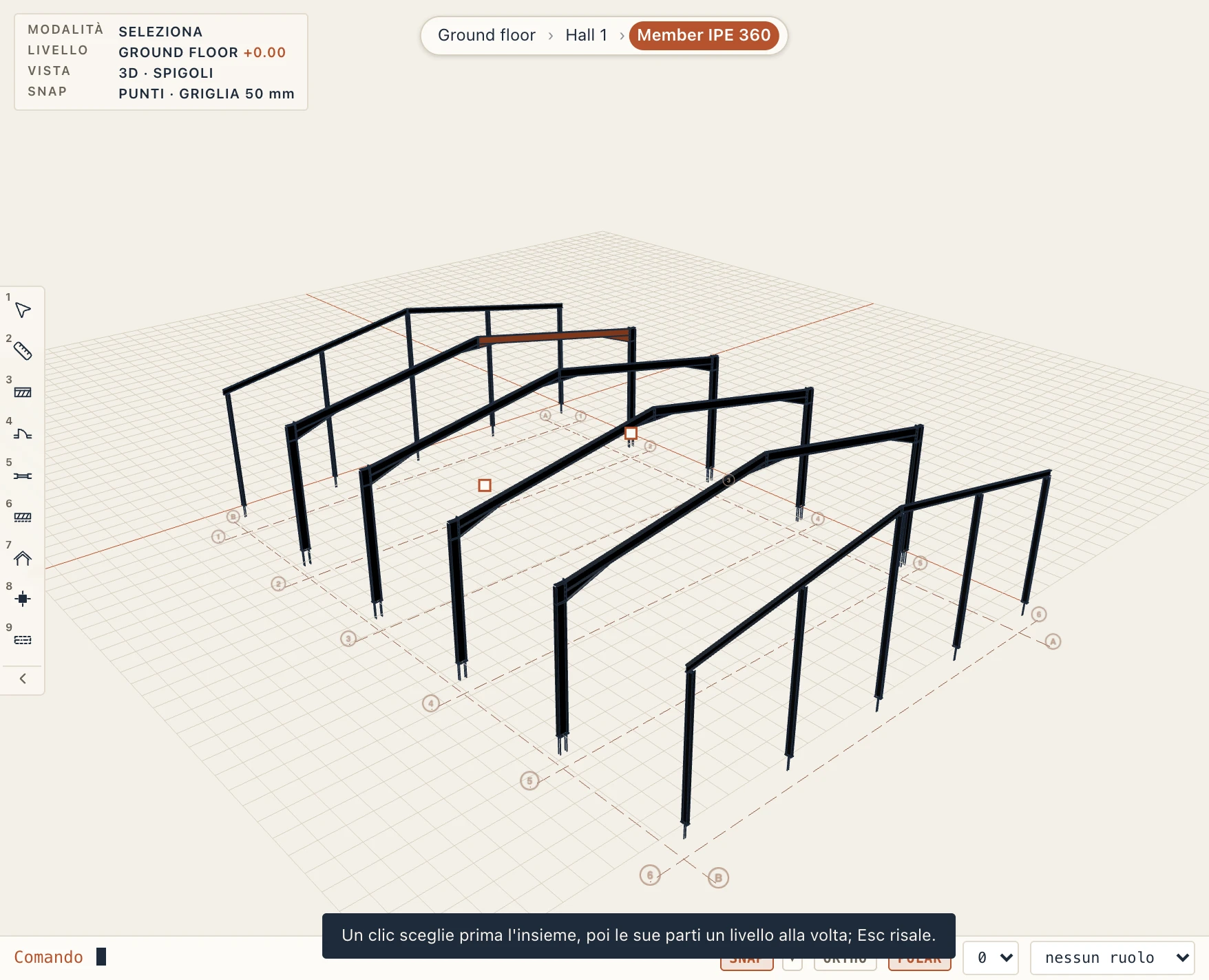
Alcuni elementi sono parti di un insieme: i pilastri, i traversi e gli arcarecci di un capannone in acciaio, le parti di un assieme (una scatola di Studio, un assieme letto da un file IFC) e i membri di un gruppo. Vista → Selezione per livelli di assieme, spenta all'inizio, li sceglie come l'insieme è costruito. Il primo clic su una parte seleziona l'insieme in cima: il gruppo o il capannone. Finché è selezionato, un clic al suo interno seleziona la parte un livello più in basso, sulla strada verso ciò che hai cliccato, e ogni clic successivo scende di un livello, fino all'elemento stesso. Un clic su un'altra parte dello stesso insieme la seleziona allo stesso livello. Esc risale di un livello e, in cima, lascia la selezione; anche un clic nel vuoto la lascia. Ctrl+clic (Cmd+clic su Mac) seleziona subito l'elemento stesso, e Maiusc aggiunge alla selezione l'insieme in cima. Un percorso sopra la vista nomina i livelli, dal piano alla selezione: fai clic su uno per selezionarlo. Finché è selezionata una parte dentro un insieme, il resto del modello è disegnato leggermente attenuato. Funziona allo stesso modo in 3D, piante, sezioni e prospetti. Un riquadro o un lazo di selezione prende gli insiemi in cima. Un doppio clic apre ancora un gruppo per modificarlo; al suo interno, la discesa parte sotto il gruppo. La scelta resta su questo computer ed è anche in Vista → Impostazioni di vista.
File importati
Ogni file IFC, Fragments o mesh che importi entra come un unico gruppo con il nome del file. Togli la spunta da Come un unico gruppo nell’importazione IFC per portare dentro gli elementi sciolti. Un file collegato non viene raggruppato: è già un unico collegamento, in sola lettura (vedi Importazione ed esportazione). Gli elementi letti da un file come riferimenti (di un IFC, di una mesh) si spostano, ruotano, specchiano e copiano con il loro gruppo come qualsiasi elemento; la loro forma resta quella del file.
Selezionare una regione in 3D
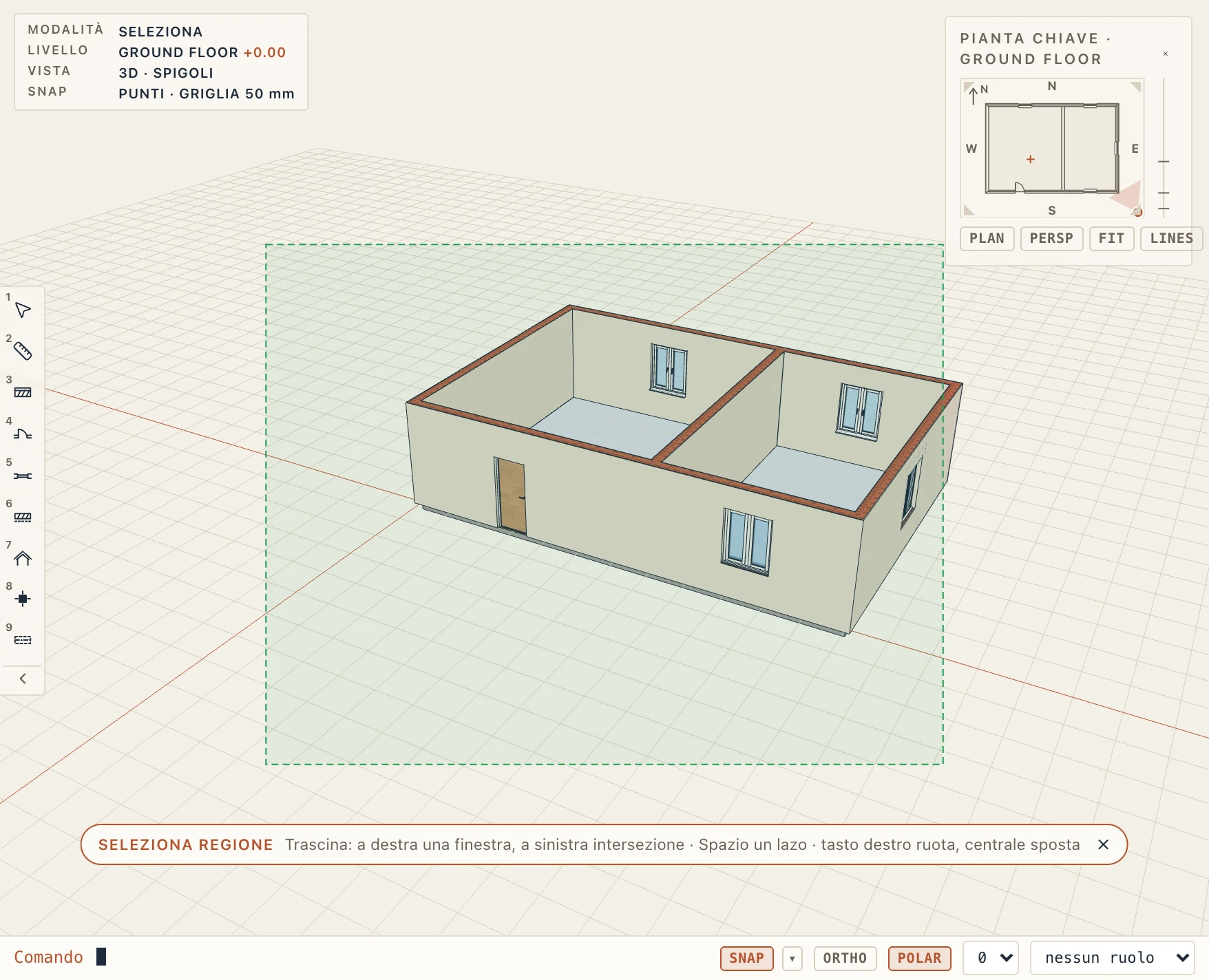
Vista → Seleziona regione (SR) trasforma un trascinamento con il tasto sinistro nella vista 3D in una selezione, come nelle piante. Trascinata verso destra, una finestra prende ciò che sta interamente al suo interno. Trascinata verso sinistra, una selezione intersecante prende ciò che tocca. Premi Space mentre trascini per disegnare un lazo, e Shift per aggiungere alla selezione. Finché è attiva, il tasto destro ruota la vista e quello centrale la sposta. La × sulla sua etichetta, oppure di nuovo SR, la disattiva.
Nascondere per ora
Vista → Nascondi (HH) nasconde la selezione nella vista 3D. Isola (HI) nasconde tutto il resto. Mostra tutto (HR), oppure la × sull’etichetta, fa riapparire tutto. Nulla viene salvato o eliminato: è un modo per raggiungere ciò che sta all’interno di un modello importato mentre lo ripulisci. Il clic destro nella vista 3D offre le stesse voci (Nascondi, Isola e, finché qualcosa è nascosto, Mostra tutto): ciò che sta sotto il cursore viene selezionato per primo se non lo è già.