Guia do usuário
Grupos e limpeza
Mantenha elementos juntos como um grupo, abra um grupo para editá-lo, selecione por uma região ou um laço em 3D e oculte o que atrapalha.
Grupos
Um grupo mantém elementos juntos. Selecione-os e clique em Modificar → Criar grupo (GP). Um clique em qualquer membro passa a selecionar o grupo inteiro, nas plantas e em 3D. O grupo é movido, copiado, girado, espelhado e excluído como um todo, e uma cópia é um grupo próprio. No IFC um grupo é um IfcGroup, então outros programas também o veem.
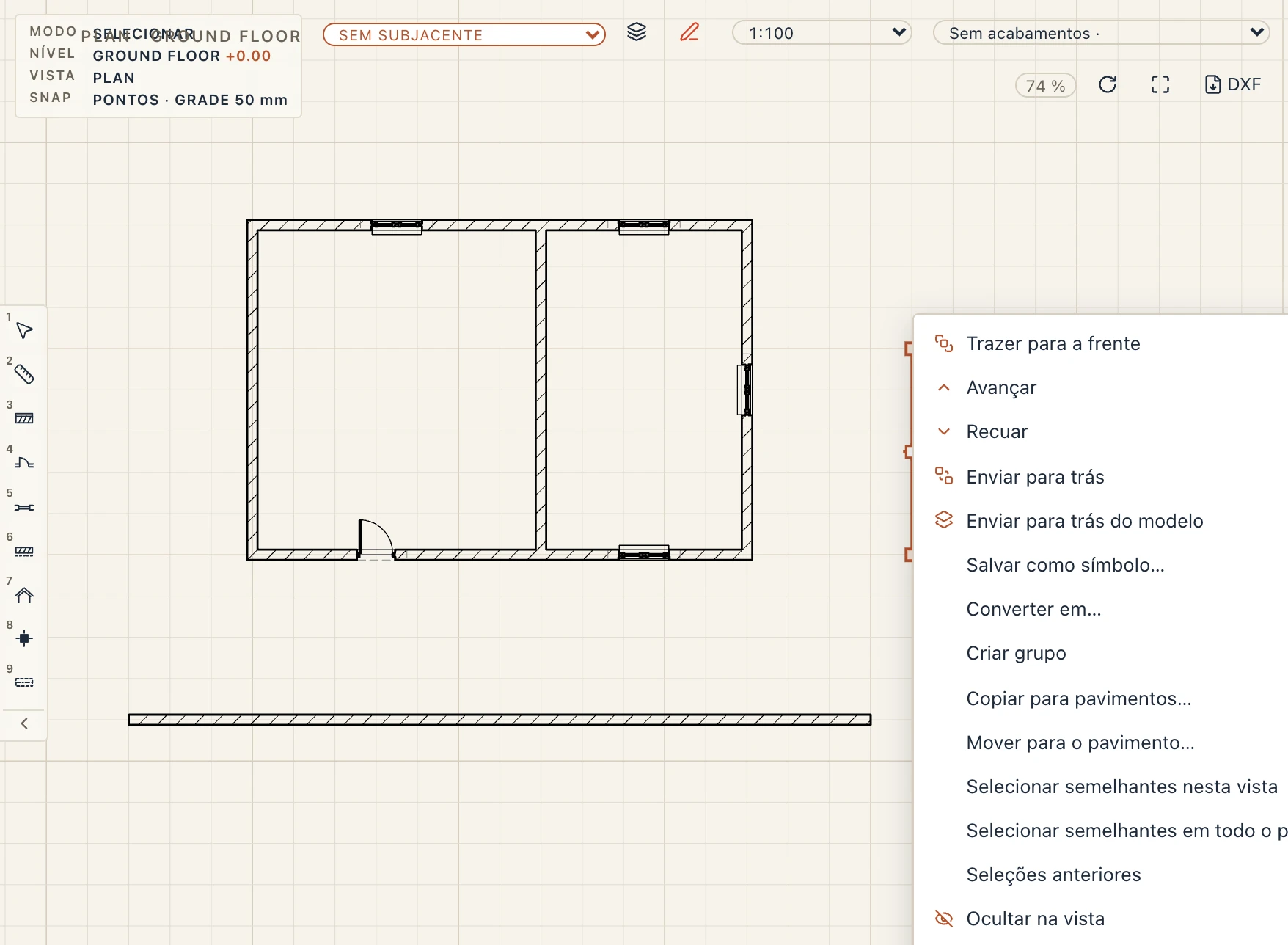
O menu do clique direito numa planta, num corte ou numa elevação tem os mesmos comandos: Criar grupo para a seleção e, num grupo, Desagrupar e Editar grupo. Linhas, textos e hachuras desenhados numa vista também se agrupam, entre eles as linhas de uma planta DXF importada, de modo que um desenho inteiro se move como um todo.
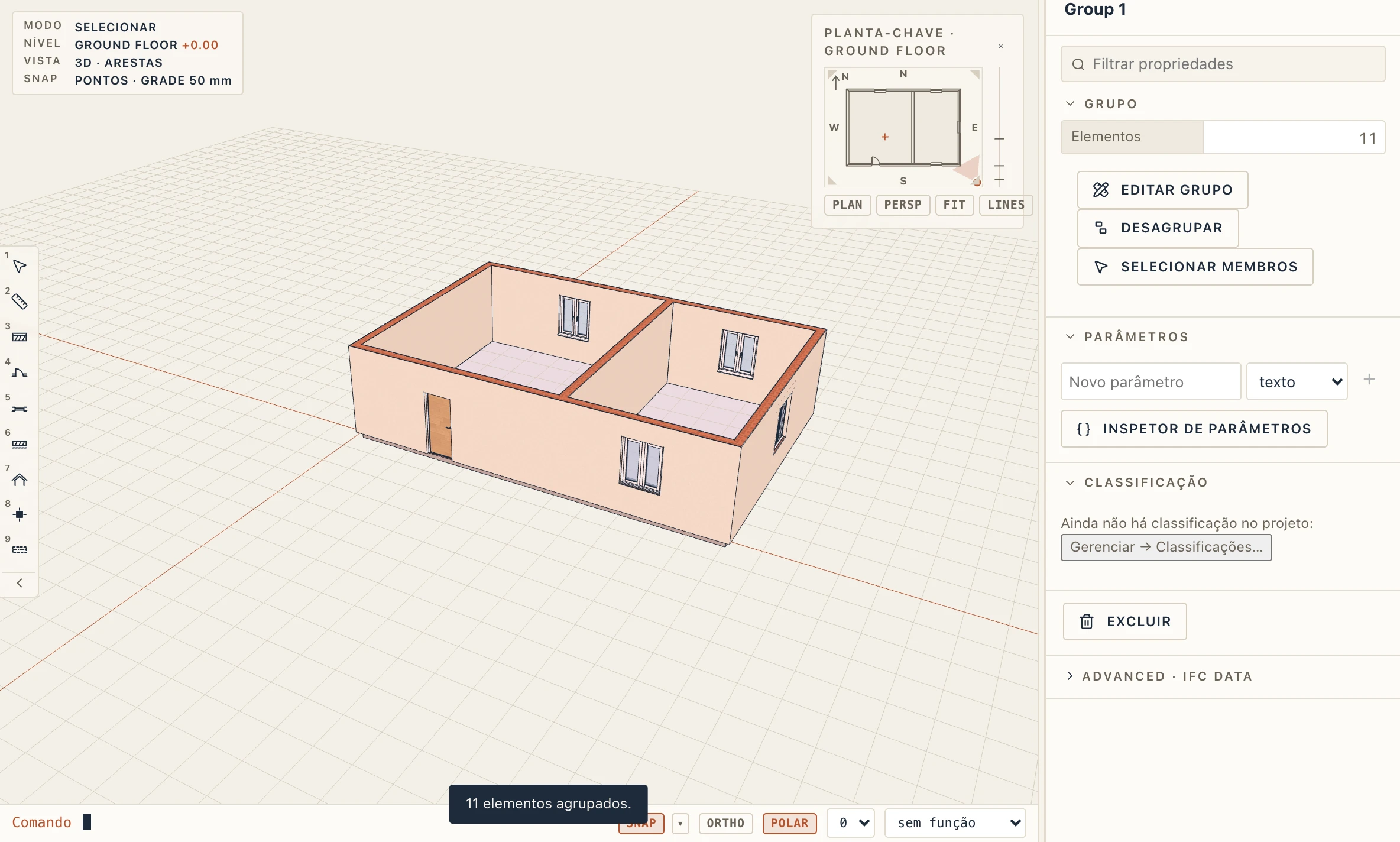
As propriedades de um grupo selecionado dão o número de elementos que ele contém, com três botões: Editar grupo, Desagrupar e Selecionar membros.
Editar um grupo
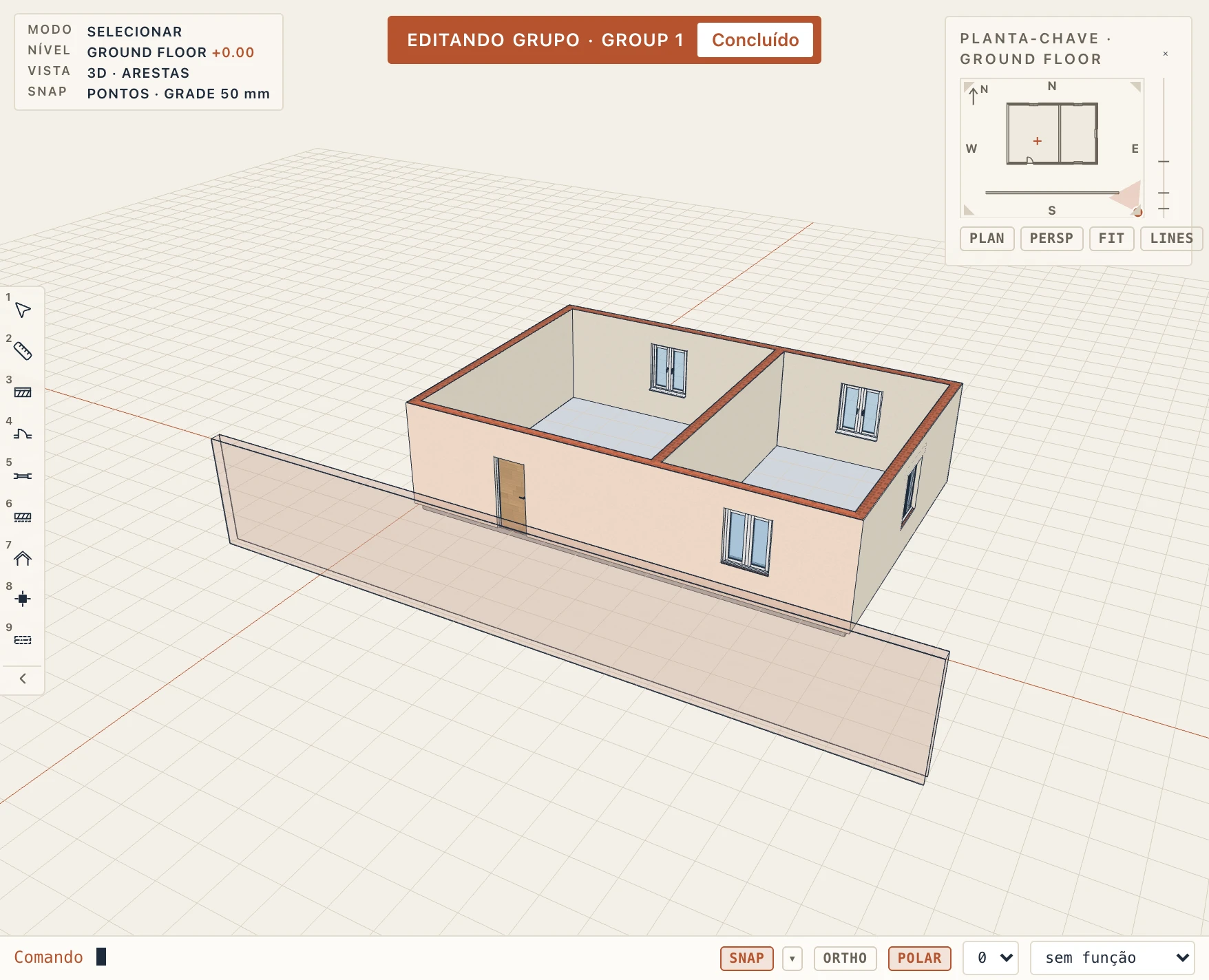
Clique duas vezes num membro, ou clique em Editar grupo (EG). O resto do modelo é desenhado esmaecido e não pode ser selecionado, e um clique seleciona um membro de cada vez. Exclua, mova ou altere membros como de costume. Remover do grupo tira os membros selecionados. Concluído, ou Esc, fecha o grupo. Um grupo desaparece quando o seu último membro é excluído.
Selecionar por níveis de conjunto
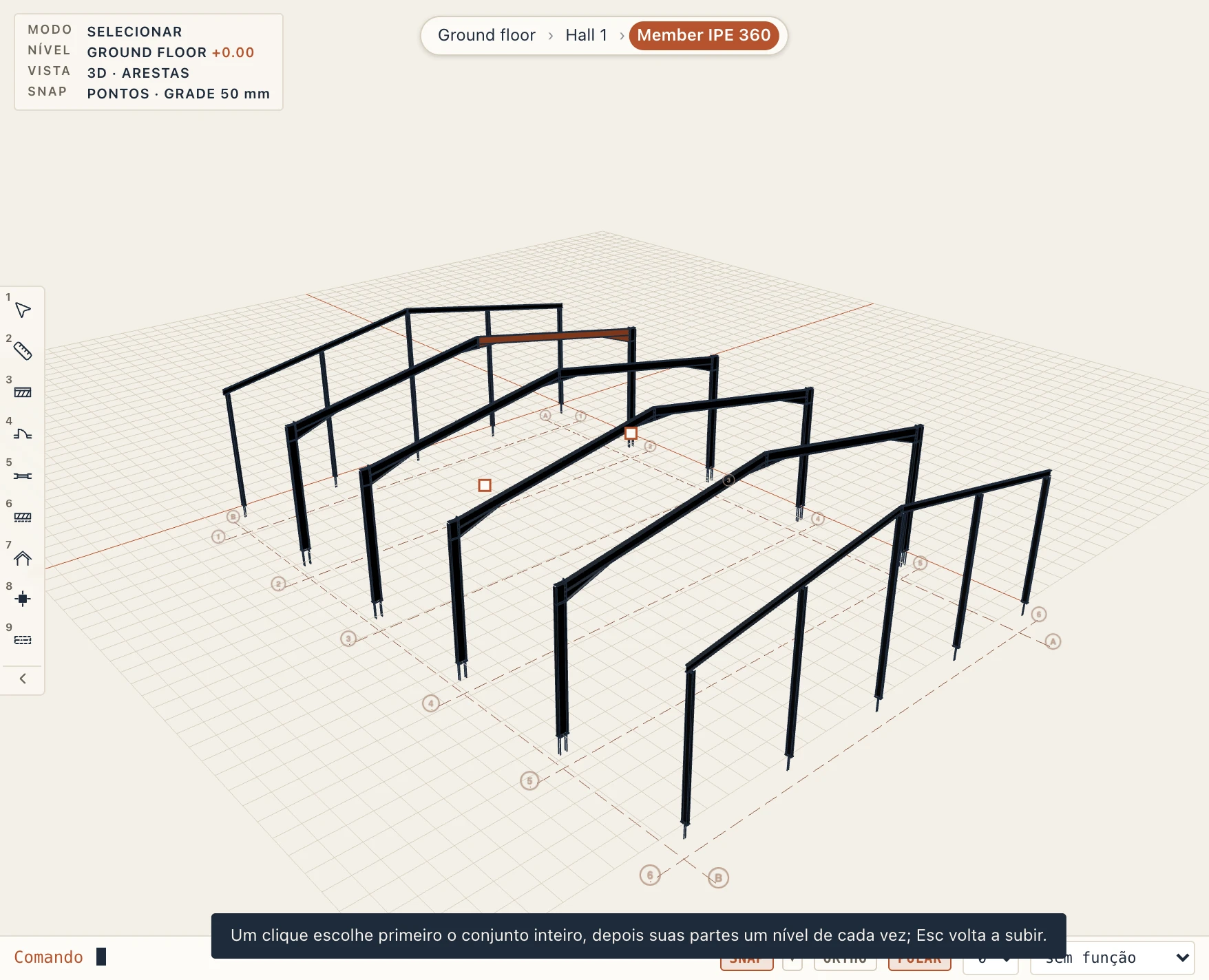
Alguns elementos são partes de um todo: os pilares, as vigas e as terças de um galpão de aço, as partes de uma montagem (uma caixa do Studio, uma montagem lida de um arquivo IFC) e os membros de um grupo. Vista → Selecionar por níveis de conjunto, desligado de início, escolhe-os do jeito que o todo é construído. O primeiro clique numa parte seleciona o todo do topo: o grupo ou o galpão. Enquanto ele está selecionado, um clique dentro dele seleciona a parte um nível abaixo, no caminho até o que você clicou, e cada clique seguinte desce mais um nível, até o próprio elemento. Um clique em outra parte do mesmo todo a seleciona no mesmo nível. Esc sobe um nível e, no topo, larga a seleção; um clique no vazio também a larga. Ctrl+clique (Cmd+clique no Mac) seleciona o próprio elemento de imediato, e Shift acrescenta à seleção o todo do topo. Uma trilha sobre a vista nomeia os níveis, do pavimento até a seleção: clique num deles para selecioná-lo. Enquanto uma parte dentro de um todo está selecionada, o resto do modelo é desenhado levemente esmaecido. Funciona igual em 3D, plantas, cortes e elevações. Uma caixa ou um laço de seleção pega os todos do topo. Um clique duplo continua a abrir um grupo para edição; dentro dele, a descida começa abaixo do grupo. A escolha fica guardada neste computador e também está em Vista → Configurações da vista.
Arquivos importados
Todo arquivo IFC, Fragments ou de malha que você importa entra como um grupo com o nome do arquivo. Desmarque Como um grupo na importação de IFC para trazer os elementos soltos. Um arquivo vinculado não é agrupado: ele já é um vínculo, somente leitura (veja Importação e exportação). Elementos lidos de um arquivo como referências (de um IFC, de uma malha) são movidos, girados, espelhados e copiados com o grupo deles como qualquer elemento; a forma deles continua a do arquivo.
Selecionar uma região em 3D
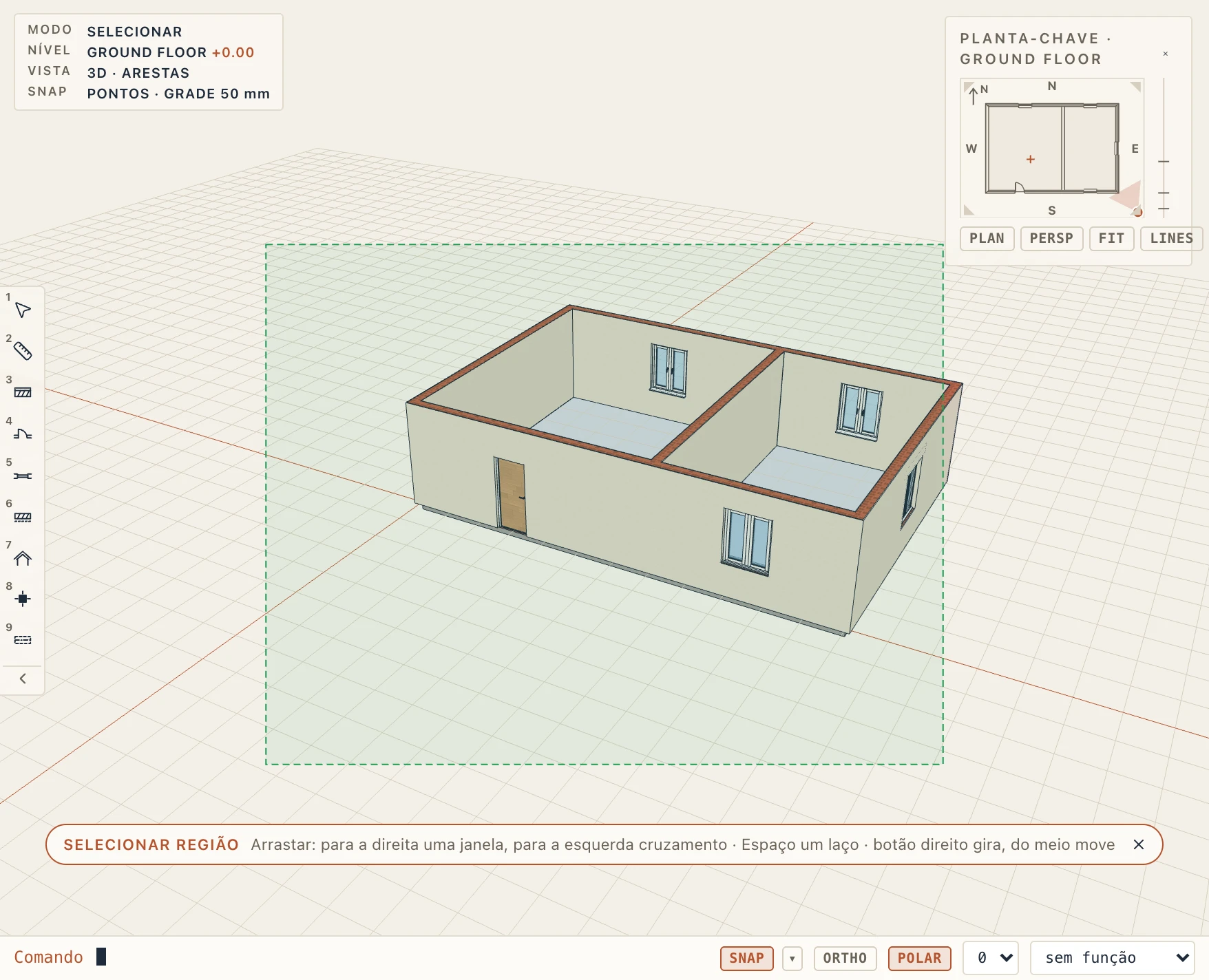
Vista → Selecionar região (SR) transforma um arrasto com o botão esquerdo na vista 3D numa seleção, como nas plantas. Arrastada para a direita, uma janela pega o que fica totalmente dentro dela. Arrastada para a esquerda, uma seleção cruzada pega o que ela toca. Pressione Space enquanto arrasta para desenhar um laço, e Shift para acrescentar à seleção. Enquanto ela está ativa, o botão direito gira a vista e o do meio a desloca. O × no seu chip, ou SR de novo, a desativa.
Ocultar por enquanto
Vista → Ocultar (HH) oculta a seleção na vista 3D. Isolar (HI) oculta todo o resto. Mostrar tudo (HR), ou o × no chip, traz tudo de volta. Nada é salvo nem excluído: é um jeito de chegar ao que fica dentro de um modelo importado enquanto você o limpa. O clique direito na vista 3D oferece as mesmas entradas (Ocultar, Isolar e, enquanto algo está oculto, Mostrar tudo): o que está sob o cursor é selecionado primeiro se ainda não estiver.