Podręcznik użytkownika
Grupy i porządkowanie
Trzymaj elementy razem jako grupę, otwórz grupę, aby ją edytować, zaznaczaj obszarem lub lassem w widoku 3D i ukrywaj to, co przeszkadza.
Grupy
Grupa trzyma elementy razem. Zaznacz je i kliknij Modyfikuj → Utwórz grupę (GP). Kliknięcie dowolnego członka zaznacza wtedy całą grupę, na rzutach i w widoku 3D. Grupa przesuwa się, kopiuje, obraca, odbija lustrzanie i usuwa jako całość, a kopia jest osobną grupą. W IFC grupa jest obiektem IfcGroup, więc inne programy też ją widzą.
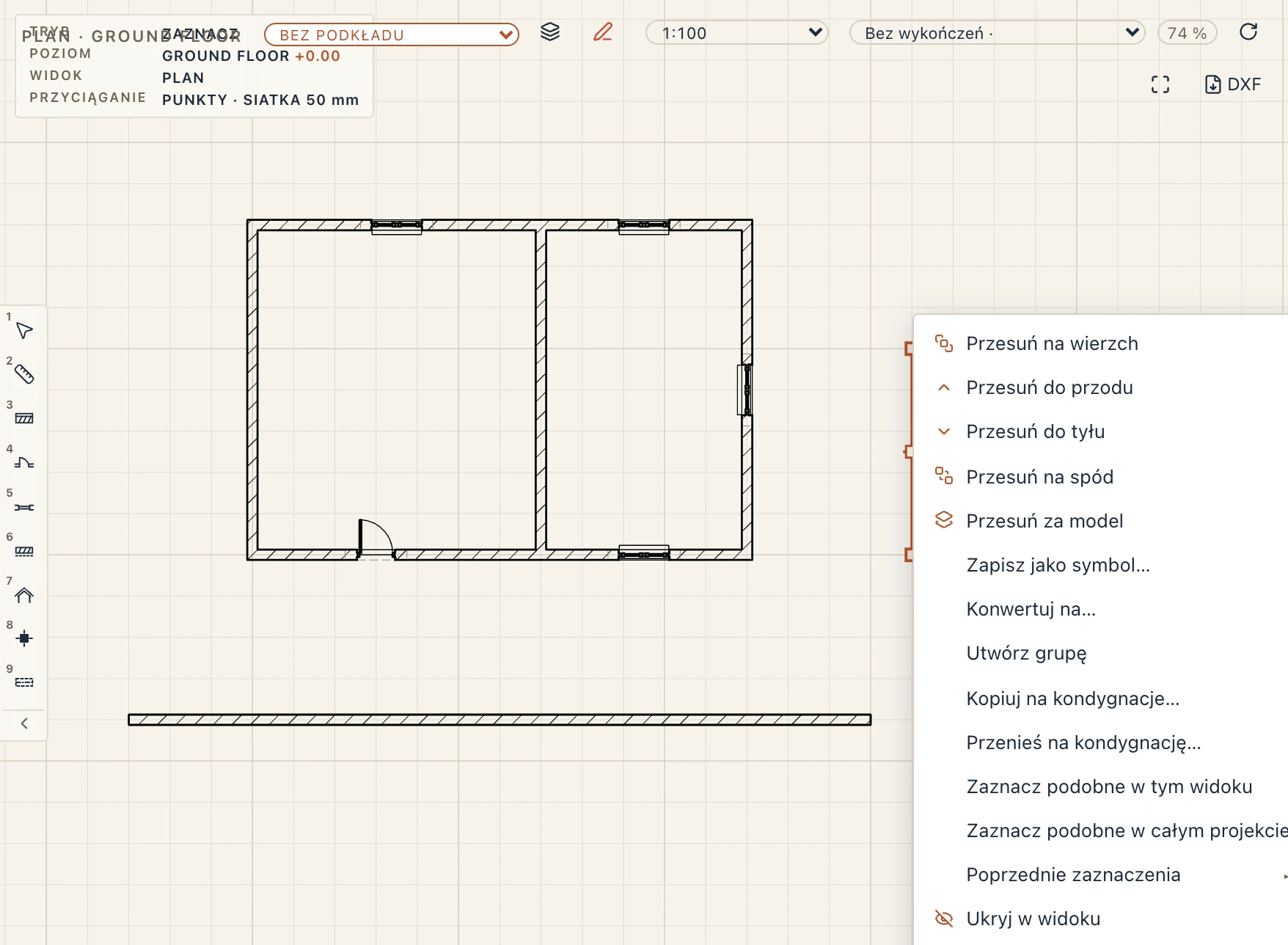
Menu prawego przycisku na rzucie, przekroju lub elewacji ma te same polecenia: Utwórz grupę dla zaznaczenia, a na grupie Rozgrupuj i Edytuj grupę. Grupować można też linie, teksty i kreskowania narysowane na widoku, w tym linie zaimportowanego planu DXF, więc cały rysunek przesuwa się jako całość.
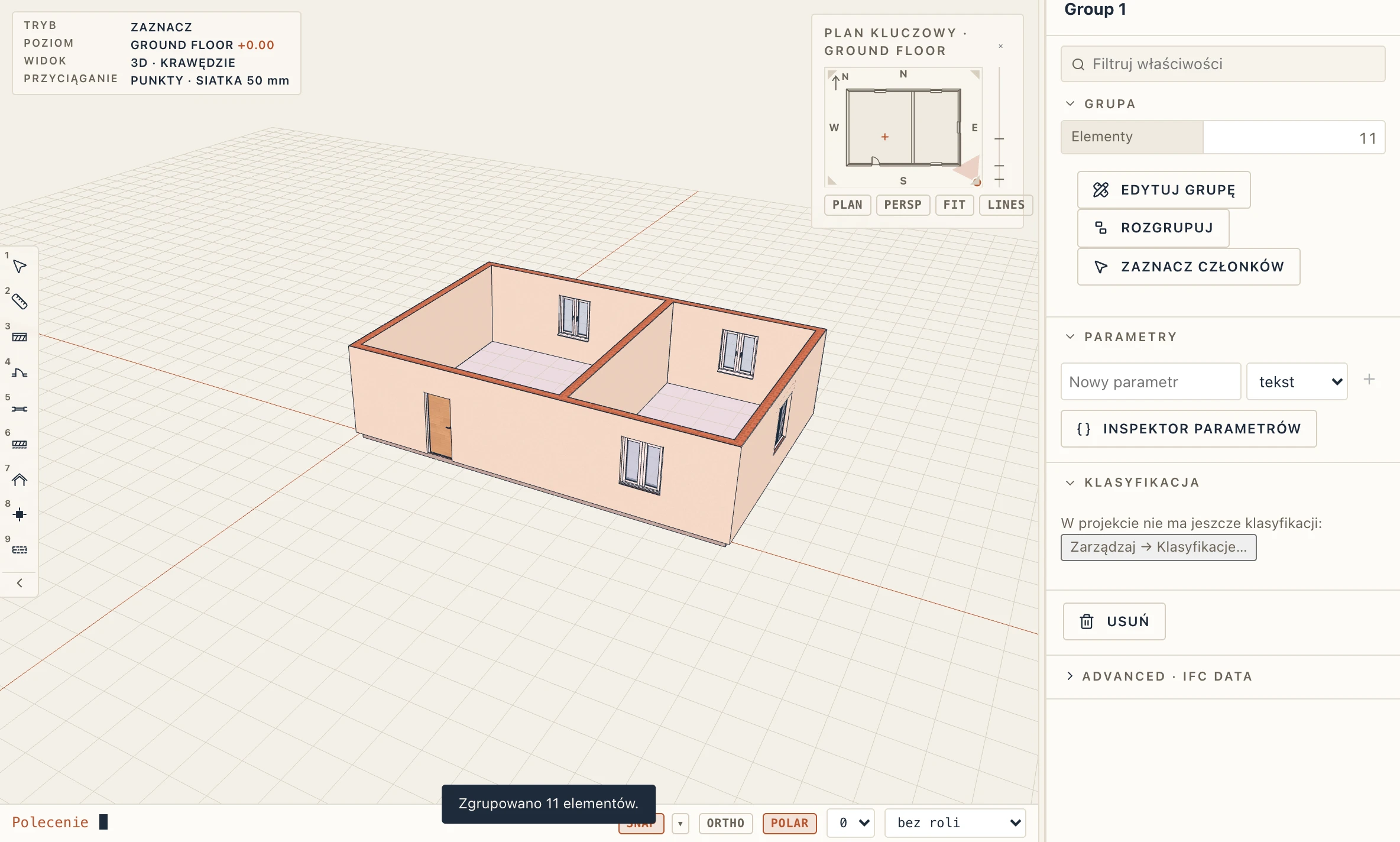
Właściwości zaznaczonej grupy podają liczbę zawartych w niej elementów i mają trzy przyciski: Edytuj grupę, Rozgrupuj i Zaznacz członków.
Edycja grupy
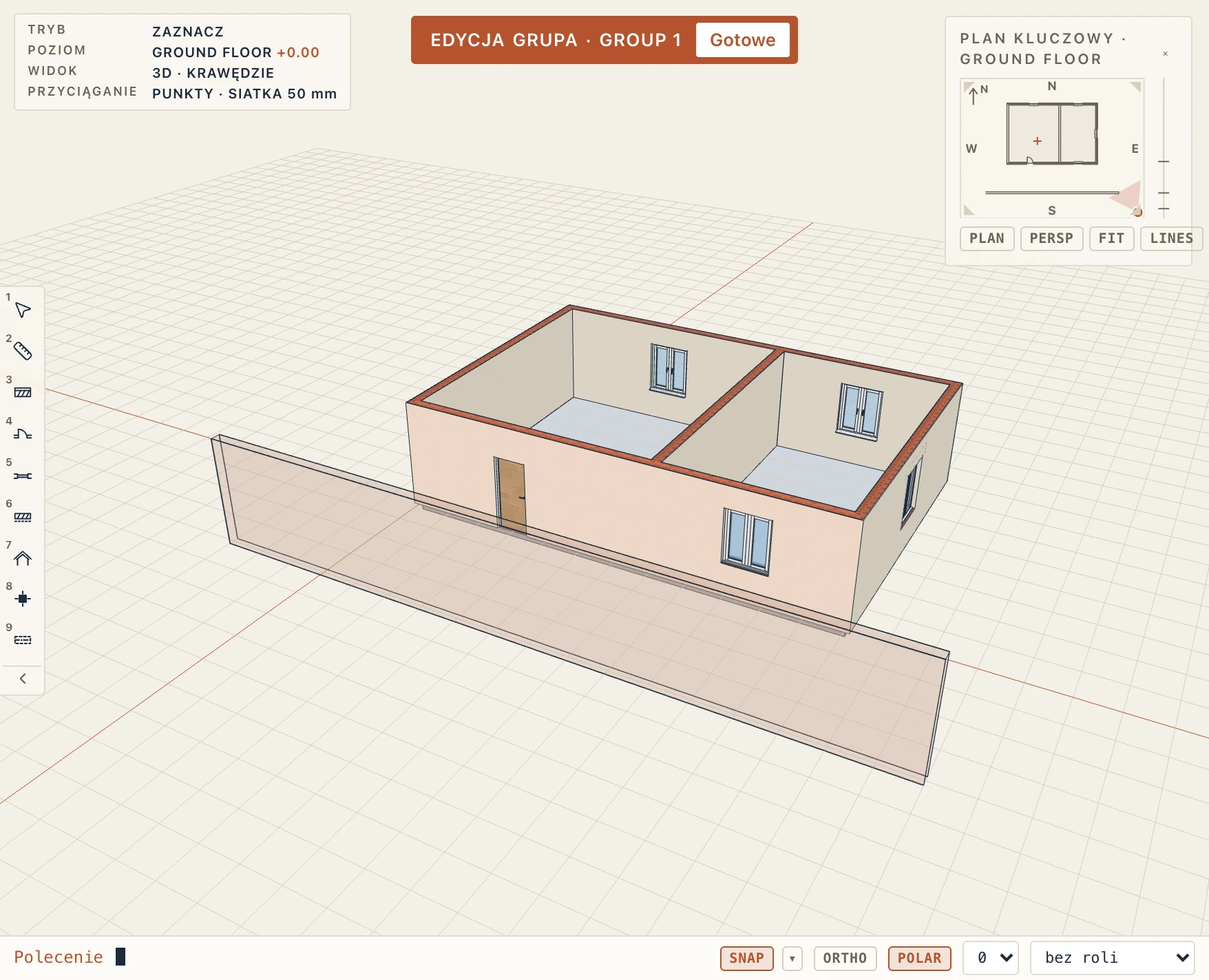
Kliknij dwukrotnie członka albo kliknij Edytuj grupę (EG). Reszta modelu jest rysowana wyblakła i nie można jej zaznaczyć, a kliknięcie zaznacza jednego członka naraz. Usuwaj, przesuwaj lub zmieniaj członków jak zwykle. Usuń z grupy wyjmuje zaznaczonych członków. Gotowe lub Esc zamyka grupę. Grupa znika, gdy usunięty zostanie jej ostatni członek.
Wybór według poziomów zespołu
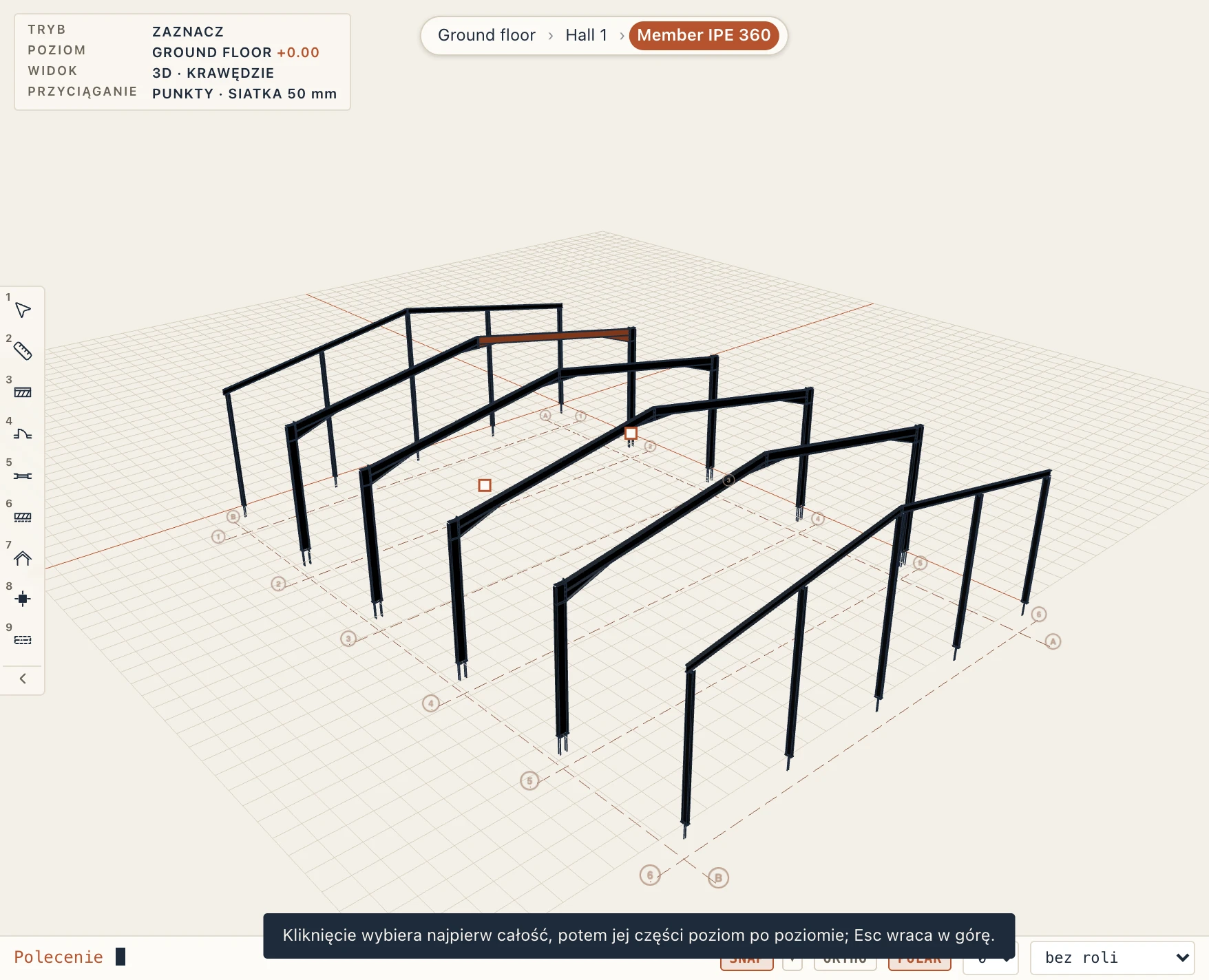
Niektóre elementy są częściami całości: słupy, rygle i płatwie hali stalowej, części zespołu (skrzynka Studio, zespół wczytany z pliku IFC) i członkowie grupy. Widok → Wybór według poziomów zespołu, na początku wyłączony, wybiera je tak, jak zbudowana jest całość. Pierwsze kliknięcie części zaznacza całość na samej górze: grupę albo halę. Dopóki jest zaznaczona, kliknięcie w jej wnętrzu zaznacza część o poziom niżej, w drodze do tego, co kliknięto, a każde kolejne kliknięcie schodzi o poziom głębiej, aż do samego elementu. Kliknięcie innej części tej samej całości zaznacza ją na tym samym poziomie. Esc wraca o poziom w górę, a na górze zwalnia zaznaczenie; kliknięcie w puste miejsce też je zwalnia. Ctrl+kliknięcie (Cmd+kliknięcie na Macu) od razu zaznacza sam element, a Shift dodaje do zaznaczenia całość z góry. Ścieżka nad widokiem nazywa poziomy, od kondygnacji do zaznaczenia: kliknij jeden, aby go zaznaczyć. Dopóki zaznaczona jest część wewnątrz całości, reszta modelu jest rysowana lekko przygaszona. Działa to tak samo w 3D, rzutach, przekrojach i elewacjach. Ramka lub lasso zaznaczenia biorą całości z góry. Dwukrotne kliknięcie nadal otwiera grupę do edycji; w jej wnętrzu schodzenie zaczyna się poniżej grupy. Wybór jest zapamiętywany na tym komputerze i jest też w Widok → Ustawienia widoku.
Zaimportowane pliki
Każdy importowany plik IFC, Fragments lub siatki trafia do projektu jako jedna grupa nazwana od pliku. Odznacz Jako jedna grupa przy imporcie IFC, aby wczytać elementy luzem. Plik połączony nie jest grupowany: jest już jednym łączem, tylko do odczytu (zobacz Import i eksport). Elementy wczytane z pliku jako odniesienia (z pliku IFC, z siatki) przesuwają się, obracają, odbijają i kopiują razem ze swoją grupą jak każdy element; ich kształt pozostaje taki, jak w pliku.
Zaznaczanie obszaru w widoku 3D
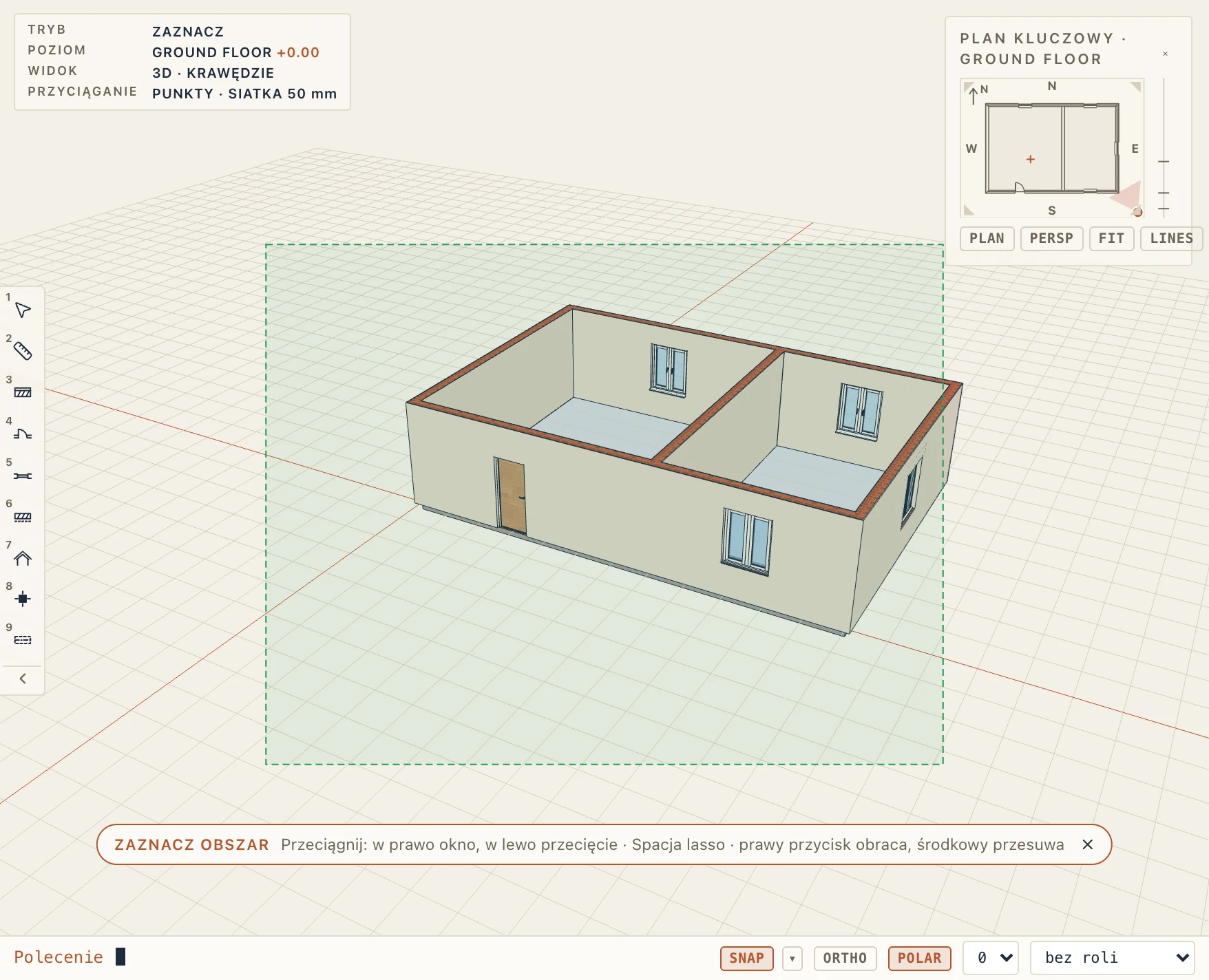
Widok → Zaznacz obszar (SR) zamienia przeciąganie lewym przyciskiem w widoku 3D w zaznaczanie, jak na rzutach. Przeciągnięte w prawo okno obejmuje to, co leży całkowicie w jego wnętrzu. Przeciągnięte w lewo okno przecinające obejmuje to, czego dotyka. Naciśnij Space podczas przeciągania, aby rysować lasso, a Shift, aby dodawać do zaznaczenia. Gdy tryb jest włączony, prawy przycisk obraca widok, a środkowy go przesuwa. × na jego plakietce albo ponownie SR wyłącza tryb.
Tymczasowe ukrywanie
Widok → Ukryj (HH) ukrywa zaznaczenie w widoku 3D. Izoluj (HI) ukrywa wszystko inne. Pokaż wszystko (HR) albo × na plakietce przywraca wszystko. Nic nie jest zapisywane ani usuwane: to sposób, by dotrzeć do wnętrza zaimportowanego modelu podczas jego porządkowania. Kliknięcie prawym przyciskiem w widoku 3D daje te same pozycje (Ukryj, Izoluj i, dopóki coś jest ukryte, Pokaż wszystko): to, co jest pod kursorem, jest najpierw zaznaczane, jeśli jeszcze nie jest.