Brugervejledning
Grupper og oprydning
Hold elementer sammen i en gruppe, åbn en gruppe for at redigere den, vælg med et område eller en lasso i 3D, og skjul det, der er i vejen.
Grupper
En gruppe holder elementer sammen. Vælg dem og klik på Redigér → Opret gruppe (GP). Et klik på et hvilket som helst medlem vælger så hele gruppen, i planer og i 3D. Gruppen flyttes, kopieres, drejes, spejles og slettes som én, og en kopi er en gruppe for sig. I IFC er en gruppe en IfcGroup, så andre programmer ser den også.
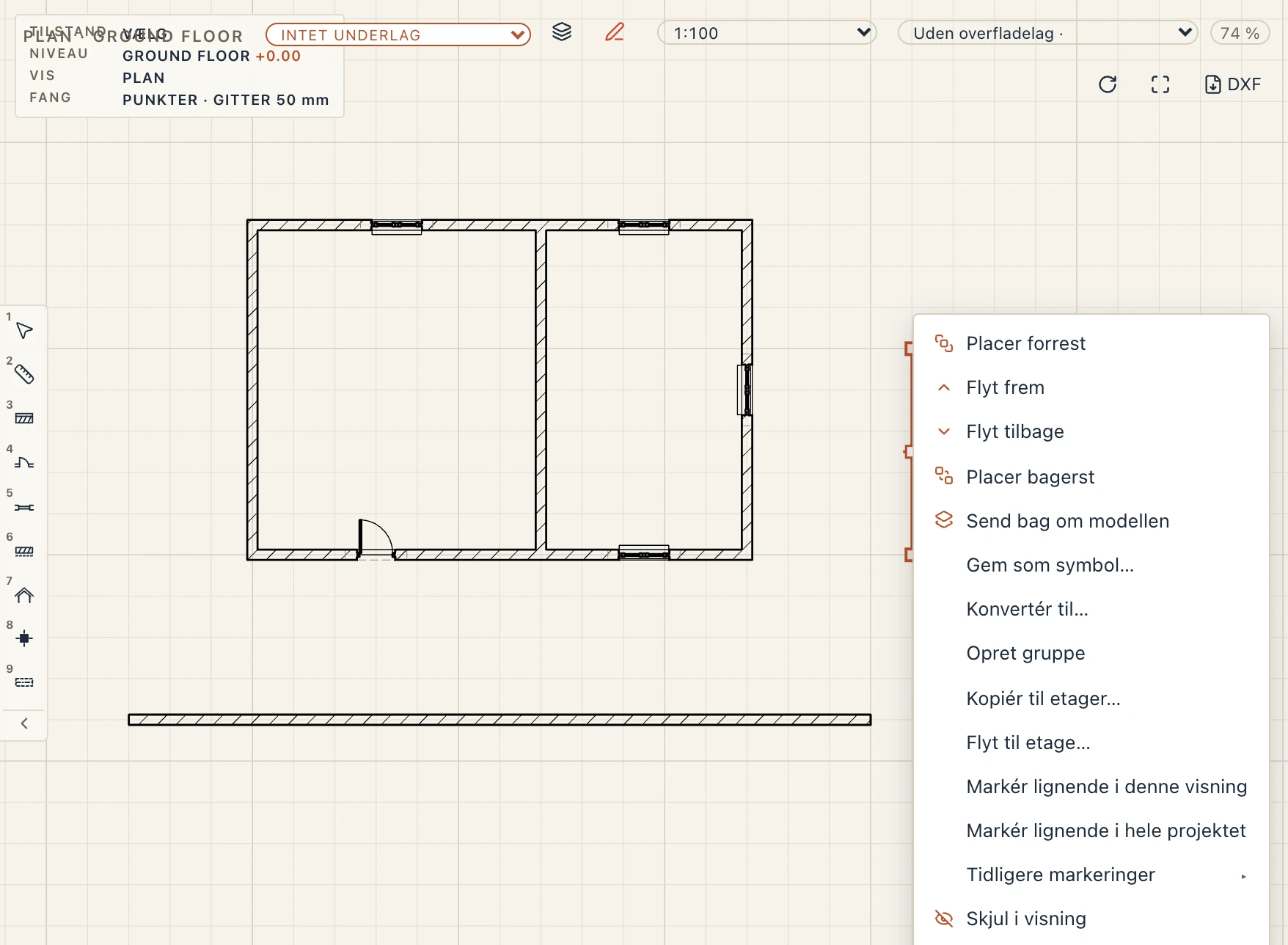
Højrekliksmenuen i en plan, et snit eller en facade har de samme kommandoer: Opret gruppe for markeringen, og på en gruppe Opløs gruppe og Redigér gruppe. Linjer, tekster og skraveringer tegnet på en visning kan også grupperes, blandt dem linjerne fra en importeret DXF-plan, så en hel tegning flyttes som én.
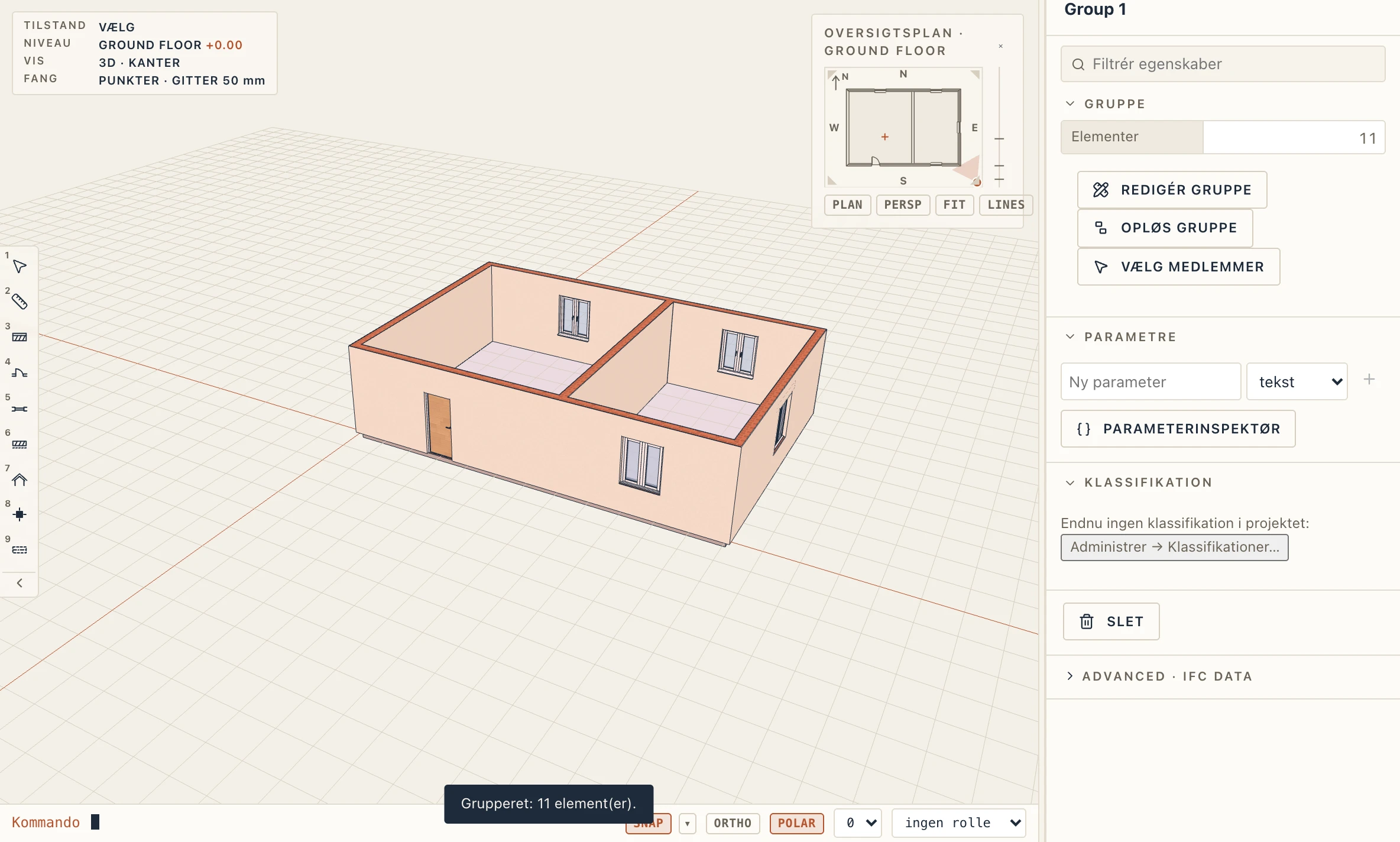
En valgt gruppes egenskaber viser, hvor mange elementer den har, med tre knapper: Redigér gruppe, Opløs gruppe og Vælg medlemmer.
At redigere en gruppe
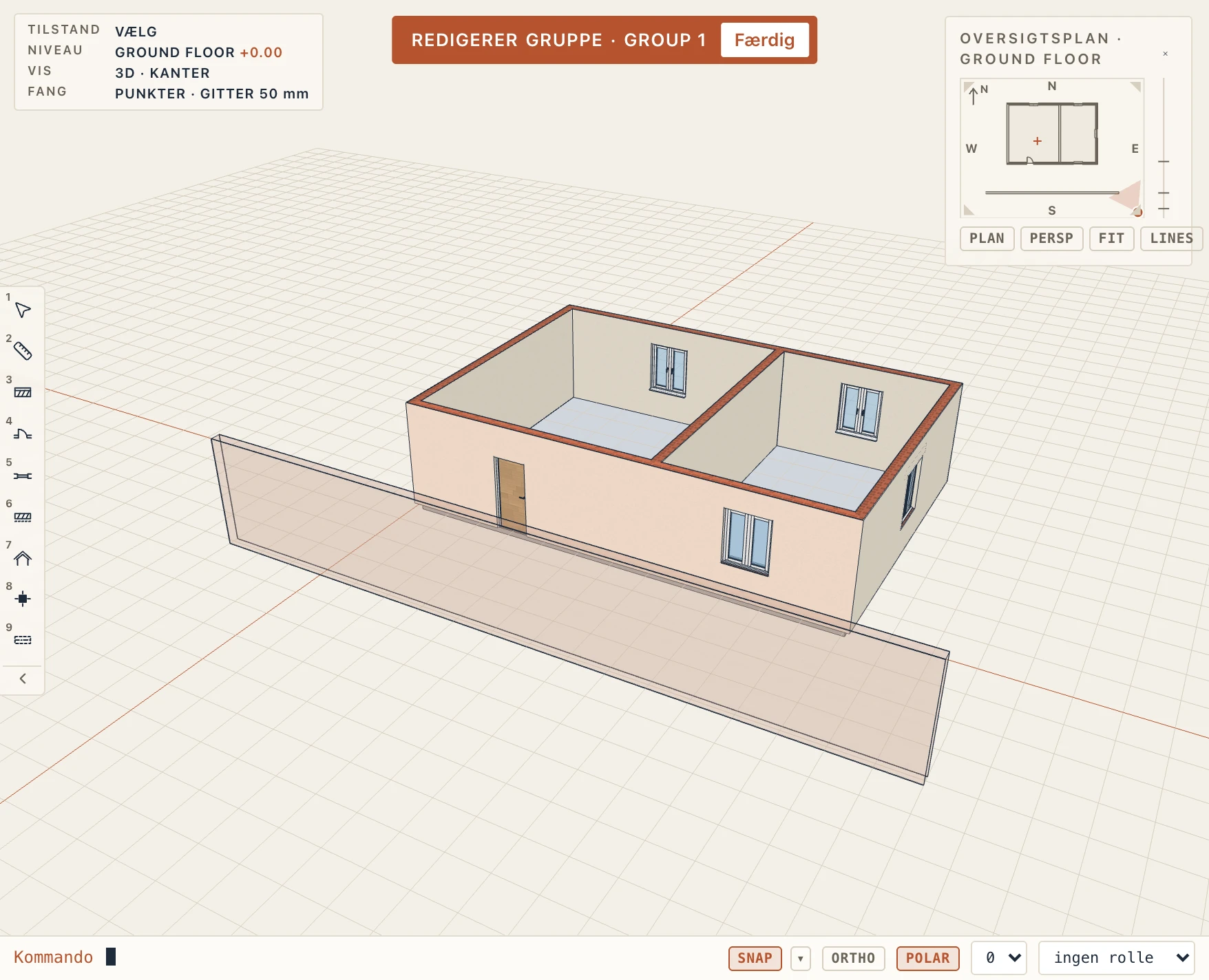
Dobbeltklik på et medlem, eller klik på Redigér gruppe (EG). Resten af modellen tegnes nedtonet og kan ikke vælges, og et klik vælger ét medlem ad gangen. Slet, flyt eller ændr medlemmer som sædvanligt. Fjern fra gruppe tager de valgte medlemmer ud. Færdig, eller Esc, lukker gruppen. En gruppe forsvinder, når dens sidste medlem slettes.
Bor ned i samlinger
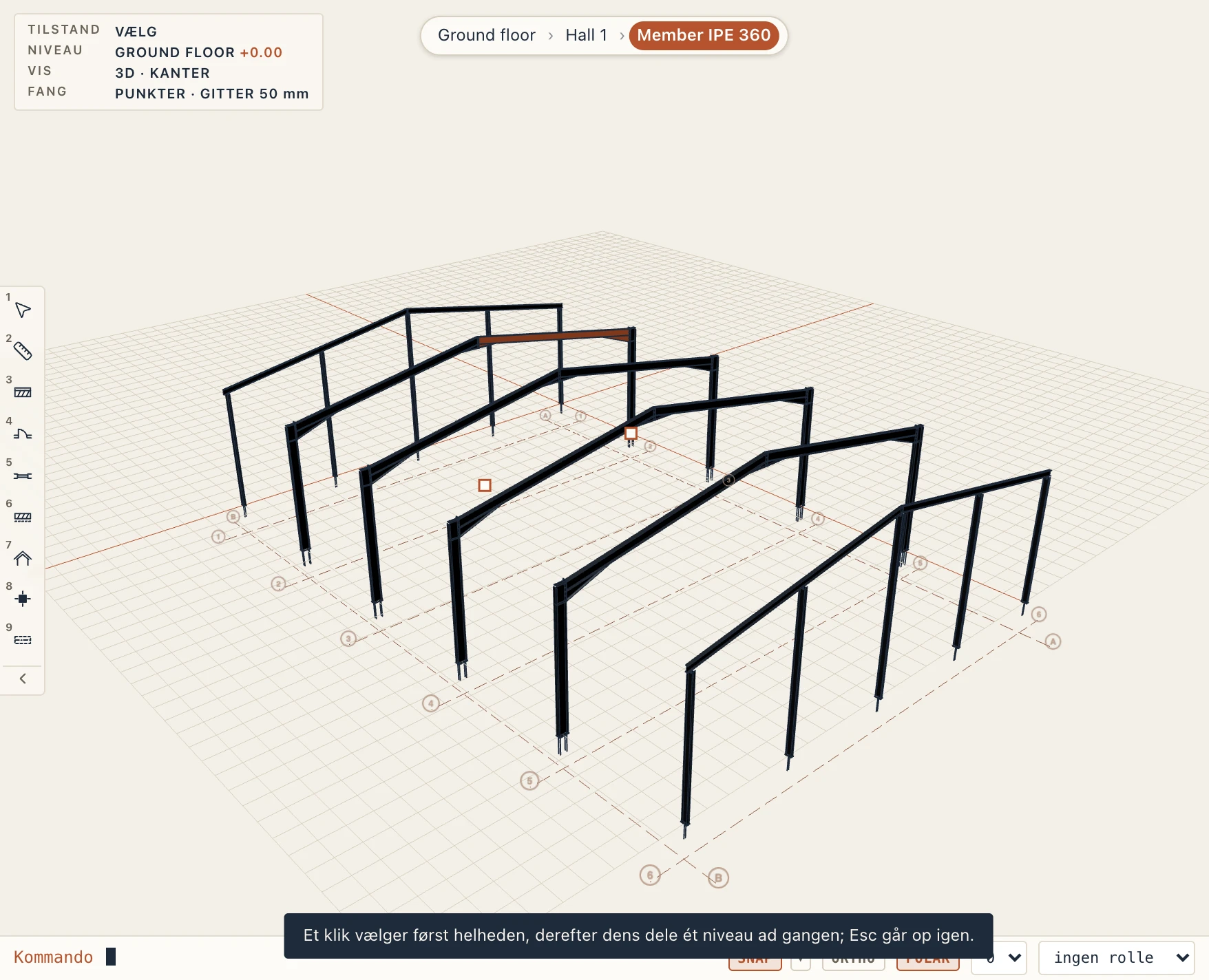
Nogle elementer er dele af en helhed: en stålhals søjler, spær og åse, delene af en samling (en Studio-kasse, en samling læst fra en IFC-fil) og medlemmerne af en gruppe. Vis → Bor ned i samlinger, slået fra i starten, vælger dem, som helheden er bygget. Det første klik på en del vælger helheden øverst: gruppen eller hallen. Mens den er valgt, vælger et klik inden i den delen ét niveau nede på vejen mod det, du klikkede på, og hvert næste klik går ét niveau dybere, helt ned til selve elementet. Et klik på en anden del af samme helhed vælger den på samme niveau. Esc går ét niveau op og slipper øverst markeringen; et klik på tom plads slipper den også. Ctrl+klik (Cmd+klik på en Mac) vælger selve elementet med det samme, og Skift føjer helheden øverst til markeringen. En brødkrummesti over visningen navngiver niveauerne, fra etagen til markeringen: klik på et for at vælge det. Mens en del inden i en helhed er valgt, tegnes resten af modellen let nedtonet. Det virker ens i 3D, planer, snit og opstalter. En markeringsramme eller en lasso tager helhederne øverst. Et dobbeltklik åbner stadig en gruppe til redigering; inden i den begynder nedboringen under gruppen. Valget gemmes på denne computer og findes også i Vis → Visningsindstillinger.
Importerede filer
Hver IFC-, Fragments- eller mesh-fil, du importerer, kommer ind som én gruppe opkaldt efter filen. Fjern fluebenet ved Som én gruppe i IFC-importen for at hente elementerne løse. En linket fil grupperes ikke: den er allerede ét link, skrivebeskyttet (se Import og eksport). Elementer læst fra en fil som referencer (fra en IFC-fil, fra et mesh) flyttes, drejes, spejles og kopieres sammen med deres gruppe som ethvert element; deres form forbliver filens.
At vælge et område i 3D
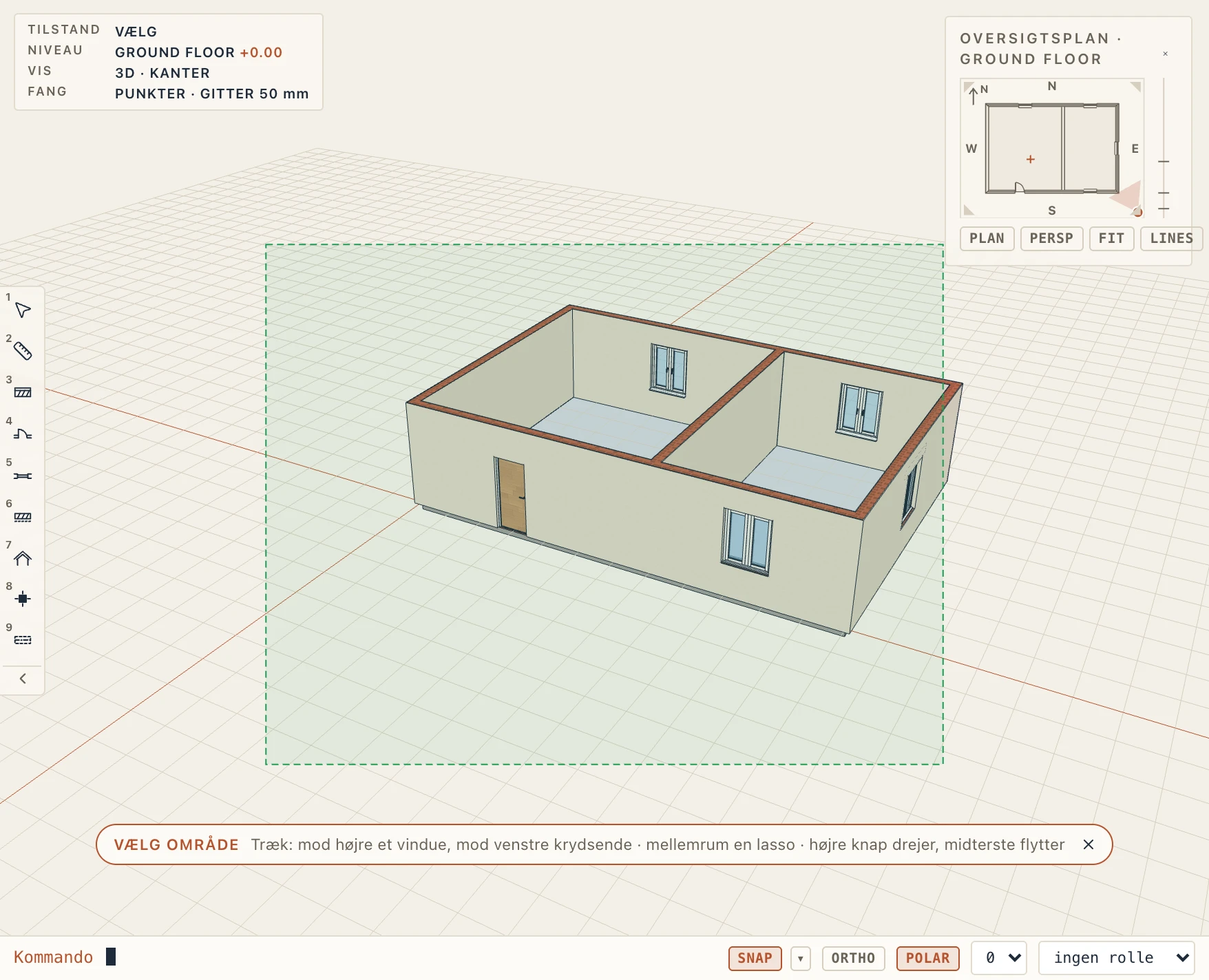
Vis → Vælg område (SR) gør et træk med venstre knap i 3D-visningen til et valg, som i planer. Trukket mod højre tager et vindue det, der ligger helt inden i det. Trukket mod venstre tager en krydsning det, den rører. Tryk på Mellemrum under trækket for at tegne en lasso, og Skift for at føje til valget. Mens det er slået til, drejer højre knap visningen, og den midterste flytter den. × på dets mærke, eller SR igen, slår det fra.
At skjule midlertidigt
Vis → Skjul (HH) skjuler valget i 3D-visningen. Isolér (HI) skjuler alt andet. Vis alt (HR), eller × på mærket, henter alt tilbage. Intet gemmes eller slettes: det er en måde at nå det, der ligger inde i en importeret model, mens du rydder op i den. Højreklik i 3D-visningen giver de samme valg (Skjul, Isolér og Vis alt, mens noget er skjult): det, der er under markøren, markeres først, hvis det ikke allerede er markeret.