Guía del usuario
Grupos y limpieza
Mantenga elementos juntos en un grupo, abra un grupo para editarlo, seleccione por región o con lazo en 3D y oculte lo que estorba.
Grupos
Un grupo mantiene elementos juntos. Selecciónelos y haga clic en Modificar → Crear grupo (GP). Un clic en cualquier miembro selecciona entonces todo el grupo, en plantas y en 3D. El grupo se desplaza, copia, gira, refleja y borra como uno solo, y una copia es un grupo propio. En IFC un grupo es un IfcGroup, así que otros programas también lo ven.
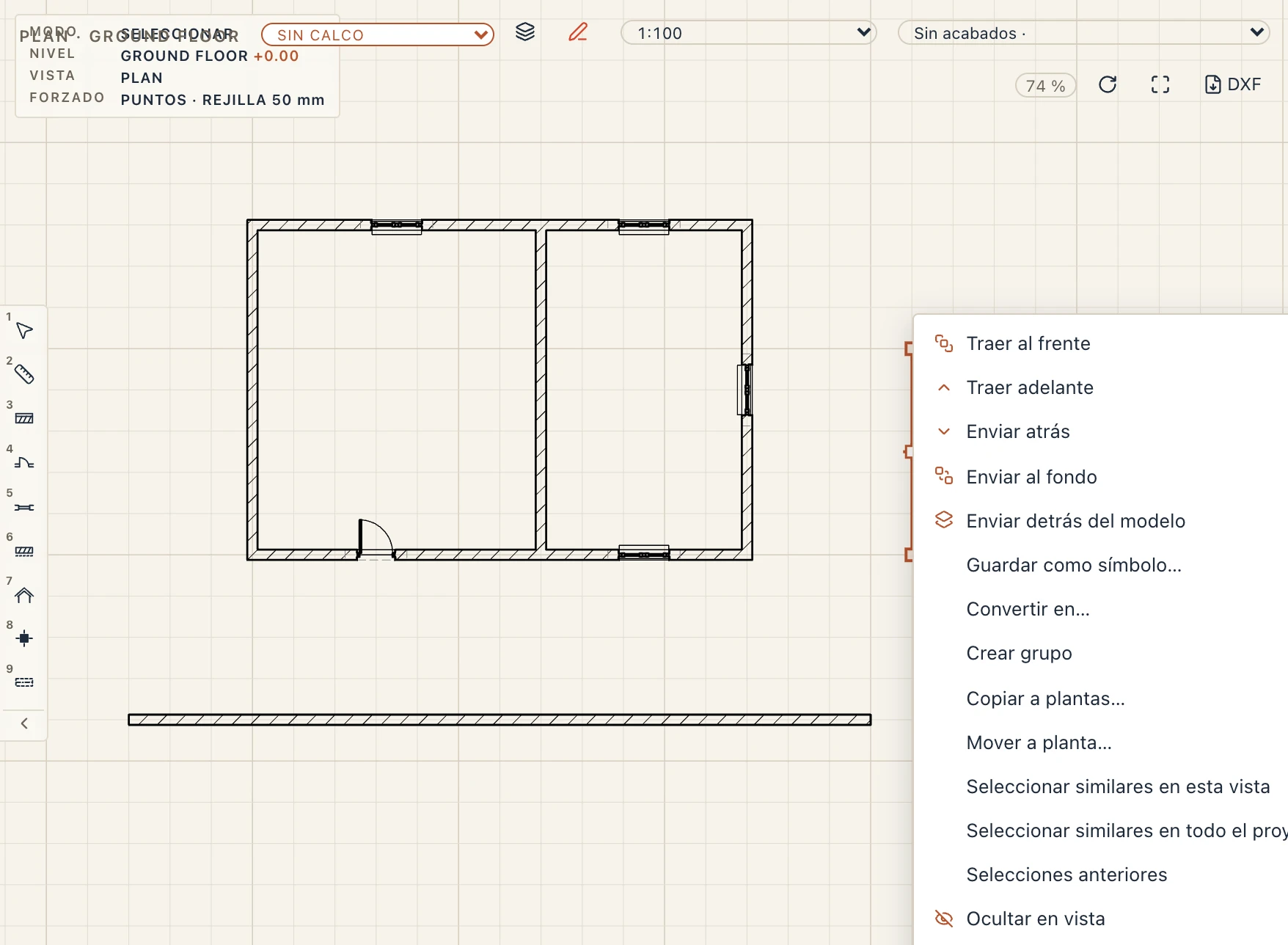
El menú del clic derecho en una planta, una sección o un alzado tiene los mismos comandos: Crear grupo para la selección y, sobre un grupo, Desagrupar y Editar grupo. También se agrupan las líneas, textos y sombreados dibujados en una vista, entre ellos las líneas de un plano DXF importado, de modo que un dibujo entero se mueve como uno solo.
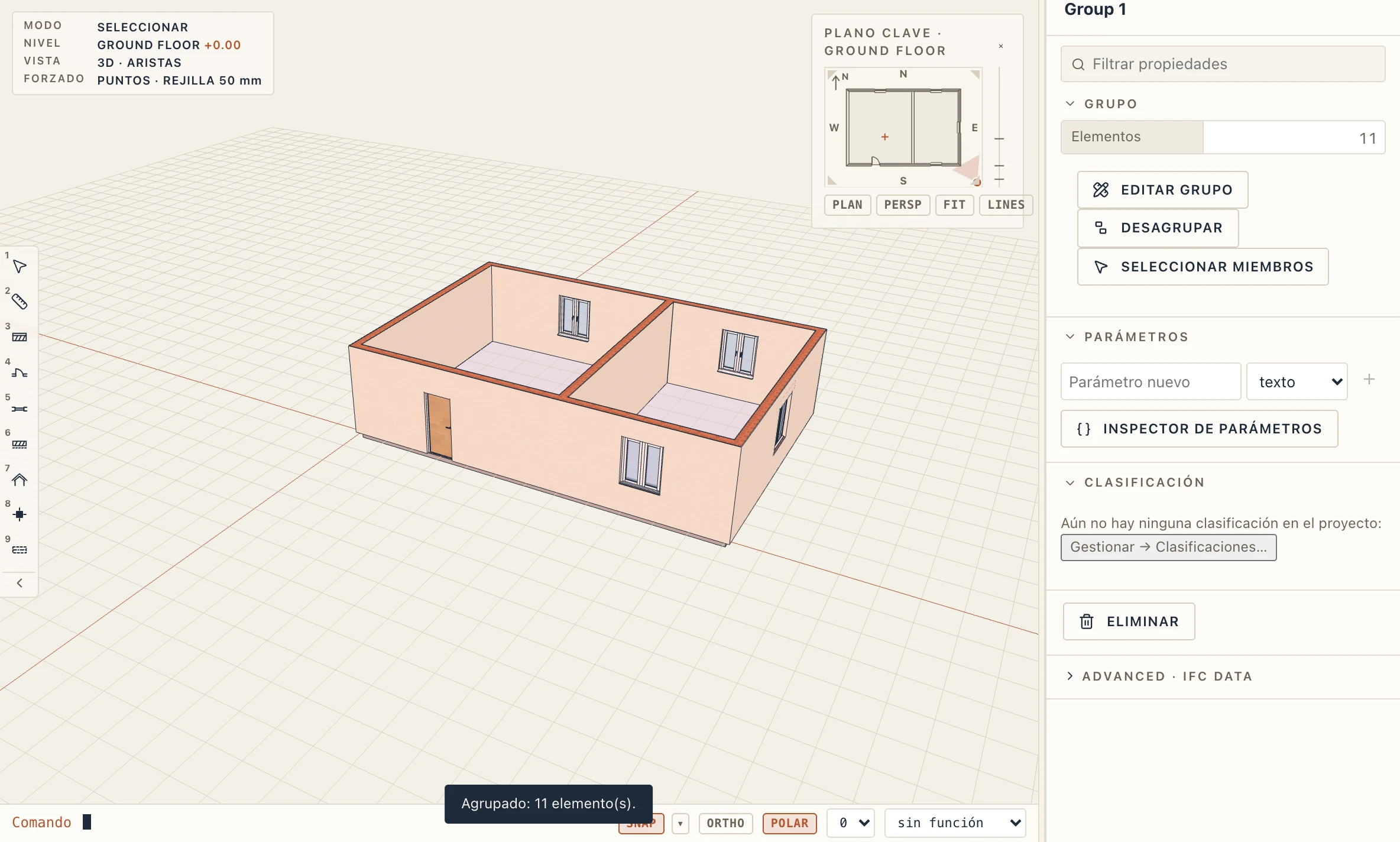
Las propiedades de un grupo seleccionado indican cuántos elementos tiene, con tres botones: Editar grupo, Desagrupar y Seleccionar miembros.
Editar un grupo
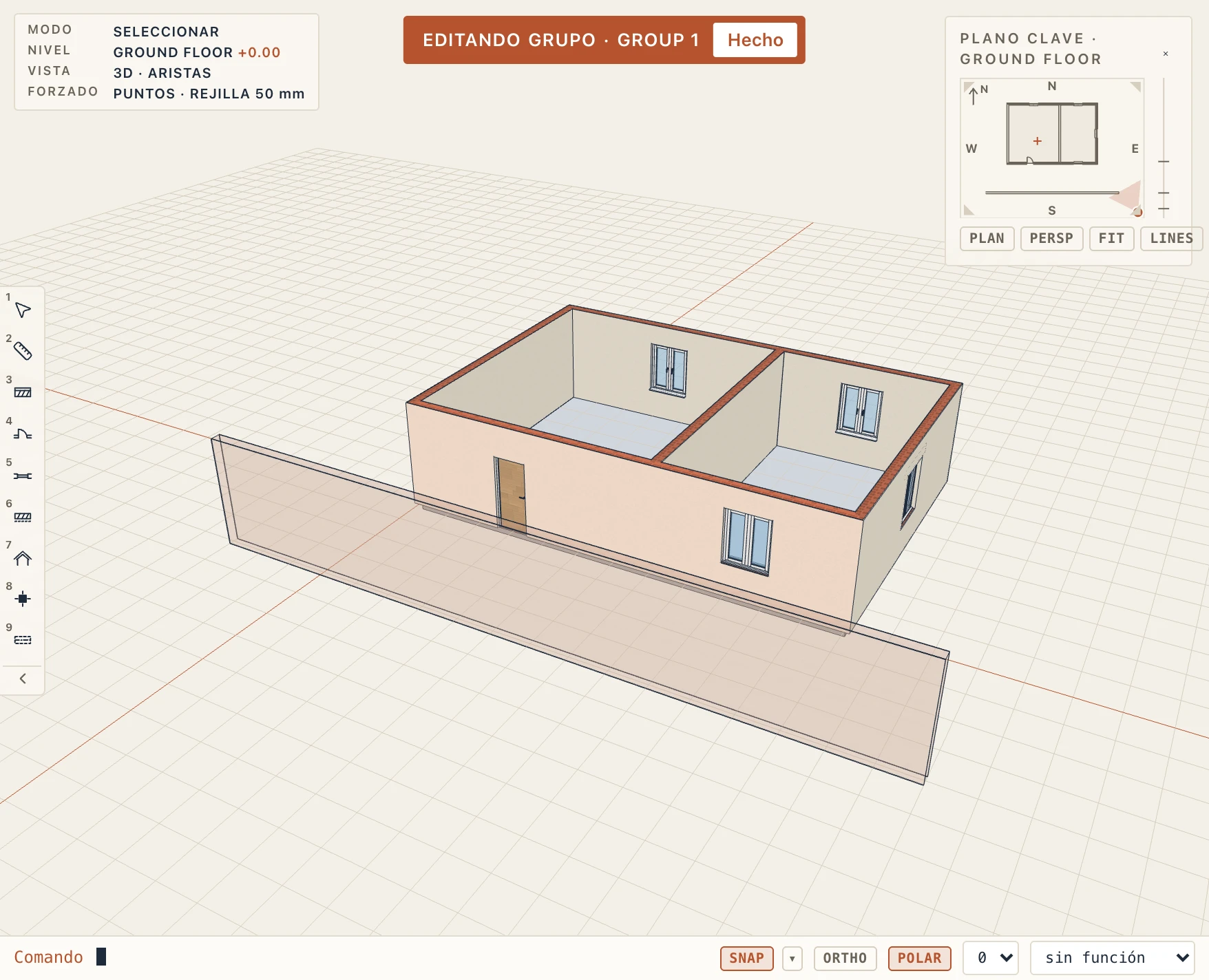
Haga doble clic en un miembro, o haga clic en Editar grupo (EG). El resto del modelo se dibuja atenuado y no se puede seleccionar, y un clic selecciona un miembro cada vez. Borre, desplace o cambie miembros como siempre. Quitar del grupo saca los miembros seleccionados. Hecho, o Esc, cierra el grupo. Un grupo desaparece cuando se borra su último miembro.
Profundizar en conjuntos
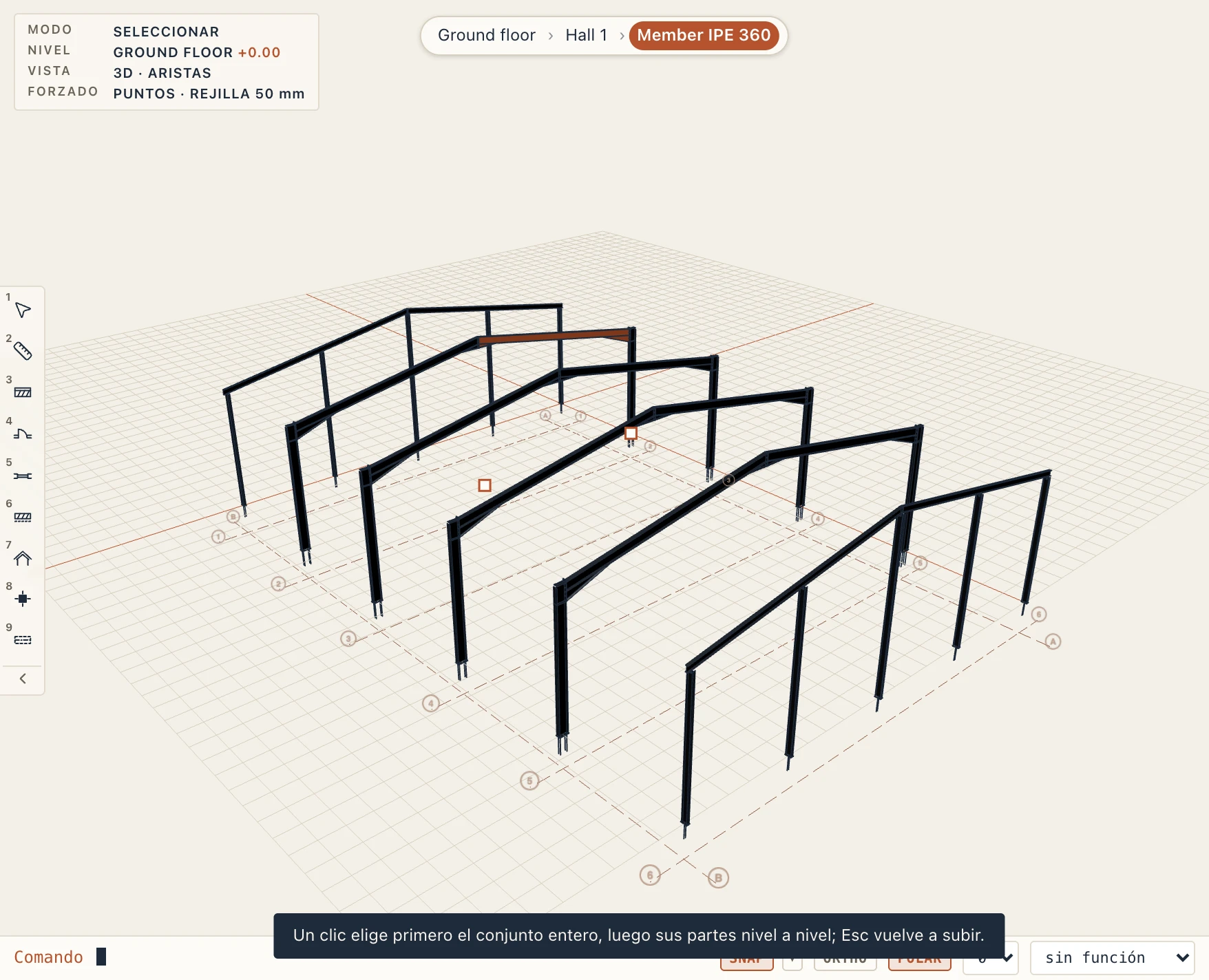
Algunos elementos son partes de un todo: los pilares, dinteles y correas de una nave de acero, las partes de un ensamblaje (una caja de Studio, un ensamblaje leído de un archivo IFC) y los miembros de un grupo. Vista → Profundizar en conjuntos, desactivado al principio, los elige tal como está construido el todo. El primer clic en una parte selecciona el todo superior: el grupo o la nave. Mientras está seleccionado, un clic dentro de él selecciona la parte un nivel más abajo, camino de lo que ha pulsado, y cada clic siguiente baja otro nivel, hasta el propio elemento. Un clic en otra parte del mismo todo la selecciona en el mismo nivel. Esc sube un nivel y, arriba, suelta la selección; un clic en el vacío también la suelta. Ctrl+clic (Cmd+clic en un Mac) selecciona el elemento directamente, y Mayús añade el todo superior a la selección. Una ruta sobre la vista nombra los niveles, de la planta a la selección: haga clic en uno para seleccionarlo. Mientras está seleccionada una parte dentro de un todo, el resto del modelo se dibuja algo atenuado. Funciona igual en 3D, plantas, secciones y alzados. Un cuadro o un lazo de selección toma los todos superiores. Un doble clic sigue abriendo un grupo para editarlo; dentro de él, la profundización empieza bajo el grupo. La elección se guarda en este ordenador y también está en Vista → Configuración de vista.
Archivos importados
Cada archivo IFC, Fragments o de malla que importe entra como un solo grupo con el nombre del archivo. Desmarque Como un solo grupo en la importación IFC para traer los elementos sueltos. Un archivo vinculado no se agrupa: ya es un vínculo, de solo lectura (vea Importar y exportar). Los elementos leídos de un archivo como referencias (de un IFC, de una malla) se desplazan, giran, reflejan y copian con su grupo como cualquier elemento; su forma sigue siendo la del archivo.
Seleccionar una región en 3D
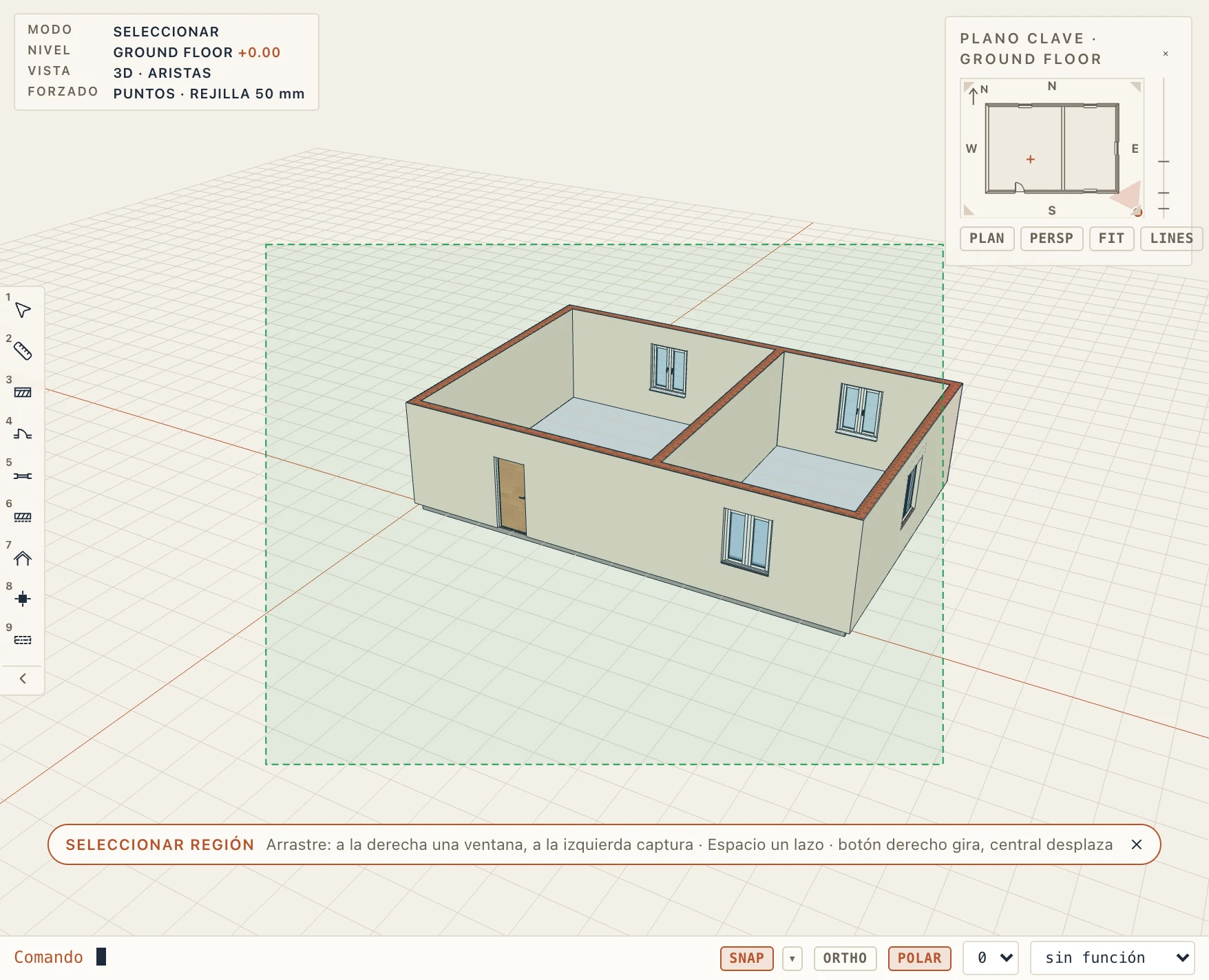
Vista → Seleccionar región (SR) convierte un arrastre con el botón izquierdo en la vista 3D en una selección, como en las plantas. Arrastrada a la derecha, una ventana toma lo que queda entero dentro. Arrastrada a la izquierda, una captura toma lo que toca. Pulse Espacio mientras arrastra para dibujar un lazo, y Mayús para añadir a la selección. Mientras está activa, el botón derecho gira la vista y el central la desplaza. La × de su etiqueta, o SR de nuevo, la desactiva.
Ocultar por ahora
Vista → Ocultar (HH) oculta la selección en la vista 3D. Aislar (HI) oculta todo lo demás. Mostrar todo (HR), o la × de la etiqueta, lo devuelve todo. Nada se guarda ni se borra: es una forma de llegar a lo que hay dentro de un modelo importado mientras lo limpia. El clic derecho en la vista 3D ofrece las mismas entradas (Ocultar, Aislar y, mientras algo está oculto, Mostrar todo): lo que hay bajo el cursor se selecciona primero si aún no lo está.