Guide de l’utilisateur
Premiers pas
L’écran d’accueil, un nouveau projet, les parties de la fenêtre, se déplacer dans un dessin et choisir vos unités.
L’écran d’accueil
À son ouverture, Lapin affiche l’écran d’accueil. Nouveau projet démarre un bâtiment vide. Ouvrir un projet… ouvre un fichier .lapin. Les projets que vous avez déjà ouverts sont listés sous Récents.
Partir de donne un nouveau projet préparé pour son travail : Maison de plain-pied (fondations et rez-de-chaussée), Maison à étage (et un étage), Immeuble de logements (un rez-de-chaussée et quatre étages), Halle ou ossature (un niveau de 6 m de haut, dans l’espace de travail Structure et ferraillage), Dessin seulement (un niveau, dans l’espace de travail Dessin 2D) et Partir d’un IFC (un nouveau projet, puis le fichier IFC à importer). Chacun choisit aussi son espace de travail ; les niveaux se renomment, s’ajoutent ou se suppriment ensuite comme dans tout projet.
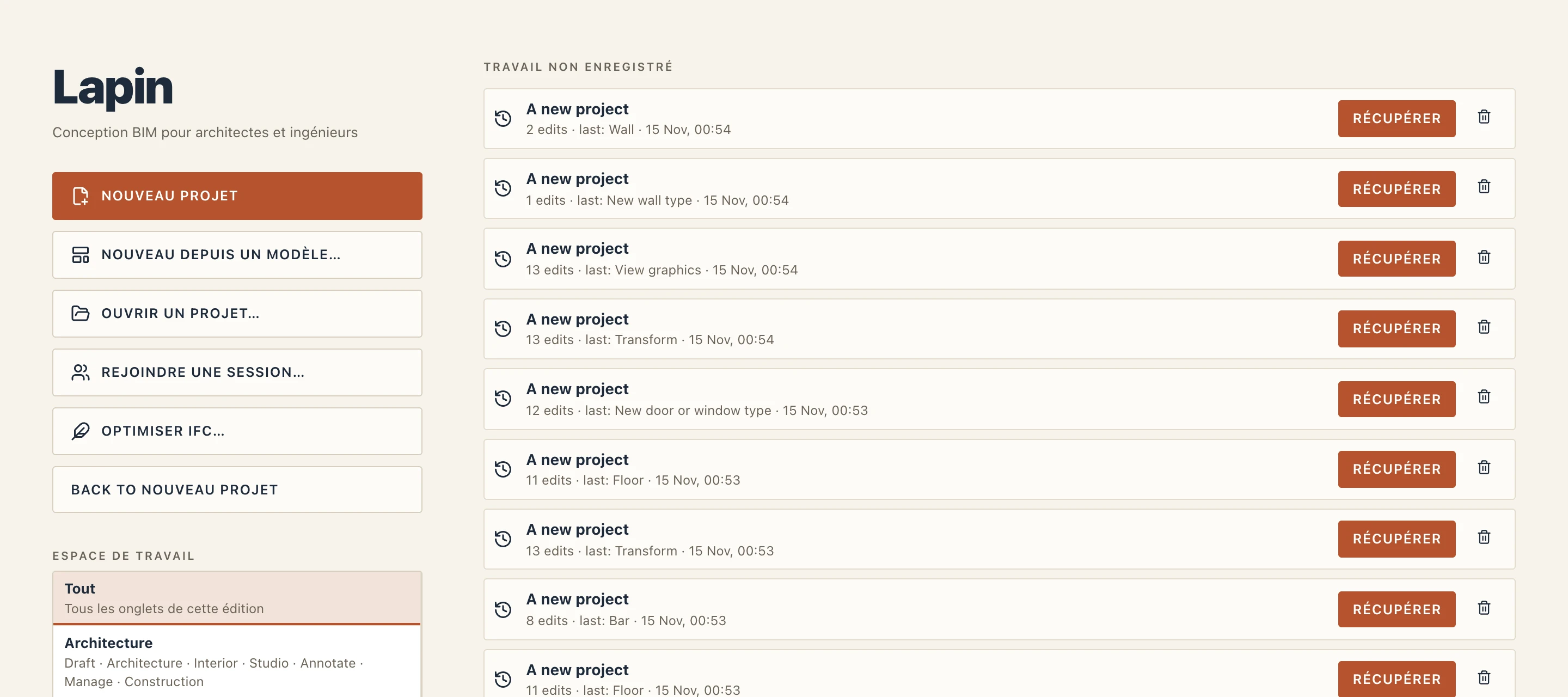
Un nouveau projet a déjà trois niveaux : Foundations (−1.50), Ground floor (±0.00) et First floor (+3.00). Il s’ouvre sur le plan du rez-de-chaussée, prêt pour le premier mur.
La fenêtre
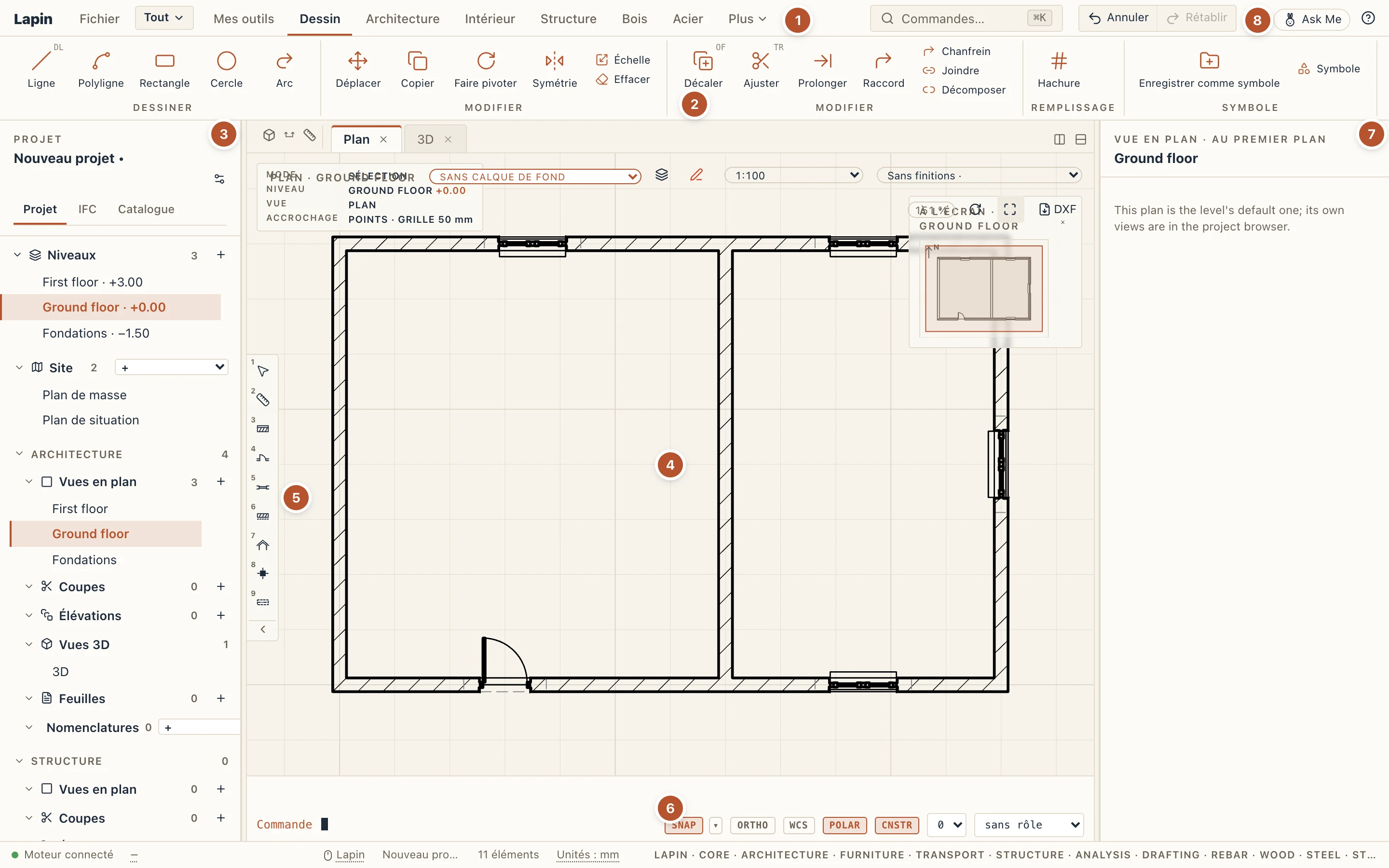
- Les onglets du ruban. Dessin, Architecture, Intérieur, Structure, Site, Studio, Annoter, Gérer, Exécution et Vue regroupent chacun leurs outils. Fichier ouvre, enregistre, importe et exporte. Annuler et Rétablir sont à l’extrémité droite de la même barre (Ctrl Z, Ctrl Y).
- Le ruban. Il contient les outils de l’onglet courant. Survolez un outil pour voir son nom et ses lettres au clavier.
- L’arborescence du projet. Elle liste les niveaux, les plans, les coupes, les élévations, les vues 3D, les feuilles et les nomenclatures. Double-cliquez sur l’un d’eux pour l’ouvrir dans un onglet. Un projet s’ouvre sur le plan du rez-de-chaussée, avec la vue 3D dans un onglet à côté.
- La vue. C’est là que vous dessinez : un plan, une coupe, une vue 3D ou une feuille. Vous pouvez ouvrir plusieurs vues côte à côte avec les deux boutons en haut à droite de la vue.
- La barre d’accès rapide. Elle donne les outils les plus utilisés sur les touches numériques 1–9.
- La ligne de commande. Tapez ici les lettres d’un outil et appuyez sur Enter. Pendant qu’un outil s’exécute, la ligne vous dit ce dont il a besoin ensuite. Voir Dessin et ligne de commande.
- Le panneau des propriétés. Il montre ce qui est sélectionné. Quand rien n’est sélectionné, il montre la vue au premier plan.
- Ask Me. C’est l’assistant d’aide de Lapin. Voir Aide et retours.
Besoin de plus de place pour le dessin ? Vue → Interface… choisit une fenêtre plus compacte, et les panneaux latéraux se replient. Voir L’interface et les raccourcis.
Se déplacer
- Zoom. Tournez la molette de la souris ou pincez sur un pavé tactile. Lapin zoome là où se trouve le curseur.
- Panoramique. Faites glisser avec le bouton du milieu ou le bouton droit de la souris, ou avec deux doigts sur un pavé tactile.
- Orbite en 3D. Faites glisser avec le bouton gauche de la souris. Si des éléments sont sélectionnés, la vue tourne autour d’eux ; sinon autour du point du modèle sous le curseur. Pour déplacer un élément sélectionné en le faisant glisser, appuyez dessus et maintenez brièvement, puis faites glisser ; un simple glissement fait toujours tourner la vue.
- Tout afficher. Appuyez sur le bouton Ajuster, tapez ZE, ou double-cliquez avec le bouton du milieu.
Unités
Lapin travaille en millimètres, sauf si vous choisissez autre chose. Pour changer les unités, ouvrez Gérer → Normes de dessin → Projet → Unités, ou cliquez sur Unités dans la barre d’état en bas de la fenêtre. Vous pouvez choisir les millimètres, les centimètres, les mètres, les pieds et pouces, ou les pouces.
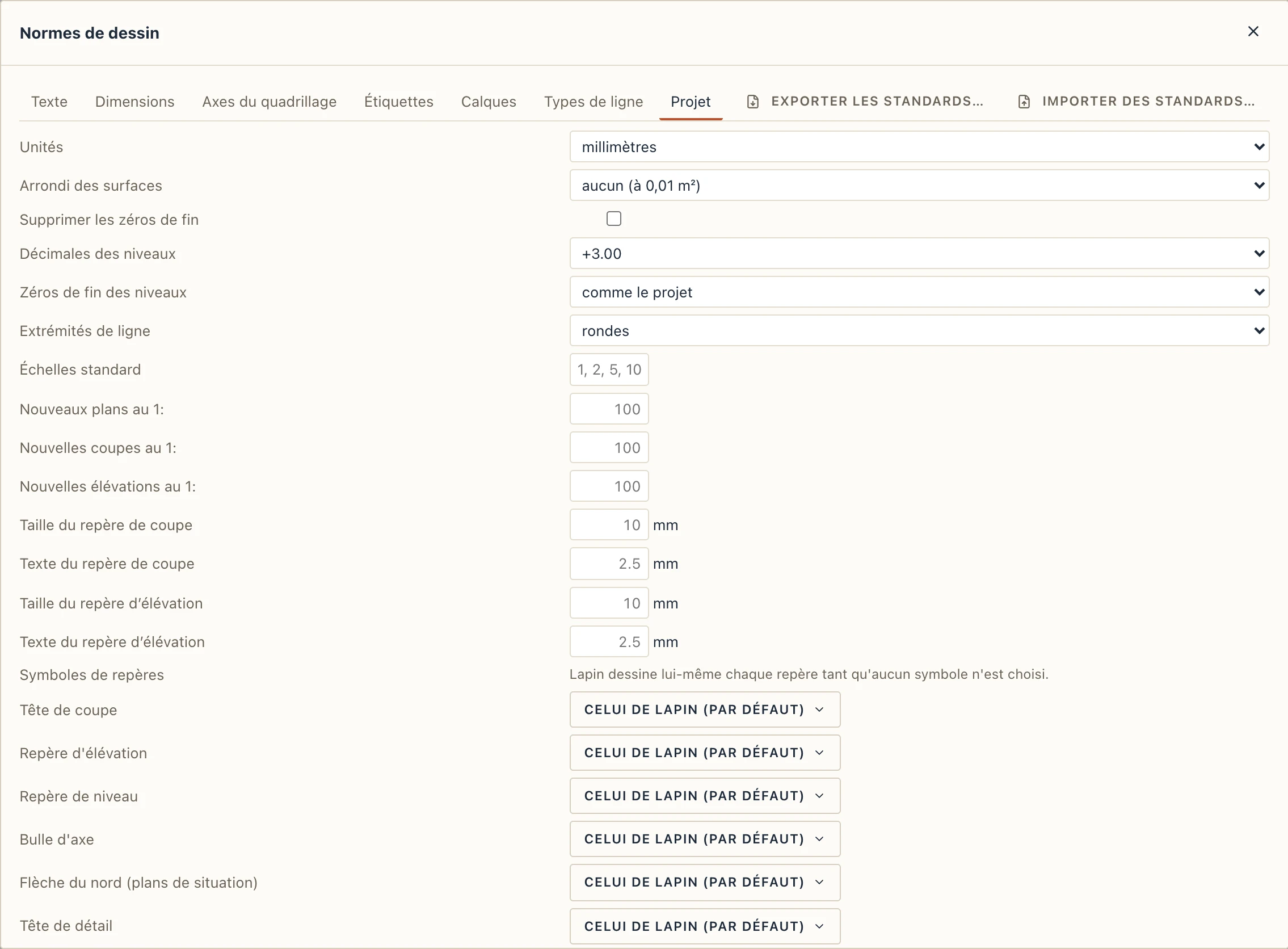
Chaque longueur suit ce réglage : les panneaux, les valeurs que vous tapez en dessinant, la ligne de commande et les cotes. Le modèle lui-même est conservé en mètres, si bien que changer d’unités ne modifie jamais votre bâtiment. Les niveaux et les axes du quadrillage la suivent aussi.
En millimètres, centimètres et mètres, les longueurs sont conservées et affichées au dixième de millimètre : une plaque de 12,5 mm reste 12.5 mm (1.25 cm), et les valeurs entières s’écrivent sans décimales. Les pieds et pouces vont au 1/16" le plus proche. Les cotes des dessins sont arrondies comme le dit leur style de cote.
Enregistrer
Fichier → Enregistrer (Ctrl S) écrit un fichier .lapin. Voir Fichiers, versions et récupération.