Brugervejledning
Kom godt i gang
Startskærmen, et nyt projekt, vinduets dele, at bevæge sig rundt i en tegning og at vælge dine enheder.
Startskærmen
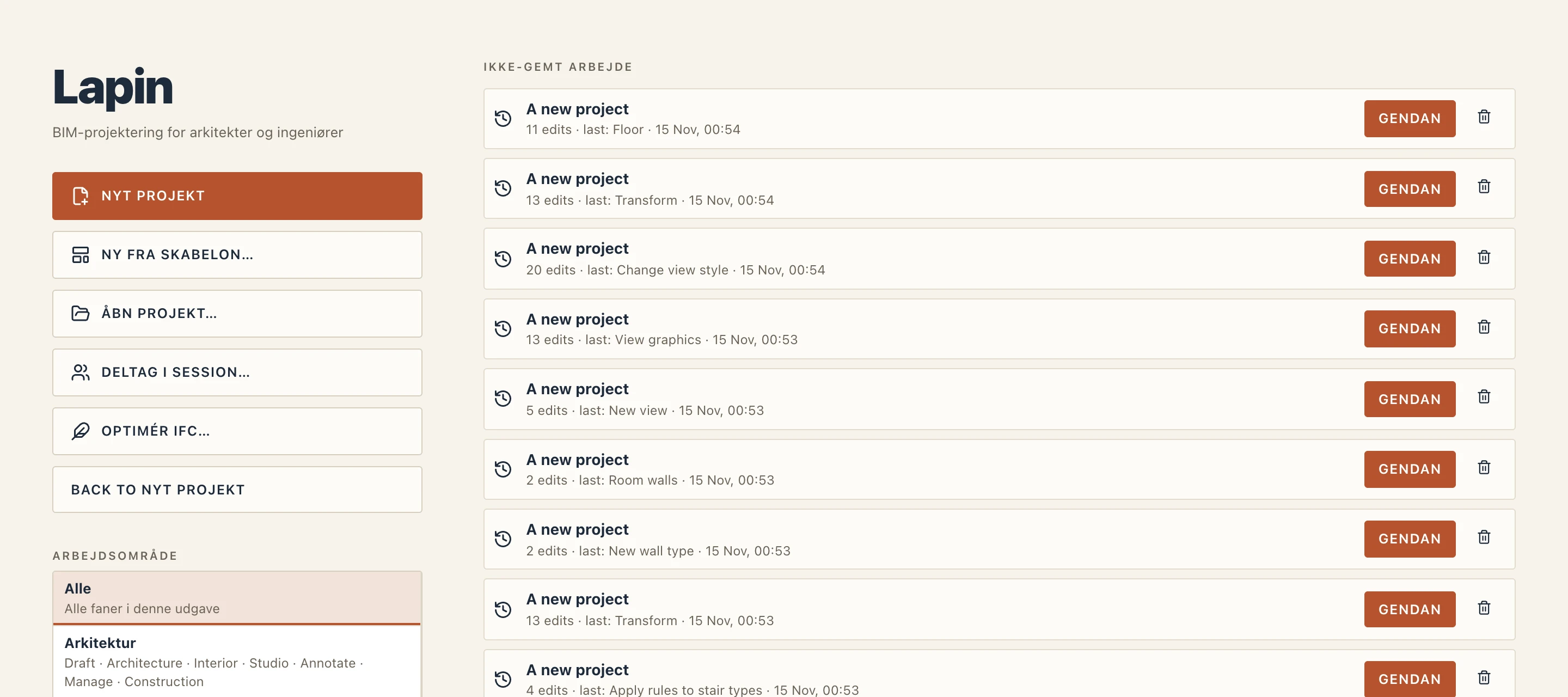
Når Lapin åbner, viser det startskærmen. Nyt projekt starter en tom bygning. Åbn projekt… åbner en .lapin-fil. De projekter, du har åbnet før, står under Seneste.
Start fra giver et nyt projekt, der er gjort klar til sit arbejde: Hus i ét plan (fundamenter og stueetage), Hus i to plan (og en første sal), Etageboligblok (stueetage og fire etager), Hal eller rammekonstruktion (én etage på 6 m, i arbejdsområdet Konstruktion og armering), Kun tegning (ét niveau, i arbejdsområdet Tegning 2D) og Start fra en IFC (et nyt projekt, derefter IFC-filen der skal importeres). Hver vælger også sit arbejdsområde; niveauerne kan bagefter omdøbes, tilføjes eller slettes som i ethvert projekt.
Et nyt projekt har allerede tre niveauer: Foundations (−1.50), Ground floor (±0.00) og First floor (+3.00). Det åbner på stueetagens plan, klar til den første væg.
Vinduet
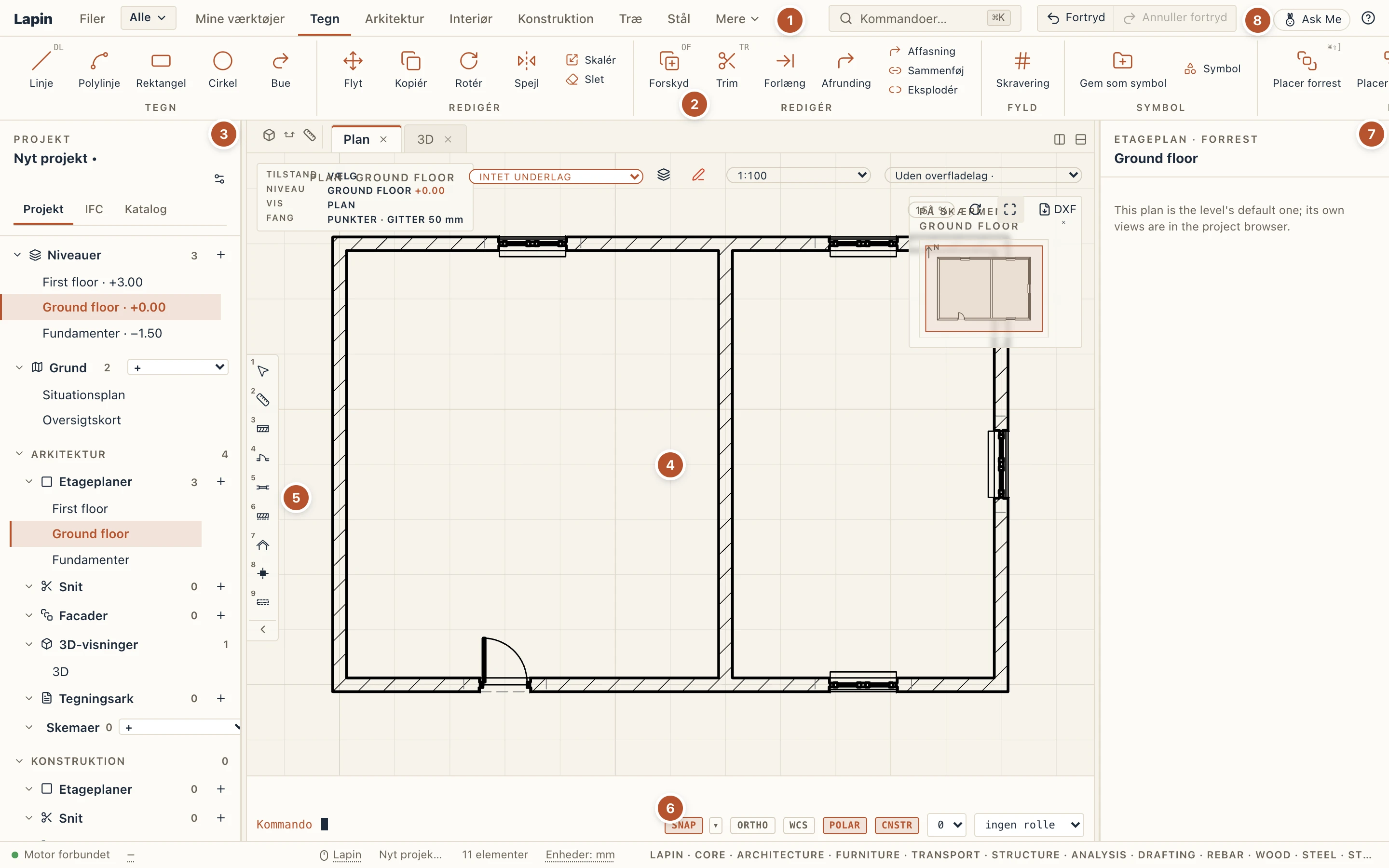
- Båndets faner. Tegn, Arkitektur, Interiør, Konstruktion, Grund, Studio, Annotér, Administrer, Udførelse og Vis samler hver deres værktøjer. Filer åbner, gemmer, importerer og eksporterer. Fortryd og Annuller fortryd sidder i højre ende af samme bjælke (Ctrl Z, Ctrl Y).
- Båndet. Det rummer den aktuelle fanes værktøjer. Hold musen over et værktøj for at se dets navn og dets tastaturbogstaver.
- Projektbrowseren. Den viser niveauer, planer, snit, facader, 3D-visninger, ark og skemaer. Dobbeltklik på en for at åbne den i en fane. Et projekt åbner på stueetagens plan med 3D-visningen i en fane ved siden af.
- Visningen. Her tegner du: en plan, et snit, en 3D-visning eller et ark. Du kan åbne flere visninger side om side med de to knapper øverst til højre i visningen.
- Hotbaren. Den lægger de mest brugte værktøjer på taltasterne 1–9.
- Kommandolinjen. Skriv et værktøjs bogstaver her, og tryk på Enter. Mens et værktøj kører, fortæller linjen dig, hvad det har brug for som det næste. Se Tegning og kommandolinjen.
- Egenskabspanelet. Det viser det, der er markeret. Når intet er markeret, viser det visningen forrest.
- Ask Me. Dette er Lapins hjælpeassistent. Se Hjælp og feedback.
Vil du have mere plads til tegningen? Vis → Brugerflade… vælger et mere kompakt vindue, og sidepanelerne kan foldes væk. Se Brugerfladen og genveje.
At bevæge sig rundt
- Zoom. Drej musehjulet, eller knib på en pegeflade. Lapin zoomer, hvor markøren er.
- Panorér. Træk med den midterste eller den højre museknap, eller med to fingre på en pegeflade.
- Kredsløb i 3D. Træk med den venstre museknap. Med elementer markeret drejer visningen om dem, ellers om modellens punkt under markøren. For at flytte et markeret element ved at trække i det, tryk og hold kort på det, og træk så; et almindeligt træk drejer altid visningen.
- Vis alt. Tryk på knappen Tilpas, skriv ZE, eller dobbeltklik med den midterste knap.
Enheder
Lapin arbejder i millimeter, medmindre du vælger andet. Du skifter enhederne under Administrer → Tegningsstandarder → Projekt → Enheder, eller ved at klikke på Enheder i statuslinjen nederst i vinduet. Du kan vælge millimeter, centimeter, meter, fod og tommer eller tommer.
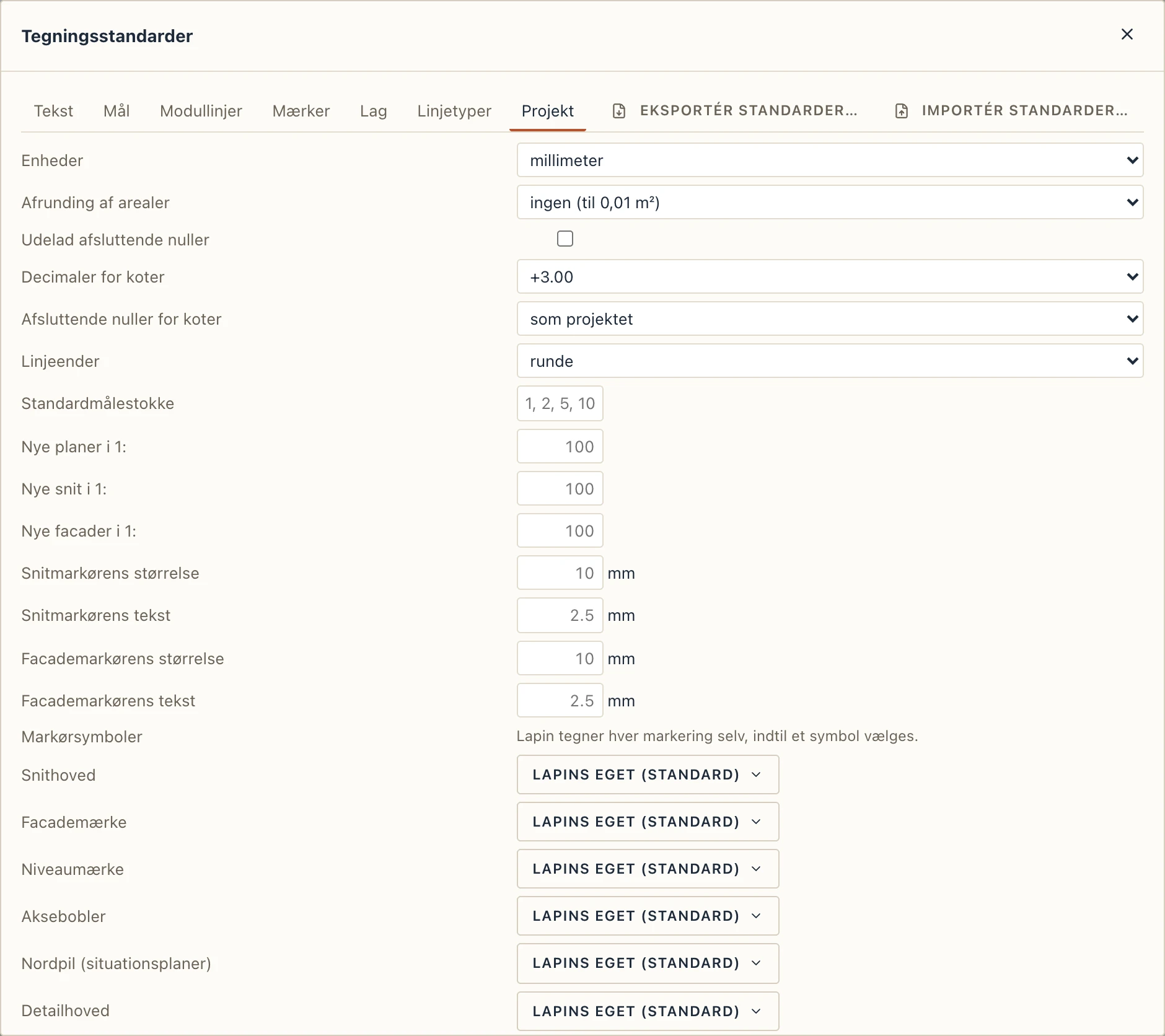
Alle længder følger denne indstilling: panelerne, de værdier du skriver, mens du tegner, kommandolinjen og målene. Selve modellen gemmes i meter, så et skift af enheder ændrer aldrig din bygning. Niveauer og modullinjer følger den også.
I millimeter, centimeter og meter gemmes og vises længder med en tiendedel millimeter: en plade på 12,5 mm forbliver 12.5 mm (1.25 cm), og hele værdier skrives uden decimaler. Fod og tommer går til nærmeste 1/16". Mål på tegninger afrundes, som deres målstil siger.
At gemme
Filer → Gem (Ctrl S) skriver en .lapin-fil. Se Filer, versioner og gendannelse.