Podręcznik użytkownika
Pierwsze kroki
Ekran startowy, nowy projekt, części okna, poruszanie się po rysunku i wybór jednostek.
Ekran startowy
Po uruchomieniu Lapin pokazuje ekran startowy. Nowy projekt zaczyna pusty budynek. Otwórz projekt… otwiera plik .lapin. Projekty otwierane wcześniej są wymienione w sekcji Ostatnie.
Zacznij od daje nowy projekt przygotowany do swojej pracy: Dom parterowy (fundamenty i parter), Dom piętrowy (oraz piętro), Budynek wielorodzinny (parter i cztery piętra), Hala lub szkielet (jedna kondygnacja wysoka na 6 m, w obszarze roboczym konstrukcji), Tylko rysunek (jeden poziom, w obszarze roboczym rysunku 2D) i Zacznij od IFC (nowy projekt, a potem plik IFC do zaimportowania). Każdy wybiera też swój obszar roboczy; poziomy można potem zmieniać, dodawać i usuwać jak w każdym projekcie.
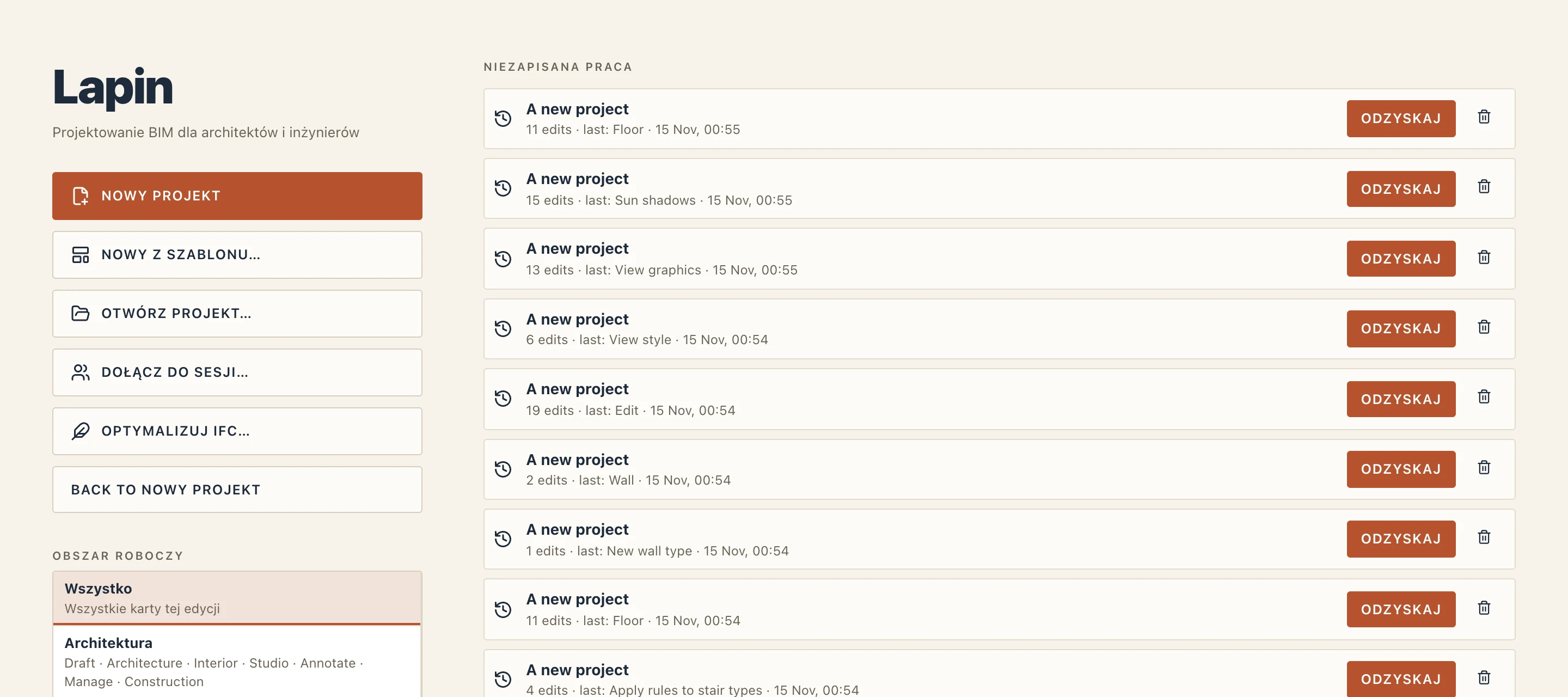
Nowy projekt ma już trzy poziomy: Fundamenty (−1.50), Parter (±0.00) i Piętro (+3.00). Otwiera się na rzucie parteru, gotowy na pierwszą ścianę.
Okno
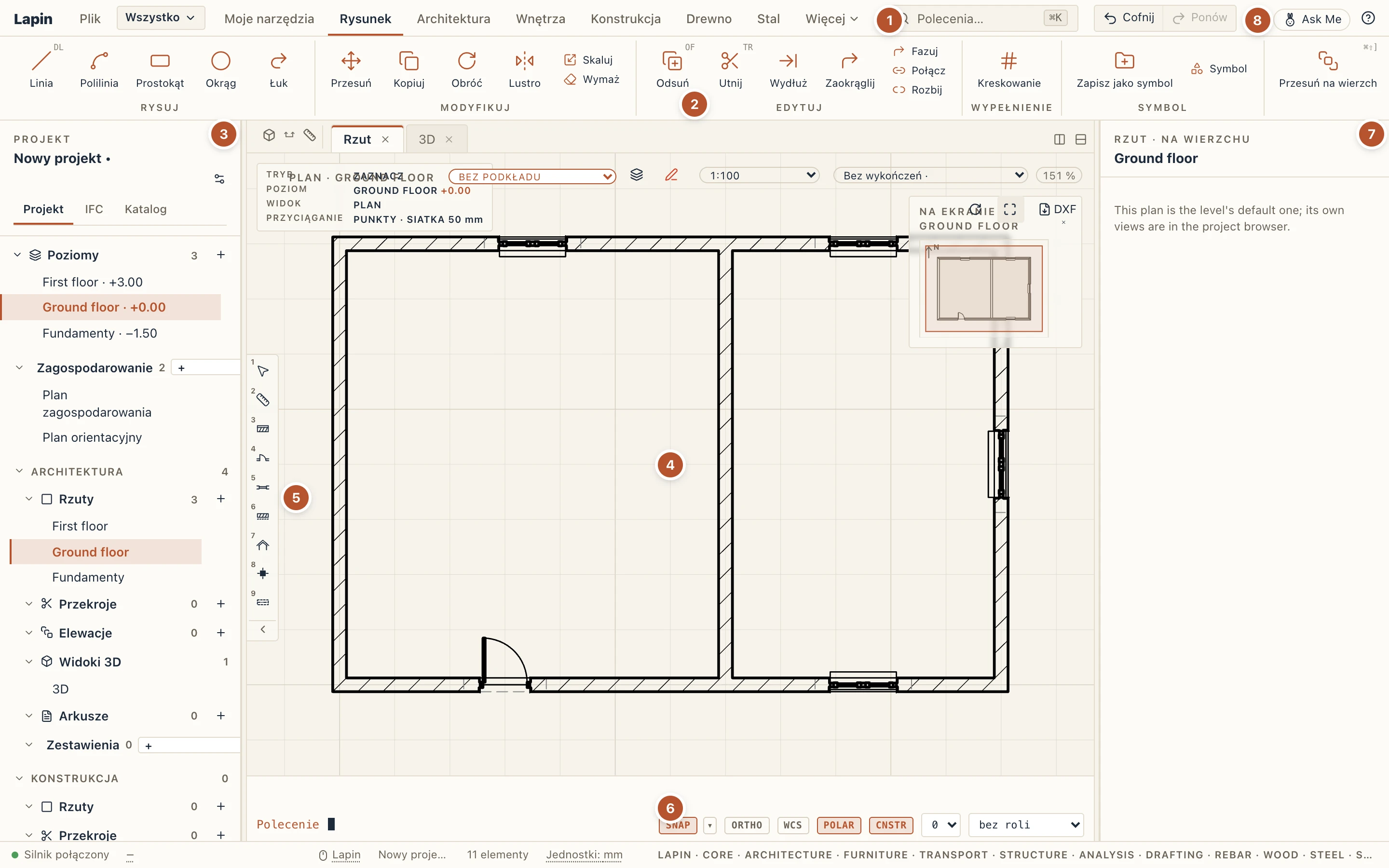
- Karty wstążki. Rysunek, Architektura, Wnętrza, Konstrukcja, Zagospodarowanie, Studio, Opisz, Zarządzaj, Realizacja i Widok grupują swoje narzędzia. Plik otwiera, zapisuje, importuje i eksportuje. Cofnij i Ponów są na prawym końcu tego samego paska (Ctrl Z, Ctrl Y).
- Wstążka. Zawiera narzędzia bieżącej karty. Najedź na narzędzie, aby zobaczyć jego nazwę i litery skrótu.
- Przeglądarka projektu. Wymienia poziomy, rzuty, przekroje, elewacje, widoki 3D, arkusze i zestawienia. Kliknij dwukrotnie pozycję, aby otworzyć ją w karcie. Projekt otwiera się na rzucie parteru, z widokiem 3D w karcie obok.
- Widok. Tu rysujesz: rzut, przekrój, widok 3D lub arkusz. Kilka widoków obok siebie otworzysz dwoma przyciskami w prawym górnym rogu widoku.
- Pasek szybkiego dostępu. Daje najczęściej używane narzędzia pod klawiszami cyfr 1–9.
- Wiersz poleceń. Wpisz tu litery narzędzia i naciśnij Enter. Gdy narzędzie działa, wiersz mówi, czego potrzebuje dalej. Zobacz Rysowanie i wiersz poleceń.
- Panel Właściwości. Pokazuje to, co jest zaznaczone. Gdy nic nie jest zaznaczone, pokazuje widok na wierzchu.
- Zapytaj mnie. To asystent pomocy Lapina. Zobacz Pomoc i opinie.
Potrzebujesz więcej miejsca na rysunek? Widok → Interfejs… wybiera bardziej zwarte okno, a panele boczne można zwinąć. Zobacz Interfejs i skróty.
Poruszanie się
- Powiększanie. Obróć kółko myszy lub zsuń palce na gładziku. Lapin powiększa w miejscu kursora.
- Przesuwanie widoku. Przeciągnij środkowym lub prawym przyciskiem myszy albo dwoma palcami na gładziku.
- Obracanie w 3D. Przeciągnij lewym przyciskiem myszy. Gdy elementy są zaznaczone, widok obraca się wokół nich; w przeciwnym razie wokół punktu modelu pod kursorem. Aby przesunąć zaznaczony element przeciągnięciem, naciśnij go i przytrzymaj chwilę, a potem przeciągnij; zwykłe przeciągnięcie zawsze obraca widok.
- Pokaż wszystko. Naciśnij przycisk Dopasuj, wpisz ZE lub kliknij dwukrotnie środkowym przyciskiem.
Jednostki
Lapin pracuje w milimetrach, chyba że wybierzesz inaczej. Aby zmienić jednostki, otwórz Zarządzaj → Standardy rysunkowe → Projekt → Jednostki lub kliknij Jednostki na pasku stanu u dołu okna. Możesz wybrać milimetry, centymetry, metry, stopy i cale albo cale.
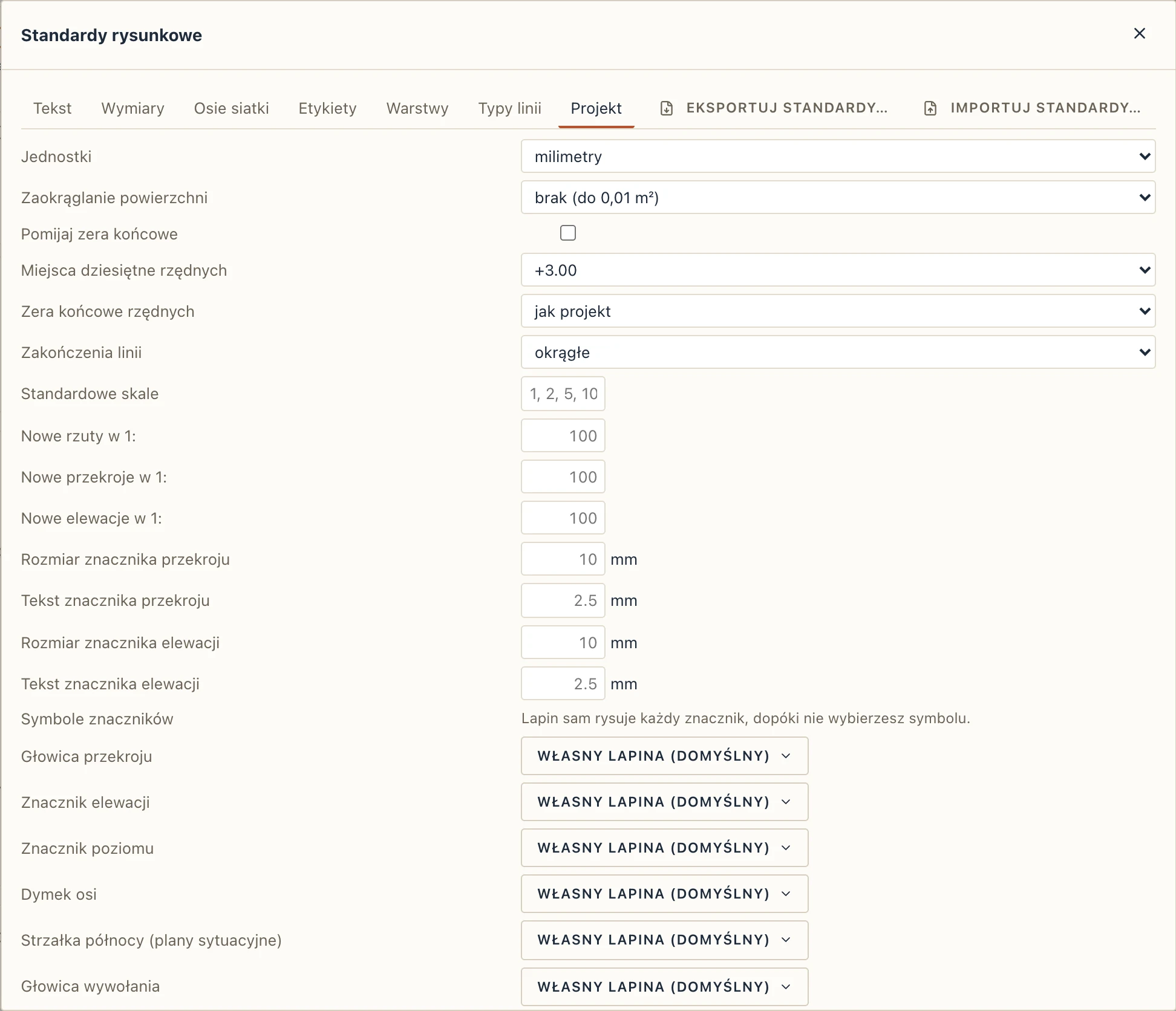
Każda długość stosuje się do tego ustawienia: panele, wartości wpisywane podczas rysowania, wiersz poleceń i wymiary. Sam model jest przechowywany w metrach, więc zmiana jednostek nigdy nie zmienia budynku. Poziomy i osie siatki też za tym podążają.
W milimetrach, centymetrach i metrach długości są przechowywane i pokazywane z dokładnością do dziesiątej części milimetra: płyta 12,5 mm pozostaje 12.5 mm (1.25 cm), a wartości całkowite są pisane bez miejsc po przecinku. Stopy i cale idą do najbliższej 1/16". Wymiary na rysunkach są zaokrąglane tak, jak mówi ich styl wymiarowania.
Zapisywanie
Plik → Zapisz (Ctrl S) zapisuje plik .lapin. Zobacz Pliki, wersje i odzyskiwanie.