Guía del usuario
Primeros pasos
La pantalla de inicio, un proyecto nuevo, las partes de la ventana, cómo moverse por un dibujo y cómo elegir las unidades.
La pantalla de inicio
Cuando Lapin se abre, muestra la pantalla de inicio. Proyecto nuevo empieza un edificio vacío. Abrir proyecto… abre un archivo .lapin. Los proyectos que ha abierto antes aparecen en Recientes.
Empezar desde da un proyecto nuevo preparado para su trabajo: Casa de una planta (cimentación y planta baja), Casa de dos plantas (y una planta primera), Bloque de viviendas (planta baja y cuatro plantas), Nave o estructura (una planta de 6 m de alto, en el espacio de trabajo Estructura y armado), Solo dibujo (un nivel, en el espacio de trabajo Dibujo 2D) y Empezar desde un IFC (un proyecto nuevo y luego el archivo IFC que importar). Cada uno elige también su espacio de trabajo; los niveles se pueden renombrar, añadir o borrar después, como en cualquier proyecto.
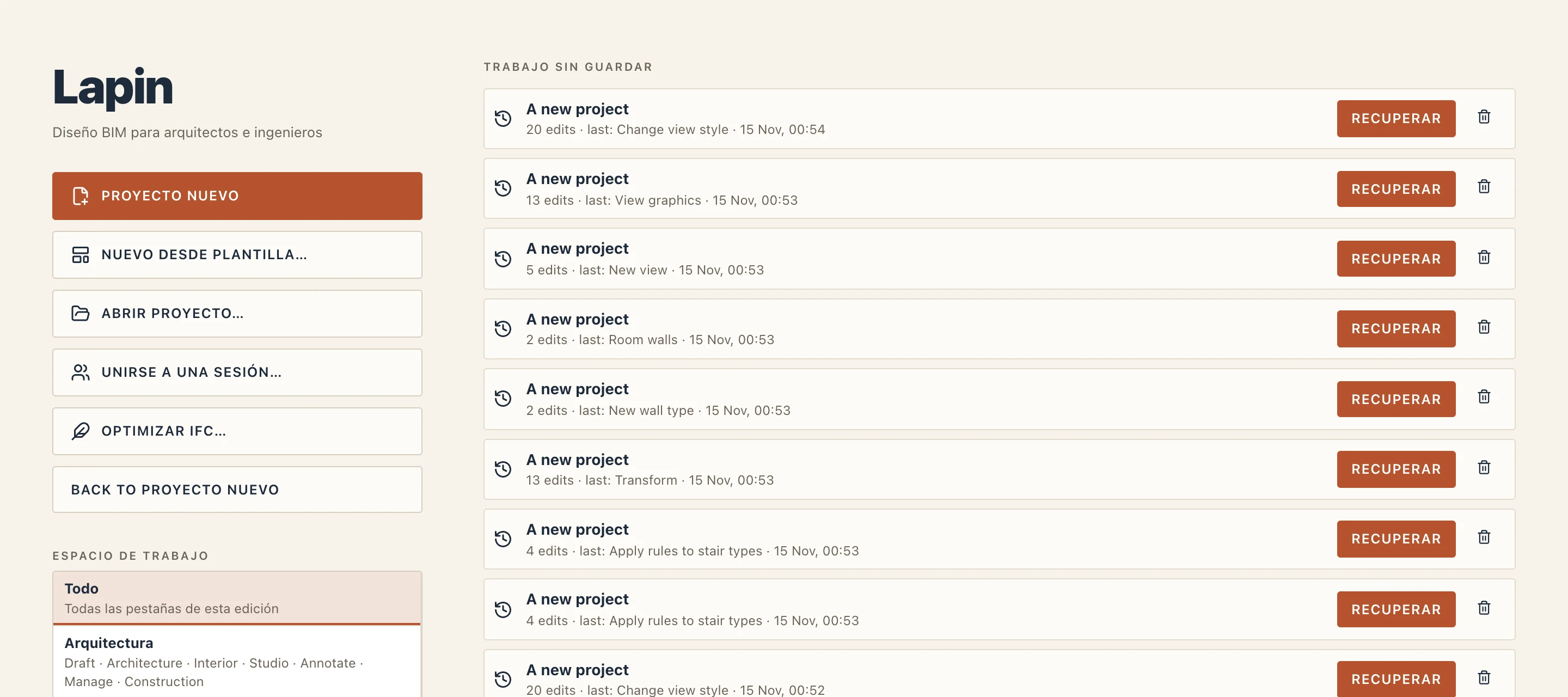
Un proyecto nuevo ya tiene tres niveles: Foundations (−1.50), Ground floor (±0.00) y First floor (+3.00). Se abre en la planta de Ground floor, lista para el primer muro.
La ventana
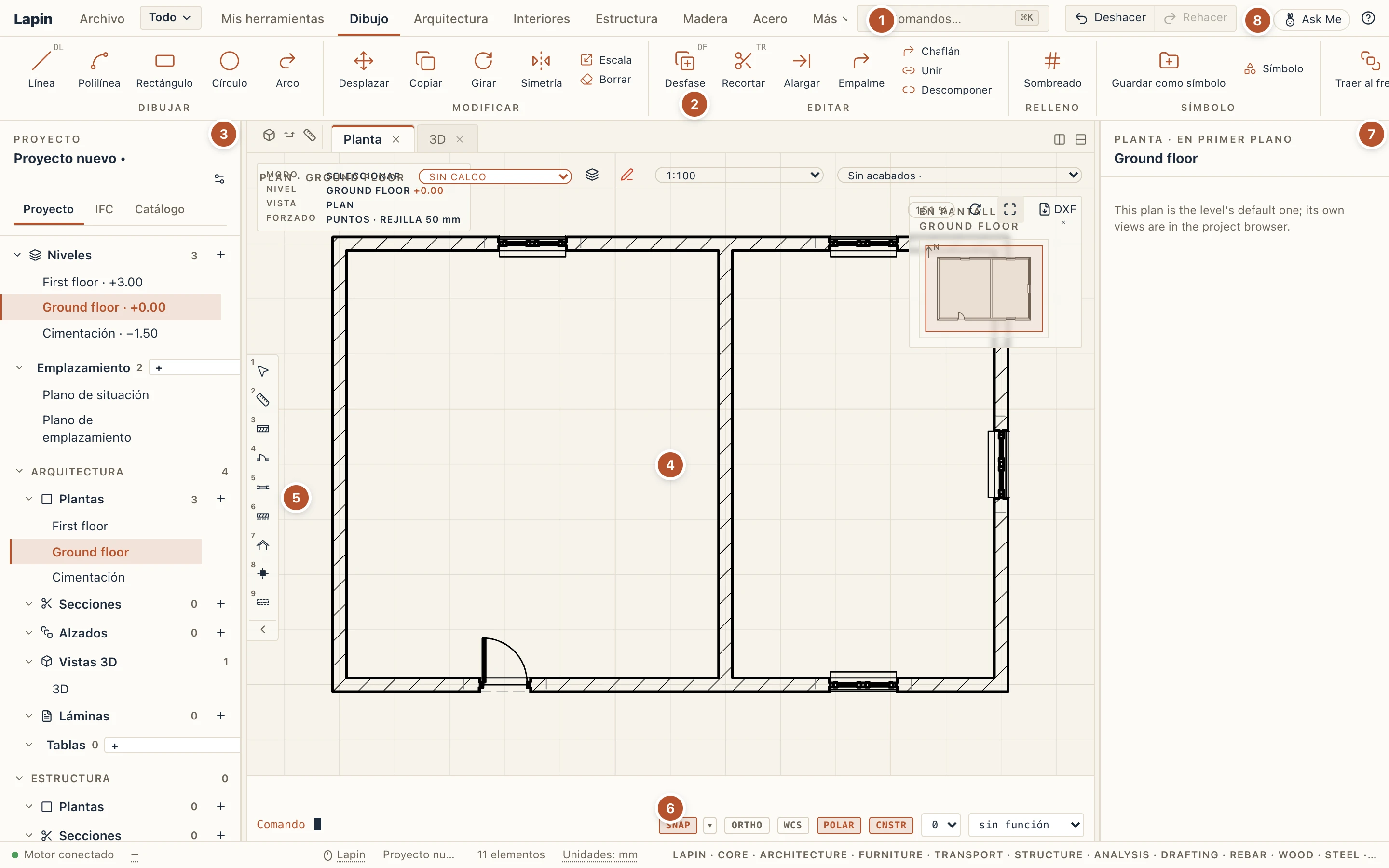
- Las fichas de la cinta. Dibujo, Arquitectura, Interiores, Estructura, Emplazamiento, Studio, Anotar, Gestionar, Ejecución y Vista agrupan cada una sus herramientas. Archivo abre, guarda, importa y exporta. Deshacer y Rehacer están en el extremo derecho de la misma barra (Ctrl Z, Ctrl Y).
- La cinta. Contiene las herramientas de la ficha actual. Pase el cursor sobre una herramienta para ver su nombre y sus letras de teclado.
- El navegador del proyecto. Enumera los niveles, las plantas, las secciones, los alzados, las vistas 3D, las láminas y las tablas. Haga doble clic en uno para abrirlo en una pestaña. Un proyecto se abre en la planta de Ground floor, con la vista 3D en una pestaña al lado.
- La vista. Aquí es donde se dibuja: una planta, una sección, una vista 3D o una lámina. Puede abrir varias vistas una al lado de otra con los dos botones de la parte superior derecha de la vista.
- La barra rápida. Ofrece las herramientas más usadas en las teclas numéricas 1–9.
- La línea de comandos. Escriba aquí las letras de una herramienta y pulse Enter. Mientras una herramienta está en marcha, la línea le indica lo que necesita a continuación. Consulte Dibujo y línea de comandos.
- El panel de propiedades. Muestra lo que esté seleccionado. Sin nada seleccionado, muestra la vista que está delante.
- Ask Me. Es el asistente de ayuda de Lapin. Consulte Ayuda y comentarios.
¿Quiere más espacio para el dibujo? Vista → Interfaz… elige una ventana más compacta, y los paneles laterales se pliegan. Consulte La interfaz y los métodos abreviados.
Moverse por el dibujo
- Zoom. Gire la rueda del ratón o pellizque en un trackpad. Lapin hace zoom donde está el cursor.
- Encuadre. Arrastre con el botón central o el derecho del ratón, o con dos dedos en un trackpad.
- Órbita en 3D. Arrastre con el botón izquierdo del ratón. Con elementos seleccionados, la vista gira alrededor de ellos; si no, alrededor del punto del modelo bajo el cursor. Para mover un elemento seleccionado arrastrándolo, pulse y mantenga un instante sobre él y luego arrastre; un arrastre simple siempre orbita.
- Mostrarlo todo. Pulse el botón Ajustar, escriba ZE o haga doble clic con el botón central.
Unidades
Lapin trabaja en milímetros, salvo que usted elija otra cosa. Para cambiar las unidades, abra Gestionar → Normas de dibujo → Proyecto → Unidades, o haga clic en Unidades en la barra de estado, en la parte inferior de la ventana. Puede elegir milímetros, centímetros, metros, pies y pulgadas, o pulgadas.
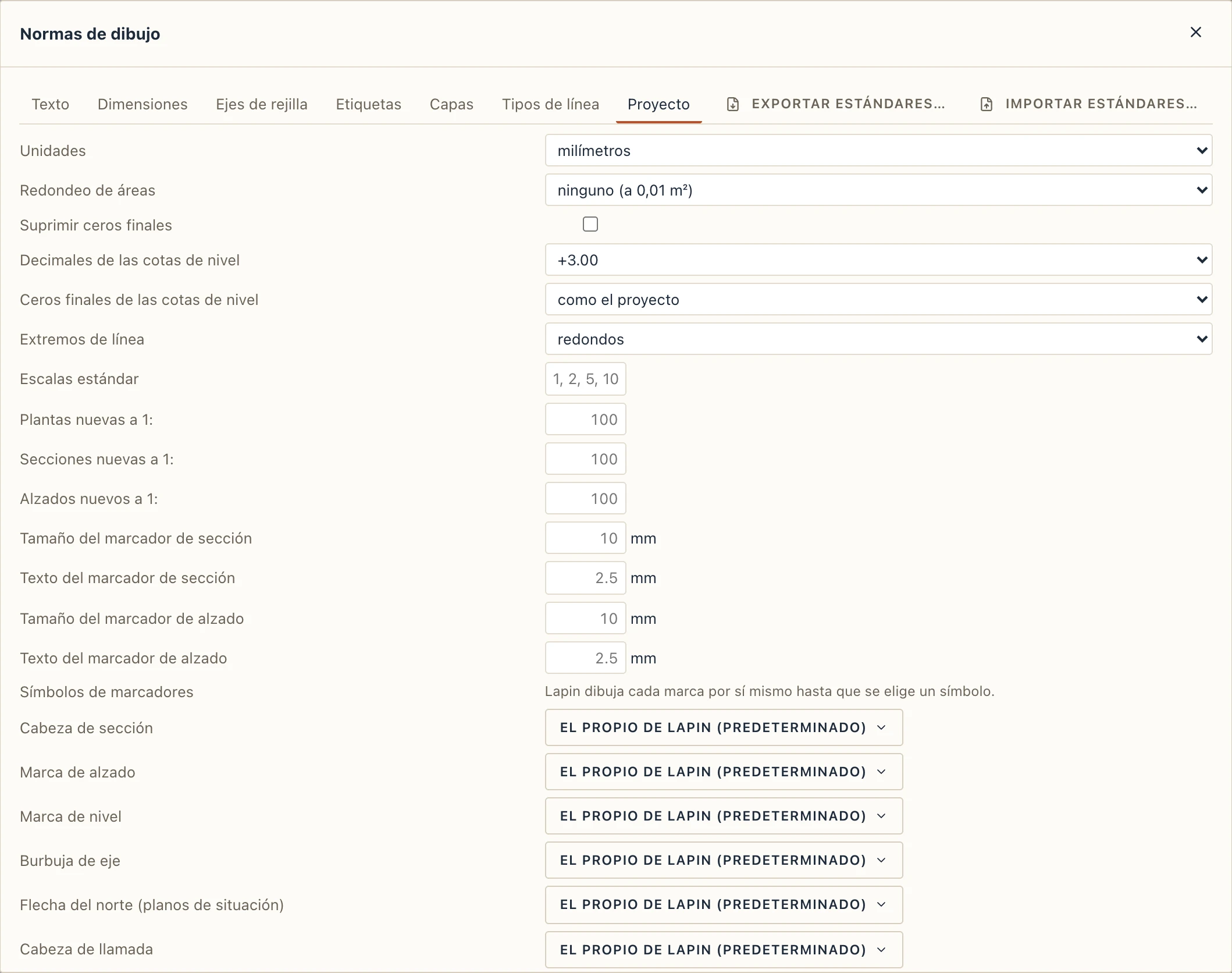
Todas las longitudes siguen este ajuste: los paneles, los valores que escribe mientras dibuja, la línea de comandos y las cotas. El modelo en sí se guarda en metros, así que cambiar las unidades nunca cambia su edificio. Los niveles y los ejes de rejilla también la siguen.
En milímetros, centímetros y metros, las longitudes se guardan y se muestran con una décima de milímetro: una placa de 12,5 mm sigue siendo 12.5 mm (1.25 cm), y los valores enteros se escriben sin decimales. Los pies y pulgadas van al 1/16" más cercano. Las cotas de los dibujos se redondean como dice su estilo de cota.
Guardar
Archivo → Guardar (Ctrl S) escribe un archivo .lapin. Consulte Archivos, versiones y recuperación.