Benutzerhandbuch
Erste Schritte
Der Startbildschirm, ein neues Projekt, die Teile des Fensters, die Navigation in einer Zeichnung und die Wahl Ihrer Einheiten.
Der Startbildschirm
Wenn Lapin öffnet, zeigt es den Startbildschirm. Neues Projekt beginnt ein leeres Gebäude. Projekt öffnen… öffnet eine .lapin-Datei. Die Projekte, die Sie zuvor geöffnet haben, stehen unter Zuletzt verwendet.
Beginnen mit gibt ein neues Projekt, das für seine Arbeit vorbereitet ist: Einfamilienhaus, eingeschossig (Fundamente und Erdgeschoss), Einfamilienhaus, zweigeschossig (dazu ein Obergeschoss), Mehrfamilienhaus (Erdgeschoss und vier Geschosse), Halle oder Tragwerk (ein 6 m hohes Geschoss, im Arbeitsbereich Tragwerk und Bewehrung), Nur Zeichnen (eine Ebene, im Arbeitsbereich Zeichnen 2D) und Mit einer IFC-Datei beginnen (ein neues Projekt, dann die zu importierende IFC-Datei). Jede Vorlage wählt auch ihren Arbeitsbereich; die Ebenen lassen sich später wie in jedem Projekt umbenennen, ergänzen oder löschen.
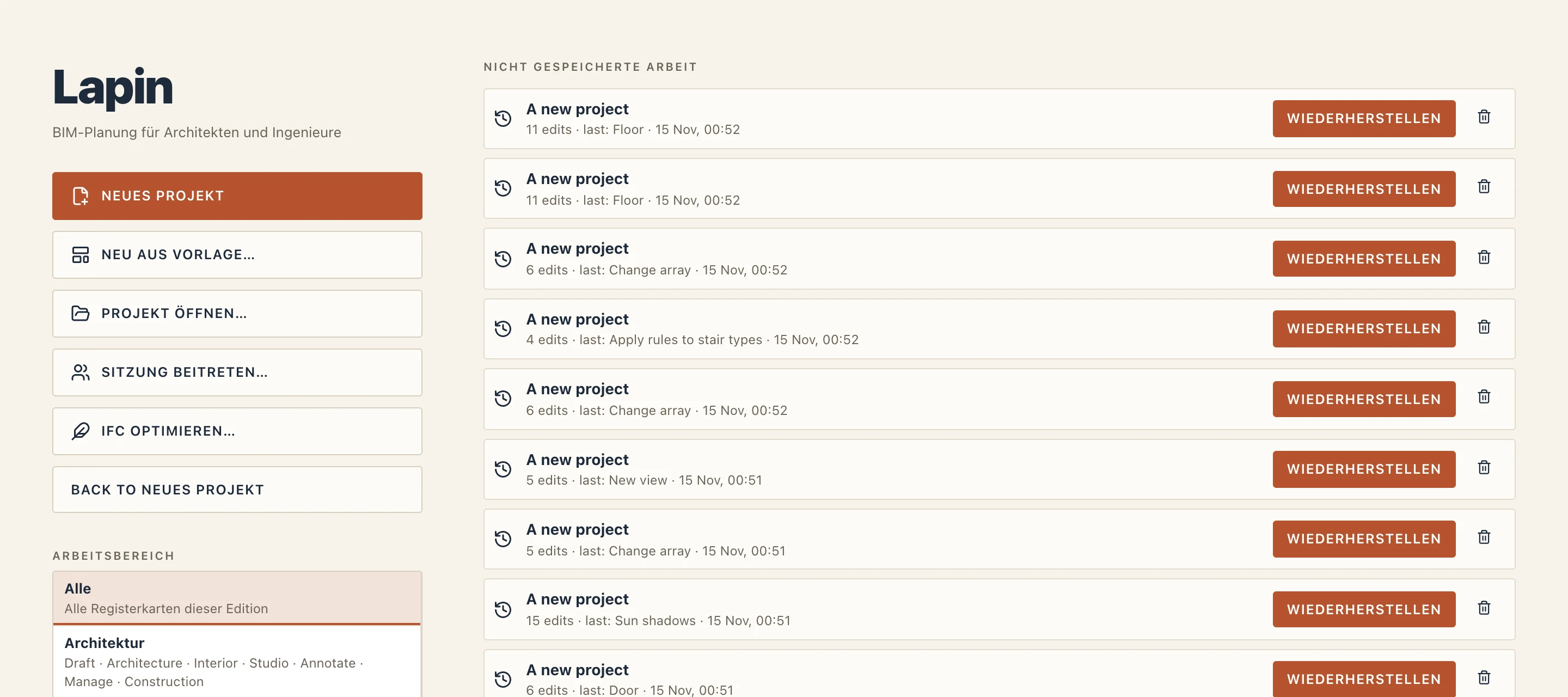
Ein neues Projekt hat bereits drei Ebenen: Foundations (−1.50), Ground floor (±0.00) und First floor (+3.00). Es öffnet sich im Grundriss des Erdgeschosses, bereit für die erste Wand.
Das Fenster
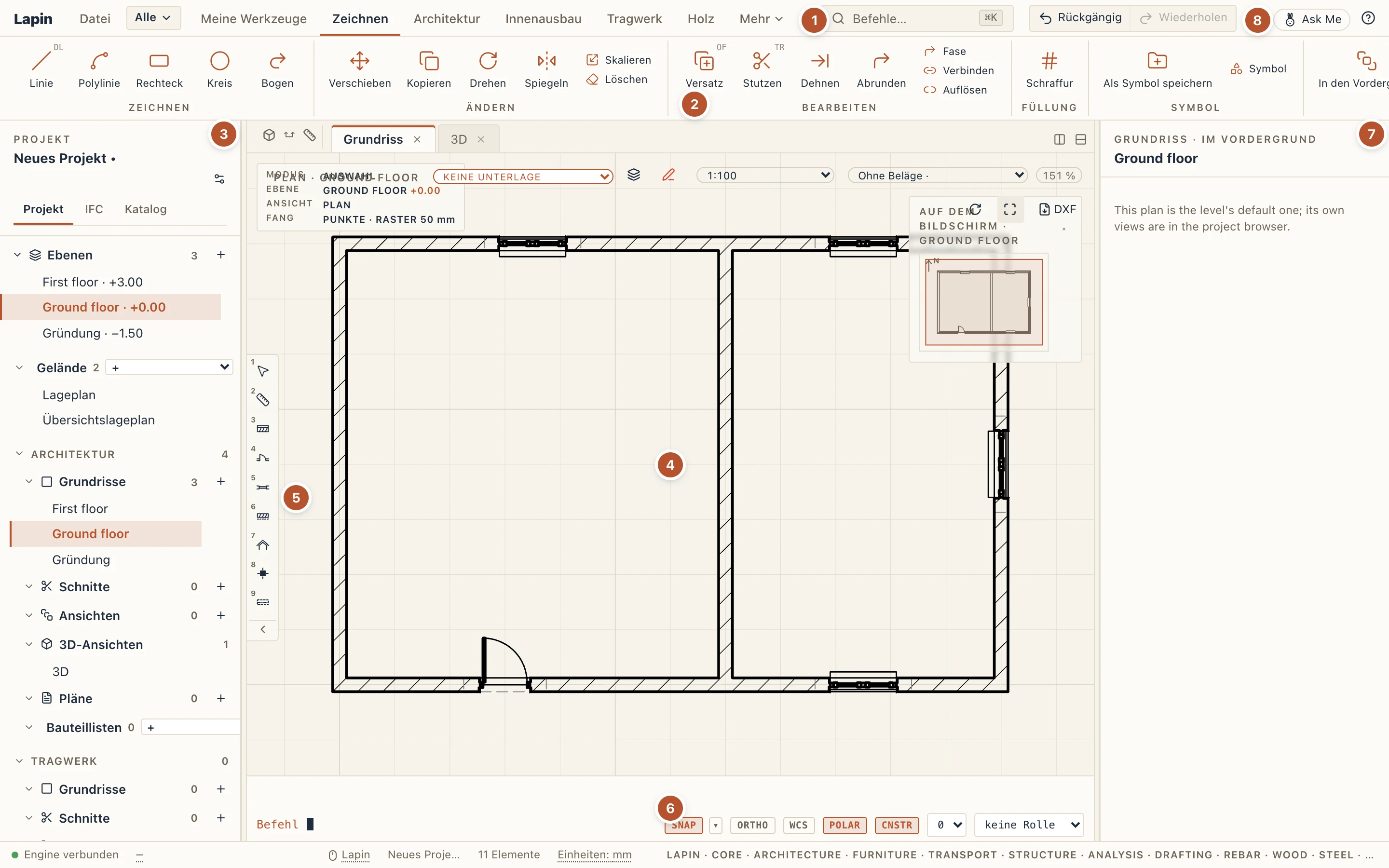
- Die Registerkarten des Menübands. Zeichnen, Architektur, Innenausbau, Tragwerk, Gelände, Studio, Beschriften, Verwalten, Ausführung und Ansicht gruppieren jeweils ihre Werkzeuge. Datei öffnet, speichert, importiert und exportiert. Rückgängig und Wiederholen befinden sich am rechten Ende derselben Leiste (Strg Z, Strg Y).
- Das Menüband. Es enthält die Werkzeuge der aktuellen Registerkarte. Fahren Sie mit der Maus über ein Werkzeug, um seinen Namen und seine Tastaturbuchstaben zu sehen.
- Der Projektbrowser. Er listet die Ebenen, Grundrisse, Schnitte, Ansichten, 3D-Ansichten, Pläne und Bauteillisten auf. Doppelklicken Sie auf einen Eintrag, um ihn in einer Registerkarte zu öffnen. Ein Projekt öffnet sich im Grundriss des Erdgeschosses, mit der 3D-Ansicht in einer Registerkarte daneben.
- Die Ansicht. Hier zeichnen Sie: in einem Grundriss, einem Schnitt, einer 3D-Ansicht oder auf einem Plan. Mit den beiden Schaltflächen oben rechts in der Ansicht können Sie mehrere Ansichten nebeneinander öffnen.
- Die Schnellwerkzeuge. Sie legen die meistgenutzten Werkzeuge auf die Zifferntasten 1–9.
- Die Befehlszeile. Geben Sie hier die Buchstaben eines Werkzeugs ein und drücken Sie Enter. Während ein Werkzeug läuft, sagt Ihnen die Zeile, was es als Nächstes braucht. Siehe Zeichnen und die Befehlszeile.
- Der Eigenschaftenbereich. Er zeigt, was gerade ausgewählt ist. Ist nichts ausgewählt, zeigt er die vorne liegende Ansicht.
- Ask Me. Das ist der Hilfeassistent von Lapin. Siehe Hilfe und Feedback.
Sie möchten mehr Platz für die Zeichnung? Ansicht → Oberfläche… wählt ein kompakteres Fenster, und die Seitenbereiche lassen sich einklappen. Siehe Die Oberfläche und Tastenkürzel.
Navigieren
- Zoomen. Drehen Sie das Mausrad oder ziehen Sie auf einem Trackpad zwei Finger auseinander oder zusammen. Lapin zoomt dorthin, wo der Cursor steht.
- Verschieben. Ziehen Sie mit der mittleren oder der rechten Maustaste oder mit zwei Fingern auf einem Trackpad.
- Orbit in 3D. Ziehen Sie mit der linken Maustaste. Sind Elemente ausgewählt, dreht sich die Ansicht um sie, sonst um den Punkt des Modells unter dem Cursor. Um ein ausgewähltes Element durch Ziehen zu verschieben, drücken und halten Sie kurz darauf und ziehen dann; ein einfaches Ziehen dreht immer die Ansicht.
- Alles anzeigen. Klicken Sie auf die Schaltfläche Einpassen, geben Sie ZE ein oder doppelklicken Sie mit der mittleren Taste.
Einheiten
Lapin arbeitet in Millimetern, sofern Sie nichts anderes wählen. Um die Einheiten zu ändern, öffnen Sie Verwalten → Zeichnungsstandards → Projekt → Einheiten oder klicken Sie in der Statusleiste unten im Fenster auf Einheiten. Sie können Millimeter, Zentimeter, Meter, Fuß und Zoll oder nur Zoll wählen.
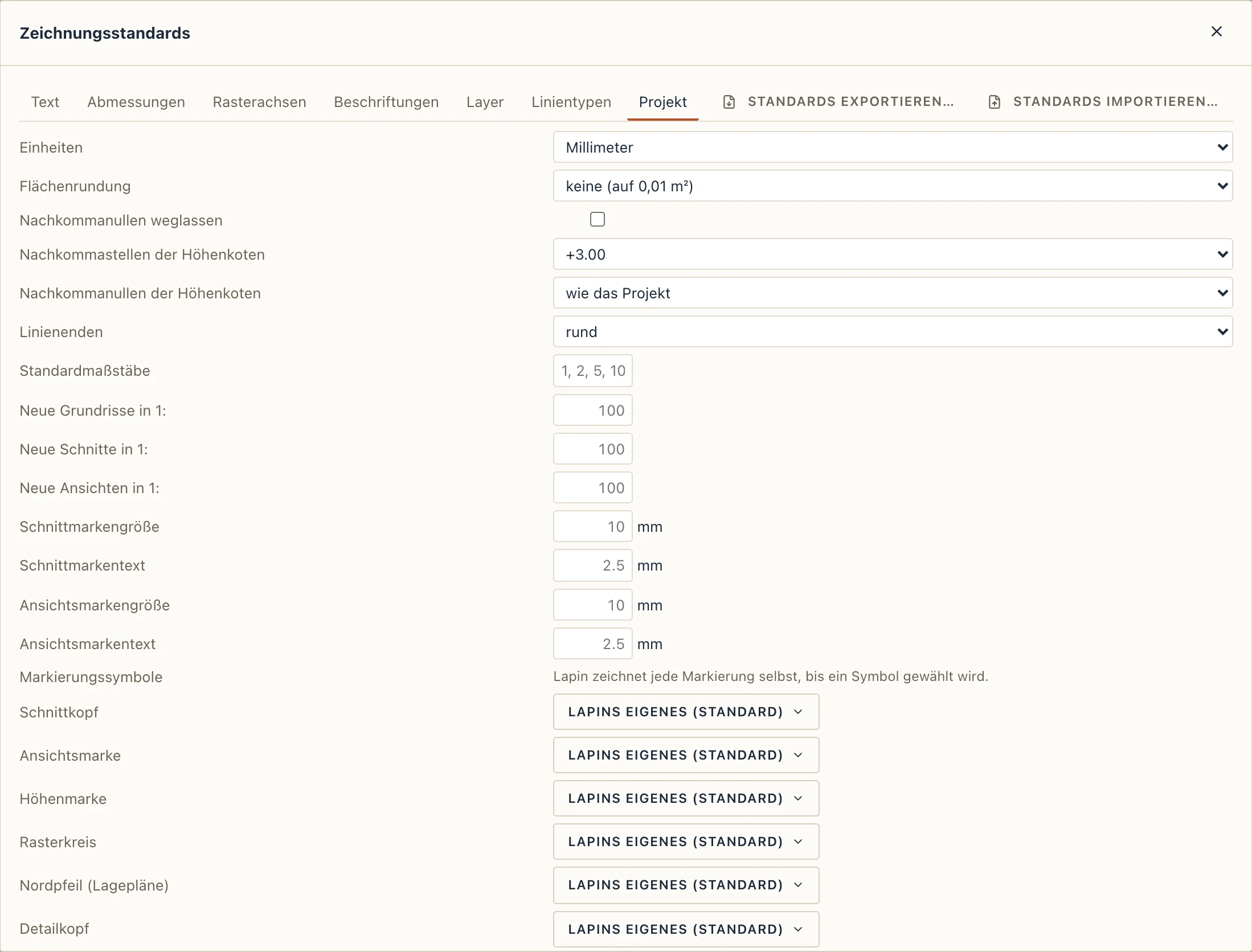
Jede Länge folgt dieser Einstellung: die Bereiche, die Werte, die Sie beim Zeichnen eingeben, die Befehlszeile und die Bemaßungen. Das Modell selbst wird in Metern geführt, sodass eine Änderung der Einheiten Ihr Gebäude nie verändert. Ebenen und Rasterachsen folgen ihr ebenfalls.
In Millimetern, Zentimetern und Metern werden Längen auf ein Zehntel Millimeter geführt und angezeigt: eine 12,5-mm-Platte bleibt 12.5 mm (1.25 cm), ganze Werte erscheinen ohne Nachkommastellen. Fuß und Zoll gehen auf das nächste 1/16". Bemaßungen in Zeichnungen werden gerundet, wie ihr Bemaßungsstil es vorgibt.
Speichern
Datei → Speichern (Strg S) schreibt eine .lapin-Datei. Siehe Dateien, Versionen und Wiederherstellung.