Guia do usuário
Primeiros passos
A tela inicial, um projeto novo, as partes da janela, como se mover por um desenho e como escolher as unidades.
A tela inicial
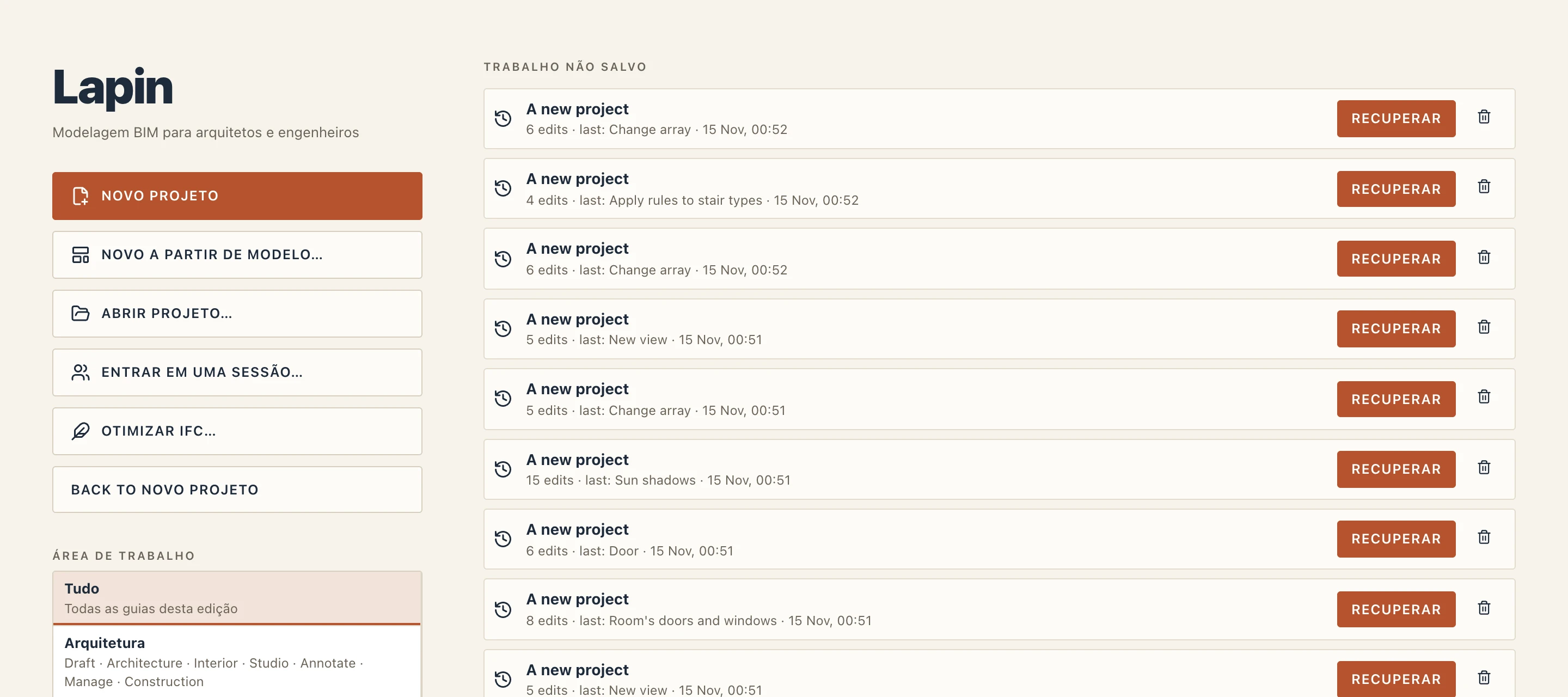
Quando o Lapin abre, ele mostra a tela inicial. Novo projeto começa um edifício vazio. Abrir projeto… abre um arquivo .lapin. Os projetos que você já abriu aparecem em Recentes.
Começar de dá um projeto novo preparado para o seu trabalho: Casa térrea (fundações e térreo), Sobrado (e um pavimento superior), Edifício residencial (térreo e quatro pavimentos), Galpão ou estrutura (um pavimento de 6 m de altura, no espaço de trabalho de estrutura), Só desenho (um nível, no espaço de trabalho de desenho 2D) e Começar de um IFC (um projeto novo e depois o arquivo IFC a importar). Cada um escolhe também o seu espaço de trabalho; os níveis podem depois ser renomeados, acrescentados ou apagados como em qualquer projeto.
Um projeto novo já tem três níveis: Fundações (−1.50), Térreo (±0.00) e Primeiro andar (+3.00). Ele abre na planta do térreo, pronto para a primeira parede.
A janela
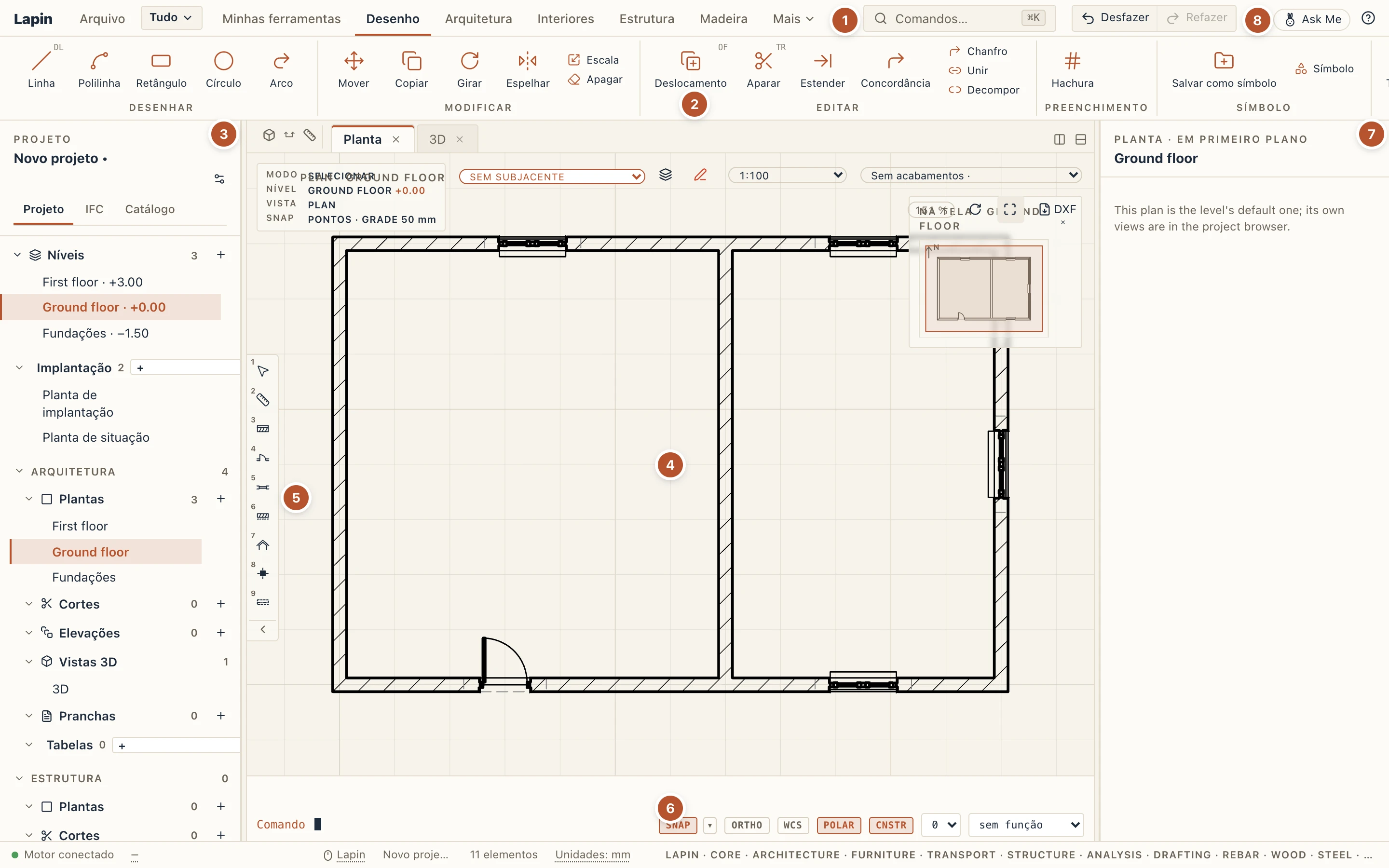
- As guias da faixa de opções. Desenho, Arquitetura, Interiores, Estrutura, Implantação, Studio, Anotar, Gerenciar, Execução e Vista agrupam cada uma as suas ferramentas. Arquivo abre, salva, importa e exporta. Desfazer e Refazer ficam na ponta direita da mesma barra (Ctrl Z, Ctrl Y).
- A faixa de opções. Ela traz as ferramentas da guia atual. Passe o mouse sobre uma ferramenta para ver o nome e as letras de teclado dela.
- O navegador de projeto. Ele lista os níveis, plantas, cortes, elevações, vistas 3D, pranchas e tabelas. Dê um clique duplo em um item para abri-lo em uma guia. Um projeto abre na planta do térreo, com a vista 3D em uma guia ao lado.
- A vista. É onde você desenha: uma planta, um corte, uma vista 3D ou uma prancha. Você pode abrir várias vistas lado a lado com os dois botões no canto superior direito da vista.
- A barra rápida. Ela põe as ferramentas mais usadas nas teclas numéricas 1–9.
- A linha de comando. Digite aqui as letras de uma ferramenta e pressione Enter. Enquanto uma ferramenta está em execução, a linha diz o que ela precisa a seguir. Veja Desenho e a linha de comando.
- O painel Propriedades. Ele mostra o que estiver selecionado. Sem nada selecionado, mostra a vista em primeiro plano.
- Pergunte-me. É o assistente de ajuda do Lapin. Veja Ajuda e feedback.
Quer mais espaço para o desenho? Vista → Interface… escolhe uma janela mais compacta, e os painéis laterais se recolhem. Veja A interface e os atalhos.
Mover-se pelo desenho
- Zoom. Gire a roda do mouse ou faça o movimento de pinça em um trackpad. O Lapin aplica o zoom onde está o cursor.
- Deslocar. Arraste com o botão do meio ou o botão direito do mouse, ou com dois dedos em um trackpad.
- Orbitar em 3D. Arraste com o botão esquerdo do mouse. Com elementos selecionados, a vista gira em volta deles; senão, em volta do ponto do modelo sob o cursor. Para mover um elemento selecionado arrastando-o, pressione e segure brevemente sobre ele e depois arraste; um arrastar simples sempre orbita.
- Mostrar tudo. Pressione o botão Ajustar, digite ZE ou dê um clique duplo com o botão do meio.
Unidades
O Lapin trabalha em milímetros, a menos que você escolha outra coisa. Para mudar as unidades, abra Gerenciar → Padrões de desenho → Projeto → Unidades, ou clique em Unidades na barra de status, no pé da janela. Você pode escolher milímetros, centímetros, metros, pés e polegadas, ou polegadas.
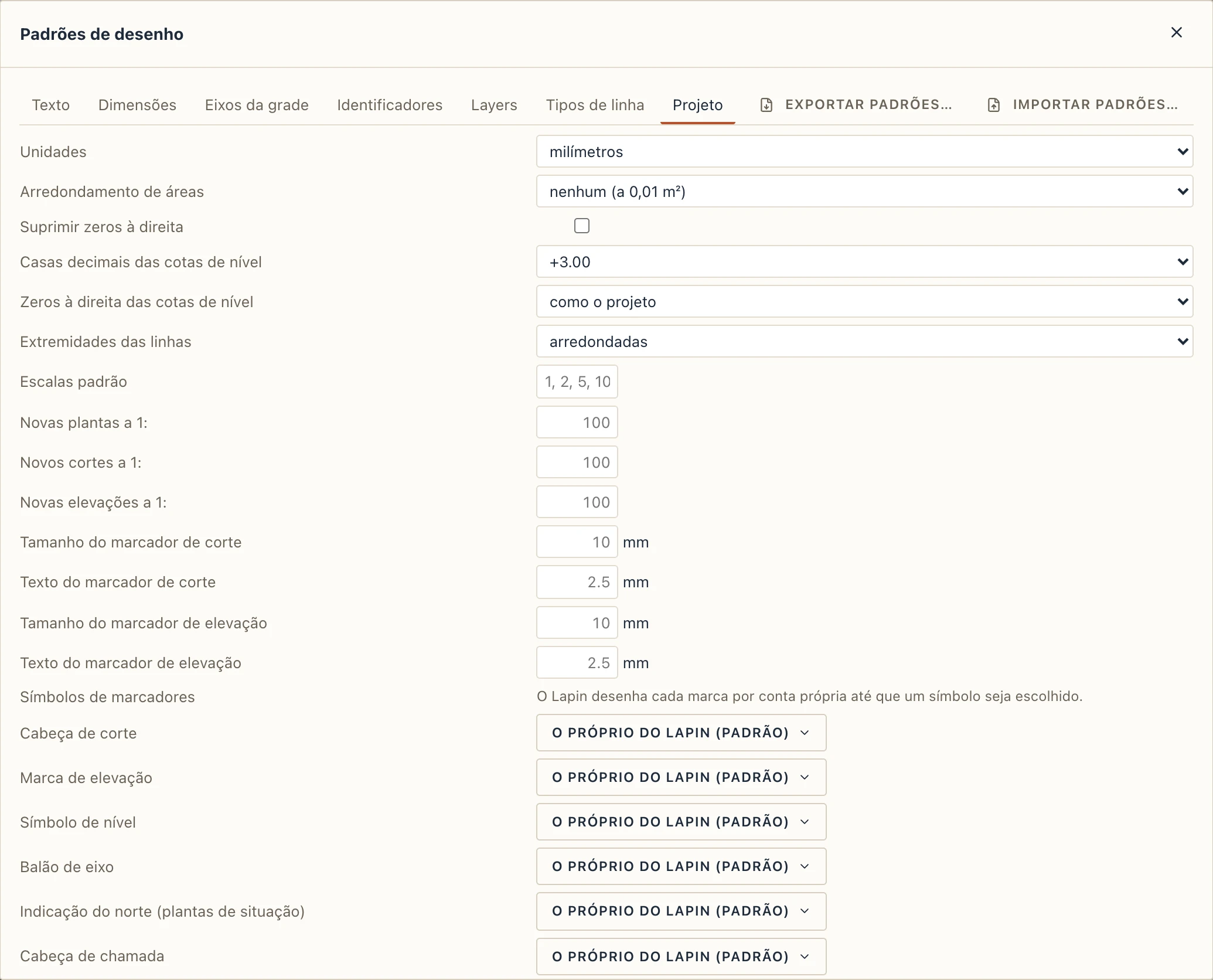
Todo comprimento segue essa configuração: os painéis, os valores que você digita enquanto desenha, a linha de comando e as cotas. O modelo em si é guardado em metros, então mudar as unidades nunca muda o seu edifício. Os níveis e os eixos da grade também a seguem.
Em milímetros, centímetros e metros, os comprimentos são guardados e mostrados com um décimo de milímetro: uma placa de 12,5 mm continua 12.5 mm (1.25 cm), e os valores inteiros são escritos sem decimais. Pés e polegadas vão ao 1/16" mais próximo. As cotas dos desenhos são arredondadas como diz o seu estilo de cota.
Salvar
Arquivo → Salvar (Ctrl S) grava um arquivo .lapin. Veja Arquivos, versões e recuperação.