Podręcznik użytkownika
Dokumenty
Części opisowe projektu — opis techniczny, specyfikacja, wykaz rysunków — tworzone z szablonów, wypełniane z modelu i eksportowane do DOCX, ODT i PDF bez żadnego innego programu.
Czym jest dokument
Projekt to nie tylko rysunki: ma też części opisowe, opis techniczny, specyfikację, wykaz rysunków. W Lapinie są to dokumenty: każdy zaczyna się od szablonu i jest wypełniany z projektu — jego danych, powierzchni, kondygnacji i pomieszczeń, typów ścian, zestawień i arkuszy. To, co wiesz tylko ty (konstrukcję, ochronę przeciwpożarową, organizację budowy), wpisujesz w dane wejściowe dokumentu. Dokument podąża za modelem: zmień typ ściany albo dodaj pomieszczenie, a dokument powie to przy następnym otwarciu.
Lapin sam zapisuje pliki, w DOCX, ODT i PDF, bez Worda ani LibreOffice na komputerze, w aplikacji desktopowej i w przeglądarce.
Informacje o projekcie
Zarządzaj → Informacje o projekcie… przechowuje to, czego dokumenty potrzebują od projektu: nazwę, numer i fazę, inwestora i jego adres, adres działki, numer ewidencyjny i księgę wieczystą, projektanta i jego adres, głównego architekta, kto rysował i kto sprawdził. Wpisz je raz: każdy dokument je czyta, a tabliczki arkuszy biorą stąd, kto rysował i kto sprawdził, gdy arkusz tego nie podaje. Każde pole zapisuje się, gdy je opuszczasz.
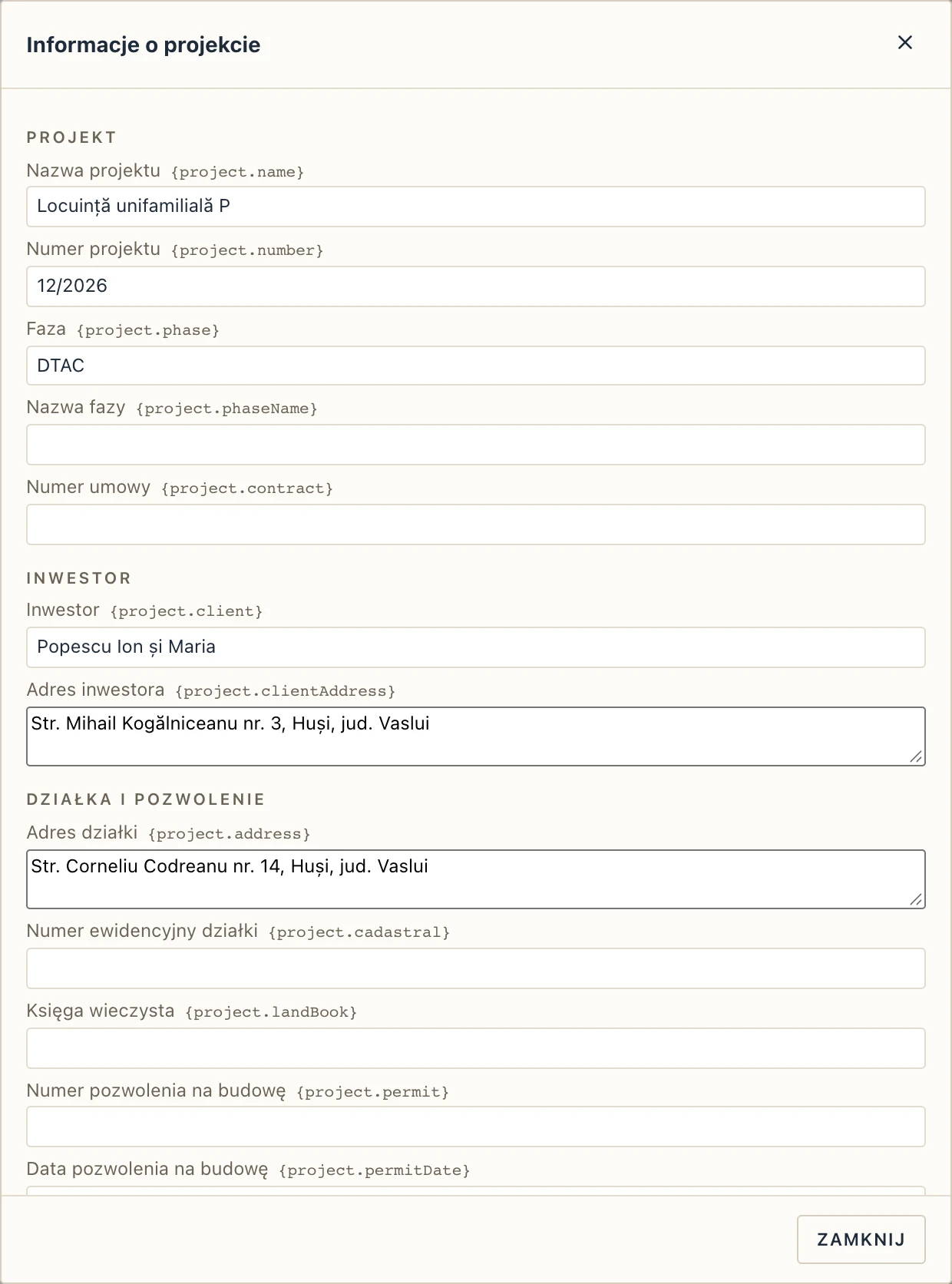
Te same pola są na karcie Informacje o projekcie w oknie Dokumenty.
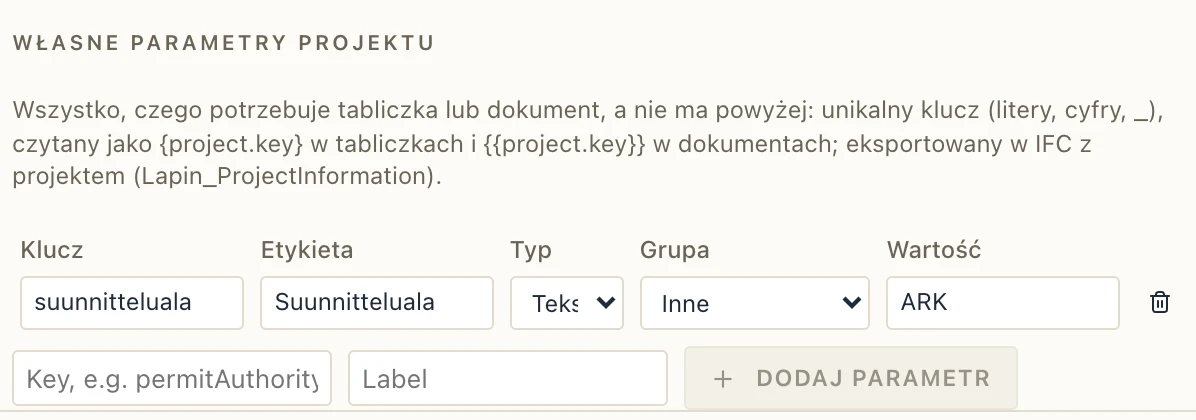
Ponieważ tabliczka potrzebuje więcej niż dokument, pola są pogrupowane: projekt, inwestor, działka i pozwolenie na budowę, projektant (biuro, adres, numer rejestracyjny, telefon, e-mail) i osoby podpisujące (kierownik projektu, główny architekt, konstruktor i inżynier instalacji, rysował, sprawdził i zatwierdził). Czego jeszcze brakuje, trafia do Własnych parametrów projektu: unikalny klucz, etykieta, typ (tekst, liczba lub data), grupa i wartość. Tabliczka czyta go jako {project.klucz}, dokument jako {{project.klucz}}, a IFC eksportuje wszystko z projektem w zestawie właściwości Lapin_ProjectInformation (i wczytuje z powrotem).
Tworzenie dokumentu
Zarządzaj → Dokumenty… (albo + obok Dokumenty w przeglądarce projektu) otwiera dokumenty projektu. Po lewej są dokumenty już utworzone, a pod Nowy z szablonu szablony; kliknij jeden, a nowy dokument zostanie od razu utworzony i wypełniony.
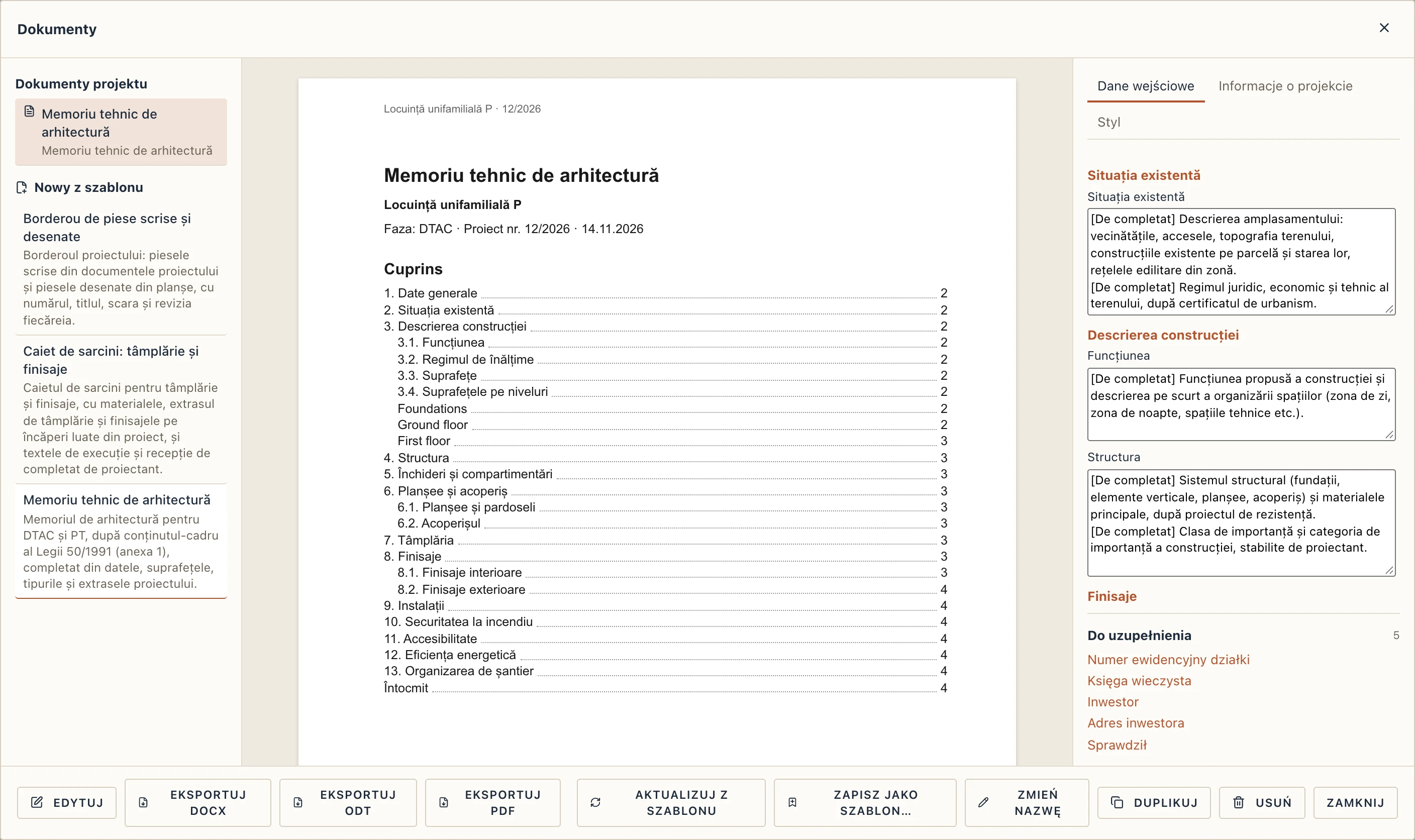
Pośrodku jest dokument taki, jaki zostanie wydrukowany, strona po stronie, ze spisem treści, tabelami i liczbami. Pole, którego projekt jeszcze nie ma, jest zaznaczone tam, gdzie stoi. Przeglądarka projektu pokazuje dokumenty pod Dokumenty; kliknięcie otwiera okno na jednym z nich.
Dane wejściowe
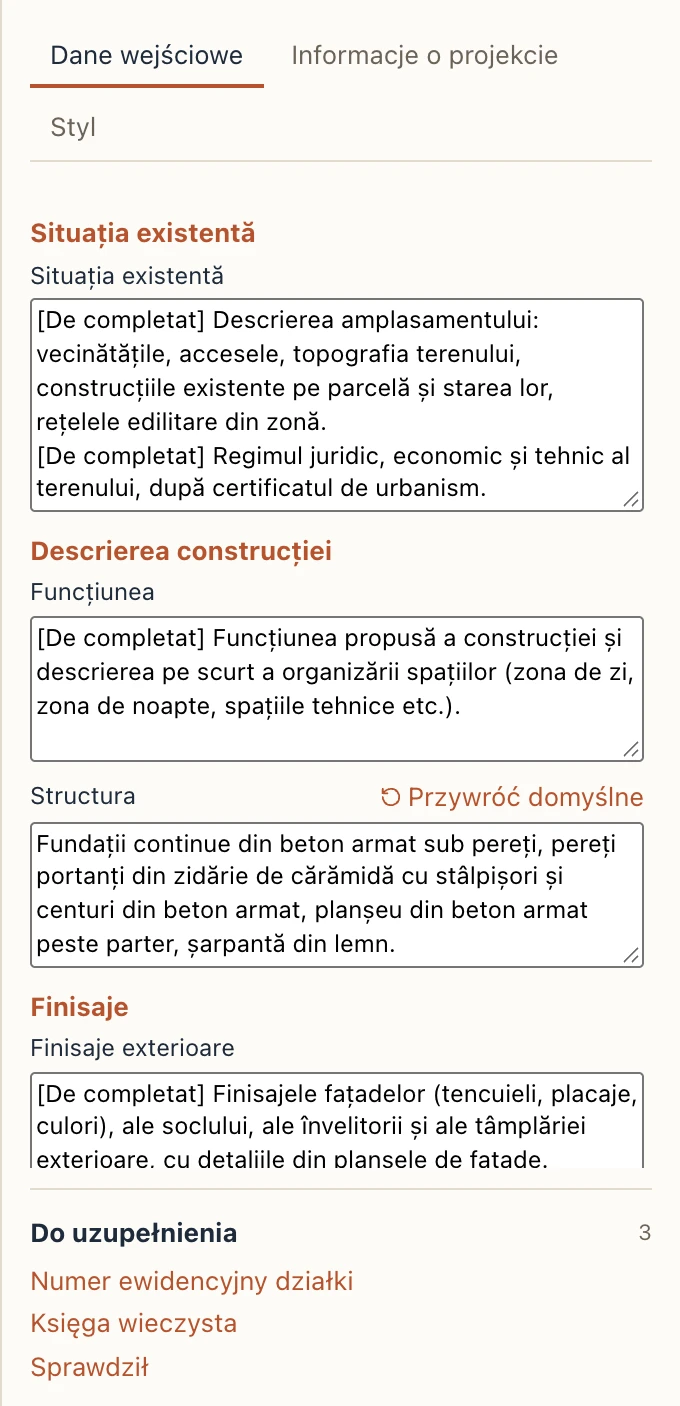
Karta Dane wejściowe zawiera teksty, które może napisać tylko projektant, pogrupowane jak rozdziały dokumentu. W rumuńskich szablonach każdy zaczyna się od wskazówki oznaczonej [De completat] (do uzupełnienia), która mówi, co tam wpisać. Pisz na niej: podgląd nadąża chwilę po tym, jak przestaniesz pisać. Przywróć domyślne przywraca tekst szablonu.
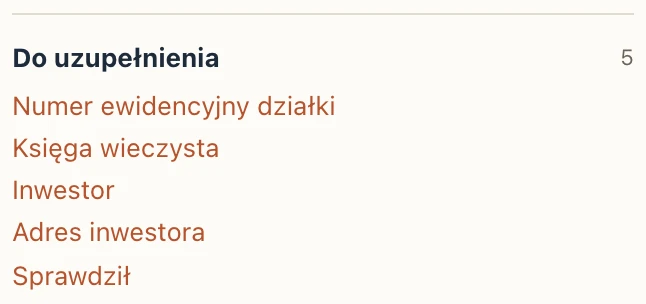
Do uzupełnienia
Do uzupełnienia pokazuje, czego dokumentowi jeszcze brakuje: puste pole projektu, wartość, której model nie ma. Kliknij pozycję, aby zobaczyć, gdzie jest w dokumencie, i przejść do pola, które ją wypełnia (pole projektu otwiera kartę Informacje o projekcie). Lista pustoszeje w miarę uzupełniania.
Aktualizacja, zmiana nazwy, kopia
- Aktualizuj z szablonu bierze ponownie tekst i układ szablonu, dla dokumentu utworzonego przed zmianą szablonu. Twoje dane wejściowe zostają.
- Zmień nazwę, Duplikuj i Usuń działają na pokazanym dokumencie. Usunięcie to jeden krok cofania.
Edycja dokumentu
Edytuj, na dole okna Dokumenty, zamienia stronę pośrodku w edytor własnego tekstu dokumentu; Podgląd pokazuje go znowu na jego stronach. To, co zmieniasz, należy tylko do tego dokumentu: szablon zostaje taki, jaki był (Zapisz jako szablon…, niżej, zachowuje twoje zmiany jako szablon).
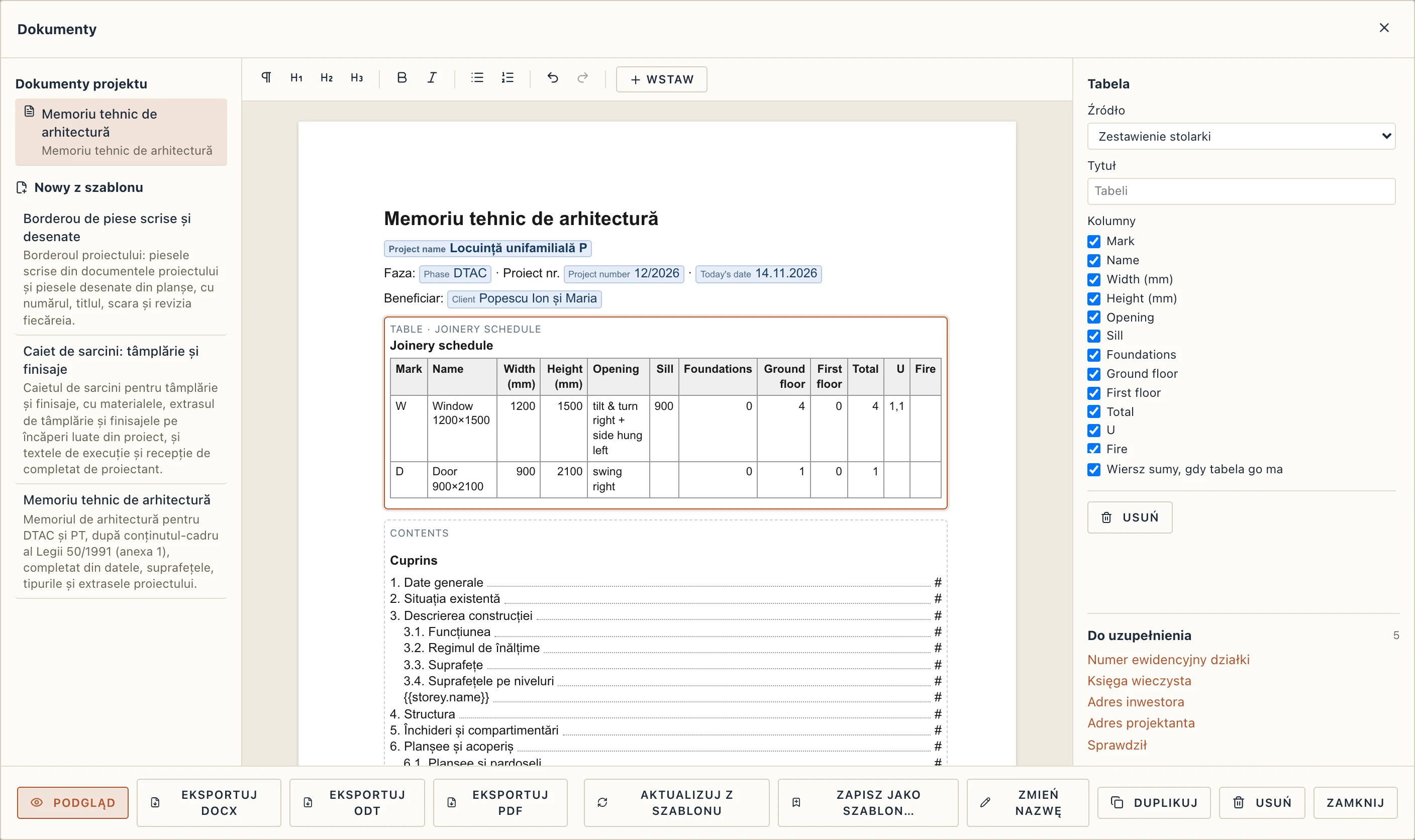
- Pasek narzędzi ma style tekstu: Akapit, Nagłówek 1–3, pogrubienie, kursywę, listy punktowane i numerowane, cofnij i ponów. Działają też zwykłe skróty (Ctrl+B, Ctrl+I, Ctrl+Z w edytorze).
- Pola są widoczne jako etykiety z nazwą i obecną wartością, na przykład inwestor, Popescu Ion și Maria. Pole, którego projekt jeszcze nie wypełnia, jest pomarańczowe.
- Bloki projektu — tabela, obraz, spis treści — są rysowane z prawdziwą zawartością. Kliknięcie zaznacza blok: jego ustawienia pojawiają się po prawej, w miejscu kart.
Zapis jest automatyczny: chwilę po tym, jak przestaniesz pisać, i po powrocie do Podglądu; każda zmiana to jeden krok cofania w projekcie.
Wstaw
Wstaw umieszcza przy kursorze:
Pole…: pole projektu, wyszukane po nazwie; lista pokazuje wartość każdego pola. Wewnątrz powtórzenia proponowane są też pola jego elementów (nazwa kondygnacji, powierzchnia pomieszczenia).
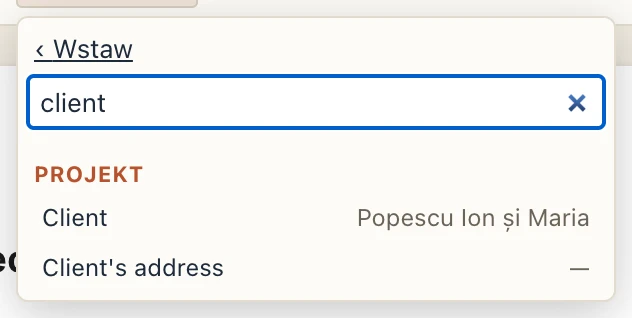
Wstaw → Pole…: wyszukane „client”, pola z ich wartościami Tabela z projektu…: zestawienie lub lista projektu (zestawienie stolarki, pomieszczenia, materiały…). W jej ustawieniach: źródło, Tytuł, pokazywane kolumny i wiersz sumy.
Obraz widoku…: rzut, przekrój, elewacja lub widok 3D. W jego ustawieniach: Skala 1: albo Szerokość (mm) (nigdy szerszy niż tekst) i Podpis.
Pola klucz–wartość: dwukolumnowa tabela etykiet i wartości; wartość może zawierać pola, jak
{{project.name}}.Powtórz dla…: tekst w środku jest pisany raz dla każdego elementu kolekcji: kondygnacji, pomieszczeń, dachów, materiałów, arkuszy, dokumentów… Pasek nad nim mówi Dla każdego i ile jest elementów; jego strzałki ‹ › zmieniają element, który edytor pokazuje podczas pisania. W ustawieniach Tylko elementy, gdzie zostawia niektóre z nich, a Tekst, gdy nie ma żadnego dodaje to, co jest pisane, gdy nie ma żadnego.
Warunek…: tekst w środku jest pisany tylko wtedy, gdy pole ma wartość (albo, po zaznaczeniu, tylko gdy jest puste). W przeciwnym razie: tekst, gdy warunek nie jest spełniony dodaje drugą część, pisaną zamiast niego.
Tekst do uzupełnienia…: nowe dane wejściowe z etykietą, grupą i tekstem domyślnym; ich tekst wpisujesz na karcie Dane wejściowe, w podglądzie.
Spis treści i Podział strony.
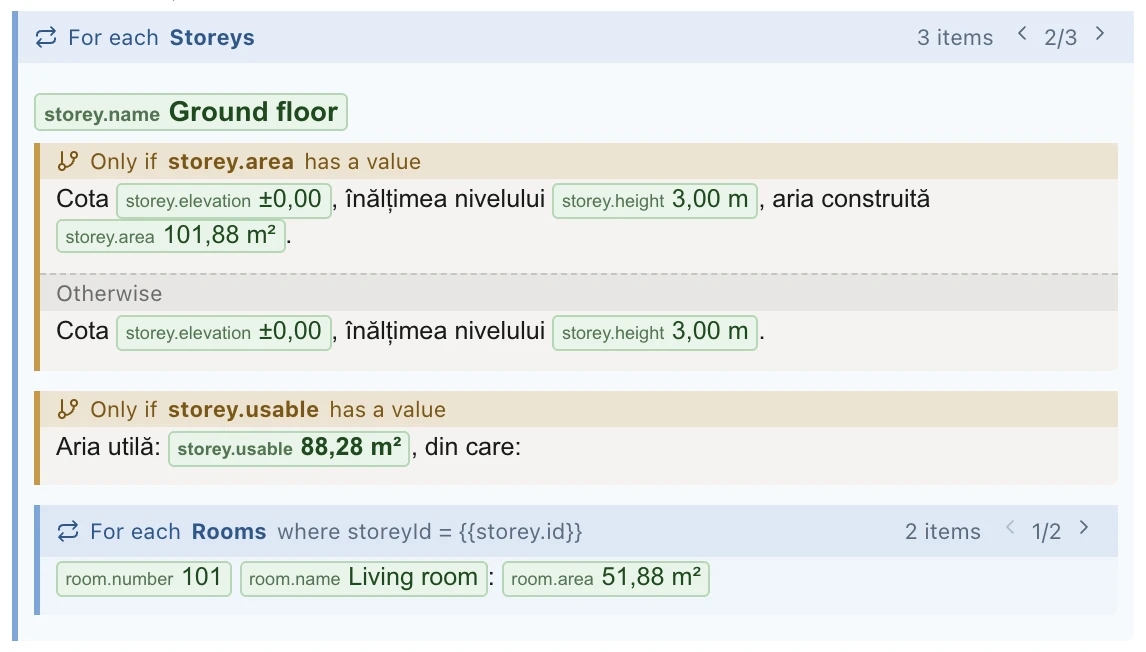
W ustawieniach bloku Usuń go usuwa; dla powtórzenia lub warunku Zachowaj tylko zawartość usuwa pasek i zostawia to, co jest w środku.
Twoje szablony
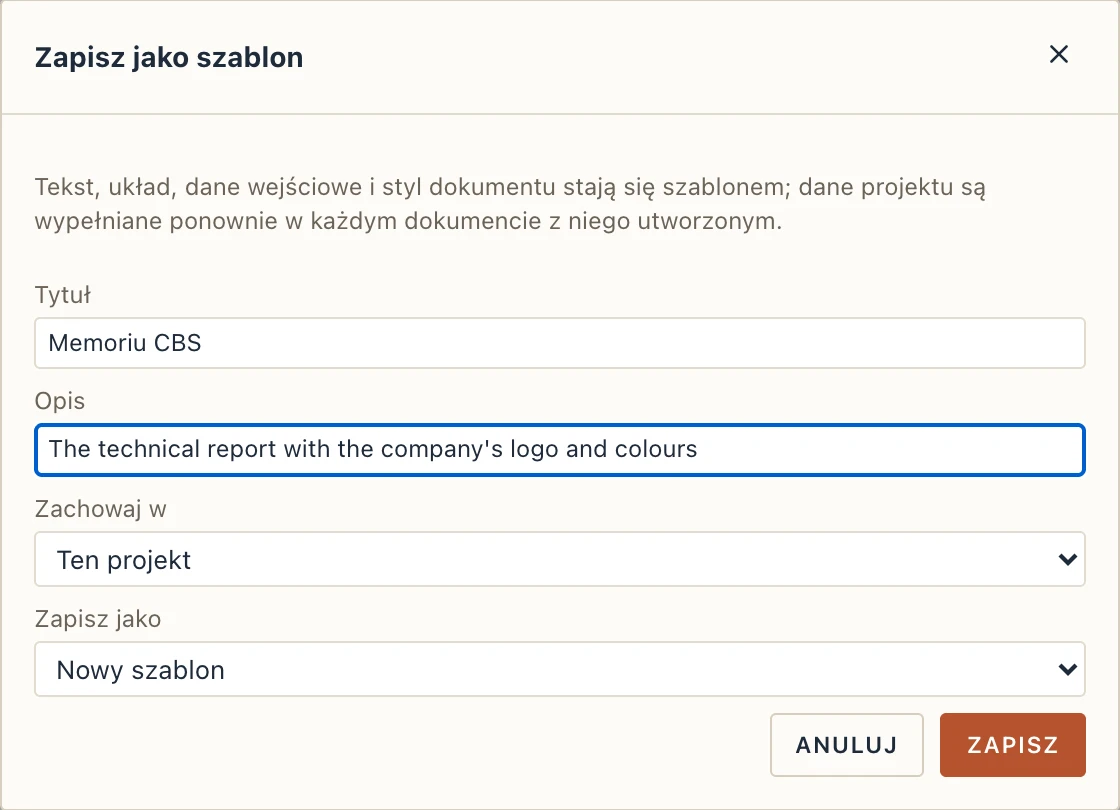
Zapisz jako szablon… zachowuje tekst, układ, dane wejściowe i styl dokumentu jako szablon. Nadaj mu tytuł i opis i wybierz, gdzie go zachować:
- Ten projekt: idzie z plikiem projektu do każdego, kto go otworzy.
- Biblioteka tego komputera: proponuje go każdy projekt na tym komputerze.
- Oba.
Zapisz jako może zastąpić szablon zapisany wcześniej; dokumenty już z niego utworzone zachowują swój tekst do Aktualizuj z szablonu. Nowy szablon od razu pojawia się w Nowy z szablonu.
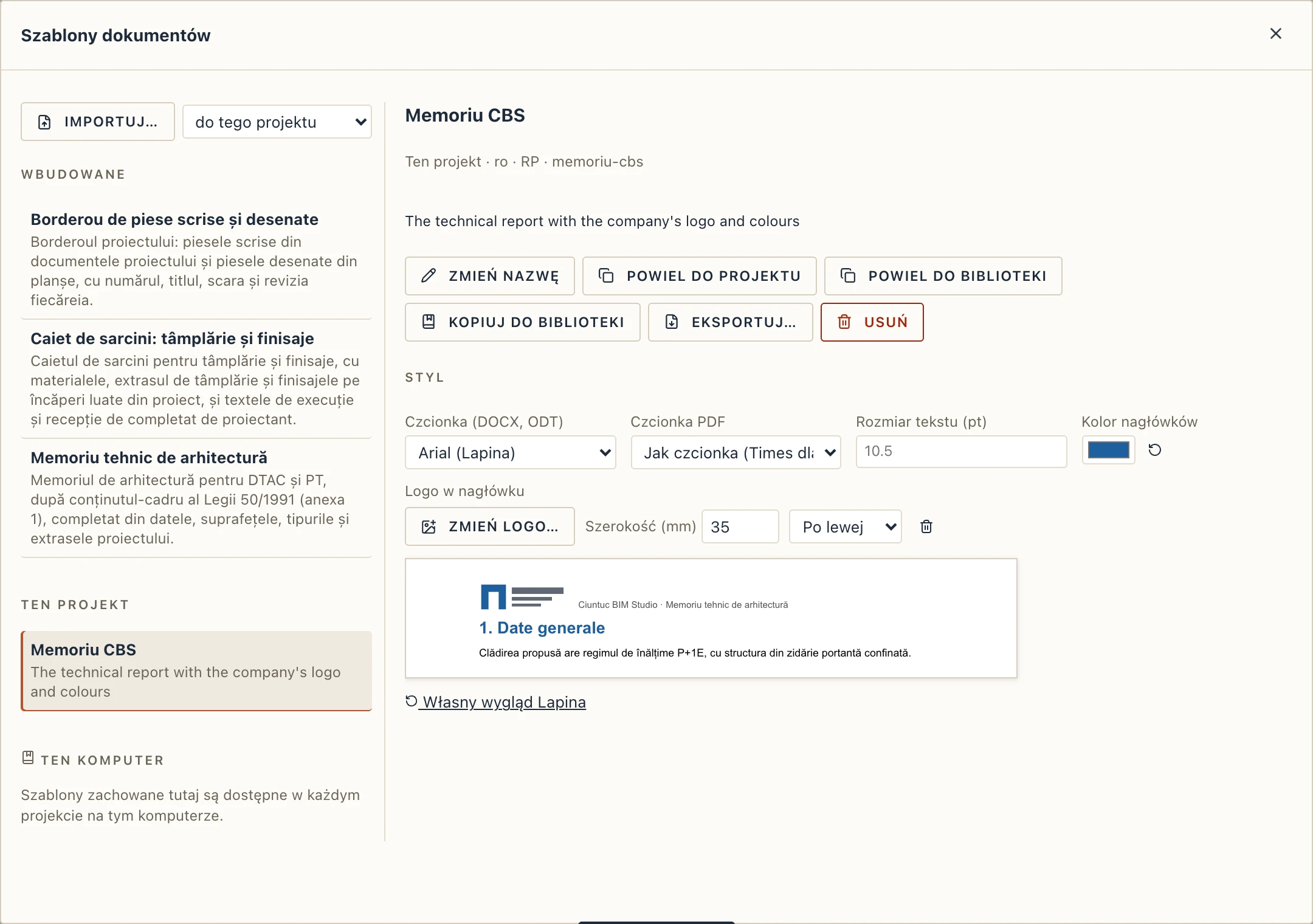
Zarządzaj → Szablony dokumentów… pokazuje szablony w trzech grupach: Wbudowane (Lapina), Ten projekt i Ten komputer. Dla wybranego:
- Zmień nazwę i Usuń (usunięcie szablonu projektu to jeden krok cofania; dokumenty z niego utworzone zachowują swój tekst).
- Powiel do projektu lub Powiel do biblioteki: szablon wbudowany zmienia się tylko przez kopię.
- Kopiuj do biblioteki lub Kopiuj do projektu, aby przenieść go z jednego miejsca do drugiego.
- Eksportuj… zapisuje szablon jako plik
.json; Importuj… wczytuje go do tego projektu lub do biblioteki tego komputera. Tak koledzy dzielą się szablonami firmy.
Styl firmy
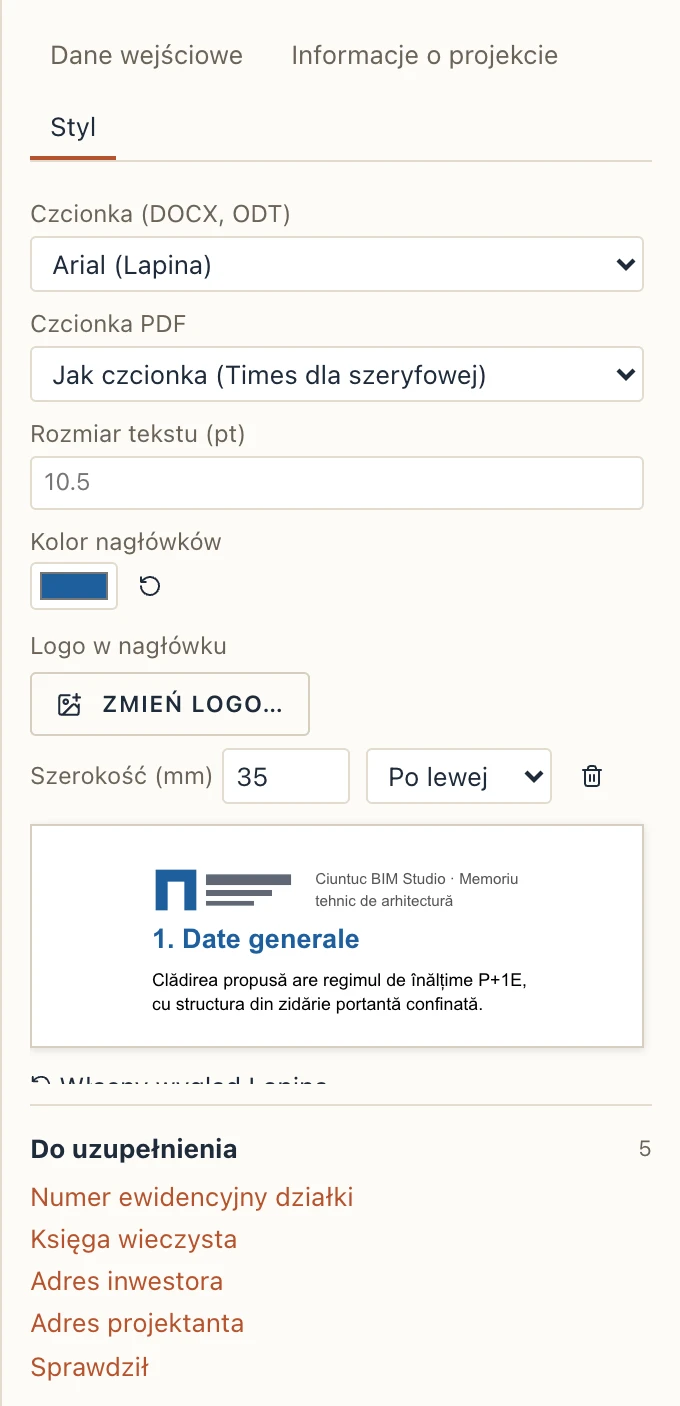
Dokument, a także szablon projektu lub biblioteki, ma własny styl: karta Styl okna Dokumenty dla pokazanego dokumentu, część Styl w Zarządzaj → Szablony dokumentów… dla szablonu. Szablony wbudowane zachowują wygląd Lapina: powiel jeden, aby nadać mu swój.
- Czcionka (DOCX, ODT): Arial (Lapina), Calibri, Times New Roman, Georgia, Verdana lub Liberation Sans.
- Czcionka PDF: Helvetica lub Times, własne czcionki PDF; domyślnie ta najbliższa czcionce powyżej.
- Rozmiar tekstu (pt): rozmiar tekstu głównego, od 6 do 24 pt.
- Kolor nagłówków.
- Logo w nagłówku: Wybierz logo… bierze plik PNG lub JPEG (poniżej 1 MB); ustaw jego Szerokość (mm) i czy stoi Po lewej, czy Po prawej. Jest zapisywane tak samo w DOCX, ODT i PDF.
Próbka pod polami pokazuje górę strony tak, jak pokażą ją pliki. Własny wygląd Lapina usuwa styl. Każda zmiana to jeden krok cofania.
Eksport
- Eksportuj DOCX i Eksportuj ODT zapisują plik, który otworzysz i zmienisz w Wordzie lub LibreOffice, z nagłówkami jako własnymi stylami programu, spisem treści i numerami stron jako polami oraz obrazami projektu.
- Eksportuj PDF zapisuje dokument złożony przez Lapina, gotowy do druku lub wysłania.
Pole wciąż puste zostaje puste w plikach, więc przed eksportem sprawdź Do uzupełnienia.
Wydawanie dokumentów
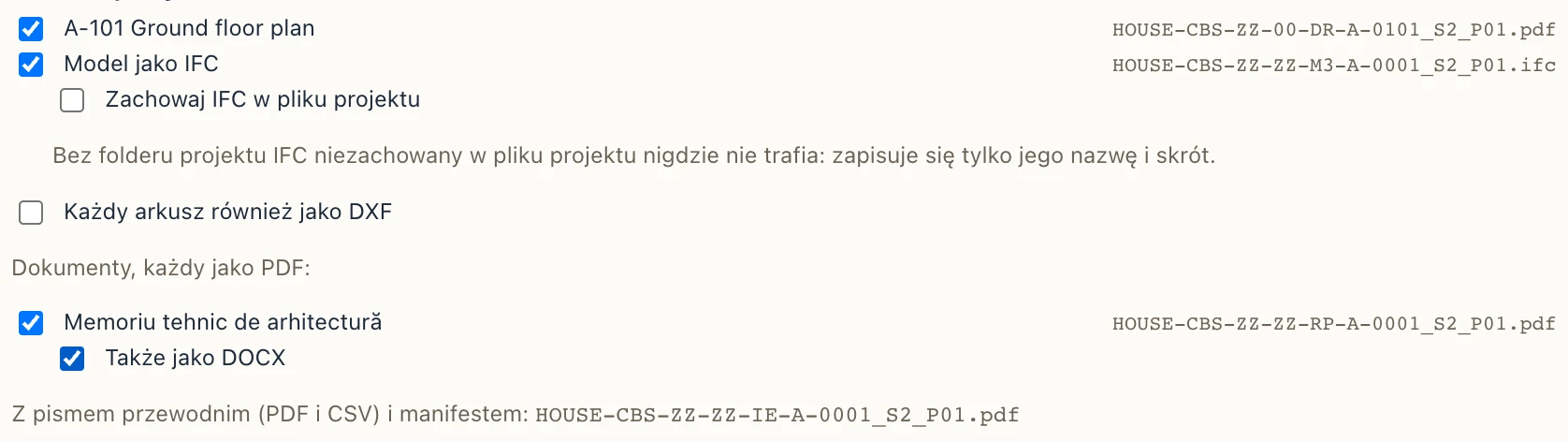
Zarządzaj → Wydaj… zabiera dokumenty razem z arkuszami i modelem (zobacz Folder projektu i wydania). Pod Dokumenty, każdy jako PDF: każdy dokument jest zaznaczony od początku; zaznacz Także jako DOCX, aby dołączyć też kopię edytowalną. Każdy plik jest nazwany według konwencji ISO 19650 (RP dla opisu, SP dla specyfikacji), ma obliczony skrót i figuruje w zestawieniu przekazania, a dokument dostaje rewizję i status wydania.
Szablony
Lapin ma trzy szablony, na razie po rumuńsku:
- Memoriu tehnic de arhitectură (opis techniczny architektury, według rumuńskiej ustawy 50/1991): dane ogólne z Informacji o projekcie; liczba kondygnacji (na przykład
P+1E) i największa wysokość; powierzchnie — zabudowy, całkowita, użytkowa i piwnicy — łącznie i na kondygnacjach; pomieszczenia każdej kondygnacji z powierzchniami; ściany według typów, z warstwami; stropy i dachy; zestawienie stolarki; wykończenia pomieszczeń; dane wejściowe dla stanu istniejącego, funkcji, konstrukcji, elewacji, instalacji, ochrony przeciwpożarowej, dostępności, efektywności energetycznej i organizacji budowy. - Caiet de sarcini: tâmplărie și finisaje (specyfikacja stolarki i wykończeń): materiały projektu według kategorii, zestawienie stolarki z liczbą sztuk, wykończenia pomieszczenie po pomieszczeniu oraz dane wejściowe dla postanowień ogólnych, wymagań, wykonania i odbioru, z domyślnymi tekstami do dostosowania.
- Borderou de piese scrise și desenate (wykaz części opisowych i rysunkowych): dokumenty i arkusze projektu, z numerem, tytułem, skalą i rewizją.
Zacznij od jednego z nich, zmień go w edytorze, a potem Zapisz jako szablon…, aby mieć własny.
Dla asystentów AI
Asystent połączony przez most MCP Lapina może utworzyć dokument, wpisać jego dane wejściowe i wyeksportować go przez lapin_document_export: zobacz Lapin and AI agents (po angielsku).