Podręcznik użytkownika
Arkusze, PDF i DXF
Rozmieszczaj widoki na arkuszach z tabliczką rysunkową i drukuj je do PDF lub DXF.
Tworzenie arkusza
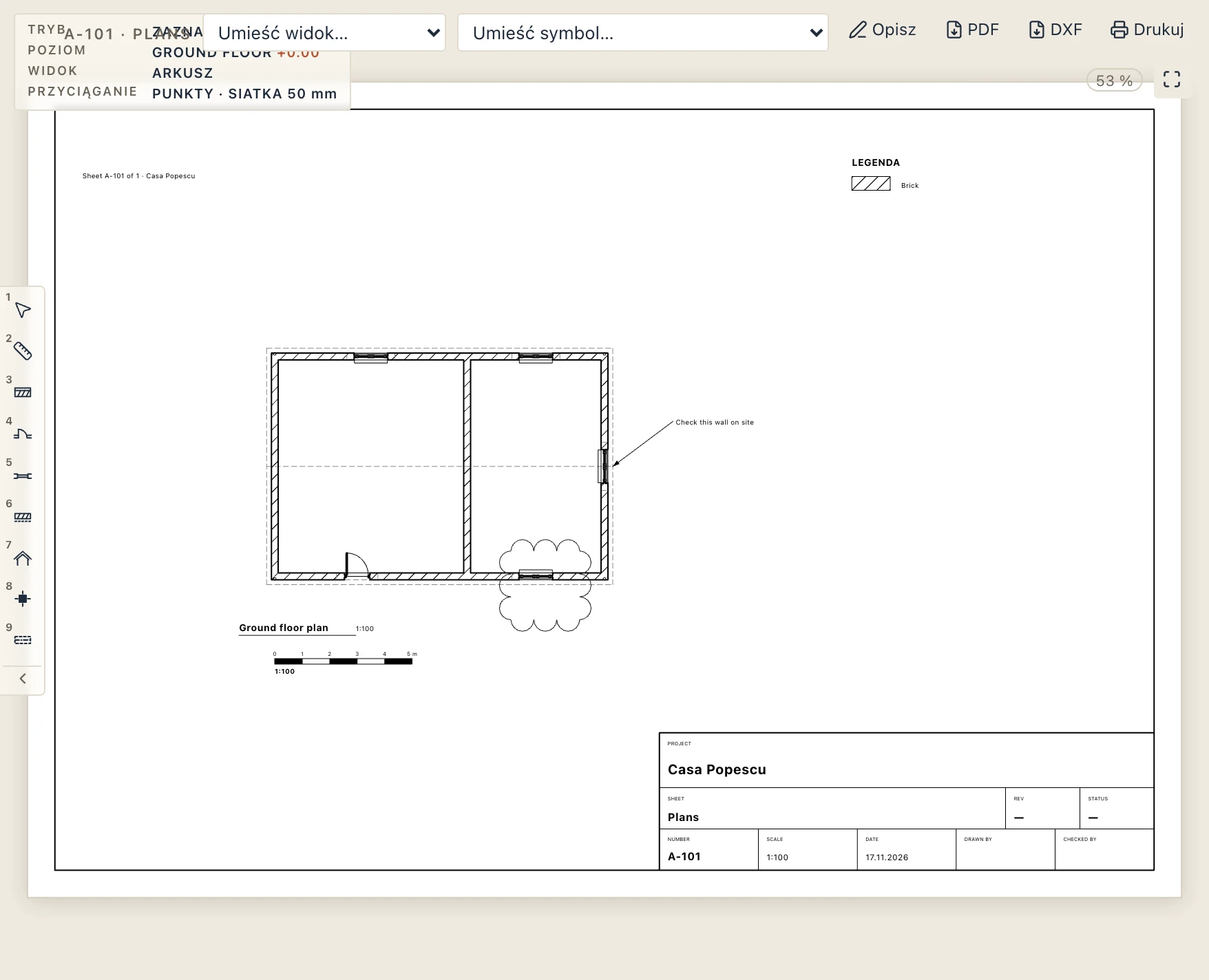
Kliknij + obok Arkusze w przeglądarce projektu. Aby umieścić widok, przeciągnij go z przeglądarki na arkusz albo wybierz go w Umieść widok… na pasku arkusza. Każdy widok zachowuje własną skalę i pozostaje powiązany z modelem, więc arkusz zmienia się razem z modelem. Na arkuszu przeciągnij widok, aby go przesunąć: widok przesuwa się sam, ze swoim tytułem, a ramka, tabliczka rysunkowa i inne widoki pozostają na miejscu; przyciąga się do krawędzi i środka ramki oraz do innych widoków, a klawisze strzałek przesuwają go o 1 mm (o 10 mm z Shift).
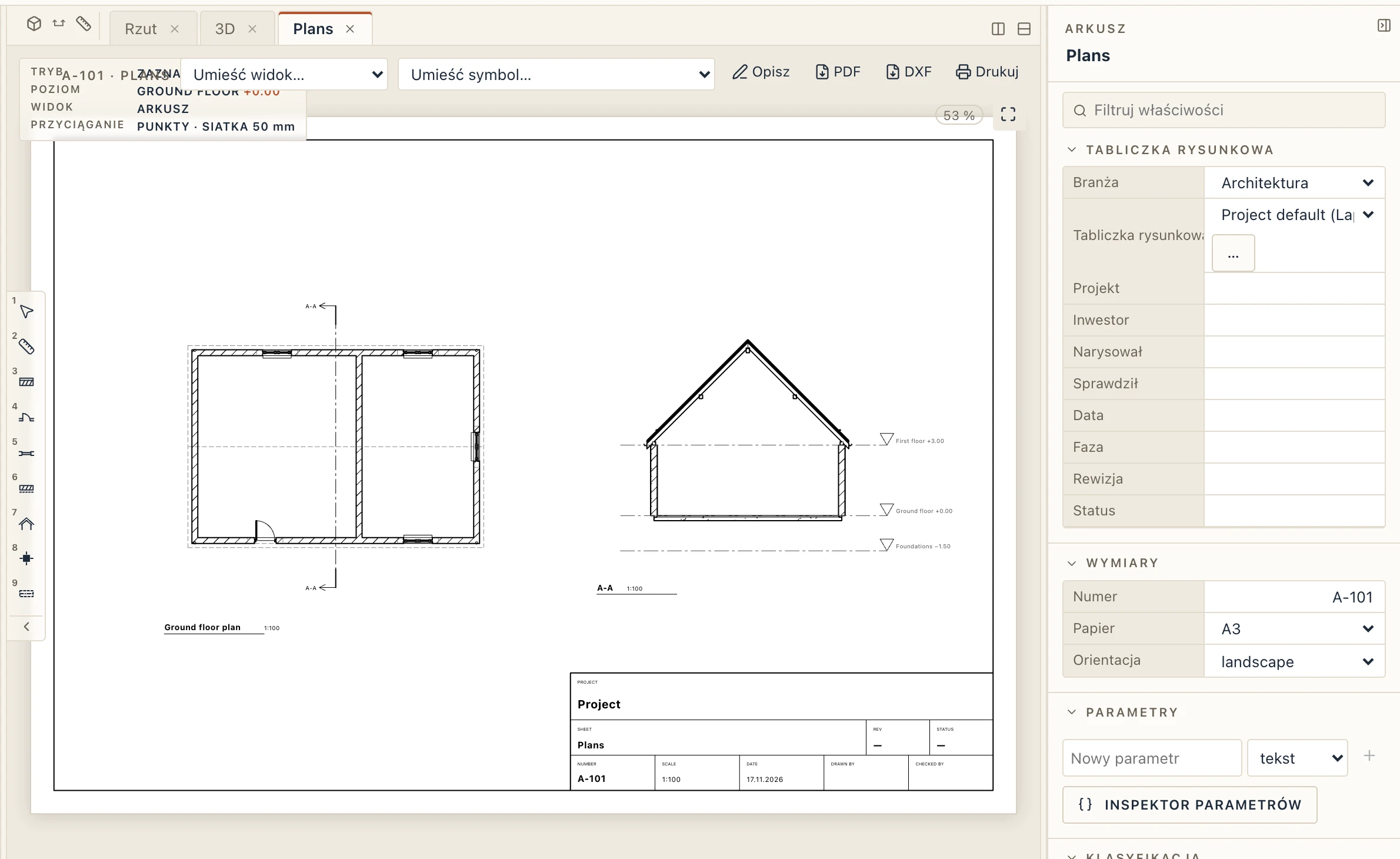
Zaznacz arkusz, aby wypełnić jego tabliczkę rysunkową w panelu Właściwości: projekt, inwestora, kto rysował, kto sprawdził, datę i rewizję. Tam ustawisz też jego numer, papier i orientację. Papier to format A (od A0 do A4), jeden z wydłużonych arkuszy ISO (A0×2, A1×3, A2×3, A3×3, A3×4, A4×3), format północnoamerykański (Letter, Tabloid, ARCH D, ARCH E) lub własny, z jego Szerokością arkusza i Wysokością arkusza w milimetrach. Pozostawione puste pole projektu pokazuje nazwę projektu: nazwę nadaną projektowi, a w przeciwnym razie nazwę jego pliku.
Co pokazuje widok
Widok na arkuszu pokazuje to, co wybierzesz, bez przeciągania go na ślepo:
- Przytnij go na arkuszu. Kliknij widok: w jego narożnikach i na krawędziach pojawiają się uchwyty. Przeciągnij je, a ramka obejmie większą lub mniejszą część widoku, podczas gdy rysunek zostaje w tym samym miejscu na papierze. Przeciągnij z Shift wewnątrz widoku, aby przesunąć rysunek w jego ramce.
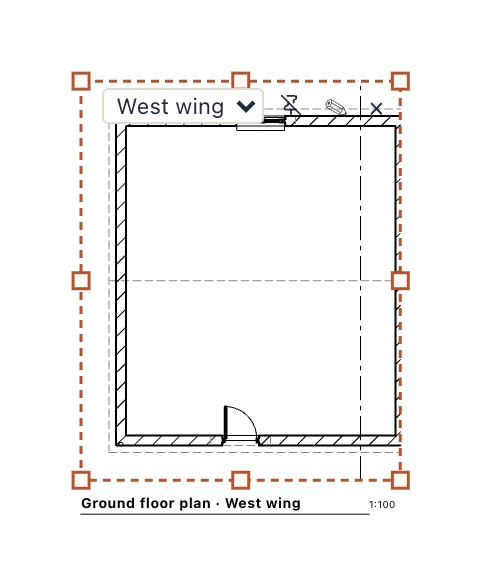
- Narysuj jego granicę w widoku. Opisz → Granica widoku (VB): narysuj prostokąt na rzucie, przekroju lub elewacji i nadaj mu nazwę, unikalną w projekcie. W Umieść widok… widok jest wtedy oferowany z każdą ze swoich granic („Rzut parteru › Skrzydło wschodnie”), a widok umieszczony w ten sposób pokazuje dokładnie ten prostokąt i podąża za nim, gdy przesuwasz go lub zmieniasz jego rozmiar w widoku. Ten sam widok może trafić na kilka arkuszy, każdy z jedną granicą. Umieszczony widok przełącza się między swoimi granicami lub na swobodne przycięcie na liście na swojej ramce. Granice są widoczne tylko na ekranie, nigdy na papierze.
- Przypnij go. Pinezka na ramce widoku utrzymuje go w miejscu: nadal można go zaznaczyć, ale nie da się go przypadkiem przesunąć, przesunąć klawiszami ani przyciąć.
Ramka i tabliczka rysunkowa należą do papieru. Nigdy nie są zaznaczane ani przesuwane, a kliknięcie zaznacza najmniejszy widok pod kursorem, więc widok umieszczony na tabliczce rysunkowej zawsze da się zaznaczyć.
Własna tabliczka
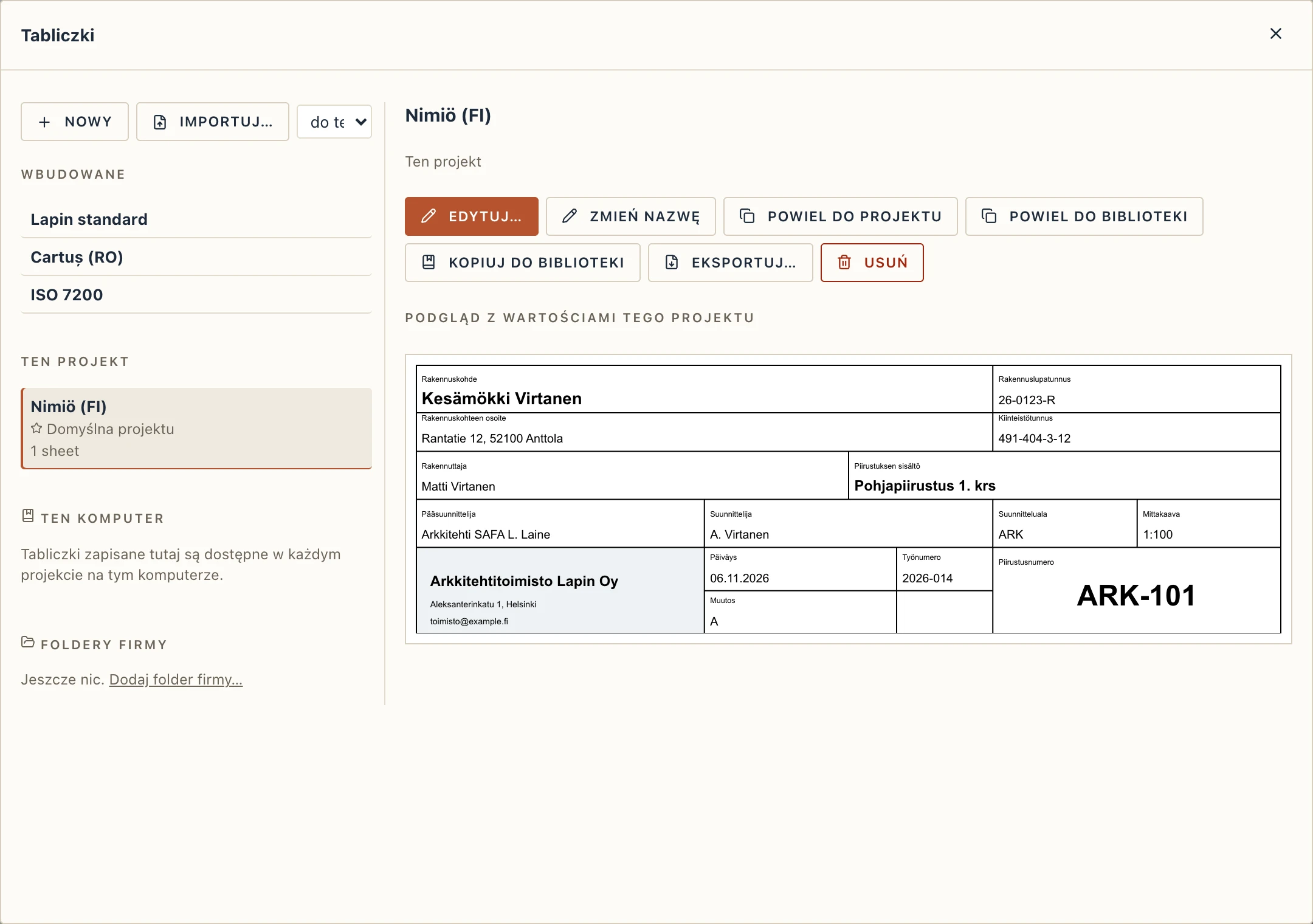
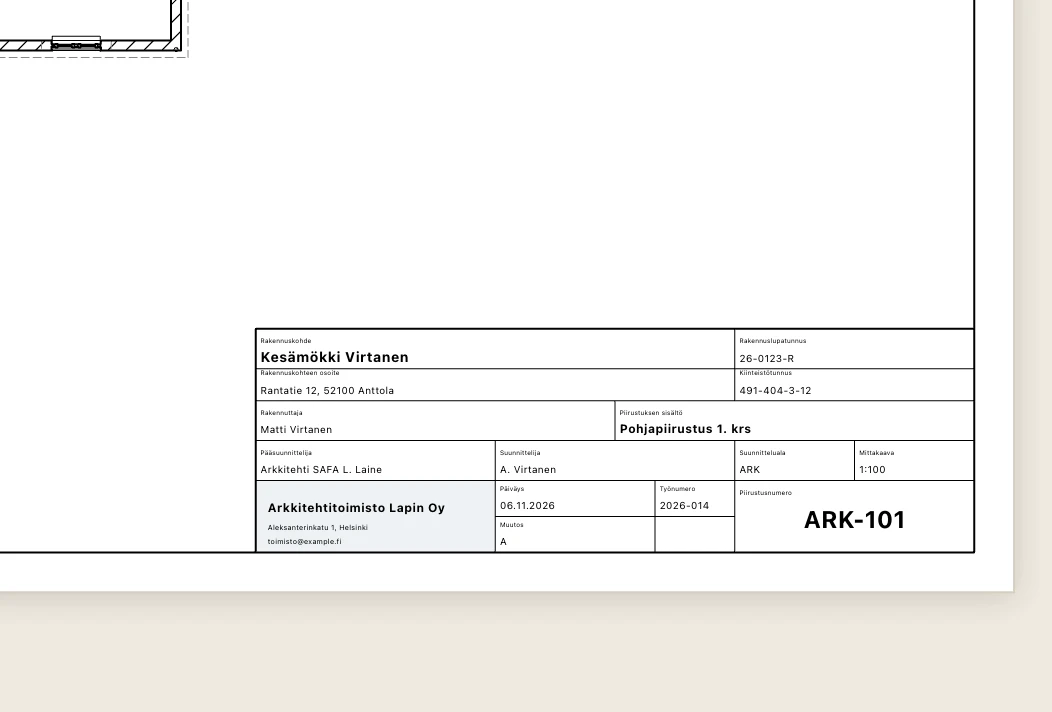
Zarządzaj → Tabliczki… pokazuje tabliczki: Lapin (Lapin standard, którą dotąd miały wszystkie arkusze, rumuński cartuș i tabliczkę ISO 7200), projektu i z biblioteki tego komputera, dostępne w każdym jego projekcie. Kliknij jedną, aby zobaczyć ją z wartościami projektu. Duplikuj do projektu tworzy kopię do edycji, Nowa pustą; Ustaw jako domyślną projektu daje ją każdemu arkuszowi, który nie wybiera własnej, a arkusz wybiera własną w polu Tabliczka we właściwościach.
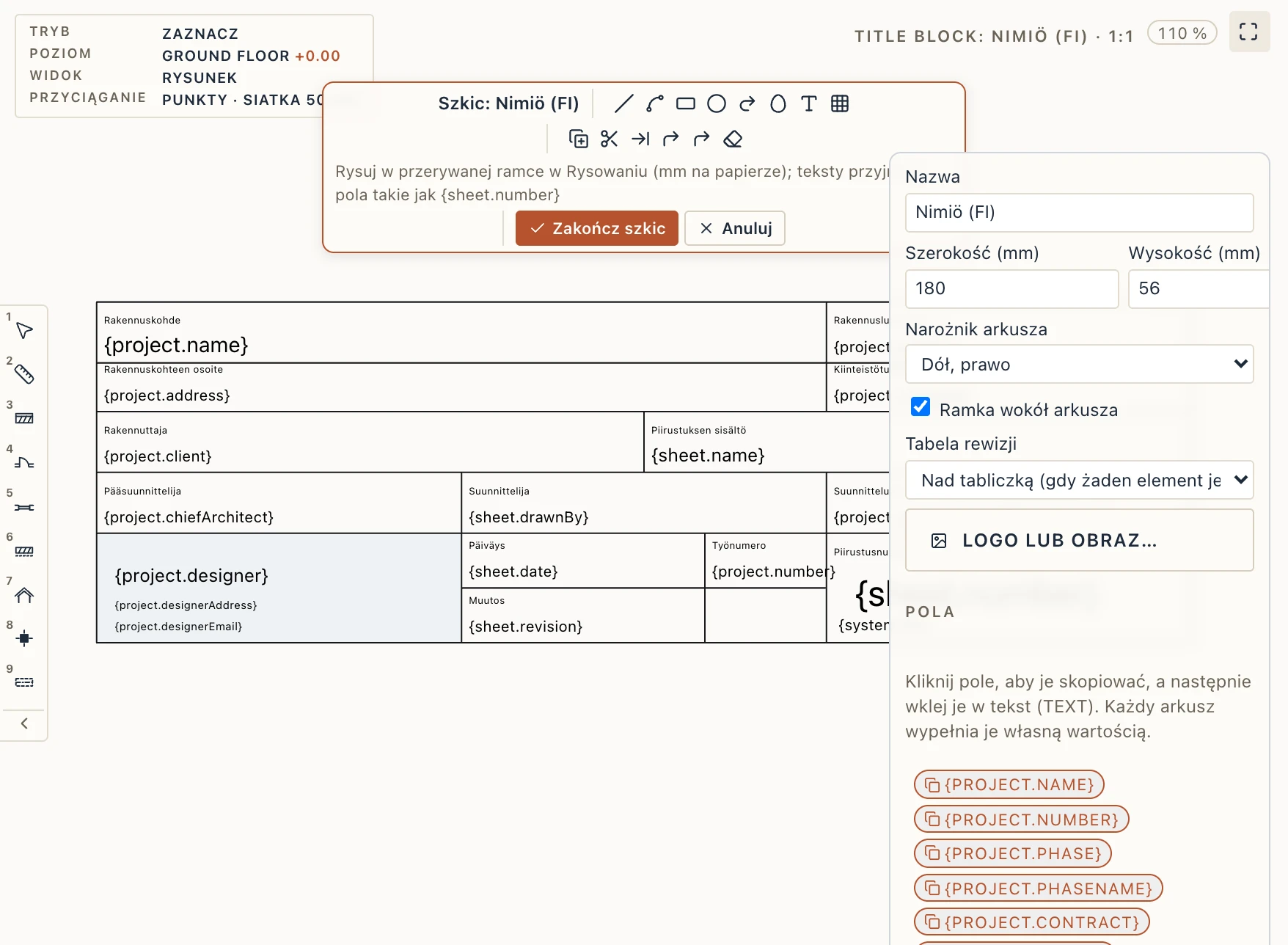
Edytuj… otwiera tabliczkę na planszy: własnym widoku rysunkowym w milimetrach papieru, z przerywanym prostokątem tabliczki. Tabliczka to prostokąt w rogu ramki, więc ta sama pasuje od A4 do A0, pionowo lub poziomo. Rysuje się ją tymi samymi narzędziami Rysunek co w każdym widoku (linia, polilinia, prostokąt, okrąg, łuk, tekst, kreskowanie i narzędzia edycji); przyciąganie i uchwyty działają jak zwykle. Teksty zachowują swoje żywe pola tak, jak zostały napisane, {project.name}, {sheet.number}. Logo jest obrazem: Logo lub obraz… w panelu albo Rysunek → Importuj obraz. Tabela rewizji pokazuje się jako swój prostokąt; przesuń go lub zmień jego rozmiar. Panel obok ma Nazwę, szerokość i wysokość prostokąta (mm), róg arkusza, Ramkę wokół arkusza, miejsce tabeli rewizji i pola do skopiowania. Zakończ szkic zapisuje tabliczkę jako jeden krok do cofnięcia, a jej arkusze za nią podążają; bez zmian zostaje dokładnie taka, jaka była. Anuluj odrzuca edycję.
Lista Pola zawiera żywy tekst: projektu (nazwa, numer, inwestor, działka, pozwolenie, projektant, osoby i własne parametry), arkusza (numer, nazwa, skala, format, rewizja, status, data, rysował, sprawdził i zatwierdził, faza, arkusz x z y) i systemu (data wydruku, nazwa pliku). Kliknięcie kopiuje pole, aby wkleić je do tekstu napisanego narzędziem Tekst; tekst może łączyć słowa i pola, Projekt: {project.name}. Nieznane Lapin pole drukuje się jako <pole>, a Zarządzaj → Sprawdź je zgłasza.
Arkusze, ich PDF, Drukuj i wydanie rysują ją z wartościami każdego arkusza. W DXF jest blokiem z atrybutami, po jednym na żywy tekst (PROJECT_NAME, SHEET_NUMBER…), jak tabliczki w AutoCAD. Eksportuj… zapisuje tabliczkę jako plik .json z obrazami, a Importuj… wczytuje ją do projektu lub biblioteki, więc biuro przenosi swoje tabliczki z komputera na komputer. Stare projekty zachowują Lapin standard i rysują się dokładnie jak dotąd.
Rysowanie na arkuszu
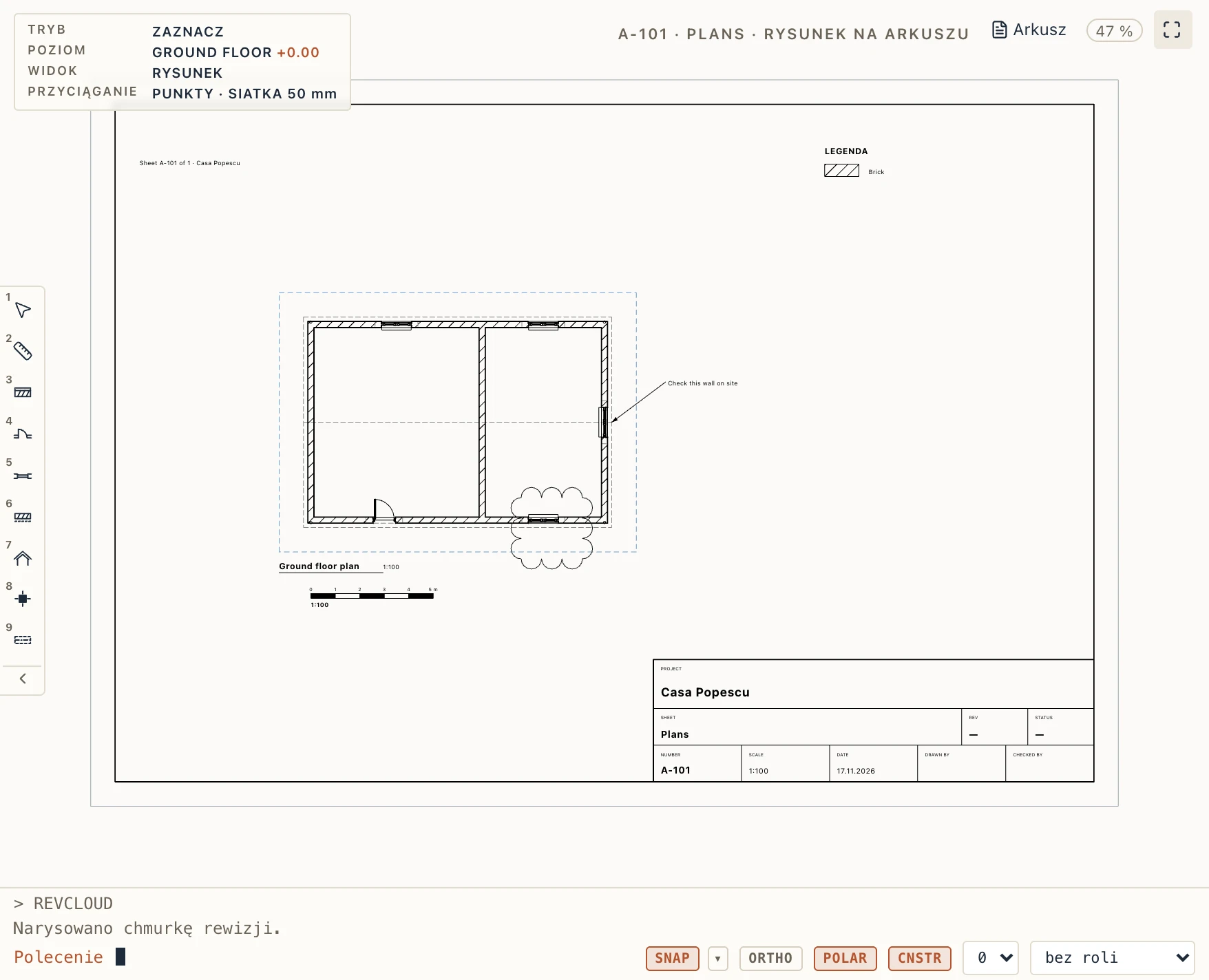
Opisy, znaczniki i legendy, które należą do arkusza, a nie do jednego z jego widoków, rysuje się na samym arkuszu. Kliknij Opisz na pasku arkusza albo kliknij dwukrotnie papier poza widokami (Opisz → Opisz arkusz robi to samo). Arkusz otwiera się w panelu rysunku jako jego papier, w skali 1:1, z widokami, ramką i tabliczką rysunkową pod spodem, a pasek mówi rysunek na arkuszu. Każde narzędzie z Rysunek i Opisz działa tam jak w widoku, w milimetrach papieru: wpisz 50, a linia ma 50 mm na papierze, a wysokość tekstu to jego wysokość na papierze. Punkty przyciągają się do ramki, tabliczki, ramek widoków (niebieska linia przerywana) i do tego, co rysują widoki. Arkusz na pasku wraca do układania widoków.
- Teksty mogą zawierać pola na żywo, jak w tabliczce rysunkowej:
Arkusz {sheet.number} z {sheet.count},{project.name},{sheet.date}. W widoku tekst pozostaje taki, jak go wpisano. - Opis z odnośnikiem (Opisz → Tekst): kliknij, gdzie wskazuje strzałka, potem gdzie ma stać tekst, i wpisz go. Przesunięty opis zabiera strzałkę ze sobą; Linia odniesienia → usuń w jego właściwościach usuwa strzałkę. Po zaznaczeniu grot strzałki i każde załamanie mają własne uchwyty: przeciągnij jeden, aby przesunąć go osobno.
- Linie, polilinie, prostokąty, okręgi, łuki, kreskowania, symbole i obrazy to te z narzędzi rysunku, z ich uchwytami, warstwami i narzędziami modyfikacji. Strzałka północy jest jednym z symboli Lapin (Opisz → Symbol). Symbole wstawione przez Umieść symbol… na pasku arkusza też wybiera się tu kliknięciem i przesuwa w milimetrach papieru.
- Chmurka rewizji (Rysunek → Wypełnienie, Opisz → Arkusze albo REVCLOUD w wierszu poleceń): dwa narożniki albo P dla wielokąta zamykanego klawiszem Enter. Chmurka rewizji we właściwościach dowolnej zamkniętej polilinii lub okręgu zamienia ją w chmurkę lub z powrotem i ustala jej łuk na papierze.
- Legenda (Opisz → Arkusze): żywa lista tego, co rysują widoki arkusza: materiałów, którymi kreskowane i wypełnione są ich przekroje, albo, z Listy we właściwościach, ich linii według roli, typu i grubości. Zmienia się razem z widokami i modelem, a jej tytuł też przyjmuje pola. Jej własne słowa (nagłówek, role i rodzaje linii) są w języku, jaki miał interfejs przy wstawianiu; Język we właściwościach je zmienia.
- Podziałka liniowa (Opisz → Arkusze): w skali pierwszego widoku arkusza albo w skali podanej we właściwościach, o okrągłej długości około 80 mm lub wybranej przez ciebie. Na rzucie, przekroju lub elewacji podziałka przyjmuje skalę widoku.
To, co narysowano na arkuszu, drukuje się na nim, nad widokami, dokładnie tak, jak widać: w PDF, przy drukowaniu i w DXF. Należy do arkusza: Duplikuj arkusz (jego przycisk w przeglądarce projektu) kopiuje to razem z symbolami umieszczonymi na arkuszu, a usunięcie arkusza to usuwa. Każdy rysunek to jeden krok cofania. Arkusze zrobione wcześniej nie mają nic narysowanego i drukują się jak dotąd. Wydanie też to liczy: arkusz zmieniony tylko przez to, co narysowano na jego papierze, lub przez jego symbole, jest zgłaszany jako zmieniony od ostatniego wydania (Zarządzaj → Sprawdź, CDE).
Drukowanie
Przyciski PDF i DXF na pasku arkusza eksportują arkusz. PDF jest gotowy do druku lub wysłania. DXF otwiera się w AutoCAD i innych programach CAD z warstwami, liniami i kreskowaniami; okręgi, łuki i elipsy (narysowane albo zakrzywione krawędzie stropów i innych obrysów na rzucie) są zapisywane jako prawdziwe obiekty CIRCLE, ARC i ELLIPSE, nie krótkie odcinki, i wracają jako krzywe po ponownym imporcie DXF. Drukuj wysyła arkusz do drukarki lub plotera w jego własnym rozmiarze papieru, w skali 1:1, jako linie wektorowe: wybierz ploter i papier w oknie drukowania. Na mniejszej drukarce wybierz dopasowanie do strony.