Podręcznik użytkownika
Biblioteki profili
Profile potrzebne w Twojej pracy, według dowolnej normy — mały zestaw EN Lapina, Twoje tabele i pliki IFC, foldery firmy; narysowane, z obliczonymi właściwościami i sprawdzonymi wartościami z pliku, kopiowane do projektu w miarę użycia.
Lapin nie może zawierać wszystkich profili stalowych świata, więc ma mały zestaw europejski, a resztę czyta z tego, co już masz: katalog jako arkusz (AISC Shapes Database, tabela producenta, tabela Twojej firmy), biblioteka profili IFC (np. Bonsai) lub dowolny model IFC, zamknięty kontur narysowany w Lapinie albo w DXF. Zarządzaj → Biblioteki profili zbiera je wszystkie.
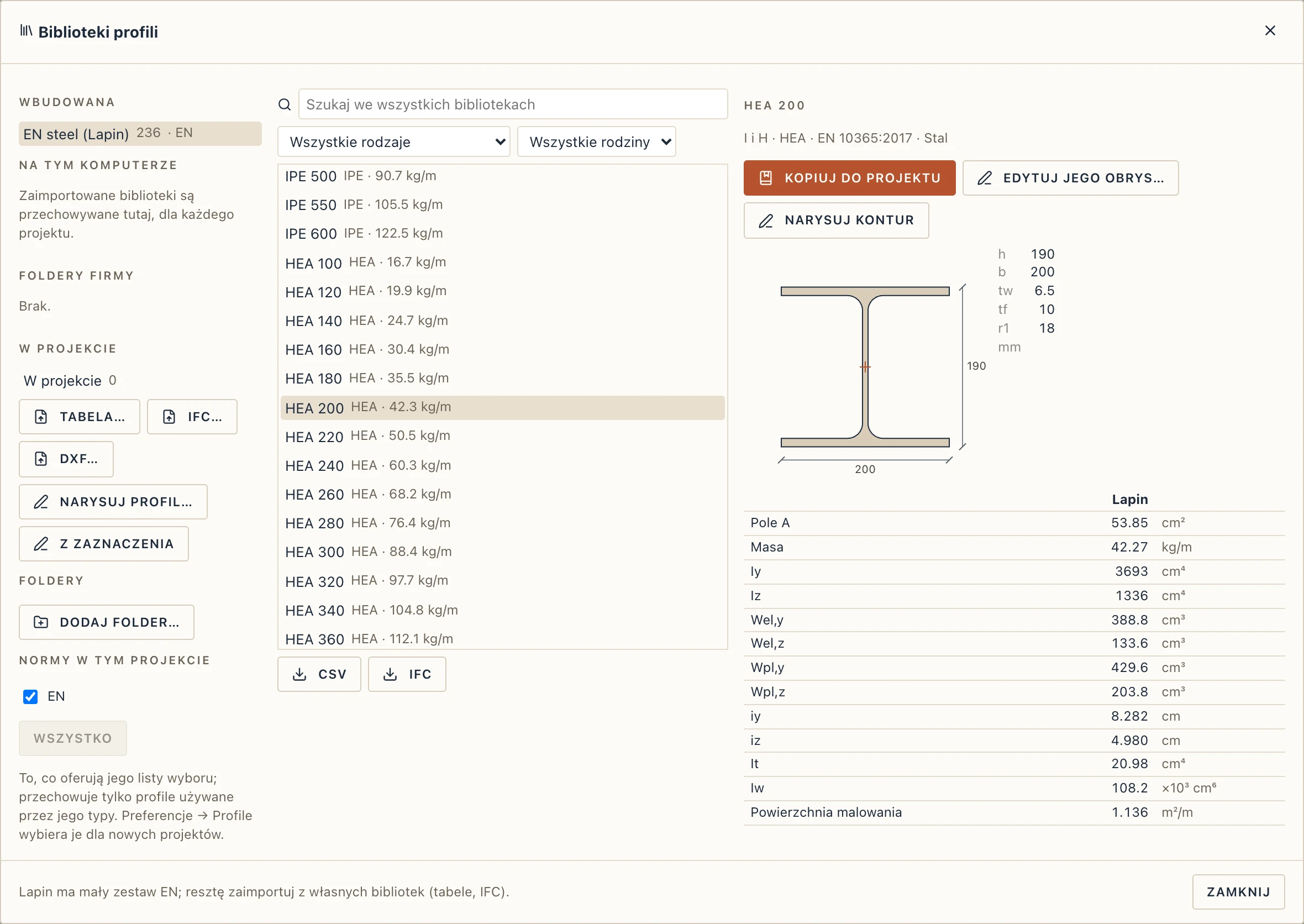
Biblioteki
- Wbudowana: EN steel (Lapin): IPE, HEA, HEB, HEM, UPN, UPE, kątowniki równo- i nierównoramienne, wykańczane na gorąco SHS, RHS i CHS w typowych rozmiarach oraz ogólne gięte na zimno C, Z i Σ. Tylko wymiary normowe; wszystkie właściwości oblicza Lapin.
- Na tym komputerze: zaimportowane biblioteki, dla każdego projektu. Wersja przeglądarkowa też je przechowuje, w tej przeglądarce.
- Foldery firmy: w aplikacji desktopowej dowolnie wiele folderów lokalnych, sieciowych lub synchronizowanych z plikami
.lapinprofiles(Dodaj folder…). Folder jest tylko do odczytu, dopóki nie zaznaczysz do zapisu; wtedy przycisk zapisu obok zapisuje tam wybraną bibliotekę, dla kolegów. - W projekcie: kopiowane są tylko używane profile, z nazwą ich biblioteki, by plik otwierał się wszędzie.
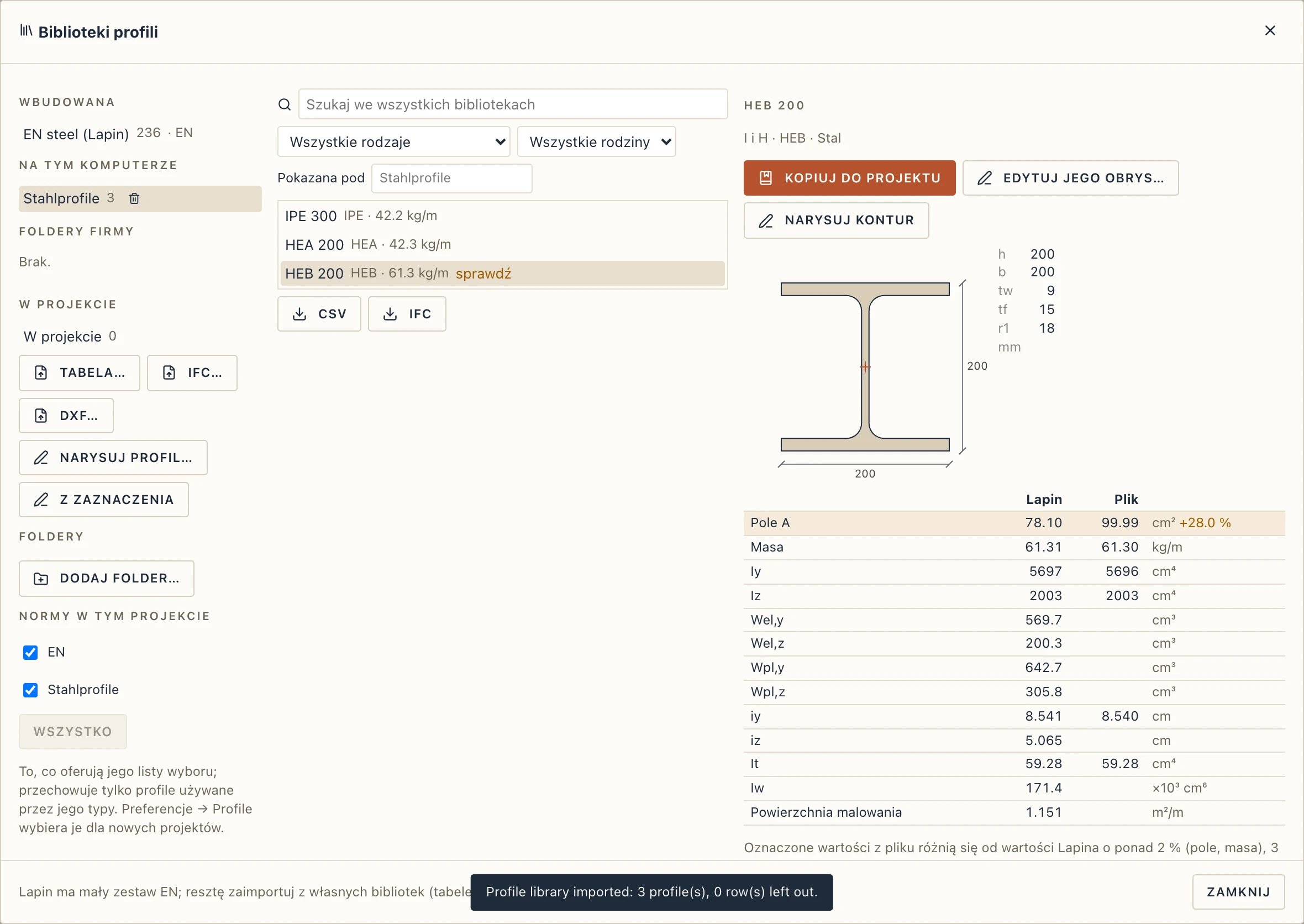
Pisz w polu wyszukiwania, aby szukać we wszystkich bibliotekach po nazwie, rodzinie, normie lub rodzaju; wybierz profil, aby zobaczyć jego rysunek, wymiary i właściwości.
Normy
Każdy profil jest pokazany pod swoją normą: EN dla zestawu Lapina i każdego profilu, którego norma jest europejska (EN 10365, DIN EN, SR EN…), AISC / ASTM dla tabel amerykańskich (na przykład kolumna Standard z ASTM A6), BS, DIN, JIS, AS/NZS i inne pod swoimi nazwami, a biblioteka, której profile nie podają żadnej — biblioteka firmy — pod własną nazwą. Bibliotece na tym komputerze można wskazać, pod którą ma się pokazywać (Pokazana pod, nad jej listą).
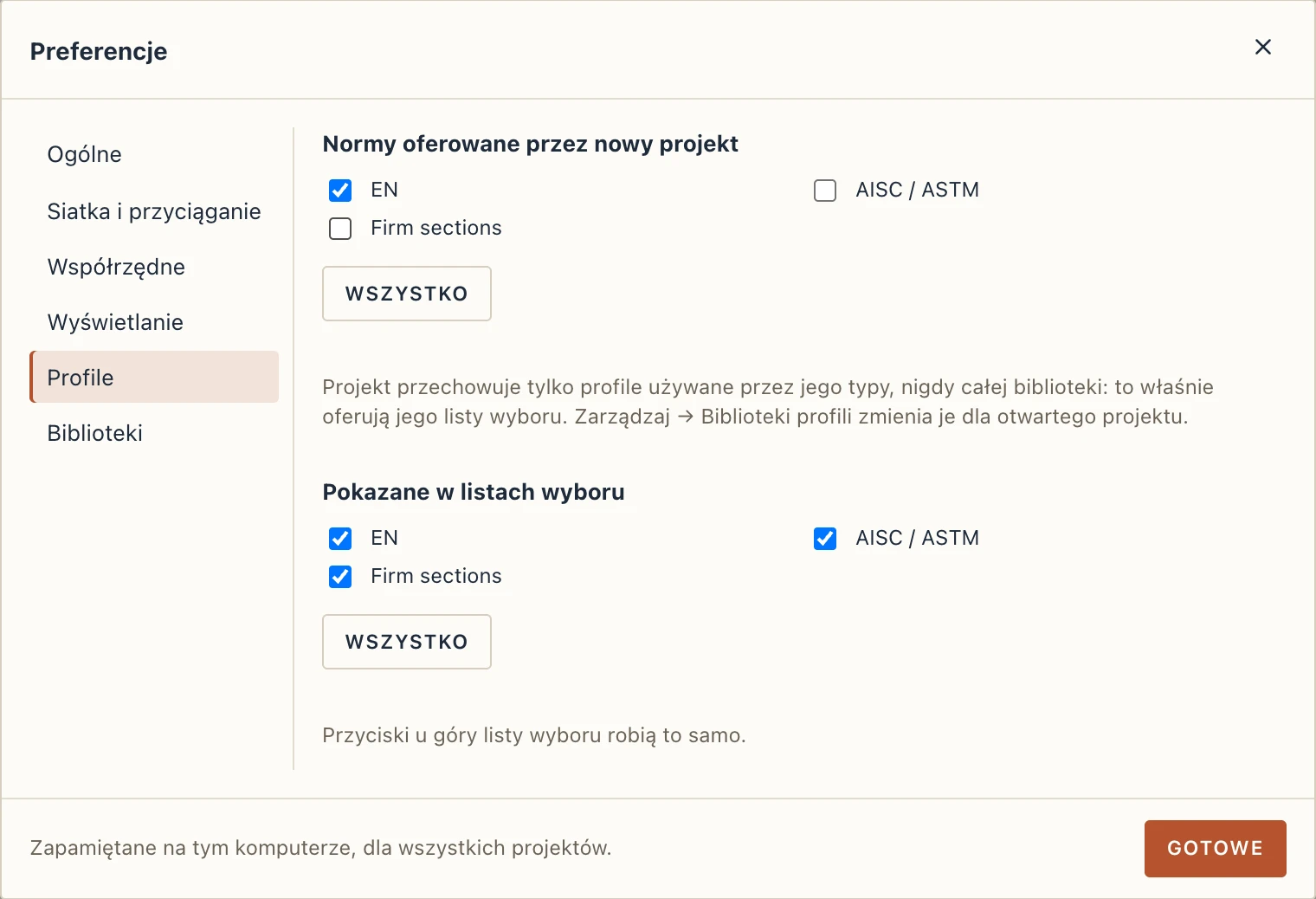
Listy wyboru pokazują najpierw profile projektu, potem każdą normę pod jej nagłówkiem. Przyciski u góry listy ukrywają lub pokazują normę; twój wybór jest zapamiętany na tym komputerze, dla każdego projektu (także w Plik → Preferencje → Profile).
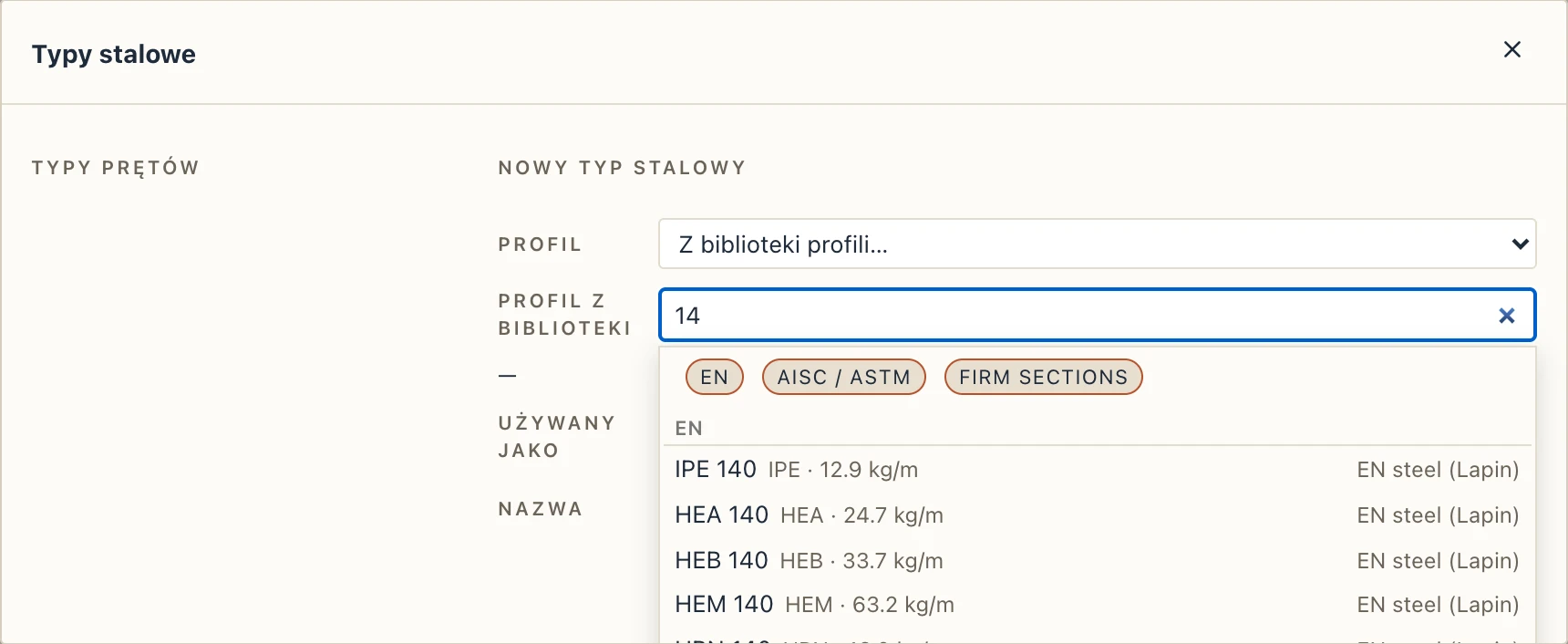
Projekt przechowuje tylko profile używane przez jego typy, nigdy całej biblioteki, więc biblioteka, którą masz, nic nie waży w jego pliku. To, co projekt oferuje, jest jego wyborem: Normy w tym projekcie, pod bibliotekami, zaznacza normy pokazywane przez jego listy wyboru; profile już w nim zostają. Plik → Preferencje → Profile wybiera normy, z którymi zaczyna się nowy projekt (wszystkie, jeśli nie wybierzesz).
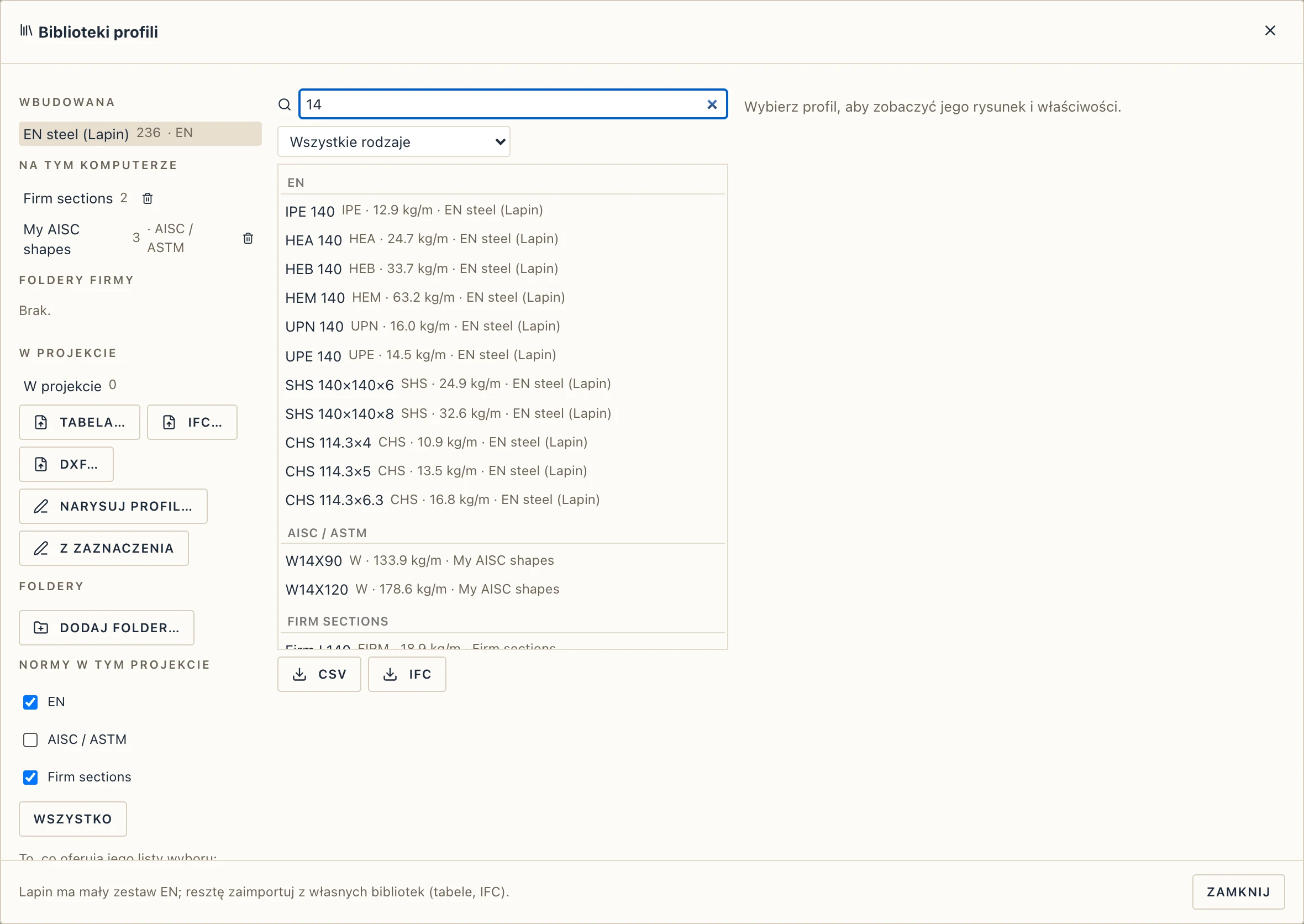
Lapin nie zawiera AISC Shapes Database: AISC pozwala ją dołączać tylko na podstawie własnej umowy licencyjnej, której program MIT nie może przekazać dalej. Pobierz ją z AISC i zaimportuj przez Tabela…: jej kolumny są rozpoznawane.
Właściwości
Z wymiarów Lapin oblicza pole, Iy, Iz, wskaźniki sprężyste i plastyczne, promienie bezwładności, osie główne i ich kąt (kątowniki, Z, każdy kontur niesymetryczny), stałą skręcania It i wycinkowy moment bezwładności Iw tam, gdzie jest wzór, masę na metr z gęstości materiału i powierzchnię malowania na metr. Zgadzają się z publikowanymi tabelami w granicach ok. 1 % (It i Iw walcowanych I do 3 %; Iw ceownika z pochylonymi półkami tylko do 20 %). Dowolny kontur nie ma It ani Iw, chyba że poda je jego plik.
Wartości z pliku są zachowywane i pokazywane obok wartości Lapina. Różnica ponad 2 % (pole, masa), 3 % (momenty bezwładności, wskaźniki) lub 10 % (It, Iw) jest oznaczana i trafia na listę kontrolną importu; o całej kolumnie przesuniętej o potęgę dziesięciu Lapin informuje, że jest w innej jednostce.
Import tabeli
Tabela… czyta CSV lub XLSX, jeden wiersz na profil. Znaczenie i jednostka każdej kolumny są odgadywane z nagłówka po angielsku, rumuńsku, niemiecku lub francusku (h, d, Höhe, hauteur, înălțime; tw, s, Stegdicke; A, Iy, Wel, Wpl, It, Iw, G, kg/m…), wraz z jednostkami (mm, cm, in, cm², cm⁴, in⁴, ×10³ cm⁶, lb/ft). Tabela z Ix bez Iz jest czytana po amerykańsku: x to oś mocna, w calach. Popraw w oknie to, co błędne; Lapin zapamięta wybór dla następnego pliku o takim samym układzie.
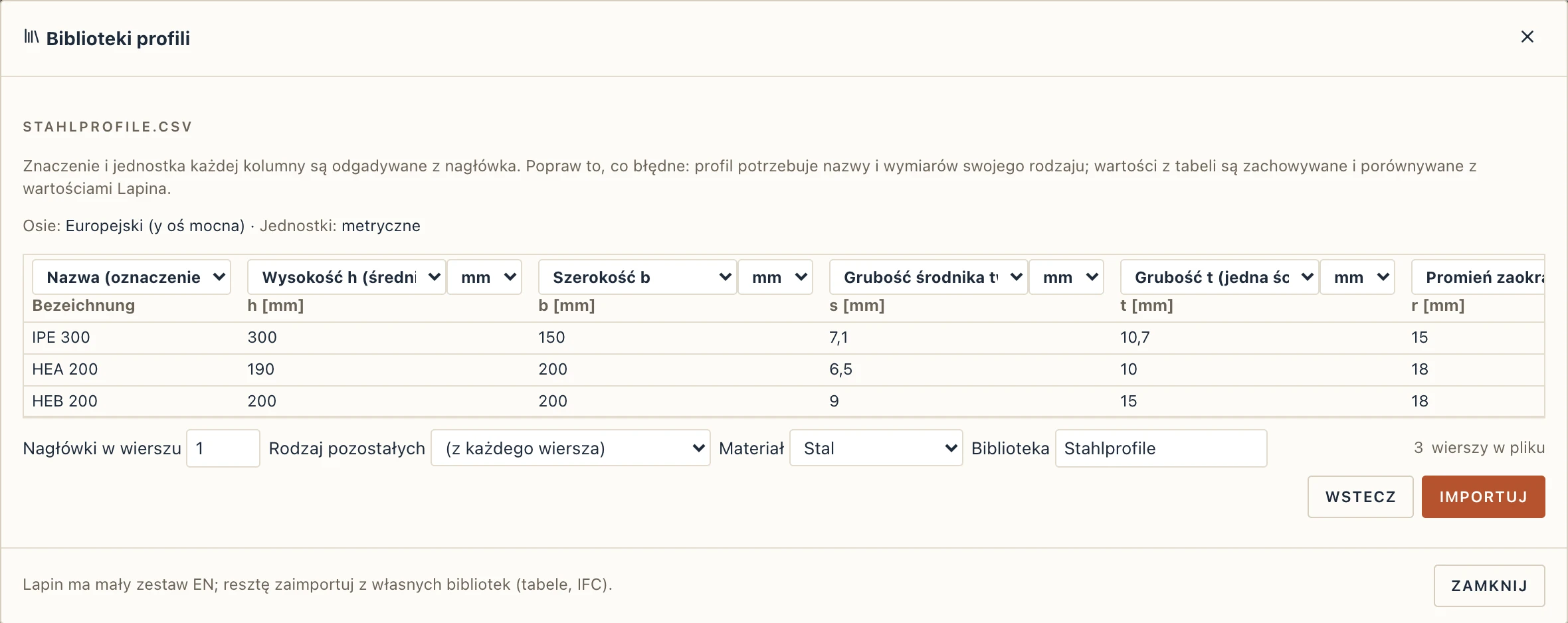
Rodzaj wiersza wynika z kolumny typu (W, HP, UPN, HSS, PIPE…) lub z nazwy; dla pozostałych wybierz go w oknie.
IFC
IFC… czyta wszystkie definicje profili z dowolnego pliku IFC: biblioteki albo modelu z Tekli, Revita czy ArchiCAD-a, gdzie profile używane przez elementy biorą nazwy od ich typów. I, I niesymetryczny, U, T, L, C, Z, rury, prostokąt, koło i elipsa zachowują rodzaj i wymiary; dowolne, złożone i pochodne stają się konturami. Przychodzą też właściwości mechaniczne z Pset_ProfileMechanical (i właściwości profili IFC2x3); eksportery nie są zgodne co do jednostek ani osi Y, więc Lapin rozstrzyga oba na podstawie geometrii. Profile osiowe i trapezowe są pomijane, o czym Lapin informuje.
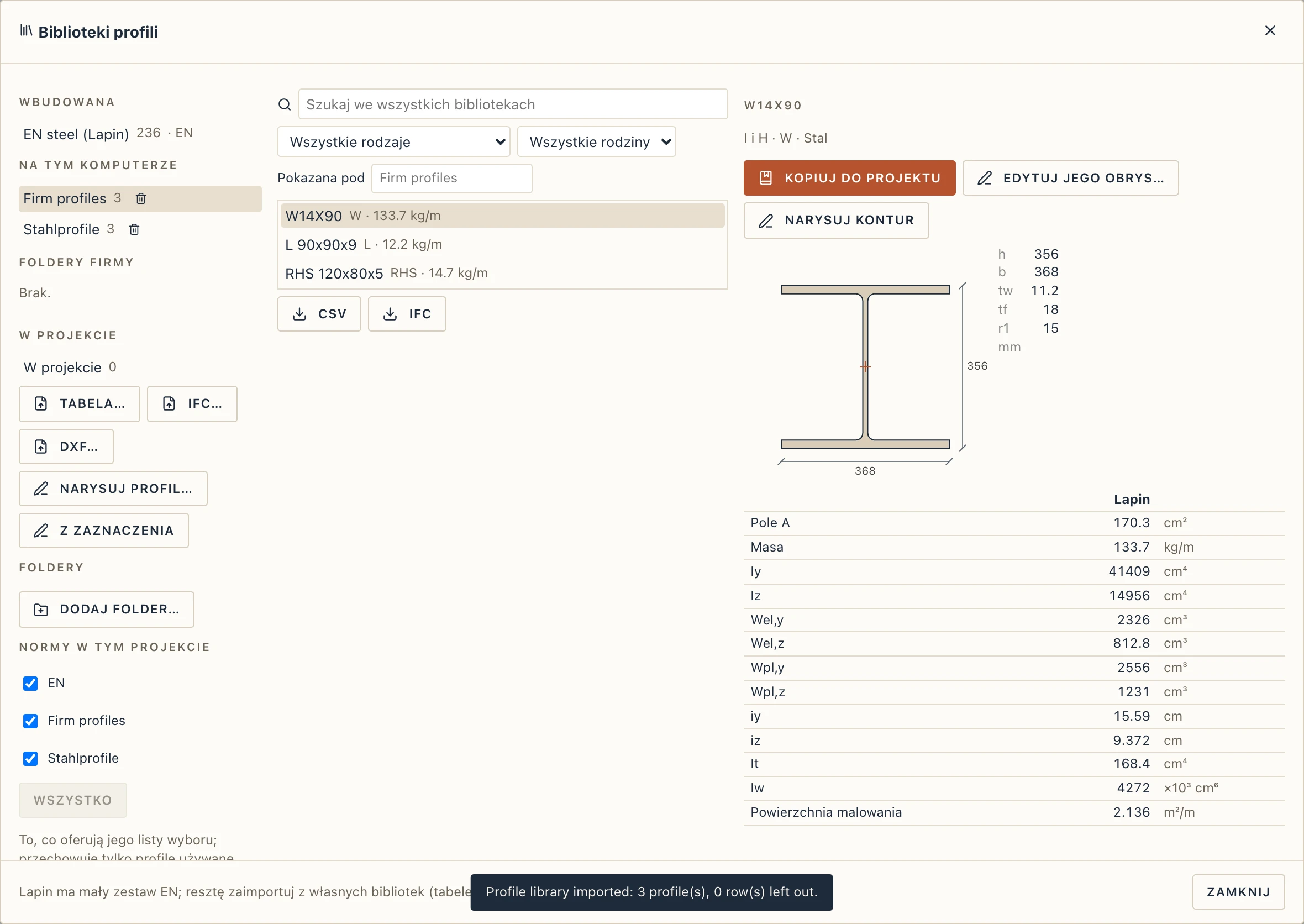
IFC i CSV pod listą zapisują wybraną bibliotekę (lub profile projektu) jako bibliotekę profili IFC4 albo tabelę, którą Lapin odczyta z powrotem.
Także w IFC modelu belki, słupy i profile stalowe zapisywane są przez profil parametryczny (IfcIShapeProfileDef, IfcLShapeProfileDef, …, prostokąty i koła), z nazwą profilu i Pset_ProfileMechanical, więc inne programy widzą IPE 300, a nie polilinię. Obrysy, Σ i Z z wywinięciami pozostają profilami dowolnymi; element przecięty przez inny pozostaje bryłą, którą jest.
Kontur jako profil
Narysuj przekrój w Rysowaniu jako zamknięte polilinie i okręgi (te wewnątrz innego to otwory), zaznacz je i naciśnij Z zaznaczenia albo odczytaj rysunek producenta przez DXF…. Nazwij go, wybierz materiał i bibliotekę i zachowaj. Tak trafiają tu profile aluminiowe i PVC, przekroje prefabrykowane i kształty drewniane: ten sam magazyn, z własnym materiałem i gęstością.
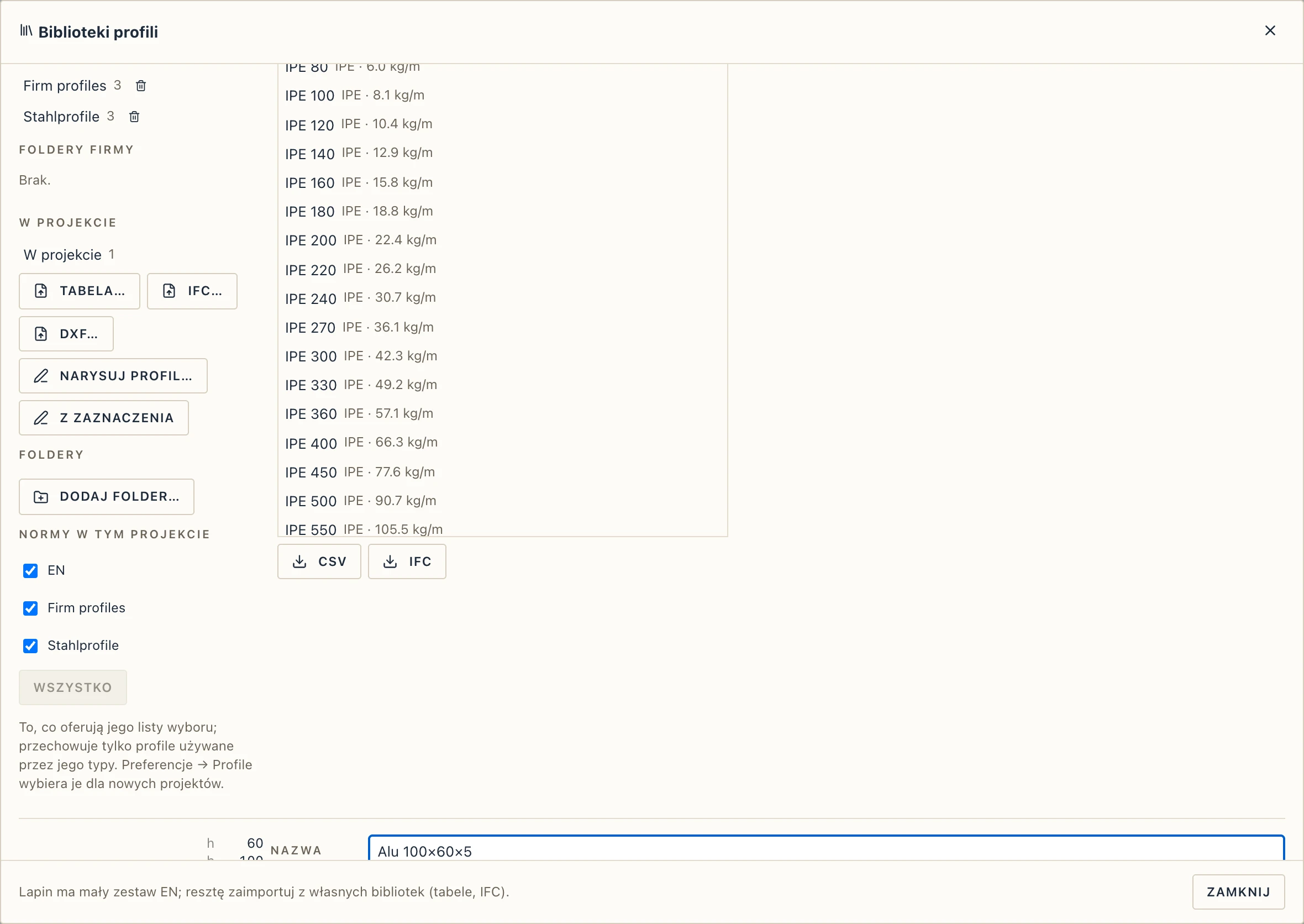
Narysuj kontur działa odwrotnie: kontur wybranego profilu jako zamknięte polilinie w aktywnym widoku, do wyciągnięcia lub przeciągnięcia w Studio.
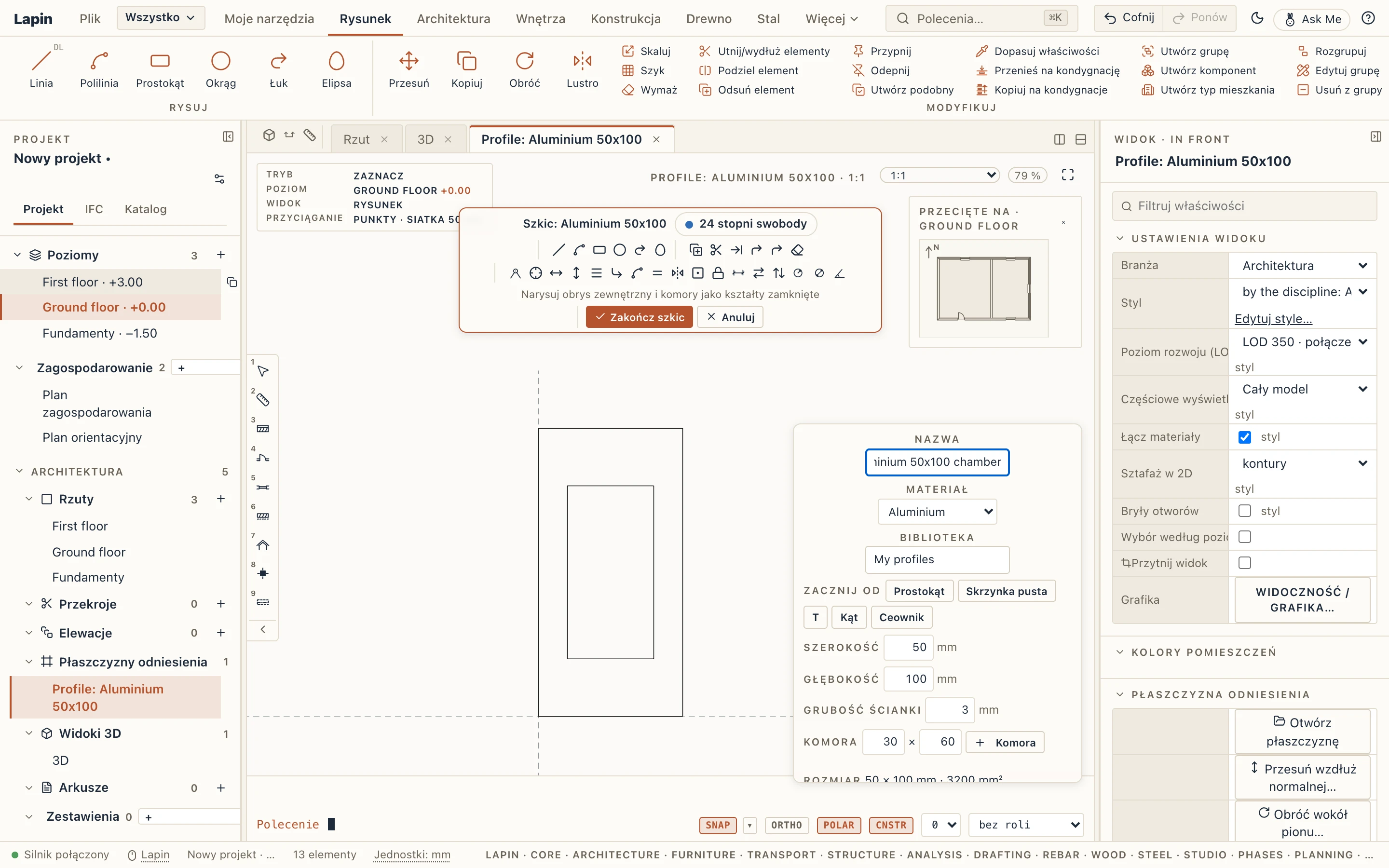
Narysuj profil… otwiera przekrój na płótnie szkicu: osobny arkusz w milimetrach, z osiami przekroju narysowanymi jako linie konstrukcyjne. Narysuj obrys zewnętrzny i jego komory jako kształty zamknięte narzędziami Rysunku na pasku (Prostokąt, Polilinia, Okrąg, Linia i Łuk końcami do siebie, Odsuń, Zaokrąglij, Utnij…), przesuwaj punkty za uchwyty, wymiaruj go i więź jak każdy szkic; krzywe są układane z krótkich prostych odcinków. Formularz boczny obok zawiera nazwę profilu, materiał i bibliotekę, kształty do startu (prostokąt, pustą skrzynkę, kształtownik T, kątownik lub ceownik) o podanych wymiarach, komorę dodaną pośrodku, jej rozmiar i pole oraz punkty obrysu zewnętrznego lub komory w milimetrach do nadpisania. Zakończ szkic tworzy profil (kontur przecinający siebie lub inny albo pozostawiony otwarty zostaje odrzucony z podaniem powodu, a szkic pozostaje otwarty) i wraca do bibliotek, by go nazwać i zapisać jak każdy kontur; Anuluj wraca bez niego. Produkt bez Studio zachowuje edytor przekrojów w oknie dialogowym. Edytuj jego obrys… otwiera na tym samym szkicu profil, który masz (zakończony bez zmian, zostaje dokładnie taki, jaki był): zapisany znowu pod swoją nazwą, kopia w projekcie jest oznaczana jako nowsza, a Aktualizuj z biblioteki przenosi go do każdego typu i każdego pręta ściany osłonowej z niego wykonanego. Wybrane słupki i rygle dostają własny profil, obrócony, wyrównany i przesunięty: zobacz Ściany.
Użycie profilu
W Stal → Typy stalowe, Konstrukcja → Typy konstrukcyjne (słupy i belki) oraz przy profilach hali ramowej wybierz Z biblioteki profili… i pisz, aby szukać.
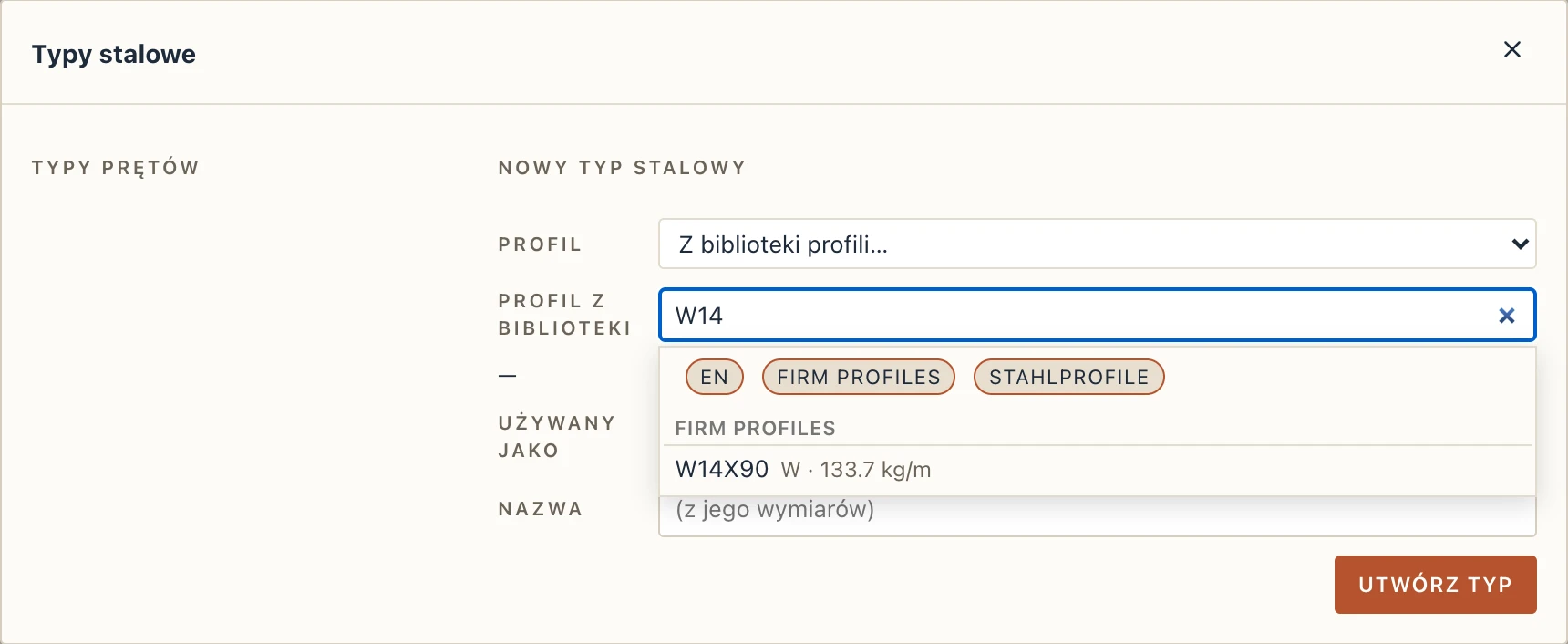
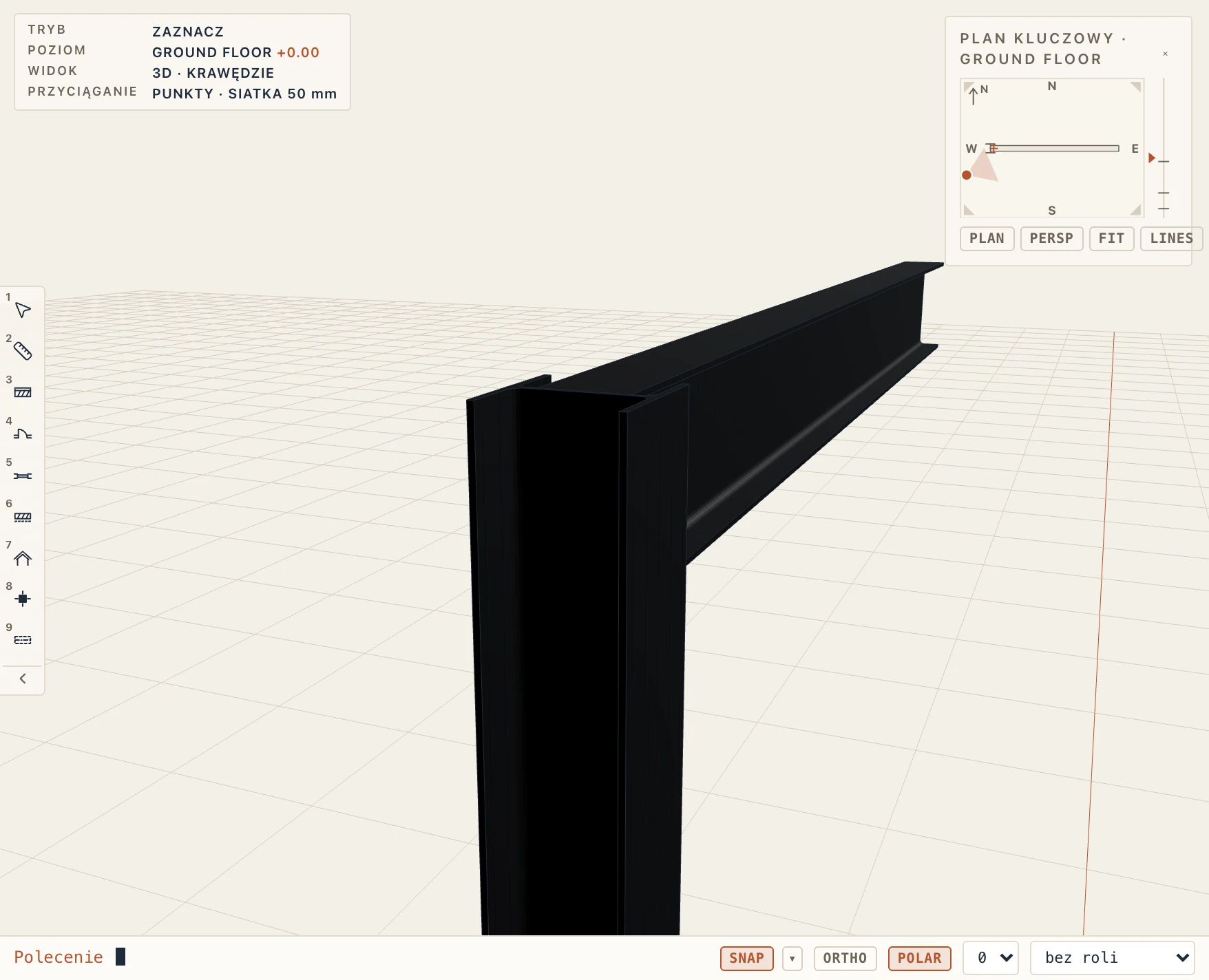
Profil jest kopiowany do projektu, a typ go zachowuje. Bryły są lekkie, z ostrymi narożami, na każdym poziomie oprócz jednego: widok na LOD 400 (rzut, przekrój, elewacja, arkusz lub 3D) rysuje rzeczywisty przekrój z zaokrągleniami, promieniami na końcach półek i pochylonymi półkami. Eksporty i wybór pozostają na bryle z ostrymi narożami, ale ilości, masy, przedmiary, lista elementów stalowych i kosztorysy używają rzeczywistego pola przekroju (IPE 300 ma 53,81 cm², a nie 51,88 jak ostry obrys); przekrój bez promieni się nie zmienia.
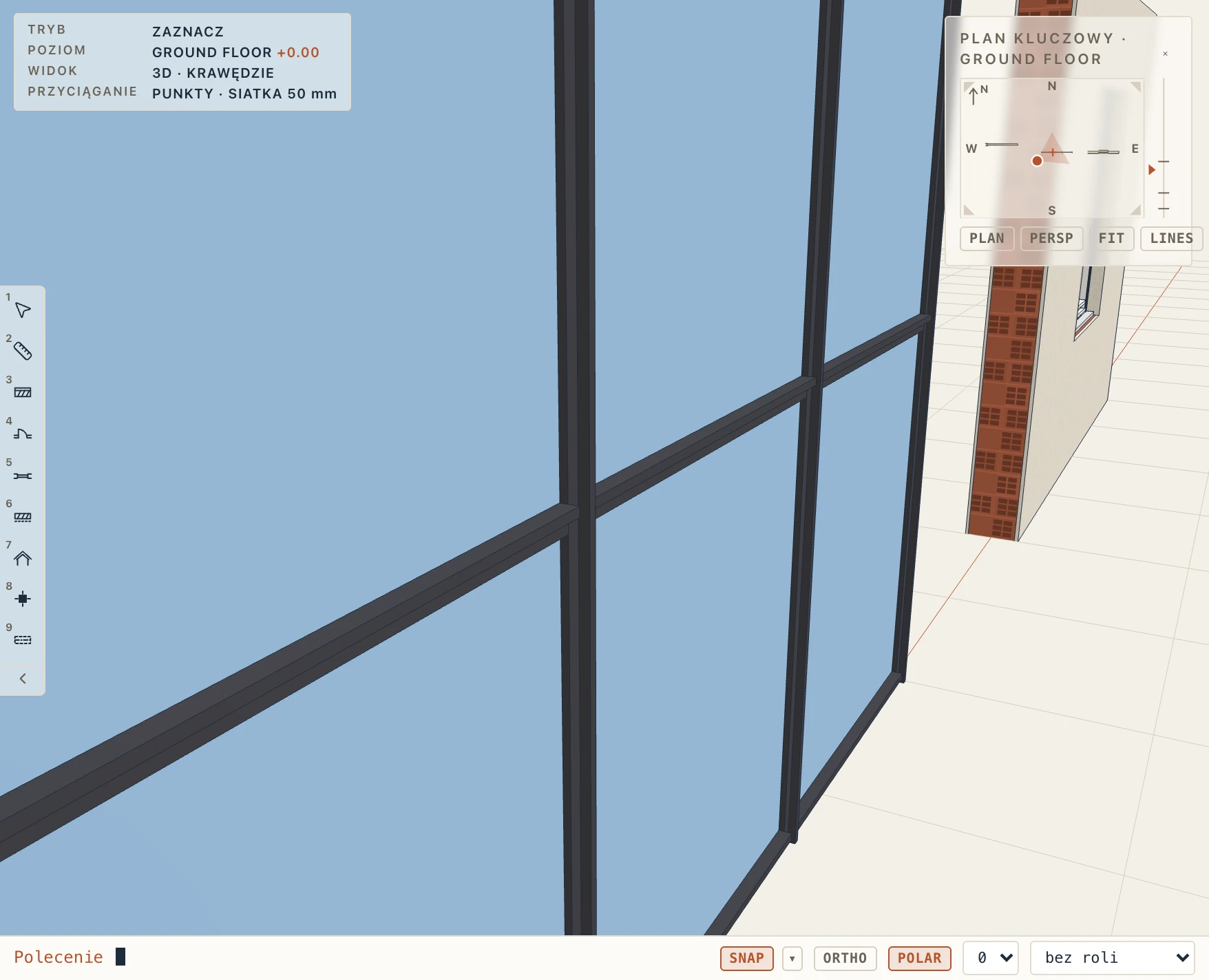
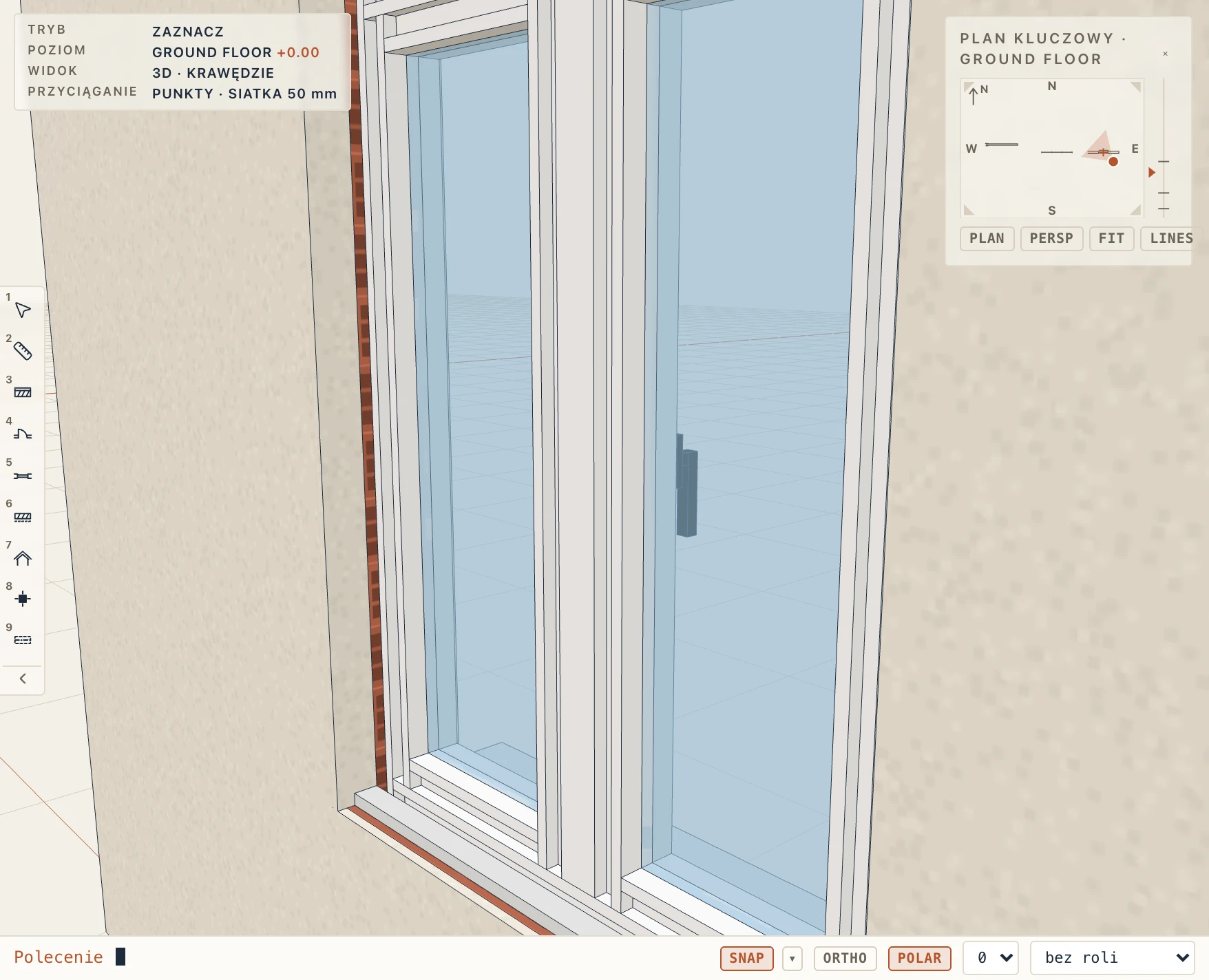
Gdzie indziej profil daje to, co narzędzie może wykorzystać: listwy, bruzdy i ławy fundamentowe biorą jego obrys jako profil 2D (Z biblioteki profili… na ich liście), a słupki i rygle ścian osłonowych oraz ościeżnice i skrzydła drzwi i okien jego rzeczywisty obrys, z otworami, wzdłuż każdego pręta, z jego szerokością i głębokością; x profilu biegnie w poprzek pręta (w stronę szyby w ościeżnicy i skrzydle), y na zewnątrz budynku. Zwykły usuwa obrys i zachowuje rozmiar.
Biblioteka może się zmienić po użyciu. Profil projektu różny od tego o tej samej nazwie w jego bibliotece jest oznaczony nowszy w bibliotece; Aktualizuj z biblioteki go zastępuje, a wszystkie typy z niego zrobione podążają za nim, jako jeden krok cofania. Nic się nie zmienia bez Twojej prośby. Starsze projekty zachowują swoje typy.