Podręcznik użytkownika
Pomieszczenia i kolory pomieszczeń
Umieszczaj pomieszczenia kliknięciem wewnątrz ścian, nazywaj je i numeruj, a na rzucie koloruj lub kreskuj je według funkcji lub działu, z legendą.
Umieszczanie pomieszczenia
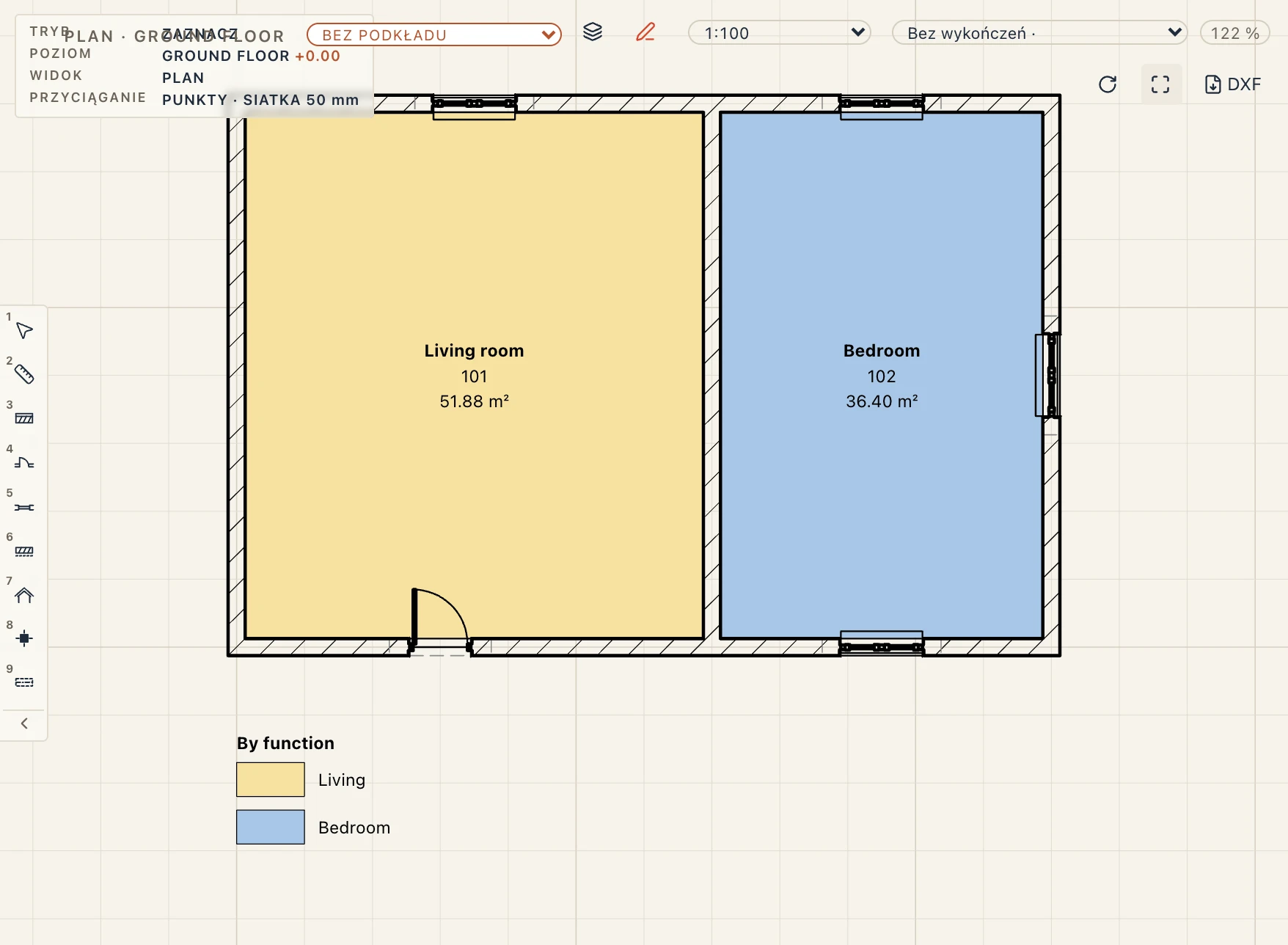
Wybierz Architektura → Pomieszczenie (RM) i kliknij wewnątrz przestrzeni zamkniętej ścianami. Lapin znajduje obrys pomieszczenia między licami ścian, ścian osłonowych i słupów wokół punktu. Drzwi nie otwierają pomieszczenia: zamyka się ono w ich poprzek. Słup stojący w pomieszczeniu nie wlicza się do jego powierzchni.
Pomieszczenie nadąża za swoimi ścianami. Przesuń ścianę, a pomieszczenie powiększy się lub zmniejszy razem z nią. Jeśli ściana zostanie usunięta i nic już nie zamyka pomieszczenia, zachowuje ono dotychczasowy obrys, a jego pieczątka robi się czerwona. Architektura → Aktualizuj pomieszczenia zapisuje obrysy, które pomieszczenia znajdują teraz.
Dla przestrzeni bez ścian dookoła, takiej jak taras lub jeden koniec otwartej strefy, użyj Pomieszczenie z obrysu i kliknij jego narożniki. Takie pomieszczenie zachowuje narysowany przez ciebie obrys.
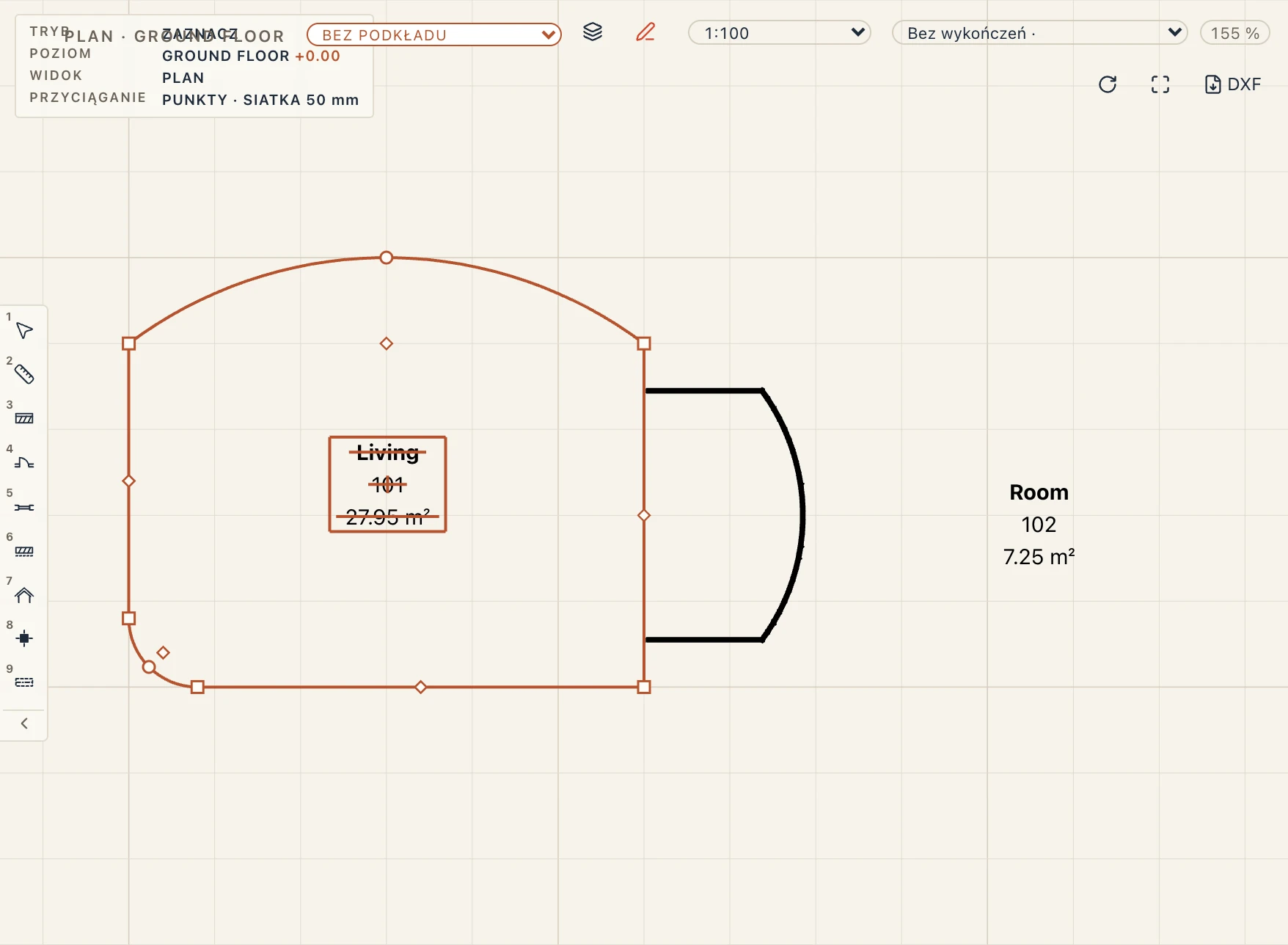
Krawędzie narysowanego pomieszczenia mogą być łukami, jak krawędzie stropu: pasek Room by outline rysuje Polygon, którego krawędzie mogą być łukami (Arcs (Space)), Rectangle albo Circle, a prawy klik na zaznaczonym pomieszczeniu oferuje Make arc, Make straight, Fillet corner… i Chamfer corner…. Jego powierzchnia i obwód są mierzone na prawdziwych łukach, a w IFC profil przestrzeni jest prawdziwą krzywą. Pomieszczenie znalezione ze ścian podąża za nimi, więc jego obrysu nie edytuje się w ten sposób.
Modyfikuj → Podziel element dzieli narysowane pomieszczenie na dwa wzdłuż linii z dwóch punktów: część, którą klikniesz, zachowuje pomieszczenie, druga jest nowym pomieszczeniem z następnym numerem kondygnacji, a ich powierzchnie sumują się do dawnej. Modyfikuj → Utnij/wydłuż elementy przycina je prostą granicą. Pomieszczenie znalezione na podstawie ścian dzieli się natomiast linią podziału pomieszczeń.
Właściwości pomieszczenia
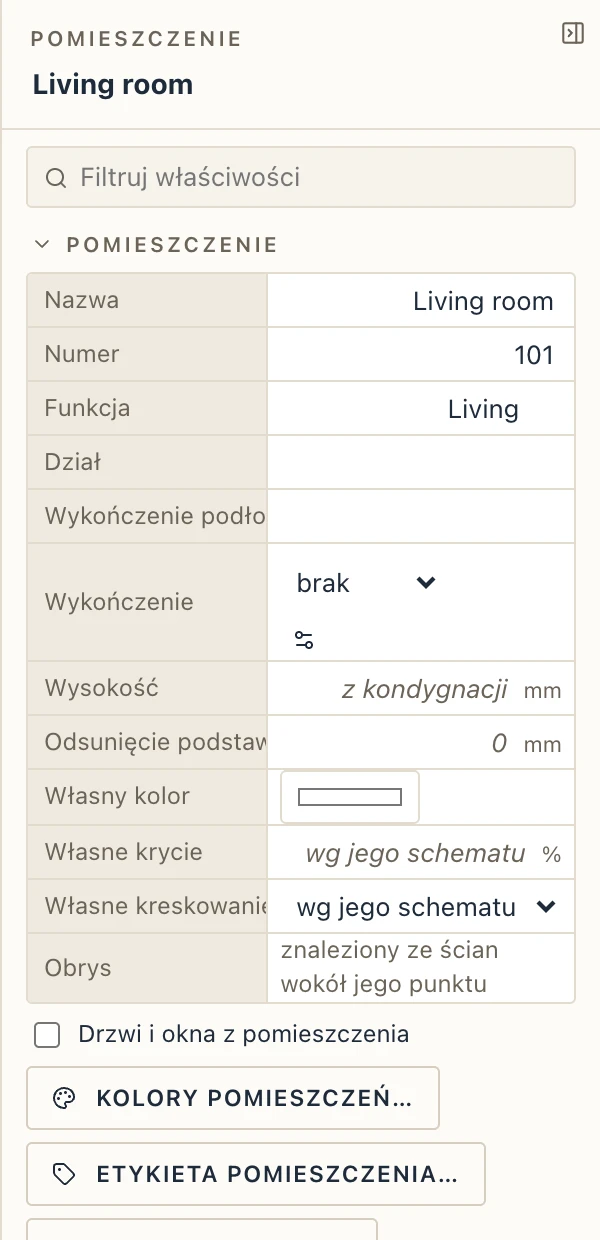
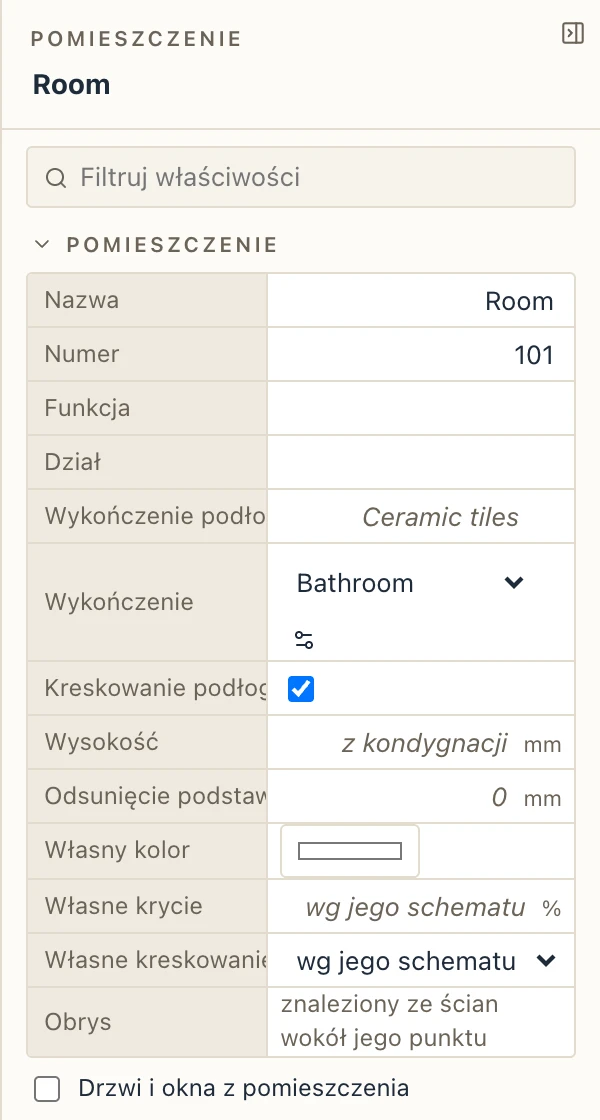
Zaznacz pomieszczenie, klikając jego pieczątkę lub dowolne miejsce w jego wnętrzu. W panelu Właściwości:
- Nazwa i Numer. Nowe pomieszczenia są numerowane według poziomu: 101, 102… na parterze. Nazwa pomieszczenia to nazwa jego funkcji, dopóki nie nadasz mu własnej; po wyczyszczeniu wraca do funkcji.
- Funkcja, Dział i Wykończenie podłogi. Wpisz cokolwiek lub wybierz wartość, którą mają już inne pomieszczenia.
- Wysokość. Puste pole oznacza wysokość poziomu.
- Własny kolor i Własne kreskowanie zastępują schemat kolorów dla tego jednego pomieszczenia.
Ilości poniżej pokazują powierzchnię netto pomieszczenia (bez słupów), jego obwód i kubaturę. Przeciągnij uchwyt na pieczątce, aby ją przesunąć.
Etykieta pomieszczenia
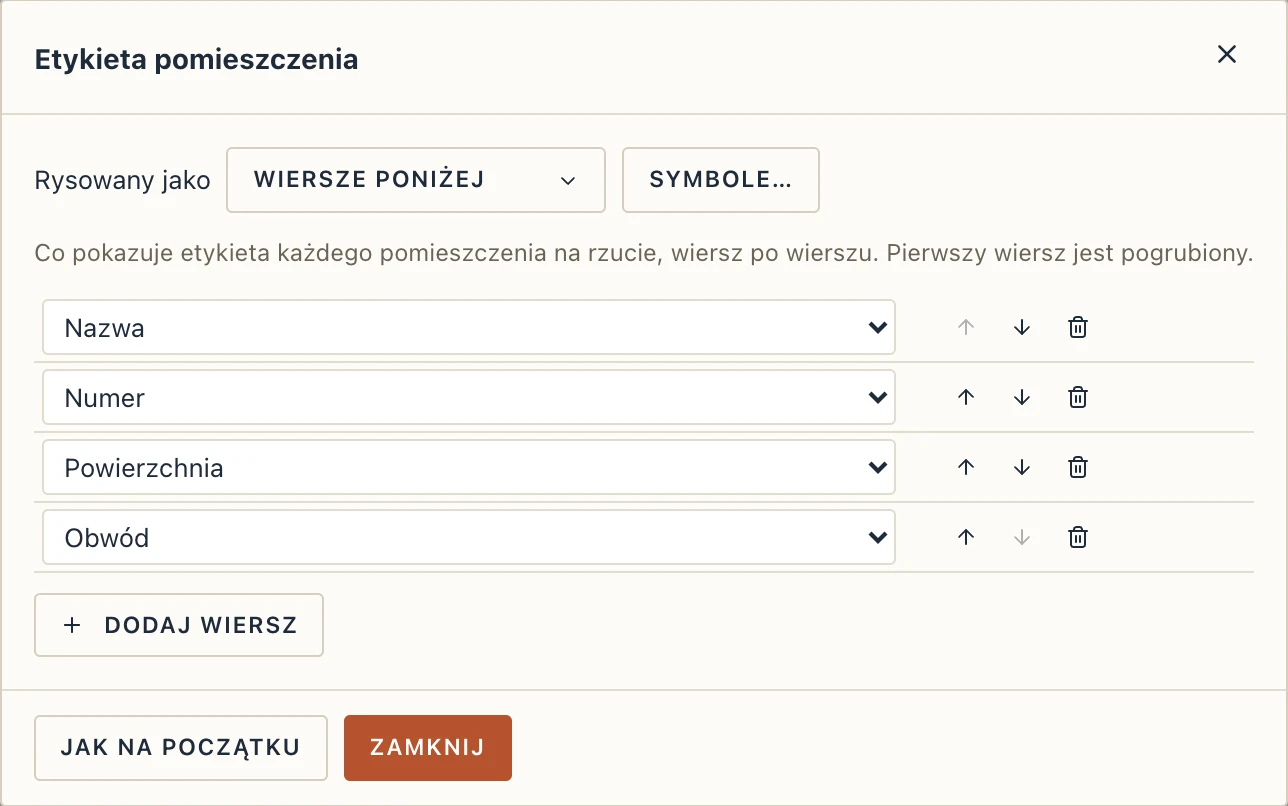
Architektura → Etykieta pomieszczenia (lub Etykieta pomieszczenia… we właściwościach pomieszczenia) określa, co pieczątka każdego pomieszczenia pokazuje na rzutach, wiersz po wierszu: nazwę, numer, funkcję, dział, powierzchnię, powierzchnię brutto, obwód, wysokość, kubaturę lub wykończenie podłogi albo własny tekst. Pierwszy wiersz jest pogrubiony. Standardy rysunkowe → Etykiety pokazuje tę samą etykietę jako tekst: {name}|{number}|{area}.
Kolory pomieszczeń
Widok → Kolory pomieszczeń koloruje pomieszczenia rzutu. Wybierz schemat, określ, według czego koloruje (Funkcja, Nazwa, Dział, Numer lub Wykończenie podłogi), i ustaw Ten rzut pokazuje na ten schemat. Każda wartość, którą mają pomieszczenia, dostaje wiersz z:
- kolorem (Kolor),
- kreskowaniem (Kreskowanie) spośród wzorów projektu, z jego Skalą i kolorem (Tusz),
- oraz podglądem, jak to wygląda.
Uzupełnij brakujące kolory nadaje każdej wartości bez koloru kolor z łagodnej palety. Nowy i Duplikuj tworzą kolejne schematy, na przykład jeden do prezentacji dla klienta i jeden według działów.
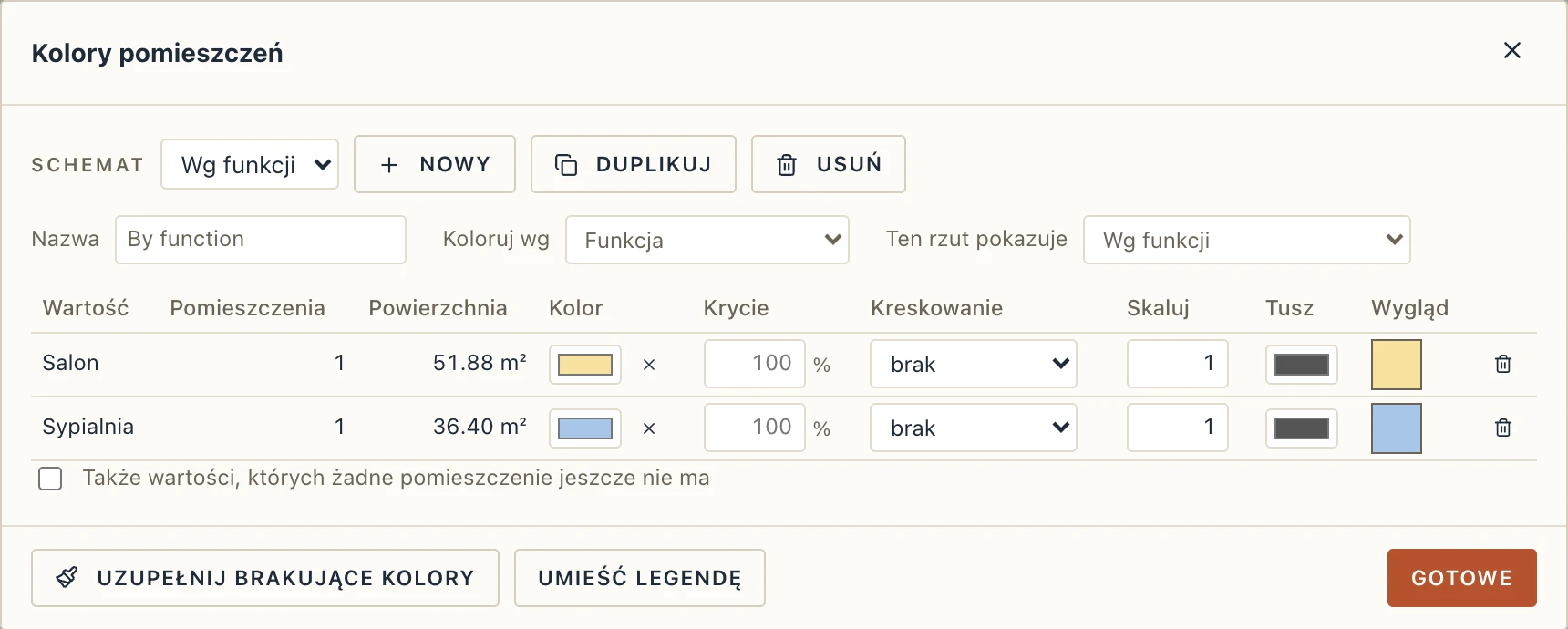
Kolory rysowane są pod ścianami, meblami i łukami otwierania drzwi, więc rzut pozostaje czytelny. Drukują się na arkuszach i trafiają do eksportów PDF i DXF. Nowy rzut nie pokazuje kolorów pomieszczeń, dopóki nie wybierzesz dla niego schematu, w Kolory pomieszczeń lub we właściwościach rzutu.
Legenda kolorów
Opisz → Legenda kolorów: kliknij miejsce na rzucie, gdzie ma stanąć legenda. Wymienia ona kolory używane przez pomieszczenia rzutu, z ich nazwami, i nadąża za każdą zmianą schematu. Przesuń ją poleceniem Przesuń.
Wymiary pomieszczeń
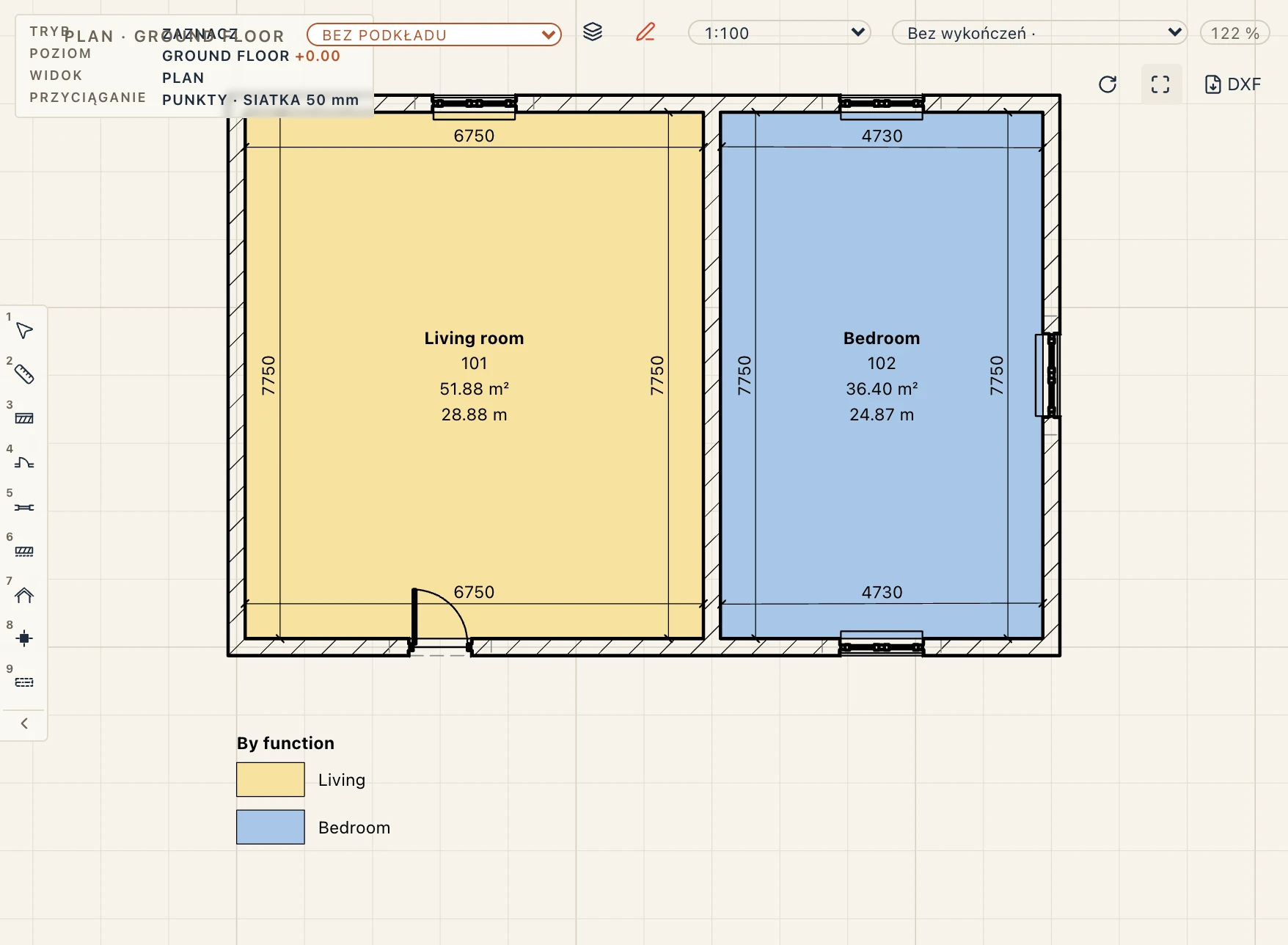
Opisz → Wymiary pomieszczeń (ID) wymiaruje od razu wnętrza pomieszczeń na rzucie. Każdy bok pomieszczenia dostaje wyrównany łańcuch wymiarowy tuż wewnątrz niego. Łańcuch ma punkt w każdym narożniku boku i na ościeżach każdych drzwi i okna w nim.
- Gdy pomieszczenia są zaznaczone, wymiarowane są tylko one. Gdy nic nie jest zaznaczone, wymiarowane jest każde pomieszczenie poziomu rzutu.
- Wywołane na planie sytuacyjnym, który widzi cały model z góry i nie przecina żadnej ściany, łańcuchy trafiają na rzut poziomu. Wysokość tekstu wymiaru można ustawić osobno we Właściwościach (Wysokość tekstu, mm na papierze; puste: ze stylu wymiarowania). Wysokości tekstów są na papierze, więc na planie sytuacyjnym 1:500 ten sam tekst jest w modelu pięć razy większy niż na rzucie 1:100.
- Punkty trzymają się ścian, jak w każdym wymiarze. Przesuń ścianę, a łańcuchy podążą za nią.
- Uruchom polecenie ponownie na pomieszczeniu, aby utworzyć jego łańcuchy od nowa, na przykład po dodaniu drzwi. Stare łańcuchy są zastępowane, nie podwajane.
- Bardzo krótkie boki, poniżej 30 cm, są pomijane. Edytuj lub usuń dowolny łańcuch tak, jak narysowany przez siebie.
Wykończenia pomieszczeń
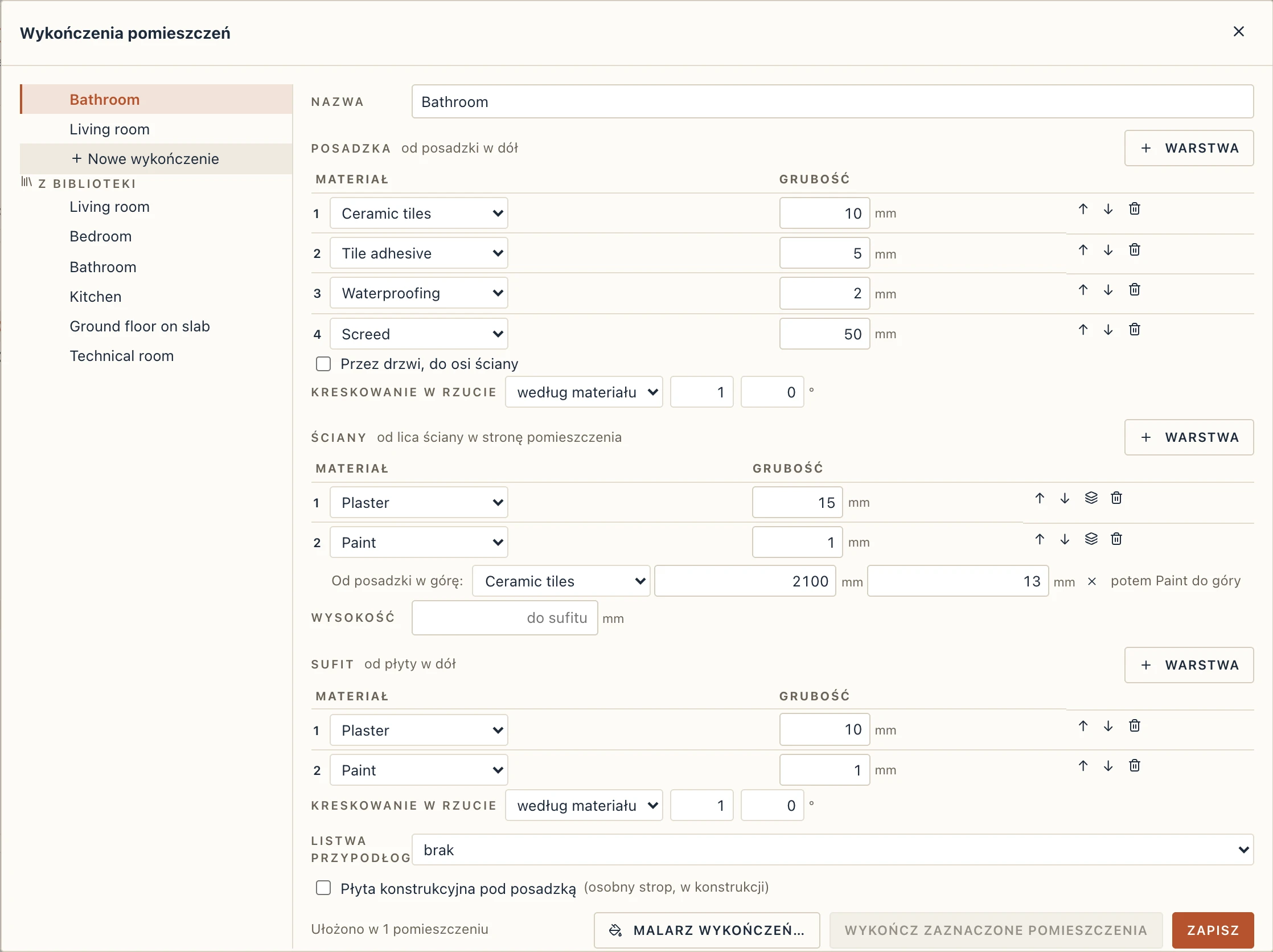
Wnętrza → Wykończ pomieszczenie (FR) układa wykończenie w klikniętym pomieszczeniu: jego posadzkę, wykończenie ścian i sufit, każde podążające za obrysem pomieszczenia tak jak samo pomieszczenie. Przesuń ścianę, a wykończenia przesuną się razem z nią. Wnętrza → Wykończenia pomieszczeń edytuje wykończenia; Z biblioteki dodaje gotowe: Salon, Sypialnia, Łazienka, Kuchnia, Parter na płycie i Pomieszczenie techniczne. Gdy narzędzie jest włączone, panel właściwości pokazuje wykończenie, które układa, aby można je było wybrać przed kliknięciem. Wykończenie pomieszczenia, w jego właściwościach, układa inne albo je usuwa.
Wykończenie ma:
- Posadzka, jej warstwy od posadzki w dół (płytki, klej, wylewka…). Otwory w stropie w obrębie pomieszczenia (klatka schodowa) są wycinane. Przez drzwi, do osi ściany prowadzi posadzkę dalej pod każdymi drzwiami, tak że posadzka sąsiedniego pomieszczenia spotyka się z nią w osi ściany.
- Ściany, ich warstwy od lica ściany w stronę pomieszczenia, także wokół wysp pomieszczenia. Każda warstwa może zmieniać materiał na wysokości, tak jak warstwa typu ściany: w Łazience farba nad płytkami ceramicznymi do 2100 (13 mm grubości, płytki i klej); w Kuchni pas płytek od 900 do 1500. Fragment bez materiału niczego tam nie zostawia. Drzwi i okna ścian wokół pomieszczenia są wycinane, a ich ościeża obłożone tymi samymi warstwami, od lica pomieszczenia do ościeżnicy (w pustym otworze do osi ściany); także dolne ościeże okna, chyba że od strony pomieszczenia zakrywa je parapet. Wysokość: pusta, do sufitu.
- Sufit, jego warstwy od płyty nad pomieszczeniem w dół (od wysokości pomieszczenia, gdy nie ma płyty), z wyciętymi otworami.
- Listwa przypodłogowa: typ listwy ułożony wokół pomieszczenia, przerwany przy drzwiach (zobacz Listwy przypodłogowe, w Stropy i dachy).
- Płyta konstrukcyjna pod posadzką: osobny strop żelbetowy pod warstwami posadzki, z grubością i tym, jak daleko wychodzi poza obrys pomieszczenia (pod ściany). Jest stropem jak każdy inny, w konstrukcji i w jej zestawieniu.
Zapisz zmienia wykończenie i każde pomieszczenie, które je ma, jest układane ponownie. Wykończ zaznaczone pomieszczenia układa je w zaznaczonych pomieszczeniach.
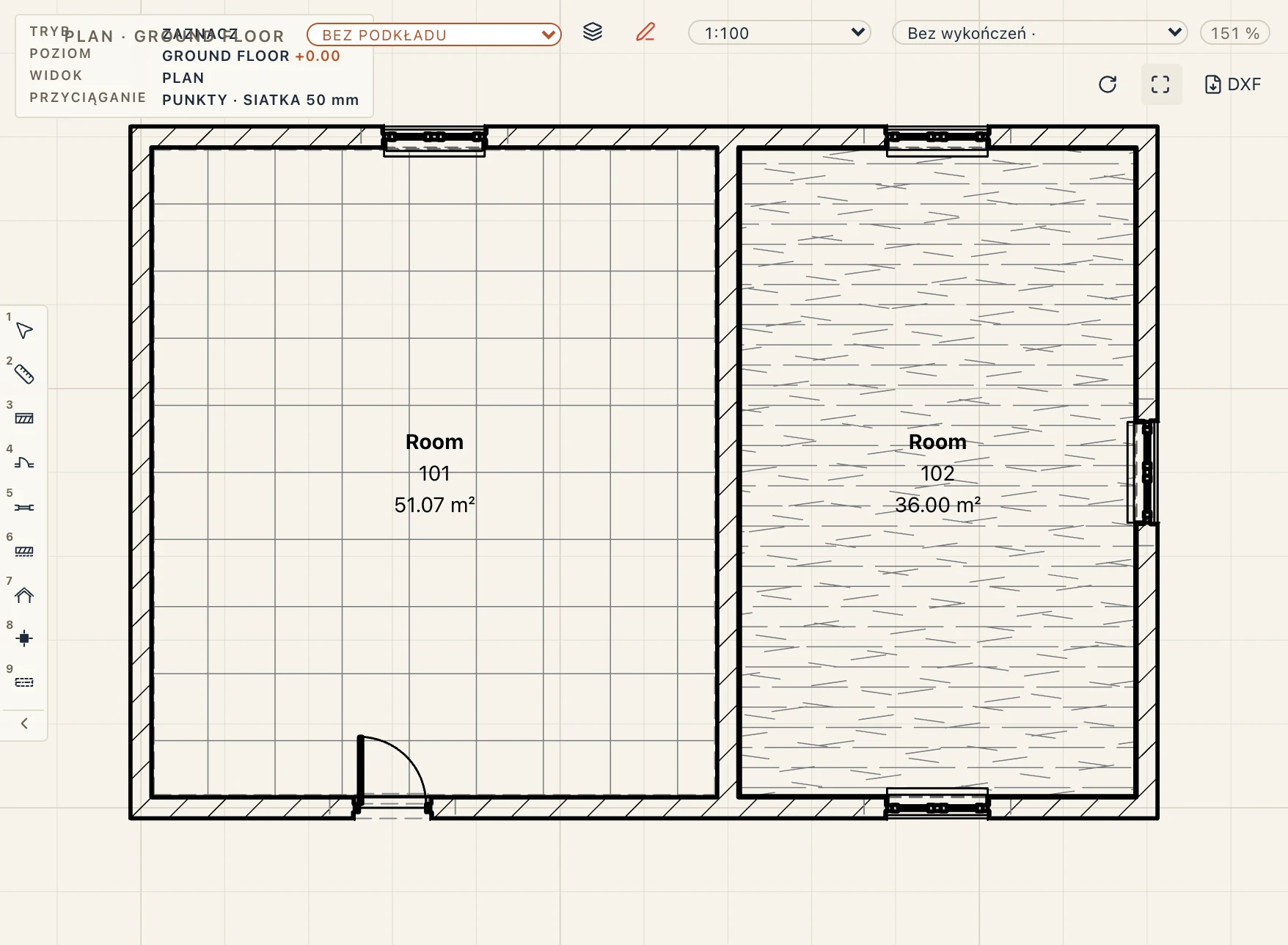
Kreskowanie w rzucie. Na rzutach podłoga wykończonego pomieszczenia jest kreskowana tak, jak mówi jej wykończenie, pod ścianami, więc arkusze, PDF i DXF ją drukują (warstwa FINISH-HATCH). W części Posadzka wykończenia Kreskowanie w rzucie wybiera według materiału (domyślnie: wzór powierzchni górnej warstwy, jej kreskowanie dla elewacji, tam gdzie jest widoczna, w Zarządzaj → Materiały, inaczej ten, który podsuwa nazwa: płytki, deski dla parkietu i laminatu, krzyż dla wykładziny dywanowej, linie dla winylu, kropki dla posadzki wylewanej, inaczej linie ukośne), własny wzór (dowolny wzór projektu, z jego skalą, kątem i kolorem) lub bez kreskowania; skala i kąt dotyczą też wzoru materiału. Rzut widziany od dołu (rzut sufitu) kreskuje zamiast tego sufity, według Kreskowania w rzucie w części Sufit, tak samo. Kreskowanie podłogi we właściwościach pomieszczenia wyłącza je dla tego pomieszczenia. Kreskowania wykończeń podłóg stylu widoku (Widok → Ustawienia widoku, Zarządzaj → Style widoku) wyłącza je dla całych widoków: włączone w Architectural, wyłączone w Structural, MEP i Coordination. Z kolorami pomieszczeń na rzucie kolor wypełnia pomieszczenie, a kreskowanie jest rysowane na nim.
Każde wykończenie liczy, według materiału, swoją powierzchnię brutto (obrys pomieszczenia, bez odliczeń: powierzchnia posadzki, obwód ścian razy wysokość każdego fragmentu) i netto (to, co zostaje wykonane: bez drzwi, okien i otworów w stropie, z ościeżami i posadzką pod drzwiami; udział ościeży jest w ilościach, jako RevealArea), a także swoją objętość. Wnętrza → Zestawienie wykończeń wymienia każde wykończone pomieszczenie według części i materiału, z sumami według materiału na końcu; jak każde zestawienie można je pokazać na wykresie, wyeksportować i umieścić na arkuszu. W IFC wykończenie jest elementem IfcCovering: FLOORING, CLADDING lub CEILING.
Wykończenie okłada to, co ściany pomieszczenia już mają: jeśli typy ścian mają własny tynk, daj ścianom pomieszczenia tylko to, co idzie na niego (farba, płytki), albo użyj typów ścian z samym rdzeniem.
Pomieszczenia w 3D i w IFC
Pomieszczenia są ukryte w widoku 3D, aby nie zasłaniały budynku. Widoczność / Grafika w widoku 3D może je pokazać.
W eksporcie IFC każde pomieszczenie jest IfcSpace, z numerem, nazwą, funkcją, powierzchniami i kubaturą.
Pomieszczenia z pliku IFC
Plik → Importuj IFC… wprowadza przestrzenie z pliku jako pomieszczenia, niezależnie od programu, który je zapisał (Revit, ArchiCAD, Allplan, Bonsai…):
- każde trafia na swój własny poziom, ten, na którym umieszcza je plik;
- jego obrys pochodzi z jego kształtu (wyciągnięcie, B-rep lub siatka albo narysowany obok rzut); zachowuje ten obrys, nie podąża za ścianami;
- jego nazwa to długa nazwa przestrzeni, a numer to jej nazwa (tak, jak zapisują je Revit i ArchiCAD); jego wysokość oraz odsunięcie podstawy, gdy zaczyna się powyżej poziomu (galeria, podniesiona podłoga), pochodzą z jego kształtu;
- jego funkcja, dział i wykończenie podłogi pochodzą z pliku, tam gdzie je podaje (typ obiektu lub kategoria przestrzeni, właściwość Department, pokrycie podłogi), więc schemat kolorów według funkcji lub działu koloruje je od razu;
- wszystko inne, co przestrzeń miała w pliku, jej zestawy właściwości i ilości (Pset_SpaceCommon, BaseQuantities, własne zestawy programu), zostaje zachowane i wymienione, tylko do odczytu, w sekcji Właściwości IFC w jej właściwościach, z filtrem, gdy jest ich wiele.
Komunikat importu mówi, ile pomieszczeń wczytano. Szukaj ich na rzutach ich poziomów (każde pokazuje swoją pieczątkę), w zestawieniu Pomieszczenia (+ pod Zestawieniami w przeglądarce) lub na karcie IFC przeglądarki; widok 3D ukrywa pomieszczenia.
Przestrzeń, której kształt nie daje obrysu, i tak zostaje wczytana, z nazwą i właściwościami, jako pomieszczenie bez obrysu: jest wymieniona w zestawieniu, ale nigdzie nie jest rysowana. Zaznacz ją (karta IFC przeglądarki), otwórz rzut jej poziomu, a następnie Znajdź kliknięciem (kliknij wewnątrz jej ścian) lub Rysuj obrys w jej właściwościach.