Podręcznik użytkownika
Schody i pochylnie
Umieść schody lub pochylnię między kondygnacjami albo do dowolnej wysokości, skonfiguruj je w typie i zrób kilka stopni do ganku lub drzwi.
Schody
Wybierz Architektura → Schody (ST). Kliknij początek schodów (środek pierwszego podstopnia), a potem punkt w kierunku, w którym wchodzą. Przy schodach w kształcie L lub U trzecie kliknięcie po lewej lub prawej stronie biegu określa, w którą stronę skręcają. Schody wchodzą ze swojej kondygnacji na kondygnację wyżej. Lapin oblicza liczbę podstopni, wysokość podstopnia i głębokość stopnia z wysokości i reguł typu.
Zaznacz schody, aby zmienić je w panelu Właściwości:
- Typ schodów. Kształt, reguły, konstrukcja i balustrada pochodzą z typu, ustawianego w Architektura → Typy schodów.
- Szerokość, Zwrot, Odsunięcie podstawy i Odsunięcie góry.
- Różnica wysokości. Pozostaw puste, a schody wejdą na kondygnację wyżej. Wartość nadaje schodom własną wysokość, niezależnie od kondygnacji. Użyj jej dla kilku stopni między dwoma poziomami na tej samej kondygnacji.
- Stały. Liczba podstopni, wysokość podstopnia, głębokość stopnia i długość spocznika, gdy chcesz je ustalić. Pozostaw puste, aby decydowały reguły.
- Sprawdzenia. Każda liczba porównana z regułami typu, na zielono lub na czerwono.
Schody żądają od stropu powyżej otworu nad sobą. Odznacz Otwór w stropie powyżej, jeśli strop ma pozostać cały.
Kształty schodów i gotowe typy
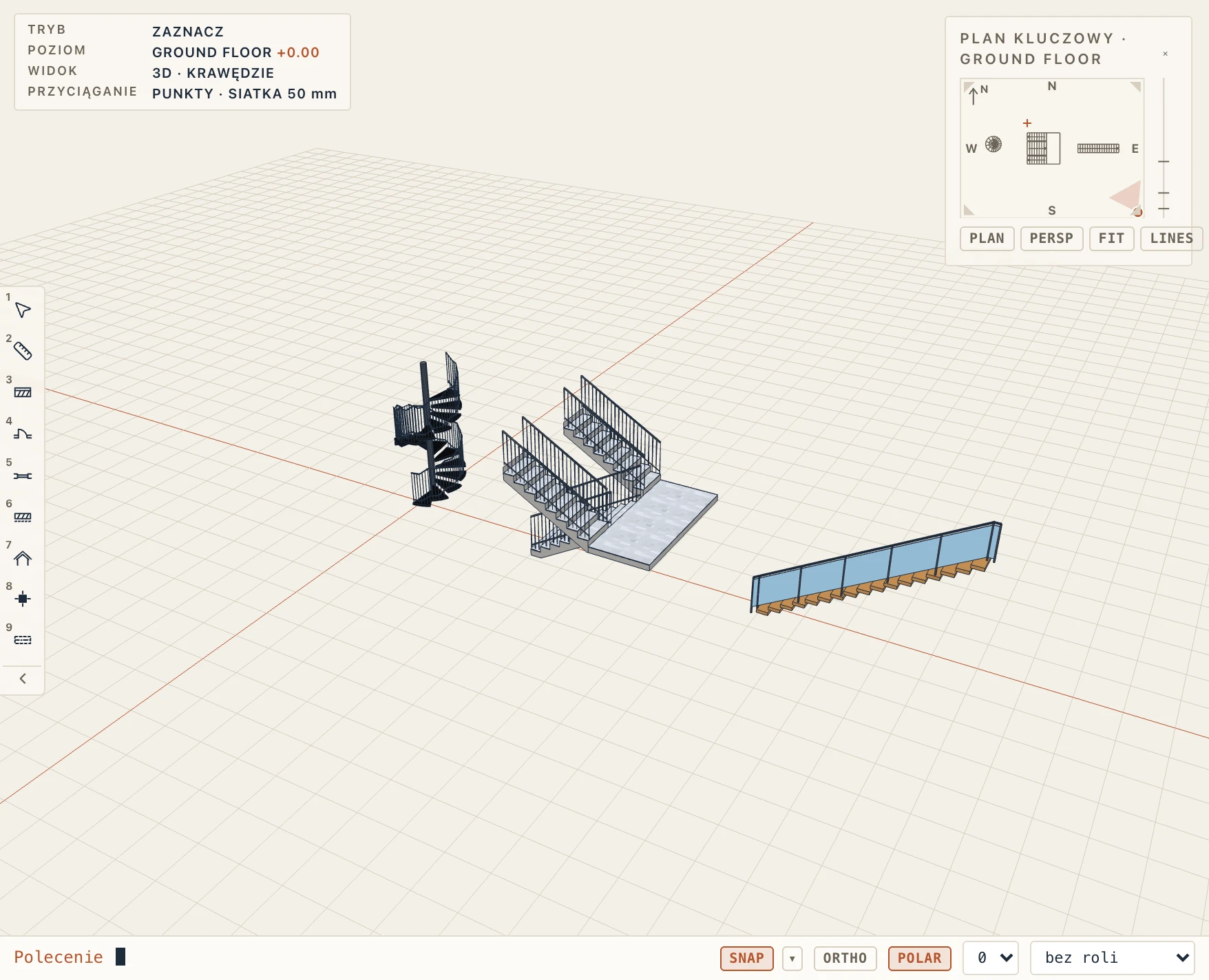
W Architektura → Typy schodów karta Kształt oferuje: Proste, Proste ze spocznikiem, Kształt L i Kształt U (każde skręcające na spoczniku lub ze stopniami zabiegowymi; U bez prześwitu to schody dwubiegowe zwrotne), Kręcone (wokół słupa, z polem Promień słupa), Zakrzywione (z polem Promień wewnętrzny) i Rozdzielone (dwuramienne): bieg główny środkiem do spocznika, a potem dwa biegi powrotne po obu stronach. Dla schodów kręconych lub zakrzywionych Obrót o (°) określa, jak daleko się obracają; pozostawiony pusty wynika z podstopni i stopnia, a podany wyznacza głębokość stopnia. Każde schody mogą go też zmienić w swoich właściwościach.
Schody w kształcie U skręcające stopniami zabiegowymi ustawiają każdy narożnik: Stopnie zabiegowe w pierwszym narożniku, Stopnie zabiegowe w drugim narożniku i Proste stopnie między narożnikami, stopnie na krótszym boku między nimi. Ze stopniami pomiędzy, albo z inną liczbą w każdym narożniku, każdy narożnik skręca osobno, a dusza między biegami jest tak szeroka jak te stopnie: zabiegowe, potem jeden lub dwa stopnie, potem zabiegowe. Schody w kształcie U zabiegowe z biblioteki mają po dwa w każdym narożniku i jeden prosty stopień pomiędzy. Zaznaczone schody zabiegowe zmieniają te same liczby we właściwościach (Zabiegowe, narożnik 1, Zabiegowe, narożnik 2, Stopnie pomiędzy; puste: typu). Rzut rysuje każdy podstopień, stopnie zabiegowe i linię ruchu przez oba narożniki; 3D, ilości i IFC idą za tym, IfcStairFlight dla każdego prostego biegu i stopnie zabiegowe jako jeden bieg WINDER.
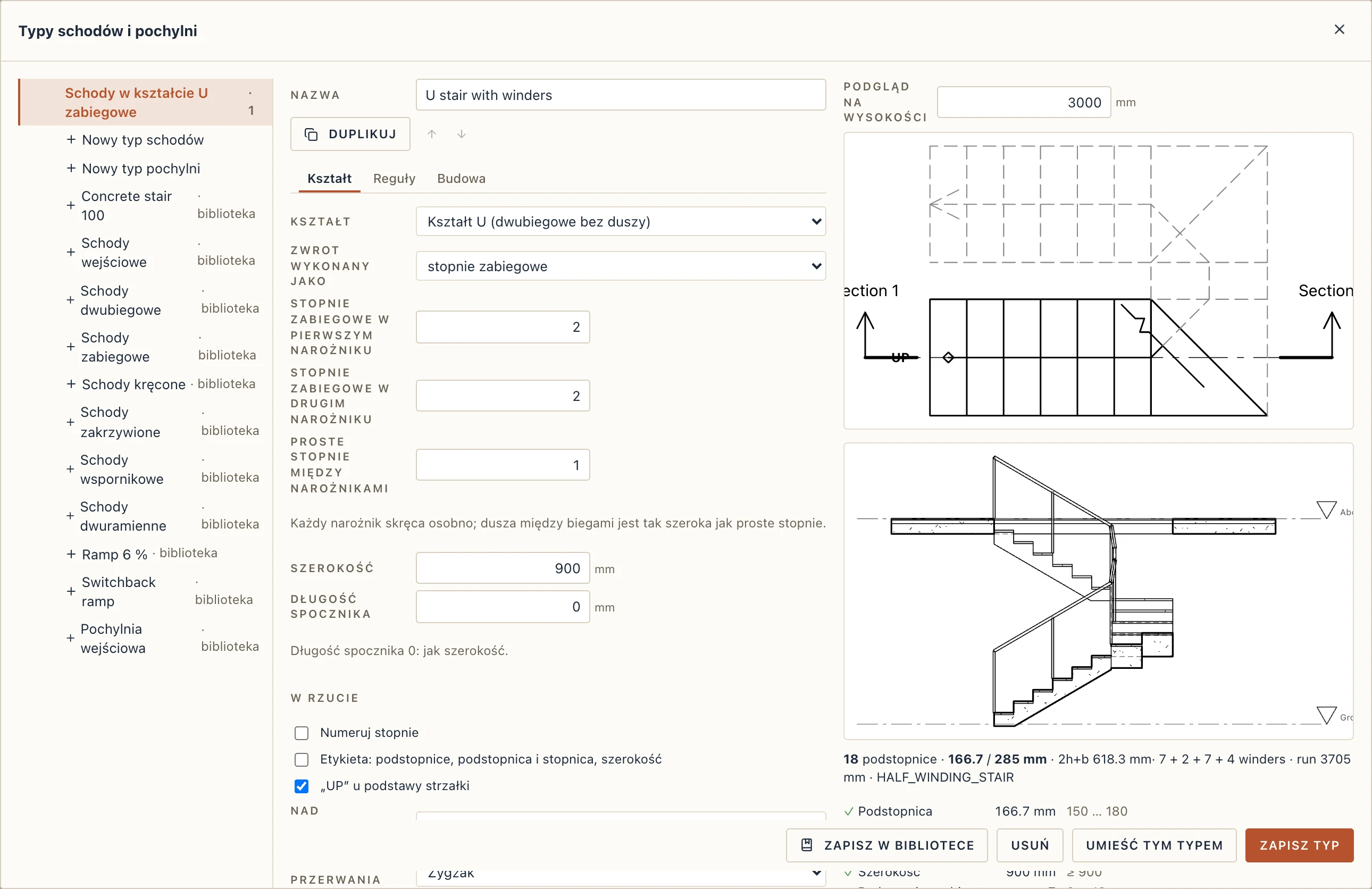
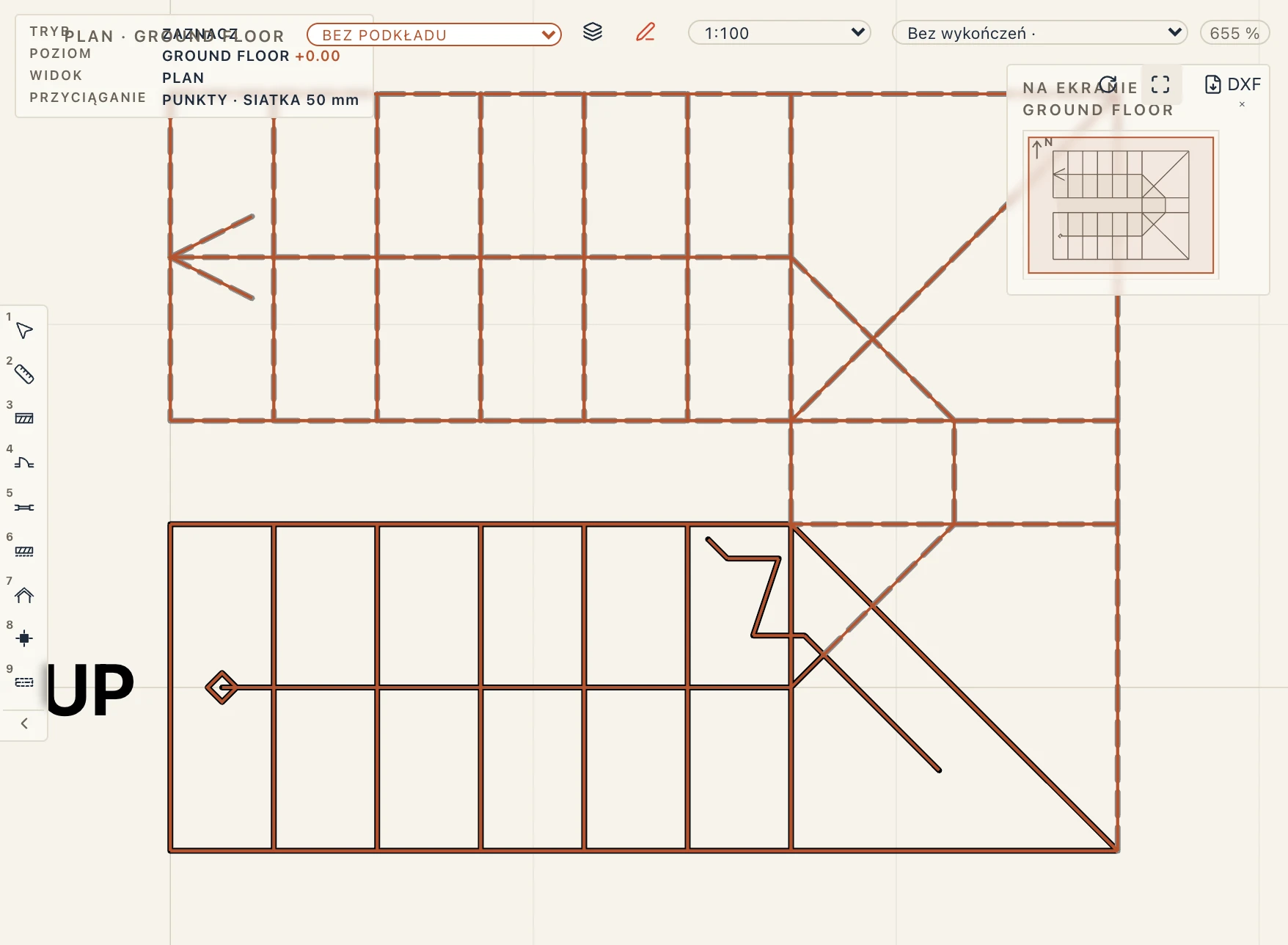
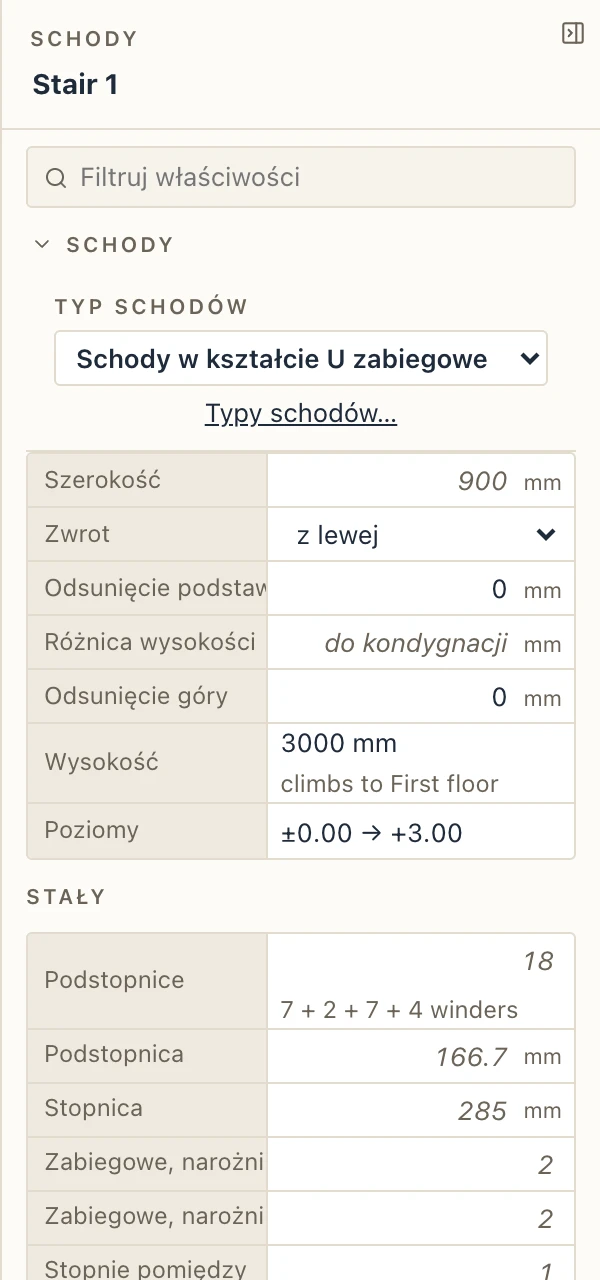
Biblioteka dodaje do projektu gotowe typy: schody dwubiegowe zwrotne, schody zabiegowe, schody kręcone, schody zakrzywione, schody wspornikowe i schody rozdzielone.
Na karcie Budowa pole Wykonane jako wybiera płytę biegową, pełne stopnie na gruncie, Stopnie wspornikowe (wiszące) (każdy stopień to płyta utwierdzona w ścianie) lub Stopnie na policzkach.
Balustrada ma swój Wzór: Słupki i poręcz, Tralki (w odstępie co najwyżej Rozstaw tralek), Panele szklane, Linki lub Balustrada pełna; kwadratowa lub okrągła Poręcz, jej wysokość, Odsunięcie od krawędzi, o ile Przedłużenie poza końce oraz jej kolor. W panelu Właściwości pole Balustrada umieszcza ją na innych bokach niż w typie, dla jednych schodów.
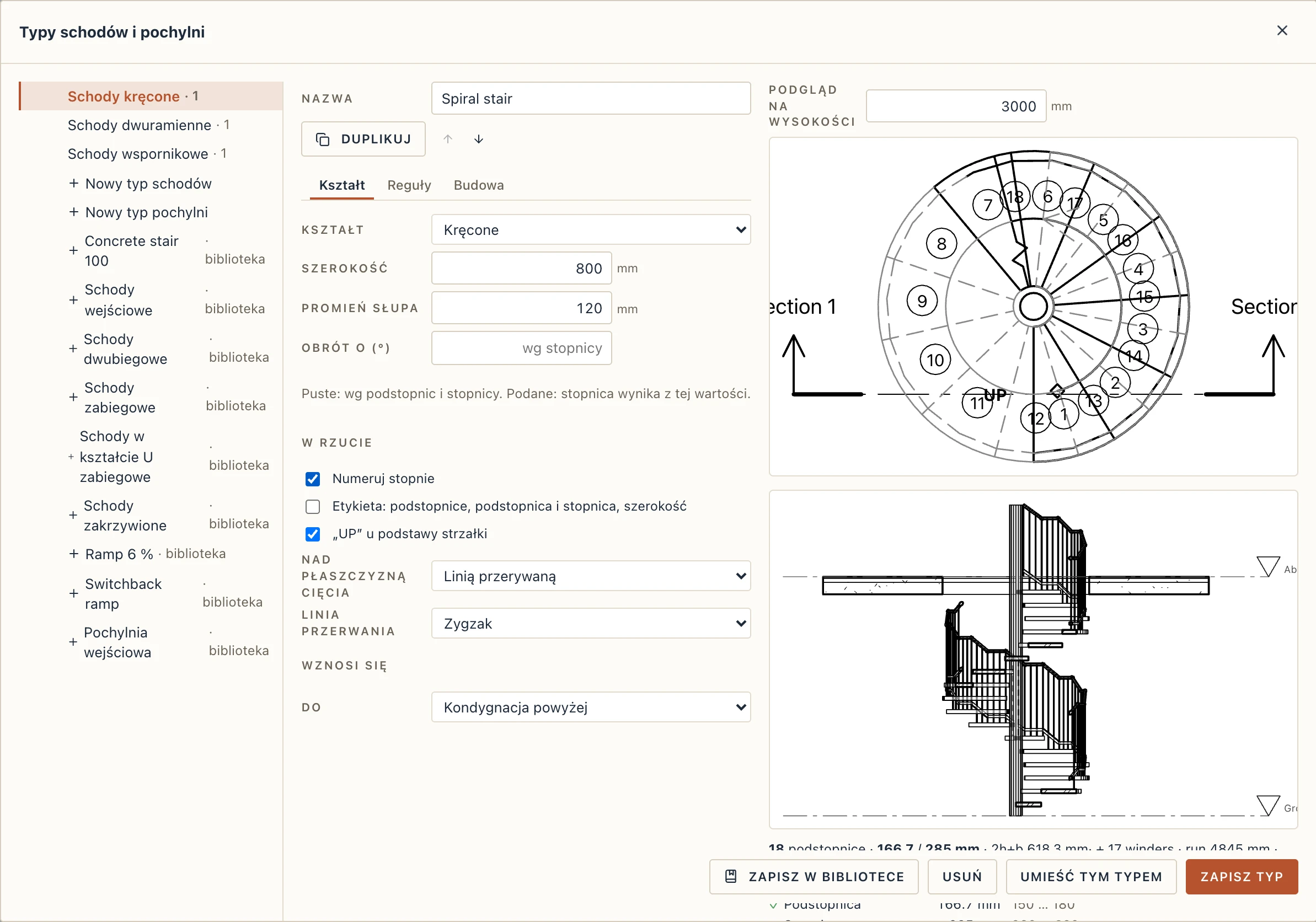
Numerowane stopnie
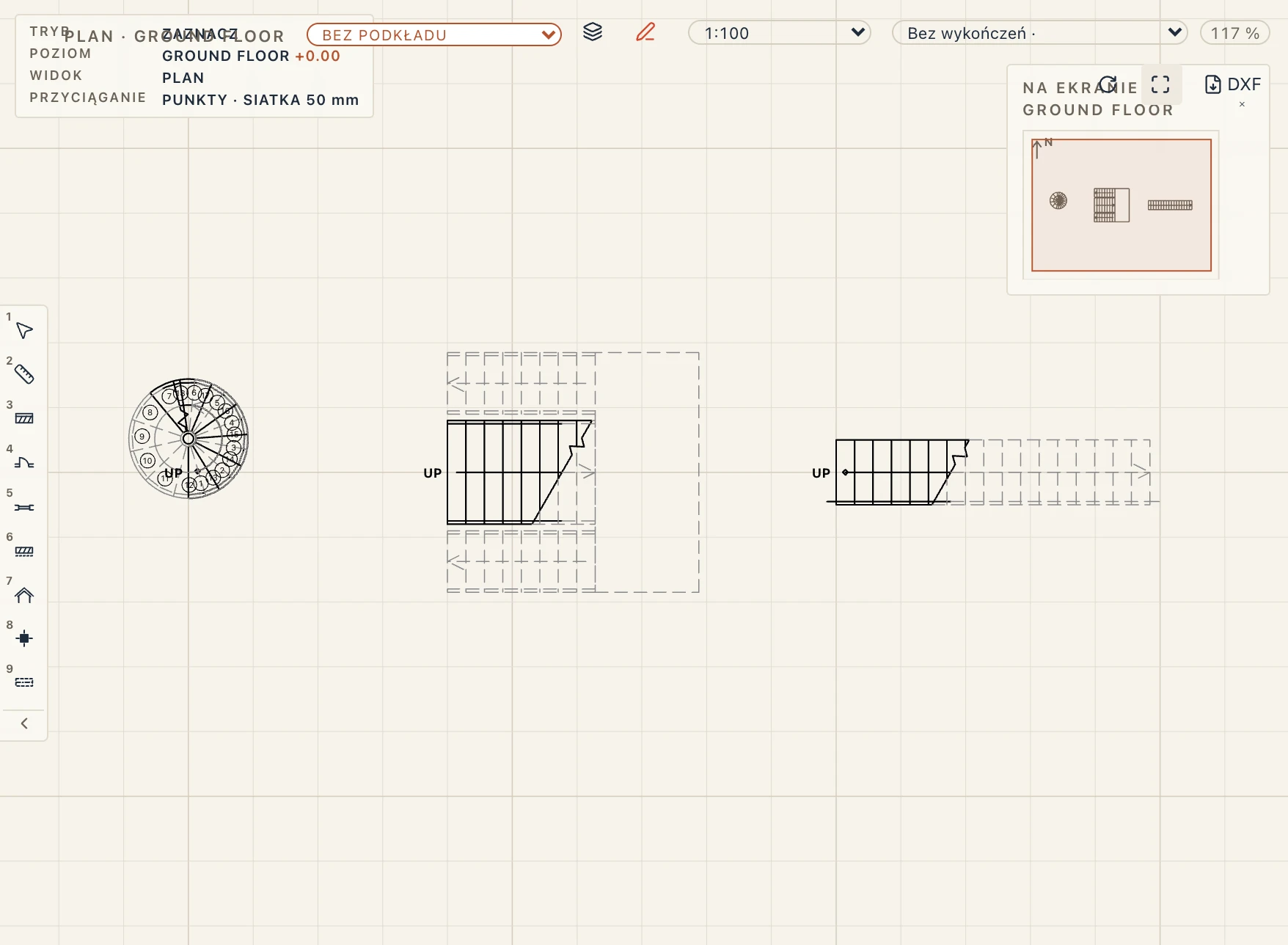
W sekcji W rzucie karty Kształt: Numeruj stopnie wpisuje numer każdego stopnia w kółku, od pierwszego podstopnia w górę; Etykieta wpisuje liczbę podstopni, wysokość podstopnia i głębokość stopnia oraz szerokość przy początku; „UP” u podstawy strzałki zaznacza, gdzie schody się zaczynają. Rzuty i arkusze je pokazują.
Schody wejściowe (ganek)
Stopnie do drzwi wejściowych mają własną wysokość: od terenu, kilka stopni poniżej parteru, do ±0,00. Lapin ma dla nich gotowy typ schodów, Schody wejściowe: szerokość 2 m, trzy podstopnie po 150 mm, pełny beton wylany na gruncie, bez balustrady.
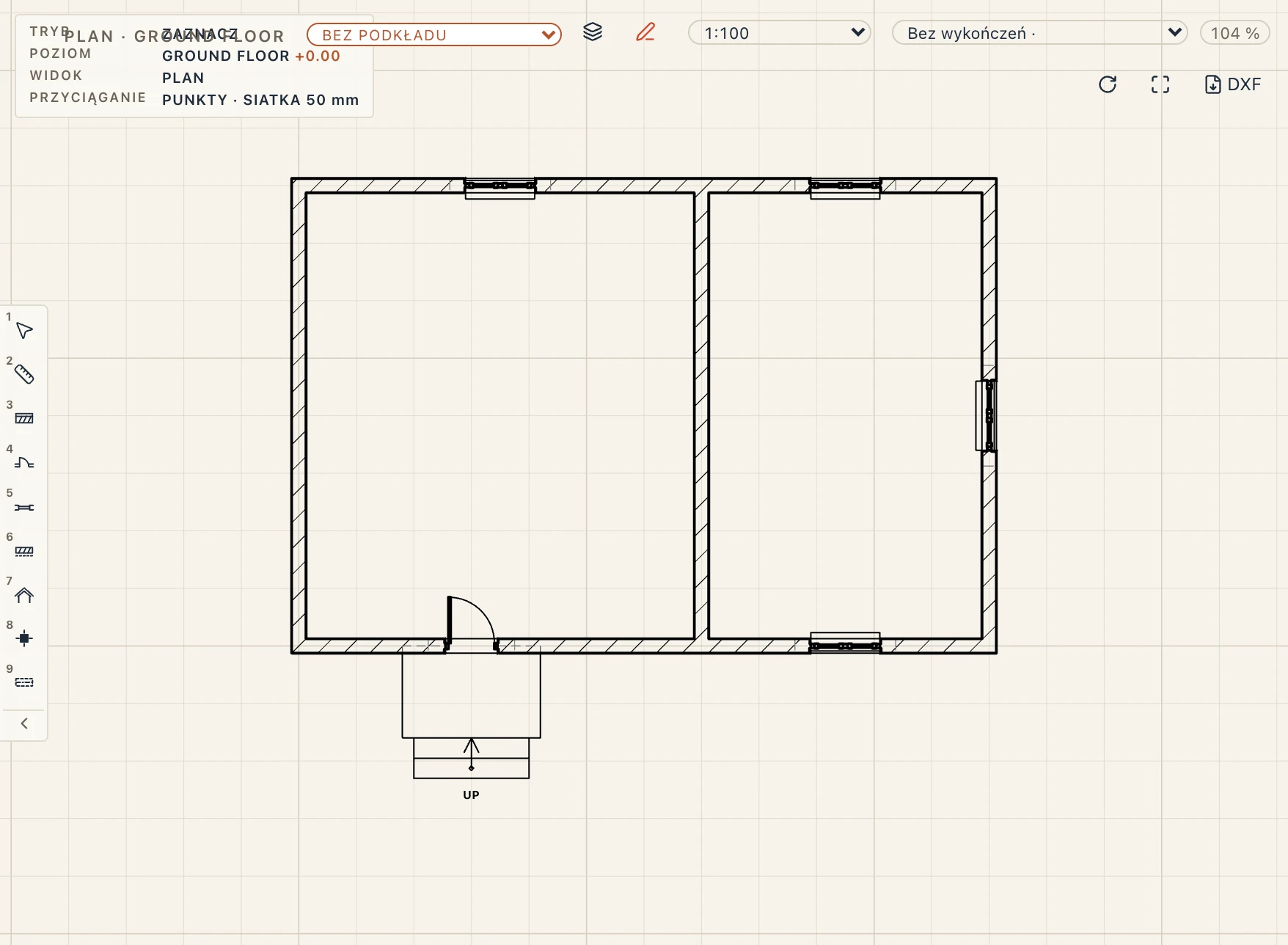
- Ganek. Narysuj podest jako strop: wybierz Architektura → Strop (SB) i wskaż jego obrys na zewnątrz ściany, przed drzwiami. Góra stropu leży na poziomie jego kondygnacji (±0,00 na parterze), a grubość wynika z typu. Aby zmienić grubość, utwórz typ stropu dla ganków w Architektura → Typy stropów, na przykład 150 mm betonu.
- Stopnie. Wybierz Architektura → Schody wejściowe. Kliknij środek krawędzi ganku, a potem po stronie, w którą wychodzą stopnie. Stopnie dochodzą do krawędzi ganku i kończą się na ±0,00. Zaczynają się 450 mm niżej: ich Odsunięcie podstawy wynosi −450 mm.
- Wysokość. Zaznacz stopnie. W polu Różnica wysokości wpisz rzeczywistą różnicę między terenem a gankiem, na przykład 300. Góra zostaje przy ganku, a początek przesuwa się w górę: odsunięcie podstawy staje się −300 mm, a stopnie mają dwa podstopnie. Szerokość nadaje im szerokość ganku, na przykład 2400.
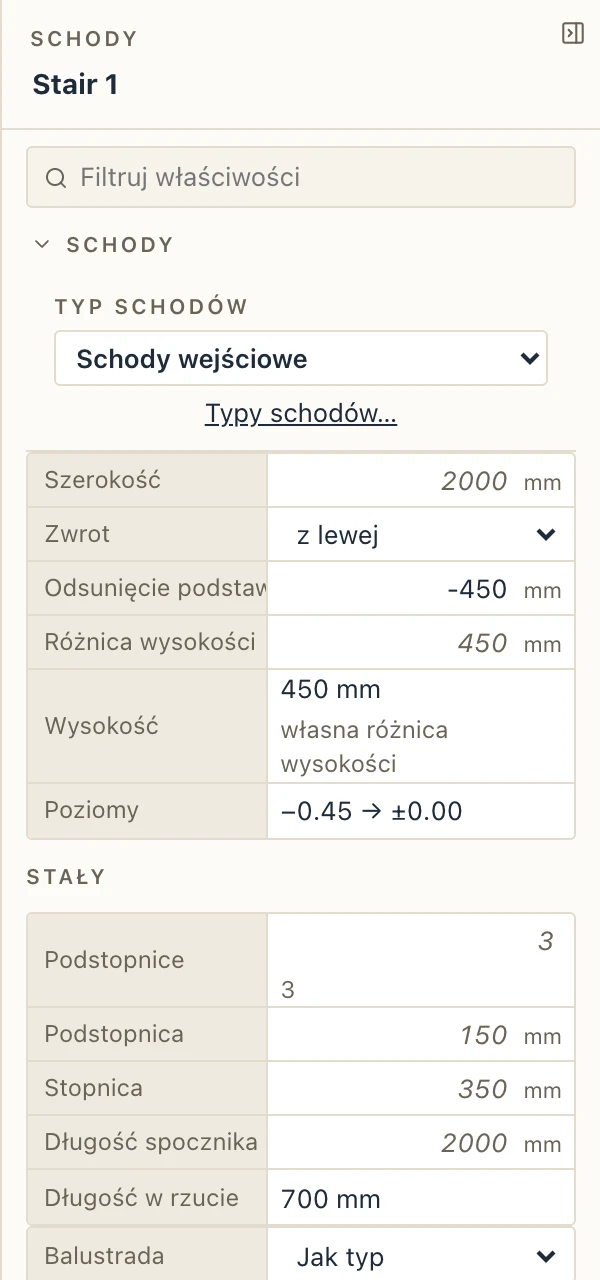
Poziomy pokazuje, gdzie stopnie się zaczynają i kończą, na przykład −0,45 → ±0,00. Przy jednym podstopniu (wysokość 150 mm) stopniem jest sama krawędź ganku i nie ma stopnia do zbudowania. Nadaj stopniom dwa podstopnie lub więcej, aby mieć stopnie przed gankiem.
Typ jest dodawany do projektu przy pierwszym użyciu. Aby go zmienić, otwórz Architektura → Typy schodów i wybierz Schody wejściowe:
- Kształt → Wznosi się → Własna wysokość. Wysokość typu, pokonywana Do poziomu swojej kondygnacji, od dołu (wejście); każde schody mogą ją nadal zmienić polem Różnica wysokości.
- Reguły → Zestaw reguł → schody wejściowe. Podstopnie 120–170 mm i stopnie 300–400 mm, z dopuszczalnym pojedynczym podstopniem.
- Budowa → Wykonane jako. Pełne, betonowane na gruncie wypełnia stopnie aż do ich podstawy. Płyta biegu pod stopniami buduje je jak schody wewnętrzne.
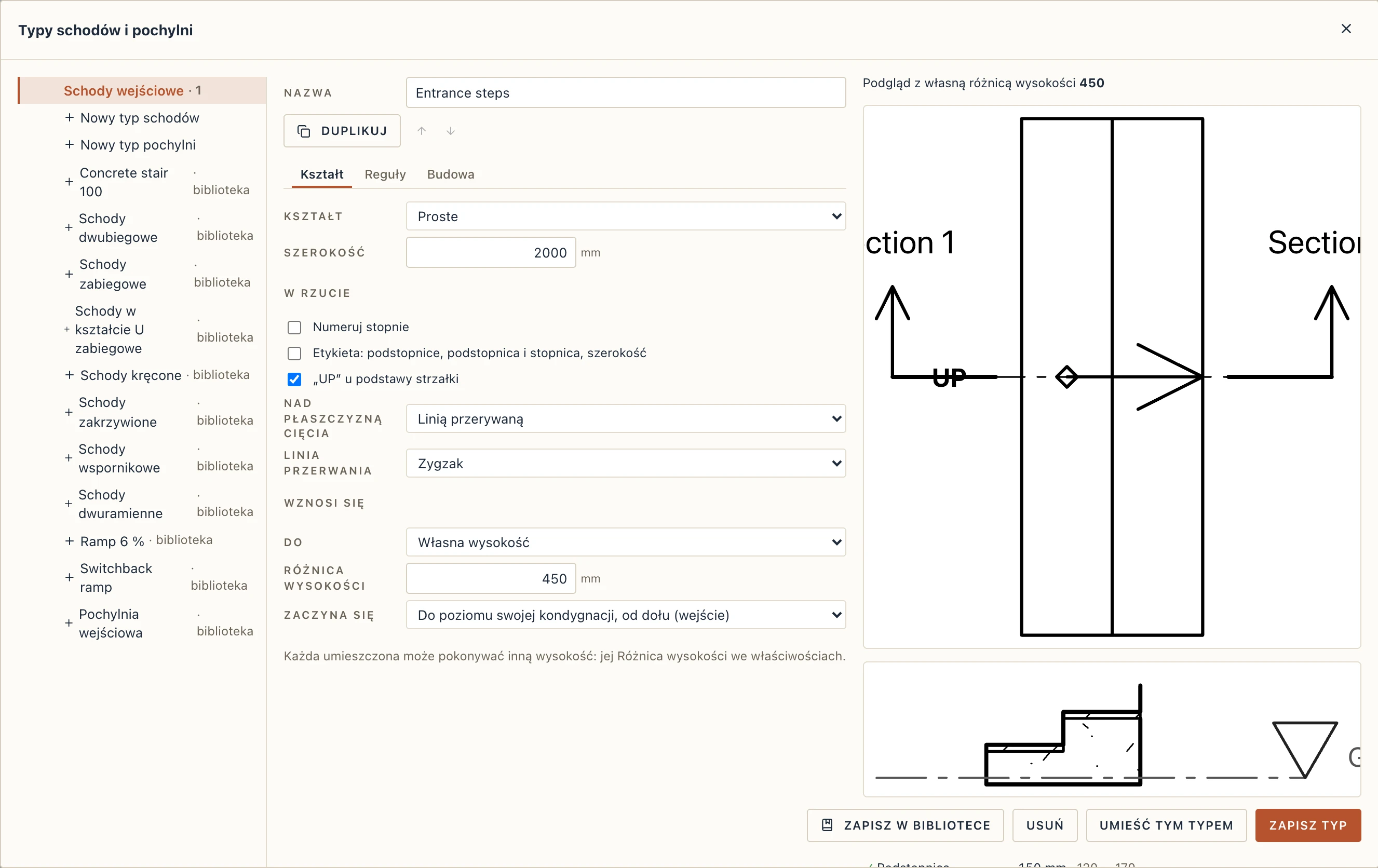
Aby dowolny inny typ schodów wchodził na własną wysokość, wybierz Wznosi się → Do → Własna wysokość na jego karcie Kształt (zobacz następną sekcję). Aby zmienić umieszczone schody w schody wejściowe, wybierz Schody wejściowe jako ich Typ schodów: przesuną się w dół tak, by ich góra była na poziomie kondygnacji.
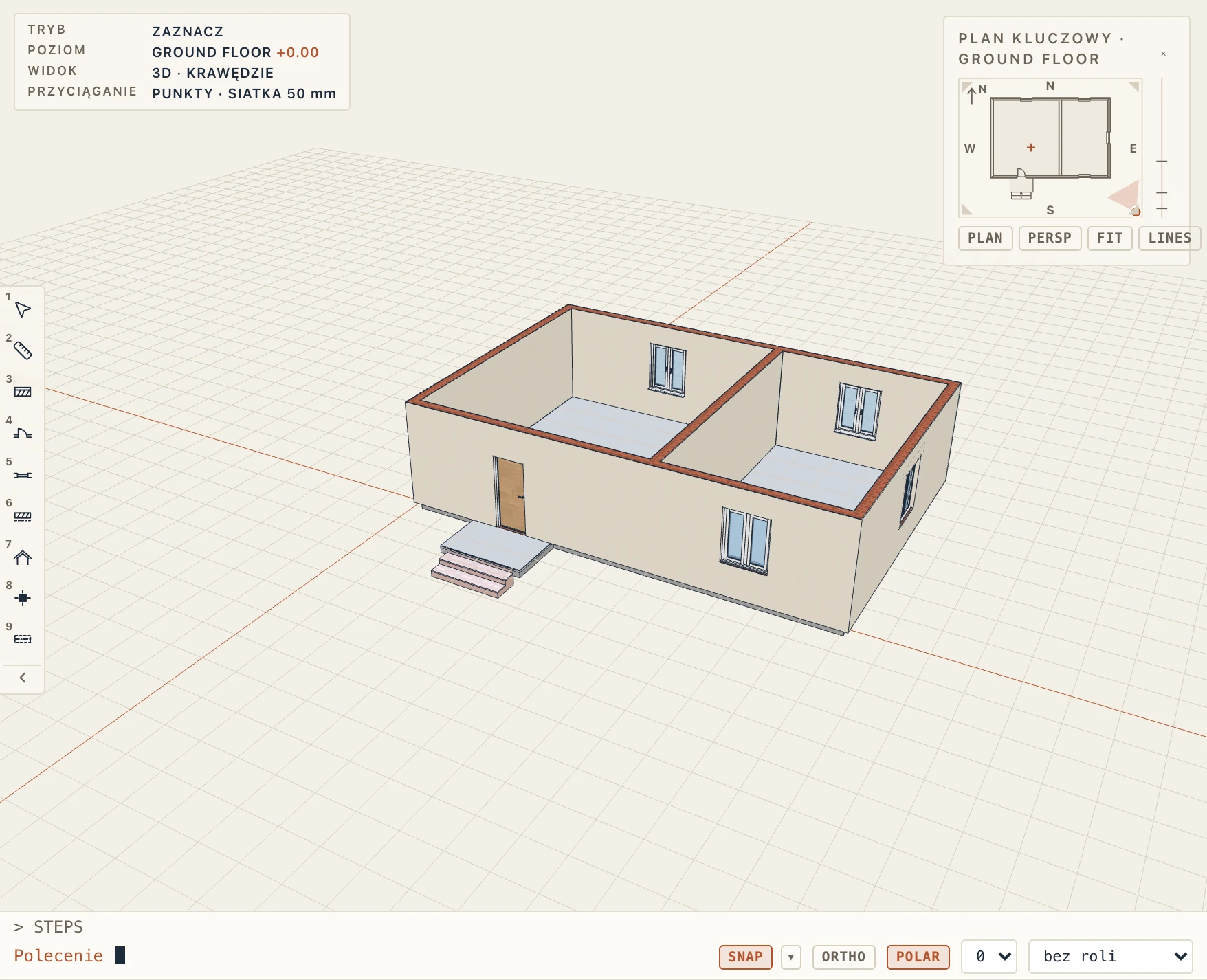
W IFC stopnie są obiektem IfcStair typu STRAIGHT_RUN_STAIR. Ich bieg to IfcStairFlight z NumberOfRisers, NumberOfTreads, RiserHeight i TreadLength, a Pset_StairCommon zawiera te same liczby. Ganek jest obiektem IfcSlab.
Schody na dowolną wysokość
Schody nie muszą prowadzić z jednej kondygnacji na następną. Na karcie Kształt typu pole Wznosi się → Do wybiera Kondygnacja powyżej lub Własna wysokość, z polem Różnica wysokości, a Zaczyna się określa, gdzie się zaczynają:
- Do poziomu swojej kondygnacji, od dołu (wejście). Kończą się na poziomie kondygnacji, a zaczynają o wysokość niżej, jak schody wejściowe.
- Od poziomu swojej kondygnacji w górę (taras, podest). Zaczynają się na poziomie kondygnacji i pokonują wysokość: na przykład 1,20 m na taras lub rampę załadunkową.
Każde umieszczone schody mogą pokonywać inną wysokość: wpisz ją w polu Różnica wysokości w ich właściwościach (puste: wysokość typu). Przy wchodzeniu od poziomu nowa wysokość zachowuje początek w miejscu; przy wchodzeniu od dołu zachowuje górę.
Przestrzeń pod schodami
Przestrzeń pod biegiem schodów można urządzić: szafa na rzeczy, biuro w szafie, kącik do czytania, wejście z ławką i wieszakami, domek do zabawy dla maluchów albo legowisko dla psa. Zaznacz schody o prostych biegach i kliknij Przestrzeń pod schodami… na dole ich właściwości (lub Architektura → Przestrzeń pod schodami).
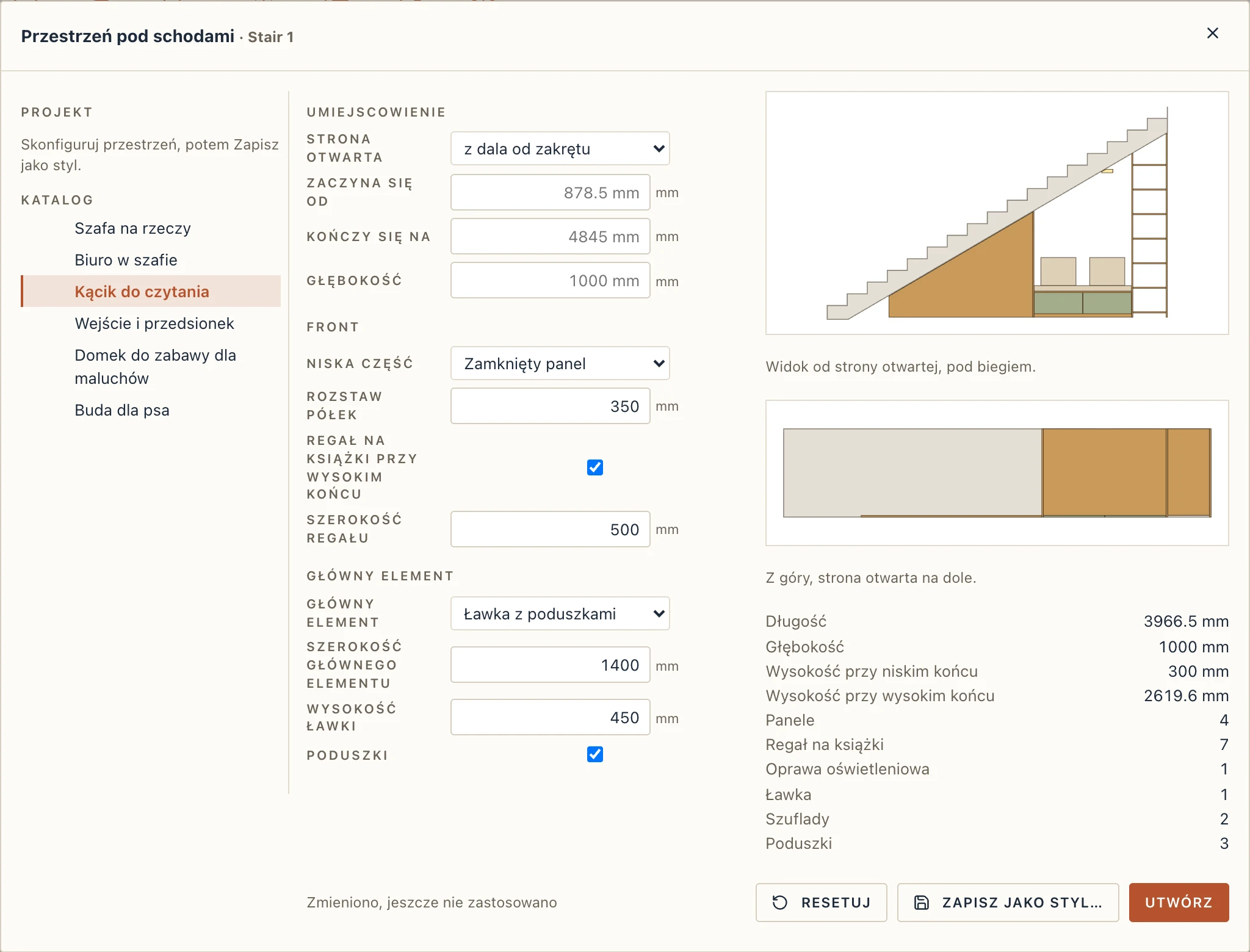
Po lewej są gotowe style: Szafa na rzeczy, Biuro w szafie, Kącik do czytania, Wejście i przedsionek, Domek do zabawy dla maluchów i Buda dla psa, a nad nimi style projektu. Wybierz jeden i zmień go pośrodku:
- Położenie. Pod biegiem (przy schodach w kształcie L lub U), Strona otwarta (domyślnie z dala od zakrętu), gdzie Zaczyna się od i Kończy się na wzdłuż biegu (puste: od miejsca, gdzie spód jest 300 mm nad podłogą, do ostatniego podstopnia) i jej Głębokość (pusta: tak szeroko jak schody).
- Front. Niska część zamknięta Drzwiami szafy (każde mniej więcej o Szerokości drzwi, z Półkami za drzwiami), Zamkniętym panelem albo zostawiona otwarta; Regał na książki przy wysokim końcu.
- Główny element. Biurko z półką (i lampą), Ławka z poduszkami (szuflady z przodu), Ławka w przedpokoju i wieszaki (przegródki na buty pod spodem), Drzwi domku do zabawy (i Okno obok drzwi) albo Legowisko dla psa za obramowanym otworem, każdy ze swoimi wymiarami.
- Materiały. Grubość płyty oraz materiały Korpusu, Frontów i Tkaniny, spośród materiałów projektu.
Po prawej podgląd pokazuje przestrzeń od strony otwartej pod spodem biegu i z góry, jej długość, głębokość i wysokości oraz części. Każda część jest przycinana przez skos; część, która się nie mieści (biurko tam, gdzie schody są za niskie), zostaje pominięta, a podgląd o tym mówi. Utwórz lub Zastosuj to jeden krok cofania. Zapisz jako styl… zachowuje wyposażenie jako styl projektu; Aktualizuj styl zapisuje go ponownie, a wszystkie przestrzenie stylu za nim podążają.
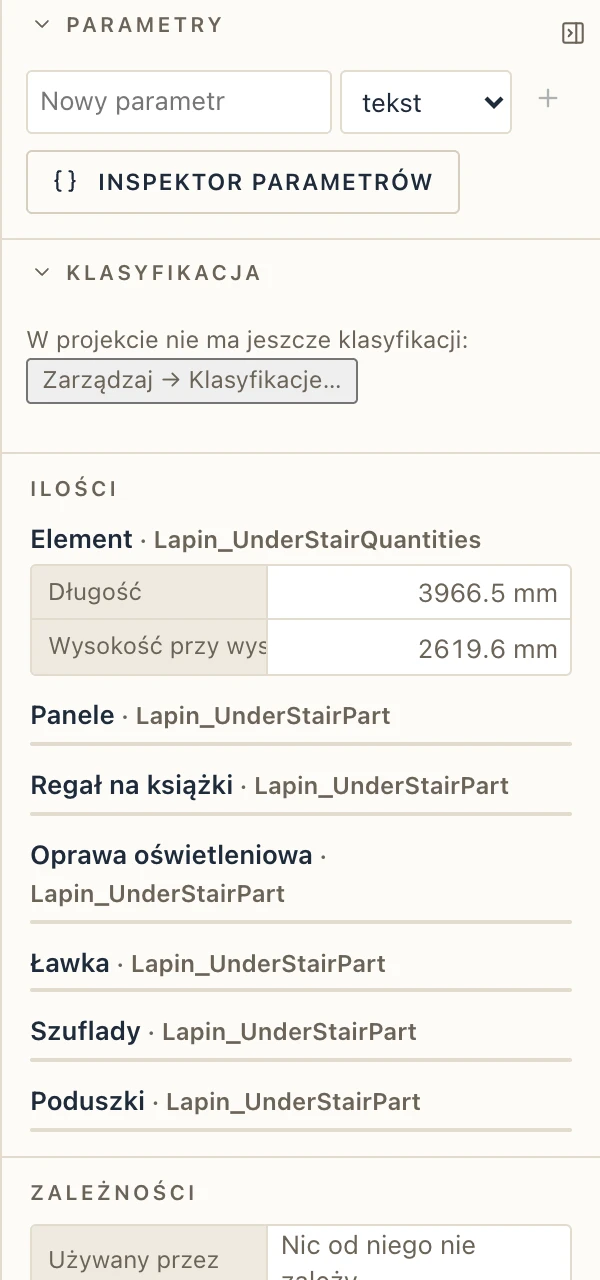
Przestrzeń jest osobnym elementem, osadzonym w swoich schodach. Gdy schody się zmieniają (szerokość, obrót, stopnie, typ), przestrzeń jest budowana pod nimi na nowo i jest usuwana razem z nimi. Pola położenia są we właściwościach, a Konfiguruj… ponownie otwiera konfigurator.
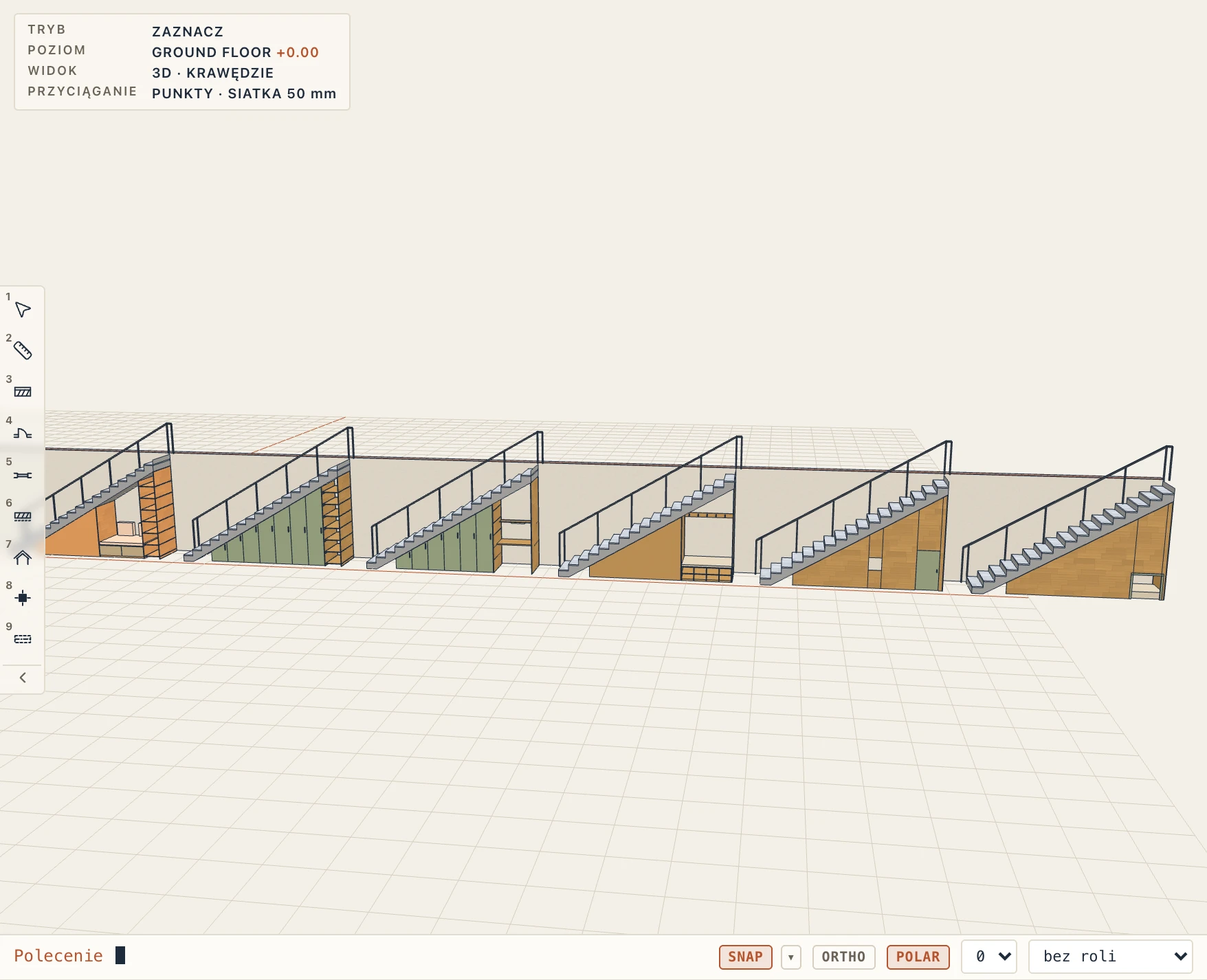
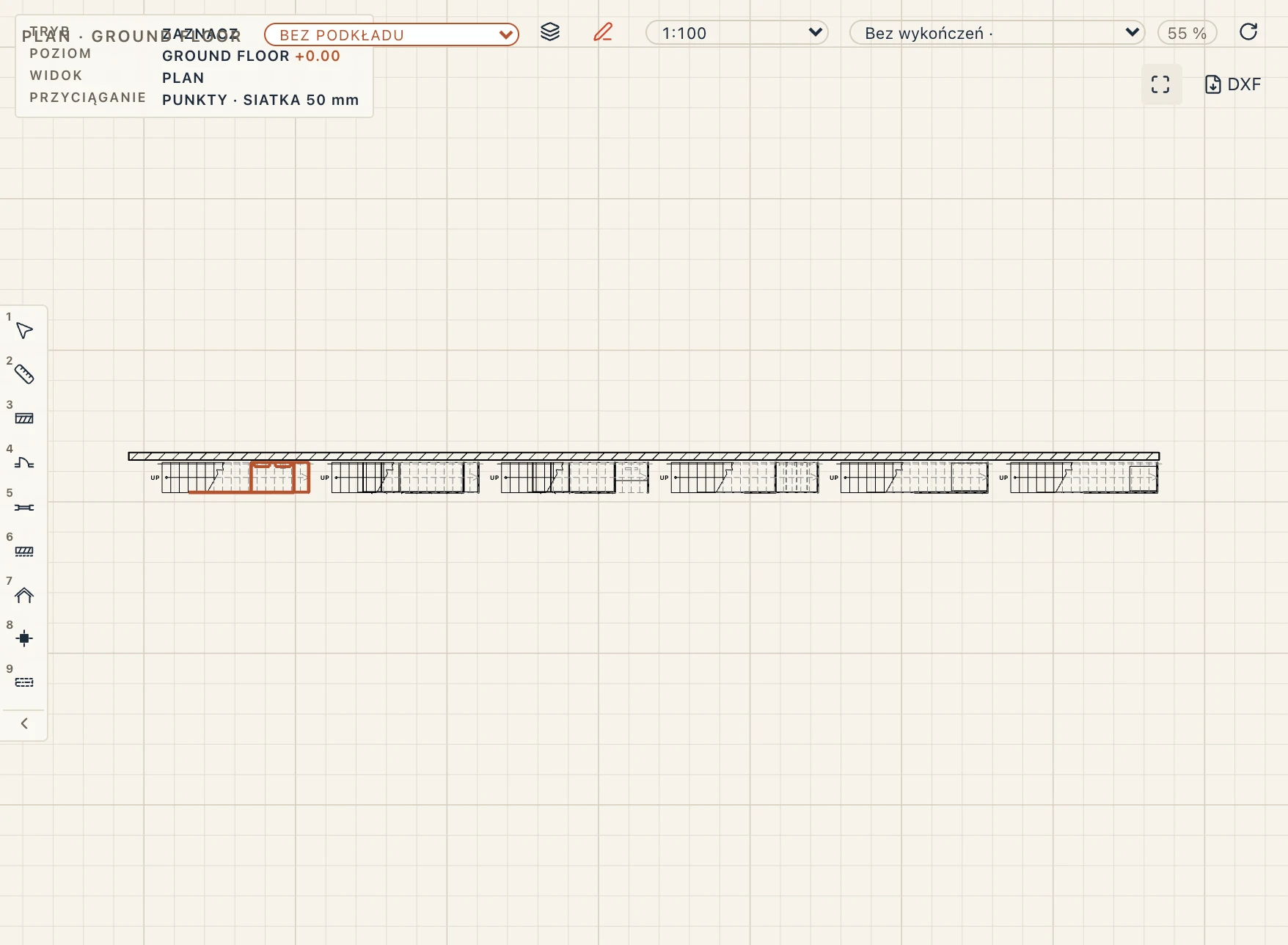
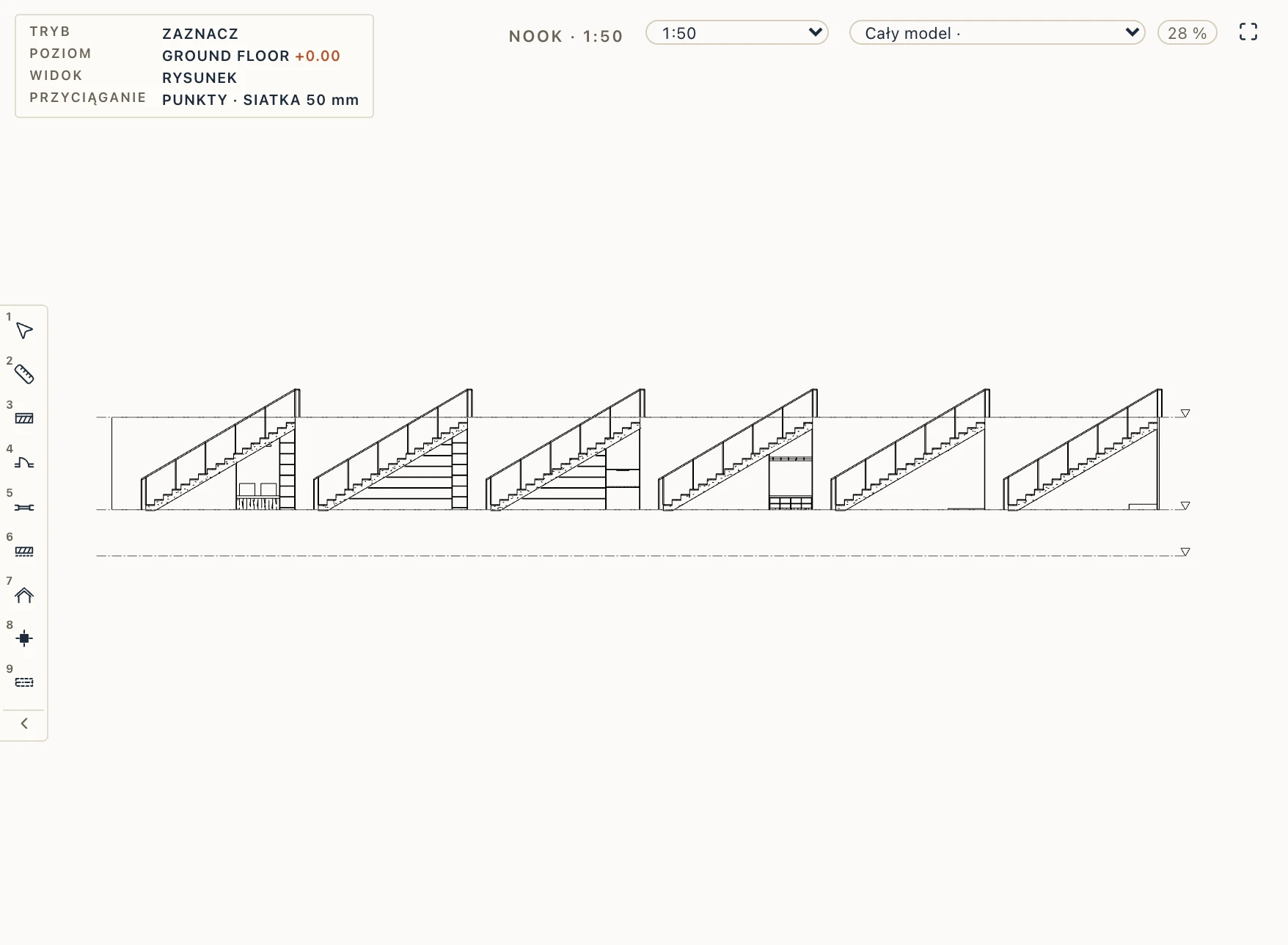
Rzuty, przekroje, widoki i arkusze rysują ją jak każdy inny element: przeciętą tam, gdzie tnie rzut, widzianą poniżej.
Architektura → Zestawienie przestrzeni pod schodami podaje części każdej przestrzeni z liczbą sztuk, materiałem i objętością oraz sumy według materiału. W IFC przestrzeń to IfcElementAssembly ("Under-stair space") z IfcFurniture (półki, biurko, ławka, poduszki, legowisko), IfcDoor, IfcPlate, IfcDiscreteAccessory (uchwyty, wieszaki) i IfcLightFixture, połączony ze swoim IfcStair.
Pochylnie
Wybierz Architektura → Pochylnia (RU). Kliknij środek dolnego końca pochylni, a potem punkt w kierunku, w którym się wznosi; przy kształcie L lub pochylni zawracającej trzecie kliknięcie po lewej lub prawej stronie biegu określa, w którą stronę skręca. Za pierwszym razem projekt otrzymuje z biblioteki Pochylnię 6%: szerokość 1,20 m, nachylenie 6%, biegi najwyżej 9 m ze spocznikami 1,50 m między nimi, płyta żelbetowa pod wykończeniem, pochwyty po obu stronach. Wznosi się na kondygnację wyżej, chyba że jej typ lub Różnica wysokości stanowią inaczej.
Architektura → Pochylnia wejściowa umieszcza się jak schody wejściowe: kliknij środek krawędzi ganku, a potem stronę, w którą wychodzi pochylnia. Wznosi się o 450 mm od terenu do ±0,00, pełna na gruncie, a Różnica wysokości zmienia ją tak jak stopnie.
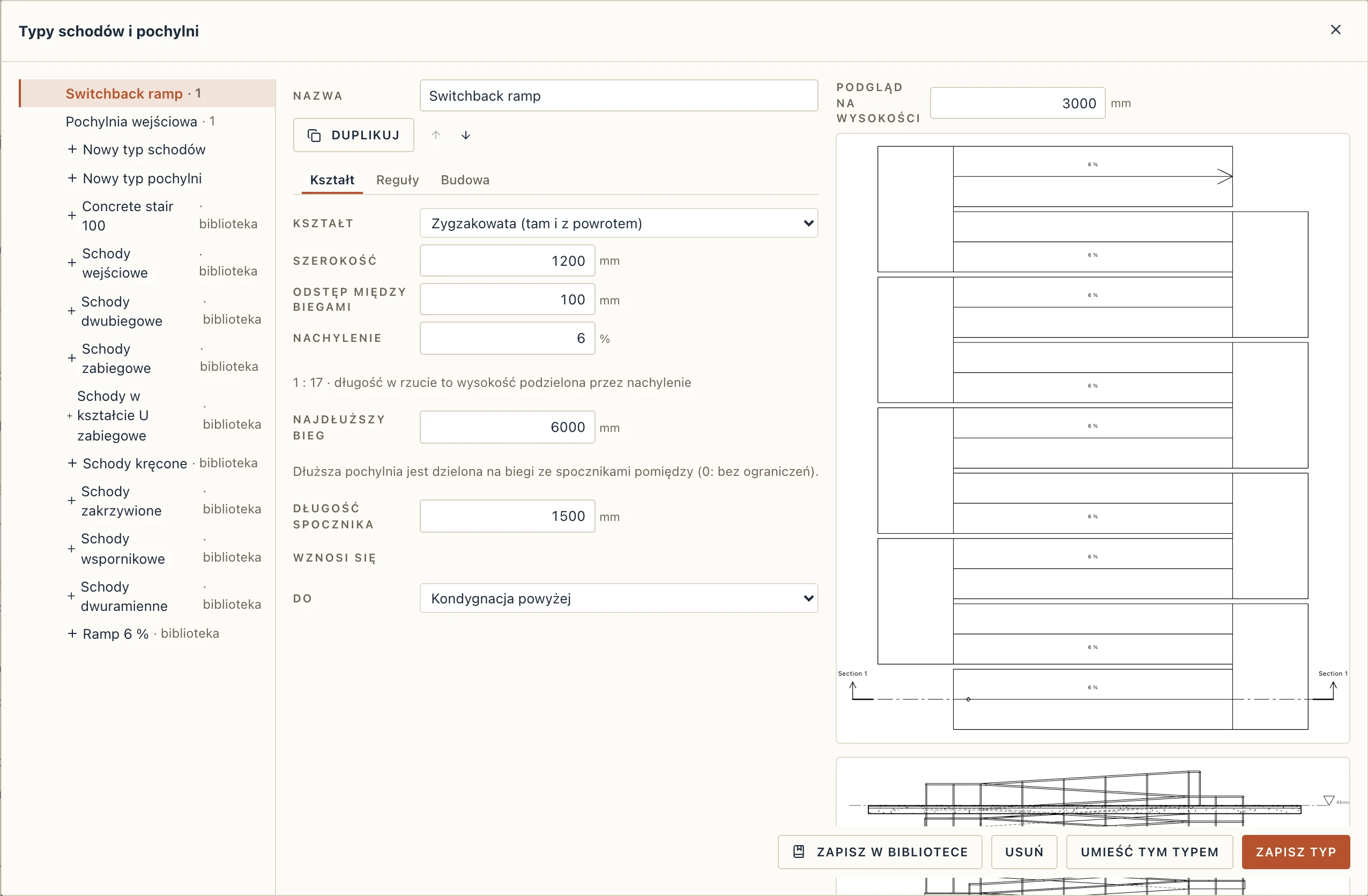
Typy pochylni tworzy się w tym samym konfiguratorze, Architektura → Typy schodów, przyciskiem Nowy typ pochylni, albo z bibliotecznych Pochylnia zawracająca i Pochylnia wejściowa:
- Kształt. Proste, Prosta, ze spocznikami, Kształt L lub Zygzakowata (tam i z powrotem) z polem Odstęp między biegami; Szerokość, Nachylenie w procentach, Najdłuższy bieg (przy większej długości pochylnia dzieli się na biegi równej długości ze spocznikami między nimi) i Długość spocznika. Długość w rzucie to wysokość podzielona przez nachylenie: 3 m przy 6% to 50 m. Wznosi się działa jak dla schodów.
- Reguły. Maksymalne nachylenie (domyślnie 8%), Minimalna szerokość i Prześwit. Sprawdzenia pokazują na czerwono nachylenie większe niż dopuszczają reguły, bieg dłuższy od najdłuższego oraz spocznik krótszy niż 1,50 m lub szerokość pochylni.
- Budowa. Pochyła płyta żelbetowa o grubości z pola Grubość płyty albo Pełne, betonowane na gruncie; wykończenie i balustrada jak dla schodów.
Zaznacz pochylnię, aby zobaczyć jej typ, Szerokość, Zwrot, Odsunięcie podstawy i Różnica wysokości, własne Nachylenie i Długość spocznika (puste: wartości typu), długości jej biegów i sprawdzenia. Rzuty rysują jej biegi i spoczniki, strzałkę w górę i nachylenie w procentach wzdłuż każdego biegu. Pochylnia wznosząca się na kondygnację wyżej żąda od tamtego stropu otworu, tak jak schody.
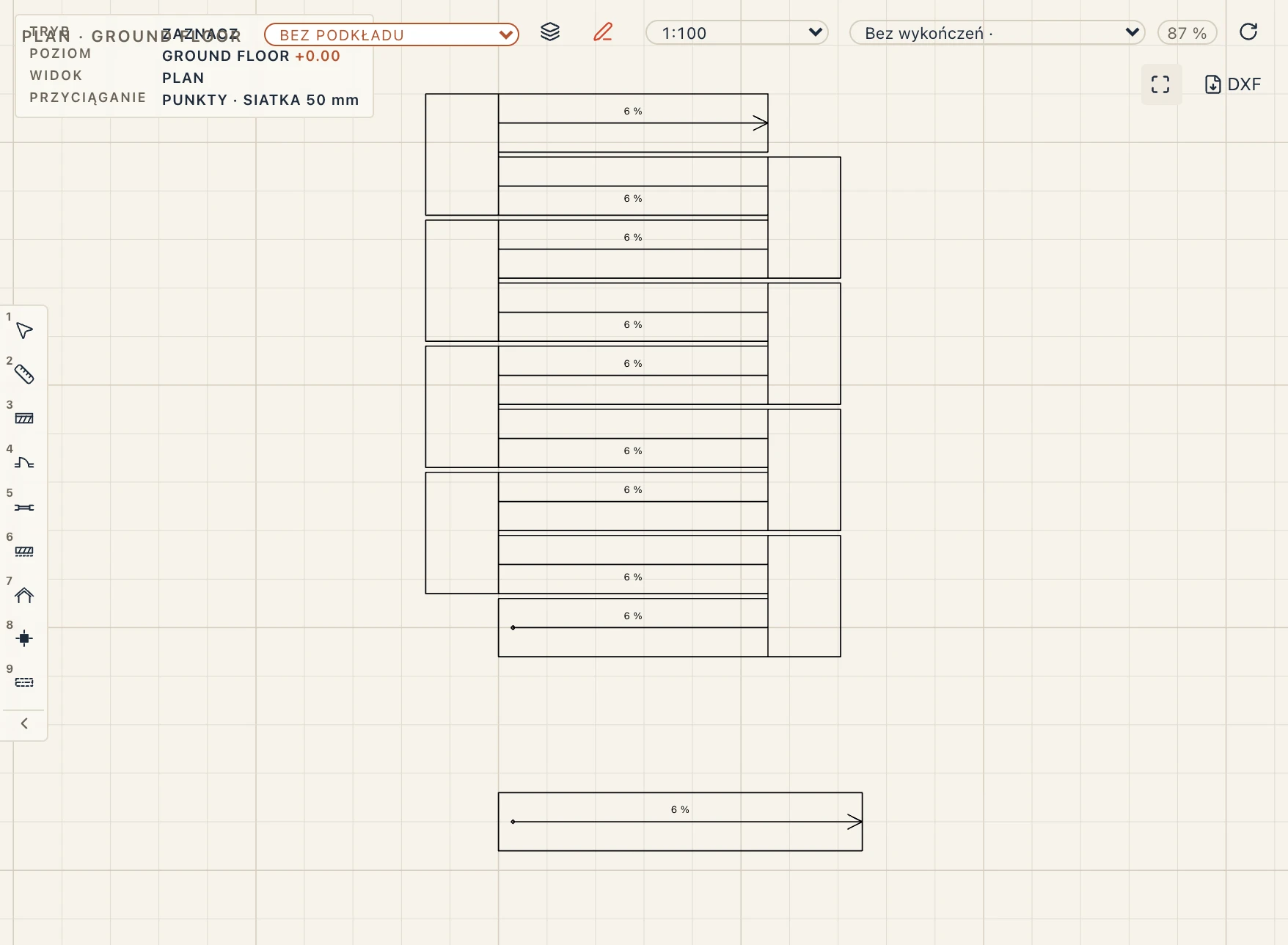
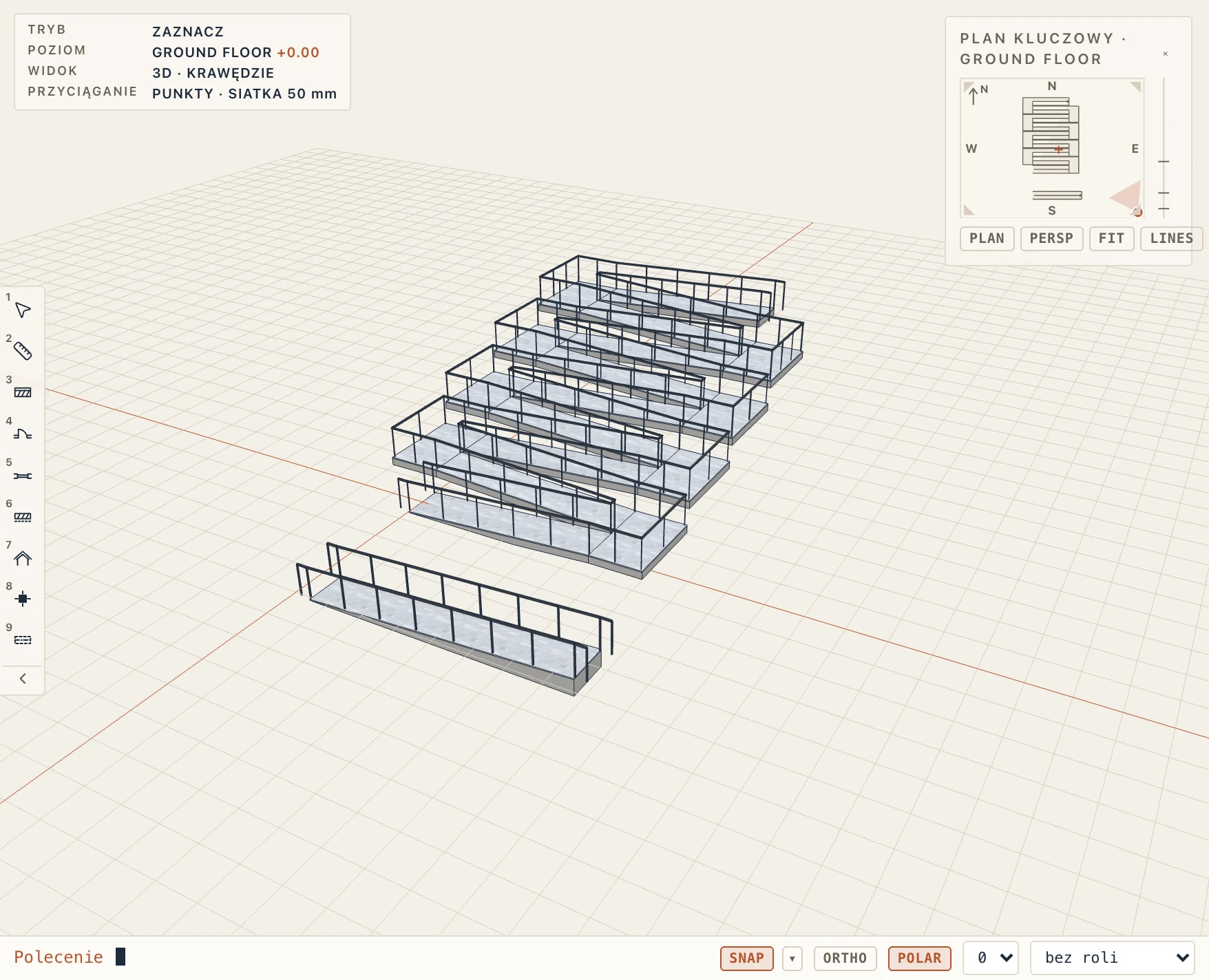
W IFC pochylnia jest obiektem IfcRamp (STRAIGHT_RUN_RAMP, TWO_STRAIGHT_RUN_RAMP, QUARTER_TURN_RAMP lub HALF_TURN_RAMP) typu IfcRampType, złożonym z IfcRampFlight, spoczników (IfcSlab LANDING) i IfcRailing.
Balustrady
Architektura → Balustrada (RL) rysuje samodzielną balustradę wzdłuż krawędzi balkonu, tarasu lub galerii: wskaż jej punkty, Enter kończy. Przyjmuje wzory balustrad schodowych (słupki i pochwyt, tralki, szkło, linki lub pełny panel), a w swoich właściwościach wysokość (domyślnie 1 m), odsunięcie podstawy, profil i wymiary pochwytu oraz rozstaw słupków; jej punkty przeciąga się za uchwyty (Ctrl/⌘-kliknięcie w środek krawędzi dodaje nowy). W IFC jest obiektem IfcRailing (GUARDRAIL).
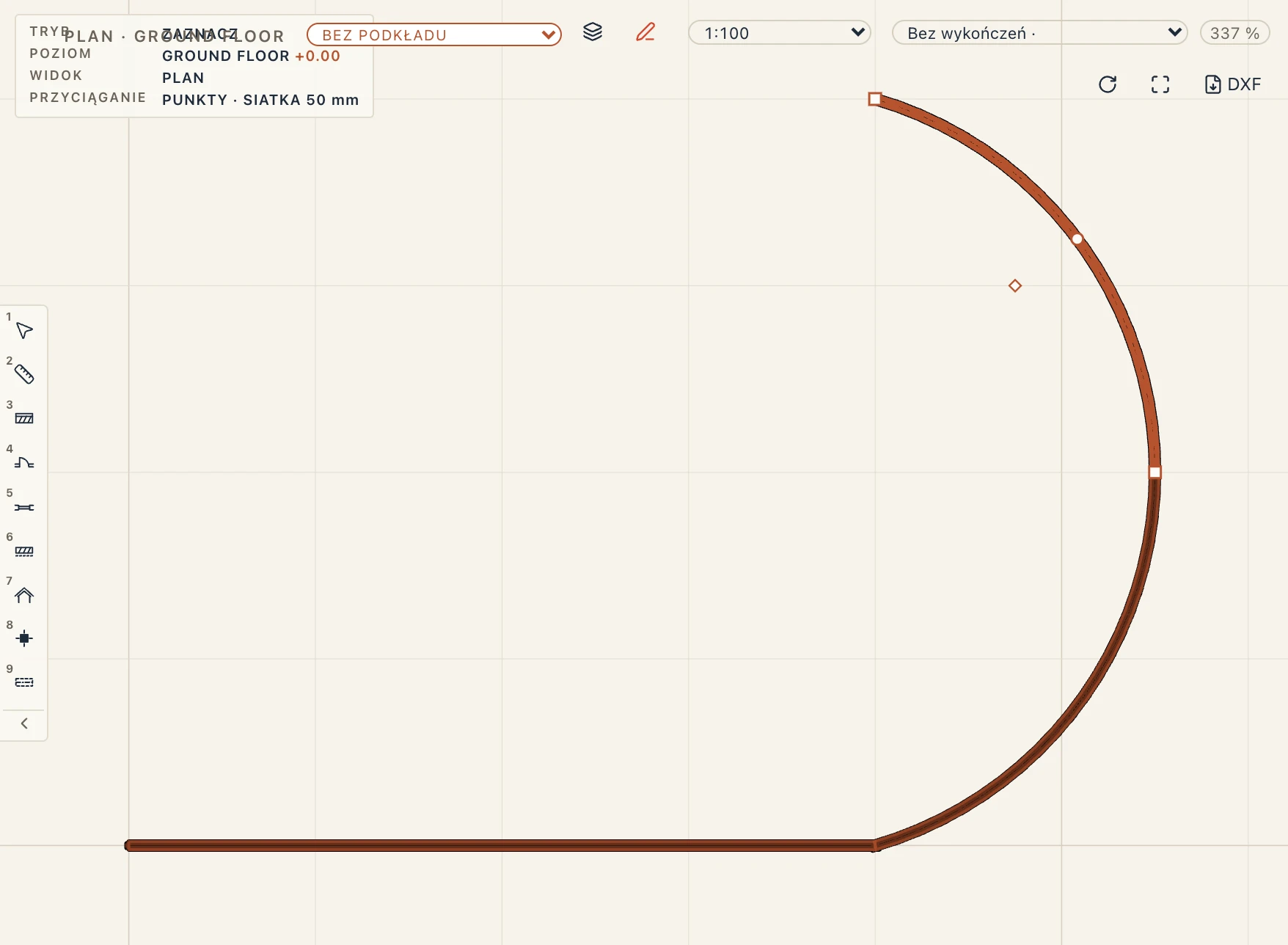
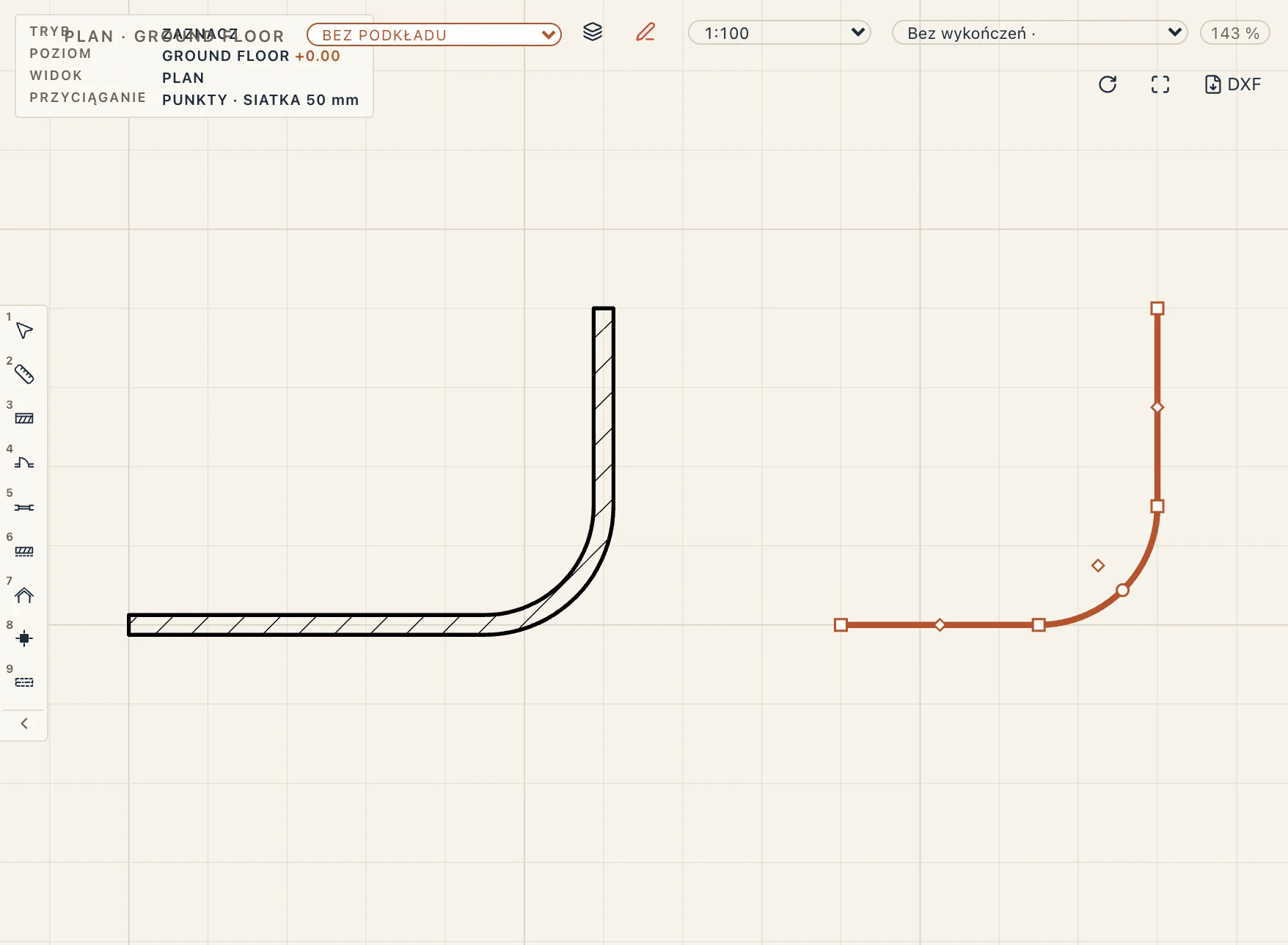
Odcinki balustrady mogą być łukami. Kliknij prawym przyciskiem przy odcinku zaznaczonej balustrady, aby wybrać Zamień na łuk (lub Wyprostuj), potem przeciągnij okrągły uchwyt na środku łuku, aby wygiąć go przez punkt; prawy przycisk na uchwycie narożnika daje Zaokrąglij narożnik… lub Sfazuj narożnik…. Zaokrąglij i Fazuj (FILLET, CHAMFER) biorą też balustrady: kliknij balustradę na dwóch odcinkach po obu stronach narożnika albo dwie balustrady, których końce się stykają lub stykałyby się po przedłużeniu: stają się jedną balustradą, pierwszą, wokół łuku. Pochwyt, pręty i szkło biegną wzdłuż łuku krótkimi prostymi odcinkami najwyżej milimetr od niego, słupki i tralki są rozstawione wzdłuż łuku jak wzdłuż prostego odcinka, a długość jest długością łuku. Draft → Convert → Railing zachowuje łuk zaokrąglenia: linie, łuki i polilinie stykające się końcami stają się jedną balustradą (odznacz Jedna balustrada tam, gdzie stykają się końcami, aby każda była osobno). W IFC prawdziwa krzywa jest jej osią. Balustrady schodów i balkonów idą za swoimi schodami lub balkonem.
Balustradę dzieli się, przycina, wydłuża i odsuwa narzędziami ścian: Modyfikuj → Podziel element tnie ją na dwie tam, gdzie klikniesz (łuk na dwa łuki tego samego okręgu; pierwsza część zachowuje id), Modyfikuj → Utnij/wydłuż elementy cofa do granicy koniec, który ją przekracza, albo przedłuża bliższy koniec wzdłuż jego odcinka końcowego (łuk po jego okręgu), a Odsuń kopiuje ją równolegle, łuki współśrodkowo, z narożnikami tam, gdzie spotykają się przesunięte odcinki. Ich długości sumują się do długości balustrady.
Balkony
Architecture → Balcony (BY) wiesza balkon na ścianie: wybierz styl na pasku wiersza poleceń i kliknij poza licem ściany, tam gdzie ma być; staje po tej stronie ściany na poziomie podłogi kondygnacji. Balkon francuski (Juliet) kliknięty przy drzwiach lub oknie centruje się na nich, 200 mm szerszy. Gdzie w pobliżu nie ma ściany, balkon staje tam, gdzie klikniesz. Balcony by outline rysuje dowolny kształt: kliknij narożniki, pierwsza krawędź przylega do budynku. Gallery edge rysuje krawędź antresoli nad przestrzenią o podwójnej wysokości dwoma punktami (pustka po lewej, antresola po prawej).
Krawędzie narysowanego balkonu też mogą być łukami: Balcony by outline ma te same kształty co pasek narzędzia Floor, a narożniki i krawędzie zaznaczonego balkonu przyjmują z prawego kliku Fillet corner…, Chamfer corner… i Make arc; jego płyta biegnie wzdłuż łuków, a powierzchnia jest mierzona na nich.
Wbudowane style obejmują rodzaje, o które się pyta:
- Juliet balcony: balustrada z tralek przed drzwiami balkonowymi nad małą kamienną półką na dwóch wspornikach.
- Cantilevered slab, glass: płyta betonowa wysunięta ze stropu przez łącznik termoizolacyjny, wyłożona płytkami ze spadkiem, kapinos pod krawędzią, szkło z trzech stron.
- Stacked, on posts: płyta na stalowych słupach z przodu, które stoją na balkonie poniżej (lub na terenie); powtarzana kondygnacja nad kondygnacją.
- On steel brackets, Hung from tie rods (cięgna od przednich narożników do ściany), Rounded corners, Curved front z pełną attyką.
- Loggia: wcięta w elewację. Wycina swoją wnękę w ścianie (szeroką jak loggia i wysoką jak jej Recess height), buduje ściany boczne i płytę sufitu za licem i stawia własną Back wall (typu ściany, tej samej wysokości) na głębokości loggii, tam gdzie idą drzwi. Balustrada jest w licu.
- Corner balcony: wzdłuż ściany i wokół narożnika budynku, z powrotem wzdłuż ściany bocznej; kliknięty przy końcu ściany, obejmuje go.
- Mezzanine gallery edge: płyta antresoli za krawędzią, czoło nad krawędzią i balustrada z prętów.
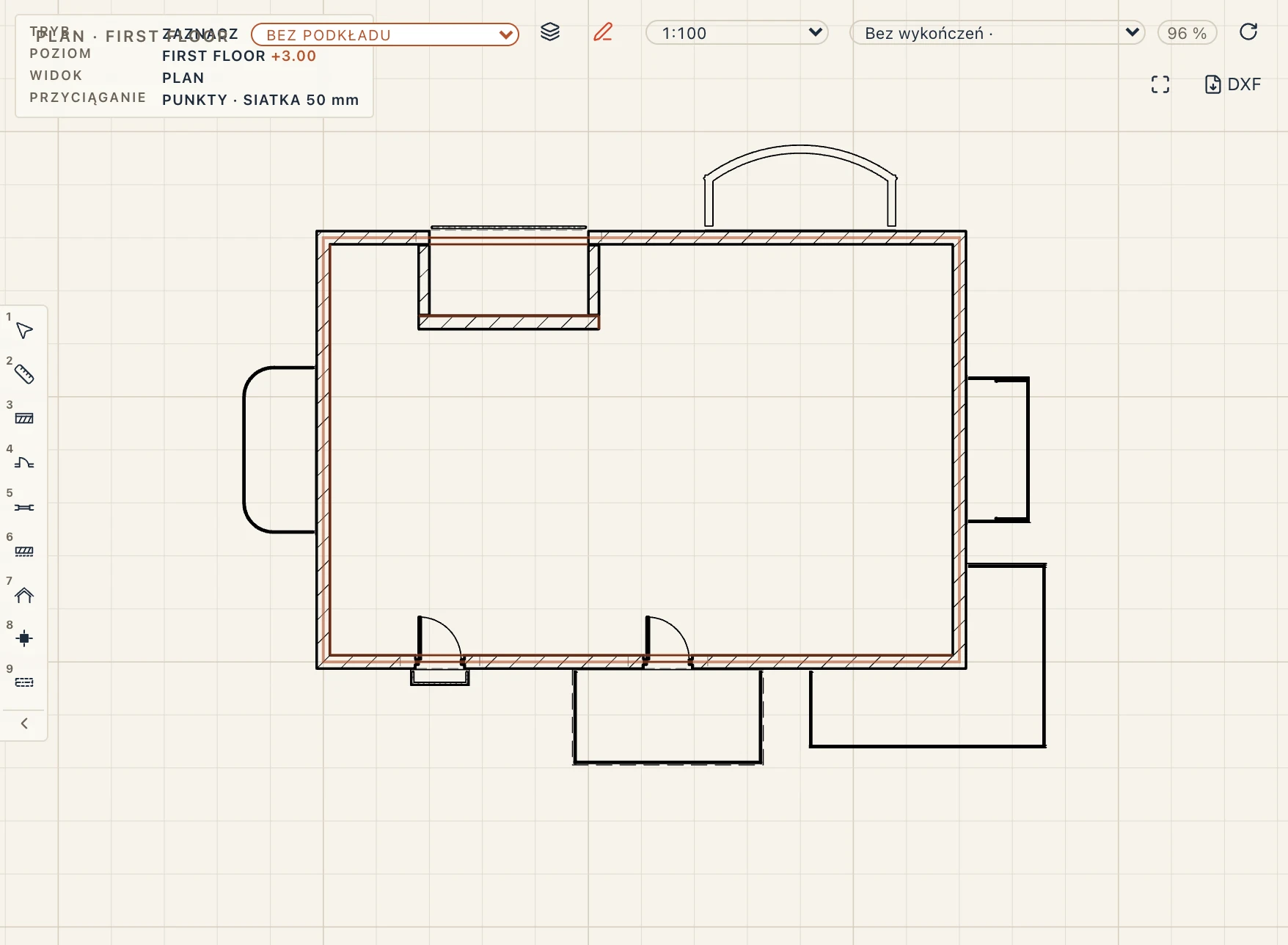
Rzut rysuje płytę, wykończenie i balustradę balkonu tak, jak je tnie lub widzi, a balkony kondygnacji powyżej linią przerywaną. Przekroje i elewacje rysują płytę, balustradę, słupy i wsporniki.
Konfigurator
Architecture → Balcony configurator (lub zębatka obok Style we właściwościach balkonu) działa jak konfigurator dachu: style po lewej (najpierw projektu, potem wbudowane), pola balkonu na kartach po prawej, nad jego rzutem lub przekrojem przez środek, tak jak zbudowałby je szkic:
- Shape: Kind, Outline (prostokąt, zaokrąglone narożniki z Corner radius, łukowy front z Front bulge lub narysowany wielokąt), Width i Depth, powrót balkonu narożnego, płyta i Fascia height antresoli.
- Slab and finish: Slab thickness i materiał, Edge (prosta, z drip — kapinosem —, z nosing wykończenia lub tapered do Edge thickness), grubość i materiał wykończenia oraz jego Fall (%) ku przodowi, podsufitka i Thermal break (80 mm między płytą a stropem wewnątrz; mówią o tym zestawienie i IFC).
- Railing: wzory balustrad (słupki i pochwyt, tralki, szkło, linki, pełny panel) lub parapet o własnej grubości i materiale, albo brak; wysokość, tylko z przodu lub także po bokach, odsunięcie od krawędzi, pochwyt, słupki i kolor.
- Supports: Carried by nic (wspornik), posts (okrągłe lub kwadratowe, rozmiar i rozstaw), brackets (głębokość, wysokość i rozstaw) lub hangers (wysokość zamocowania cięgien nad płytą) oraz ich materiał.
- Loggia: wysokość wnęki, grubość ścian bocznych, płyta poza lico, płyta sufitu i ściana tylna.
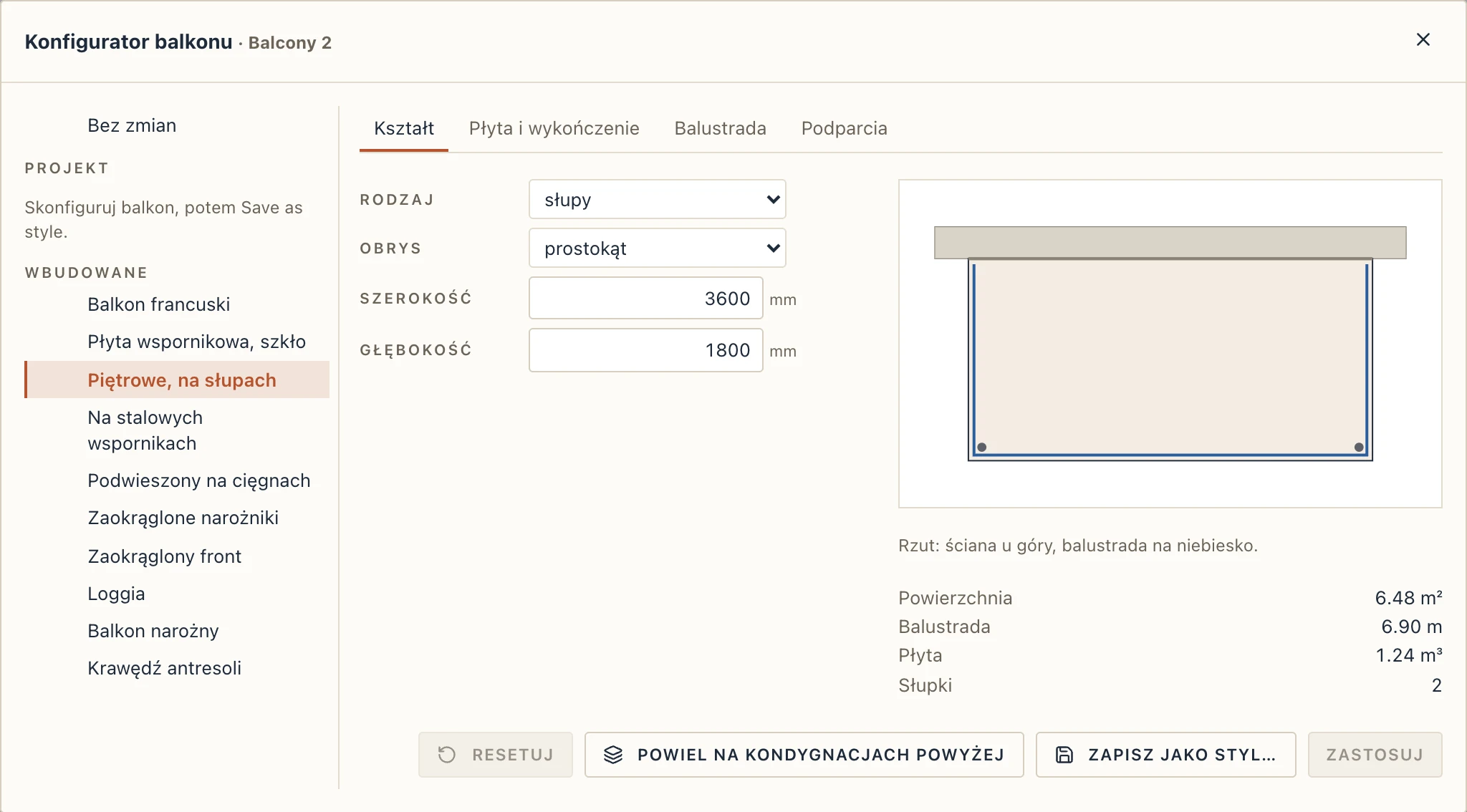
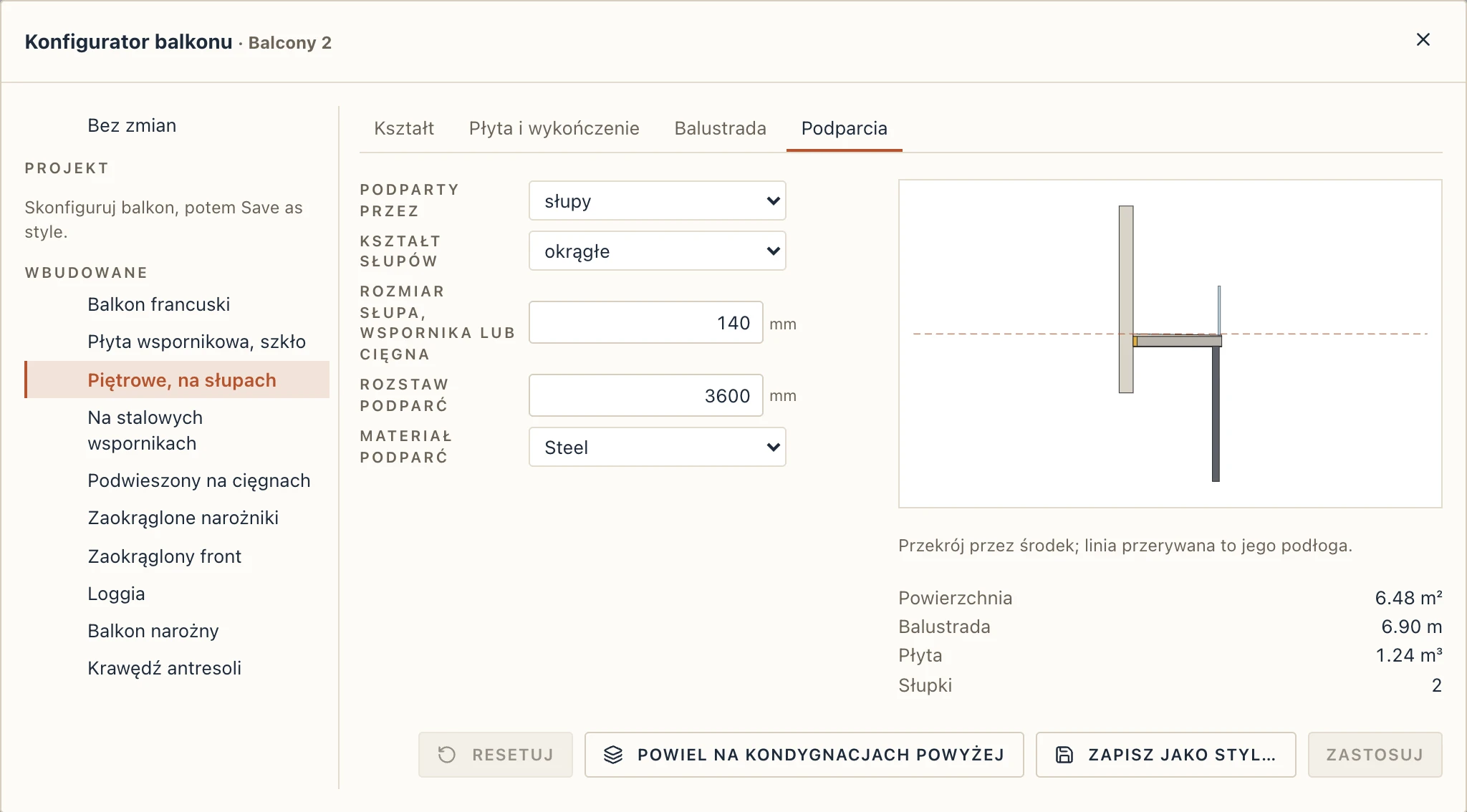
Apply zmienia balkon w jednym kroku. Save as style… zachowuje go jako styl projektu (typ balkonu), oferowany na pasku narzędzia i we właściwościach; Update style zapisuje go ponownie w jego stylu i każdy balkon stylu go przejmuje; obok nazwy stylu zmienia się jego nazwę lub go usuwa (jego balkony zostają, jakie są). Styl jest typem: jego pozycje kosztorysowe (Realizacja → Map articles) mierzą jego balkony.
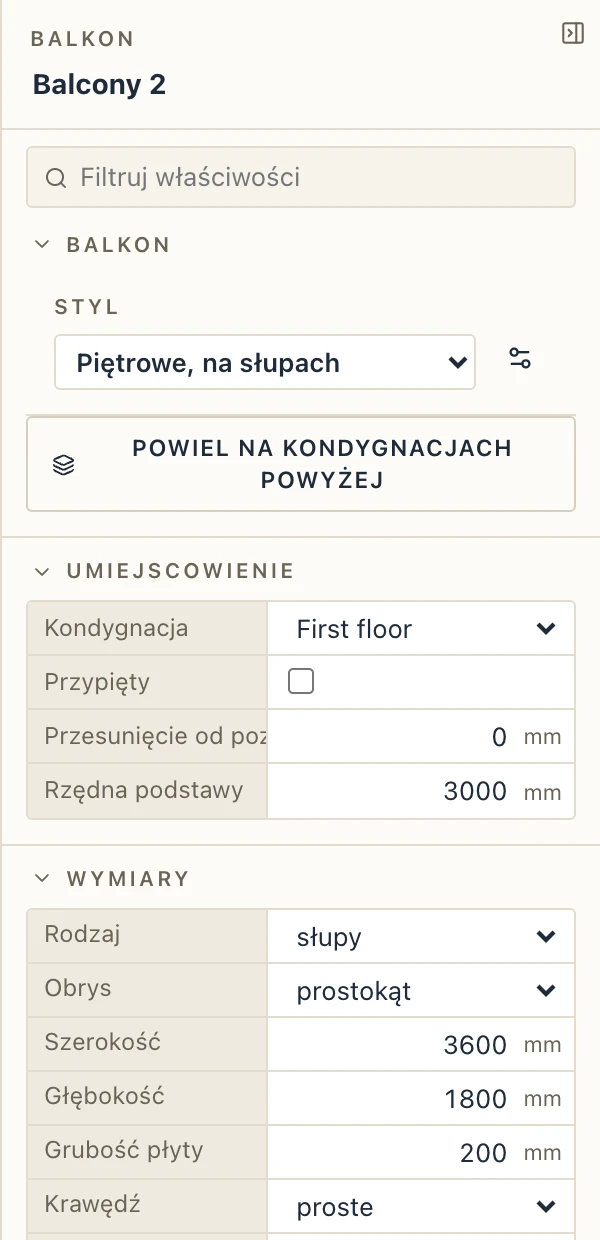
We właściwościach balkon pokazuje tylko pola, których używa jego rodzaj. Jego uchwyty przesuwają go wzdłuż ściany, środek frontu ustawia głębokość (w loggii — wnęki), środki boków szerokość; narysowany przeciąga się za narożniki. Wnęka i ściana tylna loggii podążają za nią i znikają razem z nią.
Stack on storeys above (w konfiguratorze, we właściwościach lub Architecture → Stack on storeys above) kopiuje zaznaczone balkony na każdą kondygnację nad ich własną w jednym kroku, przez Copy to storeys: kopia wisi na ścianie swojej kondygnacji stojącej tam, gdzie jej ściana, powielona loggia przecina ścianę tej kondygnacji, słupy stoją na balkonie poniżej.
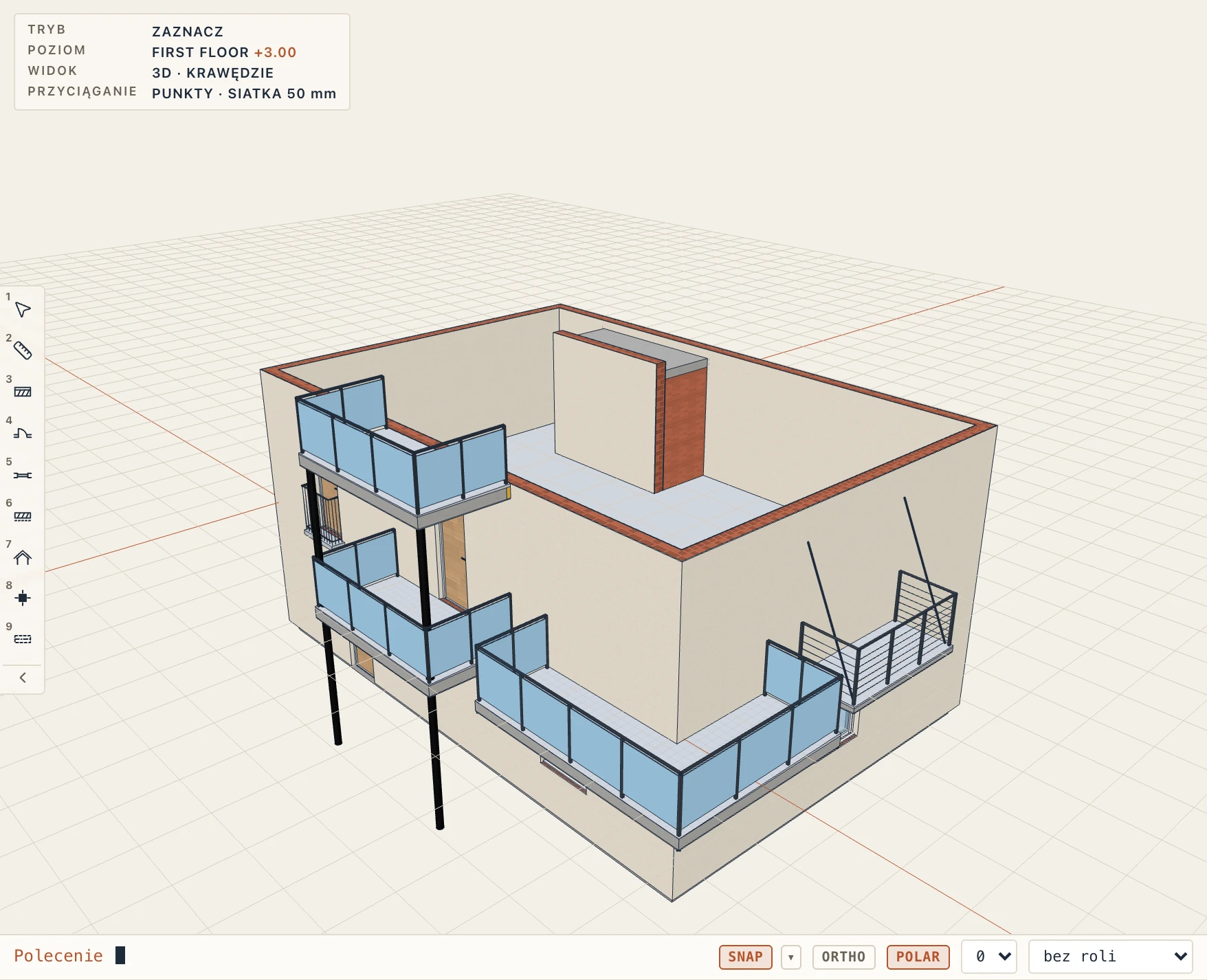
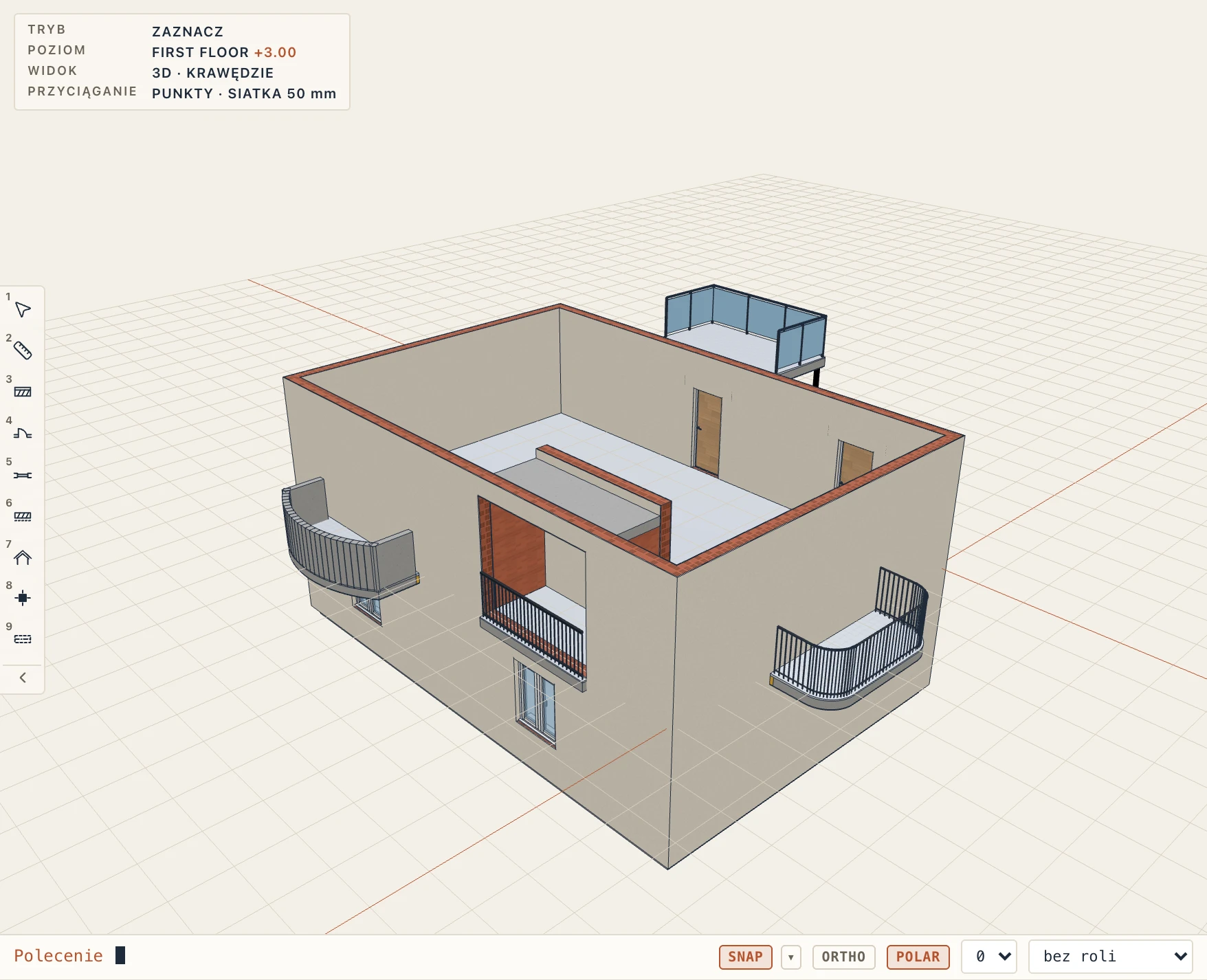
Architecture → Balcony schedule wymienia każdy balkon z kondygnacją, stylem, rodzajem, szerokością, głębokością, powierzchnią, długością i wzorem balustrady, podparciem i łącznikiem termoizolacyjnym, z sumami. W IFC balkon to IfcElementAssembly (USERDEFINED, „Balcony”) typu IfcElementAssemblyType, złożony z części: płyta to IfcSlab (FLOOR), wykończenie i podsufitka IfcCovering (FLOORING, CEILING), balustrada IfcRailing (GUARDRAIL) lub attyka IfcWall (PARAPET), słupy IfcColumn, wsporniki IfcDiscreteAccessory (BRACKET), cięgna IfcMember, łącznik termoizolacyjny IfcBuildingElementPart; wnęka loggii to IfcOpeningElement w jej ścianie. Lapin wczytuje swoje balkony z powrotem jako balkony.