Podręcznik użytkownika
Poziomy i rzuty
Dodawaj poziomy, ustawiaj ich wysokości i oglądaj inny poziom pod rzutem, na którym rysujesz.
Poziomy
Przeglądarka projektu wyświetla poziomy na górze, najwyższy jako pierwszy. + obok Poziomy dodaje poziom nad najwyższym.
Zaznacz poziom, aby zobaczyć jego poziom dolny i poziom górny. Każdy z nich może leżeć powyżej lub poniżej ±0.00. Wysokość to odległość między nimi. Gdy przesuwasz dolny, górny zostaje na miejscu. Nowy projekt zaczyna się od kondygnacji Fundamenty, Parter i Piętro 1. Poziom ma najwyżej 100 m wysokości i leży w granicach ±10 km od ±0.00: wartość wpisana w złej jednostce jest odrzucana. Schody, które wznosiłyby się o ponad 50 m do poziomu powyżej, kończą się tam i mówią dlaczego.
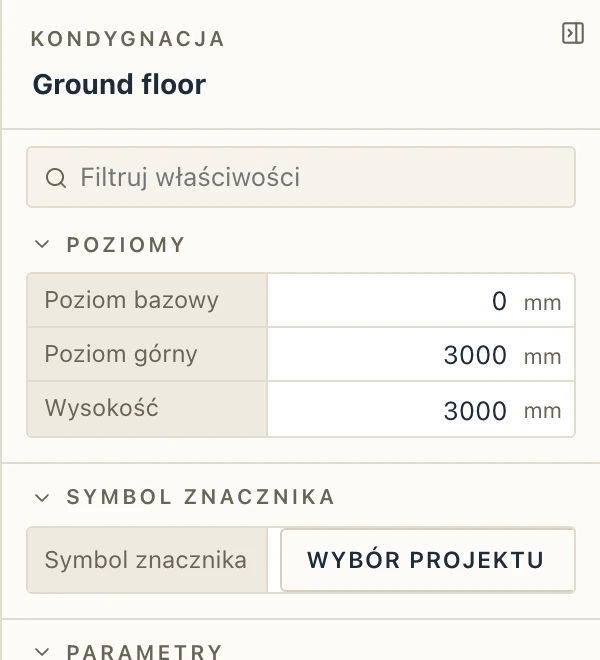
Każdy poziom ma własny rzut w grupie Rzuty. Kliknij dwukrotnie rzut, aby rysować na tym poziomie. Poziom, na którym rysujesz, jest pokazany w polu w lewym górnym rogu widoku.
Na przekrojach i elewacjach każdy poziom jest oznaczony po prawej stronie swoją nazwą i rzędną. Zarządzaj → Style obiektów → Linie ukryte ustawia też znacznik poziomu: pusty trójkąt, trójkąt z zaczernioną lewą połową (tak jak rysuje go norma rumuńska), czarny trójkąt lub kreskę, oraz jego wielkość na papierze.
Rzędne są zapisywane w jednostkach projektu: w metrach (+3.00) w projekcie metrycznym, tak jak zapisują je rysunki, i w stopach i calach (+9'-10 1/8") w imperialnym. Podążają za tym przeglądarka, ramka w lewym górnym rogu widoku, znaczniki poziomów w przekrojach i elewacjach oraz wymiary rzędnych.
Widok poziomu poniżej
Aby widzieć inny poziom podczas rysowania, wybierz go w polu Podkład na pasku rzutu. Rzut tego poziomu jest rysowany pod spodem, wyblakły i szary. Możesz się do niego przyciągać, ale nie możesz go zaznaczyć.
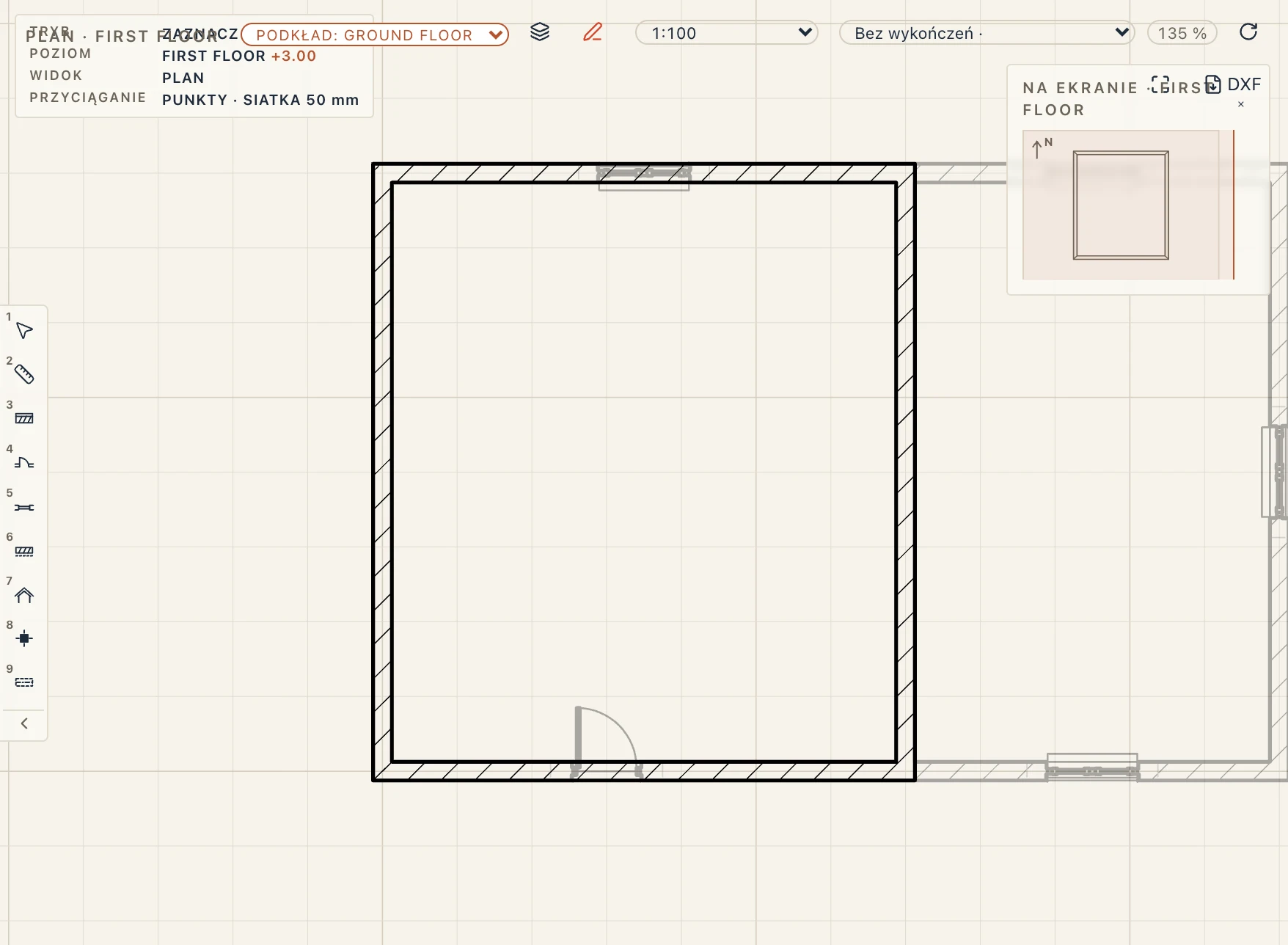
Podkład pomaga tylko w rysowaniu; nie jest drukowany. Aby wydrukować na rzucie elementy innych poziomów, otwórz właściwości widoku rzutu i wybierz je w polu Pokazane kondygnacje. Możesz pokazać niektóre poziomy lub wszystkie, jeśli chcesz, w półtonie.
Kopiowanie na inne kondygnacje
Aby powtórzyć ściany, stropy lub cały rzut na innych poziomach, zaznacz je (ściany z ich drzwiami i oknami, stropy, pomieszczenia, grupę…) i wybierz Modyfikuj → Kopiuj na kondygnacje. Możesz też wpisać COPYSTOREY w wierszu poleceń albo kliknąć zaznaczenie prawym przyciskiem na rzucie lub w widoku 3D. Zaznacz poziomy, na które kopiujesz. Wszystkie powyżej i Wszystkie poniżej zaznaczają każdy poziom nad lub pod poziomem zaznaczenia, a Shift-kliknięcie zaznacza wszystkie poziomy między klikniętym a ostatnio klikniętym. Poziomu, na którym stoi zaznaczenie, nie można zaznaczyć.
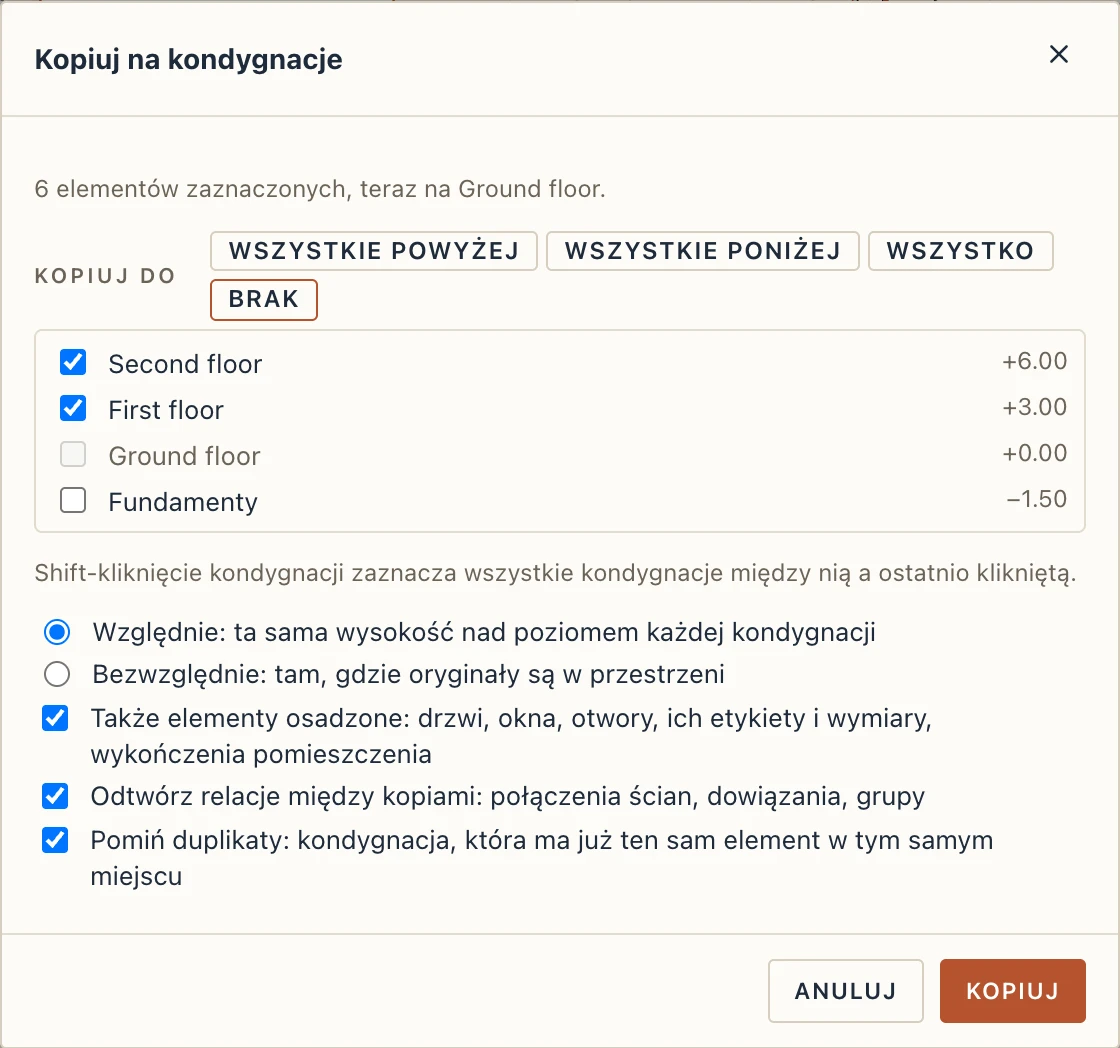
- Względnie (domyślnie): każda kopia stoi na tej samej wysokości nad swoim nowym poziomem, co oryginał nad swoim. Ściana narysowana na parterze stoi na pierwszym piętrze.
- Bezwzględnie: każda kopia zostaje tam, gdzie oryginał jest w przestrzeni, na nowym poziomie. Jej odsunięcie podstawy wyrównuje różnicę.
- Także elementy osadzone: drzwi i okna idą ze swoimi ścianami, a otwory z tym, co przecinają. Etykiety i wymiary kopiowanych elementów przechodzą z rzutu ich poziomu na rzut nowego poziomu. Pomieszczenie zabiera swoje wykończenia, a schody przestrzeń pod nimi. Odznacz opcję, aby skopiować ściany bez drzwi i okien.
- Odtwórz relacje między kopiami: ściany połączone w narożniku lub w T łączą się tak samo na każdym nowym poziomie. Ściana dowiązana do stropu lub dachu kopiowanego razem z nią zostaje dowiązana do jego kopii. Grupa staje się grupą kopii, a zespół jest kopiowany w całości. Schody wchodzą na poziom nad nowym i wycinają tam własny otwór w stropie.
- Pomiń duplikaty: poziom, który ma już ten sam element w tym samym miejscu, nie dostaje drugiego. Komunikat na dole mówi, ile pominięto.
Kopie używają tych samych typów co oryginały i dostają nowe identyfikatory IFC GlobalId. Wszystkie kopie to jeden krok cofania i pozostają potem zaznaczone, więc możesz je razem przesunąć lub zmienić. We wspólnej sesji tylko gość cofa własne kopie.
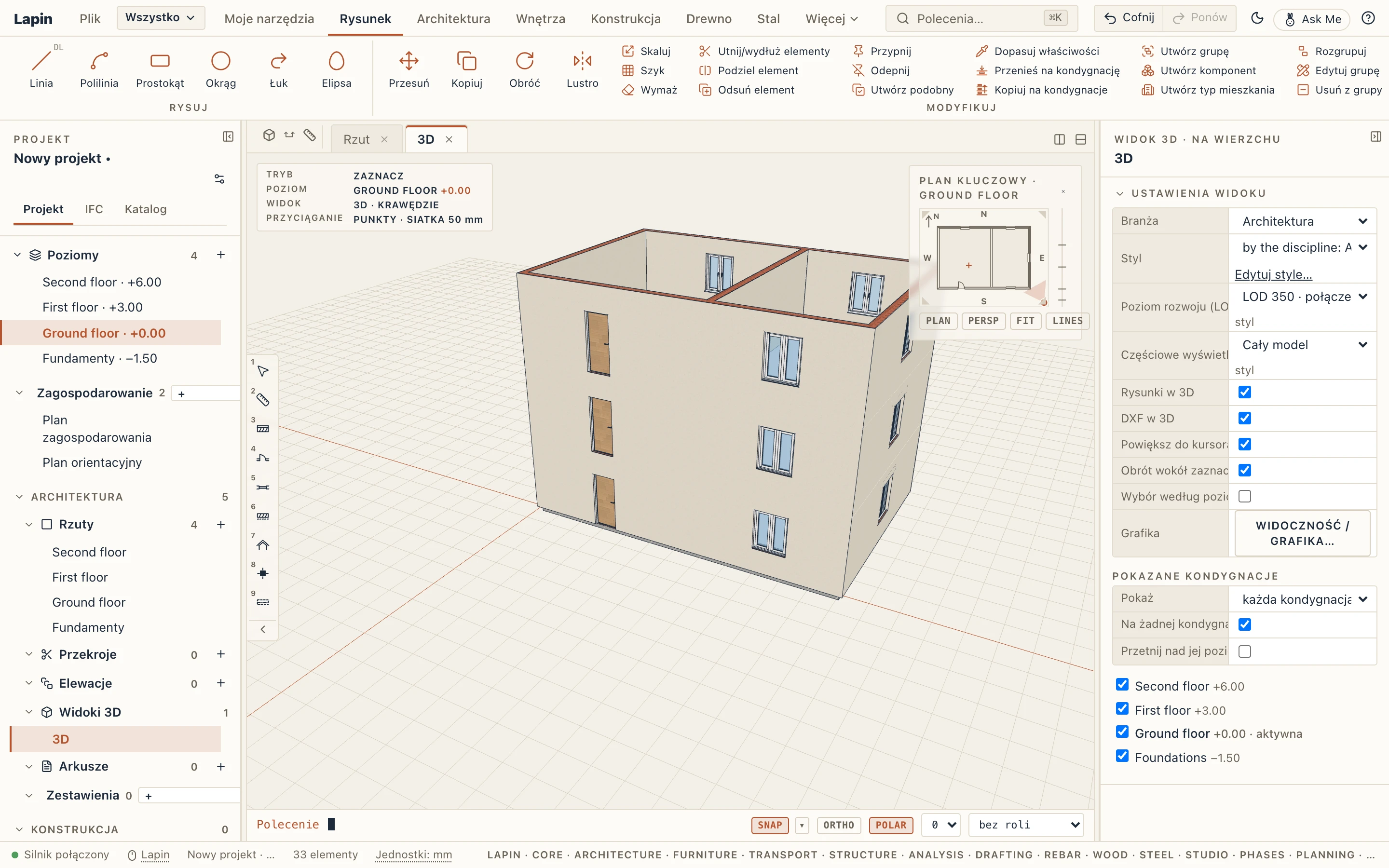
Aby zamiast tego przenieść zaznaczenie na inny poziom, wybierz Modyfikuj → Przenieś na kondygnację. Elementy zachowują wysokości nad nowym poziomem albo zostają tam, gdzie są w przestrzeni.
Rzędna elementu
Element na poziomie stoi na rzędnej poziomu i przesunięciu od niej. Właściwości → Umiejscowienie pokazuje jego Kondygnację, Przesunięcie od poziomu i Rzędną nad ±0,00: podstawę ściany lub słupa, górę stropu lub belki (przesunięcie belki liczy się od góry poziomu), spód ławy (dolny poziom jej typu pod poziomem plus przesunięcie). Wpisz jedną z liczb, a druga za nią podąży: element przesuwa się we wszystkich widokach, w jednym kroku cofania. Aby umieścić element na innym poziomie, zmień jego Kondygnację. To, co rysujesz w rzucie, stoi na poziomie tego rzutu.