Podręcznik użytkownika
Konstrukcja
Słupy, belki i fundamenty, ich typy oraz sposób, w jaki się łączą.
Karta Konstrukcja zawiera szkielet i fundamenty.

Szkielet
- Słup (CL): kliknij miejsce, w którym stoi. Słup biegnie od swojego poziomu do poziomu powyżej.
- Belka (BM): kliknij jej dwa końce. Belka łukowa (BC) biegnie po łuku.
- Słupy w siatce wstawia słup na każdym przecięciu osi siatki. Aby narysować osie, użyj Opisz → Oś siatki (GR).
Fundamenty
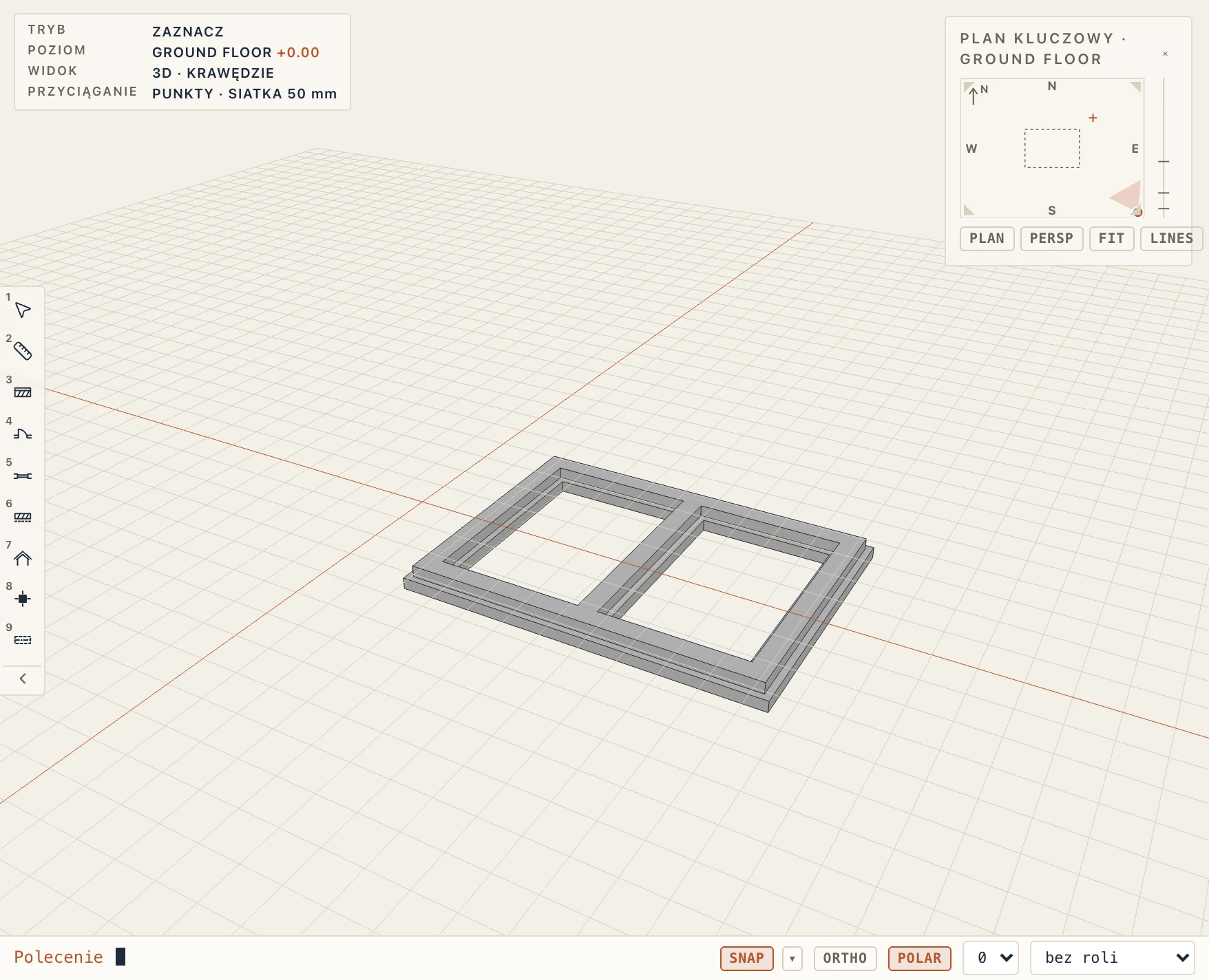
- Ława fundamentowa (SF) biegnie pod ścianami. Jej warstwy zewnętrzne są łączone na narożnikach na ucios.
- Ława fundamentowa łukowa (CF) biegnie po łuku.
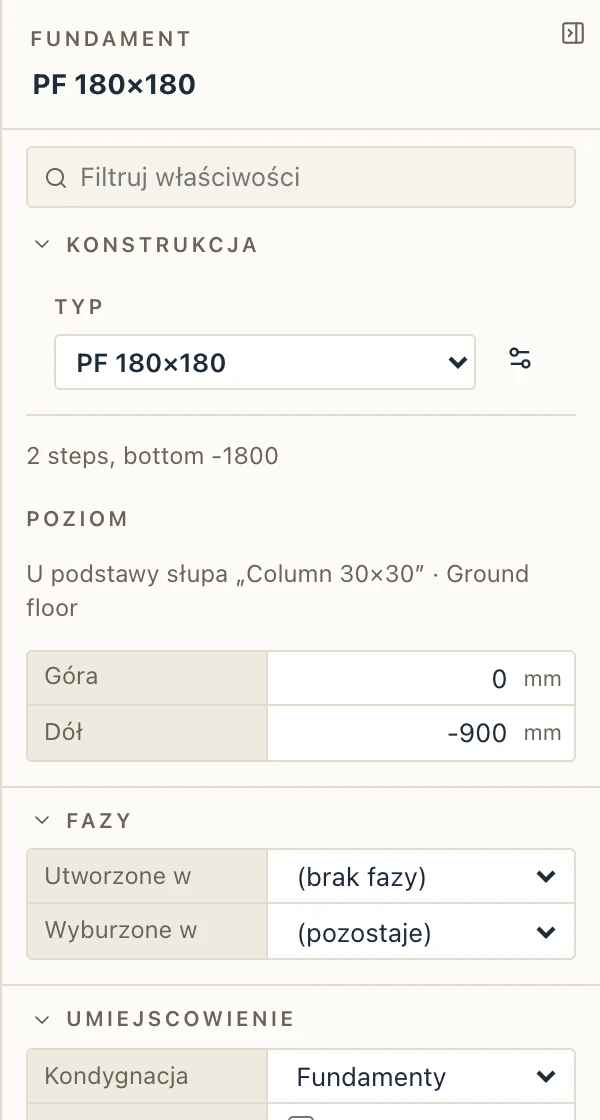
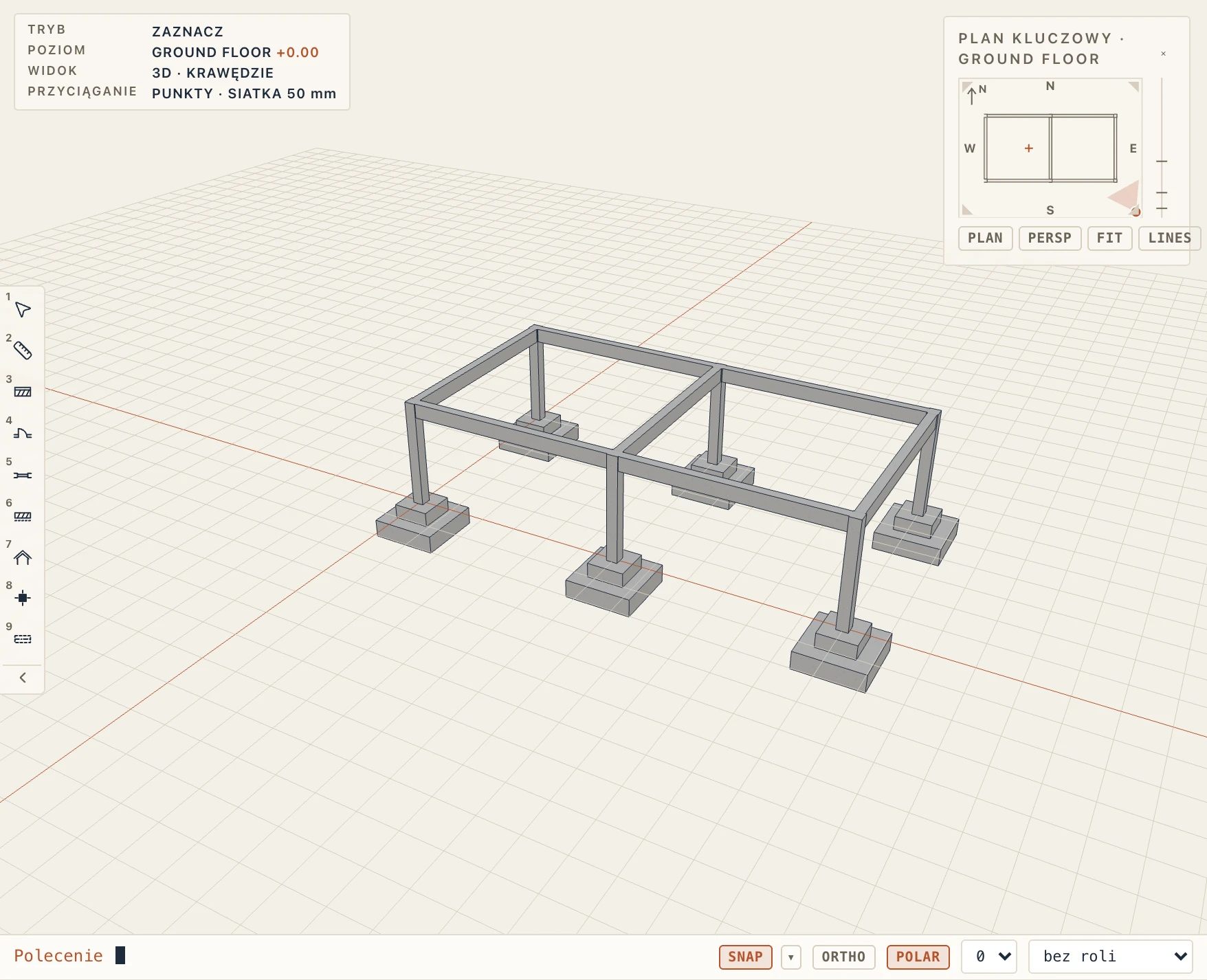
- Stopa fundamentowa (PF): kliknij pod słupem. Gdy narzędzie jest włączone, przyciąga do środków słupów poziomu rzutu i poziomu nad nim.
- Stopy fundamentowe pod słupami stawia stopę pod każdym zaznaczonym słupem, który jej nie ma, w jego środku i obróconą jak on. Bez zaznaczonych słupów bierze słupy poziomu rzutu (w rzucie fundamentów te z poziomu nad nim).
Rysuj fundamenty na poziomie Fundamenty albo daj im osobny rzut.
Ława fundamentowa to sam beton, chyba że poprosisz o ścianę. Gdy włączona jest Ława fundamentowa lub Ława fundamentowa łukowa, pasek wiersza poleceń oferuje Sama ława (domyślnie: betonowa ława 600 × 400 mm, typ z profilem tworzony za pierwszym razem) lub Ze ścianą (cokół typu ławy fundamentowej na niej, z jego warstwami) oraz który typ ze ścianą użyć. Wybór jest zapamiętywany. Już narysowana ława zmienia się wraz ze swoim typem w Typy konstrukcyjne.

W rzutach. Ława leży pod stropem, więc rzut rysuje ją linią przerywaną w rzucie poziomu, na którym stoi, jak rzut budynku pokazuje to, co jest pod nim. Aby zobaczyć ją przeciętą i widzianą, użyj rzutu fundamentów: w przeglądarce projektu + obok Rzuty tworzy go dla aktywnego poziomu (cięcie 0,50 m pod nim, widok 2,50 m w dół).
Rysowanie w rzucie fundamentów. Pokazuje też poziom pod nim, a to, co tam narysujesz narzędziem stropu, ściany, słupa lub belki, trafia na ten poziom (Fundamenty nowego projektu, na −1,50); narzędzia fundamentów zachowują poziom rzutu. Stopa fundamentowa narysowana tam pod słupem podnosi się do podstawy słupa; spód ławy jest spodem jej typu pod poziomem.
Stopa fundamentowa podnosi się do swojego słupa. Stopa, której punkt leży w przekroju słupa (z dokładnością do milimetra), ma wierzch u podstawy słupa: poziom słupa plus jego Odsunięcie podstawy, stopnie pod nim. Przesuń słup, zmień jego poziom lub odsunięcie podstawy, a stopa podąży za nim. Pod słupami stojącymi jeden na drugim podąża za najniższym; z dwóch równie niskich za tym, którego środek jest bliżej. Stopa bez słupa nad nią stoi na swoim poziomie, ze Spodem swojego typu pod nim. Stopy fundamentowe pod słupami umieszcza każdą stopę na najwyższym poziomie na lub pod jej spodem (Fundamenty nowego projektu), inaczej na najniższym. Stopa zaimportowana z pliku IFC zostaje tam, gdzie umieszcza ją plik.
We Właściwościach stopa pokazuje Górę i Dół jako rzędne oraz słup, za którym podąża. Wpisz Górę, by nadać jej własną: przestaje podążać za słupem. U podstawy słupa wiąże ją ponownie.
Belki i ławy fundamentowe tnie się i przesuwa tymi samymi narzędziami co ściany (zob. Przycinanie, wydłużanie, dzielenie i odsuwanie ścian): Modyfikuj → Podziel element dzieli je na dwie tam, gdzie klikniesz, Modyfikuj → Utnij/wydłuż elementy przycina je do granicy albo wydłuża do niej (łukowa ława biegnie dalej po swoim okręgu; doprowadzona do osi innej belki, obie zostają połączone), a Modyfikuj → Odsuń element kopiuje je równolegle, od osi lub między licami.
Typy i narożniki
Typy konstrukcyjne ustala przekroje słupów, belek i fundamentów: przekroje betonowe i profile stalowe. Przekrój słupa to Prostokąt, Okrąg lub Wielokąt foremny, określony przez Strony i Średnicę po narożach (ośmiokątny słupek, jaki może mieć zaimportowany IFC). Kliknij typ na liście, aby zmienić jego wymiary lub nazwę, a następnie Zapisz typ: każdy element tego typu się dostosuje; Nowy typ wraca do tworzenia nowego.
Belki i fundamenty łączą się same tam, gdzie się spotykają, narożniki na ucios. Belka narysowana od osi słupa do osi słupa kończy się na licach słupów; jej długość, objętość i strzemiona liczą się w świetle między nimi. Na ukos, Na styk i Zamień zmieniają sposób, w jaki spotykają się dwie belki lub dwa fundamenty. Dopasuj właściwości (MA) kopiuje typ i ustawienia jednego elementu na inne, a Utwórz podobny (CS) zaczyna rysowanie kolejnego elementu tego samego typu.
Każdy inny profil pochodzi z bibliotek: Z biblioteki profili… przeszukuje je wszystkie (zob. Biblioteki profili).
Ławy fundamentowe z profilem
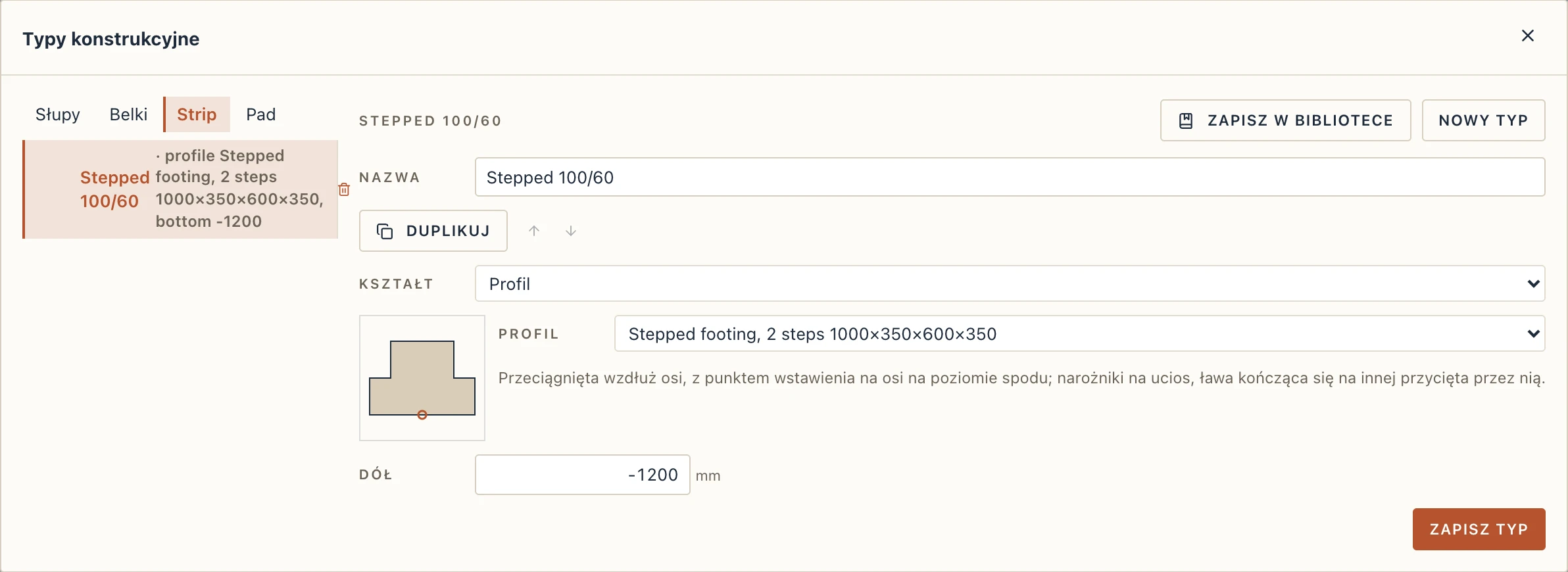
Typ ławy fundamentowej to typ standardowy, czyli ściana fundamentowa z warstwami na ławie, albo dowolny profil przeciągnięty wzdłuż osi ławy, jak profile fundamentów w Revit. W Typy konstrukcyjne → Strip wybierz Kształt: Profil i profil: jeden z katalogu (prostokątna, schodkowa z 2 lub 3 stopniami, ze skośną górą, mimośrodowa ze ścianą przy jednej krawędzi, ze ścianą fundamentową) z jego wymiarami, albo jeden z profili projektu (Zarządzaj → Profile, gdzie można też wpisać jego wierzchołki lub odczytać narysowany kontur). Punkt wstawienia profilu leży na osi ławy, na poziomie Dół typu.
Ławy z profilem mogą być proste albo łukowe. Dwie spotykające się w narożniku łączą się na ucios, a ława kończąca się na innej wchodzi w nią i jest przycinana jej bryłą, więc każdy stopień spotyka stopień drugiej. Rzuty, przekroje i elewacje przecinają przeciągniętą bryłę. Ilości podają jej długość, pole przekroju i objętość, a jej pionowe boki to lica, które deskują Roboty pomocnicze. W IFC prosta ława to IfcFooting STRIP_FOOTING, którego bryła to wyciągnięty profil (IfcArbitraryClosedProfileDef) przycięty płaszczyznami narożników; łukowa zapisywana jest jako jej ściany. Wybierz Standardowa, aby wrócić do ściany fundamentowej na ławie.
Widok konstrukcyjny
Branża widoku decyduje o tym, co on pokazuje. Widok Konstrukcja pokazuje tylko nośne rdzenie, bez wykończeń. Branżę wybierasz we właściwościach widoku. Zobacz Widoki.
Obciążenia
Grupa Obciążenia zawiera to, czego potrzebują obliczenia konstrukcji: przypadki obciążenia, obciążenia powierzchniowe, liniowe i punktowe oraz kombinacje. Zobacz Obciążenia.