Podręcznik użytkownika
Harmonogram
Harmonogram robót na wykresie Gantta: zadania w strukturze WBS, kamienie milowe, powiązania z opóźnieniami, ścieżka krytyczna liczona na kalendarzu z rumuńskimi świętami ustawowymi; symulacja 4D budynku rosnącego dzień po dniu, w widokach, na arkuszach i jako wideo; postęp oznaczany na budowie, także z telefonu, względem planu bazowego; do i z MS Project, IFC i Excela.
Karta Realizacja

- Generuj harmonogram…: cały harmonogram zrobiony z modelu w jednym kroku (poniżej).
- Gantt: otwiera harmonogram pod widokiem. Ekran dzieli się na dwa wiersze: model u góry, harmonogram na dole.
- Kalendarz…: dni i godziny robocze, święta i przerwa zimowa (poniżej).
- Zadanie i Kamień milowy: nowe zadanie lub kamień milowy przed zadaniem zaznaczonym w Gantcie (albo na końcu).
- Zwiększ wcięcie, Zmniejsz wcięcie, Połącz zadania i Rozłącz zadania: WBS i powiązania zaznaczonych zadań.
- Dodaj do zadania… (TA) i Elementy bez zadania: elementy modelu w zadaniach (poniżej).
- Symuluj, Arkusz etapów…, Gantt na arkuszu i Eksportuj wideo…: symulacja 4D, model taki, jaki ma go harmonogram danego dnia (poniżej).
- Oznacz jako wykonane (MD), Oznacz jako rozpoczęte (MS), Oznacz jako nierozpoczęte, Zapisz plan bazowy, Usuń plan bazowy i Importuj postęp…: postęp i plan bazowy (poniżej).
- Importuj MS Project…, Eksportuj MS Project…, Eksportuj XLSX i Eksportuj IFC…: harmonogram do i z innych programów (poniżej).
Projekt ma jeden harmonogram. Powstaje przy pierwszym dodaniu zadania i zaczyna się w następny poniedziałek. Jego początek zmienisz na pasku Gantta.
Harmonogram wygenerowany z modelu
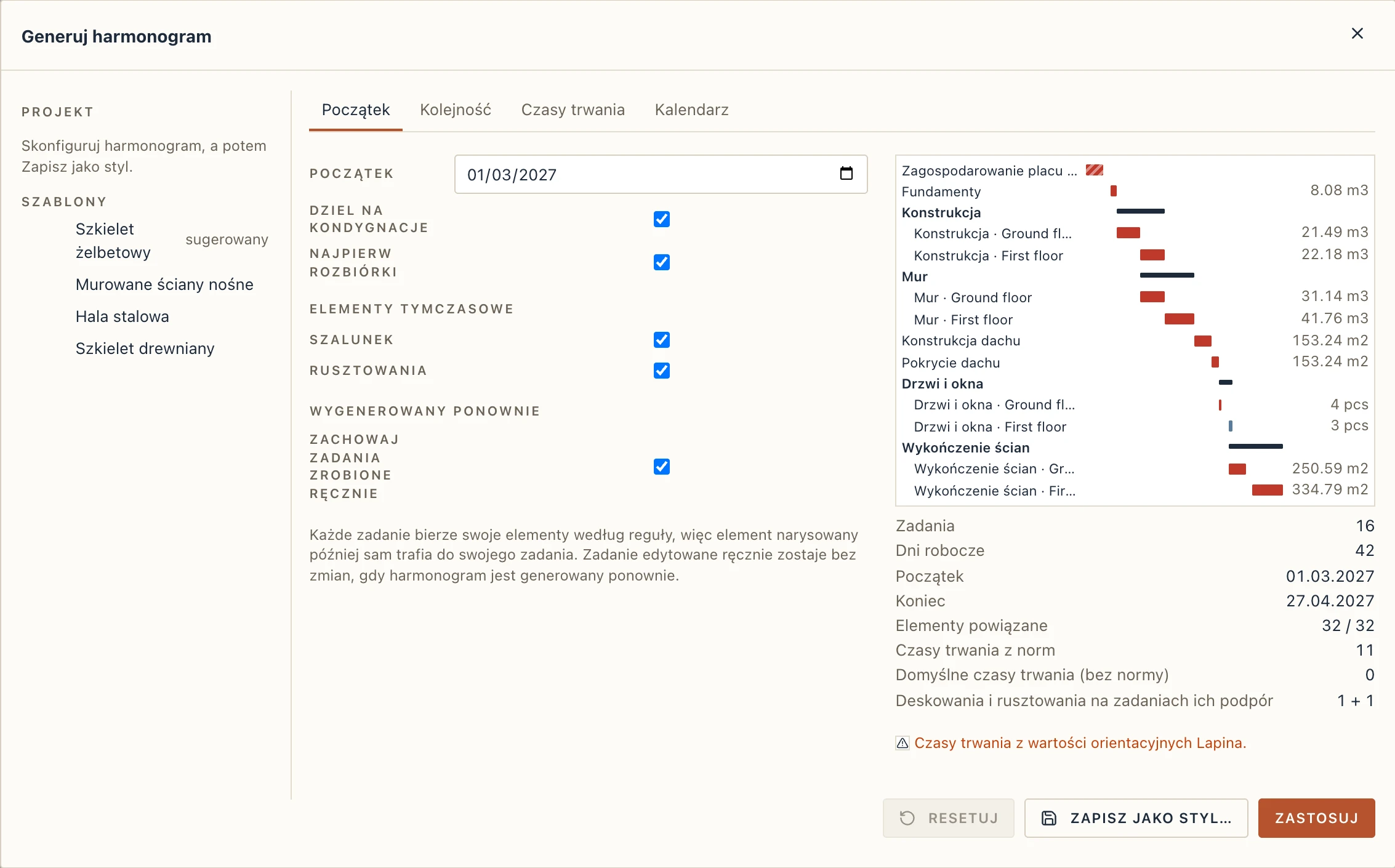
Realizacja → Generuj harmonogram… (także na pasku wykresu Gantta) robi z modelu pełny harmonogram: zadanie dla każdego kroku robót, a tam, gdzie krok idzie kondygnacja po kondygnacji, jedno na kondygnację, każde zadanie od razu ze swoimi elementami. Po lewej są szablony: Szkielet żelbetowy, Murowane ściany nośne, Hala stalowa i Szkielet drewniany. Lapin oznacza jako sugerowany ten, o który prosi model: halę stalową, jeśli model ją ma, szkielet drewniany, jeśli ściany są szkieletowe, murowane ściany nośne, jeśli nie ma słupów, w przeciwnym razie szkielet żelbetowy. Nad nimi są style projektu (Zapisz jako styl… zachowuje to, co ustawiłeś).
Po prawej jest podgląd: zadania, które zrobiłby generator, jako paski, każde z ilością, która dała czas trwania, a pod nimi liczniki:
- Elementy powiązane: elementy wzięte przez zadania spośród wszystkich, które potrzebują zadania. To tu najważniejsza liczba. Gdy jakieś zostają poza, Pokaż elementy bez zadania zaznacza je w widoku, a Krok dla nich dodaje krok z ich klasami.
- Czasy trwania z norm i Domyślne czasy trwania (bez normy): ile zadań dostało czas z normy, a ile wzięło dni swojego kroku.
- Deskowania i rusztowania na zadaniach ich podpór (poniżej).
Zastosuj zapisuje harmonogram jako jeden krok do cofnięcia. Ekran dzieli się wtedy: model u góry, Gantt na dole.
Karta Początek
- Początek: pierwszy dzień harmonogramu.
- Dziel na kondygnacje: jedno zadanie na kondygnację dla kroków, które idą kondygnacja po kondygnacji (konstrukcja, mury, wykończenie); bez zaznaczenia jedno zadanie na krok.
- Najpierw rozbiórki: elementy, które fazy rozbierają, trafiają do zadania Rozbiórka przed wszystkimi innymi (rodzaj IFC DEMOLITION). Istniejące elementy, które zostają, nie należą do żadnego zadania.
- Szalunek i Rusztowania: czy te elementy tymczasowe żyją według zadań swoich podpór (poniżej).
- Zachowaj zadania zrobione ręcznie: przy ponownym generowaniu (poniżej).
Karta Kolejność
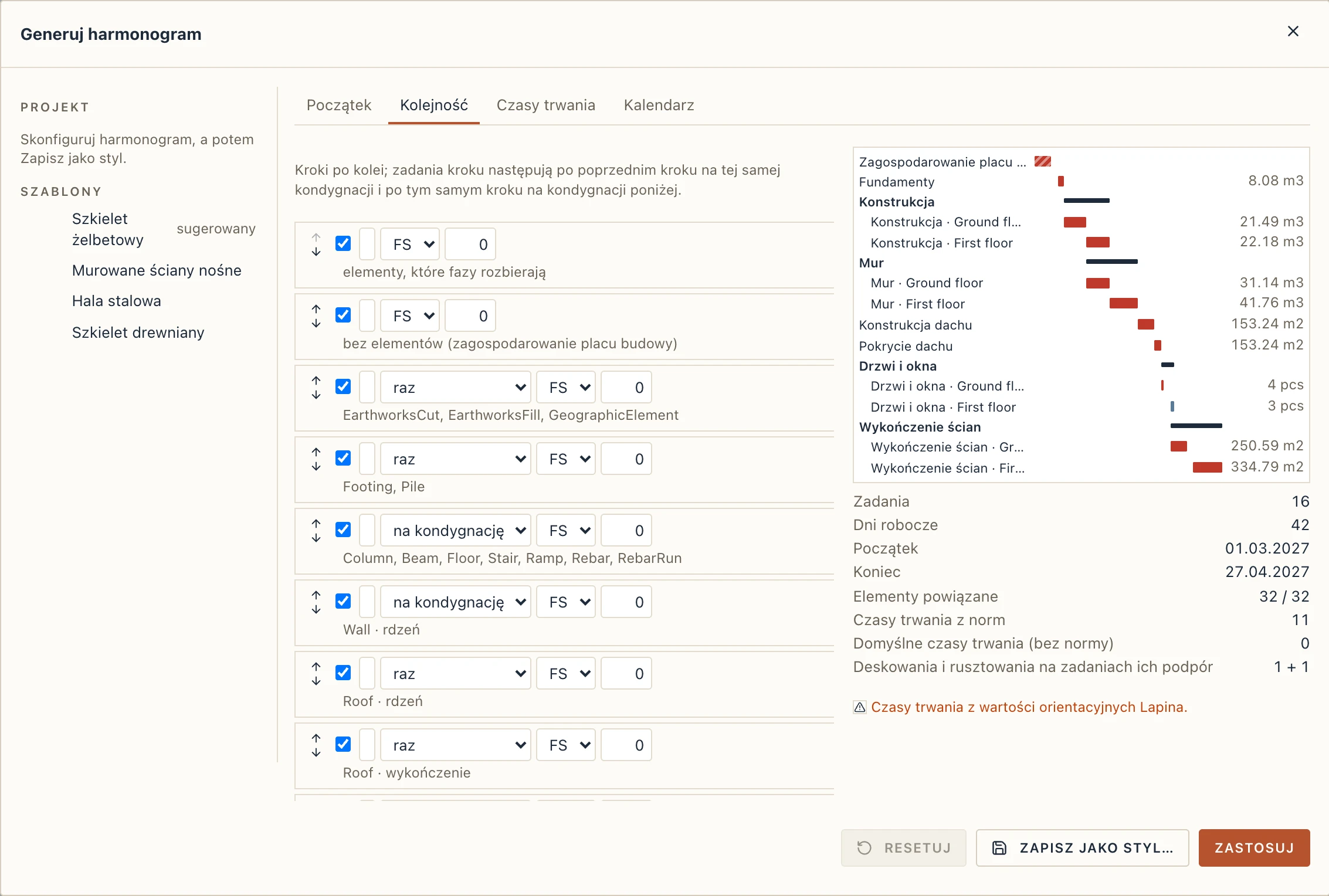
Kroki szablonu po kolei. Każdy można wyłączyć, przemianować i przesunąć w górę lub w dół strzałkami. Mówi, czy idzie raz dla budynku, czy na kondygnację, i jak następuje po poprzednim kroku na tej samej kondygnacji: koniec–początek (FS) albo początek–początek (SS) z opóźnieniem, dla wykończeń, które idą w górę za konstrukcją. Ołówek otwiera to, co krok buduje: klasy elementów, wybrane spośród tych w modelu, i ich Część (całe, rdzeń albo wykończenie).
Powiązania wynikają z kolejności: każde zadanie następuje po poprzednim kroku na tej samej kondygnacji i po tym samym kroku na kondygnacji poniżej. W murowanych ścianach nośnych i szkielecie drewnianym ściany kondygnacji czekają też na strop kondygnacji poniżej.
Każde zadanie dostaje regułę (swoje klasy, swoją kondygnację), więc zachowuje swoje elementy: ściana narysowana po wygenerowaniu sama trafia do swojego zadania.
Karta Czasy trwania
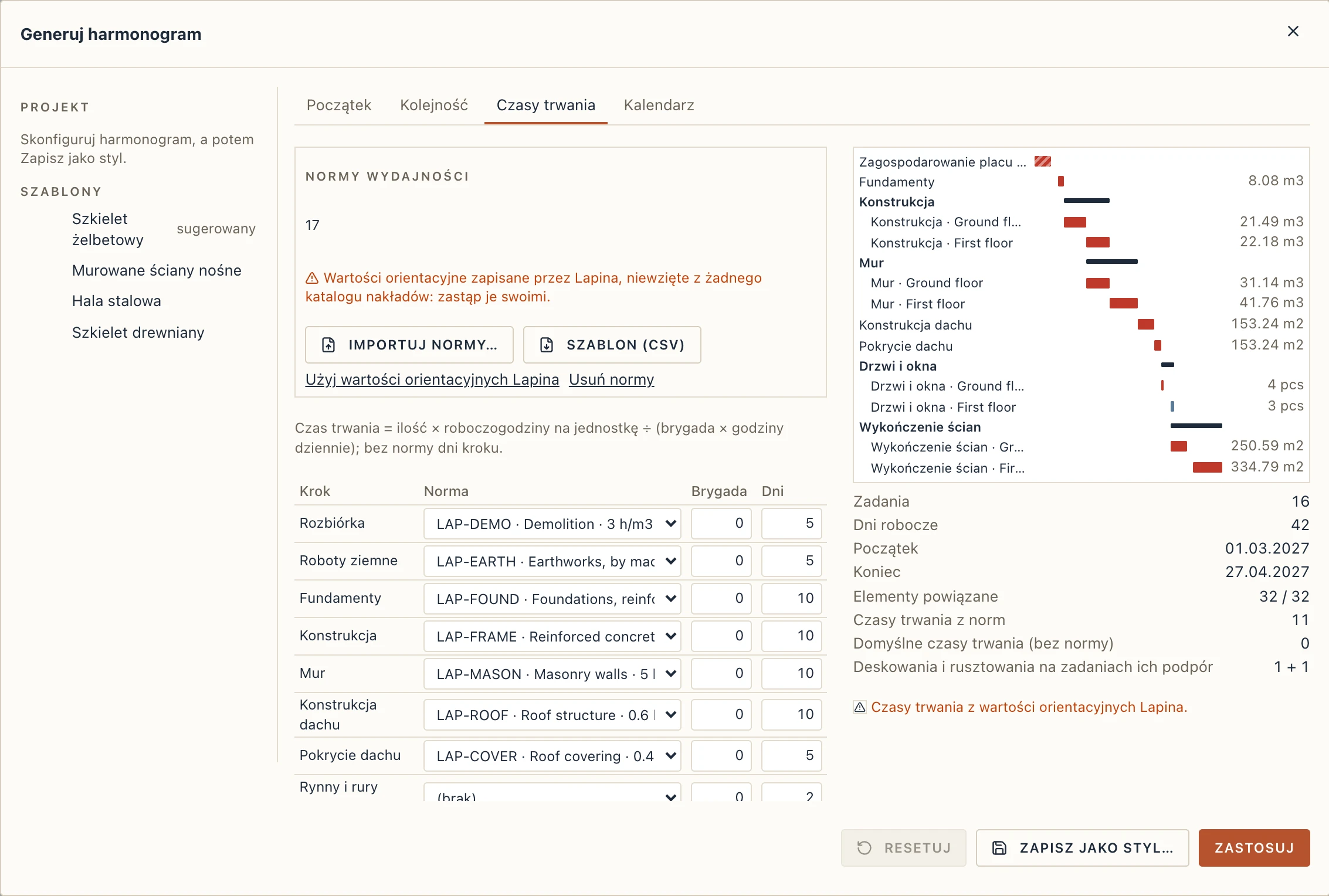
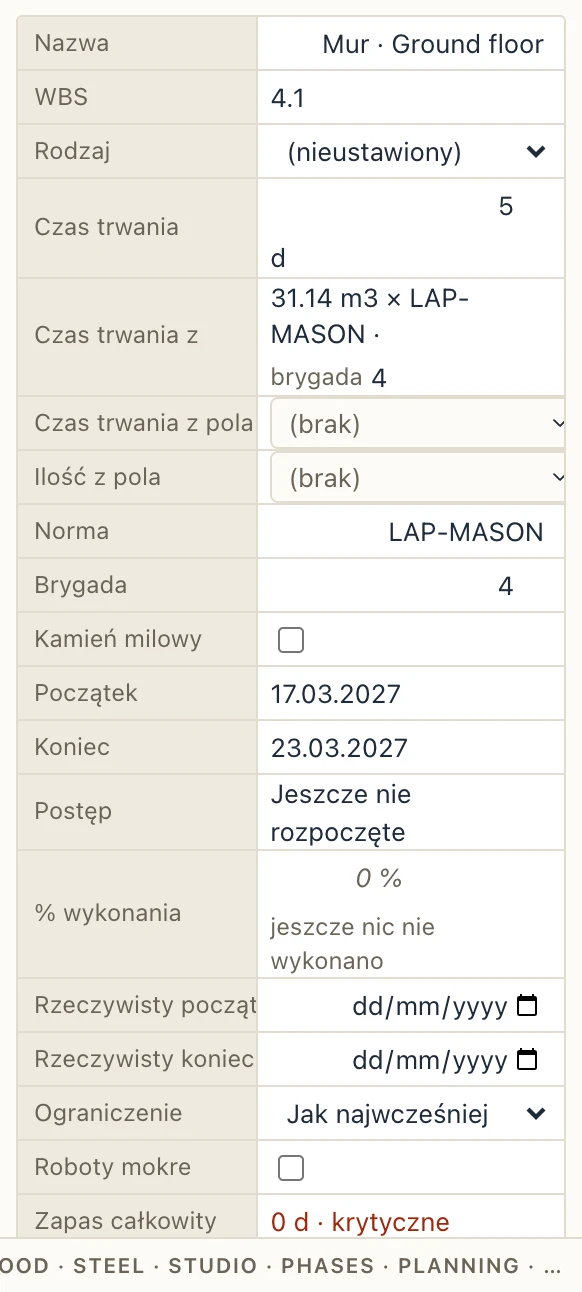
Czas trwania zadania wynika z ilości jego elementów (z przedmiaru: objętość rdzenia, powierzchnia wykończeń, drzwi i okna na sztuki, stal według ciężaru) i z normy wydajności:
czas trwania = ilość × roboczogodziny na jednostkę ÷ (brygada × godziny dziennie), w pełnych dniach roboczych. Na przykład 4,5 m³ muru po 4 roboczogodziny na metr sześcienny, z brygadą 2 osób pracującą 8 godzin: 18 ÷ 16 = 1,125, czyli 2 dni.
Normy są twoje: Lapin nie dostarcza żadnego katalogu nakładów. Importuj normy… czyta twoją tabelę z pliku CSV lub XLSX: kolumna na kod, na opis, na jednostkę (m3, m2, m, szt, kg, t…), na roboczogodziny na jednostkę (albo wydajność w jednostkach na godzinę) i opcjonalnie na brygadę. Szablon (CSV) zapisuje kolumny z kilkoma wierszami przybliżonych wartości Lapina, każdy oznaczony indicative (orientacyjny). Użyj wartości orientacyjnych Lapina wstawia je do projektu, by wypróbować generator; okno ostrzega wtedy, że czasy trwania pochodzą z wartości orientacyjnych.
Poniżej każdy krok wybiera swoją Normę, Brygadę (0: z normy) i Dni, używane, gdy żadna norma nie daje czasu. Karta Kalendarz pokazuje kalendarz, w którym liczone są czasy trwania.
Wygenerowany ponownie
Otwórz generator jeszcze raz i kliknij Zastosuj: harmonogram powstaje od nowa na tych samych zadaniach, które zachowują identyfikatory. To, co zmieniłeś ręcznie, zostaje:
- wygenerowane zadanie, które edytowałeś (nazwa, czas, daty, reguła, część), jest Zachowane jak edytowano, zaznaczone w jego Właściwościach; odznacz, aby powstało od nowa ze swojego kroku;
- elementy dodane lub usunięte ręcznie pozostają jego wyjątkami;
- twoje własne zadania i powiązania zostają; bez Zachowaj zadania zrobione ręcznie zostają tylko wygenerowane.
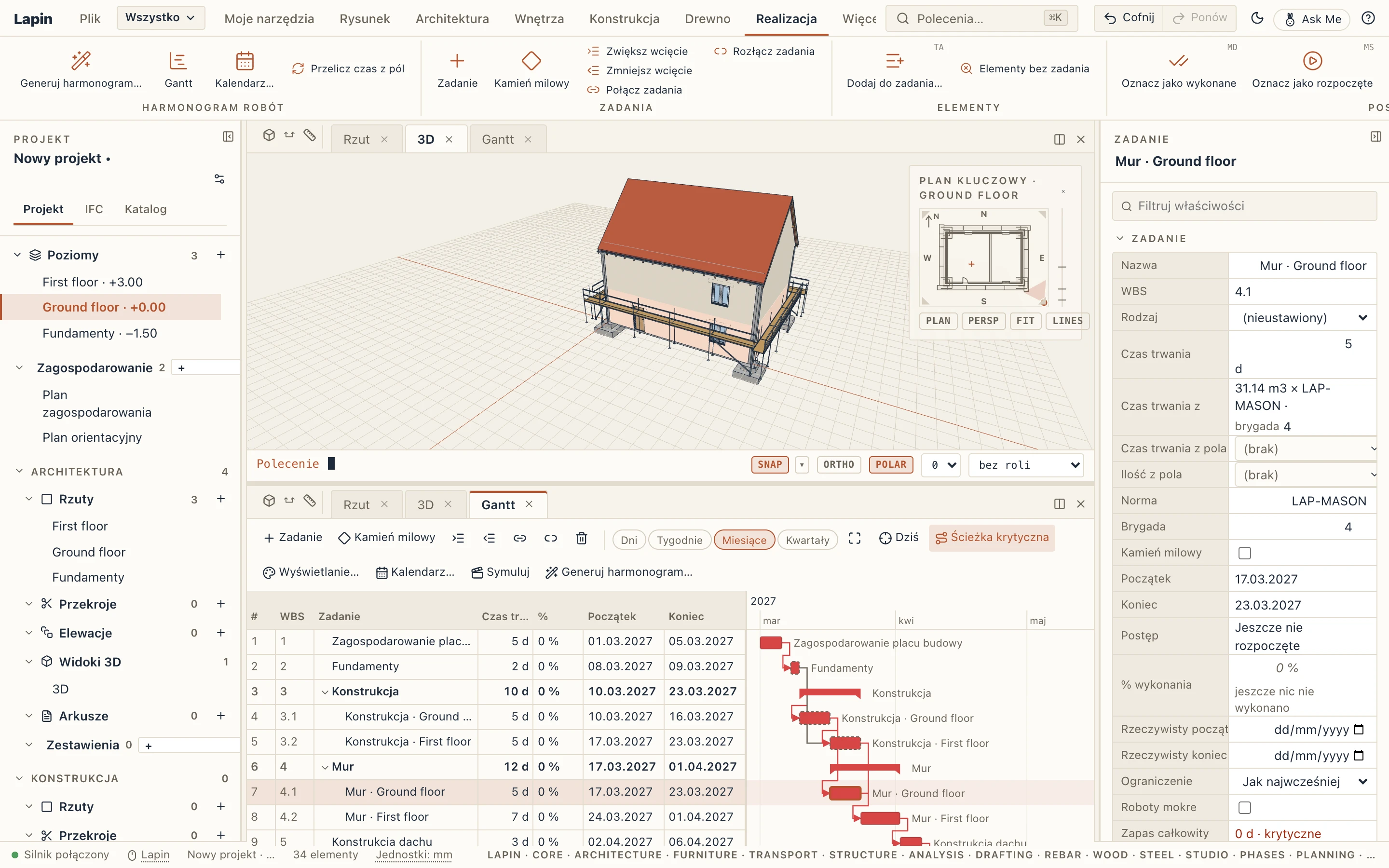
We Właściwościach wygenerowane zadanie mówi, skąd ma czas trwania: ilość, norma i brygada albo dni kroku.
Deskowania i rusztowania
Deskowanie lub rusztowanie z Robót pomocniczych nie ma własnego zadania: żyje według zadań tego, czemu służy. Deskowanie stawia się, gdy zaczyna się jego strop, belka lub ściana, i rozbiera po dniach podanych w jego typie od ich końca (Rozbierane po, w dniach roboczych: 21 dla stropów i belek, 7 dla ścian, słupów i fundamentów, jeśli typ nie mówi inaczej). Rusztowanie stoi od pierwszego zadania na jego ścianach do ostatniego, z wykończeniem. Zaznacz jedno, a jego Właściwości powiedzą, kiedy jest Na budowie i według jakich zadań Żyje według.
Gantt
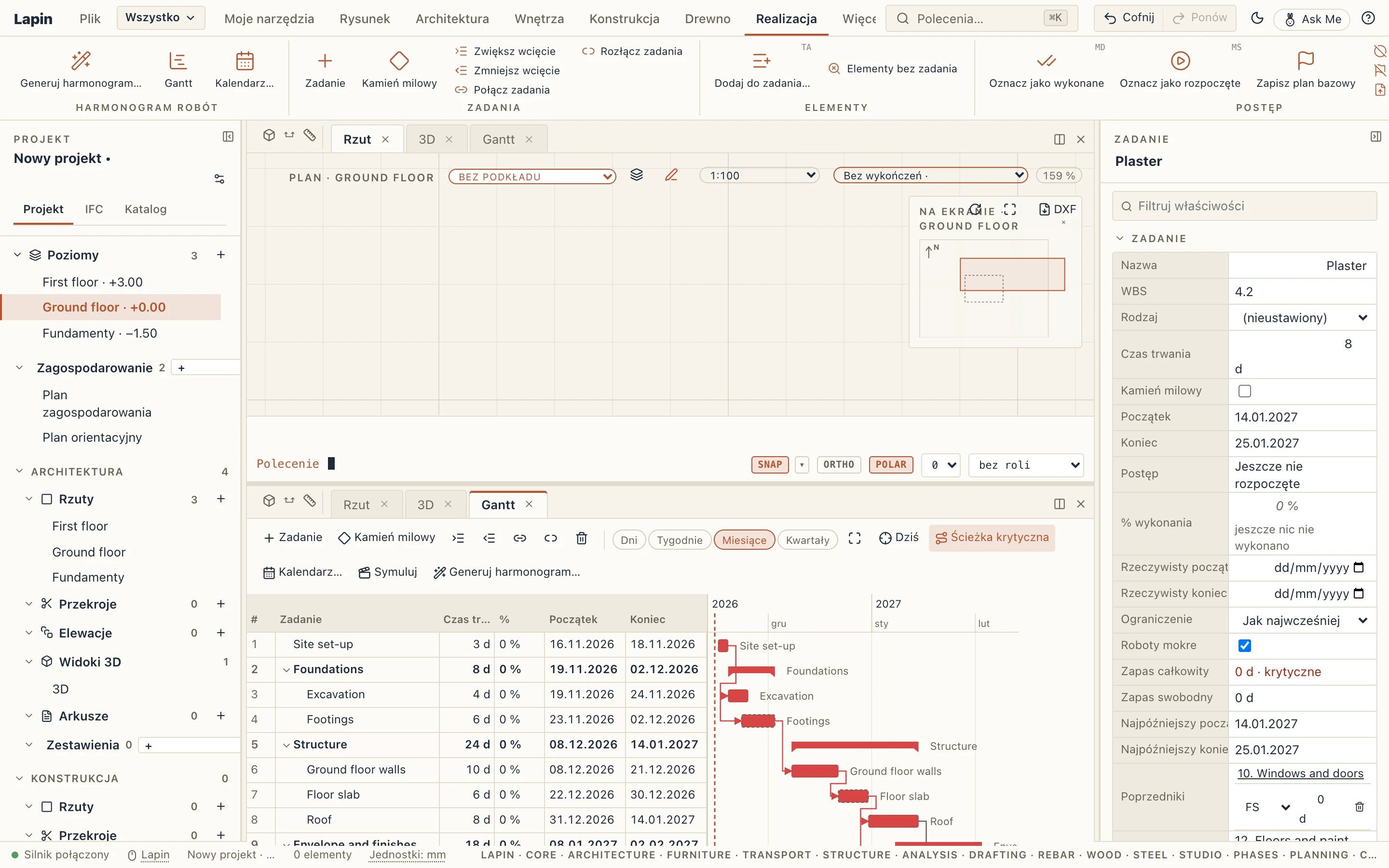
Po lewej jest tabela zadań: numer wiersza, kod WBS, nazwa, Czas trwania w dniach roboczych, Początek i Koniec, Poprzedniki oraz całkowity Zapas. Po prawej każde zadanie jest paskiem na osi czasu:
- zadanie to niebieski pasek, czerwony, gdy leży na ścieżce krytycznej;
- zadanie podsumowujące (zadanie z zadaniami pod nim) to ciemny nawias od początku jego pierwszego zadania do końca ostatniego;
- kamień milowy to romb.
Dni niepracujące są zacieniowane, a dzisiaj to linia przerywana. Dni, Tygodnie, Miesiące i Kwartały zmieniają skalę, tak samo jak Ctrl + kółko myszy. Przycisk z czterema rogami pokazuje cały harmonogram, a Dziś przewija do dzisiaj. Ścieżka krytyczna włącza i wyłącza czerwień. Strzałka obok nazwy zadania podsumowującego zwija i rozwija zadania pod nim.
Gantt jest widokiem jak inne: ma kartę, a na pulpicie można go otworzyć we własnym oknie, na drugi ekran.
Edycja w tabeli
Kliknij komórkę dwukrotnie, aby w niej pisać. Enter zachowuje wartość, a Escape z niej rezygnuje.
- Czas trwania: dni robocze; 0 zmienia zadanie w kamień milowy.
- Początek: zadanie zaczyna się nie wcześniej niż tego dnia (ograniczenie, patrz niżej).
- Koniec: czas trwania staje się liczbą dni roboczych od początku do tego dnia.
- Poprzedniki: jak w MS Project, numery wierszy oddzielone przecinkami, każdy z typem i opóźnieniem:
3,5SS,7FF+2,2FS-1d.
Klawiatura działa jak w tabeli: ↑ i ↓ przesuwają zaznaczenie, Insert dodaje zadanie przed zaznaczonym (Shift+Insert kamień milowy), Delete usuwa zaznaczone zadania wraz z tym, co jest pod nimi, Tab zwiększa wcięcie, a Shift+Tab je zmniejsza, F2 zmienia nazwę.
Edycja na wykresie
- Przeciągnij pasek, aby przesunąć zadanie. Zaczyna się ono wtedy nie wcześniej niż w dniu, na którym je upuścisz. Data widoczna jest podczas przeciągania.
- Przeciągnij koniec paska, aby zmienić jego czas trwania. Dni robocze widać podczas przeciągania.
- Połącz dwa zadania: najedź na pasek, a potem przeciągnij od małego kółka na jednym z jego końców na inny pasek. Łączone końce wyznaczają typ: z końca na początek drugiego to zakończenie–rozpoczęcie (FS), początek na początek SS, koniec na koniec FF, początek na koniec SF.
- Kliknij strzałkę, aby zmienić typ i opóźnienie powiązania (w dniach roboczych; ujemne oznacza nakładanie się) albo je usunąć.
Każda zmiana to jeden krok do cofnięcia.
Zadanie we Właściwościach
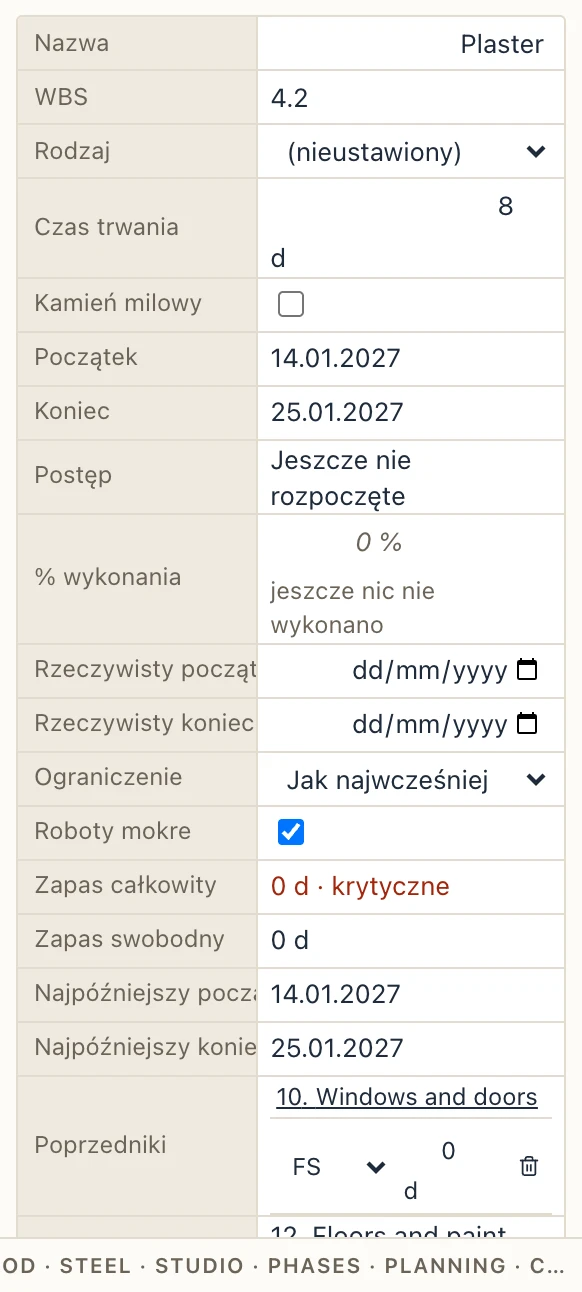
Zaznacz zadanie, a Właściwości je pokażą: jego nazwę, rodzaj w IFC, czas trwania, czy jest kamieniem milowym, jego daty oraz:
- Ograniczenie: Jak najwcześniej (domyślnie), Rozpocznij nie wcześniej niż data albo Musi rozpocząć się w dniu. Zadanie, które musi się zacząć, zanim skończą się jego poprzedniki, zabiera im zapas. Ich zapas staje się wtedy ujemny i stają się krytyczne.
- Roboty mokre: beton, wylewki, tynki. Zadanie mokre nie pracuje w przerwie zimowej kalendarza, gdy przerwa jest włączona.
- Zapas całkowity i Zapas swobodny: o ile dni roboczych zadanie może się opóźnić bez przesuwania końca, albo bez przesuwania tego, co po nim następuje. Najpóźniejszy początek i Najpóźniejszy koniec to najpóźniejsze daty, które zachowują koniec.
- Poprzedniki: każde powiązanie wchodzące, z typem i opóźnieniem do zmiany lub usunięcia. Następniki wymieniają to, co następuje po zadaniu.
Ścieżka krytyczna
Lapin liczy harmonogram po każdej zmianie. Przejście w przód znajduje daty najwcześniejsze, a przejście wstecz najpóźniejsze. Zadania bez zapasu tworzą ścieżkę krytyczną, a opóźnienie któregokolwiek z nich przesuwa koniec. Powiązanie z zadaniem podsumowującym trzyma wszystkie zadania pod nim. Powiązanie od zadania podsumowującego zaczyna się na początku jego pierwszego zadania i kończy na końcu ostatniego. Lapin odrzuca powiązanie, które utworzyłoby pętlę.
Elementy modelu w zadaniach
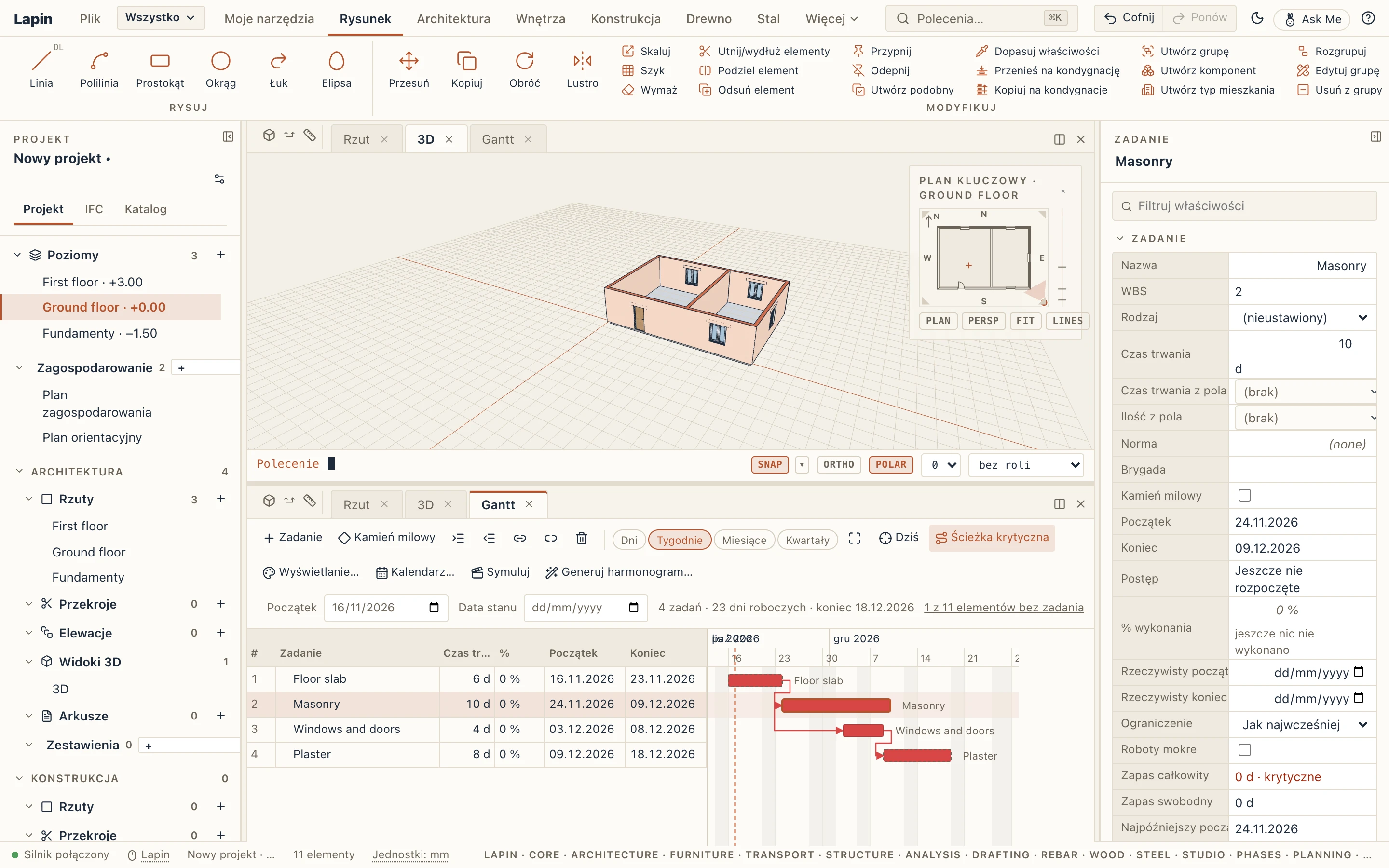
Zadanie bierze elementy modelu, więc harmonogram wie, co i kiedy jest budowane. Zaznacz zadanie, a jego elementy zostaną pokazane jako zaznaczone w 3D i na rzutach; dwukrotne kliknięcie jego paska zaznacza je i kadruje. Zaznacz elementy w widoku, a wiersze ich zadań zostaną oznaczone w Gantcie. Kolumna Elementy liczy elementy każdego zadania (zadania sumarycznego razem z elementami zadań pod nim).
Reguła
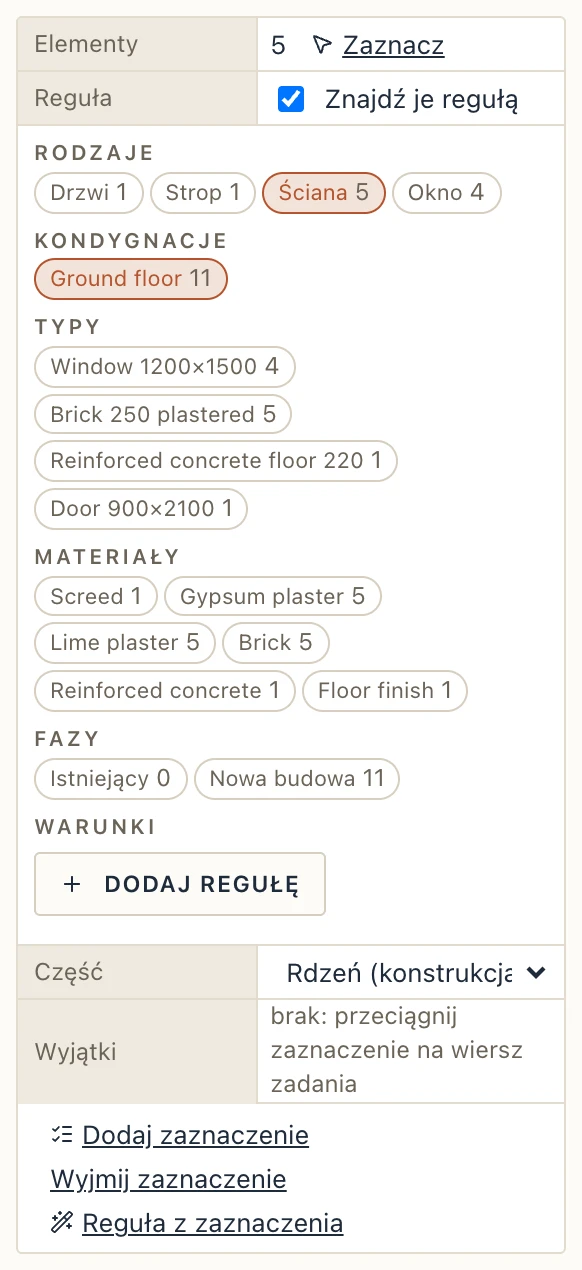
W sekcji Elementy we Właściwościach zaznacz Znajdź je regułą i wybierz, co bierze zadanie, jak w filtrze zestawienia: Rodzaje, Kondygnacje, Typy, Materiały, Grupy i Fazy, każda wartość z liczbą elementów, które ją mają. Każdy ustawiony warunek musi być spełniony; pusty przepuszcza wszystko. Zapisywana jest reguła, nie elementy: ściana narysowana jutro na parterze sama trafi do zadania „Murowanie parteru”. Reguła z zaznaczenia tworzy regułę z rodzajów i kondygnacji zaznaczonych elementów.
Część elementów
Część mówi, co zadanie bierze z każdego elementu: całe elementy, ich rdzeń (warstwę konstrukcyjną), ich wykończenia (wszystkie warstwy poza rdzeniem), warstwy jednego materiału albo jednej kategorii materiału (Wykończenie, Izolacja…). Tak ściana warstwowa jest murowana w zadaniu Murowanie (rdzeń) i tynkowana w zadaniu Tynki (wykończenia). Element bez warstw jest swoim własnym rdzeniem i nie ma wykończeń.
Dach też buduje się warstwami: jego konstrukcja (płyta dachu płaskiego, sklepienia lub dachu bez więźby; krokwie lub wiązary dachu z więźbą) to rdzeń, a pokrycie (z dachami lukarn) i łaty to wykończenia. Zadanie Konstrukcja dachu (rdzeń) i zadanie Pokrycie dachu (wykończenia) biorą każde swoją część, reguła według materiału znajduje płytę po jej betonie, a symulacja i widok na dzień pokazują pokrycie dopiero, gdy jest ułożone. Szablony generatora budują dach w tych dwóch krokach, każdy z czasem z pola swojej części, a rury spustowe w osobnym kroku (Rynny i rury spustowe); pokrycie hali stalowej pozostaje jednym krokiem.
Ręcznie
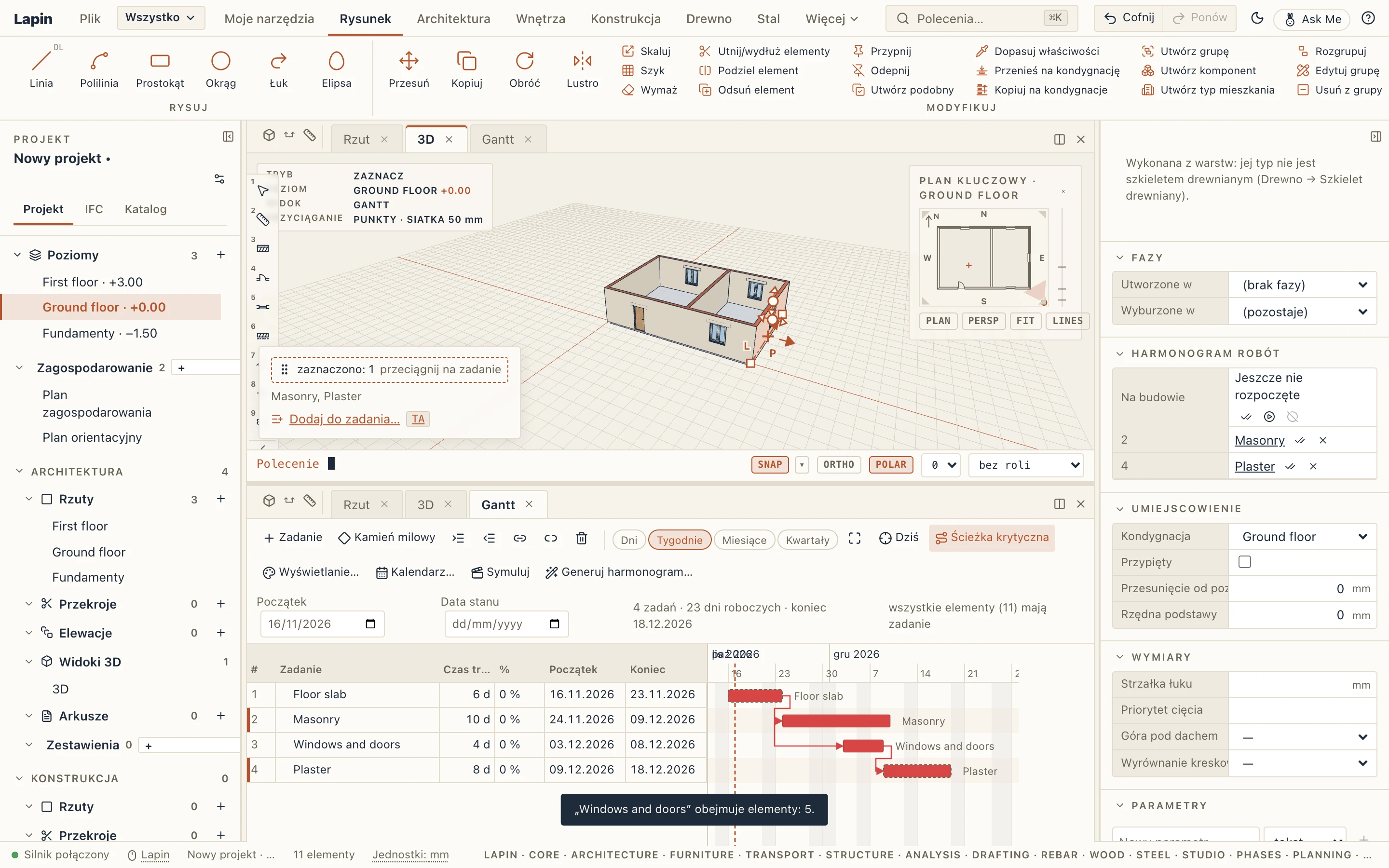
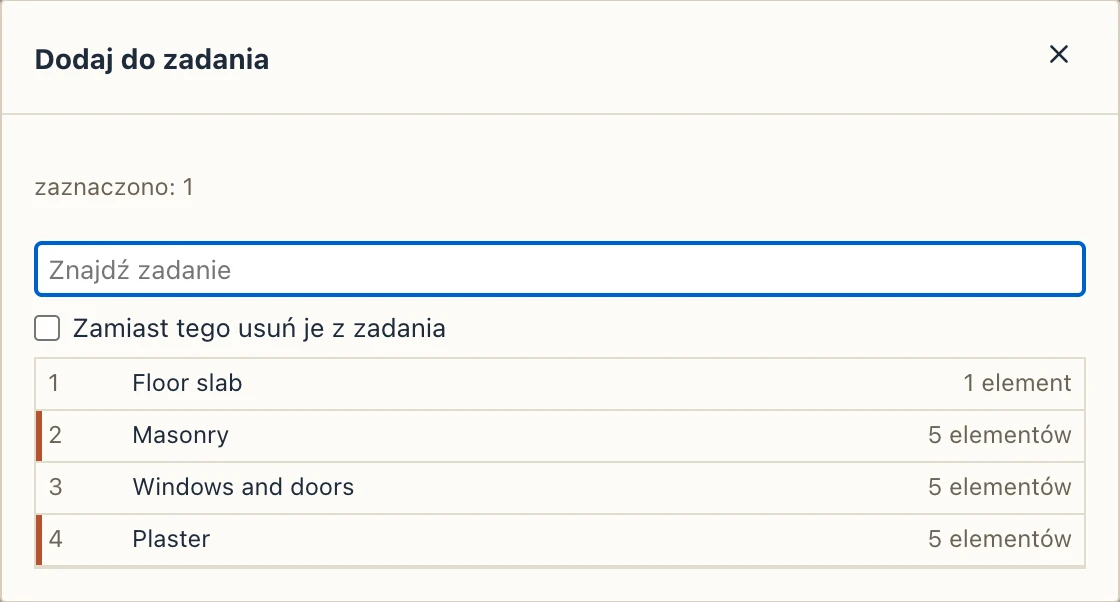
Gdy Gantt jest otwarty, karta nad widokiem modelu mówi, ile elementów jest zaznaczonych i w jakich zadaniach są. Przeciągnij ją za uchwyt na wiersz zadania: elementy trafią do tego zadania. Przytrzymaj Shift przy upuszczaniu, aby je z niego usunąć. Dodaj do zadania… (T A, także na karcie Realizacja) wybiera zadanie z listy.
To, co dodajesz lub usuwasz ręcznie, to wyjątki zadania: reguła pozostaje bez zmian. Właściwości je liczą, a × obok każdego je zapomina. Właściwości elementu wymieniają jego zadania w sekcji Harmonogram robót, każde z × do usunięcia go z zadania. Każda zmiana to jeden krok do cofnięcia.
Elementy bez zadania
Gdy tylko jakieś zadanie bierze elementy, pasek Gantta mówi, ile elementów nie ma zadania albo ma warstwy, których nie bierze żadne zadanie; kliknięcie je zaznacza, gotowe do przeciągnięcia na zadanie. Realizacja → Elementy bez zadania robi to samo. Zarządzaj → Sprawdź też je wymienia, pod Elements with a task: jedno ostrzeżenie na element, kliknięcie go zaznacza. Istniejące elementy, które zostają, nie potrzebują zadania.
W IFC i MS Project
Eksport IFC zapisuje to, co buduje każde zadanie, jako IfcRelAssignsToProduct (element z zadaniami, które go budują), a to, na co działa zadanie rozbiórki, usunięcia lub demontażu, jako IfcRelAssignsToProcess. Reguła, część i wyjątki są zapisywane w Lapin_Task, więc Lapin odczytuje regułę z powrotem; plik z innego programu daje zadania z elementami, które im przypisuje. MS Project XML przenosi je w polu Text1 o nazwie Lapin elements. Skoroszyt ma kolumny Elements i Rule.
Symulacja 4D
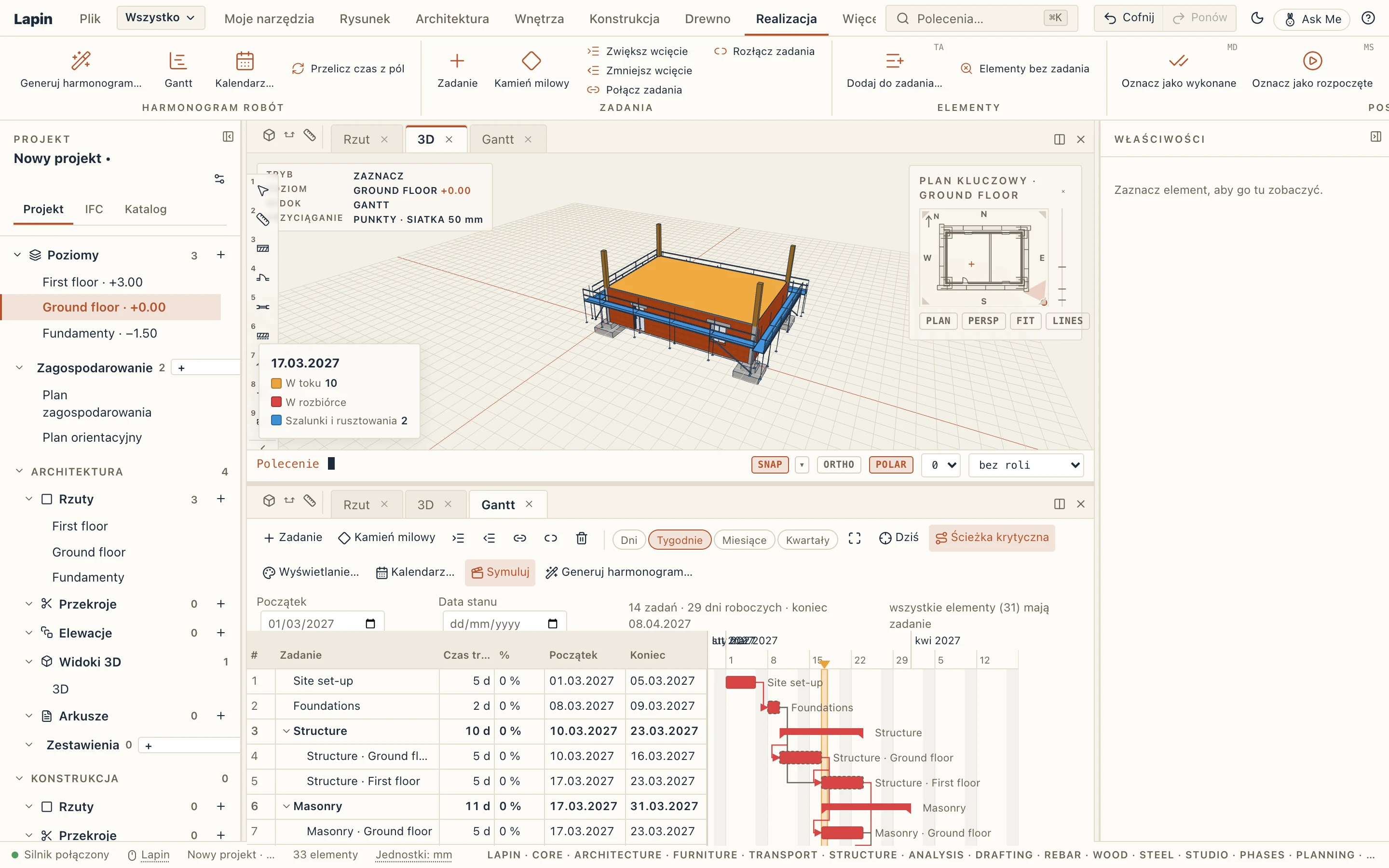
Realizacja → Symuluj (także Symuluj na pasku wykresu Gantta) pokazuje model taki, jaki ma go harmonogram danego dnia. Wykres Gantta otwiera się pod widokiem, jeśli nie jest otwarty, z odtwarzaczem u góry i dniem jako pasem na wykresie:
- to, co nierozpoczęte, jest ukryte (albo pokazane jako blady duch, w ustawieniach);
- to, co w toku, jest rysowane w swoim kolorze (bursztynowym);
- to, co zbudowane, jest rysowane takie, jakie jest;
- to, co w rozbiórce, jest czerwone, dopóki trwa jego zadanie, a potem znika;
- szalunki i rusztowania stoją, w swoim kolorze (niebieskim), tylko między dniami, które dają im zadania ich elementów: szalunek stropu od początku betonowania do rozszalowania, rusztowanie od pierwszego zadania na jego ścianach do ostatniego.
Ściana warstwowa murowana w jednym zadaniu i tynkowana w innym rośnie w dwóch krokach: najpierw rdzeń, potem tynk. Elementy, których nie bierze żadne zadanie, zostają, jakie są. Karta nad widokiem modelu podaje dzień, co znaczy każdy kolor i ile elementów jest w każdym stanie.
Odtwarzanie

- Odtwórz (▶) przewija dni z wybraną prędkością (od 1 do 60 dni na sekundę) do końca; Pauza je zatrzymuje.
- Strzałki po obu stronach cofają lub przesuwają o dzień lub tydzień.
- Przeciągnij suwak, wpisz datę albo kliknij i przeciągnij po skali czasu wykresu Gantta: pas na wykresie i model podążają za nim.
- Obok daty: zadania w toku tego dnia.
Z dnia na dzień zmieniają się tylko kolory i widoczność elementów: nic nie jest budowane od nowa, więc duży model odtwarza się tak płynnie jak mały.
Jej kolory
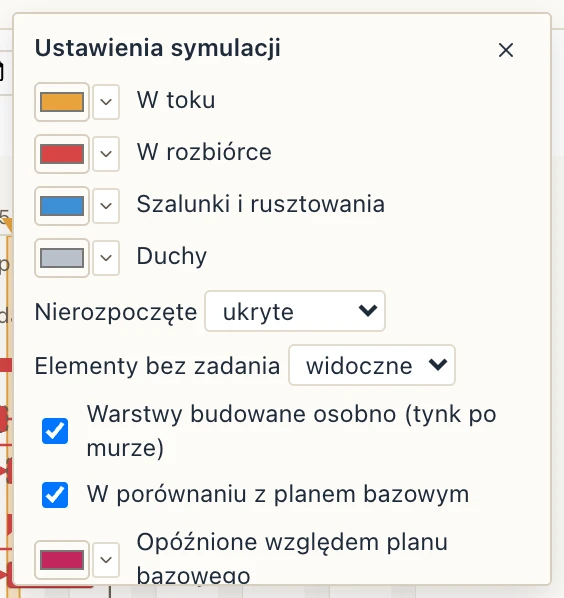
Koło zębate otwiera ustawienia symulacji, zapisane w projekcie: kolory tego, co w toku, w rozbiórce, szalunków i rusztowań oraz duchów; czy to, co nierozpoczęte, jest ukryte, czy pokazane jako duchy; czy elementy bez zadania są pokazane, czy ukryte; oraz czy warstwy budowane osobno pokazują się osobno. Domyślne kolory przywraca kolory Lapin.
Stan na dzień w widokach i na arkuszach
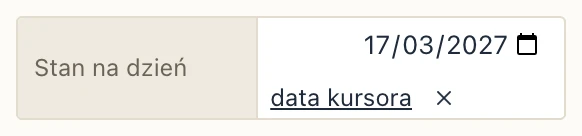
Rzut, przekrój, elewacja lub zapisany widok 3D ma we właściwościach Stan na dzień: widok rysuje wtedy model taki, jaki ma go harmonogram tego dnia, w tych samych kolorach, a jego arkusze tak go drukują (PDF pokazuje to, co ekran). Gdy symulacja działa, data kursora daje mu swój dzień. Widok na dzień rysuje stany harmonogramu, nie swojej fazy. × obok daty przywraca model taki, jaki jest. Widok 3D z datą pokazuje ten dzień także przy wyłączonej symulacji.
Arkusz etapów
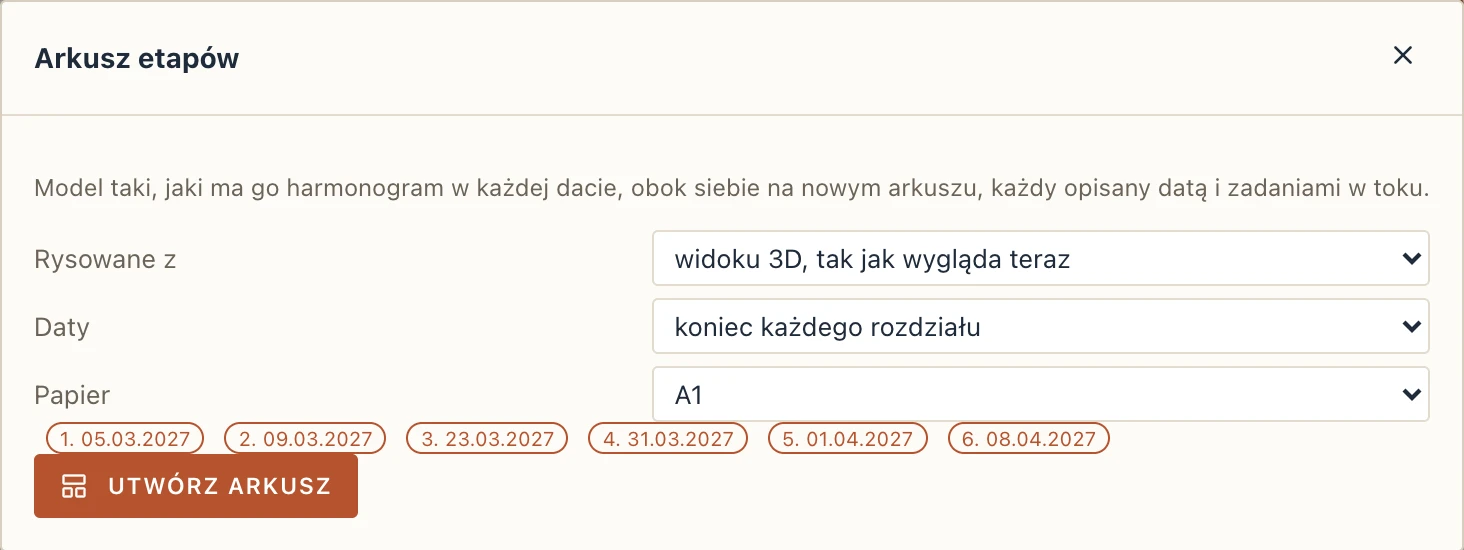
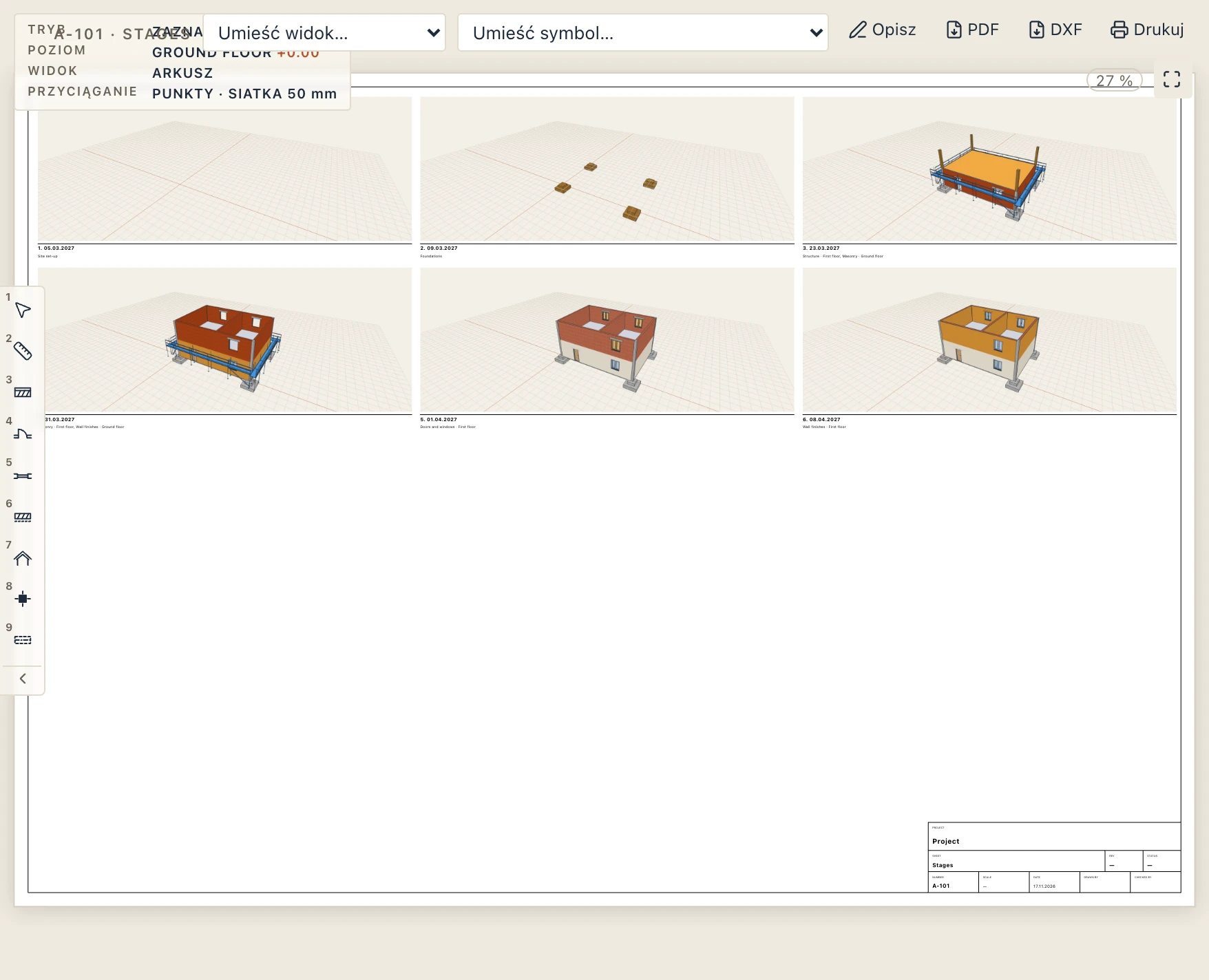
Realizacja → Arkusz etapów… (także w odtwarzaczu) stawia model w kilku datach obok siebie na nowym arkuszu. Jest rysowany z widoku 3D, tak jak wygląda teraz (obraz w każdej dacie) albo z rzutu, przekroju lub elewacji, które silnik rysuje w każdej dacie. Daty to koniec każdego rozdziału (każde zadanie na szczycie WBS), koniec każdego miesiąca albo daty wybrane. Każda klatka ma swoją datę i zadania w toku.
Wykres Gantta na arkuszu
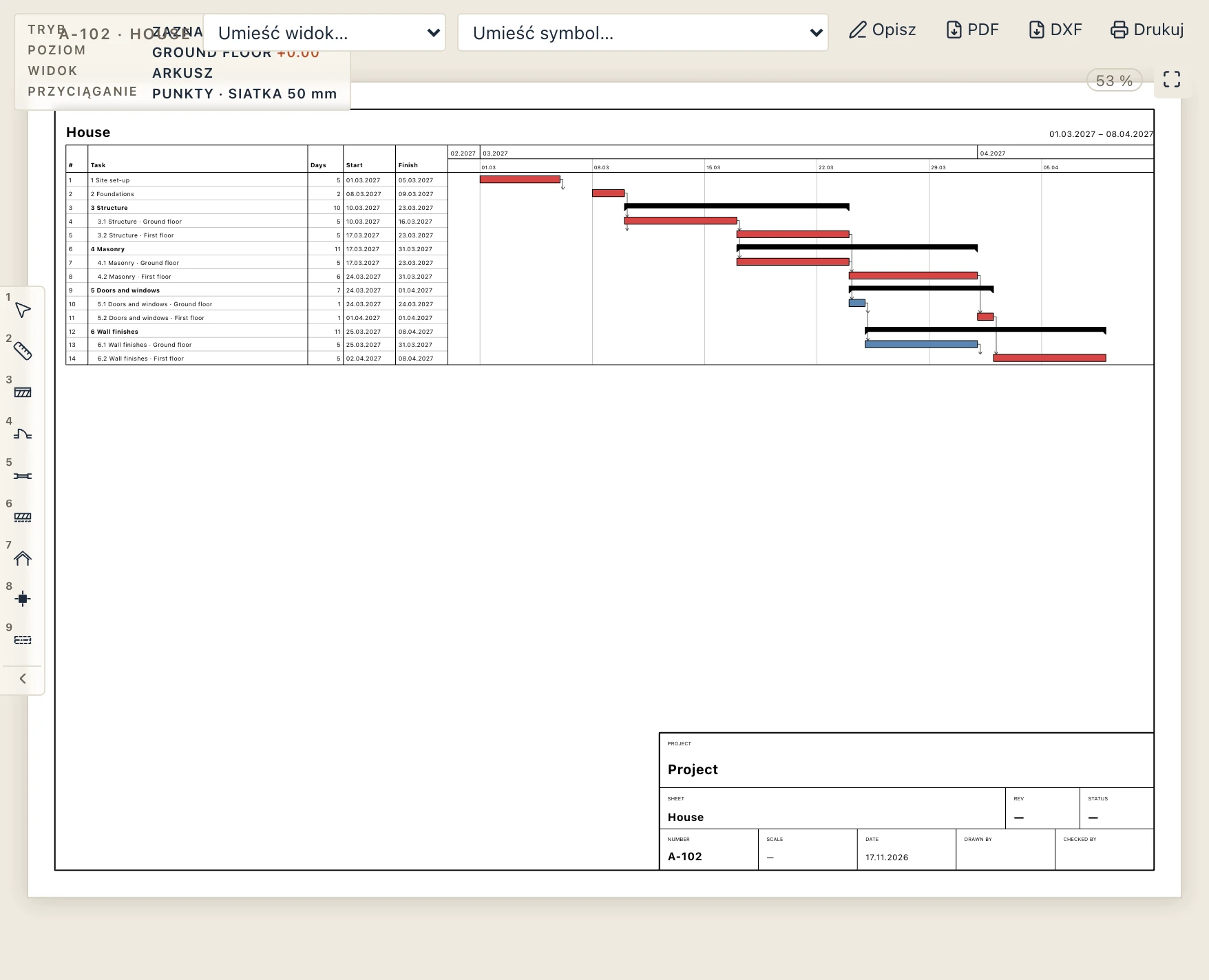
Realizacja → Gantt na arkuszu stawia harmonogram na nowym arkuszu: tabelę (wiersz, WBS i zadanie, dni, początek, koniec) i paski na skali czasu, zadania krytyczne na czerwono, zadania sumaryczne jako klamry, kamienie milowe jako romby, powiązania. Harmonogram wyższy niż arkusz idzie na tyle arkuszy, ile potrzeba, z nagłówkiem na każdym. Jest rysowany wektorowo, jak widoki, i drukuje się w PDF.
Eksport wideo
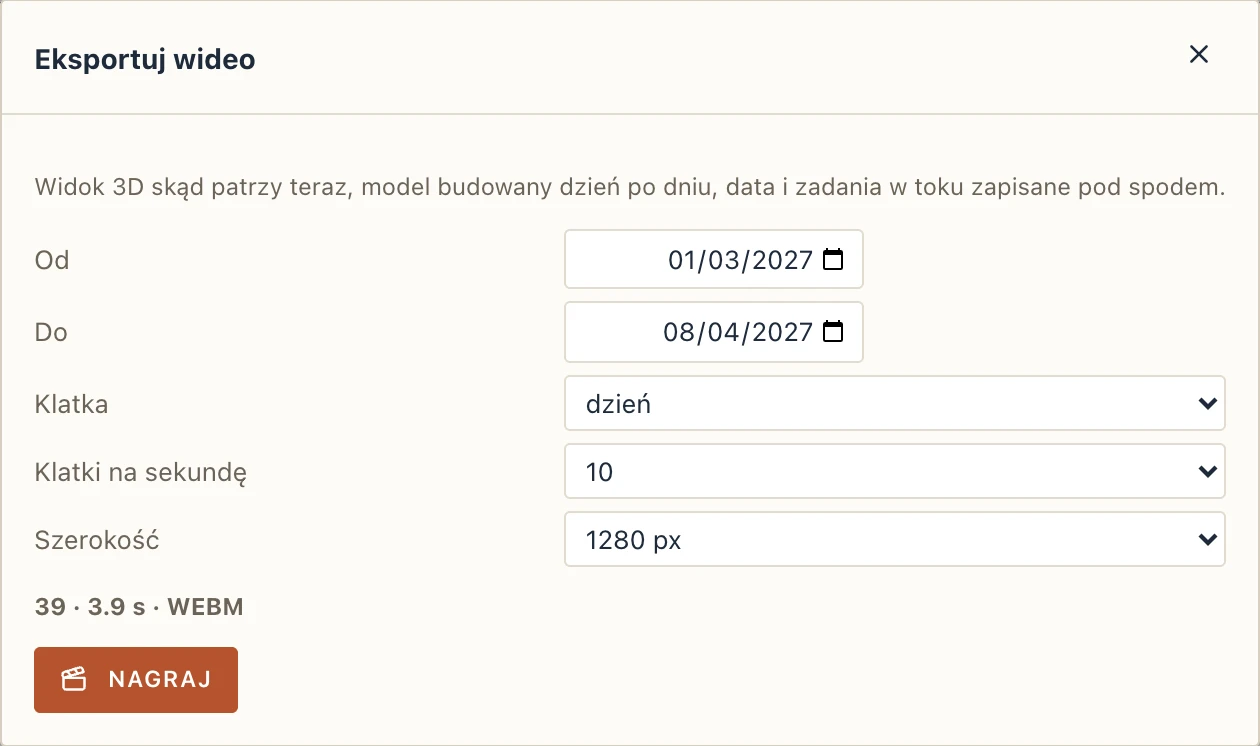
Realizacja → Eksportuj wideo… (także w odtwarzaczu) nagrywa widok 3D, skąd patrzy teraz, od jednego dnia do drugiego, klatka na dzień lub na tydzień, z datą i zadaniami w toku zapisanymi pod spodem. Plik to wideo WebM albo MP4 tam, gdzie system oferuje tylko to (aplikacja na macOS). Przeglądarka, która nie nagrywa wideo, zapisuje zamiast tego klatki jako pliki PNG w archiwum ZIP.
Postęp
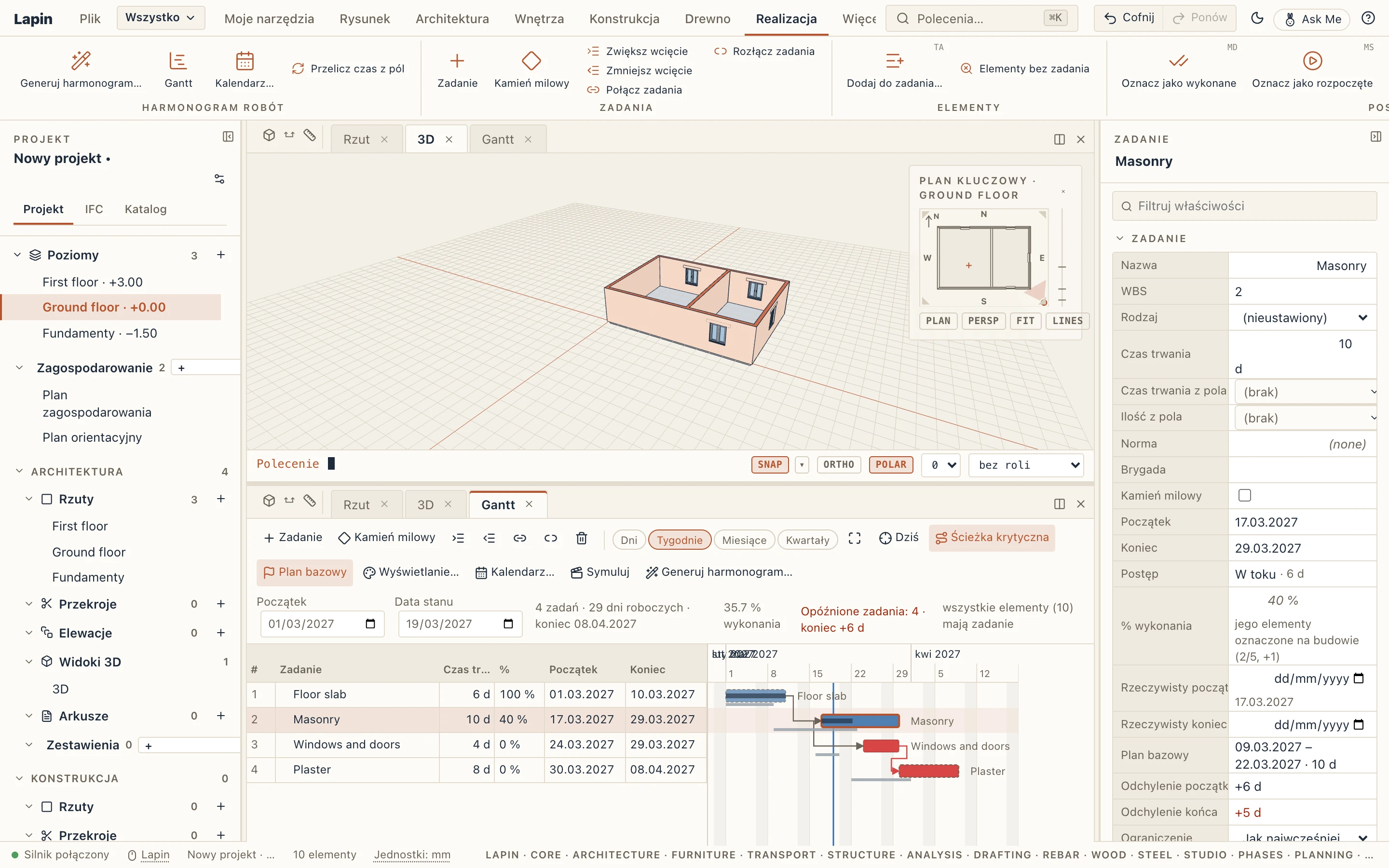
W miarę postępu robót harmonogram mówi, jak daleko są, i przesuwa to, co zostało:
- Data stanu na pasku narzędzi wykresu Gantta to dzień, do którego zgłoszono postęp. Pozostała praca zaczyna się następnego dnia roboczego: zadanie nierozpoczęte nie może zacząć się wcześniej, a zadanie w toku wykonuje od tego dnia to, co mu zostało. Wykres rysuje ją jako niebieską linię.
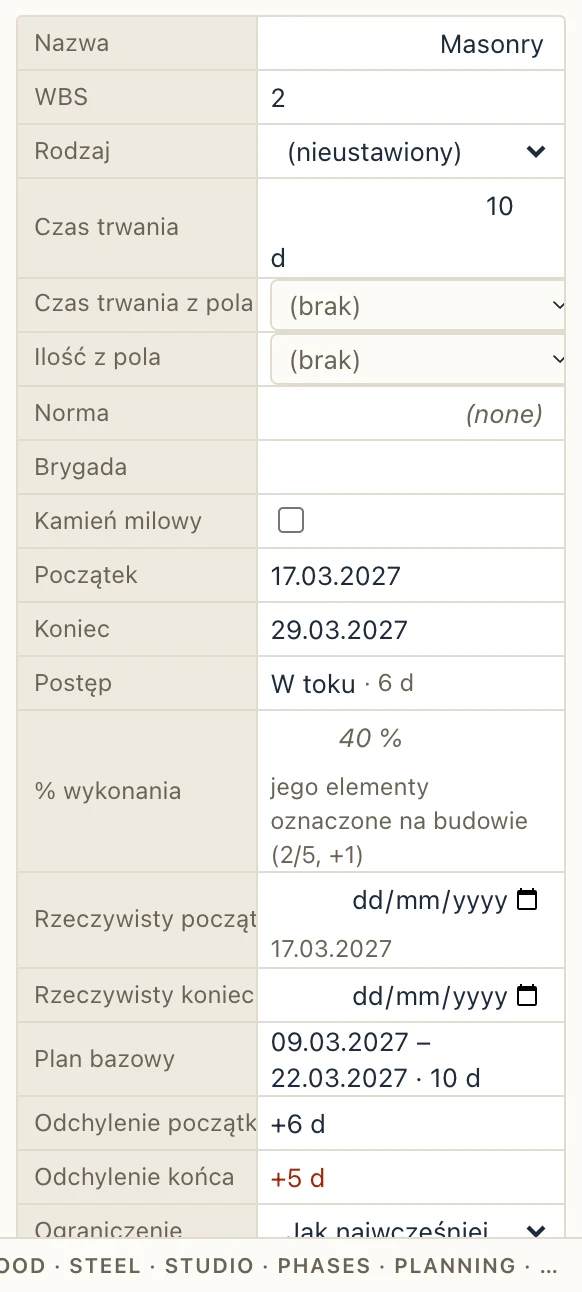
- % wykonania zadania wpisuje się w jego kolumnie lub we Właściwościach. Bez wpisu bierze się z jego elementów oznaczonych na budowie: wykonana ilość z ilości zadania (w jego jednostce, gdy generator mu ją nadał), w przeciwnym razie ich liczba. Postęp zadania sumarycznego bierze się z jego zadań, ważony ich czasem trwania.
- Rzeczywisty początek i rzeczywisty koniec wpisuje się we Właściwościach. Puste biorą się z oznaczeń: pierwszy dzień, w którym oznaczono element, i dzień ostatniego elementu, gdy wszystkie są wykonane. Zakończone zadanie stoi na swoich rzeczywistych datach, poza ścieżką krytyczną.
- Zadanie w toku zachowuje swój rzeczywisty początek i wykonuje jeszcze niewykonaną część czasu trwania (zaokrągloną w górę) po dacie stanu; zadania po nim przesuwają się razem z nim.
Paski pokazują wykonaną część ciemniej. Właściwości mówią, skąd pochodzi procent i ile dni roboczych zostało.
Oznaczanie elementów na budowie
Realizacja → Oznacz jako wykonane (MD) i Oznacz jako rozpoczęte (MS) oznaczają elementy wybrane w 3D lub w rzucie, w dacie stanu (dziś, gdy jej nie ma), w każdym zadaniu, które je obejmuje; Oznacz jako nierozpoczęte usuwa oznaczenia. Właściwości wybranego elementu pokazują jego stan na budowie z tymi samymi trzema przyciskami, a w każdym z jego zadań dzień, w którym został wykonany lub rozpoczęty, z przyciskiem, który oznacza go jako wykonany tylko w tym zadaniu. Ściana warstwowa w zadaniu murarskim i w zadaniu tynkarskim jest oznaczana w obu lub w jednym, z jego wiersza.
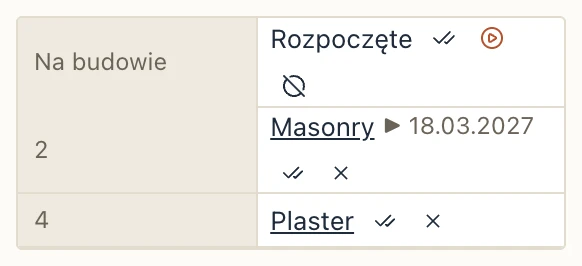
Na budowie, z telefonu: dołącz do udostępnionej sesji projektu z przeglądarki (Plik → Udostępnij sesję… na komputerze, na którym jest otwarty). Gość, który dołączył tylko do oglądania, może mimo to oznaczać elementy i wpisywać postęp zadania: oznaczanie to jedyna zmiana dostępna dla każdego gościa. Zdjęcia i raporty do zadań należą do edycji premium.
Plan bazowy
Realizacja → Zapisz plan bazowy zachowuje daty i czas trwania każdego zadania takie, jakie są teraz; zapisany ponownie, zostaje zastąpiony (jeden plan bazowy: wiele planów bazowych i scenariusze należą do edycji premium). Wykres Gantta rysuje go wtedy jako cienki szary pasek pod paskiem każdego zadania (Plan bazowy na pasku narzędzi go ukrywa), dodaje kolumnę Odchylenie (dni robocze, o które przesunął się koniec: dodatnie to opóźnienie, wiersz oznaczony na czerwono) i mówi na swoim pasku, ile zadań jest opóźnionych i o ile przesunął się koniec. Właściwości podają daty planu bazowego oraz odchylenia początku i końca. Usuń plan bazowy go usuwa.
Opóźnione i przed czasem w symulacji
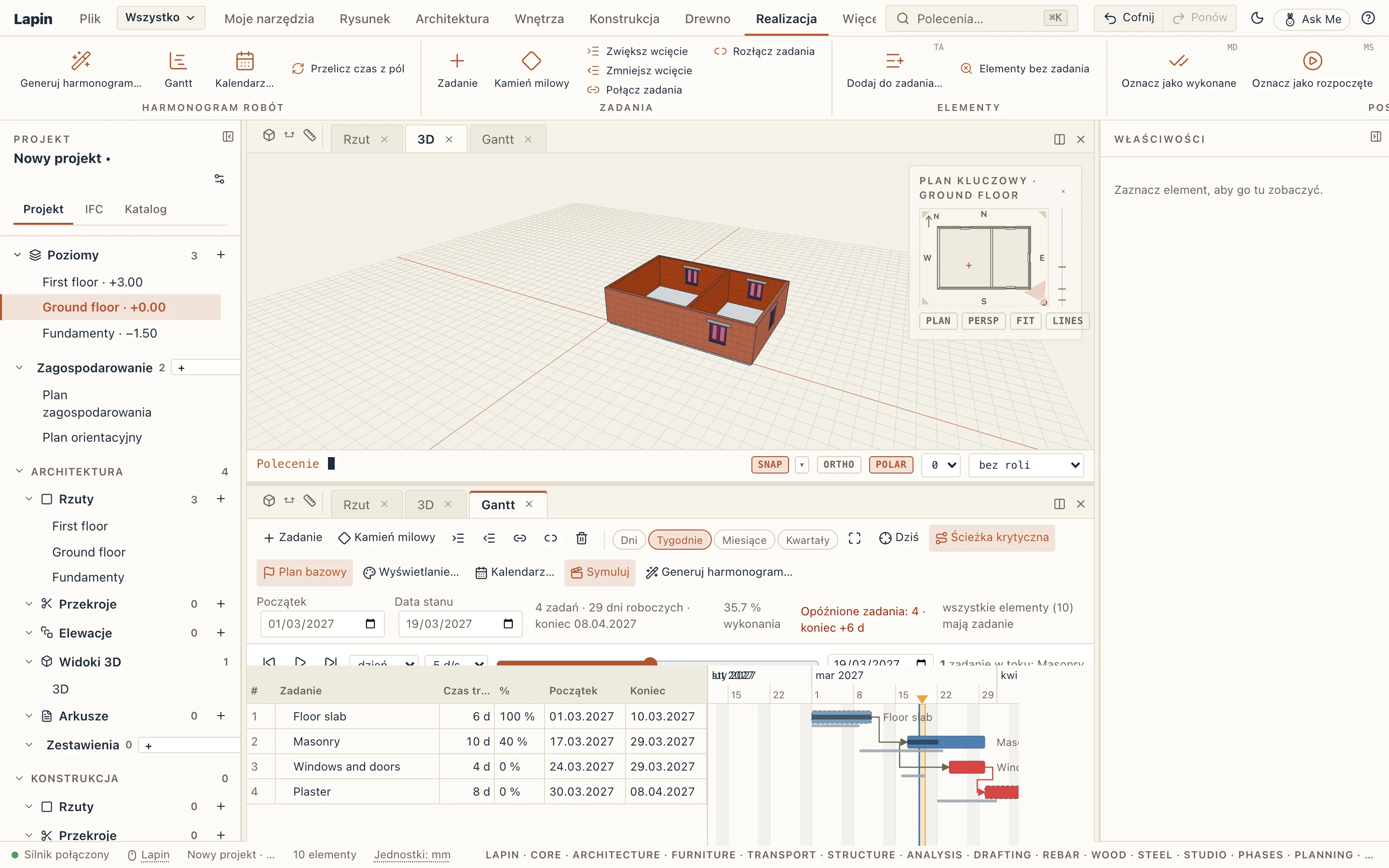
Z planem bazowym symulacja porównuje: element niezbudowany (lub nierozpoczęty) w dniu, w którym plan bazowy miał go takim, jest opóźniony (karmazynowy), a element w toku lub zbudowany, zanim plan bazowy pozwolił mu się zacząć, jest przed czasem (zielony). Do daty stanu elementy stoją na swoich rzeczywistych dniach: element oznaczony jako wykonany jest zbudowany w dniu, w którym go oznaczono. W porównaniu z planem bazowym w ustawieniach symulacji to wyłącza; tam wybiera się też jego dwa kolory. Widoki i arkusze w danej dacie pokazują to samo.
Postęp w plikach
- Eksportuj XLSX dodaje kolumny % complete, Actual start, Actual finish, Baseline start, Baseline finish, Finish variance i GlobalId (skoroszyt jest po angielsku). Wypełnij je na budowie i wczytaj z powrotem przez Realizacja → Importuj postęp…: wiersze są odnajdywane po GlobalId, WBS lub ID, a Status date wpisana nad tabelą ustawia datę stanu. Działa też CSV.
- MS Project XML niesie datę stanu, procent każdego zadania, rzeczywisty początek i koniec, pozostały czas trwania i plan bazowy (Baseline 0); oznaczenia elementów wędrują z elementami w Lapin elements.
- IFC zapisuje je w IfcTaskTime każdego zadania (czas stanu, rzeczywisty początek i koniec, pozostały czas, stopień wykonania), a plan bazowy jako drugi IfcWorkSchedule typu BASELINE; własne pola Lapin (wpisany procent, oznaczenia) trafiają do
Lapin_Task. Oba wracają do tych samych dat. - Zarządzaj → Wersje → Porównaj mówi, obok elementów, co zmieniło się w harmonogramie: koniec, dni robocze, data stanu oraz zadania dodane, usunięte, przesunięte (o ile dni roboczych), ze zmienionym czasem trwania lub postępem.
Koszt zadań
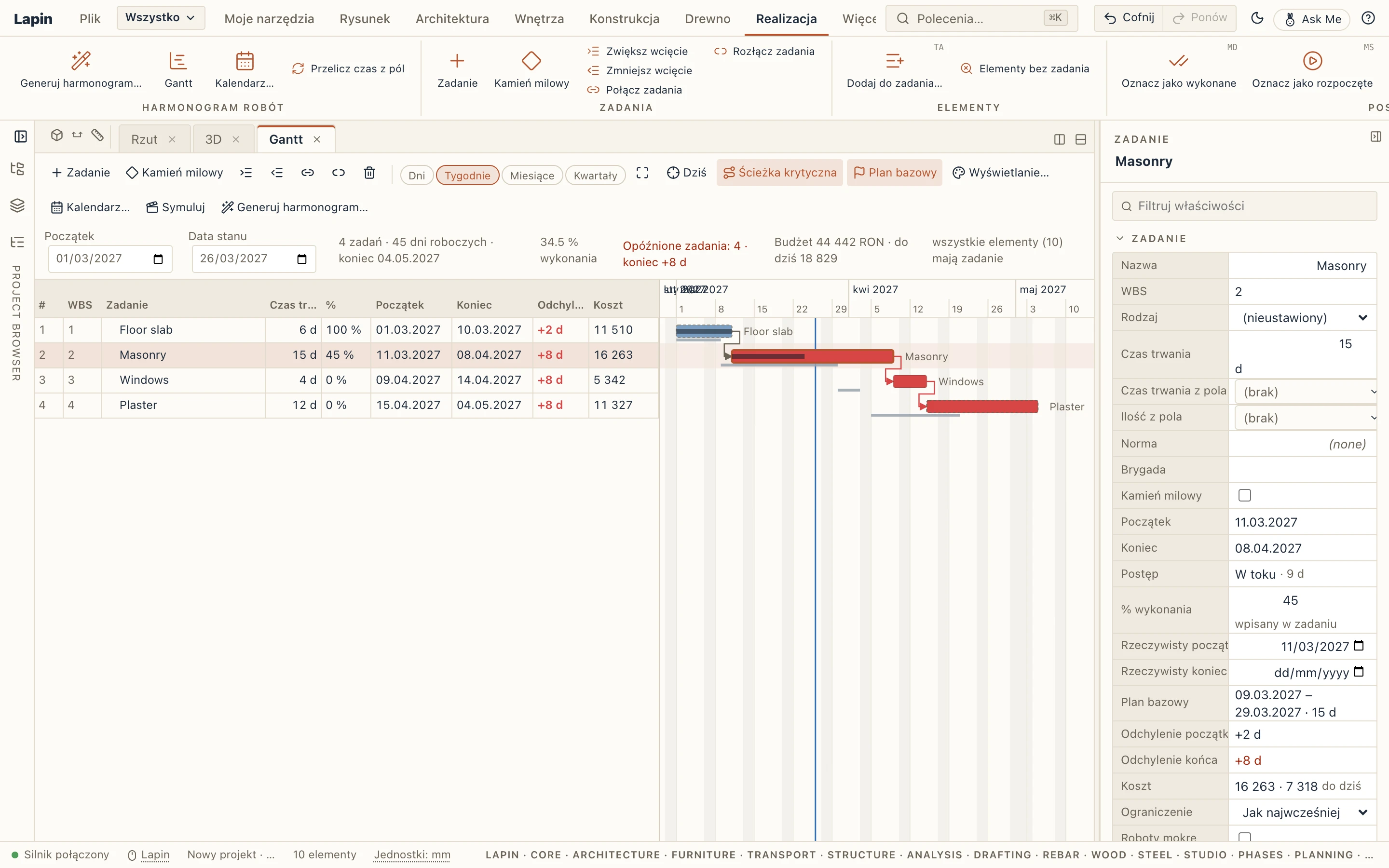
Z kosztorysem (Realizacja → Kosztorys…) Gantt dostaje kolumnę Koszt: udział każdego zadania w kosztorysie, z pozycji wyceniających jego elementy (zadania sumarycznego to suma jego zadań). Pasek narzędzi pokazuje budżet (koszty bezpośrednie kosztorysu) i koszt do dziś (koszt każdego zadania razy jego % wykonania); Właściwości pokazują koszt zadania i część wykonaną. Realizacja → Koszt w czasie rysuje krzywą S i tabelę miesięczną (zob. Kosztorys).
Kalendarz
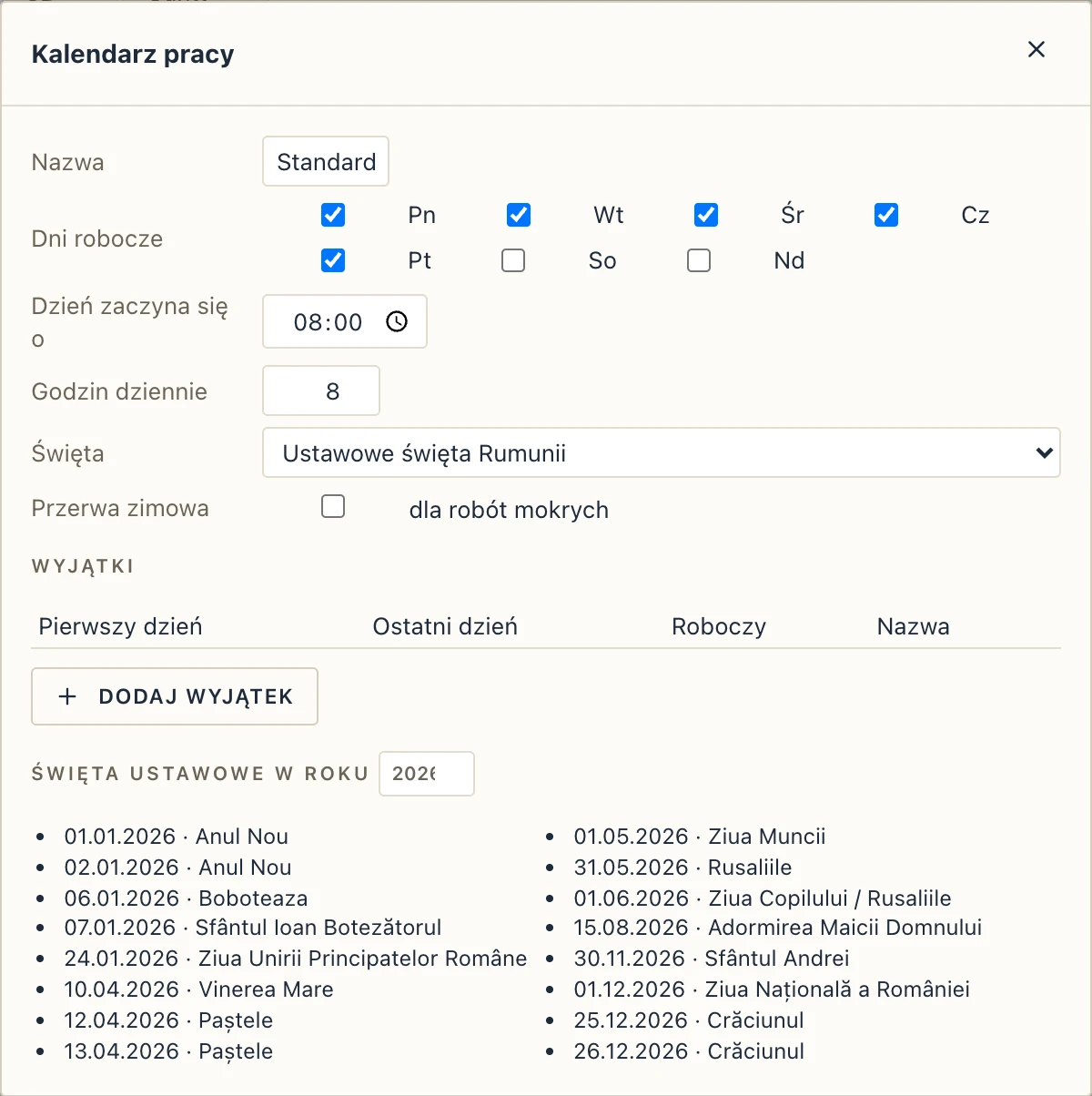
Realizacja → Kalendarz… ustawia:
- dni robocze tygodnia (domyślnie od poniedziałku do piątku) i godziny dnia (8 od 08:00);
- święta: rumuńskie święta ustawowe, liczone dla każdego roku (w tym prawosławny Wielki Piątek, Wielkanoc i Zielone Świątki), albo żadne. Lista pod nimi pokazuje święta danego roku do sprawdzenia;
- przerwę zimową dla robót mokrych, domyślnie wyłączoną: od 15 grudnia do 1 marca, chyba że ustawisz inne dni;
- wyjątki: dni wolne dla projektu (zamknięta budowa) albo dni przepracowane, które inaczej by nimi nie były (sobota).
Czasy trwania i opóźnienia liczą dni robocze tego kalendarza.
Wymiana harmonogramu
- Eksportuj MS Project… zapisuje plik XML MS Project. Otwierają go MS Project, ProjectLibre i GanttProject, a Primavera P6 go importuje. Zawiera zadania z ich WBS, czasami trwania, datami, ograniczeniami i zapasami, powiązania z ich typami i opóźnieniami oraz kalendarz z każdym świętem jako wyjątkiem. Importuj MS Project… wczytuje taki plik w miejsce harmonogramu projektu. Harmonogram zapisany przez Lapin i wczytany ponownie zachowuje identyfikatory i daty swoich zadań.
- Eksportuj IFC… (także w menu Plik) zapisuje harmonogram w pliku IFC razem z modelem: IfcWorkSchedule, jego IfcTask z czasami, powiązania IfcRelSequence i IfcWorkCalendar. Import pliku IFC z harmonogramem wprowadza również jego.
- Eksportuj XLSX zapisuje skoroszyt: tabelę Gantta i dni wolne kalendarza.
Własne pola Lapin, dla których inne programy nie mają miejsca (ograniczenie zadania, to, czy jest mokre, przerwa zimowa), podróżują w IFC jako zestawy właściwości Lapin_Task i Lapin_Calendar. MS Project nie ma zadań mokrych, więc przerwa zimowa zostaje w Lapin.
Co dalej
Koszt w czasie jest w Kosztorys. Bilansowanie zasobów, wartość wypracowana, miesięczne rozliczenia robót oraz wiele planów bazowych i scenariuszy należą do edycji premium.