Podręcznik użytkownika
Stropy i dachy
Rysuj stropy i dachy po ich obrysie, wybieraj kształt i krawędzie dachu, wycinaj otwory.
Stropy
Wybierz Architektura → Strop (SB), a następnie kliknij narożniki jego obrysu. Zamknij obrys na pierwszym punkcie albo naciśnij Enter. Strop również składa się z warstw, ustawianych w Architektura → Typy stropów. Warstwa typu stropu może mieć grubość 0 (hydroizolacja, farba): niczego nie buduje, na przekrojach jest rysowana linią i liczona powierzchnią stropu.
W Typy stropów każda warstwa ma Priorytet (od 0 do 100) i Kategorię, jak warstwy typu ściany. Warstwa ściany schodząca w strop (W stropy w Typy ścian) przechodzi przez warstwy stropu o niższym priorytecie i zatrzymuje się na pierwszej o priorytecie co najmniej równym. Pusty priorytet to priorytet materiału w Zarządzaj → Kolejność cięcia, w przeciwnym razie 50 dla rdzenia i 0 dla pozostałych warstw. Warstwa oznaczona Wykończenie znika, gdy widok pomija wykończenia podłóg.
Aby zmienić obrys, zaznacz strop i przeciągnij jego narożniki. Aby dodać narożnik, przytrzymaj Ctrl/⌘ i kliknij mały romb pośrodku krawędzi albo kliknij prawym przyciskiem zaznaczony strop blisko krawędzi i wybierz Dodaj narożnik tutaj: nowy narożnik pojawi się tam, gdzie kliknięto. Aby usunąć narożnik, kliknij go z Ctrl/⌘ albo kliknij prawym przyciskiem i wybierz Usuń narożnik (obrys zachowuje co najmniej trzy narożniki). Każda zmiana to jeden krok cofania; to samo działa dla otworów w stropie, dachów, pomieszczeń i balkonów. Otwór w stropie (SH) wycina w stropie otwór na schody lub szyb.
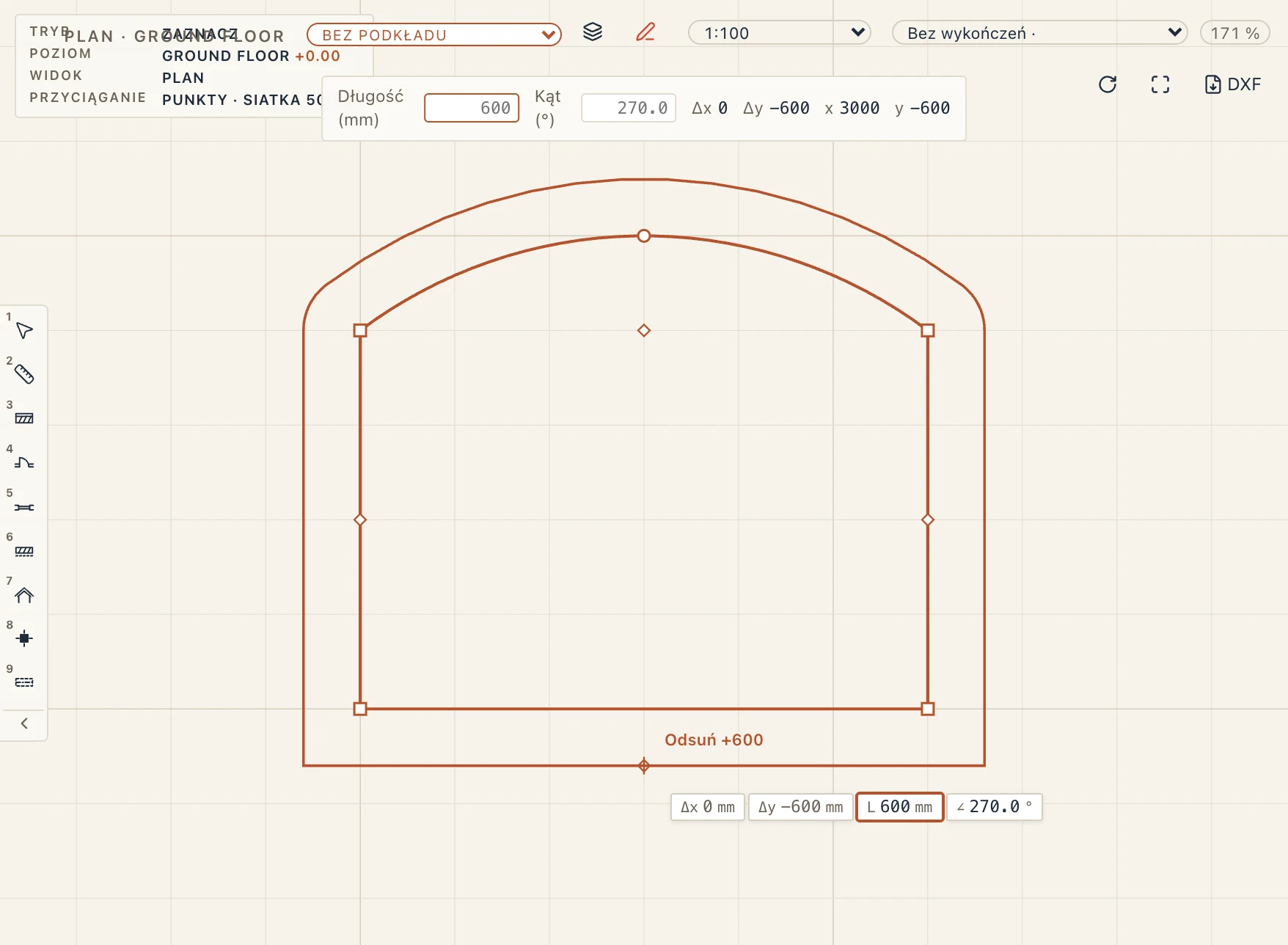
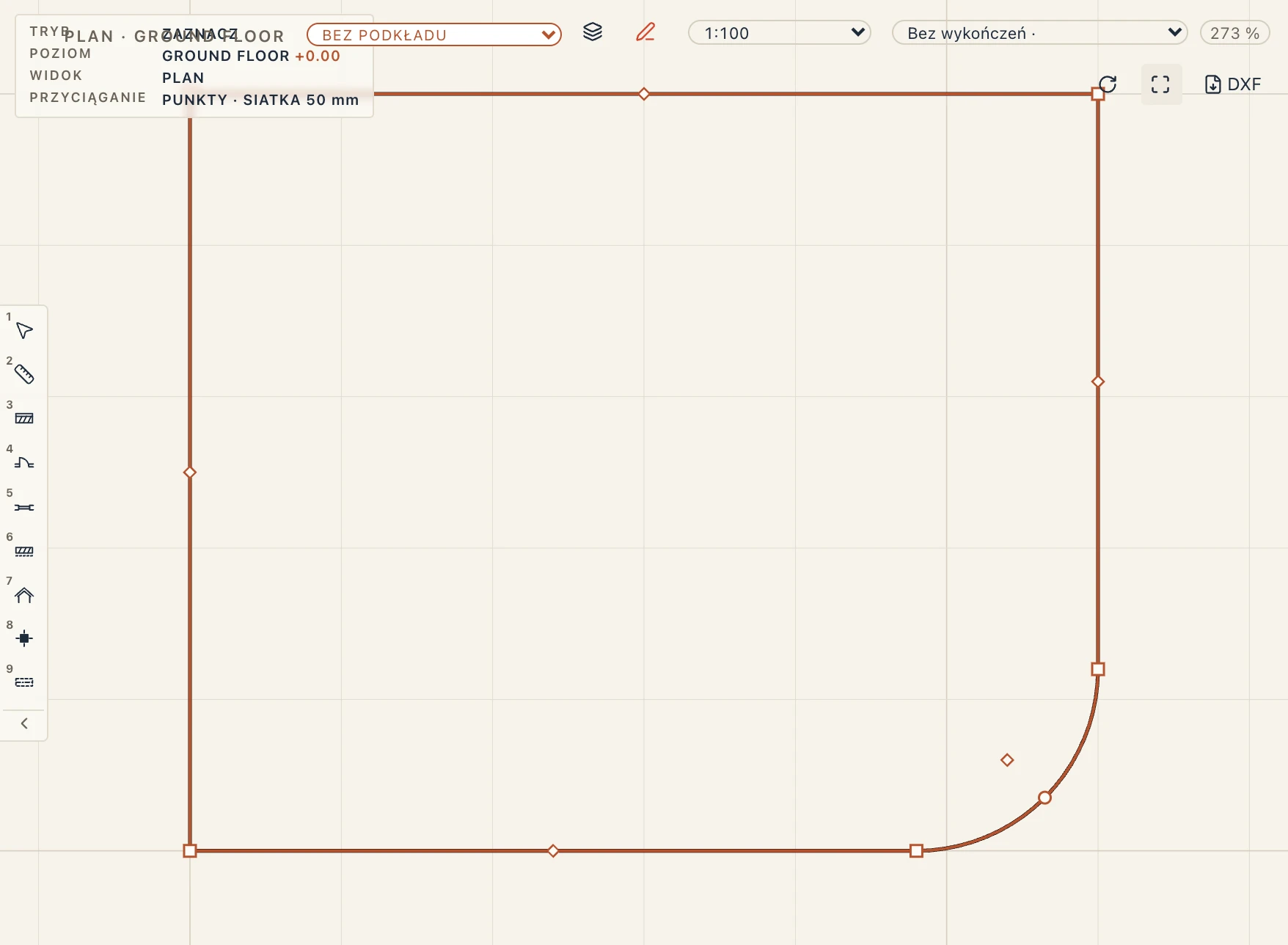
Aby powiększyć lub pomniejszyć cały obrys naraz, każdą krawędź o tę samą odległość (Offset all edges z Archicada), przytrzymaj Shift i przeciągnij romb pośrodku dowolnej krawędzi: obrys podąża za kursorem na żywo, w rzucie lub w 3D, a odległość można wpisać podczas przeciągania (Enter ją zatwierdza). Albo kliknij prawym przyciskiem zaznaczony strop, wybierz Odsuń obrys… i wpisz odległość: dodatnia idzie na zewnątrz, ujemna do środka. Proste krawędzie pozostają równoległe i znów spotykają się w narożnikach; krawędź łukowa pozostaje łukiem wokół własnego środka, a tam, gdzie łuk spotyka w narożniku inną krawędź, powiększanie zaokrągla ten narożnik. Odsunięcie, które sprawiłoby, że krawędź zniknie lub obrys przetnie sam siebie, jest odrzucane, a powód pojawia się przy kursorze. Działa dla stropów, otworów w stropie, sufitów podwieszanych, dachów (każda krawędź zachowuje swoją regułę okapu lub szczytu), pomieszczeń i balkonów oraz dla kilku zaznaczonych naraz; każde odsunięcie to jeden krok cofania.
Krzywe krawędzie, zaokrąglenia i okrągłe stropy
Pasek narzędzia Strop w wierszu poleceń rysuje obrys jako Wielokąt (klikane narożniki), Prostokąt (dwa przeciwległe narożniki), Okrąg (środek, potem punkt na okręgu) lub Wewnątrz ścian (kliknięcie wewnątrz ścian, które go zamykają; strop dochodzi do ich lic). W wielokącie Linie (Spacja) zmienia się w Łuki (Spacja): kolejne krawędzie są łukami, każdy styczny do poprzedniej krawędzi, dopóki ponownie nie naciśniesz Spacja. Otwór w stropie i Sufit podwieszany mają ten sam pasek, bez Wewnątrz ścian.
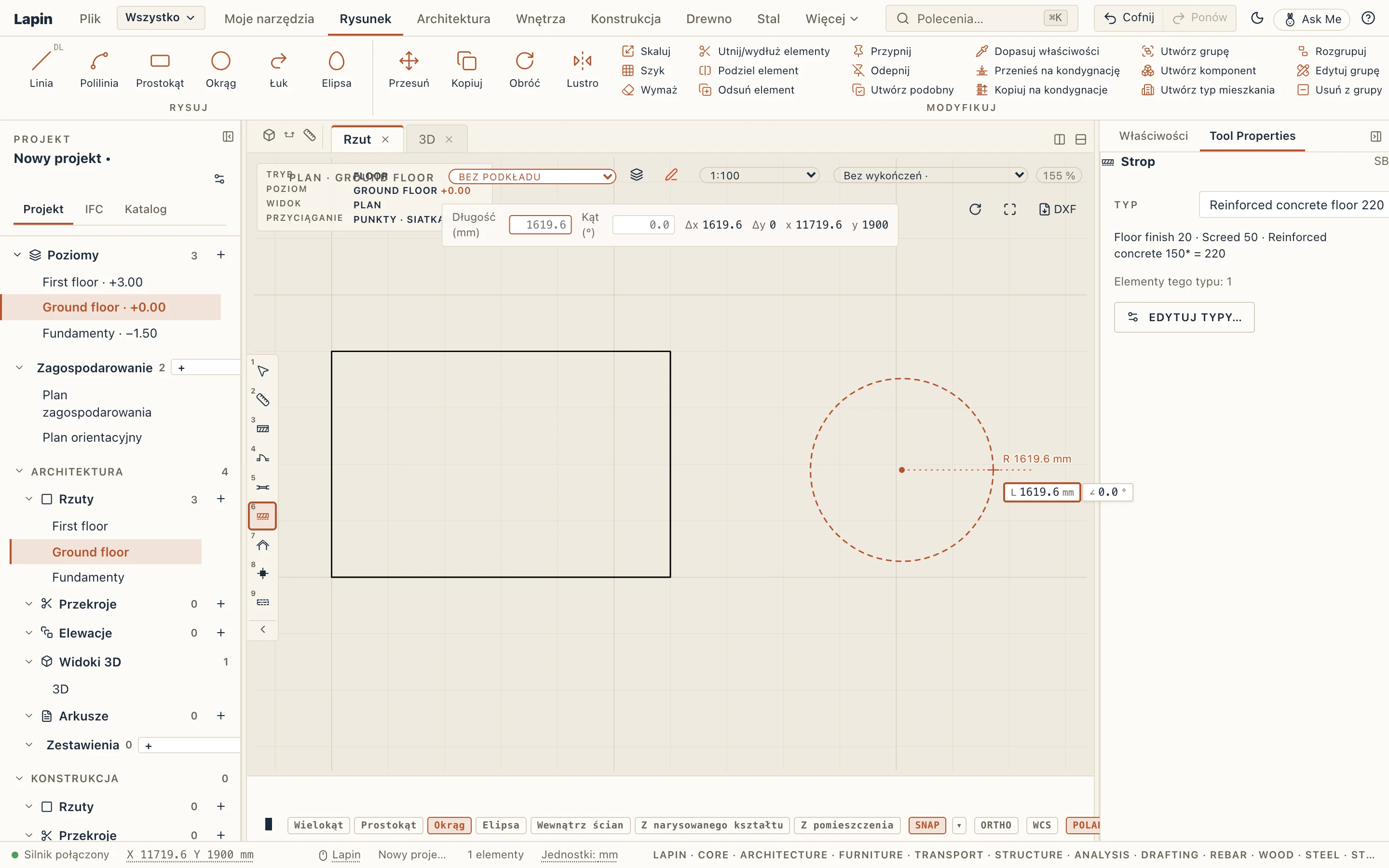
Ten sam pasek służy wszystkim narzędziom obrysu (strop, otwór w stropie, sufit, otwór w obrysie, pomieszczenie i balkon z obrysu, platforma, działka), a trzy jego opcje biorą cały obrys jednym kliknięciem: Inside walls (ściany zamykające się wokół punktu), From drawn shape (najmniejszy zamknięty narysowany kształt wokół punktu: zamknięta polilinia, prostokąt lub okrąg, który zostaje okrągły) i From room (pomieszczenie wokół punktu, z jego łukowymi krawędziami).

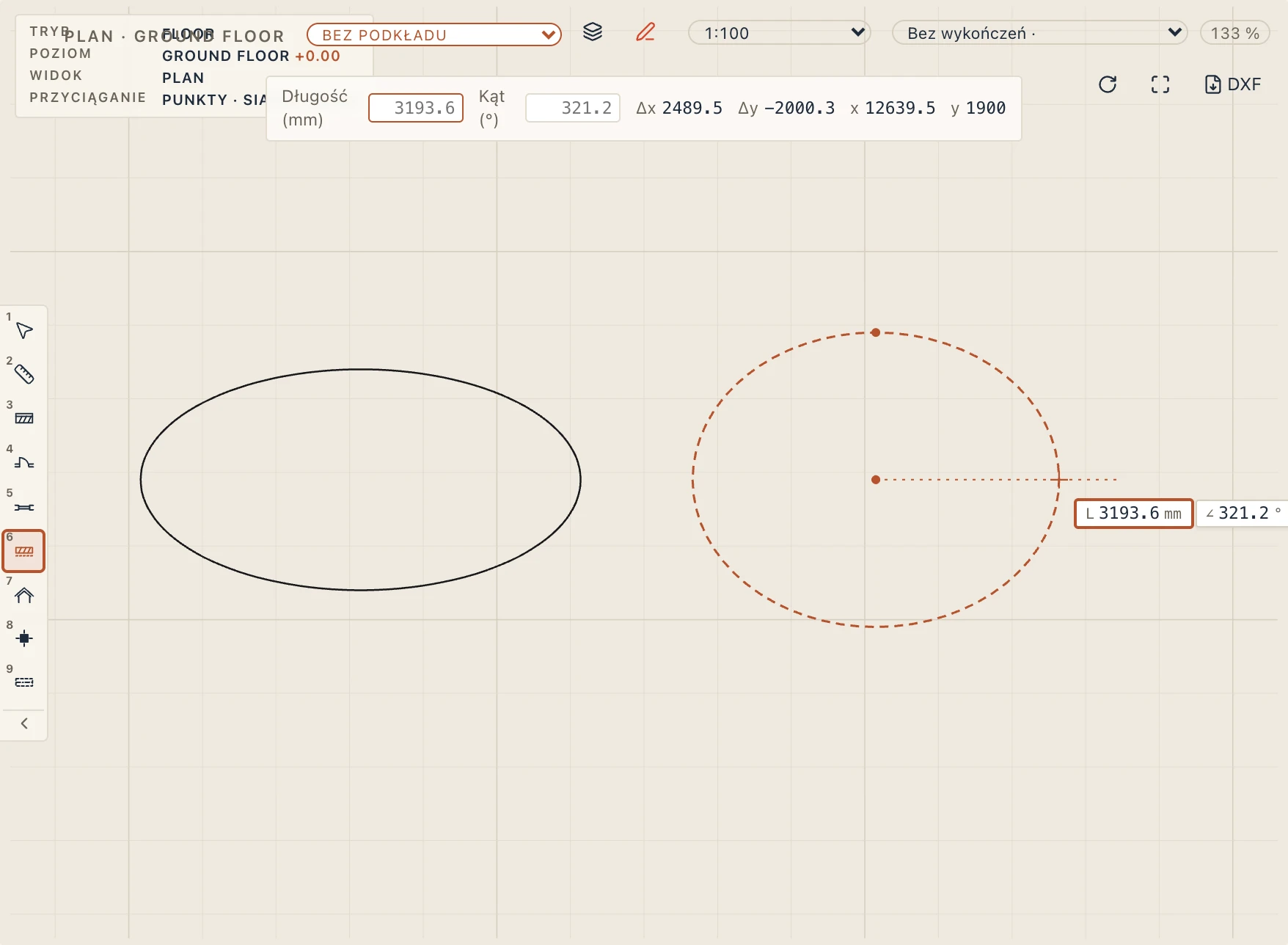
Dla stropu, otworu w stropie, sufitu i pomieszczenia z obrysu pasek oferuje też Ellipse: środek, koniec jednej półosi, potem drugą. Krawędzie obrysu biegną po prawdziwej elipsie (cztery ćwiartki), mierzone dokładnie; narożnik przesunięty z elipsy prostuje swoje dwie krawędzie, a narożnik przy krawędzi eliptycznej nie jest zaokrąglany. IFC zapisuje ją jako IfcEllipse. From drawn shape bierze tak samo narysowaną elipsę. Własny otwór stropu lub sufitu (Hole in the outline) też przyjmuje elipsę. Odsunięcie całego obrysu (Shift-przeciągnij, Offset outline…) zmienia krawędź eliptyczną w prawdziwą krzywą w tej odległości, złożoną z krótkich prostych krawędzi (krzywa w odległości od elipsy nie jest elipsą); do wewnątrz zatrzymuje się, zanim krzywa złoży się przy najciaśniejszym zakręcie elipsy.
Każda krawędź stropu, otworu w stropie lub sufitu może być krzywa. Kliknij prawym przyciskiem zaznaczony strop przy krawędzi i wybierz Zamień na łuk: krawędź wygina się na zewnątrz o jedną ósmą swojej długości, a na środku łuku pojawia się okrągły uchwyt. Przeciągnij go, aby wygiąć łuk przez wybrany punkt (romb, teraz na środku cięciwy, nadal przesuwa krawędź). Wyprostuj zamienia ją z powrotem w linię. Narożnik między dwiema prostymi krawędziami można zaokrąglić lub sfazować: kliknij go prawym przyciskiem i wybierz Zaokrąglij narożnik… (wpisz promień) lub Sfazuj narożnik… (wpisz, jak daleko wstecz wzdłuż każdej krawędzi). Narożnik staje się dwoma, tam gdzie łuk lub faza spotyka krawędzie; zbyt duży promień jest odrzucany. Każde z nich to jeden krok cofania.
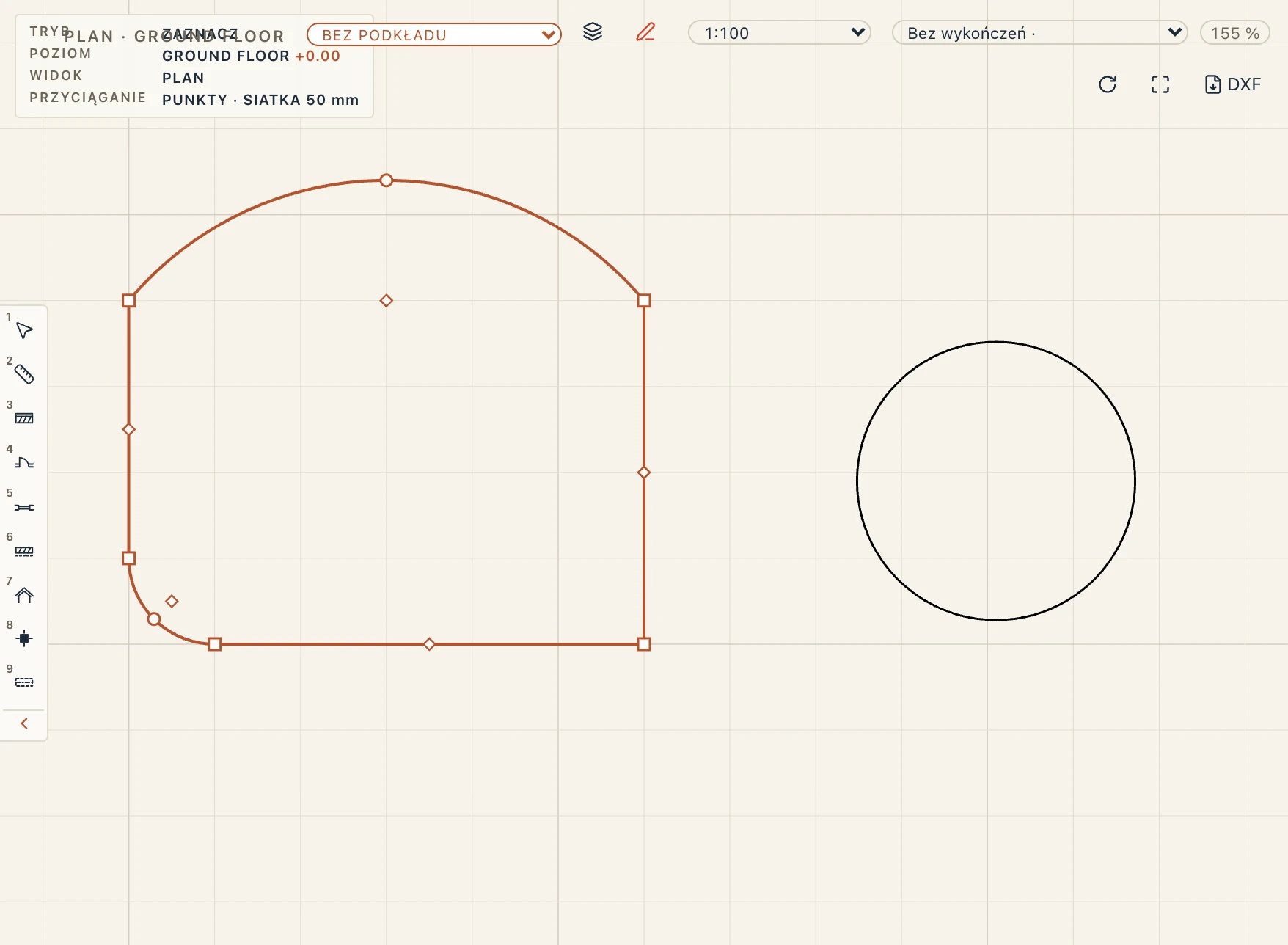
Strop jest budowany wzdłuż łuków, żadna cięciwa nie dalej niż 1 mm od nich, w 3D, rzutach i przekrojach; jego pole i obwód mierzone są na prawdziwych łukach. Warstwa wychodząca poza krzywą krawędź (zobacz Wysunięcia warstw) biegnie wzdłuż łuku. Otwór także może mieć krzywe krawędzie, a krzywy strop może mieć otwory. W IFC strop niesie obrys z prawdziwymi łukami jako ślad (IfcIndexedPolyCurve z segmentami łuku) obok swojej bryły. Dachy zachowują proste krawędzie, bo reguły krawędzi dachu (okap, szczyt) ustala się dla każdej prostej krawędzi.
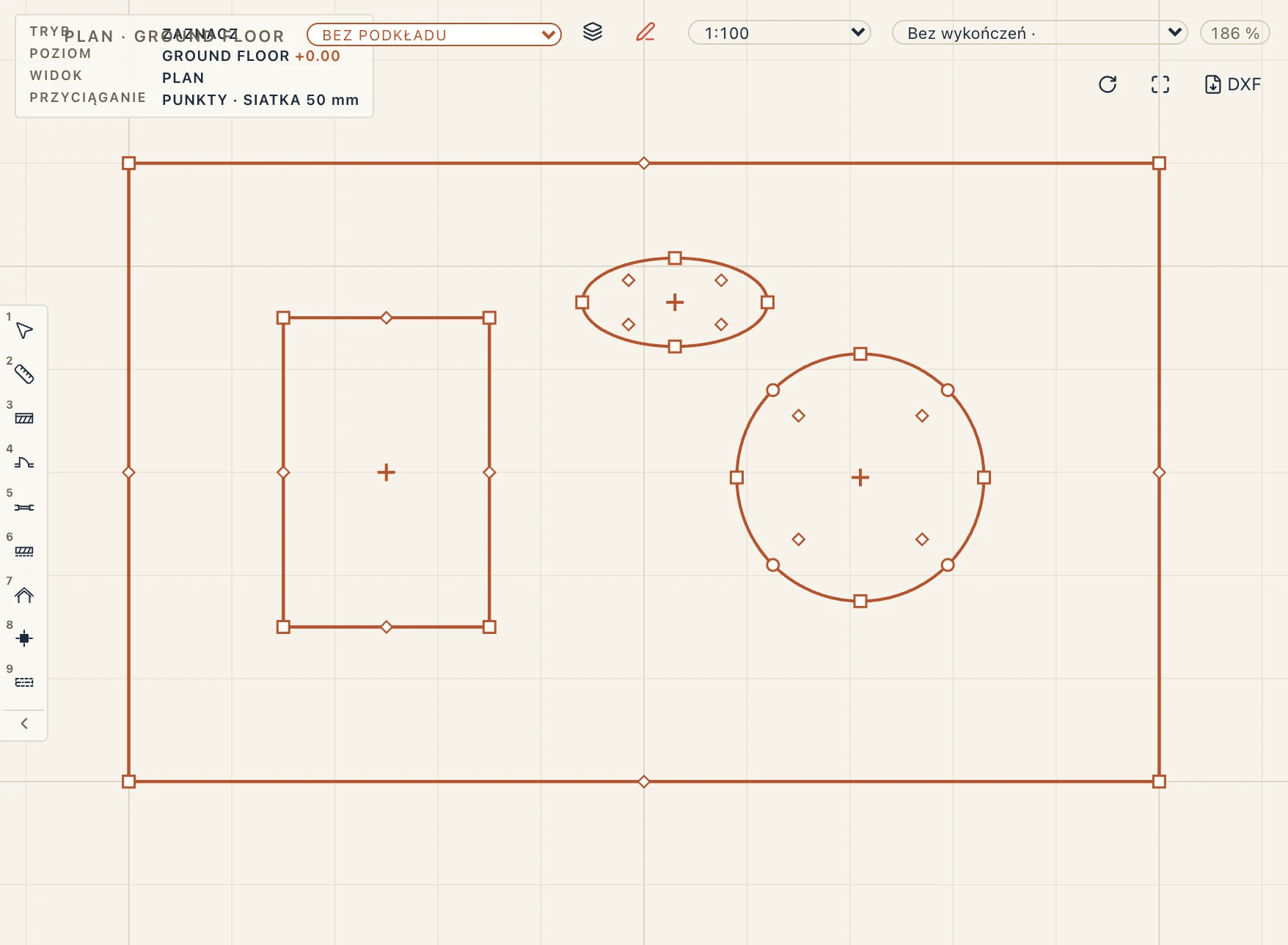
Strop lub sufit podwieszany może mieć własne otwory: wyspy wycięte z obrysu, część elementu, a nie osobne otwory. Wybierz Hole in the outline w narzędziu Opening (w In a floor) i narysuj go wewnątrz stropu (lub zaznaczonego stropu albo sufitu) tym samym paskiem: wielokąt, którego krawędzie mogą być łukami, prostokąt lub okrąg. Po zaznaczeniu strop pokazuje narożniki i krawędzie każdego otworu jako uchwyty, z tym samym prawym klikiem (Make arc, Fillet corner…, Chamfer corner…); krzyżyk w środku otworu go przesuwa, a jego prawy klik oferuje Remove hole. Strop jest budowany wokół otworów, a jego powierzchnia je pomija, mierzona na prawdziwych łukach; otwór musi leżeć wewnątrz obrysu i z dala od innych, a obrys zmieniony tak, że go już nie obejmuje, jest odrzucany. W Edit sketch otwory są też pętlami szkicu: narysuj kolejną zamkniętą pętlę wewnątrz, a Finish sketch zrobi z niej otwór (największa pętla jest obrysem). W IFC otwory są kolejnymi krzywymi obrysu stropu i są wczytywane z powrotem jako otwory. Platforma (Site → Hole in platform) przyjmuje otwory tak samo: teren w otworze zachowuje swoje rzędne.
Edytuj szkic
Gdy chodzi o więcej niż narożnik czy łuk, kliknij prawym przyciskiem zaznaczony strop (albo otwór w stropie, albo sufit) i wybierz Edytuj szkic (także Studio → Edytuj szkic). Jego obrys otwiera się jako szkic na własnym rzucie, jedna linia lub łuk na krawędź, narożniki trzymane razem, a sam strop ukryty; pasek nad rzutem mówi, czyj to szkic. Rysuj i zmieniaj kartą Rysunek (Linia, Łuk, Zaokrąglenie, Utnij, Wydłuż, Odsunięcie…), a wiąż i wymiaruj w Studio → Więzy (zobacz Więzy szkicu): zmień wymiar, a obrys za nim pójdzie. Zakończ szkic zapisuje go z powrotem w stropie w jednym kroku cofania, a strop zachowuje tożsamość (swój GlobalId); Anuluj zostawia strop bez zmian. Szkic musi być jednym zamkniętym obrysem (krawędzie koniec do końca albo sam okrąg); inaczej Zakończ mówi, co jest otwarte.
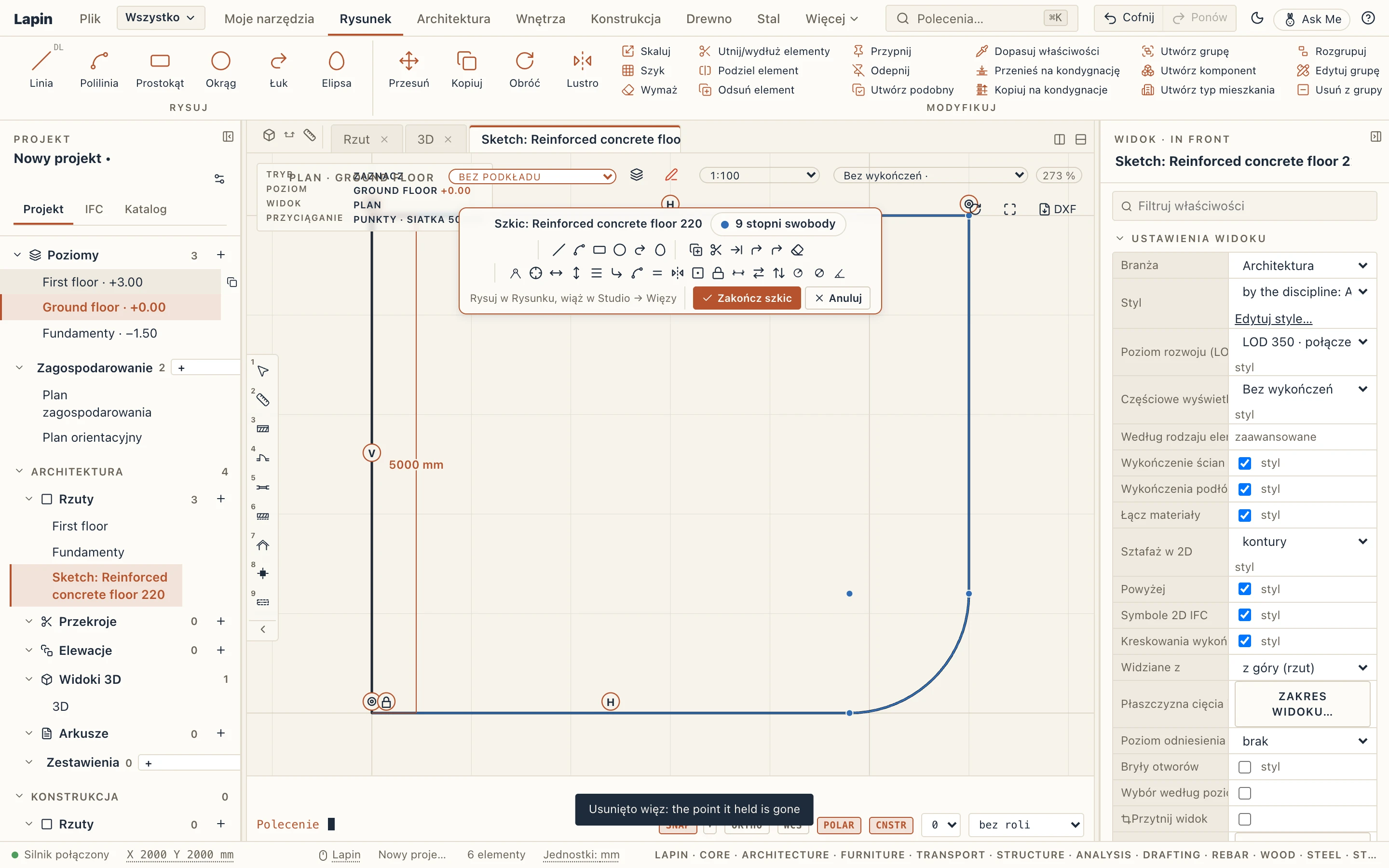
Szkic z więzami i wymiarami zostaje na stropie (trafia do IFC z intencją projektową stropu, w Lapin_Intent), więc Edytuj szkic otwiera go ponownie tak, jak go zostawiłeś. Jeśli obrys zmieniono od tego czasu uchwytami, szkic zaczyna się od nowa od obrysu, bez więzów. Strop rozpoznany z pliku IFC dostaje szkic dopiero, gdy go edytujesz; strop zachowany jako odniesienie nie jest tak edytowany.
Strop narysowany poza ścianami, przed drzwiami, to ganek. Schody prowadzące na niego opisuje strona Schody.
Warstwa stropu może też wychodzić poza jego obrys albo kończyć się przed nim, dookoła lub na jednej krawędzi, wpisana we właściwościach albo przeciągnięta w rzucie lub przekroju przez Edytuj warstwy, a typ stropu może dać swoim stropom ich przedłużenia: zobacz Przedłużenia warstw. Dachy nie mają jeszcze układu warstw (pokrycie, płyta i więźba to ich osobne części), więc nie mają przedłużeń warstw.
Modyfikuj → Podziel element na stropie lub suficie prosi o dwa punkty linii podziału: linia biegnie dalej poza nie i musi przeciąć obrys dokładnie dwa razy. Strop staje się dwoma stropami; kliknięta część zachowuje id (GlobalId w IFC), łuki na krawędziach pozostają łukami (przecięty łuk nadal jest łukiem), a otwór w stropie idzie z częścią, w której leży. Otwór, który linia przecina, jest odrzucany. Modyfikuj → Utnij/wydłuż elementy przyjmuje prostą granicę (ścianę, belkę lub narysowaną linię) i tnie tam strop lub sufit, zachowując klikniętą stronę.
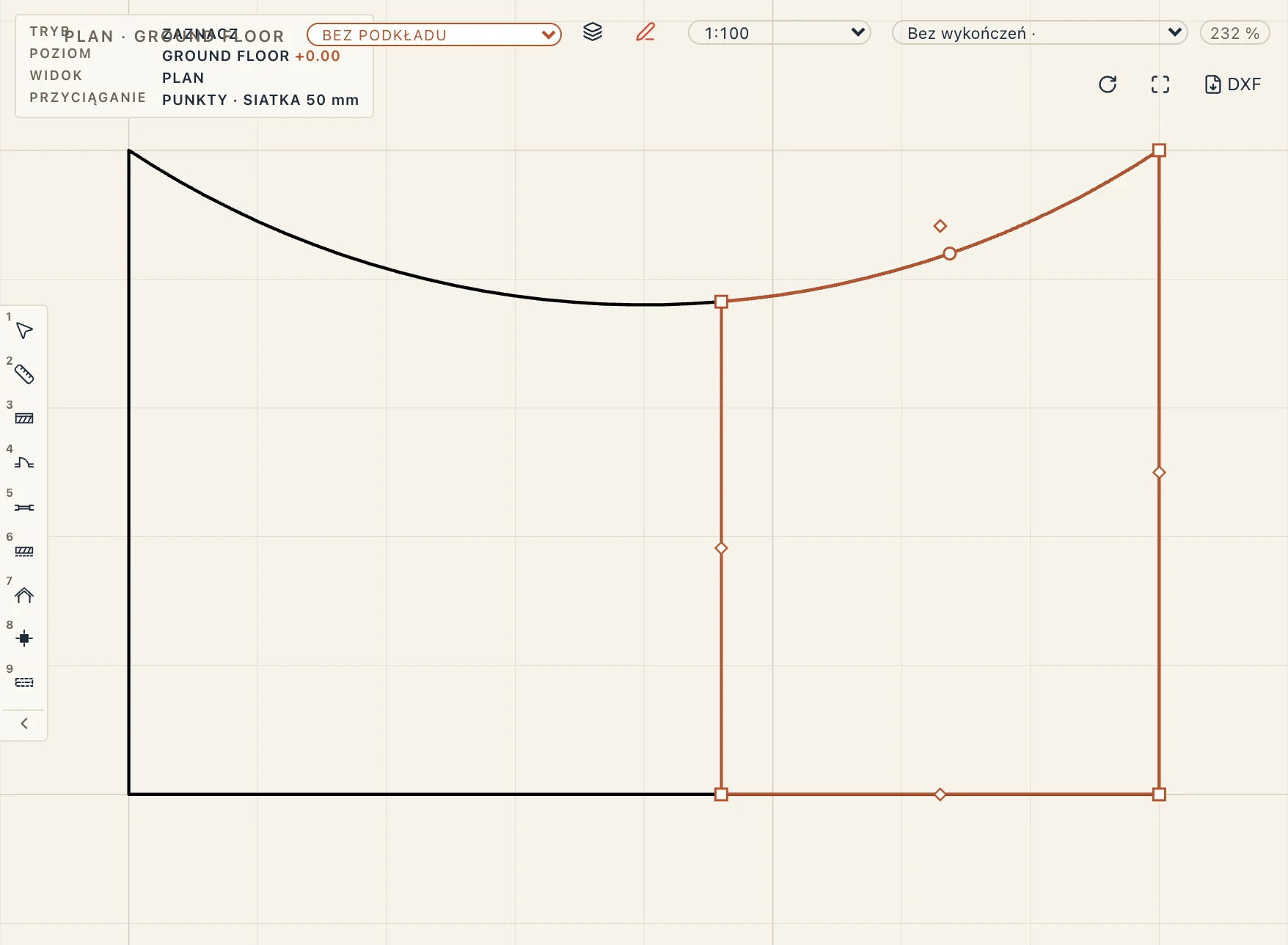
Własne otwory stropu trafiają do części, w której leżą; warstwa wystająca poza łukową krawędź nadal wystaje na obu częściach; siatka sufitu podwieszanego zostaje tam, gdzie była, każda oprawa lub nawiewnik w części, w której leży jego komórka. Strop z eliptyczną krawędzią nie jest cięty linią.
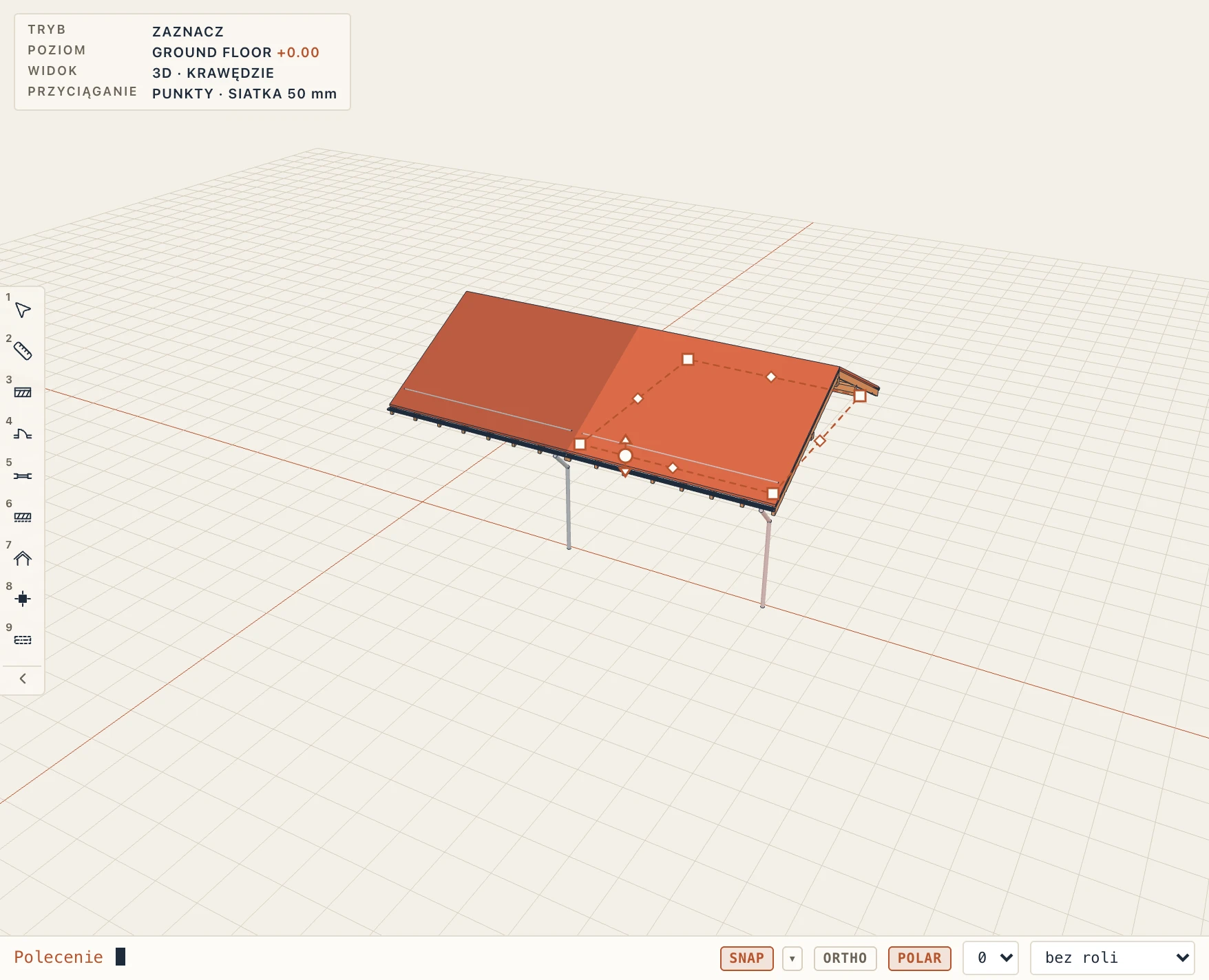
Dach jest dzielony i przycinany w ten sam sposób. Każda część zachowuje reguły swoich krawędzi (okap lub szczyt, nachylenie, wysunięcie), a cięcie jest szczytem bez wysunięcia; cięcie jest dozwolone tylko tam, gdzie zostawia dach takim, jaki był, z połaciami każdej części stojącymi tam, gdzie stały połacie dachu, jak w poprzek kalenicy dachu dwuspadowego lub wzdłuż niej. Gdzie indziej jest odrzucane (would change its slopes): połacie części wznosiłyby się do nowych kalenic. Okna dachowe, lukarny i rury spustowe trafiają do swojej części. Dach kolebkowy nie jest cięty.
Dachy
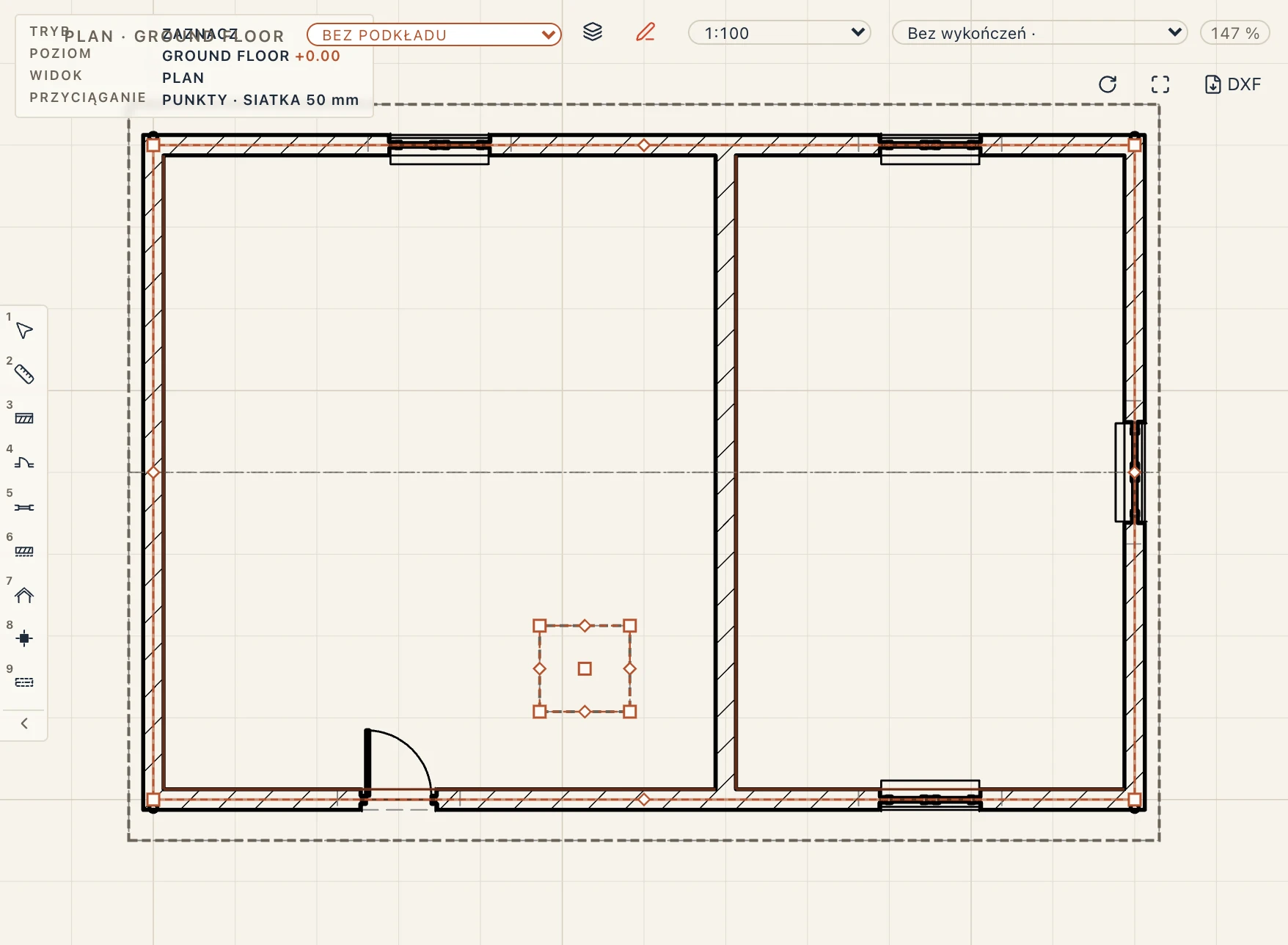
Wybierz Architektura → Dach (RF) i kliknij obrys ścian pod nim. Lapin buduje dach nad tym obrysem, na wysokości szczytu jego poziomu.
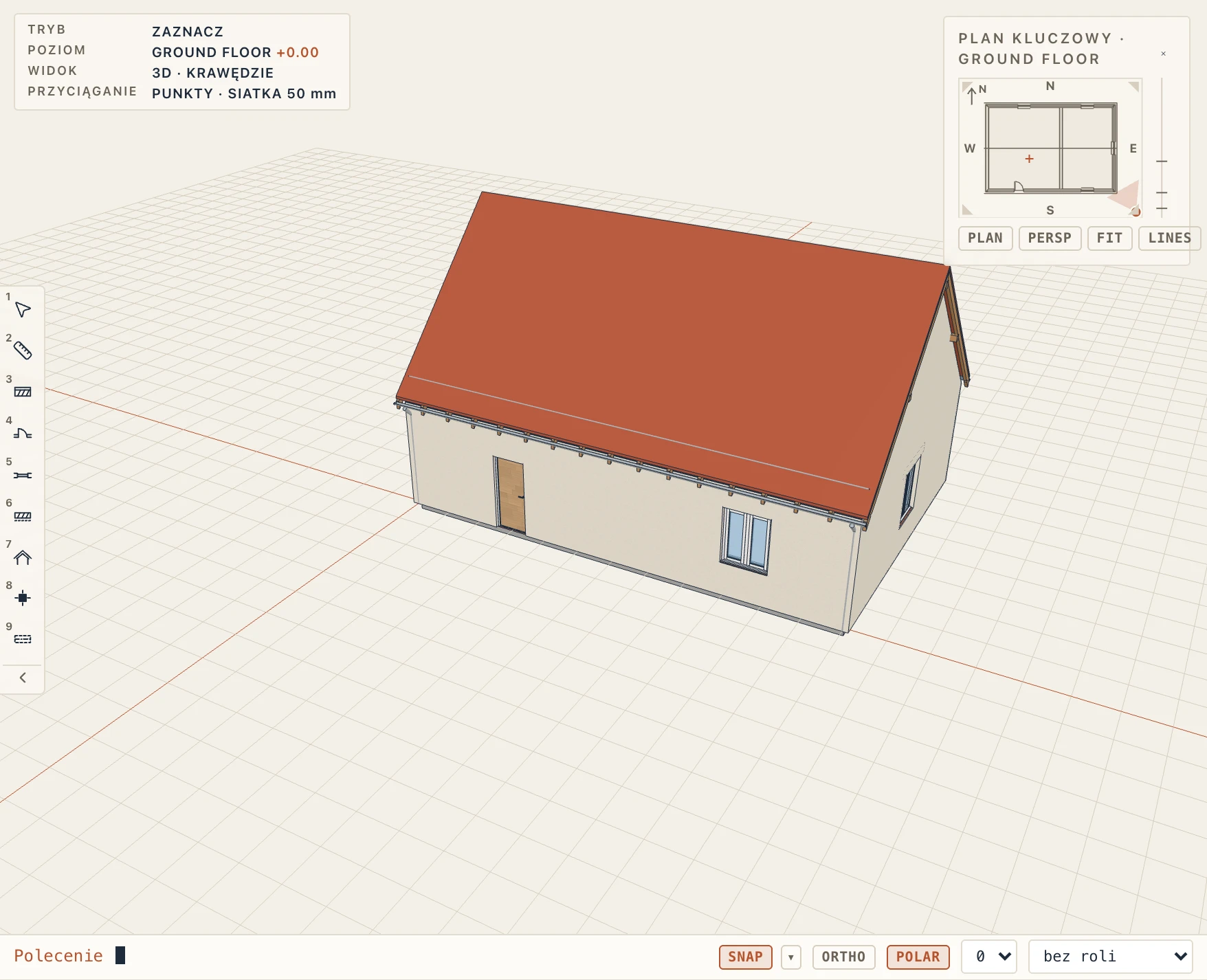
Zaznacz dach, aby zmienić go w panelu Właściwości:
- Kształt. Czterospadowy, dwuspadowy, jednospadowy, mansardowy, kolebkowy lub płaski. Dach kolebkowy to zakrzywione sklepienie między dwiema ścianami szczytowymi; Kolebka: strzałka ustala, jak wysoko wznosi się w kluczu, najwyżej do połowy rozpiętości.
- Nachylenie i okap dla całego dachu.
- Kierunek kalenicy (dwuspadowy, jednospadowy): auto, x lub y. Kalenicą dachu jednospadowego jest jego wyższa krawędź: przy x opada w stronę −y, przy y w stronę −x; Jednospadowy: odwróć spadek sprawia, że opada w drugą stronę.
- Każda krawędź z własnym rodzajem (okap lub szczyt), nachyleniem i wysunięciem. Dach mansardowy z krawędziami szczytowymi to dach polski (łamany dwuspadowy).
- Styl. Style dachów nadają cały wygląd jednym wyborem: pokrycie, okapy, rynny i rury spustowe.
- Materiał pokrycia. Pokrycie jest z materiału projektu, domyślnie z materiału wybranego pokrycia (Clay tile, Metal sheet, Slate…), tworzonego w kolorze pokrycia, gdy dach po raz pierwszy go potrzebuje. Wybierz inny we właściwościach lub w Pokrycie i odwodnienie konfiguratora; zmiana pokrycia zmienia i jego, chyba że wybrałeś własny. Elewacje i przekroje kreskują pokrycie według tego materiału (dachówka, gont i łupek w poziomych rzędach, blacha w pionowych rąbkach, o ile nie nadasz mu własnego kreskowania Elevation), przekrój rysuje przecięte pokrycie kreskowaniem przekroju materiału, a IFC, przedmiar i kosztorys podają pokrycie pod jego materiałem.
- Grubość pokrycia. Puste: pokrycie jest tak grube jak w katalogu (membrana 2 cm, blacha 3 cm, dachówka 5 cm…); wpisz grubość, by nadać mu własną. Dach zaimportowany z innego programu zachowuje grubość z pliku.
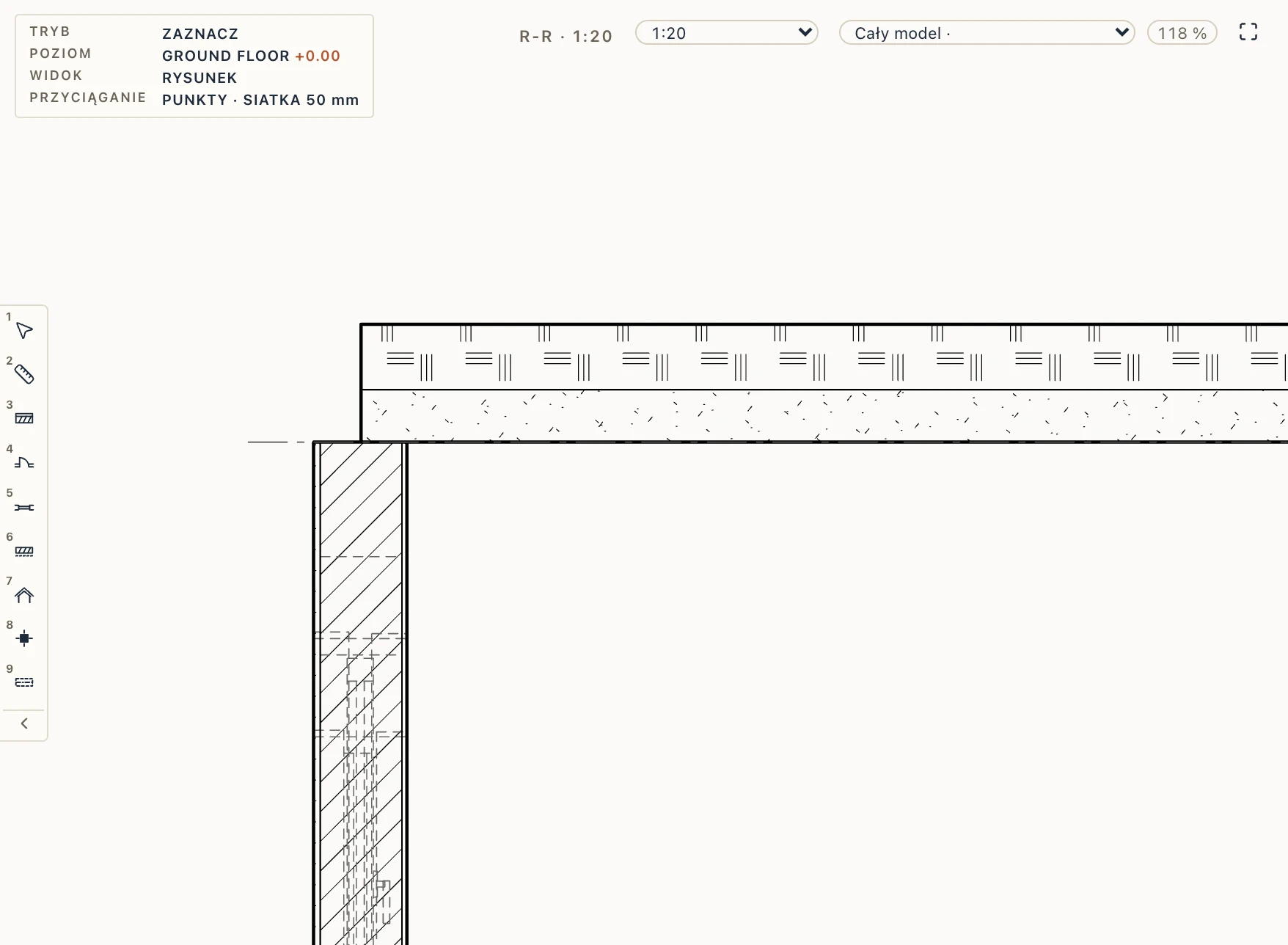
- Płyta. Dach płaski, dach kolebkowy i dach z Structure none mają pod pokryciem płytę, osobną część: Materiał płyty stropodachu (domyślnie Reinforced concrete, tworzony za pierwszym razem, gdy dach go potrzebuje) i Grubość płyty stropodachu (domyślnie 16 cm), we właściwościach lub w Więźba konfiguratora. Pokrycie leży na niej, więc dach pozostaje tak gruby jak obie razem. Przekrój rysuje dwa pasy, każdy kreskowany według swojego materiału; okna dachowe przechodzą przez oba; ściana dołączona do dachu płaskiego sięga do spodu płyty; IFC zapisuje płytę i pokrycie jako dwie płyty dachowe z ich materiałów, a przedmiar i kosztorys mierzą płytę (powierzchnię i objętość) i pokrycie (powierzchnię), każde pod swoim materiałem. Właściwości pokazują te dwa pola tylko przy dachu bez więźby, a pola krokwi (przekroje, rozstaw, klasa, płatwie, końce) tylko przy dachu z więźbą; pole jednego kształtu (mansardy, strzałka sklepienia, odwrócenie dachu jednospadowego) pojawia się tylko przy tym kształcie.
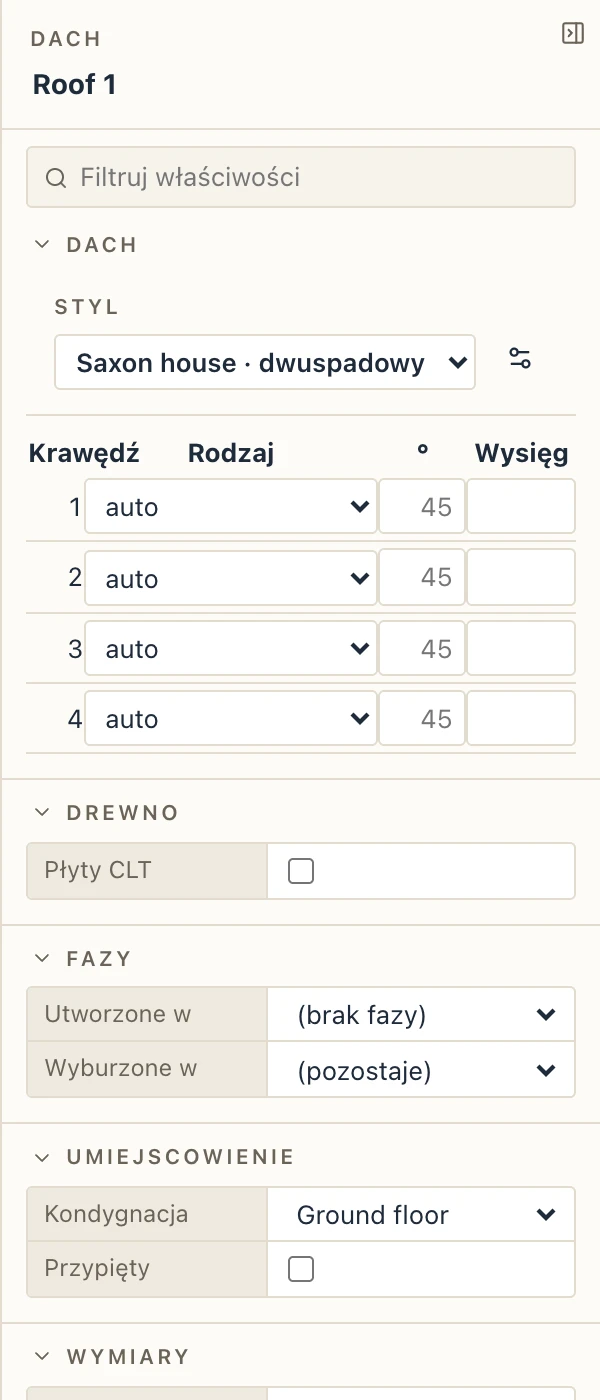
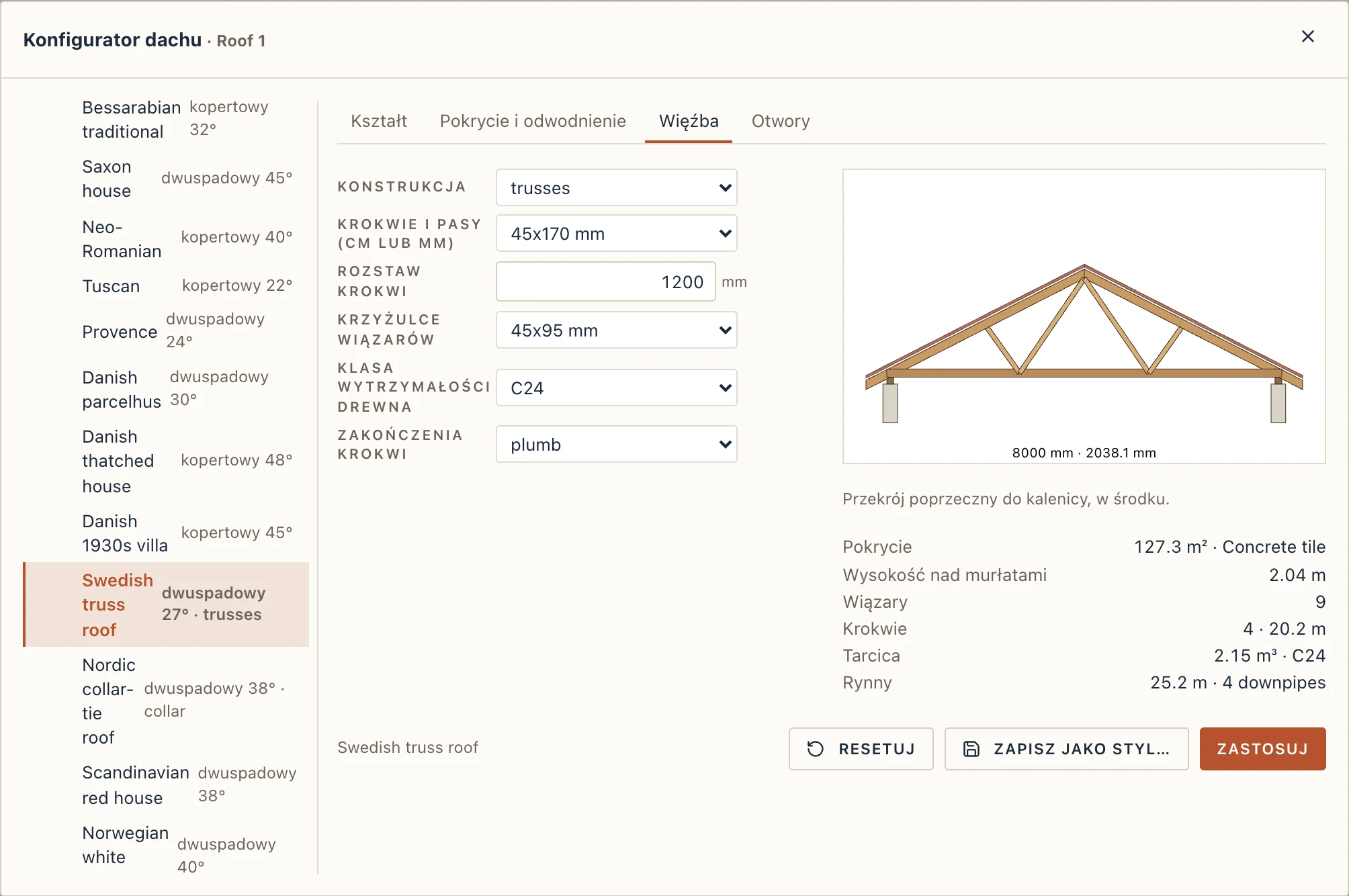
Konfigurator dachu (przycisk obok stylu albo Architektura → Konfigurator dachu przy zaznaczonym dachu) zbiera wszystko w jednym miejscu: style po lewej, następnie kształt i jego krawędzie, pokrycie i odwodnienie, więźbę i otwory, nad rzutem dachu (kliknij krawędź, aby ustawić ją jako auto, okap lub szczyt) oraz, dla więźby, przekrojem poprzecznym przez kalenicę z wiązarem lub parą krokwi pośrodku. Wybierz styl na początek i zmień dowolne pole ręcznie; Zastosuj robi z tego jeden krok cofania. Zapisz jako styl… zachowuje skonfigurowany dach jako styl projektu, wymieniony w grupie Projekt nad stylami z katalogu (i na liście w panelu Właściwości) dla innych i nowych dachów; Aktualizuj styl ponownie zapisuje w nim zmiany, a każdy dach tego stylu za nimi podąża. Stylowi projektu można zmienić nazwę albo go usunąć; jego dachy zachowują swój wygląd.
Rynny i rury spustowe. W sekcji konfiguratora Pokrycie i odwodnienie rynna otrzymuje rozmiar, wysunięcie poza okap i odległość, na jaką wisi pod pokryciem, spadek do wylotów (mm/m) oraz denka; tabela krawędzi włącza lub wyłącza rynnę każdego okapu. Rury spustowe początkowo należą do dachu, jedna co 10 m; Uczyń je edytowalnymi zamienia je w elementy, a Architektura → Rura spustowa dodaje jedną kliknięciem na rynnie. Uchwyt rury spustowej przesuwa ją tylko wzdłuż jej rynny; jej właściwości ustalają średnicę, kolano wylotowe u dołu i przebieg, czyli łańcuch odcinków, każdy z długością i kątem od pionu (w stronę ściany), przy czym ostatni schodzi do gruntu. W IFC rynna to IfcPipeSegment GUTTER, a rura spustowa to odcinek sztywny o nazwie Downpipe.
Ściany na poziomie dachu zatrzymują się pod nim i same dochodzą do jego szczytów, także pod dachem zakrzywionym. Ściana na innym poziomie podąża za dachem po użyciu Architektura → Dołącz do dachu (AR): zaznacz ściany, a następnie kliknij dach. To samo narzędzie przyjmuje każdą inną bryłę nad ścianami: bryłę Studio, płytę, belkę, element zaimportowany z IFC. Ściany dochodzą do jej spodu i są wzdłuż niego przycinane, niezależnie od jej kształtu. Odłącz od dachu to cofa.
Okno dachowe i Lukarna dodają otwory w dachu: kliknij na połaci. Należą one do dachu. Zaznacz dach, a każde z nich pokaże na rzucie swoje uchwyty. Przeciągnij uchwyt pośrodku, aby przesunąć je po dachu. Przeciągnij uchwyty krawędzi lub narożników okna dachowego, aby zmienić jego rozmiar na połaci (przeciwległa krawędź zostaje na miejscu; długość możesz wpisać podczas przeciągania). Szerokość biegnie wzdłuż okapu, a długość w górę połaci, mierzona na połaci. Lukarna ma uchwyt z każdej strony do zmiany szerokości. Zmiana, która nie zmieściłaby się na dachu, zostanie odrzucona. Aby je usunąć, kliknij prawym przyciskiem jego uchwyt i wybierz Usuń okno dachowe (lub Usuń lukarnę), naciśnij Delete, gdy kursor jest nad jego uchwytem, albo kliknij uchwyt pośrodku z Ctrl/⌘. Właściwości dachu też je wymieniają: wpisz tam szerokość i długość okna albo kliknij ×, aby je usunąć. Dach lukarny jest kryty materiałem pokrycia i mierzony razem z nim: ilości dachu podają osobno pokrycie lukarn (pole ich połaci, liczbę lukarn), więc przedmiar według materiału, kosztorys i zadanie harmonogramu na pokryciu liczą połacie dachu (bez wycięć lukarn) i dachy lukarn, każde raz.
Więźba drewniana
Konstrukcja ustala, jak dach jest zbudowany:
- krokwie: krokwie na płatwiach, z płatwią kalenicową.
- jętki: pary krokwi z poziomą jętką na wysokości Jętki: udział wysokości (domyślnie dwie trzecie), bez płatwi.
- wiązary: prefabrykowane wiązary wzdłuż głównej kalenicy, w rozstawie Rozstaw krokwi: pasy górne na połaciach, pas dolny na murłatach, krzyżulce w układzie W (wiązar jednospadowy na dachu jednospadowym). Końce dachu czterospadowego zachowują swoje krokwie.
- brak: samo poszycie, bez drewna.
Krokwie i pasy przyjmują dawne przekroje w cm lub skandynawskie w mm (od 45×95 do 45×245); razem z nimi idą Krzyżulce wiązarów i Klasa wytrzymałości drewna (od C14 do C30, drewno klejone). Krokwie opierają się na murłacie przez zacięcie (Oparcie krokwi na murłacie) i kończą się na okapie pionowo lub prostopadle (Zakończenia krokwi). Style Dach szwedzki z wiązarów i Dach skandynawski z jętkami przynoszą ze sobą swoją więźbę.
Każdy element jest osobną częścią: zestawienie Drewno dachu wymienia je jako listę cięć (element, przekrój, klasa, długość, sztuki, objętość), a IFC otrzymuje każdy jako IfcMember swojego typu, a każdy wiązar jako IfcElementAssembly.
Sufity podwieszane
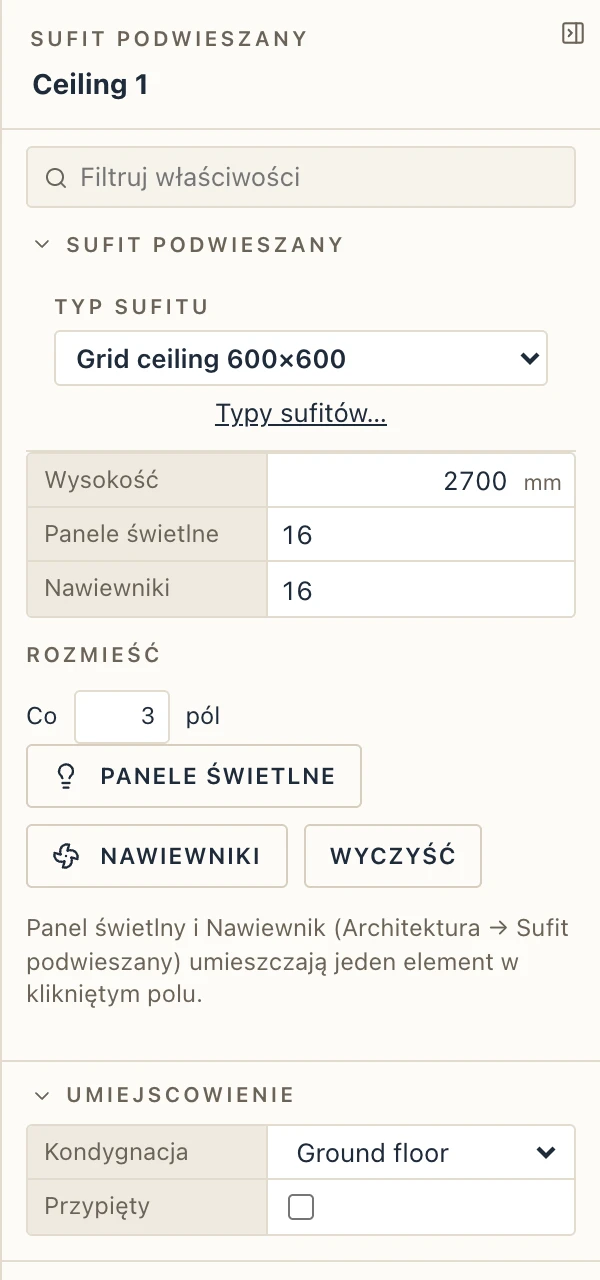
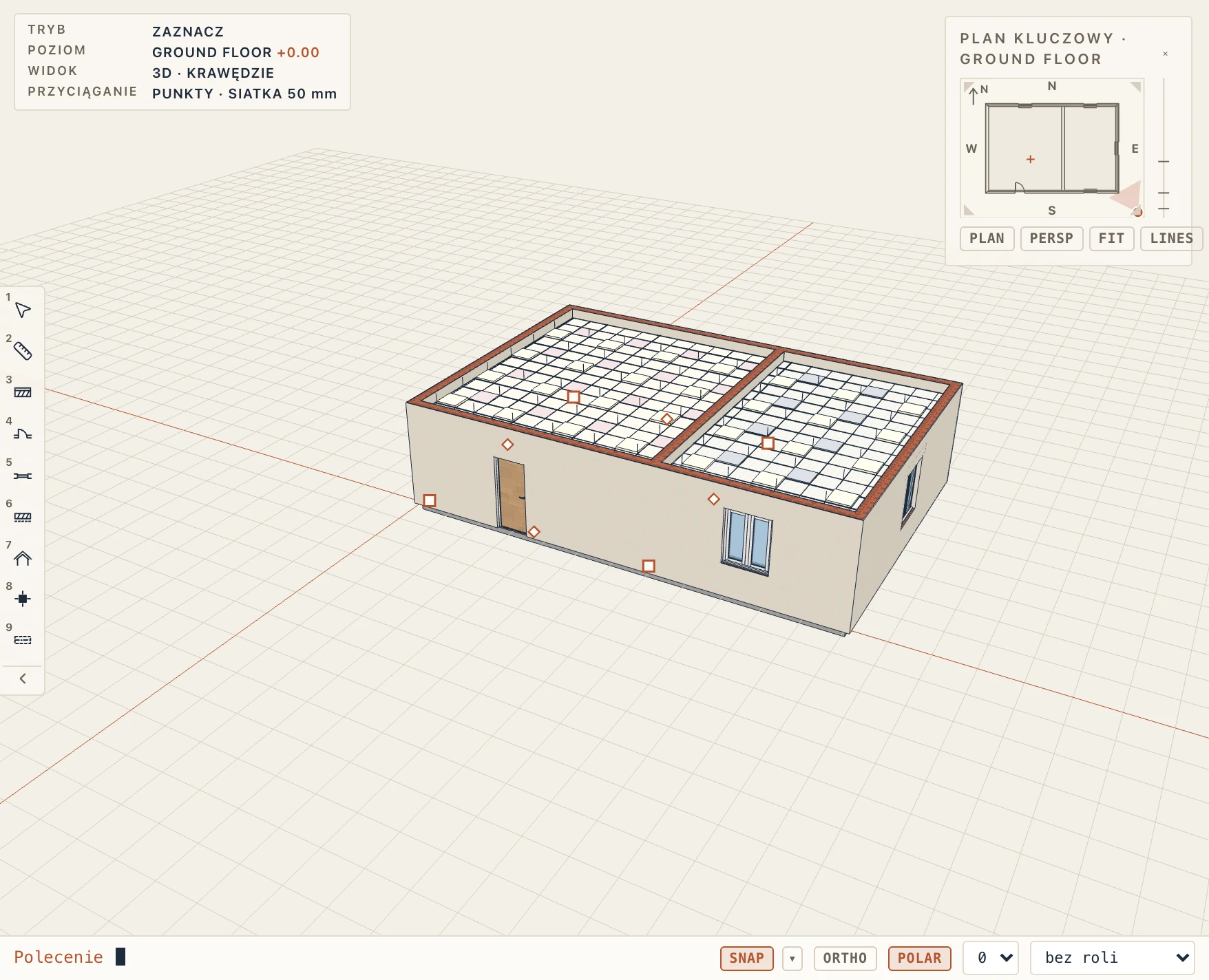
Wnętrza → Sufit podwieszany (CG) rysuje sufit podwieszany nad klikniętym obrysem; Sufit podwieszany w pomieszczeniu wypełnia kliknięte pomieszczenie, podążając za jego obrysem. Sufit wisi na wysokości z pola Wysokość nad kondygnacją (2700 mm, chyba że zmienisz ją we właściwościach).
Jego typ, w Wnętrza → Typy sufitów, ustala System: Płyty na widocznym ruszcie (szerokość, długość i grubość płyty, szerokość lica, wysokość i obrót rusztu, wieszaki do konstrukcji w ich rozstawie) lub Płyty g-k, ciągły. Ruszt jest wyśrodkowany na suficie, więc docinane płyty przy krawędziach wychodzą równe.
Panel świetlny i Nawiewnik wstawiają element w kliknięte pole; kliknij to pole ponownie drugim narzędziem, aby je zmienić. W panelu Właściwości Rozmieść wstawia panele świetlne lub nawiewniki co określoną liczbę pól, a Wyczyść je usuwa. Zestawienia liczą całe płyty, panele świetlne i nawiewniki, a sufit trafia do IFC jako IfcCovering typu CEILING.
Listwy przypodłogowe
Wnętrza → Listwa w pomieszczeniu (SK) układa listwę przypodłogową wokół klikniętego pomieszczenia, wzdłuż lic ścian, przerywaną przy każdych drzwiach (każdym otworze sięgającym do podłogi); kliknięta wewnątrz ścian bez pomieszczenia podąża za nimi w ten sam sposób. Listwa pomieszczenia podąża za pomieszczeniem: przesuń ścianę lub drzwi, a listwa przesunie się razem z nimi. Listwa przypodłogowa rysuje listwę wzdłuż linii klikniętej na licu ściany (Enter kończy); listwa leży po stronie odsuniętej od ściany, a Odwróć stronę we właściwościach przekłada ją na drugą stronę.
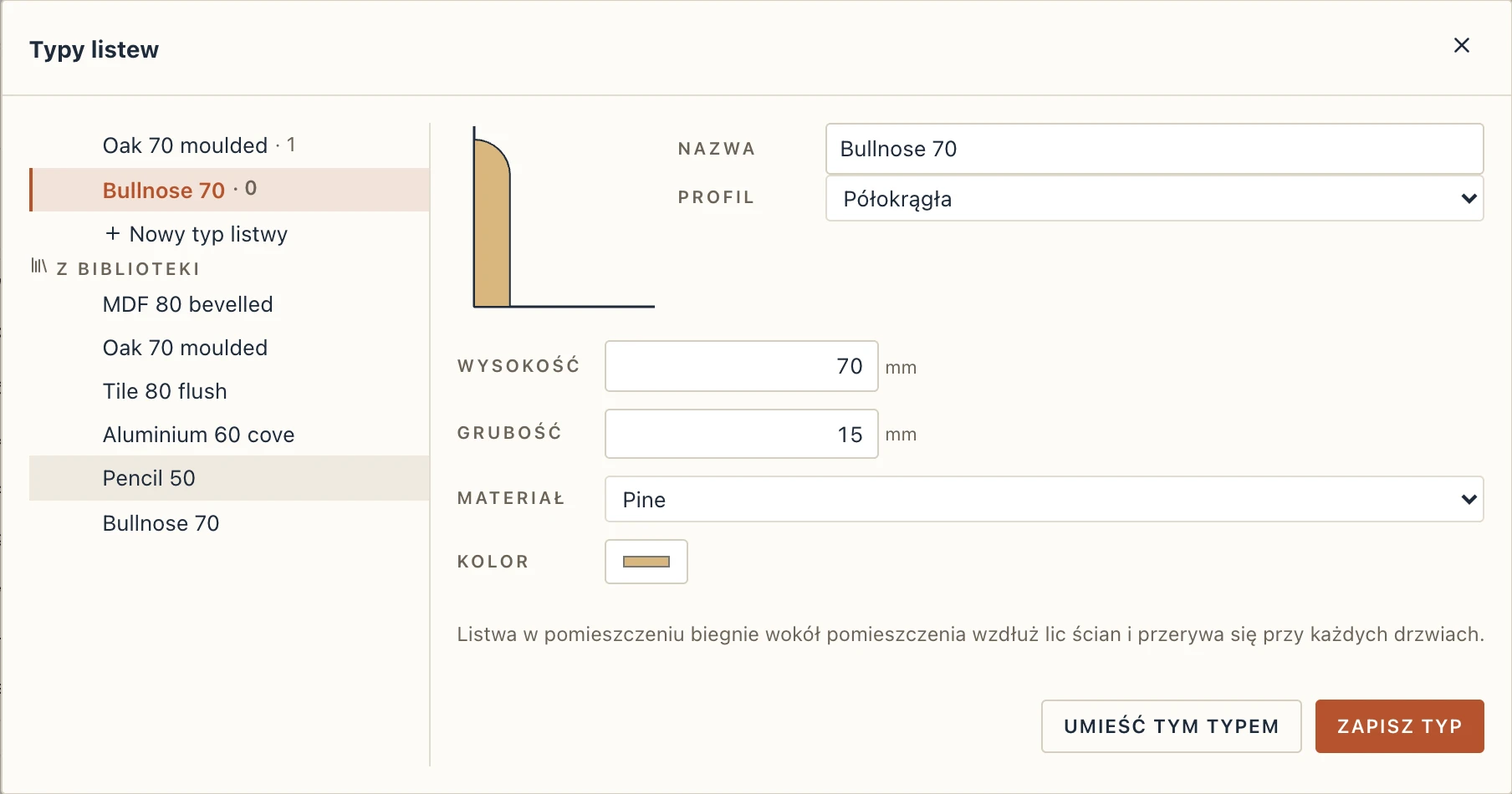
Jej typ, w Wnętrza → Typy listew, ustala Profil — Płaska (prostokątna), Fazowana (MDF), Profilowana (drewniana), Z wyokrągleniem u dołu (metalowa), Lekko zaokrąglona lub Półokrągła, narysowany obok w skali — Wysokość (od 40 do 300 mm), Grubość (od 5 do 40 mm), Materiał i jego kolor. Z biblioteki wprowadza do projektu gotowe typy: MDF 80 ścięta, Dąb 70 profilowana, Płytka 80 prosta, Aluminium 60 wyoblona, Zaokrąglona 50 i Półokrągła 70. Gdy narzędzie listwy jest włączone, panel Właściwości pokazuje typ, który ono układa, do wybrania przed kliknięciem.
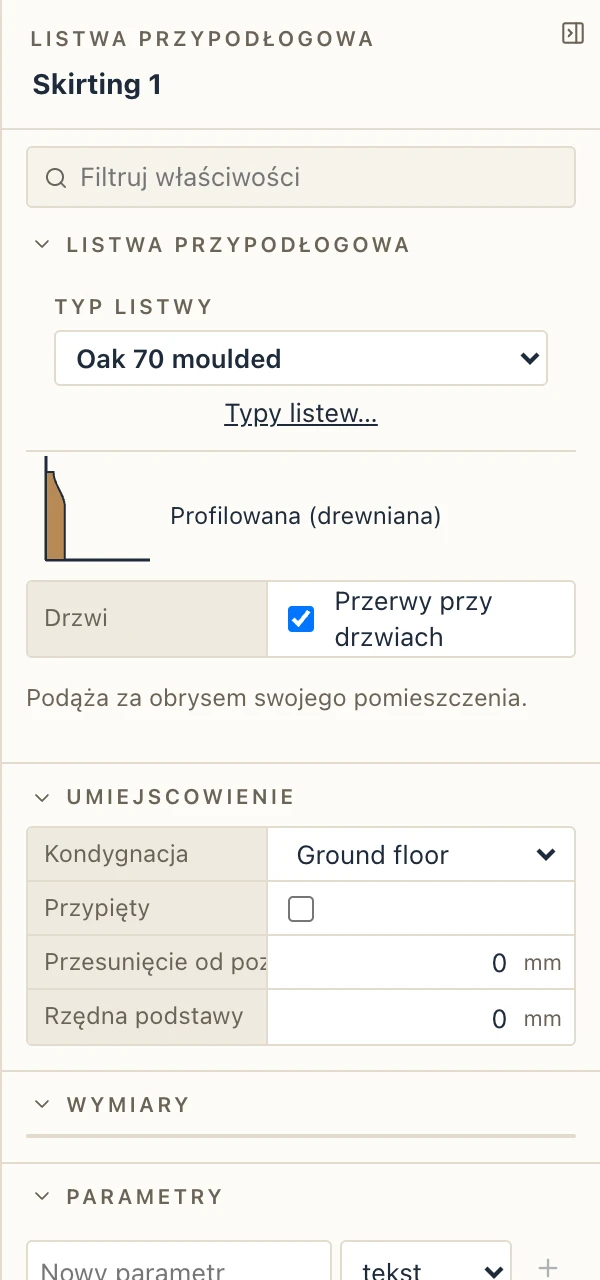
Właściwości listwy zawierają jej typ, jej Odsunięcie podstawy nad podłogą (w sekcji Wymiary) oraz Przerwy przy drzwiach (wyłączone: biegnie dalej przez nie). Zestawienie listew przypodłogowych (lub Listwy przypodłogowe na liście nowych zestawień w przeglądarce projektu) wymienia je według typu, z liczbą sztuk i długością, bez przerw przy drzwiach. Listwa jest łączona na ucios w narożnikach; rzut rysuje jej przednią krawędź, a listwa trafia do IFC jako IfcCovering typu SKIRTINGBOARD, należący do IfcCoveringType tego samego typu.