Podręcznik użytkownika
Przekroje, elewacje i 3D
Twórz przekroje i elewacje, otwieraj widoki 3D i ustalaj, co i jak pokazuje każdy widok.
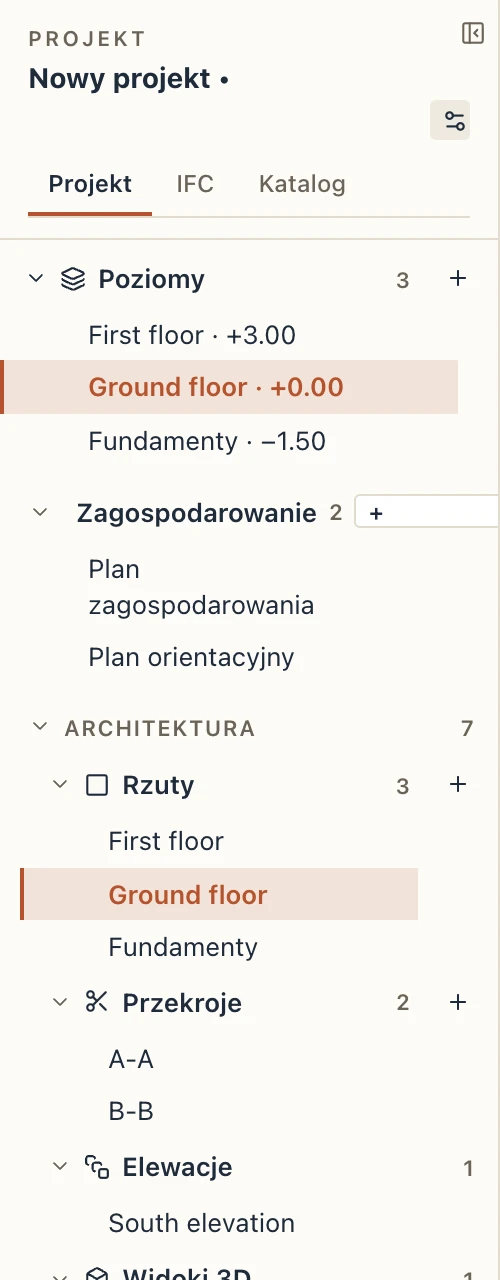
Wszystkie widoki są w przeglądarce projektu, ułożone według branży: Architektura, Konstrukcja lub MEP. Kliknij dwukrotnie widok, aby otworzyć go w karcie.
Przekroje
Wybierz Widok → Przekrój (SE) lub kliknij + obok Przekroje w przeglądarce. Następnie narysuj linię cięcia na rzucie dwoma kliknięciami i kliknij trzeci raz po stronie, w którą patrzy przekrój. Przekrój jest rysowany z modelu i pozostaje aktualny, gdy go zmieniasz.
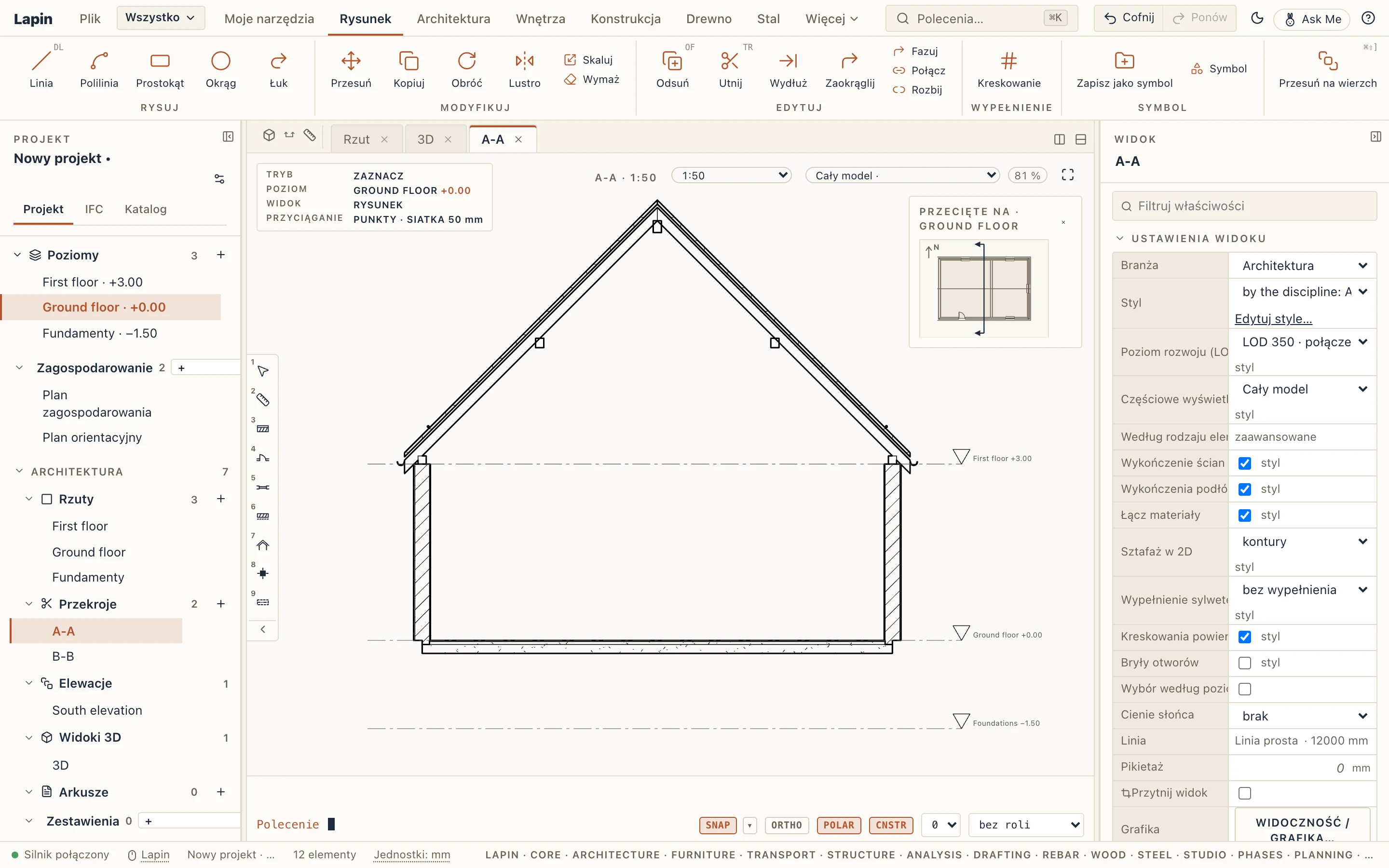
Przekrój nie musi być jedną prostą linią. Przekrój łamany (SJ) rysuje go jako polilinię, kliknięcie po kliknięciu, a Enter kończy: każdy prosty odcinek jest płaskim cięciem, które widzi tylko między własnymi końcami, a odcinki są rysowane obok siebie w rzeczywistych długościach, z cienką linią przerywaną w miejscu każdego załamania. Przekrój łukowy (SV) rysuje łuk przez trzy punkty (początek, koniec i punkt na łuku) i rozwija go w ten sam sposób, więc zakrzywiona fasada jest widoczna w prawdziwej długości. Przekrój wzdłuż (SA) wybiera element z linią na rzucie: drogę lub ścieżkę, rów, mur oporowy, ścianę, belkę, fundament lub narysowaną polilinię, i podąża za nim w jego obecnym kształcie; wypisuje pikietaże wzdłuż dołu (0+020, co dziesiątą część skali lub z krokiem ustawionym w polu Pikietaż w ustawieniach widoku). Na rzucie punkty przekroju są uchwytami: przeciągnij punkt, przeciągnij środek odcinka, aby dodać załamanie, kliknij punkt z Ctrl/⌘, aby go usunąć. Pokazany w 3D przekrój rozwinięty tnie model wzdłuż swojego pierwszego odcinka i układa swój rysunek odcinek po odcinku.
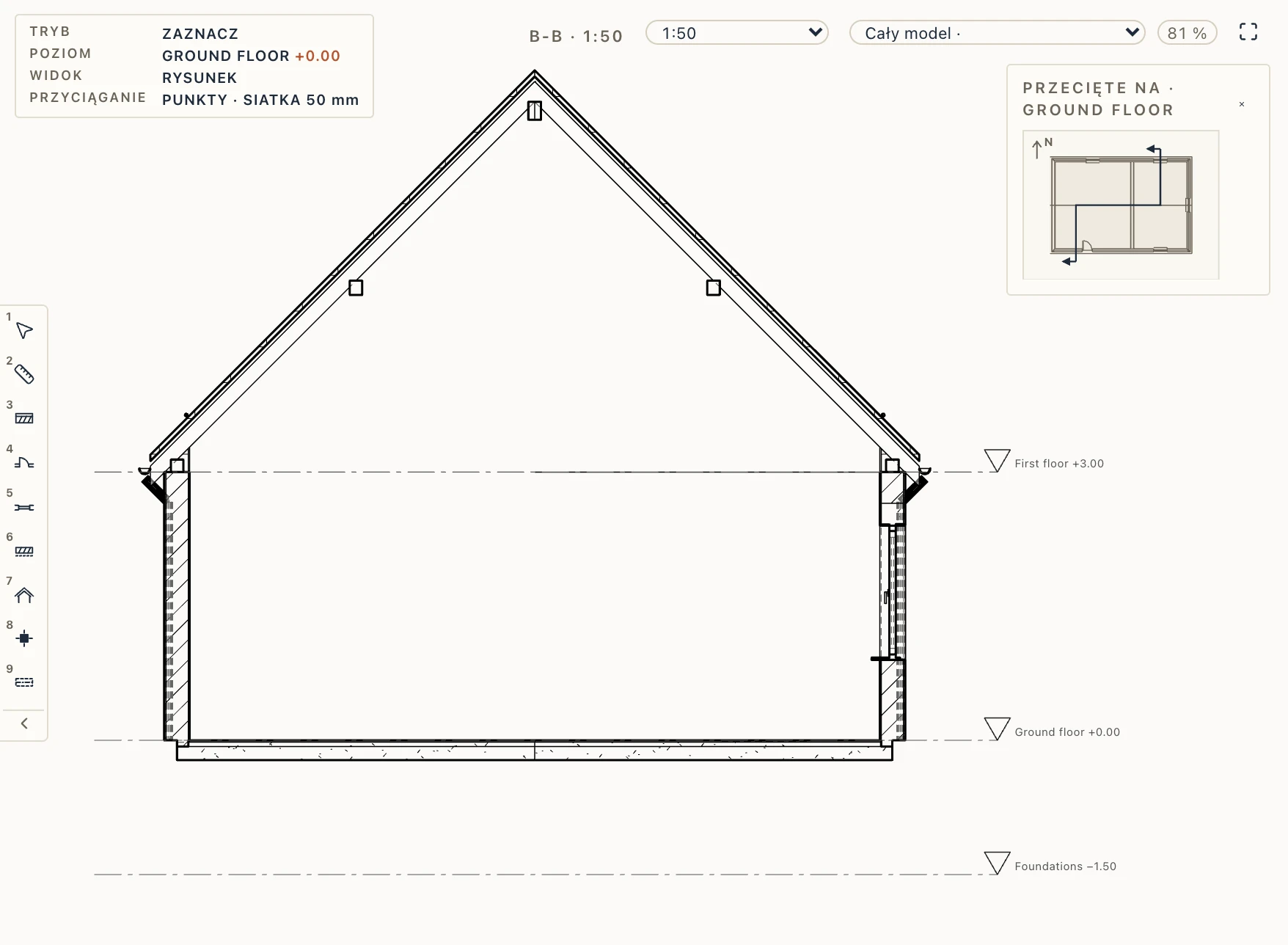
Zaznacz przekrój w przeglądarce, aby ustawić w panelu Właściwości jego skalę, głębokość, branżę i styl.
Skala widoku. U góry rzutu, przekroju lub elewacji, obok powiększenia (jego wielkości na ekranie względem papieru), wybór skali pokazuje skalę widoku i ją zmienia: jedna ze standardowych skal projektu albo Własna… dla własnej (1:75), w jednym kroku cofania. Na arkuszu wybierz widok, a jego skala pojawi się i tam; jej zmiana zmienia widok na każdym arkuszu, który go pokazuje. Domyślne skale… otwiera Zarządzaj → Standardy rysunkowe → Projekt: Standardowe skale to te, które oferuje wybór, a Nowe rzuty w 1:, Nowe przekroje w 1: i Nowe elewacje w 1: skala, którą dostaje każdy nowy widok (puste: 1:100). Rzut kondygnacji bez własnego widoku rysuje się w skali rzutów.

Gdzie przekrój jest oznaczony
Linia przekroju jest rysowana na każdym rzucie, a przekrój jest oznaczony w każdym innym przekroju i elewacji, które przecina jego płaszczyzna: cienką linią przerywaną tam, gdzie płaszczyzna tnie widok, z nazwą przekroju i strzałką u góry pokazującą kierunek patrzenia, tej samej wielkości na papierze co na rzucie. Przekrój nigdy nie jest oznaczony w samym sobie. Kliknij znacznik, aby zaznaczyć przekrój, kliknij go dwukrotnie, aby go otworzyć.
Rozmiar znaczników. Zarządzaj → Standardy rysunkowe → Projekt ustawia, jak duże są rysowane znaczniki, w milimetrach na papierze, osobno dla przekrojów i elewacji: Rozmiar znacznika przekroju (strzałki przekroju mają 0,7 tej wartości) i Tekst znacznika przekroju, Rozmiar znacznika elewacji (średnica koła elewacji) i Tekst znacznika elewacji; na początku 10 mm i wysokość standardowego stylu tekstu, dopóki ich nie ustawisz. Projekt, który miał jeden rozmiar znaczników, zachowuje go dla obu. Przekrój lub elewacja z własnym rozmiarem ma we właściwościach Rozmiar znacznika (mm) i Tekst znacznika (mm); gdy są puste, bierze wartości projektu. Silnik rysuje znaczniki, więc rzuty, przekroje, które przecinają, arkusze, PDF i DXF się do nich dostosowują.
Przesuwanie przekroju. Zaznacz przekrój na rzucie i przesuń go poleceniem Przesuń (albo przeciągnij go za linię): jak w Revit, tnie tam, gdzie go postawisz, a obrócony lub odbity patrzy w obróconą lub odbitą stronę. Każda główka (jego strzałka i nazwa) ma własny uchwyt: przeciągnij go, aby odsunąć główkę od końca linii, na przykład od wymiaru, a cienka linia odniesienia łączy ją z powrotem; przekrój tnie tak samo. Ctrl/⌘-kliknięcie uchwytu przywraca główkę na miejsce. Przekrój w poprzek elementu lub wzdłuż niego podąża za elementem i jest przesuwany razem z nim.
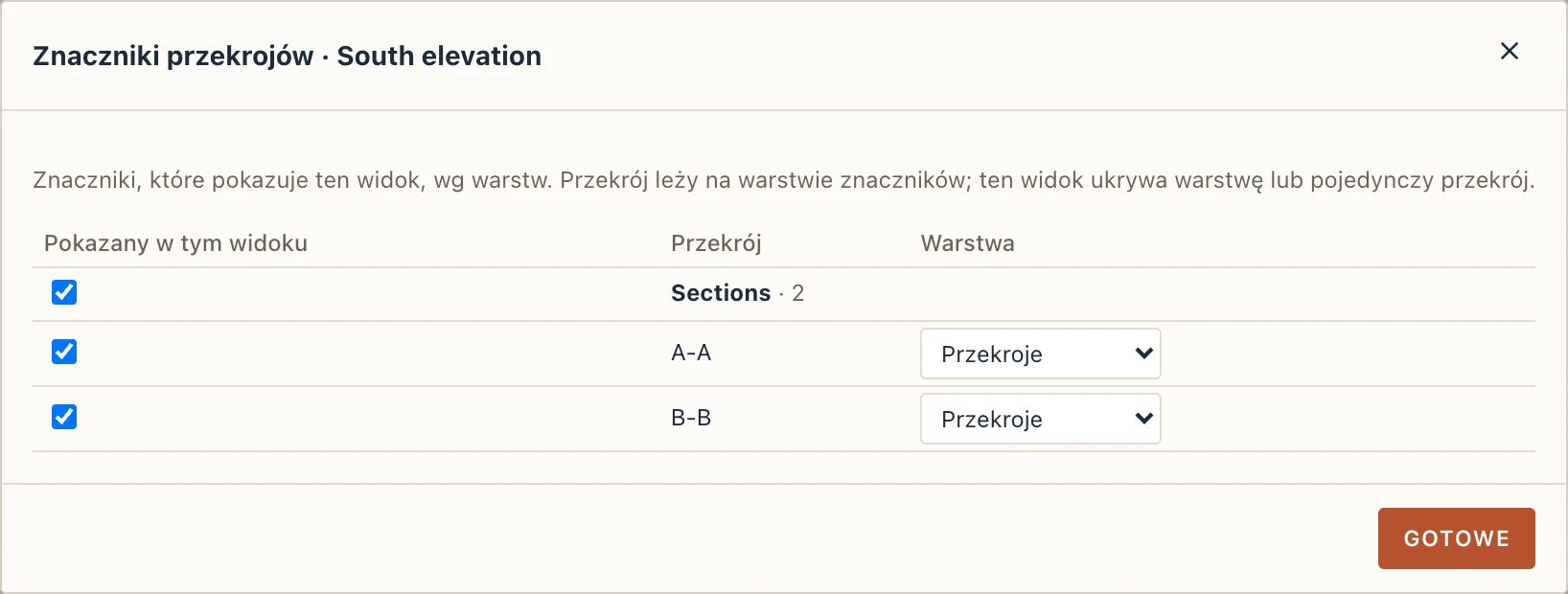
Każdy przekrój leży na warstwie znaczników (na początku Przekroje; Warstwa znacznika we właściwościach przekroju ją zmienia), a każdy widok wybiera, co oznacza. Widok → Przekroje… wyświetla przekroje projektu według warstw dla widoku na pierwszym planie, z polem wyboru dla każdej warstwy i każdego przekroju tylko dla tego widoku, warstwą każdego przekroju (istniejącą lub Nowa warstwa…) oraz liczbą widoków, w których każdy jest ukryty. Arkusz oznacza to, co oznaczają jego widoki.
Przekrój poprzeczny przez belkę lub słup (Przekrój tutaj, Przekrój poprzeczny na karcie Zbrojenie proste) też ma uchwyty na rzucie: przeciągnij dowolny koniec wzdłuż linii, aby dać tej stronie większy lub mniejszy margines, przeciągnij środek wzdłuż elementu, aby przesunąć pikietaż, w którym tnie. Okno przekroju podąża za nim.
Elewacje
+ obok Elewacje tworzy od razu cztery elewacje budynku.
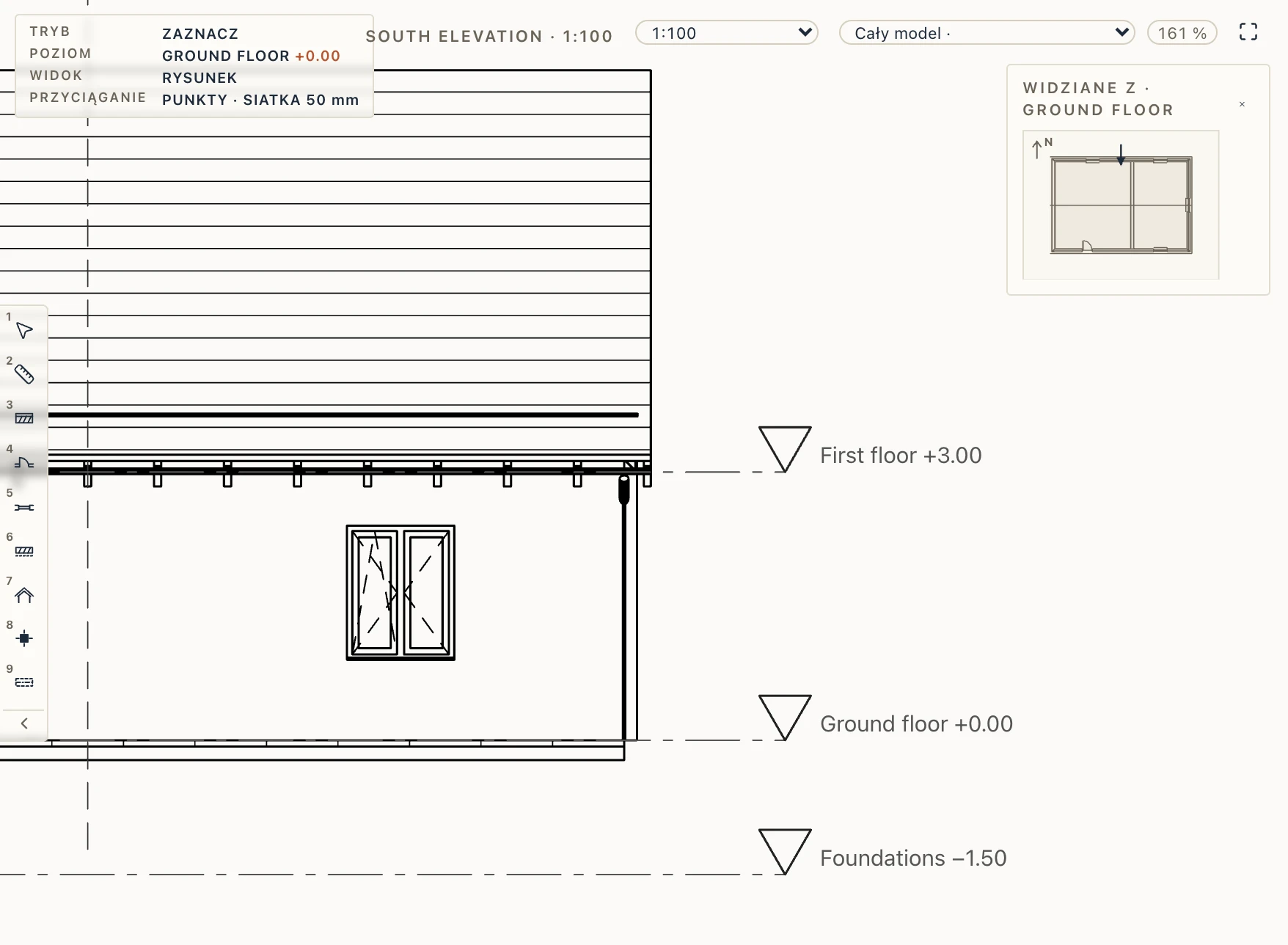
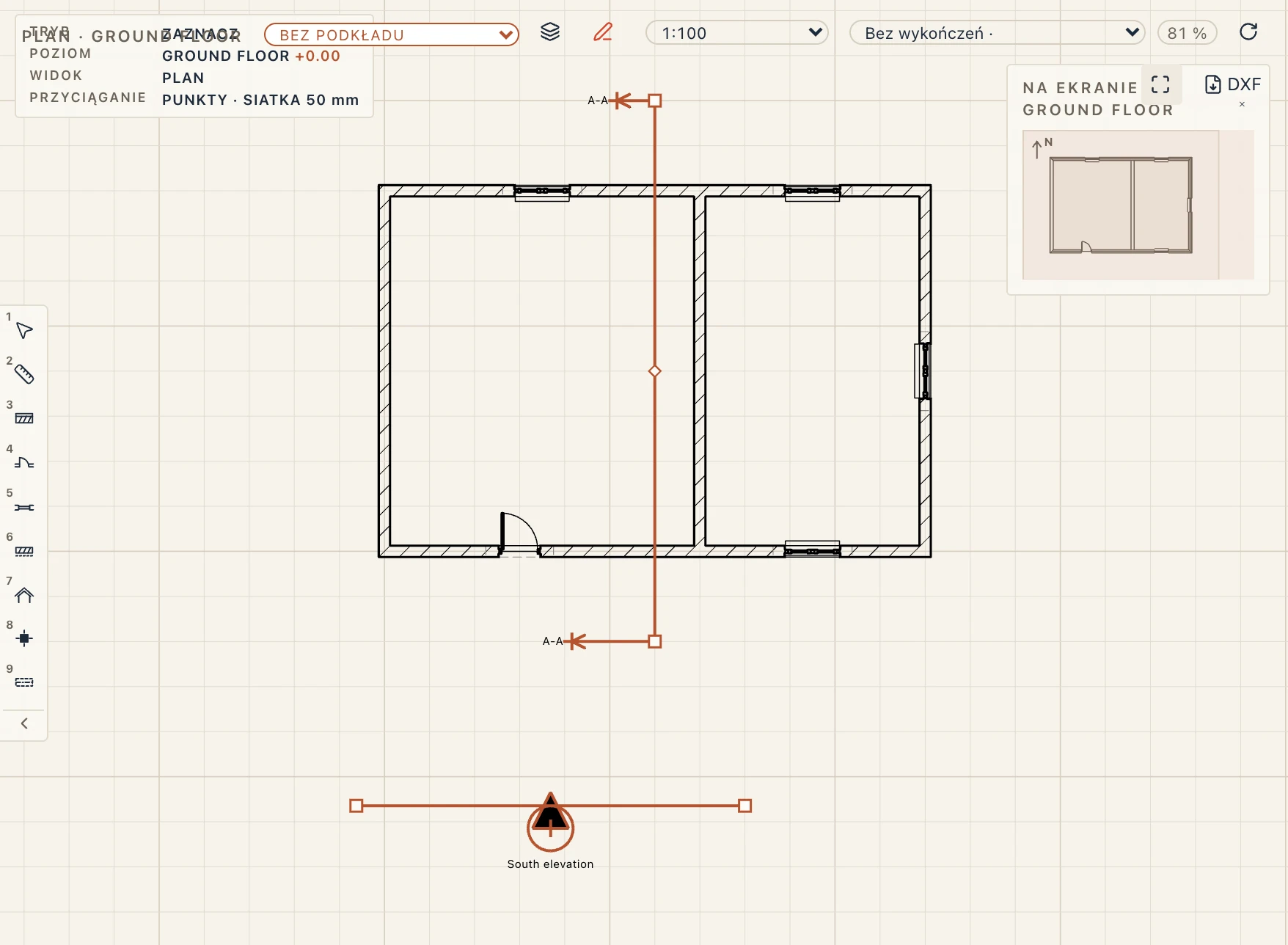
Każdy rzut oznacza każdą elewację przed budynkiem, z dala od główek przekrojów, które tam są: cienką linią punktową w poprzek kierunku jej patrzenia, a pośrodku kołem z czarną strzałką wskazującą budynek, z nazwą elewacji za nim. Kliknij znacznik, aby zaznaczyć elewację, kliknij go dwukrotnie, aby ją otworzyć. Znaczniki elewacji w Widoczność / Grafika (VV) ukrywają je w widoku.
Jak daleko sięga elewacja. Zaznacz elewację na rzucie: jej linia ma uchwyt na każdym końcu. Przeciągnij jeden wzdłuż linii, aby wydłużyć lub skrócić elewację z tej strony; elewacja rysuje wtedy tylko to, co leży między oboma końcami, a jej arkusze i PDF podążają za nią. Każde przeciągnięcie to jeden krok cofania. Dopóki ich nie przeciągniesz, linia obejmuje cały budynek i rośnie razem z nim.
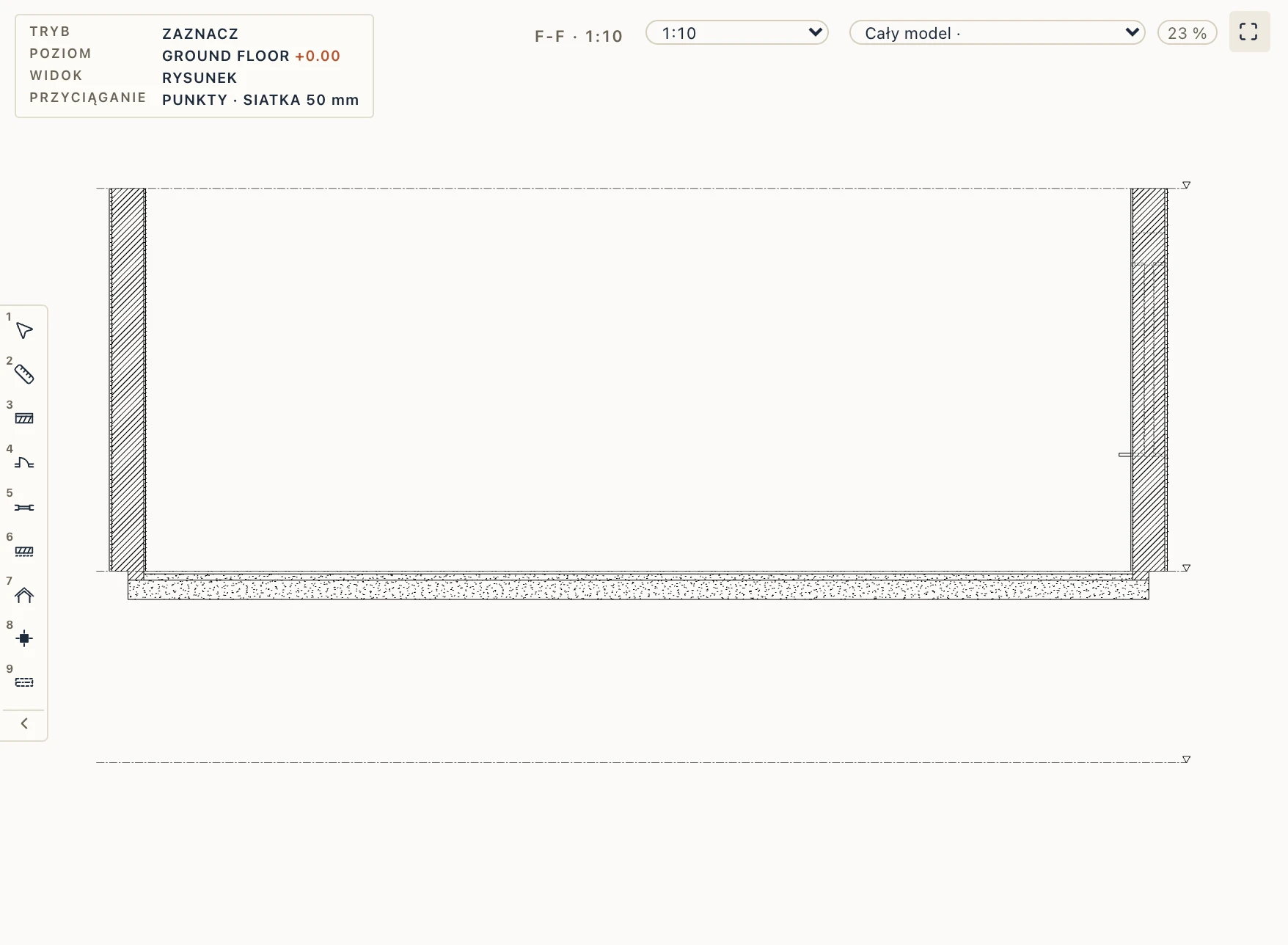
Przesuwanie znacznika elewacji. Przeciągnij uchwyt koła albo zaznacz elewację i użyj Przesuń: znacznik trafia tam, gdzie go postawisz, dalej od budynku lub wzdłuż jego linii, w jednym kroku cofania. Jak w Revit, linia znacznika jest miejscem, od którego elewacja zaczyna widzieć. Pozostawiona na zewnątrz budynku, gdzie stoi znacznik nowej elewacji, widzi cały budynek. Przesunięta do budynku, pokazuje tylko to, co leży za jej linią, a to, co linia przecina, jest rysowane w przekroju, z kreskowaniem materiałów w przekroju, jak na przekroju: elewacja wewnętrzna. Jej zasięg wzdłuż linii zachowuje własne uchwyty. Elewacja patrzy na północ, południe, wschód lub zachód, więc nie jest obracana ani odbijana. Przypięta elewacja lub przypięty przekrój (Modyfikuj → Przypnij) nie jest przesuwany, dopóki nie zostanie odpięty.
Cienie słońca
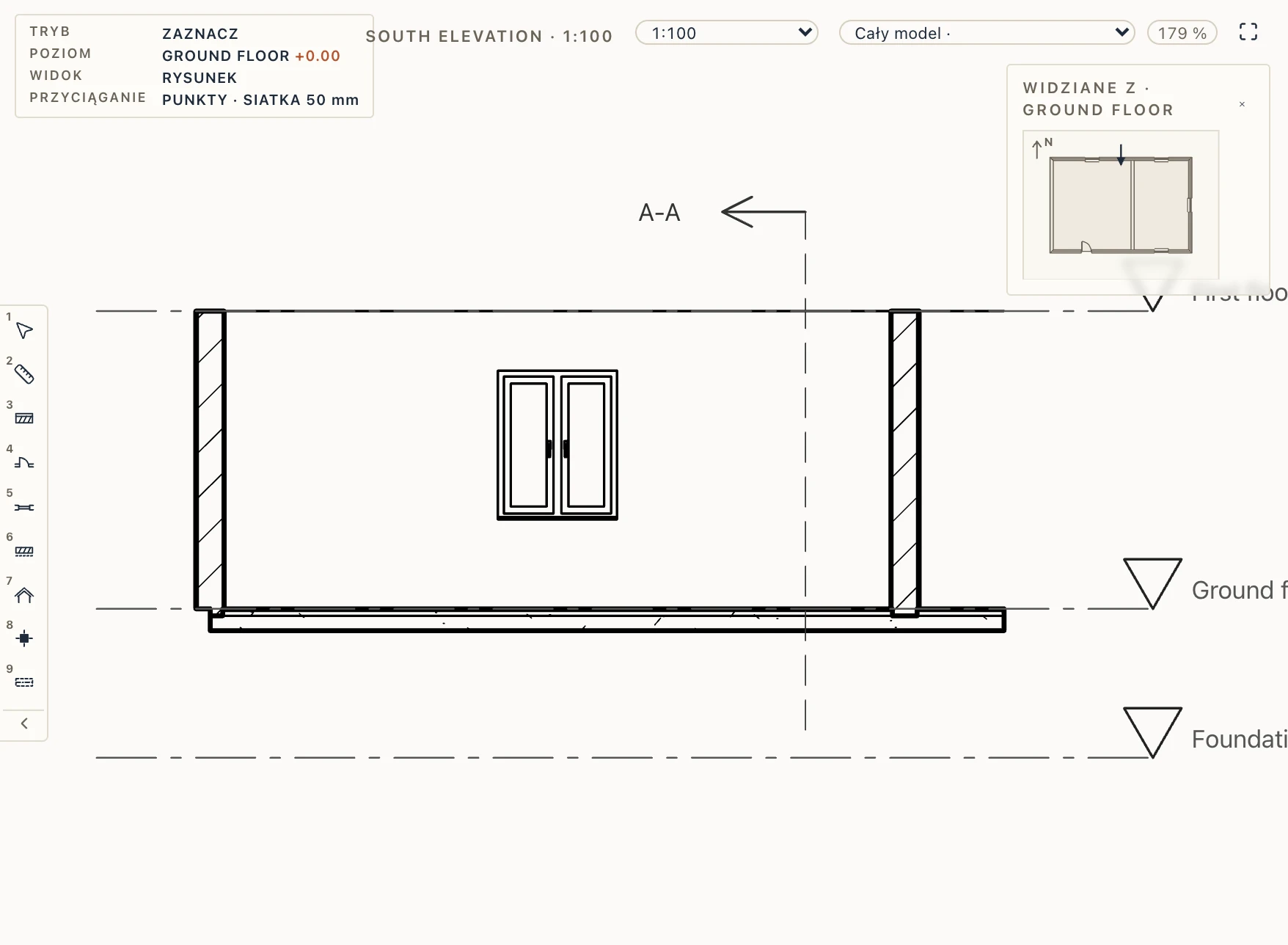
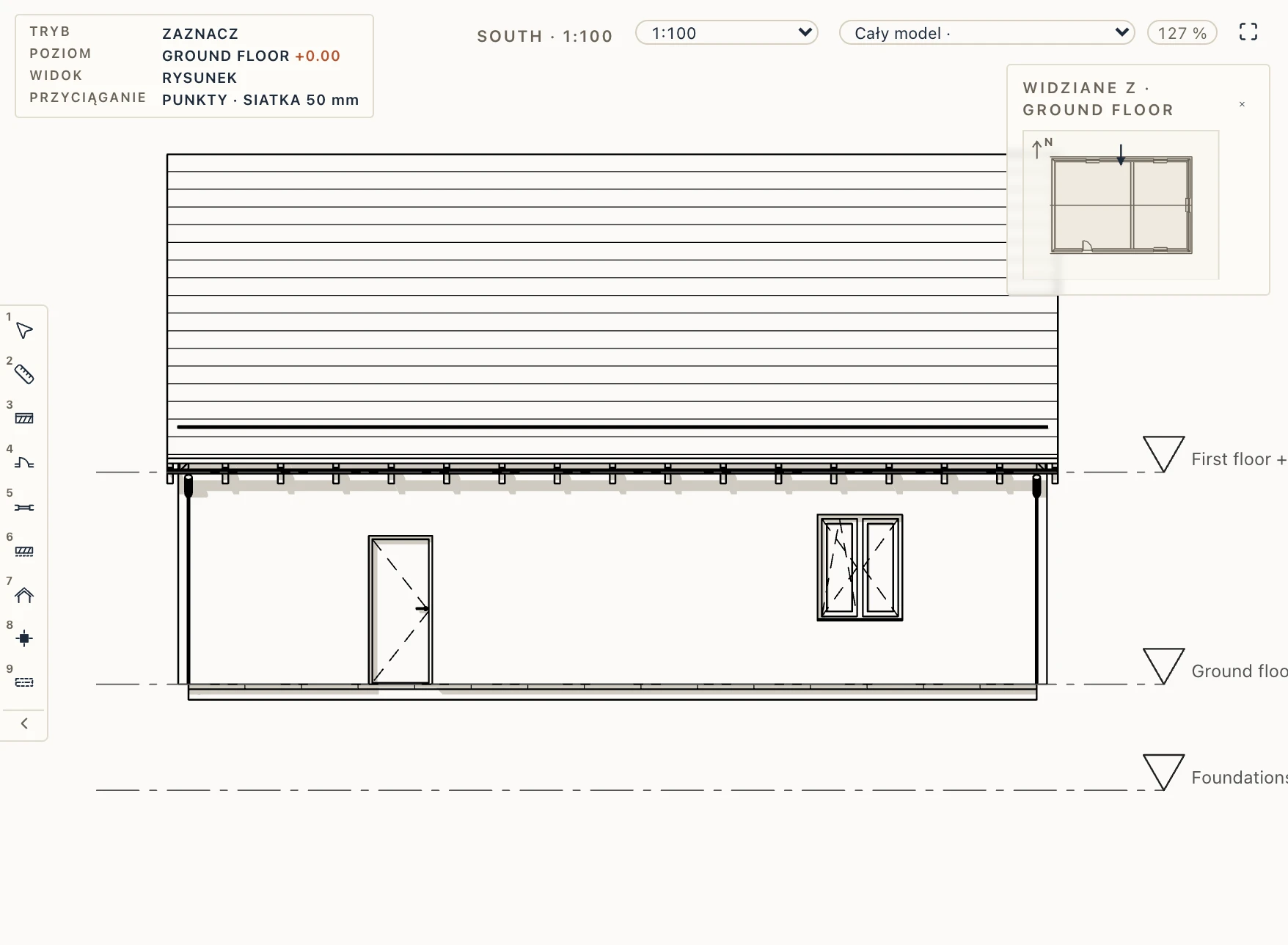
Elewacja, przekrój lub plan sytuacyjny mogą rysować cienie, które słońce rzuca na to, co widzą, wypełnione pod ich liniami, więc drukują się na arkuszach, w PDF i DXF. Wybiera się je we właściwościach widoku, w Cienie słońca:
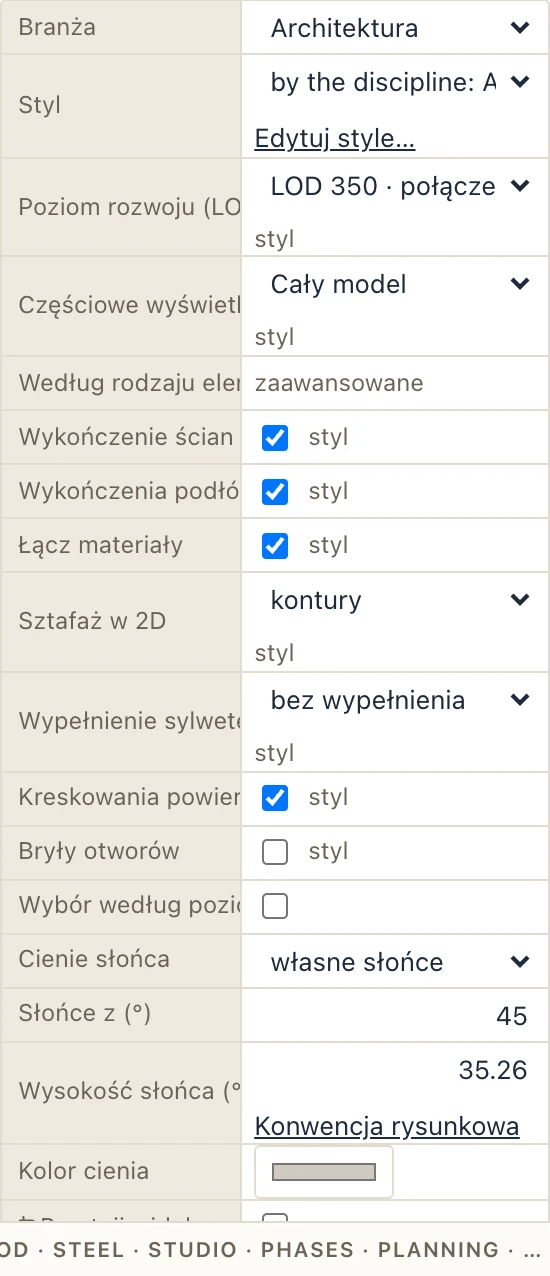
- własne słońce: słońce widoku. Domyślnie konwencja rysunkowa: słońce zza lewego ramienia, promienie wzdłuż przekątnej sześcianu (z 45°, na wysokości 35,26°), więc cień jest tak głęboki, jak wystaje to, co go rzuca. Słońce z i Wysokość słońca je obracają; Konwencja rysunkowa je przywraca.
- słońce projektu: słońce w miejscu projektu (Zarządzaj → Lokalizacja) w dniu i o godzinie widoku. Jak w Słońce i cienie bierze dzień i godzinę z Widok → Słońce i cienie.
Przekrój rzuca i przyjmuje cienie tylko z tego, co leży za jego cięciem. Rzut kondygnacji nie rysuje cieni: jego ściany, przecięte na wysokości rzutu, rzucałyby je za krótkie.
Kreskowania powierzchni
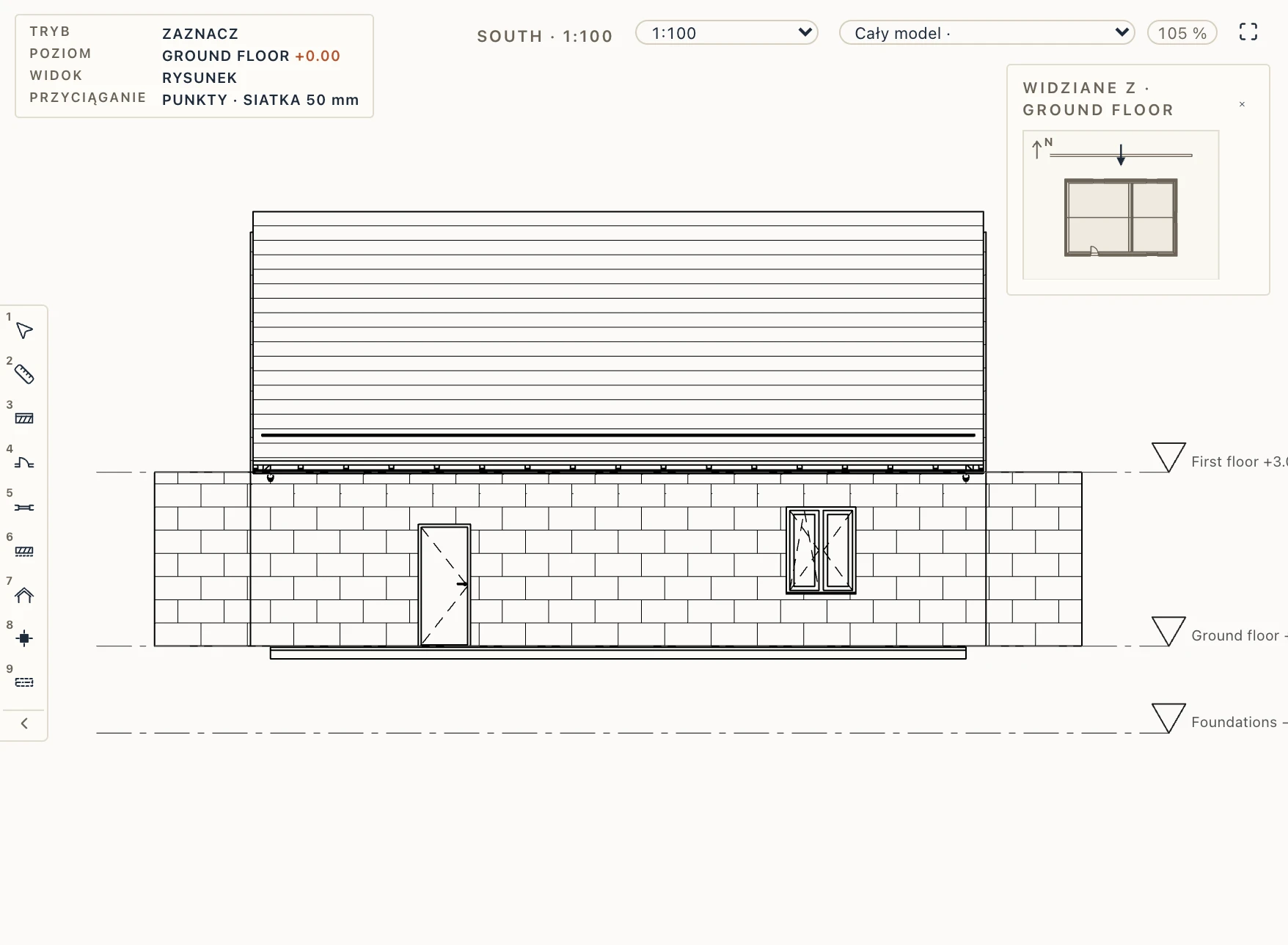
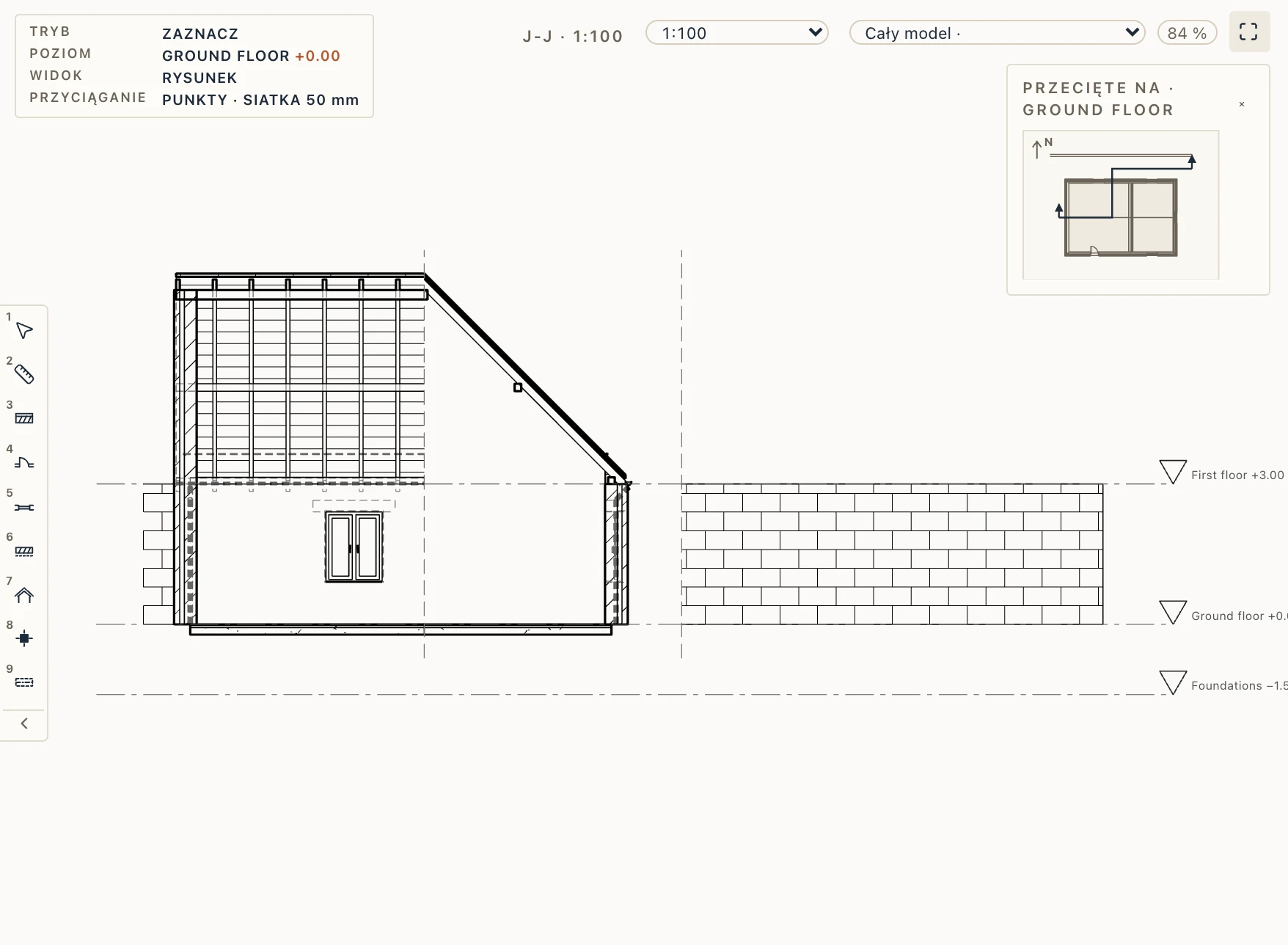
Elewacja lub przekrój kreskuje każdą widzianą ścianę kreskowaniem Elevation jej materiału (Zarządzaj → Materiały, karta 2D graphics): wzorem, skalą, kątem, piórem i wypełnieniem. Kreskowana jest tylko ta część ściany, której nie zasłania bliższy element, więc tynk czy cegłę elewacji widać wokół drzwi i okien, a przekrój kreskuje to, co widzi za płaszczyzną cięcia, a nie za elementami, które przecina. Ściana warstwowa pokazuje materiał swojej zewnętrznej warstwy. Kreskowanie rysowane jest pod liniami, więc drukuje się na arkuszach, w PDF i w DXF (warstwy SURFACE-HATCH i SURFACE-FILL).
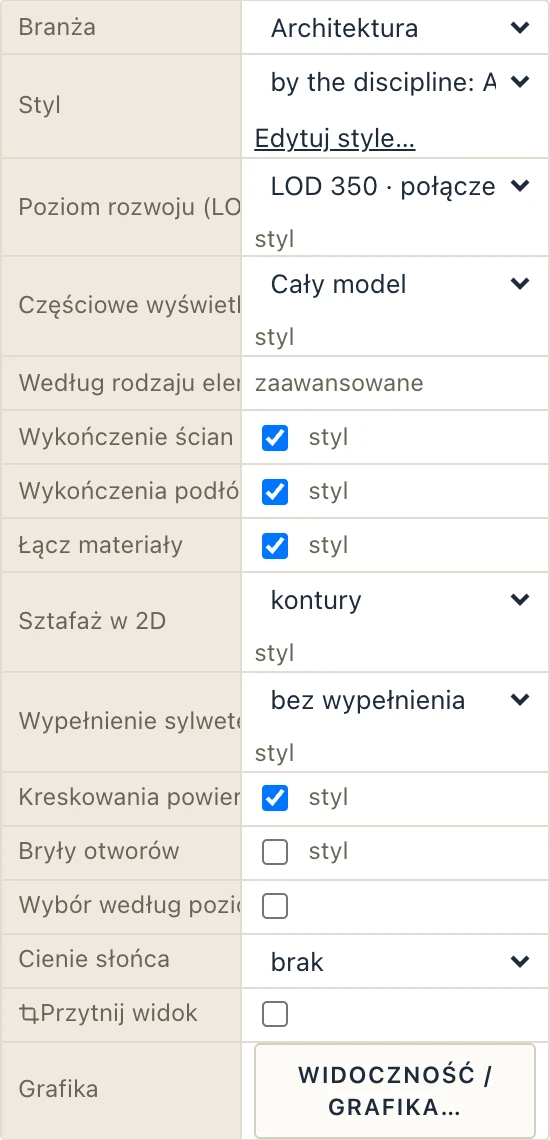
Przy Alignment view wzór biegnie dalej z jednej ściany na następną; przy layer leży na samej ścianie, wzdłuż jej poziomu od dolnego narożnika, a ściana widziana skośnie pokazuje go skrócony. Materiał biegnący w jednej płaszczyźnie przez kilka elementów jest kreskowany jako jeden, chyba że Join materials w stylu widoku jest wyłączone.
Dopóki go nie wybierzesz, kreskowanie elewacyjne materiału pochodzi z nazwy, jak jego kreskowanie przekroju, a Zarządzaj → Materials pokazuje które (z nazwy (BRICK)): cegła i mur BRICK, kamień STONE, drewno BOARDS, okładzina metalowa VERTICAL, dachówki, gonty i łupek HORIZONTAL, płytki TILES, żwir i ziemia jak w przekroju. Izolacja, membrany, tynk, farba i beton nie dostają żadnego: BATT izolacji to kreskowanie przekroju, nigdy nie proponowane dla powierzchni (wybrane ręcznie jest rysowane). Wybierz none, aby nic nie rysować. Przekrój rozwinięty (łamany, łukowy lub wzdłuż elementu) kreskuje każdy swój odcinek między jego końcami i tak samo rysuje na nim cienie słońca. Surface hatches w stylu widoku (Widok → View settings, Zarządzaj → View styles) wyłącza je dla całych widoków: włączone w Architectural, wyłączone w Structural, MEP i Coordination. Rzuty zachowują własne kreskowania przekroju i rzutu. Pokrycie dachu jest kreskowane według jego materiału, więc dach z dachówki pokazuje rzędy na połaciach widocznych w widoku i żadnych na odwróconych.
Widoki 3D
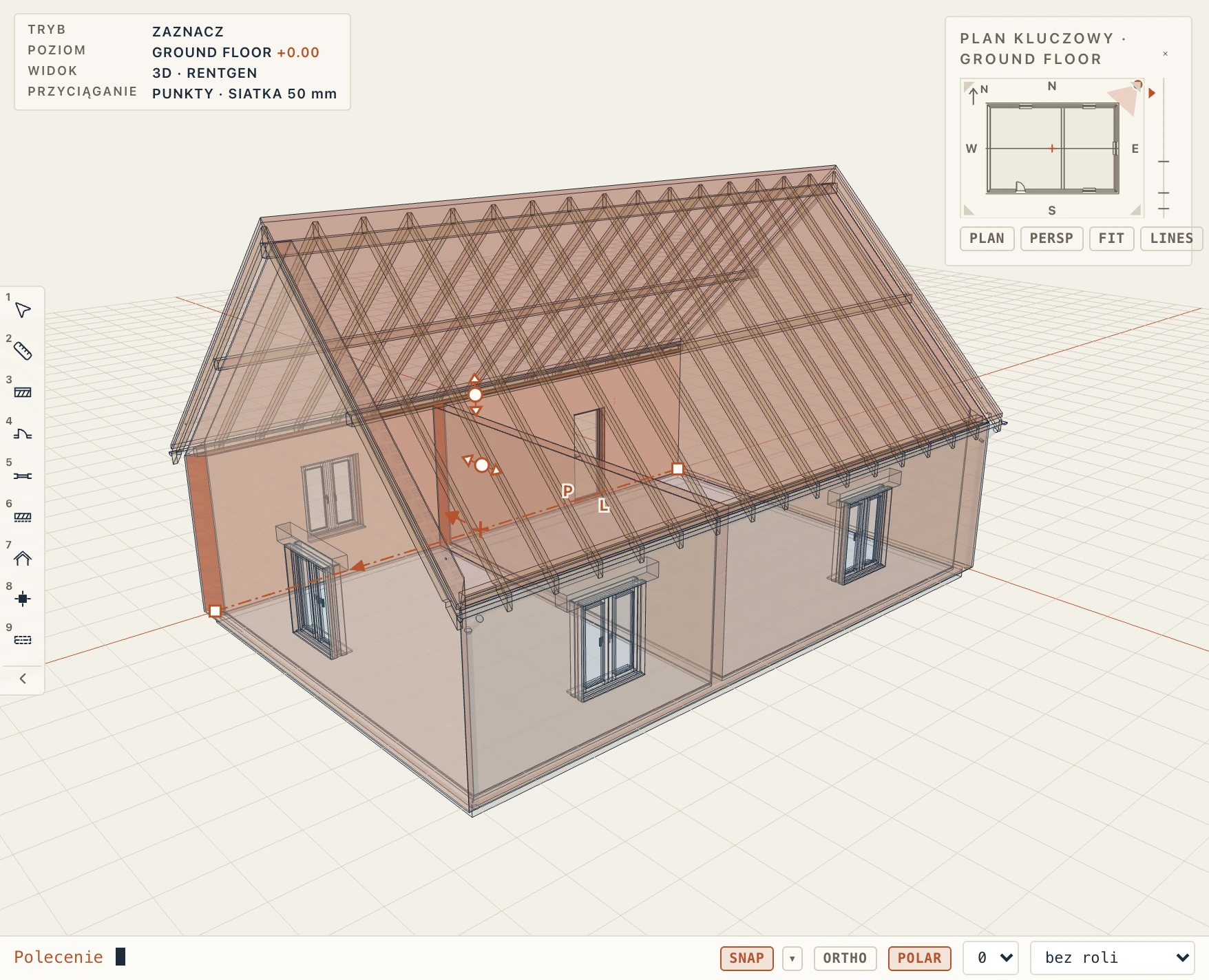
Kliknij dwukrotnie 3D, aby otworzyć widok 3D. Przeciągnij lewym przyciskiem, aby obracać się wokół modelu. Plan kluczowy w prawym górnym rogu pokazuje, skąd patrzysz. Rzut, Persp i Dopasuj zmieniają kamerę. Aby zachować kamerę, powiel widok 3D.
Kółko myszy powiększa do punktu modelu pod kursorem, który zostaje na miejscu na ekranie; powiększanie zatrzymuje się tuż przed tym punktem i nigdy przez niego nie przechodzi. Przeciągnięcie lewym przyciskiem obraca widok wokół środka zaznaczonych elementów, który zostaje na miejscu na ekranie, więc widzisz je ze wszystkich stron; bez zaznaczenia obraca się wokół punktu modelu pod kursorem, w którym zaczyna się przeciąganie, a wokół środka widoku, gdy pod kursorem nic nie ma. Widok → Powiększ do kursora i Widok → Obrót wokół zaznaczenia wyłączają każde z nich (kółko powiększa wtedy do środka widoku, a widok obraca się wokół swojego środka), podobnie jak pola wyboru we właściwościach widoku 3D. Wybór zostaje zapisany na tym komputerze.
Rentgen, czyli widok przezroczysty
View → Visual style przełącza kolejno: cieniowanie, cieniowanie z krawędziami, X-ray i szkielet; View → X-ray włącza i wyłącza rentgen bezpośrednio. W trybie X-ray wszystkie powierzchnie modelu są rysowane jako przezroczyste, z zachowanymi krawędziami, więc przez ściany i stropy widać to, co za nimi. Zaznaczone elementy pozostają pełne i podświetlone, a kliknięcie nadal wybiera element pod kursorem. Styl należy do widoku 3D, tylko do oglądania: nie zmienia modelu, rysunków ani eksportów. Aby przezroczyste były tylko niektóre kategorie (dach, stropy, ściany), ustaw ich przezroczystość według kategorii w Visibility / Graphics (VV); ta sięga też arkuszy i eksportów.
Przekrój w 3D
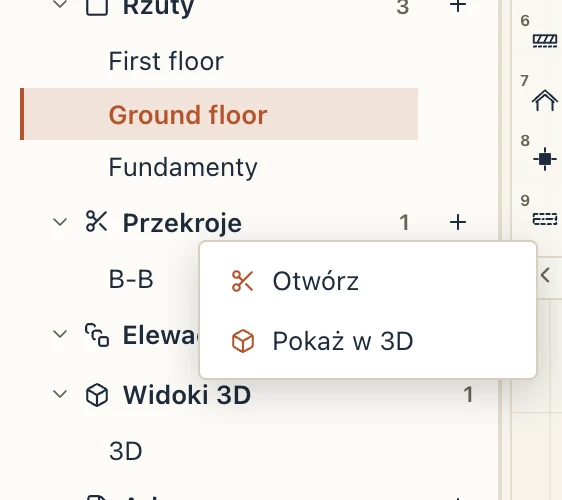
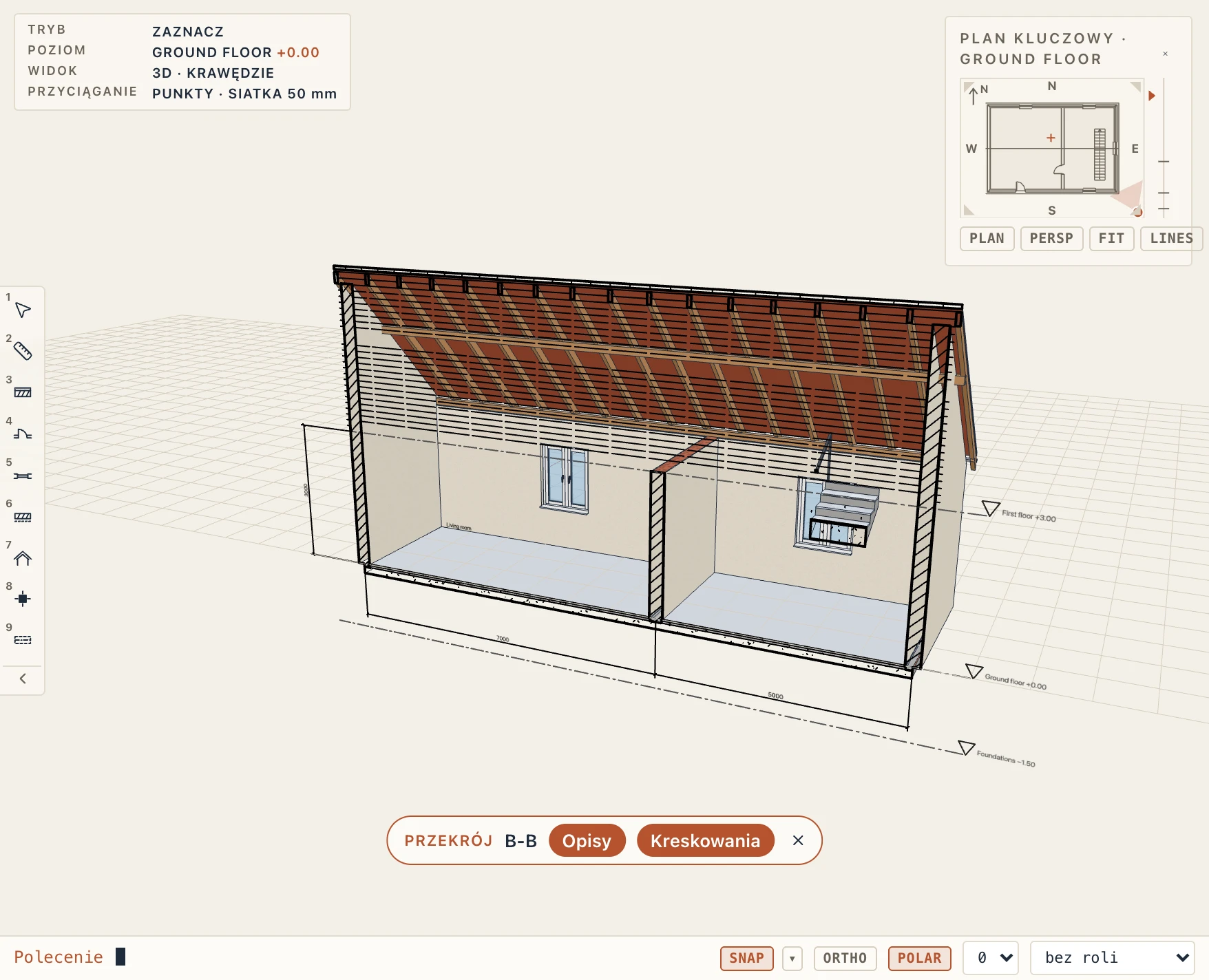
Kliknij prawym przyciskiem przekrój w przeglądarce i wybierz Pokaż w 3D. Widok 3D tnie model wzdłuż linii przekroju. Zachowuje stronę, w którą patrzy przekrój, do głębokości przekroju, jeśli ją ma. Każdy przecięty element jest zamknięty w miejscu cięcia, warstwa po warstwie, każda warstwa we własnym materiale: ściana pokazuje swój ceglany rdzeń i tynk, pełna jak sama ściana. Kreskowania na plakietce u dołu widoku 3D kładzie zamiast tego na cięciu rysunek przekroju, z wypełnieniami i kreskowaniami cięcia, które drukuje arkusz. Wymiary, rzędne, etykiety i teksty przekroju leżą na tej samej płaszczyźnie, w tej samej wielkości i w tym samym miejscu co w przekroju. Linie zachowują grubości piór i pełne wzory kresek. Te narysowane obok budynku stoją w powietrzu obok cięcia. Opisy na plakietce u dołu widoku 3D ukrywa je lub znowu pokazuje. Pokaż w 3D elewacji obraca kamerę tak, aby patrzyła tak jak elewacja.
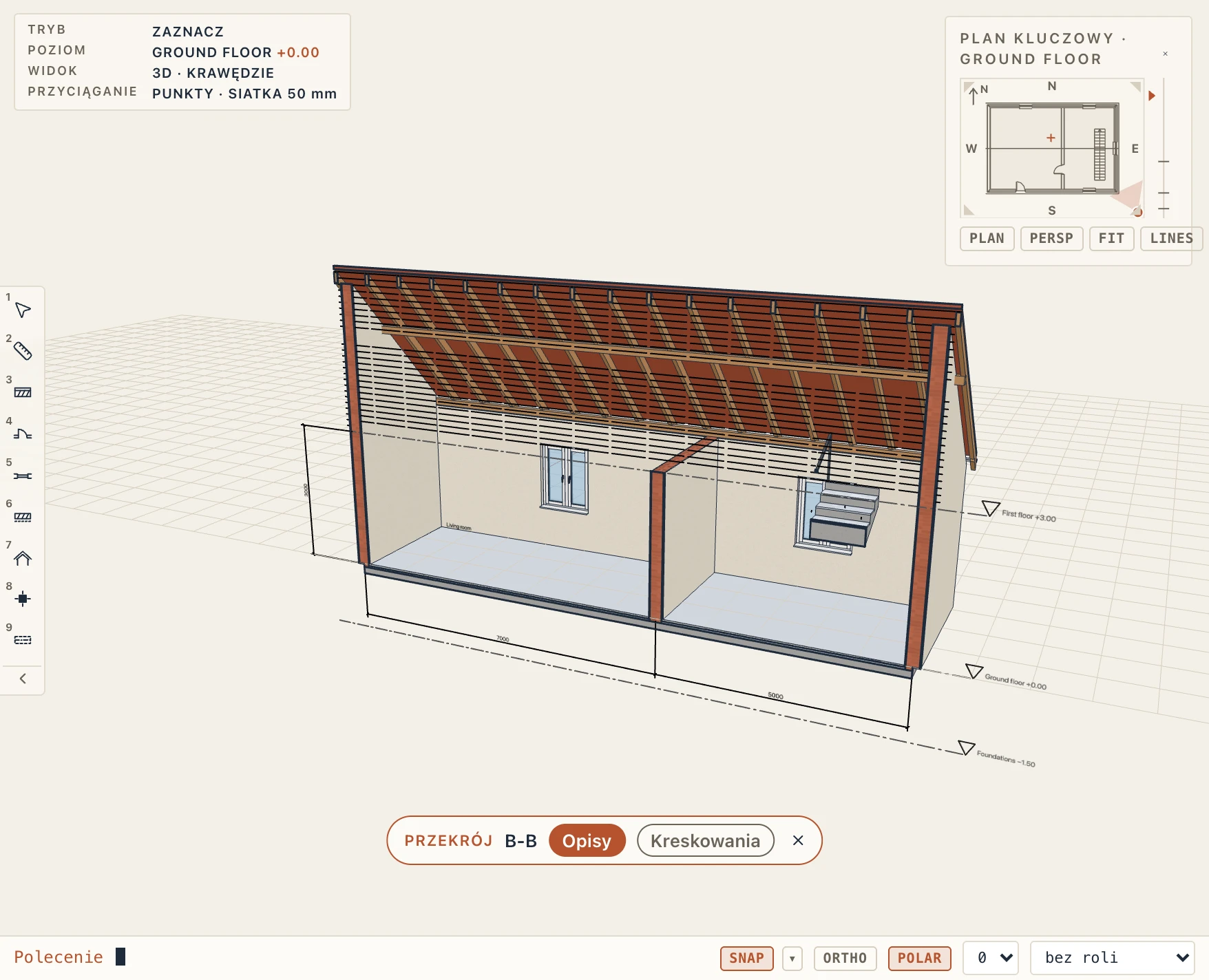
Aby znowu zobaczyć cały model, kliknij × na plakietce Przekrój u dołu widoku 3D lub ponownie wybierz Pokaż w 3D.
Skrzynka przekroju
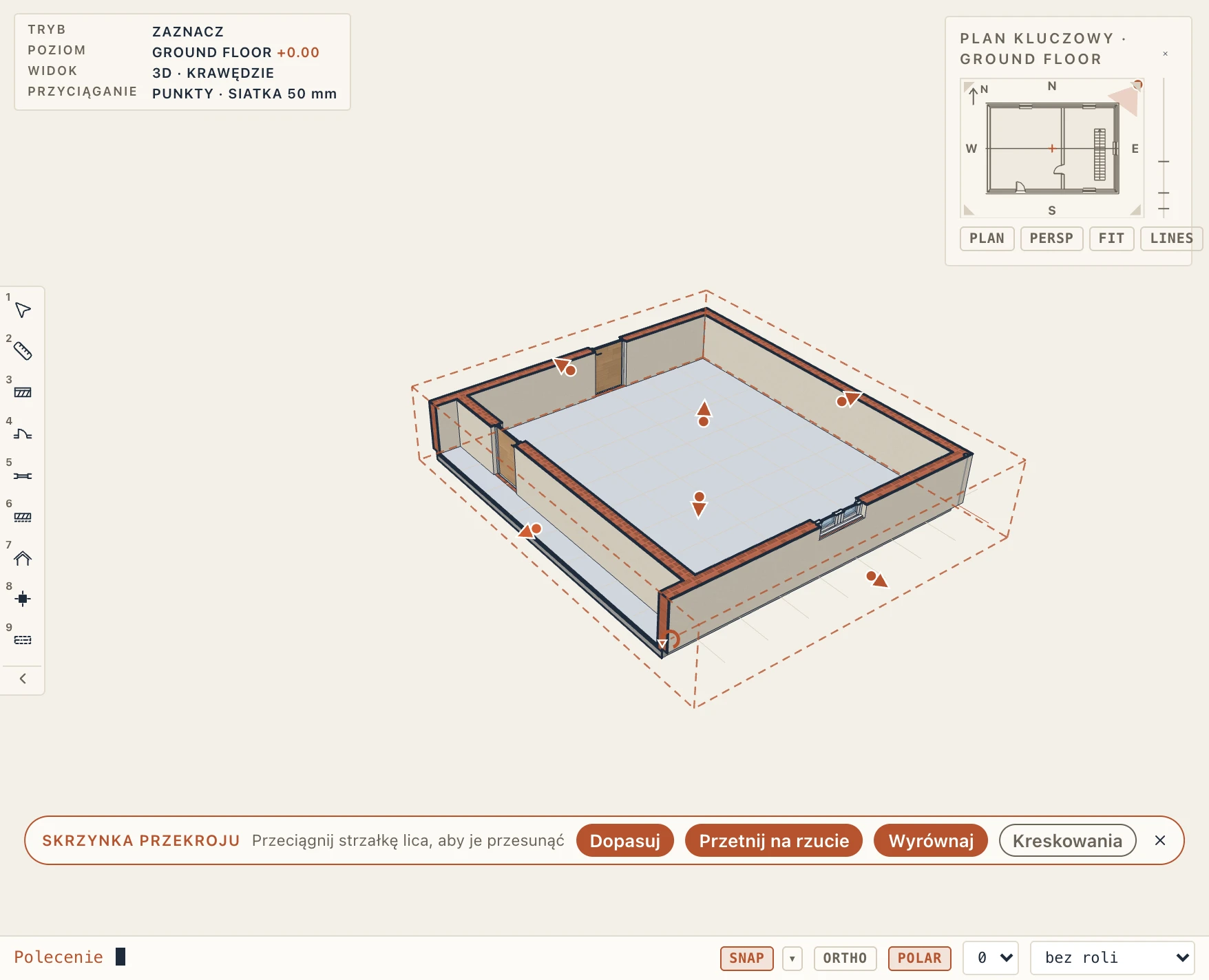
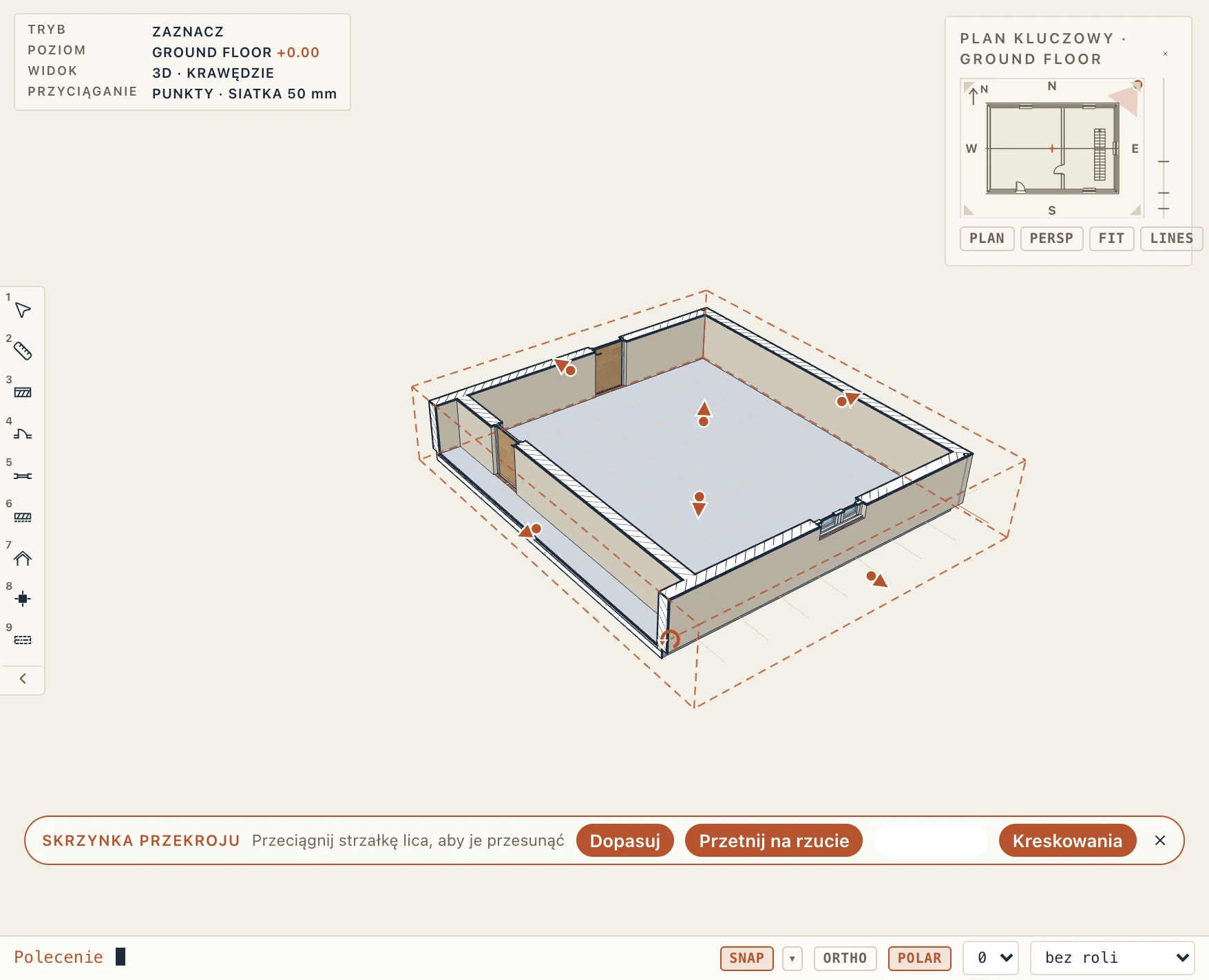
Widok → Skrzynka przekroju (skrót BX) przycina widok 3D do prostopadłościanu. Skrzynka zaczyna się wokół całego modelu. Każda ściana skrzynki ma strzałkę pośrodku: przeciągnij ją, aby przesunąć tę ścianę. Każdy element przecięty przez skrzynkę jest zamknięty na tej ścianie, warstwa po warstwie, w swoich materiałach, a ściany skrzynki stykają się czysto na jej krawędziach. Przetnij na rzucie ustawia górę skrzynki na wysokości cięcia rzutu aktywnego poziomu (jego zakresu widoku), więc poziom wygląda w 3D tak, jak tnie go jego rzut. Dopasuj ustawia skrzynkę z powrotem wokół całego modelu. Aby obrócić skrzynkę, przeciągnij okrągły uchwyt za jej górnym narożnikiem (co stopień; przytrzymaj Shift, aby obracać co 15°) albo zaznacz ścianę i kliknij Wyrównaj: skrzynka obraca się w kierunku biegu ściany. Kreskowania rysuje cięcia skrzynki tak jak arkusz, każdy materiał z jego wypełnieniem i kreskowaniem cięcia, zamiast materiałów. Zapisany widok 3D zachowuje swoją skrzynkę przekroju: zapisz widok z włączoną skrzynką albo otwórz zapisany widok i ustaw jego skrzynkę, a skrzynka będzie tam przy każdym otwarciu widoku. × na plakietce Skrzynka przekroju wyłącza skrzynkę.
Jedna kondygnacja naraz
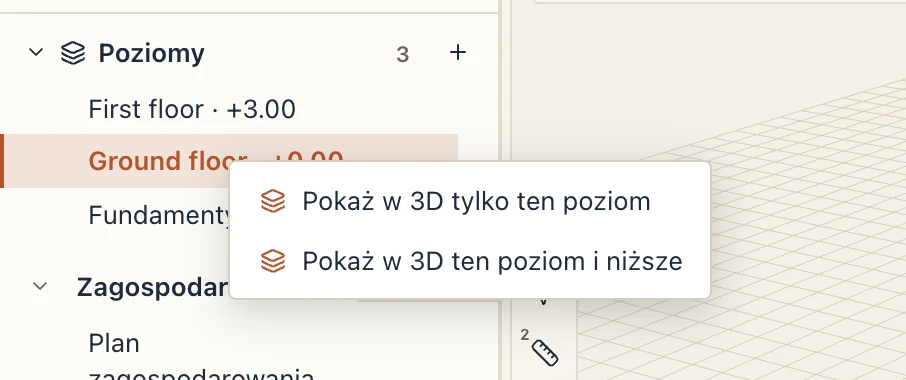
Aby zajrzeć do wnętrza budynku, pokaż tylko niektóre jego kondygnacje. Kliknij prawym przyciskiem poziom w przeglądarce projektu i wybierz Pokaż w 3D tylko ten poziom lub Pokaż w 3D ten poziom i niższe, aby zobaczyć budynek przecięty na tym poziomie. Poziom staje się aktywny, a widok 3D podąża za aktywnym poziomem: kliknij inny poziom w przeglądarce, aby przejść piętro wyżej lub niżej.
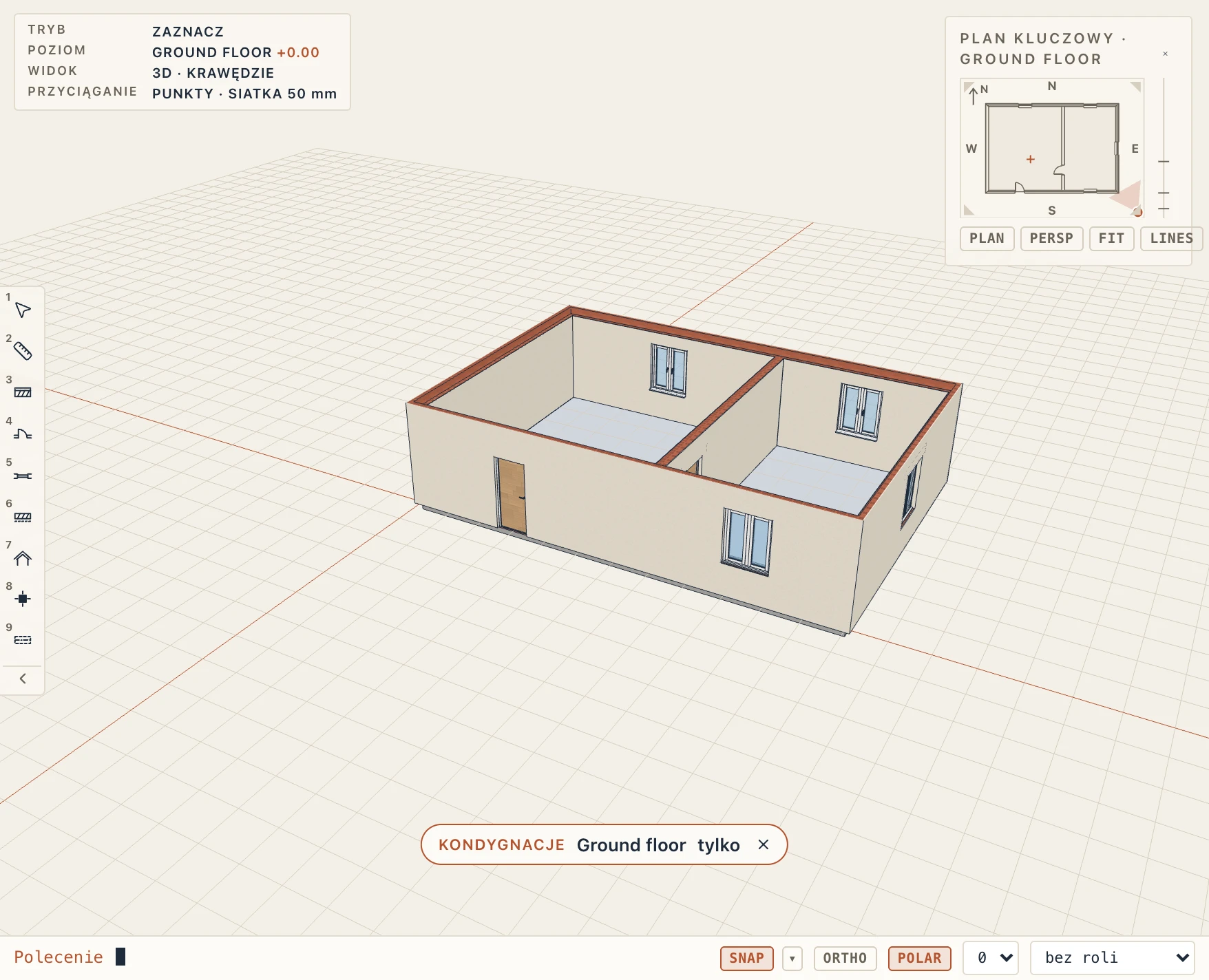
Widok → Pokazane kondygnacje lub właściwości widoku 3D ustalają resztę:
- Pokaż: wszystkie kondygnacje, zaznaczone kondygnacje, tylko aktywną kondygnację albo aktywną kondygnację i te poniżej.
- Na żadnej kondygnacji: to, co nie stoi na żadnej kondygnacji (działka, teren, pliki połączone), jest pokazane lub ukryte.
- Przetnij nad jej poziomem: model jest cięty tyle nad najwyższą pokazaną kondygnacją, na początku 1,20 m, tak jak tnie go rzut. Każdy element tam przecięty jest zamknięty na cięciu, warstwa po warstwie, w swoich materiałach, tak jak przekrój pokazany w 3D.
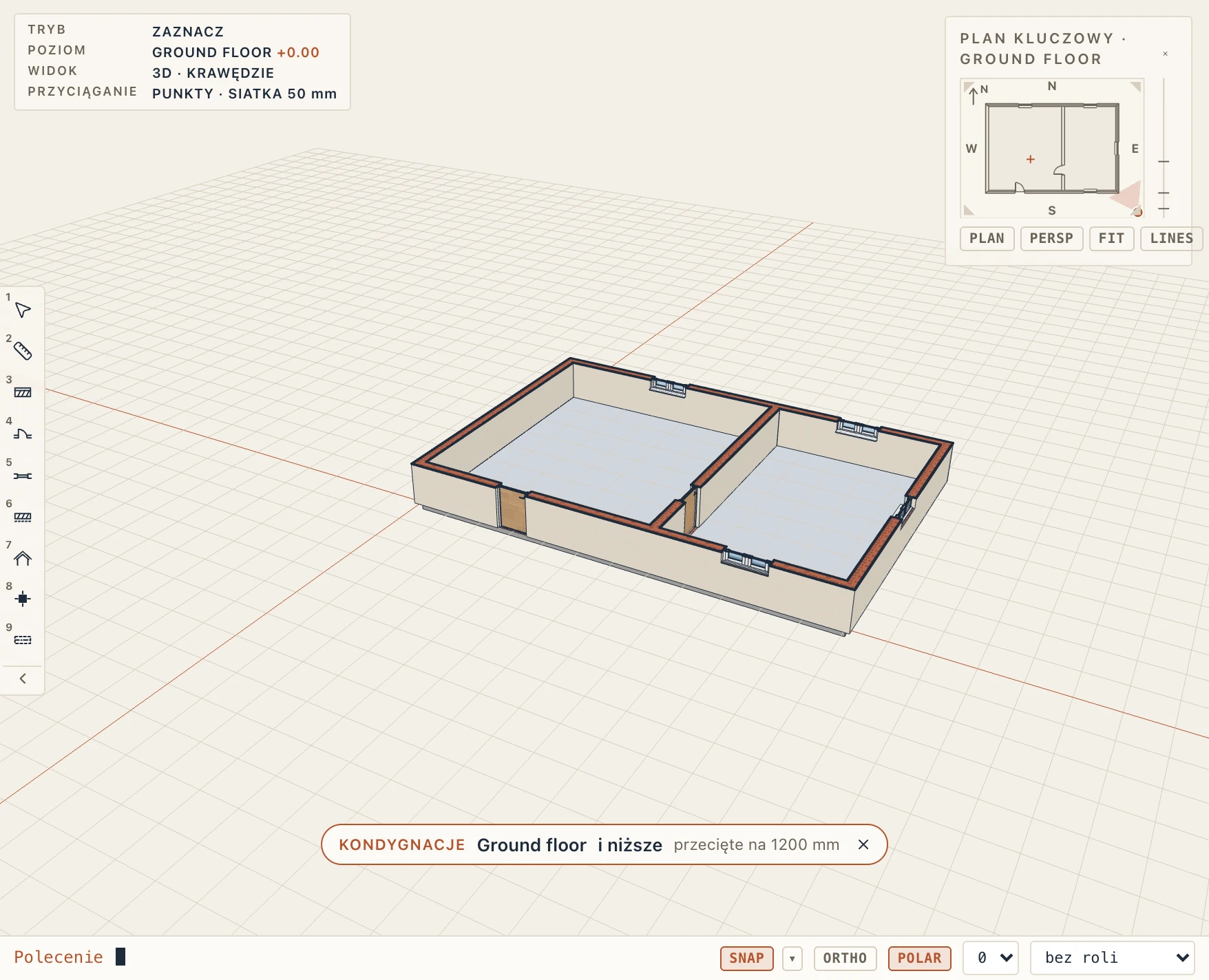
Ukryte kondygnacje nie są rysowane i nie możesz ich zaznaczać, dopasowywać do nich widoku ani po nich chodzić. To, co zabiera cięcie (cięcie nad pokazanymi kondygnacjami, przekrój pokazany w 3D, skrzynka przekroju), nie istnieje też podczas spaceru: przechodzisz obok górnej części ściany, którą cięcie usunęło, a zamknięcia na cięciu zamykają to, co ono otwiera. Plik → Eksportuj 3D… bierze widok 3D tak, jak go pokazuje (zobacz Import i eksport). Zapisany widok 3D zachowuje własny wybór. Plakietka Kondygnacje u dołu widoku 3D mówi, co jest pokazane; jej × znowu pokazuje wszystkie kondygnacje.
Bez wykończeń lub same rdzenie
Widok 3D może pokazać samą konstrukcję budynku, tak jak rzut konstrukcyjny. We właściwościach widoku 3D (gdy nic nie jest zaznaczone) lub w Widok → Ustawienia widoku z widokiem 3D na pierwszym planie, Częściowe wyświetlanie konstrukcji pokazuje:
- Cały model: ściany, stropy i fundamenty takie, jak są zbudowane;
- Bez wykończeń: bez warstw, których materiał jest wykończeniem (tynk, wyprawa, farba, płytki, płyty, okładziny podłóg lub materiał, którego kategoria to Wykończenie w Zarządzaj → Materiały); izolacja zostaje;
- Tylko rdzeń: tylko warstwa oznaczona jako rdzeń (cegła, płyta betonowa);
- Tylko rdzeń elementów nośnych: same rdzenie elementów nośnych (zob. Częściowe wyświetlanie konstrukcji).
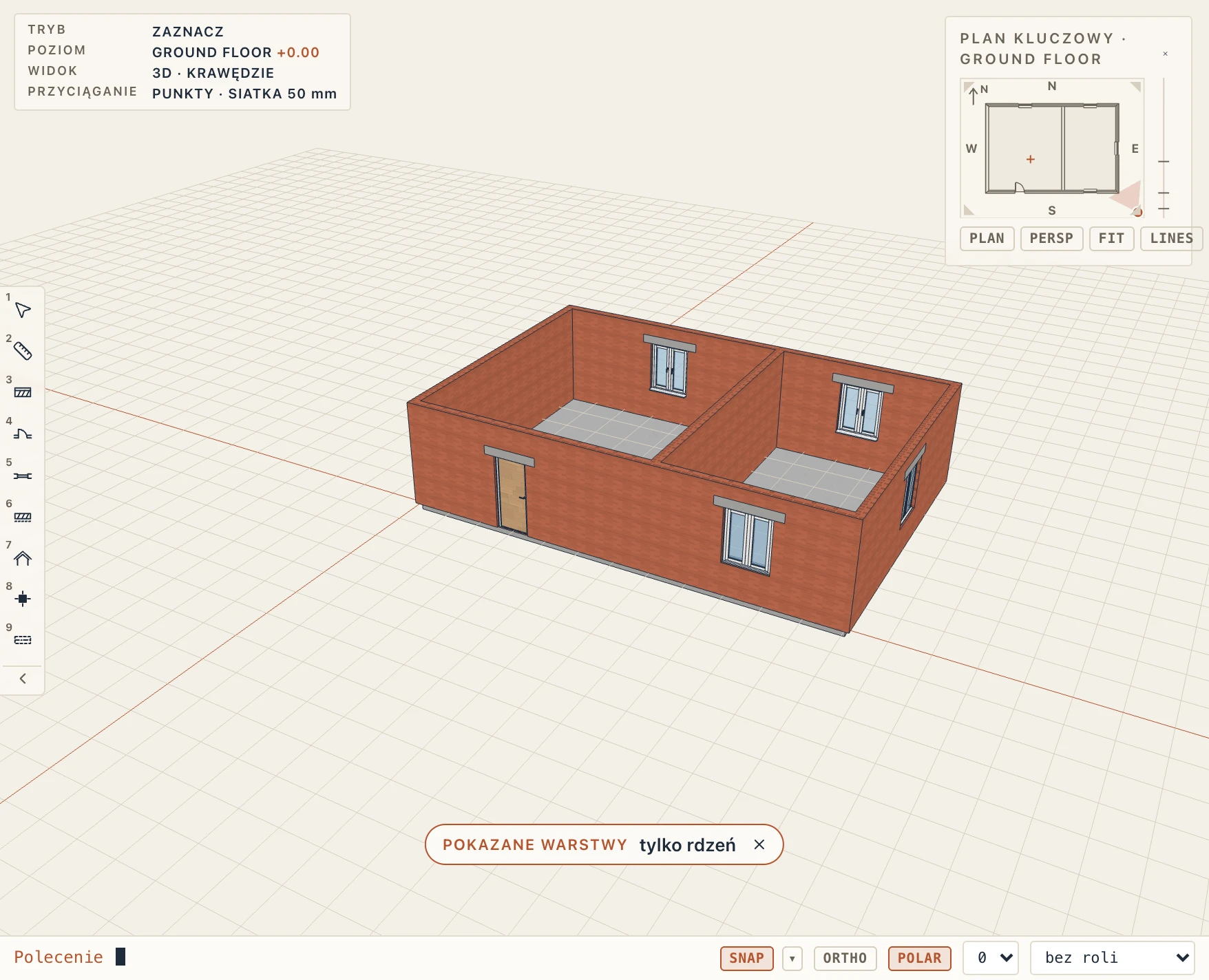
Każda zachowana warstwa pozostaje zamkniętą bryłą we własnym materiale, więc cięcie lub skrzynka przekroju zamyka ją jak wcześniej. Drzwi i okna zostają w swoich otworach; ościeże wyłożone wykończeniem idzie razem z wykończeniami ściany. Widok 3D bierze swoje warstwy ze swojego stylu, tak jak rzut: ustaw jego Branża na Konstrukcja, a pokaże same rdzenie; ustaw Częściowe wyświetlanie konstrukcji, aby wybrać inaczej, a przycisk obok przywraca ustawienie stylu. Plakietka Pokazane warstwy u dołu widoku 3D mówi, co jest pominięte; jej × znowu pokazuje wszystkie warstwy. Ukrytych warstw nie można zaznaczyć ani się o nie oprzeć podczas spaceru, a Plik → Eksportuj 3D… w trybie „tak, jak pokazuje widok” eksportuje te same warstwy.
Spacer po pomieszczeniu
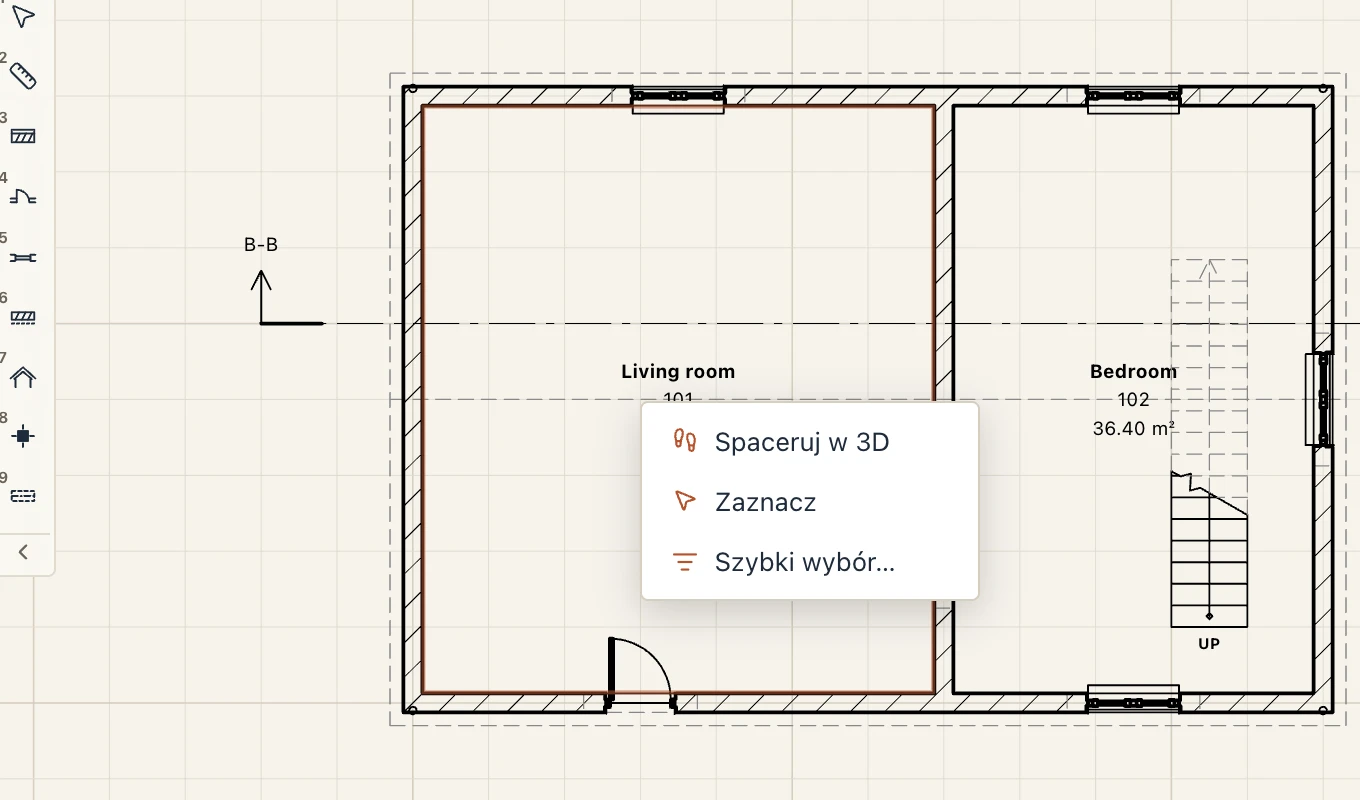
Na rzucie kliknij prawym przyciskiem wewnątrz pomieszczenia i wybierz Spaceruj w 3D. Widok 3D umieszcza cię w pomieszczeniu, 1,60 m nad jego podłogą, patrzącego wzdłuż jego najdłuższego boku.
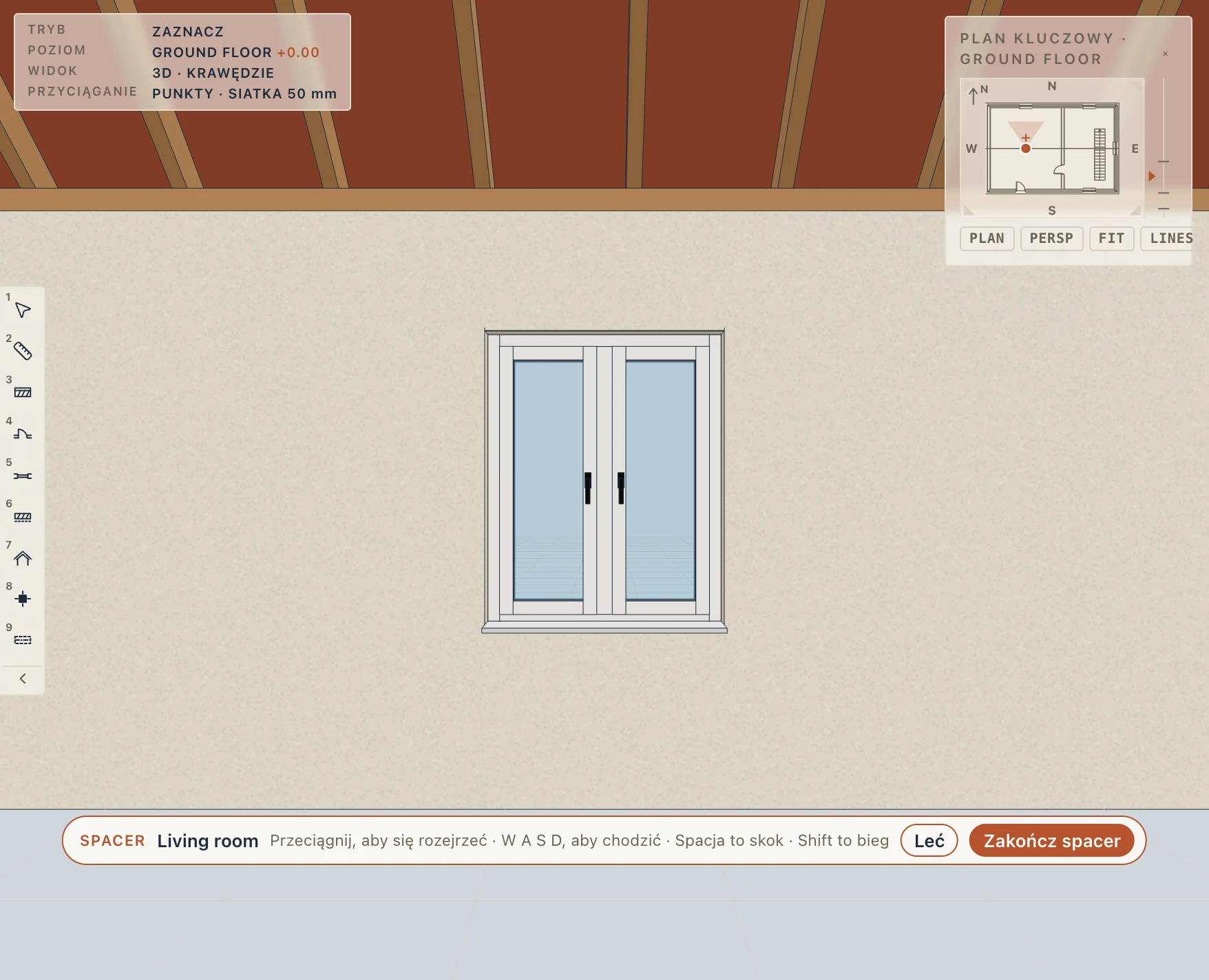
- Przeciągnij lewym przyciskiem, aby się rozejrzeć.
- W A S D lub klawisze strzałek służą do chodzenia. Przytrzymaj Shift, aby biec. Space skacze.
- Kółko myszy przesuwa cię krokami do przodu i do tyłu.
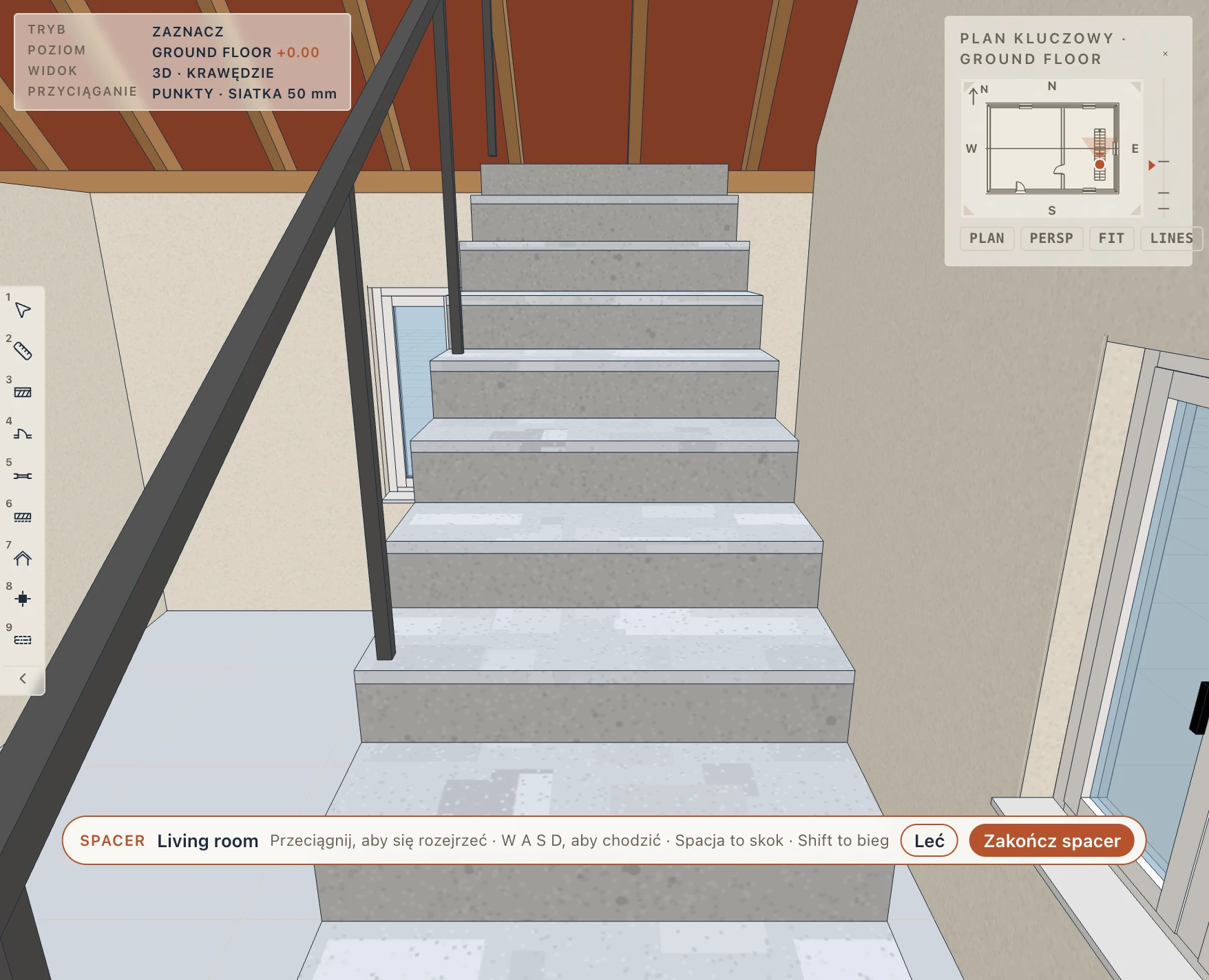
Chodzisz tak, jak chodziłby człowiek. Ściany, słupy, meble i zamknięte okna zatrzymują cię, a ty się po nich ślizgasz. Stoisz na stropach, wchodzisz i schodzisz po schodach i rampach, a spadasz, jeśli zejdziesz z krawędzi. Drzwi są dla ciebie otwarte: przechodź przez ich otwory. Zatrzymuje cię tylko to, co rysuje widok 3D: ukryte elementy, kondygnacje, których nie pokazuje, i to, co zabierają jego cięcia, nie stoją ci na drodze.
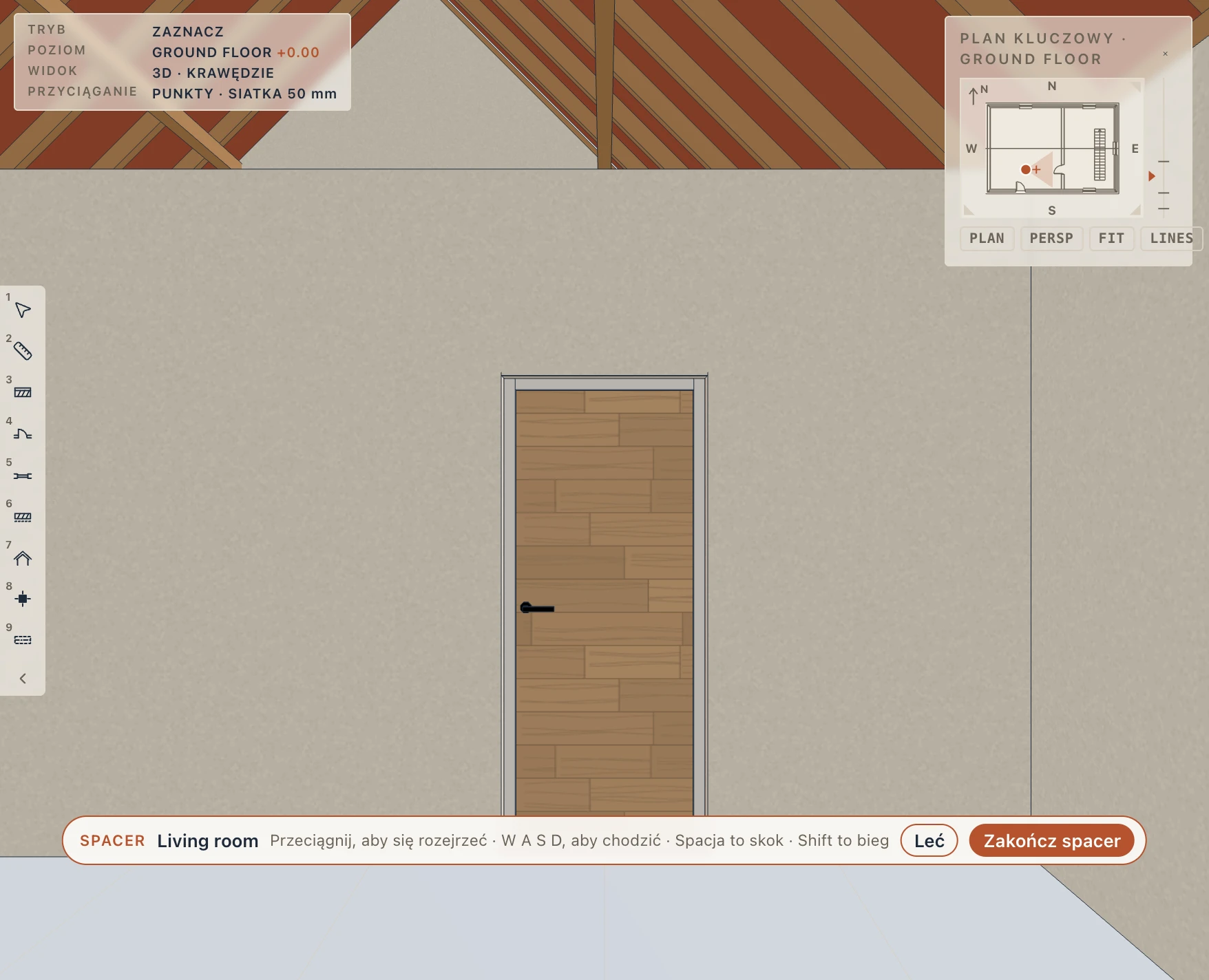
Leć na plakietce spaceru lub F pozwala zamiast tego latać: bez grawitacji, przechodząc przez ściany i stropy. E i Q wznoszą i opuszczają. Naciśnij ponownie F, aby chodzić; opadniesz na podłogę pod sobą.
Esc lub Zakończ spacer przywraca kamerę, którą miałeś wcześniej.
Realistyczny, ze słońcem
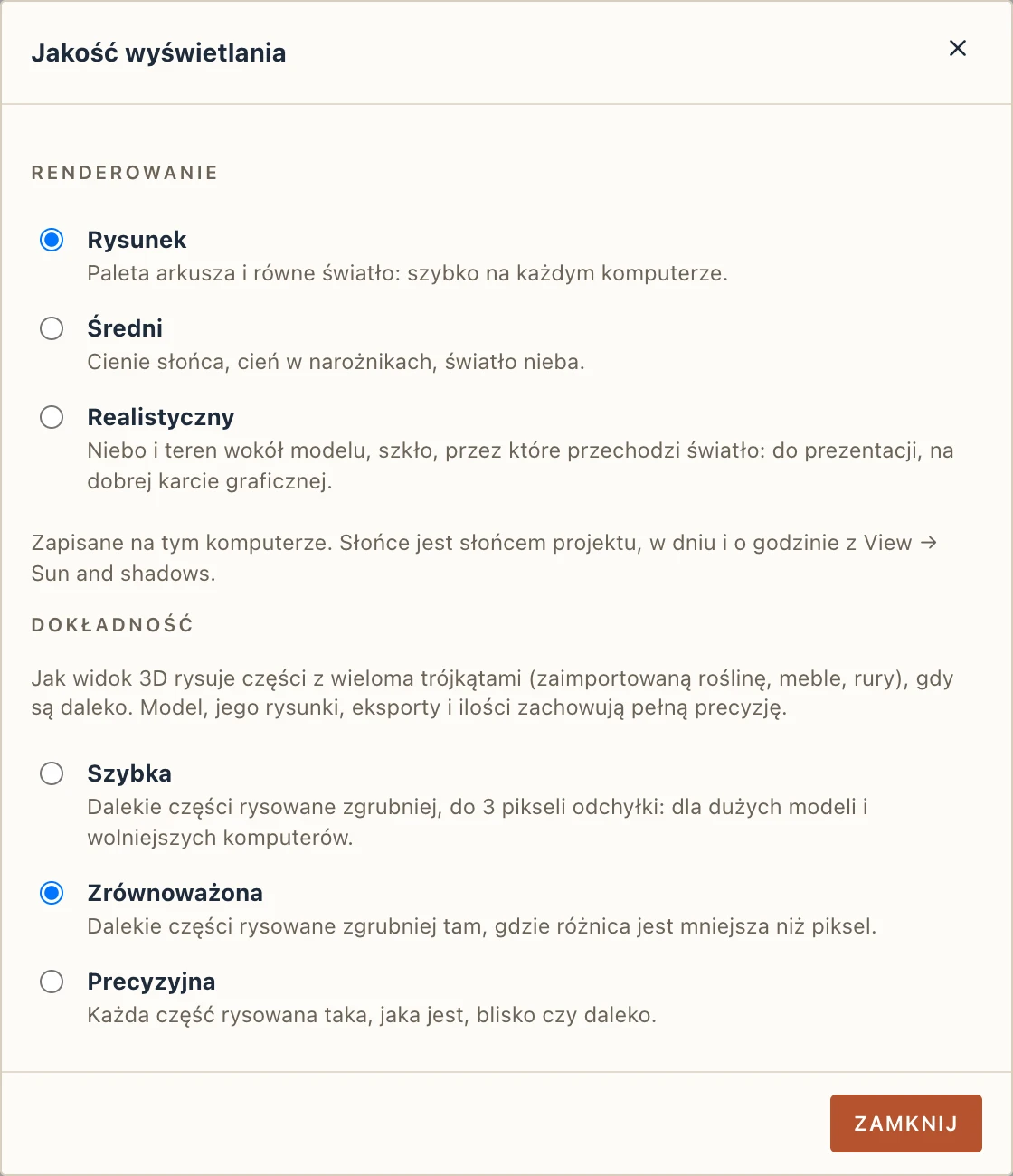
Widok → Jakość wyświetlania ustala, jak renderuje się widok 3D, na tym komputerze:
- Rysunek: paleta arkusza i równe światło, tak jak Lapin rysował zawsze. Szybko na każdym komputerze.
- Średni: cienie słońca, cień w narożnikach, gdzie stykają się ściany, i światło nieba.
- Realistyczny: niebo za modelem i teren pod nim (tam, gdzie projekt nie ma terenu), i szkło, przez które przechodzi światło. Do prezentacji, na dobrej karcie graficznej.
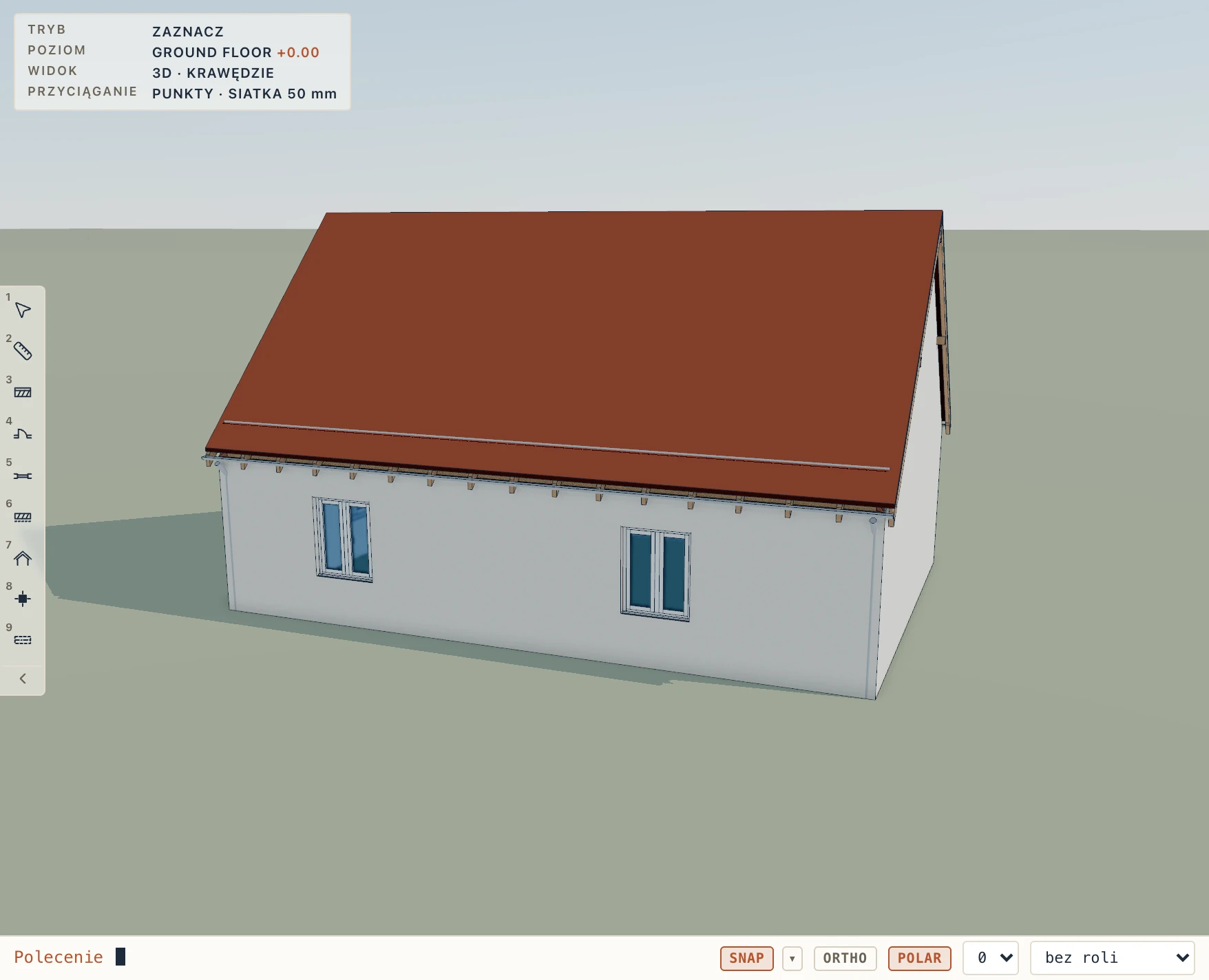
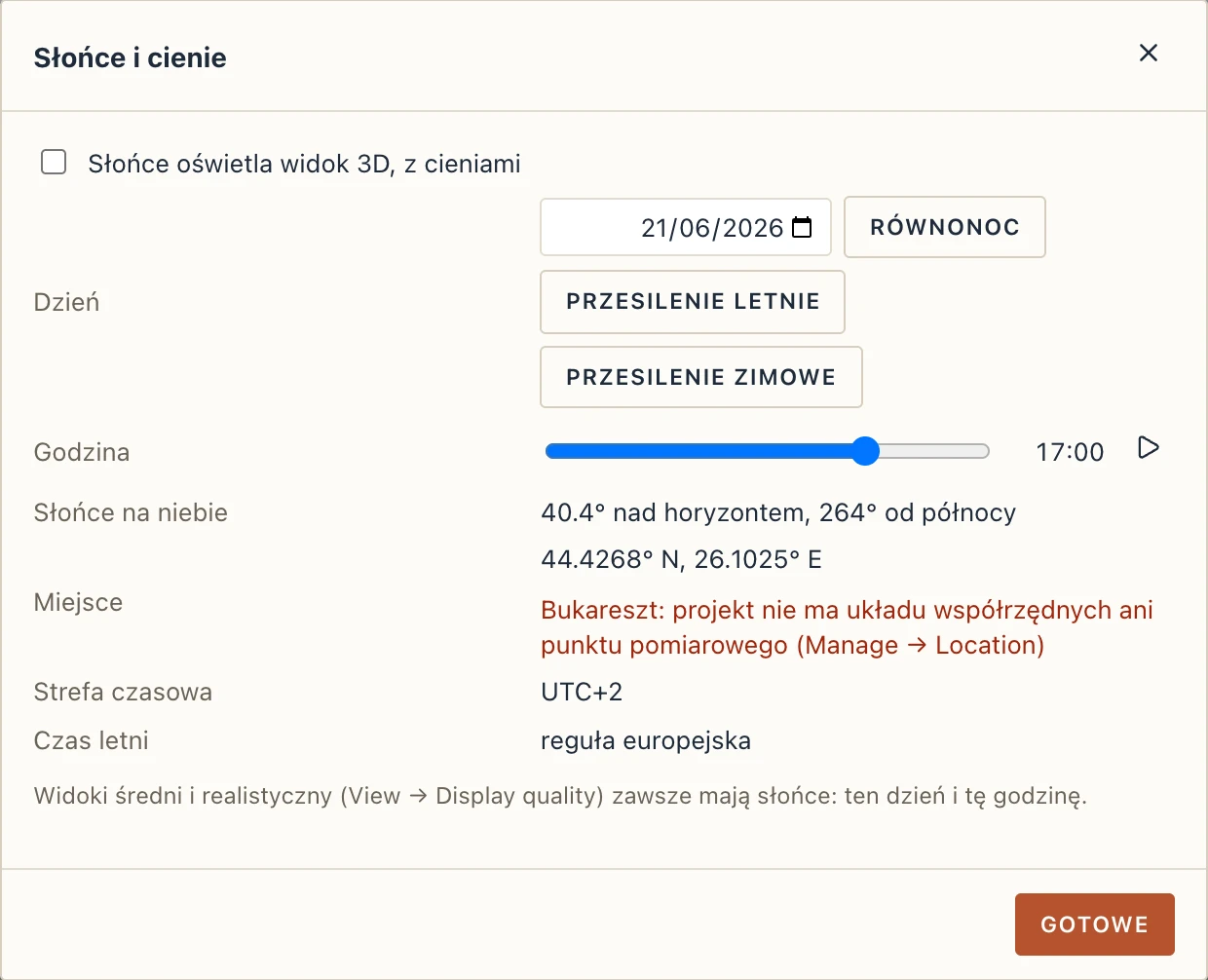
Słońce jest słońcem projektu: gdzie stoi dla miejsca projektu (Zarządzaj → Lokalizacja) w danym dniu o danej godzinie. Widok → Słońce i cienie ustala dzień (równonoc i przesilenia są o jedno kliknięcie) i godzinę, odtwarza dzień i włącza słońce także w widoku rysunku. Bez układu współrzędnych i punktu pomiarowego miejscem jest Bukareszt. Strefa czasowa wynika z długości geograficznej miejsca, z europejskim czasem letnim w Europie.
Widok realistyczny bierze część liczb (cień w narożnikach, jakość cieni, kolor słońca) z BimGo autorstwa Aussie BIM Guru (MIT-0).
Modelowanie w 3D
Widok 3D to miejsce do modelowania, nie tylko do oglądania: elementy przesuwa się i kopiuje w nim tak jak w rzucie, przyciągane do narożników, krawędzi i ścian innych elementów.
Przesuwanie i kopiowanie w 3D
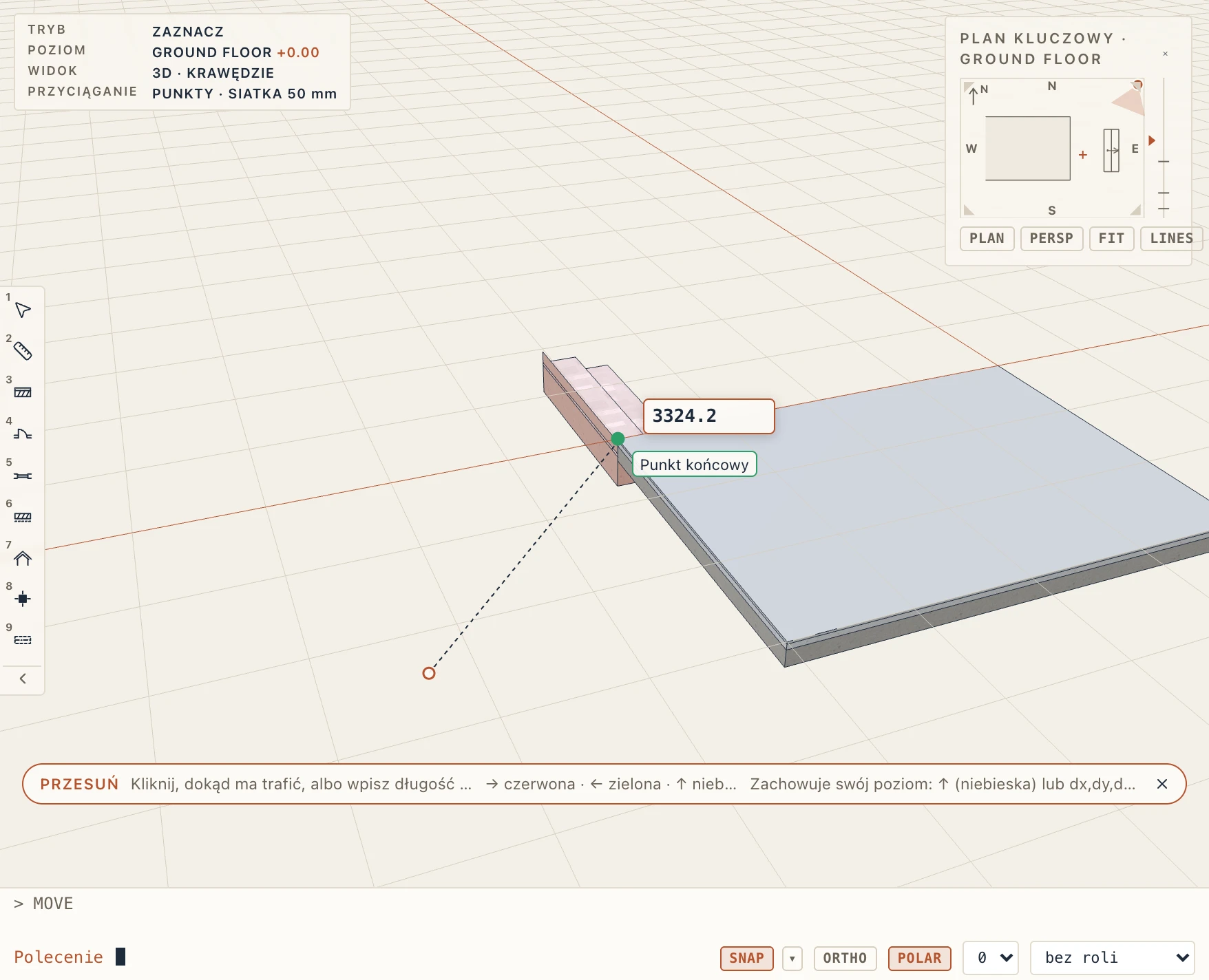
Zaznacz elementy, potem Move (M) lub Copy (CO) z widokiem 3D na wierzchu. Kliknij punkt bazowy: narożnik, krawędź lub ścianę tego, co przesuwasz. Kursor mówi, do czego się przyciąga: Endpoint (punkt końcowy), Midpoint (środek), On edge (na krawędzi), On face (na ścianie) lub On level (na poziomie) w pustej przestrzeni; to, co leży za ścianą pod kursorem, nie jest brane. Linie zaimportowanego DXF, pokazanego w 3D, także przyciągają. Potem kliknij, dokąd ma trafić, na przykład narożnik stropu: zaznaczenie podąża za kursorem w 3D, także w górę i w dół, i zostaje tam umieszczone. Od punktu bazowego rozpoznawane są osie czerwona, zielona i niebieska, gdy kursor biegnie wzdłuż jednej; → ← ↑ blokują oś czerwoną, zieloną lub niebieską (ten sam klawisz zwalnia), a Shift trzyma rozpoznaną oś. Przy zablokowanej osi narożnik pod kursorem zostaje sprowadzony na oś, aby wyrównać przesunięcie do niego, nie idąc tam.
Wpisz wartość w dowolnej chwili, bez klikania w pole: długość idzie w kierunku kursora (1200), a dx,dy lub dx,dy,dz to samo przesunięcie (0,0,450 podnosi o 450 mm). Enter ją stosuje, Esc anuluje. Copy kopiuje dalej z tego samego punktu bazowego aż do Enter lub Esc.
To, co ma własną wysokość, idzie w górę lub w dół z przesunięciem: podstawa ściany, słupa lub obiektu, podstawa i szczyt schodów (ich wysokość zostaje), wierzch belki, górne odsunięcie stropu, murłata dachu; bryła Studio dostaje krok przesunięcia. Drzwi lub okno przesuwają się wzdłuż swojej ściany.
To, co stoi na swoim poziomie (ściana, schody, słup, strop, belka, balustrada, dach, mebel, drzwi lub okno), zachowuje swój poziom, gdy przesunięcie przyciąga się od punktu do punktu: trafia tam tylko w rzucie, więc schody przesunięte za górny narożnik na narożnik stropu nie podnoszą się o kilka centymetrów między konstrukcją schodów a wykończeniem stropu (góra schodów już wypada w licu wykończenia poziomu, na który prowadzą). Aby przesunąć je w górę lub w dół, podążaj za niebieską osią albo ją zablokuj (↑), albo wpisz dx,dy,dz; etykieta mówi, kiedy poziom jest zachowany. Gdy nic nie jest zaznaczone, Move i Copy pytają o elementy: kliknij je w 3D, potem Enter.
Przeciąganie w 3D zawsze obraca widok, także gdy kursor jest na elemencie. Aby przesunąć zaznaczony element przeciąganiem, naciśnij go i przytrzymaj chwilę w miejscu (kursor zmieni się w kursor przesuwania), a potem przeciągnij: przesuwa się tak samo, od naciśniętego punktu, przyciągnięty, i zostaje tam, gdzie go puścisz. View → Drag to move in 3D to wyłącza, aby przeciąganie po zaznaczeniu obracało widok także po przytrzymaniu.
Umieszczanie elementów w 3D
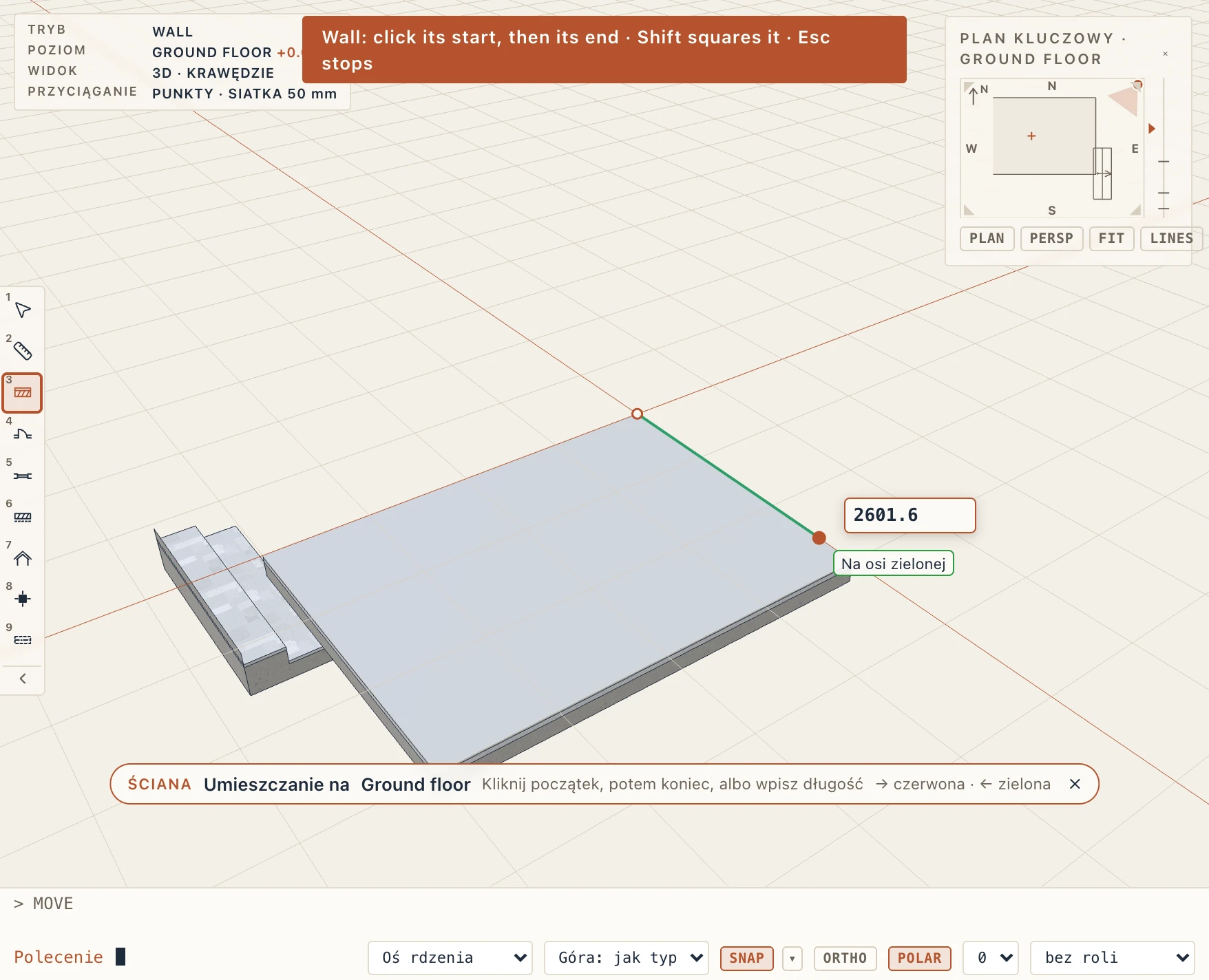
Każde narzędzie, które w rzucie przyjmuje punkty, działa też w widoku 3D: ściany, ściany osłonowe, stropy, dachy, sufity, otwory w stropie, pomieszczenia, słupy, belki, fundamenty, balustrady, listwy przypodłogowe, meble, windy, drogi, rośliny i pozostałe. Punkty trafiają na aktywny poziom: kursor przyciąga się do modelu jak przy przesuwaniu (narożnik stropu, koniec belki, środek krawędzi, linie DXF), a punkt brany jest dokładnie pod nim, na poziomie; przerywana linia pokazuje gdzie, gdy przyciągnięcie jest wyżej lub niżej. Punkty i kontur, który tworzą, rysują się na poziomie na bieżąco: linia ściany, kontur stropu zamykający się na pierwszym punkcie, łuk przez trzeci punkt. Od ostatniego punktu rozpoznawane są osie czerwona i zielona; → i ← je blokują.
Wpisz wartość w dowolnej chwili: długość idzie od ostatniego punktu w kierunku kursora (3000 lub 3000<30 z kątem), szerokość,wysokość prostokąta od jego pierwszego narożnika. Enter ją stosuje, zamyka strop lub kończy balustradę; Backspace cofa ostatni punkt; Esc porzuca punkty, a za drugim razem kończy narzędzie. Przeciąganie nadal obraca widok, więc między dwoma kliknięciami można obrócić model. Etykieta na dole mówi, na jaki poziom idą punkty.
Drzwi i okna trafiają tam, gdzie klikniesz ścianę ściany w 3D, w klikniętym miejscu wzdłuż ściany.
Uchwyty i komponenty w 3D
Uchwyty zaznaczonego elementu (końce ściany, narożniki stropu) przeciąga się w 3D jak w rzucie i przyciągają się jak przy Move: najpierw narożnik, potem środek, potem krawędź w zasięgu, potem osie czerwona i zielona przez punkt startu uchwytu, potem ściana bryły. Punkt jest zaznaczony i nazwany przy kursorze i brany na wysokości uchwytu. Wpisz długość lub kąt podczas przeciągania, jak w rzucie; Enter stawia tam uchwyt.
Niektóre uchwyty istnieją tylko w 3D, każdy z małą podwójną strzałką pokazującą kierunek ruchu:
- góra zaznaczonej ściany (pośrodku jej górnej krawędzi): przeciągnij ją w górę lub w dół. Ściana, której góra sięga do kondygnacji, zmienia swoje Odsunięcie góry; ściana niepołączona zmienia wysokość.
- dwa lica zaznaczonej ściany (w połowie wysokości po każdej stronie): przeciągnij w poprzek ściany, aby przesunąć ją w bok; połączone z nią ściany podążają za nią. W ścianie łukowej uchwyt lica zmienia promień i zachowuje środek.
- góra zaznaczonego stropu: przeciągnij ją w górę lub w dół, aby zmienić jej odsunięcie od kondygnacji (grubość wynika z typu).
- okap zaznaczonego dachu: przeciągnij go w górę lub w dół, aby zmienić jego murłatę nad górą kondygnacji.
Te uchwyty przyciągają się do narożników, środków i krawędzi innych elementów, a uchwyty lic także do ich lic, więc górę ściany można sprowadzić na wysokość innego elementu albo jej lico wyrównać z innym licem. Podczas przeciągania wpisz odległość i naciśnij Enter; puszczenie to jeden krok cofania. Przeciągnij z Shift środek krawędzi obrysu, aby odsunąć cały obrys (zob. Stropy i dachy).
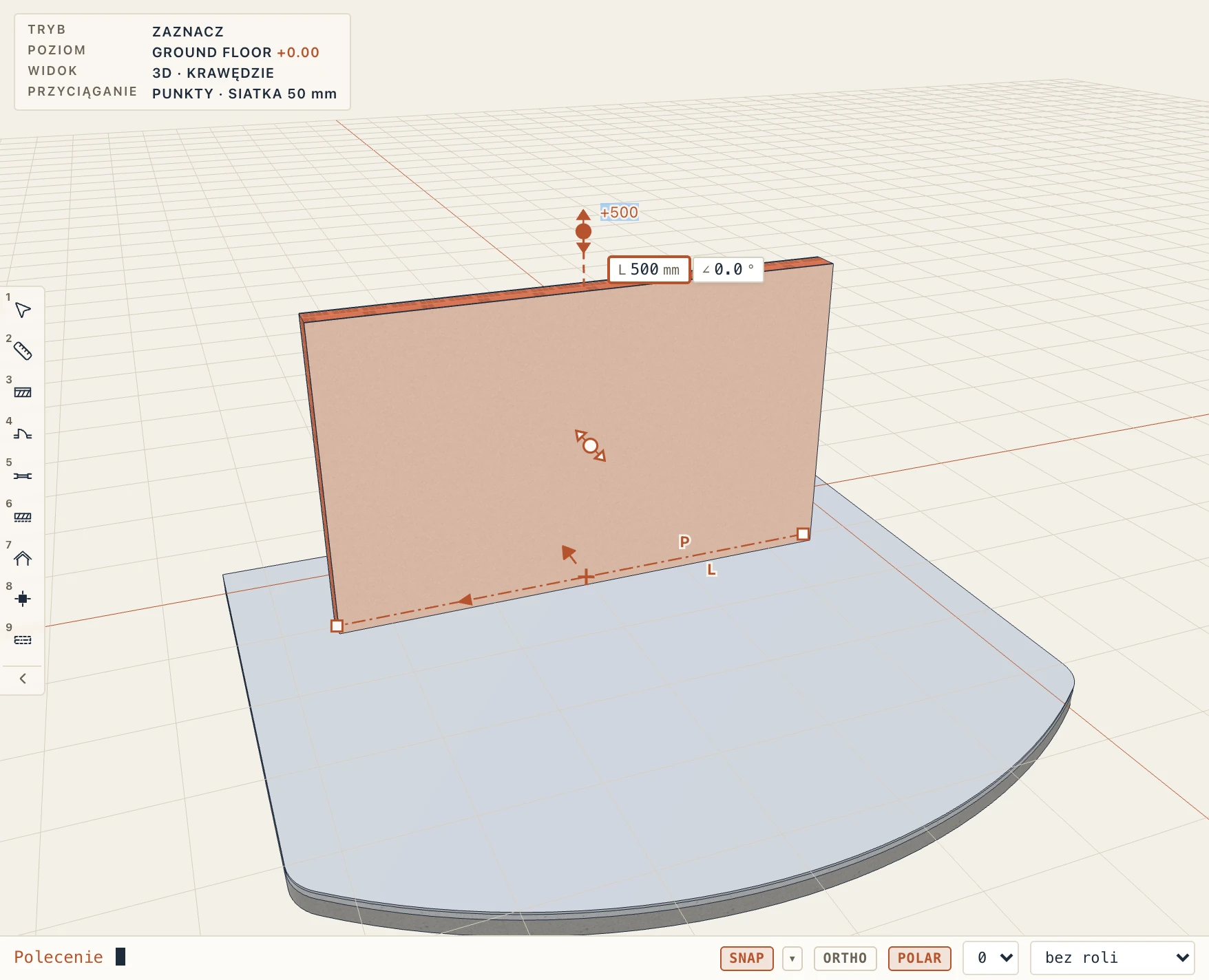
Przeciągnij kartę z Catalog lub narzędzie ze wstążki na widok 3D: jego narzędzie startuje z tym typem. Narzędzie, które umieszcza jednym kliknięciem (słup, stopa fundamentowa, mebel, winda, roślina), umieszcza element od razu tam, gdzie go upuścisz, przyciągnięty do modelu. Upuszczony lub kliknięty na stropie innej kondygnacji, element trafia na tę kondygnację: stół postawiony na stropie piętra należy do piętra, niezależnie od aktywnego poziomu.
Co pokazuje widok
Karta Widok ustala, co pokazuje widok na pierwszym planie i jak wygląda.
Siatka (F7) ukrywa lub pokazuje siatkę tła rzutu, a Cienkie linie (TL) rysuje każdą linię o grubości jednego piksela, aby łatwiej czytać gęsty rysunek. Oba ustawienia dotyczą tylko ekranu: arkusze, PDF i DXF zachowują swoje pióra, a przyciąganie do siatki pozostaje. Siatka gruntu w widoku 3D idzie za tym samym przełącznikiem.

- Ustawienia widoku. Branża i styl widoku, jego zakres (wysokość i głębokość cięcia) oraz jego grafika.
- Style widoku. Architektoniczny, Konstrukcyjny (same rdzenie), MEP lub twój własny. Każdy styl wybiera rysowane warstwy (ich częściowe wyświetlanie konstrukcji, osobno dla rzutów, przekrojów i widoków 3D) i sposób łączenia materiałów.
- Symbole 2D IFC. Elementy zaimportowane lub połączone z pliku IFC, które przynoszą własny rysunek rzutu (obrys, łuk otwierania drzwi, symbol urządzenia, z kolorami, wypełnieniami i tekstami pliku), rysują go na rzutach zamiast swojego cięcia. Odznacz to w Ustawieniach widoku (lub w stylu widoku), aby zamiast tego rysować ich cięcie 3D.
- Widoczność (VV) i Grafika (VG). Pokazują lub ukrywają kategorie i ustawiają ich pióra, rodzaje linii i wypełnienia.
- Podziel i Okno. Pokazują dwa widoki obok siebie lub otwierają widok w osobnym oknie.
- Jakość wyświetlania. Jak renderuje się widok 3D (Rysunek, Średni lub Realistyczny, zapisane na tym komputerze: zob. Realistyczny, ze słońcem) oraz jak widok 3D rysuje części z wieloma trójkątami (zaimportowaną roślinę, meble, rury), gdy są daleko. Zrównoważona rysuje daleką część zgrubniej tylko tam, gdzie różnica jest mniejsza niż piksel. Szybka pozwala jej odbiegać do 3 pikseli, dla dużych modeli i wolniejszych komputerów. Precyzyjna rysuje każdą część taką, jaka jest. Ustawienie należy do projektu. Model, jego rysunki, eksporty i ilości nigdy nie są upraszczane: krzywa składa się z prostych odcinków, które odbiegają od niej najwyżej o milimetr.
- Słońce i cienie. Słońce projektu w danym dniu o danej godzinie, oświetlające widok 3D z jego cieniami (zob. Realistyczny, ze słońcem).
Częściowe wyświetlanie konstrukcji
Każdy widok określa, które warstwy ścian, stropów i dachów rysuje, tak jak częściowe wyświetlanie konstrukcji w ArchiCAD. Częściowe wyświetlanie konstrukcji ma cztery ustawienia wstępne:
- Cały model: każda warstwa, tak jak jest zbudowana;
- Bez wykończeń: warstwy wykończeniowe pominięte (tynki, wyprawy, wykończenia podłóg i jastrychy, których Kategoria to Wykończenie), a wraz z nimi wykończenia układane jako osobne elementy: wykończenia podłogi, ścian i sufitu pomieszczenia, listwy przypodłogowe, okładzina będąca posadzką, elewacją lub sufitem oraz powiązany element wykonany w całości z materiału wykończeniowego; izolacja, membrany i konstrukcja są rysowane;
- Tylko rdzeń: same rdzenie, między ich granicami; izolacja też znika, podobnie jak element wykonany w całości z izolacji lub z membrany;
- Tylko rdzeń elementów nośnych: same rdzenie elementów nośnych. Element, który nie przenosi obciążeń (ścianka działowa, okładzina, wykończenia pomieszczenia), nie jest rysowany wcale, a drzwi, okna i otwory pominiętej ściany znikają razem z nią. Ściana jest nośna, chyba że LoadBearing jest odznaczone w jej właściwościach (Pset_WallCommon), na niej lub na jej typie, albo jej typ IFC to ścianka działowa (PARTITIONING): ściana, która nic nie mówi, jest więc rysowana, a ustawienie wstępne przydaje się, zanim każda ściana zostanie oznaczona. Odznacz LoadBearing na swoich typach ścianek działowych. Słupy, belki, fundamenty, stropy i dachy są nośne, chyba że mówią, że nie są. Analiza konstrukcji zachowuje własną regułę: tam ściana jest nośna tylko wtedy, gdy LoadBearing jest zaznaczone, a pozostałe są ściankami działowymi, których ciężar przechodzi na stropy (zob. Obciążenia).
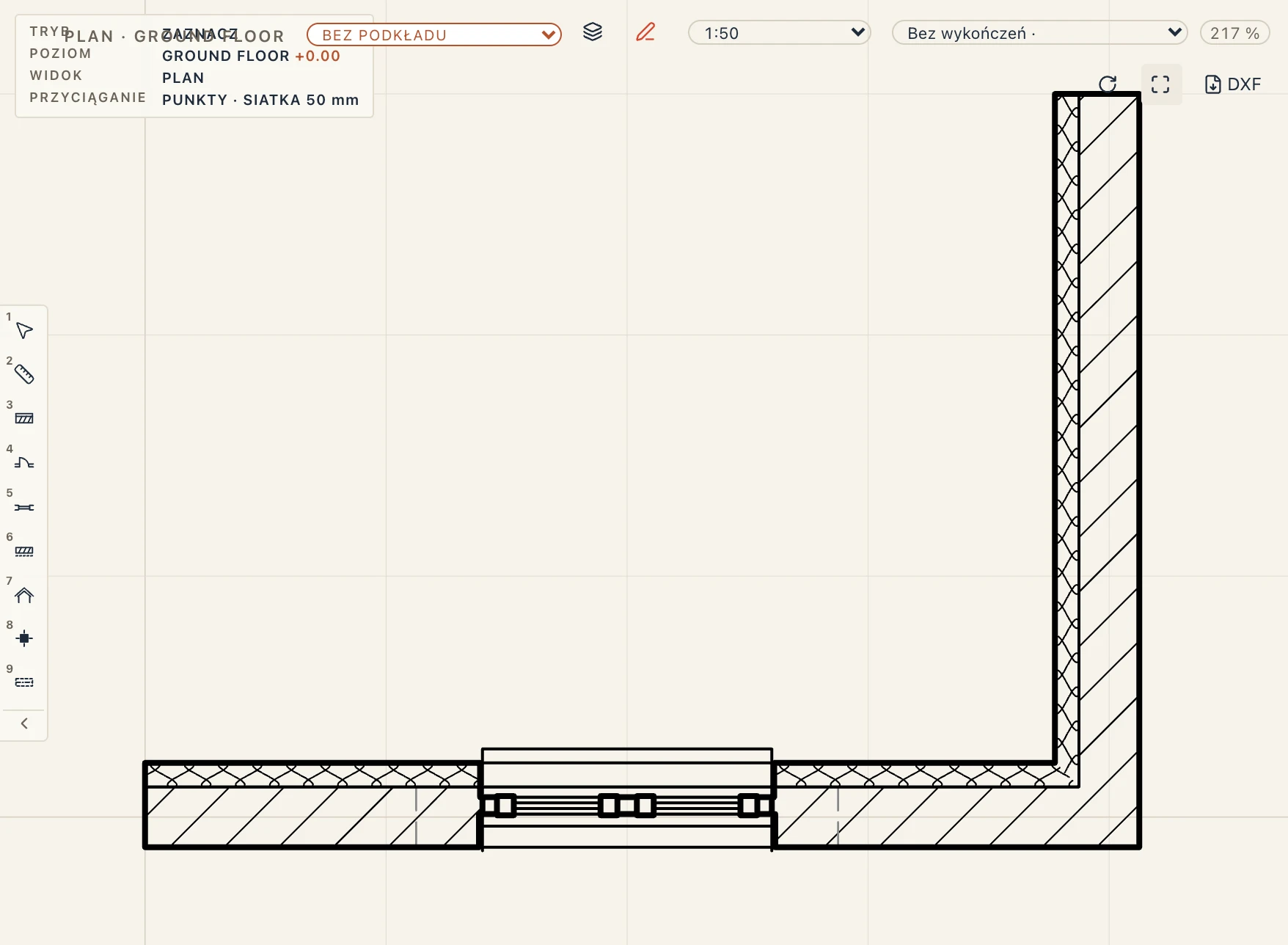
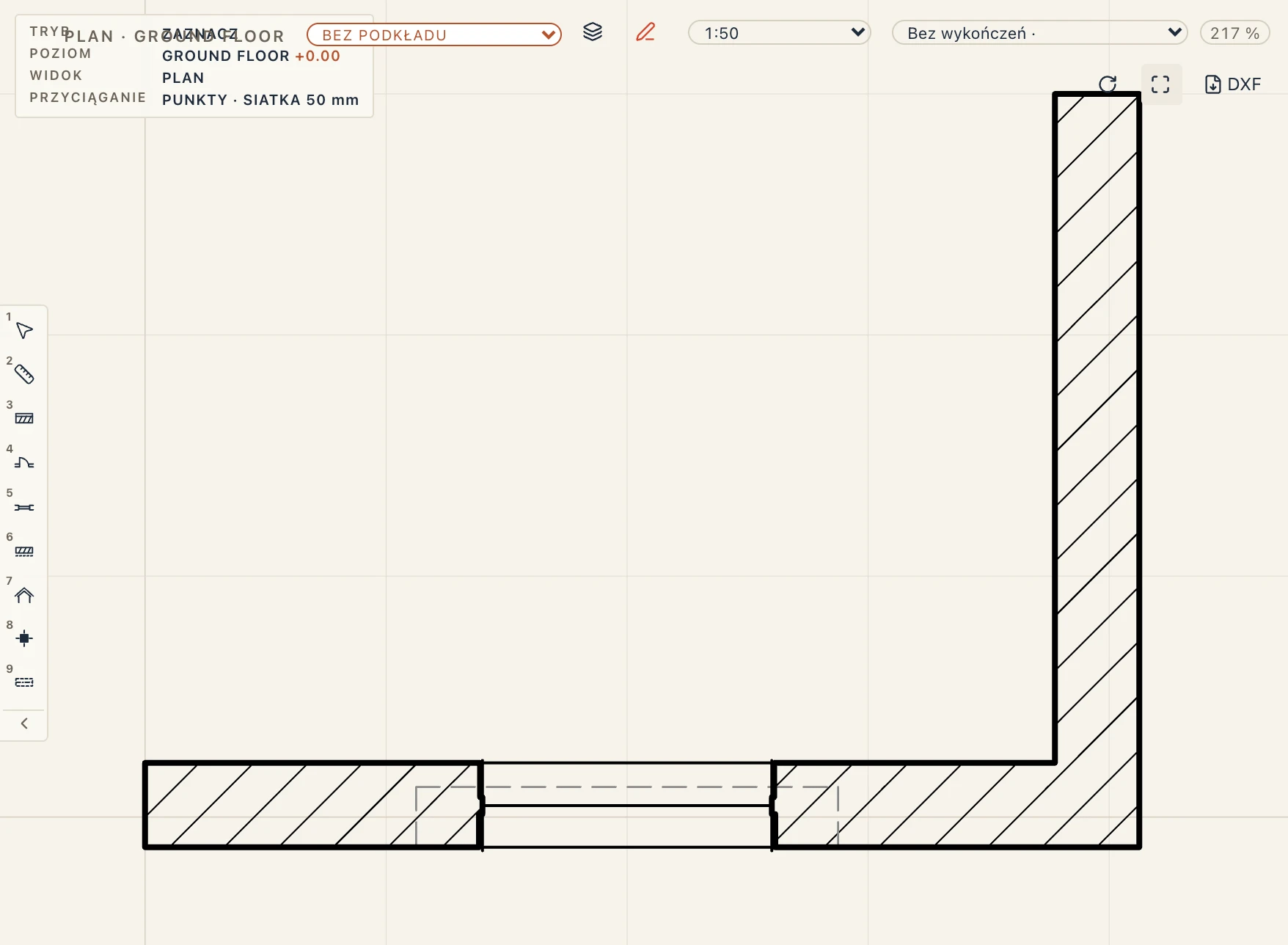
Wykończenie to warstwa, której własna Kategoria w typie to Wykończenie, a w przeciwnym razie warstwa, której materiał ma tę kategorię (Zarządzaj → Materiały). W nowym projekcie rzuty rysuje się bez wykończeń, a przekroje, elewacje i widoki 3D pokazują cały model, klasyczny zestaw dla rysunków architektonicznych: tynki pominięte w rzutach, podczas gdy izolacja termiczna jest widoczna, a przekroje i detale ze wszystkim. Projekt utworzony wcześniej rysuje się jak dotąd.
Zarządzaj → Style widoku ustawia to dla każdego stylu osobno: Konstrukcja na rzutach, Konstrukcja w przekrojach (przekroje i elewacje) i Konstrukcja w 3D (widoki 3D i reszta), więc każdy widok stylu za tym idzie. Widok ustawia własne w Ustawieniach widoku, a przycisk obok przywraca ustawienie stylu. Jest też u góry rzutu, przekroju lub elewacji, obok skali: wybierz tam inne ustawienie wstępne, w jednym kroku cofania. Na arkuszu zaznacz umieszczony rysunek, a jego ustawienie wstępne pojawi się tam również, więc każdy rysunek na arkuszu określa własne. Rzut kondygnacji bez własnego widoku staje się wraz z nim widokiem rzutu kondygnacji.
Rzut stosuje je do tego, co przecina jego płaszczyzna cięcia: strop widoczny pod cięciem pokazuje się taki, jaki jest, z wykończeniem na wierzchu, tak samo jak wykończenie podłogi pomieszczenia i jego listwy przypodłogowe, natomiast wykończenia ścian pomieszczeń, które przecina płaszczyzna, są pomijane. Arkusze, PDF, DXF i przyciąganie idą za tym, co narysowane: rzut bez wykończeń ścian przyciąga do lic rdzeni. Model się nie zmienia: ilości i IFC zachowują wszystkie warstwy i wszystkie wykończenia. Projekt utworzony wcześniej rysuje wykończenia i listwy przypodłogowe swoich pomieszczeń jak dotąd: zaznacz Elementy wykończeniowe w Zarządzaj → Style widoku, aby pominąć je razem z warstwami wykończeniowymi, jak robi to nowy projekt.
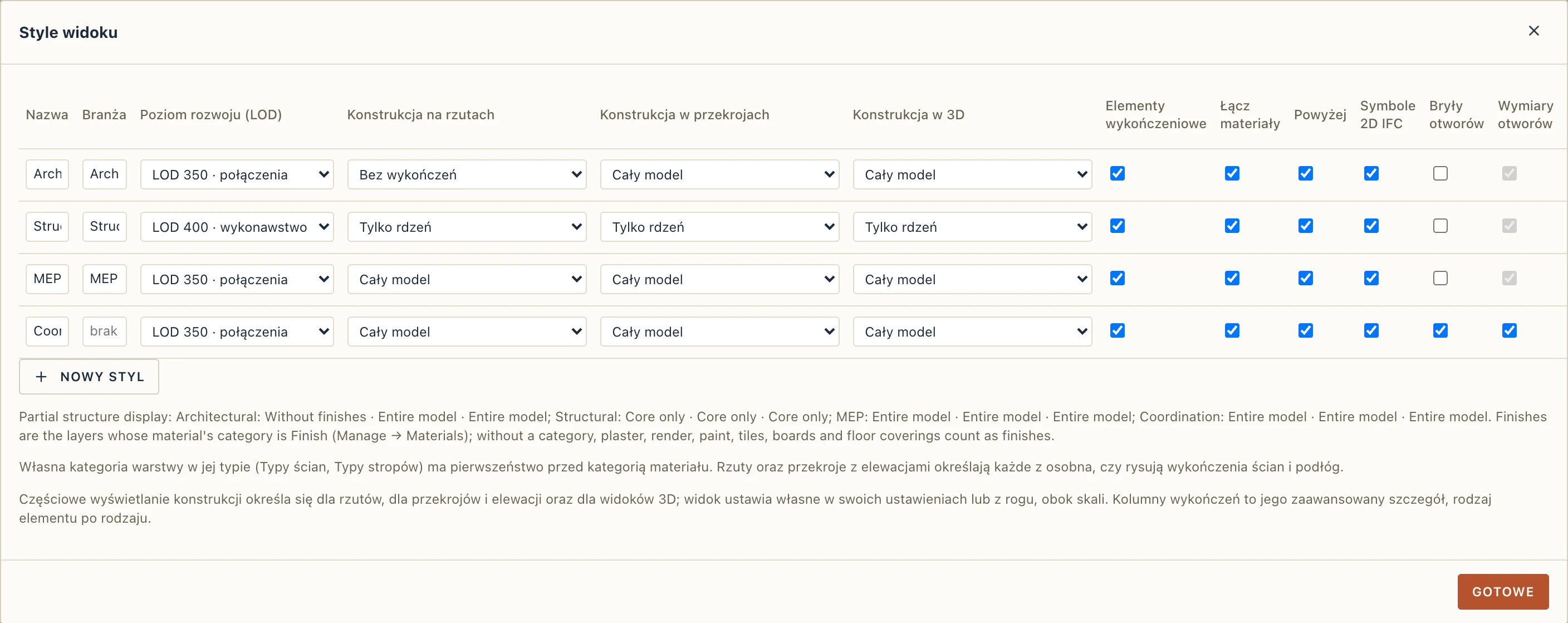

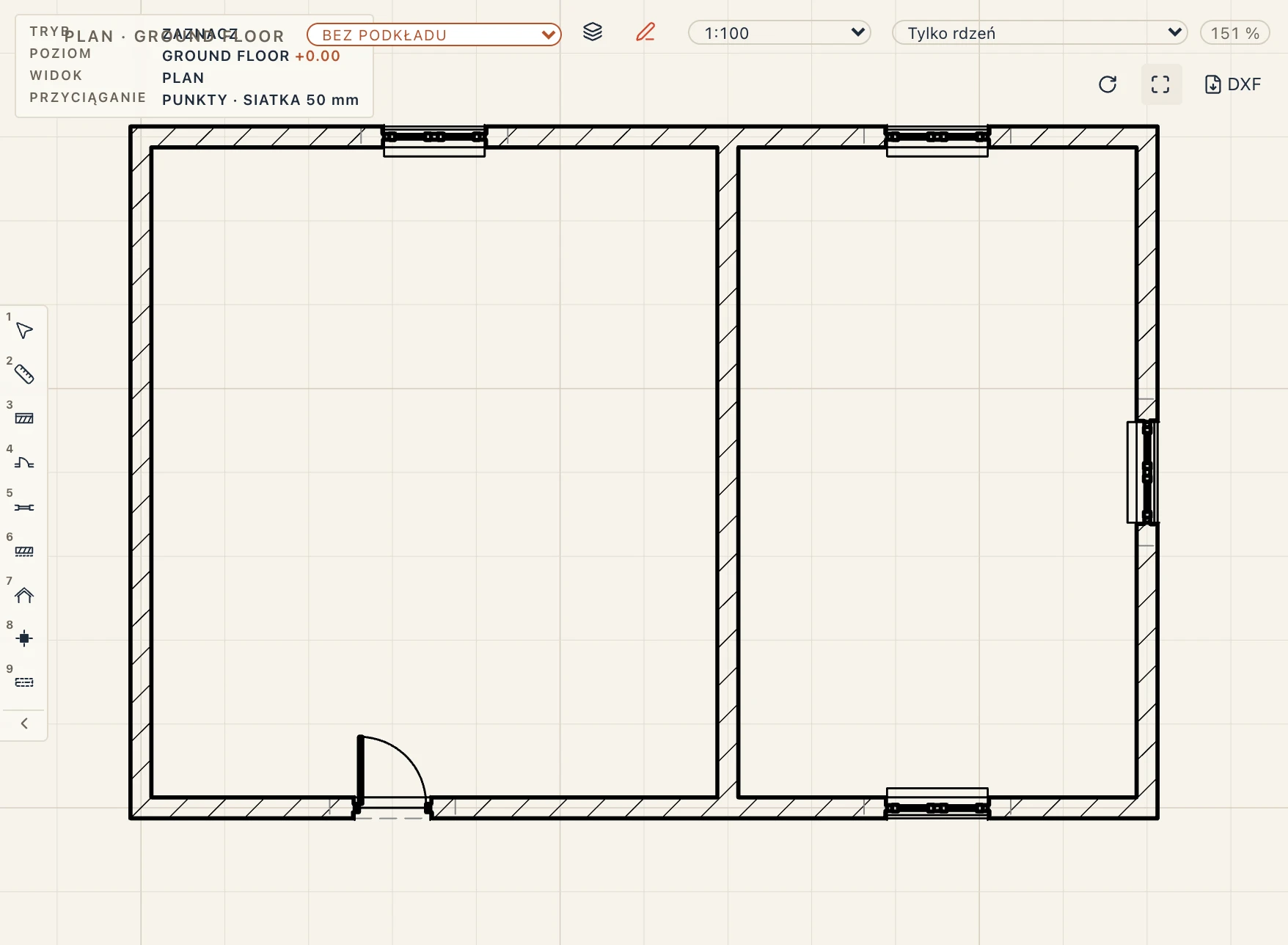
Według rodzaju elementu. Pod ustawieniem wstępnym Ustawienia widoku rzutu, przekroju lub elewacji mają Wykończenia ścian i Wykończenia podłóg, a Zarządzaj → Style widoku ma Wykończenia ścian na rzutach, Wykończenia podłóg na rzutach, Wykończenia ścian na przekrojach i Wykończenia podłóg na przekrojach: odznaczone, widok pomija także warstwy wykończeniowe ścian lub stropów (oraz wykończenia ścian lub podłóg pomieszczeń), bez względu na ustawienie wstępne. Domyślnie wszystkie są włączone. W Polsce rzuty drukuje się zwykle bez wykończeń, a przekroje z wykończeniami podłóg, lecz bez wykończeń ścian: rzuty Bez wykończeń, przekroje Cały model z odznaczonymi Wykończenia ścian na przekrojach.
Widoczność / Grafika
Widoczność (VV) lub Grafika (VG) otwiera widoczność / grafikę widoku na wierzchu: rzutu, przekroju, elewacji lub widoku 3D. To, co ukrywa, jest ukryte także na arkuszach widoku, w jego PDF i DXF oraz w eksporcie 3D.
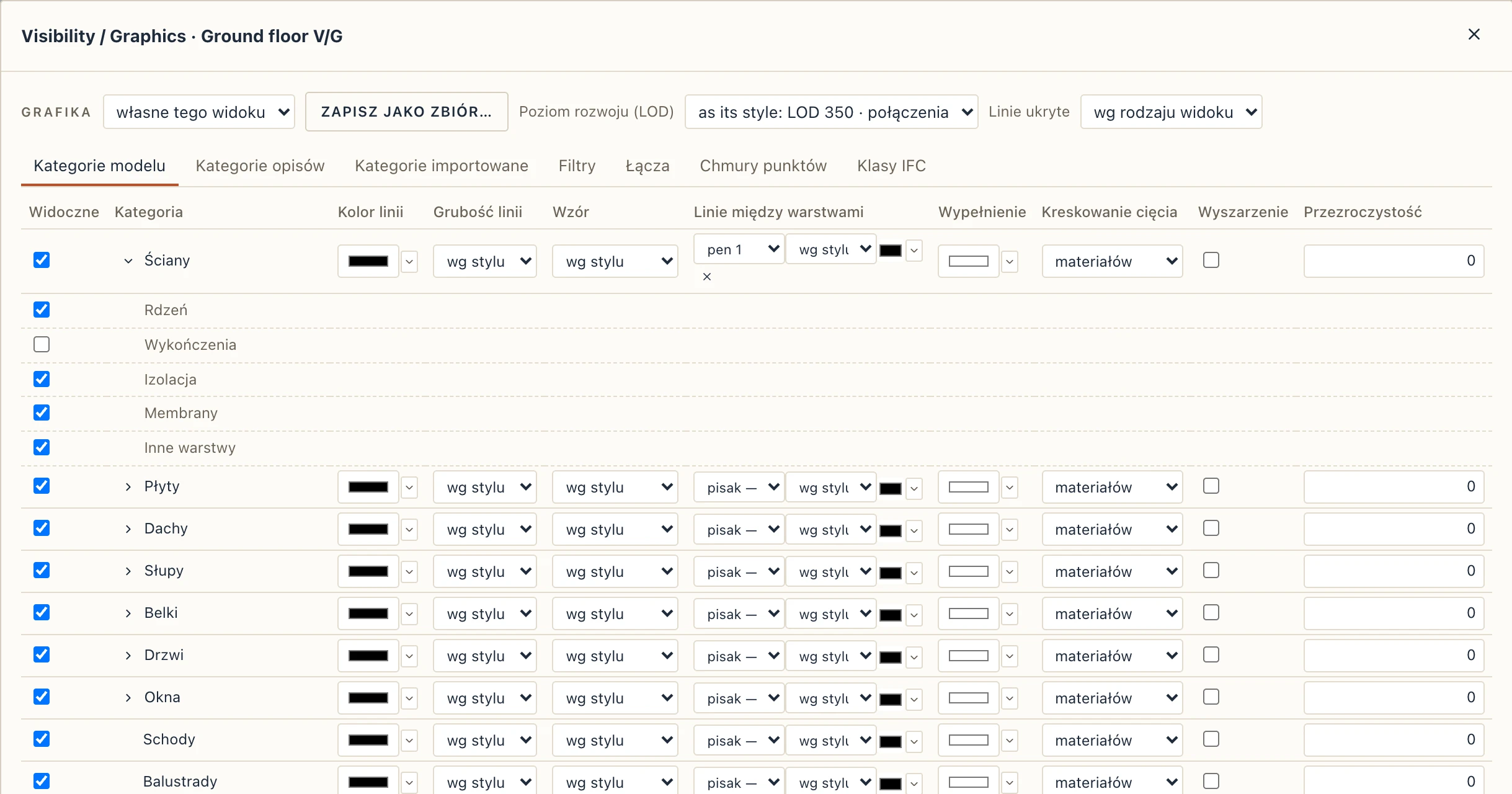
- Kategorie modelu. Każdą kategorię można pokazać lub ukryć, z kolorem i grubością linii, wypełnieniem i kreskowaniem przekroju. Strzałka obok kategorii otwiera jej podkategorie: Rdzeń, Wykończenia, Izolację, Membrany i Inne warstwy ściany, stropu lub dachu (według materiału każdej warstwy i jego kategorii w Zarządzaj → Materiały), Ościeża drzwi lub okna. Odznacz Wykończenia pod Ściany, a tynk znika, cegła zostaje. Zbrojenie, okładziny, deskowania, rusztowania, instalacje, połączenia stalowe, windy i osłony przeciwsłoneczne to osobne kategorie.
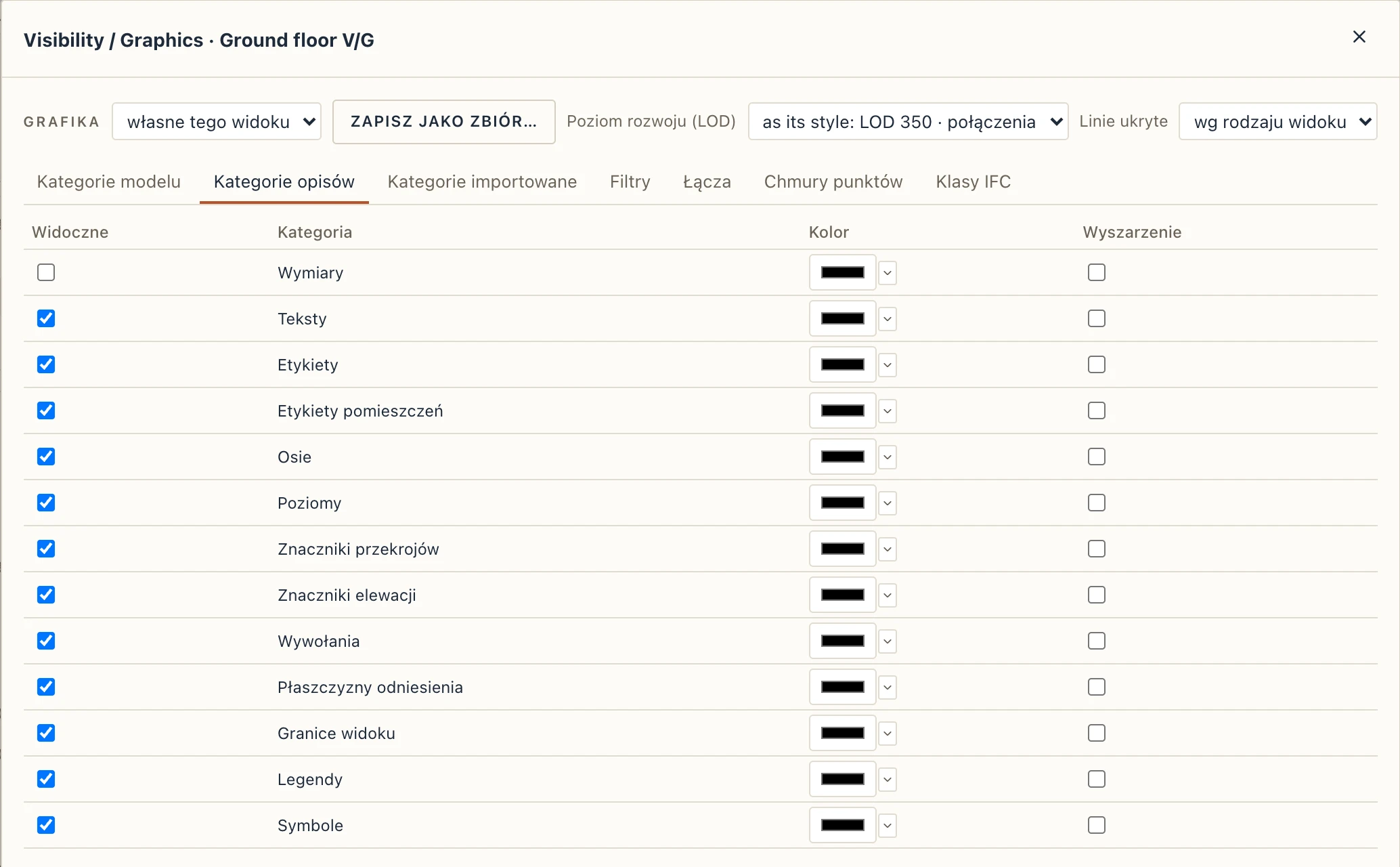
- Kategorie opisów. Wymiary, teksty, etykiety, etykiety pomieszczeń, osie, poziomy, znaczniki przekrojów i elewacji, wywołania, płaszczyzny odniesienia, granice widoku i legendy, każda pokazana lub ukryta w tym widoku.
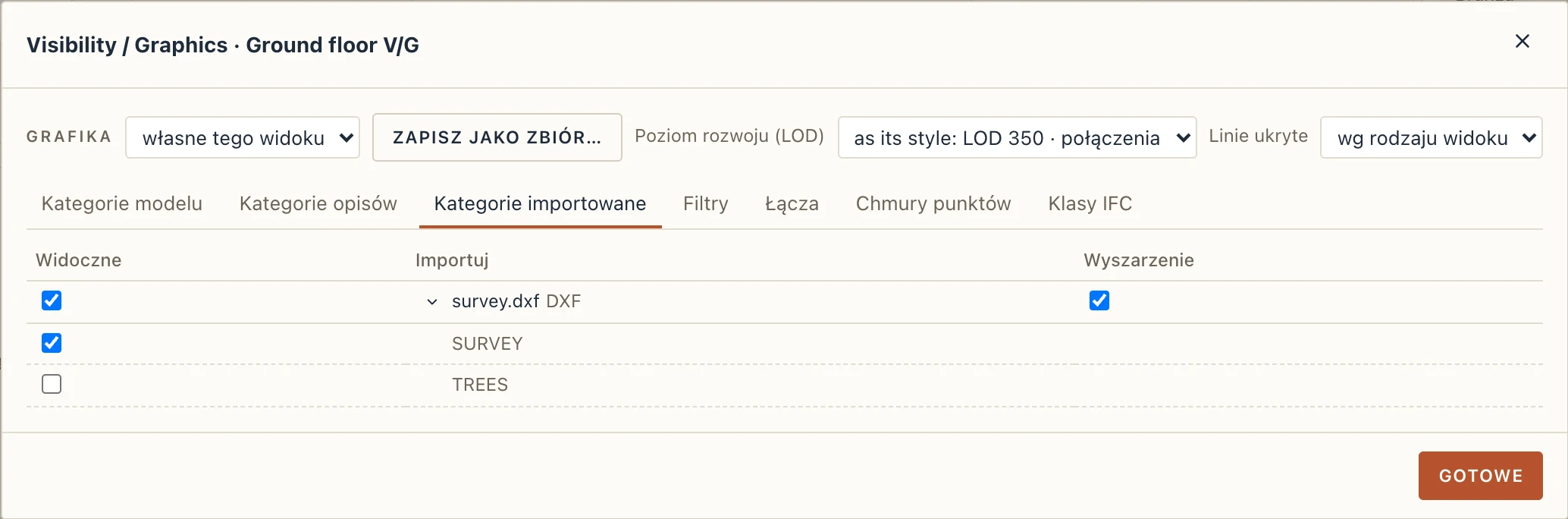
- Kategorie importowane. Każdy DXF zaimportowany do widoku, według pliku: widoczny, wyszarzony i jego warstwy jedna po drugiej (strzałka obok). PDF lub obraz do odrysowania pokazuje się lub ukrywa również tutaj.
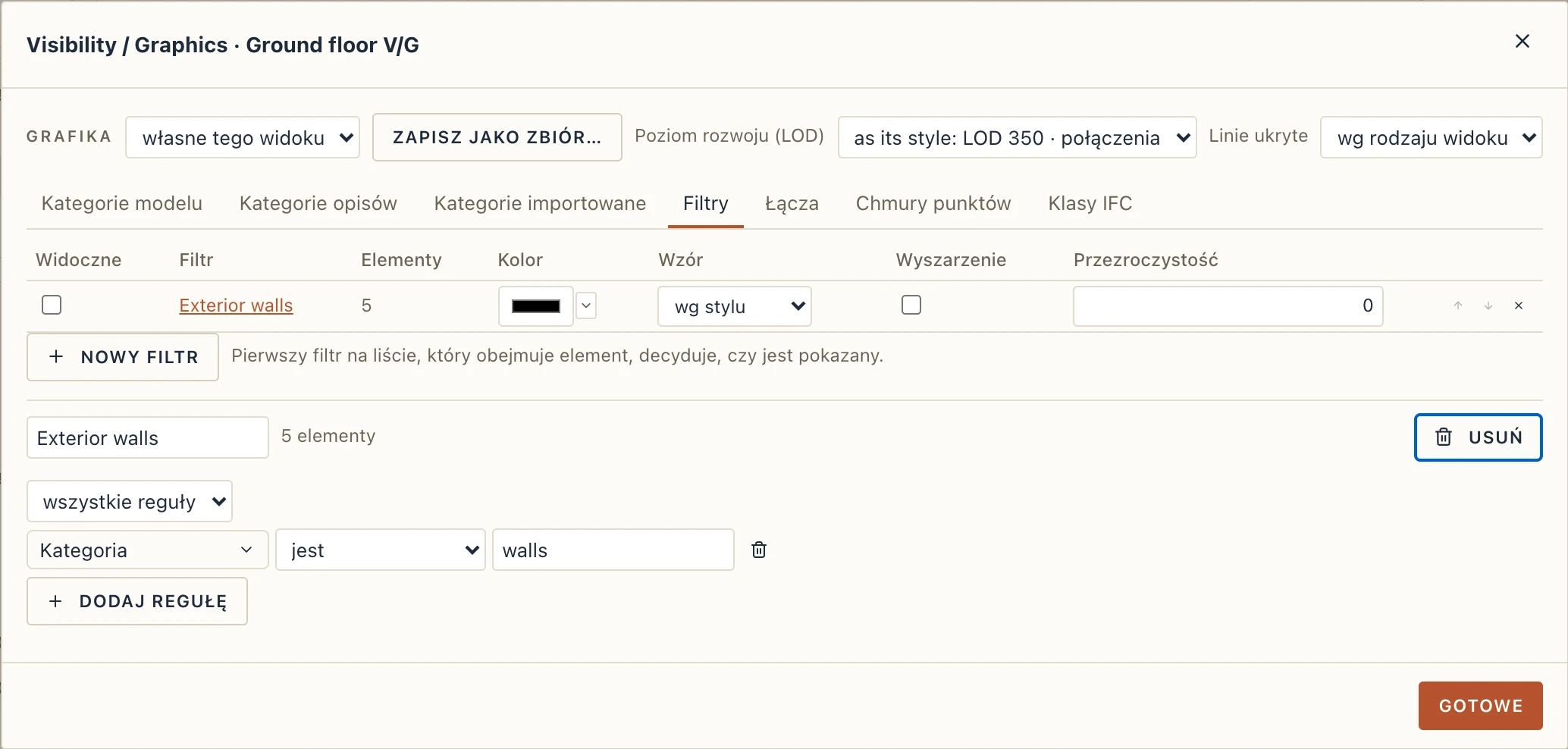
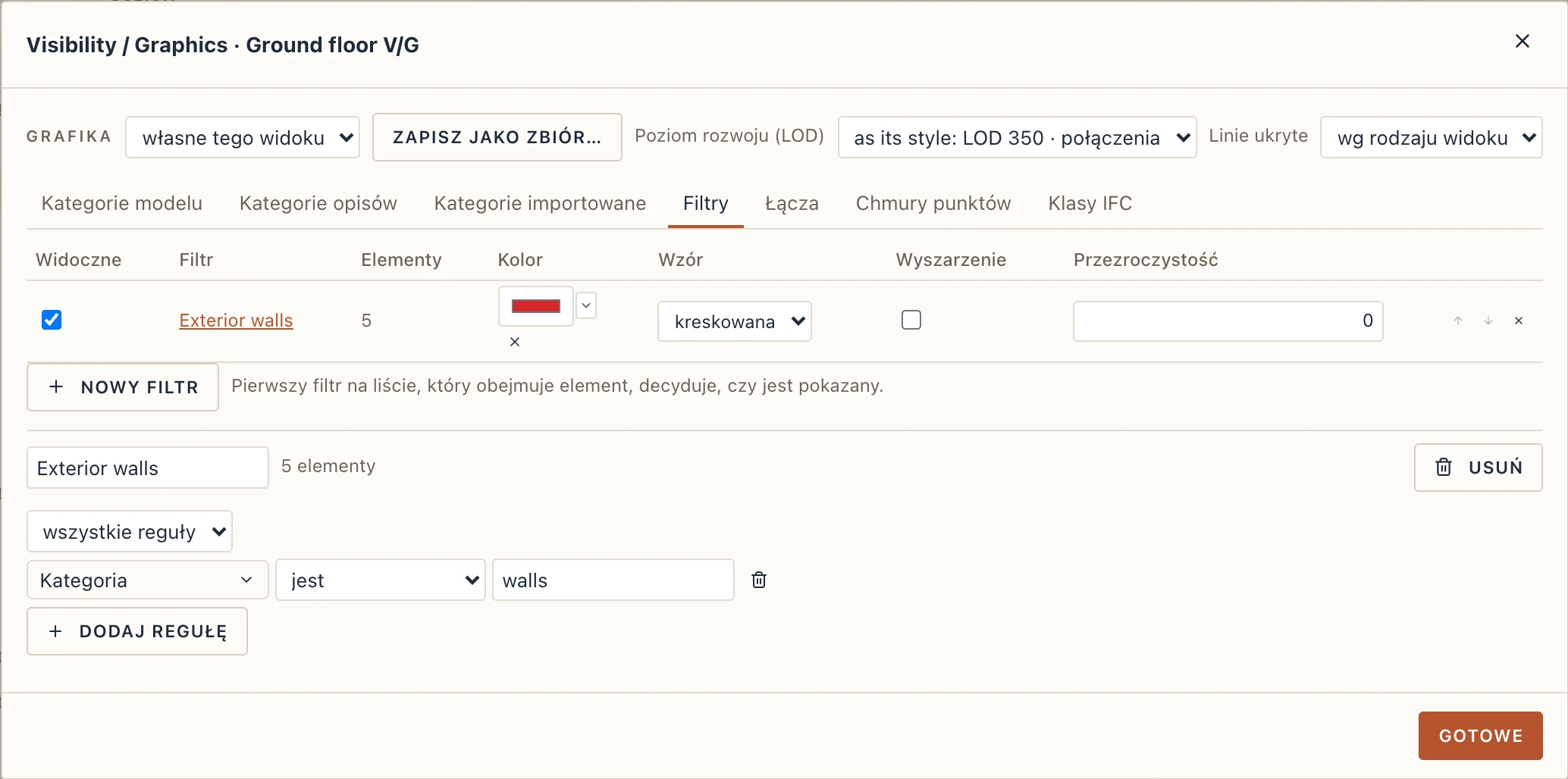
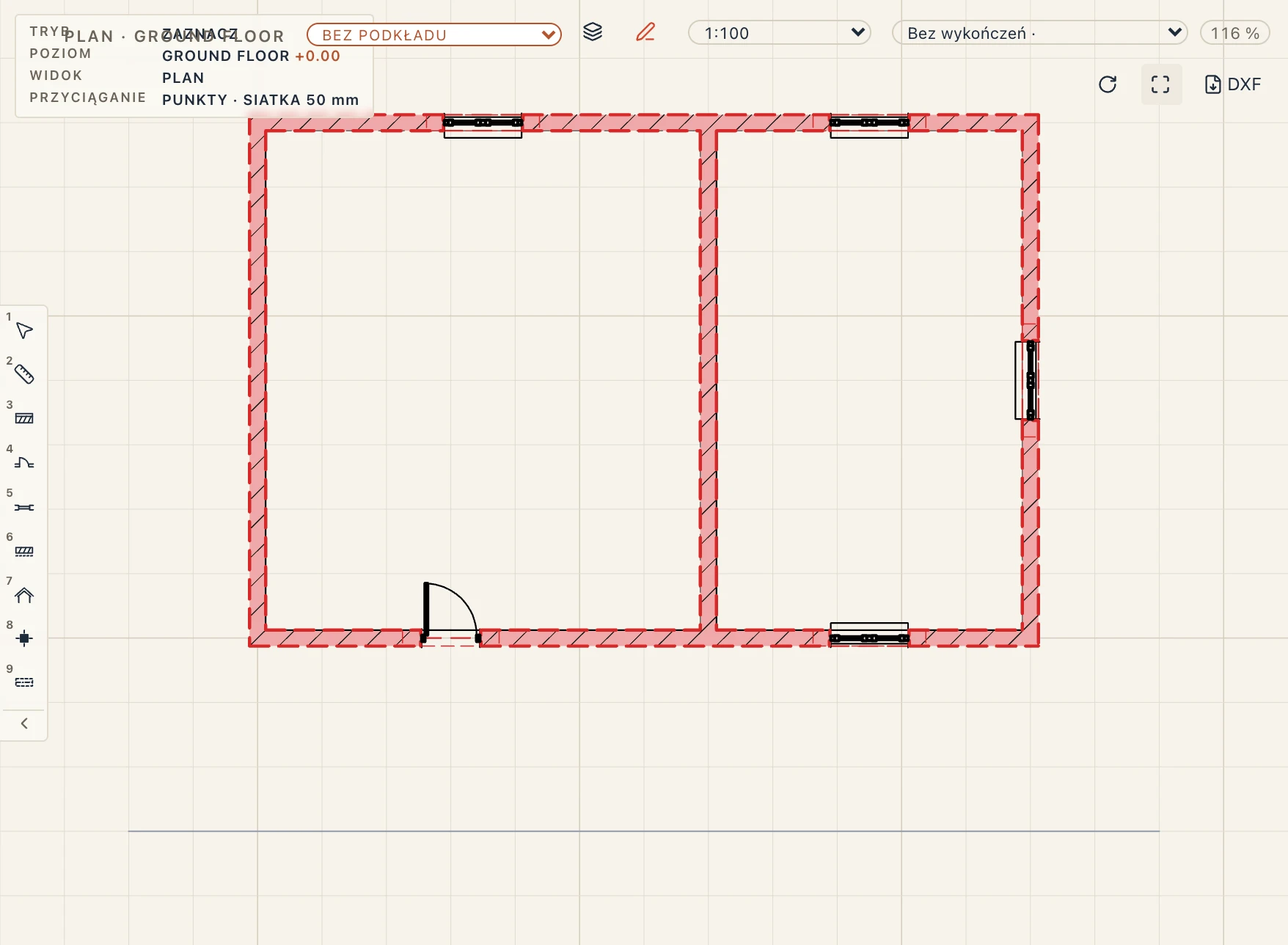
- Filtry. Oparte na regułach, jak w Revit: Nowy filtr, potem jego reguły (klasa IFC, kategoria, typ, nazwa, materiał, kondygnacja, grupa, łącze, faza utworzenia, typ predefiniowany lub parametr, jak Odporność ogniowa czy Pset_WallCommon.IsExternal; jest równe, zawiera, zaczyna się od, większe, mniejsze, ma wartość…), wszystkie lub dowolna. Widok używa filtrów ze swojej listy, po kolei; pierwszy, który obejmuje element, decyduje, czy jest pokazany. Zarządzaj → Filtry widoku otwiera tę kartę.
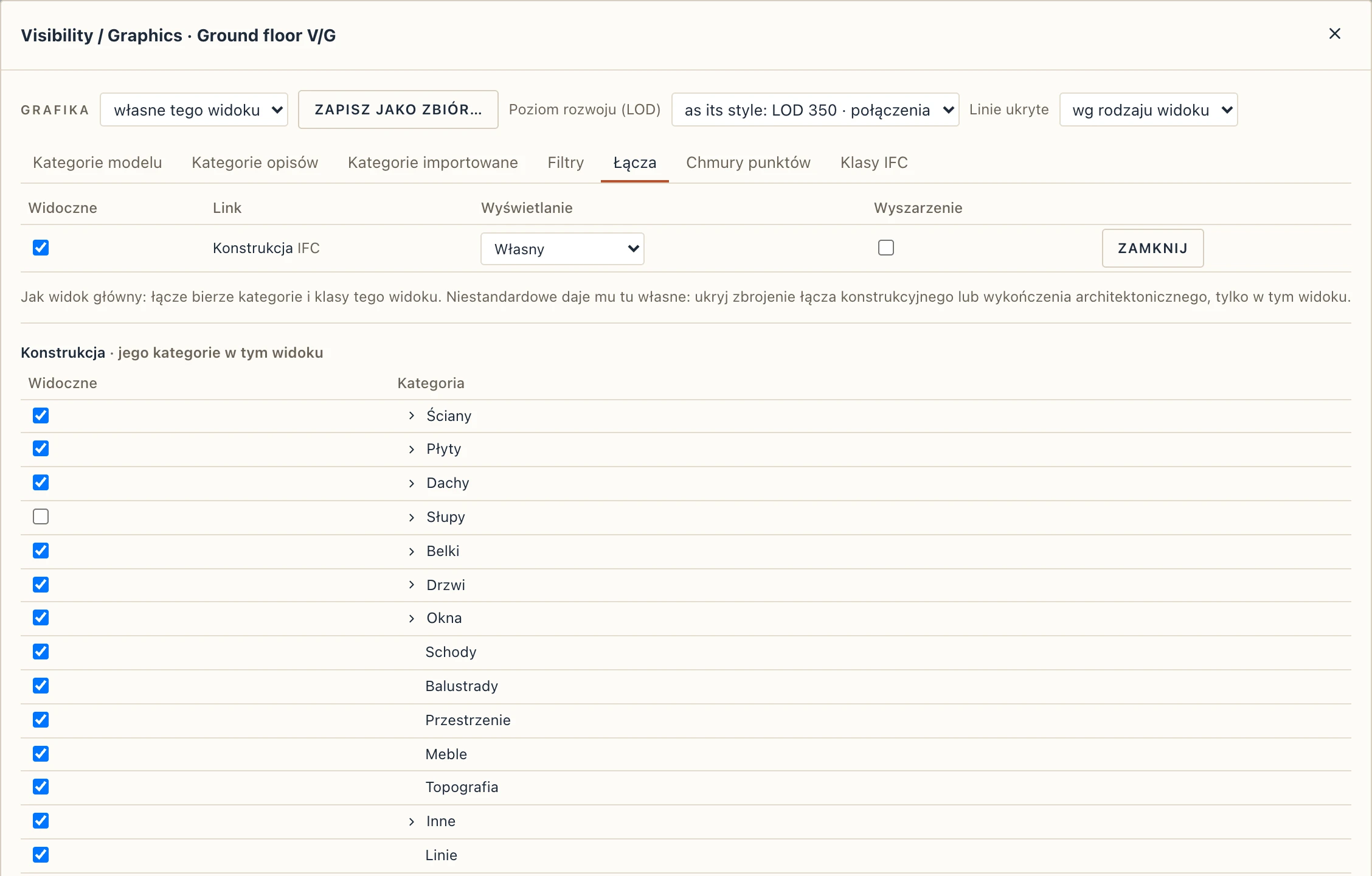
- Łącza. Każdy połączony plik, z Widoczne i Wyszarzenie tylko dla tego widoku. Wyświetlanie to Jak widok główny (łącze bierze kategorie tego widoku) lub Niestandardowe: wtedy Kategorie… daje łączu własne kategorie, podkategorie i klasy IFC w tym widoku. Rzut architekta ukrywa zbrojenie łącza konstrukcyjnego; rzut inżyniera wykończenia łącza architektonicznego.
- Klasy IFC. Klasy własnych elementów projektu, pokazane lub ukryte.
- Nadpisania grafiki. Kategoria przyjmuje też Wzór dla swoich linii przekroju i rzutu, Wyszarzenie i Przezroczystość (w 3D, od 0 nieprzezroczyste do 95); kategoria opisów Kolor i Wyszarzenie; filtr Kolor, Wzór, Wyszarzenie i Przezroczystość dla tego, co obejmuje, a pierwszy filtr na liście ustala każde pole. Poziom szczegółowości (zgrubny, średni, dokładny) określa, ile rysują symbole rzutu, inaczej według skali.
- Poziom rozwoju (LOD). Sposób patrzenia, nigdy brany ze skali: widok rysuje na poziomie, który daje mu jego styl (Zarządzaj → Style widoków: 350, styl konstrukcji 400), albo na własnym (Widok → Ustawienia widoku lub nagłówek Widoczności / Grafiki, także widoku 3D). LOD 100 (bryły) rysuje ściany, stropy i dachy jednym obrysem kreskowanym jak rdzeń, profile stalowe jedną linią na ich osi, a drzwi lub okno jako otwór i kierunek otwierania; LOD 200 (warstwy) dodaje warstwy oraz ościeżnice i skrzydła drzwi i okien w uproszczeniu (bez szprosów i okuć); LOD 300 (detale) ich pełne profile i detale (ościeża, parapety, opaski, progi, parapety wewnętrzne, okucia, okiennice, kraty) oraz okładziny otworów; LOD 350 (połączenia) blachy, śruby i kotwy połączeń stalowych; LOD 400 (wykonawstwo) pręty zbrojeniowe podłączonego modelu konstrukcji i rzeczywisty przekrój profili stalowych: zaokrąglenia, promienie na końcach półek, pochylone półki. Projekt utworzony wcześniej zachowuje swoje rysunki: każdy widok dostaje poziom, jaki dawała mu skala (1:50 LOD 400, 1:100 LOD 200, 1:200 LOD 100), widok 3D LOD 400. Ściany i stropy podłączonego lub zaimportowanego IFC dzielą się według zestawów warstw, które nadaje im plik, więc ich Wykończenia, Izolacja i Rdzeń ukrywają się jak w natywnej ścianie, a rysunek samych rdzeni stylu Konstrukcja obejmuje i je; tynk ściany przyniesiony jako osobna część albo okładzina z jednego materiału wykończeniowego idzie z Wykończeniami. Każdy widok 3D pomija Zbrojenie, dopóki go nie pokażesz.
Ustawienia należą do widoku albo do nazwanego zbioru, który dzieli kilka widoków (Zapisz jako zbiór…). Styl widoku może wskazać zbiór (Zarządzaj → Style widoków): widok bez własnych ustawień bierze zbiór swojego stylu, jak szablony widoków w Revit; Uczyń je własnymi tego widoku zaczyna od niego własne.
Chmury punktów w widokach
Połączona chmura punktów (Import i eksport, Chmury punktów) jest widoczna we wszystkich widokach. Rzut rysuje plaster, który bierze jego przekrój, 10 cm wokół płaszczyzny cięcia, jako kropki pod ścianami; przekrój plaster tuż za swoją płaszczyzną; elewacja każdy punkt, na który patrzy, najbliższy z przodu. Kropki mają kolory skanu, przyciemnione, by były czytelne na papierze, i drukują się na arkuszach i w PDF tak, jak pokazuje je ekran. Ich punkty są punktami przyciągania: ściany narysowane na plastrze skanu trafiają na jego powierzchnie. W widoku 3D narzędzia wstawiania i Move przyciągają do punktów chmury jak do narożników. Nowy rzut otwiera się dopasowany do modelu albo do przekroju chmury, gdy nie ma nic innego; rysowana jest tylko część przekroju widoczna na ekranie, więc skan całej dzielnicy pozostaje szybki przy powiększeniu na jeden budynek.
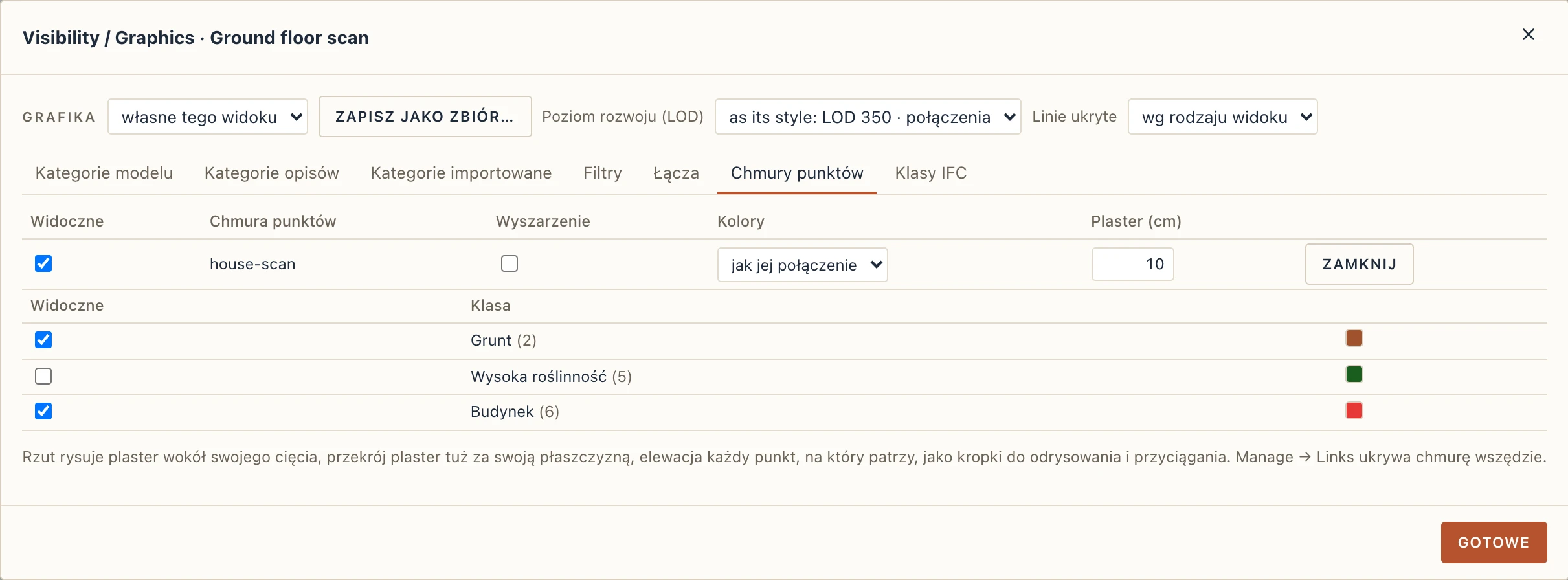
Visibility / Graphics (VV) ma kartę Point clouds: dla każdej chmury, tylko w tym widoku, Shown, Halftone, jej Colours (jak jej połączenie, RGB, intensywność, wysokość lub klasyfikacja), Slice, który rysuje rzut lub przekrój (cm, do 100 m: elewacje ze skanowania lotniczego wymagają grubego przekroju), oraz Classes…: klasy ASPRS jej punktów (grunt, roślinność, budynek, szum…), każda widoczna lub ukryta. Karta widoku 3D decyduje, co rysuje 3D. Export 3D… bierze próbkę widocznych chmur (najwyżej 5 milionów punktów) jako punkty w GLB i glTF, gdy zaznaczone jest Point clouds; żaden inny eksport ich nie zawiera.