Podręcznik użytkownika
Rysowanie i wiersz poleceń
Wpisuj polecenia jak w CAD, przyciągaj do punktów, przesuwaj i kopiuj, rysuj linie i opisuj rysunek wymiarami, tekstami i etykietami.
Wiersz poleceń
Wpisz litery narzędzia w dowolnym miejscu okna, a potem naciśnij Enter. Na przykład wpisz WA dla ściany, CO, aby kopiować, M, aby przesunąć, lub L dla linii. Wiersz poleceń u dołu pokazuje, czego narzędzie potrzebuje dalej. Możesz kliknąć punkt albo wpisać długość, kąt lub współrzędne.
Wpisane współrzędne są w jednostce projektu, tak jak długości obok kursora: w projekcie w milimetrach @4000,4000 po pierwszym narożniku prostokąta daje prostokąt 4 m na 4 m, a 4000<90 to 4 m prosto w górę.
Każde narzędzie pokazuje swoje litery w podpowiedzi; zmienisz je w Widok → Skróty klawiszowe… (zobacz Interfejs i skróty). Oto najczęściej używane:
| Model | Rysowanie | ||
|---|---|---|---|
| Ściana | WA | Linia | L |
| Drzwi, okno | DR, WN | Polilinia | PL |
| Strop | SB | Prostokąt, okrąg, łuk | REC, C, A |
| Dach | RF | Przesuń, kopiuj | M, CO |
| Schody, pomieszczenie | ST, RM | Obróć, odbij lustrzanie, skaluj | RO, MI, SC |
| Słup, belka | CL, BM | Odsuń, utnij, wydłuż | O, TR, EX |
| Przekrój | SE | Zaokrąglenie, fazowanie | F, CHA |
| Mierz | ME | Kreskowanie, tekst | H, T |
| Dopasuj wszystko | ZE | Wymaż | E |
Przyciąganie i pomoce
Lapin przyciąga do końców, środków i przecięć tego, co narysowane, oraz do siatki. F3 włącza lub wyłącza przyciąganie, F8 orto, a F10 śledzenie biegunowe. Ich stan widać w prawym dolnym rogu widoku. Przyciąganie bierze tylko to, co pokazuje widok: element ukryty przez jego Widoczność / Grafikę (kategorię, filtr, łącze, fazę) albo leżący poza zakresem widoku niczego nie rysuje, więc nie daje żadnego punktu do przyciągnięcia, w rzutach, przekrojach, elewacjach i 3D. Gdy zamiast rysunku widać linie modelowe (przycisk z piórem u góry rzutu), przyciąga każda linia na ekranie.
Zaznaczanie
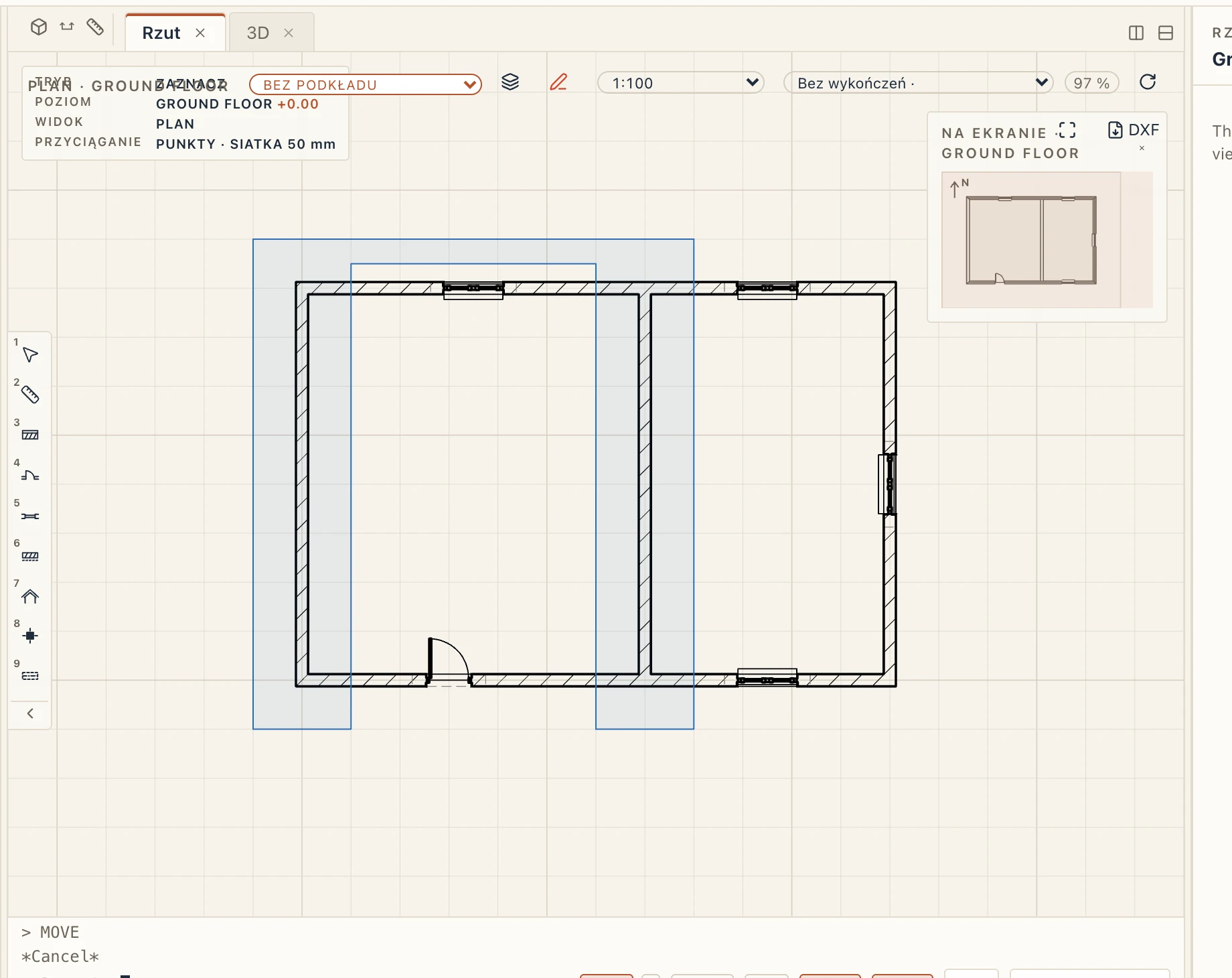
Kliknij element, aby go zaznaczyć; Shift+kliknięcie dodaje do zaznaczenia. Aby zaznaczyć kilka naraz, przeciągnij lewym przyciskiem tam, gdzie nic nie jest zaznaczone. Przeciągnięta w prawo ramka jest niebieska i bierze to, co leży całkowicie w jej wnętrzu (okno); przeciągnięta w lewo jest zielona i przerywana i bierze wszystko, czego dotyka (przecięcie), jak w AutoCAD. Naciśnij Space podczas przeciągania, a ramka zmieni się w lasso, które podąża za myszą i zachowuje tryb ramki; ponowne Space wraca do ramki. W wierszu poleceń, gdy polecenie prosi o wybranie obiektów, wpisz WP lub CP i kliknij narożniki wieloboku, a potem Enter: wielobok okna lub wielobok przecięcia.
Kopiowanie i przesuwanie
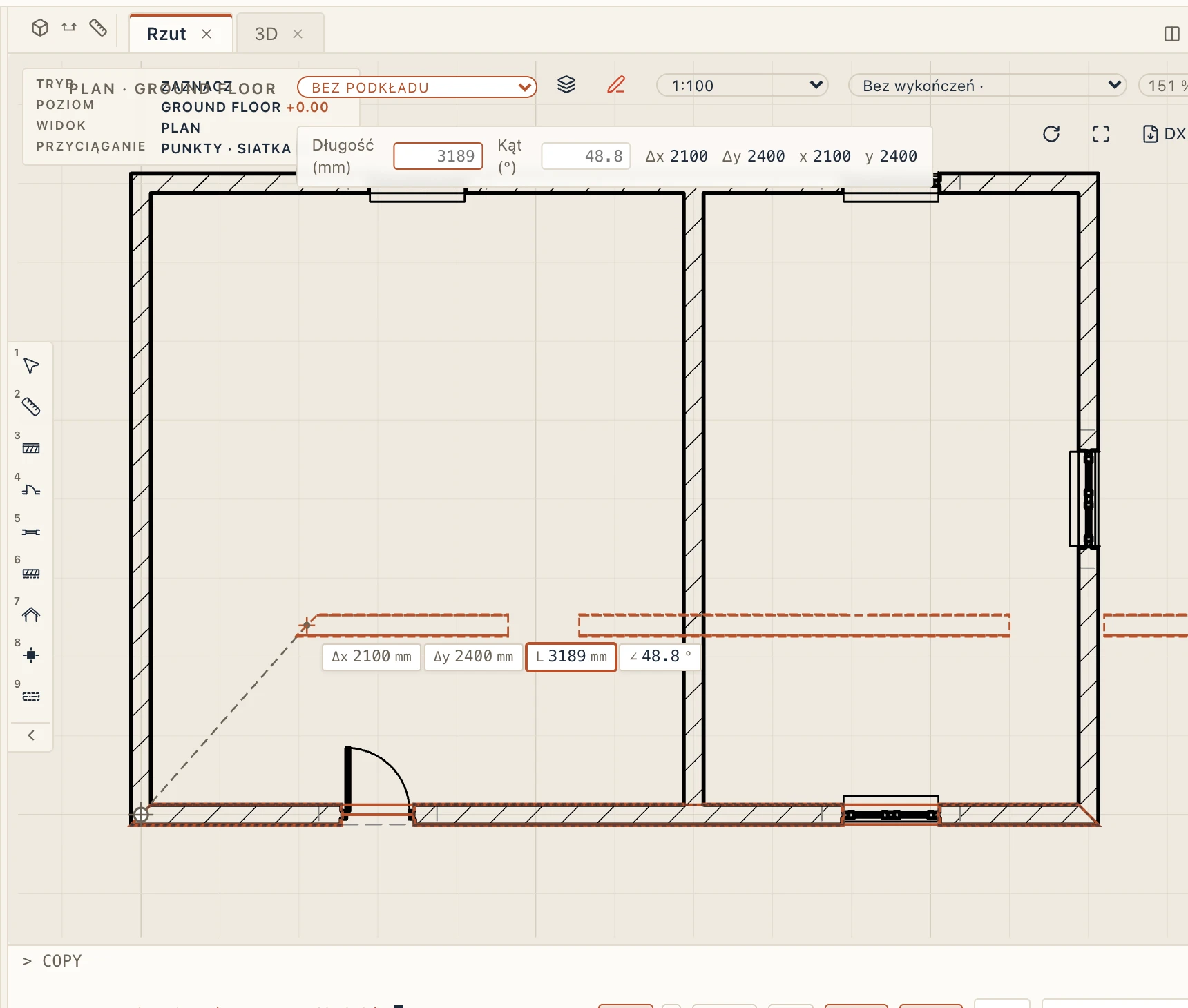
Aby skopiować, zaznacz element i wpisz CO. Kliknij punkt bazowy, a potem drugi punkt. Lapin kopiuje dalej, dopóki nie naciśniesz Enter lub Esc. Przesuń (M) działa tak samo.
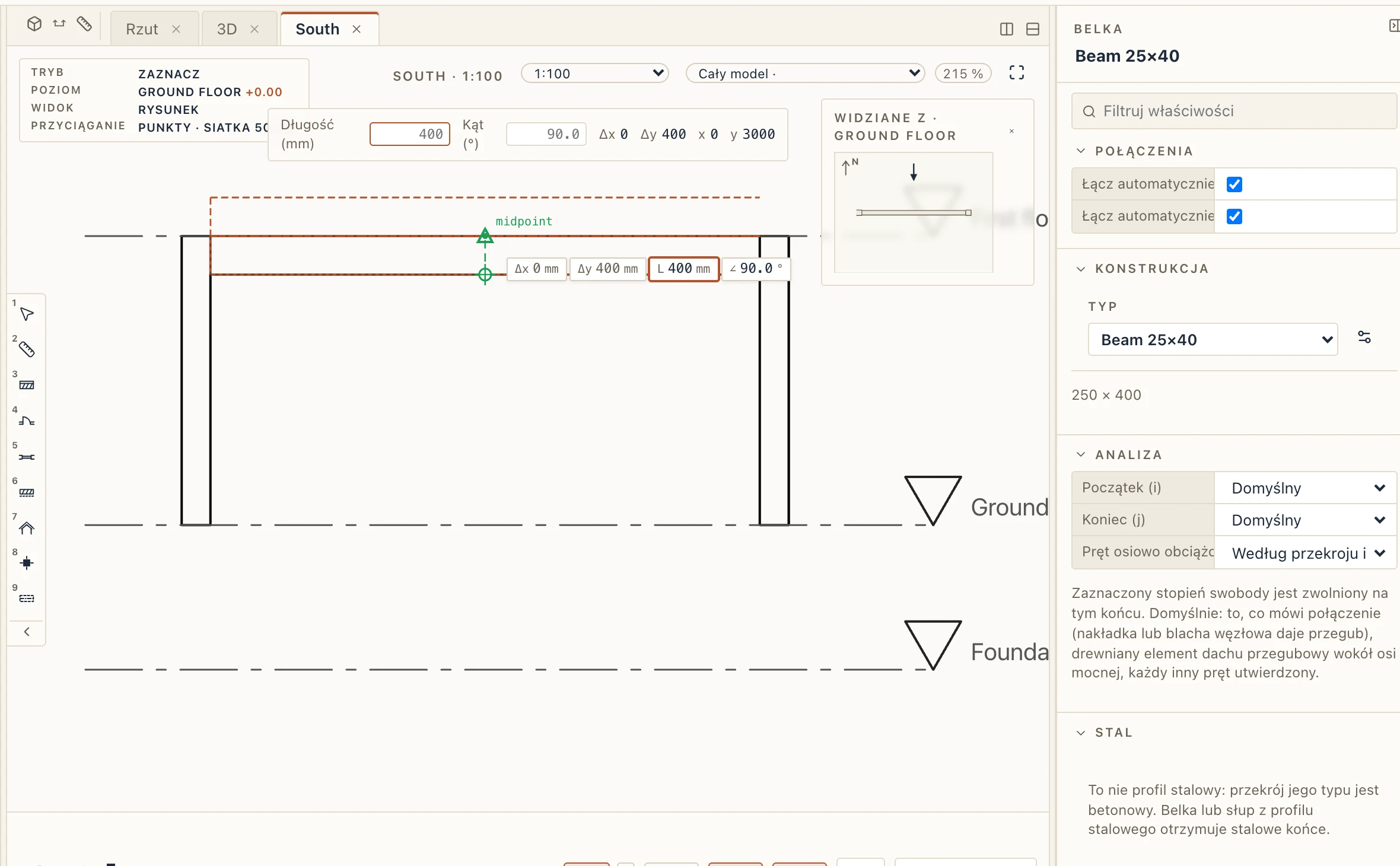
Podczas przesuwania lub kopiowania na punkcie bazowym zostaje znacznik, a od niego do myszy biegnie przerywana linia; wyblakły zarys tego, co przesuwasz, zostaje w starym miejscu, dopóki nie klikniesz lub nie naciśniesz Esc. Linia i znacznik zmieniają kolor zależnie od przyciągania: zielony na przyciągniętym punkcie, niebieski, gdy orto lub śledzenie biegunowe trzyma kierunek, kolor akcentu na linii śledzenia, szary, gdy ruch jest swobodny. Obok myszy Lapin pokazuje, o ile przesunąłeś: Δx, Δy, odległość i kąt, w jednostkach projektu. Możesz tam wpisać odległość i kąt, jak podczas rysowania. W interfejsie Kompaktowym te wartości są w wierszu stanu. Przeciąganie uchwytu pokazuje to samo, tak samo przeciąganie samego zaznaczonego elementu, od punktu, w którym nacisnąłeś przycisk; naciśnij Esc, zanim puścisz, a element zostanie na miejscu.
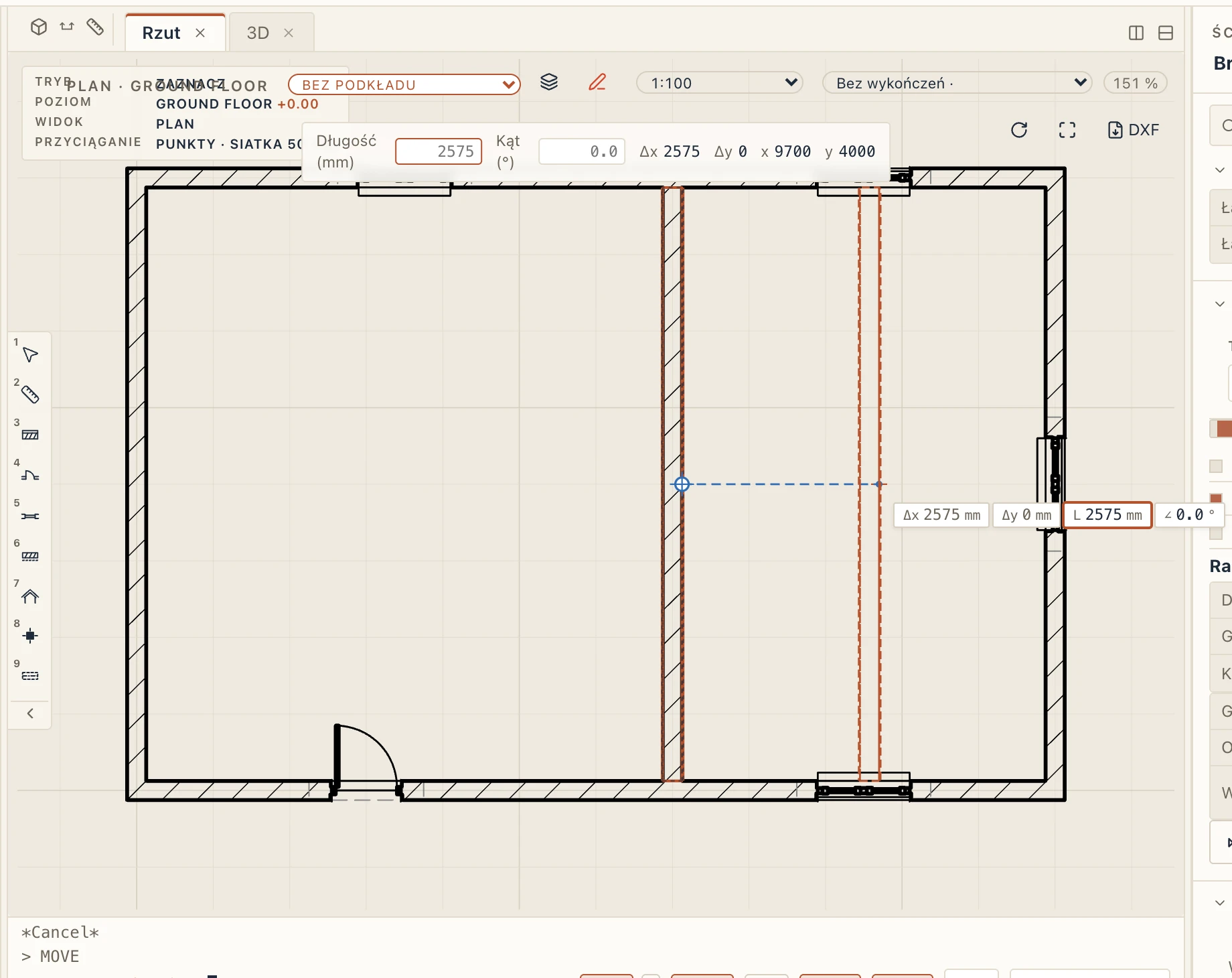
Możesz też po prostu przeciągać. Przeciągnij krzyżyk na środku zaznaczonego elementu, aby go przesunąć. Przytrzymaj Ctrl (⌘ na Macu) podczas przeciągania, aby zostawić kopię.
Drzwi, okno lub otwór w ścianie przesuwa się i kopiuje wzdłuż swojej ściany: liczy się tylko część przesunięcia wzdłuż ściany, więc 500 wpisane po punkcie bazowym przesuwa go o 500 wzdłuż ściany; przesunięty do innej ściany przechodzi do niej. Gdy zaznaczona jest też jego ściana, przesuwa się razem ze ścianą.
Oś siatki przesuwa się, kopiuje, obraca i odbija lustrzanie sama albo razem z innymi elementami. Kopia jest nową osią tej samej siatki, nazwaną według ostatniej osi biegnącej w tym samym kierunku: przy osiach 1, 2 i 3 kopia każdej z nich to 4.
W przekrojach i elewacjach
Przesuń (M), Kopiuj (CO) i przeciąganie zaznaczonego elementu działają też w przekroju lub elewacji, w płaszczyźnie widoku. Wzdłuż widoku element przesuwa się w rzucie wzdłuż linii przekroju; w górę lub w dół podnosi się lub opuszcza o swoje przesunięcie od poziomu (przesunięcie dołu ściany lub słupa, przesunięcie góry belki, przesunięcie stropu). Podczas przeciągania jego Przesunięcie od poziomu we właściwościach podąża za nim. Drzwi lub okno nadal przesuwa się wzdłuż swojej ściany, a linie narysowane na widoku przesuwają się w widoku. Lustro bierze tam pionową linię i odbija elementy względem płaszczyzny przechodzącej przez nią, prostopadłej do widoku. Elementów nie obraca się w przekroju ani w elewacji, bo by się przewróciły: obróć je w rzucie lub w 3D. Narysowane linie obracają się i odbijają dowolnie. Przypięty element zostaje na miejscu.
Przypinanie
Przypnij to, co nie może się przesunąć przez pomyłkę: zaimportowany model, siatkę, rysunek inwentaryzacji. Zaznacz go i wybierz Modyfikuj → Przypnij, albo zaznacz Przypięty w sekcji Umiejscowienie w jego właściwościach. Przypięty element nie jest przesuwany, obracany, odbijany, podnoszony, przenoszony na inną kondygnację ani usuwany i nie pokazuje uchwytów. Jego pozostałe pola nadal się zmieniają: typ, wysokość lub materiał. Nadal można go kopiować, a kopia nie jest przypięta. Ściana połączona z nim, która się przesuwa, zostawia końce przypiętej ściany tam, gdzie są. Przypięcie grupy przypina jej członków; grupa z przypiętym członkiem nie jest przesuwana. Modyfikuj → Odepnij (UP) znów go uwalnia. Przypiąć można każdy element: ścianę, odniesienie z zaimportowanego pliku, narysowaną linię.
Elementy. TRIM i EXTEND przyjmują też ścianę klikniętą w rzucie: przyciętą przy ścianach, które ją przecinają, albo wydłużoną do pierwszej ściany przed nią. OFFSET też przyjmuje elementy: ścianę, belkę lub ławę fundamentową (kopię równoległą, od osi lub między licami). Dwa słowa wiersza poleceń działają na elementach: TRIMEXTEND (TE, Modyfikuj → Utnij/wydłuż elementy), które przycina lub wydłuża ściany, belki, ławy fundamentowe, balustrady, przewody instalacji, ścieżki i drogi, stropy, sufity, dachy, narysowane pomieszczenia, platformy i działkę względem granicy wskazanej najpierw, oraz SPLITELEMENT (SPLIT, Modyfikuj → Podziel element), które dzieli jeden z nich na dwa tam, gdzie klikniesz (z wyjątkiem działki). Zob. Przycinanie, wydłużanie, dzielenie i odsuwanie ścian.
Rysowanie
Karta Rysunek rysuje linie, polilinie, prostokąty, okręgi i łuki. Edytuje je poleceniami odsuń, utnij, wydłuż, zaokrąglenie, fazowanie i połącz, wypełnia obszary kreskowaniem i porządkuje je na warstwach (Warstwy). Importuj DXF wczytuje rysunek CAD jako linie, do których możesz przyciągać i które możesz edytować.

Ellipse (ELL) rysuje prawdziwą elipsę: środek, koniec jednej półosi, potem drugą półoś (punkt lub wpisaną długość); dłuższa jest osią wielką. Wpisz A w ostatnim kroku, aby narysować łuk eliptyczny, potem kliknij jego początek i koniec (przeciwnie do ruchu wskazówek zegara). Pozostaje elipsą, kładzioną z dokładnością do milimetra jak każda krzywa, i przyciąga w środku oraz na czterech końcach osi; jej uchwyty ją przesuwają (środek), obracają i rozciągają (końce osi wielkiej) lub ustawiają drugą półoś. Trim tnie ją na łuki eliptyczne, a linia przecina ją dokładnie (Trim nią, Extend do niej). Offset daje polilinię, nie elipsę (krzywa w odległości od elipsy nie jest elipsą), najwyżej milimetr od tej krzywej; do środka o jej najciaśniejszy promień krzywizny lub więcej jest odrzucany. Extend przedłuża łuk eliptyczny po jego elipsie, a Fillet łączy linię i elipsę łukiem stycznym do obu (cała elipsa zostaje cała; Chamfer bierze tylko linie). ELLIPSE z DXF wchodzi jako elipsa, a eksport DXF zapisuje ją z powrotem jako ELLIPSE, tak jak okręgi i łuki jako CIRCLE i ARC. W Edit sketch łuki eliptyczne nie mają jeszcze więzów. Convert to… robi z całej elipsy eliptyczny strop lub sufit.
Odsuń (O) kopiuje linię, polilinię, prostokąt, okrąg lub łuk w odległości. Wpisz odległość w jednostce projektu (w projekcie w milimetrach 500 to pół metra; 2m lub 1'6" mówią swoją jednostkę), kliknij kształt, a potem stronę, na którą idzie; pyta o kolejny kształt, aż naciśniesz Enter lub Esc. Wpisz zamiast tego T (Through), a każda kopia przejdzie przez kliknięty punkt. Narożniki polilinii zostają ostre (na ucios), jak w CAD. Odsunięcie działa na rzutach, przekrojach, elewacjach, na płaszczyznach odniesienia i w widoku 3D.
Rozbij (X, lub EXPLODE) to droga powrotna od Połącz: zaznacz polilinie lub prostokąty, a każda z nich staje się swoimi liniami, po jednej na bok, na tej samej warstwie, tym samym piórem i kolorem i w tej samej grupie, w jednym kroku cofania. Okręgi, łuki, kreskowania i łańcuchy wymiarów zostają, jakie były, a zaznaczenie bez niczego do rozbicia mówi o tym. Działa w rzutach, przekrojach, elewacjach, na płaszczyznach odniesienia i na płaszczyźnie roboczej w widoku 3D.
Każda długość, o którą pyta wiersz poleceń, jest w jednostce projektu, a monit mówi, w jakiej: Depth (mm), Height (ft-in). Kąty, współczynniki i liczności to zwykłe liczby: 90 po Obróć to 90°, bez względu na jednostkę.
Odrysowywanie PDF lub obrazu
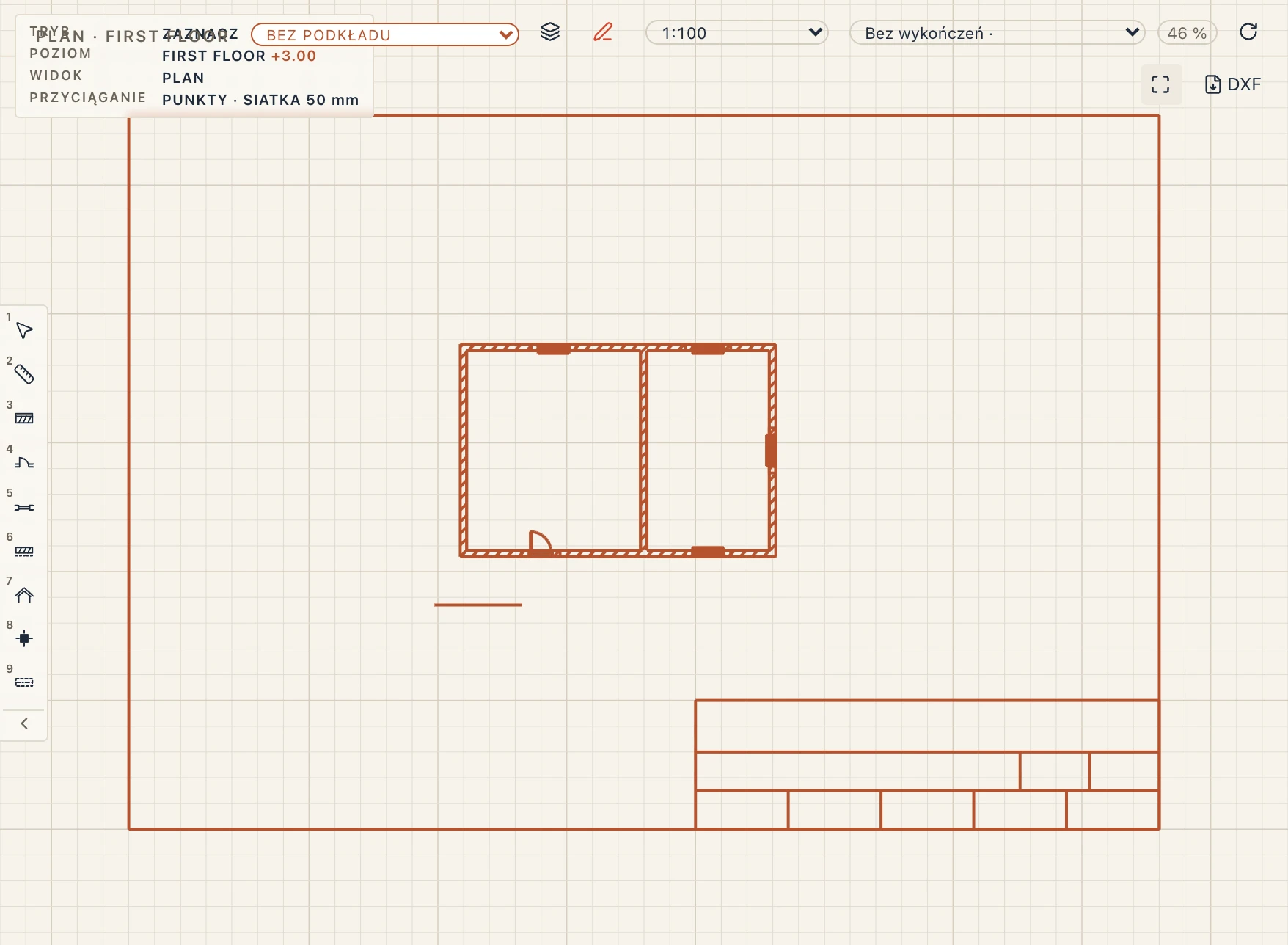
Plik → Importuj PDF lub obraz… albo Rysunek → PDF lub obraz wprowadza rysunek do odrysowania: zeskanowany rzut, zdjęcie elewacji, PDF z innego biura. Trafia do rzutu, przekroju lub elewacji na wierzchu, pod ich rysunek.
- PDF: wybierz Stronę i skalę, w jakiej wykonano jego rysunek (Narysowany w 1:). Milimetr papieru mierzy wtedy tu tyle milimetrów, więc rzut 1:100 wchodzi w swojej rzeczywistej wielkości. Linie strony wchodzą jako rysunek, do którego możesz się przyciągać, który możesz edytować i odrysowywać, a jej obrazy (skan w PDF) jako obrazy pod nimi. Jedno i drugie można pominąć. Strona wchodzi jako jedna grupa nazwana od pliku, więc Przesuń, Obróć i Skaluj biorą ją całą; kliknij ją dwukrotnie, aby pracować na jej częściach.
- Obraz (PNG lub JPEG): podaj jego Szerokość; wysokość wynika z pikseli. Rysunek → Skaluj obraz ustala ją potem dokładnie: zaznacz obraz, kliknij na nim dwa punkty o znanej odległości i wpisz tę odległość.
Obraz jest przezroczysty (jego Krycie, domyślnie 0,5, w jego właściwościach) i nigdy nie należy do modelu: drukuje się na arkuszach tylko wtedy, gdy zostawisz go w widoku.
Rysowanie w widoku 3D
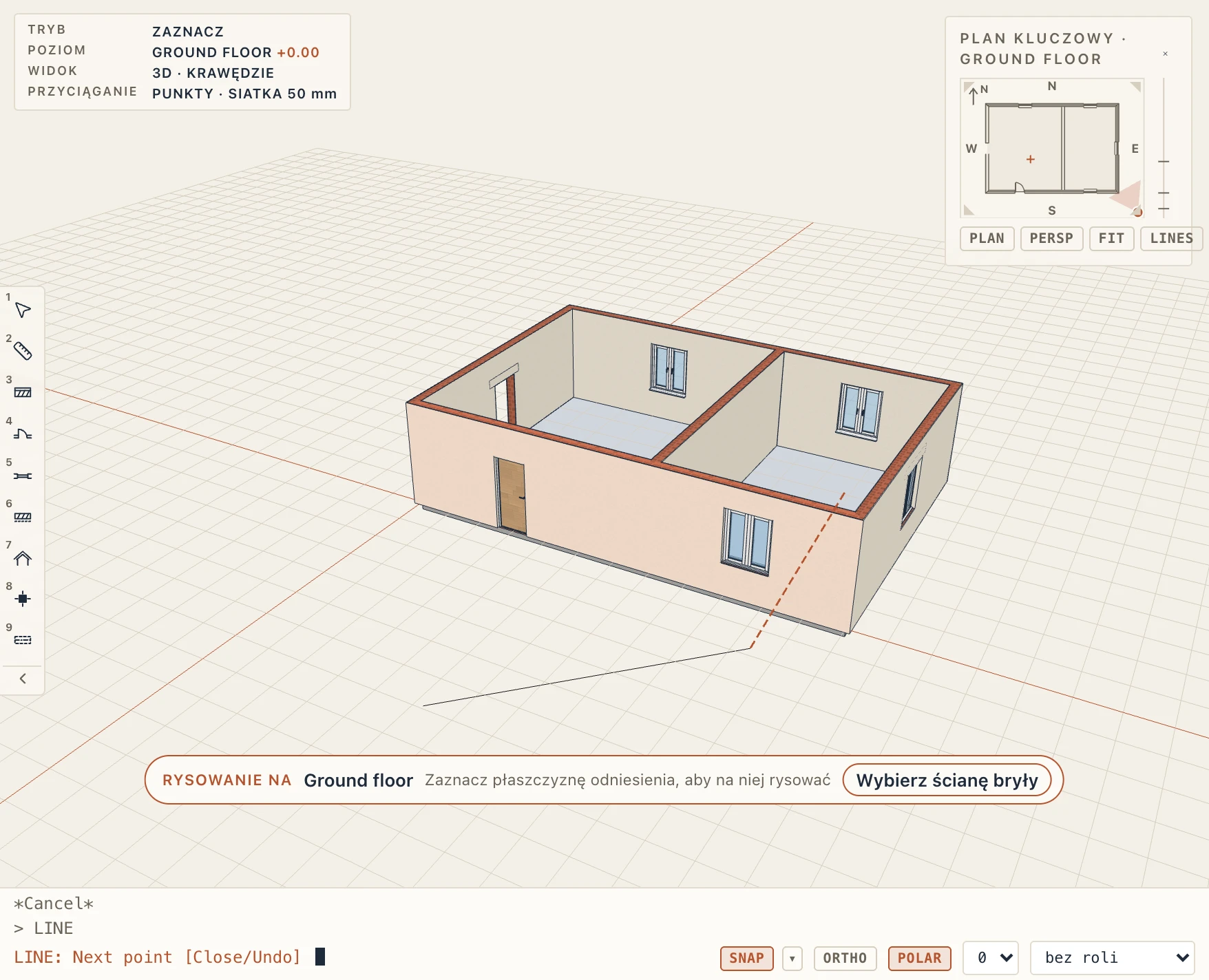
Linia, Polilinia, Prostokąt, Okrąg, Łuk i edycje z Rysunku działają też w widoku 3D, z wierszem poleceń na dole. Gdy polecenie trwa, etykieta u góry mówi, na czym rysujesz: na poziomie aktywnej kondygnacji lub na zaznaczonej płaszczyźnie odniesienia. Wybierz ścianę bryły w etykiecie, a potem kliknięcie ściany modelu, tworzy na niej płaszczyznę odniesienia i rysuje na niej. Punkty przyciągają się jak na rzucie: do linii przekroju rzutu (narożników i lic ścian) i do tego, co narysowano na tej samej płaszczyźnie, z orto i liniami śledzenia. To, co rysujesz, jest tym samym elementem rysunku co narysowany na rzucie i widać go też tam.
Rysunki w widoku 3D
To, co narysujesz na rzucie (linie, polilinie, prostokąty, okręgi, łuki), stoi też w widoku 3D jako linie na poziomie kondygnacji (na samym poziomie, nie na wysokości cięcia); to, co narysujesz na płaszczyźnie odniesienia, przekroju lub elewacji, stoi na tej płaszczyźnie. Kliknij jeden w 3D, aby go zaznaczyć, a potem przesuń, skopiuj, odsuń lub usuń. Widok → Rysunki w 3D, także w Widok → Ustawienia widoku widoku 3D, pokazuje lub ukrywa je wszystkie; jest włączone, dopóki go nie wyłączysz. Wymiary, teksty, etykiety, kreskowania i linie pomocnicze (rola draft) zostają w swoich widokach. DXF wczytany do widoku leży też w 3D, na płaszczyźnie tego widoku, z własnym przełącznikiem (zob. Import i eksport).
Kolejność rysowania
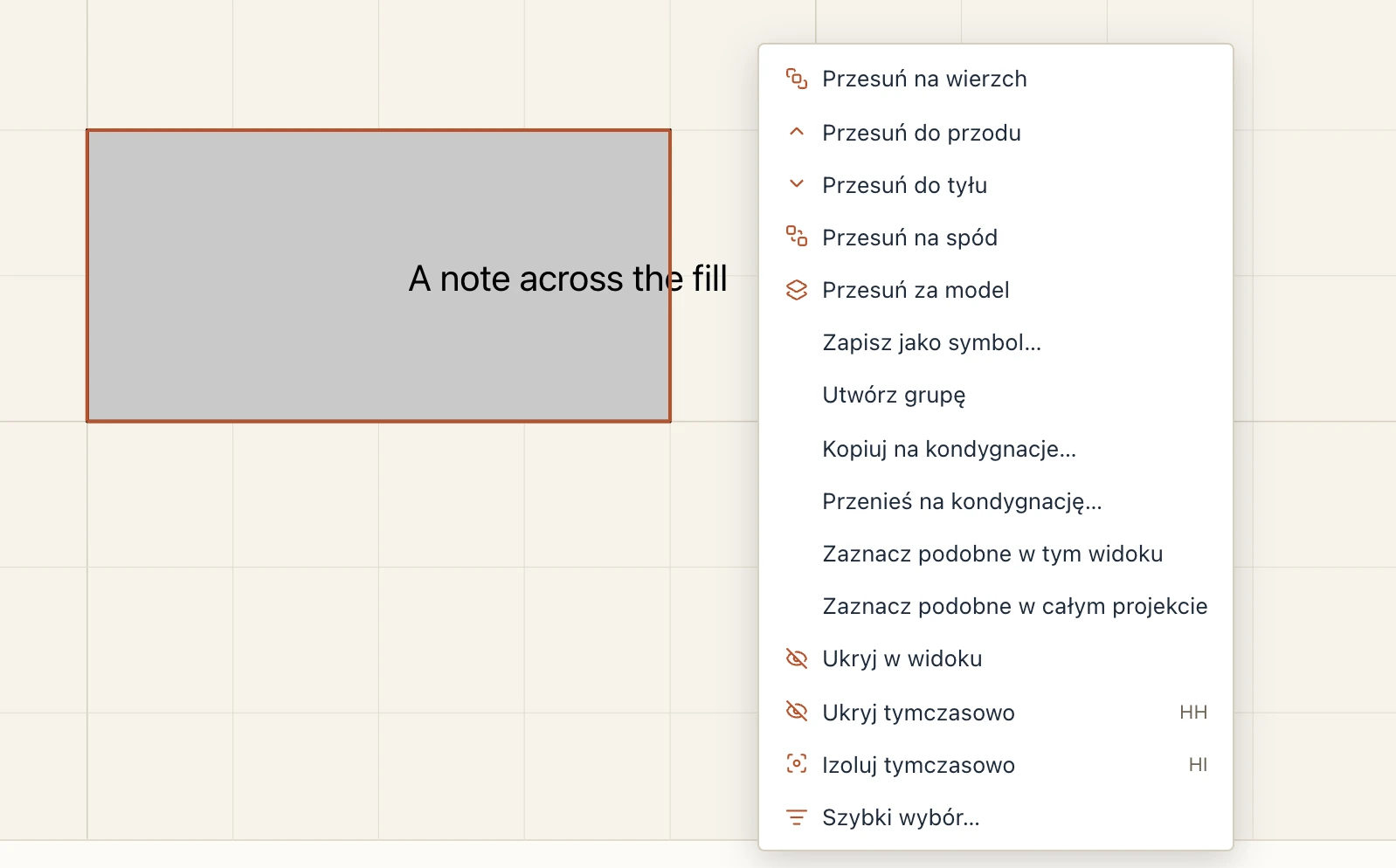
Tam, gdzie narysowane elementy się nakładają, ten narysowany później leży na wierzchu. Aby to zmienić, zaznacz je (linie, polilinie, prostokąty, okręgi, łuki, kreskowania i wypełnienia, teksty, wymiary, etykiety, kształty z DXF), kliknij prawym przyciskiem i wybierz Przesuń na wierzch, Przesuń do przodu, Przesuń do tyłu lub Przesuń na spód; Rysunek → Kolejność i Opisz → Kolejność mają to samo, z Ctrl+Shift+], Ctrl+], Ctrl+[ i Ctrl+Shift+[ (⌘ na Macu). Do przodu i do tyłu mijają następny element, na który nachodzi zaznaczenie. Rysunek 2D leży nad rysunkiem modelu; Przesuń za model kładzie go pod przekrój ścian i linie widoczne (kreskowanie pod ścianą), a kliknięcie tam wybiera wtedy ścianę; Przesuń na wierzch lub Przesuń na spód przenoszą go znów nad model. W wierszu poleceń DRAWORDER (DRO) pyta o obiekty, potem Above objects lub Under objects (kliknij elementy, nad lub pod które mają trafić, potem Enter), Front, Back albo za model, Model. Kolejność należy do widoku, cofa się jednym krokiem, a arkusze, PDF i DXF drukują ją tak, jak ją widzisz; to, co narysujesz później, trafia na wierzch.
Opisywanie
Karta Opisz zawiera wymiary, teksty, osie siatki, poziomy i etykiety. Wymiar odczytuje model, więc aktualizuje się, gdy ściana się przesunie. Wygląd tekstów, wymiarów, osi i etykiet ustawisz w Zarządzaj → Standardy rysunkowe.
Opisz → Wymiar (DI, lub wpisz DIM) to jedno narzędzie do każdego wymiaru. Startuje jako inteligentne i bierze rodzaj z tego, co klikniesz: dwa punkty dają wymiar wyrównany (lub liniowy, gdy druga lista paska mówi Liniowy); narysowana linia kliknięta z dala od końców i środka jest mierzona od końca do końca, a druga linia kliknięta zamiast miejsca linii wymiarowej daje kąt między nimi; okrąg lub łuk dostaje promień (lub średnicę albo długość łuku, jak mówi Łuki na pasku); Enter po pierwszym punkcie wpisuje jego rzędną. Linia poziomu kliknięta w przekroju lub elewacji wpisuje tam jego rzędną, bez Enter. Pierwsza lista paska wybiera rodzaj wprost (wyrównany, liniowy, kąt, promień, średnica, długość łuku, rzędna punktu, spadek, poziom, współrzędna punktu), a Pojedynczo / Łańcuch / Od bazy (od pierwszego) mówi, jak wymiar idzie dalej: po jednym, jako łańcuch na jednej linii (dawne Ciągły, C) albo od bazy, gdzie każdy następny punkt jest mierzony od pierwszego, na własnej linii dalej (B). Są tam też Pomieszczenia, Zewnętrzne, Dodaj punkty, Usuń punkty i Reguły…. Stare przyciski zniknęły ze wstążki, ale ich skróty, szybkie miejsca i Moje narzędzia uruchamiają narzędzie Wymiar w ich rodzaju.
Wymiar wyrównany lub liniowy wstawiasz jako łańcuch: po pierwszych dwóch punktach i jego linii każde kliknięcie dodaje kolejny punkt na tej samej linii, a Enter (lub Esc) robi z całego łańcucha jeden wymiar (U cofa ostatni punkt; wpisz najpierw S, aby uzyskać pojedynczy wymiar). Łańcuch zachowuje się jak polilinia: kliknięcie zaznacza go całego, a przesuwa się, kopiuje i usuwa jako całość. Łańcuch mierzący ściany, krawędzie lub osie siatki zostaje na nich: przeciągnięty lub przesunięty sam, przesuwa tylko swoją linię wymiarową, prostopadle do łańcucha, więc omsknięcie myszy nigdy nie zostawi go mierzącego pustą przestrzeń; przesunięty razem z tym, co mierzy, idzie razem z tym. Jego uchwyty leżą na każdym mierzonym punkcie (przeciągnij, aby go przesunąć, Ctrl/⌘+kliknięcie go usuwa), na środku każdego segmentu (przeciągnij, aby dodać punkt, Ctrl/⌘+kliknięcie dodaje go w połowie) i na końcach linii wymiarowej (przeciągnij, aby przesunąć linię). Aby dodać więcej punktów do łańcucha, jak w ArchiCAD, zaznacz go i kliknij Opisz → Dodaj punkty (albo wpisz DIMADD lub użyj Dodaj punkty w jego właściwościach): każdy kliknięty punkt trafia do łańcucha tam, gdzie wypada na jego linii, między sąsiednimi punktami lub za końcem jako nowy koniec, i trzyma się ściany, krawędzi lub osi, na którą trafi; Enter lub Esc kończy. Aby usunąć punkty, kliknij z Ctrl/⌘ ich uchwyty albo kliknij Opisz → Usuń punkty (DIMDEL lub Usuń punkty we właściwościach) i kliknij blisko każdego punktu; segmenty po obu stronach łączą się w jeden. Wartość każdego segmentu też ma uchwyt: przeciągnij go, aby odsunąć wartość z jej miejsca tam, gdzie segmenty są krótkie, a wartości by się nakładały; gdy wartość stoi z dala od segmentu, łączy ją z nim cienka linia odniesienia. Ctrl/⌘+kliknięcie uchwytu albo Teksty z powrotem na linii we właściwościach przywraca ją na miejsce. Przesunięta wartość zostaje przy swoim segmencie, gdy punkty się przesuwają, i obraca się razem z łańcuchem. Kliknij dwukrotnie segment, aby wpisać jego wartość: mierzony element przesuwa się, a z nim wszystko, co jest za nim w łańcuchu. Właściwości pokazują wartość i tekst każdego segmentu, dzielą łańcuch na pojedyncze wymiary i łączą pojedyncze wymiary, które leżą jeden za drugim na jednej linii.
Opisy na rzucie (wymiary, teksty, narysowane linie, etykiety) mogą przejść na inny rzut w to samo miejsce, bo rzuty mają te same współrzędne: zaznacz je i wybierz rzut we właściwościach, w Widok, by je przenieść, lub w Kopiuj do, by je skopiować. Tak również wymiary zrobione na planie sytuacyjnym trafiają na rzut poziomu. Punkty wymiaru trzymają się wtedy tego, co nowy rzut przecina w tym miejscu: ścian, krawędzi, osi.
Wysokości otworów. Segment łańcucha wymiarów, który biegnie od jednego ościeża drzwi, okna lub otworu do drugiego, pisze szerokość nad linią, a wysokość otworu pod nią, jak w rysunkach rumuńskich i europejskich. Jest odczytywana z modelu za każdym razem, więc idzie za otworem, gdy zmienia rozmiar, jest przesuwany lub dostaje inny typ; segment, nad którym wpisano własny tekst, jej nie pisze. Zarządzaj → Standardy rysunkowe → Wymiary → Wysokość otworu ustawia ją dla każdego stylu wymiaru: wyłączona, 150, h=150, h=150 z parapetem p=90 pod nim albo 150/90, w jednostce stylu. Działa w rzutach, przekrojach i elewacjach, a arkusze, PDF i DXF ją drukują. Nowe projekty mają ją włączoną (sama wysokość); projekt zrobiony wcześniej zachowuje wymiary, jakie były, dopóki jej tam nie włączysz.
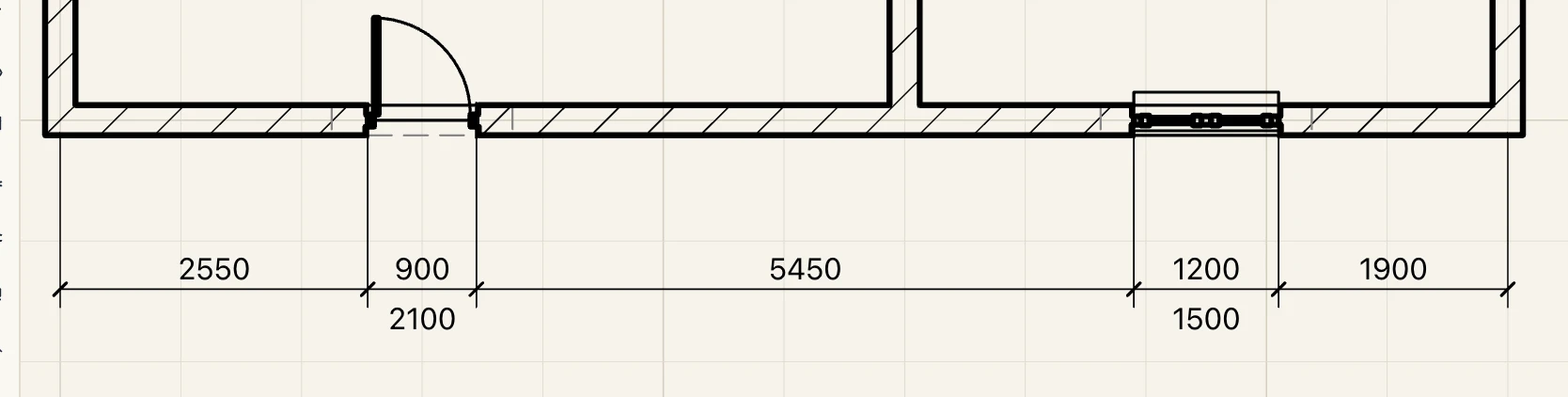

Wymiary na linii. Punkt wymiaru kliknięty na osi siatki lub na osi ściany trzyma się linii, a nie punktu na niej. Przeciągnij koniec osi wzdłuż niej samej, aby jej bąbel zmieścił się w widoku, albo wydłuż lub skróć ścianę: wymiar nadal mierzy tam, gdzie go postawiono, a jego linia się nie obraca. Jeśli oś lub ściana przesunie się w poprzek, punkt idzie z nią, w tym samym miejscu wzdłuż. Wymiar na licu ściany również zostaje tam, gdzie mierzył, gdy ścianę rozciągnięto wzdłuż. Wymiary zrobione wcześniej trzymają się osi siatki tak samo; ten na osi ściany przypina się na nowo przez ponowne kliknięcie jego punktu.
Etykiety
Opisz → Etykieta (TG) umieszcza na widoku ramkę z tym, co element mówi o sobie, i linię odniesienia do niego. Gdy narzędzie jest włączone, pasek pod widokiem wybiera, co pokazuje etykieta: znak, nazwę, klasę lub typ, Odporność ogniowa, Izolacyjność akustyczna, Współczynnik przenikania ciepła albo Inny parametr… po nazwie; albo typ etykiety ze standardów rysunkowych; a ODNOŚNIK włącza lub wyłącza linię odniesienia. Kliknij element, potem miejsce etykiety (najpierw wpisz E, aby załamać linię). Opisz → Oznacz parametr pyta o nazwę parametru i uruchamia z nim narzędzie.
Etykieta to jedno narzędzie do każdej etykiety: pierwsza lista paska mówi, co opisuje. Element (pole, parametr, typ etykiety; WSZYSTKIE DRZWI I OKNA opisuje cały rzut), Pomieszczenie (kliknij wewnątrz pomieszczenia: nazwa, numer, powierzchnia…; PIECZĄTKI POMIESZCZEŃ…), Parametr (wpisz jego nazwę na pasku; Oznacz parametr uruchamia tu narzędzie), Materiał / warstwy (typ etykiety przekroju przegrody) i Notatka kluczowa (kod lub tytuł klasyfikacji elementu).

Etykieta odczytuje dowolny parametr: elementu, jego typu (wtedy pokazują go wszystkie elementy typu), właściwość standardową, np. Pset_WallCommon.FireRating, albo taką, z którą przyszedł element zaimportowany. Nazwa jest znajdowana także bez spacji, więc Fire rating i FireRating to to samo. Aby ją wypełnić, użyj Parametry we właściwościach elementu lub typu: wpisz nazwę (proponowane są Fire rating, Sound rating, Moisture resistance i Thermal resistance) albo wybierz Dodaj właściwość standardową… dla właściwości IFC jego klasy. Etykieta podąża, gdy tylko jest wartość, a długości są zapisywane w jednostkach projektu.
Zaznaczona etykieta ma uchwyty. Przeciągnij ramkę, aby przesunąć etykietę: linia odniesienia wskazuje to samo miejsce. Etykieta idzie za swoim elementem: gdy element zostanie przesunięty, obrócony, odbity lub zmieniony uchwytami, etykieta podąża za nim, zachowując swoje miejsce obok niego, a linia odniesienia pozostaje na nim; etykieta przesunięta przez Ciebie zachowuje nadane jej przesunięcie. Przeciągnij środek linii, aby ją załamać (Ctrl/⌘-klik na załamaniu prostuje ją), a jej koniec, aby wskazywała inny punkt (Ctrl/⌘-klik: z powrotem na środek elementu). We właściwościach zmieniasz, co etykieta Pokazuje, dajesz jej własny Tekst ({mark}|{FireRating} pisze dwa wiersze), Typ etykiety albo wyłączasz Linię odniesienia. Etykiety rysuje silnik, więc arkusze i PDF drukują je tak, jak je widzisz. Typy etykiet w Zarządzaj → Standardy rysunkowe → Etykiety odczytują te same pola w swoich szablonach; nowy projekt ma wśród nich Odporność ogniową, Izolacyjność akustyczną i Współczynnik przenikania ciepła.
Odnośniki jak etykiety ArchiCAD. Domyślnie odnośnik etykiety jest łamany: ukośna linia od elementu do kolana, potem ramię biegnące pod tekstem i podkreślające jego pierwszy wiersz, bez ramki wokół tekstu. Po kliknięciu elementu następne kliknięcie to kolano, a tekst staje obok. Przeciągnij uchwyt kolana: ukośna linia trzyma 30°, 45°, 60° lub 90° od swojego końca (przytrzymaj Shift dla dowolnego kąta), a przeciągnięta za koniec przenosi tekst na tę stronę, wyrównany do kolana. Przeciągnij tekst, aby przesunąć go razem z kolanem. W Zarządzaj → Standardy rysunkowe → Etykiety przycisk Odnośnik… przy typie etykiety (i edytor warstw przegrody) ustawia Kształt odnośnika (łamany lub prosty z ramki), co podkreśla ramię (Podkreślenie: pierwszy wiersz, każdy wiersz, ostatni wiersz lub nic, gdy kończy się przy tekście) oraz Przedłużenie mm, o ile dalej ramię sięga od tekstu, obok podglądu silnika. Przy jednym odnośniku na warstwę każdy kończy się pod swoim wierszem, a kolana leżą w jednej kolumnie; przeciągnięcie kolana przesuwa kolumnę. Kształt odnośnika we właściwościach etykiety ma pierwszeństwo przed typem; etykieta, której odnośnik załamano w wolnym punkcie, zachowuje prosty odnośnik. Etykiety w projektach utworzonych wcześniej zachowują prostą linię odniesienia w ramce.
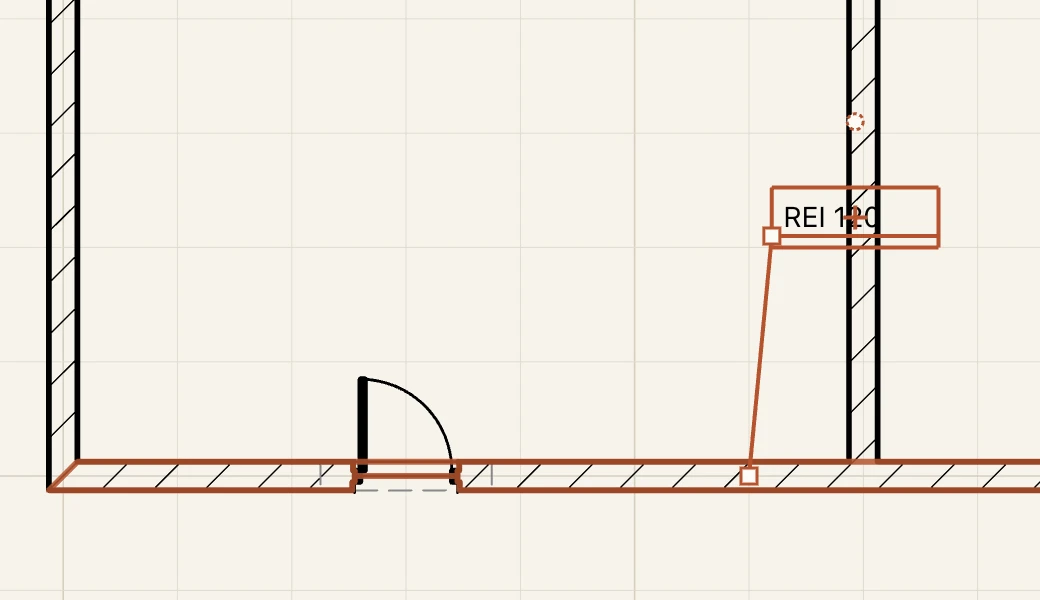
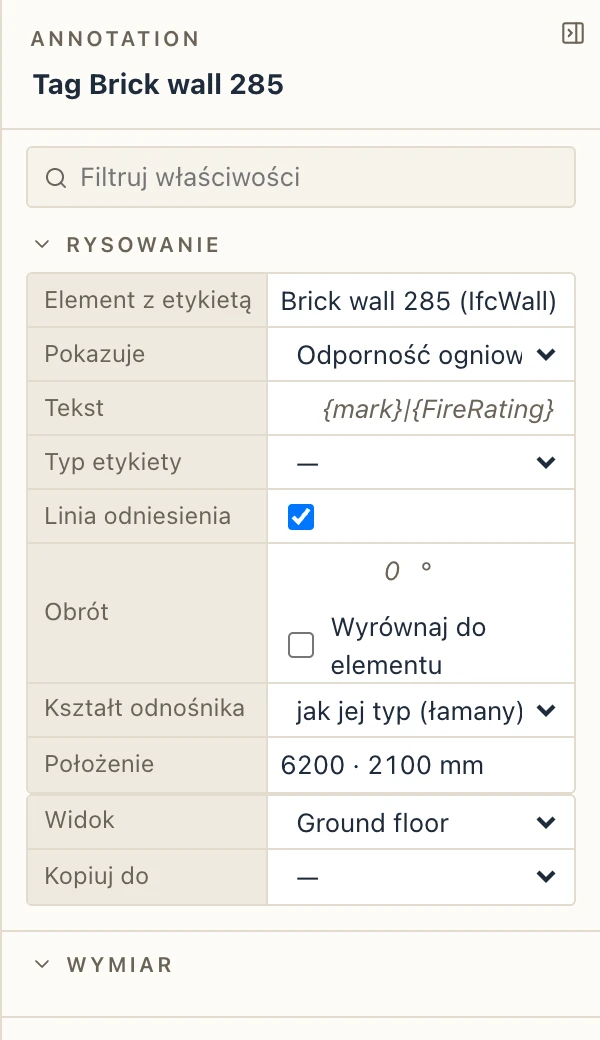
Znacznik drzwi lub okna edytuje się część po części: każdy tekst przesunięty lub obrócony, każdy koniec jego linii wydłużony; zob. Drzwi i okna.
Obracanie etykiety. We właściwościach etykiety Obrót obraca jej tekst i półkę lub ramkę o kąt w stopniach od poziomu, a Wyrównaj do elementu każe jej podążać za kierunkiem elementu, który opisuje (osią ściany lub belki, najdłuższą krawędzią czegokolwiek innego) i obracać się razem z nim; obrót dodaje się wtedy do tego kierunku. Etykieta jest zawsze rysowana czytelnie, nigdy do góry nogami. Zaznaczona etykieta ma nad tekstem uchwyt obrotu: przeciągaj go co 15° (w tym 45° i 90°; z Shift dowolny kąt), a Ctrl/⌘-klik ustawia tekst znowu poziomo. Linia odniesienia nadal sięga elementu. Etykiety zwykłe i układu warstw obracają się tak samo, na rzutach, przekrojach i elewacjach, a arkusze, PDF i DXF drukują je tak, jak je widzisz.
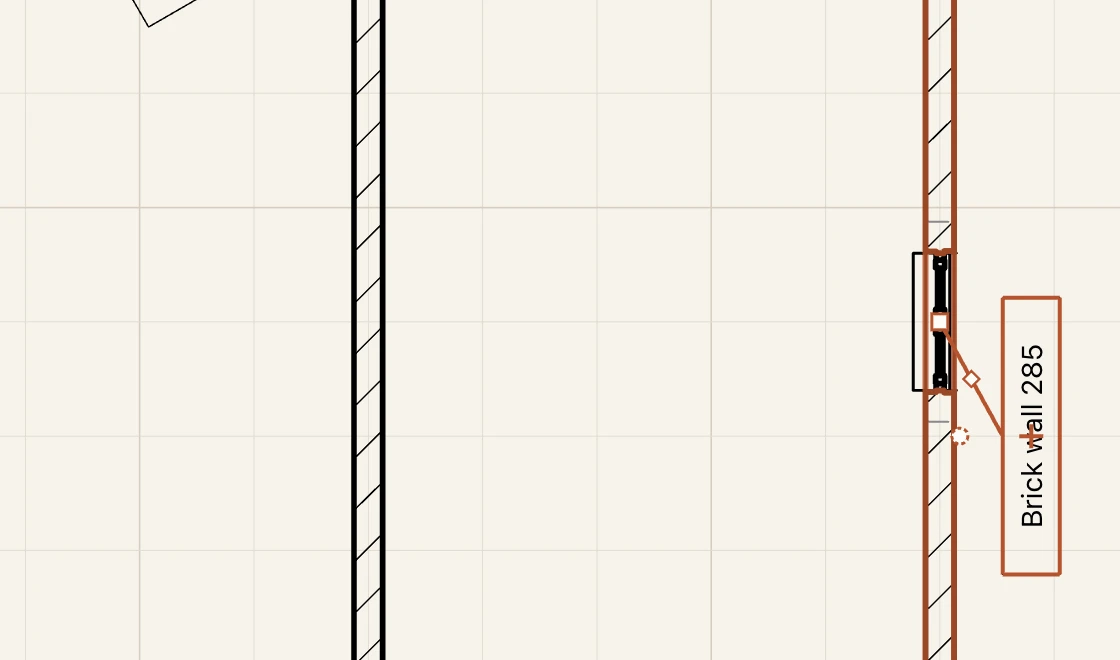
Co opisuje etykieta. Gdy narzędzie Etykieta czeka na element, ten pod kursorem jest podświetlony kolorem akcentu; najedź na postawioną etykietę albo ją zaznacz, a element, który opisuje, zostanie podświetlony.
Etykieta układu warstw
Etykieta układu warstw pisze warstwy elementu jako notatkę architektoniczną: nagłówek (EXTERIOR), wiersz dla każdej warstwy, stopkę (INTERIOR). Nowy projekt ma Build-up (exterior → interior): każdy wiersz to opis materiału (jego nazwa, gdy nie ma opisu), jego λ, jeśli je ma, i grubość warstwy w mm. Wybierz ją na pasku narzędzia Etykieta i kliknij ścianę, strop, dach lub wykończenie pomieszczenia; inne elementy dostają wybrane pole. Tekst jest czytany z modelu przy każdym rysowaniu: zmień warstwę, opis materiału lub jego λ, a etykieta podąży za zmianą.
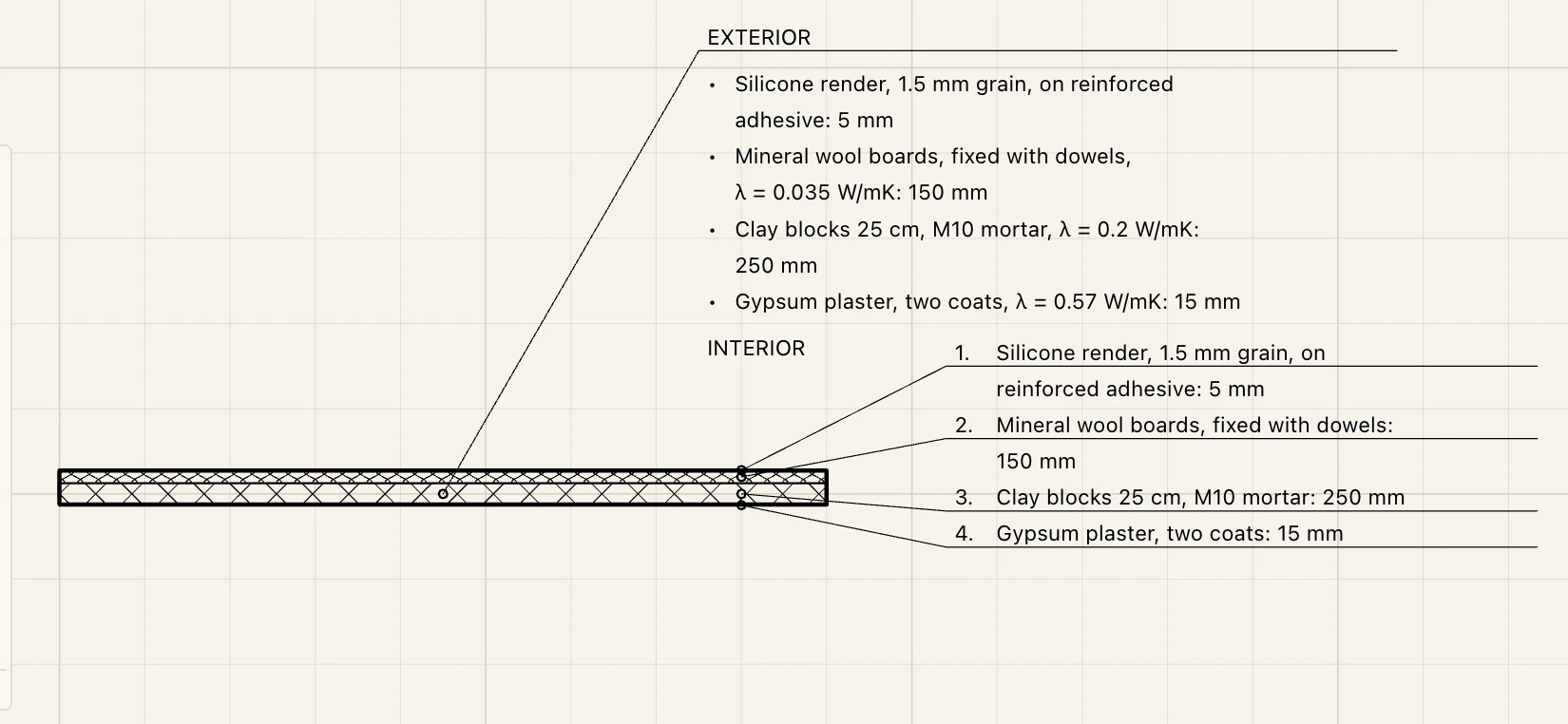
Jej formę ustala się w Zarządzaj → Standardy rysunkowe → Etykiety: ustaw Kształt typu etykiety na układ warstw albo kliknij Układ warstw… przy jednym z nich, aby go edytować obok podglądu na jednym z typów ścian lub stropów projektu.
- Nagłówek i Stopka: pisane nad i pod warstwami (puste: brak;
|zaczyna nowy wiersz). - Każda warstwa: wiersz pisany raz dla każdej warstwy. Czyta pola warstwy,
{description},{material},{thickness}(w jednostce wybranej w Grubość w),{note}(uwaga warstwy w jej typie),{function}(rdzeń, wykończenie, izolacja…) i{index}; dowolny parametr materiału po nazwie lub symbolu,{λ},{μ},{ρ},{Reaction to fire}(zob. Dane materiału); oraz pola elementu,{name},{type},{mark}. Wstaw pole… wstawia jedno w miejscu kursora i pokazuje parametry, które mają materiały projektu. - Nawiasy kwadratowe czynią część opcjonalną:
[, λ = {λ} W/mK]pisze się tylko tam, gdzie materiał ma λ; część znika w całości, gdy pole w niej jest puste. [ ] robi z zaznaczenia taką część. Aby napisać sam nawias, wpisz\[lub\]. - Kolejność: od zewnątrz do wnętrza ściany (strona jej pierwszej warstwy jest jej zewnętrzem, więc odbita ściana nadal zaczyna się tam), od góry do dołu stropu lub dachu; albo odwrotnie. Wybierz kolejność, w jakiej warstwy leżą obok notatki, aby odnośniki do warstw się nie krzyżowały.
- Warstwy bez grubości (membrany, folie, farba) są pisane, chyba że odznaczysz widoczne. Warstwa zmieniająca materiał na wysokości pisze wiersz dla każdego materiału.
- Odnośniki: jeden, do elementu, albo jeden na warstwę, każdy od swojego wiersza do punktu wewnątrz swojej warstwy, tam gdzie widok rozróżnia warstwy (ściana w rzutach i przekrojach, strop w przekrojach; gdzie indziej etykieta zachowuje jeden). Przeciągnij koniec odnośnika wzdłuż elementu, aby przeciąć go w innym miejscu.
- Wiersze zaczynają się od punktora, myślnika, swojego numeru lub niczego; łamią się przy Szerokość mm na papierze, z wcięciem po punktorze, a wartość zostaje przy swoim symbolu i jednostce (
λ = 0.035 W/mK).

Jak każda etykieta, etykieta układu warstw podąża za swoim elementem, a arkusze i pliki PDF drukują ją tak, jak ją widzisz, łącznie z λ, μ i ρ. Własny Tekst w jej właściwościach zastępuje wiersz każdej warstwy tylko dla tej etykiety.
Osie siatki
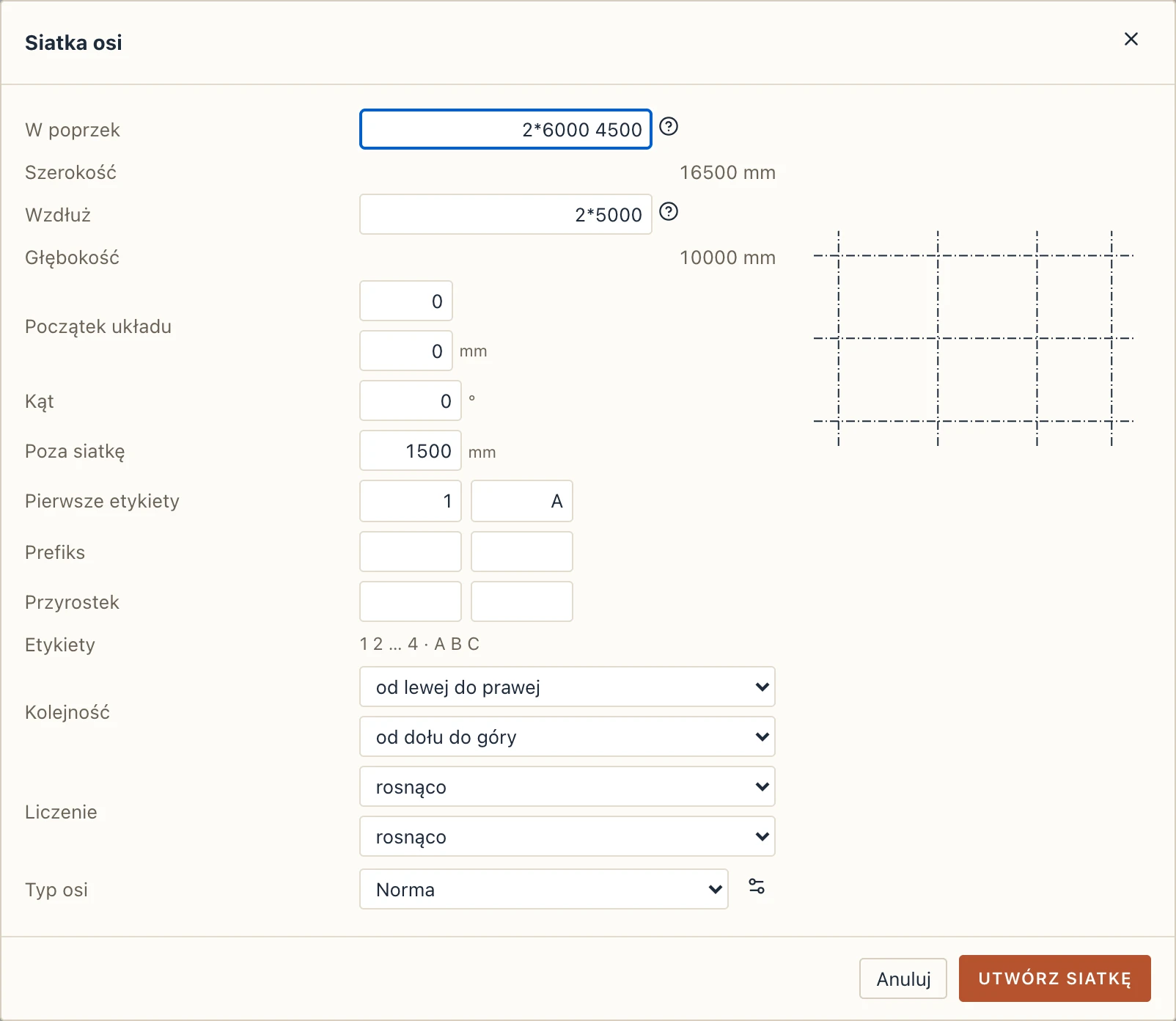
Opisz → Oś siatki (GR) rysuje jedną oś przez jej dwa końce; dostaje kolejną etykietę swojego kierunku. Opisz → Siatka osi… wstawia od razu całą siatkę: rozstawy W poprzek (osie numerowane, od lewej do prawej) i Wzdłuż (osie literowane, od dołu do góry) w jednostkach projektu, np. 6000 6000 4500 lub 3*6000; Początek, gdzie przecinają się pierwsze osie, Kąt, jak daleko osie wychodzą Poza siatkę, Pierwsze etykiety i Typ osi. Gdy zaznaczysz zastąp osie siatki, dotychczasowe osie znikają.
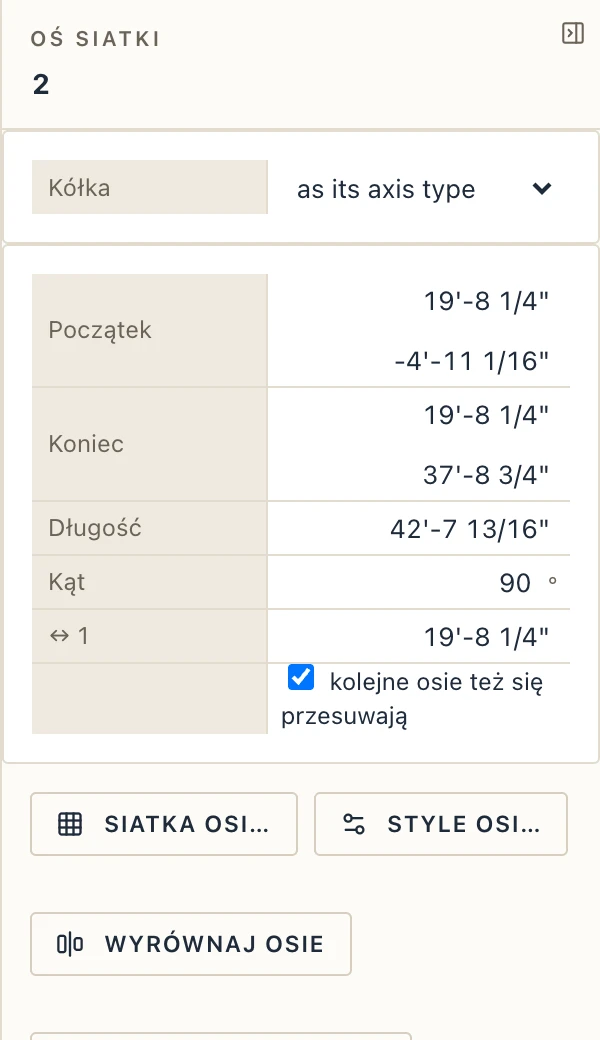
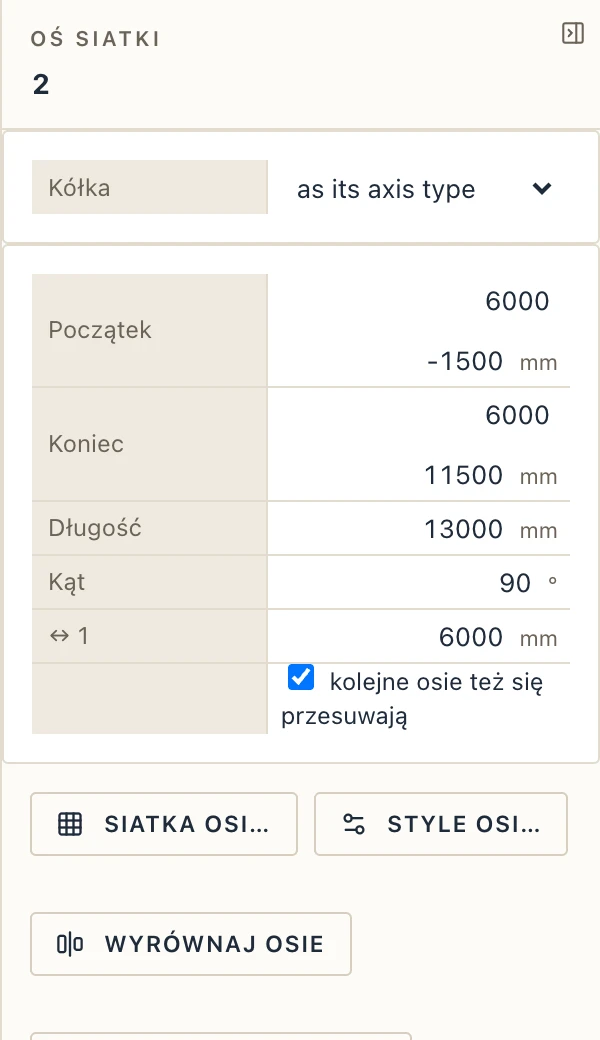
Kliknij oś, aby ją zaznaczyć. Jej właściwości pokazują Początek i Koniec, Długość, Kąt i rozstaw od poprzedniej równoległej osi (↔). Wpisz nowy rozstaw, a oś się przesunie; kolejne osie też się przesuną, chyba że odznaczysz kolejne osie też się przesuwają. Kółka wybiera, które końce mają kółko. Style osi… otwiera Standardy rysunkowe → Osie siatki, gdzie ustawia się kółko, jego rozmiar, rodzaj linii i pierwszą etykietę. Zaznacz całą siatkę, aby zobaczyć jej osie i rozstawy.
Wszystkie te długości podążają za jednostkami projektu. W stopach i calach końce i rozstawy mają postać 19'-8 1/4", a poziomy też są zapisywane w stopach i calach.