Podręcznik użytkownika
Ściany
Rysuj ściany narożnik po narożniku, zmieniaj je w panelu Właściwości i ustawiaj typy ścian z ich warstwami.
Rysowanie ścian
Otwórz kartę Architektura i wybierz Ściana albo wpisz WA.
Gdy narzędzie jest włączone, panel Właściwości pokazuje Nowy element: typ, którym rysowane są ściany. Wybierz tam inny przed pierwszym kliknięciem i zobacz jego warstwy, grubość oraz to, ile ścian już go używa; Edytuj typy… otwiera Typy ścian. Drzwi, Okno, Strop, Sufit i Ściana osłonowa pokazują swoje typy w ten sam sposób.

Kliknij tam, gdzie zaczyna się ściana, a potem klikaj w każdym narożniku. Następna ściana podąża za myszą. Podczas rysowania możesz zamiast klikać wpisać długość i kąt w polach nad widokiem. Naciśnij Enter lub Esc, aby zakończyć.
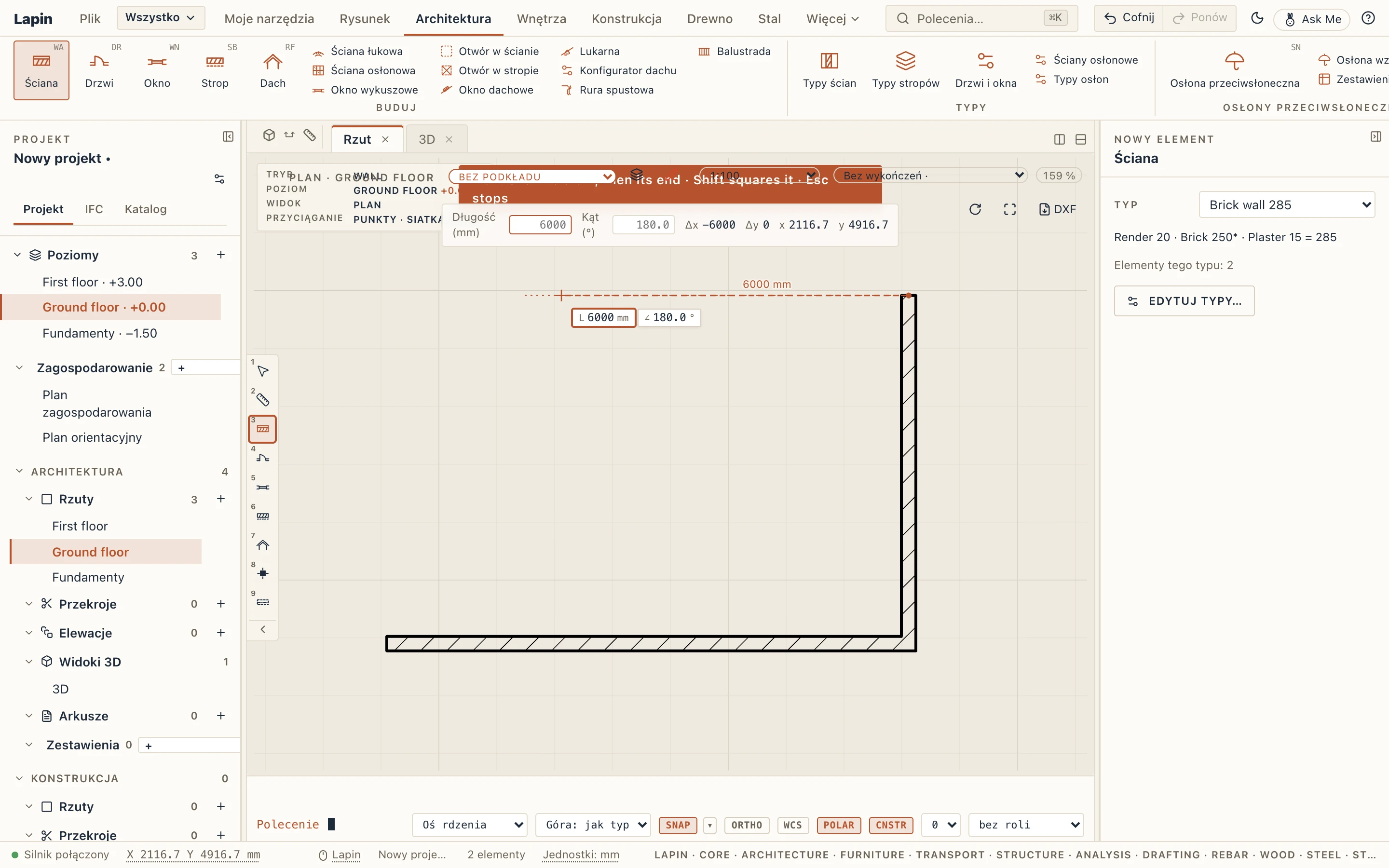
Tam, gdzie spotykają się dwie ściany, Lapin sam je łączy. Ich warstwy przechodzą jedna w drugą tak, jak zostałyby zbudowane.
- Ściana łukowa (WC) rysuje ścianę wzdłuż łuku.
- Ściana osłonowa (CW) rysuje przeszkloną ścianę ze słupkami i panelami; jej typ może wziąć ich rzeczywisty kształt z biblioteki profili.
- Ściany łączą się same tam, gdzie się spotykają: narożnik na ucios, ściana kończąca się na innej jako T, jedna krzyżująca drugą jako X. W połączeniu T lub X warstwy przechodzą jedna w drugą tak, jak w budowie: rdzeń kończącej się ściany przechodzi przez wykończenia drugiej aż do jej rdzenia, a jej wykończenia zatrzymują się na licu drugiej, spotykając swoje odpowiedniki, więc rzut pokazuje jeden układ warstw bez linii w poprzek. Połącz (JW), Na ukos i Na styk zmieniają sposób, w jaki spotykają się dwie ściany, gdy nie jest to to, czego chcesz; Nowe narożniki na ukos ustawia na tym komputerze połączenie na styk jako domyślne. Tak czy inaczej, każda warstwa skręca w narożniku osobno: wykończenia spotykają swoje odpowiedniki i biegną dookoła bez przerwy, a rdzenie spotykają się po przekątnej (na ucios) albo jeden rdzeń biegnie do zewnętrznego lica drugiego (na styk), więc rzut ścian warstwowych pokazuje czyste narożniki. Każda warstwa wchodzi w drugą ścianę przez jej warstwy o niższym Priorytecie i zatrzymuje się na pierwszej o równym lub wyższym (zobacz Typy ścian niżej), więc domyślnie rdzenie spotykają się z rdzeniami, a wykończenia kończą się na licach; w narożniku rdzeń o wyższym priorytecie przechodzi przez rdzeń drugiej ściany, na ucios czy na styk. Priorytet cięcia ściany nigdy nie wprowadza jej w ścianę, z którą jest połączona: między połączonymi ścianami decyduje tylko o tym, który rdzeń przechodzi, gdy oba rdzenie mają ten sam priorytet (w narożniku na styk lub na skrzyżowaniu).
- Zamień zmienia, która z dwóch ścian przechodzi na wskroś.
Linia, po której rysujesz. Gdy narzędzie Ściana jest włączone, lista na pasku wiersza poleceń wybiera linię, którą klikasz: Oś rdzenia (oś, jak dotąd), Rdzeń, lico zewnętrzne, Rdzeń, lico wewnętrzne, Lico zewnętrzne lub Lico wewnętrzne. Strona zewnętrzna to prawa strona ściany w kierunku rysowania (rysuj dookoła budynku przeciwnie do ruchu wskazówek zegara, aby była na zewnątrz). Oś ściany pozostaje na jej rdzeniu, odsunięta od linii, a ściany rysowane jedna po drugiej na tym samym licu spotykają się w narożniku tego lica.
Zmiana ściany
Kliknij ścianę, aby ją zaznaczyć. Pojawią się jej uchwyty. Przeciągnij końce, aby ją wydłużyć lub skrócić, albo przeciągnij krzyżyk pośrodku, aby ją przesunąć.
W widoku 3D zaznaczona ściana ma jeszcze trzy uchwyty: jeden na górze, do przeciągania jej wysokości (albo odsunięcia góry, gdy sięga ona do kondygnacji), i po jednym na każdym licu, do przesuwania jej w bok (promień w ścianie łukowej). Zob. Uchwyty i komponenty w 3D.
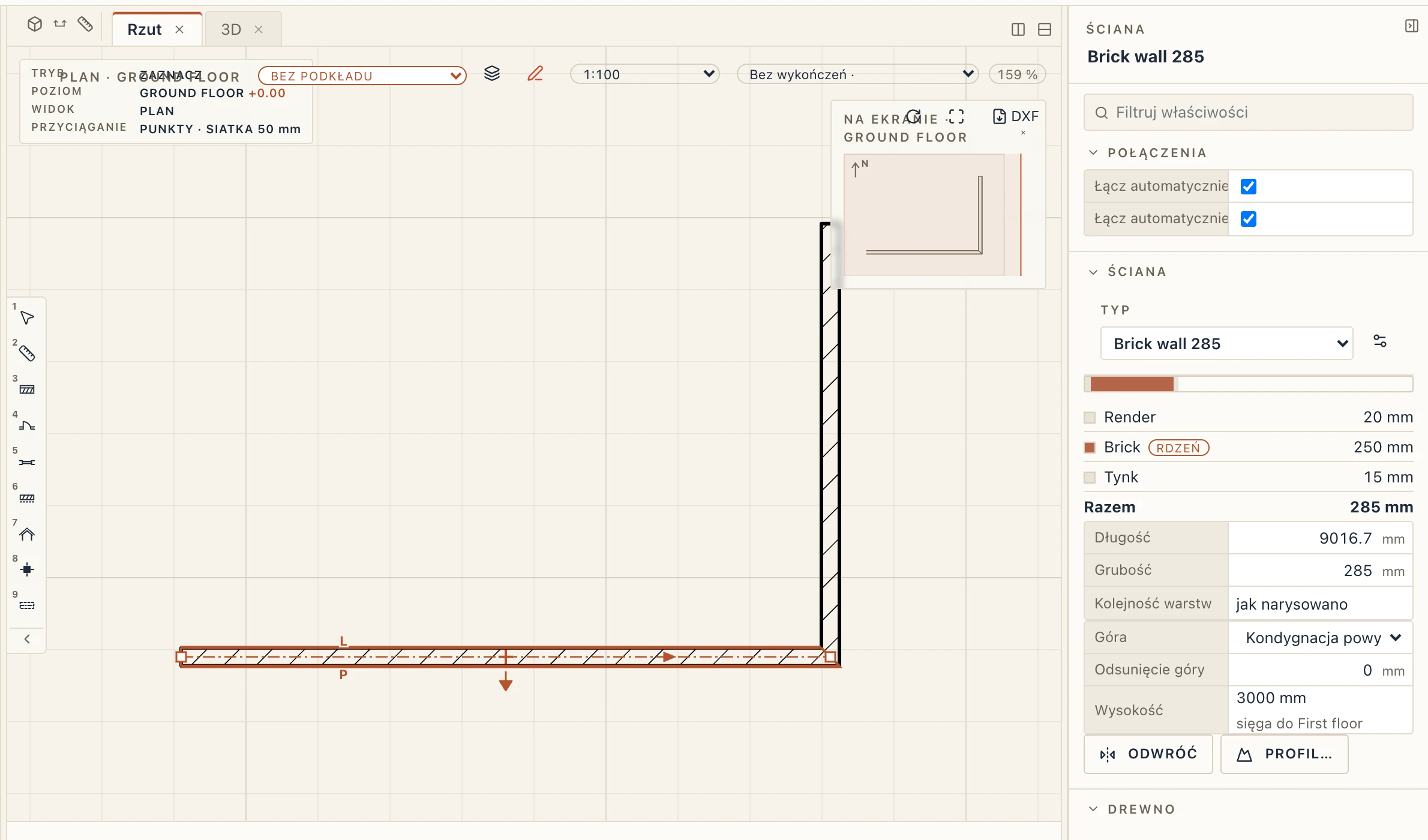
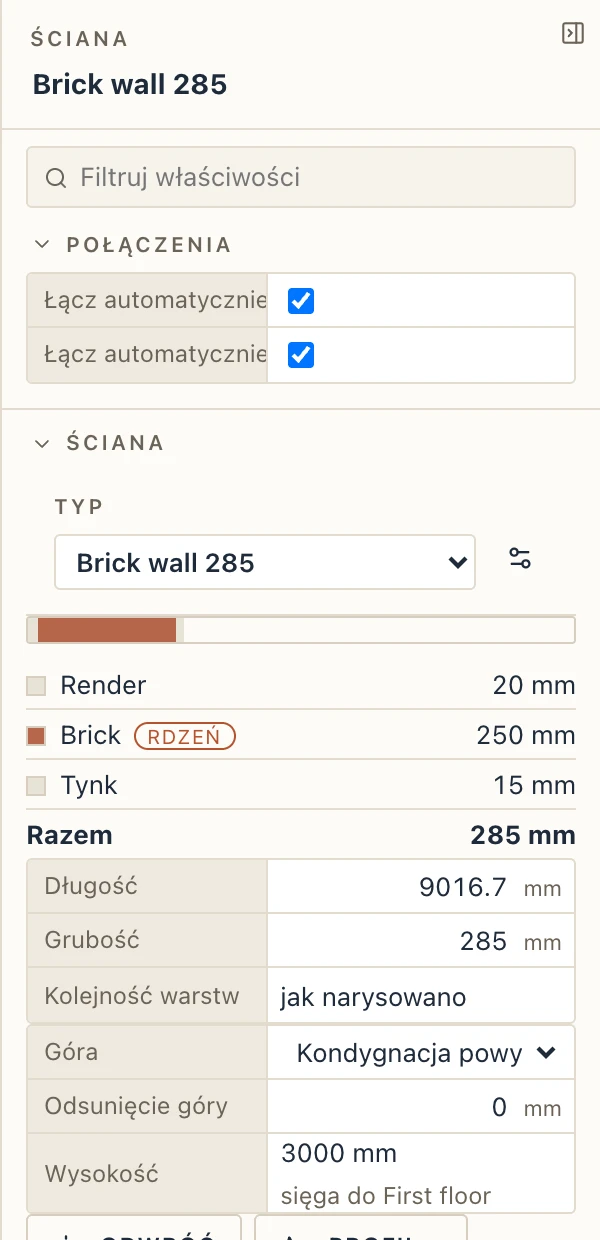
Panel Właściwości pokazuje zaznaczoną ścianę. U góry panelu są jej typ i warstwy. Poniżej znajdują się jej długość, wysokość, odsunięcie podstawy, kondygnacja i faza. Zmień dowolną wartość, a model podąży za nią. Wartości każdej ściany są jej własne. Jej grubość (Thickness) wynika z warstw jej typu: wpisz nową, a zaznaczone ściany otrzymają typ o tym samym układzie i tej grubości, z rdzeniem zmienionym i wykończeniami zachowanymi. Lapin użyje typu projektu, jeśli któryś ma dokładnie taki układ, a w przeciwnym razie utworzy nowy, nazwany od ich typu (Partition wall 130mm staje się Partition wall 150mm). Pozostałe ściany starego typu zostają bez zmian, a Ctrl Z cofa wszystko jednym krokiem.
Niżej sekcja Zależności pokazuje, co jest zbudowane ze ściany i z czego jest zbudowana ściana. Używany przez wymienia elementy, które zmieniają się razem ze ścianą: ściany, z którymi się łączy, jej drzwi i okna, ścianę do niej dołączoną. Kliknij nazwę, aby zaznaczyć element. Zbudowany z wymienia elementy, od których zależy ściana, a potem jej typ i materiały. Gdy usuwasz element, od którego zależą inne, komunikat wymienia te, które zostały przebudowane; Ctrl Z przywraca wszystko.
Odwróć przenosi warstwy ściany na drugą stronę. Możesz też kliknąć małe strzałki widoczne obok zaznaczonej ściany na rzucie.
Ściana rozpoznana z zaimportowanego IFC, której koniec plik tnie ukośnie, zachowuje to cięcie: Kąt cięcia na początku i Kąt cięcia na końcu w jej właściwościach, w stopniach od prostego. Połączenie na tym końcu zajmuje jego miejsce.
Wyrównanie kreskowania określa, jak warstwy tej ściany są kreskowane na rzucie. material przyjmuje ustawienie każdego materiału. axis układa kreskowanie każdej warstwy wzdłuż osi ściany, od początku osi, więc ukośny mur z cegły pokazuje warstwy cegieł wzdłuż siebie, ciągnące się z warstwy na warstwę. view zaczyna każde kreskowanie od początku układu widoku, bez obrotu.
Zaokrąglenie lub sfazowanie narożnika
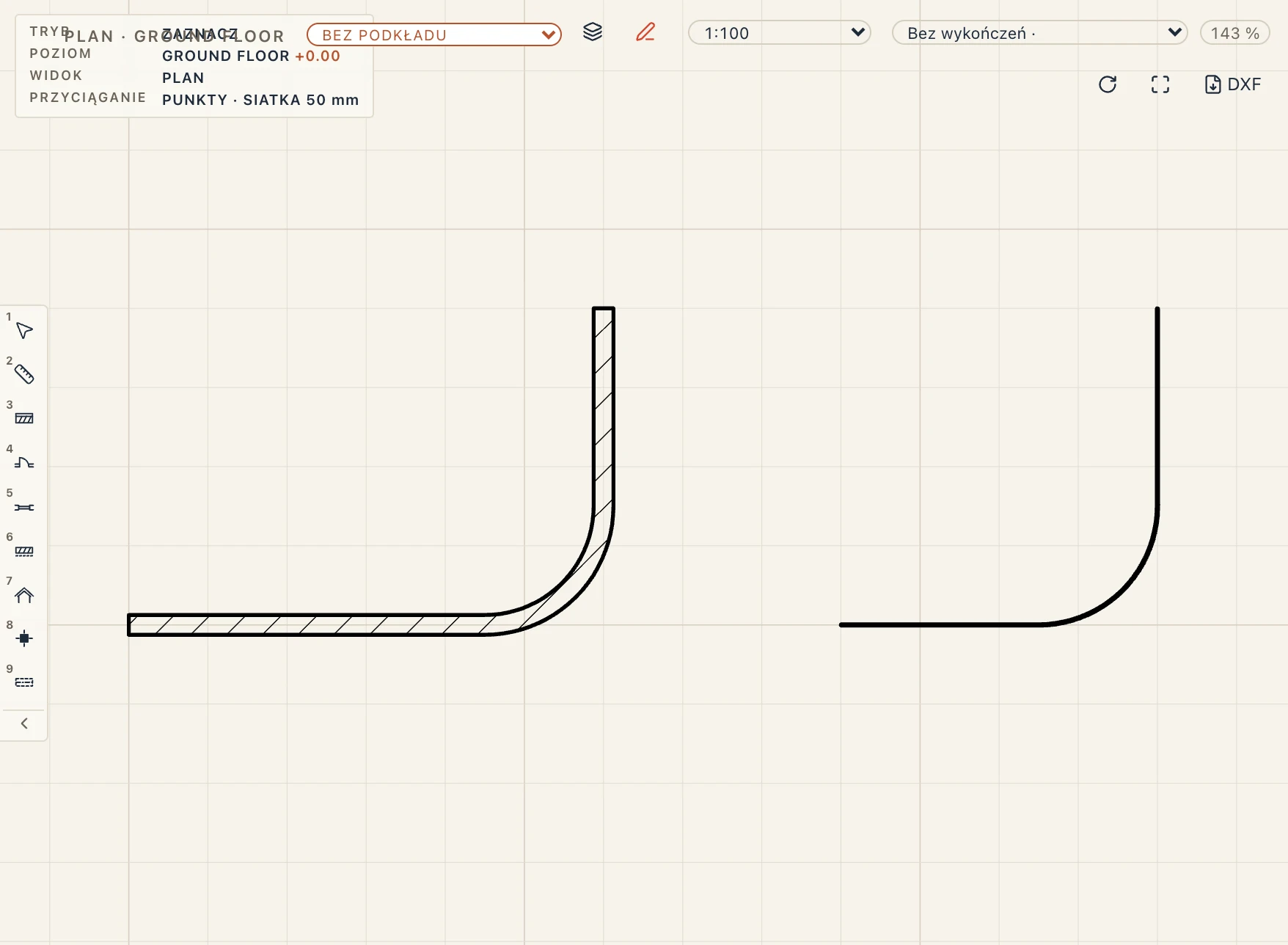
Architektura → Zaokrąglij (FILLET w wierszu poleceń, F) zaokrągla narożnik między dwiema ścianami ścianą łukową: wpisz promień (Enter zostawia ostatni), potem kliknij pierwszą ścianę i drugą. Obie są skracane do miejsca, w którym dotyka ich łuk, albo przedłużane do niego, gdy jeszcze nie sięgają narożnika, tak jak zaokrąglenie w CAD robi to z dwiema liniami. Ściana łukowa jest znów pierwszą ścianą (jej typ, wysokość, podstawa, góra i warstwy, po tej samej stronie) i jest połączona z obiema. Kliknij każdą ścianę na części do zachowania: tam, gdzie dwie ściany się krzyżują, pozostałe części znikają. Promień 0 daje ostry narożnik, obie ściany przedłużone aż się spotkają. Architektura → Fazuj (CHAMFER) ścina narożnik prostą ścianą, odległość mierzona wzdłuż każdej ściany od narożnika. Kliknięcie prawym przyciskiem uchwytu końca zaznaczonej ściany, tam gdzie spotyka inną ścianę, daje Zaokrąglij narożnik… i Sfazuj narożnik…, z wpisanym promieniem lub odległością. Każde to jeden krok cofania.
Promień jest promieniem osi ścian, środka ich rdzenia. Wpisz I (Inside) lub O (Outside) przed wybraniem, aby podać promień wewnętrznej lub zewnętrznej powierzchni łuku; A wraca do osi. Obie ściany zachowują swoje id (GlobalId w IFC), a ich drzwi, okna i otwory zostają tam, gdzie są w rzucie; taki, który wpadłby w odciętą część, wstrzymuje zaokrąglenie (mniejszy promień albo najpierw go przesuń). Ściany różnych typów, wysokości lub podstaw są zaokrąglane tylko po odpowiedzi Yes, która bierze wartości pierwszej ściany. Ściany łukowe i ściany z własnym profilem nie są zaokrąglane.
Ściana według profilu
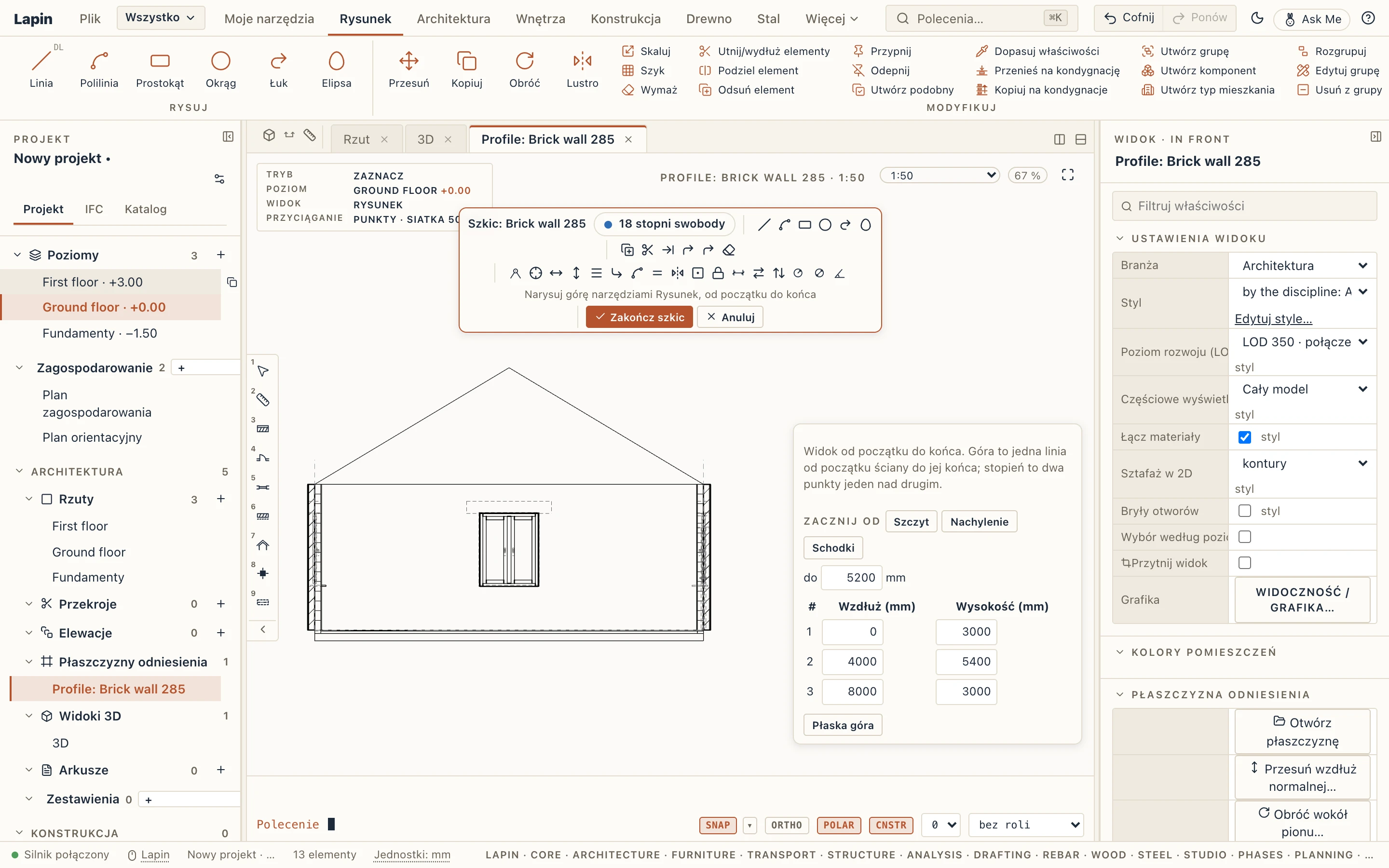
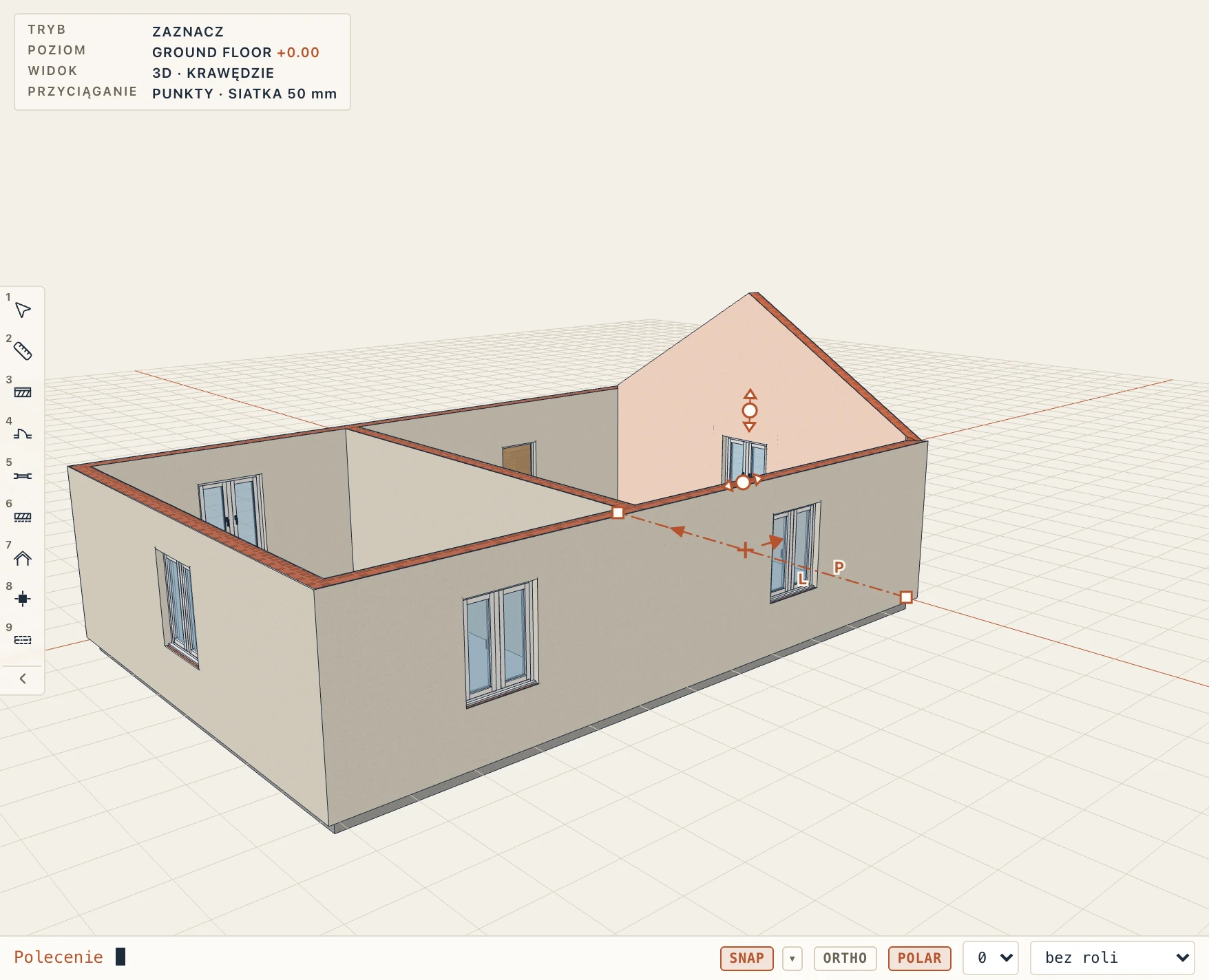
Profil… we właściwościach ściany otwiera jej górę na płótnie szkicu: osobny widok, ustawiony na osi ściany, widziany od początku do końca, z ukrytą tam ścianą i jej podstawą oraz końcami narysowanymi jako linie konstrukcyjne. Góra to jedna linia od początku do końca: szczyt, spadek, uskoki, ściana idąca za schodami. Rysuj ją narzędziami Rysunku na pasku (Linia, Polilinia, Łuk, Utnij, Wydłuż, Zaokrąglij…), przesuwaj jej punkty za uchwyty, przyciągaj do poziomów i innych ścian w widoku i trzymaj ją więzami i wymiarami jak każdy szkic. Formularz boczny obok zaczyna od Szczytu, Nachylenia lub Schodków do wysokości, którą wpiszesz, wypisuje punkty góry w milimetrach do nadpisania i ma Płaska góra. Uskok to dwa punkty jeden nad drugim; łuk jest układany z krótkich prostych odcinków. Zakończ szkic nadaje ścianie kształt jednym krokiem cofania; góra, która zawraca, jest w kawałkach lub wychodzi poza końce ściany, zostaje odrzucona z podaniem powodu, a szkic pozostaje otwarty. Anuluj zostawia ścianę taką, jaka była.
Ściana pozostaje ścianą: jej grubość, warstwy, połączenia oraz drzwi i okna są jak były, a do IFC eksportuje się z kształtem.
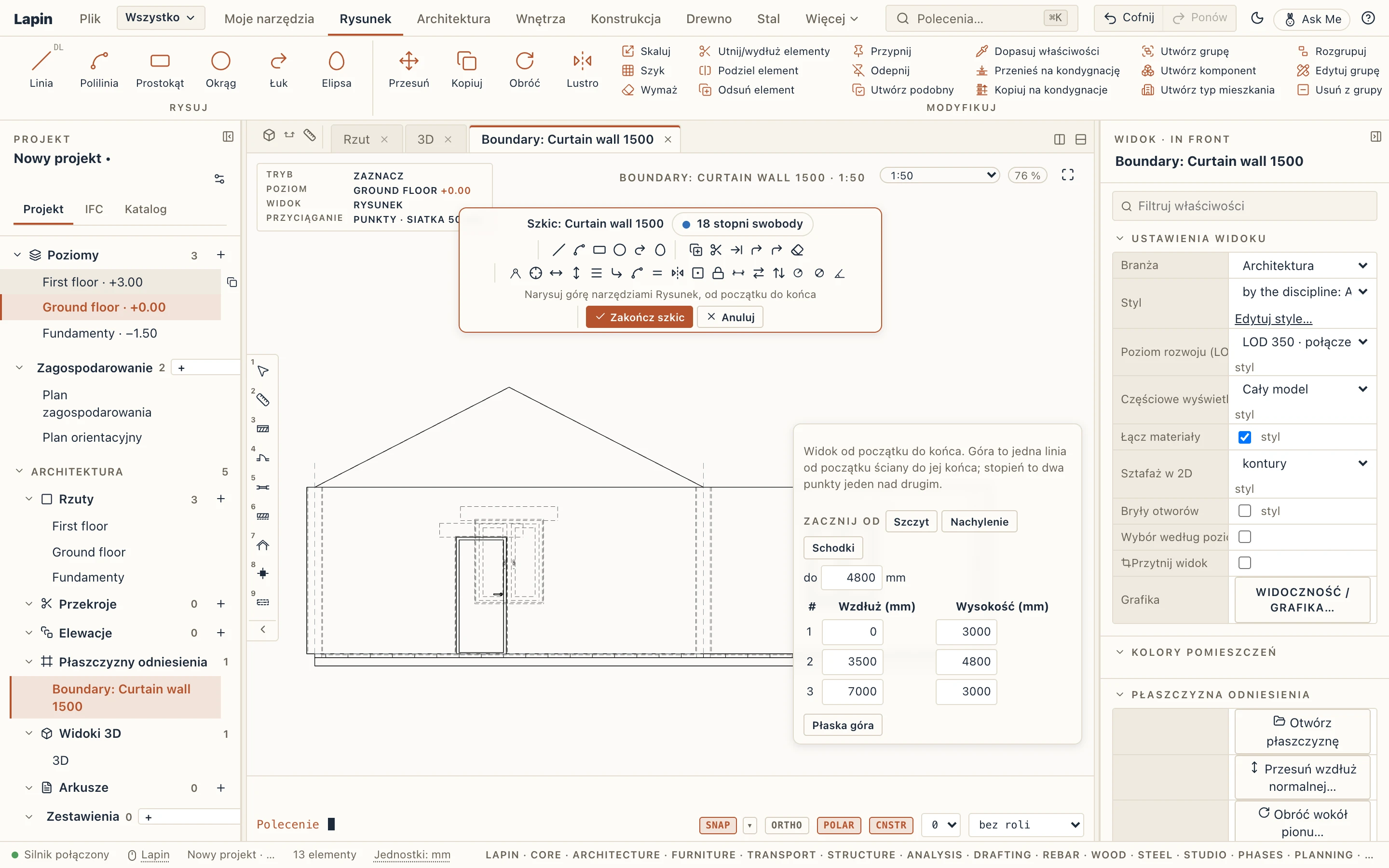
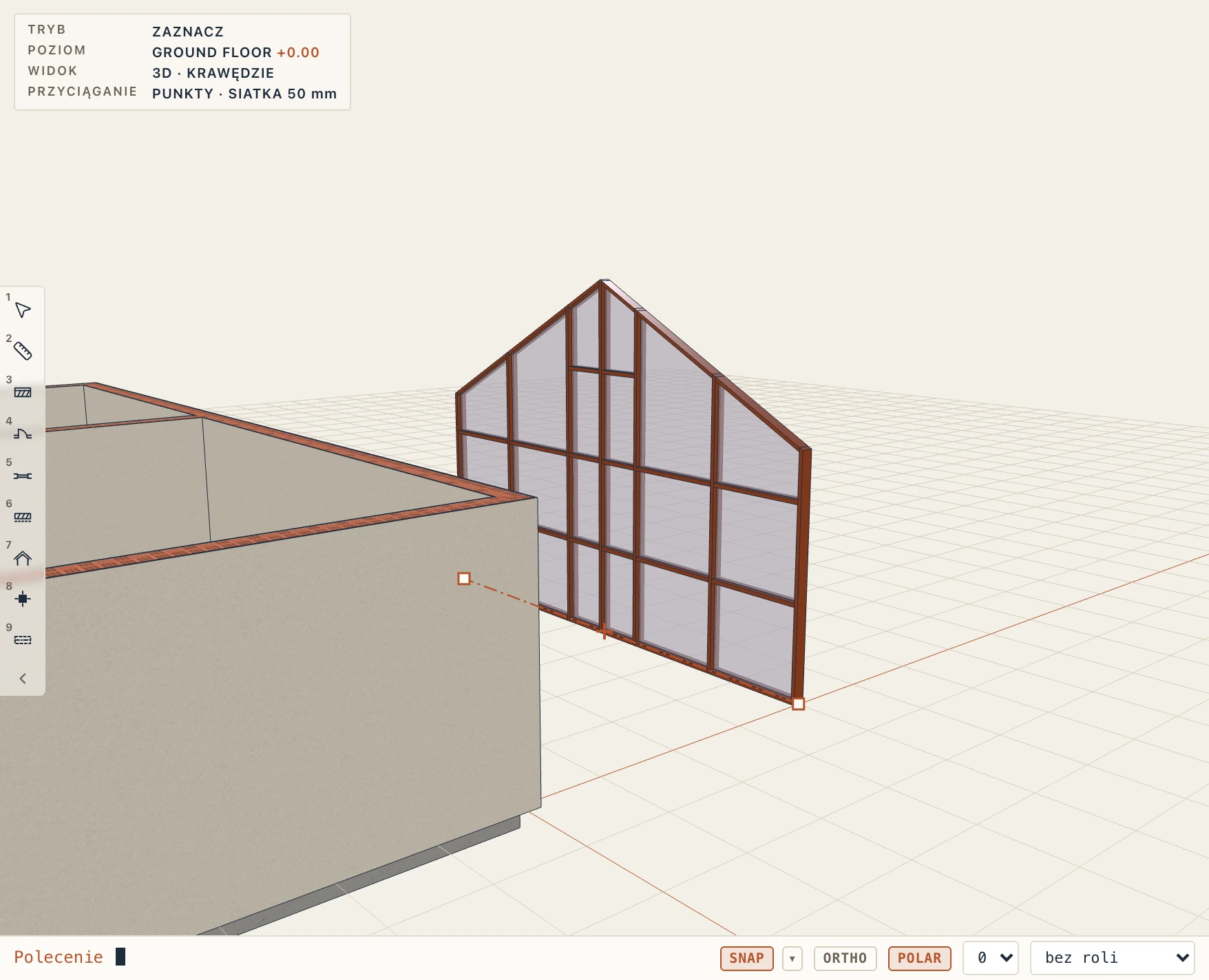
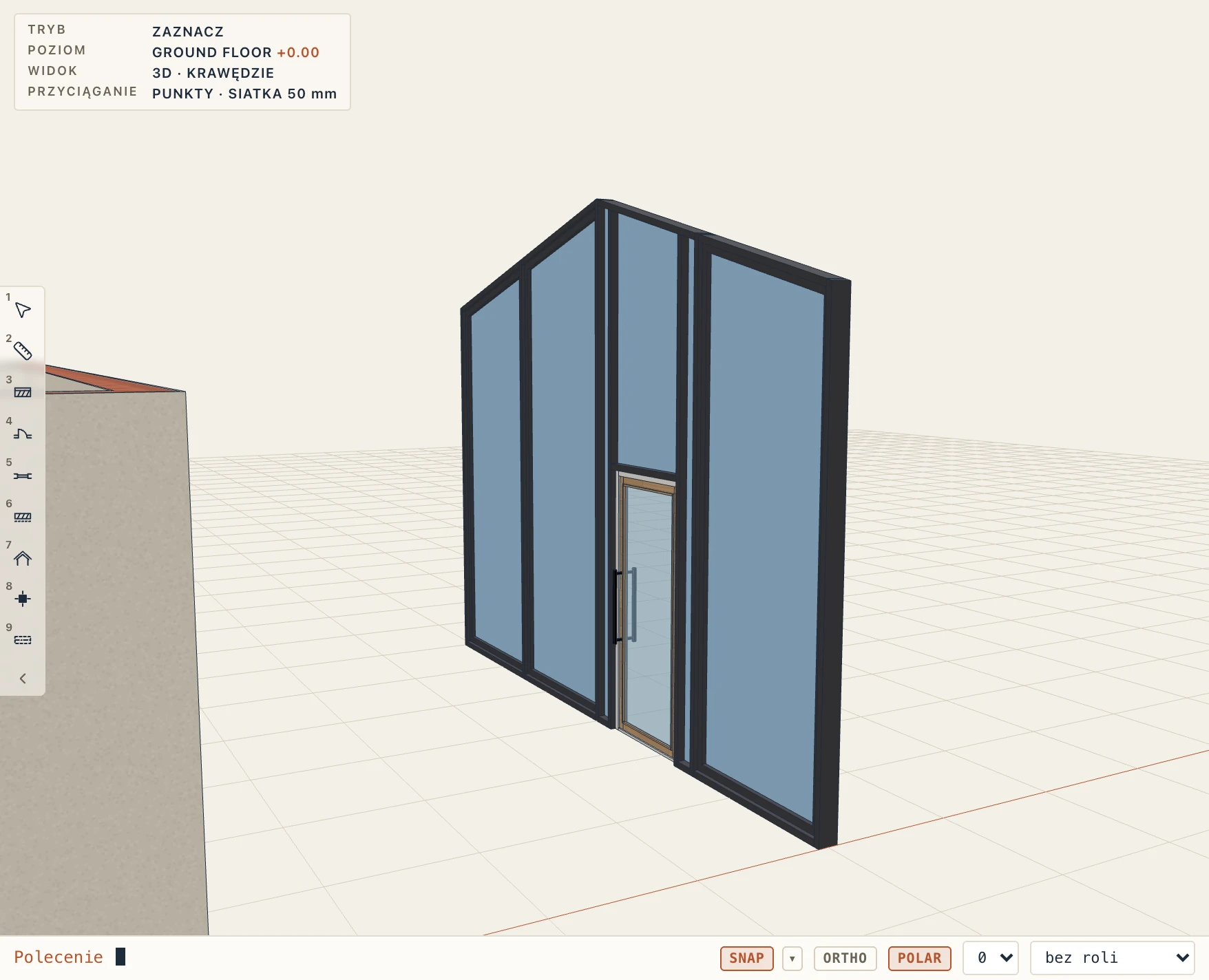
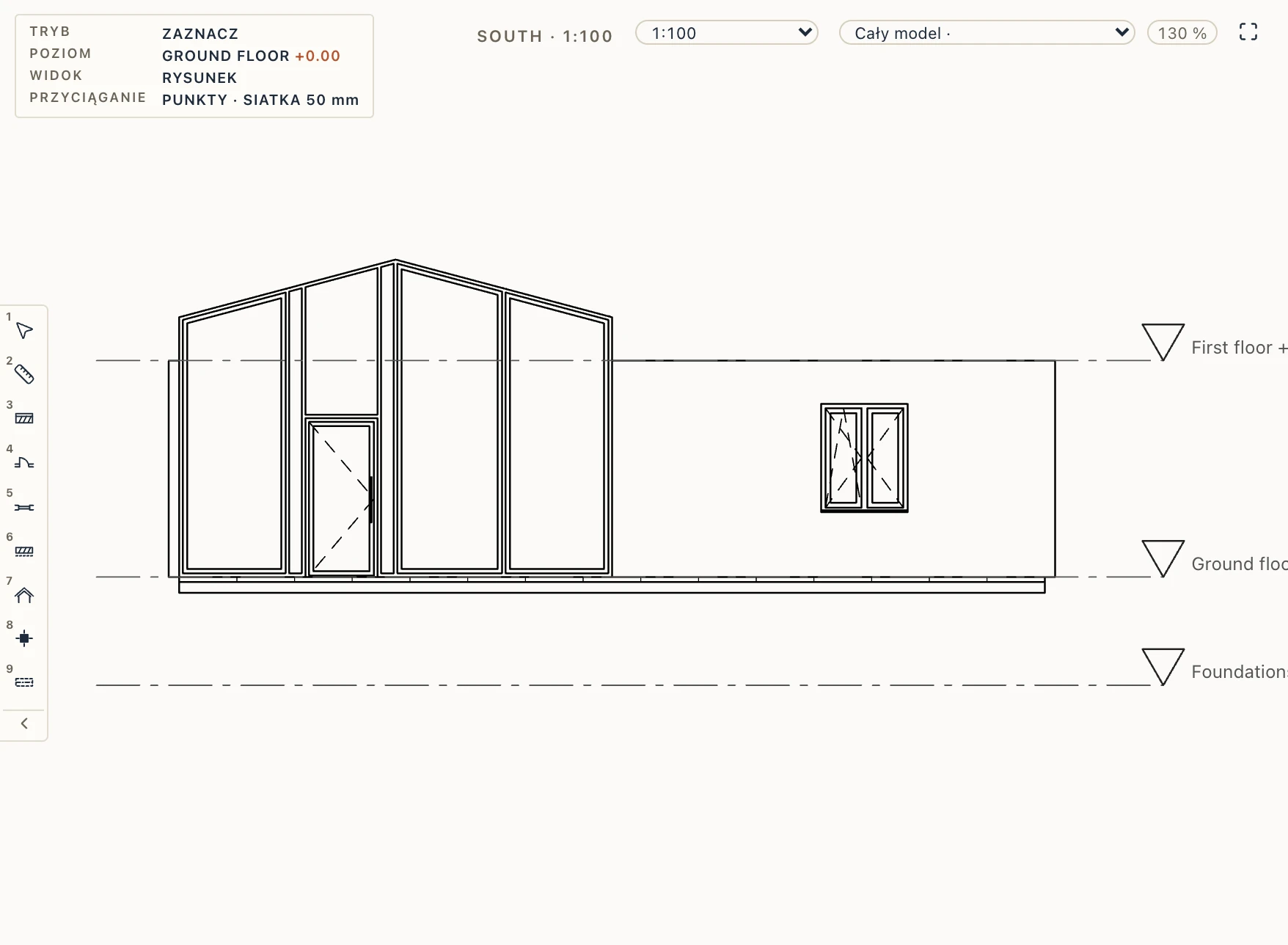
Obrys i pręty ściany osłonowej
Profil… we właściwościach ściany osłonowej rysuje jej obrys w ten sam sposób, na osobnym szkicu: szczyt, spadek, stopnie lub dowolny kontur, z tym samym formularzem bocznym (zakrzywiona ściana osłonowa zachowuje okno profilu, z punktami do przeciągania i tabelą w milimetrach). Ściana sięga swojego najwyższego punktu. Jej siatka zyskuje linię tam, gdzie obrys się załamuje (załamanie bliżej niż półtora słupka od linii siatki jest przenoszone na nią); każde pole zachowuje rygle, które mieszczą się pod jego najniższym punktem; panel nad ostatnim wypełnia aż do obrysu, a pręt brzegowy podąża za nim, skośny; słupki są do niego przycinane. Ustawienia typu pozostają, a Profil… otwiera obrys ponownie, by go zmienić, bez przebudowy; Płaska góra zwraca prostokąt. Widać go w 3D, na elewacjach i przekrojach, zestawienia mierzą panele i pręty tak, jak narysowane, a IFC niesie je jako części.
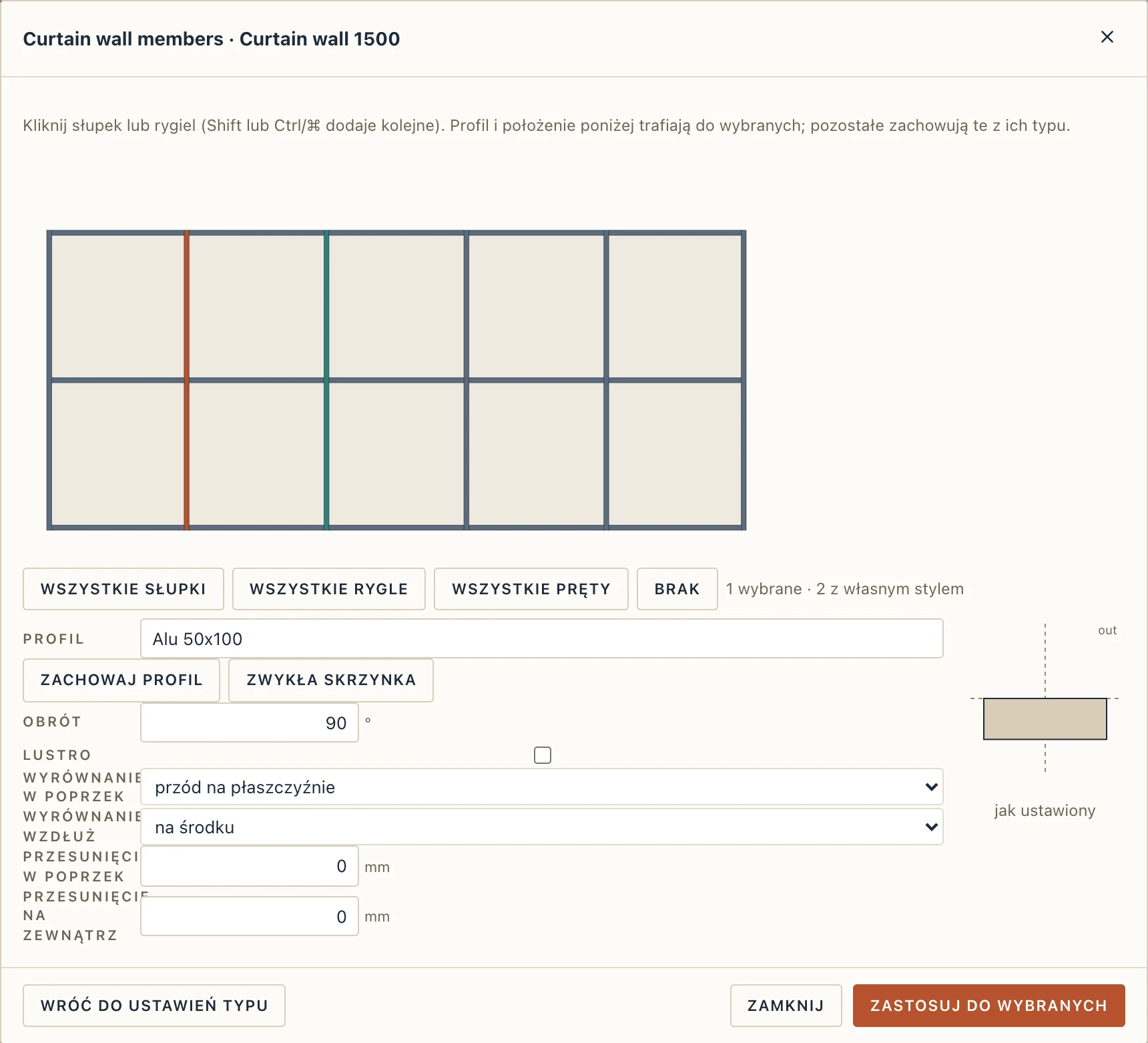
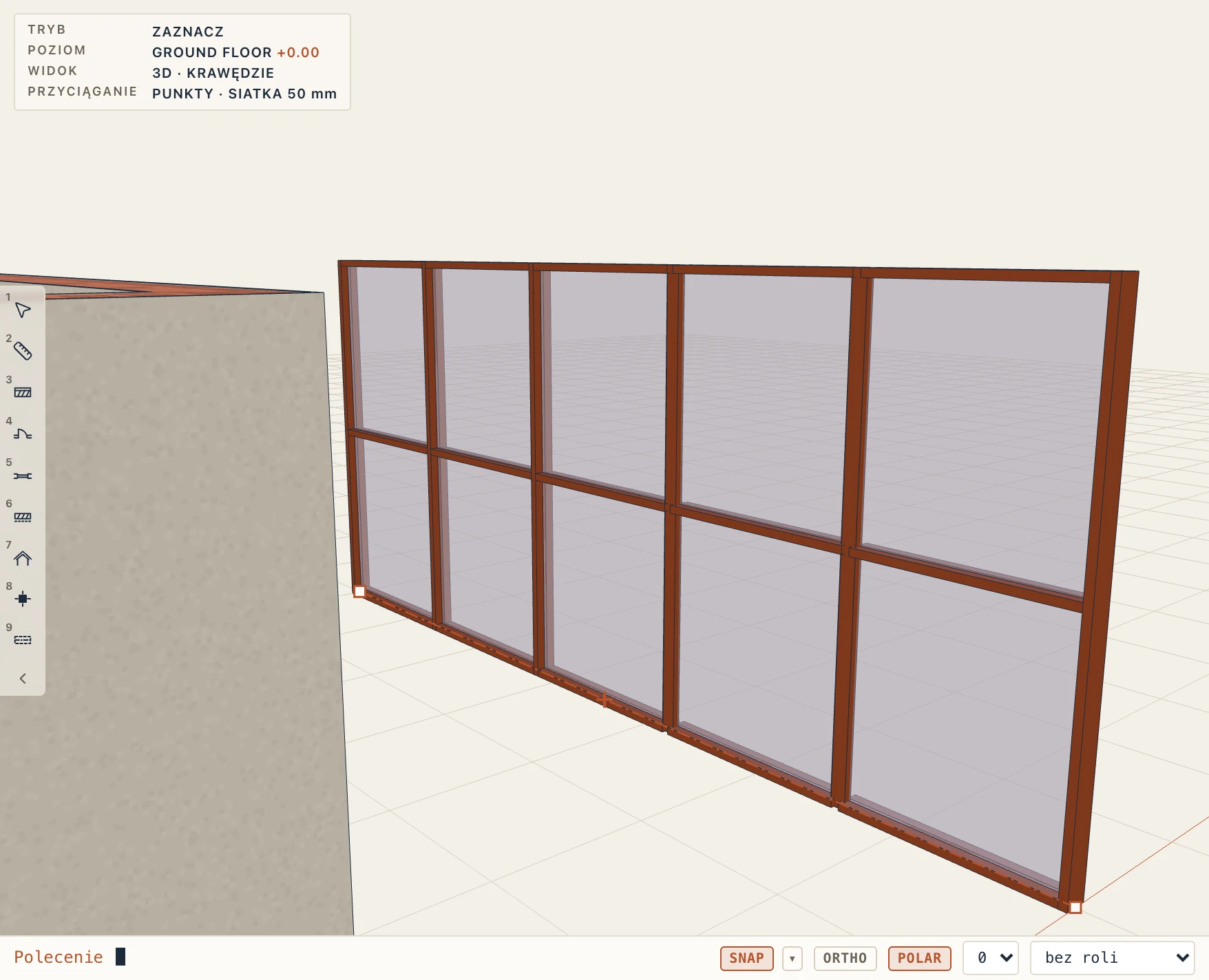
Pręty… nadaje wybranym słupkom i ryglom własny profil. Elewacja ściany pokazuje każdy pręt: kliknij jeden (Shift lub Ctrl/⌘ dodaje kolejne, albo weź wszystkie słupki lub wszystkie rygle), wybierz profil z bibliotek profili albo zwykłą skrzynkę, jego Obrót i Odbicie, jego wyrównanie w poprzek pręta (przód lub tył na jego płaszczyźnie) i wzdłuż (krawędź początkowa lub końcowa na linii siatki lub poziomie) oraz jego przesunięcia w poprzek i na zewnątrz budynku; obraz obok pokazuje przekrój tak, jak siedzi. Zastosuj do wybranych nadaje im styl, Wróć do ustawień typu go zdejmuje. Własny profil typu ma te same pola położenia w Ściany osłonowe…, dla każdej ściany typu. Profil pozostaje kopią w projekcie: Aktualizuj z biblioteki zmienia każdy pręt z niego wykonany, w tej ścianie i w innych.
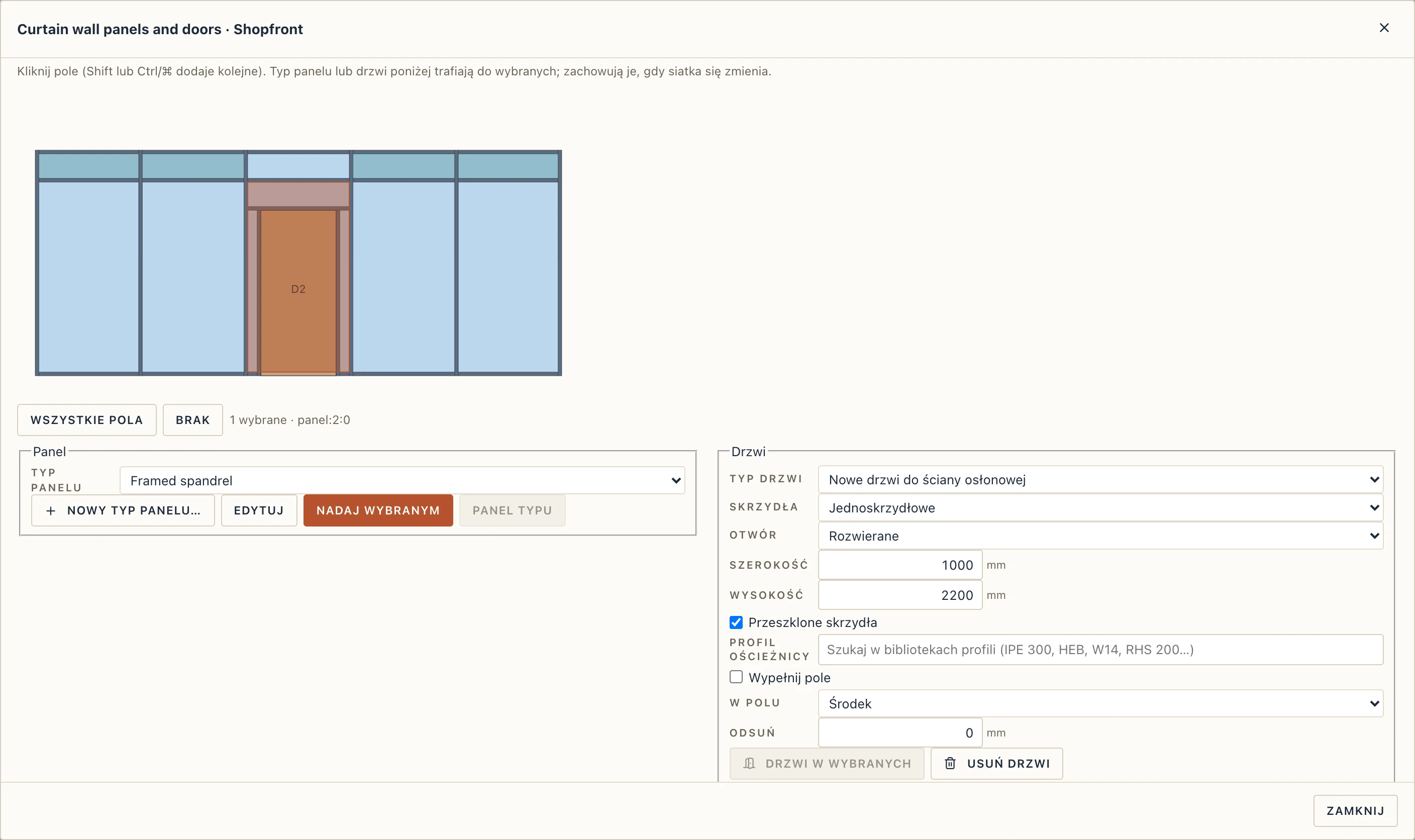
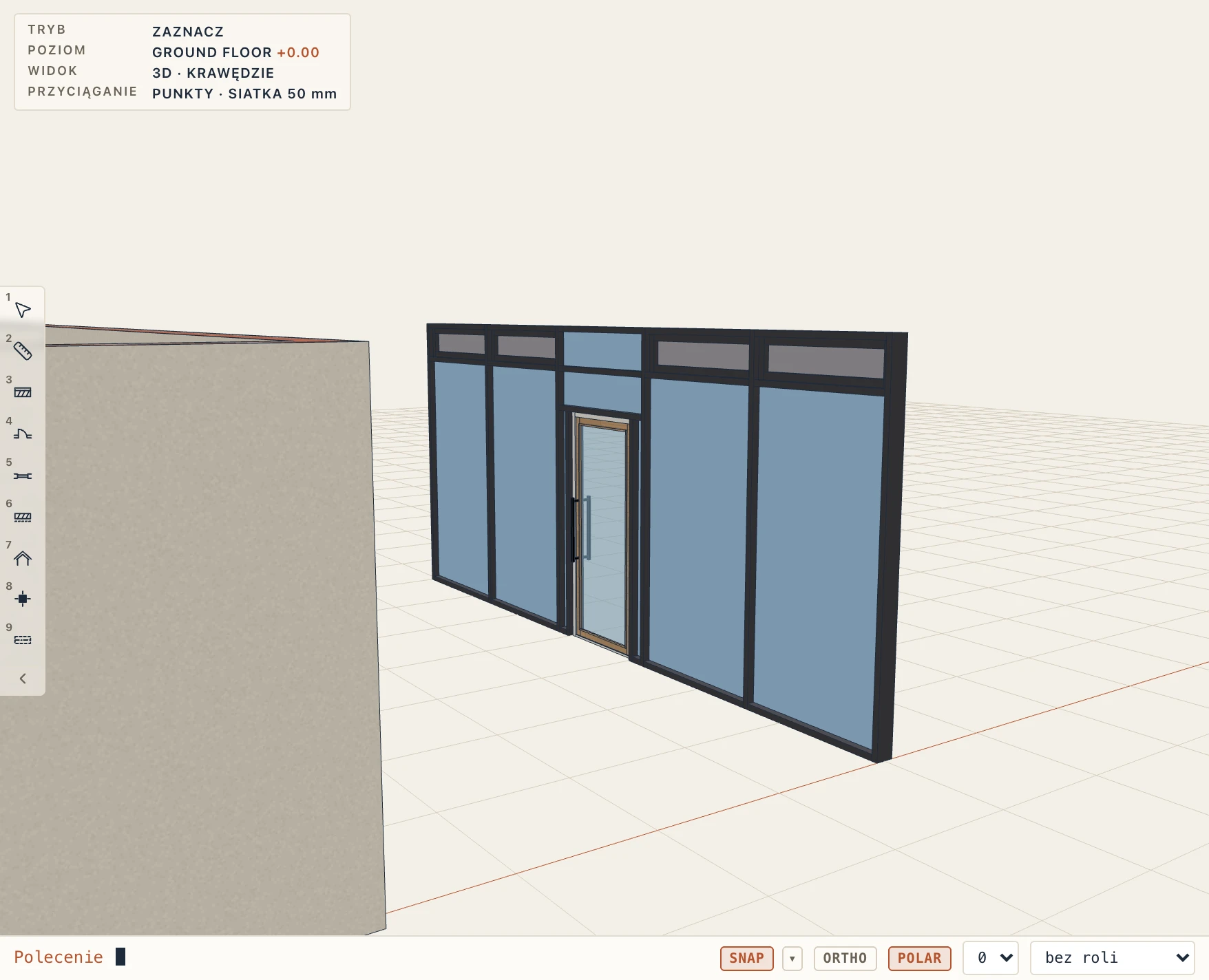
Panele i drzwi… nadaje wybranym polom własny panel lub drzwi. Widok ściany pokazuje każde pole tak, jak buduje je silnik: kliknij jedno (Shift lub Ctrl/⌘ dodaje kolejne). Typ panelu zapisuje się raz w projekcie i nadaje polom dowolnej ściany osłonowej: szkło, pełny, wypełnienie w ramie (rama o swojej szerokości i głębokości wokół pola, wypełnienie szklane lub pełne cofnięte od jej zewnętrznej powierzchni o cofnięcie) lub otwarte (bez panelu); jego grubość, przesunięcie poza oś i materiały (z typu ściany osłonowej, gdy żaden nie jest wybrany). Nadaj wybranym stosuje go, Panel typu go zdejmuje; zmieniony typ panelu zmienia wszystkie jego pola. Drzwi w wybranych zastępuje każde wybrane pole drzwiami: nowymi drzwiami do ściany osłonowej (jedno- lub dwuskrzydłowymi, rozwieranymi lub przesuwnymi, o swojej szerokości i wysokości, z przeszklonymi lub pełnymi skrzydłami, z profilem ościeżnicy z bibliotek profili) lub dowolnym typem drzwi z projektu. Wypełnij pole nadaje im rozmiar pola; w przeciwnym razie zachowują rozmiar typu, stoją po lewej, pośrodku lub po prawej w polu z przesunięciem i dostają rygiel nad sobą i słupek obok tam, gdzie zostaje szkło, przeszklone panelem pola. W dolnym rzędzie drzwi stoją na podłodze, a dolny rygiel jest pod nimi wycięty. Ustawienia są zapamiętane dla pola, więc podążają za siatką, gdy się zmienia: drzwi wypełniające pole rosną lub maleją razem z nim, a te, których pola już nie ma, mówią o tym i wracają razem z nim. Drzwi są drzwiami: zaznacz je, by zmienić stronę otwierania lub stronę, typ, albo przenieść je do innego pola (Przesuń wzdłuż ściany); etykiety, zestawienia drzwi (w rozmiarze, w jakim stoją) i eksport IFC (IfcDoor będące częścią swojej IfcCurtainWall) je liczą.
Pod konturem narysowanym przez Profil… drzwi wchodzą do przyciętego pola wszędzie tam, gdzie ich prostokąt mieści się pod konturem: słupki obok nich sięgają do konturu, szyby obok słupków wypełniają się do niego, rygiel przechodzi nad ich nadprożem, a szkło nad nimi biegnie wzdłuż spadku. Gdy wypełniają takie pole, ich górna krawędź kończy się rygiel poniżej niższej strony konturu. Gdzie się nie mieszczą, Lapin mówi o ile i co zrobić (obniżyć je, przesunąć ku wyższej stronie lub wybrać wyższe pole). Panel w ramie w przyciętym polu ma ramę wzdłuż całego konturu, także po skośnej stronie. Widok elewacji zwrócony do zewnętrznej strony drzwi rysuje ich symbole otwierania linią przerywaną, jak dla każdych drzwi i okna.
Przedłużenia warstw
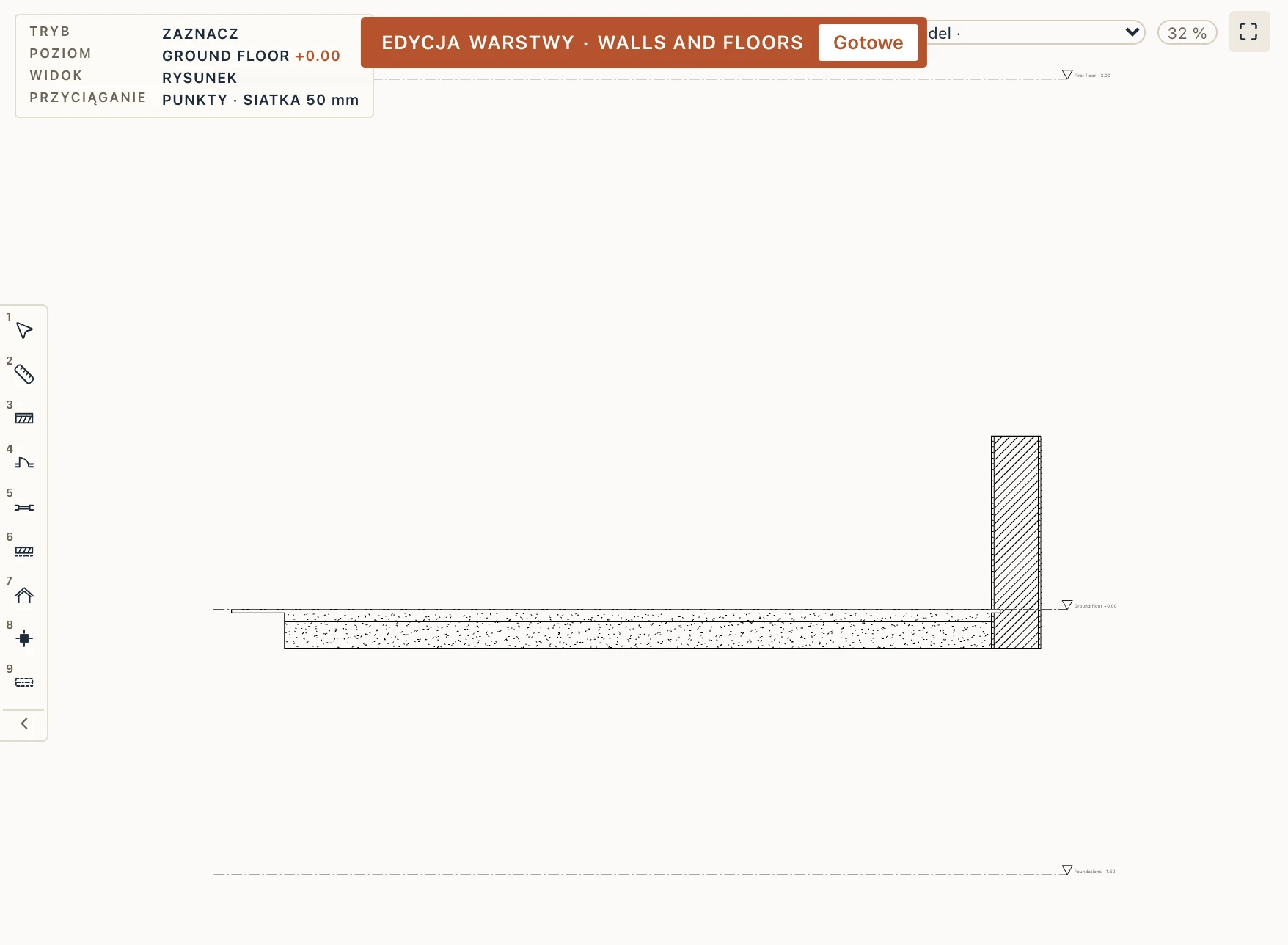
Warstwa ściany lub stropu może wychodzić poza krawędź elementu albo kończyć się przed nią, bez dzielenia elementu: wykończenie podłogi, które wchodzi 2 cm pod ścianę, do której narysowano strop, tynk schodzący poniżej podstawy ściany w wykończenie stropu, tynk zewnętrzny kończący się 10 cm pod koroną ściany. Zaznacz ścianę lub strop i otwórz Przedłużenia warstw w jego właściwościach. Dodaj przedłużenie warstwy dodaje wiersz: wybierz Warstwę (numerowaną jak w jej typie), Krawędź i Odległość, dodatnią poza krawędź, ujemną przed nią (najwyżej 1 m w każdą stronę). Krawędzie ściany to jej Początek, Koniec, Dół i Góra, prostej lub łukowej (za końcem ściany łukowej warstwa biegnie dalej po stycznej w końcu, jak sama ściana poza swoją osią); krawędzie stropu to Dookoła albo jedna krawędź jego obrysu, numerowana od pierwszego narożnika (własne przedłużenie krawędzi ma pierwszeństwo przed tym dookoła). × usuwa przedłużenie; odległość 0 robi to samo. Każda zmiana to jeden krok cofania.
Ostatni wybór wiersza mówi, co robi część za krawędzią tam, gdzie spotyka inny element: Nakłada się (oba się nakładają i każdy zachowuje swoją objętość), Tnie inne (jest wycinana ze ściany, stropu, słupa, belki lub fundamentu, które spotyka: ściana traci 2 cm zajęte przez wykończenie stropu) albo Według kolejności cięcia (tnie tylko elementy, przed którymi jej element stoi w Zarządzaj → Kolejność cięcia: wykończenie stropu tnie ścianę, schodzący tynk ściany zostawia strop cały). Rzuty, przekroje, widok 3D, ilości i eksport IFC pokazują element tak, jak jest zbudowany, z zachowanymi układami warstw; przedłużenia podróżują we własnym zestawie właściwości Lapina (Lapin_Intent), więc plik IFC zapisany przez Lapin je przywraca. Gdy przesuniesz narożnik stropu, przedłużenie krawędzi podąża za swoją krawędzią; znika z krawędzią, którą usuniesz. Odniesienia z pliku IFC nie mają przedłużeń warstw: ich bryły są z pliku.
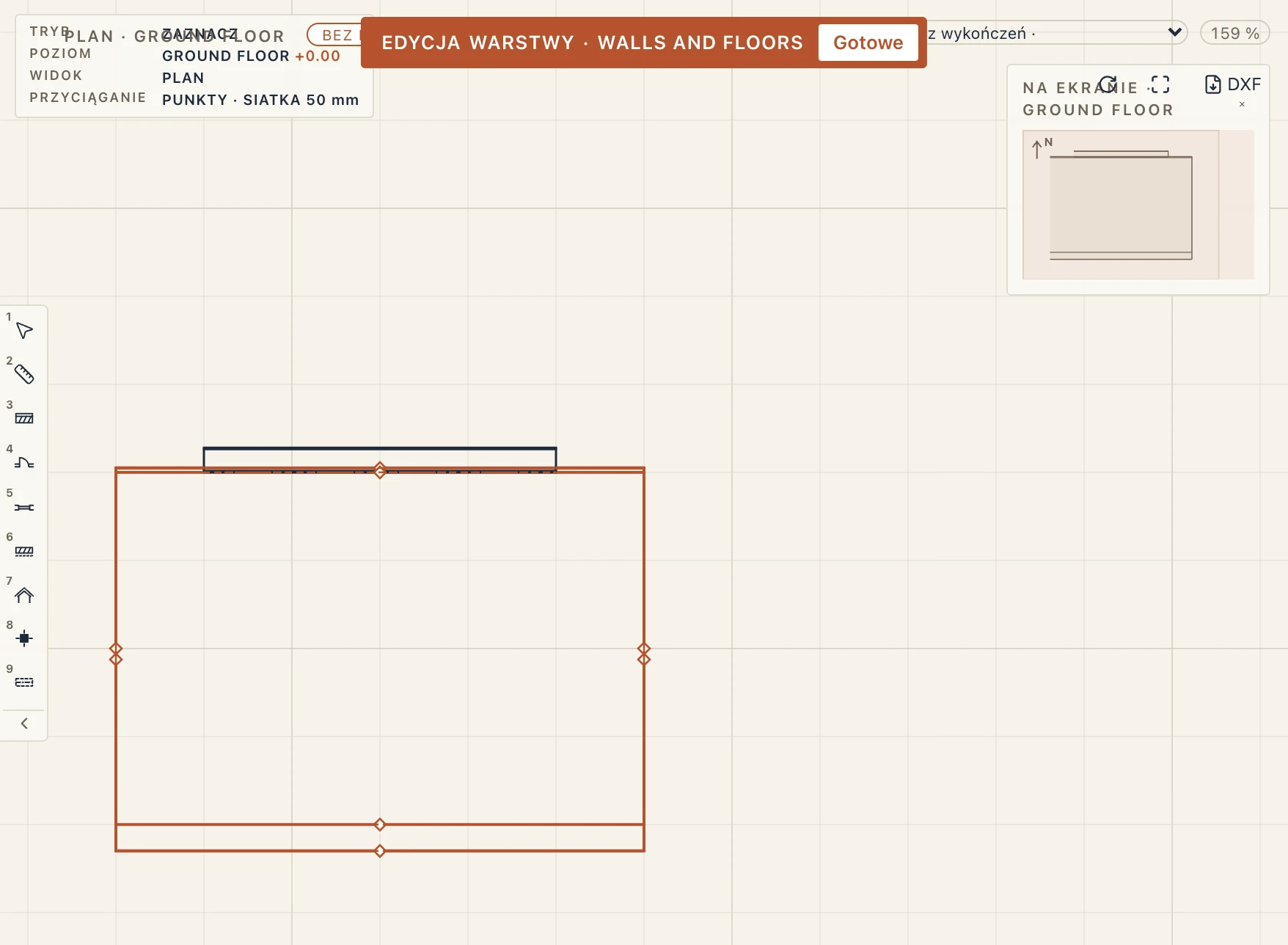
Edytuj warstwy (przycisk pod wierszami albo Architektura → Edytuj warstwy) przeciąga krawędzie zamiast je wpisywać. W tym trybie zaznaczona ściana lub strop pokazuje obrys każdej warstwy linią przerywaną i uchwyt na każdej jej krawędzi: w rzucie końce ściany i krawędzie stropu, w przekroju krawędzie, które przecina cięcie (podstawę i koronę ściany, krawędzie stropu; końce ściany, gdy przekrój biegnie wzdłuż niej). Przeciągnij uchwyt na zewnątrz elementu lub do środka: przyciąga się jak każdy uchwyt, a podczas przeciągania możesz wpisać odległość. Każde puszczenie to jeden krok cofania. Gotowe (lub Esc) kończy tryb.
Pod dachem warstwy ściany sięgają do dachu; przedłużenie Góra przesuwa warstwę wzdłuż linii dachu, 10 cm pod nią lub 5 cm w nią, a reszta ściany nadal jest cięta przez dach. Także typ ściany lub stropu może mieć przedłużenia (zaznacz typ w przeglądarce projektu, jego Przedłużenia warstw we właściwościach): każda ściana lub strop tego typu zaczyna z nimi, dookoła dla typu stropu. Element pokazuje wiersze swojego typu oznaczone Z typu; zmieniony tam wiersz staje się własnym wierszem elementu, który ma pierwszeństwo (własne 0 zostawia warstwę przy krawędzi), a ↺ oddaje miejsce typowi.

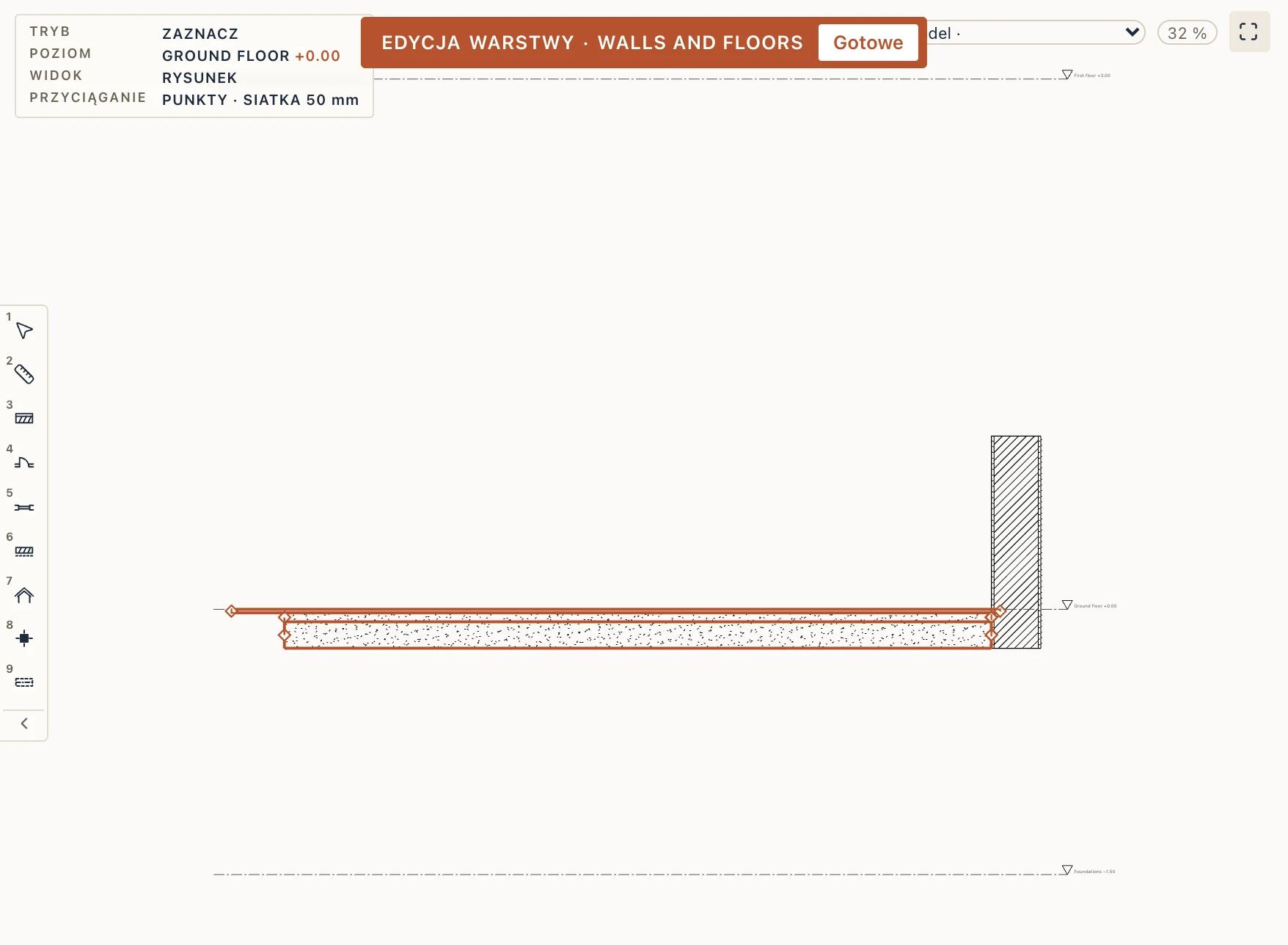
Przycinanie, wydłużanie, dzielenie i odsuwanie ścian
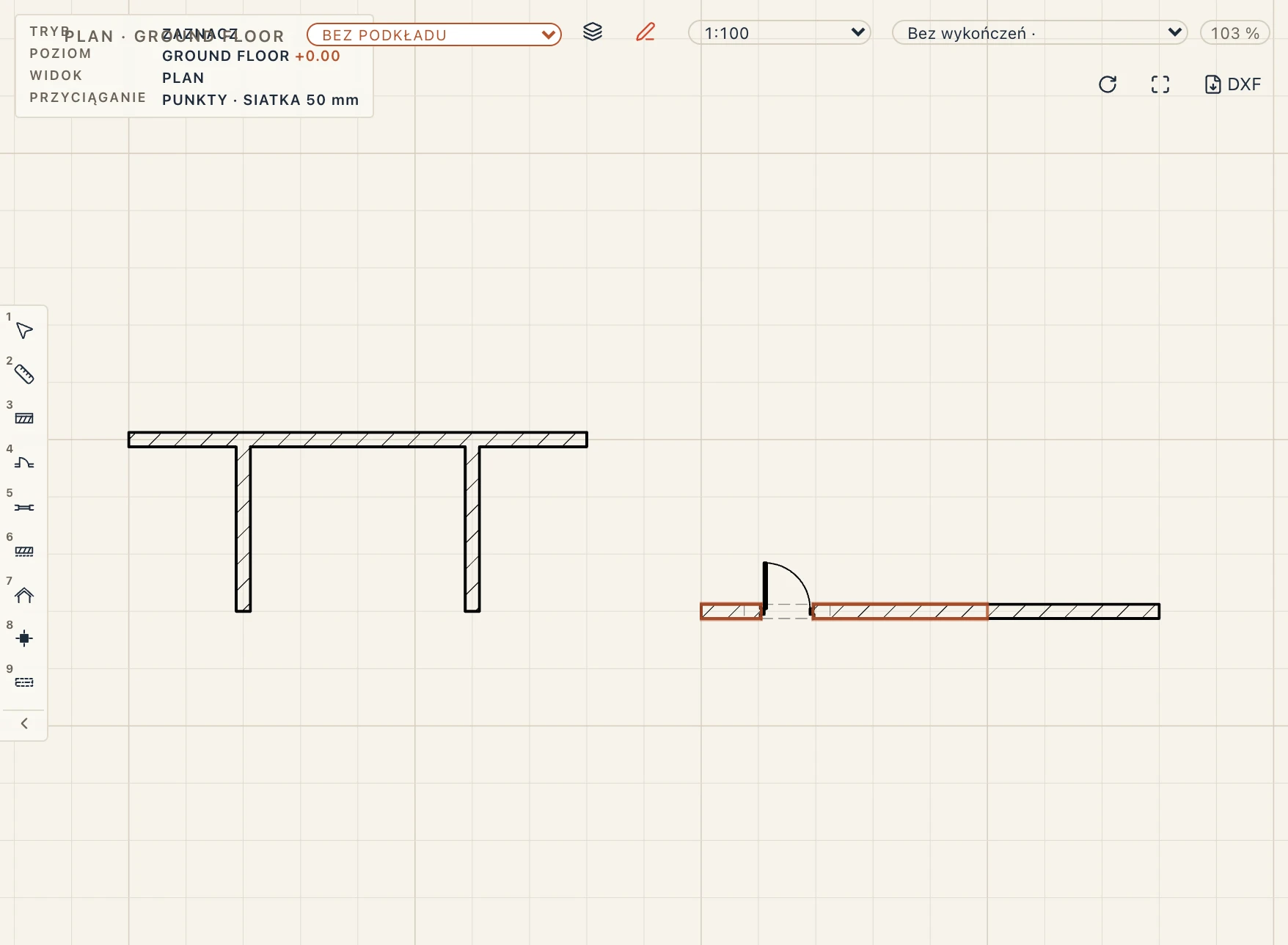
Modyfikuj → Utnij/wydłuż elementy (TRIMEXTEND lub TE w wierszu poleceń) działa jak w Revicie. Najpierw wskaż granicę: ścianę, belkę lub ławę fundamentową (jej oś lub jej lico: odpowiedz N dla lica bliższego albo F dla dalszego, A wraca do osi), albo narysowaną linię, odcinek polilinii, łuk lub okrąg. Potem klikaj ściany jedna po drugiej, każdą na części, która ma zostać: koniec za granicą jest przycinany, a w ścianie, która nie sięga, bliższy koniec jest wydłużany do granicy. Ściana łukowa biegnie dalej po swoim okręgu. Ściana doprowadzona do osi innej ściany zostaje z nią tam połączona. Drzwi, okna i otwory zachowują miejsce w rzucie; ten, który wypadłby w odciętej części, jest odrzucany. Enter kończy, Esc anuluje. Każda ściana to jeden krok cofania. TRIM i EXTEND w wierszu poleceń przyjmują też ścianę klikniętą w rzucie.
Modyfikuj → Podziel element (SPLITELEMENT lub SPLIT) przecina ścianę tam, gdzie klikniesz: powstają dwie ściany. Pierwsza zachowuje id (jej GlobalId w IFC) i część od początku ściany; druga jest jej kopią (typ, kondygnacja, warstwy, właściwości, grupy) i przejmuje połączenia na dalszym końcu. Obie spotykają się w połączeniu w linii. Drzwi, okna i otwory trafiają do części, w której stoją; ten, który leży w poprzek cięcia, jest odrzucany (lies across the cut). Wpisz I (Przecięcie), aby wskazać ścianę, a potem to, co ją przecina, inny element albo narysowaną linię lub łuk, i przeciąć tam; P wraca do Punktu.
Modyfikuj → Odsuń element (OFFSET z wiersza poleceń, który teraz przyjmuje elementy): wpisz odległość w jednostce projektu, kliknij ścianę w rzucie, a potem stronę, po której ma leżeć kopia. Kopia jest równoległa do ściany, współśrodkowa dla ściany łukowej, z tym samym typem, warstwami i otworami. A (Oś, domyślnie) mierzy od osi, F (Lica) od lica ściany, tak że lico kopii leży w tej odległości od jej lica; T (Przez) bierze punkt, przez który przechodzi kopia.
To, co wisi na ścianie, trafia do części, na którą przypada. Wykończenie namalowane na boku prostej ściany zostaje tam, gdzie było na licu; to, którego obszar biegnie dalej poza cięcie, maluje także drugą część, chyba że zatrzyma je linia podziału lica, a to namalowane na całym licu pokrywa każdą część. Osłona przeciwsłoneczna wzdłuż ściany trafia do części, wzdłuż której biegnie (osłona przez cięcie jest odrzucana, jak drzwi); balkon trafia do części, na której leży jego środek, albo stoi swobodnie tam, gdzie jest, gdy jego część zostanie odcięta. Pręty narysowane w ścianie są osadzone w części, na której leży ich punkt, szalunek formuje każdą część, a własne słupki ściany szkieletowej (zob. Drewno) idą ze swoją częścią. Wykończenia ściany łukowej zostają na jej pierwszej części.
Typy ścian
Typ ściany to zestaw warstw, od lica po prawej stronie kierunku, w którym rysowana jest ściana (zewnętrznego, gdy rysujesz wokół budynku przeciwnie do ruchu wskazówek zegara), do lica po jej lewej. Każda warstwa ma materiał i grubość, a jedna warstwa jest rdzeniem. Linia ściany biegnie wzdłuż rdzenia. Aby edytować typy, wybierz Architektura → Typy ścian. Warstwa inna niż rdzeń może mieć własną wysokość: Od i Do określają, jak wysoko sięga ponad podstawę ściany (lamperia z płytek do 1500, okładzina od 300 w górę); gdy są puste, warstwa biegnie przez całą wysokość.
Kolumna Priorytet (od 0 do 100) mówi, jak warstwa spotyka się z warstwami innej ściany tam, gdzie ściany się łączą: przechodzi przez warstwy drugiej ściany o niższym priorytecie i zatrzymuje się na pierwszej o równym lub wyższym. Pusta — warstwa bierze priorytet swojego materiału z Zarządzaj → Kolejność cięcia, a w jego braku 50 dla rdzenia i 0 dla pozostałych warstw (liczba pokazana na szaro). Dzięki temu rdzeń betonowy o priorytecie 100 nie jest przerywany przez rdzeń z profili o 99 i przechodzi przez ściankę, a twardy tynk o 60 zatrzymuje rdzeń ściany, która się na nim kończy. Eksport IFC zapisuje go jako Priority warstwy, a import odczytuje go z powrotem.
Kolumna Notatka mówi, jak warstwa jest ułożona w tym typie (w ciągłej warstwie, Baumit SupraFix): należy do typu, nie do materiału, a etykieta przekroju warstw pisze ją po warstwie; IFC przenosi ją jako Description warstwy. Gdy materiał warstwy ma grubości katalogowe (Zarządzaj → Materiały → Dane), mała strzałka przy grubości je podpowiada, a znak ostrzeżenia oznacza warstwę o innej grubości.
Warstwa inna niż rdzeń może też zmieniać materiał na wysokości: przycisk warstwy na końcu jej wiersza dodaje fragment (płytki, domyślnie do 2100), od dołu warstwy w górę; dodaj kolejne, aby uzyskać pas (farba do 900, płytki do 1500), a powyżej ostatniego fragmentu warstwa biegnie dalej we własnym materiale aż do góry. Każdy fragment jest rysowany, przecinany na rzutach i przekrojach oraz liczony we własnym materiale.
Warstwa inna niż rdzeń może mieć grubość 0, dla materiału zbyt cienkiego, by go modelować, który jednak trzeba policzyć: hydroizolacji, paroizolacji, farby. Nie tworzy żadnej bryły; rzuty i przekroje rysują ją grubą linią przerywaną tam, gdzie leży między dwiema warstwami (na licu linia lica jest jej linią), rysunek Układów warstw typów nazywa ją jak pozostałe, a liczy się ją powierzchnią: lica warstwy, na której leży, bez otworów, w ilościach ściany i w zestawieniu ilości według materiału.
Kolumna Kategoria mówi, czym jest warstwa w tym typie: Konstrukcja, Wykończenie, Izolacja, Membrana lub Inne. Pusta (materiału): warstwa przyjmuje kategorię swojego materiału (Zarządzaj → Materiały). Styl widoku pomija według niej wykończenia, więc płyta cementowa oznaczona Wykończenie znika razem z tynkiem, a tynk oznaczony Inne zostaje (zob. Widoki). IFC zapisuje ją jako Category warstwy.
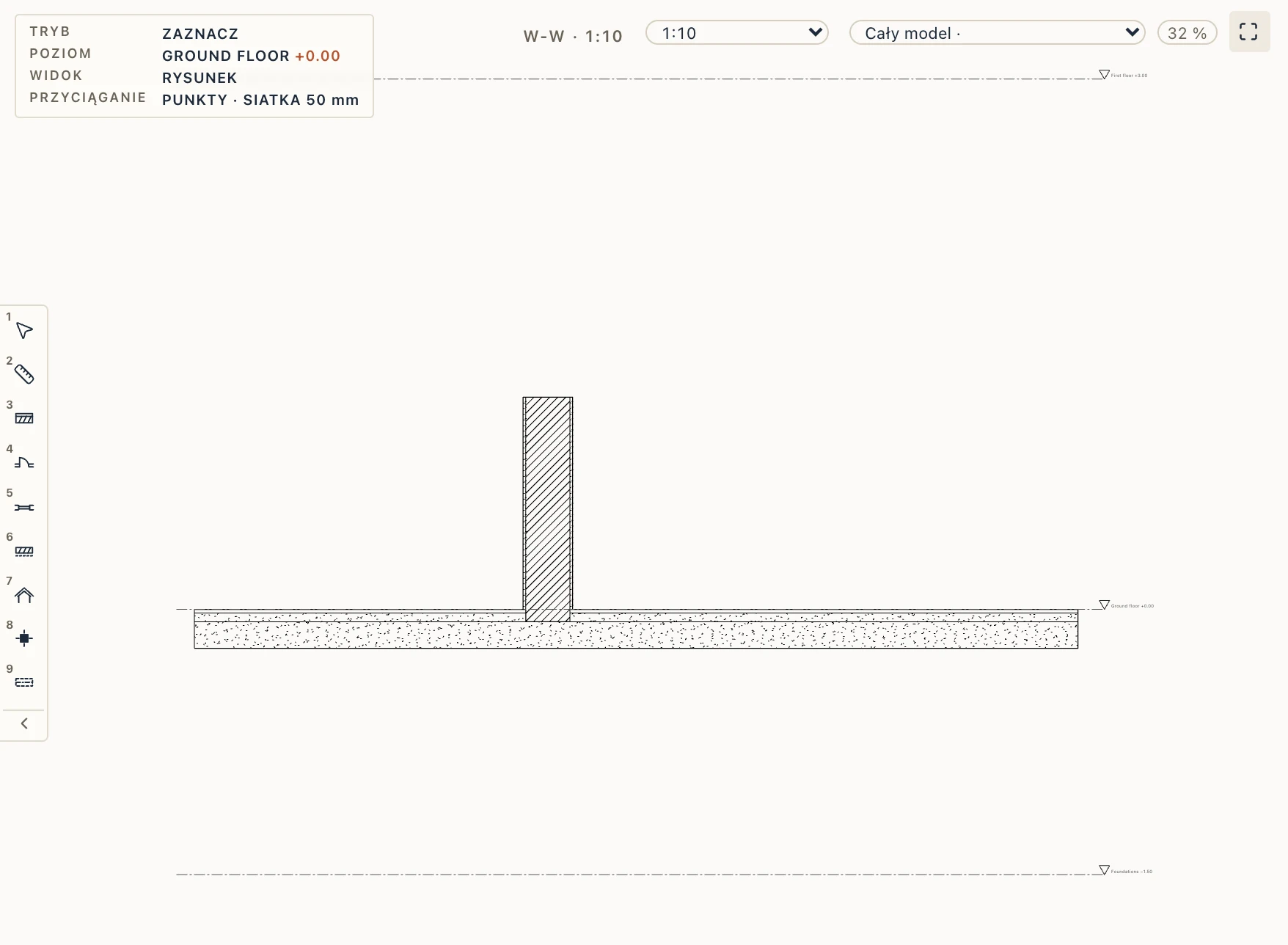
Kolumna W stropy pozwala warstwie przejść w warstwy stropów, jak przy połączeniach ścian. Z zaznaczonym ↓ warstwa schodzi od podstawy ściany przez warstwy stropu, na którym stoi ściana, o niższym priorytecie, do wierzchu pierwszej warstwy o priorytecie co najmniej równym. Domyślnie ceglany rdzeń (50) przechodzi przez posadzkę i jastrych (0) i stoi na płycie żelbetowej (50). Z zaznaczonym ↑ warstwa wchodzi w dolne warstwy stropu nad nią (tynk sufitu) do spodu pierwszej warstwy o priorytecie co najmniej równym. Strop traci to, co zabiera ściana, a ilości obu idą za tym. Priorytet warstwy stropu ustawia się w Typy stropów. Aby tynk zszedł do jastrychu, nadaj mu priorytet wyższy niż posadzki i niższy niż jastrychu (np. tynk 10, posadzka 0, jastrych 20). Rdzeń nowego typu ściany domyślnie schodzi w dół, tak samo jak w domyślnym typie ściany, który nowy projekt tworzy dla swojej pierwszej ściany, więc ściana stoi na stropie konstrukcyjnym. Typy utworzone wcześniej pozostają bez zmian, dopóki nie zaznaczysz pól. W stropy wchodzą tylko ściany proste; łukowe stoją na stropie jak dotąd. Eksport IFC zapisuje bryły tak, jak są zbudowane, zachowuje zestawy warstw i oznacza każdą taką warstwę (Lapin_LayerJoins: ExtendToFloorBelow, ExtendToFloorAbove). Import odczytuje te oznaczenia.
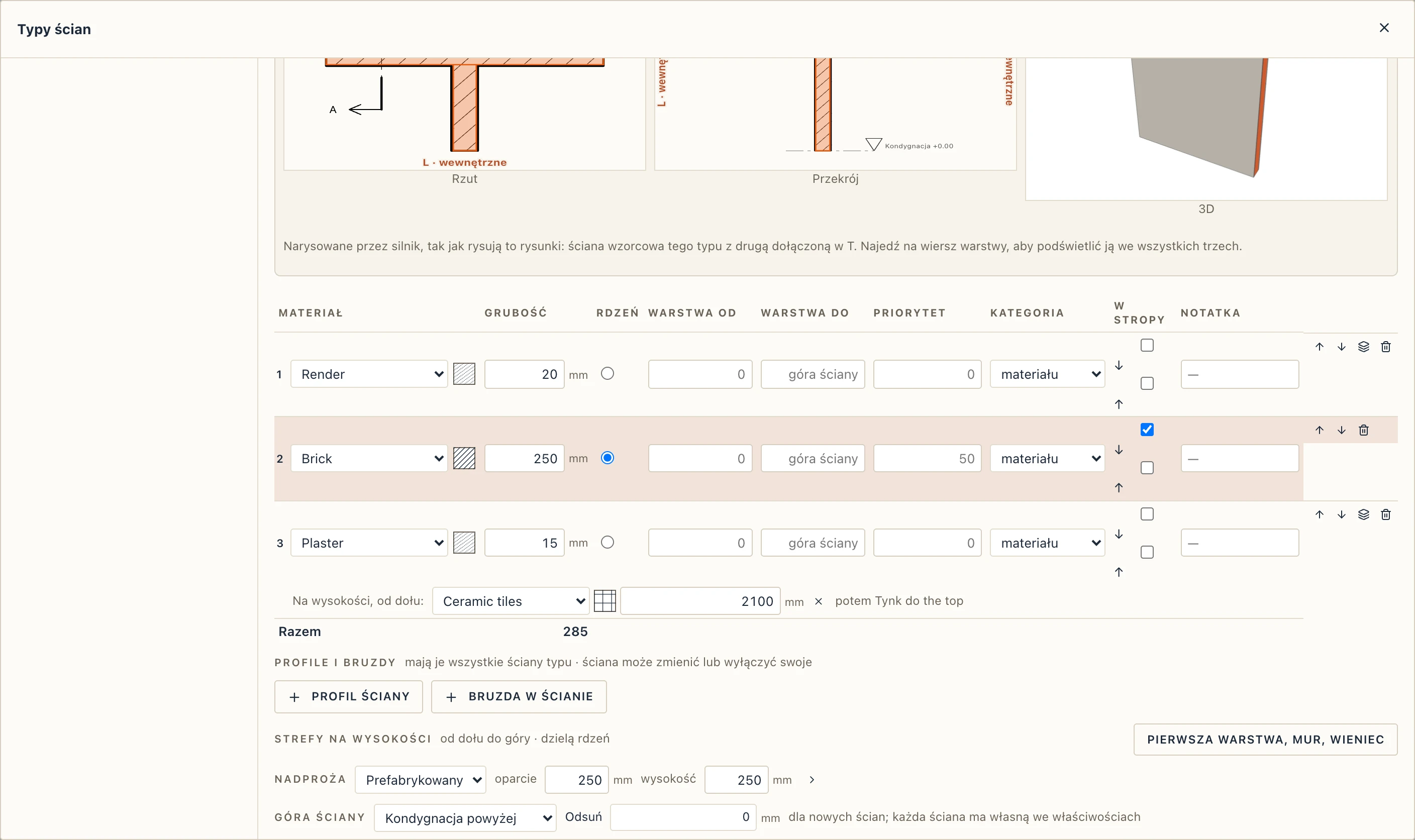
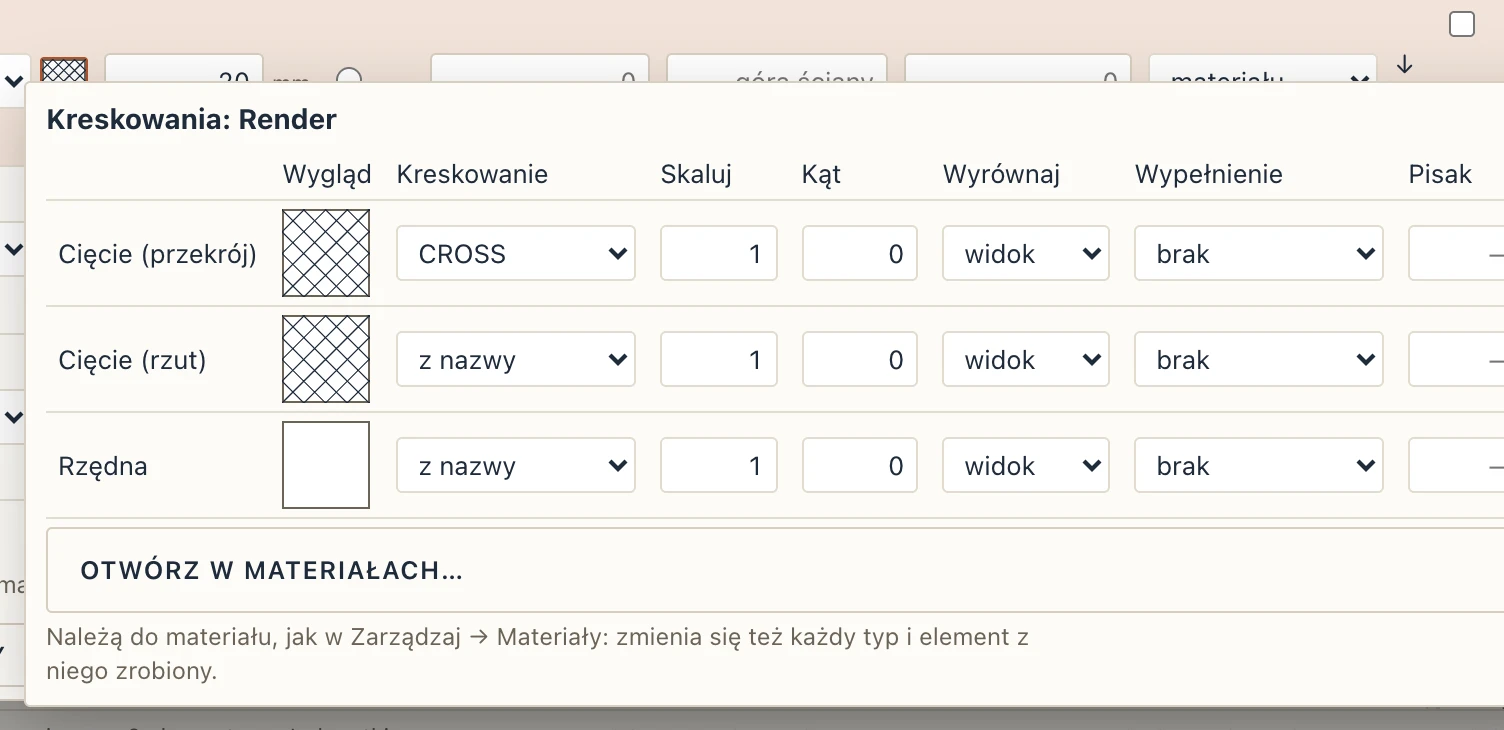
Kreskowania pod ręką. Obok materiału każdej warstwy próbka pokazuje, jak materiał jest kreskowany tam, gdzie jest przecięty. Kliknij ją, aby ustawić kreskowania materiału na miejscu, bez przechodzenia do Zarządzaj → Materiały: jego kreskowanie tam, gdzie tnie go przekrój, gdzie tnie go rzut i gdzie widzi go elewacja, każde ze skalą, kątem, wyrównaniem, wypełnieniem i piórem, jak na karcie Grafika 2D Materiałów. Należą do materiału, więc zmienia się też każdy typ i element z niego zrobiony, a każda zmiana to jeden krok cofania. Typy stropów mają tę samą próbkę. Kliknięcie poza nią lub Esc ją zamyka.
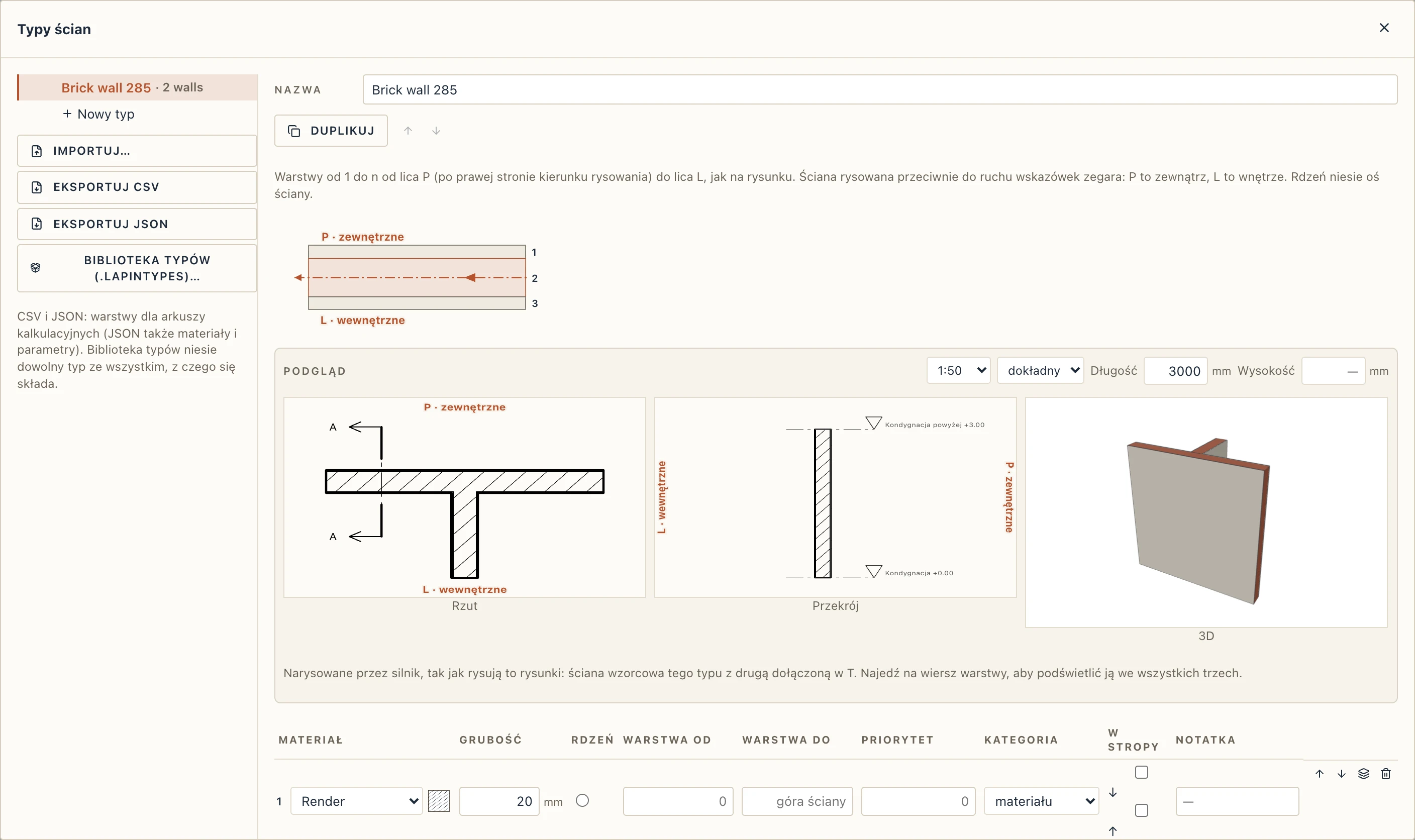
Legenda nad warstwami pokazuje ścianę na rzucie tak, jak pokazuje ją zaznaczona ściana: przerywaną oś z grotem strzałki w kierunku, w którym była rysowana, P na jej prawym licu i L na lewym. Warstwy są ponumerowane od 1 na licu P do ostatniej na licu L, tymi samymi numerami co wiersze tabeli; rdzeń, wzdłuż którego biegnie linia ściany, jest wyróżniony. Ściana odwrócona przyciskiem Odwróć ma warstwy w odwrotnej kolejności, od L do P. Komunikat o odrzuconym zapisie znika, gdy tylko znowu zmienisz typ.
- + Warstwa dodaje warstwę. Strzałki przesuwają warstwę w górę lub w dół.
- Strefy na wysokości dzieli rdzeń od dołu do góry, na przykład na pierwszą warstwę, mur i wieniec.
- Nadproża wybiera nadproża nad drzwiami i oknami: prefabrykowane lub wylewane na miejscu, z ich oparciem i wysokością.
- Rysuj tym typem zamyka okno dialogowe i zaczyna rysowanie ścian tego typu.
Zmiana typu zmienia każdą ścianę tego typu.
Importuj…, Eksportuj CSV i Eksportuj JSON, pod listą typów, przenoszą typy ścian i stropów z jednego projektu do drugiego albo do arkusza kalkulacyjnego i z powrotem: CSV ma jeden wiersz na warstwę (Kind, Type, Mark, Layer, Material, Thickness (mm), Core, From, To), wiersze typu jeden po drugim, a średniki i przecinki dziesiętne Excela również są odczytywane. Po wczytaniu typ o tej samej nazwie otrzymuje warstwy z pliku, a każdy inny zostaje utworzony, w jednym kroku do cofnięcia; materiał, którego brakuje w projekcie, jest tworzony pod swoją nazwą. Zestawienie Układy warstw typów (Zestawienia → + → Zestawy typów) wymienia każdy typ ściany i stropu z jego oznaczeniem, całkowitą grubością, liczbą elementów, które go używają, i jego warstwami po kolei.
Profile i bruzdy w ścianach
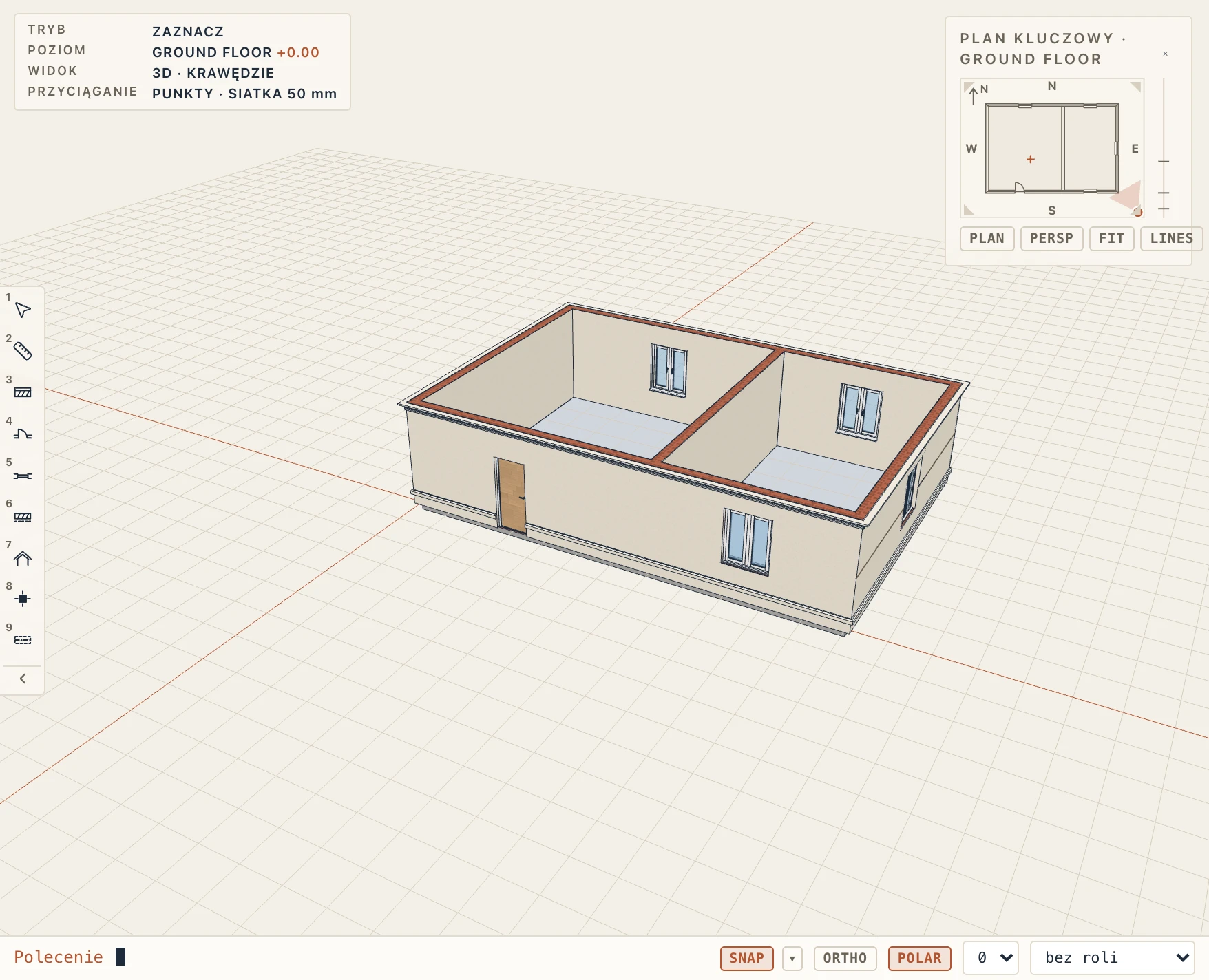
Architektura → Profil ściany (WB) prowadzi profil wzdłuż lica ściany: gzyms, opaskę, cokół, parapet. Bruzda w ścianie (RV) wycina go w ścianie: bruzdę, fugę cieniową. Wybierz profil i wysokość na pasku wiersza poleceń, a potem kliknij lico ściany. W 3D profil staje na wysokości, którą klikniesz; na rzucie na wpisanej wysokości, po stronie, którą klikniesz. od góry mierzy wysokość w dół od korony ściany, dla gzymsu pod okapem. Profil na zaznaczonych ścianach i Bruzda w zaznaczonych ścianach dodają to samo na każdej zaznaczonej ścianie, na jej zewnętrznym licu.
Profil biegnie przez całą długość lica i przerywa się przy drzwiach i oknach, które by przeciął. Tam, gdzie dwie ściany spotykają się w narożniku i obie mają profil tego samego kształtu na tej samej wysokości na spotykających się licach, oba łączą się na ucios, jeden gzyms wokół narożnika. Zaznacz profil, aby zmienić go we Właściwościach: jego profil, materiał, lico (Odwróć stronę), wysokość, odsunięcie od lica, gdzie zaczyna się i kończy wzdłuż ściany i czy przerywa się przy otworach. Właściwości ściany pokazują profile i bruzdy, które na niej są.
Profile i bruzdy idą razem ze swoją ścianą, gdy jest kopiowana, przenoszona na inną kondygnację albo usuwana. Mierzy się je długością i objętością (dla bruzdy objętością wyciętą). W IFC profil to IfcCovering MOLDING, a bruzda to IfcOpeningElement RECESS w jego ścianie; oba wracają takie, jakie były.
Profile na typie ściany
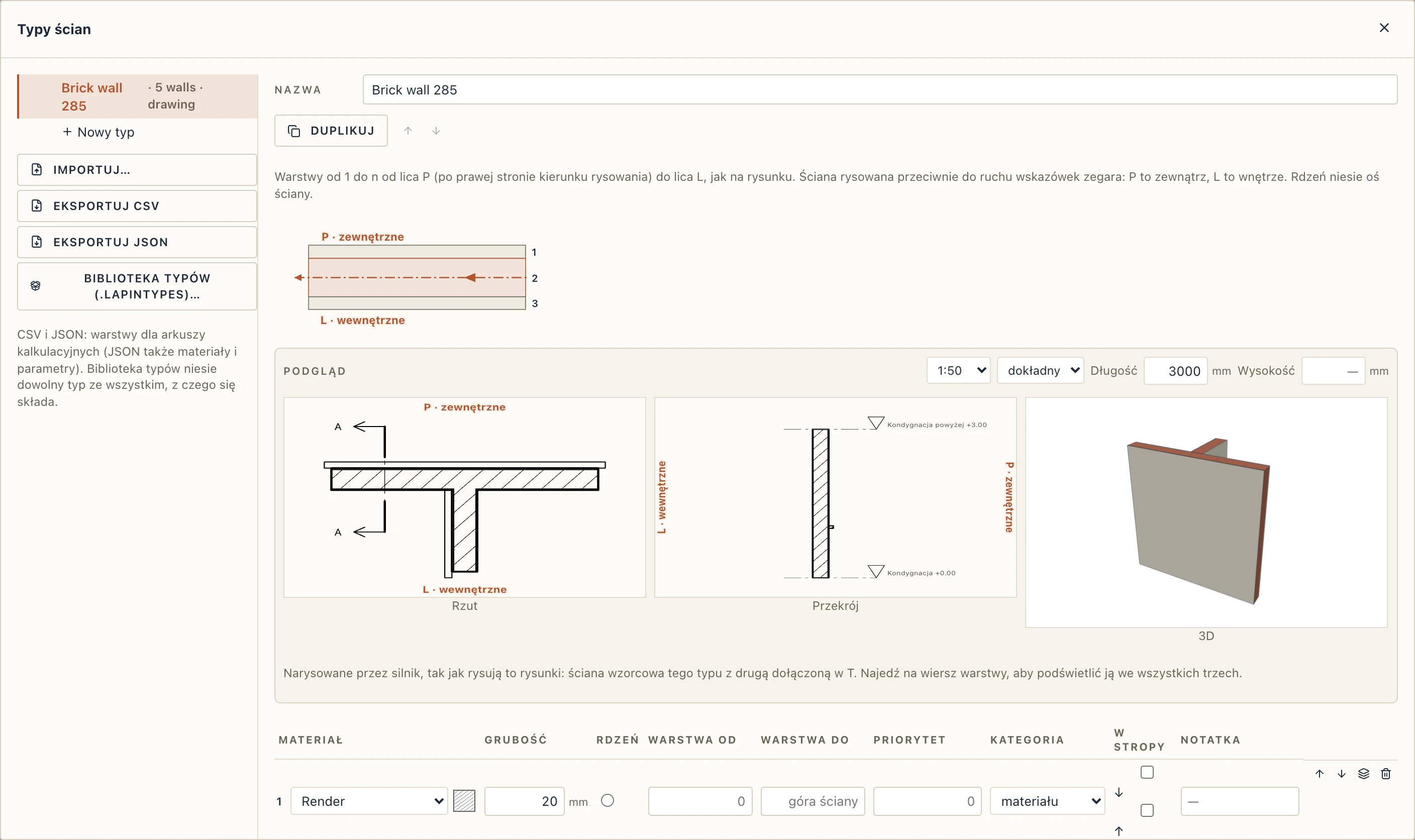
Profil, który mają mieć wszystkie ściany danego typu (opaska cokołowa, gzyms, fuga cieniowa), należy do typu. W Architektura → Typy ścian, pod warstwami, Profile i bruzdy pokazuje je, po jednym wierszu: profil, Profil ściany albo Bruzda w ścianie, lico (P, lico pierwszej warstwy typu, albo L, jak nazywa je legenda), wysokość nad podstawą ściany (albo pod jej koroną z Od góry), odsunięcie na zewnątrz od lica, materiał profilu i jego zawinięcia. Profil ściany i Bruzda w ścianie pod tabelą dodają wiersz. Zapisz typ: dostają je wszystkie jego ściany, a także ściana narysowana tym typem lub na niego zmieniona. To profile jak inne: mierzone, w zestawieniu profili ścian, docinane na ukos w narożnikach, gdzie spotykają się ściany tego typu, zapisywane do IFC. Profile odwróconej ściany zmieniają lico razem z jej warstwami. Eksportuj JSON pod listą typów zabiera je ze sobą, z obrysem profili i materiałami według nazwy (CSV ma tylko warstwy).
Zaznacz jeden na ścianie: Właściwości pokazują Z typu. Zmień jego wysokość, odsunięcie albo inne pole, a to pole stanie się własne tej ściany (Własne: wysokość): późniejsze zmiany typu go nie ruszają. Wróć do typu przywraca mu wartości typu. Wyłącz na tej ścianie, albo usunięcie go, zostawia profil typu wyłączony na tej ścianie; Włącz ponownie profile typu w Profile i bruzdy ściany przywraca je.
Zawinięcia
Profil, który dochodzi do wolnego końca swojej ściany (nie dołączono tam innej ściany), zawija się: docięty na ukos na końcu, prowadzi swój profil za narożnik na czoło ściany i kończy się w płaszczyźnie lica, więc profil jest zamknięty, zamiast pokazywać przekrój. Zawinięcia na wolnych końcach we Właściwościach wybiera oba (domyślnie dla profilu), na początku, na końcu albo żadne, dla prostych końców. Bruzda nigdy się nie zawija. W narożniku połączonym z inną ścianą profil się nie zawija: dochodzi do narożnika albo łączy się z takim samym profilem na drugiej ścianie. Przy drzwiach i oknach kończy się prosto; zaznacz Zawinięcia przy otworach, aby zawijał się też wokół ościeży. Cofnięty od początku i Cofnięty od końca kończą go przed końcami lica (prosto w tym miejscu), a Profil odwrócony odwraca jego profil.
Przesuwanie i kopiowanie profilu
Zaznacz profil i użyj MOVE albo COPY jak dla każdego elementu; jego ściana zostaje na miejscu. To, co przesunięcie pokonuje wzdłuż ściany, przesuwa profil po niej (profil na całym licu dostaje wtedy własny początek i koniec); to, co pokonuje w poprzek ściany, jest pomijane. Przesunięty w górę lub w dół na elewacji albo w przekroju zmienia wysokość. Kopia trafia na tę samą ścianę, przesunięta, albo na inną ścianę, gdy w nią trafi, na lico, na które trafi. ROTATE i MIRROR zostawiają go na jego ścianie: odbity względem osi ściany przechodzi na drugie lico. Profil typu, który przesuniesz, zachowuje nowe miejsce jako własne; przesunięty na inną ścianę staje się własnym profilem tej ściany, a profil typu zostaje wyłączony na pierwszej.
Profile
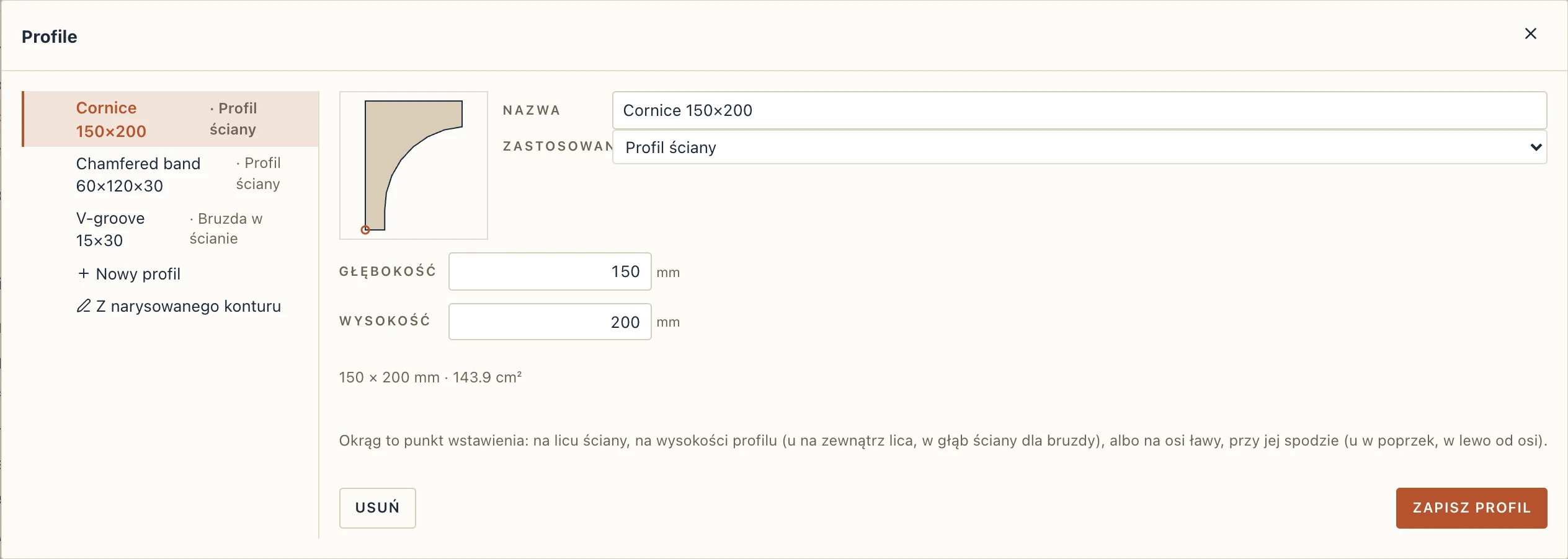
Zarządzaj → Profile przechowuje profile projektu, kontury, wzdłuż których przeciąga się profile ścian, bruzdy i ławy fundamentowe. Nowy profil zaczyna od katalogu z jego wymiarami: prostokąt, gzyms fazowany, gzyms, półwałek, nos parapetu, gzyms z kapinosem; bruzda V, prostokątna lub okrągła; dla ław prostokątna, schodkowa z 2 lub 3 stopniami, ze skośną górą, mimośrodowa, ze ścianą fundamentową. Albo wybierz Wpisane wierzchołki: każdy wierzchołek u v w milimetrach, oddzielone średnikiem, a trzecia liczba zamienia bok wychodzący z tego wierzchołka w łuk. Z narysowanego konturu odczytuje zamkniętą polilinię lub prostokąt narysowany narzędziami Rysowania i zaznaczony w swoim widoku. Okrąg na podglądzie to punkt wstawienia: dla profilu ściany leży na licu ściany na wysokości profilu, a u biegnie na zewnątrz lica (w głąb ściany dla bruzdy). Gdy zmienisz profil, wszystko, co go używa, zmienia się razem z nim.
Okładziny
Okładziny modeluje się warstwami samej ściany, nie profilami. Dodaj warstwę wykończeniową po zewnętrznej stronie typu ściany (kamień, deski, płyty włóknocementowe, ETICS) z jej grubością i materiałem. Od i Do nadają jej własną wysokość (kamienny cokół do 600, tynk powyżej), a przycisk warstwy tej warstwy zmienia jej materiał pasami na wysokości. Dla okładziny odsuniętej od ściany narysuj osobną ścianę na licu (opcja linii Lico zewnętrzne narzędzia ściany) z typem zbudowanym z warstw okładziny. Okładzina układana deska po desce (deski pionowe lub poziome, łaty) nie jest jeszcze modelowana.
Ściany pod dachem
Ściany na tym samym poziomie co dach same zatrzymują się pod nim i wznoszą się do jego szczytów. Dla ściany na innym poziomie zaznacz ją i wybierz Architektura → Dołącz do dachu (AR), a następnie kliknij dach — lub dowolną inną bryłę, do której ściana ma się wznosić: bryłę Studio, zaimportowany element. Zobacz Stropy i dachy.