Guide de l’utilisateur
Murs
Dessinez les murs angle par angle, modifiez-les dans le panneau des propriétés et définissez des types de murs avec leurs couches.
Dessiner des murs
Ouvrez l’onglet Architecture et choisissez Mur, ou tapez WA.
Tant que l’outil est actif, le panneau des propriétés montre Nouvel élément : le type avec lequel les murs sont dessinés. Choisissez-en un autre là avant le premier clic, et voyez ses couches, son épaisseur et combien de murs l’utilisent déjà ; Modifier les types… ouvre Wall types. Porte, fenêtre, dalle, faux plafond et mur-rideau montrent leurs types de la même façon.

Cliquez là où le mur commence, puis cliquez à chaque angle. Le mur suivant suit la souris. Pendant que vous dessinez, vous pouvez taper une longueur et un angle dans les cases au-dessus de la vue au lieu de cliquer. Appuyez sur Enter ou Esc pour arrêter.
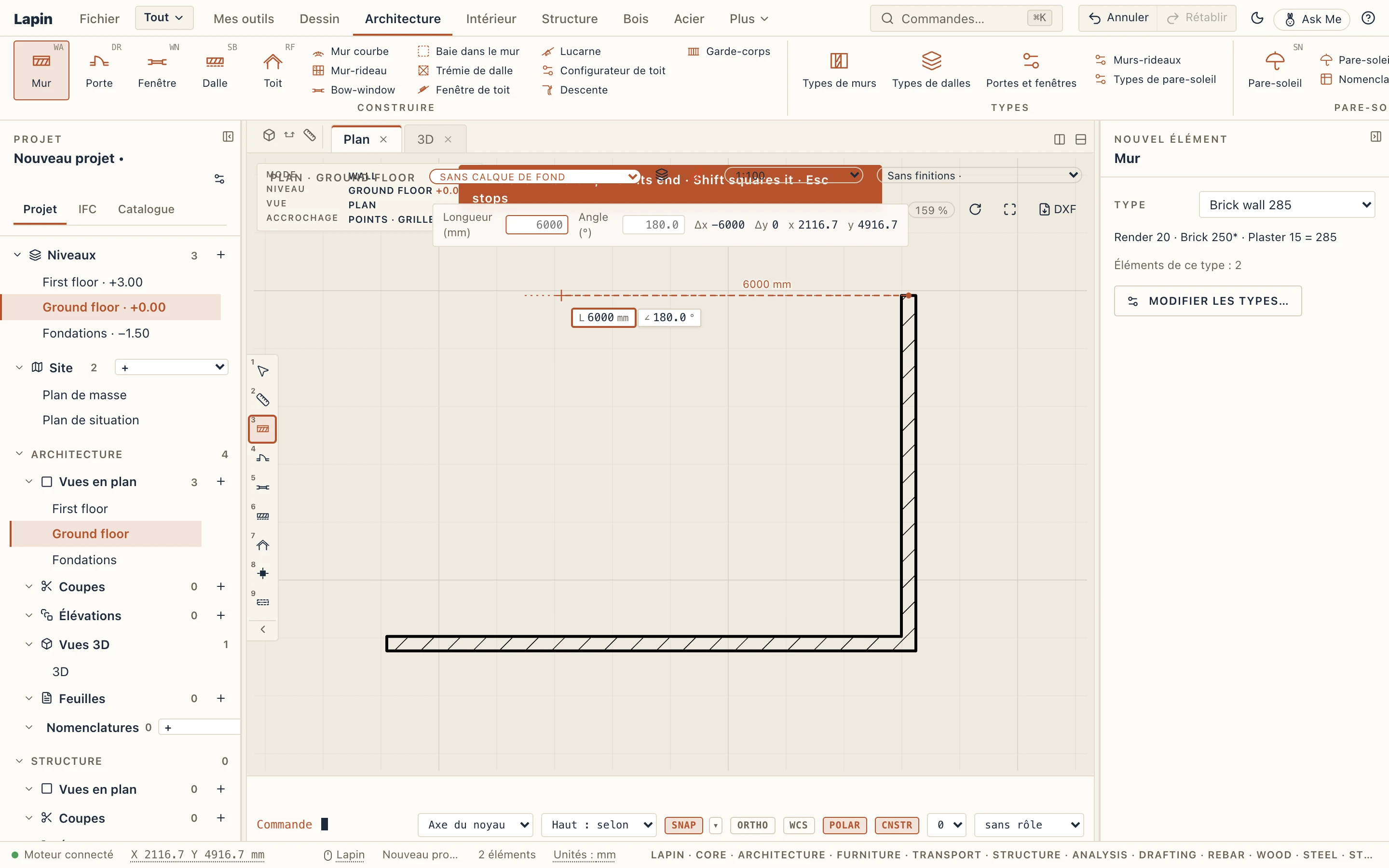
Là où deux murs se rencontrent, Lapin les joint de lui-même. Leurs couches se prolongent l’une dans l’autre comme elles seraient construites.
- Mur courbe (WC) dessine un mur le long d’un arc.
- Mur-rideau (CW) dessine un mur vitré avec des meneaux et des panneaux ; son type peut prendre leur forme réelle d'une bibliothèque de profilés.
- Les murs se joignent d’eux-mêmes là où ils se rencontrent : un angle en onglet, un mur qui finit sur un autre en T, un mur qui en traverse un autre en X. À un T ou à un X, les couches se rejoignent comme on les construit : le noyau du mur qui finit traverse les finitions de l’autre jusqu’à son noyau, et ses finitions s’arrêtent à la face de l’autre, où elles rejoignent leurs semblables, si bien que le plan montre une seule composition, sans ligne au travers. Joindre (JW), Onglet et Bout à bout changent la façon dont deux murs se rencontrent quand ce n’est pas ce que vous voulez ; Nouveaux angles en onglet fait du bout à bout le réglage par défaut sur cet ordinateur. Dans les deux cas, chaque couche tourne l’angle d’elle-même : les finitions rejoignent leurs semblables et continuent sans rupture, et les âmes se rencontrent sur la diagonale (onglet) ou l’une va jusqu’à la face extérieure de l’autre (bout à bout), si bien que le plan des murs multicouches montre des angles nets. Chaque couche entre dans l'autre mur à travers ses couches de Priorité inférieure et s'arrête à la première de priorité égale ou supérieure (voir Types de murs plus bas) : par défaut, les noyaux rencontrent les noyaux et les finitions s'arrêtent aux faces ; à un angle, un noyau de priorité supérieure traverse celui de l'autre, en onglet comme en about. La Priorité de coupe d'un mur ne le fait jamais entrer dans un mur auquel il est joint : entre murs joints, elle décide seulement quel noyau traverse quand les deux noyaux ont la même priorité (à un angle en about ou à un croisement).
- Permuter change lequel des deux murs passe à travers l’autre.
La ligne sur laquelle vous dessinez. Tant que l’outil Wall est actif, la liste dans la barre de la ligne de commande choisit la ligne cliquée : Axe du noyau (l’axe, comme avant), Noyau, face extérieure, Noyau, face intérieure, Face extérieure ou Face intérieure. L’extérieur est la droite du mur dans le sens du tracé (tournez autour du bâtiment dans le sens antihoraire pour qu’il soit dehors). L’axe du mur reste sur son noyau, décalé de la ligne, et les murs tracés l’un après l’autre sur la même face se rejoignent à l’angle de cette face.
Modifier un mur
Cliquez sur un mur pour le sélectionner. Ses poignées apparaissent. Faites glisser les extrémités pour l’allonger ou le raccourcir, ou faites glisser la croix au milieu pour le déplacer.
Dans la vue 3D, un mur sélectionné a trois poignées de plus : une sur son haut, pour tirer sa hauteur (ou le décalage du haut, quand il va jusqu'à un niveau), et une sur chaque face, pour le déplacer latéralement (le rayon, pour un mur courbe). Voir Poignées et composants en 3D.
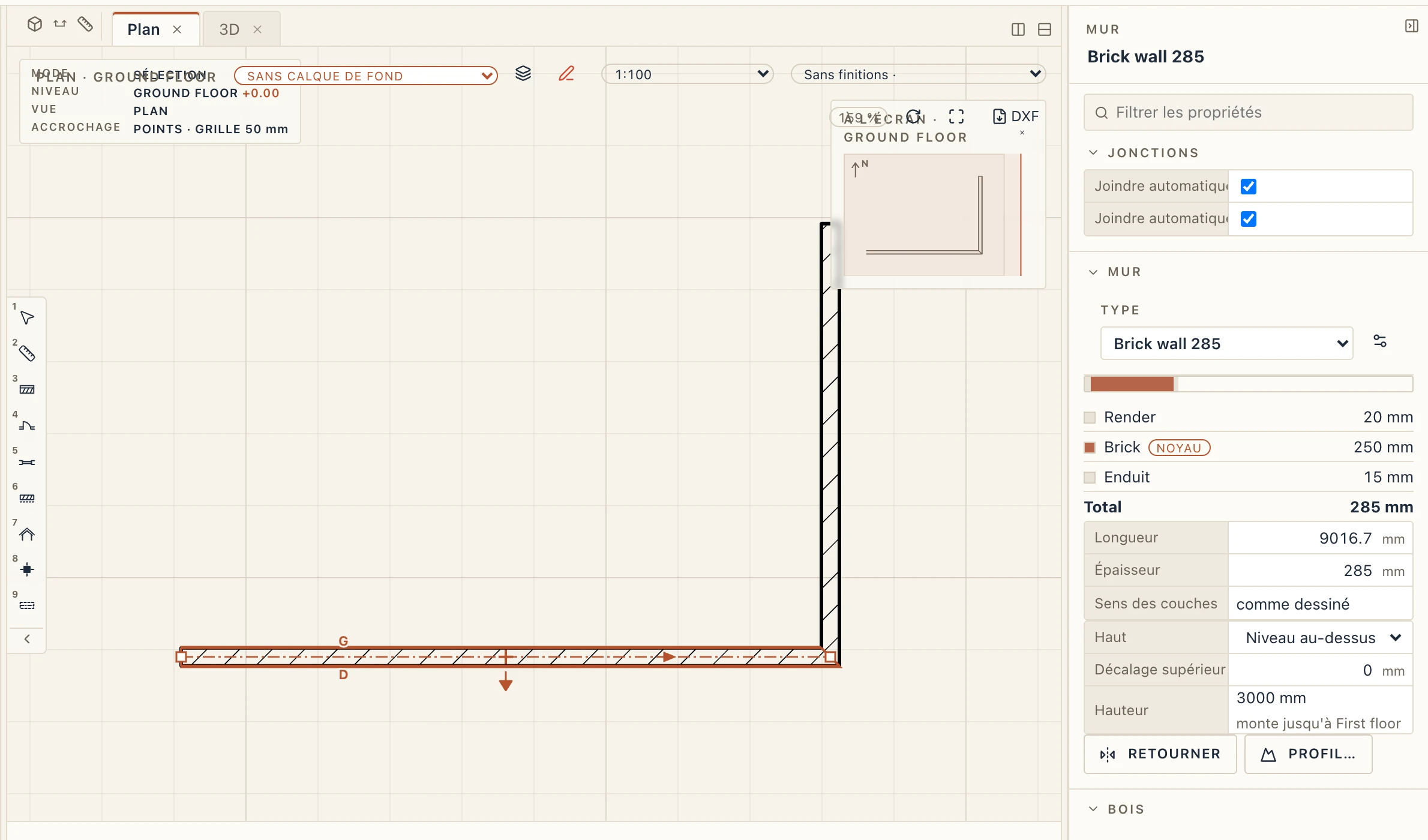
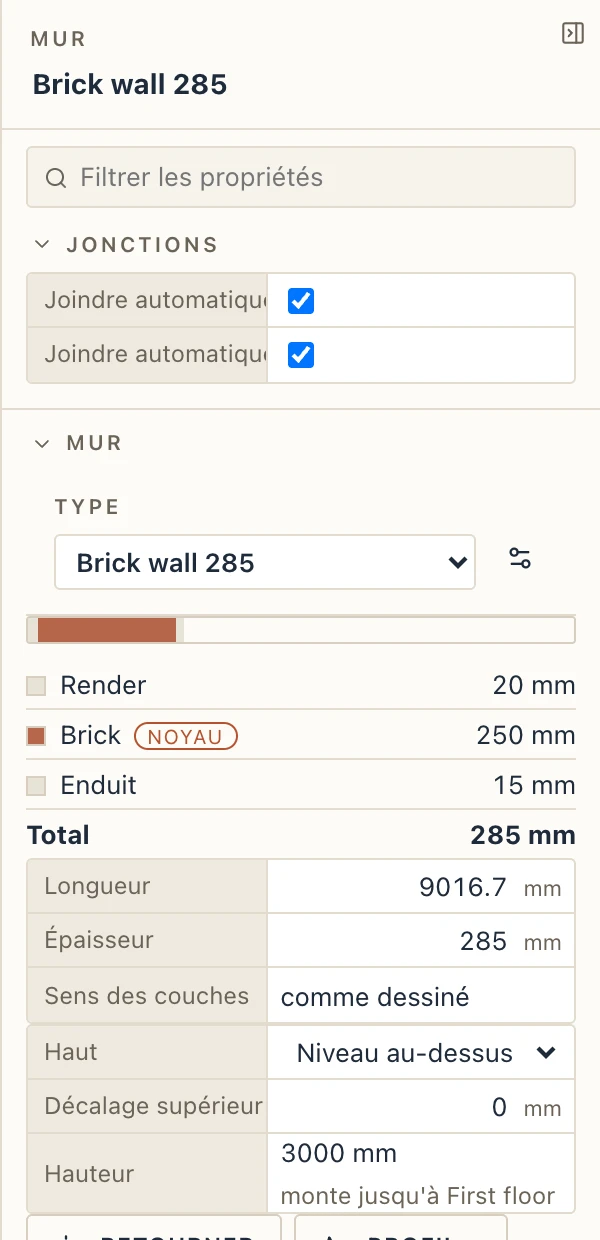
Le panneau des propriétés affiche le mur sélectionné. Le haut du panneau contient son type et ses couches. En dessous se trouvent sa longueur, sa hauteur, son décalage de base, son niveau et sa phase. Changez une valeur et le modèle suit. Les valeurs de chaque mur sont les siennes. Son épaisseur (Thickness) vient des couches de son type : saisissez-en une nouvelle et les murs sélectionnés prennent le type de même composition et de cette épaisseur, le noyau redimensionné et les finitions conservées. Lapin prend le type du projet s’il en a un avec exactement cette composition, sinon il en crée un nommé d’après le leur (Partition wall 130mm devient Partition wall 150mm). Les autres murs de l’ancien type restent tels quels, et Ctrl Z annule le tout en une étape.
Plus bas, Dépendances montre ce qui est construit à partir du mur et ce à partir de quoi le mur est construit. Utilisé par liste les éléments qui changent quand le mur change : les murs qu’il raccorde, ses portes et fenêtres, un mur attaché à lui. Cliquez sur un nom pour sélectionner l’élément. Construit à partir de liste les éléments dont dépend le mur, puis son type et ses matériaux. Quand vous supprimez un élément dont d’autres dépendent, un message nomme ceux qui ont été reconstruits ; Ctrl Z ramène tout.
Retourner fait passer les couches du mur de l’autre côté. Vous pouvez aussi cliquer sur les petites flèches affichées à côté d’un mur sélectionné dans le plan.
Un mur reconnu depuis un IFC importé dont le fichier coupe l’extrémité en biais garde cette coupe : Angle de coupe au début et Angle de coupe à la fin dans ses propriétés, en degrés par rapport à l’équerre. Une jonction à cette extrémité la remplace.
Alignement des hachures règle la façon dont les couches de ce mur sont hachurées en plan. material suit le réglage de chaque matériau. axis pose la hachure de chaque couche le long de l’axe du mur, depuis le début de l’axe : un mur de briques en biais montre ses assises dans son sens, et elles se suivent d’une couche à l’autre. view part de l’origine de la vue pour chaque hachure, sans rotation.
Arrondir ou chanfreiner un angle
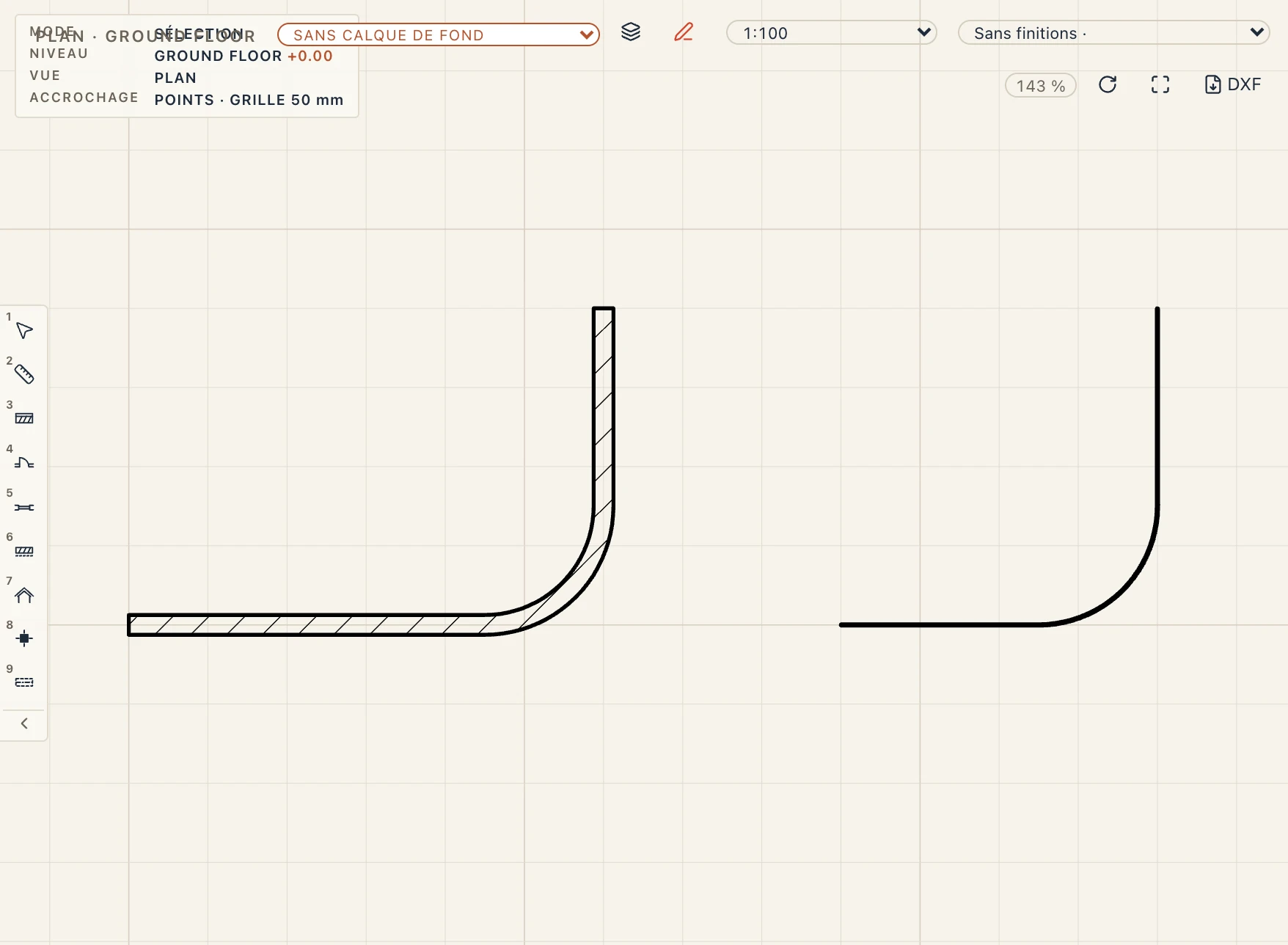
Architecture → Raccord (FILLET dans la ligne de commande, F) arrondit l'angle entre deux murs par un mur courbe : tapez le rayon (Entrée garde le dernier), puis cliquez le premier mur et le second. Les deux sont raccourcis jusqu'où l'arc les touche, ou prolongés jusqu'à lui s'ils n'atteignent pas encore l'angle, comme le raccord de la CAO avec deux lignes. Le mur courbe est de nouveau le premier mur (son type, sa hauteur, sa base, son sommet et ses couches, du même côté) et il est joint aux deux. Cliquez chaque mur sur la partie à garder : là où deux murs se croisent, les autres parties disparaissent. Un rayon de 0 fait un angle vif, les deux murs prolongés jusqu'à se rencontrer. Architecture → Chanfrein (CHAMFER) coupe l'angle par un mur droit, la distance mesurée le long de chaque mur depuis l'angle. Un clic droit sur la poignée d'extrémité d'un mur sélectionné, là où il rencontre un autre mur, offre Arrondir le coin… et Chanfreiner le coin…, le rayon ou la distance tapés. Chacun est un seul pas d'annulation.
Le rayon est celui de l'axe des murs, le milieu de leur noyau. Tapez I (Inside) ou O (Outside) avant de choisir pour donner le rayon de la face intérieure ou extérieure de la courbe ; A revient à l'axe. Les deux murs gardent leurs id (leurs GlobalId en IFC), et leurs portes, fenêtres et baies restent où elles sont en plan ; une qui tomberait dans la partie coupée empêche le raccord (un rayon plus petit, ou déplacez-la d'abord). Des murs de types, hauteurs ou bases différents ne sont raccordés que si vous répondez Yes pour prendre ceux du premier. Les murs courbes et les murs à profil propre ne sont pas raccordés.
Un mur selon son profil
Profil… dans les propriétés d’un mur ouvre son sommet sur la toile d’esquisse : une vue à part, posée sur l’axe du mur, vue de son début à sa fin, le mur y étant masqué et sa base et ses extrémités tracées comme lignes de construction. Le sommet est une seule ligne du début à la fin : un pignon, une pente, des redans, un mur qui suit un escalier. Dessinez-le avec les outils de Dessin sur la barre (Ligne, Polyligne, Arc, Ajuster, Prolonger, Raccord…), déplacez ses points par leurs poignées, accrochez-vous aux niveaux et aux autres murs de la vue, et tenez-le avec des contraintes et des cotes comme toute esquisse. Le formulaire latéral à côté part d’un Pignon, d’une Pente ou de Gradins jusqu’à la hauteur que vous tapez, liste les points du sommet en millimètres à retaper et propose Sommet plat. Un redan, c’est deux points l’un au-dessus de l’autre ; un arc est posé en petits tronçons droits. Terminer l’esquisse donne sa forme au mur en une seule étape d’annulation ; un sommet qui revient en arrière, qui est en morceaux ou qui dépasse les extrémités du mur est refusé avec la raison, et l’esquisse reste ouverte. Annuler laisse le mur tel qu’il était.
Le mur reste un mur : son épaisseur, ses couches, ses jonctions et ses portes et fenêtres sont comme avant, et il s’exporte en IFC avec sa forme.
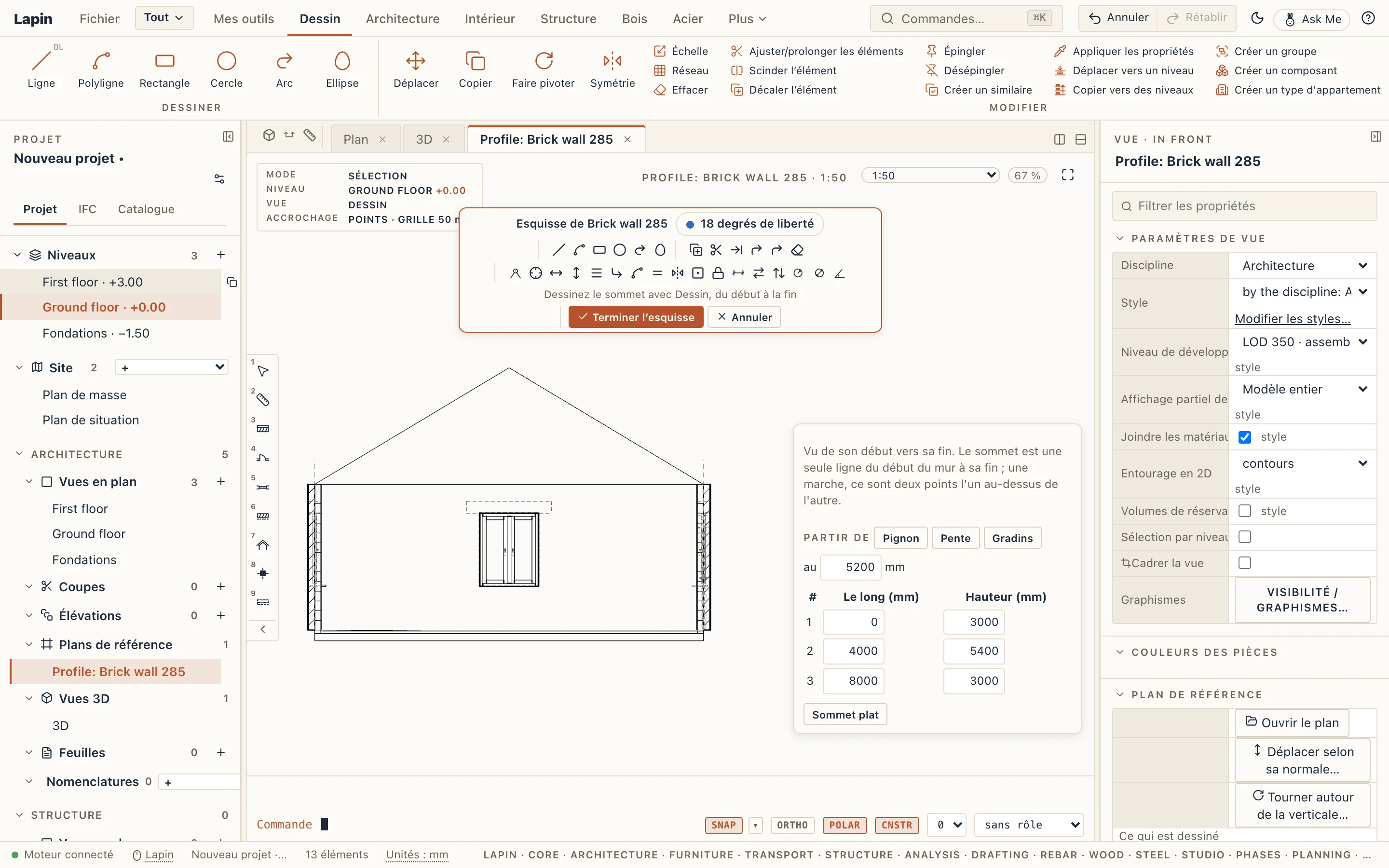
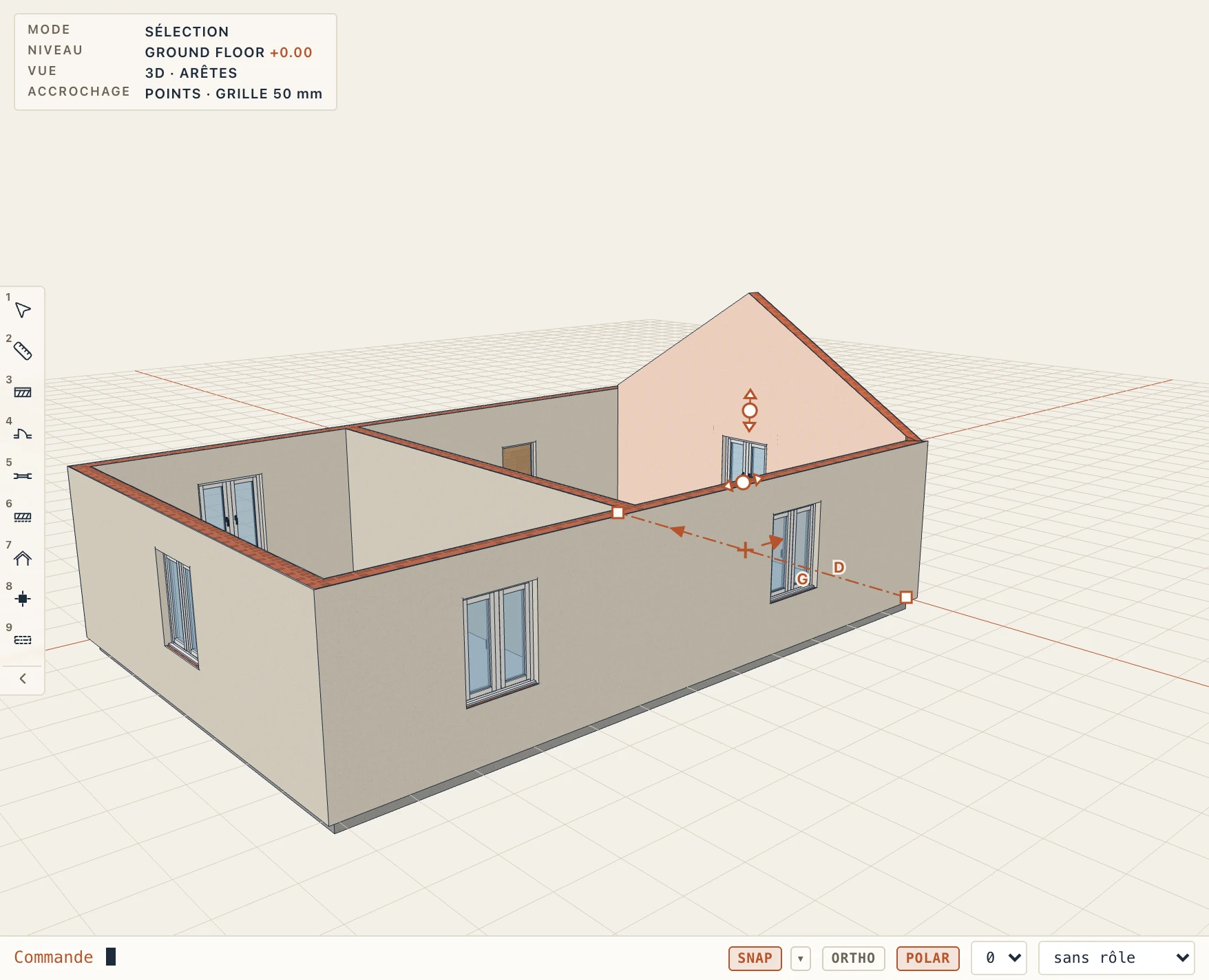
Le contour et les barres d’un mur-rideau
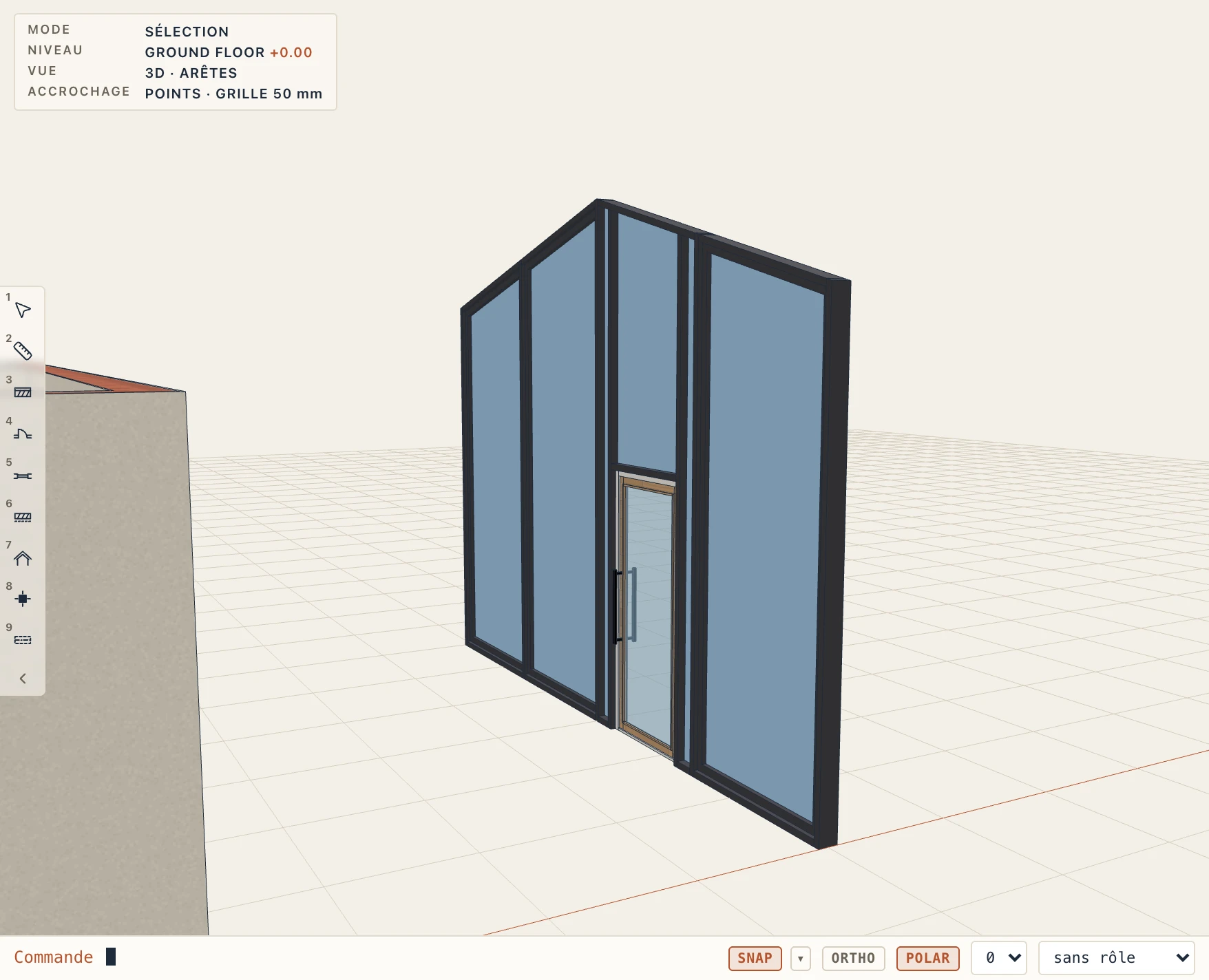
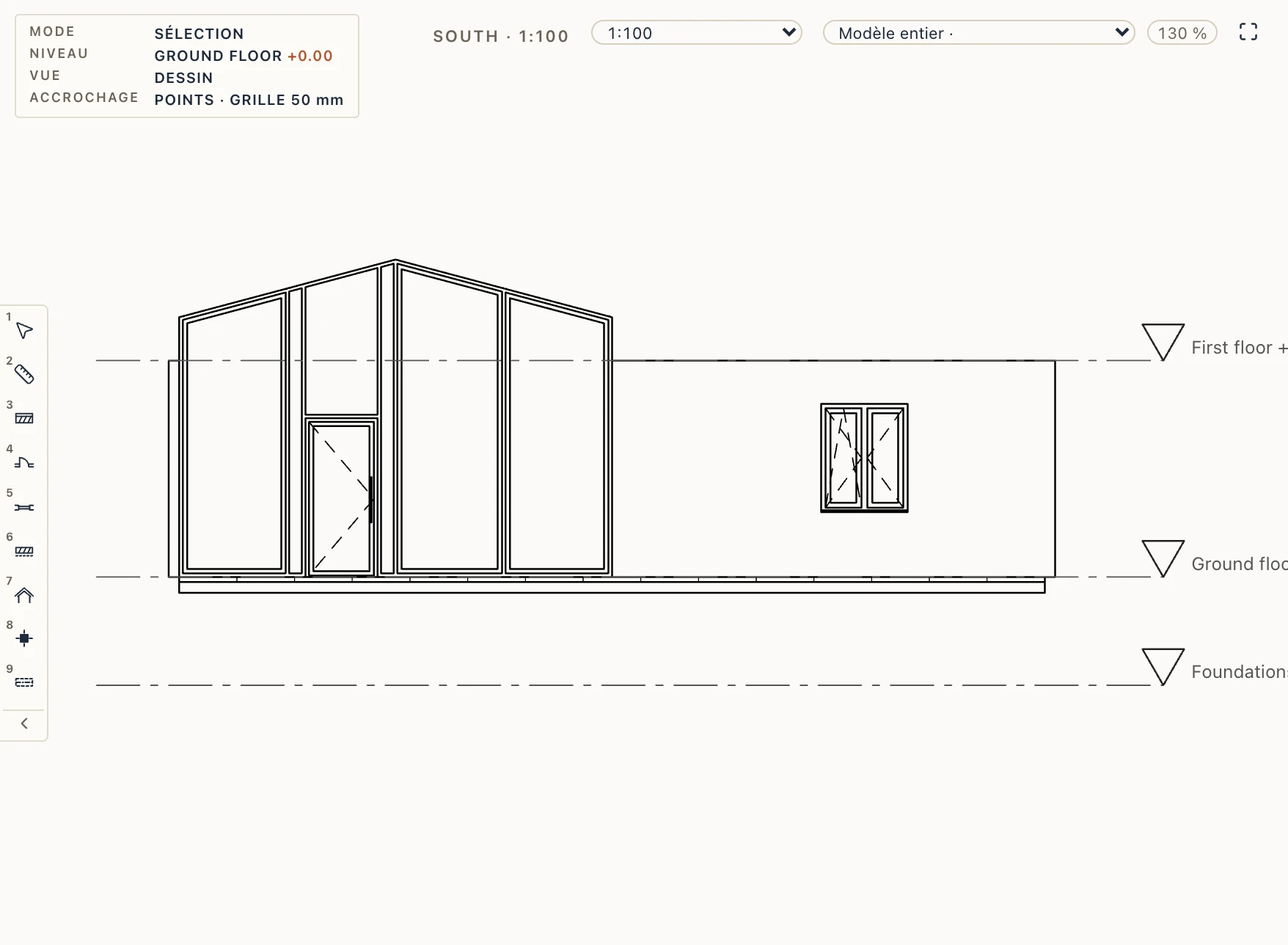
Profil… dans les propriétés d’un mur-rideau dessine son contour de la même manière, sur une esquisse à part : un pignon, une pente, des gradins ou un contour quelconque, avec le même formulaire latéral (un mur-rideau courbe garde la boîte de dialogue du profil, avec des points à faire glisser et un tableau en millimètres). Le mur monte jusqu’à son point le plus haut. Sa trame gagne une ligne là où le contour se brise (une brisure à moins d’un meneau et demi d’une ligne de la trame est ramenée sur elle) ; chaque travée garde les traverses qui tiennent sous son point le plus bas ; le panneau au-dessus de la dernière monte jusqu’au contour et une barre de rive le suit, inclinée ; les meneaux sont coupés à lui. Les réglages du type restent, et Profil… rouvre le contour pour le changer, sans reconstruire ; Sommet plat rend le rectangle. Il se voit en 3D, élévations et coupes, les nomenclatures mesurent les panneaux et les barres tels que dessinés, et l’IFC les porte comme pièces.
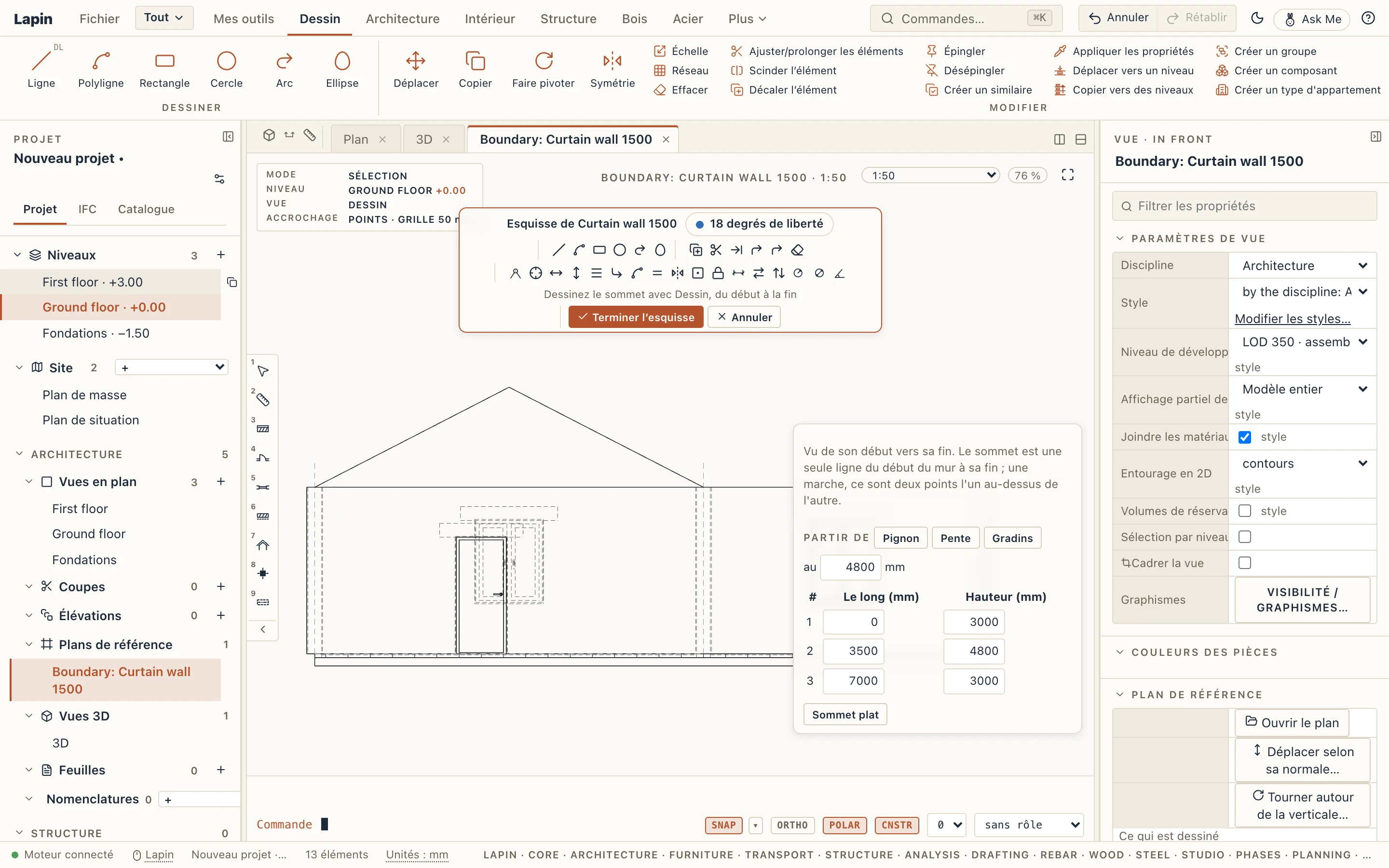
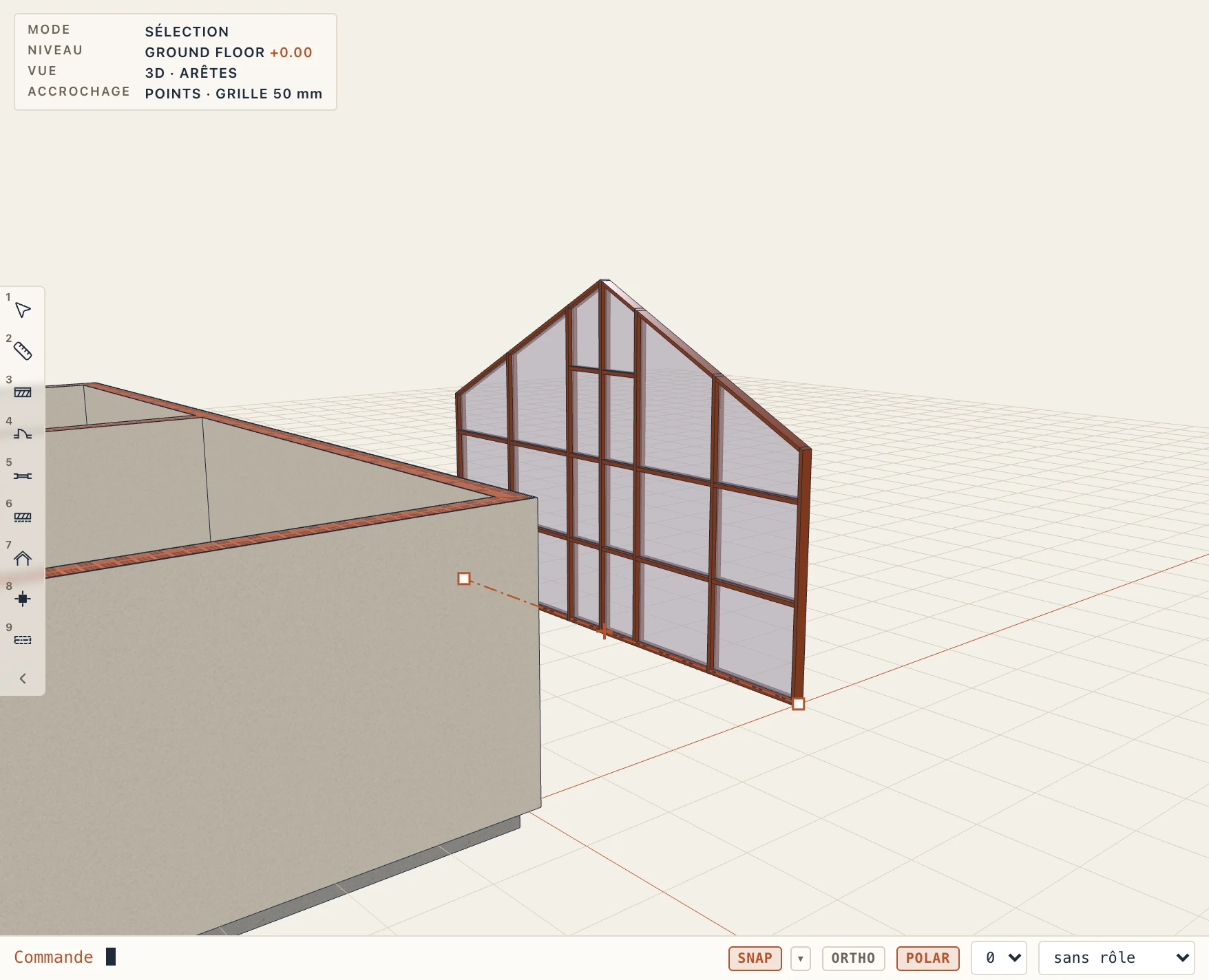
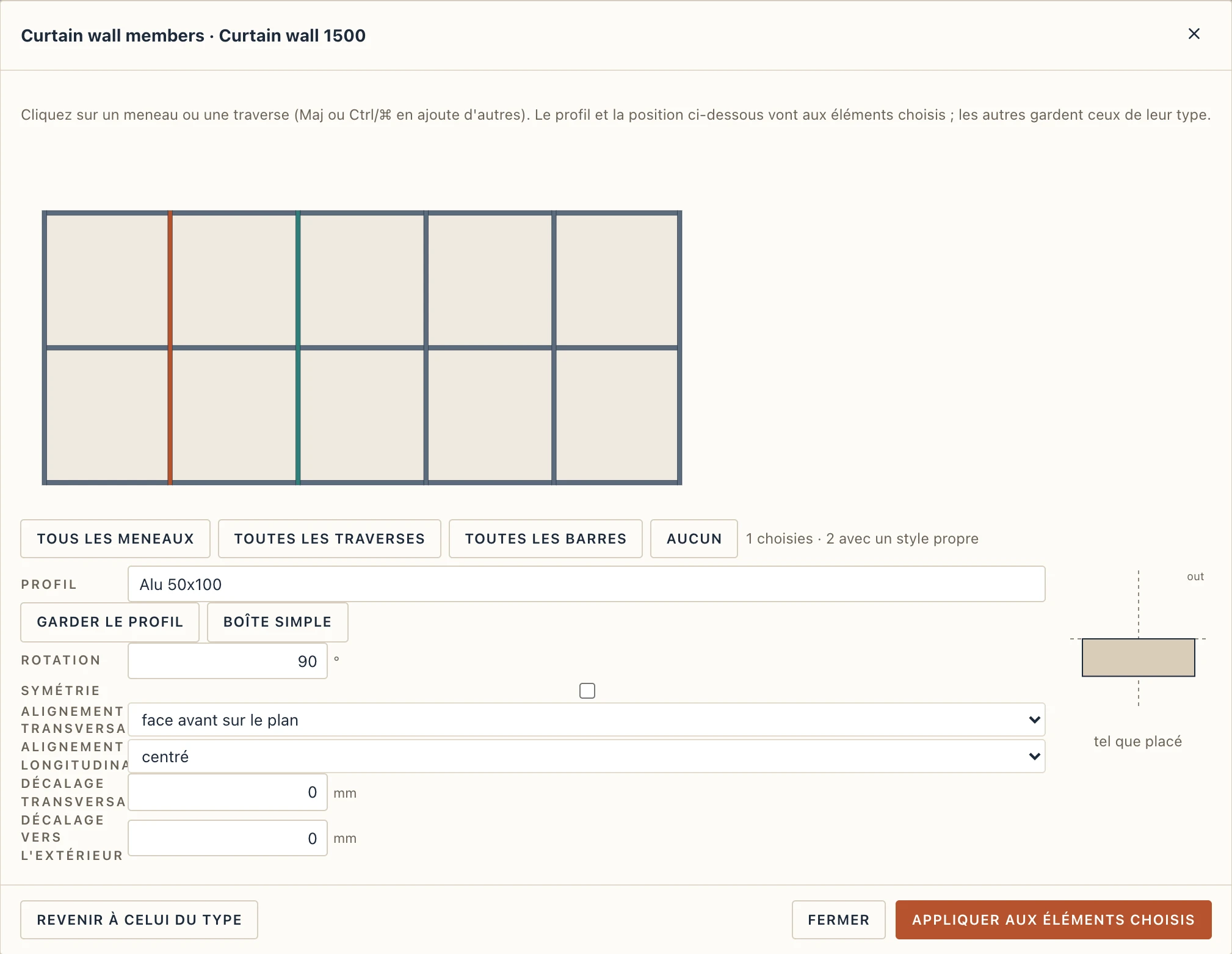
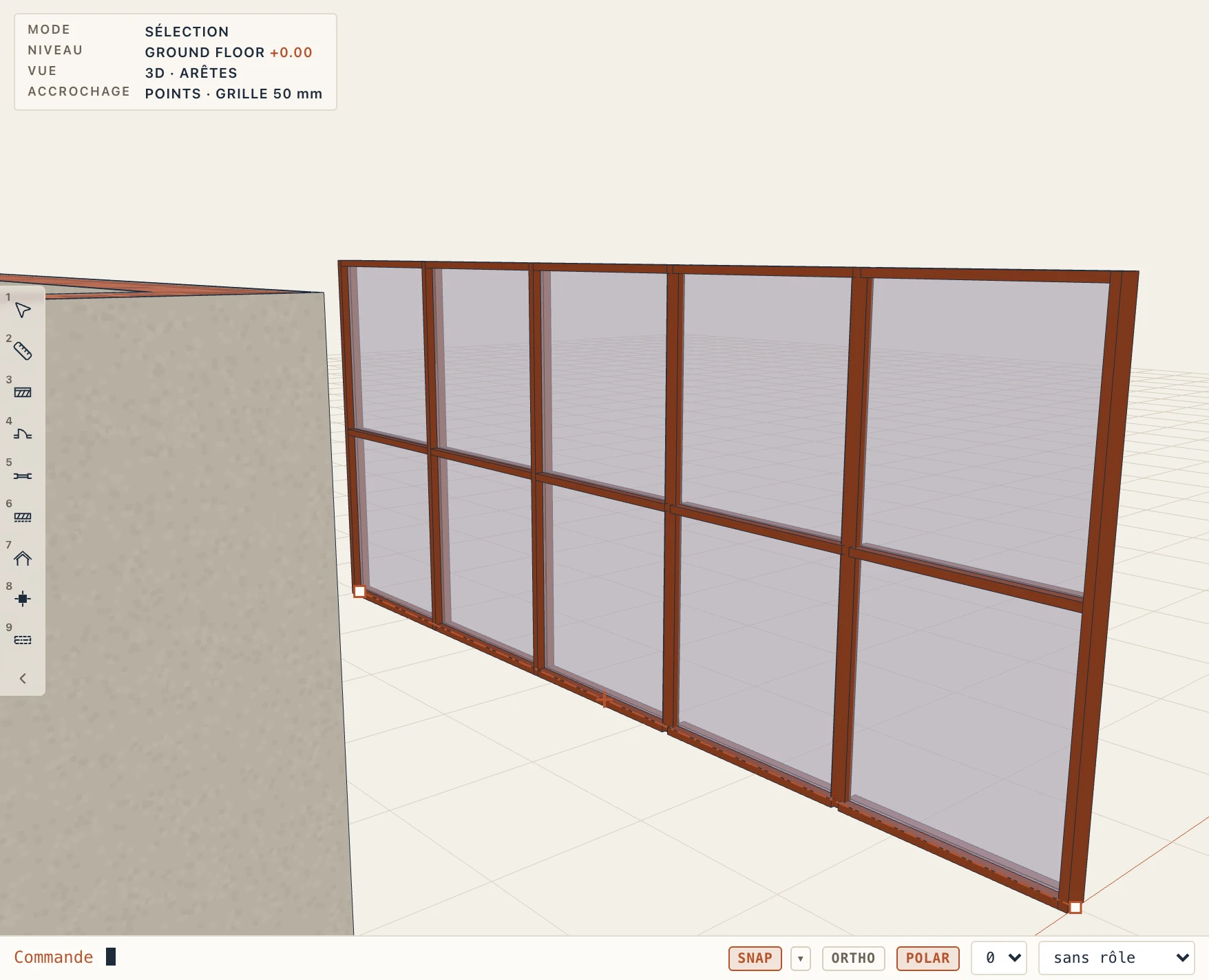
Barres… donne à des meneaux et traverses choisis un profil propre. L’élévation du mur montre chaque barre : cliquez-en une (Maj ou Ctrl/⌘ en ajoute, ou prenez tous les meneaux ou toutes les traverses), choisissez un profil des bibliothèques de profilés ou une boîte simple, sa Rotation et sa Symétrie, son alignement en travers de la barre (face avant ou arrière sur son plan) et le long (arête de début ou de fin sur la ligne de trame ou le niveau) et ses décalages en travers et vers l’extérieur du bâtiment ; l’image à côté montre la section telle qu’elle est posée. Appliquer aux éléments choisis leur donne le style, Revenir à celui du type l’enlève. Le profil propre d’un type a les mêmes champs de position dans Murs-rideaux…, pour chaque mur du type. Le profilé reste une copie dans le projet : Mettre à jour depuis la bibliothèque change chaque barre qui en est faite, dans ce mur et dans d’autres.
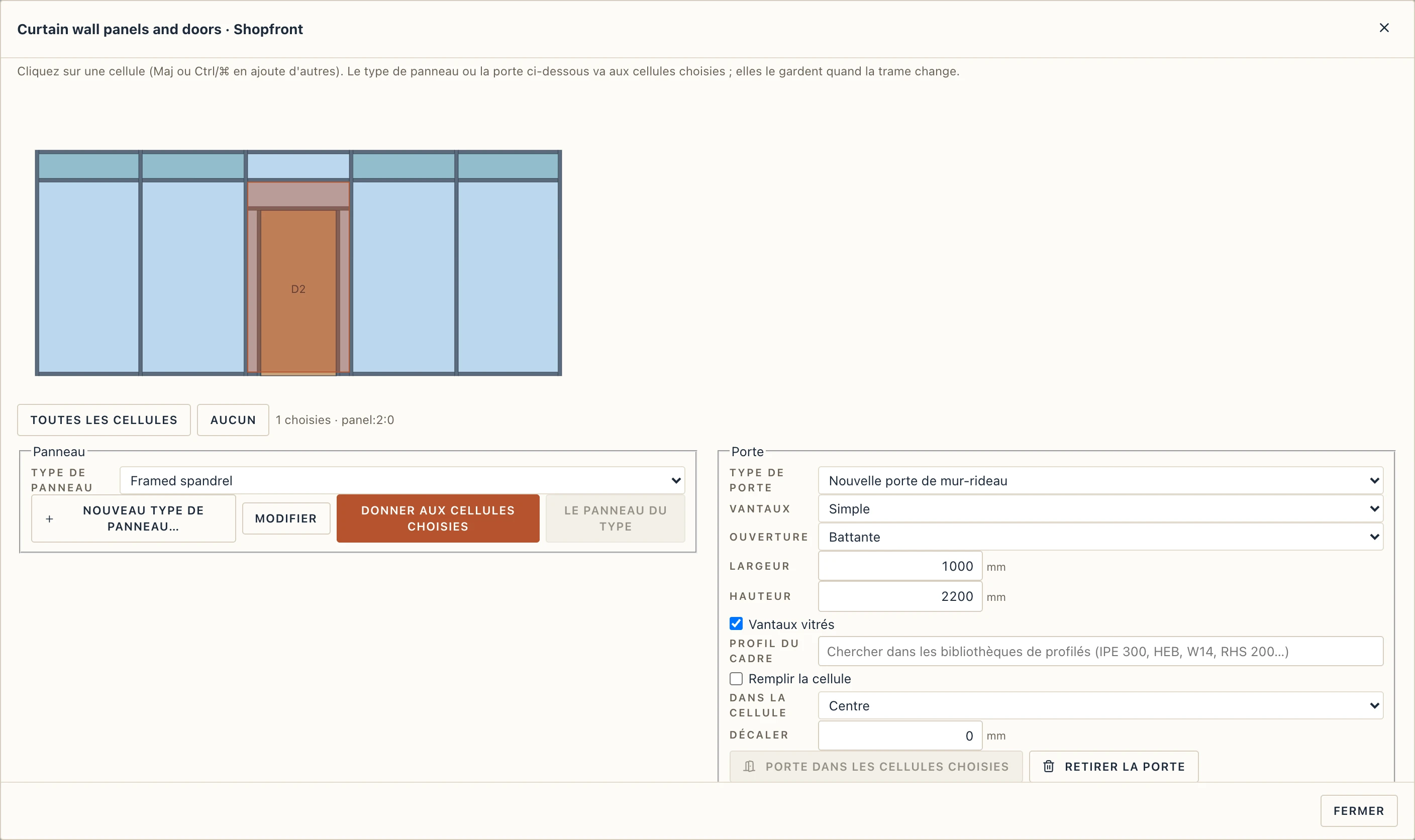
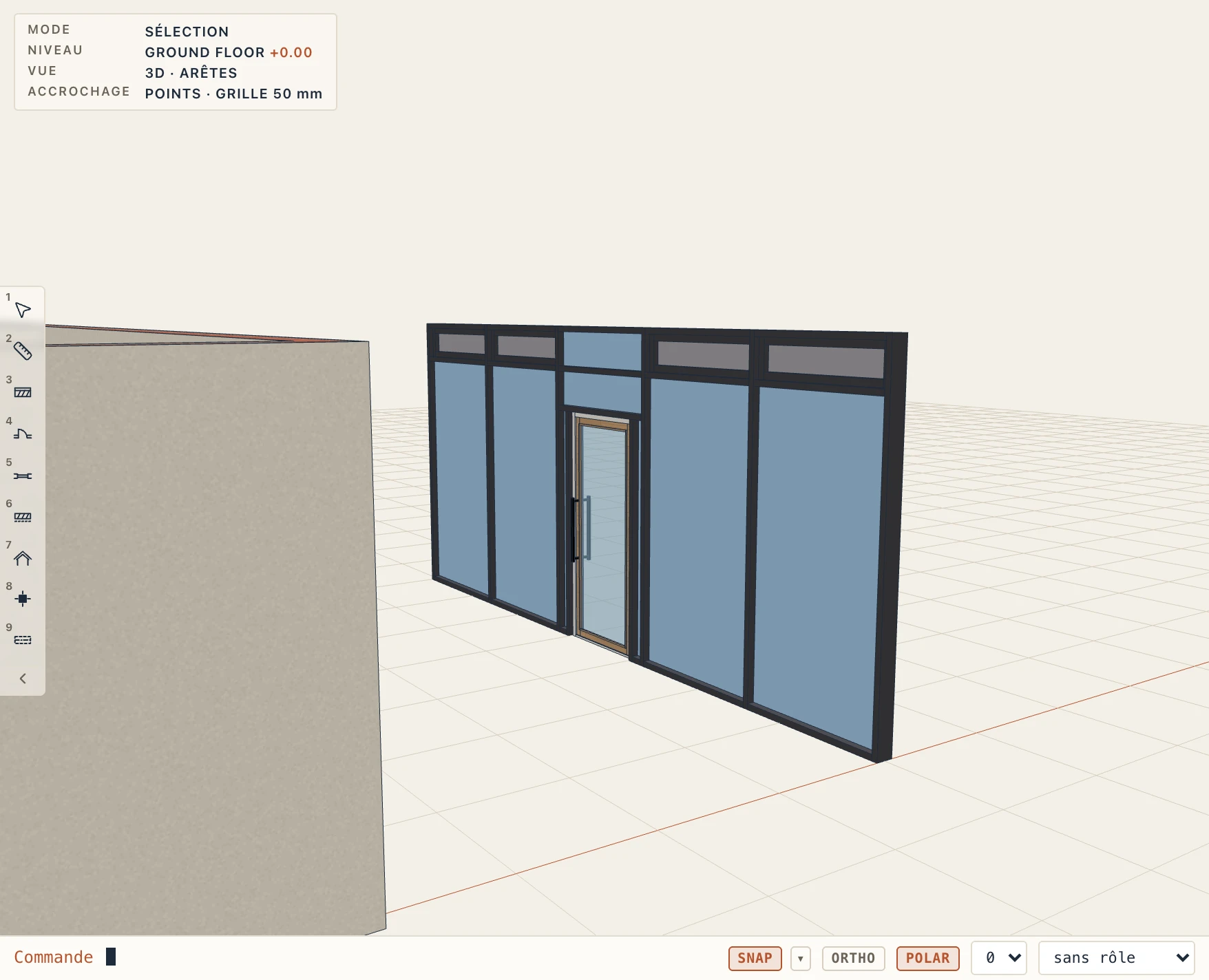
Panneaux et portes… donne aux cellules choisies un panneau à elles ou une porte. L'élévation du mur montre chaque cellule telle que le moteur la construit : cliquez sur une cellule (Maj ou Ctrl/⌘ en ajoute d'autres). Un type de panneau est enregistré une fois dans le projet et donné aux cellules de n'importe quel mur-rideau : verre, plein, un remplissage encadré (un cadre de sa largeur et de sa profondeur autour de la cellule, le remplissage en verre ou plein en retrait de sa face extérieure selon le retrait) ou ouvert (sans panneau) ; son épaisseur, son décalage hors de l'axe et ses matériaux (ceux du type de mur-rideau si aucun n'est choisi). Donner aux cellules choisies l'applique, Le panneau du type le retire ; un type de panneau modifié change toutes ses cellules. Porte dans les cellules choisies remplace chaque cellule choisie par une porte : une nouvelle porte de mur-rideau (simple ou double, battante ou coulissante, sa largeur et sa hauteur, vantaux vitrés ou pleins, le profil du cadre tiré des bibliothèques de profils) ou n'importe quel type de porte du projet. Remplir la cellule lui donne la taille de la cellule ; sinon elle garde celle de son type, se place à gauche, au centre ou à droite dans la cellule avec un décalage, et reçoit une traverse au-dessus et un meneau à côté là où il reste du verre, vitrés avec le panneau de la cellule. Dans la rangée du bas, la porte repose sur le sol et la traverse basse est coupée sous elle. Les réglages sont gardés par cellule, ils suivent donc la trame quand elle change : une porte qui remplit sa cellule grandit ou rapetisse avec elle, et une dont la cellule a disparu le signale et revient avec elle. La porte est une porte : sélectionnez-la pour changer sa main ou son côté, son type, ou la déplacer dans une autre cellule (Déplacer le long du mur) ; les étiquettes, les nomenclatures de portes (à la taille où elle est) et l'export IFC (une IfcDoor faisant partie de son IfcCurtainWall) la comptent.
Sous un contour dessiné avec Profil…, une porte va dans une cellule rognée partout où son rectangle tient sous le contour : les meneaux à côté d'elle montent jusqu'au contour, les vitrages à côté d'eux s'y remplissent, une traverse franchit sa tête et le verre au-dessus suit la pente. Quand elle remplit une telle cellule, sa tête s'arrête une traverse sous le côté le plus bas du contour. Là où elle ne tient pas, Lapin dit de combien et quoi faire (l'abaisser, la déplacer vers le côté le plus haut ou choisir une cellule plus haute). Un panneau encadré dans une cellule rognée est encadré le long de tout son contour, côté incliné compris. Une élévation tournée vers l'extérieur d'une porte dessine ses symboles d'ouverture, en tirets, comme pour toute porte ou fenêtre.
Prolongements des couches
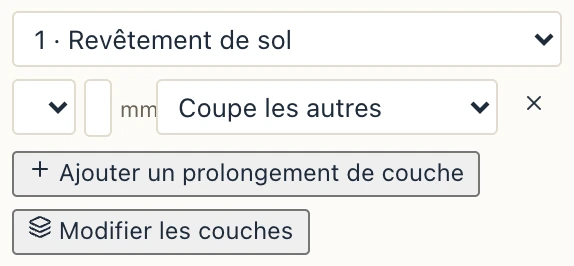
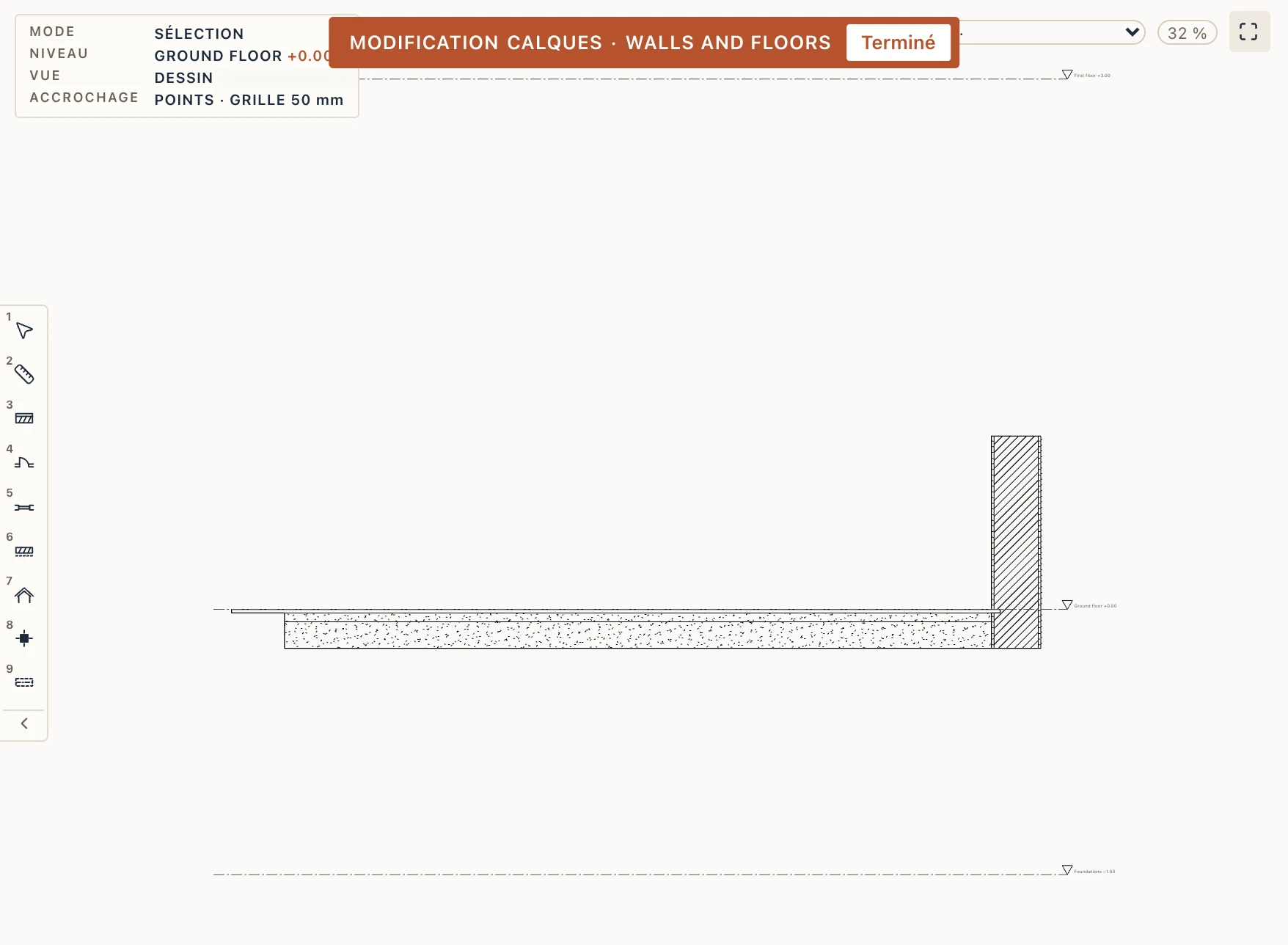
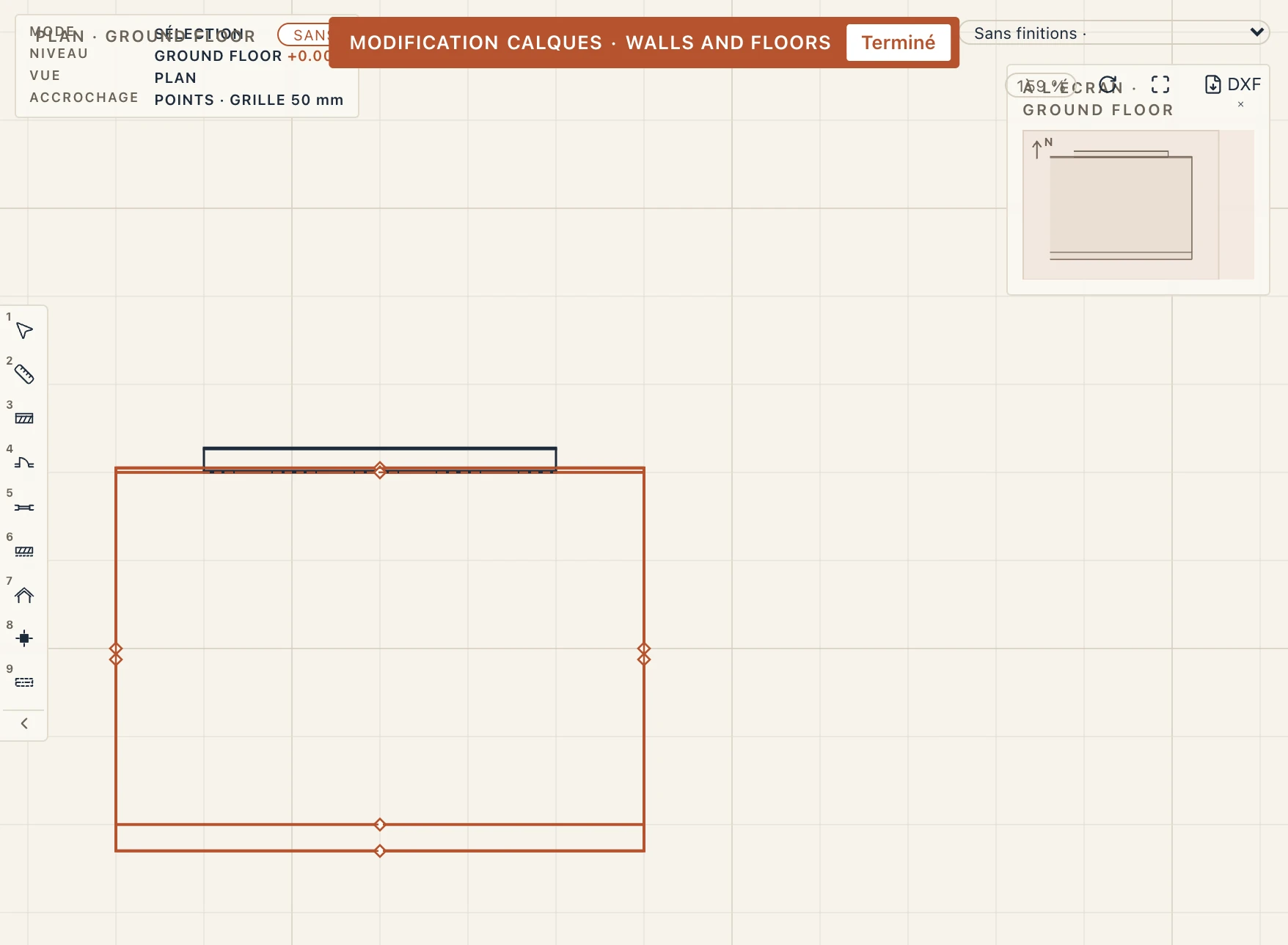
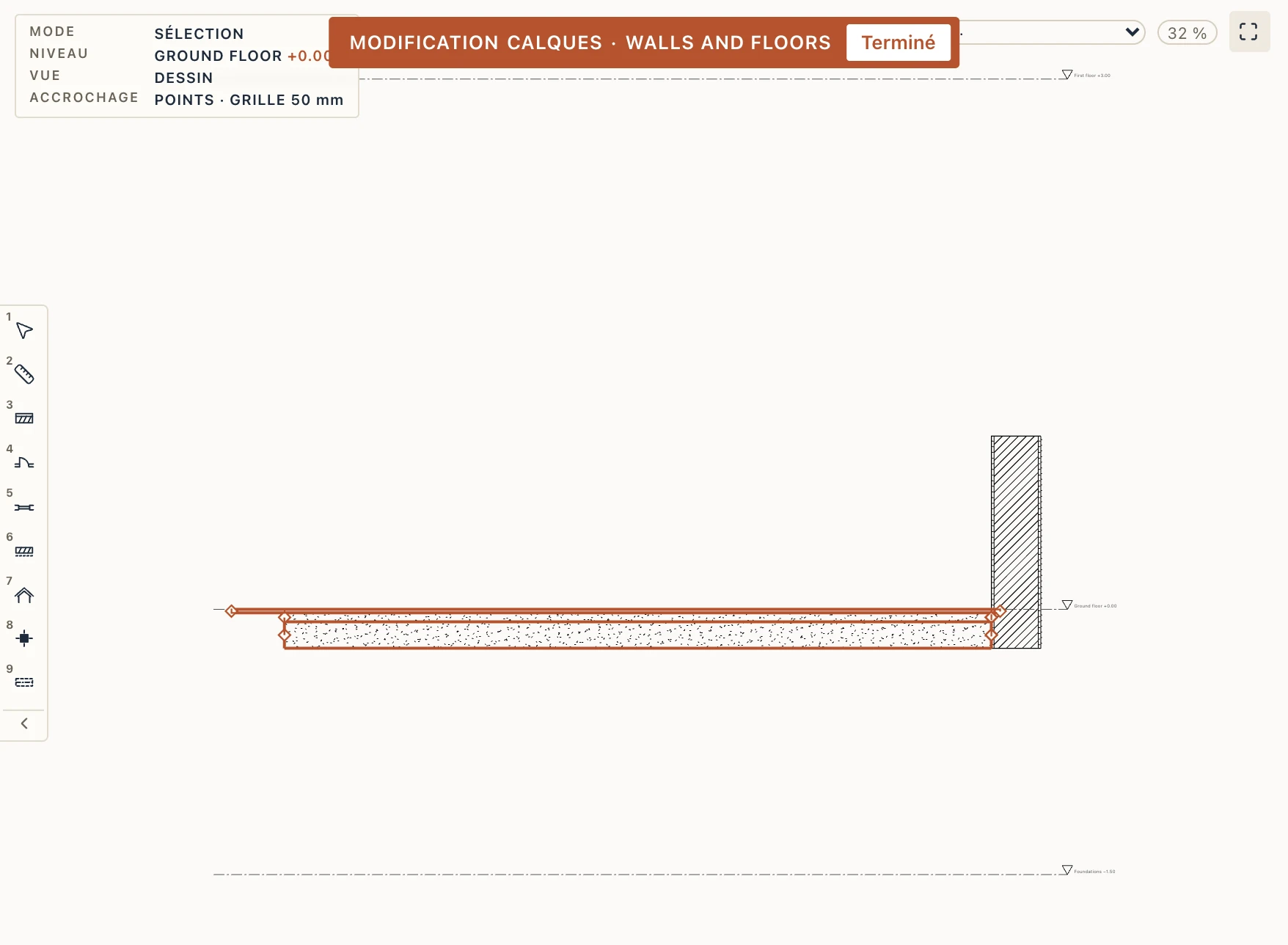
Une couche d'un mur ou d'une dalle peut aller au-delà du bord de l'élément, ou s'arrêter avant, sans diviser l'élément : un revêtement de sol qui passe 2 cm sous le mur jusqu'auquel la dalle a été dessinée, un enduit qui descend sous la base du mur dans le revêtement de la dalle, un enduit extérieur qui s'arrête 10 cm sous le haut du mur. Sélectionnez le mur ou la dalle et ouvrez Prolongements des couches dans ses propriétés. Ajouter un prolongement de couche ajoute une ligne : choisissez la Couche (numérotée comme dans son type), la Rive et la Distance, positive au-delà du bord, négative en deçà (1 m au plus dans chaque sens). Les bords d'un mur sont son Début, sa Fin, son Bas et son Haut, droit ou courbe (au-delà de l'extrémité d'un mur courbe la couche continue sur la tangente de l'extrémité, comme le mur lui-même au-delà de son axe) ; ceux d'une dalle sont Tout le tour ou un bord de son contour, numéroté depuis son premier sommet (le prolongement propre d'un bord l'emporte sur celui de tout le tour). Le × retire le prolongement ; une distance de 0 fait de même. Chaque changement est une étape d'annulation.
Le dernier choix d'une ligne dit ce que fait la partie au-delà du bord là où elle rencontre un autre élément : Chevauche (les deux se chevauchent et chacun garde son volume), Coupe les autres (elle est retirée du mur, de la dalle, du poteau, de la poutre ou de la fondation qu'elle rencontre : le mur perd les 2 cm que prend le revêtement de la dalle) ou Selon l'ordre de coupe (elle ne coupe que les éléments que le sien précède dans Gérer → Ordre de coupe : le revêtement d'une dalle coupe le mur, l'enduit d'un mur qui descend laisse la dalle entière). Les plans, les coupes, la vue 3D, les quantités et l'export IFC montrent l'élément tel qu'il est construit, compositions conservées ; les prolongements voyagent dans le jeu de propriétés propre à Lapin (Lapin_Intent), donc un fichier IFC écrit par Lapin les ramène. Quand vous déplacez un sommet d'une dalle, le prolongement d'un bord suit son bord ; il part avec un bord que vous retirez. Les références d'un fichier IFC n'ont pas de prolongements de couches : leurs corps sont ceux du fichier.
Modifier les couches (le bouton sous les lignes, ou Architecture → Modifier les couches) tire les bords au lieu de les saisir. Dans ce mode, un mur ou une dalle sélectionné montre le contour de chaque couche en pointillé et une poignée sur chacun de ses bords : en plan les extrémités d'un mur et les bords d'une dalle, en coupe les bords que la coupe traverse (la base et le haut d'un mur, les bords d'une dalle ; les extrémités d'un mur quand la coupe le longe). Tirez une poignée hors de l'élément ou vers l'intérieur : elle s'accroche comme toute poignée, et pendant le glissement vous pouvez saisir la distance. Chaque relâchement est une étape d'annulation. Terminé (ou Échap) quitte le mode.
Sous un toit, les couches d'un mur montent jusqu'au toit ; un prolongement Haut déplace la couche le long de la ligne du toit, 10 cm dessous ou 5 cm dedans, le reste du mur restant coupé par le toit. Un type de mur ou de dalle peut aussi porter des prolongements (sélectionnez le type dans le navigateur du projet, ses Prolongements des couches dans ses propriétés) : chaque mur ou dalle du type commence avec eux, tout le tour pour un type de dalle. Un élément montre les lignes de son type marquées Du type ; modifiée là, une ligne devient celle de l'élément, qui l'emporte (un 0 propre garde la couche à son bord), et ↺ rend la place au type.
Ajuster, prolonger, scinder et décaler des murs
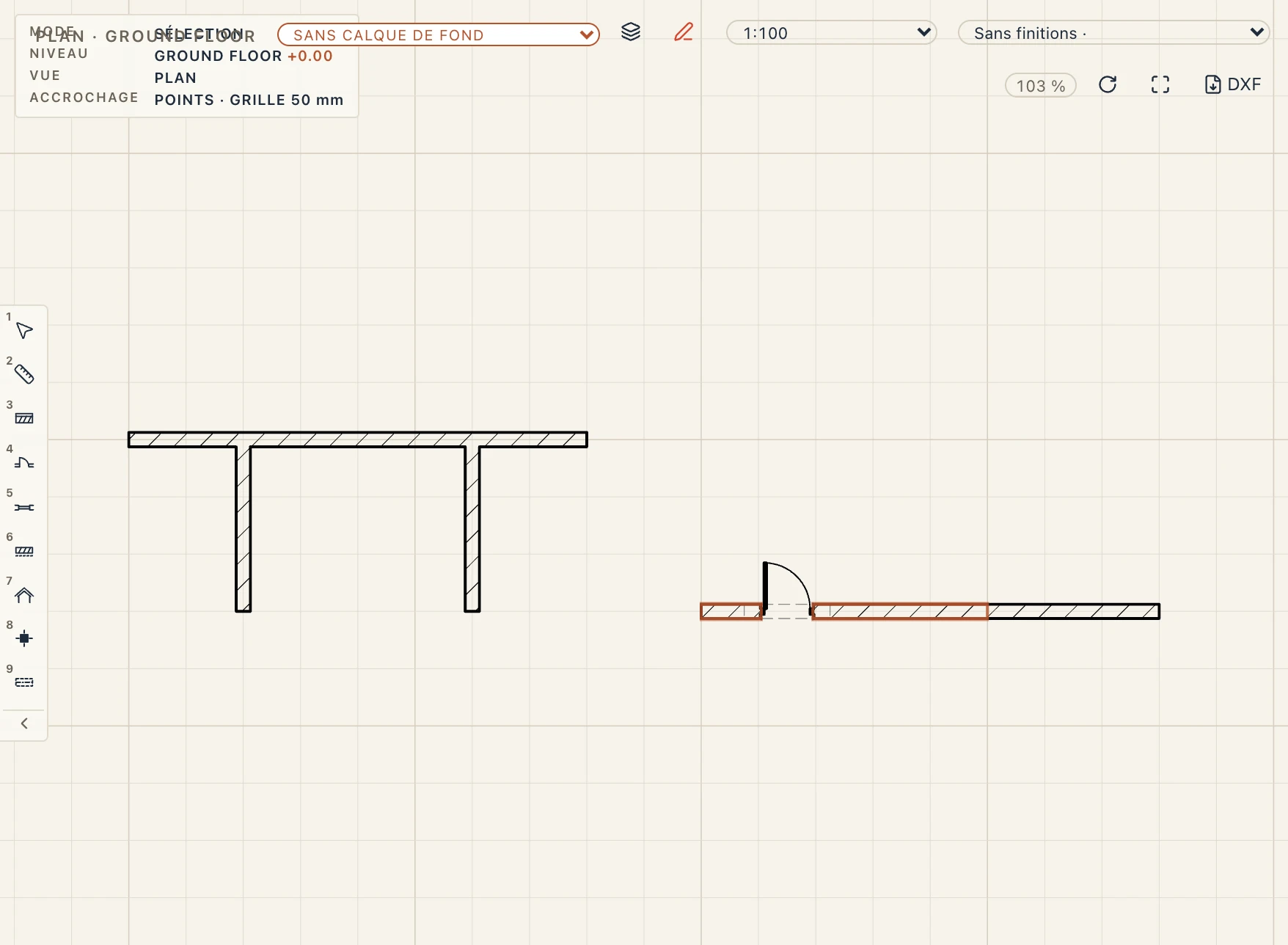
Modifier → Ajuster/prolonger les éléments (TRIMEXTEND, ou TE, dans la ligne de commande) fonctionne comme dans Revit. Choisissez d’abord la limite : un mur, une poutre ou une semelle filante (son axe ou sa face : répondez N pour la face proche ou F pour la face éloignée, A revient à l’axe), ou une ligne dessinée, un segment de polyligne, un arc ou un cercle. Cliquez ensuite sur les murs l’un après l’autre, chacun sur la partie à garder : l’extrémité au-delà de la limite est coupée, et pour un mur trop court, l’extrémité la plus proche est prolongée jusqu’à la limite. Un mur courbe continue sur son cercle. Un mur amené sur l’axe d’un autre y est joint à lui. Les portes, fenêtres et ouvertures gardent leur place en plan ; celle qui tomberait dans la partie coupée est refusée. Entrée termine, Échap annule. Chaque mur est une étape d’annulation. TRIM et EXTEND de la ligne de commande acceptent aussi un mur cliqué dans un plan.
Modifier → Scinder l’élément (SPLITELEMENT, ou SPLIT) coupe un mur là où vous cliquez : deux murs. Le premier garde l’id (son GlobalId en IFC) et la partie depuis le début du mur ; le second en est une copie (type, niveau, couches, propriétés, groupes) et reprend les jonctions de l’extrémité éloignée. Les deux se rejoignent par une jonction dans le prolongement. Les portes, fenêtres et ouvertures vont à la partie où elles se trouvent ; une ouverture à cheval sur la coupe est refusée (lies across the cut). Tapez I (Intersection) pour choisir le mur puis ce qui le croise, un autre élément ou une ligne ou un arc dessiné, et couper là ; P revient à Point.
Modifier → Décaler l’élément (OFFSET de la ligne de commande, qui accepte désormais les éléments) : tapez la distance dans l’unité du projet, cliquez sur un mur dans un plan, puis sur le côté où va la copie. La copie est parallèle au mur, concentrique pour un mur courbe, avec le même type, les mêmes couches et ouvertures. A (Axe, par défaut) mesure depuis l’axe, F (Faces) depuis la face du mur, si bien que la face de la copie se trouve à cette distance de la sienne ; T (Par) prend un point par où passe la copie.
Ce qui est accroché au mur va à la partie sur laquelle cela tombe. Une finition peinte sur le côté d’un mur droit reste où elle était sur la face ; une dont la région se poursuit au-delà de la coupe peint aussi l’autre partie, sauf si une ligne de division de la face l’arrête, et une peinte sur toute la face couvre chaque partie. Un brise-soleil le long du mur va à la partie le long de laquelle il court (un brise-soleil à cheval sur la coupe est refusé, comme une porte) ; un balcon va à la partie sur laquelle se trouve son milieu, ou reste libre là où il est quand sa partie est supprimée. Les barres dessinées dans le mur sont portées par la partie sur laquelle tombe leur point, le coffrage coffre chaque partie, et les montants propres d’un mur à ossature (voir Bois) suivent leur partie. Les finitions d’un mur courbe restent sur sa première partie.
Types de murs
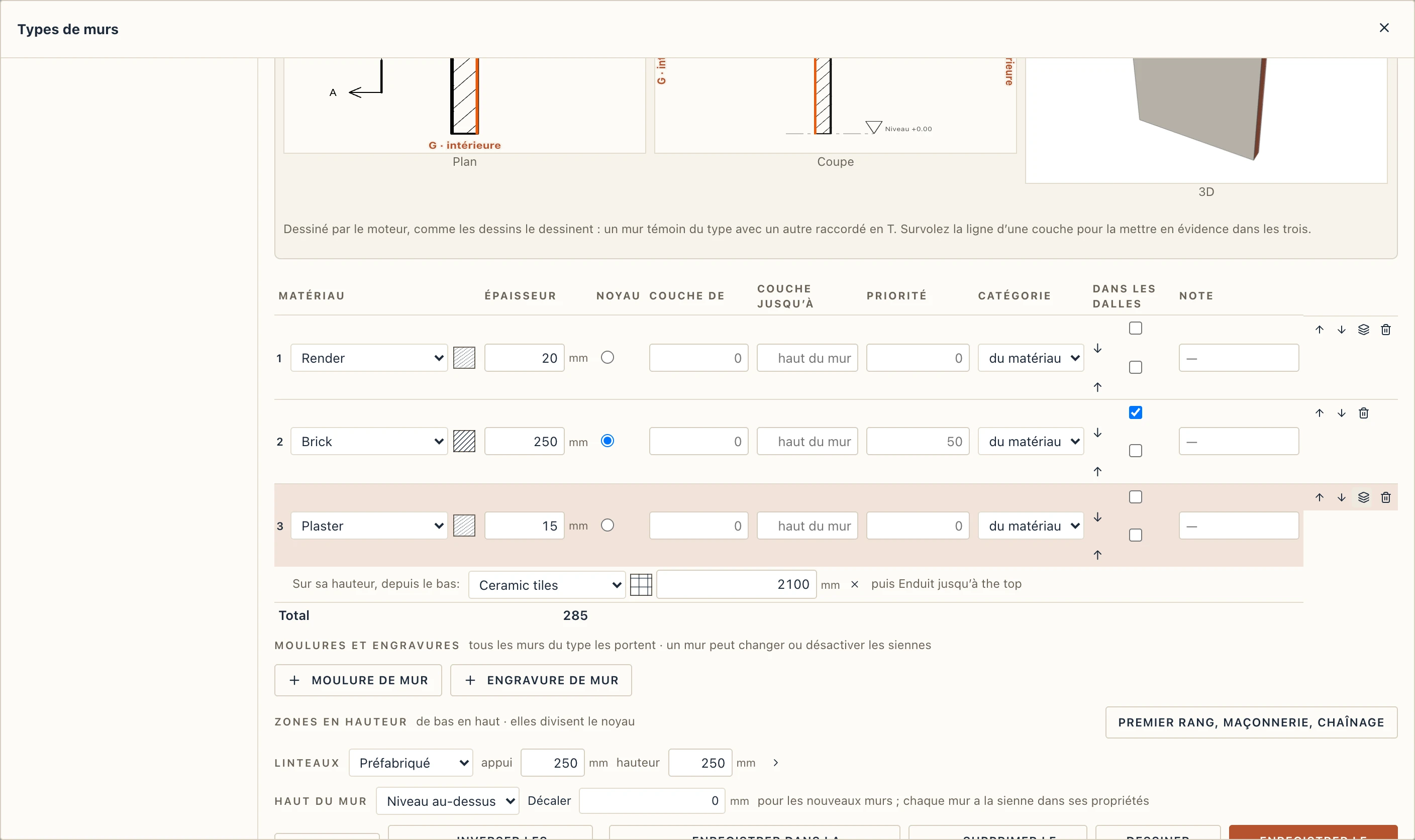
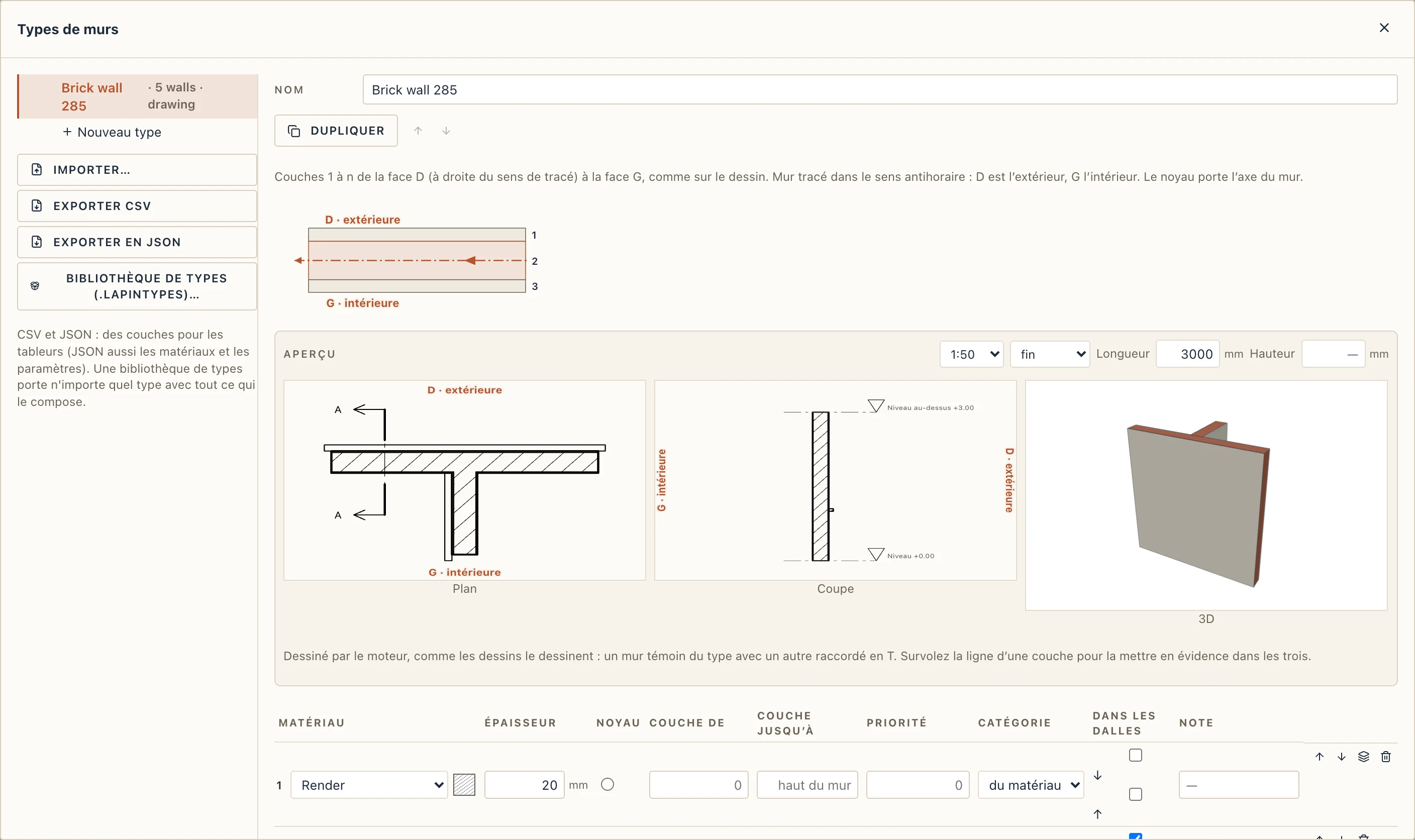
Un type de mur est un ensemble de couches, de la face à droite du sens dans lequel le mur est tracé (l’extérieur, si vous tracez autour d’un bâtiment dans le sens inverse des aiguilles d’une montre) à la face à sa gauche. Chaque couche a un matériau et une épaisseur, et une couche est le noyau. La ligne du mur suit le noyau. Pour modifier les types, choisissez Architecture → Types de murs. Une couche autre que l’âme peut avoir sa propre hauteur : De et Jusqu’à règlent jusqu’où elle monte au-dessus du pied du mur (une faïence jusqu’à 1500, un bardage à partir de 300) ; vide, elle court sur toute la hauteur.
La colonne Priorité (de 0 à 100) indique comment la couche rencontre les couches d'un autre mur là où les murs se joignent : elle traverse les couches de l'autre de priorité inférieure et s'arrête à la première de priorité égale ou supérieure. Vide, la couche prend la priorité de son matériau dans Gérer → Ordre de coupe, sinon 50 pour le noyau et 0 pour les autres couches (le nombre affiché en grisé). Ainsi, un noyau en béton de 100 n'est pas interrompu par une ossature métallique de 99 et traverse la cloison, et un enduit dur de 60 arrête le noyau d'un mur qui vient s'y terminer. L'export IFC l'écrit comme la Priority de la couche, et l'import la relit.
La colonne Note dit comment la couche est posée dans ce type (en couche continue, Baumit SupraFix) : elle appartient au type, pas au matériau, et une étiquette de composition l’écrit après la couche ; l’IFC la porte comme Description de la couche. Quand le matériau de la couche a des épaisseurs de catalogue (Gérer → Matériaux → Données), la petite flèche à côté de l’épaisseur les propose et un signe d’avertissement marque une couche d’une autre épaisseur.
Une couche autre que le noyau peut aussi changer de matériau sur sa hauteur : le bouton couches au bout de sa ligne ajoute un morceau (carrelage, 2100 par défaut), depuis le bas de la couche vers le haut ; ajoutez-en d’autres pour une bande (peinture jusqu’à 900, carrelage jusqu’à 1500), et au-dessus du dernier morceau la couche continue dans son propre matériau jusqu’en haut. Chaque morceau est dessiné, coupé en plan et en coupe, et métré dans son propre matériau.
Une couche autre que le noyau peut avoir une épaisseur de 0, pour un matériau trop fin pour être modélisé mais qu’il faut métrer : une étanchéité, un pare-vapeur, une peinture. Elle ne forme aucun solide ; les plans et les coupes la dessinent en trait épais discontinu là où elle se trouve entre deux couches (sur une face, le trait de la face est le sien), le dessin des Compositions des types la nomme comme les autres, et elle est métrée en surface : la face de la couche sur laquelle elle repose, ouvertures déduites, dans les quantités du mur et dans le métré par matériau.
La colonne Catégorie dit ce qu’est la couche dans ce type : Structure, Finition, Isolation, Membrane ou Autres. Vide (du matériau), la couche prend la catégorie de son matériau (Gérer → Matériaux). Un style de vue omet les finitions d’après elle : une plaque de ciment marquée Finition part avec l’enduit, et un enduit marqué Autres reste (voir Vues). IFC la porte comme Category de la couche.
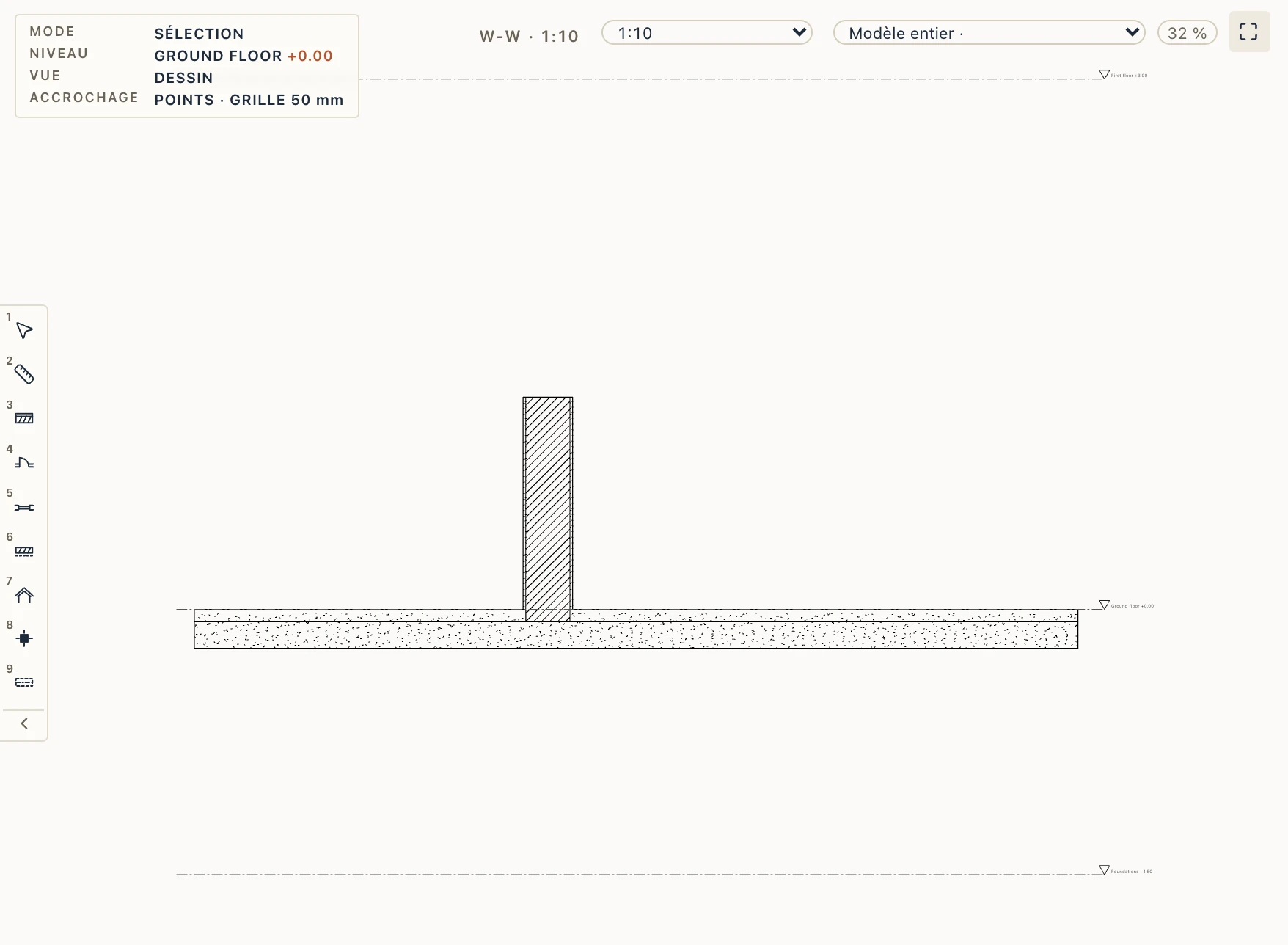
La colonne Dans les dalles laisse une couche se prolonger dans les couches des dalles, comme aux jonctions des murs. Avec ↓ coché, la couche descend depuis la base du mur, à travers les couches de la dalle sur laquelle repose le mur de priorité plus faible, jusqu’au-dessus de la première couche de priorité égale ou supérieure. Par défaut, le noyau en brique (50) traverse le revêtement de sol et la chape (0) et repose sur la dalle en béton (50). Avec ↑ coché, la couche monte à travers les couches inférieures de la dalle au-dessus (un enduit de plafond) jusqu’à la sous-face de la première couche de priorité égale ou supérieure. La dalle perd ce que prend le mur, et les quantités des deux suivent. La priorité d’une couche de dalle se règle dans Types de dalles. Pour qu’un enduit descende jusqu’à la chape, donnez-lui une priorité supérieure à celle du revêtement de sol et inférieure à celle de la chape (par exemple enduit 10, revêtement 0, chape 20). Le noyau d’un nouveau type de mur descend par défaut, de même que celui du type de mur par défaut qu’un nouveau projet crée pour son premier mur, si bien qu’il repose sur la dalle structurelle. Les types faits avant restent tels quels tant que vous ne cochez pas les cases. Seuls les murs droits entrent dans les dalles ; les murs courbes reposent sur la dalle comme avant. L’export IFC écrit les corps tels qu’ils sont construits, garde les jeux de couches et marque chaque couche de ce genre (Lapin_LayerJoins : ExtendToFloorBelow, ExtendToFloorAbove). L’import relit ces marques.
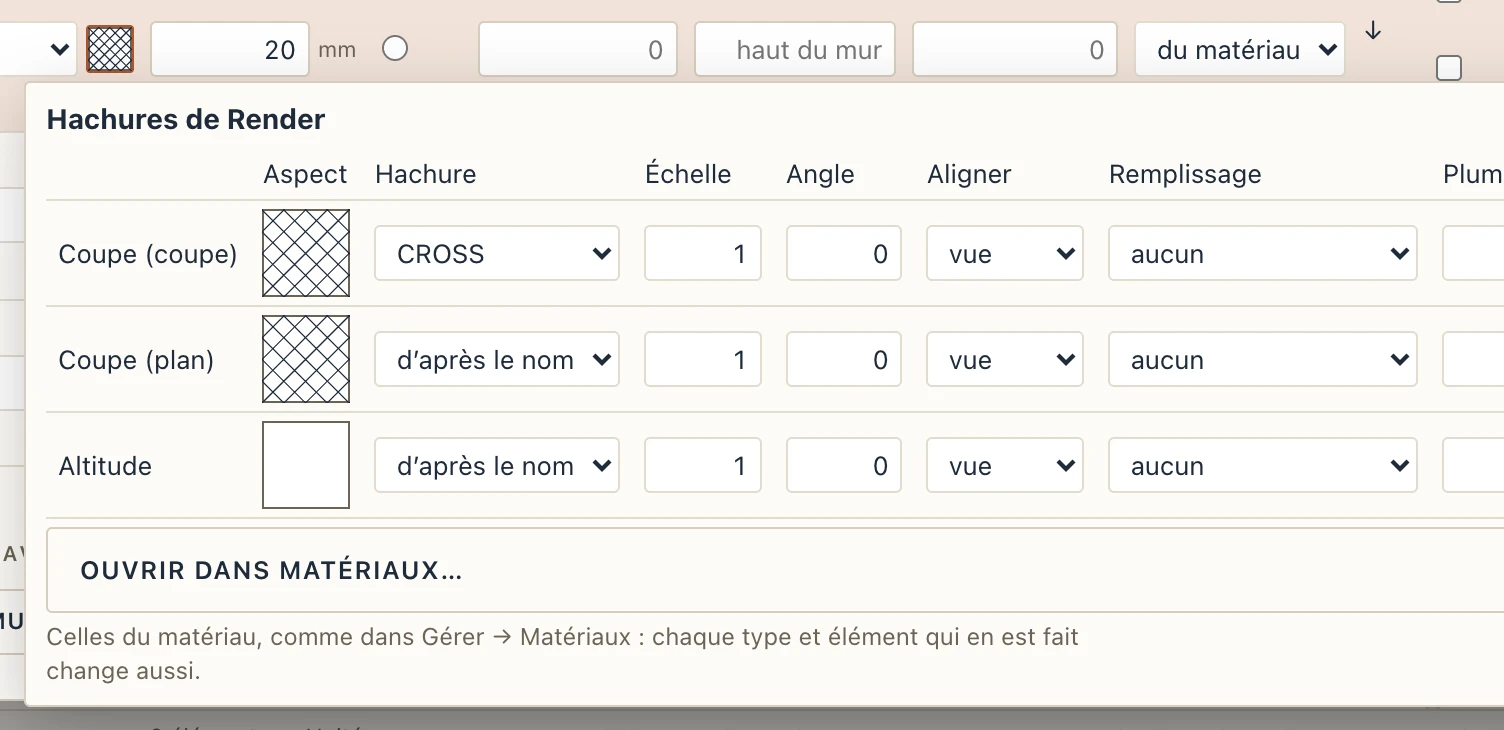
Les hachures à portée de main. À côté du matériau de chaque couche, un échantillon montre comment le matériau est hachuré là où il est coupé. Cliquez dessus pour régler les hachures du matériau sur place, sans passer par Gérer → Matériaux : sa hachure là où une coupe le coupe, là où un plan le coupe et là où une élévation le voit, chacune avec son échelle, son angle, son alignement, son remplissage et sa plume, comme dans l’onglet Graphisme 2D des Matériaux. Elles appartiennent au matériau : chaque type et chaque élément qui en est fait change aussi, et chaque changement est une étape d’annulation. Les Types de dalles ont le même échantillon. Un clic en dehors ou Échap le ferme.
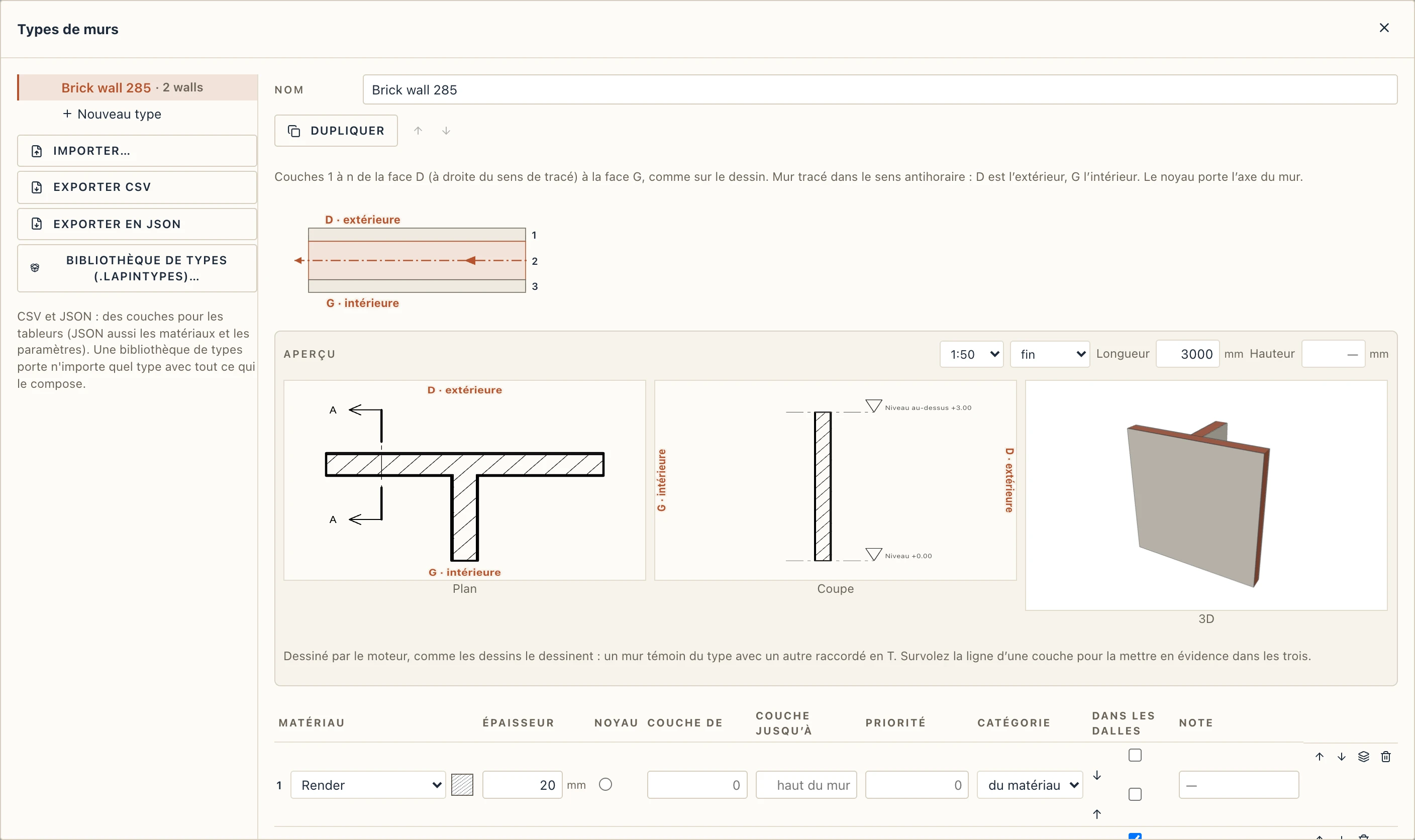
La légende au-dessus des couches montre le mur en plan comme le montre un mur sélectionné : l’axe en tirets avec une pointe de flèche dans le sens où il a été tracé, D sur sa face droite et G sur sa face gauche. Les couches sont numérotées de 1, sur la face D, à la dernière, sur la face G, avec les mêmes numéros que les lignes du tableau ; le noyau, qui porte la ligne du mur, est mis en évidence. Un mur retourné avec Retourner a ses couches dans l’autre sens, de G à D. Le message d’un enregistrement refusé disparaît dès que vous modifiez à nouveau le type.
- + Couche ajoute une couche. Les flèches montent ou descendent une couche.
- Zones en hauteur divise le noyau de bas en haut, par exemple une première assise, la maçonnerie et un chaînage.
- Linteaux choisit les linteaux posés au-dessus des portes et des fenêtres : préfabriqués ou coulés en place, avec leur appui et leur hauteur.
- Dessiner avec ferme la boîte de dialogue et commence à dessiner des murs de ce type.
Un changement apporté à un type change chaque mur de ce type.
Import…, Export CSV et Export JSON, sous la liste des types, font passer les types de murs et de dalles d’un projet à un autre, ou vers un tableur et retour : le CSV a une ligne par couche (Kind, Type, Mark, Layer, Material, Thickness (mm), Core, From, To), les lignes d’un type à la suite, et les points-virgules et virgules décimales d’Excel sont lus aussi. À l’import, un type du même nom prend les couches du fichier et les autres sont créés, en une seule étape à annuler ; un matériau que le projet n’a pas est créé d’après son nom. La nomenclature Compositions des types (Schedules → + → Type assemblies) liste chaque type de mur et de dalle avec son repère, son épaisseur totale, le nombre d’éléments qui l’utilisent et ses couches dans l’ordre.
Moulures et engravures de mur
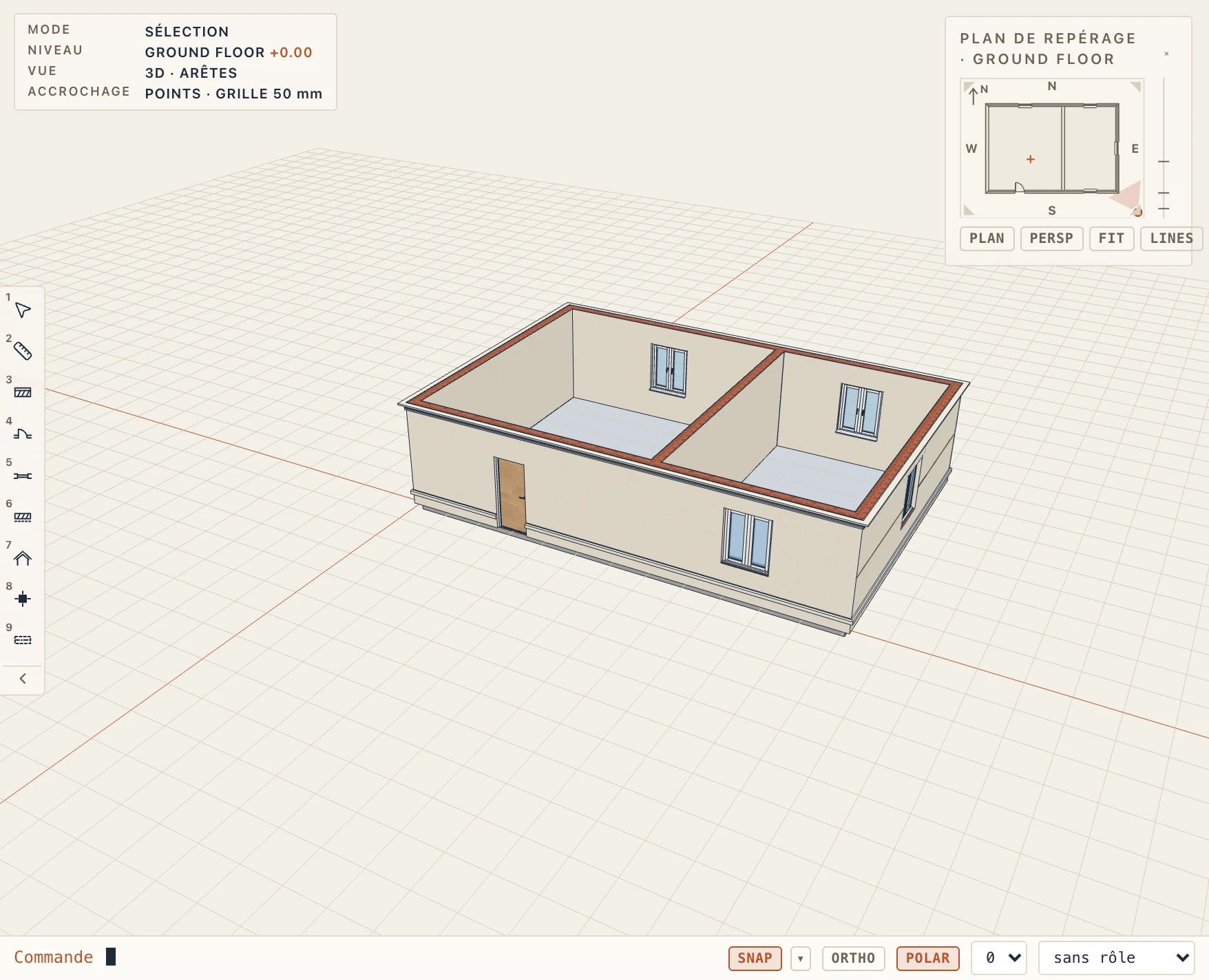
Architecture → Moulure de mur (WB) fait courir un profil le long de la face d'un mur : une corniche, un bandeau, un soubassement, un appui. Engravure de mur (RV) le creuse dans le mur : une rainure, un joint creux. Choisissez le profil et la hauteur dans la barre de la ligne de commande, puis cliquez sur la face du mur. En 3D la moulure se place à la hauteur cliquée ; en plan, à la hauteur saisie, du côté cliqué. depuis le haut mesure la hauteur vers le bas depuis le sommet du mur, pour une corniche sous l'avant-toit. Moulure sur les murs sélectionnés et Engravure sur les murs sélectionnés posent la même chose sur chaque mur sélectionné, sur sa face extérieure.
Une moulure court sur toute la longueur de la face et s'interrompt aux portes et fenêtres qu'elle traverserait. Là où deux murs se rencontrent en angle et portent tous deux une moulure du même profil à la même hauteur sur les faces qui se rejoignent, les deux se rejoignent en onglet, une seule moulure qui tourne l'angle. Sélectionnez une moulure pour la modifier dans les Propriétés : son profil, son matériau, sa face (Changer de côté), sa hauteur, son décalage par rapport à la face, où elle commence et finit le long du mur, et si elle s'interrompt aux ouvertures. Les propriétés d'un mur listent les moulures et engravures qu'il porte.
Moulures et engravures suivent leur mur quand il est copié, déplacé vers un autre niveau ou supprimé. Elles sont métrées en longueur et en volume (pour une engravure, le volume retiré). En IFC, une moulure est un IfcCovering MOLDING et une engravure un IfcOpeningElement RECESS dans son mur ; les deux reviennent telles qu'elles étaient.
Moulures sur le type de mur
Une moulure que tous les murs d'un type doivent porter (un bandeau de soubassement, une corniche, un joint creux) appartient au type. Dans Architecture → Types de murs, sous les couches, Moulures et engravures les liste, une ligne chacune : le profil, Moulure de mur ou Engravure de mur, la face (D, la face de la première couche du type, ou G, comme la légende les nomme), la hauteur au-dessus de la base du mur (ou sous son arase avec Depuis le haut), le décalage vers l'extérieur de la face, le matériau d'une moulure et ses retours. Moulure de mur et Engravure de mur sous le tableau ajoutent une ligne. Enregistrez le type : tous ses murs les reçoivent, ainsi qu'un mur dessiné avec ce type ou changé pour lui. Ce sont des moulures comme les autres : métrées, dans la nomenclature des moulures de mur, coupées d'onglet aux angles où des murs du type se rencontrent, écrites en IFC. Les moulures d'un mur retourné changent de face avec ses couches. Exporter en JSON, sous la liste des types, les emporte, avec le contour des profils et les matériaux par leur nom (le CSV n'a que les couches).
Sélectionnez-en une sur un mur : les Propriétés indiquent Du type. Si vous changez sa hauteur, son décalage ou un autre de ses champs, ce champ devient propre au mur (Propres : hauteur) : les changements ultérieurs du type ne le touchent plus. Revenir au type lui redonne les valeurs du type. Désactiver sur ce mur, ou la supprimer, laisse la moulure du type désactivée sur ce mur ; Réactiver les moulures du type, dans Moulures et engravures du mur, les ramène.
Retours
Une moulure qui atteint une extrémité libre de son mur (aucun mur n'y est joint) fait retour : coupée d'onglet à l'extrémité, son profil tourne l'angle sur l'about du mur et s'arrête dans le plan de la face, si bien que la moulure est fermée au lieu de montrer sa coupe. Retours aux extrémités libres, dans les Propriétés, choisit les deux (par défaut pour une moulure), au début, à la fin ou aucun, pour des extrémités droites. Une engravure ne fait jamais retour. À un angle joint à un autre mur, une moulure ne fait pas retour : elle va jusqu'à l'angle, ou rejoint une moulure semblable sur l'autre mur. Aux portes et fenêtres elle s'arrête droit ; cochez Retours aux ouvertures pour qu'elle fasse aussi retour autour des tableaux. Retrait depuis le début et Retrait depuis la fin l'arrêtent avant les extrémités de la face (droit à cet endroit), et Profil retourné retourne son profil.
Déplacer et copier une moulure
Sélectionnez une moulure et utilisez MOVE ou COPY comme pour tout élément ; son mur ne bouge pas. Ce que le déplacement parcourt le long du mur la fait glisser sur celui-ci (une moulure sur toute la face reçoit alors son propre début et sa propre fin) ; ce qu'il parcourt en travers du mur est ignoré. Déplacée vers le haut ou vers le bas dans une élévation ou une coupe, sa hauteur change. Une copie arrive sur le même mur, décalée, ou sur un autre mur quand elle tombe dedans, sur la face où elle tombe. ROTATE et MIRROR la gardent sur son mur : en miroir par rapport à l'axe du mur, elle passe sur l'autre face. Une moulure du type que vous déplacez garde sa nouvelle place comme propre ; déplacée sur un autre mur, elle devient une moulure propre de ce mur et celle du type reste désactivée sur le premier.
Profils
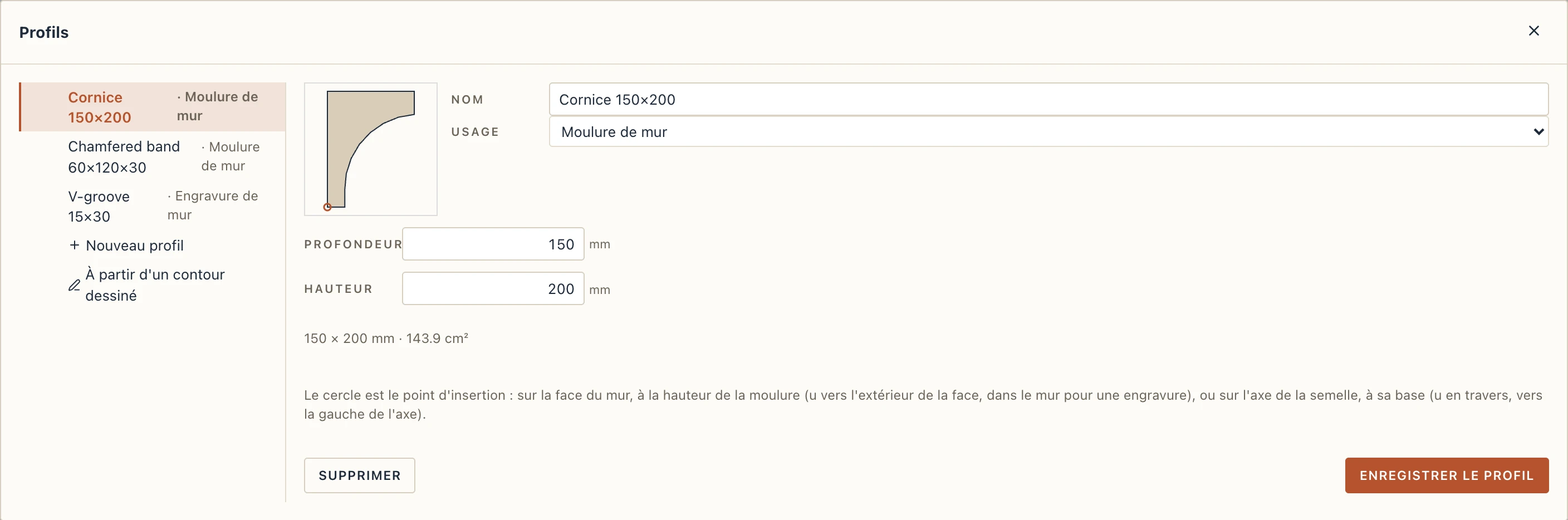
Gérer → Profils contient les profils du projet, les contours selon lesquels sont balayés les moulures, les engravures et les semelles filantes. Nouveau profil part du catalogue avec ses dimensions : un rectangle, un bandeau chanfreiné, une corniche, un demi-rond, un nez d'appui, un bandeau avec goutte d'eau ; une rainure en V, rectangulaire ou ronde ; pour les semelles, rectangulaire, à 2 ou 3 redans, à dessus incliné, excentrée, avec voile. Ou choisissez Sommets saisis : chaque sommet u v en millimètres, séparés par un point-virgule, un troisième nombre faisant du côté qui part de ce sommet un arc. À partir d'un contour dessiné lit une polyligne fermée ou un rectangle dessiné avec Dessin et sélectionné dans sa vue. Le cercle de l'aperçu est le point d'insertion : pour une moulure, il est sur la face du mur à la hauteur de la moulure, u vers l'extérieur de la face (dans le mur pour une engravure). Modifiez un profil, et tout ce qui l'utilise suit.
Bardages
Modélisez les bardages avec les couches du mur lui-même, pas avec des moulures. Ajoutez une couche de finition à l'extérieur du type de mur (pierre, bardage bois, fibres-ciment, une ITE), avec son épaisseur et son matériau. De et Jusqu’à lui donnent une hauteur propre (un soubassement en pierre jusqu'à 600, de l'enduit au-dessus), et le bouton couches de la couche change son matériau par bandes sur sa hauteur. Pour un bardage qui se tient à distance du mur, dessinez un mur à part sur la face (l'option de ligne Face extérieure de l'outil mur) avec un type fait des couches du bardage. Le bardage posé lame par lame (lames verticales ou horizontales, tasseaux) n'est pas encore modélisé.
Murs sous un toit
Les murs du même niveau qu’un toit s’arrêtent d’eux-mêmes dessous et montent jusqu’à ses pignons. Pour un mur d’un autre niveau, sélectionnez-le et choisissez Architecture → Attacher au toit (AR), puis cliquez le toit — ou tout autre corps jusqu’auquel le mur doit monter : un solide Studio, un élément importé. Voir Dalles et toits.