Guida utente
Muri
Disegna i muri angolo per angolo, modificali nel pannello Proprietà e imposta i tipi di muro con i loro strati.
Disegnare i muri
Apri la scheda Architettura e scegli Muro, oppure digita WA.
Mentre lo strumento è attivo, il pannello Proprietà mostra Nuovo elemento: il tipo con cui vengono disegnati i muri. Scegline un altro lì prima del primo clic, e vedi i suoi strati, il suo spessore e quanti muri lo usano già; Modifica tipi… apre i tipi di muro. Porta, Finestra, Solaio, Controsoffitto e Facciata continua mostrano i loro tipi nello stesso modo.

Fai clic dove inizia il muro, poi fai clic su ogni angolo. Il muro successivo segue il mouse. Mentre disegni, invece di fare clic puoi digitare una lunghezza e un angolo nei campi sopra la vista. Premi Enter o Esc per fermarti.
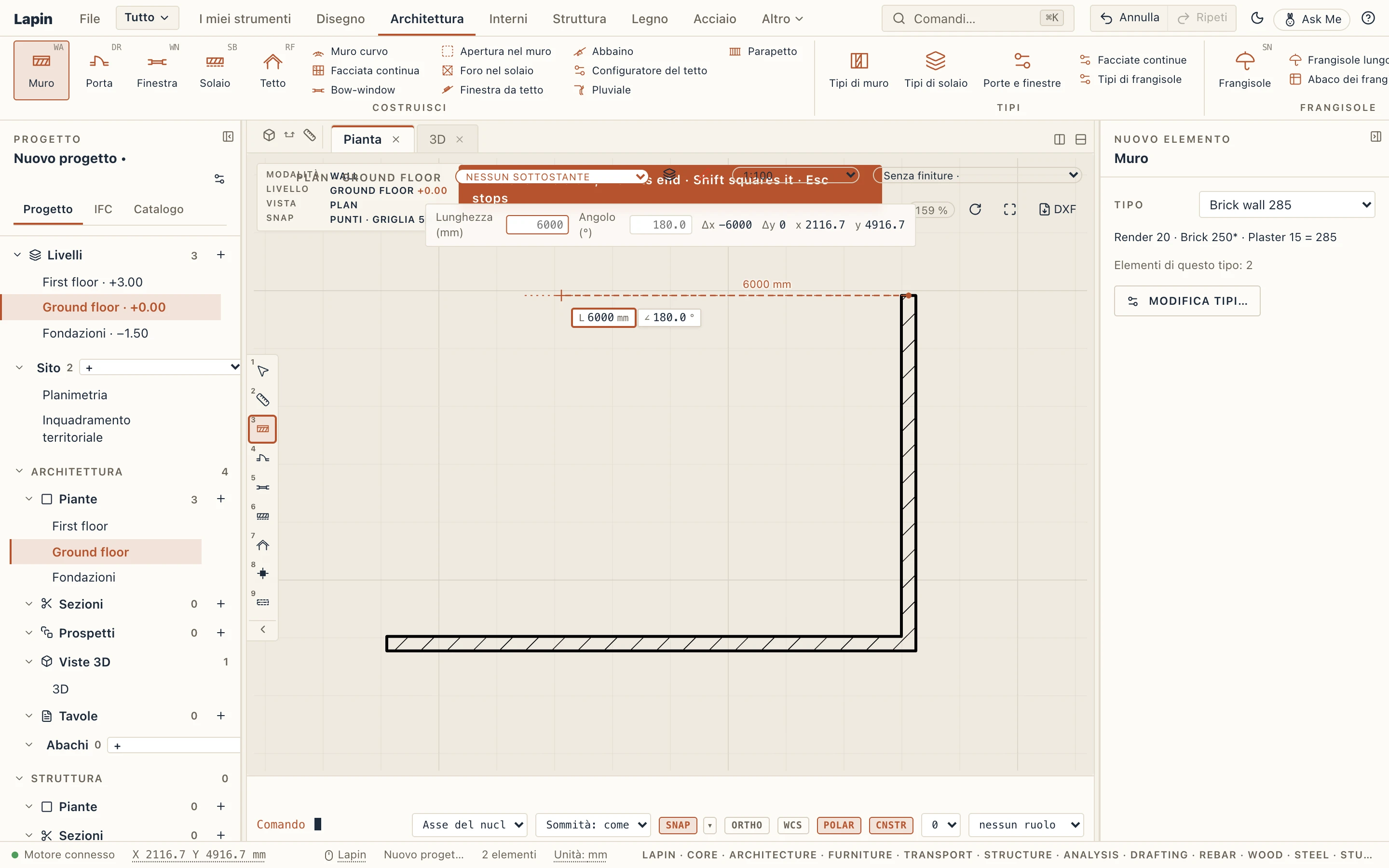
Dove due muri si incontrano, Lapin li unisce da solo. I loro strati si compenetrano come verrebbero costruiti.
- Muro curvo (WC) disegna un muro lungo un arco.
- Facciata continua (CW) disegna una parete vetrata con montanti e pannelli; il suo tipo può prenderne la forma reale da una libreria di profili.
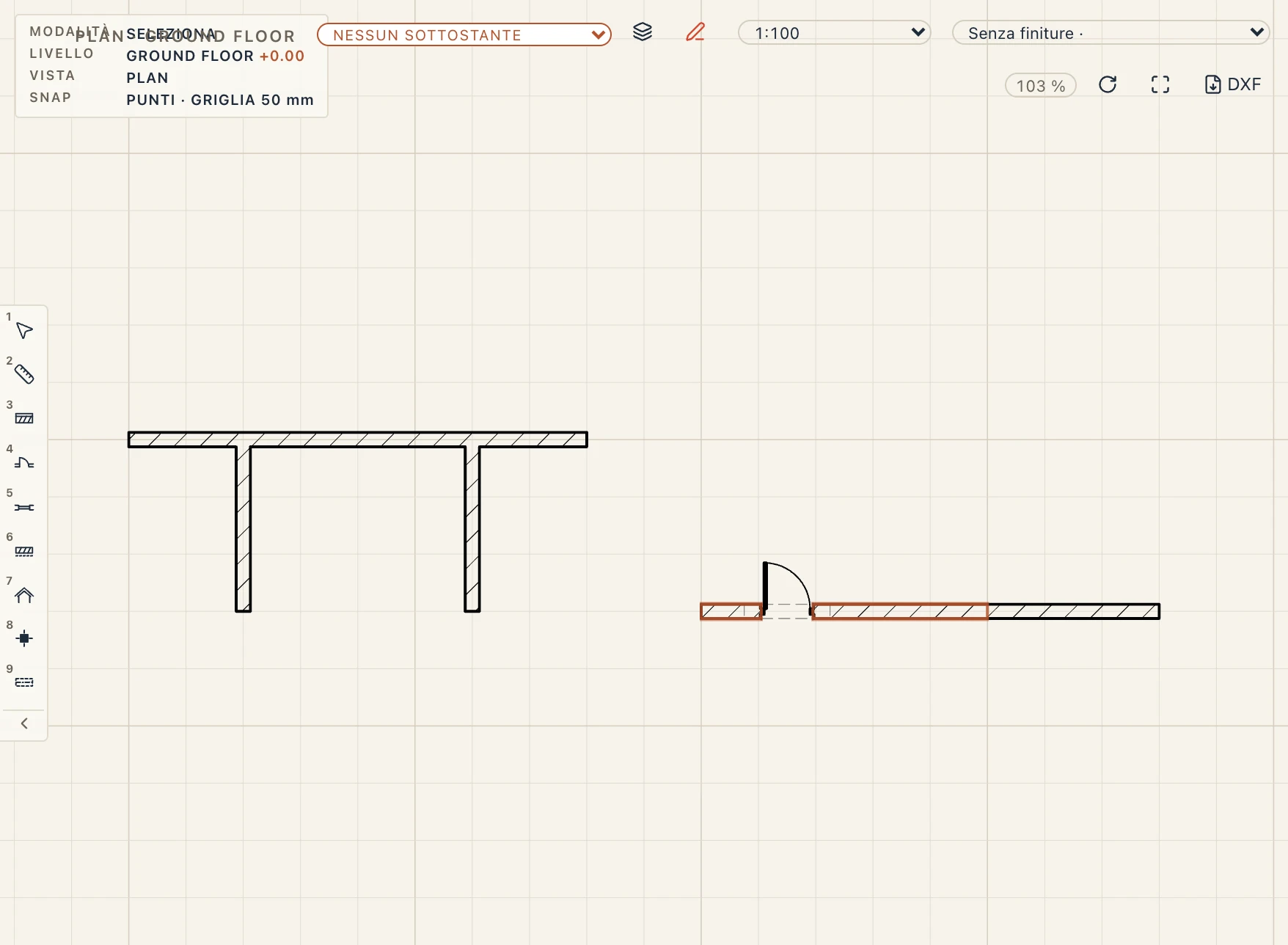
- I muri si uniscono da soli dove si incontrano: un angolo a quartabuono, un muro che termina su un altro a T, uno che ne attraversa un altro a X. A un T o a un X gli strati si compenetrano come si costruiscono: il nucleo del muro che termina prosegue attraverso le finiture dell’altro fino al suo nucleo, e le sue finiture si fermano alla faccia dell’altro, dove incontrano le loro simili, così la pianta mostra un’unica stratigrafia senza una linea in mezzo. Unisci (JW), A quartabuono e Di testa cambiano il modo in cui due muri si incontrano quando non è quello che vuoi; Nuovi angoli a quartabuono rende la giunzione di testa quella predefinita su questo computer. In entrambi i casi, ogni strato gira l’angolo per conto suo: le finiture incontrano le loro simili e proseguono senza interruzioni, e i nuclei si incontrano sulla diagonale (quartabuono) oppure un nucleo prosegue fino alla faccia esterna dell’altro (di testa), così una pianta di muri a strati mostra angoli puliti. Ogni strato entra nell'altro muro attraverso i suoi strati di Priorità minore e si ferma al primo di priorità uguale o maggiore (vedi Tipi di muro più sotto), così di norma i nuclei incontrano i nuclei e le finiture si fermano alle facce; in un angolo, un nucleo di priorità maggiore passa attraverso quello dell'altro, a quartabuono o di testa. La Priorità di taglio di un muro non lo fa mai entrare in un muro a cui è unito: tra muri uniti decide solo quale nucleo passa quando entrambi i nuclei hanno la stessa priorità (in un angolo di testa o in un incrocio).
- Scambia cambia quale dei due muri passa.
La linea su cui disegni. Mentre lo strumento Muro è attivo, l’elenco nella barra della riga di comando sceglie la linea su cui fai clic: Asse del nucleo (l’asse, come prima), Nucleo, faccia esterna, Nucleo, faccia interna, Faccia esterna o Faccia interna. L’esterno è la destra del muro nel senso in cui disegni (disegna intorno a un edificio in senso antiorario per averlo all’esterno). L’asse del muro resta sul suo nucleo, scostato dalla linea, e i muri disegnati uno dopo l’altro sulla stessa faccia si incontrano sull’angolo di quella faccia.
Modificare un muro
Fai clic su un muro per selezionarlo. Compaiono le sue maniglie. Trascina le estremità per allungarlo o accorciarlo, oppure trascina la croce al centro per spostarlo.
Nella vista 3D un muro selezionato ha altre tre maniglie: una sulla sommità, per trascinarne l'altezza (o lo sfalsamento della sommità, quando arriva a un piano), e una su ogni faccia, per spostarlo di lato (il raggio, in un muro curvo). Vedi Maniglie e componenti in 3D.
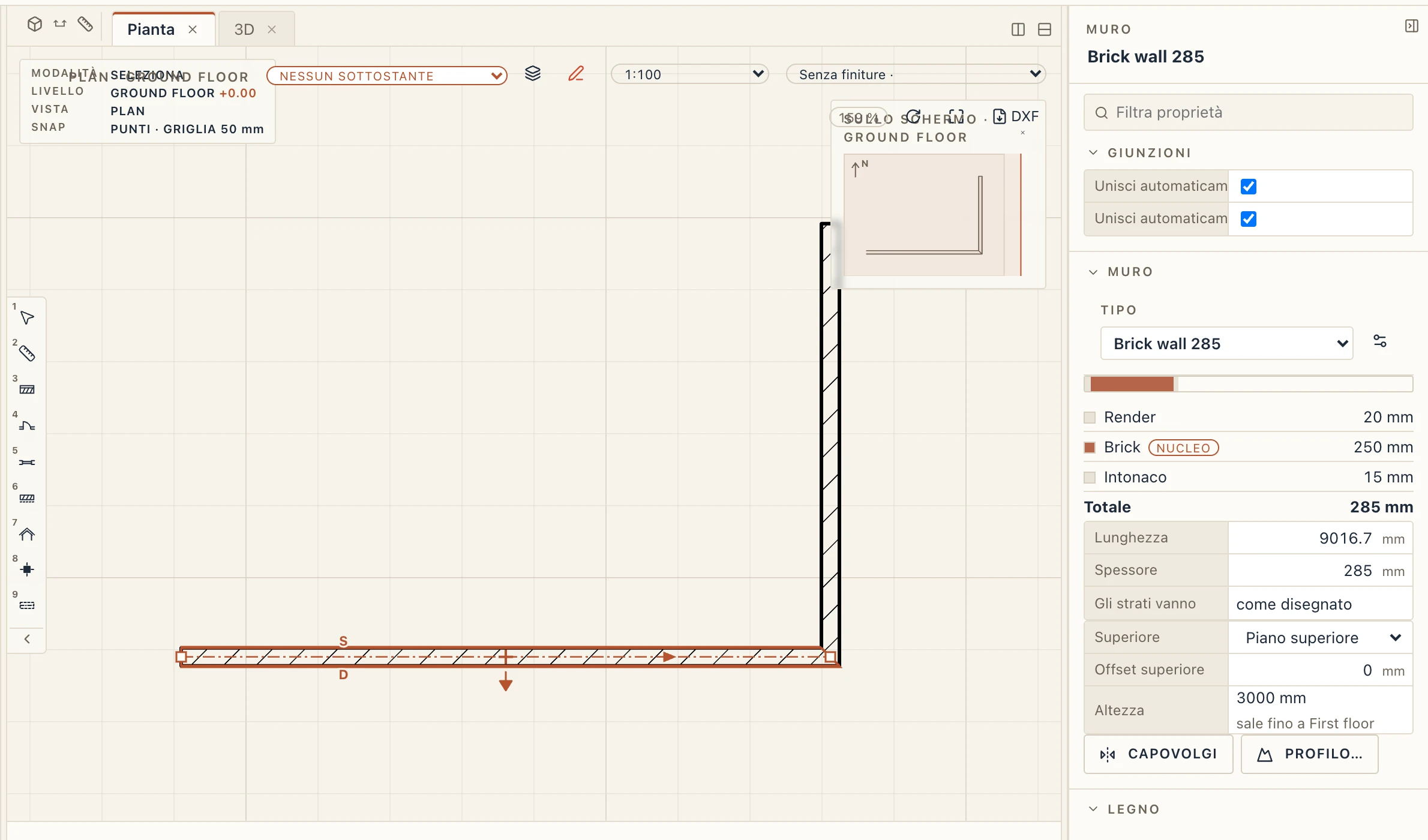
Il pannello Proprietà mostra il muro selezionato. La parte superiore del pannello contiene il suo tipo e i suoi strati. Sotto ci sono la lunghezza, l’altezza, l’offset di base, il piano e la fase. Modifica un valore qualsiasi e il modello si aggiorna. I valori di ogni muro sono suoi. Il suo spessore (Thickness) viene dagli strati del suo tipo: scrivine uno nuovo e i muri selezionati prendono il tipo con la stessa stratigrafia e quello spessore, il nucleo ridimensionato e le finiture mantenute. Lapin usa il tipo del progetto se uno ha esattamente quella stratigrafia, altrimenti ne crea uno con il nome del loro (Partition wall 130mm diventa Partition wall 150mm). Gli altri muri del vecchio tipo restano come sono, e Ctrl Z annulla tutto in un passo.
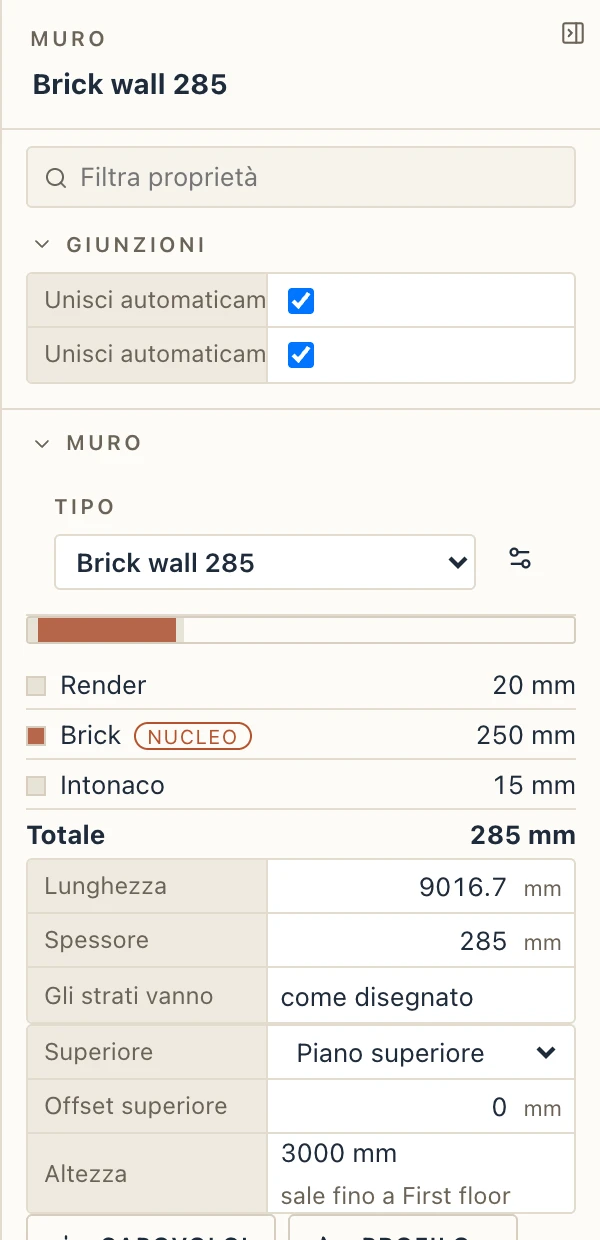
Più in basso, Dipendenze mostra cosa è costruito dal muro e da cosa è costruito il muro. Usato da elenca gli elementi che cambiano quando cambia il muro: i muri a cui si unisce, le sue porte e finestre, un muro collegato a esso. Fai clic su un nome per selezionare l’elemento. Costruito da elenca gli elementi da cui dipende il muro, poi il suo tipo e i suoi materiali. Quando elimini un elemento da cui altri dipendono, un messaggio nomina quelli ricostruiti; Ctrl Z riporta tutto com’era.
Capovolgi porta gli strati del muro dall’altro lato. Puoi anche fare clic sulle piccole frecce mostrate accanto a un muro selezionato in pianta.
Un muro riconosciuto da un IFC importato la cui estremità il file taglia in obliquo conserva quel taglio: Angolo di taglio iniziale e Angolo di taglio finale nelle sue proprietà, in gradi rispetto al taglio dritto. Un giunto a quell’estremità ne prende il posto.
Allineamento del retino stabilisce come sono retinati in pianta gli strati di questo muro. material segue l’impostazione di ogni materiale. axis posa il retino di ogni strato lungo l’asse del muro, a partire dall’inizio dell’asse: un muro di mattoni inclinato mostra i suoi corsi lungo di sé, continui da uno strato all’altro. view fa partire ogni retino dall’origine della vista, senza rotazione.
Raccordare o smussare un angolo
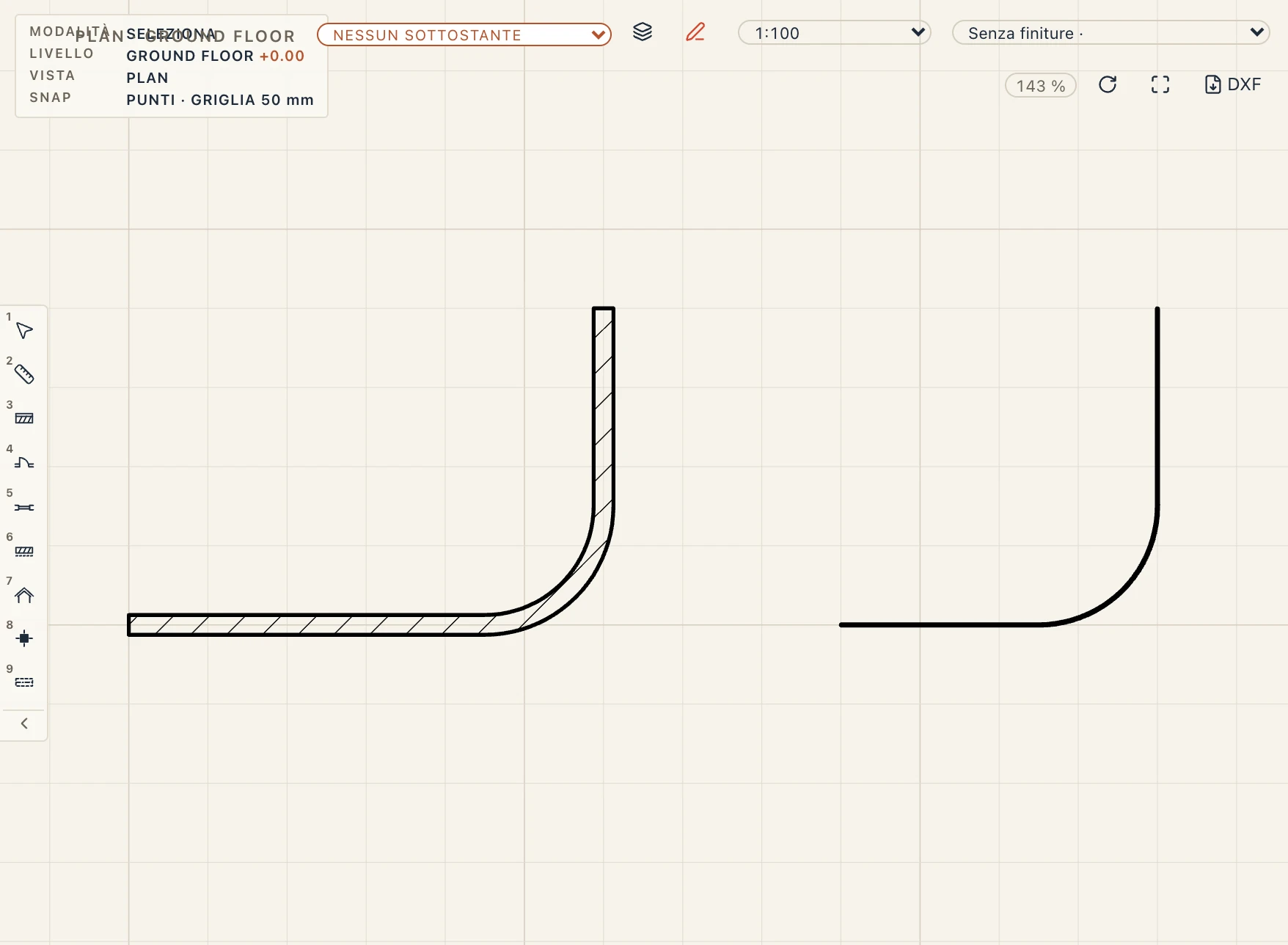
Architettura → Raccordo (FILLET nella riga di comando, F) raccorda l'angolo tra due muri con un muro curvo: scrivi il raggio (Invio tiene l'ultimo), poi fai clic sul primo muro e sul secondo. Entrambi vengono accorciati fin dove l'arco li tocca, o prolungati fino a esso quando non arrivano ancora all'angolo, come fa il raccordo del CAD con due linee. Il muro curvo è di nuovo il primo muro (tipo, altezza, base, sommità e strati, dallo stesso lato) ed è unito a entrambi. Fai clic su ogni muro sulla parte da tenere: dove due muri si incrociano, le altre parti spariscono. Un raggio 0 fa uno spigolo vivo, i due muri prolungati fino a incontrarsi. Architettura → Smusso (CHAMFER) taglia l'angolo con un muro diritto, la distanza misurata lungo ogni muro dall'angolo. Clic destro sulla maniglia d'estremità di un muro selezionato, dove incontra un altro muro, per Raccorda l'angolo… e Smussa l'angolo…, con il raggio o la distanza scritti. Ognuno è un solo passo di annullamento.
Il raggio è quello dell'asse dei muri, il centro del loro nucleo. Scrivi I (Inside) o O (Outside) prima di scegliere per dare il raggio della faccia interna o esterna della curva; A torna all'asse. I due muri tengono i loro id (i GlobalId in IFC), e le loro porte, finestre e aperture restano dove sono in pianta; una che cadrebbe nella parte tagliata impedisce il raccordo (un raggio minore, o spostala prima). Muri di tipo, altezza o base diversi si raccordano solo se rispondi Yes per prendere quelli del primo. I muri curvi e i muri con un profilo proprio non si raccordano.
Un muro secondo il suo profilo
Profilo… nelle proprietà di un muro apre la sua sommità sulla tela di schizzo: una vista a sé, posta sull’asse del muro, vista dall’inizio alla fine, con il muro nascosto lì e la sua base e le sue estremità disegnate come linee di costruzione. La sommità è un’unica linea dall’inizio alla fine: un timpano, una pendenza, gradini, un muro che segue una scala. Disegnala con gli strumenti di Disegno sulla barra (Linea, Polilinea, Arco, Taglia, Estendi, Raccordo…), sposta i suoi punti con le maniglie, aggancia i livelli e gli altri muri della vista e tienila ferma con vincoli e quote come qualsiasi schizzo. Il modulo laterale accanto parte da un Timpano, una Pendenza o dei Gradoni fino all’altezza che scrivi, elenca i punti della sommità in millimetri da riscrivere e ha Sommità piana. Un gradino è fatto di due punti uno sopra l’altro; un arco è posato in brevi tratti dritti. Termina schizzo dà la forma al muro in un solo passo di annullamento; una sommità che torna indietro, è in pezzi o supera le estremità del muro viene rifiutata con il motivo, e lo schizzo resta aperto. Annulla lascia il muro com’era.
Il muro resta un muro: spessore, strati, giunzioni, porte e finestre restano com’erano, ed è esportato in IFC con la sua forma.
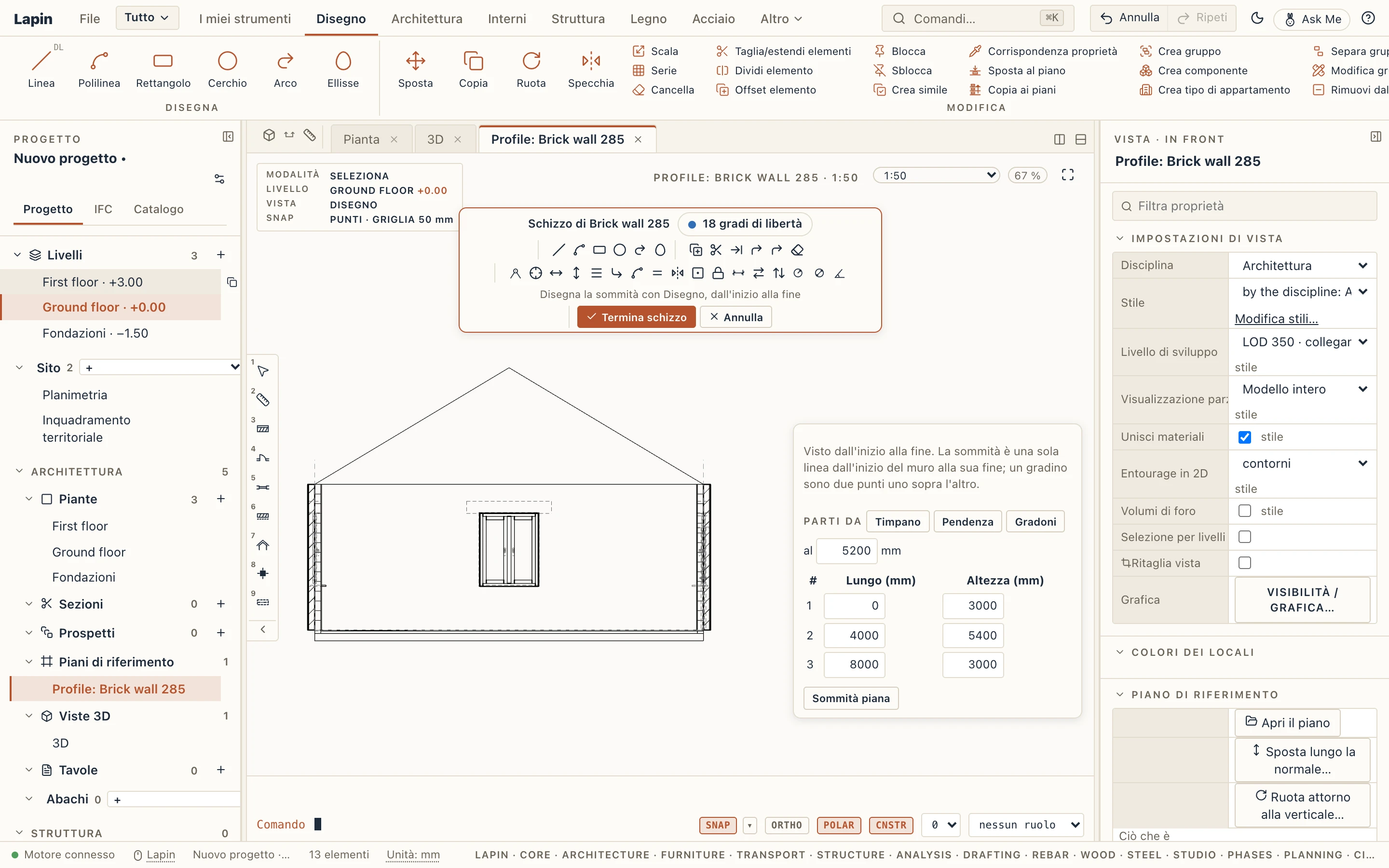
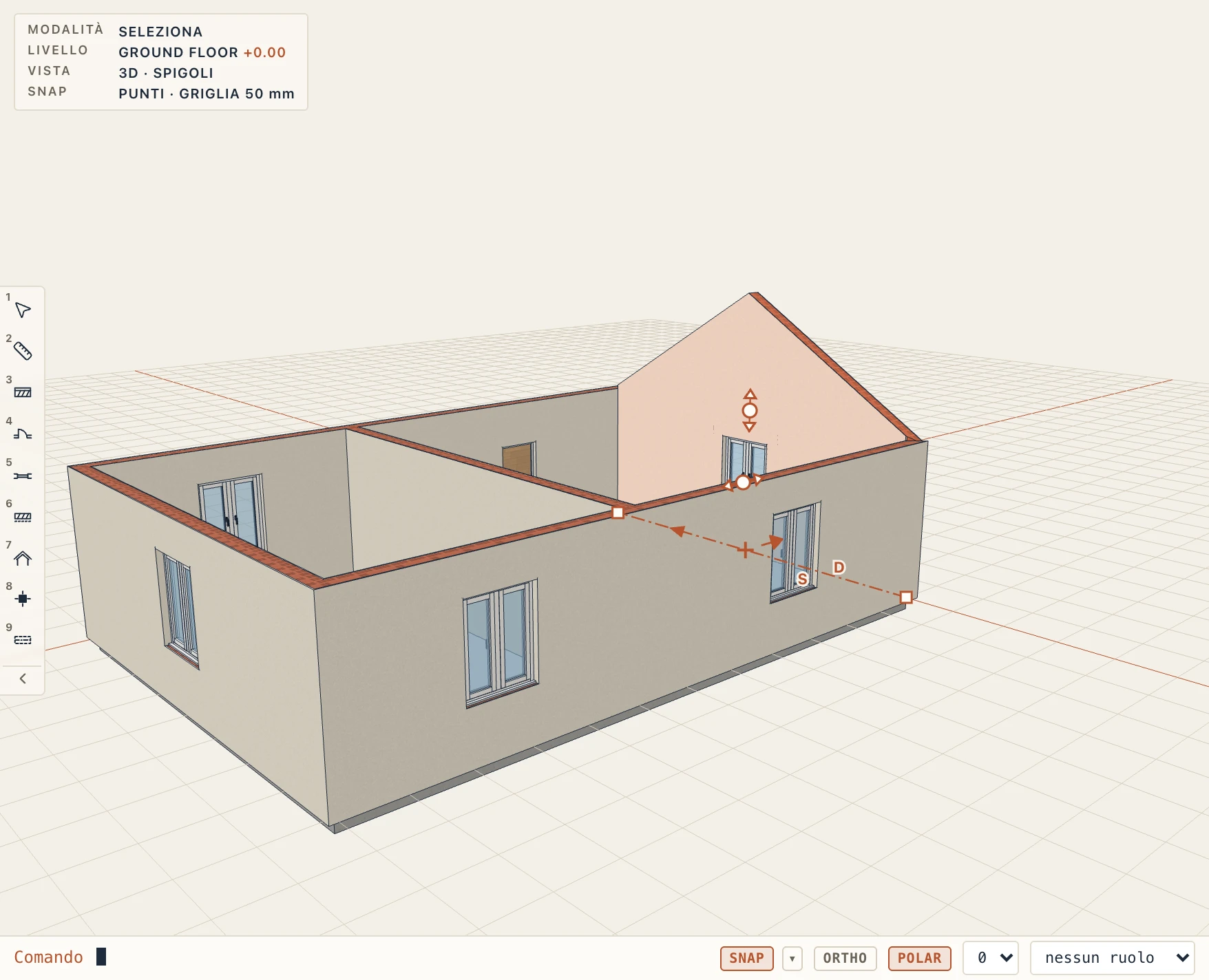
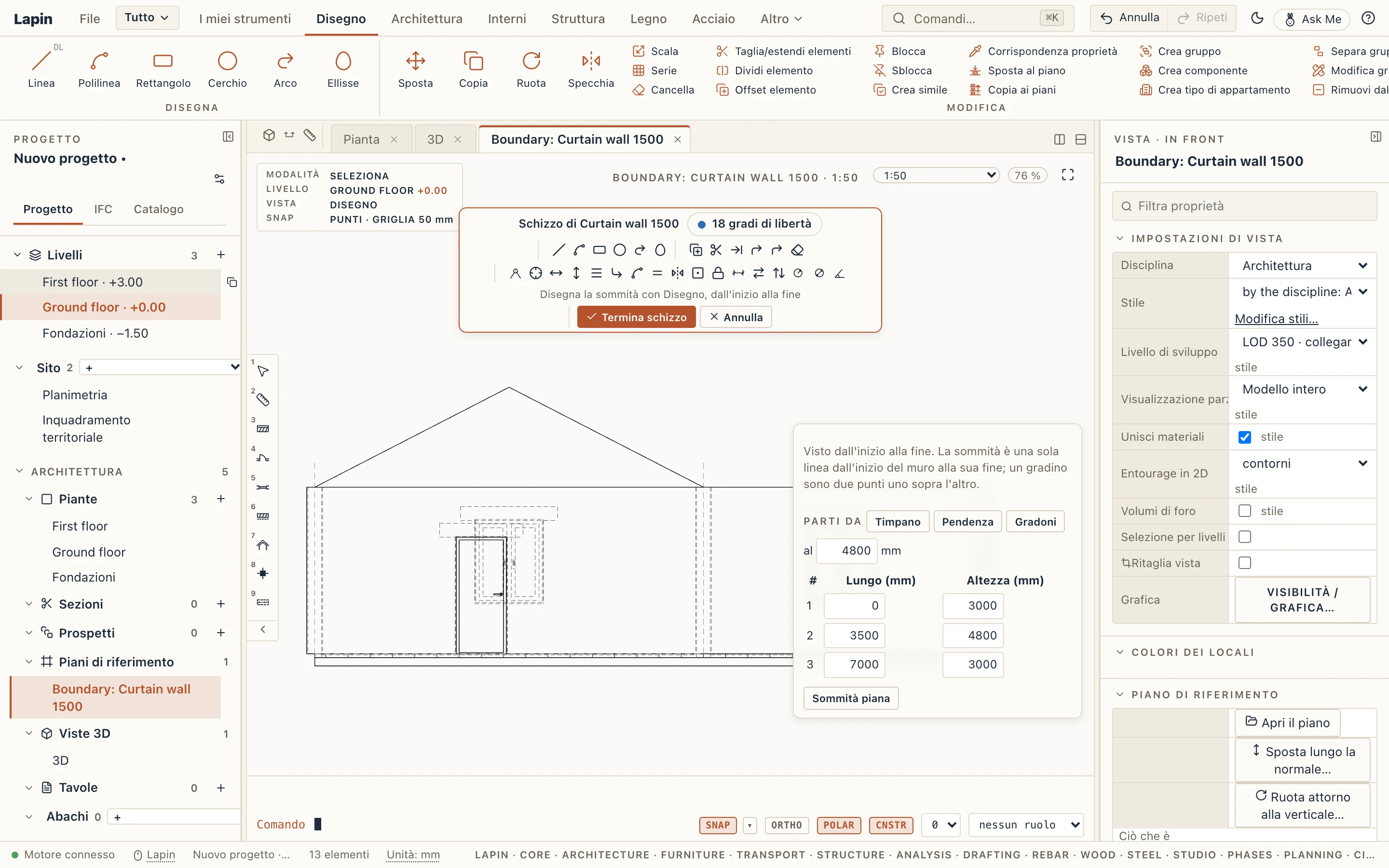
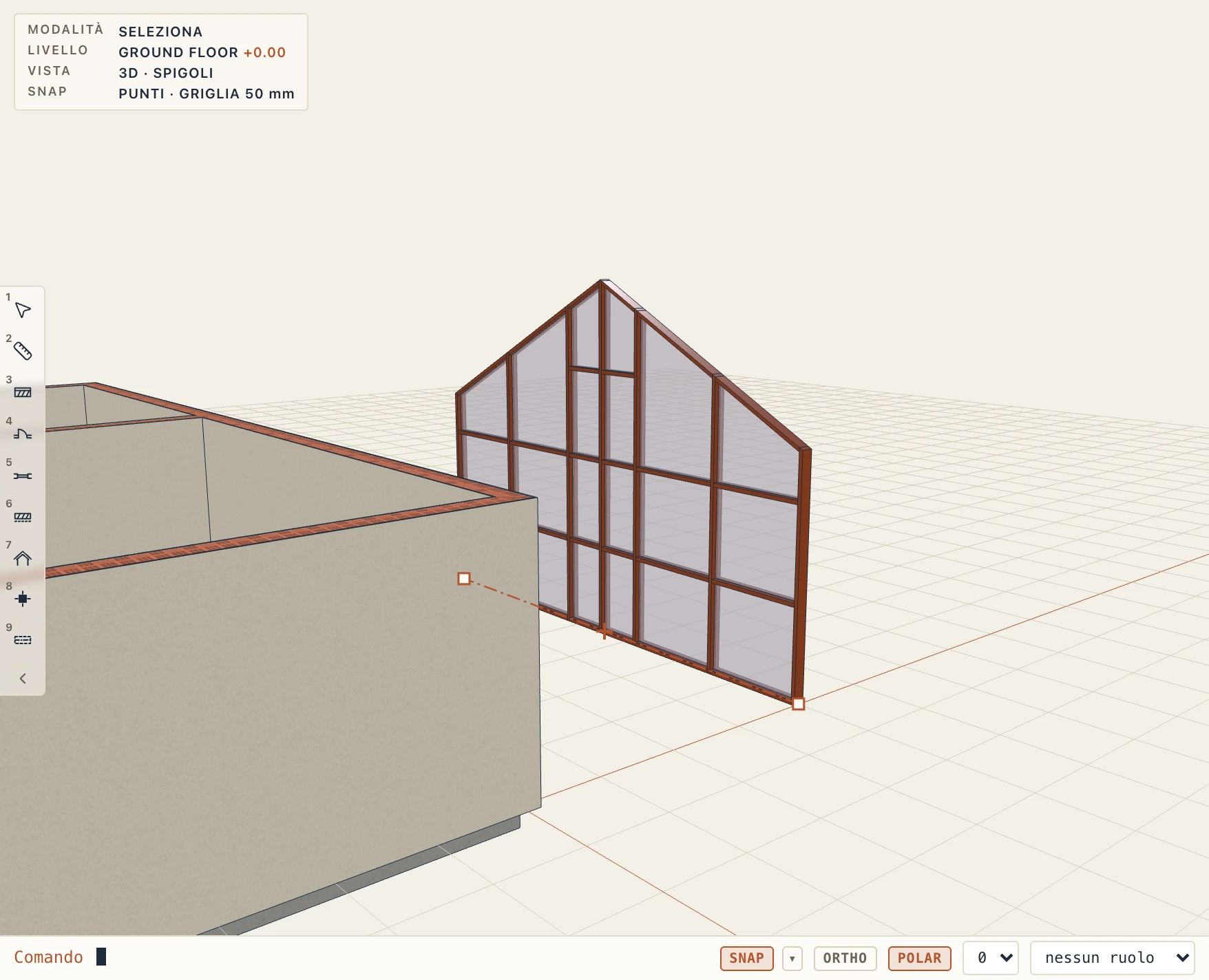
Il contorno e le aste di una facciata continua
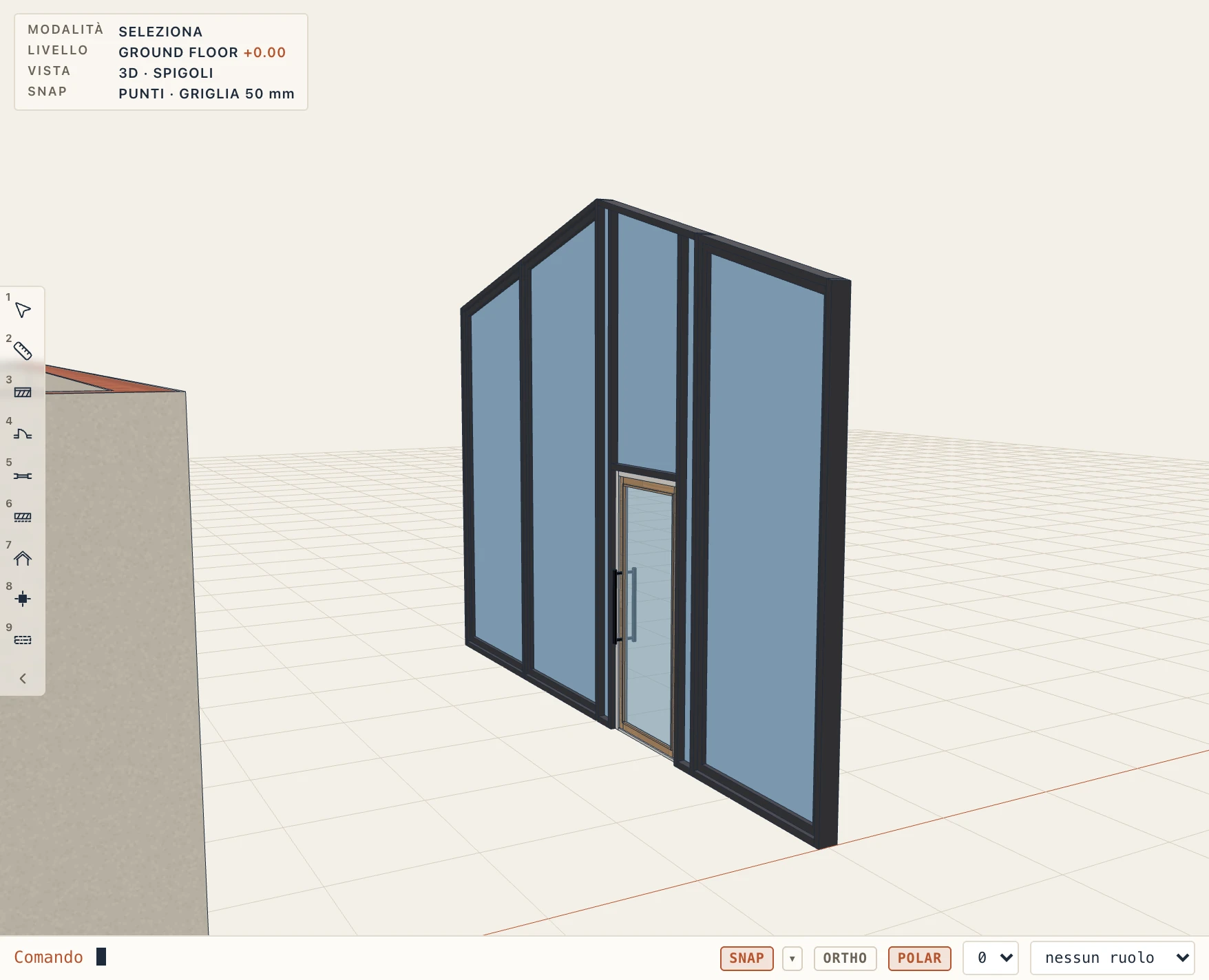
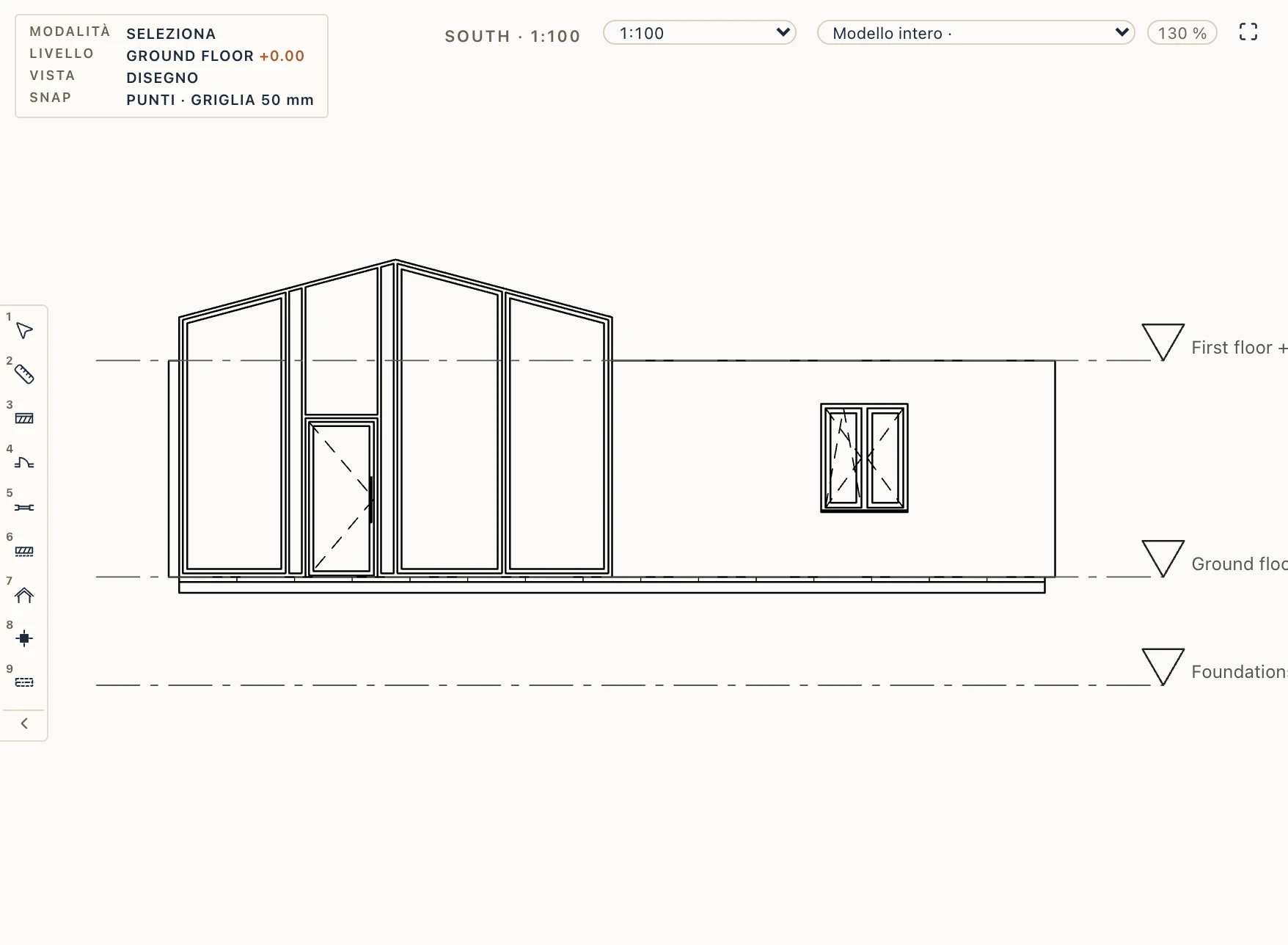
Profilo… nelle proprietà di una facciata continua ne disegna il contorno allo stesso modo, su uno schizzo a sé: un timpano, una pendenza, gradini o un contorno qualsiasi, con lo stesso modulo laterale (una facciata continua curva mantiene la finestra di dialogo del profilo, con punti da trascinare e una tabella in millimetri). La facciata sale fino al suo punto più alto. La sua griglia guadagna una linea dove il contorno si spezza (una spezzata a meno di un montante e mezzo da una linea della griglia viene portata su di essa); ogni campo conserva i traversi che stanno sotto il suo punto più basso; il pannello sopra l'ultimo riempie fino al contorno e un'asta di bordo lo segue, inclinata; i montanti sono tagliati a esso. Le impostazioni del tipo restano, e Profilo… riapre il contorno per cambiarlo, senza ricostruire; Sommità piana restituisce il rettangolo. Si vede in 3D, prospetti e sezioni, i computi misurano pannelli e aste come disegnati, e l'IFC li porta come parti.
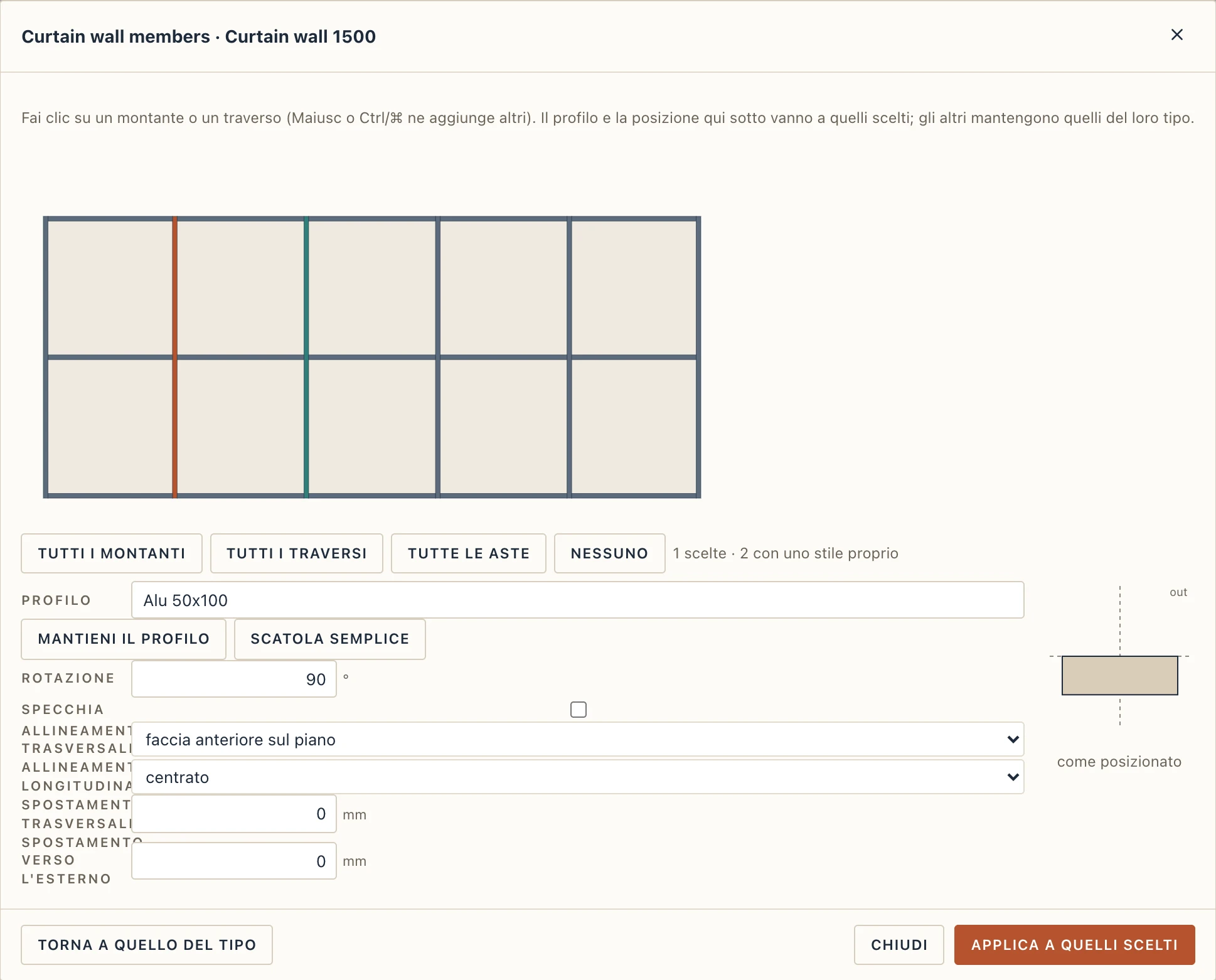
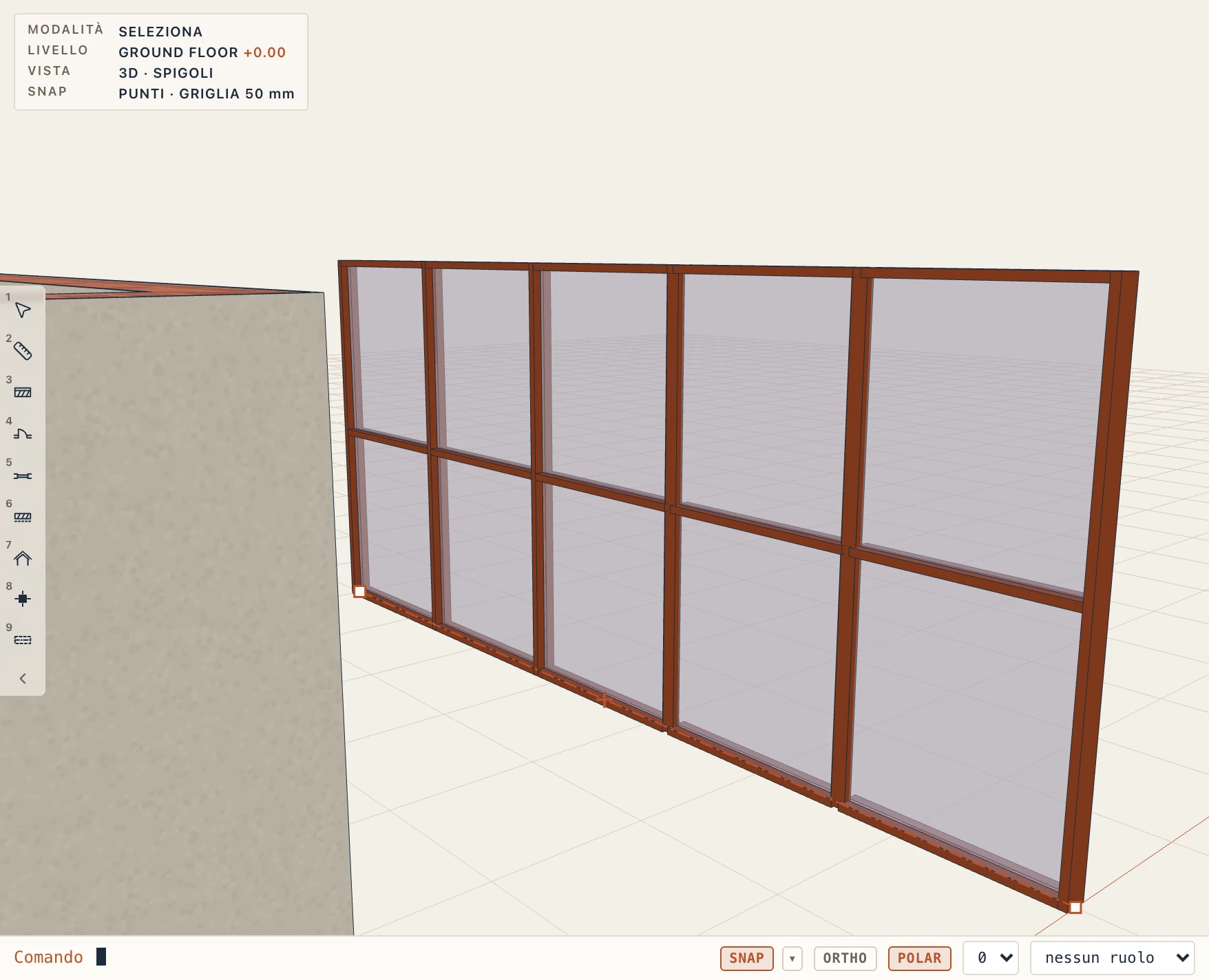
Aste… dà a montanti e traversi scelti un profilo proprio. Il prospetto della facciata mostra ogni asta: clicca su una (Maiusc o Ctrl/⌘ ne aggiunge, o prendi tutti i montanti o tutti i traversi), scegli un profilo dalle librerie di profili o una scatola semplice, la sua Rotazione e il suo Specchio, il suo allineamento trasversale all'asta (faccia anteriore o posteriore sul suo piano) e lungo (bordo iniziale o finale sulla linea della griglia o sul livello) e i suoi spostamenti trasversale e verso l'esterno dell'edificio; l'immagine accanto mostra la sezione come sta. Applica a quelli scelti dà loro lo stile, Torna a quello del tipo lo toglie. Il profilo proprio di un tipo ha gli stessi campi di posizione in Facciate continue…, per ogni facciata del tipo. Il profilo resta una copia nel progetto: Aggiorna dalla libreria cambia ogni asta che ne è fatta, in questa facciata e in altre.
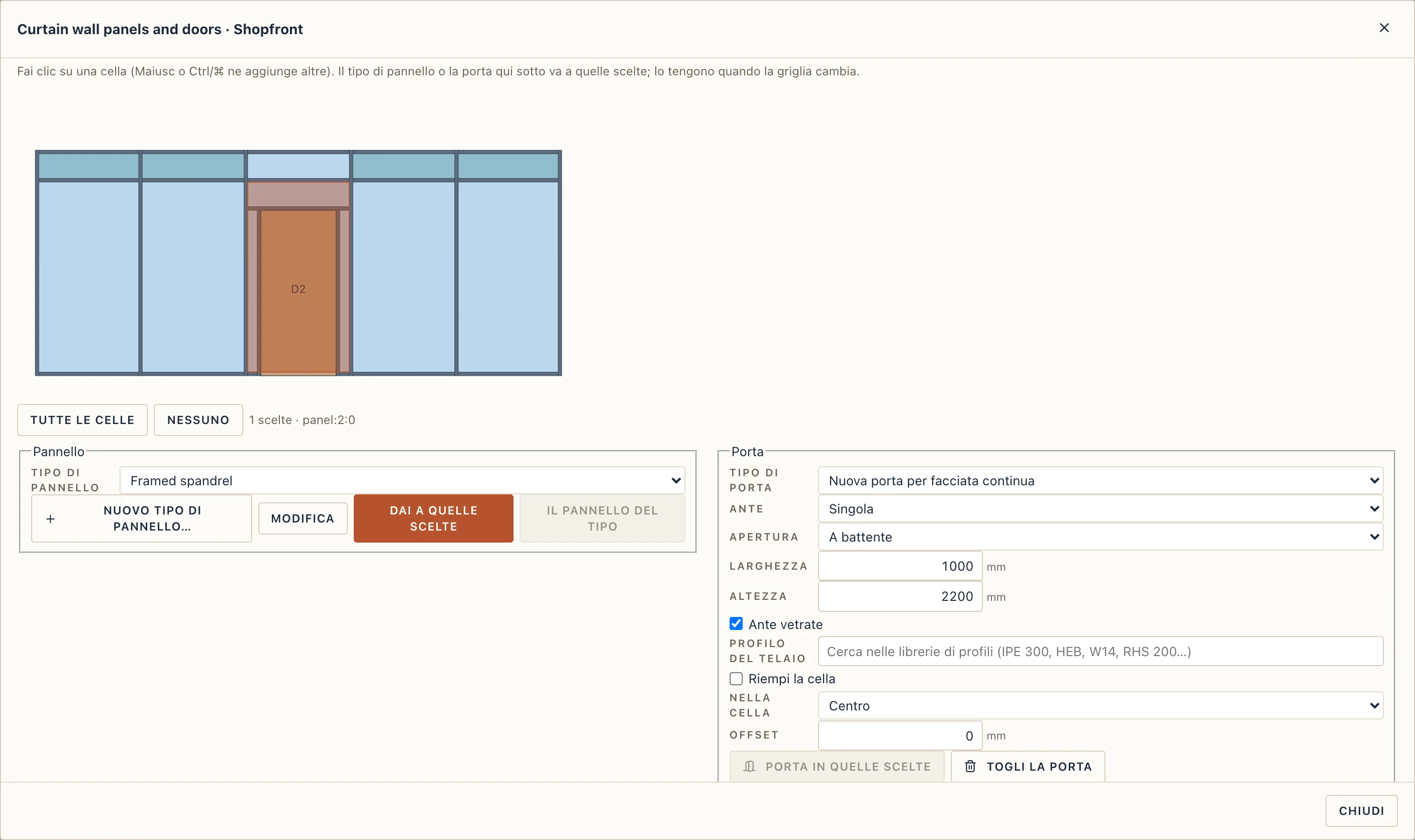
Pannelli e porte… dà alle celle scelte un pannello proprio o una porta. Il prospetto del muro mostra ogni cella come la costruisce il motore: fai clic su una (Maiusc o Ctrl/⌘ ne aggiunge altre). Un tipo di pannello si salva una volta nel progetto e si dà alle celle di qualsiasi facciata continua: vetro, pieno, un tamponamento con telaio (un telaio della sua larghezza e profondità intorno alla cella, il tamponamento in vetro o pieno arretrato dalla sua faccia esterna dell'arretramento) o aperta (senza pannello); il suo spessore, lo spostamento dall'asse e i suoi materiali (quelli del tipo di facciata continua se non se ne sceglie nessuno). Dai a quelle scelte lo applica, Il pannello del tipo lo toglie; un tipo di pannello modificato cambia tutte le sue celle. Porta in quelle scelte sostituisce ogni cella scelta con una porta: una nuova porta per facciata continua (singola o doppia, a battente o scorrevole, larghezza e altezza, ante vetrate o piene, il profilo del telaio dalle librerie di profili) o qualsiasi tipo di porta del progetto. Riempi la cella le dà la misura della cella; altrimenti tiene quella del suo tipo, sta a sinistra, al centro o a destra nella cella con uno spostamento, e riceve un traverso sopra e un montante accanto dove resta vetro, vetrati con il pannello della cella. Nella fila in basso la porta poggia sul pavimento e il traverso inferiore è tagliato sotto di essa. Le impostazioni sono tenute per cella, quindi seguono la griglia quando cambia: una porta che riempie la sua cella cresce o si riduce con essa, e una la cui cella non c'è più lo dice e torna con essa. La porta è una porta: selezionala per cambiarne la mano o il lato, il tipo, o spostarla in un'altra cella (Sposta lungo il muro); le etichette, gli abachi delle porte (alla misura a cui sta) e l'esportazione IFC (una IfcDoor parte della sua IfcCurtainWall) la contano.
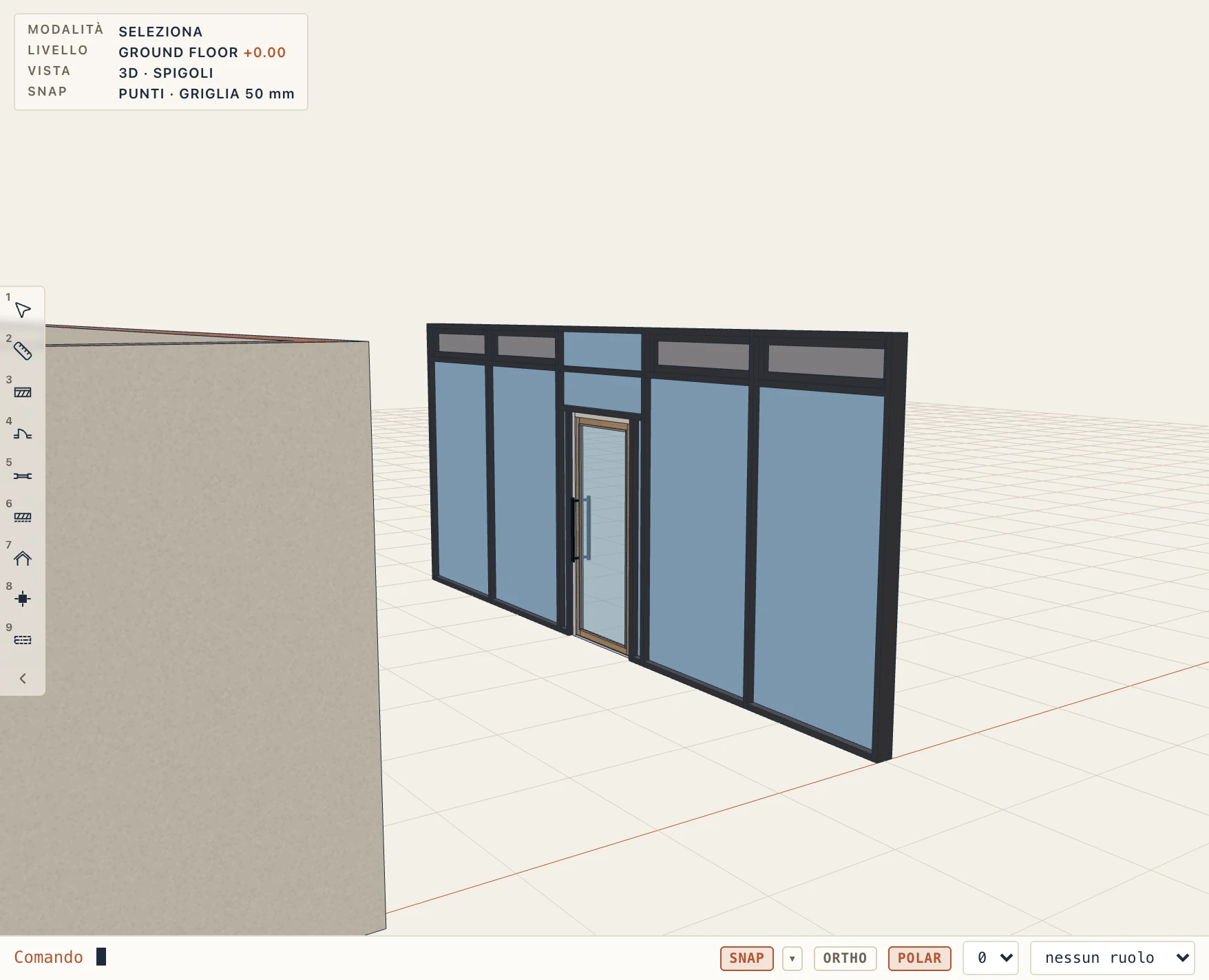
Sotto un contorno disegnato con Profilo… una porta entra in una cella tagliata ovunque il suo rettangolo stia sotto il contorno: i montanti accanto salgono fino al contorno, le specchiature accanto a loro si riempiono fino a esso, un traverso attraversa la sua testa e il vetro sopra segue la pendenza. Quando riempie una cella così, la sua testa si ferma un traverso sotto il lato più basso del contorno. Dove non ci sta, Lapin dice di quanto e cosa fare (abbassarla, spostarla verso il lato più alto o scegliere una cella più alta). Un pannello con telaio in una cella tagliata ha il telaio lungo tutto il contorno, anche sul lato inclinato. Un prospetto rivolto all'esterno di una porta ne disegna i simboli di apertura, tratteggiati, come per ogni porta o finestra.
Prolungamenti degli strati
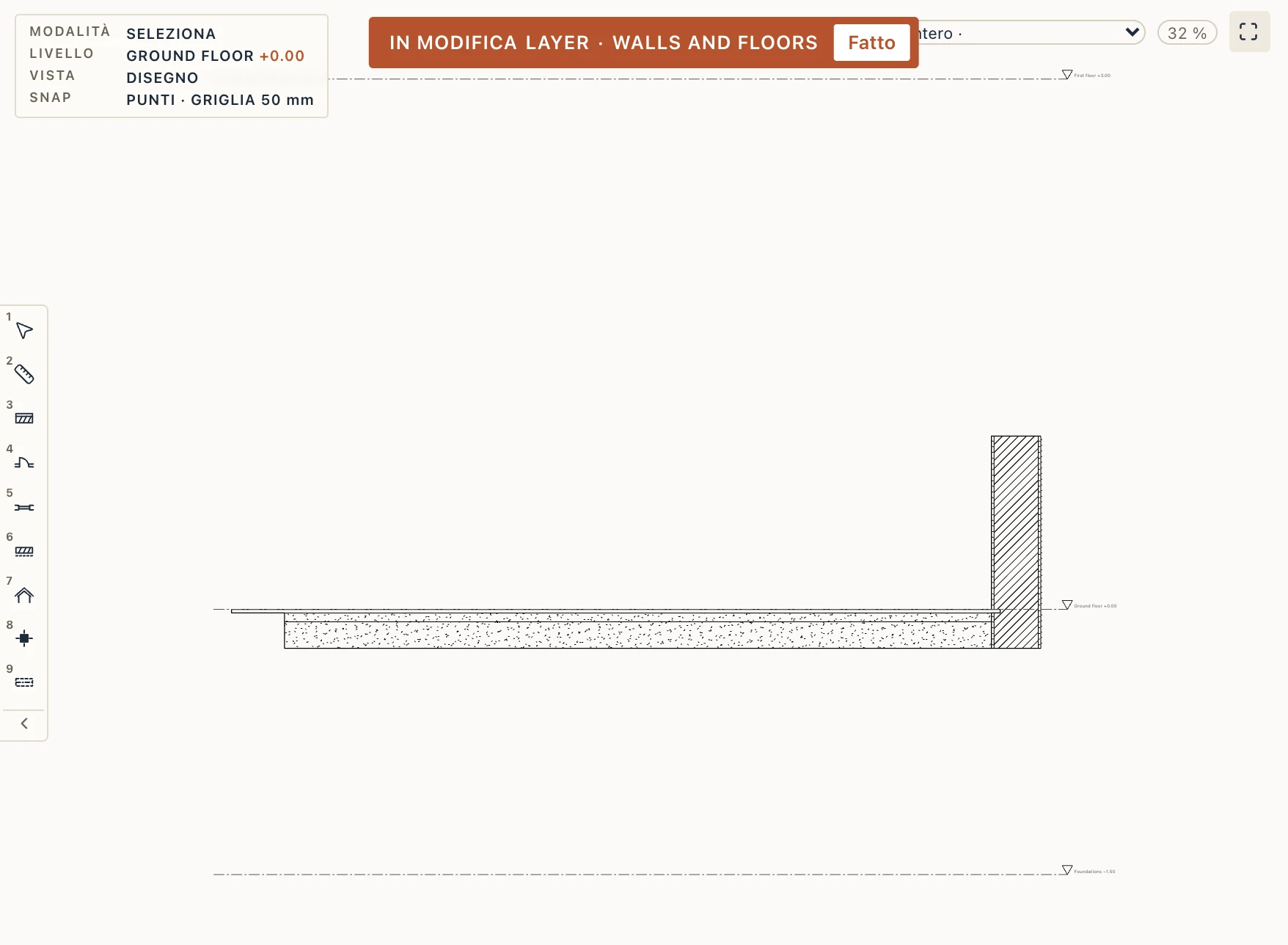
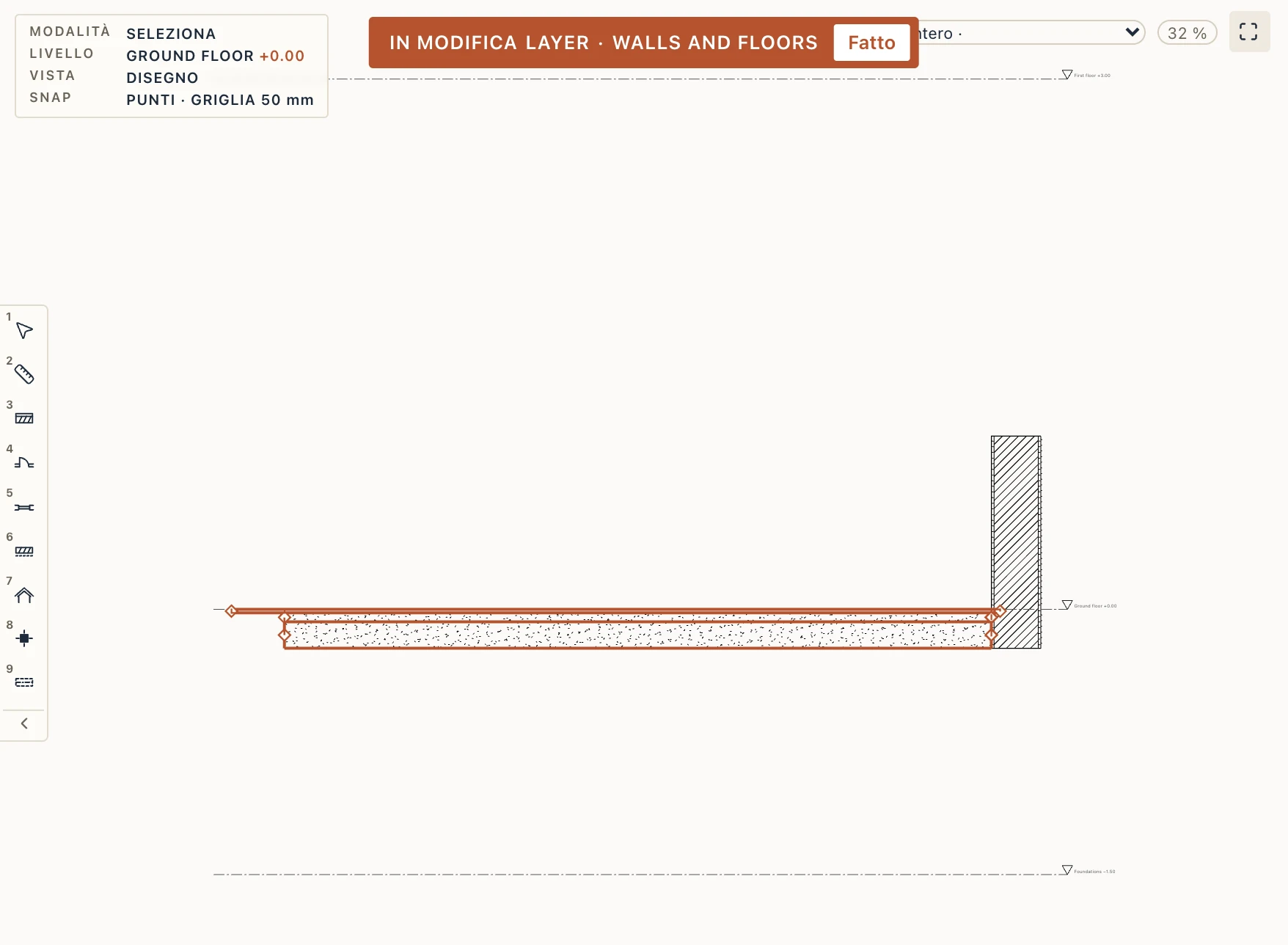
Uno strato di un muro o di un solaio può andare oltre il bordo dell'elemento, o fermarsi prima, senza dividere l'elemento: una finitura del pavimento che passa 2 cm sotto il muro fino al quale è stato disegnato il solaio, un intonaco che scende sotto la base del muro nella finitura del solaio, un intonaco esterno che si ferma 10 cm sotto la testa del muro. Selezionate il muro o il solaio e aprite Prolungamenti degli strati nelle sue proprietà. Aggiungi un prolungamento di strato aggiunge una riga: scegliete lo Strato (numerato come nel suo tipo), il Bordo e la Distanza, positiva oltre il bordo, negativa prima (al massimo 1 m in ogni senso). I bordi di un muro sono Inizio, Fine, Inferiore e Superiore, dritto o curvo (oltre l'estremità di un muro curvo lo strato prosegue sulla tangente dell'estremità, come il muro stesso oltre il suo asse); quelli di un solaio sono Tutto intorno o un bordo del suo contorno, numerato dal primo vertice (il prolungamento proprio di un bordo prevale su quello tutto intorno). La × toglie il prolungamento; una distanza di 0 fa lo stesso. Ogni modifica è un passo di annullamento.
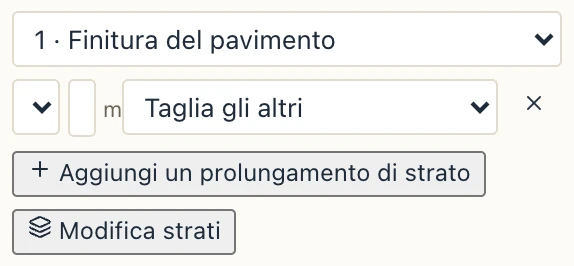
L'ultima scelta di una riga dice cosa fa la parte oltre il bordo dove incontra un altro elemento: Si sovrappone (i due si sovrappongono e ognuno tiene il suo volume), Taglia gli altri (viene tolta dal muro, solaio, pilastro, trave o fondazione che incontra: il muro perde i 2 cm che prende la finitura del solaio) o Secondo l'ordine di taglio (taglia solo gli elementi che il suo precede in Gestisci → Ordine di taglio: la finitura di un solaio taglia il muro, l'intonaco di un muro che scende lascia intero il solaio). Piante, sezioni, vista 3D, quantità ed esportazione IFC mostrano l'elemento com'è costruito, con le stratigrafie conservate; i prolungamenti viaggiano nel set di proprietà proprio di Lapin (Lapin_Intent), quindi un file IFC scritto da Lapin li riporta. Quando spostate un vertice del solaio, il prolungamento di un bordo segue il suo bordo; se ne va con un bordo che togliete. I riferimenti da un file IFC non hanno prolungamenti degli strati: i loro corpi sono quelli del file.
Modifica strati (il pulsante sotto le righe, o Architettura → Modifica strati) trascina i bordi invece di digitarli. In questa modalità un muro o un solaio selezionato mostra il contorno di ogni strato tratteggiato e una maniglia su ognuno dei suoi bordi: in pianta le estremità di un muro e i bordi di un solaio, in sezione i bordi che il taglio attraversa (base e testa di un muro, i bordi di un solaio; le estremità di un muro quando la sezione lo percorre). Trascinate una maniglia fuori dall'elemento o dentro: si aggancia come ogni maniglia, e mentre trascinate potete digitare la distanza. Ogni rilascio è un passo di annullamento. Fatto (o Esc) esce dalla modalità.
Sotto un tetto gli strati di un muro salgono fino al tetto; un prolungamento Superiore sposta lo strato lungo la linea del tetto, 10 cm sotto o 5 cm dentro, e il resto del muro resta tagliato dal tetto. Anche un tipo di muro o di solaio può avere prolungamenti (selezionate il tipo nel browser del progetto, i suoi Prolungamenti degli strati nelle proprietà): ogni muro o solaio del tipo parte con essi, tutto intorno per un tipo di solaio. Un elemento mostra le righe del suo tipo segnate Dal tipo; cambiata lì, una riga diventa dell'elemento, che prevale (uno 0 proprio tiene lo strato al suo bordo), e ↺ restituisce il posto al tipo.
Tagliare, estendere, dividere e tracciare parallele dei muri
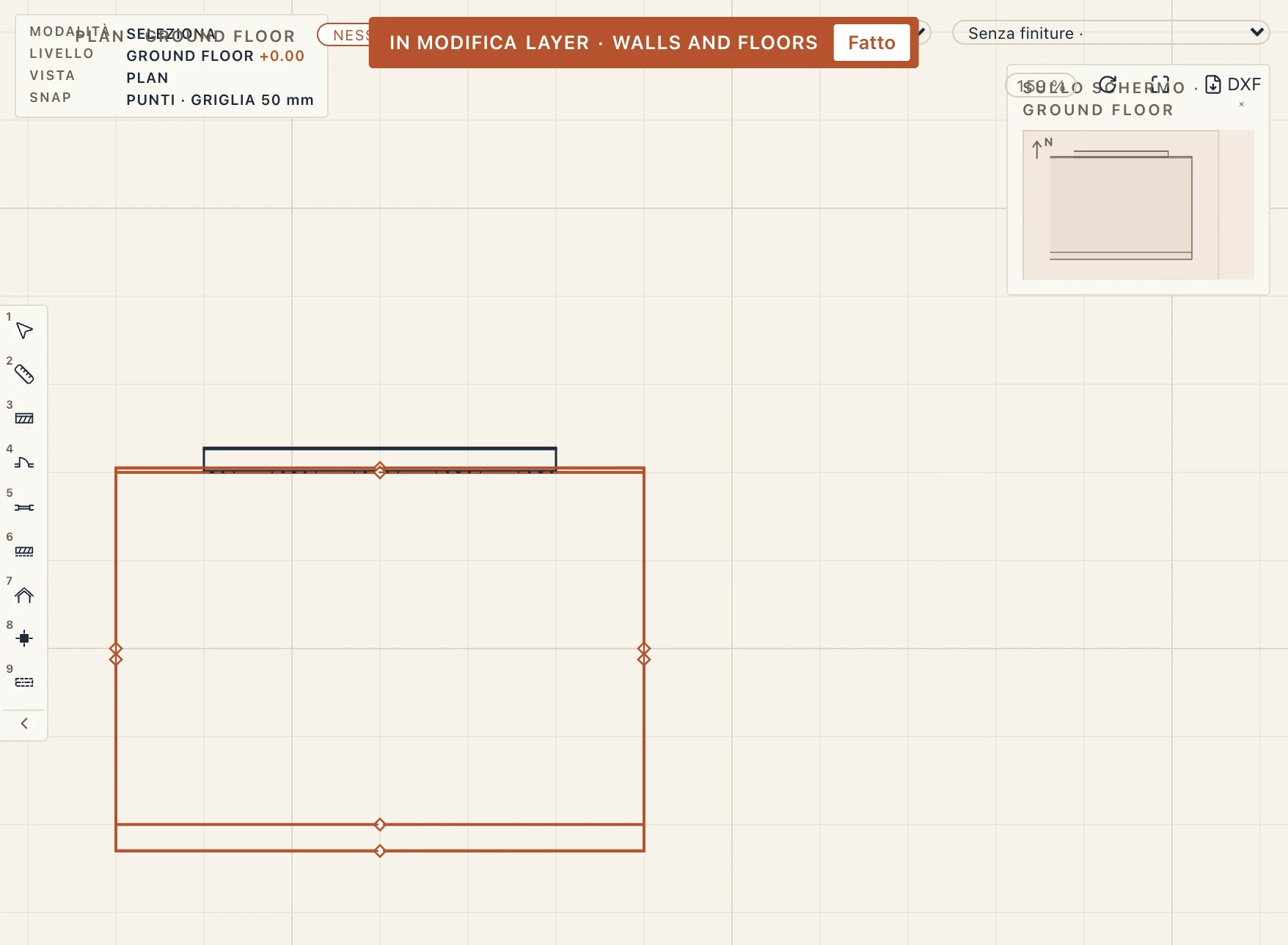
Modifica → Taglia/estendi elementi (TRIMEXTEND, o TE, nella riga di comando) funziona come in Revit. Scegli prima il limite: un muro, una trave o una fondazione a nastro (il suo asse o la sua faccia: rispondi N per la faccia vicina o F per quella lontana, A torna all’asse), oppure una linea disegnata, un segmento di polilinea, un arco o un cerchio. Poi fai clic sui muri uno dopo l’altro, ciascuno sulla parte da mantenere: l’estremità oltre il limite viene tagliata e, in un muro che non arriva, l’estremità più vicina viene prolungata fino al limite. Un muro curvo continua sul suo cerchio. Un muro portato sull’asse di un altro vi viene unito. Porte, finestre e aperture restano al loro posto in pianta; quella che cadrebbe nella parte tagliata viene rifiutata. Invio termina, Esc annulla. Ogni muro è un passo di annullamento. TRIM ed EXTEND della riga di comando accettano anche un muro cliccato in una pianta.
Modifica → Dividi elemento (SPLITELEMENT, o SPLIT) taglia un muro dove fai clic: due muri. Il primo mantiene l’id (il suo GlobalId in IFC) e la parte dall’inizio del muro; il secondo ne è una copia (tipo, piano, strati, proprietà, gruppi) e prende le unioni dell’estremità lontana. I due si incontrano in un’unione in linea. Porte, finestre e aperture vanno alla parte in cui si trovano; una a cavallo del taglio viene rifiutata (lies across the cut). Scrivi I (Intersezione) per scegliere il muro e poi ciò che lo incrocia, un altro elemento o una linea o un arco disegnato, e tagliare lì; P torna a Punto.
Modifica → Offset elemento (OFFSET della riga di comando, che ora accetta elementi): scrivi la distanza nell’unità del progetto, fai clic su un muro in una pianta e poi sul lato dove va la copia. La copia è parallela al muro, concentrica per un muro curvo, con lo stesso tipo, gli stessi strati e le stesse aperture. A (Asse, predefinito) misura dall’asse, F (Facce) dalla faccia del muro, così la faccia della copia sta a quella distanza dalla sua; T (Per) prende un punto per cui passa la copia.
Ciò che è appeso al muro va alla parte su cui cade. Una finitura dipinta sul lato di un muro rettilineo resta dov’era sulla faccia; una la cui regione prosegue oltre il taglio dipinge anche l’altra parte, a meno che una linea di divisione della faccia non la fermi, e una dipinta su tutta la faccia copre ogni parte. Un frangisole lungo il muro va alla parte lungo cui corre (uno a cavallo del taglio viene rifiutato, come una porta); un balcone va alla parte su cui si trova il suo centro, oppure resta libero dov’è quando la sua parte viene tagliata via. Le barre disegnate nel muro sono ospitate dalla parte in cui cade il loro punto, la cassaforma forma ogni parte, e i montanti propri di un muro a telaio (vedi Legno) vanno con la loro parte. Le finiture di un muro curvo restano sulla sua prima parte.
Tipi di muro
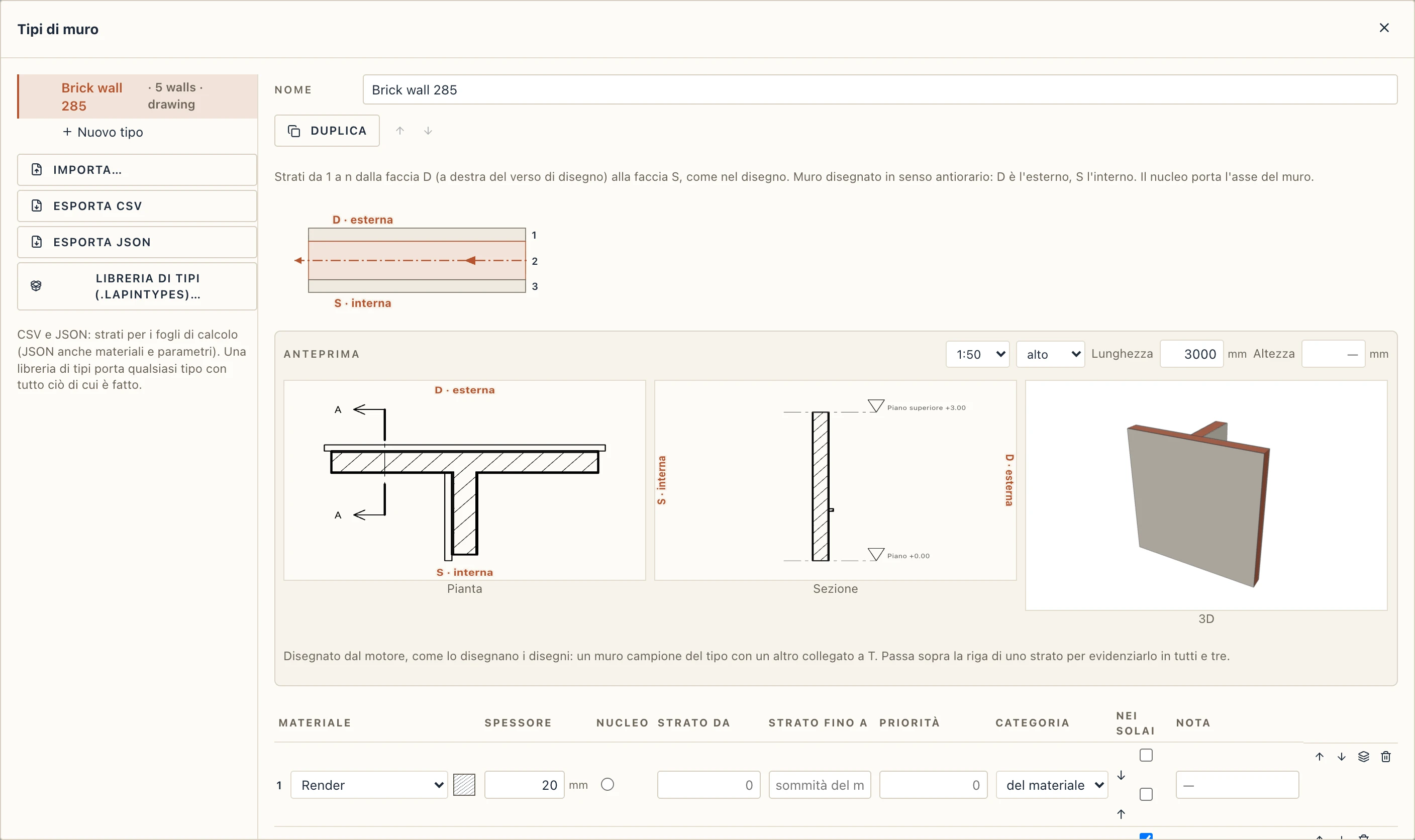
Un tipo di muro è un insieme di strati, dalla faccia a destra del verso in cui il muro è disegnato (l’esterno, se disegni intorno all’edificio in senso antiorario) alla faccia alla sua sinistra. Ogni strato ha un materiale e uno spessore, e uno strato è il nucleo. La linea del muro corre lungo il nucleo. Per modificare i tipi, scegli Architettura → Tipi di muro. Uno strato diverso dal nucleo può avere un’altezza propria: Da e Fino a stabiliscono fin dove arriva sopra la base del muro (uno zoccolo piastrellato fino a 1500, un rivestimento da 300 in su); se vuoti, lo strato corre per tutta l’altezza.
La colonna Priorità (da 0 a 100) dice come lo strato incontra gli strati di un altro muro dove i muri si uniscono: attraversa gli strati dell'altro di priorità minore e si ferma al primo di priorità uguale o maggiore. Se la lasci vuota, lo strato prende la priorità del suo materiale in Gestisci → Ordine di taglio, altrimenti 50 per il nucleo e 0 per gli altri strati (il numero mostrato in grigio). Così un nucleo di calcestruzzo a 100 non viene interrotto da un nucleo di montanti a 99 e attraversa il tramezzo, e un intonaco duro a 60 ferma il nucleo di un muro che vi termina contro. L'esportazione IFC la scrive come Priority dello strato, e l'importazione la rilegge.
La colonna Nota dice come lo strato è posato in questo tipo (in strato continuo, Baumit SupraFix): appartiene al tipo, non al materiale, e un’etichetta di stratigrafia la scrive dopo lo strato; IFC la porta come Description dello strato. Quando il materiale dello strato ha spessori di catalogo (Gestisci → Materiali → Dati), la piccola freccia accanto allo spessore li propone e un avviso segna uno strato di altro spessore.
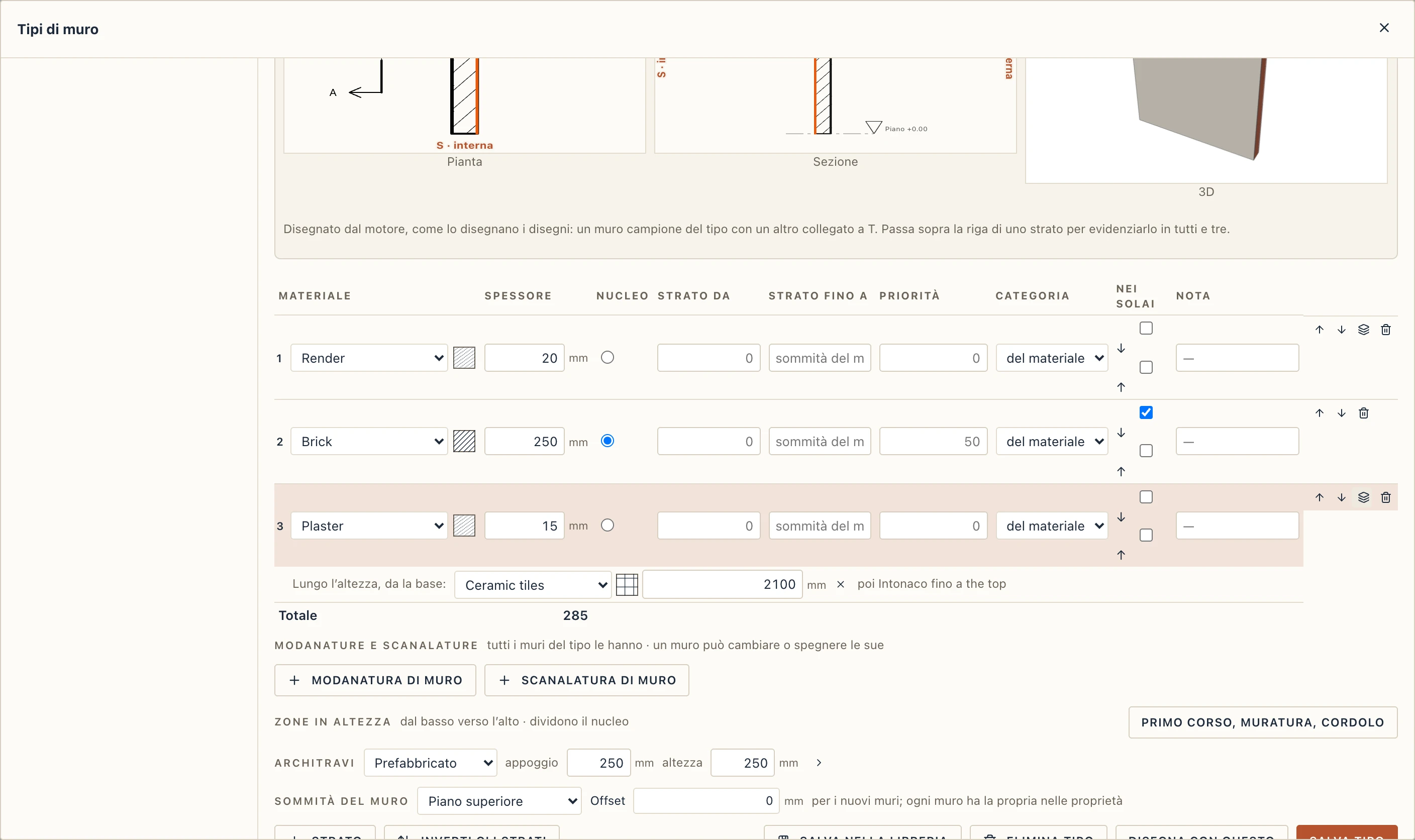
Uno strato diverso dal nucleo può anche cambiare materiale lungo la sua altezza: il pulsante strati alla fine della sua riga aggiunge un pezzo (piastrelle, 2100 per impostazione predefinita), dalla base dello strato in su; aggiungine altri per una fascia (pittura fino a 900, piastrelle fino a 1500), e sopra l’ultimo pezzo lo strato prosegue nel suo materiale fino in cima. Ogni pezzo è disegnato, tagliato in pianta e in sezione e misurato nel suo materiale.
Uno strato diverso dal nucleo può avere spessore 0, per un materiale troppo sottile da modellare ma che va misurato: una guaina impermeabile, una barriera al vapore, la pittura. Non forma alcun solido; piante e sezioni lo disegnano come una linea spessa tratteggiata dove sta tra due strati (su una faccia, la linea della faccia è la sua), il disegno delle Stratigrafie dei tipi lo nomina come gli altri, e si misura a superficie: la faccia dello strato su cui poggia, al netto delle aperture, nelle quantità del muro e nel computo per materiale.
La colonna Categoria dice che cosa è lo strato in questo tipo: Struttura, Finitura, Isolamento, Membrana o Altro. Vuota (del materiale), lo strato prende la categoria del suo materiale (Gestisci → Materiali). Uno stile di vista tralascia le finiture in base a essa, così una lastra in cemento marcata Finitura se ne va con l’intonaco e un intonaco marcato Altro resta (vedi Viste). IFC la porta come Category dello strato.
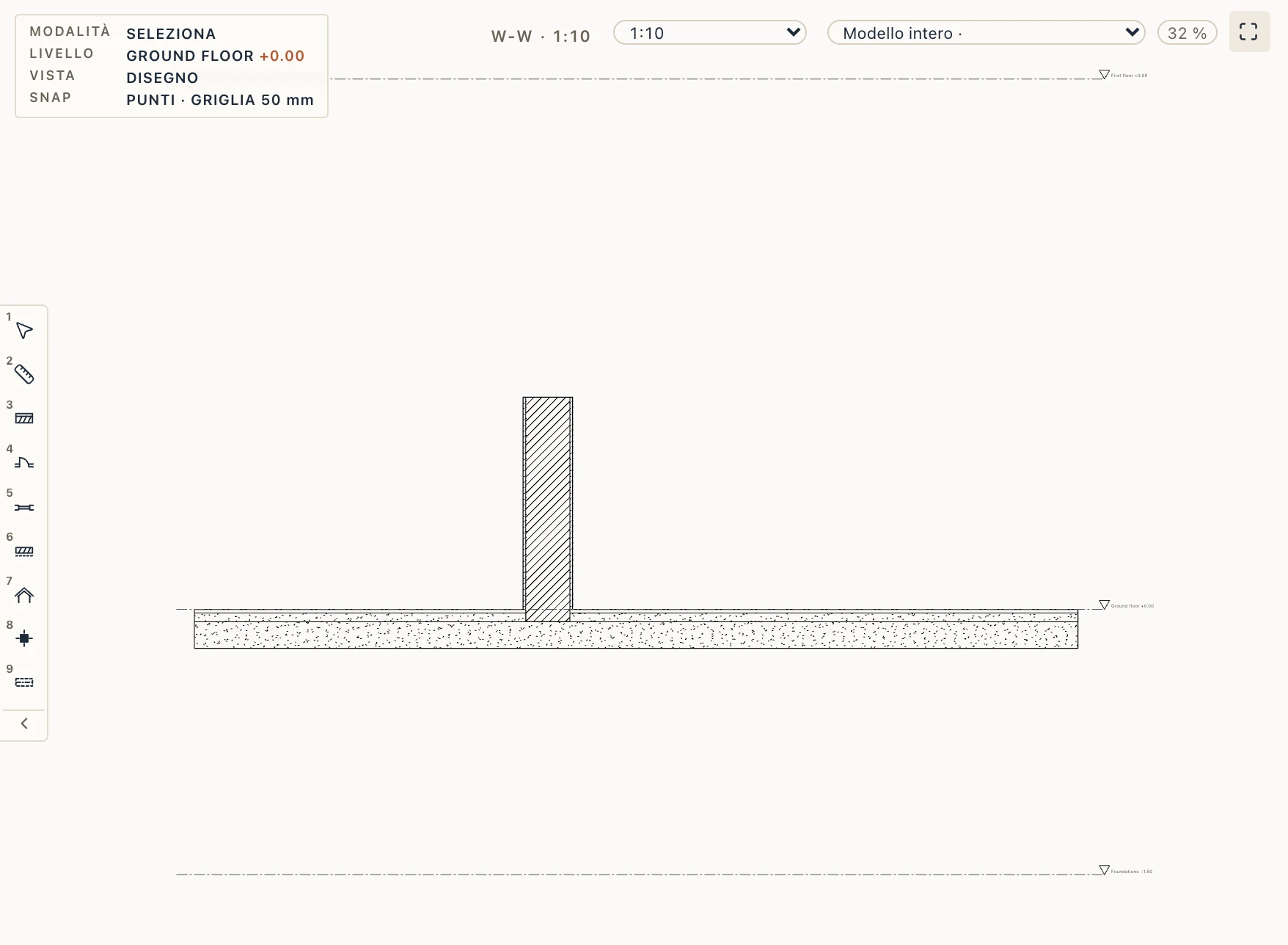
La colonna Nei solai lascia che uno strato prosegua negli strati dei solai, come ai giunti dei muri. Con ↓ spuntato, lo strato scende dalla base del muro attraverso gli strati del solaio su cui poggia il muro di priorità inferiore, fino all’estradosso del primo strato di priorità uguale o maggiore. Per impostazione predefinita il nucleo in laterizio (50) attraversa la pavimentazione e il massetto (0) e poggia sulla soletta in calcestruzzo (50). Con ↑ spuntato, lo strato sale attraverso gli strati inferiori del solaio sopra (un intonaco a soffitto) fino all’intradosso del primo strato di priorità uguale o maggiore. Il solaio perde ciò che prende il muro, e le quantità di entrambi seguono. La priorità di uno strato del solaio si imposta in Tipi di solaio. Perché un intonaco scenda fino al massetto, dagli una priorità maggiore di quella della pavimentazione e minore di quella del massetto (per esempio intonaco 10, pavimentazione 0, massetto 20). Il nucleo di un nuovo tipo di muro scende per impostazione predefinita, come quello del tipo di muro predefinito che un nuovo progetto crea per il suo primo muro, così poggia sulla soletta strutturale. I tipi fatti prima restano com’erano finché non spunti le caselle. Solo i muri dritti entrano nei solai; quelli curvi poggiano sul solaio come prima. L’esportazione IFC scrive i corpi come sono costruiti, mantiene le stratigrafie e marca ogni strato di questo tipo (Lapin_LayerJoins: ExtendToFloorBelow, ExtendToFloorAbove). L’importazione rilegge le marcature.
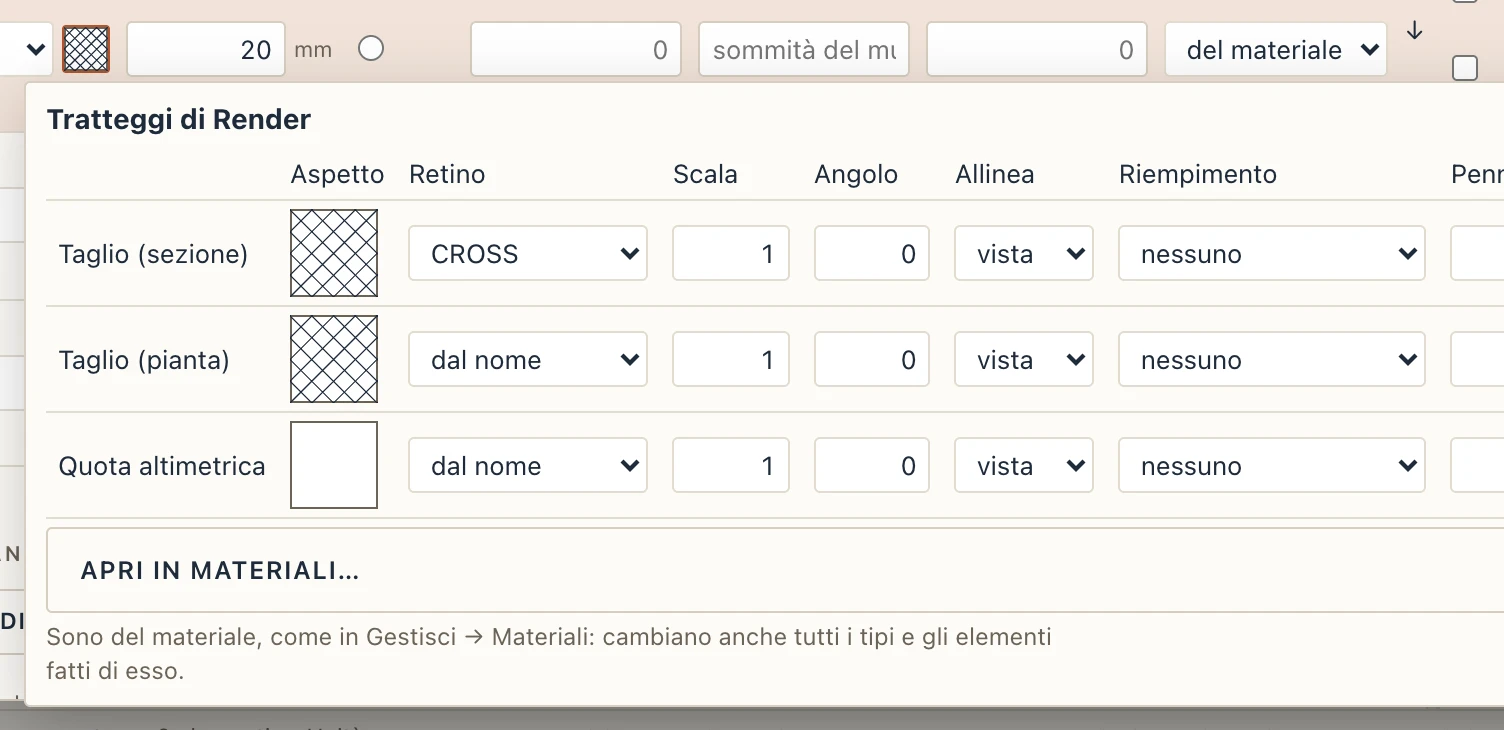
I tratteggi a portata di mano. Accanto al materiale di ogni strato, un campione mostra come il materiale è tratteggiato dove è tagliato. Fai clic su di esso per impostare lì i tratteggi del materiale, senza andare in Gestisci → Materiali: il suo tratteggio dove lo taglia una sezione, dove lo taglia una pianta e dove lo vede un prospetto, ciascuno con scala, angolo, allineamento, riempimento e penna, come nella scheda Grafica 2D dei Materiali. Sono del materiale, quindi cambiano anche tutti i tipi e gli elementi fatti di esso, e ogni modifica è un passo di annullamento. I Tipi di solaio hanno lo stesso campione. Un clic fuori o Esc lo chiude.
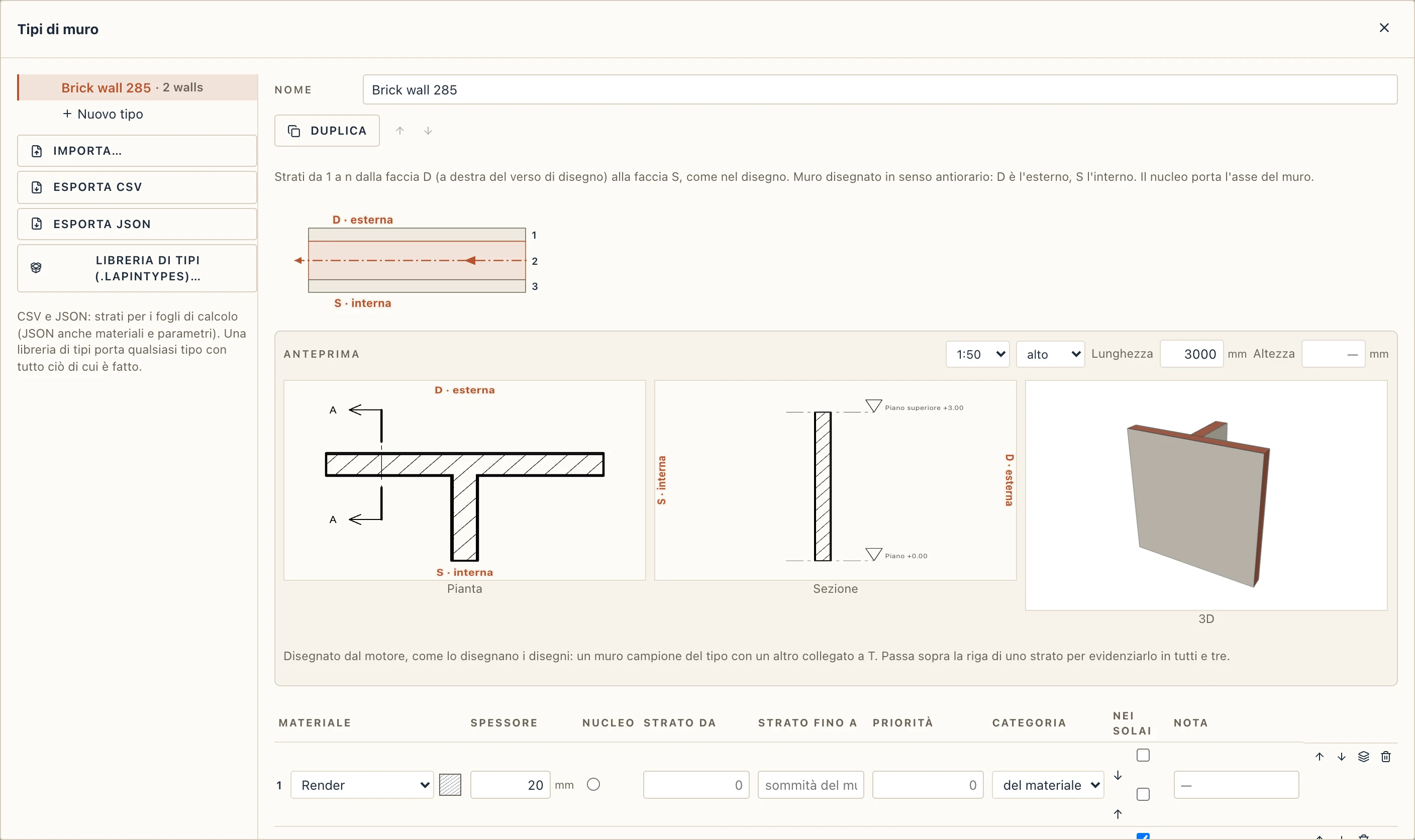
La legenda sopra gli strati mostra il muro in pianta come lo mostra un muro selezionato: l’asse tratteggiato con una punta di freccia nel verso in cui è stato disegnato, D sulla faccia destra e S sulla faccia sinistra. Gli strati sono numerati da 1, sulla faccia D, all’ultimo, sulla faccia S, con gli stessi numeri delle righe della tabella; il nucleo, lungo cui corre la linea del muro, è evidenziato. Un muro capovolto con Capovolgi ha gli strati al contrario, da S a D. Il messaggio di un salvataggio rifiutato scompare appena modifichi di nuovo il tipo.
- + Strato aggiunge uno strato. Le frecce spostano uno strato in su o in giù.
- Zone in altezza divide il nucleo dal basso verso l’alto, per esempio un primo corso, la muratura e un cordolo.
- Architravi sceglie gli architravi posti sopra porte e finestre: prefabbricati o gettati in opera, con il loro appoggio e la loro altezza.
- Disegna con questo chiude la finestra di dialogo e avvia il disegno di muri di questo tipo.
Una modifica a un tipo cambia tutti i muri di quel tipo.
Importa…, Esporta CSV ed Esporta JSON, sotto l’elenco dei tipi, portano i tipi di muro e di solaio da un progetto a un altro, oppure in un foglio di calcolo e ritorno: il CSV ha una riga per strato (Kind, Type, Mark, Layer, Material, Thickness (mm), Core, From, To), le righe di un tipo una dopo l’altra, e vengono letti anche il punto e virgola e la virgola decimale di Excel. All’importazione, un tipo con lo stesso nome prende gli strati del file e gli altri vengono creati, in un unico passo da annullare; un materiale che manca al progetto viene creato con il suo nome. L’abaco Stratigrafie dei tipi (Abachi → + → Stratigrafie dei tipi) elenca ogni tipo di muro e di solaio con la sua sigla, il suo spessore totale, quanti elementi lo usano e i suoi strati in ordine.
Modanature e scanalature di muro
Architettura → Modanatura di muro (WB) fa correre un profilo lungo la faccia di un muro: una cornice, una fascia, uno zoccolo, un davanzale. Scanalatura di muro (RV) lo incide nel muro: una scanalatura, una fuga d'ombra. Scegli il profilo e l'altezza nella barra della riga di comando, poi fai clic sulla faccia del muro. In 3D la modanatura va all'altezza su cui fai clic; in pianta all'altezza digitata, dal lato su cui fai clic. dall'alto misura l'altezza verso il basso dalla sommità del muro, per una cornice sotto la gronda. Modanatura sui muri selezionati e Scanalatura sui muri selezionati mettono la stessa cosa su ogni muro selezionato, sulla sua faccia esterna.
Una modanatura corre per tutta la lunghezza della faccia e si interrompe alle porte e alle finestre che attraverserebbe. Dove due muri si incontrano in un angolo ed entrambi portano una modanatura dello stesso profilo alla stessa altezza sulle facce che si incontrano, le due si uniscono a quartabuono, un'unica cornice che gira l'angolo. Seleziona una modanatura per cambiarla nelle Proprietà: il suo profilo, il suo materiale, la sua faccia (Cambia lato), la sua altezza, la distanza dalla faccia, dove inizia e finisce lungo il muro e se si interrompe alle aperture. Le proprietà di un muro elencano le modanature e le scanalature che porta.
Modanature e scanalature seguono il loro muro quando viene copiato, spostato su un altro livello o eliminato. Si misurano in lunghezza e volume (per una scanalatura, il volume tolto). In IFC una modanatura è un IfcCovering MOLDING e una scanalatura un IfcOpeningElement RECESS nel suo muro; entrambe tornano com'erano.
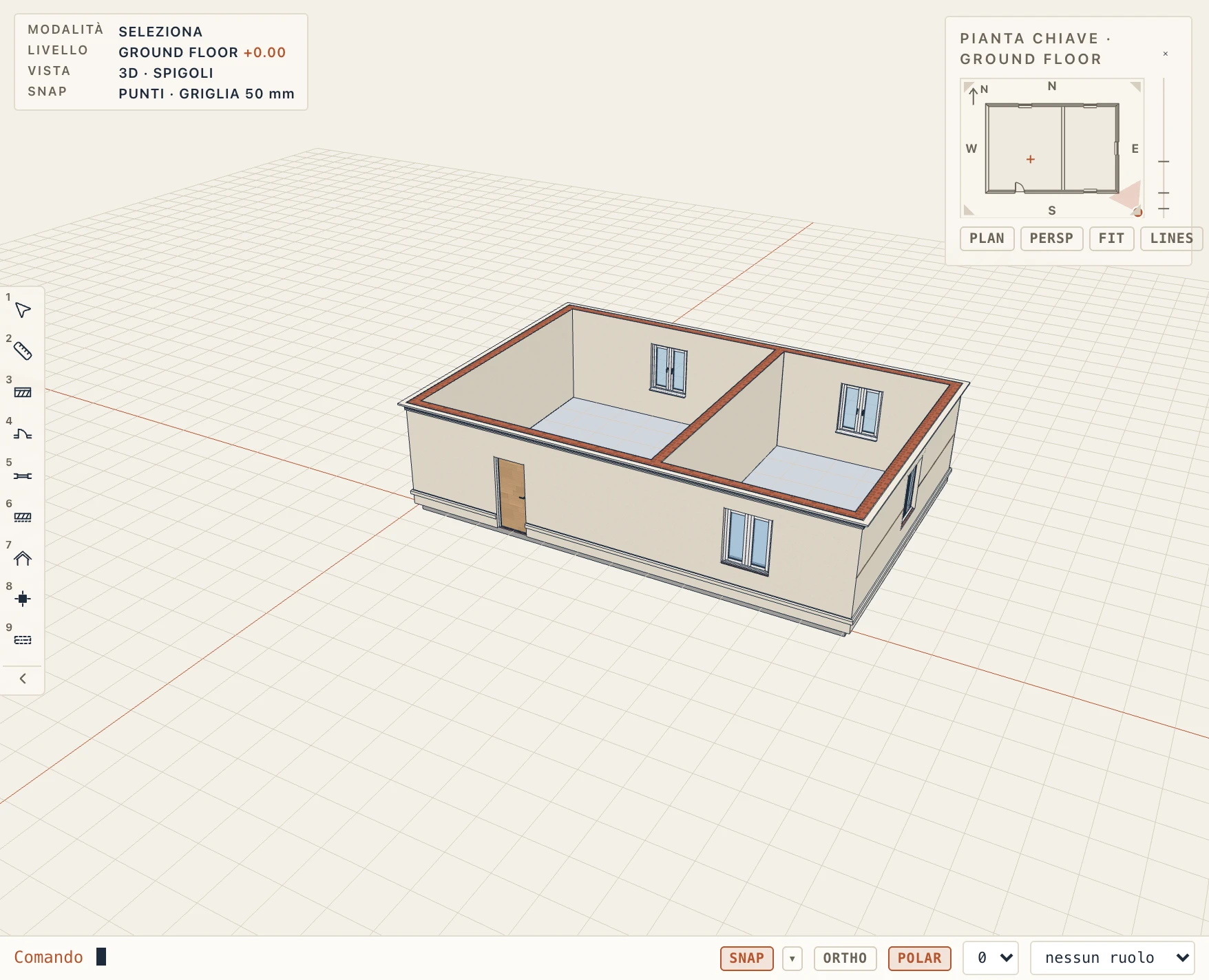
Modanature sul tipo di muro
Una modanatura che tutti i muri di un tipo devono avere (una fascia di zoccolo, una cornice, una fuga d'ombra) appartiene al tipo. In Architettura → Tipi di muro, sotto gli strati, Modanature e scanalature le elenca, una riga ciascuna: il profilo, Modanatura di muro o Scanalatura di muro, la faccia (D, la faccia del primo strato del tipo, o S, come le chiama la legenda), l'altezza sopra la base del muro (o sotto la sua sommità con Dall'alto), lo scostamento in fuori dalla faccia, il materiale di una modanatura e i suoi risvolti. Modanatura di muro e Scanalatura di muro sotto la tabella aggiungono una riga. Salva il tipo: tutti i suoi muri le ricevono, e così un muro disegnato con il tipo o cambiato a esso. Sono modanature come le altre: misurate, nell'abaco delle modanature di muro, tagliate a 45° negli angoli dove si incontrano muri del tipo, scritte in IFC. Le modanature di un muro capovolto cambiano faccia con i suoi strati. Esporta JSON, sotto l'elenco dei tipi, le porta con sé, con il contorno dei profili e i materiali per nome (il CSV ha solo gli strati).
Selezionane una su un muro: le Proprietà dicono Dal tipo. Se cambi la sua altezza, il suo scostamento o un altro campo, quel campo diventa proprio del muro (Propri: altezza): le modifiche successive al tipo non lo toccano. Torna al tipo le ridà i valori del tipo. Spegni su questo muro, o eliminarla, lascia la modanatura del tipo spenta su quel muro; Riaccendi le modanature del tipo, in Modanature e scanalature del muro, le riporta.
Risvolti
Una modanatura che arriva a un'estremità libera del suo muro (nessun muro collegato lì) fa un risvolto: tagliata a 45° all'estremità, il suo profilo gira l'angolo sulla testata del muro e si ferma nel piano della faccia, così la modanatura è chiusa invece di mostrare il taglio. Risvolti alle estremità libere, nelle Proprietà, sceglie entrambi (il predefinito per una modanatura), all'inizio, alla fine o nessuno, per estremità diritte. Una scanalatura non fa mai risvolto. In un angolo collegato a un altro muro una modanatura non fa risvolto: arriva fino all'angolo, o entra in una modanatura uguale sull'altro muro. A porte e finestre si ferma diritta; spunta Risvolti alle aperture perché faccia risvolto anche attorno alle mazzette. Arretrato dall'inizio e Arretrato dalla fine la fermano prima delle estremità della faccia (diritta lì), e Profilo capovolto capovolge il suo profilo.
Spostare e copiare una modanatura
Seleziona una modanatura e usa MOVE o COPY come per qualsiasi elemento; il suo muro resta fermo. Ciò che lo spostamento percorre lungo il muro la fa scorrere su di esso (una modanatura lungo tutta la faccia riceve allora un inizio e una fine propri); ciò che percorre attraverso il muro viene ignorato. Spostata in su o in giù in un prospetto o in una sezione, cambia la sua altezza. Una copia finisce sullo stesso muro, spostata, o su un altro muro quando ci cade dentro, sulla faccia su cui cade. ROTATE e MIRROR la tengono sul suo muro: specchiata rispetto all'asse del muro, passa sull'altra faccia. Una modanatura del tipo che sposti tiene il nuovo posto come proprio; spostata su un altro muro, diventa una modanatura propria di quel muro e quella del tipo resta spenta sul primo.
Profili
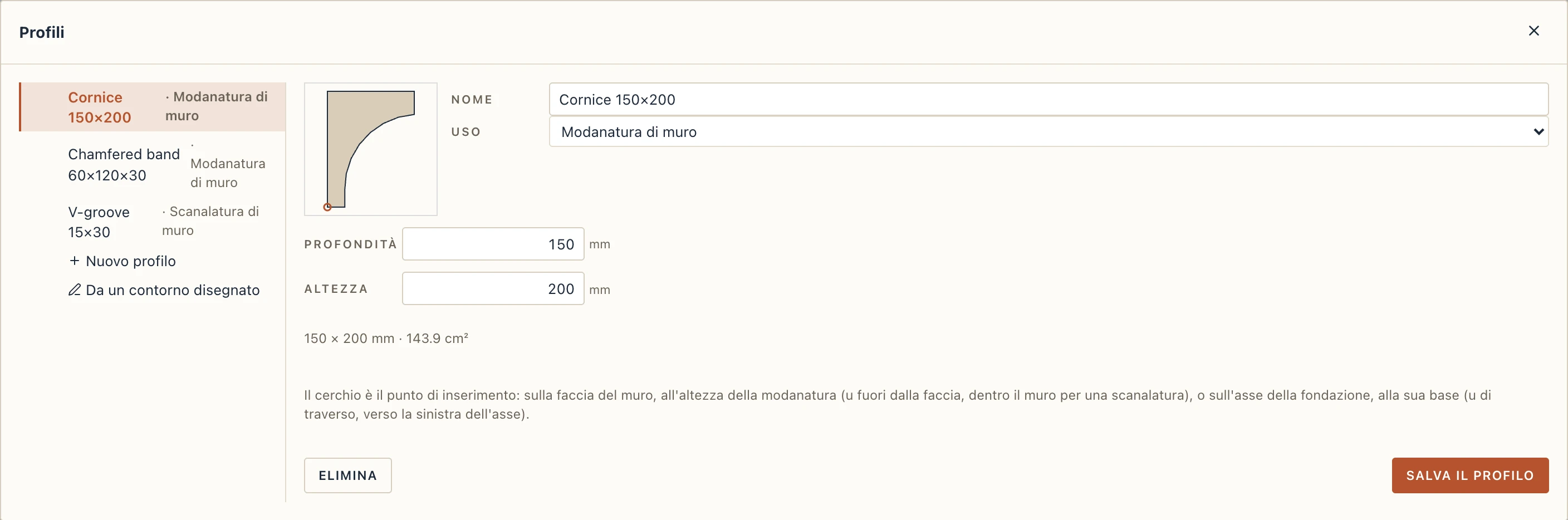
Gestisci → Profili contiene i profili del progetto, i contorni con cui si estrudono modanature, scanalature e travi di fondazione. Nuovo profilo parte dal catalogo con le sue misure: un rettangolo, una fascia smussata, una cornice, un mezzo tondo, un naso di davanzale, una fascia con gocciolatoio; una scanalatura a V, rettangolare o tonda; per le fondazioni, rettangolare, a 2 o 3 gradoni, con la faccia superiore inclinata, eccentrica, con muretto. Oppure scegli Vertici digitati: ogni vertice u v in millimetri, separati da un punto e virgola, e un terzo numero per fare del lato che parte da quel vertice un arco. Da un contorno disegnato legge una polilinea chiusa o un rettangolo disegnato con Disegno e selezionato nella sua vista. Il cerchio nell'anteprima è il punto di inserimento: per una modanatura sta sulla faccia del muro all'altezza della modanatura, con u verso l'esterno della faccia (dentro il muro per una scanalatura). Se cambi un profilo, tutto ciò che lo usa lo segue.
Rivestimenti
Modella i rivestimenti con gli strati del muro stesso, non con le modanature. Aggiungi uno strato di finitura all'esterno del tipo di muro (pietra, doghe di legno, fibrocemento, un cappotto), con il suo spessore e il suo materiale. Da e Fino a gli danno un'altezza propria (uno zoccolo in pietra fino a 600, intonaco sopra), e il pulsante strati dello strato ne cambia il materiale a fasce lungo l'altezza. Per un rivestimento staccato dal muro, disegna un muro a sé sulla faccia (l'opzione di linea Faccia esterna dello strumento muro) con un tipo fatto degli strati del rivestimento. Il rivestimento posato doga per doga (doghe verticali o orizzontali, listelli) non è ancora modellato.
Muri sotto un tetto
I muri sullo stesso livello di un tetto si fermano da soli sotto di esso e salgono fino ai suoi timpani. Per un muro su un altro livello, selezionalo e scegli Architettura → Collega al tetto (AR), poi fai clic sul tetto, o su qualsiasi altro corpo fino a cui il muro deve salire: un solido di Studio, un elemento importato. Vedi Solai e tetti.